MediBang Paint Pro (часто встречается как MediBang Paint for Desktop) — это бесплатная программа для рисования на компьютере, заточенная под иллюстрации и комиксы: тут есть привычные кисти и слои, а также отдельные инструменты для панелей, материалов (скринтонов) и ускорения рутины при верстке страниц.
Коротко о программе и сценариях использования
Если вам нужна программа для рисования на компьютере, в которой можно быстро сделать полный цикл “эскиз → лайн → цвет → тени/свет → экспорт”, MediBang Paint Pro закрывает эту задачу без ощущения «облегчённой демки». В ней удобно:
-
рисовать иллюстрации для соцсетей (PNG/JPG экспорт, быстрый ресайз холста, поворот/зум);
-
делать мангу и комиксы: создавать панельные рамки, делить кадры, настраивать отступы между панелями, добавлять тексты и материалы;
-
держать рабочий порядок в проекте: слои, папки, блокировки, прозрачность, режимы наложения;
-
расширять набор инструментов через cloud brushes и облачные материалы (при работе с аккаунтом).
Ниже — подробный обзор MediBang Paint Pro с разбором интерфейса, инструментов и рабочих приёмов, которые реально используются в программе.
Версии и платформы: как это выглядит на практике
MediBang Paint существует как desktop-решение для Windows и macOS. В контексте обзора важнее не “какая версия”, а то, что:
-
на ПК вам доступна классическая логика «панели-окна + меню сверху + холст по центру»;
-
на Windows и на Mac набор базовых действий одинаковый (новый файл, слои, кисти, панели, материалы, экспорт), но горячие клавиши отличаются (Ctrl-связки vs Command-связки).
Если вы ищете именно “MediBang Paint Pro для Windows” — ориентируйтесь на desktop-сборку (Win/Mac), потому что все комиксные штуки вроде Add Panel Material, Divide Tool и облачных материалов раскрываются именно в таком интерфейсе.
Скачать Medibang Paint Pro
- Ретушь и коррекция
- Русский интерфейс
- Просто для новичков
- Может быть сложно новичкам
- Ограниченные функции ретуши
- Только Windows и macOS
Установка и первый запуск
Где брать установщик и что сделать сразу после установки
Установка выглядит стандартно: скачали инсталлятор под свою ОС, поставили, запустили. Внутри программы вам важно не «где галочка», а какие шаги помогут быстро привести всё в рабочий вид:
-
Создайте новый документ (New / Create New).
-
Сразу включите нужные окна (панели), если чего-то не видно:
-
откройте меню Window и отметьте нужные пункты (Color, Brush, Brush Control, Layer и т. д.);
-
если интерфейс “поехал” или часть окон пропала — сделайте полный сброс раскладки через Window → Initialize.
-
-
Если планируете использовать Cloud Brushes и облачные материалы — выполните вход в аккаунт MediBang в программе (для базовых кистей это не требуется, а для облачных — требуется).
Быстрый “контрольный список” перед первым рисунком
-
Проверьте, что видите панель Brush (список кистей) и Brush Control (размер/непрозрачность).
-
Проверьте, что видите Layer (слои).
-
Проверьте Navigator (удобно для масштаба и навигации).
-
Назначьте пару удобных горячих клавиш, если вы привыкли к конкретному пайплайну (ниже — подробный блок про shortcuts).
Интерфейс MediBang Paint Pro: что где находится и как не потеряться
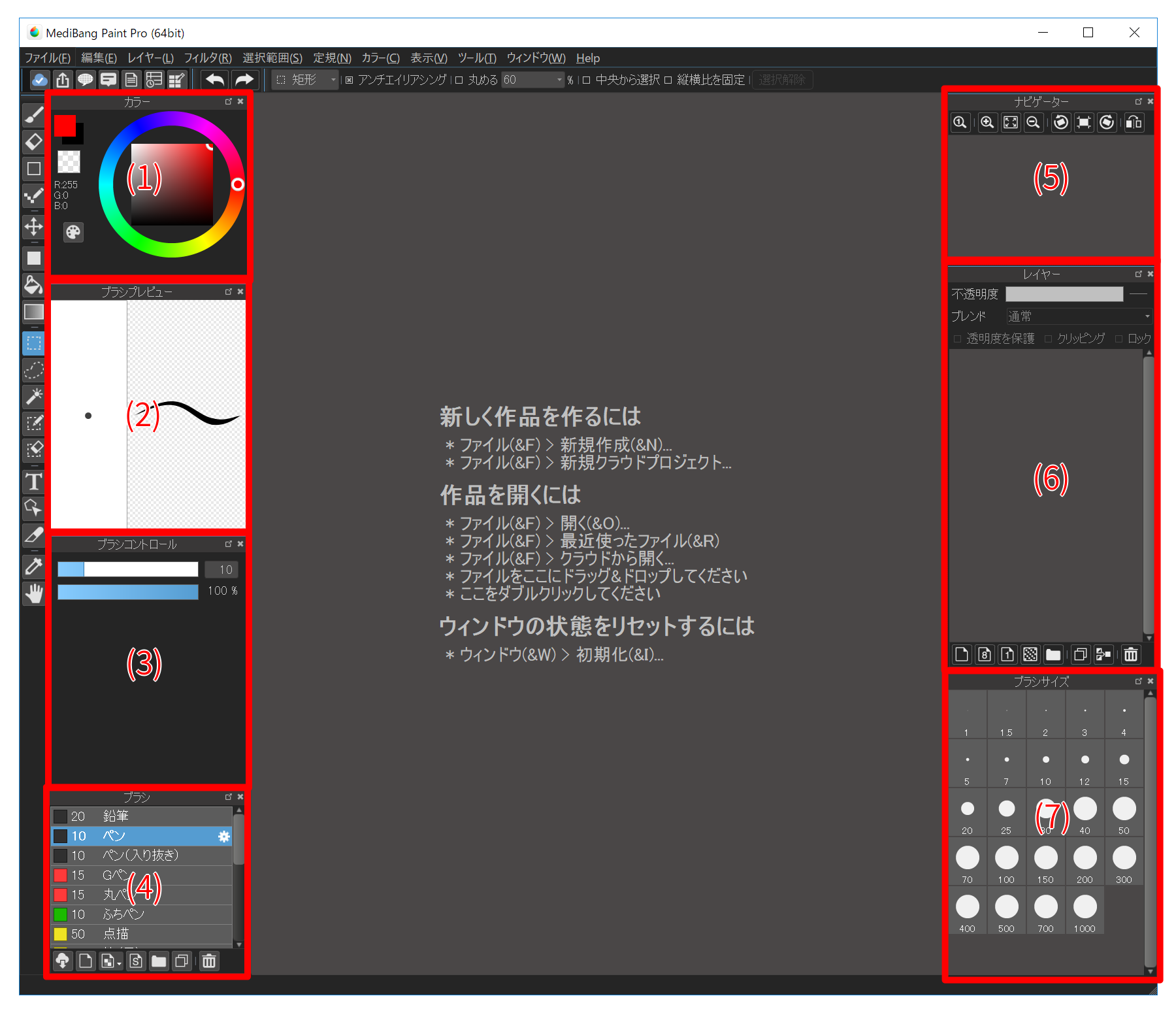
Одна из сильных сторон MediBang Paint Pro — понятный «оконный» интерфейс: холст в центре, панели по бокам. В базовом виде программа показывает набор ключевых окон: Color, Palette, Brush Preview, Brush Control, Brush, Navigator, Layer.
Базовая раскладка (как выглядит “чистый” запуск)
Ниже — типичный вид интерфейса MediBang Paint Pro: панели слева (цвет/кисти), справа (навигатор/слои), холст по центру.
Главная логика: меню сверху + панели-окна
В верхнем меню вы постоянно будете пользоваться несколькими разделами:
-
File — новый документ, открыть, сохранить, экспорт, печать (если нужно).
-
Edit — Undo/Redo, копирование/вставка, параметры холста (Canvas Size) и разрешение (Image Resolution).
-
Layer — операции слоя: Duplicate, Merge Down, Clear, работа с материалами и панелями.
-
Select — выделение (Select All/Deselect/Inverse/Transform).
-
Filter — простая коррекция (Levels/Hue и т. п.).
-
View — зум, поворот, сетка, подгонка под окно.
-
Window — управление окнами (показать/скрыть панели) и сброс раскладки через Initialize.
Как кастомизировать рабочее место (и вернуть всё обратно)
MediBang Paint Pro позволяет закрыть лишние окна, оставить только нужные, и не тратить место. Рабочая схема такая:
-
Откройте Window → вы увидите список всех окон (Color, Palette, Brush Preview, Brush Control, Brush, Navigator, Layer и др.).
-
Снимайте галочки с того, чем не пользуетесь, или закрывайте крестиком на самой панели.
-
Если переусердствовали — Window → Initialize вернёт исходную раскладку.
Создание проекта и подготовка холста
Новый документ: размер, DPI и фон
Когда вы создаёте новый файл, думайте не «как в фотошопе», а «под задачу»:
-
Иллюстрация для соцсетей: квадрат/вертикаль, фон чаще прозрачный или однотонный.
-
Комикс-страница: размер страницы + поля, фон обычно белый, а панели формируются отдельно.
-
Webtoon: длинный вертикальный холст с запасом, потом нарезка/экспорт.
Практический подход:
-
задайте размеры в пикселях (для веба) или в миллиметрах/дюймах (для печати);
-
выставьте DPI под печать (если готовите страницу), либо не усложняйте и работайте в px для онлайн-публикации;
-
сразу продумайте, нужен ли прозрачный фон (это влияет на экспорт PNG).
Импорт референсов и подложек
Один из самых частых сценариев: вы импортируете фото/скан как подложку, снижаете непрозрачность слоя и рисуете сверху.
Рекомендуемый порядок:
-
Импортируйте изображение (как новый слой/вставку).
-
Переименуйте слой (например, “ref”).
-
Уменьшите Opacity до 20–40%.
-
Заблокируйте слой Lock, чтобы не сдвинуть и не испортить. (Про блокировки ниже — в разделе про слои.)
Кисти и рисование: как настроить линию и скорость работы
Панель Brush и Brush Control: что реально важно
В MediBang Paint Pro у вас обычно активны две связанные панели:
-
Brush — список кистей (карандаши, перья, заливки, текстурные кисти).
-
Brush Control — быстрые параметры активной кисти: размер, непрозрачность и переход в расширенные настройки.
В рабочем ритме вы почти всегда делаете три вещи:
-
меняете Size (толщину);
-
меняете Opacity (прозрачность мазка);
-
переключаете кисти (например, Pencil → Pen → Watercolor).
Стабилизация и “чистый” лайн
Для ровного лайна в MediBang Paint Pro важно не только выбрать Pen/GPen-тип кисти, но и:
-
включить стабилизацию/коррекцию линии (обычно это параметр коррекции на верхней панели управления);
-
подобрать размер кисти и скорость движения руки;
-
работать по слоям: отдельный слой под лайн, отдельный под цвет.
Если вы делаете мангу, удобная привычка: лайн рисовать на отдельном слое, а цвет/тени — ниже.
Базовый набор кистей для старта
Чтобы не утонуть в десятках вариантов, держите минимальный “боевой комплект”:
-
Pencil (карандаш) — эскиз.
-
Pen / GPen-логика — лайн.
-
Watercolor/Brush — покраска и мягкие переходы.
-
Airbrush — подсветки и атмосферные эффекты.
-
Eraser (ластик) — подчистка.
Cloud Brushes: как скачать облачные кисти и не сломать список
MediBang Paint Pro заметно выигрывает как “бесплатная программа для рисования” именно за счёт облачных кистей: вы расширяете набор без ручной возни с файлами.
Что нужно для облачных кистей
-
Для стандартных (встроенных) кистей аккаунт не обязателен.
-
Для Cloud Brushes нужен аккаунт MediBang.
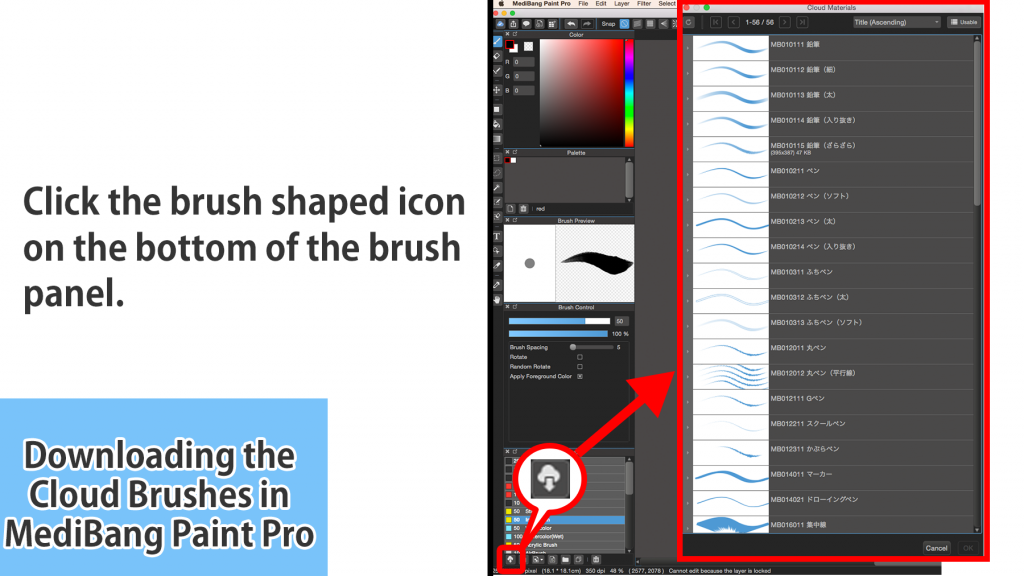
Пошагово: скачиваем Cloud Brushes в desktop-версии
-
Откройте панель Brush со списком кистей.
-
Внизу панели нажмите иконку скачивания облачных кистей (Cloud Brush Download).
-
В открывшемся окне выберите кисть (можно раскрывать описание через треугольник слева).
-
Нажмите OK — кисть загрузится и появится внизу списка кистей.
Скриншот из MediBang Paint Pro, где показана кнопка облачных кистей и окно со списком:
 Практика организации кистей
Чтобы не превращать список в хаос:
-
держите “рабочий набор” вверху (Pencil, Pen, Eraser, Fill);
-
облачные кисти добавляйте и тестируйте, но оставляйте только те, что реально используете;
-
фиксируйте типовые размеры: 2–4 px для тонкого лайна, 6–10 px для основного, 20–40 px для заливок/мягких кистей (под вашу манеру).
Ластик, заливка, градиент: инструменты, которые экономят часы
Eraser Tool: не только “стереть”
Ластик в MediBang Paint Pro чаще используется в двух режимах:
-
подчистка лайна;
-
вырезание света/бликов на отдельных слоях.
Ключевой принцип: стирать лучше на своём слое или через маски/альфа-логику (если вы используете Alpha Lock), чтобы не портить лайн.
Bucket Tool и Fill Tool: аккуратная заливка “по контуру”
В программе есть отдельные инструменты заливки (Bucket/Fill), которые подходят для:
-
быстрого заполнения замкнутых областей (база цвета);
-
заливки геометрических фигур (фон, простые объекты).
На практике важно следить за антиалиасингом/“подтеканием” заливки по краям. Удобная связка:
-
лайн на отдельном слое;
-
цвет ниже;
-
при необходимости расширяйте заливку на 1–2 px, чтобы не оставалось белых “просветов” по краю линии.
Gradient Tool: фон, атмосфера, простые переходы
Градиент — один из самых быстрых способов сделать:
-
мягкий фон;
-
подсветку;
-
простую воздушную перспективу.
Слои: фундамент работы в MediBang Paint Pro
Если вы переходите в MediBang Paint Pro после простых редакторов, слои — это то, что сразу выводит работу на другой уровень.
Где управлять слоями
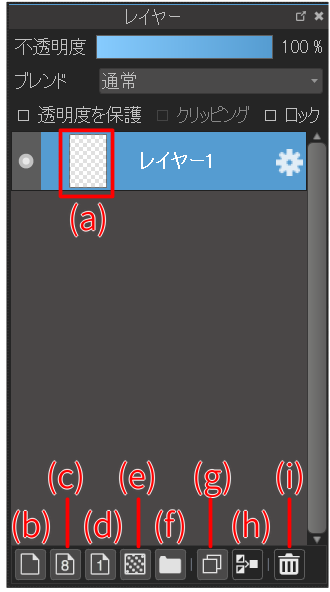
Управление слоями делается через:
-
окно Layer Window;
-
или через меню (операции типа Clear, Duplicate, Merge).
Ниже — пример окна Layer и нижней панели кнопок:
Базовые операции со слоями (то, что вы будете делать постоянно)
Создать новый слой
-
Нажмите кнопку New Layer внизу окна Layer (иконка “лист”).
-
Сразу переименуйте слой (Sketch / Line / Color / Shadow / Light).
Дублировать слой
-
Duplicate Layer — удобно для экспериментов с цветом и эффектами.
Объединить слои
-
Merge Down (объединить с нижним) — полезно перед экспортом, но не делайте это рано: оставляйте возможность правок.
Очистить слой
-
Быстрый способ “снести” всё на слое — команда Layer → Clear или клавиша Delete для выбранного слоя.
Прозрачность (Opacity) и режимы наложения
Opacity — главный “регулятор силы” слоя:
-
100% — слой полностью перекрывает нижние;
-
1–20% — слой почти прозрачный (подложки и подсветки).
Режимы наложения вы чаще всего используете в иллюстрации так:
-
Multiply — тени (быстро, предсказуемо).
-
Screen / Add — свет и эффекты.
-
Overlay — усиление контраста/цвета (с осторожностью).
Lock и Alpha Lock: как не испортить готовое
-
Lock — блокирует слой целиком: вы не рисуете и не стираете случайно.
-
Alpha Lock — защищает прозрачность: рисовать можно только там, где уже есть пиксели. Это спасает при перекраске лайна или добавлении деталей по уже залитой форме.
Практический пайплайн по слоям (рабочая схема)
Один из самых стабильных процессов для иллюстрации:
-
Sketch (эскиз) — Pencil, Opacity слоя 20–40%.
-
Line (лайн) — Pen/GPen-логика, стабилизация, чёткая линия.
-
Color Base — заливки по контуру.
-
Shadow — Multiply, мягкая кисть.
-
Light — Screen/Add, аэрограф/мягкая кисть.
-
FX — дополнительные эффекты, текстуры, шум, свечение.
Для манги/комикса добавляются слои панелей и материалов (скринтонов).
Выделение и трансформация: перемещение элементов без боли
Для коллажа деталей, перестановки объектов или изменения пропорций вы постоянно будете пользоваться выделением и трансформацией.
Инструменты выделения
В MediBang Paint Pro есть набор выделений, которые закрывают почти все сценарии:
-
прямоугольное/эллиптическое выделение;
-
Lasso Tool (лассо) для ручного контура;
-
Magic Wand / Auto-select для выделения областей по цвету/границе;
-
Select Pen / Select Eraser для “прорисовки” выделения кистью.
Transform: масштаб, поворот, деформация
Обычно процесс такой:
-
Выделили объект.
-
Нажали Transform (часто по горячей клавише).
-
Тянете за углы/границы, вращаете, подтверждаете.
Практика:
-
объект на отдельном слое — идеально;
-
если объект “схвачен” вместе с фоном, выделяйте лассо и переносите на новый слой перед трансформацией.
Текст и подписи: диалоги, SFX и аккуратная верстка
Text Tool в MediBang Paint Pro используется в комиксах постоянно: диалоги, подписи, звуки (SFX), заголовки.
Рекомендации для удобной работы:
-
делайте текст на отдельных слоях (или группе слоёв) по сценам/страницам;
-
не смешивайте текст с графикой в один слой до финала;
-
придерживайтесь единых настроек: один шрифт для реплик, второй — для эффектов.
Если вы делаете webtoon, держите текст с запасом по размеру, потому что после ресайза под публикацию слишком мелкие надписи становятся нечитаемыми.
Комиксы и манга в MediBang Paint Pro: панели, деление, отступы
MediBang Paint Pro любят именно за то, что тут панельные рамки — не “рисуй прямоугольники руками”, а нормальная система материалов/объектов.
Создание панели через Add Panel Material
Классический способ сделать рамку страницы:
-
Откройте меню Layer.
-
Выберите Material → Add Panel Material…
-
В окне Comic Panel Property задайте толщину линии и подтвердите OK — рамка появляется на холсте.
Divide Tool: делим панель на кадры
После создания внешней рамки вы делите её на кадры:
-
Выберите Divide Tool (инструмент деления панели).
-
Кликните по краю панели, протяните линию к противоположной стороне и отпустите — панель разделится.
-
Если держать Shift, можно делить диагонально.
Отступы между кадрами (panel spacing)
Когда вы делите панель, появляется панель параметров под меню — там регулируются отступы. Важно: можно настроить параметры до деления, и тогда кадры будут создаваться сразу с заданными расстояниями.
Operation Tool: двигаем и правим панели после деления
Чтобы сдвигать, растягивать или менять параметры панелей после деления:
-
Выберите Operation Tool.
-
Кликните по нужной панели — появятся “ручки” (handles) и мини-панель команд.
-
Там есть действия типа поднять/опустить порядок наложения, удалить панель, открыть настройки панели.
Ровное деление сеткой (Layer → Materials → Divide)
Если вам нужна равномерная сетка (например, 4 кадра одинакового размера), используйте команду меню:
-
Layer → Materials → Divide — программа равномерно разделит активную панель, и вы зададите параметры в отдельном окне.
Материалы и скринтоны: быстрые текстуры для манги и фонов
Материалы в MediBang Paint Pro — это то, что экономит массу времени в комиксах: скринтоны, паттерны, текстуры, тайлы.
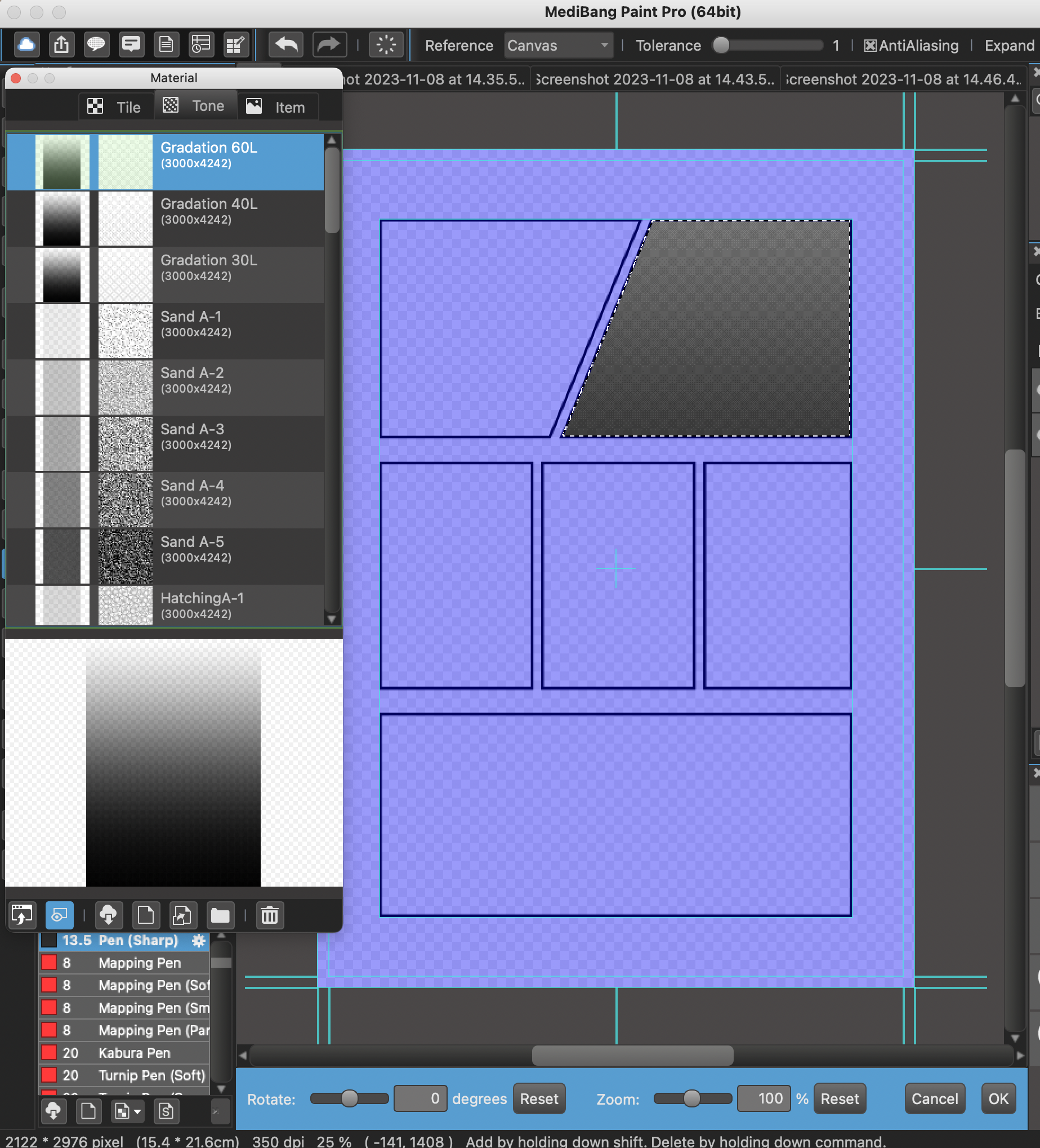
Как вставить материал в нужный кадр
Рабочая схема выглядит так:
-
Создайте новый слой (или выберите слой под материалы).
-
Выберите нужный кадр через Auto-select Tool (выделить область кадра).
-
Откройте меню Cloud → Open Material Dialog.
-
В окне материалов перетащите нужный тон/тайл на холст.
-
В нижней панели материалов настройте угол и масштаб, затем нажмите OK, чтобы зафиксировать. После снятия выделения материал аккуратно останется внутри кадра.
Пример, как выглядит Material Dialog и работа с панелями на странице:
Практика: как не “убить” страницу материалами
-
Скринтоны кладите на отдельный слой и подписывайте (Tone-1, Tone-bg).
-
Старайтесь не смешивать несколько тонов на одном слое — проще править.
-
Если нужен “мягкий” тон, лучше уменьшить Opacity слоя, чем искать другой тон.
Фильтры и простая обработка внутри MediBang Paint Pro
Фильтры в MediBang Paint Pro — это не про сложную ретушь, а про финальные корректировки и быстрые эффекты:
-
Levels — поджать контраст и уровни.
-
Hue/Saturation/Brightness — подкрутить цветовую схему.
-
Небольшие размытия — для глубины/атмосферы.
Практический подход:
-
фильтры лучше применять в самом конце и желательно на копии слоя (Duplicate → Filter → сравнить → оставить/удалить).
Горячие клавиши и ускорение работы
Если вы хотите рисовать быстро, MediBang Paint Pro хорошо раскрывается именно через shortcuts: смена инструментов без кликов, быстрый Transform, мгновенный Undo/Redo.
База для Windows (самое нужное)
Вот набор горячих клавиш, который реально используется каждый день (Windows):
| Действие | Горячая клавиша |
|---|---|
| Новый документ | Ctrl + N |
| Открыть | Ctrl + O |
| Сохранить | Ctrl + S |
| Сохранить как | Ctrl + Shift + S |
| Undo / Redo | Ctrl + Z / Ctrl + Y |
| Выделить всё / снять выделение | Ctrl + A / Ctrl + D |
| Инверсия выделения | Ctrl + Shift + I |
| Transform | Ctrl + T |
| Brush / Eraser / Bucket | B / E / G |
| Gradient | Shift + G |
| Text | T |
| Панельное деление (Panel Divide) | Shift + O |
| Fit to Window Size | Ctrl + 0 |
База для macOS (то же самое, но через Command)
На Mac логика та же, но вместо Ctrl — Command:
-
Command + N (новый),
-
Command + S (сохранить),
-
Command + Z (undo),
-
Command + Shift + Z (redo),
-
Command + T (transform) и т. д.
Где настраиваются сочетания
В программе есть Environment Settings (в shortcuts-листах это отдельная команда, например Ctrl + K на Windows).
Если вы часто путаетесь, настройте клавиши под себя: оставить B/E/G/T, а редкие инструменты переназначить на удобные кнопки рядом.
Экспорт и форматы: PNG, JPG, MDP, PSD — что выбирать
Одна из частых ошибок новичков: рисуют, а потом сохраняют “не тем” и теряют слои или прозрачность. В MediBang Paint Pro нормальная логика такая:
-
MDP — рабочий формат проекта (для продолжения работы).
-
PNG — публикация с прозрачностью (стикеры, элементы, чистые иллюстрации без фона).
-
JPEG — публикация с меньшим размером файла (фон обычно “запекается”).
-
PSD — обмен с другими программами и совместимость по слоям (если дальше дорабатываете в другом софте).
Практический сценарий “правильного сохранения”
-
Сохраняйте рабочий файл в MDP (регулярно, после крупных этапов).
-
Для публикации экспортируйте отдельно:
-
PNG (если нужен прозрачный фон),
-
JPG (если важен размер и фон не прозрачный).
-
-
Если передаёте работу в другой редактор — делайте PSD-экспорт.
Плюсы и минусы MediBang Paint Pro
Плюсы
-
Бесплатно и при этом функционально: полноценные слои, инструменты комикса, материалы.
-
Удобная система панелей: Add Panel Material, Divide Tool, Operation Tool — верстка кадра быстрее, чем ручная разметка.
-
Cloud Brushes и облачные материалы: расширение инструментария без ручной установки.
-
Нормальный темп работы для иллюстрации: кисти/зум/поворот, быстрый Undo/Redo, горячие клавиши.
Минусы
-
Интерфейс “оконный”: на маленьком экране панели могут мешать (решается настройкой Window и скрытием лишнего).
-
Для очень сложной живописи и глубокой кастомизации кистевого движка продвинутым художникам чаще хочется более тяжёлых решений (например, Krita) — хотя для манги и иллюстрации MediBang закрывает массу задач.
Сравнение с аналогами
MediBang Paint Pro и Krita
Krita сильнее в “живописной” части: кистевой движок, тонкая настройка текстур, продвинутые возможности по цвету. Но Krita часто воспринимается сложнее на старте: больше панелей, больше параметров, больше вариантов, где можно запутаться.
MediBang Paint Pro выигрывает простотой и “комиксным” фокусом:
-
быстрее настроить рабочее место;
-
проще система панелей и материалов под мангу;
-
комфортнее новичкам, которым нужна понятная программа для рисования на ПК без долгой настройки.
Clip Studio Paint
Clip Studio Paint — это индустриальный стандарт для комиксов/манги (особенно если вы серьёзно живёте в этой теме): там глубже инструменты панелей, перспективы, 3D-референсы, тонны материалов и профессиональные мелочи.
MediBang Paint Pro ощущается легче и быстрее:
-
проще вход,
-
меньше “лишнего”,
-
достаточно возможностей для большинства webtoon/страничных комиксов, особенно если вы не хотите платить и ищете бесплатную альтернативу.
FireAlpaca
FireAlpaca близок по философии: лёгкий, понятный, дружелюбный для старта. В реальной работе MediBang часто выбирают из-за облачной составляющей (cloud brushes/materials) и комиксных материалов “из коробки”. FireAlpaca же иногда предпочитают за минимализм и очень простой интерфейс.
Если вы хотите рисовать и комиксы, и иллюстрации — MediBang Paint Pro обычно даёт более “комплектный” набор именно под мангу.
Autodesk SketchBook
SketchBook — это “чистый” рисовальный опыт: минималистичный UI, комфортный скетчинг. Но как только вы уходите в комиксы (панели, материалы, типографика на странице), MediBang Paint Pro становится практичнее.
ibisPaint
ibisPaint силён на мобильных устройствах и планшетах: быстрый старт, удобные жесты, активное комьюнити. Но если ваша база — ноутбук/ПК и вы хотите полноценную оконную рабочую среду, горячие клавиши и комфортную сборку страницы комикса, MediBang Paint Pro для Windows/Mac обычно удобнее именно как “desktop-станок”.
Кому подойдёт MediBang Paint Pro и как понять “это моё”
MediBang Paint Pro стоит выбирать, если вы:
-
хотите скачать MediBang Paint Pro как бесплатную программу для иллюстраций и рисования на компьютере без подписок;
-
делаете комиксы/мангу и вам нужны панели, деление кадра, материалы и текст;
-
рисуете по привычному пайплайну “слои + кисти + экспорт” и не хотите тяжёлый интерфейс.
Если вы прежде всего художник-живописец и вам нужен максимально глубокий кистевой движок, возможно, вы чаще будете смотреть в сторону Krita. Но для универсального рисования и комиксов MediBang Paint Pro закрывает основной набор задач уверенно.
Частые вопросы (FAQ)
Нужно ли регистрироваться, чтобы просто рисовать?
Нет. Базовые кисти и работа с файлами доступны сразу. Аккаунт в первую очередь нужен для Cloud Brushes и облачных материалов.
Как вернуть окна, если я случайно всё закрыл?
Откройте Window и включите нужные панели галочками. Если не хочется вручную — используйте Window → Initialize, программа вернёт стандартную раскладку.
Как быстро сделать комиксные панели?
Самый прямой путь:
-
Layer → Material → Add Panel Material… → задать свойства рамки → OK.
-
Divide Tool — делить рамку на кадры протягиванием линии.
-
Operation Tool — двигать/править панели после деления.
Как вставлять скринтоны/материалы в конкретный кадр?
Выделяете кадр Auto-select’ом, открываете Cloud → Open Material Dialog, перетаскиваете материал на холст, настраиваете масштаб/угол в нижней панели и подтверждаете OK.
В каком формате лучше сохранять работу, чтобы не потерять слои?
Для работы — MDP. Для публикации — PNG/JPEG, для обмена с другими программами — PSD.
