
FireAlpaca — это программа для рисования на ПК, заточенная под понятный художественный рабочий процесс: кисть → линии → слои → заливка → тени → финальная цветокоррекция → экспорт. В ней нет ощущения перегруженности: основные инструменты лежат под рукой, окна можно быстро включать/выключать, а повседневные задачи (лайн-арт со стабилизацией, симметрия, клиппинг, панельные рамки для комикса, простая покадровая анимация слоями) делаются без долгой подготовки.
При этом FireAlpaca — не упрощённая игрушка. Здесь есть нормальная слойная логика с режимами наложения, папками, защитой прозрачности, инструментами выделения и трансформаций, отдельным окном Reference, полноценным набором команд экспорта, включая анимацию (Animated GIF / APNG) и последовательности PNG по слоям.
Лицензия, назначение и куда попадает FireAlpaca по ощущениям
FireAlpaca воспринимается как лёгкий бесплатный графический редактор, который в первую очередь сделан под digital painting и мангу:
-
Скетчи и чистовой лайн: стабилизация штриха (Stabilizer) и настройка пера позволяют быстро добиваться аккуратных линий даже без идеальной руки.
-
Иллюстрации слоями: защитить альфу, клипнуть тени, менять режимы наложения, разносить элементы по папкам — всё привычно и быстро.
-
Комикс-панели: встроенный Panel Material + Divide Tool дают основу для разметки страницы без сторонних шаблонов.
-
Покадровая анимация: слои используются как кадры, есть Onion Skin/Animation Mode, автопроигрывание и экспорт.
FireAlpaca особенно хорошо заходит, когда нужно рисовать без тяжелого старта: открыл → создал холст → выбрал кисть → начал. И при этом не упереться в потолок на базовых вещах вроде папок слоёв, клиппинга, симметрии и экспорта анимации.
Скачать FireAlpaca
- Ретушь фото
- Русский интерфейс
- Просто новичкам
- Мало функций
- Нет RAW
- Сложно новичкам
Первый запуск: рабочая среда, окна и логика управления
Сильная сторона FireAlpaca — настраиваемый рабочий стол. Все ключевые панели (Color, Brush, Layer, Navigator, Reference и др.) включаются и выключаются из меню Window, и это реально важно: как только вы начинаете работать не как в туториале, а под свои привычки, вы перестраиваете интерфейс под себя за пару минут.
Как выглядит базовый интерфейс и где что искать
В FireAlpaca вы почти всегда взаимодействуете с четырьмя зонами:
-
Верхняя строка меню (File / Edit / Layer / Filter / Select / Snap / Color / Brush / View / Animation / Tool / Window / Help).
-
Полотно в центре (canvas) и строка опций текущего инструмента рядом/над холстом.
-
Левая колонка окон (обычно Color/Brush-связанные окна).
-
Правая колонка окон (Navigator + Layer + Brush Size и т. п.).
Ниже — пример собранного рабочего стола, где слева видны Color/Brush окна, а справа — Navigator и Layer.
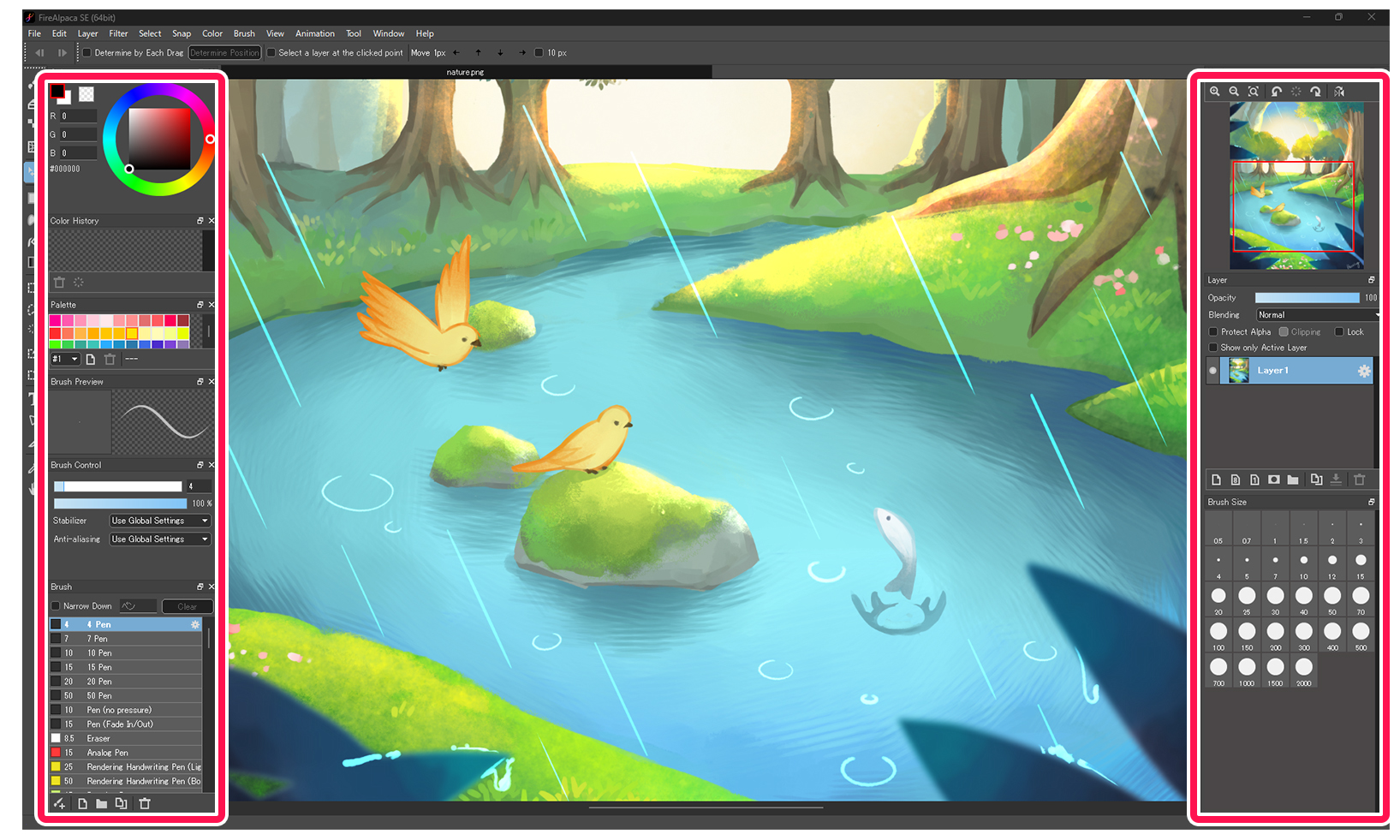
Важный практический момент: если вы потеряли окно (например, случайно закрыли Layer или Brush Size), вы не ищете его по настройкам — вы просто заходите в Window и включаете нужный пункт (Layer, Brush, Brush Control, Color и т. д.).
Холст: создание документа и базовые размеры
FireAlpaca работает как классический растровый редактор: вы сначала создаёте документ, задаёте размер и разрешение, а дальше рисуете и собираете изображение слоями.
File → New: что важно выставить сразу
В диалоге File → New вы обычно задаёте:
-
Width / Height (в пикселях) — размер под вашу цель: печать, соцсети, обложка, комикс-страница.
-
Resolution (DPI) — критично для печати; для экрана — условность, но удобно для будущего экспорта.
-
Background — белый или прозрачный фон (если планируете накладывать на другие фоны/макеты).
Если вы делаете мангу или страницу под печать, в FireAlpaca есть режимы/шаблоны под comic canvas с полями и рамками: вы создаёте документ, выбираете вкладку comic и дальше работаете с внешней/внутренней рамкой и полями под обрез.
Canvas Size vs Image Size: не путать
-
Edit → Canvas Size — меняет рамку холста: добавляет/обрезает пространство вокруг, не растягивая рисунок.
-
Edit → Image Size — масштабирует изображение (ресэмплинг), то есть реально меняяет пиксельную структуру.
Практика простая: нужно добавить воздуха сверху — Canvas Size; нужно подготовить финал под конкретное разрешение — Image Size.
Сохранение и форматы: проект, экспорт, слои и анимация
Для повседневной работы в FireAlpaca удобно разделять проект и результат:
-
Проект — сохраняется так, чтобы ничего не потерять: слои, папки, настройки.
-
Результат — экспортируется в PNG/JPG/PSD или в анимационные форматы.
MDP — рабочий формат проекта
Формат .MDP — это родной проект FireAlpaca. Он удобен тем, что хранит слои и структуру изображения так, как вы её собрали в редакторе. В реальной работе это значит: вы не сплющиваете рисунок раньше времени, возвращаетесь к любому этапу и правите неразрушающе — поправили линию, перерисовали деталь, сменили цвет через клиппинг.
В анимации подход аналогичный: слои — это кадры, а MDP держит весь набор кадров вместе.
Экспорт статических изображений
В меню File есть экспортные команды, включая сохранение в популярные форматы и отдельные специальные варианты (например, экспорт PSD, ICO и т. п.).
На практике чаще всего используются:
-
PNG — когда нужна прозрачность и качество.
-
JPG/JPEG — когда нужен небольшой размер файла и фон не прозрачный.
-
PSD — когда нужно продолжить работу в другом редакторе с сохранением структуры (в пределах совместимости формата).
Экспорт слоёв как последовательности (для монтажа и GIF)
Если вы делаете покадровую анимацию или хотите выгрузить элементы по отдельности, в FireAlpaca есть File → Export Layers. Команда экспортирует каждый слой (или папку слоёв как единый результат) в PNG, нумеруя/раскладывая файлы по выбранной папке.
Это удобно для двух сценариев:
-
Анимация через монтаж: экспортировали кадры слоями → собрали в видеоредакторе/аниматоре.
-
Пакетная подготовка ассетов: отдельные элементы интерфейса/персонажи/объекты на отдельных слоях — экспортируются разом.
Экспорт анимации: Animated GIF и APNG
FireAlpaca умеет экспортировать анимацию напрямую, если у вас в документе несколько слоёв (кадров). В меню File есть:
-
Export Animation (Animated GIF) — с диалогом настроек, где задаётся FPS и опция Infinite Loop.
-
Export Animation (APNG) — экспорт анимации в APNG, также с настройкой FPS, прозрачности и циклов повтора.
Практически это закрывает весь быстрый цикл: вы рисуете 10–30 кадров слоями, включаете предпросмотр, а потом сохраняете как GIF или APNG без дополнительных конвертеров.
Окна Color: точный контроль цвета и прозрачности
Цвет в FireAlpaca строится вокруг окна Color и вспомогательных Color History и Color Palette. В Color-окне сразу видны:
-
Foreground / Background (основной и вторичный цвет),
-
Transparent color (прозрачный цвет как активная краска),
-
поля RGB и HEX,
-
выбор режима Color Bar / Color Wheel.
На практике это означает:
-
Вы подбираете оттенок на колесе или полосе.
-
При необходимости фиксируете цвет по HEX (удобно, когда у вас палитра проекта хранится в заметках).
-
Смотрите историю, быстро возвращаясь к предыдущим оттенкам.
-
Собираете постоянную палитру проекта в Color Palette (например, кожа/волосы/тени/акценты для персонажа).
Кисти: Brush, Brush Control, Brush Preview и настройка пера
Если FireAlpaca и выбирают как редактор для рисования, то из-за того, что кистевой блок тут очень практичный: не перегружен, но позволяет настроить самое важное.
Brush Control: размер, прозрачность и стабилизация (Stabilizer)
Окно Brush Control отвечает за вещи, которые вы трогаете постоянно:
-
Brush Size (размер),
-
Opacity (прозрачность),
-
Stabilizer (сглаживание дрожания руки).
Stabilizer — это не фильтр поверх линии, а ощущаемая помощь при ведении штриха. Чем выше стабилизация, тем плавнее линия и тем больше задержка за курсором. В лайне обычно поднимают стабилизацию, в быстрых скетчах — снижают.
Brush Preview: визуальный контроль и быстрый сброс
Окно Brush Preview показывает форму активной кисти, а также позволяет быстро вернуться к ожидаемому размеру — это помогает, когда вы часто прыгаете между тонким лайном и широкими мазками.
Brush Window: список кистей и шестерёнка Edit Brush
Окно Brush — это список кистей и группы. В нём есть кнопки/иконки:
-
добавить кисть,
-
добавить папку/группу,
-
копировать кисть,
-
удалить,
-
открыть Edit Brush через значок шестерёнки.
Главное правило удобства: когда вы нашли свою кисть для лайна или для заливки, вы открываете Edit Brush и выставляете её базовые параметры так, чтобы после перезапуска программы кисть вела себя привычно.
Edit Brush: размер по давлению, Opacity by Pressure, коррекция нажима
Окно Edit Brush — это место, где FireAlpaca становится настроенным под вас инструментом.
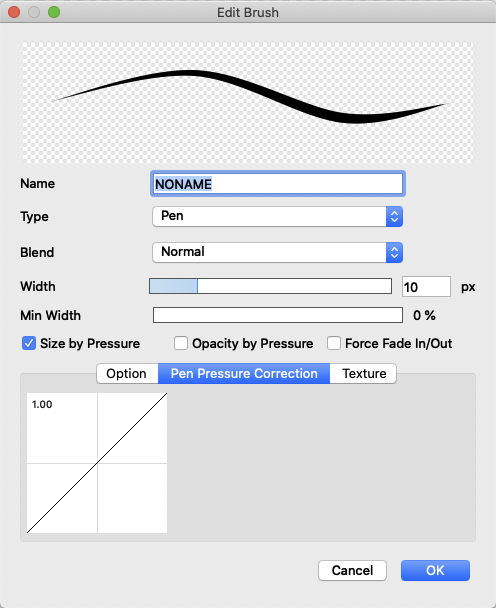
Что в нём реально важно в ежедневной работе:
-
Width / Min Width — базовая толщина и минимум, до которого кисть может сжиматься при слабом нажиме.
-
Size by Pressure — привязка размера к давлению пера (ключ для живого лайна).
-
Opacity by Pressure — привязка прозрачности к нажиму (удобно для мягких набросков, тени, покраса).
-
Force Fade In/Out — помогает получать аккуратные входы/выходы штриха.
-
Вкладки вроде Pen Pressure Correction позволяют подогнать кривую нажима, чтобы ваше перо реагировало предсказуемо: у кого-то планшет слишком резкий, у кого-то наоборот ватный — здесь это выправляется.
Добавление кистей и материалов
В меню Brush находятся команды, которые закрывают почти все практические сценарии расширения кистей:
-
Add Brush Group — группировка кистей по задачам (например, Line / Paint / Texture).
-
Add Bitmap Brush (File) — сделать кисть из изображения (MDP/PNG).
-
Add Script Brush (File) — загрузить скриптовую кисть (BS).
Если вы рисуете комиксы или иллюстрации с повторяющимися текстурами (бумага, зерно, штриховка), bitmap-кисти — один из самых быстрых способов ускорить работу.
Симметрия: зеркала, повороты и паттерны
В FireAlpaca симметрия включается прямо в tool-options-bar у кисти: вы отмечаете Symmetry и выбираете тип из списка.
Практически полезные режимы:
-
Bilateral — горизонтальная зеркальность (часто для лиц/масок/эмблем).
-
Vertical — вертикальная зеркальность (для узоров, архитектурных элементов).
-
Rotate / Rotate (Mirror) — когда нужно рисовать по окружности с повторением (розетки, цветы, мандалы).
-
Tile / Half Drop — паттерны и бесшовные мотивы для фонов.
Типичный рабочий приём: вы поднимаете Stabilizer для чистых линий, включаете Symmetry (Bilateral или Vertical), рисуете половину формы — и тут же получаете аккуратное отражение без ручного копирования.
Слои: Layer Window, папки, клиппинг и защита прозрачности
Слойная система FireAlpaca построена так, чтобы художник быстро собирал изображение по деталям. Здесь важнее всего окно Layer.
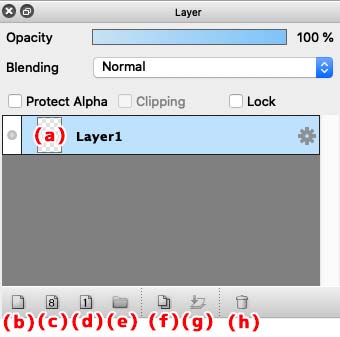
На этом окне видно всё необходимое:
-
Opacity — прозрачность слоя.
-
Blending — режим наложения (Normal и другие).
-
Флажки: Protect Alpha, Clipping, Lock.
Иконки снизу (которые реально нажимаются десятки раз за сессию):
-
добавление обычного цветного слоя,
-
добавление 8bit layer (градации серого),
-
добавление 1bit layer (ч/б),
-
Add layer folder (папка),
-
копия слоя,
-
Merge Down (объединить с нижним),
-
удалить слой.
Protect Alpha: чтобы не вылезать за границы
Protect Alpha — это защита прозрачности. Как только вы включаете её на слое, кисть не рисует по прозрачным пикселям. Это идеальная штука для:
-
аккуратной перекраски объекта,
-
подсветок и теней внутри силуэта,
-
подчистки краёв без риска замазать фон.
Рабочий сценарий: вы залили базовый цвет персонажа на отдельном слое → включили Protect Alpha → делаете градиенты/полутона, не боясь выйти за контур.
Clipping: тени/свет поверх базового слоя
Clipping в FireAlpaca используется так же, как клиппинг-маска в других редакторах: верхний слой становится видимым только там, где на нижнем есть пиксели. Это золотой стандарт для покраса:
-
низ — Base color,
-
сверху — Shadow (Multiply),
-
ещё выше — Light (Overlay/Add/Screen),
-
всё клипнуто к базе.
И у вас получается чистая структура: можно менять оттенок тени, ослаблять Opacity, выключать слои — и рисунок остаётся управляемым.
Папки слоёв (Layer Folder) и Pass Through
Папки — это способ держать порядок, особенно в манге и в многослойной иллюстрации (фон/персонаж/эффекты/текст отдельно). В FireAlpaca папка ведёт себя как контейнер: можно трансформировать всё содержимое разом и менять общие параметры Opacity/Blending.
Выделение и трансформации: быстро править, не перерисовывая
В FireAlpaca выделения — это не редкая функция, а повседневный инструмент:
-
выделить область для заливки,
-
сместить элемент,
-
поправить пропорции,
-
сделать локальную коррекцию фильтром.
Инструменты выделения
В зависимости от задачи вы используете:
-
прямоугольное/овальное выделение,
-
лассо (свободная форма),
-
волшебную палочку (по цвету/области),
-
инструменты корректировки выделения (добавить/вычесть).
После выделения обычно включаются трансформации:
-
перемещение,
-
масштабирование,
-
поворот,
-
свободная трансформация,
-
деформация (если используется в вашей версии через соответствующий режим).
Практический совет для цифрового рисования: выделениями удобно чинить анатомию на раннем этапе — чуть поднять глаза, сдвинуть плечо, повернуть кисть руки. Это быстрее и чище, чем перерисовывать всё целиком.
Reference Window: референсы прямо в программе
FireAlpaca умеет держать референс в отдельном окне Reference: вы загружаете изображение, увеличиваете, поворачиваете, пипеткой берёте цвет. Это особенно полезно, когда вы рисуете с натуры или собираете палитру по фото.
В Reference-окне есть действия вроде:
-
импорт документа,
-
удалить документ,
-
zoom in/out,
-
показ оригинального размера,
-
извлечь цвет,
-
поворот и сброс поворота.
Это экономит время: не нужно постоянно переключаться между окнами/браузером и редактором.
Инструменты комикса: Panel Material и Divide Tool
Одна из причин, почему FireAlpaca любят начинающие мангаки и авторы вебкомиксов — быстрые панели.
Как создать комикс-панели за минуту
Базовый путь выглядит так:
-
Создайте документ под страницу: File → New (или comic-шаблон).
-
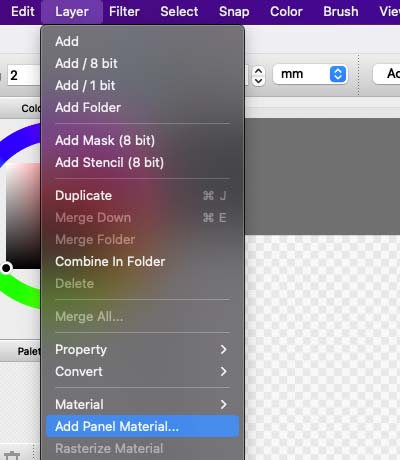
Добавьте панельный материал: Layer → Add Panel Material…
-
В появившемся диалоге Comic Panel Property задайте толщину линии рамки и подтвердите.
-
Разделяйте рамку инструментом Divide Tool: протянули линию — панель разделилась; удержали Shift — можно резать по диагонали.
Вот как выглядит команда Add Panel Material… в меню Layer — именно с неё начинается панельная разметка.
Divide Tool: нож для разреза панелей
Divide Tool работает только по панельному материалу (рамке), а не по обычным слоям. В строке опций инструмента вы управляете параметрами панели и промежутками, а затем проводите разрез через границы. Если держите Shift, разрез можно вести под произвольным углом — это позволяет делать динамичные диагональные панели, которые часто встречаются в экшен-сценах.
Comic Panel Property: толщина и цвет рамки
Диалог Comic Panel Property отвечает за:
-
ширину рамки,
-
цвет рамки (чёрный или foreground),
-
позиционирование рамки относительно направляющих (если включён Comic Guide Lines).
Реальная практика: вы задаёте единый стиль рамки на всю страницу, а дальше просто режете Divide Tool’ом и рисуете каждую сцену в своей панели.
Snap и 3D-перспектива: быстрые направляющие и привязка линий
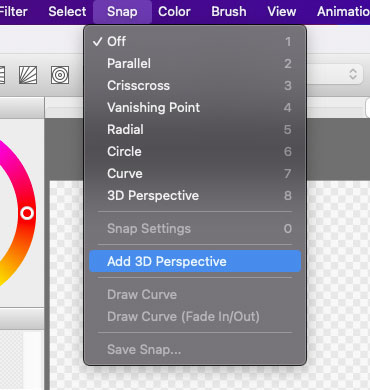
Меню Snap в FireAlpaca — это набор режимов, которые помогают рисовать ровные линии, окружности, перспективу и кривые без мучений. А ключевая продвинутая часть — Add 3D Perspective и 3D-привязка.
Вот как выглядит пункт Add 3D Perspective в меню Snap:
Что даёт 3D Perspective на практике
3D Perspective в FireAlpaca — это не 3D-моделирование, а умная направляющая: вы добавляете 3D-объект (например, куб/сцену), а затем рисуете поверх, и линии прилипают к плоскостям/направлениям этого объекта. Это очень удобно для:
-
интерьеров и комнат (стены/пол/потолок),
-
коробок, мебели, техники,
-
городской перспективы на глаз, но с чёткой геометрией.
Рабочий сценарий обычно такой:
-
Включаете нужный режим в Snap и добавляете 3D-перспективу (Add 3D Perspective).
-
На появившемся 3D-слое не рисуете — вы его настраиваете.
-
Берёте Operation Tool (инструмент операций), меняете размер/позицию 3D-объекта на холсте, подгоняя сцену.
-
Двойной клик по 3D-слою открывает окно редактирования 3D-пространства.
-
Создаёте отдельный слой для линий и рисуете поверх, используя 3D-привязку.
Именно в таком формате 3D-перспектива в FireAlpaca ощущается как ускоритель — вы быстрее делаете правильную основу и тратите время на рисунок, а не на бесконечные правки линейки.
Анимация: Animation Mode, Onion Skin и предпросмотр
FireAlpaca не пытается быть полноценной студией анимации — зато даёт максимально быстрый способ собрать короткую покадровую сцену, гифку, луп или анимированный стикер, используя слои как кадры.
Включение Onion Skin / Animation Mode
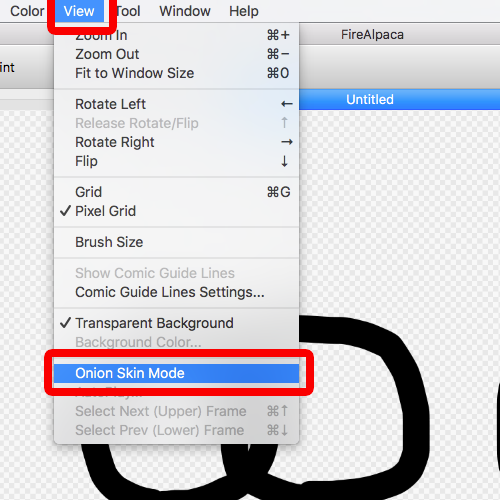
В классическом рабочем процессе вы включаете режим отображения соседних кадров (Onion Skin), чтобы видеть предыдущий/следующий кадр полупрозрачно и рисовать с правильным смещением.
Вот пункт View → Onion Skin Mode в меню:
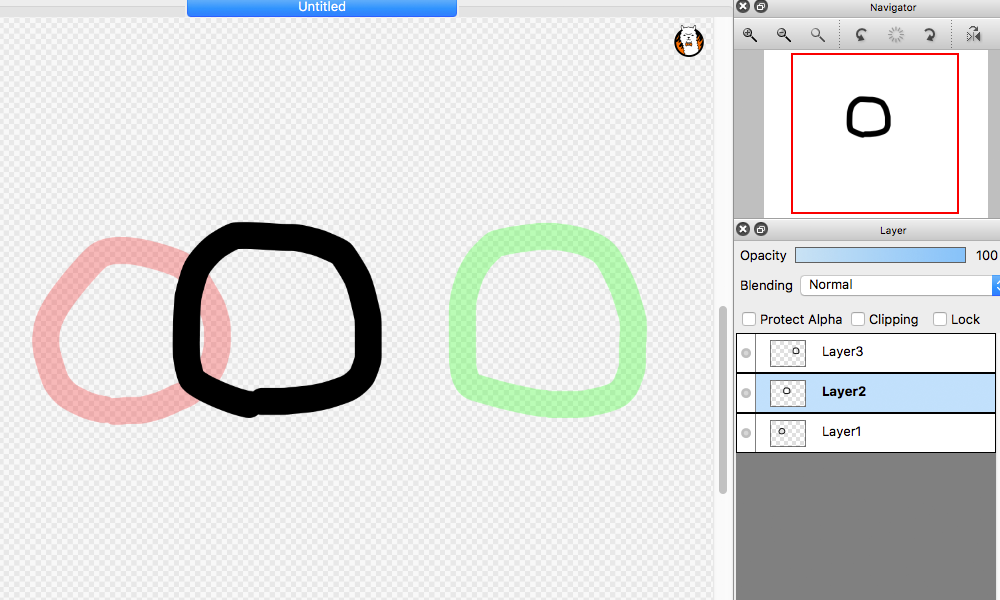
Когда Onion Skin активен, предыдущий и следующий кадр подсвечиваются разными цветами, а активный слой остаётся чистым для рисования. Это удобнее всего понимать на простом примере: три слоя — три положения объекта.
Переключение кадров и логика слоёв
В FireAlpaca кадры — это слои. Вы рисуете кадр на Layer1, создаёте новый слой Layer2 — рисуете следующий кадр, и так далее. Для перемещения между кадрами используются команды вида:
-
Select Next (Upper) Frame
-
Select Prev (Lower) Frame
А также быстрые сочетания клавиш (например, Ctrl + Up / Ctrl + Down).
AutoPlay: проверка ритма и FPS
После того как вы набросали несколько кадров, вы включаете AutoPlay и выбираете частоту кадров. Это позволяет сразу увидеть, где провал — слишком большой скачок, где нужно добавить промежуточный кадр, а где наоборот можно удалить лишний.
Onion Skin Settings: сколько кадров показывать и как они смешиваются
Настройки Onion Skin в FireAlpaca позволяют:
-
задавать цвета предыдущего/следующего кадра,
-
выбирать способ композитинга (например, по яркости или по непрозрачности),
-
в актуальных версиях — регулировать количество отображаемых кадров onion skin и работать с лупами отображения.
Фильтры: базовая обработка, которая реально нужна художнику
Меню Filter в FireAlpaca закрывает типовой набор правок, который востребован после рисования:
-
быстрые тональные поправки (Levels),
-
изменение насыщенности/тона (Hue-коррекции),
-
размытия для глубины резкости,
-
резкость/подчистка,
-
стилизующие фильтры вроде Mosaic и т. п.
Это не фоторедакторный комбайн, но для финализации иллюстрации достаточно:
-
поднять контраст,
-
привести цвета к единому настроению,
-
слегка смягчить задний план,
-
добавить лёгкий шум/эффект, если это нужно под стиль.
View и цветоуправление: контроль отображения и подготовка к печати
FireAlpaca умеет работать с настройками цветоуправления: в View доступны параметры, связанные с профилями и soft proof для CMYK.
Если вы готовите иллюстрацию к печати или отдаёте файл в предпечатную подготовку, это помогает заранее увидеть, как изображение будет вести себя при CMYK-конвертации (особенно насыщенные зелёные/синие, которые в печати могут проваливаться).
Горячие клавиши и ускорение: где настраивать и что трогать в первую очередь
FireAlpaca поддерживает настройку сочетаний клавиш через File → Shortcut Settings.
Если вы хотите реальное ускорение без зубрёжки, достаточно настроить под себя 8–12 действий:
-
кисть / ластик (быстрые переключения),
-
увеличение/уменьшение кисти,
-
поворот холста (если используете),
-
шаг назад/вперёд (Undo/Redo),
-
переключение между слоями,
-
включение/выключение Onion Skin и запуск AutoPlay (если анимируете),
-
трансформации.
Ниже — пример рабочего минимального набора в виде таблицы (вы подставляете свои удобные клавиши):
| Действие | Где в меню | Зачем нужно |
|---|---|---|
| Undo / Redo | Edit | Без остановки править штрих |
| Brush / Eraser | Tool / быстрые клавиши | Быстро чистить края и вести лайн |
| Increase/Decrease Brush Size | Brush / окна Brush Control | Контроль толщины на лету |
| Toggle Onion Skin / Animation Mode | View / Animation | Анимация и покадровая правка |
| AutoPlay | Animation | Проверка ритма и FPS |
| Transform | Edit | Поправить пропорции без перерисовки |
| Add New Layer / Merge Down | Layer | Быстро собирать структуру рисунка |
Практические сценарии: мини-инструкции как делают в FireAlpaca
1) Лайн-арт с чистыми линиями (Stabilizer + давление пера)
-
Создайте новый документ File → New и включите нужные окна через Window: Brush, Brush Control, Layer, Navigator.
-
Выберите кисть для лайна в Brush Window.
-
Откройте Edit Brush (иконка-шестерёнка) и включите Size by Pressure. Настройте Min Width, чтобы линия не исчезала при слабом нажиме.
-
В Brush Control поднимите Stabilizer до комфортного значения: линия станет плавнее.
-
Рисуйте лайн на отдельном слое (Layer1).
-
Если нужно идеально симметрично — включите Symmetry в опциях кисти и выберите нужный режим.
Результат: аккуратный лайн-арт без дрожи, где толщина живо реагирует на нажим пера.
2) Быстрая заливка и тени как в учебнике покраса
-
Под лайном создайте слой Base Color и залейте основные цвета.
-
Включите Protect Alpha на базовом слое и пройдитесь по нему мягкими оттенками — ничего не выйдет за контур.
-
Либо создайте слой Shadow, включите Clipping к базовому и поставьте режим наложения (например, Multiply), регулируя Opacity.
-
Аналогично сделайте слой Light выше, тоже Clipping, и подберите режим/прозрачность.
Суть: вы получаете управляемую структуру, где тени и свет можно менять независимо, не ломая базовый цвет.
3) Комикс-страница: панели заготовлены, дальше — рисунок
-
Layer → Add Panel Material…
-
В Comic Panel Property задайте толщину линии и нажмите OK.
-
Инструментом Divide Tool сделайте разрезы: горизонтальные/вертикальные, а диагональные — с Shift.
-
Под каждую панель заведите папку слоёв (Layer Folder): персонажи/фон/эффекты раздельно.
-
Рисуйте и собирайте сцену в каждой панели без хаоса в слоях.
4) Простая анимация: луп на 8–12 кадров
-
Нарисуйте первый кадр на Layer1.
-
Создайте Layer2 — это второй кадр.
-
Включите Onion Skin Mode (или аналогичный режим через Animation/View в вашей сборке) и смотрите соседние кадры полупрозрачно.
-
Пройдите кадры до нужного количества.
-
Включите AutoPlay, выберите FPS и отладьте ритм.
-
Экспортируйте в Export Animation (Animated GIF) или Export Animation (APNG), включив Infinite Loop для бесконечного повтора.
Производительность, стабильность и ограничения, о которых стоит знать заранее
FireAlpaca ощущается лёгким редактором: он быстро запускается и не требует долгой подготовки проекта. Но как и любой растровый софт, он упирается в типичные вещи:
-
Огромные холсты + много слоёв требуют дисциплины: держите порядок, объединяйте слои, когда этап завершён, следите за весом проекта.
-
Анимация слоями удобна для коротких сцен, лупов и GIF; для больших проектов с таймлайном, звуком и управлением сценами лучше использовать специализированные инструменты.
-
3D Perspective — это вспомогательная система привязки, а не полноценная 3D-среда: её задача — ускорить построение перспективы, а не заменить моделирование.
Сравнение с аналогами
| Критерий | FireAlpaca | Krita | MediBang Paint Pro | Clip Studio Paint | PaintTool SAI | GIMP |
|---|---|---|---|---|---|---|
| Порог входа | Очень низкий | Средний | Низкий | Средний/высокий | Низкий | Средний |
| Кисти из коробки | Практичные, понятные | Очень мощный движок | Неплохие, ориентир на мангу | Профессиональный уровень | Отличные для лайна | Больше про обработку |
| Стабилизация | Есть, удобно | Есть, гибкая | Есть | Есть | Очень приятная | Не основной сценарий |
| Комикс-панели | Есть Panel Material + Divide | Можно, но иначе | Есть манга-инструменты | Очень сильные манга-функции | Минимализм | Через ручные приёмы/плагины |
| Анимация | Слои как кадры, GIF/APNG | Есть анимация с таймлайном | Есть базовые функции | Сильная анимация (в зависимости от версии) | Обычно без упора на анимацию | Через плагины/обходные пути |
| 3D-помощь | Snap + 3D Perspective | Есть ассистенты/направляющие | Ограниченно | Есть 3D-модели и перспективные линейки | Лёгкий подход | Не про рисование |
Krita
Krita выигрывает там, где нужен глубокий кистевой движок, продвинутая работа с текстурами, сложные кистевые пресеты и развитая анимация с таймлайном. Но за это вы платите более сложным интерфейсом и большим количеством настроек. FireAlpaca, наоборот, даёт короткий путь до результата: лайн-арт, слои, клиппинг, симметрия, простая анимация — всё без перегруза. Если вы хотите программу для рисования на ПК, где не приходится учить систему перед стартом, FireAlpaca будет ощущаться легче.
MediBang Paint Pro
MediBang Paint Pro близок по аудитории: манга, комиксы, быстрый цифровой рисунок. Его сильная сторона — экосистема материалов и направленность на комикс-производство. FireAlpaca при этом очень хорош именно как чистый редактор рисования: интерфейс проще, меньше отвлекающих элементов, панельные рамки делаются буквально за секунды, а в иллюстрации он ведёт себя стабильно и предсказуемо.
Clip Studio Paint
Clip Studio Paint — мощный стандарт для манги и иллюстрации: богатая библиотека материалов, продвинутые тоновые/комикс-инструменты, 3D-модели, автоматизация. FireAlpaca выигрывает простотой и тем, что многие базовые задачи закрывает бесплатно и быстро: лайн, клиппинг, симметрия, панели, GIF/APNG-экспорт. Если вы делаете небольшие комиксы, иллюстрации и гиф-лупы, FireAlpaca закрывает большую часть повседневных потребностей без усложнения рабочего процесса.
PaintTool SAI
PaintTool SAI традиционно ценят за ощущение кисти и приятность лайна. FireAlpaca в похожем поле: он тоже ориентирован на комфорт рисования, имеет понятные настройки пера, стабилизацию и быстрый слойный workflow. Разница в том, что FireAlpaca дополнительно даёт встроенные комикс-панели, 3D-перспективу через Snap и удобный экспорт анимации (GIF/APNG), что расширяет сценарии использования.
GIMP
GIMP — сильный редактор для обработки изображений и сложных операций редактирования, но как программа для цифрового рисования он ощущается менее прямолинейно. FireAlpaca же построен вокруг кисти, слоёв и рисовального процесса, поэтому в иллюстрации он быстрее и естественнее. GIMP чаще выбирают для монтажа, ретуши и графического производства, а FireAlpaca — для рисования и манги.
Итог: кому FireAlpaca подходит лучше всего
FireAlpaca — удачный выбор, если вам нужен бесплатный графический редактор, в котором:
-
удобно рисовать стилусом и контролировать линию (Stabilizer + pressure),
-
понятная система слоёв с Protect Alpha и Clipping,
-
быстро делаются комикс-панели через Add Panel Material и Divide Tool,
-
есть симметрия для орнаментов, персонажей и эмблем,
-
можно собрать короткую анимацию слоями с Onion Skin и экспортировать в Animated GIF или APNG.
Если вы рисуете иллюстрации, делаете мангу/вебкомикс или хотите простую покадровую анимацию без тяжёлого софта, FireAlpaca даёт ровно тот набор функций, который нужен в реальном ежедневном digital painting-процессе: быстро, чисто, управляемо.
