
MemoriesOnTV собирает фотографии и видеоклипы в слайд-шоу: позволяет разложить материал по альбомам и трекам, синхронизировать показ с музыкой, настроить панорамирование и масштабирование, переходы, подписи и DVD-меню, затем проверить проект в предпросмотре и вывести его на DVD, VCD, SVCD или в видеофайл.
Работа строится вокруг проекта с альбомами и вложенными треками. Альбом определяет отдельное слайд-шоу, а треки помогают разбить длинный материал на главы, поэтому семейный архив, поездку или свадебную съёмку можно организовать не одной бесконечной лентой, а понятной структурой с переходом из меню к нужной части. Внутри каждого альбома кадры и ролики переставляются перетаскиванием, для них задаются длительность, движение, переходы, фон и текст, а музыкальная дорожка настраивается отдельно от звука видеоклипов.
Основной цикл разделён на пять задач: импорт медиафайлов, работа с музыкой, настройка эффектов, создание дискового меню и вывод результата. Такой порядок не заставляет завершать этап навсегда: к импортированным кадрам, меню или синхронизации можно вернуться после предпросмотра, заменить исходник, изменить длительность и снова проверить только затронутый фрагмент. Особенно полезно сначала собрать правильную структуру альбомов и треков, а уже затем заниматься декоративными эффектами — так легче сохранить логику будущего DVD.
Скачать MemoriesOnTV
- Ретушь фото
- Русский интерфейс
- Просто для новичков
- DVD-вывод ограничен SD
- MP4 зависит от QuickTime
- Flash-экспорт неактуален
Как устроен рабочий процесс
Вместо одной длинной временной шкалы на весь проект MemoriesOnTV использует иерархию проект — альбом — трек. Альбом можно воспринимать как самостоятельную часть показа, доступную из главного меню. Трек — это подраздел внутри альбома: например, в альбоме о поездке можно сделать треки для дороги, города, прогулок и возвращения. Такая схема важна не только для порядка в редакторе. При создании двухуровневого меню зритель сначала выбирает альбом, а затем нужный трек, поэтому структура проекта непосредственно влияет на навигацию готового диска.
Слева находится панель проекта с деревом альбомов и треков, в центре — основная область, где показываются миниатюры, временная шкала, параметры меню или предпросмотр, а снизу — управляющая панель текущего этапа. При переключении между Import, Music, Effects, Disc Menu и Burn центральная и нижняя части меняют назначение, но дерево проекта остаётся перед глазами. Благодаря этому можно менять содержимое конкретного альбома, не теряя общую структуру.
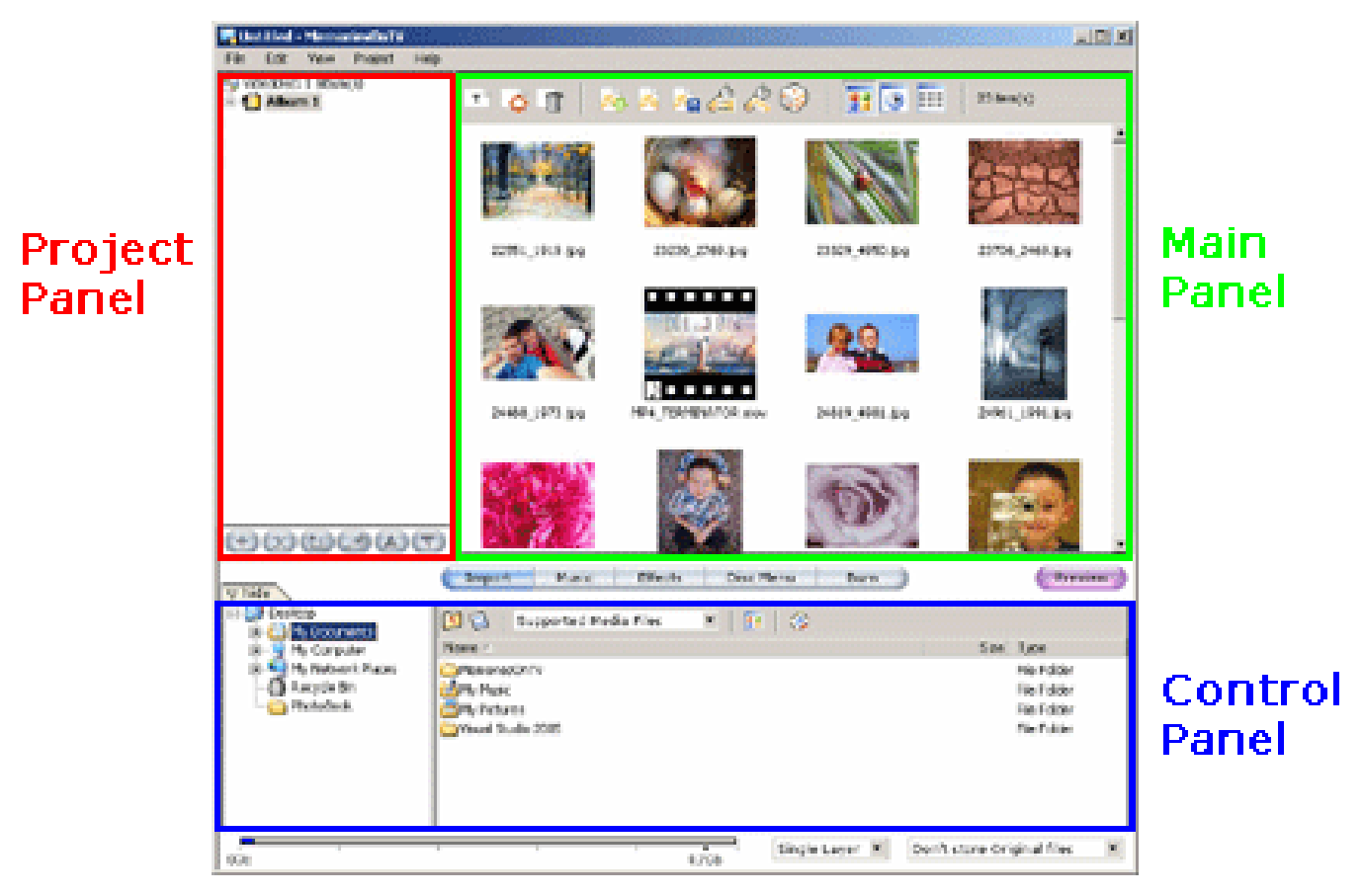
Практичнее всего до детального монтажа создать все крупные альбомы и треки, дать им короткие названия и расставить в нужном порядке. Если структуру переделывать уже после создания меню, придётся повторно проверять страницы и переходы между разделами. Порядок элементов меняется кнопками перемещения или перетаскиванием, названия редактируются без изменения исходных файлов, а для альбома можно включить циклическое воспроизведение.
Импорт фотографий и видеоклипов
Встроенный проводник в режиме Import позволяет выбирать папки и добавлять изображения и ролики в активный альбом или трек. Поддерживается и перетаскивание из Проводника Windows. В режиме миниатюр файлы по умолчанию добавляются в конец текущего списка; если при перетаскивании удерживать Shift, материал можно вставить в выбранную позицию. На временной шкале точка сброса сразу задаёт место вставки, что удобно при точной сборке уже почти готового эпизода.
Есть отдельный сценарий для целых папок. При переносе каталога программа может рекурсивно обработать его содержимое и сформировать альбомы по папкам. Это экономит время, если архив заранее организован по событиям, но после автоматического импорта стоит проверить названия и вложенность: технические имена каталогов не всегда подходят для будущего DVD-меню.
- Изображения: BMP, GIF, JPG, PNG, TIF, PCX, PGM, PICT, TGA, WMF и EPS.
- Видео: MPG, MOV, AVI, MP4 и часть роликов цифровых камер при наличии необходимых декодеров.
- Музыка: MP3, несжатый WAV и WMA без защиты.
- Для AVI и некоторых других контейнеров фактическая совместимость определяется установленным в системе кодеком.
Расширение файла само по себе не гарантирует успешный импорт. AVI может содержать совершенно разные видеопотоки, а поддержка части MOV и MP4 в документации связана со старыми компонентами DirectX и QuickTime. Если один ролик открывается, а другой с тем же расширением — нет, нужно проверять кодек. Для старого проекта разумнее сделать совместимую копию проблемного видео, сохранив оригинал отдельно, чем пытаться исправить ситуацию простой сменой расширения.
Альбомы, треки и порядок показа
Кнопки под деревом проекта используются для добавления и удаления элементов, изменения их порядка и управления выбранной веткой. Смена названия альбома не меняет исходные файлы, но влияет на подпись в меню. Поэтому длинные описательные названия лучше сокращать до формулировок, которые хорошо читаются на телевизионном экране. Если внутри альбома много материалов, треки превращают его в набор доступных глав, а не в одну непрерывную последовательность.
Треки полезны в самых разных проектах: в семейной хронике ими можно разделить события одного года, в путешествии — этапы маршрута, в свадебной работе — части церемонии, прогулки и банкета. При двухуровневой навигации зритель сначала попадает на страницу альбомов, затем открывает треки выбранного альбома. Именно поэтому названия и порядок лучше согласовать до настройки декоративного оформления меню.
Режим Loop заставляет выбранный альбом повторяться после завершения. Он подходит для фонового показа или демонстрационного стенда, но требует проверки логики возврата в меню. Если диск содержит несколько альбомов, зритель должен понимать, что текущая часть зациклена и для выбора другого раздела потребуется вернуться к навигации.
Три способа смотреть и переставлять материалы
Миниатюры
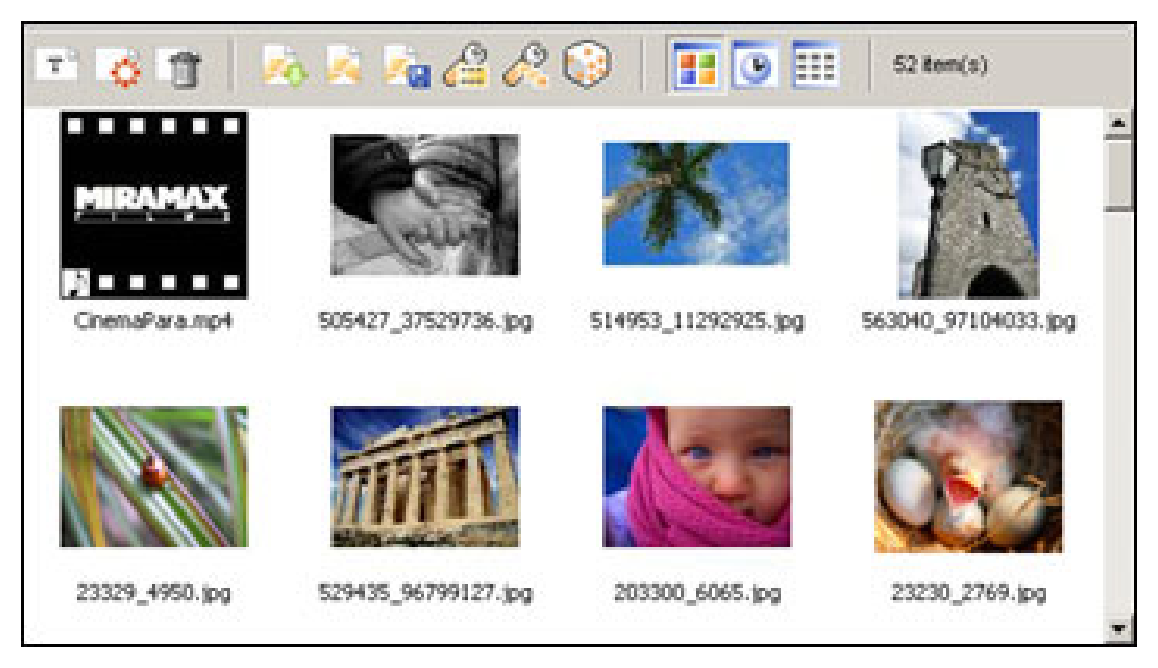
Thumbnail View лучше всего подходит для визуальной сортировки. Фотографии и ролики показываются плиткой, их легко сравнивать и перетаскивать. На этом этапе быстро обнаруживаются дубли, случайные кадры из другой папки и неверная последовательность событий. Пока ритм с музыкой ещё не настроен, работа миниатюрами обычно быстрее временной шкалы.
Временная шкала
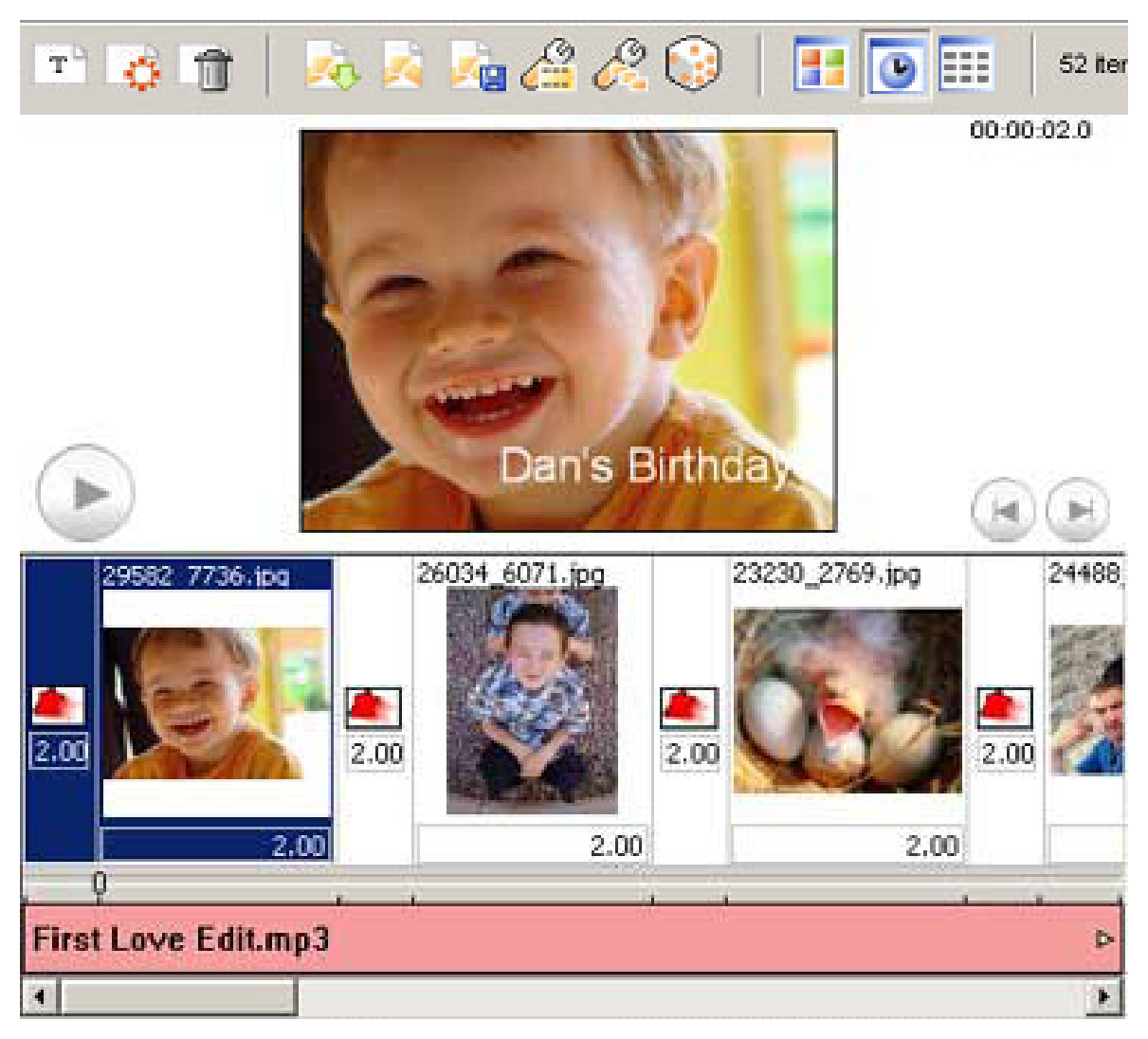
Timeline View показывает слайды относительно музыкальной дорожки. На горизонтальной шкале видно длительность каждого элемента и положение аудио. Отсюда удобно запускать предварительное воспроизведение с нужной точки, подгонять длительность выбранных кадров и искать места, где смена изображения должна совпасть с музыкальным акцентом. Для длинных проектов этот режим становится главным инструментом работы с ритмом.
Подробный список
Detail View отображает элементы строками и позволяет ориентироваться по имени, размеру, типу и дате. Это менее наглядный режим для художественного монтажа, но полезный для технического поиска: можно быстрее найти крупный ролик, файл другого типа или проверить хронологию. После сортировки обычно возвращаются к миниатюрам или временной шкале, где удобнее оценивать переходы и время показа.
Настройки отдельного слайда
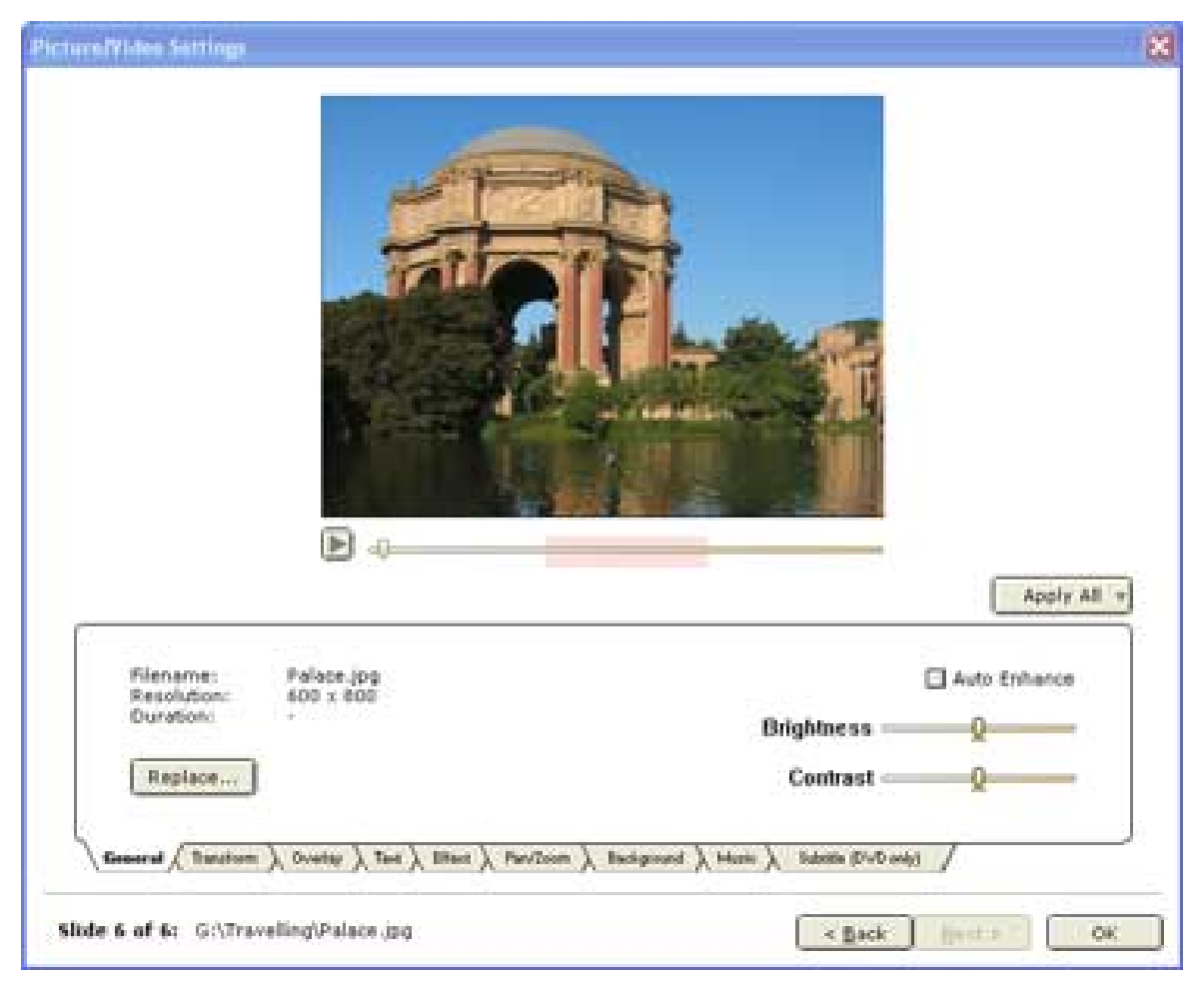
Окно параметров слайда объединяет базовую коррекцию, геометрию, фон, наложение, текст и движение. Для фотографии доступны яркость и контраст, а также Auto-Enhance. Если после сборки нашлась лучше обработанная копия кадра, команда Replace позволяет заменить исходную фотографию, не теряя уже заданные свойства слайда. Это особенно удобно, когда ретушь выполняется отдельно, а тайминг, подписи и панорамирование уже настроены.
У видеослайда можно подрезать начало и конец. Для финала ролика предусмотрена пауза на последнем кадре, что помогает избежать резкого обрыва перед следующей фотографией. Практический порядок такой: сначала убрать технические секунды и ненужный хвост, затем согласовать звук, после этого подобрать переход. Иначе каждая поздняя обрезка будет менять общую длительность сцены и нарушать уже выстроенный ритм.
Поворот, масштаб и кадрирование
Вкладка Transform отвечает за поворот, масштабирование и кадрирование. Изображение можно вписать в телевизионный кадр, растянуть или обрезать, а область кадрирования ограничить пропорциями выбранного видеоформата. Для портретов это особенно важно: попытка заполнить широкоформатный экран без полей способна срезать лицо или руки. Перед финальным выводом стоит включить безопасную телевизионную область и проверить не только центр, но и края.
Если проект смешивает вертикальные и горизонтальные снимки, не обязательно растягивать каждый кадр до краёв. Фон слайда может быть однотонным или использовать изображение, а сама фотография — занимать только часть экрана. Такой способ сохраняет пропорции и позволяет сделать единый стиль для портретных фотографий. Тень и декоративные элементы лучше добавлять после того, как определены размер и положение самого кадра.
Фон и графические наложения
Overlay накладывает поверх слайда графический элемент из набора программы или пользовательского файла. Поддерживается прозрачность, поэтому рамка или маска может сочетаться с фотографией, не закрывая её целиком. Доступны параметры тени и выбор готового шаблона. Наложение необходимо оценивать вместе с движением: рамка, удачная на неподвижном кадре, иногда начинает конфликтовать с сильным панорамированием.
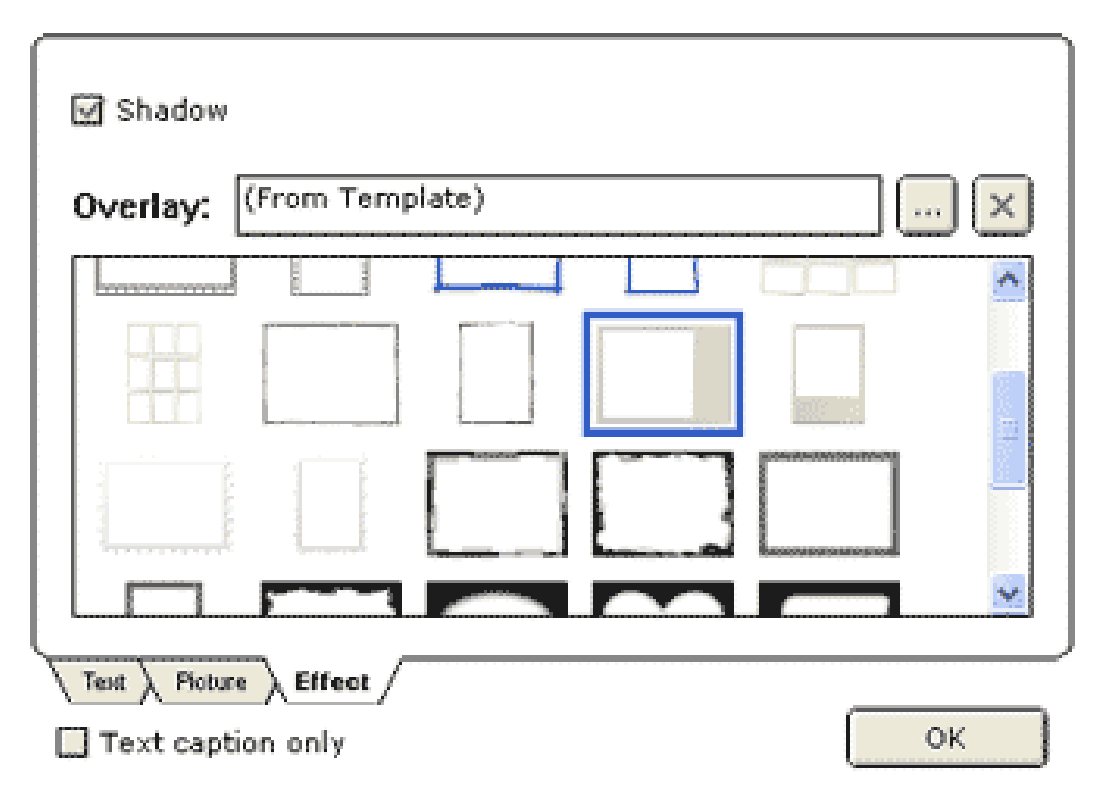
Пользовательские рамки удобны для серии кадров с одинаковой подачей. Например, один полупрозрачный оверлей можно применить к целому тематическому блоку. Но если в фотографии важны детали возле края, сначала проверьте безопасную область и траекторию Pan/Zoom, а уже потом добавляйте рамку. Так меньше риск закрыть подпись, лицо или значимую часть композиции.
Текстовые подписи
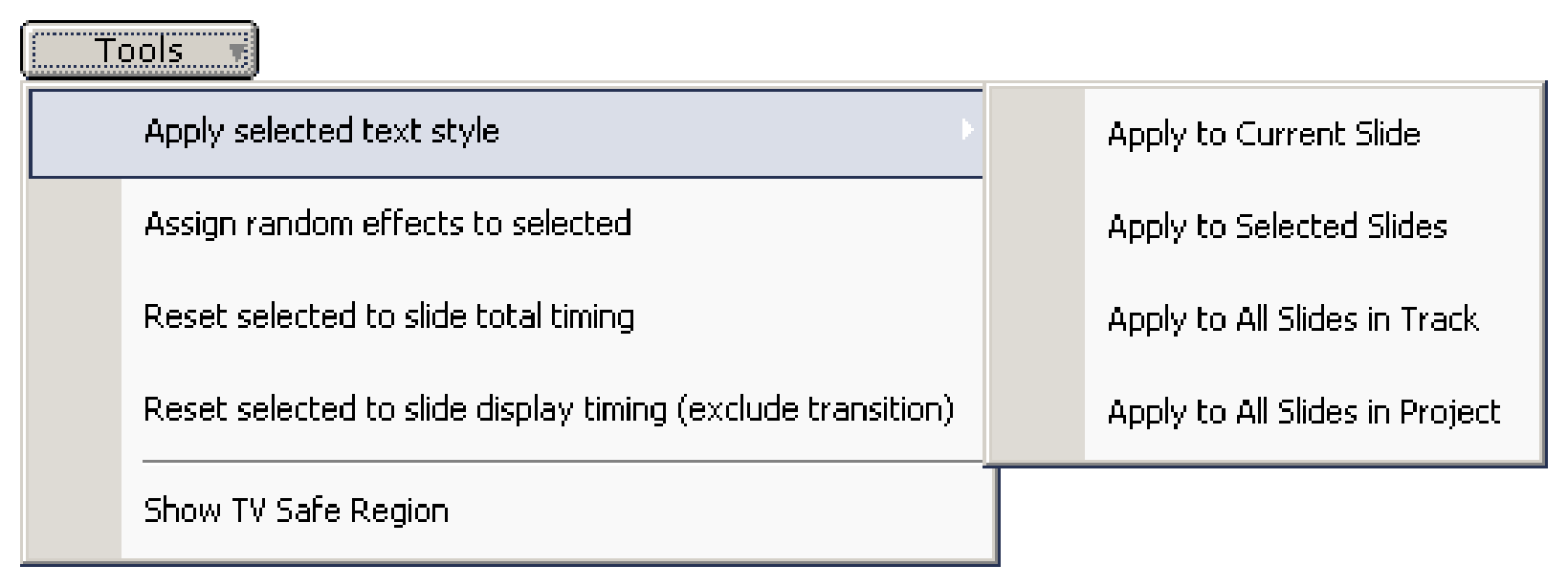
На одном слайде может быть несколько текстовых объектов. У каждого задаётся собственное время показа и эффект появления, поэтому дата, имя и пояснение не обязаны выводиться одновременно. В редакторе выбираются шрифт, размер, выравнивание и стиль, а оформление можно распространять на похожие объекты. Это помогает выдерживать один типографический шаблон во всём альбоме.
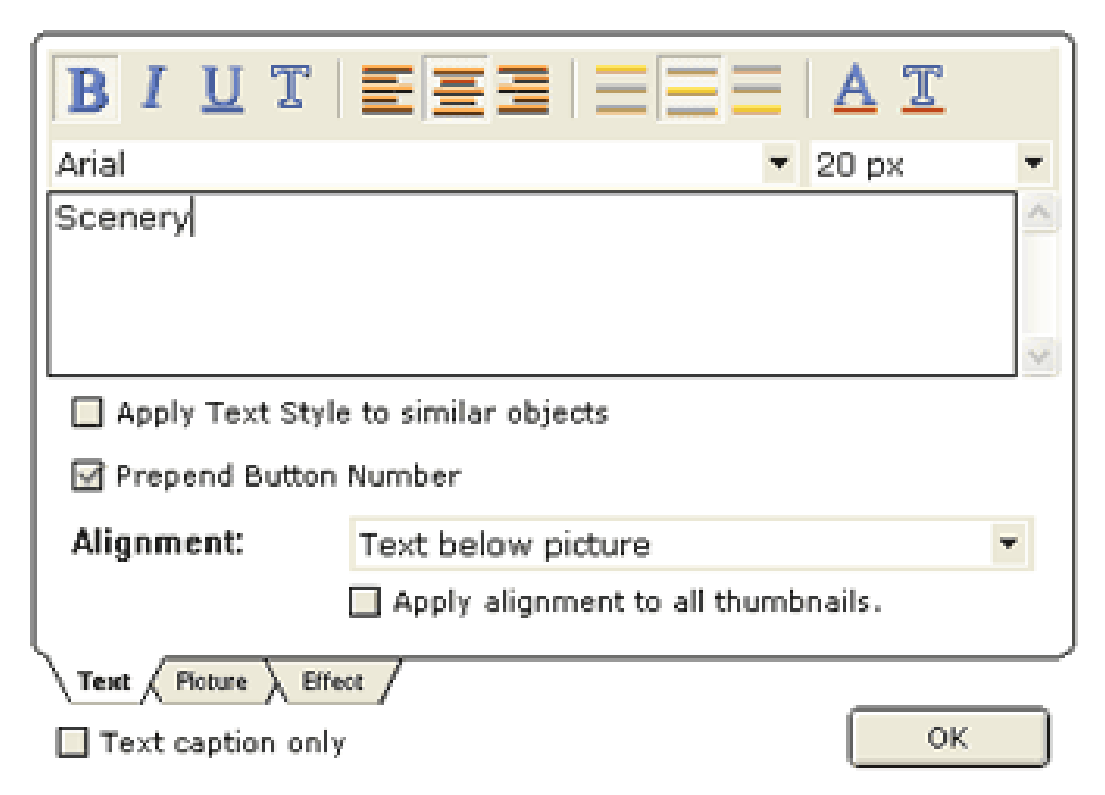
Подписи стоит держать внутри TV Safe Region. Старые телевизоры могут скрывать часть краёв кадра, и текст, идеально расположенный на мониторе, окажется под рамкой экрана. Если подписи нужны на десятках фотографий, настройте один образцовый слайд, проверьте его в соотношении сторон проекта, а затем применяйте согласованный стиль к нужной группе.
Pan/Zoom, поворот и ключевые кадры
Движение фотографии строится через ключевые кадры. В точках траектории задаются Zoom, Rotate, Pan, Speed и Opacity, а программа рассчитывает промежуточное движение. Так создаётся классическое плавное приближение к лицу, проводка по панораме, отъезд от детали к общему плану или сочетание масштаба с небольшим поворотом. Для простого слайда часто достаточно стартовой и конечной точки.
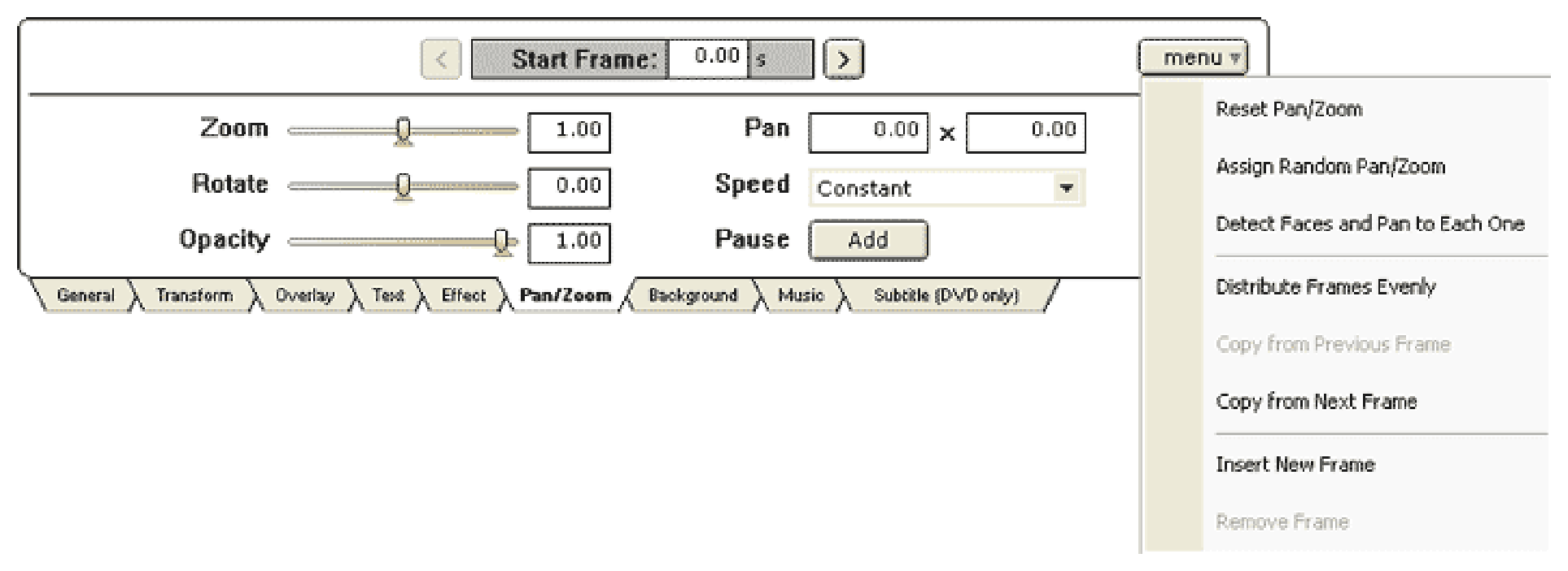
Пауза внутри движения создаётся одинаковыми соседними состояниями. Если два ключевых кадра имеют равные параметры, изображение некоторое время остаётся неподвижным, после чего продолжает движение. Команды копирования предыдущей или следующей точки ускоряют такой приём. Ключевые кадры можно вставлять, удалять, сбрасывать и распределять по времени.
Распознавание лиц умеет предложить движение по найденным лицам. Оно лучше работает с достаточно крупными фронтальными лицами и не должно считаться безошибочным. На групповой фотографии с профилями, наклонёнными головами или частичными перекрытиями маршрут нужно проверить вручную. Если важен каждый человек, разумнее добавить ключевые кадры самостоятельно и слегка уменьшить масштаб.
Впечатление от движения зависит не только от расстояния между ключевыми точками, но и от длительности слайда. Сильное приближение за две секунды выглядит резким, тот же путь за восемь — спокойным. Поэтому точную анимацию лучше делать после черновой музыкальной синхронизации. Иначе изменение длительности заставит пересматривать уже настроенную скорость.
Переходы и случайные эффекты
Для каждого слайда задаётся Transition Effect и длительность перехода. При нулевой длительности переход отключается. Программа умеет назначать эффекты случайно, но важнее то, что пользователь может определить набор переходов, участвующих в случайном выборе. Если исключить чрезмерно заметные варианты и оставить несколько спокойных, автоматическая расстановка будет выглядеть последовательнее.
Параметры можно применять к выбранным слайдам, треку или проекту. Это ускоряет оформление, но требует осторожности: массовая команда может заменить индивидуально настроенные сцены. Безопаснее сначала оформить один пример, затем выделить только нужную группу и после применения просмотреть её границы — первый кадр до группы и первый кадр после неё.
На музыкально синхронизированном материале случайные переходы лучше считать черновиком. Начало новой главы, первый кадр после паузы и слайды с большим количеством текста обычно выигрывают от предсказуемого эффекта. Чем ниже разрешение конечного DVD, тем заметнее, когда декоративный переход отвлекает от самой фотографии.
Работа с музыкой
Раздел Music принимает MP3, несжатый WAV и WMA без защиты. Композиции добавляются перетаскиванием и образуют последовательность для выбранного альбома. Для них предусмотрены Normalize, Fade In, Fade Out и Loop. Нормализация помогает уменьшить разницу между треками, а плавное начало и окончание полезны, если музыка обрезается относительно исходной записи.
Auto-Sync может распределить длительности всех слайдов по музыке или работать с выбранным фрагментом. Есть отдельная команда для совмещения начала выбранной композиции с выбранным слайдом. Это удобно, когда смена главы должна совпасть с конкретным музыкальным вступлением. Автоматическую синхронизацию лучше использовать как основу, а не как окончательное решение: ключевые кадры почти всегда требуют ручной корректировки.
Если в аудиофайле есть тишина, её можно удалить автоматически или вручную во встроенном мини-редакторе. Автоматическая обрезка использует порог чувствительности. На записи с тихим вступлением или мягкой речью алгоритм может принять полезный сигнал за паузу, поэтому границу нужно прослушивать. Для обычного MP3 с очевидной технической тишиной автоматический режим экономит время.
Если видеоклип имеет собственный звук, он смешивается с фоновой музыкой. Громкость фона можно уменьшить, чтобы речь или атмосферный звук ролика оставались различимыми. Проверять баланс нужно не на статичном месте, а непосредственно в момент начала и окончания видео: именно там чаще всего возникают скачки уровня.
Звук, привязанный к конкретному слайду
К отдельному слайду можно прикрепить собственный звуковой файл, например голосовой комментарий. Доступны смещение относительно начала кадра, громкость и плавные края. Отрицательное смещение позволяет запустить звук раньше визуального перехода, а дорожка может продолжаться дальше границы слайда. Фоновую музыку на время речи можно приглушать.
Есть команда, подгоняющая длительность кадра под звуковой фрагмент. Она удобна для короткой реплики, которую зритель должен услышать целиком. Если комментарий пересекает несколько слайдов, автоматическая подгонка одного кадра может нарушить монтаж, поэтому сначала определите, где должна закончиться речь, и только затем корректируйте соседние длительности.
ClipShows: готовые хореографические последовательности
ClipShow — это заготовка, где заранее определены расположение, длительность и движение слайдов. Вместо построения сложной сцены с нуля пользователь открывает шаблон и заменяет демонстрационные фотографии своими. Библиотека вызывается из рабочего интерфейса, а дополнительные пакеты можно подключать отдельно. Такой формат особенно полезен для коротких заставок, коллажей и эпизодов, где несколько кадров должны появляться в заранее рассчитанном ритме.
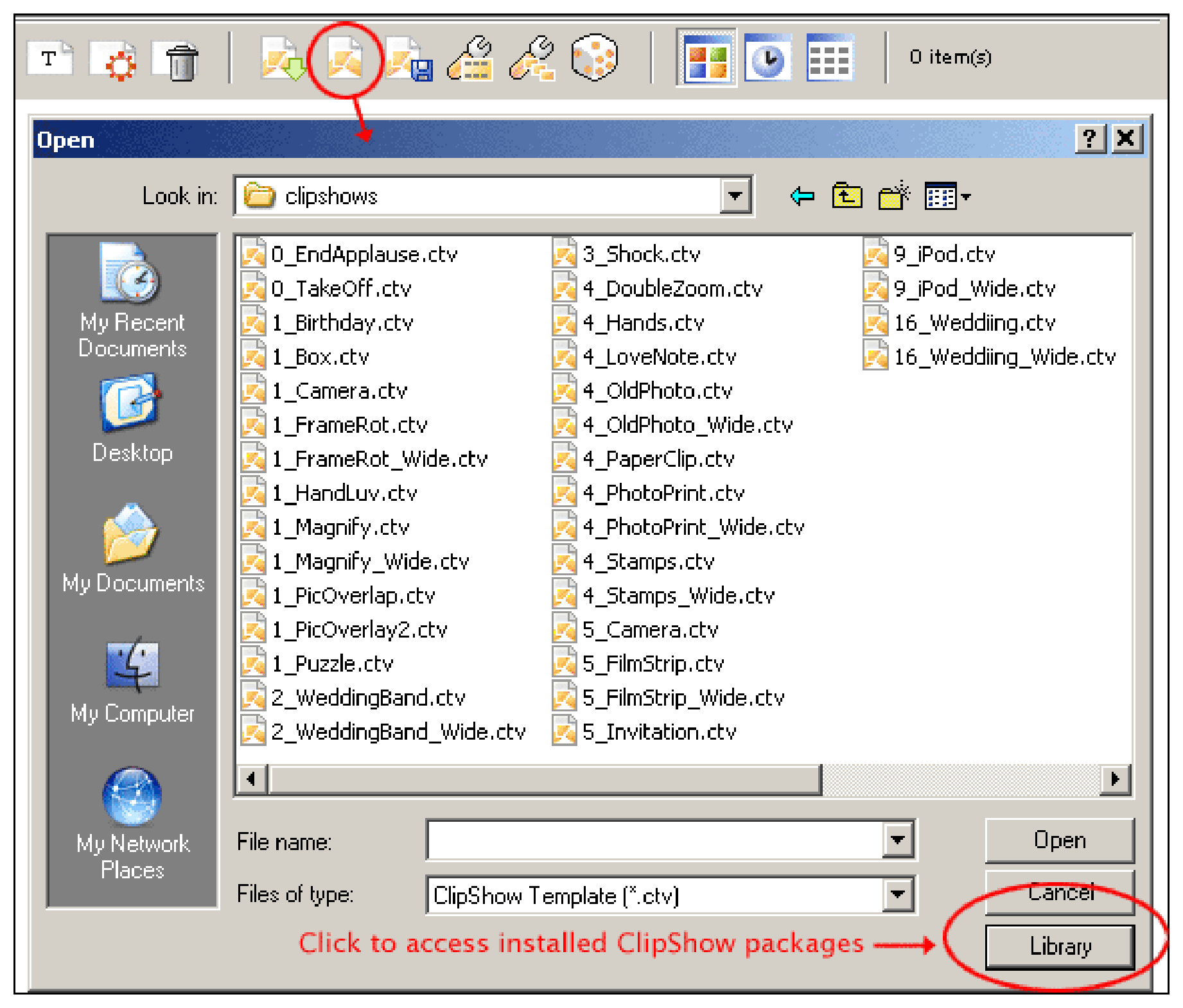
В редакторе ClipShow видны позиции исходных изображений, которые нужно заменить. После подстановки своих файлов предварительный вид обновляется. Некоторые заготовки рассчитаны на фиксированное число мест, другие допускают дополнительное наполнение. Поэтому сначала полезно посмотреть структуру ClipShow, затем выбирать фотографии: попытка поместить больше кадров, чем предполагает композиция, обычно ведёт к менее аккуратному результату.
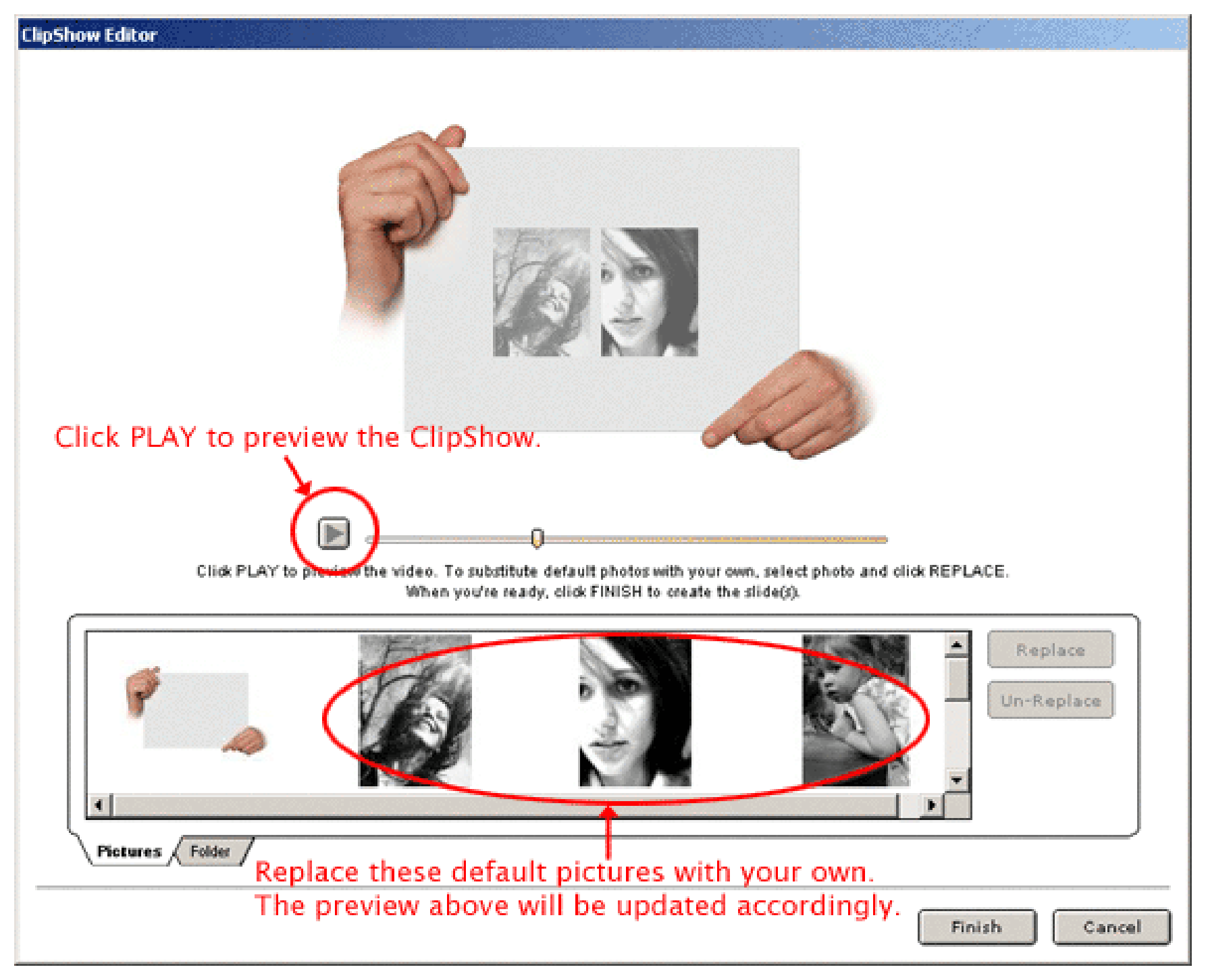
В профессиональных возможностях пользователь может сохранять собственные последовательности как ClipShow и использовать их повторно. Практическая ценность здесь не только в эффектах. Если серия дисков должна начинаться одинаково, однажды собранная заставка превращается в шаблон, где меняются изображения, но сохраняются тайминг, движение и общая композиция.
Слайд с несколькими фотографиями и видео
Multi-Pictures Slide объединяет несколько изображений или видеоклипов в одной сцене. Каждый объект находится на своём уровне, а порядок в списке определяет перекрытие. Для элемента доступны замена, удаление и индивидуальная настройка. Так можно сделать классический коллаж, картинку-в-картинке, несколько одновременно движущихся портретов или небольшой видеоролик поверх фоновой фотографии.
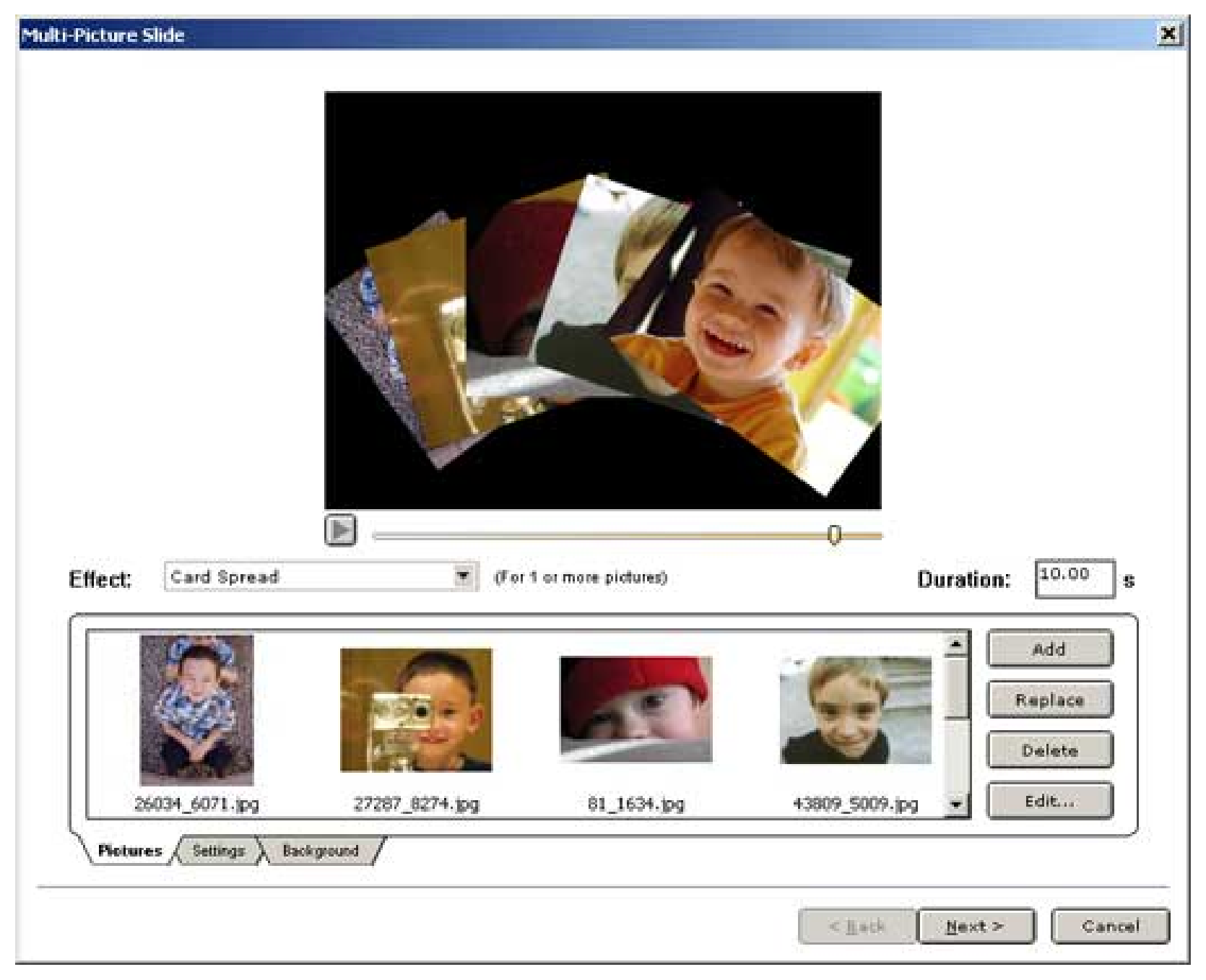
Для многослойного слайда задаётся общая длительность и фон. Объекты могут масштабироваться, перемещаться, поворачиваться и менять прозрачность. Если несколько элементов должны войти в кадр одновременно, удобнее сначала выровнять их стартовые точки, а затем строить траектории. Случайное движение в многослойной сцене менее предсказуемо, чем на одной фотографии: эффекты отдельных слоёв визуально складываются.
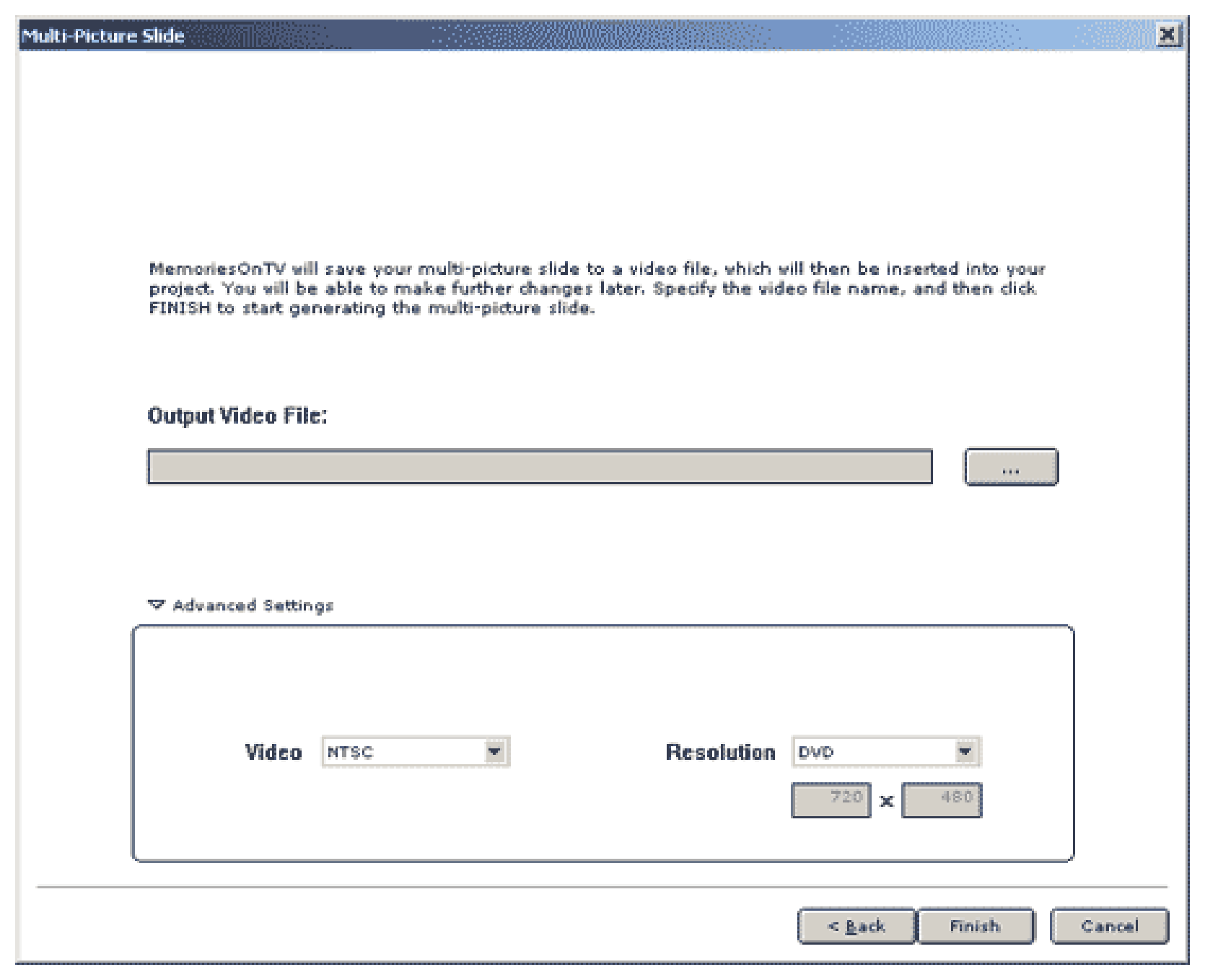
Готовую многослойную композицию можно вывести в MPEG или AVI и использовать как обычный видеоклип. Это уменьшает число редактируемых элементов в основном проекте и позволяет применять сложный эпизод как единый объект. Обратная сторона — потеря гибкости: после рендера отдельную фотографию внутри ролика нельзя заменить без возврата к исходному многослойному слайду.
Для AVI список кодеков берётся из установленной системы. Если промежуточный файл нужен только внутри одного проекта, важно, чтобы он стабильно декодировался на этом компьютере. Если ролик будет переноситься, стоит избегать редкого кодека, иначе на другой системе появится файл, который существует, но не воспроизводится.
Слайд-шоу внутри слайд-шоу
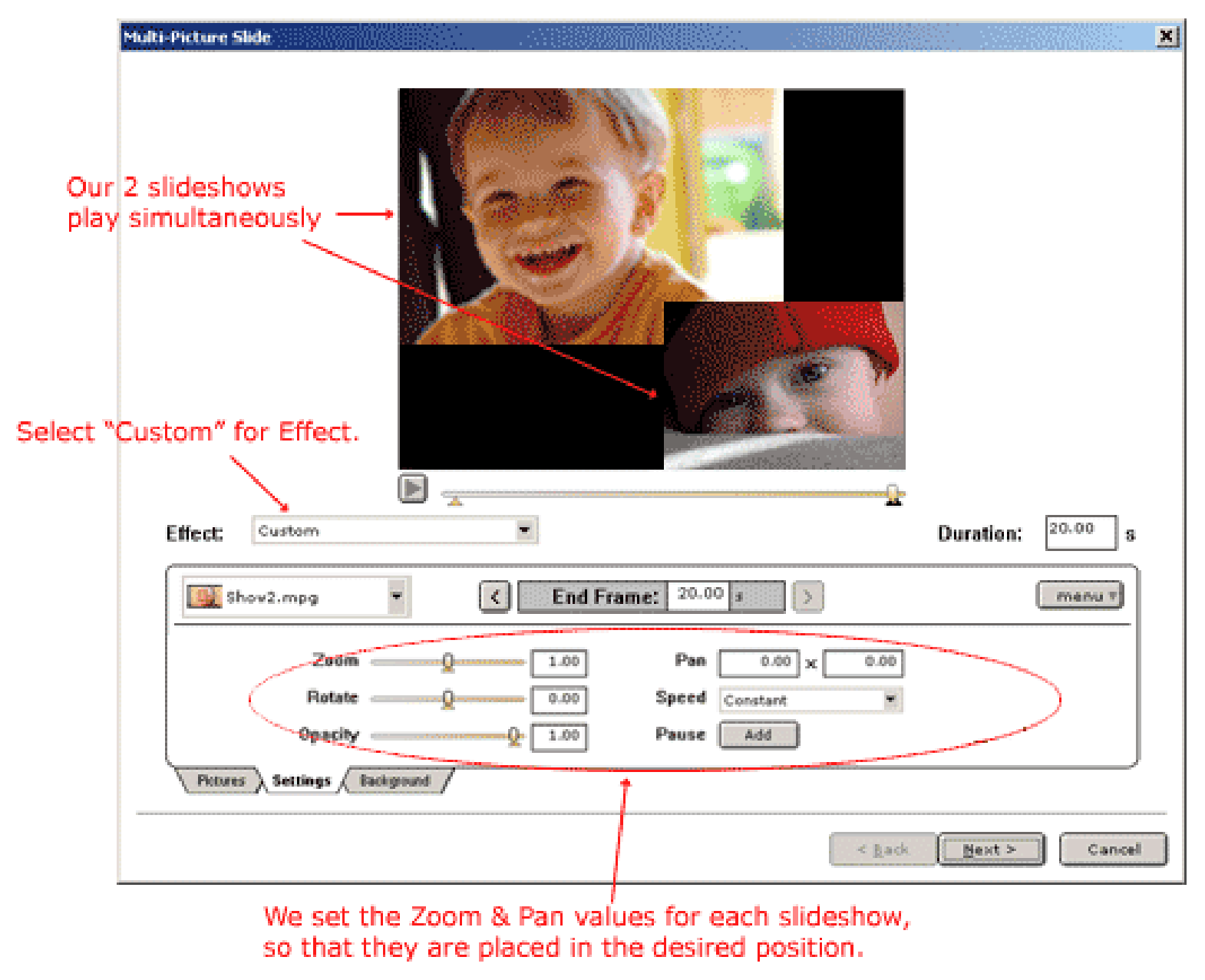
Для композиции с двумя независимыми последовательностями можно сначала объединить выбранные слайды в видео, затем поместить этот ролик вместе с другим видео или изображением в Multi-Pictures Slide. Получается мини-показ внутри другого показа. Этот приём пригоден для параллельного сравнения, фонового видеоряда или сцены, где две серии фотографий должны идти одновременно.
У такого способа есть техническое условие: длительности вложенных роликов нужно согласовать заранее. Если один заканчивается намного раньше, композиция теряет баланс. Сначала выводятся фрагменты с нужной длиной, затем они собираются в общей сцене, после чего настраиваются масштаб, положение и финальный переход. Чем меньше повторных поколений сжатия, тем лучше сохраняется качество.
Создание дискового меню
Disc Menu использует ту же иерархию альбомов и треков, которая создаётся при организации проекта. Двухуровневый вариант сначала показывает альбомы, затем треки выбранного альбома. Одноуровневый подходит для простого диска, где зрителю достаточно выбрать один из нескольких показов. Меню можно вообще отключить, если диск должен сразу переходить к воспроизведению.
Шаблон задаёт начальное расположение объектов и общий стиль, но элементы страницы можно перемещать и менять по размеру. Двойной щелчок открывает параметры конкретного пункта. Вкладка Text отвечает за подпись, шрифт, выравнивание и вариант отображения только текста. Picture позволяет выбрать другое изображение или видео, задать кадр из ролика и изменить вид миниатюры. Effect содержит тень и графическое наложение.
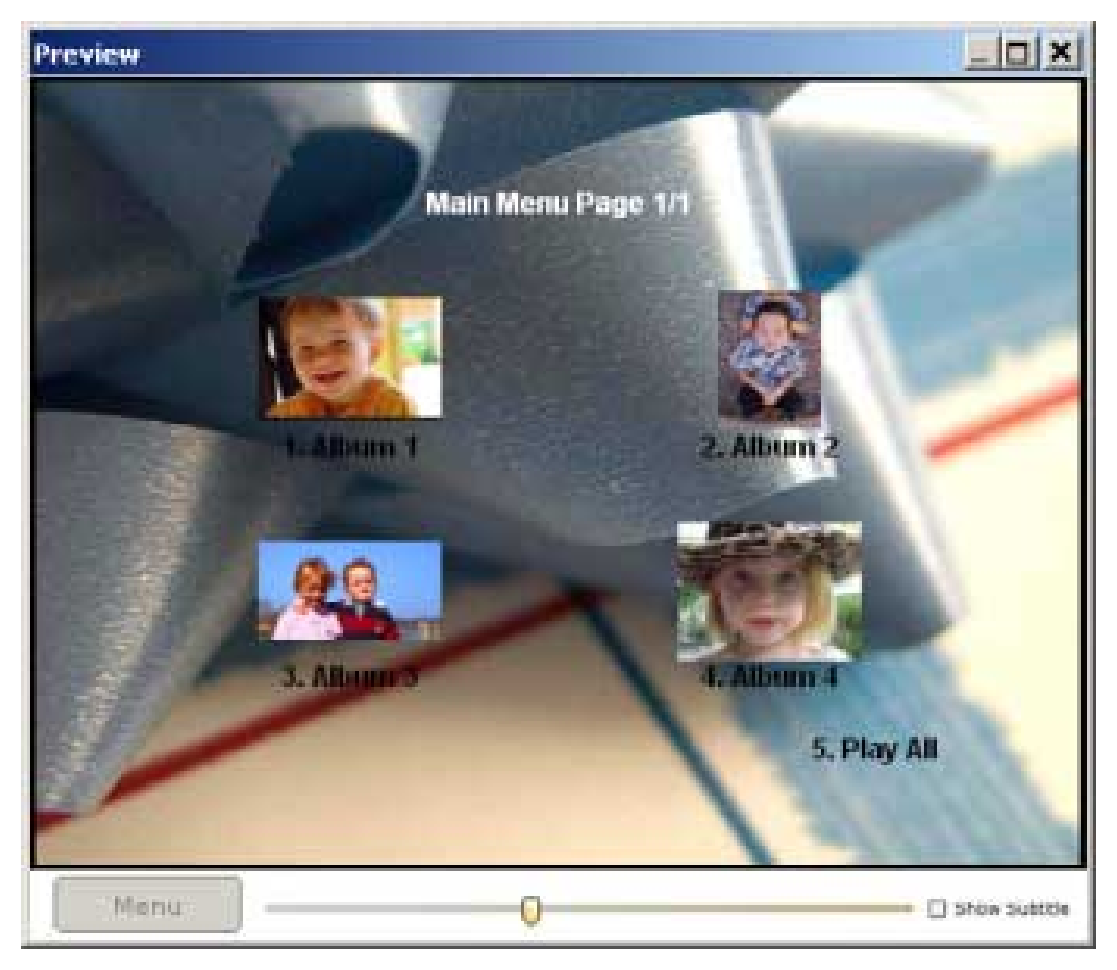
На одной странице размещается до двенадцати альбомов или треков. Если элементов больше, создаются дополнительные страницы. Технически двенадцать пунктов допустимы, но длинные названия в такой сетке читаются плохо. Поэтому для сложного проекта полезнее сделать больше логических уровней с короткими заголовками, чем пытаться уместить подробные фразы в одну страницу.
Фон меню выбирается из шаблона либо заменяется изображением или видео. Для DVD доступны движущиеся меню. Фоновая петля имеет собственную длительность, а общий объём меню ограничен, поэтому длинные ролики на нескольких страницах могут заметно отнять место у самого слайд-шоу. Если диску нужен большой объём для фотографий и видео, короткая петля или статичный фон практичнее.
Музыка меню добавляется независимо от музыки альбомов. Её можно зациклить и выбрать нужный участок композиции. Полезно сравнить громкость меню с первым кадром показа: слишком громкая заставка создаёт неприятный скачок после выбора пункта. Для страницы, где зритель должен читать названия, спокойный короткий фрагмент обычно работает лучше.
По умолчанию изменение оформления может распространяться на все страницы. Если отключить режим общего применения, конкретную страницу можно сделать уникальной. Например, главный экран оформляется крупнее, а страницы треков — компактнее. После такого разделения нужно пройти страницы по одной: дальнейшая правка одной из них уже не гарантирует одинаковое изменение остальных.
Picture-настройки позволяют заменить автоматическую миниатюру. Если в пункте меню используется видео, можно выбрать подходящий фрагмент или неподвижный кадр. Это полезно, когда первый кадр альбома технический или слишком тёмный. Важно помнить, что миниатюра — элемент навигации, а не отдельный слайд: её задача быстро объяснить, куда ведёт пункт.
Effect-настройки объекта меню включают тень и оверлей с прозрачностью. Такие эффекты стоит применять умеренно. На старом телевизоре тонкая рамка или малоконтрастная тень может выглядеть иначе, чем на компьютерном мониторе. Проверка в Preview должна включать не только выбор пунктов, но и читаемость выделенного состояния.
Предпросмотр DVD до рендера
Preview имитирует поведение будущего диска. Можно нажимать пункты, запускать альбомы, переходить к трекам и возвращаться назад. Это проверка не только визуального оформления, но и логики навигации. Ошибка в названии, перепутанный порядок альбомов или неверный переход обнаруживаются до долгой генерации видео и расходования носителя.
Тестировать нужно больше, чем первый пункт главной страницы. Полезный маршрут: открыть первый и последний элемент каждой страницы, зайти во вложенный трек, вернуться назад, запустить альбом до конца и проверить поведение Loop. Если есть несколько страниц меню, особенно внимательно смотрят стрелки перехода между ними и последнюю неполную страницу.
Для DVD доступны переключаемые субтитры. В отличие от обычной подписи, которая становится частью изображения, DVD-субтитр может включаться и выключаться на проигрывателе. В текст можно подставлять служебные значения вроде имени файла, даты или номера слайда. Цвет субтитров связан с ограничениями DVD и применяется ко всему набору, поэтому разноцветные подписи лучше делать обычными текстовыми объектами.
Запись VCD, SVCD и DVD
В Burn выбирается телевизионный стандарт PAL или NTSC и формат диска. Для VCD используются 352×240 в NTSC и 352×288 в PAL; для SVCD — 480×480 и 480×576; для DVD — 720×480 и 720×576. Эти разрешения являются частью самих стандартов. Поэтому высокое разрешение исходной фотографии не превращает обычный DVD в HD или 4K: перед записью кадры всё равно кодируются в SD-видео.
Индикатор объёма показывает, насколько проект помещается на выбранный носитель. Для CD учитываются распространённые ёмкости 650 и 700 МБ, для DVD — однослойные и двухслойные диски. Дополнительно можно сохранить на носителе оригинальные фотографии либо фотографии вместе с видео. Такая резервная копия удобна, но занимает место, которое иначе использовалось бы для видеопотока.
Предусмотрены три режима: создать образ, создать образ и затем записать, либо прожечь уже существующий образ. Для VCD и SVCD формируются BIN/CUE, для DVD — папки VIDEO_TS и AUDIO_TS в рабочем каталоге. Отделение генерации от прожига удобно при диагностике: готовую структуру можно сначала воспроизвести программно, а физическую запись выполнить позже.
Кэш хранит уже сгенерированные части проекта. Если изменён только один альбом, программа старается не пересчитывать всё заново. Это сокращает время повторного вывода. Когда результат очевидно не отражает сделанную правку, кэш можно очистить и выполнить полный рендер. Постоянная очистка после каждой мелочи не нужна: она лишает смысла механизм ускорения.
Перед реальной записью доступна симуляция. Она помогает проверить подготовку без расходования болванки. Если встроенный механизм записи не видит привод или выдаёт ошибку, в настройках предусмотрен вариант с Nero при наличии подходящей установки. Ещё надёжнее сохранить готовый образ: тогда проблема прожига не заставит повторять длительное кодирование.
Генерация видео может занимать значительное время. Скорость зависит от количества фотографий, видео, эффектов и компьютера. На сложном проекте разумно сначала вывести короткий тестовый альбом с теми же параметрами PAL/NTSC и DVD, убедиться в корректности, а уже затем запускать весь материал. Это особенно важно, если используются редкие кодеки или много многослойных сцен.
Как проверить записанный диск
Первая копия должна пройти две проверки: программный DVD-проигрыватель на компьютере и, по возможности, бытовое устройство, для которого предназначен диск. Для VCD/SVCD важна поддержка самого формата и типа CD-R/CD-RW конкретным проигрывателем. Если структура читается на компьютере, но бытовой аппарат не запускает диск, нужно рассматривать совместимость носителя и режима записи.
На VCD и SVCD ожидаются стандартные каталоги, а на DVD — VIDEO_TS. Если они присутствуют и воспроизводятся программно, менять фотографии или переходы из-за отказа одного старого проигрывателя не следует. Сначала пробуют другой качественный носитель, проверяют стандарт PAL/NTSC и возможности аппарата. Это отделяет ошибку авторинга от проблемы физического воспроизведения.
Экспорт в MPEG и AVI
Помимо оптических дисков, проект можно вывести в MPEG или AVI. MPEG удобен как более предсказуемый промежуточный формат внутри старого рабочего процесса. AVI предоставляет выбор кодека из тех, которые установлены в Windows. Поэтому два компьютера с одной и той же программой могут показывать разный список AVI-кодеков и по-разному воспроизводить один и тот же файл.
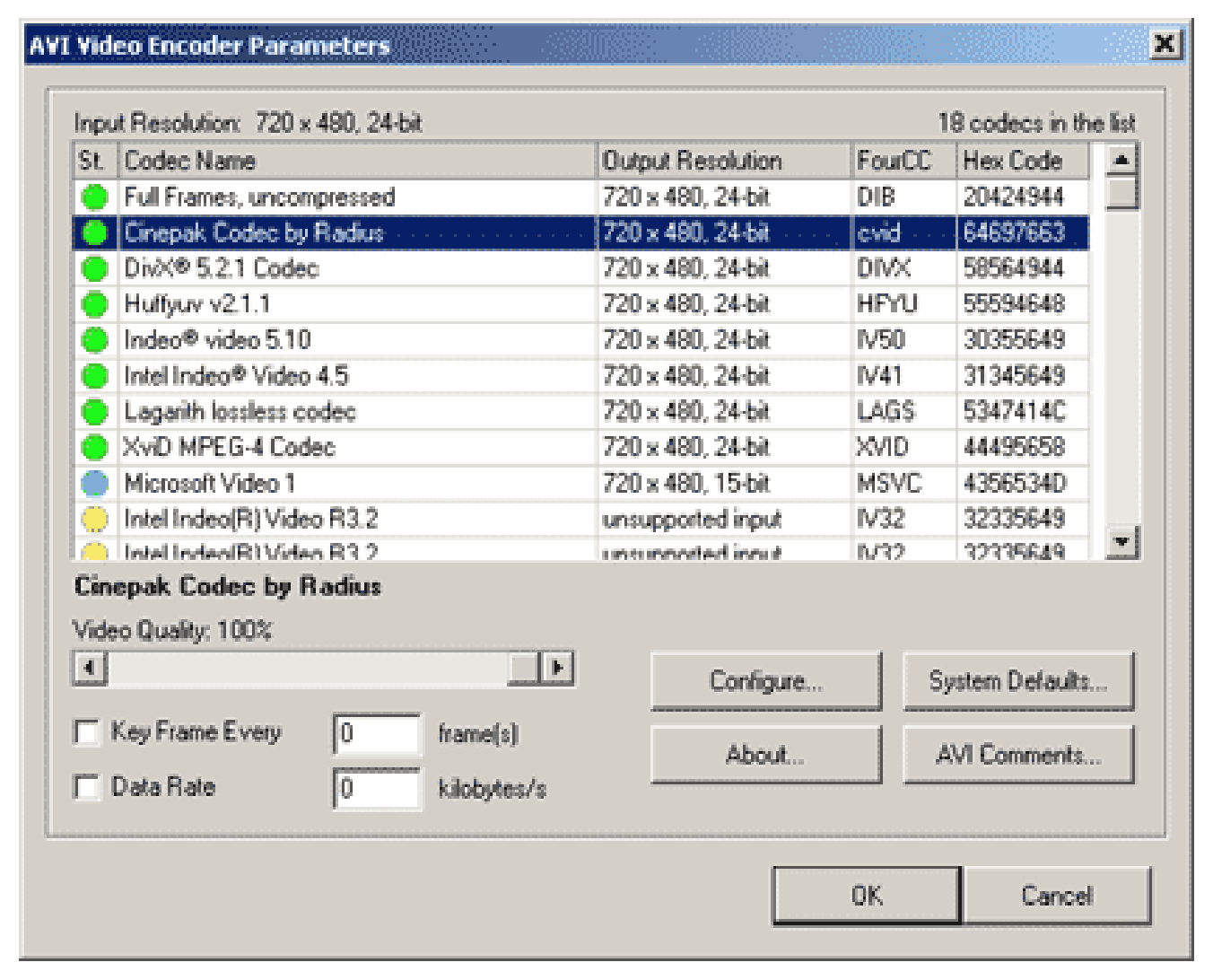
При выборе AVI нужно учитывать не только качество, но и переносимость. Редкий кодек может отлично работать на компьютере, где выполнялся экспорт, и не открыться на другом. Если ролик должен жить независимо от проекта, лучше использовать распространённый декодируемый формат либо после вывода сделать современную конвертацию. Исходный проект и медиа стоит сохранять отдельно, чтобы при необходимости получить новую копию.
Экспорт полезен и как технический промежуточный этап. Несколько сложных слайдов можно объединить в один ролик, после чего работать с ним как с обычным видеоклипом. Это уменьшает нагрузку сложной сцены и позволяет строить вложенные композиции. Цена такого упрощения — меньшая редактируемость и дополнительное поколение сжатия, поэтому промежуточный файл желательно делать с максимально щадящими настройками.
Для многослойной сцены отдельный диалог позволяет указать выходной файл и параметры видео. Если создаётся AVI, набор вариантов зависит от системной конфигурации. Перед длинным рендером имеет смысл вывести несколько секунд сложного участка, открыть полученный файл и убедиться, что изображение и звук декодируются корректно. Такой тест быстрее повторного вывода всего альбома.
Исторический Web-вывод и почему его лучше не выбирать сегодня
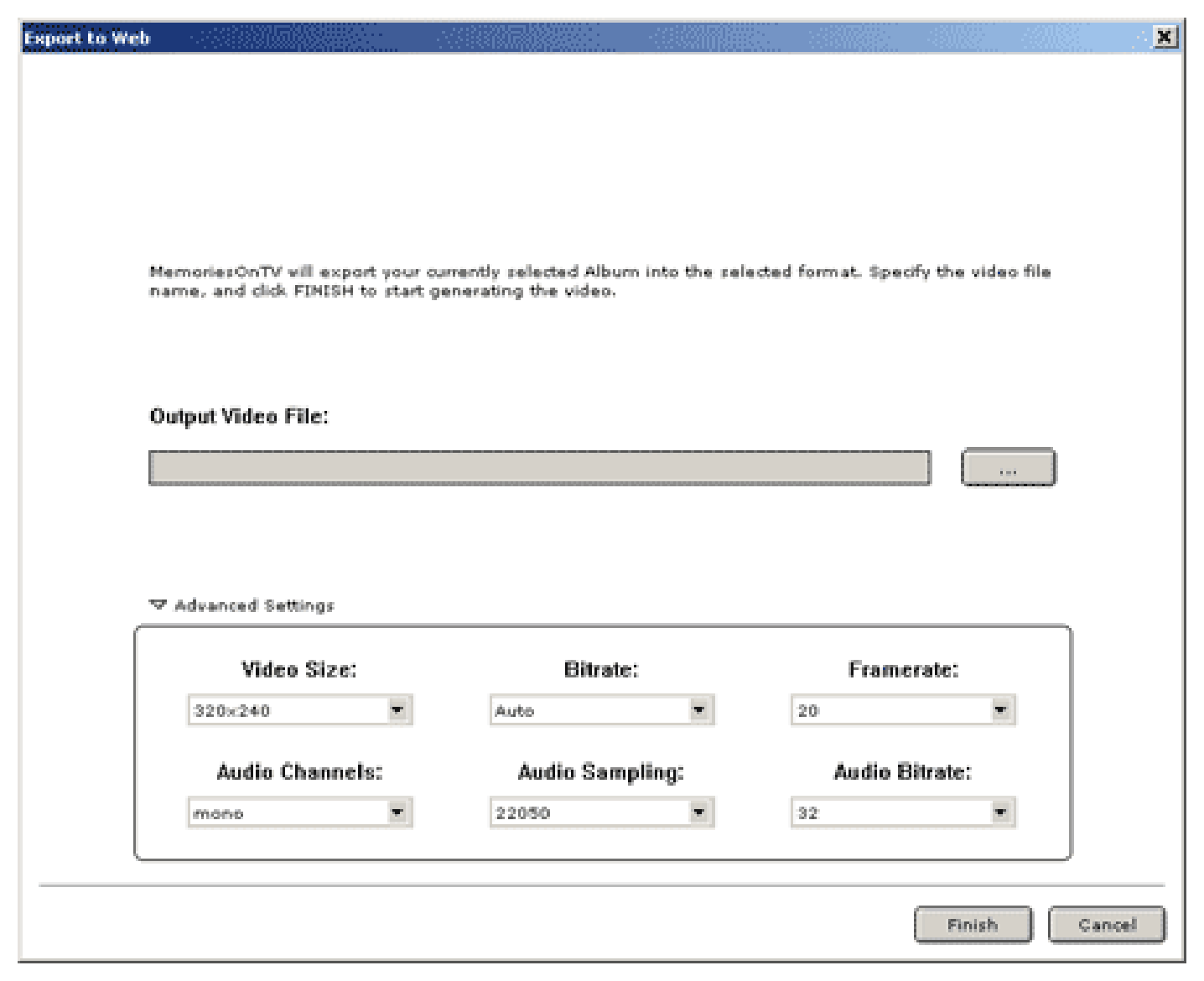
В профессиональном наборе предусмотрен экспорт для Web, который формирует HTML-страницу, FLV-видео и SWF-компонент. В параметрах задаются размер кадра, битрейт, частота кадров, число аудиоканалов, частота дискретизации и аудиобитрейт. Для своего времени это позволяло получить готовый набор файлов для публикации без отдельного кодировщика.
Современные браузеры не используют Flash как штатный способ воспроизведения, поэтому такой результат сегодня пригоден главным образом для восстановления старого архива, а не для новой публикации. Если старый проект нужно сохранить для просмотра на нынешних устройствах, практичнее получить обычный видеофайл, а затем перекодировать его в современный формат внешним средством. Это не меняет монтаж и избавляет от зависимости от SWF/FLV.
Если в архиве остался только Flash-вариант, полезно сначала найти исходный проект и связанные фотографии. Повторный вывод из проекта даёт больше контроля, чем попытка сохранить старую web-обёртку. При отсутствии исходников можно работать с уже полученным видео, но тогда подписи, траектории и меню становятся частью готового ролика и не редактируются по отдельности.
Импорт альбомов из другого проекта
Команда импорта PTV позволяет выбрать альбомы из другого проекта и добавить их в текущий. Это удобно, когда несколько дисков используют одинаковую заставку, семейную хронику нужно продолжить новым годом или отдельный тематический блок уже полностью собран. Импортировать весь проект не обязательно: пользователь отмечает только нужные альбомы.
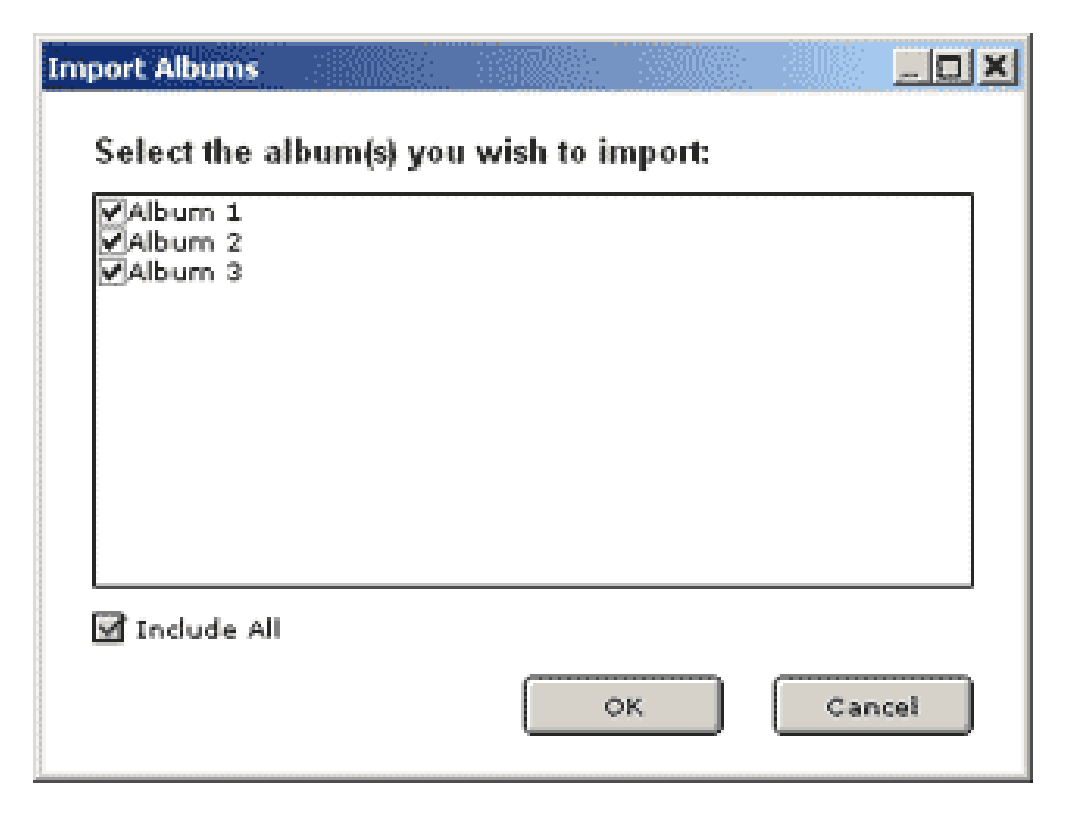
После импорта нужно проверить пути к фотографиям, музыке и видео. Проект хранит ссылки на внешние материалы, поэтому на другом компьютере прежняя буква диска или каталог могут отсутствовать. Если блок планируется переносить регулярно, лучше работать через архив проекта, который собирает связанные файлы вместе, а не полагаться на совпадение путей.
Импорт не заменяет проверку меню. Добавленный альбом появляется в новой структуре, и его название, положение и треки могут изменить количество страниц. После вставки пройдите Disc Menu и убедитесь, что автоматическая раскладка не создала переполненную страницу, слишком длинную подпись или неудобный порядок.
Архив проекта и перенос между компьютерами
Обычный файл проекта не является контейнером со всеми фотографиями. Он хранит организацию, настройки и ссылки на исходники. Если скопировать только PTV, на другом компьютере могут потеряться изображения, музыка и ролики. Архивирование решает эту проблему: программа собирает проект и используемые медиа в ZIP, который можно перенести как единый комплект.
Архив полезен не только для переноса, но и как контрольная точка. Перед массовой заменой фотографий, изменением структуры треков или переделкой меню можно сохранить рабочее состояние. Если эксперимент окажется неудачным, восстановление из архива надёжнее ручного поиска прежних файлов и параметров.
После распаковки архива стоит открыть несколько альбомов, проверить одну фотографию, один ролик, музыку и меню. Такой выборочный контроль быстро показывает, действительно ли все зависимости приехали вместе с проектом. Для долгосрочного хранения ZIP лучше сопровождать отдельной копией оригинальных фотографий: архив проекта предназначен для воспроизводимости монтажа, а не для замены полноценного фотоархива.
Общие настройки проекта
В общих параметрах выбирается соотношение сторон 4:3 или 16:9. Это решение лучше принять до тонкой работы с кадрированием, потому что смена формата экрана изменит границы почти каждого слайда. Портретные фотографии, оверлеи и текст, аккуратно настроенные для 4:3, могут потребовать нового размещения в 16:9.
TV Safe Region задаёт внутреннюю безопасную область, которую следует учитывать при размещении лиц, текста и важных деталей. Можно выбрать долю полного кадра и настроить поведение масштабирования относительно безопасной области. На старых телевизорах края изображения часто скрываются, поэтому полезная информация не должна лежать вплотную к рамке.
Здесь же задаются длительности по умолчанию: самого слайда, эффекта и аудиофейда. Значения экономят время при импорте большого числа кадров, но это только исходная сетка. Важные фотографии, титульные страницы и кадры с длинным текстом обычно требуют большей длительности, а проходные изображения — меньшей.
Фон слайда по умолчанию помогает выдержать единый вид у портретных кадров. Если проект содержит много вертикальных фотографий, заранее выбранный нейтральный фон избавляет от необходимости оформлять пустые поля на каждом слайде. Яркие текстуры лучше применять осторожно: они конкурируют с фотографиями и снижают читаемость подписей.
Настройки случайных эффектов и распознавания лиц
Список случайных переходов можно ограничить. Это важная возможность для стилистической целостности: команда Random не обязана использовать весь доступный набор. Для спокойного семейного фильма можно оставить несколько незаметных переходов, а редкие выразительные эффекты назначать вручную только на смене глав.
У распознавания лиц регулируется чувствительность. Более высокая чувствительность может найти дополнительные объекты, но одновременно увеличить число ложных срабатываний. После автоматического создания ключевых кадров нужно просмотреть траекторию целиком. Особенно внимательно проверяются фотографии с маленькими лицами, профилями, очками, сильным наклоном головы и частичным перекрытием.
Функция Avoid Cropping Faces используется при случайном панорамировании, чтобы по возможности не обрезать лица. Это полезная страховка, но не гарантия композиции. Если портрет является главным кадром альбома, ручное Pan/Zoom надёжнее случайного эффекта даже при включённой защите.
Звук DVD: LPCM и MP2
Для DVD можно выбирать LPCM или MPEG-1 Layer II. LPCM занимает больше места, зато не требует дополнительного сжатия аудио и рассчитан на максимально прямую совместимость. MP2 экономит ёмкость носителя. Руководство отмечает, что поддержка MP2 особенно предсказуема в PAL-среде, а для NTSC рекомендует учитывать возможности конкретного проигрывателя.
Если слайд-шоу короткое и на диске хватает места, экономия на аудиопотоке редко важнее совместимости. В длинном проекте MP2 может освободить часть ёмкости, но результат необходимо проверить на реальном устройстве. Выбор аудиорежима не исправляет плохой баланс музыки и речи — сведение громкости выполняется раньше, в самом проекте.
Параметры меню и субтитров
В настройках меню задаются цвета выделения и активации пунктов. Они должны отличаться от обычного состояния и оставаться заметными на выбранном фоне. Если фон пёстрый, тонкая рамка выделения может исчезать. Preview позволяет пройти пункты клавишами или имитацией пульта и увидеть, ясно ли зрителю, какой элемент выбран.
Для DVD-субтитров задаются цвет текста и контура. Эти параметры работают на уровне субтитрового потока, поэтому не нужно пытаться оформить каждый слайд отдельной палитрой. Если требуется индивидуальный цвет или сложная типографика, обычная текстовая подпись на слайде предоставляет больше свободы, но уже не может быть отключена пультом.
Пользовательский логотип и внешний кодировщик
В профессиональных настройках можно наложить собственный логотип на весь показ и задать его положение. Такой знак подходит для студийной демонстрационной копии или внутреннего проекта, где нужно постоянное обозначение автора. Для семейного архива его обычно лучше не использовать: неподвижный знак уменьшает свободное пространство кадра и может пересекаться с подписями.
Также предусмотрена возможность использовать внешний TMPGEnc Plus для видеокодирования. Это узкоспециализированная настройка, которую имеет смысл менять только при понятной причине. Если стандартный вывод работает, дополнительный кодировщик не делает проект автоматически лучше. При диагностике полезно менять один параметр за раз, иначе невозможно понять, какое действие решило или вызвало проблему.
Форматы: что можно импортировать и что получается на выходе
| Категория | Поддержка | Практическое замечание |
|---|---|---|
| Изображения | BMP, GIF, JPG, PNG, TIF, PCX, PGM, PICT, TGA, WMF, EPS | После импорта проверяйте ориентацию, цвет и кадрирование. |
| Видео | MPG, MOV, AVI, MP4, часть камерных роликов | Реальная совместимость зависит от кодека, DirectX и QuickTime. |
| Аудио | MP3, WAV без сжатия, WMA без защиты | Защищённый WMA не подходит; паузы можно подрезать. |
| Диски | VCD, SVCD, DVD | Разрешение соответствует стандартам PAL/NTSC и остаётся SD. |
| Файлы | MPEG, AVI, исторически FLV/SWF для Web | AVI использует системные кодеки; Flash сегодня непрактичен. |
Поддержка графических форматов шире, чем обычно требуется для фотоархива. Но наличие расширения в списке не означает, что сложный EPS или редкая цветовая конфигурация обязательно будут выглядеть ожидаемо. Для ответственного проекта разумно проверить необычный тип файла в отдельном тестовом слайде и при необходимости заранее сохранить копию в PNG, TIFF или JPEG.
С видео ситуация ещё сильнее зависит от окружающей системы. AVI и MOV могут использовать разные кодеки, а современный MP4 часто содержит поток, которого старые декодеры не понимают. Если задача — восстановление архива, перекодирование копии исходника в совместимый формат обычно надёжнее установки большого набора устаревших кодек-паков.
Музыкальные форматы проще: MP3 и несжатый WAV являются наиболее прямыми вариантами. WMA подходит только без защиты. Если композиция куплена в системе с DRM или не распознаётся, лучше подготовить законно полученную незашифрованную копию в поддерживаемом формате, сохранив исходный мастер отдельно.
Совместимость с Windows
Официальная страница перечисляет Windows 98SE, ME, 2000, XP, 2003, Vista и Windows 7. Для Windows 10 отдельно описана процедура ввода регистрационных данных: программу нужно запустить от имени администратора и уже после этого вводить e-mail и серийный номер. Этот факт касается регистрации и не является обещанием одинаковой работы каждого старого кодека, драйвера записи и внешнего компонента на любой современной системе.
Руководство указывает минимум DirectX 8.1 для части видеовозможностей и QuickTime 7 для многих роликов цифровых камер. Эти зависимости важны именно при работе со старым проектом. На современном компьютере отсутствующий QuickTime или другой декодер может стать причиной отказа одного файла, хотя фотографии и MPEG продолжают работать нормально.
Системные требования по экрану начинаются с 800×600, что отражает эпоху интерфейса. На дисплее с высоким DPI элементы могут казаться мелкими, а руководство не описывает отдельную современную систему масштабирования. Если требуется аккуратно править подписи и ключевые кадры на 4K-мониторе, полезно подобрать удобное масштабирование Windows и проверять диалоги на отсутствие обрезанных элементов.
Разрешения VCD, SVCD и DVD
| Формат | NTSC | PAL | Назначение |
|---|---|---|---|
| VCD | 352×240 | 352×288 | Простой CD-видеоформат для совместимых проигрывателей |
| SVCD | 480×480 | 480×576 | Более детальный CD-видеоформат при поддержке проигрывателем |
| DVD | 720×480 | 720×576 | Основной дисковый вариант с меню и главами |
Эти цифры полезны при подготовке фотографий. Не требуется заранее уменьшать каждый снимок строго до DVD-разрешения: программа сама формирует видеокадр. Однако очень мелкий текст и тонкие линии, выглядящие хорошо на исходной фотографии, могут потерять читаемость после телевизионного кодирования. Подпись всегда нужно оценивать в реальном предпросмотре и, для важного диска, на тестовой записи.
Соотношение сторон и телевизионный стандарт задают рамки проекта. Если материал предназначен для конкретного старого проигрывателя и телевизора, лучше выбрать их стандарт с самого начала. Позднее переключение PAL/NTSC не меняет творческую структуру, но требует нового вывода и повторной проверки диска.
Сценарий 1: семейный DVD с несколькими событиями
Для семейной хроники удобно начать не с эффектов, а с карты будущего диска. Один альбом может соответствовать году, путешествию или крупному событию, а треки — отдельным эпизодам. После создания дерева импортируйте фотографии по папкам и приведите порядок к сюжету в Thumbnail View. Когда зрителю понятна структура без музыки и анимации, переходите к таймингу.
Музыку лучше назначать по альбомам, чтобы один длинный список композиций не связывал несвязанные события. Auto-Sync даст исходное распределение длительностей, затем во временной шкале удлиняются важные портреты и сокращаются технические кадры. После этого настраиваются Pan/Zoom и подписи. Такой порядок уменьшает риск, что поздняя смена музыки разрушит уже сделанные траектории.
Меню собирайте после окончательного порядка альбомов и треков. Выберите двухуровневую структуру, если внутри каждого события есть главы. Проверьте все страницы в Preview, затем только добавляйте видеофон и музыку меню. Чем позже меняется структура, тем меньше повторной работы с раскладкой пунктов.
Сценарий 2: короткое слайд-шоу точно в ритме композиции
Сначала отберите только те фотографии, которые действительно нужны. Для трёхминутной композиции лучше меньше сильных кадров с понятным ритмом, чем сотни изображений по доле секунды. Добавьте музыку, удалите техническую тишину и запустите Auto-Sync как черновой вариант. Затем найдите на Timeline музыкальные акценты, где должна происходить смена сцены.
Ключевые фотографии можно привязать к началу конкретного музыкального фрагмента, а соседние длительности перераспределить. Только после этого настраивайте движение. На спокойном вступлении работает длинный плавный Pan/Zoom, в более быстром участке — короткие слайды с минимальными траекториями. Переходы ставятся последними, потому что их длительность тоже участвует в ощущении ритма.
Если музыка имеет тихое вступление, автоматическая обрезка тишины может сработать слишком агрессивно. Откройте мини-редактор и установите границу вручную. Сохраните несколько секунд воздуха, если он является частью композиции, но удалите реальную техническую паузу, иначе первый визуальный кадр появится раньше воспринимаемого старта музыки.
Сценарий 3: слайд-шоу с голосовыми комментариями
Для речи, связанной с конкретной фотографией, используйте звук слайда. Запишите или подготовьте отдельный файл, задайте смещение и громкость, а фон на время комментария приглушите. Если реплика должна начаться чуть раньше появления изображения, допускается отрицательное смещение. Это помогает сделать переход естественнее, когда рассказ связывает два соседних кадра.
Длительность слайда можно подогнать под комментарий, но не злоупотребляйте этой командой. Длинная фраза на одной неподвижной фотографии быстро утомляет. Если рассказ относится к нескольким кадрам, разрешите звуку продолжаться и распределите визуальный материал по смыслу. Временная шкала поможет проверить, не обрывается ли реплика при переходе.
Громкость тестируйте вместе с видеоклипами. Если в проекте встречаются ролики с собственным звуком, фоновые композиции и голос должны иметь согласованный уровень. Лучше несколько раз прослушать границы: музыка до речи, сам комментарий и возвращение фоновой громкости после него.
Сценарий 4: портретная серия с аккуратным движением
Для портретов сначала выберите соотношение сторон и фон. Вертикальные кадры можно вписать без растяжения, оставив поля или декоративный фон. Включите TV Safe Region и убедитесь, что лицо находится внутри безопасной зоны. Только затем задавайте Pan/Zoom, иначе движение может увести важную часть портрета под край телевизора.
Если распознавание лиц предлагает хорошую траекторию, используйте её как основу, но просмотрите весь путь. На групповых снимках ручная настройка чаще надёжнее. Сделайте стартовый кадр немного шире, затем мягко приблизьтесь к нужному человеку. Для паузы на лице продублируйте состояние ключевого кадра и продолжите движение после него.
Подписи с именами размещайте внутри безопасной области и выдерживайте одинаковый стиль. Несколько текстовых объектов позволяют сначала показать имя, затем дату или место съёмки. Не закрывайте лицо рамкой или оверлеем: декоративный элемент должен поддерживать композицию, а не становиться её главным объектом.
Сценарий 5: коллаж и несколько одновременно движущихся кадров
Создайте Multi-Pictures Slide и сначала определите общую композицию без анимации. Расположите фотографии, настройте порядок слоёв и фон. После этого для каждого объекта задайте стартовое и конечное состояние. Если начать с движения до того, как понятен финальный макет, элементы будут постоянно перекрывать друг друга и работу придётся переделывать.
Обычно достаточно двух-трёх основных движений. Если все объекты одновременно вращаются, масштабируются и меняют прозрачность, зрителю трудно понять, куда смотреть. Один кадр можно сделать главным, остальные — поддерживающими. Для появления объекта удобно использовать Opacity вместе с небольшим изменением масштаба, но финальную читаемость проверяйте в реальном времени.
Если композиция используется несколько раз, выведите её в промежуточный ролик и сохраните исходный редактируемый слайд. В дальнейшем видео можно вставлять как один объект. При изменении фотографий возвращайтесь к оригинальной многослойной сцене и создавайте новую версию, а не пытайтесь править готовый AVI.
Сценарий 6: диск с видеофоном и несколькими страницами меню
Сначала соберите все альбомы и треки, чтобы программа знала реальное число пунктов. После автоматической раскладки пройдите страницы и оцените, сколько элементов помещается без тесноты. До двенадцати пунктов допустимы, но визуально разумный предел зависит от длины названий и размеров миниатюр.
Видео для фона должно быть короткой зацикленной сценой без резких монтажных стыков. Если петля заметно прыгает, меню выглядит небрежно. Обрежьте ролик до фрагмента, где начало и конец визуально совместимы, затем проверьте длительность и общий объём меню. На нескольких страницах один и тот же длинный ролик расходует место быстрее, чем кажется.
Музыку меню подрезайте до нужного участка и проверяйте громкость. Если одна страница оформляется индивидуально, отключите общее применение изменений и не забудьте позже проверить остальные. В Preview перейдите с первой страницы на последнюю и обратно: навигация между страницами должна быть столь же понятной, как переход к альбому.
Сценарий 7: восстановление старого проекта на другом компьютере
Начинайте с копии исходного проекта и всех найденных медиа. Не меняйте пути и имена файлов до первого запуска. Если существует архив проекта, распакуйте его в отдельную папку и проверьте несколько альбомов. Если есть только PTV, будьте готовы указывать новые расположения фотографий, музыки и видео.
Сначала проверяйте самые простые материалы: JPEG, MP3 и MPEG. Затем переходите к AVI, MOV и MP4, потому что именно они сильнее зависят от кодеков. Если старый видеоролик не декодируется, сделайте совместимую копию внешним инструментом, не удаляя оригинал. После замены используйте Replace или повторный импорт в нужное место.
Когда проект открылся, не начинайте сразу запись DVD. Сначала воспроизведите несколько характерных участков, откройте меню, проверьте звук и сделайте короткий экспорт. Это показывает, какие зависимости реально работают. Только после успешного теста имеет смысл запускать полный рендер.
Сценарий 8: перенос готового блока между проектами
Если один альбом нужно использовать в новой работе, откройте импорт из PTV и отметьте только нужный блок. Такой способ сохраняет структуру альбома и его треки. После импорта проверьте внешние медиа и название — в новом проекте оно может конфликтовать с уже существующим разделом.
Если блок зависит от большого числа файлов, надежнее сначала создать архив исходного проекта. Тогда перенос не будет зависеть от старой буквы диска. После импорта проверьте меню: новый альбом может создать дополнительную страницу, изменить раскладку и потребовать сокращения названий.
Сценарий 9: создание диска и отдельного видео из одного проекта
Сначала завершите монтаж и проверьте его без привязки к конкретному носителю. Затем создайте DVD-вариант с нужным стандартом PAL/NTSC и меню. После этого используйте тот же проект для MPEG/AVI-вывода, понимая, что видеофайл не воспроизводит интерактивную навигацию DVD. Меню и выбор альбомов — свойства диска, а обычный видеофайл является линейным результатом.
Если нужен один длинный ролик, определите порядок альбомов заранее. Для отдельных файлов по альбомам удобнее выводить их независимо. Не следует рассчитывать, что интерактивные кнопки DVD автоматически появятся в AVI: для файла нужно построить понятную последовательность или сохранить каждую часть отдельно.
Сценарий 10: тестовый проект перед большим архивом
Перед обработкой сотен фотографий соберите маленький проект из десяти кадров, одного проблемного видеоролика и одной музыкальной композиции. Добавьте простой Pan/Zoom, подпись, меню и выполните короткий вывод. Такой тест проверяет импорт, кодеки, звук, рендер и запись в условиях, близких к будущему проекту.
Если тест проходит успешно, используйте те же базовые настройки в основной работе. Если возникает ошибка, исправлять её на десяти слайдах гораздо проще. Особенно полезен этот метод при неизвестном состоянии старого привода, наличии редких AVI-файлов или переносе проекта на новую Windows.
Типичные ошибки импорта и способы диагностики
AVI виден в папке, но не добавляется
AVI — контейнер, а не один конкретный способ сжатия. Если один AVI импортируется, а второй нет, сравните их кодеки. MemoriesOnTV использует компоненты, доступные Windows, поэтому отсутствующий декодер делает конкретный поток недоступным. Самый устойчивый путь для восстановления старого проекта — создать копию ролика в совместимом MPEG или AVI с известным кодеком и оставить оригинал нетронутым.
Не стоит устанавливать случайный большой набор кодеков только ради одного файла. Такие пакеты могут менять системные фильтры и создавать новые конфликты. Лучше определить проблемный ролик, перекодировать его копию и проверить несколько секунд в тестовом проекте. Если звук и изображение воспроизводятся синхронно, уже эту копию используйте в основном монтаже.
MOV или MP4 не открывается
Документация связывает часть камерных форматов с QuickTime и системными мультимедийными компонентами. Современный MP4 может содержать H.264, HEVC или другой поток, которого старый механизм программы не ожидает. Смена расширения файла на AVI или MPG не меняет кодек и не решает проблему. Нужна реальная конвертация содержимого в поддерживаемый вариант.
После конвертации сравните длительность, частоту кадров и звук с оригиналом. Если ролик используется в сцене с точной музыкой, даже небольшое изменение длительности способно сдвинуть последующие слайды. Поэтому замена видео должна сопровождаться проверкой границы перед ним и после него на временной шкале.
Изображение импортировалось с неверной ориентацией
Старые программы не всегда одинаково интерпретируют современные метаданные ориентации JPEG. Если фотография отображается боком, используйте поворот в Transform или заранее сохраните физически повернутую копию во внешнем редакторе. После исправления снова проверьте кадрирование и Pan/Zoom: изменение ориентации меняет доступную область кадра.
Если таких фотографий много, лучше привести их к единой ориентации до массовой сборки проекта. Тогда случайные эффекты и шаблоны работают предсказуемее, а вероятность получить обрезанный портрет уменьшается.
EPS, TIFF или другой редкий графический файл выглядит иначе
Широкий список поддерживаемых форматов не гарантирует одинаковое отображение всех вариантов внутри формата. TIFF может иметь разные типы сжатия и цветовые пространства, EPS — сложные векторные особенности. Для ответственного слайда сохраните копию в PNG, TIFF стандартного типа или JPEG и сравните изображение в предпросмотре. Исходный файл при этом остаётся архивным мастером.
Проблемы с музыкой и синхронизацией
Музыка начинается с заметной паузы
Откройте инструмент удаления тишины. Если пауза действительно техническая, Auto-Trim быстро найдёт границу. При тихом вступлении используйте ручную настройку: слишком высокий порог чувствительности может обрезать первые ноты. После обрезки заново проверьте Auto-Sync, потому что длительность полезной музыкальной части изменилась.
Музыка обрывается на последнем слайде
Проверьте общую длительность альбома и параметры Fade Out. Если слайд-шоу короче композиции, плавное затухание делает конец естественнее. Если музыка должна играть целиком, увеличьте длительность нескольких подходящих кадров, а не одного последнего на десятки секунд. Так финал сохранит визуальный ритм.
Если используется несколько музыкальных файлов, посмотрите границу между ними. Нормализация помогает с уровнем, но не решает художественный стык. Иногда лучше немного перекрыть настроение слайдами или выбрать точку перехода после естественной музыкальной фразы.
После Auto-Sync важный портрет показывается слишком мало
Автоматическая синхронизация распределяет время без понимания смысловой важности кадра. Найдите портрет на Timeline, увеличьте его длительность и компенсируйте изменение соседними менее важными слайдами. Затем проверьте ближайшие музыкальные акценты. Не пытайтесь замаскировать короткую фотографию длинным переходом: зрителю всё равно нужно время на сам кадр.
Речь теряется за фоновой музыкой
Уменьшите громкость фоновой дорожки на участке видеоклипа или звука слайда. Если комментарий привязан к конкретному слайду, используйте приглушение фона и плавные границы. Проверяйте результат на обычной громкости акустики, потому что в наушниках тихая речь воспринимается легче. После комментария фоновая музыка должна возвращаться без резкого скачка.
WMA не добавляется
Поддерживается WMA без защиты. Файл с DRM может не открываться даже при корректном расширении. Для материалов, на которые у пользователя есть право, подготовьте незашифрованную копию в MP3 или WAV. Это также уменьшает зависимость проекта от старой системы управления правами.
Проблемы с кадрированием, движением и текстом
Лицо обрезается во время Pan/Zoom
Проверяйте не только стартовую и конечную точки, но и весь путь между ними. Две крайние позиции могут быть безопасными, а интерполированное движение — пройти слишком близко к краю. Добавьте промежуточный ключевой кадр или уменьшите масштаб. Для групповой фотографии часто лучше более широкий кадр с минимальным движением.
Если использовалось автоматическое движение по лицам, удалите неудачные точки и расставьте их вручную. Система распознавания экономит время на черновом этапе, но не знает, какой человек композиционно важнее.
Портрет растянут по ширине
В Transform не используйте растяжение, если хотите сохранить естественные пропорции. Впишите фотографию, оставив поля, и заполните фон цветом или изображением. Это особенно важно для старых сканов, где любое дополнительное геометрическое искажение сразу заметно на лицах.
Края фотографии пропадают на телевизоре
Включите TV Safe Region и переместите важные детали внутрь. Старые телевизоры могут использовать overscan, скрывая часть изображения. Для подписи, лица и логотипа безопасная область важнее точного заполнения всего экрана. Если проблема обнаружена поздно, сначала исправьте шаблон одного типа слайда, затем применяйте изменения группами.
Текст читается на компьютере, но плохо на DVD
Увеличьте размер, выберите более простой шрифт, добавьте контраст относительно фона и избегайте тонких линий. DVD имеет SD-разрешение, поэтому мелкие детали типографики теряются. Проверяйте подпись в масштабе, близком к реальному телевизионному просмотру, а не только в увеличенном окне редактора.
Если фон пёстрый, используйте тень или более спокойную область кадра. Несколько строк лучше разбить по времени на отдельные текстовые объекты, чем уменьшать шрифт до предела. Для длинного пояснения увеличьте длительность слайда.
Разные подписи случайно получили один стиль
Команда применения оформления к похожим объектам удобна, но работает массово. Если часть подписей должна отличаться, сначала настройте и распространите базовый стиль, затем индивидуально измените исключения. После групповой операции проверьте начало и конец выделения, чтобы случайно не затронуть соседний трек.
Проблемы с переходами и эффектами
Случайные переходы выглядят хаотично
Откройте настройки Random и оставьте ограниченный набор эффектов. Четыре-пять согласованных переходов обычно дают более цельный результат, чем весь список. Самые заметные варианты назначайте вручную на смене главы. Ещё проверьте длительность: один и тот же переход при разном времени воспринимается по-разному.
Если проект уже оформлен, не применяйте новое случайное распределение ко всему материалу без копии проекта. Массовая операция может заменить удачные индивидуальные сцены. Сначала протестируйте её на одном коротком треке.
Переход кажется длиннее самого слайда
Сравните Picture Delay и Transition Delay. Короткая фотография с длинным переходом почти всё время находится в движении между кадрами, и зритель не успевает рассмотреть содержание. Увеличьте время самого слайда или сократите переход. Для кадров с текстом доля спокойного показа должна быть особенно большой.
Эффект не нужен на конкретном кадре
Установите длительность перехода в ноль либо выберите нейтральный вариант. Прямой монтаж уместен перед видеоклипом, на технической титульной странице и в сцене, где движение уже происходит внутри самой фотографии. Не обязательно использовать эффект между каждой парой элементов.
Проблемы с ClipShow и многослойными сценами
В ClipShow не помещается нужное число фотографий
Шаблон рассчитан на определённую структуру. Посмотрите, сколько заменяемых позиций реально предусмотрено. Если фотографий больше, выберите другой ClipShow или разделите материал на несколько сцен. Попытка насильно расширить фиксированную композицию часто разрушает исходный тайминг.
Если шаблон поддерживает добавление кадров, делайте это постепенно и после каждого изменения запускайте предпросмотр. Готовая хореография рассчитана на взаимодействие элементов, поэтому резкое увеличение количества объектов может создать визуальную перегрузку.
Объекты Multi-Pictures перекрывают друг друга
Проверьте порядок слоёв в списке: верхний визуальный объект может закрывать нижний. Сначала настройте статическое положение всех элементов, затем анимацию. Если два объекта должны пересекаться, определите, какой из них должен быть сверху именно в момент пересечения.
Сильное масштабирование одного слоя может неожиданно закрыть остальные ближе к концу движения. Просматривайте сцену целиком, а не только стартовый кадр. При необходимости уменьшите конечный Zoom или измените Pan.
Многослойная сцена тормозит при редактировании
Сложную композицию можно вывести в промежуточный MPEG/AVI и использовать как единый ролик. Сохраните исходный Multi-Pictures Slide отдельно, чтобы позже иметь возможность менять элементы. Перед рендером проверьте выбранный кодек коротким тестом, иначе длительный вывод может закончиться файлом, который плохо воспроизводится.
После промежуточного рендера качество стало хуже
Каждое повторное сжатие ухудшает изображение, особенно на мелком тексте и фотографиях с деталями. Избегайте цепочки из нескольких сильно сжатых промежуточных файлов. Если доступен менее разрушительный кодек, используйте его для технического этапа, а окончательное сжатие оставьте финальному выводу.
Проблемы с DVD-меню
Пункты меню получились слишком мелкими
Сократите число элементов на странице и уменьшите длину названий. Максимум до двенадцати не является рекомендацией использовать все позиции. Для сложного диска двухуровневая схема с альбомами и треками обычно читается лучше, чем одна плотно заполненная страница.
Проверьте меню на телевизионном размере. На мониторе крупное окно редактора создаёт ложное ощущение свободного места. Текст, миниатюры и выделение должны различаться с обычного расстояния просмотра.
Автоматическая миниатюра неудачна
Откройте параметры Picture у пункта меню и выберите другое изображение либо кадр из видео. Для альбома лучше использовать узнаваемый снимок, а не случайный технический первый кадр. Если применяется видео, подрежьте участок так, чтобы петля миниатюры начиналась с информативного момента.
Выделение пункта почти не видно
Измените цвета select/activate и проверьте их на конкретном фоне. Пёстрый видеофон может маскировать тонкую рамку. Если цвет подобрать трудно, упростите фон или добавьте более контрастный элемент вокруг миниатюры. Навигация важнее декоративной сложности.
Видео-меню занимает слишком много места
Сократите длину петли и количество страниц с видефоном. Размер меню суммируется, поэтому несколько длинных фонов быстро расходуют допустимый объём. Статичная картинка почти всегда экономнее. Музыкальную дорожку меню также стоит обрезать до реально используемого фрагмента.
Одна страница выглядит иначе после правки
Проверьте, включено ли применение изменений ко всем страницам. Если ранее оно было отключено для индивидуального оформления, следующая правка затронет только текущую страницу. Это полезно для уникального главного меню, но легко приводит к непреднамеренной разнице между страницами треков.
После добавления альбома появились новые страницы
Это ожидаемо: количество пунктов изменилось, и программа переразложила меню. Пройдите все страницы заново, проверьте навигацию и последнюю страницу. Если новый альбом должен находиться раньше, сначала измените порядок в дереве проекта и только затем окончательно оформляйте меню.
Проблемы с записью и воспроизведением диска
Привод не отображается в списке
Проверьте выбранный драйвер записи. Руководство допускает использование Nero как альтернативы встроенному механизму, если совместимая версия установлена. Если физический привод всё равно недоступен, сформируйте образ или VIDEO_TS и передайте прожиг другой программе. Это позволяет сохранить результат авторинга и отдельно решать проблему устройства.
Не начинайте диагностику с повторного кодирования всех слайдов. Если образ уже создан и воспроизводится, проблема находится после этапа рендера. Сохранённый образ можно использовать повторно, не заставляя программу пересчитывать фотографии и эффекты.
Запись завершилась ошибкой
Сначала попробуйте симуляцию и качественный чистый носитель. Если ошибка повторяется, создайте только образ. Успешная генерация образа показывает, что проект и кодирование работают, а искать причину нужно в приводе, носителе или драйвере записи. При наличии Nero можно проверить альтернативный механизм прожига.
Для перезаписываемого диска учитывайте состояние носителя. Старый многократно использованный RW чаще даёт ошибки чтения на бытовых аппаратах. Для финальной копии семейного архива разумнее использовать качественный новый носитель и хранить образ отдельно.
DVD не запускается на бытовом проигрывателе
Проверьте PAL/NTSC, тип носителя и поддержку DVD-R/DVD+R конкретным устройством. Затем воспроизведите VIDEO_TS на компьютере. Если программный проигрыватель показывает меню и слайды, а бытовой аппарат нет, структура проекта, вероятно, сформирована правильно. Дальнейшая проверка должна сосредоточиться на носителе и совместимости проигрывателя.
Не все старые устройства одинаково относятся к записываемым и перезаписываемым дискам. Попробуйте другой бренд носителя и более консервативную скорость прожига в программе записи, если она позволяет управлять этим параметром.
VCD или SVCD не играет
Убедитесь, что проигрыватель вообще поддерживает VCD 2.0 или SVCD и конкретный CD-R/CD-RW. Эти форматы старше DVD и поддерживаются не каждым устройством. Если структура диска видна на компьютере, протестируйте её программным проигрывателем. Отказ одного бытового аппарата не обязательно означает ошибку проекта.
После записи нет исходных фотографий
Опция хранения оригиналов выбирается отдельно. Видео-DVD не является автоматически архивом JPEG. Если оригиналы нужны на том же носителе, включите сохранение фотографий или фотографий вместе с видео и следите за индикатором ёмкости. Для надёжного архива всё равно лучше иметь отдельную копию на другом носителе.
После небольшой правки рендер всё равно показывает старый кадр
Подозрение падает на кэш. Очистите его и повторите генерацию изменённой части. Но сначала убедитесь, что проект сохранён и действительно использует новый исходник. Если файл был заменён внешне под тем же именем, обновление может быть менее очевидным, чем обычная правка параметров.
Проблемы с проектом и переносом
После копирования PTV отсутствуют файлы
PTV содержит ссылки на медиа, поэтому один файл проекта не обеспечивает переносимость. Найдите исходные папки или используйте архив проекта, созданный вместе с фотографиями, видео и музыкой. На новом компьютере распакуйте архив в отдельный каталог и сначала откройте его без перемещения внутренних файлов.
Нужно заменить один потерянный снимок
Если найдена новая копия той же фотографии, используйте Replace в настройках слайда. Это помогает сохранить длительность, подписи и движение. После замены внимательно проверьте кадрирование: новый файл может иметь другое разрешение или соотношение сторон, поэтому прежний Pan/Zoom не всегда остаётся удачным.
После импорта альбома из другого проекта изменилось меню
Импорт увеличивает число альбомов и треков, поэтому раскладка может создать дополнительную страницу. Сначала поставьте новый альбом в правильную позицию в дереве, затем зайдите в Disc Menu и проверьте страницы. Если индивидуальное оформление страниц уже использовалось, автоматическая перераскладка требует особенно внимательной проверки.
Архив проекта слишком большой
Размер ZIP складывается из всех включённых фотографий, роликов и музыки. Большие исходные видео быстро увеличивают архив. Если цель — долгосрочное сохранение, большой размер сам по себе нормален. Не удаляйте нужные исходники только ради компактности. Для передачи можно отдельно решить, какие медиа действительно относятся к проекту.
Нужно сохранить состояние перед экспериментом
Создайте архив проекта или отдельную копию PTV вместе с медиа. Это особенно полезно перед массовым Random, изменением соотношения сторон или перестройкой меню. Возврат к контрольной точке быстрее ручной отмены десятков взаимосвязанных изменений.
Сравнение MemoriesOnTV с аналогами
| Программа | Лучше подходит для | Главное ограничение |
|---|---|---|
| MemoriesOnTV | Фото- и видеослайд-шоу с альбомами, треками, VCD/SVCD/DVD и настраиваемым дисковым меню | Дисковый вывод ограничен SD, а часть старых видеоформатов зависит от системных компонентов |
| PhotoStage | Быстрой сборки слайд-шоу из фото и видео, музыки, видеоэкспорта и записи DVD | Классическая VCD/SVCD-структура с двухуровневыми альбомами и треками не является центром рабочего процесса |
| PTE AV Studio | Точной анимации, сложных переходов и современного видео высокого разрешения | Не ориентирован на VCD/SVCD как основной способ доставки готового показа |
| MAGIX Photostory | Современных фотоисторий с видео, музыкой, эффектами и выводом на оптические носители | Более широкий набор инструментов избыточен, если нужен только простой классический DVD-процесс |
| SmartSHOW 3D | Шаблонных фотослайд-шоу с заметной анимацией, видеоэкспортом и записью DVD | Не повторяет структуру старых проектов MemoriesOnTV и её ориентированную на VCD/SVCD навигацию |
Если нужно открыть и продолжить существующий проект MemoriesOnTV, сохранить привычные альбомы, треки и дисковое меню, собственная логика программы остаётся наиболее прямой. Для нового проекта, где главный результат — HD/4K-видео, PTE AV Studio предлагает современный акцент на высоком разрешении и анимации. PhotoStage удобен для более простой сборки с видео и DVD, MAGIX Photostory — для расширенной современной фотоистории, SmartSHOW 3D — для шаблонной эффектной подачи. Выбирать стоит по конечному носителю: классический DVD с навигацией и современный видеофайл требуют разных приоритетов.
Частые вопросы о работе с MemoriesOnTV
Можно ли сделать один DVD с несколькими отдельными показами?
Да. Для этого создаются несколько альбомов. Если внутри альбома нужны главы, добавляются треки и используется двухуровневое меню. Названия альбомов и треков лучше сделать короткими до этапа оформления, потому что они участвуют в навигации.
Можно ли переставлять кадры после добавления музыки?
Да. Порядок можно менять на любом этапе, но после перестановки обязательно проверьте Timeline: музыкальные акценты и автоматически рассчитанные длительности могли сместиться. Чем ближе проект к финалу, тем осторожнее стоит делать массовые перестановки.
Можно ли полностью убрать переход между двумя слайдами?
Да. Длительность перехода можно установить в ноль. Это полезно, когда прямой монтаж выглядит чище декоративного эффекта, например перед видеоклипом, после титульного кадра или в сцене с уже активным движением внутри изображения.
Есть ли встроенная обработка фотографий?
Есть базовые инструменты: яркость, контраст, Auto-Enhance, поворот, масштабирование и кадрирование. Они рассчитаны на подготовку слайда, а не на сложную ретушь. Если нужна серьёзная коррекция, удобнее отредактировать копию фотографии отдельно и затем заменить исходник через Replace.
Можно ли заменить фото и сохранить его анимацию?
Да. Replace предназначен именно для подмены исходного изображения с сохранением настроек слайда. После замены нужно проверить кадрирование и Pan/Zoom, потому что новая копия может иметь другое соотношение сторон или геометрию.
Как работать с вертикальными фотографиями?
Их можно вписать в кадр без растяжения, оставить поля, выбрать фон и настроить движение. Для портретов особенно важно включить TV Safe Region: при сильном приближении лицо не должно выходить за безопасную область.
Можно ли вручную построить движение по фотографии?
Да. Pan, Zoom, Rotate, Speed и Opacity задаются в ключевых кадрах. Между ними программа рассчитывает плавный переход. Это позволяет сделать движение от общего плана к детали, горизонтальную проводку или комбинированную траекторию.
Как сделать паузу внутри движения?
Создайте два соседних ключевых кадра с одинаковыми параметрами. Пока свойства не меняются, изображение визуально остаётся неподвижным. После второй точки можно продолжить панорамирование или масштабирование.
Автоматическое распознавание лиц обязательно использовать?
Нет. Это вспомогательная функция. Она может предложить точки движения, но профильные, маленькие или наклонённые лица распознаются менее надёжно. Для важных портретов и групповых кадров ручная траектория даёт больше контроля.
Можно ли добавить несколько надписей на один слайд?
Да. Текстовые объекты могут иметь разные интервалы показа и эффекты появления. Например, имя появляется сразу, а дата — через несколько секунд. Такой способ лучше, чем одна перегруженная строка мелким шрифтом.
Можно ли делать переключаемые субтитры на DVD?
Да, в расширенных возможностях субтитры создаются отдельно от обычного текста и могут включаться проигрывателем. Их цвет задаётся на уровне набора, поэтому индивидуальную цветную типографику лучше делать обычной подписью внутри видеокадра.
Можно ли добавить голосовой комментарий поверх музыки?
Да. Звук можно привязать к конкретному слайду, задать смещение, громкость и плавные края. Фоновую музыку на время речи можно приглушить. Если комментарий длинный, разрешите ему продолжаться на соседних слайдах вместо чрезмерного удлинения одного кадра.
Можно ли автоматически убрать тишину в начале музыки?
Да. Есть автоматическая обрезка и ручная настройка. Для композиции с тихим вступлением лучше контролировать границу самостоятельно: слишком чувствительный анализ может принять первые ноты за тишину.
Что именно делает Auto-Sync?
Он помогает распределить время слайдов относительно музыкальной дорожки и создать черновой ритм. После него важные фотографии следует проверить вручную. Автоматический алгоритм не знает, какой кадр смыслово важнее и должен оставаться на экране дольше.
Можно ли использовать видео как фон DVD-меню?
Да. Для DVD поддерживается движущийся фон. Следите за длительностью петли и общим объёмом меню: длинный фон на нескольких страницах занимает место, которое могло бы использоваться для самого слайд-шоу.
Можно ли заменить миниатюру пункта меню?
Да. В параметрах Picture можно выбрать другое изображение или видео, определить подходящий кадр из ролика и настроить отображение. Это полезно, если автоматическая миниатюра не объясняет содержание альбома.
Сколько пунктов помещается на одной странице меню?
До двенадцати альбомов или треков. Но визуально удобное число может быть меньше, особенно при длинных названиях. Если экран перегружен, лучше разделить навигацию на уровни или увеличить число страниц.
Можно ли отключить меню совсем?
Да. Для короткого диска из одного показа меню может быть лишним. Если навигация отключена, обязательно проверьте поведение запуска и окончания альбома, чтобы диск воспроизводился так, как ожидается.
Можно ли создать образ DVD и записать его позже?
Да. Генерация и физическая запись разделены. Можно создать структуру или образ, проверить его программным проигрывателем и выполнить прожиг позже. Это особенно полезно при нестабильном приводе или необходимости сделать несколько копий.
Что создаётся для VCD и SVCD?
Для этих форматов используются BIN/CUE. Для DVD формируются VIDEO_TS и AUDIO_TS. Стандартные результаты позволяют отделить создание дисковой структуры от самой записи и при необходимости использовать другой прожиг.
Зачем программе кэш?
Он сохраняет уже сгенерированные части, чтобы после небольшой правки не пересчитывать весь проект. Если вывод очевидно использует старое содержимое, кэш можно очистить. Но делать это после каждой правки бессмысленно — повторный рендер станет дольше.
Можно ли сохранить исходные фотографии на том же диске?
Да, предусмотрено хранение только фотографий либо фотографий вместе с видео. Это расходует ёмкость носителя. Видеодиск всё равно не должен быть единственной резервной копией оригиналов.
Можно ли перенести проект на другой компьютер одним PTV?
Не всегда. PTV хранит ссылки на внешние файлы. Для переносимого комплекта лучше создать архив проекта, который включает связанные медиа. После распаковки выборочно проверьте фотографии, музыку, ролики и меню.
Можно ли взять готовый альбом из другого проекта?
Да. Импорт из PTV позволяет выбрать нужные альбомы. После добавления проверьте пути к файлам и Disc Menu: количество пунктов могло измениться, а вместе с ним — раскладка страниц.
Можно ли сделать коллаж из нескольких фото на одном слайде?
Да. Multi-Pictures Slide объединяет несколько фотографий или роликов в одной сцене. Каждый элемент имеет свой слой и может двигаться независимо. Порядок слоёв определяет, какой объект окажется поверх другого.
Можно ли превратить сложный многослойный слайд в обычное видео?
Да. Его можно вывести в MPEG или AVI и затем использовать как один ролик. Исходную редактируемую сцену стоит сохранить, потому что внутри готового видео уже нельзя отдельно заменить фотографию или поправить один слой.
Почему список AVI-кодеков отличается на разных компьютерах?
Потому что программа использует кодеки, установленные в Windows. Наличие одного и того же расширения AVI не гарантирует одинаковое кодирование и воспроизведение. Для переноса выбирайте более распространённый вариант или выполняйте последующую современную конвертацию.
Можно ли считать любой MP4 совместимым?
Нет. Документация связывает часть MP4 и камерных роликов со старыми компонентами и QuickTime. Современные кодеки могут не распознаться. Если ролик важен, подготовьте совместимую копию и проверьте её в коротком тестовом проекте.
Подходит ли DVD-вывод для 4K-телевизора?
Диск можно воспроизводить на совместимом оборудовании, но само DVD-видео остаётся SD: 720×480 для NTSC или 720×576 для PAL. Для новой презентации в высоком разрешении лучше выбирать современный видеоформат и другой инструмент вывода.
Можно ли сделать слайд-шоу без физического привода?
Редактирование, предпросмотр и файловый вывод не требуют вставленного диска. Для создания физической копии нужен привод или другой компьютер с возможностью записи. Образ можно подготовить заранее и перенести отдельно.
Что делать, если встроенная запись не видит привод?
Сформируйте образ или VIDEO_TS и отделите авторинг от прожига. В настройках также предусмотрен альтернативный механизм через Nero при наличии совместимой установки. Если образ воспроизводится, нет смысла заново рендерить фотографии.
Почему демонстрационный результат содержит водяной знак?
Без зарегистрированного серийного номера созданные слайд-шоу помечаются демонстрационным знаком. Это штатное ограничение режима оценки, а не ошибка проекта. Удалять его обходными средствами не следует.
Как вводить легальный серийный номер в Windows 10?
Официальная инструкция рекомендует запуск программы от имени администратора и уже после этого использовать регистрацию с e-mail и серийным номером. Этот шаг относится к вводу данных и не гарантирует работу всех старых внешних компонентов.
Можно ли менять стандарт PAL/NTSC в конце?
Технически параметр можно изменить, но потребуется новый вывод и новая проверка. Если диск предназначен для конкретного старого оборудования, лучше выбрать стандарт до финального рендера, чтобы не делать лишнюю работу.
Чем обычная подпись отличается от DVD-субтитра?
Обычная подпись становится частью изображения и всегда видна. DVD-субтитр хранится отдельно и может переключаться проигрывателем, но имеет более жёсткие ограничения оформления. Для сложной типографики удобнее обычный текст.
Зачем нужна TV Safe Region?
Она показывает область, где важные элементы с большей вероятностью останутся видимыми на телевизоре с overscan. Текст, лица и логотипы лучше держать внутри этой границы, особенно в проекте для старого ЭЛТ или ранней панели.
Можно ли использовать один проект как шаблон?
Да. Можно копировать проект, импортировать готовые альбомы и в профессиональном наборе сохранять собственные ClipShows. Для серии однотипных дисков это помогает повторно использовать заставки, стили и хореографию.
Контроль проекта перед финальным выводом
Перед долгим рендером полезно пройти проект как техническую проверку, а не как зритель. Сначала убедитесь, что дерево альбомов и треков окончательно, все названия короткие и стоят в нужном порядке. Затем откройте каждый альбом в Thumbnail View и проверьте первый и последний кадр. После этого перейдите на Timeline, найдите музыкальные границы и убедитесь, что важные фотографии не стали слишком короткими после автоматической синхронизации.
- Проверить, что все исходные фотографии, ролики и музыка находятся по доступным путям и не лежат во временной папке.
- Просмотреть Pan/Zoom на портретах целиком, а не только стартовый и конечный кадры.
- Убедиться, что подписи и важные лица находятся внутри TV Safe Region.
- Проверить баланс фоновой музыки, звука видеоклипов и голосовых комментариев на границах сцен.
- Пройти в Preview первый и последний пункт каждой страницы меню, открыть хотя бы один вложенный трек и вернуться назад.
- Сравнить объём меню и самого фильма, особенно если используются видеофоны или хранение оригиналов на диске.
- Проверить PAL/NTSC и выбранный тип VCD, SVCD или DVD до запуска полной генерации.
- Сформировать образ и воспроизвести его программно до записи первой физической копии.
Если проблема обнаружена после этой проверки, важно понять её уровень. Ошибка порядка кадров исправляется в проекте; отсутствие кодека — в подготовке конкретного видео; неработающий привод — на этапе записи; отказ одного бытового проигрывателя может быть связан с носителем. Разделение причин не даёт бессмысленно пересчитывать весь фильм из-за неисправности, которая находится уже после рендера.
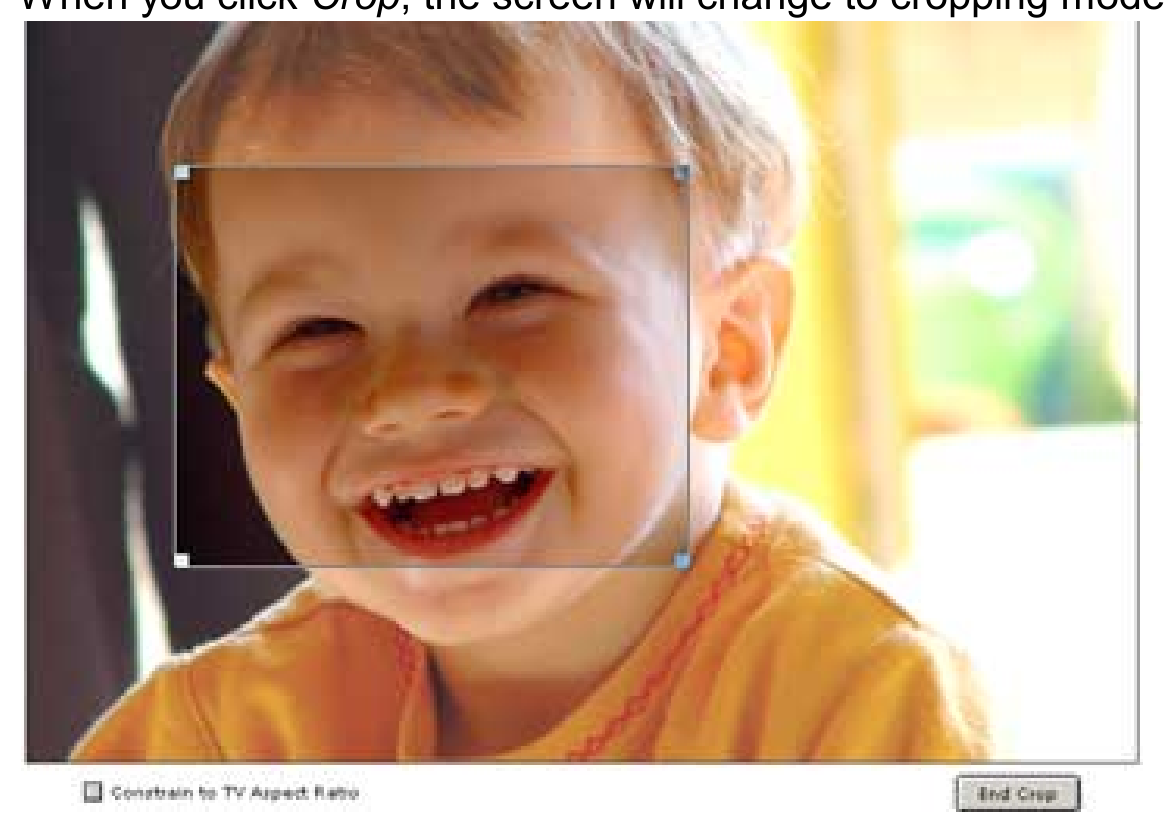
Для архивного проекта имеет смысл сохранить три независимых результата: исходные фотографии и ролики, архив проекта со связанными файлами и готовый образ или видео. Тогда потеря одного слоя не уничтожает остальные. Сам проект сохраняет возможность редактирования, исходники — максимальное качество, а готовый результат — быстрый доступ к уже собранной версии.
После финального вывода не удаляйте рабочую копию сразу. Проверьте меню, несколько переходов, голосовые комментарии, последний альбом и завершение диска. Если всё работает, сохраните архив проекта вместе с заметным именем папки и датой собственной резервной копии. Такой порядок значительно упрощает возвращение к материалу спустя годы.
Финальную копию лучше оценивать в тех же условиях, для которых она создавалась: DVD — на телевизоре и проигрывателе, видеофайл — на целевом компьютере или медиаплеере. Просмотрите не только начало, но и середину, последний трек, возврат в меню, синхронизацию речи и музыки. Если обнаружена ошибка, исправляйте её на соответствующем этапе: монтаж — в слайдах, навигацию — в Disc Menu, совместимость носителя — при записи. Такой контроль сохраняет исходники и не заставляет переделывать уже корректные части проекта. и лишних повторов.
