Mischief — графическая программа с необычным подходом к цифровому рисованию. В ней не нужно начинать работу с окна создания документа, указывать ширину и высоту листа, выбирать разрешение изображения или заранее определять границы композиции. После запуска перед художником сразу открывается свободное пространство, по которому можно перемещаться в любом направлении и многократно менять масштаб.
Главная особенность Mischief заключается не просто в большом рабочем поле. Холст не имеет заранее заданного размера, а штрихи сохраняют четкость при глубоком увеличении. Пользователь может нарисовать небольшой объект, отдалить камеру, добавить рядом десятки вариантов, а затем снова приблизить первый эскиз и продолжить работу над мелкими деталями. Масштабирование не превращает линии в грубую пиксельную сетку и не заставляет художника постоянно думать о разрешении исходного файла.
Скачать Mischief
- Ретушь фото
- Русский интерфейс
- Просто для новичков
- Больше не развивается
- Больше для скетчинга
- Мало ретуши фото
Программа ориентирована прежде всего на создание набросков, поиск формы, визуальный мозговой штурм и подготовку концептов. Она подходит для художников, дизайнеров, иллюстраторов, преподавателей и всех, кому нужен быстрый цифровой блокнот для рисования с графическим планшетом. Mischief не пытается заменить сложный редактор для полноценной постобработки. Ее сильная сторона — возможность открыть пустой холст и сразу начать рисовать, не отвлекаясь на настройку документа и длинные списки инструментов.
Рабочий процесс строится вокруг нескольких базовых возможностей:
-
рисование масштабируемыми штрихами;
-
свободное перемещение по бесконечному холсту;
-
глубокое приближение отдельных фрагментов;
-
использование кистей и ластиков с настройкой толщины и прозрачности;
-
работа со слоями;
-
добавление фона и бумажной текстуры;
-
импорт вспомогательного изображения;
-
сохранение интересных областей холста при помощи
Pins; -
экспорт видимой области в JPEG, PNG или PSD;
-
экспорт PSD со слоями;
-
настройка полупрозрачности окна для рисования поверх референса.
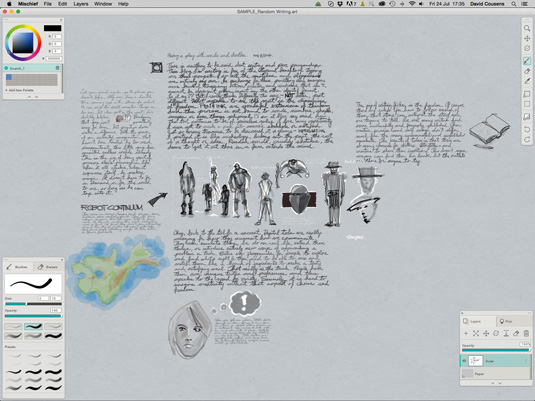
Внутри Mischief нет ощущения, что художник работает с обычным листом бумаги фиксированного размера. Скорее это бесконечная доска, на которой можно хранить всю цепочку поиска: первые каракули, удачные силуэты, промежуточные варианты, заметки, стрелки, цветовые акценты и более аккуратные эскизы.
Для чего нужна Mischief
Mischief удобнее всего рассматривать как специализированную программу для раннего этапа работы над изображением. Она помогает быстро зафиксировать идею, создать набор вариантов и перейти от общего замысла к деталям без постоянного переключения между файлами.
В обычном растровом редакторе художник заранее выбирает размер документа. Если композиция разрастается, приходится увеличивать холст, переносить элементы, создавать новые файлы или мириться с тем, что свободного места больше нет. В Mischief эта проблема отсутствует. Рабочее пространство можно продолжать в любую сторону: вправо, влево, вверх или вниз. Рядом с основным рисунком легко разместить дополнительный ракурс, альтернативный силуэт, крупный план детали или рукописный комментарий.
Программа особенно полезна в нескольких сценариях.
Быстрые наброски
Для короткой зарисовки не требуется проходить через подготовительный этап. Достаточно выбрать кисть, отрегулировать Width и Opacity, после чего сделать первые линии. Небольшое количество элементов интерфейса помогает сосредоточиться на форме, а не на настройках.
Концепт-арт
При разработке персонажа, техники, окружения или реквизита редко удается сразу найти правильный вариант. Обычно художник создает серию небольших силуэтов, выбирает несколько удачных решений и постепенно уточняет их. На бесконечном холсте можно разместить десятки эскизов в одном проекте, не создавая отдельный документ для каждой версии.
Визуальные заметки
Mischief подходит для рукописных схем, интеллект-карт и визуальных конспектов. В одном файле можно сочетать текстовые подписи, стрелки, условные обозначения, миниатюрные рисунки и более крупные иллюстрации. Глубокое масштабирование позволяет хранить рядом общий план и подробные комментарии.
Сториборды и последовательности кадров
Инструмент Pins помогает отмечать отдельные области холста и возвращаться к ним одним нажатием. Благодаря этому один файл превращается в рабочую доску для сториборда: художник рисует кадры в свободном порядке, закрепляет удачные варианты, меняет последовательность и экспортирует миниатюры.
Линейный рисунок
Четкие масштабируемые линии и сглаживание штрихов делают Mischief удобной для аккуратной обводки. Набросок можно выполнить на одном слое, чистовую линию — на другом, а затем экспортировать результат в PSD для дальнейшей обработки.
Рисование поверх референса
Функция Window Opacity превращает окно программы в цифровую кальку. Через полупрозрачный холст видно изображение, открытое под окном Mischief. Это удобно для учебных упражнений, анализа пропорций и построения формы.
Mischief особенно хорошо работает там, где важны скорость и свобода. В ней легко начать с маленького фрагмента, постепенно расширить композицию и сохранить промежуточные идеи рядом с основной работой. Холст выдерживает масштабирование с диапазоном до 50 триллионов к одному, а точки Pins позволяют закрепить до 99 важных областей и менять их порядок.
Как устроен бесконечный холст
Бесконечный холст — не декоративная функция и не просто увеличенная рабочая область. Он меняет сам способ рисования. Пользователь не обязан заранее понимать, каким получится итоговый результат. Идея может развиваться прямо во время работы.
Обычный цифровой документ напоминает физический лист бумаги. У него есть края, ширина, высота и разрешение. Mischief предлагает другое пространство: границы отсутствуют, а камера свободно перемещается по рисунку. Если справа от персонажа понадобилось нарисовать еще пять вариантов костюма, холст продолжается вправо. Если ниже хочется разместить увеличенный фрагмент лица, для него всегда найдется место. Если требуется создать карту мира с отдельными зарисовками городов, масштаб позволяет переходить от общего плана к деталям.
Свободное развитие идеи
Бесконечный холст особенно ценен на этапе поиска. Художнику не нужно удалять неудачный эскиз, чтобы освободить место. Его можно оставить рядом, отдалить камеру и продолжить работу в другой области. Даже слабый вариант иногда содержит полезную деталь: удачную линию плеча, интересную форму шлема или подходящий силуэт. Когда все итерации хранятся на одном полотне, к ним легко вернуться.
Рабочий файл постепенно превращается в визуальную историю проекта. На нем остаются первые мысли, промежуточные версии и итоговые решения. Такой подход полезен не только художнику, но и заказчику или арт-директору: по одной доске проще понять, как развивалась идея и какие варианты рассматривались.
Масштабирование без привычной пикселизации
Mischief не работает как стандартный растровый редактор с фиксированной пиксельной сеткой. В основе штрихов лежит технология Adaptively Sampled Distance Fields, сокращенно ADF. Благодаря этому линии остаются четкими при сильном увеличении и уменьшении. Пользователь рисует свободно, как обычной цифровой кистью, но сохраняет масштабируемость, характерную для векторного подхода.
Программу не стоит путать с классическим векторным редактором. В ней нет привычного акцента на узлах, кривых Безье и ручном редактировании каждого контура. Mischief сохраняет естественное ощущение рисования пером. Художник проводит линию так же, как в растровом приложении, не переключаясь на работу с опорными точками.
Практический пример
Представим, что нужно придумать фантастический транспорт. В Mischief удобно начать с маленьких черных силуэтов. После десяти–пятнадцати вариантов можно выбрать три наиболее удачных, рядом нарисовать увеличенные версии, добавить детали корпуса, отметить цветом функциональные зоны и подписать спорные элементы.
Если в процессе появляется новая идея, не нужно создавать отдельный файл. Достаточно отдалить камеру, переместиться в свободную область и продолжить рисовать. Лучшие варианты закрепляются точками Pins. В результате вся работа остается в одном проекте, но не превращается в беспорядок.
Интерфейс Mischief
Интерфейс Mischief построен вокруг минимализма. Большая часть окна отведена холсту, а вспомогательные панели занимают небольшую площадь по краям. Визуально программа ближе к цифровому скетчбуку, чем к сложному графическому комбайну.
В верхней части окна расположено стандартное меню:
-
File; -
Edit; -
Layers; -
Window; -
Help.
Главные панели можно держать рядом с краями холста и перемещать так, чтобы они не закрывали рисунок. Компоновка остается компактной даже при работе на небольшом экране. В зависимости от выбранного режима интерфейс показывает кисти, параметры активного инструмента, цветовую палитру, панель инструментов, список слоев и Pins.
Центральная рабочая область
Основную часть окна занимает холст. В новом проекте он выглядит почти пустым: перед пользователем остается светлое пространство без видимых границ. Поля документа, линейки и рамки печатной области не мешают первым линиям.
Холст можно:
-
перемещать;
-
увеличивать;
-
уменьшать;
-
вращать;
-
использовать как свободную доску для множества эскизов;
-
просматривать через сохраненные точки
Pins.
Навигация особенно важна при глубоком масштабировании. Чем больше объектов появляется в проекте, тем полезнее становится привычка создавать точки возврата и располагать идеи отдельными группами.
Панель инструментов
Компактная вертикальная панель содержит основные инструменты для работы на холсте. Среди них находятся средства навигации, рисования, стирания, выбора цвета, создания простых геометрических форм и выделения области.
Интерфейс не заставляет постоянно открывать вложенные меню. Наиболее востребованные действия доступны в один или два клика:
| Инструмент | Для чего используется |
|---|---|
| Масштабирование | Приближение и удаление отдельных участков холста |
| Перемещение | Навигация по бесконечному рабочему пространству |
| Вращение холста | Выбор удобного угла для проведения линии |
| Кисть | Создание штрихов выбранным пресетом |
| Ластик | Удаление отдельных линий и исправление рисунка |
| Пипетка | Выбор цвета непосредственно с холста |
| Геометрическая форма | Построение простых границ и вспомогательных элементов |
| Выделение | Выбор области для перемещения и трансформации |
Выделенный фрагмент можно масштабировать и поворачивать. Это полезно, когда часть эскиза получилась удачной, но требует изменения размера или положения. Слои можно включать и выключать, менять местами, объединять, переворачивать по горизонтали или вертикали и настраивать их прозрачность.
Панель цвета
Цветовая панель расположена компактно и не перекрывает большую часть холста. В ней выбирается текущий оттенок, а рядом хранятся сохраненные образцы. Пользователь может быстро переключаться между цветами для контура, акцентов и фоновых пятен.
Для скетчинга обычно достаточно небольшой палитры:
-
нейтральный серый для черновика;
-
темный цвет для чистового контура;
-
один или два акцентных оттенка;
-
светлый цвет для дополнительных пометок;
-
цвет фона или бумаги.
Такой подход хорошо соответствует философии Mischief: сначала нужно найти идею, а уже потом переходить к сложной покраске.
Панель кистей
Панель кистей показывает текущий пресет, визуальный образец линии и основные параметры. Два главных регулятора — Width и Opacity.
-
Widthопределяет толщину штриха. -
Opacityрегулирует прозрачность линии.
Для быстрых набросков этого достаточно. Художник может взять тонкую линию для построения, увеличить толщину для акцента или уменьшить прозрачность, чтобы сделать черновик менее заметным.
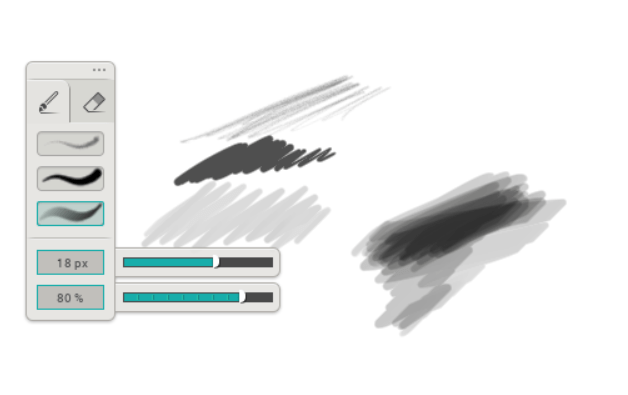
В расширенной палитре видны группы инструментов для разных типов линий:
-
перья;
-
карандаши;
-
мелки
Conte Crayons; -
маркеры;
-
полупрозрачные выделители
Highlighters; -
каллиграфические кисти;
-
ластики.
Подход Mischief отличается от программ с огромной библиотекой сложных кистевых движков. Здесь нет необходимости разбираться в десятках параметров, текстурах кончика, динамике распыления, смешивании краски и сложных зависимостях от нажима. Пресеты предназначены для быстрого выбора характера линии, а не для многочасовой настройки инструмента.
Панель слоев
Панель Layers используется для организации рисунка. Каждый слой отображается отдельной строкой. Активный слой выделяется, рядом находится переключатель видимости, а сверху расположены кнопки управления.
Слои позволяют:
-
создать новый пустой слой;
-
выбрать слой для рисования;
-
изменить порядок;
-
временно скрыть содержимое;
-
удалить ненужный слой;
-
настроить прозрачность;
-
объединить слои;
-
перевернуть содержимое;
-
отделить черновик от чистового рисунка;
-
подготовить структуру для экспорта в PSD.
Нижнюю часть стека может занимать Paper — бумага или фон. Она помогает быстро изменить внешний вид рабочего пространства и подобрать более подходящую основу для скетча.
Панель Pins
Панель Pins предназначена для навигации по большому холсту. Она хранит миниатюры закрепленных областей. Пользователь нажимает на нужную карточку и мгновенно возвращается к соответствующему фрагменту.
Pins особенно полезны при работе с:
-
множеством вариантов персонажа;
-
большим сторибордом;
-
серией эскизов техники;
-
визуальным конспектом;
-
картой идей;
-
сложной композицией с удаленными друг от друга областями.
До 99 точек можно менять местами и экспортировать в виде последовательности миниатюр. Благодаря этому хаотичный процесс рисования превращается в управляемую структуру.
Кисти и ощущение от рисования
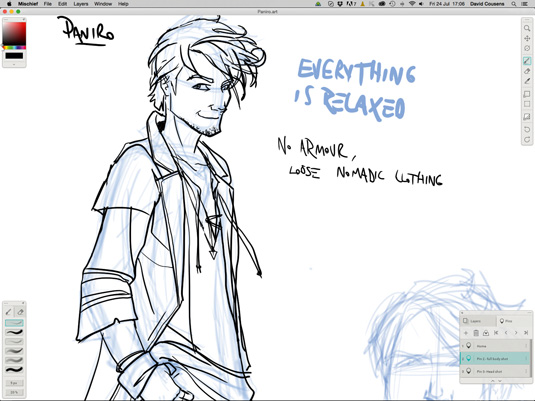
Mischief создавалась как программа, в которой инструмент не мешает идее. Поэтому кистевой набор выглядит сдержанно. Пользователь не тратит время на просмотр сотен вариантов. Он выбирает подходящий характер линии и начинает рисовать.
Почему минимализм кистей полезен
В программах для цифровой живописи богатая библиотека пресетов дает больше возможностей, но одновременно замедляет начало работы. Художник может долго подбирать текстуру, форму отпечатка и режим смешивания, хотя на этапе наброска ему нужна простая уверенная линия.
В Mischief кисти решают несколько базовых задач:
-
Создать легкий черновой набросок.
-
Провести более темный и четкий контур.
-
Добавить полупрозрачное цветовое пятно.
-
Выделить важный элемент маркером.
-
Исправить ошибку ластиком.
-
Нарисовать небольшую подпись или стрелку.
Для концепт-арта этого часто достаточно. Сначала важны пропорции, силуэт и композиция. Детальная покраска может выполняться позже в другой программе.
Толщина линии
Параметр Width меняет визуальный вес штриха. Тонкая линия подходит для построения и внутренних деталей. Более толстая помогает подчеркнуть внешний контур, отделить главный объект от второстепенных или быстро создать силуэт.
Полезная схема работы:
| Этап | Рекомендуемый характер линии |
| Первичный набросок | Тонкая полупрозрачная линия |
| Уточнение формы | Средняя толщина с более высокой непрозрачностью |
| Чистовой контур | Уверенная линия с выраженным нажимом |
| Акценты | Более толстая линия на ключевых участках |
| Цветовые пометки | Широкий полупрозрачный маркер |
Прозрачность кисти
Параметр Opacity позволяет рисовать мягче или жестче. Для черновика удобно уменьшить непрозрачность: линии становятся менее навязчивыми, а поверх них легче строить чистовой рисунок. Для финального контура значение повышается, чтобы линии выглядели ясно.
Полупрозрачные штрихи полезны не только для построения. Ими удобно:
-
намечать тени;
-
добавлять цветовой акцент;
-
выделять функциональную область предмета;
-
отмечать движение;
-
делать поясняющие стрелки;
-
создавать несколько вариантов поверх одной основы.
Четкость при увеличении
Один из самых заметных эффектов Mischief проявляется при сильном приближении. Даже небольшой штрих не превращается в ступенчатую пиксельную границу. Художник может увеличить фрагмент и продолжить рисовать мелкие детали внутри ранее созданной формы.
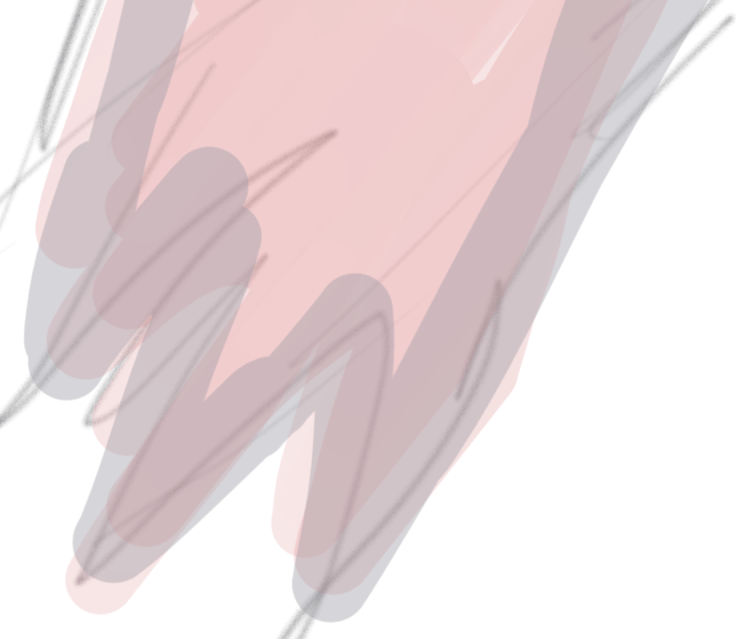
Глубокое масштабирование удобно для визуальных экспериментов. Например, на общем листе можно нарисовать несколько персонажей, затем приблизить одного из них и проработать лицо, не создавая отдельный документ. После этого камера снова отдаляется, и художник оценивает результат в контексте всей композиции.
Ограничения кистевого набора
Минимализм одновременно является достоинством и недостатком. Mischief хорошо справляется с линией, скетчингом и быстрыми цветовыми пятнами, но уступает специализированным программам для цифровой живописи по глубине настройки кистей.
В ней не стоит ожидать:
-
сложной имитации масляной краски;
-
развитого смешивания пигментов;
-
текстурных кистей с большим числом параметров;
-
десятков кистевых движков;
-
продвинутой генерации случайных отпечатков;
-
сложной настройки поведения кисти по скорости, наклону и другим параметрам.
Даже обзор Mischief, ориентированный на положительные стороны программы, должен учитывать это ограничение. Она сильна не количеством инструментов, а тем, насколько быстро позволяет начать работу.
Как нарисовать первый скетч в Mischief
Mischief не требует длительного освоения. Чтобы создать первый рисунок, достаточно понять логику холста, выбрать кисть и правильно организовать слои.
Шаг 1. Начать с пустого холста
После создания нового проекта не требуется задавать размер страницы. Перед пользователем появляется свободное рабочее пространство. Можно сразу провести несколько пробных линий и проверить чувствительность пера.
На этом этапе полезно сделать небольшую тестовую область сбоку от будущего рисунка:
-
провести тонкую линию;
-
проверить нажим;
-
увеличить
Width; -
уменьшить
Opacity; -
попробовать ластик;
-
выбрать второй цвет;
-
оценить, насколько удобно вращать и перемещать холст.
Тестовые штрихи не мешают основной работе. Их можно оставить в стороне, потому что свободное место не заканчивается.
Шаг 2. Выбрать кисть
Откройте компактную панель кистей и выберите инструмент для черновика. Для первого наброска подойдет тонкое перо или карандашный пресет с умеренной прозрачностью.
Настройте два параметра:
-
Width— толщину линии. -
Opacity— непрозрачность штриха.
Не нужно стремиться сразу подобрать идеальные значения. В Mischief проще начать рисовать и отрегулировать параметры после нескольких линий.
Шаг 3. Настроить цвет
Для построения удобно использовать не чистый черный цвет, а нейтральный серый, приглушенный синий или красноватый оттенок. Такой черновик проще отделить от будущего чистового контура.
Сохраните несколько образцов:
-
цвет черновика;
-
цвет финальной линии;
-
цвет акцентных пометок;
-
дополнительный светлый оттенок;
-
цвет фона при необходимости.
Шаг 4. Сделать первичное построение
Нарисуйте общую форму без мелких деталей. Если это персонаж, начните с линии действия, пропорций головы, корпуса и конечностей. Если это предмет, обозначьте силуэт и основные объемы. Если это окружение, зафиксируйте крупные массы и направление перспективы.
Не старайтесь сразу получить аккуратный рисунок. Первые линии нужны для поиска.
Шаг 5. Использовать свободное пространство
Если первая идея кажется слабой, не удаляйте ее. Отдалите камеру, сдвиньте холст и рядом создайте второй вариант. Повторите это несколько раз.
Такой подход особенно полезен при разработке дизайна:
-
пять вариантов прически;
-
десять форм шлема;
-
несколько типов оружия;
-
разные силуэты костюма;
-
альтернативные ракурсы объекта;
-
варианты расположения элементов композиции.
Бесконечный холст помогает сравнивать идеи в одном поле зрения.
Шаг 6. Добавить слой для чистовой линии
Создайте новый слой над черновиком. Уменьшите непрозрачность нижнего слоя и выберите более темный цвет. На верхнем слое проведите уверенные линии, сохраняя только удачные элементы построения.
Базовая структура может выглядеть так:
| Положение в стеке | Содержимое |
| Верхний слой | Акценты и дополнительные пометки |
| Средний слой | Чистовой контур |
| Нижний рабочий слой | Черновой набросок |
Paper |
Бумага или фон |
Шаг 7. Исправить отдельные участки
Если часть рисунка требует изменения, воспользуйтесь выделением. Выбранную область можно переместить, изменить по размеру или повернуть. Это удобно для коррекции головы, руки, элемента костюма или отдельной детали предмета.
Не обязательно перерисовывать весь объект. Иногда достаточно немного изменить масштаб фрагмента и уточнить линии поверх него.
Шаг 8. Добавить цветовые пятна
Для концепта необязательно выполнять сложную покраску. Часто достаточно нескольких полупрозрачных пятен:
-
выделить главный материал;
-
обозначить светлые и темные области;
-
отделить функциональные зоны;
-
проверить цветовой баланс;
-
подчеркнуть важный элемент.
Используйте широкий маркер с уменьшенной прозрачностью и создайте цвет на отдельном слое. Это сохранит возможность быстро скрыть заливку и вернуться к чистому контуру.
Шаг 9. Закрепить удачную область через Pins
Когда один из вариантов выглядит перспективно, создайте Pin. Миниатюра появится в панели навигации. Теперь к этому фрагменту можно вернуться одним нажатием, даже если работа продолжится далеко от него.
Закрепляйте:
-
лучшие силуэты;
-
ключевые кадры сториборда;
-
крупные планы деталей;
-
финальные варианты;
-
заметки, которые нельзя потерять;
-
участки, подготовленные к экспорту.
Шаг 10. Сохранить редактируемый проект
Рабочий файл Mischief сохраняет структуру проекта в формате .art. Такой файл нужен для продолжения рисования, перемещения по холсту, изменения слоев и возврата к закрепленным областям. Формат .art следует хранить как основной исходник.
Шаг 11. Экспортировать результат
Когда нужный фрагмент готов, экспортируйте видимую область. Mischief позволяет получить:
-
JPEG;
-
PNG;
-
PSD;
-
PSD со слоями.
Перед экспортом можно определить итоговые размеры и разрешение изображения. Это важное преимущество подхода Mischief: параметры вывода выбираются после рисования, а не перед первым штрихом. Видимая область холста превращается в обычное изображение, которое удобно отправить заказчику, вставить в документ или продолжить обрабатывать в другом редакторе.
Работа со слоями
Слои в Mischief используются проще, чем в больших графических редакторах, но остаются важной частью рабочего процесса. Они позволяют отделять этапы рисунка друг от друга и быстро проверять разные варианты.
Зачем разделять рисунок
Если рисовать все на одном слое, любое изменение становится сложнее. Черновые линии смешиваются с чистовым контуром, цветовые пятна перекрывают детали, а неудачный эксперимент приходится стирать вручную.
Даже небольшой скетч удобнее строить поэтапно:
-
На первом слое создать свободное построение.
-
На втором провести чистовую линию.
-
На третьем добавить акцентный цвет.
-
На четвертом разместить комментарии или стрелки.
-
Внизу оставить
Paper.
Такой порядок сохраняет гибкость. Черновик можно временно скрыть. Акцентный цвет легко отключить. Чистовой контур остается отдельным и подходит для экспорта.
Прозрачность слоя
Непрозрачность слоя помогает превратить грубый набросок в удобную подложку. После завершения построения уменьшите его видимость, создайте новый слой и рисуйте поверх. Линии нижнего уровня останутся заметными, но перестанут конкурировать с чистовым контуром.
Эта техника полезна для:
-
персонажей;
-
архитектурных набросков;
-
предметного дизайна;
-
иллюстраций;
-
учебной обводки;
-
уточнения перспективы.
Порядок слоев
Положение в стеке влияет на результат. Верхние слои перекрывают нижние. Если цветовой маркер закрывает линию, его можно переместить вниз. Если поясняющие пометки должны оставаться заметными, их лучше разместить сверху.
Рабочий стек для концепта техники может выглядеть так:
| Слой | Назначение |
| Notes | Подписи, стрелки, номера вариантов |
| Highlights | Светлые акценты |
| Line | Основной контур |
| Color | Цветовые зоны |
| Rough | Черновой набросок |
Paper |
Фоновая бумага |
Объединение слоев
Когда промежуточные элементы больше не требуется редактировать отдельно, слои можно объединить. Это упрощает структуру. Однако перед объединением полезно сохранить исходник, особенно если рисунок еще будет дорабатываться.
Переворот изображения
Горизонтальный переворот помогает проверить пропорции свежим взглядом. После долгой работы глаз привыкает к ошибкам, а зеркальное отображение делает перекосы заметнее. Такой прием полезен для портретов, фигур и симметричных объектов.
Экспорт PSD со слоями
Экспорт PSD превращает Mischief в удобную стартовую площадку для более длинного рабочего процесса. Художник создает идею и чистовую линию в свободном пространстве, затем переносит выбранную область в редактор с более развитыми инструментами покраски, масками, фильтрами и выделениями.
Слои Mischief не заменяют сложную систему композитинга, но позволяют сохранить базовое разделение проекта. Экспорт PSD со слоями входит в набор возможностей программы.
Window Opacity: рисование поверх референса
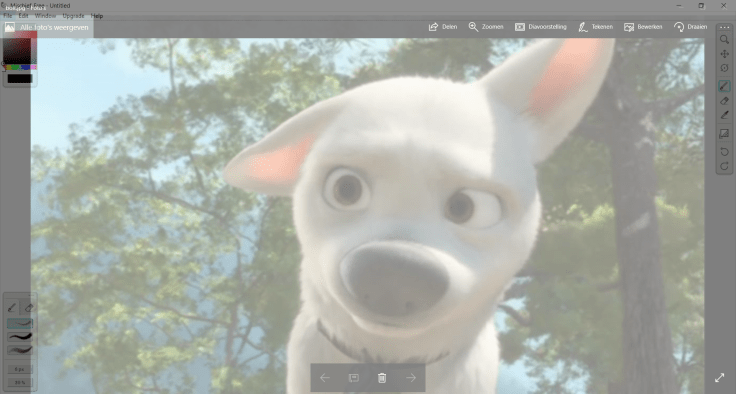
Window Opacity — одна из самых необычных функций Mischief. Она меняет прозрачность всего окна программы. Через холст становится видно изображение, страницу или другое приложение, расположенное под ним.
По смыслу это цифровая калька. Пользователь открывает референс, размещает поверх него окно Mischief и уменьшает непрозрачность. После этого можно анализировать форму, обводить основные линии или строить собственный рисунок поверх исходного изображения.
Для быстрого переключения используется сочетание Ctrl+W. Прозрачность регулируется кнопкой на панели инструментов.
Когда полезна полупрозрачность окна
Функция подходит для учебных и рабочих задач:
-
анализа пропорций;
-
изучения анатомии;
-
проверки силуэта;
-
поиска перспективных линий;
-
построения предмета по фотографии;
-
создания упрощенной схемы поверх сложного изображения;
-
переноса основных элементов композиции;
-
рисования заметок поверх открытого документа.
Как работать с Window Opacity
-
Откройте нужный референс в просмотрщике изображений или браузере.
-
Разместите окно Mischief поверх него.
-
Используйте
Ctrl+W, чтобы сделать холст полупрозрачным. -
Настройте положение окон.
-
Создайте отдельный слой для обводки.
-
Проведите только основные линии.
-
Верните обычную непрозрачность окна.
-
Проверьте рисунок без референса.
-
Исправьте пропорции, которые выглядят неубедительно.
-
При необходимости снова включите полупрозрачность.
Последний этап важен. Если постоянно смотреть на рисунок вместе с исходным изображением, становится трудно понять, какие детали принадлежат референсу, а какие уже нарисованы. Периодическая проверка на обычном холсте помогает оценить результат честно.
Как не превратить обводку в механическое копирование
Window Opacity полезна не только для точного повторения контуров. Гораздо эффективнее использовать ее как инструмент анализа. Обводить стоит не каждую мелкую деталь, а конструктивную основу:
-
ось головы;
-
линию плеч;
-
направление позвоночника;
-
крупные объемы;
-
границы света и тени;
-
основные перспективные линии;
-
силуэт предмета.
После этого окно становится непрозрачным, и рисунок дорабатывается самостоятельно. Такой метод помогает учиться видеть форму, а не просто копировать пиксели.
Pins: навигация по большому проекту
На маленьком листе навигация почти не нужна. На бесконечном холсте она становится необходимой. Если художник нарисовал десятки вариантов и несколько раз перемещался в разные стороны, найти нужный участок вручную уже непросто.
Панель Pins решает эту проблему. Каждый Pin сохраняет точку интереса на холсте и отображает ее в виде миниатюры. Щелчок по карточке возвращает камеру к нужной области.
Как использовать Pins
Представим проект персонажа. На холсте находятся:
-
десять вариантов головы;
-
шесть силуэтов костюма;
-
три схемы цветового решения;
-
отдельные эскизы обуви;
-
несколько вариантов оружия;
-
чистовой рисунок выбранного образа.
Не нужно закреплять каждый черновик. Достаточно создать Pins для наиболее удачных областей:
-
Лучшие три варианта головы.
-
Два силуэта костюма.
-
Финальная палитра.
-
Крупный план оружия.
-
Чистовой рисунок.
Теперь панель работает как набор закладок.
Сториборд через Pins
Для сториборда можно нарисовать кадры в любой последовательности, затем закрепить каждый фрагмент и расположить карточки в нужном порядке. Миниатюры экспортируются как последовательность. До 99 Pins можно сортировать, поэтому один файл подходит для достаточно длинной сцены или большой подборки идей.
Подготовка презентации
Pins помогают не только художнику. Они полезны при обсуждении проекта. Вместо того чтобы показывать заказчику хаотичный холст, можно заранее подготовить маршрут:
-
Общая идея.
-
Варианты силуэта.
-
Детализация выбранного решения.
-
Цветовые схемы.
-
Финальный концепт.
Переход между закрепленными областями превращает Mischief в простую визуальную презентацию.
Личный архив идей
Один файл можно использовать как блокнот. Нарисуйте на холсте зарисовки, подпишите их и создайте точки возврата для лучших находок. Позже проект легко открыть и использовать как источник идей.
Импорт, сохранение и экспорт
Mischief разделяет рабочий исходник и итоговое изображение. Это важно понимать с самого начала.
Формат ART
Редактируемый проект сохраняется в формате .art. Он нужен для продолжения работы внутри Mischief. В нем остается логика бесконечного холста: расположение рисунков, масштабируемые штрихи, слои и точки навигации.
Файл .art следует хранить даже после экспорта готового изображения. JPEG, PNG и PSD предназначены для передачи результата в другие программы, публикации или отправки заказчику. Они не заменяют исходный проект.
Импорт изображения
Импорт позволяет добавить вспомогательное изображение непосредственно в рабочее пространство. Это удобно, когда референс должен оставаться частью проекта и перемещаться вместе с другими элементами.
Импортированный материал можно использовать как:
-
образец формы;
-
источник цветовой палитры;
-
подложку;
-
часть визуального конспекта;
-
элемент мудборда;
-
вспомогательную схему;
-
ориентир для нескольких вариантов дизайна.
Если требуется только временно обвести изображение, удобнее использовать Window Opacity. Если референс должен храниться рядом с рисунками, лучше импортировать его на холст.
Экспорт JPEG
JPEG подходит для быстрой отправки результата и публикации изображения без прозрачного фона. Формат удобно использовать для:
-
превью;
-
переписки;
-
презентации;
-
публикации в блоге;
-
отправки заказчику;
-
сохранения небольшого файла.
Экспорт PNG
PNG предпочтительнее, если важна четкость линии или прозрачность. Формат подходит для:
-
контурного рисунка;
-
изображения с прозрачным фоном;
-
вставки в презентацию;
-
дальнейшей компоновки;
-
хранения версии без потерь, характерных для JPEG.
Экспорт PSD
PSD нужен для дальнейшей обработки в редакторе, который поддерживает многослойные документы. Это логичный выбор для сложной иллюстрации: в Mischief создается эскиз и контур, а финальная покраска выполняется в программе с расширенными возможностями.
Экспорт видимой области
Mischief позволяет экспортировать ту часть холста, которая нужна в данный момент. При выводе выбираются размеры изображения и разрешение. Это соответствует основной философии программы: сначала художник рисует свободно, а затем решает, какой участок превратить в обычный файл.
| Формат | Когда использовать | Что учитывать |
.art |
Продолжение работы в Mischief | Хранить как основной редактируемый исходник |
| JPEG | Быстрое превью и отправка | Не подходит для прозрачного фона |
| PNG | Четкая линия и прозрачность | Удобен для дальнейшей компоновки |
| PSD | Доработка в другом редакторе | Позволяет передать слои |
Миниатюры Pins |
Сториборд и подборка вариантов | Подходят для просмотра последовательности |
Работа с графическим планшетом
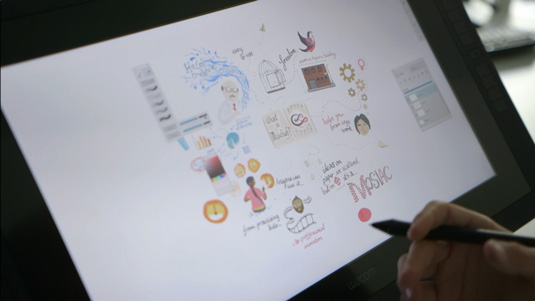
Mischief раскрывается лучше всего при использовании графического планшета. Ее интерфейс оставляет достаточно места для холста, а кисти не требуют постоянного переключения между сложными панелями.
На планшете особенно удобно:
-
быстро делать наброски;
-
менять толщину линии нажимом;
-
рисовать длинные уверенные штрихи;
-
вращать холст для удобного направления движения руки;
-
приближать отдельные детали;
-
использовать программу как цифровой скетчбук;
-
создавать множество итераций на одном полотне.
Как настроить удобный рабочий процесс
Перед началом большого проекта полезно подготовить простую схему:
-
Разместить палитру цвета в верхнем углу.
-
Оставить панель кистей рядом с рабочей рукой.
-
Переместить
LayersиPinsв противоположную часть экрана. -
Сделать несколько тестовых линий.
-
Проверить минимальный и максимальный нажим.
-
Подобрать базовую толщину для черновика.
-
Создать отдельный слой для пробных штрихов.
-
Проверить перемещение и вращение холста.
-
Сохранить несколько используемых цветов.
-
Начать рисовать в центральной области, оставляя свободное пространство для вариантов.
Почему интерфейс хорошо подходит для планшета
В больших редакторах значительную часть экрана занимают панели, инспекторы, история действий, расширенные параметры кисти и дополнительные окна. Mischief сохраняет минимальную компоновку. Даже на небольшом дисплее холст остается главным элементом интерфейса.
При рисовании рукой это особенно важно: художник меньше тянется к меню и реже прерывает движение пера.
Практические сценарии использования
Разработка персонажа
Для дизайна персонажа удобно начать с серии небольших силуэтов. Не нужно прорисовывать лица и одежду. Сначала важна общая форма.
Рабочий процесс может выглядеть так:
-
Нарисовать десять черных силуэтов.
-
Отметить три наиболее удачных.
-
Создать увеличенные варианты рядом.
-
Добавить детали костюма.
-
Проверить разные формы головы.
-
Сделать несколько цветовых схем.
-
Закрепить лучшие решения через
Pins. -
Экспортировать выбранный вариант.
Весь поиск остается в одном проекте. Неудачные идеи не удаляются и могут пригодиться позже.
Концепт техники
Mischief подходит для транспорта, оружия, механизмов и предметного дизайна. На холсте удобно сочетать:
-
общий силуэт;
-
вид сбоку;
-
вид сверху;
-
крупный план узла;
-
подписи;
-
стрелки;
-
цветовые акценты;
-
альтернативные конструкции.
Бесконечное пространство помогает не ограничивать количество итераций. Детали можно рисовать рядом с основным объектом или уносить в отдельную область и закреплять точками Pins.
Окружение
Для окружения Mischief полезна на этапе композиционного поиска. Нарисуйте несколько маленьких прямоугольников и проверьте разные варианты расположения крупных масс. После выбора удачной миниатюры увеличьте ее и уточните перспективу.
Такой метод позволяет быстро сравнить:
-
положение горизонта;
-
масштаб главного объекта;
-
распределение света и тени;
-
направление движения взгляда;
-
количество свободного пространства;
-
баланс переднего и заднего плана.
Сториборд
Для сториборда важна не детальная прорисовка, а последовательность. На бесконечном холсте можно создавать кадры рядом друг с другом, оставлять альтернативы и не задумываться о размере страницы.
Pins превращают рисунки в упорядоченную цепочку. После сортировки миниатюр становится проще оценить темп сцены и проверить логику переходов.
Визуальный конспект
Mischief подходит для учебных заметок и мозгового штурма. На одном полотне можно объединить:
-
заголовки;
-
короткие тезисы;
-
схемы;
-
стрелки;
-
рисунки;
-
цветовые метки;
-
крупные примеры;
-
мелкие пояснения.
Если информации становится много, Pins работают как оглавление. Каждая точка ведет к отдельному разделу конспекта.
Учебные упражнения
Window Opacity позволяет анализировать фотографию или рисунок. Полезные упражнения:
-
обвести линию действия фигуры;
-
разобрать крупные объемы головы;
-
отметить направление перспективы;
-
выделить границы светотени;
-
изучить силуэт предмета;
-
сравнить пропорции;
-
построить упрощенную схему.
После обводки важно скрыть референс и повторить построение самостоятельно.
Линейный рисунок для последующей покраски
Mischief хорошо подходит для подготовки чистого контура. Сначала создается свободный черновик, затем поверх него проводится аккуратная линия. Готовый фрагмент экспортируется в PSD и продолжается в редакторе с масками, выделениями и более развитыми инструментами покраски.
Сильные стороны Mischief
Свобода от размера документа
Пользователь не тратит время на выбор разрешения перед началом работы. Это особенно полезно при поиске идеи, когда еще неизвестно, каким будет итоговый формат.
Четкие масштабируемые штрихи
Линии сохраняют аккуратность при глубоком приближении. Mischief сочетает естественное ощущение кисти с масштабируемостью, которую обычно связывают с векторной графикой.
Минималистичный интерфейс
Небольшое количество панелей снижает визуальный шум. Большая часть экрана остается свободной для рисования.
Быстрый старт
Не нужно изучать сложную систему инструментов. Основные действия понятны сразу: выбрать кисть, настроить толщину и прозрачность, создать слой и начать рисовать.
Pins
Точки навигации превращают огромный холст в управляемое пространство. Они полезны для концептов, сторибордов, заметок и презентаций.
Window Opacity
Полупрозрачность окна расширяет возможности программы без усложнения интерфейса. Mischief становится цифровой калькой для анализа и учебных упражнений.
Работа со слоями
Слои позволяют отделить построение, чистовую линию и цветовые пометки. Для скетчинга этого достаточно.
Экспорт PSD
Работу легко продолжить в более функциональном редакторе. Mischief хорошо вписывается в комбинированный процесс: идея и контур создаются на бесконечном холсте, а финальная обработка выполняется отдельно.
Компактность рабочего процесса
Вместо десятков файлов художник хранит варианты в одном проекте. Это удобно для сравнения и повторного использования идей.
Ограничения Mischief
Небольшой набор кистей
Mischief не предназначена для художников, которым нужна сложная библиотека материалов. Здесь нет глубокой настройки, сравнимой с профессиональными программами для цифровой живописи.
Нет развитой работы с выделениями
В программе отсутствует полноценный набор инструментов для сложного выделения и покраски внутри выбранной области. В частности, нет инструмента Lasso, поэтому рабочий процесс с масками и точными выделениями значительно проще, чем в крупных редакторах.
Ограниченная финальная обработка
Mischief удобна для начала работы, но не заменяет полноценный редактор для сложной иллюстрации. Если нужны детальная покраска, маски, корректирующие слои, фильтры и композитинг, проект разумно продолжить после экспорта PSD.
Нет необходимости превращать ее в универсальный редактор
Слабые стороны программы логично вытекают из ее достоинств. Если добавить множество панелей, фильтров и профессиональных модулей, интерфейс потеряет простоту. Mischief ценна именно как узко сфокусированный инструмент.
Сравнение с аналогами
Mischief занимает особое место среди программ для рисования на бесконечном холсте. Некоторые аналоги предлагают больше функций, другие лучше подходят для планшетов, а отдельные решения ближе к ней по философии минимализма.
| Программа | Тип холста | Характер штрихов | Сильная сторона | Главное отличие от Mischief |
| Mischief | Бесконечный | Масштабируемые ADF-штрихи | Быстрый скетчинг и глубокое масштабирование | Минималистичный рабочий процесс с Pins и Window Opacity |
| Concepts | Бесконечный | Редактируемые векторные штрихи | Мобильный скетчинг, заметки и дизайн | Сильнее ориентирована на редактирование отдельных линий |
| Leonardo | Бесконечный по направлению перемещения | Растровые штрихи | Рисование и живопись на Windows-планшетах | При увеличении становятся видны пиксели |
| Milton | Бесконечный | Масштабируемые штрихи с векторной основой | Минимализм и отсутствие лишних действий | Еще более простой набор инструментов |
| MyPaint | Бесконечный | Растровая живопись | Развитые кисти и свободное рисование | Лучше подходит для живописных экспериментов |
| Krita | Документ с заданными параметрами | Растровые и векторные возможности | Полноценная цифровая живопись | Значительно больше кистей, масок, фильтров и выделений |
| Adobe Photoshop | Документ с заданными параметрами | Растровое редактирование | Постобработка, композитинг и подготовка финала | Не заменяет свободный холст Mischief, но хорошо подходит для продолжения работы |
Mischief и Concepts
Concepts близка к Mischief по общей идее свободного пространства. В Concepts каждый штрих является редактируемым вектором. Его можно выбирать, изменять и использовать в гибком дизайнерском процессе. Приложение подходит для схем, заметок, планов, сторибордов и продуктовых эскизов.
Mischief ощущается иначе. Она меньше напоминает инструмент для работы с отдельными объектами и больше похожа на бесконечный блокнот художника. Здесь важны естественная линия, глубокий масштаб и быстрый поток идей.
Выбор зависит от задачи:
-
для мобильных заметок и редактируемых схем удобнее Concepts;
-
для настольного скетчинга с необычно глубоким масштабированием интереснее Mischief;
-
для продуктового дизайна с частым изменением отдельных линий практичнее Concepts;
-
для свободного поиска персонажей и окружения приятнее Mischief.
Mischief и Leonardo
Leonardo предлагает бесконечный холст в другом смысле. Пользователь может двигаться в любую сторону, но сама программа остается растровой: при увеличении выше исходного масштаба становятся видны пиксели.
В Mischief штрихи рассчитаны на глубокое масштабирование. Это принципиальное различие.
Leonardo лучше подходит тем, кто хочет рисовать и красить в одном приложении на Windows-планшете. Mischief сильнее в сценариях, где холст используется как большая доска для множества связанных идей.
Mischief и Milton
Milton — один из самых близких аналогов по философии. Он предлагает бесконечный холст, масштабируемые линии, слои, экспорт JPEG и PNG, размытие, линии и автоматическое сохранение изменений. Его штрихи визуально воспринимаются как растровые, но основаны на векторном подходе.
Обе программы стремятся убрать лишние препятствия между художником и рисунком. Однако Mischief предлагает более оформленный набор функций для концепт-арта: Pins, экспорт PSD со слоями, импорт изображений, фоны и Window Opacity.
Milton подойдет для предельно простого рисования. Mischief удобнее, если требуется организовать большой проект и передать результат в дальнейшую обработку.
Mischief и MyPaint
MyPaint известна бесконечным холстом, поддержкой слоев и гибкой системой кистей. В ней больше возможностей для имитации различных материалов и живописного поведения штриха. Панель слоев используется для организации рисунка, а бесконечное пространство подходит для свободных экспериментов.
Mischief выигрывает в масштабируемости линий и структурировании идей через Pins. MyPaint лучше выбирать для живописного скетчинга и разнообразных кистей.
Mischief и Krita
Krita — полноценная программа для цифровой живописи. В ней есть большая система кистевых движков, маски, фильтры, слои и инструменты для сложного редактирования. Среди кистевых движков присутствуют Bristle, Chalk, Color Smudge, Particle, Pixel, Sketch, Spray и другие варианты.
Сравнивать Krita и Mischief напрямую не совсем корректно. Их задачи пересекаются только частично.
Mischief удобнее для:
-
быстрого старта;
-
поиска формы;
-
множества итераций;
-
работы без заранее заданного формата;
-
глубокого масштабирования;
-
визуального мозгового штурма.
Krita удобнее для:
-
детальной покраски;
-
сложных кистей;
-
масок;
-
фильтров;
-
текстур;
-
финальной иллюстрации;
-
длительной работы над изображением.
Mischief и Adobe Photoshop
Photoshop логично использовать после Mischief. В нем доступны маски слоев, корректирующие слои, фильтры и развитые выделения. Эти инструменты необходимы для сложной постобработки, цветокоррекции и композитинга.
Рабочая связка выглядит естественно:
-
Нарисовать идеи в Mischief.
-
Выбрать лучший вариант.
-
Сделать чистовой контур.
-
Экспортировать видимую область в PSD.
-
Продолжить покраску и обработку в Photoshop.
Photoshop превосходит Mischief по возможностям финального редактирования, но не дает такого же ощущения свободного бесконечного скетчбука.
Кому подойдет Mischief
Концепт-художникам
Программа помогает создавать множество вариантов и быстро переходить от силуэта к деталям. Pins упрощают навигацию по большой доске идей.
Иллюстраторам
Mischief удобно использовать для подготовительного этапа: композиционных миниатюр, построения, линейного рисунка и цветовых заметок.
Дизайнерам
На одном полотне можно хранить варианты формы, подписи, схемы и увеличенные детали. Это полезно при разработке продукта, интерфейсной идеи или визуальной концепции.
Студентам
Window Opacity подходит для анализа референсов. Бесконечный холст удобен для учебных листов и серий упражнений.
Преподавателям
Mischief можно использовать как визуальную доску: рисовать схемы, делать пометки, увеличивать детали и возвращаться к отдельным областям через Pins.
Любителям цифрового рисования
Минималистичный интерфейс не перегружает начинающего художника. В программе легко понять базовые принципы слоев, кистей, прозрачности и экспорта.
Кому Mischief может не подойти
Mischief не является универсальным решением для любой задачи. Лучше выбрать другой инструмент, если основная работа связана с:
-
детальной цифровой живописью;
-
сложными текстурными кистями;
-
профессиональной ретушью;
-
фотомонтажом;
-
композитингом;
-
точными масками;
-
сложными выделениями;
-
цветокоррекцией;
-
версткой;
-
обработкой большого количества изображений;
-
анимацией.
Она раскрывается в коротком и среднем цикле: идея, варианты, уточнение, экспорт. Для длительной финальной обработки потребуется более функциональная программа.
Как организовать большой проект
Бесконечный холст дает свободу, но без порядка может превратиться в хаотичное пространство. Несколько простых правил делают работу заметно удобнее.
Делите холст на зоны
Размещайте разные типы материалов отдельно:
-
слева — первичные силуэты;
-
справа — увеличенные варианты;
-
выше — цветовые схемы;
-
ниже — детали;
-
в отдельной области — комментарии;
-
ближе к центру — выбранный финальный вариант.
Оставляйте пустое пространство
Не размещайте рисунки слишком плотно. Свободные промежутки помогают видеть группы идей и добавлять новые элементы.
Используйте ограниченную палитру
На этапе поиска достаточно нескольких цветов. Слишком сложная покраска замедляет сравнение вариантов.
Создавайте Pins только для важных областей
Если закрепить каждый набросок, панель быстро заполнится. Используйте точки навигации как закладки, а не как автоматический архив всех действий.
Отделяйте этапы по слоям
Минимальная структура:
-
черновик;
-
чистовой контур;
-
цвет;
-
пометки;
-
фон.
Подписывайте варианты прямо на холсте
Короткие названия и номера помогают обсуждать проект: силуэт 03, вариант головы B, цветовая схема 2.
Экспортируйте выбранную область, а не весь рабочий стол
Внутренний проект может содержать десятки черновиков. Для отправки используйте только нужный фрагмент или последовательность Pins.
Частые вопросы
Что такое Mischief?
Mischief — программа для цифрового рисования, скетчинга и создания концептов на бесконечном холсте. Ее главные особенности — масштабируемые штрихи, глубокое увеличение, минималистичный интерфейс, слои, Pins и полупрозрачность окна.
Является ли Mischief растровым редактором?
Не в обычном смысле. Штрихи ведут себя естественно, как при рисовании растровой кистью, но сохраняют четкость при сильном масштабировании благодаря технологии ADF.
Является ли Mischief классическим векторным редактором?
Нет. В ней нет акцента на ручном редактировании узлов и кривых Безье. Программа использует масштабируемое представление штрихов, но сохраняет ощущение свободного рисования.
Действительно ли холст бесконечный?
Да. Пользователь может перемещаться в любую сторону и продолжать рисовать без заранее заданных границ документа.
Можно ли увеличивать рисунок без потери четкости?
Да. Глубокое масштабирование — одна из центральных возможностей Mischief. Линии остаются четкими при сильном увеличении.
Для чего нужны Pins?
Pins сохраняют важные точки на холсте. Пользователь может быстро вернуться к нужной области, поменять порядок закрепленных точек и экспортировать последовательность миниатюр.
Сколько Pins можно использовать?
Панель поддерживает до 99 точек навигации.
Есть ли в Mischief слои?
Да. Слои можно создавать, скрывать, переставлять, объединять и настраивать по прозрачности.
Можно ли экспортировать PSD?
Да. Mischief поддерживает экспорт PSD, включая передачу слоев.
Какие форматы подходят для обычного изображения?
Для готового фрагмента используются JPEG и PNG. JPEG подходит для компактного превью, PNG — для четкой линии и прозрачного фона.
Как сохранить рабочий исходник?
Редактируемый проект сохраняется в формате .art.
Для чего нужна Window Opacity?
Window Opacity делает окно программы полупрозрачным. Через него видно изображение под Mischief, поэтому можно рисовать поверх референса как на цифровой кальке.
Как быстро включить полупрозрачность окна?
Используйте сочетание Ctrl+W.
Подходит ли Mischief для графического планшета?
Да. Минималистичный интерфейс, регулировка толщины и прозрачности кисти, свободная навигация и вращение холста хорошо подходят для рисования пером.
Можно ли использовать Mischief для полноценной цифровой живописи?
Можно создавать скетчи, цветовые пятна и относительно завершенные рисунки, но для сложной живописи удобнее продолжить работу после экспорта PSD в редакторе с более развитыми кистями, масками и фильтрами.
Подходит ли Mischief для сториборда?
Да. Бесконечный холст позволяет рисовать кадры рядом, а Pins помогают упорядочить и экспортировать последовательность миниатюр.
Какой аналог ближе всего к Mischief?
По идее масштабируемых штрихов и минималистичного бесконечного холста ближе всего Milton. Для мобильного использования и редактируемых векторных линий лучше подходит Concepts. Для растровой живописи на свободном холсте стоит рассмотреть Leonardo или MyPaint.
Итог
Mischief — редкий пример программы, в которой ограниченный набор инструментов становится преимуществом. Она не перегружает художника настройками и не заставляет принимать технические решения до начала рисования. Пользователь получает свободный бесконечный холст, масштабируемые линии, простые кисти, слои, Pins, импорт изображений, экспорт PSD и режим полупрозрачного окна.
Лучше всего Mischief проявляет себя в тех задачах, где идея важнее финальной обработки:
-
быстрые наброски;
-
концепт-арт;
-
визуальный мозговой штурм;
-
поиск силуэта;
-
сториборд;
-
линейный рисунок;
-
учебные упражнения;
-
схемы;
-
рукописные заметки;
-
большие доски с вариантами.
Ее не следует воспринимать как замену Photoshop, Krita или другой полноценной программе для цифровой живописи. Mischief занимает отдельную нишу. Она помогает начать работу без лишних препятствий, сохранить ход поиска и превратить бесконечное пространство в личную мастерскую идей.
