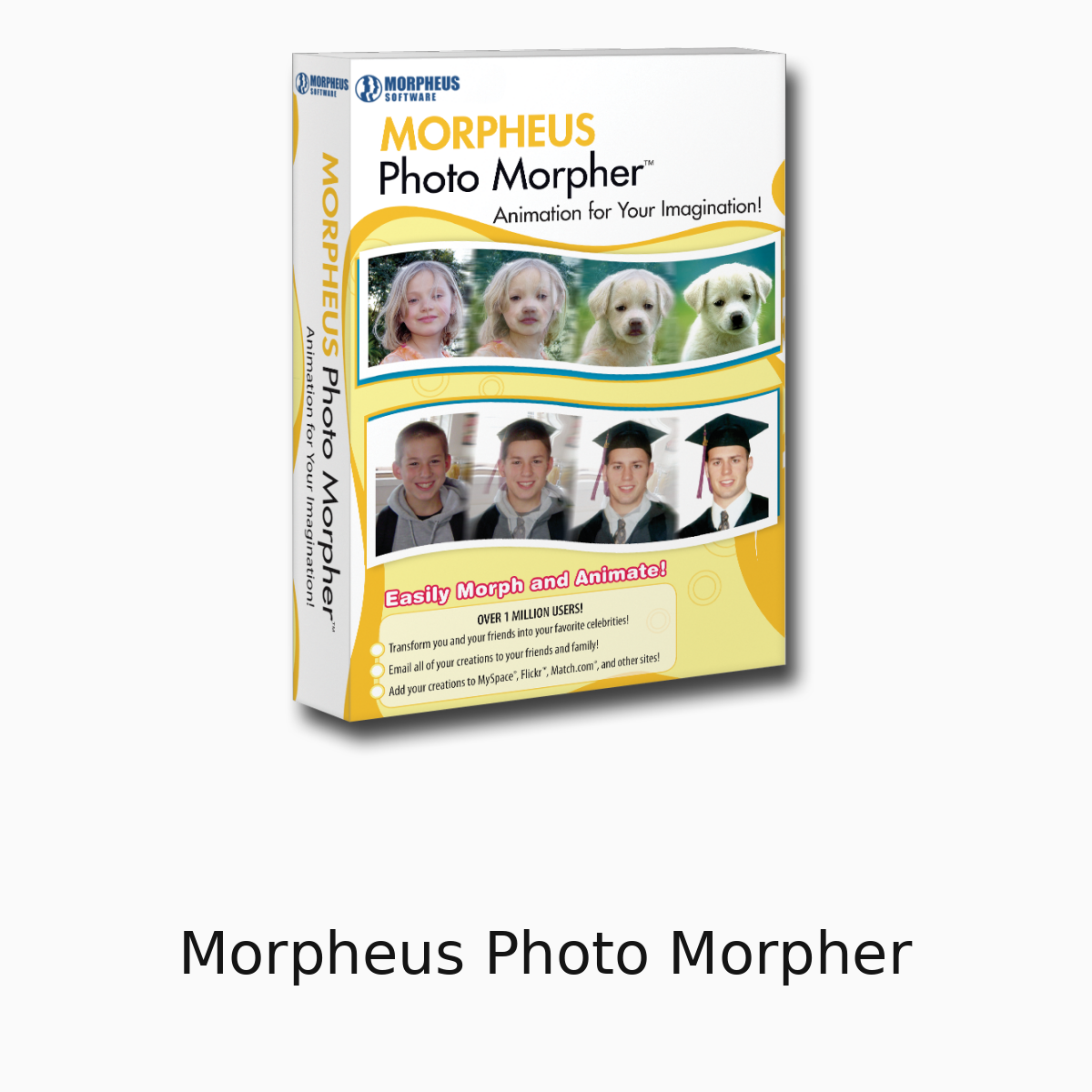
Morpheus Photo Morpher создаёт плавные превращения одной фотографии в другую: пользователь загружает начальный и конечный кадры, расставляет на совпадающих деталях парные контрольные точки, при необходимости уточняет геометрию линиями, проверяет промежуточные кадры в Preview и на Timeline, а затем рендерит анимацию в AVI, Animated GIF, Flash SWF либо в последовательность изображений. Основная работа строится не на автоматическом распознавании лиц, а на ручном сопоставлении глаз, носа, рта, контуров и других характерных областей, поэтому качество результата напрямую зависит от точности разметки.
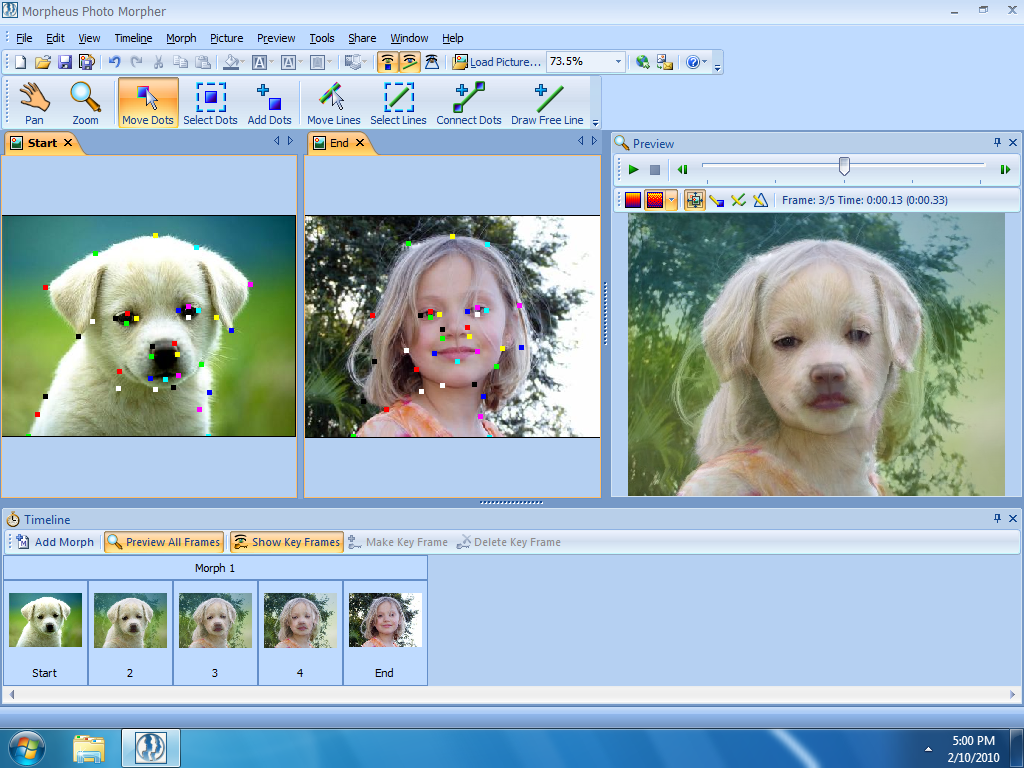
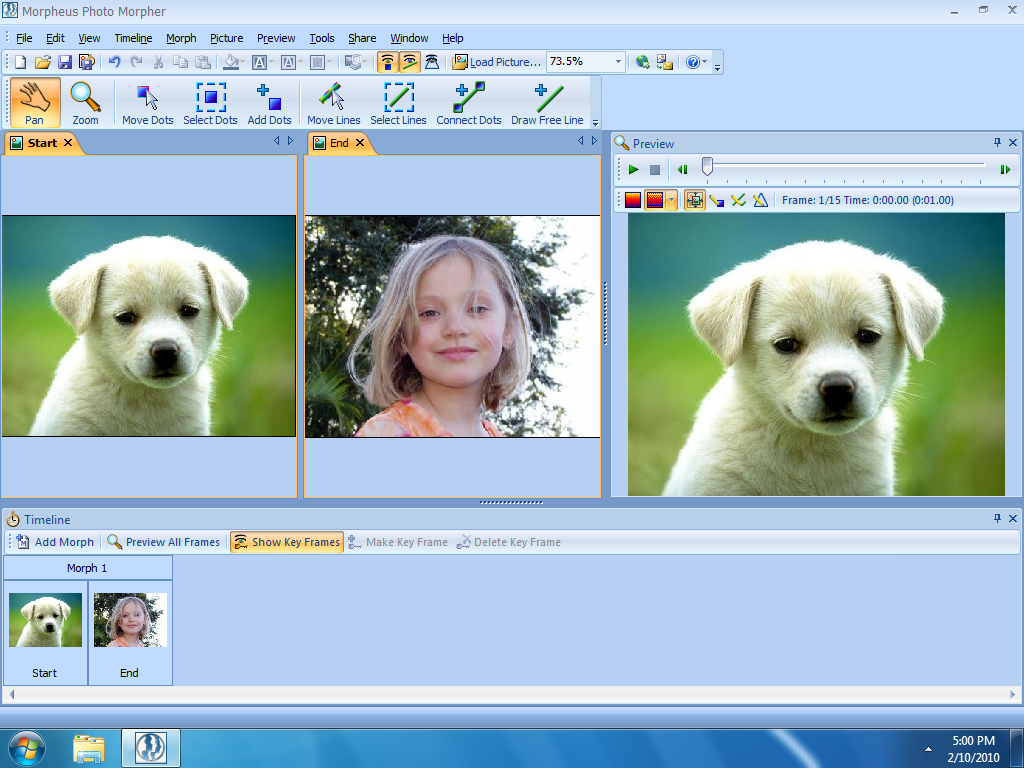
Типичный проект начинается в Layout Wizard: там выбираются исходные изображения и упрощённый набор меню, после чего окна Start и End открываются рядом. Инструмент Add Dots создаёт точку сразу в паре кадров, Move Dots переносит её партнёра к соответствующей детали, Select Dots помогает двигать группу, а увеличение и панорамирование позволяют править мелкие участки. Preview пересчитывается по мере изменения разметки, поэтому ошибки в положении точек видны до финального рендера.
Программа предназначена именно для морфинга — перехода между двумя или несколькими изображениями по заданным соответствиям. Она не заменяет полноценную ретушь, не выполняет свободное искажение одного снимка как отдельный warp-инструмент и не собирает статичный фотомонтаж из частей разных кадров. Для аккуратного результата удобнее заранее подготовить фотографии с близким ракурсом и соотношением сторон, а затем использовать Picture Layout, контрольные точки, Timeline Options и Morph Options для выравнивания, длительности и вывода.
Скачать Morpheus Photo Morpher
- Ретушь фото
- Русский интерфейс
- Просто для новичков
- Точки ставятся вручную
- Warp не создаёт
- Photo mix не создаёт
Как устроен морфинг в Morpheus Photo Morpher
В основе проекта лежит соответствие между двумя картинками. Каждая поставленная точка существует как пара: координата на стартовом изображении и координата на конечном. Во время расчёта промежуточных кадров программа перемещает эту опорную позицию от начала к концу и одновременно смешивает пиксели двух исходников. Поэтому точка около левого глаза должна иметь партнёра около левого глаза, точка на углу рта — около соответствующего угла рта, а точки на внешнем контуре головы — следовать тому же контуру на втором снимке. Если пары описывают разные элементы, переход начинает тянуть текстуры не туда.
Автоматически созданные треугольники разбивают изображение на участки, внутри которых выполняется геометрическая интерполяция. Пользователь в первую очередь управляет точками, но в расширенном наборе инструментов может добавлять собственные линии, чтобы влиять на построение треугольной сетки. Такой подход особенно полезен возле чётких границ: линии волос, подбородка, очков, плеч, края предмета. Когда соседние точки меняют относительное положение слишком резко, треугольники способны пересечься; ручная линия помогает зафиксировать желаемую топологию и уменьшить заломы.
Морфинг здесь сочетает два процесса: изменение формы и постепенное перетекание изображения. Даже идеально совпавшие точки не делают два исходника одинаковыми по освещению, цвету и фону, поэтому на промежуточных кадрах видна смесь обоих снимков. Это нормальная часть эффекта. Чем ближе исходники по ракурсу, масштабу объекта и направлению света, тем меньше приходится компенсировать разницу множеством контрольных точек и дополнительными настройками.
Начало проекта и Layout Wizard
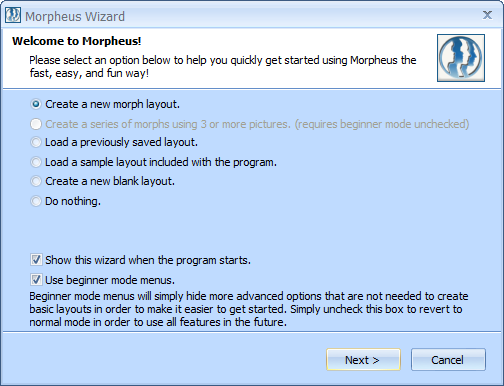
Layout Wizard помогает создать новый проект, открыть ранее сохранённый или загрузить пример. Для первого морфинга удобнее оставить включёнными beginner menus: в таком режиме скрывается часть команд, не нужных для базовой пары фотографий. Это не меняет принцип расчёта, а только сокращает количество пунктов меню и кнопок. Когда понятны Add Dots, Move Dots, Preview и рендер, упрощение можно отключить в параметрах и получить доступ к более детальным средствам.
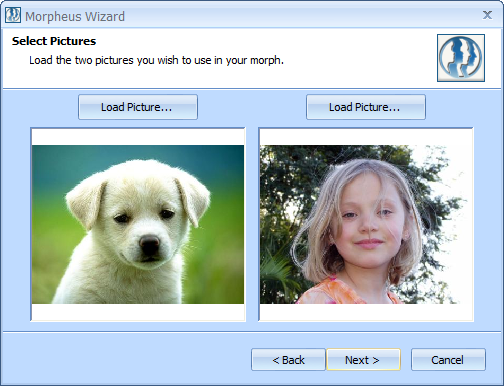
На следующем шаге мастер показывает две области выбора изображений. Левый файл становится начальной картинкой, правый — конечной. После завершения мастера фотографии появляются в отдельных окнах с вкладками Start и End. Они не обязаны иметь одинаковый размер, но разное соотношение сторон почти всегда требует дополнительного внимания: по умолчанию картинка может быть растянута до размеров области морфинга, из-за чего круг становится овалом, а лицо — визуально шире или уже.
Исходные файлы лучше не перемещать до завершения работы. В сохранённом проекте фиксируется путь к изображениям, а не встраивается полная копия каждого исходника. Если после сохранения переименовать папку, перенести фотографию на другой диск или удалить её, при следующем открытии программа попросит указать новое расположение. Для длительного проекта практичнее заранее собрать исходники в отдельной постоянной папке и не менять структуру каталогов до финального рендера.
Мастер умеет начинать не только простую пару, но и последовательность из нескольких изображений. В полном интерфейсе новые переходы добавляются через Timeline. Это удобно для цепочки кадр A → кадр B → кадр C, где каждый переход остаётся отдельным morph-блоком и может иметь собственную длительность. При связанном переходе соседние блоки используют общий промежуточный кадр, а разметка точек может распространяться на всю последовательность, что уменьшает повторную работу.
Контрольные точки: Add Dots, Move Dots и Select Dots
Add Dots — основной инструмент разметки. Щелчок по одной фотографии добавляет точку и автоматически создаёт партнёра на второй. Вначале партнёр появляется в соответствующей геометрической позиции, а пользователь переносит его на нужную деталь. Такой принцип важен: отдельной точки только на одном кадре не бывает, потому что точка описывает путь конкретного участка между двумя изображениями. Удаление также затрагивает пару.
На портрете разумно начинать с устойчивых ориентиров: центры зрачков, внутренние и внешние углы глаз, крылья и кончик носа, уголки рта, центр верхней и нижней губы, край подбородка. Затем добавляются точки по линии лица, ушам, волосам и плечам. На предметной фотографии выбор зависит от геометрии объекта: углы, отверстия, стыки, вершины, изгибы контура и другие узнаваемые детали. Случайная равномерная сетка обычно хуже осмысленной разметки, потому что важна не плотность сама по себе, а правильное соответствие областей.
Move Dots перемещает отдельную точку. При наведении активная точка подсвечивается, а её партнёр выделяется другим способом, поэтому можно быстро проверить связь. После выбора стрелки клавиатуры сдвигают точку на один пиксель; с Shift шаг увеличивается до десяти пикселей. Shift при перетаскивании помогает сохранить строго горизонтальное или вертикальное направление, а Delete удаляет выбранную пару. Эти мелкие операции особенно полезны при увеличении до 100% и выше.
Select Dots нужен для группы. Рамкой можно выделить сразу несколько точек и переместить их вместе — например, сдвинуть весь контур рта после первоначальной разметки. Shift добавляет точки к выделению, Ctrl исключает. Групповое перемещение экономит время, но его лучше применять к логически связанной области: если одновременно захватить глаз, нос и внешний контур, легко разрушить уже точные пары.
Количество точек само по себе не является показателем качества. Слишком мало опор оставляет программе крупные области для свободной интерполяции и вызывает размытие или неправильное перетягивание деталей. Слишком много точек затрудняет обслуживание разметки: их становится трудно различать, а одна ошибочная пара может создать маленький, но заметный дефект. Хорошая стратегия — сначала покрыть ключевые ориентиры, затем воспроизвести переход в Preview и добавлять точки только там, где видна конкретная проблема.
Увеличение, панорамирование и точное позиционирование
Zoom увеличивает область щелчком и уменьшает её правой кнопкой; масштаб также выбирается из списка на панели. Команда 100% полезна для оценки реального пиксельного размера, а Fit in Window подбирает масштаб так, чтобы фотография целиком помещалась без прокрутки. Колесо мыши и клавиши плюс/минус дают последовательное приближение и отдаление. При детальной разметке глаз, губ или тонких границ лучше работать на увеличении, а затем возвращаться к общему виду и проверять согласованность всей сетки.
Pan перемещает вид внутри увеличенной картинки, не меняя координаты точек. Это позволяет держать высокий масштаб и переходить от одного участка к другому. Когда выбран Move Dots и щелчок приходится не на точку, поведение может напоминать панорамирование, поэтому при плотной сетке важно следить, какой инструмент активен. Ошибочный сдвиг точки обычно заметен по мгновенному изменению Preview и может быть отменён Undo.
Для больших фотографий высокий исходный размер полезен именно на этапе расстановки: больше деталей дают точнее определить совпадающие места. Размер финальной анимации задаётся отдельно в Timeline Options и не обязан совпадать с исходным разрешением. Это значит, что можно разметить крупные исходники, а вывод выполнить в меньшем размере, сохранив аккуратное положение опор. Обратная ситуация — маленькие исходники и большой финальный кадр — повышает заметность размытия и растяжения.
Preview: проверка перехода до рендера
Preview показывает текущий промежуточный кадр и обновляется по мере изменения точек и линий. Кнопки Play и Stop запускают и останавливают анимацию, ползунок позволяет перейти в конкретное место, а кнопки по сторонам — шагать по одному кадру. Строка состояния отображает номер кадра, его время и общую длительность Timeline. Такое покадровое перемещение полезнее непрерывного воспроизведения, когда нужно найти момент, в котором контур начинает ломаться.
В proof-режиме кадр отображается с размером и качеством, близкими к параметрам рендера. Draft предназначен для более быстрого пересчёта: при повышении скорости чернового просмотра изображение становится грубее, но реакция на изменения точек ускоряется. В Draft доступны вспомогательные наложения — точки, линии и треугольники, а также растягивание изображения по доступной области Preview. Для геометрических ошибок полезно включать сетку, а для оценки внешнего вида — выключать её.
Если во время воспроизведения Preview идёт медленнее ожидаемого, это не обязательно означает, что готовый AVI или GIF будет иметь ту же скорость. Кадры рассчитываются на лету, и сложный проект может не успевать поддерживать заданный FPS. Для оценки фактического темпа лучше отрендерить короткий тест. Preview прежде всего нужен для поиска неправильных соответствий, резких смещений и неудачных промежуточных форм.
Timeline и цепочки из нескольких изображений
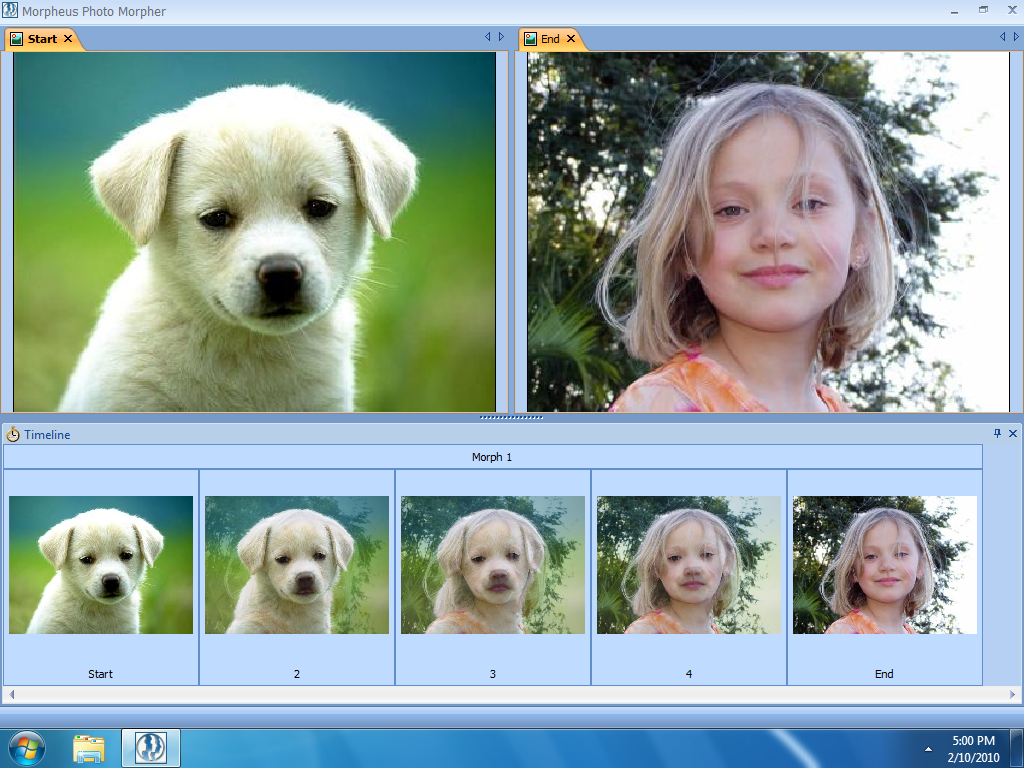
Timeline хранит структуру анимации. В простом проекте видны стартовая и конечная фотографии одного перехода; Preview All Frames добавляет миниатюры промежуточных кадров. Двойной щелчок по миниатюре фотографии открывает её для разметки, по промежуточному кадру — переводит Preview к нужному моменту. Если окно Timeline закрыто, его можно вернуть через View или сочетанием Ctrl+T.
Add Morph добавляет новый переход. Это даёт возможность строить длинную последовательность из нескольких изображений без предварительного монтажа в стороннем видеоредакторе. Каждый блок может иметь собственные Morph Options, поэтому один переход можно сделать коротким, другой длиннее, а между ними оставить удержание кадра. При этом глобальные параметры Timeline — размер, частота кадров, направление воспроизведения и общие параметры вывода — относятся ко всей последовательности.
Linked morph связывает соседние переходы через общий кадр. Практический смысл проявляется в сериях лиц: если B является концом первого перехода и началом второго, связка позволяет использовать согласованные точки на B вместо двух независимых наборов. Чем длиннее цепочка, тем важнее сохранять смысл каждой опорной точки на всех фотографиях. Точка, обозначающая левый угол рта, должна оставаться левым углом рта во всей связанной серии; иначе дефект переносится дальше по последовательности.
Preview All Frames удобно применять как диагностическую ленту. Если пять соседних миниатюр выглядят плавно, а одна резко деформирована, проблема часто связана с пересечением траекторий или локально неправильной парой. Необязательно каждый раз смотреть всю анимацию: достаточно перейти к подозрительной миниатюре, включить отображение точек или треугольников и сравнить положение опор в Start и End.
Timeline Options: размер, качество и воспроизведение
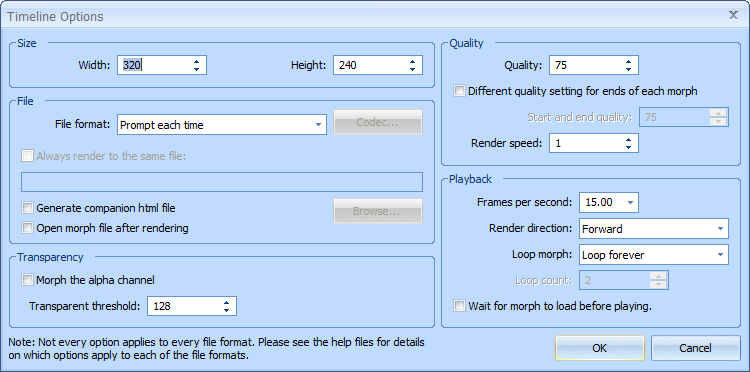
Timeline Options открывает параметры, общие для всей анимации. Блок Size задаёт ширину и высоту финального кадра. Автоматический размер рассчитывается по загруженным изображениям, но при несовпадении пропорций лучше осознанно выбрать целевой формат и настроить каждую фотографию в Picture Layout. Простое принудительное растягивание до общей ширины и высоты может изменить пропорции объектов ещё до самого морфинга.
В блоке File можно оставить запрос формата при каждом рендере либо заранее выбрать тип файла. Для Compressed AVI отдельно выбирается установленный системный кодек. Наличие кодека в списке не гарантирует успешный рендер: некоторые компоненты поддерживают только декодирование, другие требуют определённых размеров кадра, кратных 4, 8 или 16. Если AVI не создаётся, первым тестом стоит выбрать другой кодек или временно использовать Uncompressed AVI.
Quality влияет на сжатие JPEG и SWF: более высокое значение сохраняет больше деталей, но увеличивает объём. Отдельная настройка качества концов перехода позволяет сохранить стартовый и конечный кадры лучше промежуточных. Render speed — компромисс между скоростью расчёта и качеством: повышение значения заставляет рассчитывать меньше пикселей и может сделать изображение блочным. Для финального результата безопаснее оставлять обычную скорость, а ускорение применять только для теста крупного проекта.
Playback объединяет Frames per second, направление и повтор. Более высокий FPS делает движение визуально плавнее, но связь с длительностью зависит от количества кадров: при том же числе кадров рост FPS сокращает время воспроизведения. Direction может вести Timeline вперёд, назад или в обе стороны. Loop задаёт повтор для форматов, которые умеют хранить такую информацию; у AVI поведение после последнего кадра определяется проигрывателем, а не самим параметром проекта.
Morph Options: длительность отдельного перехода
Morph Options относится к выбранному переходу, а не ко всей Timeline. Здесь задаются число кадров и длина конкретного морфинга, а также паузы на стартовой и конечной фотографии. Поля кадров и времени связаны с частотой кадров Timeline: изменение одной величины пересчитывает другую. Если нужен эффект показать портрет — плавно превратить — задержать второй портрет, удобнее задавать паузы именно здесь, а не дублировать одинаковые изображения вручную.
Чем больше кадров при неизменном FPS, тем дольше длится переход и тем больше итоговый файл. Слишком короткий морфинг может выглядеть резким, даже если геометрия точная: зритель просто не успевает воспринимать промежуточные формы. Слишком длинный, наоборот, подчёркивает несовпадения фона и освещения. Практический выбор длительности зависит от масштаба изменения: близкие портреты выдерживают короткий переход, сильно различающиеся объекты обычно требуют больше времени и тщательнее расставленных опор.
What to Render позволяет включать в итог стартовую или конечную картинку, а в некоторых режимах — точки, линии и треугольники. Последние полезны не для обычной публикации, а для учебного или диагностического ролика, где нужно показать работу сетки. Background color используется в областях без изображения и там, где прозрачность переходит в фон. Smooth pixels улучшает интерполяцию, тогда как отключение способно ускорить расчёт ценой более грубых границ.
Параметр Remove triangles touching the corners исключает четыре неявные угловые точки, которые обычно помогают покрыть весь кадр треугольниками. После включения области, не охваченные треугольниками из пользовательских точек, могут стать фоном. Эта настройка имеет смысл, когда объект занимает ограниченную часть изображения и нужно сильнее контролировать его границы, но она требует осознанной разметки по периметру.
Picture Layout и разные пропорции исходников
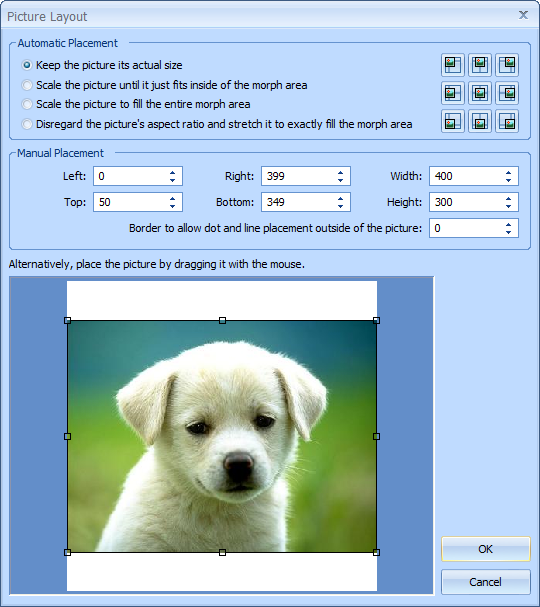
Picture Layout решает отдельную от контрольных точек задачу: размещает исходное изображение внутри области морфинга. По умолчанию картинка растягивается по ширине и высоте, чтобы занять всю область, даже если её пропорции отличаются. Отсюда типичная жалоба на сплющенный портрет. В окне Layout можно сохранить фактический размер, вписать изображение целиком, заполнить всю область с возможной обрезкой либо сознательно растянуть без сохранения пропорций.
Режим fit inside сохраняет соотношение сторон и показывает весь кадр, но может оставить полосы по двум сторонам. Режим fill сохраняет пропорции и закрывает всю область, но часть фотографии окажется за пределами кадра. Для портретного морфинга чаще полезен один из этих двух вариантов, потому что лицо не меняет ширину только из-за геометрии холста. После автоматического размещения координаты можно уточнить вручную или перетаскиванием в области предпросмотра.
Layout способен создавать не только статичное кадрирование, но и движение положения: размещение начального и конечного изображений интерполируется между ними. Если первая фотография смещена относительно области в одну сторону, а вторая — в другую, во время перехода появляется панорамирование. Это может быть художественным приёмом, однако чаще лучше сначала добиться стабильной композиции, а уже затем использовать смещение намеренно.
Border to allow dot and line placement outside of the picture добавляет вокруг изображения рабочую прозрачную область, где можно размещать опоры за фактическим краем. Это полезно для движения частей объекта к границе кадра: без запаса точки упираются в край и форма может визуально сплющиваться. Значение стоит увеличивать только при необходимости, иначе вокруг исходника появится лишняя рабочая зона, усложняющая ориентацию.
Линии и управление треугольной сеткой
Линии нужны для более строгого контроля над тем, как программа строит треугольники между точками. Автоматическая триангуляция обычно достаточна, пока опоры распределены последовательно. Проблемы возникают возле узких деталей или при сильном взаимном движении точек: ребро сетки может пройти через область, которую логически следовало отделить. Пользовательская линия фиксирует связь между выбранными опорами и меняет конфигурацию соседних треугольников.
Connect Dots соединяет две уже существующие точки и не создаёт новых. Draw Free Line может начинаться или заканчиваться вне имеющихся точек; при необходимости на концах добавляются новые опоры. Shift помогает провести горизонтальный или вертикальный сегмент. Move Lines и Select Lines работают по аналогии с точечными инструментами: линию можно выделить, переместить в допустимых пределах или удалить. Одинаковые концы нельзя соединить двумя дублирующими линиями.
Show Triangles показывает автоматически сформированную сетку. Она особенно полезна после заметного изменения положения точек: если два ребра начинают вести участки изображения в противоположные стороны, промежуточный кадр может получить острый залом. Диагностика по треугольникам помогает понять, где добавить линию, где передвинуть точку и где, наоборот, удалить лишнюю опору. Работать с линиями стоит после базовой точечной разметки, а не вместо неё.
Часть инструментов линий относится к расширенным возможностям продукта и может отсутствовать в конкретной лицензии. Если соответствующих кнопок нет даже после отключения beginner menus, это не ошибка интерфейса. Базовый морфинг с парными точками остаётся рабочим; просто исправлять топологию приходится через положение самих точек и более аккуратную подготовку исходников.
Цвет, форма и размер точек
При плотной разметке важна видимость опор. По умолчанию точки циклически получают несколько цветов, поэтому после восьмой цвета начинают повторяться. Это не означает, что пары перепутались: связь определяется внутренним соответствием, а при наведении активная точка и её партнёр подсвечиваются. Если фон похож по цвету на метки, в полном наборе меню можно поменять схему, сделать все точки одним контрастным цветом или использовать инверсию относительно изображения.
Для точек доступны форма, размер и непрозрачность. Большие метки проще захватывать мышью, но они закрывают мелкие детали; маленькие точнее показывают координату, но по ним труднее попасть. На лице удобно сочетать увеличение изображения с небольшими метками, а на крупном внешнем контуре — увеличить размер. Отдельные группы можно визуально различать, например назначив глазам один стиль, рту другой, внешнему контуру третий. Это влияет только на рабочее представление, а не на алгоритм соответствия.
Настройки линий и отображаемых треугольников устроены похоже: можно выбирать цвет, стиль и прозрачность. Если одновременно видны пользовательские и автоматически рассчитанные рёбра, различный вид помогает не спутать их. При проверке финального результата все служебные наложения лучше отключать, чтобы оценивать сам переход; при поиске дефекта — включать обратно.
Ключевые кадры и траектории точек
По умолчанию точка движется от стартовой координаты к конечной по прямой. Ключевой кадр позволяет задать промежуточную позицию и тем самым сформировать другую траекторию. На Timeline ключевой кадр привязан к проценту внутри перехода от 0 до 100, а не обязательно к конкретной обычной миниатюре. Его можно сделать из выбранного промежуточного кадра или вставить в точной процентной позиции.
После открытия key frame виден промежуточный образ и те же опоры. Перемещение точки здесь не меняет её начало или конец, а задаёт положение в этой фазе. Например, если элемент должен слегка пройти по дуге, точку на середине можно увести в сторону от прямого пути. Все связанные точки существуют на стартовой, конечной и ключевых позициях, поэтому добавление или удаление опоры отражается во всей структуре перехода.
Interpolate Selected Dots помогает вернуть выделенные точки к расчётной позиции между соседними ключевыми состояниями. Это полезно, если пользователь экспериментировал с траекторией и хочет восстановить часть движения без удаления всего ключевого кадра. В качестве границ интерполяции выбираются старт, конец или соседние ключевые положения, а координата рассчитывается с учётом относительного процента времени.
Ключевые кадры нужны не каждому проекту и доступны не во всех вариантах лицензирования. Простая смена двух похожих портретов обычно хорошо работает на прямых траекториях. Дополнительная точка во времени оправдана, когда важная деталь должна обойти другую область, когда промежуточная форма распадается, хотя начало и конец размечены правильно, или когда создаётся намеренно сложное движение.
Fade Graphs и раздельное смешивание областей
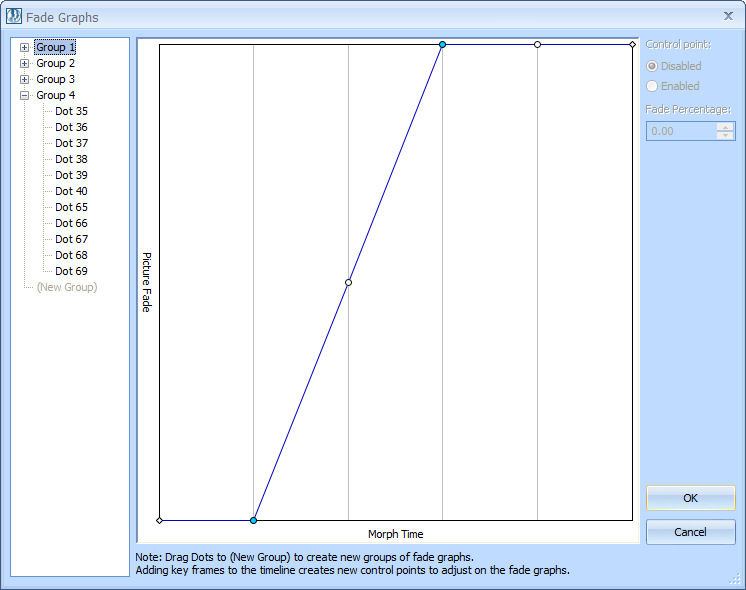
Обычный морфинг постепенно уменьшает вклад стартовой картинки и увеличивает вклад конечной на протяжении всего перехода. Fade Graphs позволяют изменить этот график для отдельных групп точек. По горизонтали идёт время morph от 0 до 100%, по вертикали — степень перехода от первого изображения ко второму. Контрольные позиции связаны с ключевыми кадрами, поэтому одна группа может начать визуально меняться раньше, другая позже.
Практический пример — лицо и фон. Если геометрия лица уже хорошо совпала, но фон двух фотографий сильно различается, одинаковое по времени смешивание может создавать заметное двоение. Раздельные группы позволяют сместить фазу изменения определённых областей. Однако это не инструмент автоматического отделения объекта: сначала пользователь сам определяет точки и группы, а график лишь управляет их вкладом во времени.
В списке слева точки объединяются в группы с одинаковой кривой. Перетаскивание точки в New Group создаёт отдельный набор, после чего график можно редактировать независимо. Номера групп служебные и могут измениться после повторного открытия; полагаться на них как на постоянные названия не стоит. Если выделено сразу несколько групп с разными кривыми, редактирование может быть недоступно, поэтому нужный набор выбирают отдельно.
Fade Selected Dots даёт более простой вариант: выбранные точки можно сильнее связать с одной из фотографий в определённой части перехода. И графики, и выборочное затухание относятся к расширенному управлению; для первого проекта лучше сначала добиться хорошей геометрии обычными точками. Временная коррекция не исправит ошибку, когда левый глаз связан с правым или край объекта соответствует фону.
Прозрачность и альфа-канал
Timeline Options содержит Morph the alpha channel. При выключенной опции расчёт ведётся как обычное 24-битное изображение; при включении формируется 32-битный кадр с альфа-каналом. Это важно, когда исходная графика имеет прозрачные области или последовательность PNG должна затем использоваться в монтаже поверх другого фона. Само включение альфа-канала не гарантирует сохранение прозрачности: конечный формат также должен её поддерживать.
Transparent threshold задаёт порог, при котором рассчитанная прозрачность превращается в полностью прозрачный пиксель. Нулевое значение сохраняет непрерывный альфа-канал там, где формат это допускает. Для Animated GIF, у которого прозрачность ограничена одним прозрачным индексом палитры, используется пороговое решение: промежуточная полупрозрачность всё равно не передаётся так же точно, как в PNG.
PNG, TIFF и TGA могут хранить полноценную прозрачность последовательности кадров; SWF также был рассчитан на альфа-канал. Uncompressed AVI способен записать 32-битные данные, но последующая программа может их проигнорировать. У сжатого AVI всё зависит от выбранного кодека. JPEG и XPM не предназначены для прозрачности. Поэтому для дальнейшего композитинга наиболее предсказуемым вариантом остаётся последовательность PNG, если принимающая программа умеет её импортировать.
Рендер: AVI, GIF, SWF и последовательности кадров
Render Timeline создаёт итоговый файл и принципиально отличается от Save Layout. Сохранение проекта оставляет редактируемую структуру с путями к исходникам, точками, линиями и настройками. Рендер превращает эту структуру в обычную анимацию или набор изображений; вернуть из готового GIF координаты точек и продолжить редактирование нельзя. Поэтому перед финальным выводом стоит сохранить сам проект отдельно.
Compressed AVI использует установленный в Windows кодек и может давать значительно меньший файл, чем несжатый вариант. Качество, совместимость и даже возможность рендера зависят от конкретного кодека. Uncompressed AVI избегает потерь от видеосжатия, но размер быстро растёт; его удобнее рассматривать как промежуточный материал для дальнейшего монтажа, а не как формат для отправки.
Animated GIF хранит всю анимацию в одном файле и широко воспроизводится, но палитра ограничена 256 цветами. На фотографиях это проявляется постеризацией и зернистостью градиентов, особенно на коже, небе и мягком фоне. Если GIF нужен для простого короткого примера, стоит уменьшить размеры и число кадров до разумного уровня. Если приоритет — качество фотоперехода, последовательность PNG или видео обычно сохраняют больше деталей.
Flash SWF присутствует среди форматов программы и умеет хранить анимацию компактно, включая прозрачность. Сегодня его следует рассматривать как формат совместимости со старыми материалами, а не как универсальный способ публикации: современные браузеры не воспроизводят Flash как обычный веб-контент. Для нового рабочего процесса безопаснее выбирать AVI для последующей обработки, GIF для простой автономной анимации или отдельные кадры.
Последовательности PNG, JPEG, TIFF, BMP, TGA и XPM создают отдельный файл на каждый кадр. PNG даёт без потерь и поддерживает альфа-канал, JPEG экономит место ценой потерь, TIFF и BMP дают крупные файлы, TGA полезен там, где принимающая программа ожидает этот формат. XPM в справке указан как вариант для переноса кадров в среды, где он востребован. Преимущество последовательности — независимость каждого кадра и удобство для последующего монтажа.
Сжатый AVI и проблемы с кодеками
Список AVI-кодеков формируется из компонентов, установленных в системе. Это означает, что на двух компьютерах набор вариантов может отличаться. Кодек, который отображается, не обязательно умеет кодировать: некоторые компоненты предназначены только для чтения. Другие требуют строго определённой ширины и высоты. Если рендер сразу завершается ошибкой или файл не создаётся, сначала выставьте типичный размер кадра, затем попробуйте Uncompressed AVI; если он работает, проблема почти наверняка в выбранном компрессоре.
Ещё одна проверка — воспроизведение на другом компьютере. AVI является контейнером, поэтому одинаковое расширение не означает одинаковое содержимое. Получателю нужен декодер того же семейства. Если задача — передать материал дальше в видеоредактор, несжатый AVI или последовательность изображений часто надёжнее редкого системного кодека. После импорта можно выполнить современное кодирование уже средствами видеоредактора.
Параметры Loop в AVI не записывают требуемое число повторов так, как это делает Animated GIF. После последнего кадра проигрыватель может остановиться, вернуться к первому или повторить ролик в зависимости от собственных настроек. Если критично, чтобы зритель увидел именно конечный кадр, добавьте Hold at end в Morph Options или используйте формат и среду воспроизведения, где поведение контролируется предсказуемо.
Совместимость с Windows и требования к рабочему месту
На официальной странице продукта заявлена совместимость с Windows 11. В опубликованных требованиях также перечислены более ранние поколения Windows, что отражает невысокую вычислительную нагрузку базового морфинга. Для современного пользователя важнее другое: программа использует классический интерфейс Windows, системные видео-кодеки и старые форматы вывода, поэтому поведение отдельных функций зависит от компонентов, установленных в конкретной системе.
Для работы достаточно обычного дисплея, мыши и места для исходников и результатов, но практический комфорт сильно зависит от разрешения экрана. Интерфейс одновременно показывает два исходных окна, Preview и Timeline; на маленьком экране каждое получает мало места. Панели можно скрывать, менять размер и перестраивать, а Preview и Timeline — делать докуемыми или отдельными. Для точной расстановки опор полезнее не мощный процессор, а достаточная площадь рабочего пространства и удобное увеличение.
Крупные исходники и длинные последовательности увеличивают время пересчёта и объём результата. Если Preview реагирует медленно, не обязательно уменьшать исходные фотографии навсегда: можно использовать более быстрый Draft для настройки и выполнить финальный рендер после проверки. Для вывода высоких разрешений следует контролировать свободное место, особенно при Uncompressed AVI, BMP или TIFF-последовательностях.
Работа с несколькими окнами и панелями
Picture windows могут быть организованы вкладками. По умолчанию изображения занимают группы вкладок, а Preview и Timeline работают как докуемые панели. Вкладку можно перетащить, изменить порядок или образовать отдельную группу. Tile Horizontally и Tile Vertically помогают быстро показать окна рядом, а режим обычных внутренних окон возвращает привычные кнопки свернуть, развернуть и закрыть. Выбор не влияет на расчёт морфинга — меняется только организация пространства.
Docking pane имеет кнопку автоматического скрытия: панель превращается во вкладку у края и появляется при наведении. Это особенно полезно на ноутбуке, когда нужно временно освободить ширину для двух фотографий, но не хочется закрывать Preview. Если пользователь случайно закрыл картинку, её проще всего вернуть двойным щелчком по соответствующей миниатюре Timeline. Если пропала сама Timeline, её отображение включается через View или Ctrl+T.
Смена визуальной skin-темы тоже относится только к интерфейсу. Если подсветка при наведении на точки стала плохо заметна, практичнее выбрать более нейтральное оформление и контрастную схему опор, чем пытаться компенсировать это дополнительными точками. В проектах с десятками меток ясность интерфейса напрямую влияет на вероятность выбрать правильного партнёра.
Сочетания клавиш, которые ускоряют разметку
Часть операций заметно быстрее выполнять клавиатурой: Ctrl+S сохраняет проект, Ctrl+R запускает Render Timeline, Ctrl+Z и Ctrl+Y отменяют и возвращают операции, Ctrl+I открывает Timeline Options, Ctrl+P переключает Preview, Ctrl+T — Timeline. Ctrl+O используется для Morph Options, Ctrl+L — для Picture Layout. Ctrl+1 возвращает масштаб 100%, Ctrl+W вписывает изображение в окно.
Инструменты тоже имеют короткие клавиши: P — Pan, Z — Zoom, D — Move Dots, S — Select Dots, A — Add Dots. Для линий используются L, E, C и F соответственно для перемещения, выделения, соединения существующих точек и свободной линии. Сочетания полезны только после того, как пользователь привык различать активный режим: наиболее частая ошибка при быстрой работе — начать ставить новые точки, думая, что выбран Move Dots.
Enter переключает фокус между двумя исходными окнами, квадратные скобки помогают переходить по окнам изображений и ключевым кадрам, а Alt со стрелками шагает по Preview. При выделенной точке обычные стрелки дают точный пиксельный сдвиг. Такой набор позволяет править симметричные детали почти без постоянного перемещения курсора к панелям.
Как подготовить исходные фотографии
Morpheus Photo Morpher не выполняет полноценную предварительную коррекцию снимков, поэтому подготовка напрямую влияет на качество. Для портретов выбирайте кадры с близким поворотом головы, сходным масштабом лица и понятным контуром. Если на одном снимке лицо занимает половину кадра, а на другом лишь четверть, сначала приведите композицию к сопоставимому виду или настройте Picture Layout. Чем меньше лишнего масштабирования приходится выполнять во время морфинга, тем устойчивее геометрия.
Разное освещение не запрещает морфинг, но промежуточные кадры будут одновременно содержать светотеневые признаки обоих изображений. Сильная тень на одной стороне лица может выглядеть как появляющееся пятно. Программа не анализирует семантику света и не выравнивает экспозицию автоматически, поэтому для серьёзного результата яркость и цвет лучше согласовать до импорта в отдельном редакторе.
Фон особенно заметен на переходе. Если на одной фотографии за человеком однотонная стена, а на другой — мелкая листва, точечная разметка лица не объясняет, как должны соответствовать тысячи деталей фона. Можно добавить больше опор по контуру и ключевым областям, использовать временное затухание, но самый предсказуемый путь — выбирать сходные фоны или заранее изолировать объект в графическом редакторе с прозрачностью.
Избегайте исходников, где важные детали полностью скрыты на одном кадре и открыты на другом, если нет намеренного художественного эффекта. Например, очки только на одном портрете или рука, закрывающая половину лица, создают область без естественного партнёра. Алгоритм всё равно интерполирует пиксели, но пользователь должен решить, куда должны уходить контуры такого объекта, и расставить точки в соответствии с этим решением.
Практический сценарий: морфинг двух портретов
Сначала загрузите два портрета через Layout Wizard и оцените их пропорции. Если лица различаются по масштабу, откройте Picture Layout и добейтесь близкого размера головы в области морфинга. Затем увеличьте первое лицо и поставьте пары на зрачки, уголки глаз, нос и рот. После каждой небольшой группы переводите внимание на второе окно и корректируйте партнёров, не оставляя десятки точек в исходной позиции на потом.
Второй проход посвятите внешней форме: подбородок, скулы, виски, уши, линия волос. Не ставьте точку просто на фоне рядом с головой; определите, какой участок фона на втором кадре должен ей соответствовать. Если фоны слишком разные, лучше держать основные опоры ближе к объекту и оценивать промежуточное смешивание отдельно. После контура включите Play и посмотрите, какие детали двоятся.
Третий проход — исправление дефектов по Preview. Если рот сначала смещается вниз, а затем возвращается вверх, проверьте пары на губах и подбородке. Если глаз растягивается, добавьте точки по веку или уточните уже существующие. Если линия волос режется треугольником, включите отображение сетки и при доступности линий задайте нужную границу. Каждая новая точка должна отвечать на конкретную наблюдаемую проблему.
Наконец задайте длительность и паузы. Для теста используйте умеренный размер Timeline, потому что так быстрее увидеть результат. После успешного короткого рендера увеличивайте размер до нужного и выбирайте финальный формат. Сохраните проект перед выводом: готовая анимация не содержит разметку, и корректировать её можно только вернувшись к проекту.
Практический сценарий: предмет превращается в другой предмет
Для предметов нет заранее заданного набора лицевых ориентиров, поэтому разметка строится по геометрии. Начинайте с внешних углов и крайних точек контура, затем отмечайте отверстия, ручки, выступы, крупные линии и центр объекта. Если два предмета имеют разное количество деталей, нужно определить смысл перехода: например, два отверстия могут сходиться в одно, а выступ — растворяться в поверхности. Алгоритм не принимает такое решение за пользователя.
Жёсткие прямые края чувствительны к неправильной триангуляции сильнее мягких тканей лица. Несколько точек на длинной прямой позволяют сохранить её направление, а линии помогают удержать границу между соседними областями. При сильном повороте предмета точки могут пересекать траектории; тогда лучше использовать промежуточное изображение или ключевой кадр, если он доступен, чем заставлять одну сетку описывать слишком сложную пространственную трансформацию.
Прозрачный фон упрощает предметный морфинг, потому что фон не участвует в визуальной смеси. Если исходники уже имеют альфа-канал, включите его обработку и выводите в формат, который поддерживает прозрачность. Для дальнейшего композитинга последовательность PNG даёт понятный набор кадров без зависимости от AVI-кодека.
Практический сценарий: последовательность из трёх и более кадров
Для серии A → B → C добавьте два morph-блока на Timeline. Сначала полностью настройте A → B, затем переход B → C. Если смысл точек сохраняется во всех трёх изображениях, свяжите переходы, чтобы опоры на B использовались согласованно. Это особенно эффективно для возрастной последовательности одного человека, когда глаза, нос, рот и контур лица присутствуют на каждом кадре.
Не пытайтесь исправлять весь ряд одновременно. Проверяйте каждый morph отдельно и только потом воспроизводите всю Timeline. Локальный дефект во втором переходе легче найти, когда он не окружён несколькими удачными фазами. Длительность блоков можно различать: близкие изображения переходят быстрее, а сильно отличающиеся — медленнее. Паузы на общих фотографиях помогают зрителю увидеть промежуточное состояние.
Если при связывании какая-то точка теряет логический смысл в одном кадре, лучше пересмотреть саму структуру. Для длинной серии иногда полезно разделить её на независимые переходы, чем насильно держать одну точку на несопоставимых объектах. Связка экономит разметку только тогда, когда соответствия действительно устойчивы.
Типичные артефакты и способы исправления
Двоение глаз, рта или других деталей
Двоение означает, что геометрия и смешивание не приводят две детали в одно место к нужному времени. Проверьте пары вокруг проблемного участка: часто одна точка осталась на исходной координате во втором окне или попала на соседний элемент. Добавляйте опоры по обеим сторонам детали, а не только в центре. Для глаза полезны внутренний и внешний угол плюс положение зрачка; для рта — оба уголка и середины губ.
Контур головы или предмета плывёт
Внешний контур требует точек по всей заметной границе. Если опоры есть только внутри лица, автоматические треугольники растягивают большой участок от внутренних точек к краям кадра и силуэт меняется непредсказуемо. Добавьте несколько пар вдоль подбородка, щёк, волос или края предмета. При резком пересечении треугольников используйте линии, если они доступны.
Изображение выглядит растянутым ещё до анимации
Это почти всегда вопрос Picture Layout и соотношения сторон, а не точек. Сравните ширину и высоту исходников с размером Timeline. Выберите вписывание с сохранением пропорций или заполнение области с обрезкой, затем снова оцените исходные кадры. Не компенсируйте геометрическое растяжение переносом десятков точек — сначала исправляется размещение изображения.
Preview тормозит
Переключитесь в Draft и выберите более быстрый режим, уменьшите отображаемый размер Preview или временно задайте меньший размер Timeline. Выключите ненужные служебные наложения. Финальную скорость воспроизведения оценивайте по отрендерированному тесту, потому что Preview рассчитывает кадры во время работы и может не выдерживать заданный FPS.
AVI не создаётся
Выберите Uncompressed AVI и повторите рендер. Если он успешен, причина связана с выбранным кодеком. Затем проверьте другой компрессор или размер кадра, кратный типичным требованиям кодека. Кодек, присутствующий в системном списке, может оказаться только декодером. Для важного проекта не делайте единственную копию результата в редком AVI-кодеке.
После открытия проекта программа не находит фотографии
Проект хранит расположение исходников. Верните файлы на прежнее место либо укажите их новое расположение по запросу. После восстановления снова сохраните проект. Чтобы ситуация не повторялась, держите все изображения проекта в постоянной папке и не переименовывайте её до завершения работы.
Ошибки разметки, которые труднее заметить
Одна из самых неприятных ошибок — правильная на вид точка с неправильным партнёром. Например, на обоих кадрах есть точки у глаз, но пара связывает внутренний угол одного глаза с внешним углом другого. В статическом Start и End всё выглядит правдоподобно; проблема проявляется только в середине. Наведение на каждую подозрительную точку и проверка подсветки партнёра быстрее, чем добавление новых опор поверх неверной связи.
Вторая ошибка — чрезмерно плотные точки на одной детали при почти полном отсутствии опор вокруг неё. Десять меток на губах не компенсируют отсутствие точек на подбородке и щеках. Треугольная сетка должна описывать и сам объект, и его окружение. Распределяйте контроль по уровням: внутренние детали, контур объекта, крупные области фона.
Третья ошибка — попытка решить цветовую проблему геометрией. Если форма совпадает, но один кадр холодный и тёмный, а второй тёплый и светлый, новые точки не устранят изменение оттенка. Здесь нужны предварительная цветокоррекция или осознанное временное смешивание. Разделение задач экономит время: точки отвечают за соответствие формы, а не за баланс белого.
Четвёртая ошибка — финальный рендер без теста на целевом формате. GIF может потерять градиенты, AVI-кодек — изменить качество или вовсе отказать на выбранном размере, а альфа-канал — исчезнуть в неподходящем контейнере. Сначала выведите короткий пример с теми же параметрами и откройте его в той программе, где результат реально будет использоваться.
Сохранение проекта и перенос между компьютерами
Save Layout сохраняет структуру работы в XML-ориентированном формате проекта: набор изображений, их расположение, точки, линии и параметры. Это удобно для возврата к разметке, но проект не является самостоятельной заменой исходным фотографиям. Перед переносом на другой компьютер копируйте не только файл проекта, но и все исходные изображения, сохраняя понятную структуру каталогов.
Если пути изменились, программа может запросить расположение отсутствующего файла. После переназначения полезно проверить каждый Start и End на Timeline: одинаковые имена файлов в разных папках легко перепутать. Только после визуальной проверки стоит пересохранять проект, иначе неверно подменённый кадр станет новым ориентиром.
Отрендерированные AVI, GIF или последовательности изображений можно переносить независимо от проекта, но они служат результатом, а не исходным редактируемым материалом. Для архива имеет смысл хранить три группы: проект, оригинальные фотографии и финальные файлы. Тогда можно повторить рендер в другом формате без новой разметки.
Что делать со встроенными функциями Share
В меню Share документация описывает мастер отправки морфинга по электронной почте и мастер публикации на веб-площадках. Эти функции проектировались вокруг конкретных внешних сервисов, часть которых сегодня изменилась или исчезла. Поэтому наличие соответствующей кнопки в интерфейсе не означает, что удалённая авторизация или загрузка всё ещё пройдут успешно.
Надёжный современный путь — сначала выполнить Render Timeline в подходящий файл, убедиться, что он воспроизводится, а затем передавать его обычными средствами той платформы, которой вы пользуетесь. Так результат не зависит от старого механизма входа и API внутри Morpheus. Встроенный email-мастер также не нужен, если готовый файл можно прикрепить через современный почтовый клиент.
Ограничение старых сетевых мастеров не влияет на основную функцию морфинга, потому что разметка, Preview, Timeline и рендер работают отдельно от веб-публикации. При оценке программы имеет смысл разделять генерацию анимации и способы её доставки.
Сравнение Morpheus Photo Morpher с аналогами
| Программа | Лучше подходит для | Главное ограничение |
|---|---|---|
| Morpheus Photo Morpher | Ручного морфинга фото по парным контрольным точкам с Preview и Timeline | Ключевые соответствия приходится размечать вручную |
| Abrosoft FantaMorph | Морфинга изображений с быстрым предпросмотром и автоматизацией лицевых ориентиров | Расширенный набор возможностей сложнее простой точечной схемы |
| Sqirlz Morph | Небольших проектов с переходами между двумя и более изображениями по контрольным точкам | Интерфейс и рабочий процесс рассчитаны на сравнительно простую анимацию |
| WinMorph | Морфинга и геометрического warping с более техническим контролем формы | Освоение формы и ключевого управления требует больше ручной настройки |
| FaceMorpher | Переходов между портретами с автоматическим распознаванием характерных точек лица | Специализация на лицах менее универсальна для произвольных объектов |
Morpheus Photo Morpher логичнее выбирать, когда нужен понятный ручной контроль и важно видеть, какие именно пары точек формируют переход. FantaMorph сильнее там, где ценится автоматизация лиц и более широкий набор эффектов; FaceMorpher ещё сильнее смещён к портретам. Sqirlz Morph подходит для простых контрольных точек без тяжёлого интерфейса, а WinMorph — для тех, кому одновременно нужен morph и более технический warping. Для обычной ретуши, коррекции света, удаления дефектов или улучшения одной фотографии эти программы вообще относятся к другому классу задач: сначала изображение готовят в фоторедакторе, а затем выполняют морфинг.
Ограничения, которые важно учитывать до начала работы
Первое ограничение — ручное соответствие. Программа не строит готовую сетку лица одним нажатием, поэтому даже простой портрет требует внимательной разметки. Это одновременно и слабая, и сильная сторона: работа дольше, зато пользователь точно решает, какая деталь во что превращается. Для десятков однотипных портретов автоматический конкурент может быть быстрее; для необычных объектов ручная схема остаётся универсальной.
Второе ограничение — назначение. Отдельный снимок нельзя свободно раздуть или искривить как законченный warp-эффект средствами именно Morpher, а статичное объединение головы одного человека с телом другого относится к photo mix. В морфинге всегда есть переход между состояниями. Если конечная цель — один исправленный кадр, а не анимация трансформации, нужен другой инструмент.
Третье ограничение — форматы вывода отражают эпоху программы. SWF больше не является современным веб-форматом, а AVI зависит от установленных кодеков. GIF остаётся широко читаемым, но ограничивает цвет. Наиболее технологически нейтральный путь для дальнейшей обработки — последовательность PNG или несжатый промежуточный материал, который затем кодируется в современном видеоредакторе.
Четвёртое ограничение — сетевые функции Share нельзя считать гарантированным каналом публикации. Даже если пункт меню присутствует, внешние сервисы меняют протоколы и способы входа независимо от Morpheus. Планируйте рабочий процесс так, чтобы конечный файл можно было получить через обычный Render Timeline без сетевой зависимости.
Пятое ограничение — некоторые продвинутые команды доступны не во всех лицензиях. Отсутствие линий, ключевых кадров, альфа-канала или работы с входным видео может быть особенностью доступного набора функций, а не повреждением установки. Перед сложным проектом проверьте фактические пункты меню и не стройте процесс вокруг средства, которого у вас нет.
Работа с входными видеороликами
Документация описывает использование AVI, MPG и WMV как входных изображений в расширенном наборе функций. Когда вместо статичной картинки загружен ролик, появляется отдельная панель для выбора его кадров и movie key frames. Input Movie Options задаёт начальную или конечную позицию используемого участка. Скорость исходного видео не растягивается под морфинг: при несовпадении частот часть кадров может пропускаться или повторяться, чтобы синхронизироваться с Timeline.
Если исходный ролик короче самого перехода, крайний кадр приходится удерживать, потому что больше материала с этой стороны нет. Поэтому для плавной работы лучше брать видео не короче заданной длительности morph. Movie key frames относятся к движению опор относительно кадров исходного ролика и отличаются от обычных key frames Timeline, которые управляют траекторией результата во времени.
Эта возможность требует значительно больше ручного контроля, чем две фотографии. Точка должна соответствовать детали не только на двух концах морфинга, но и оставаться корректной по мере движения внутри исходного видео. Для первого знакомства с программой лучше использовать статичные изображения; видео имеет смысл после уверенного освоения парных точек, Timeline и обычных ключевых кадров.
Как оценивать качество готового морфинга
Не ограничивайтесь вопросом плавно ли меняется лицо. Смотрите на четыре отдельные составляющие: геометрию, текстуру, фон и темп. Геометрия оценивается по стабильности глаз, рта, контуров и углов предмета. Текстура — по отсутствию резкого двоения и пятен. Фон — по тому, не перетягивает ли он внимание артефактами. Темп — по тому, достаточно ли времени для восприятия перехода и не зависает ли анимация на неудачной промежуточной форме.
Полезно проверять результат в трёх режимах. Сначала покадрово в Preview с включёнными точками и треугольниками — для технической диагностики. Затем непрерывно без служебных наложений — для общего впечатления. Наконец в отрендерированном файле — для контроля кодека, палитры, прозрачности и фактической скорости. Если ошибка видна только после рендера, причина чаще связана с форматом или параметрами вывода, а не с разметкой.
Особое внимание уделяйте середине перехода. Start и End по определению выглядят как исходники, поэтому качество морфинга проявляется между ними. Перейдите примерно к 25%, 50% и 75% и оцените форму. Если на 50% всё хорошо, а на 25% появляется залом, проблема может быть в траектории конкретных точек или временном смешивании, а не в конечном соответствии.
Краткая памятка по рабочему процессу
- Подготовить два изображения с близким масштабом объекта и понятными соответствиями.
- Создать проект в Layout Wizard и загрузить Start и End.
- Проверить пропорции; при необходимости настроить Picture Layout до расстановки большого числа точек.
- Добавить основные пары на ключевые детали, затем уточнить контур и сложные области.
- Проверить Preview покадрово и исправить неправильные пары вместо бессистемного увеличения плотности точек.
- При доступности использовать линии только там, где автоматические треугольники дают залом.
- Задать длительность и паузы в Morph Options, глобальный размер и FPS — в Timeline Options.
- Сделать короткий тестовый рендер в целевом формате и проверить его во внешнем проигрывателе или редакторе.
- Сохранить проект и исходники отдельно от финального файла.
Такой порядок важен потому, что каждая группа параметров решает отдельную задачу. Picture Layout отвечает за размещение исходника, точки и линии — за геометрию перехода, Preview — за диагностику, Morph Options — за отдельный переход, Timeline Options — за всю последовательность, Render Timeline — за конечный файл. Попытка исправить проблему не тем инструментом обычно приводит к лишней работе.
Ответы на практические вопросы
Можно ли сделать морфинг больше чем из двух фотографий?
Да. На Timeline добавляются дополнительные переходы, а мастер может начать последовательность из нескольких картинок. Для логической цепочки соседние morph-блоки можно связывать, чтобы общий промежуточный кадр и соответствующие точки использовались согласованно.
Можно ли поставить точку только на одном изображении?
Нет. Контрольная точка по смыслу является парой и всегда имеет партнёра. Программа должна знать начальную и конечную координату участка, поэтому одиночная опора не выполняла бы функцию соответствия. При удалении пары исчезают обе её стороны.
Почему девятая точка имеет тот же цвет, что первая?
Стандартная схема циклически использует ограниченный набор цветов. Повтор цвета не означает повтор пары. Чтобы понять связь, наведите на точку и посмотрите, какой партнёр подсветится в другом окне. При доступности настройки вида можно выбрать другую схему, форму и размер.
Можно ли сохранить только один промежуточный кадр?
Preview позволяет перейти к нужному кадру, а общий механизм рендера поддерживает последовательности изображений. Для гарантированного получения конкретной фазы практичнее вывести последовательность в PNG или другом формате и выбрать соответствующий кадр, чем пытаться восстановить его из готового GIF.
Почему GIF выглядит хуже Preview?
Animated GIF ограничен палитрой 256 цветов, тогда как Preview отображает полноцветный расчёт. На фотографиях потеря оттенков заметна особенно сильно. Уменьшение размера иногда маскирует эффект, но для высокого качества лучше использовать PNG-последовательность или видеоформат.
Можно ли сделать прозрачный фон?
Да, если доступна обработка альфа-канала и выбран формат, который сохраняет прозрачность. В Timeline Options включается Morph the alpha channel и настраивается threshold. Для последовательности кадров наиболее прямой вариант — PNG. JPEG прозрачность не хранит.
Нужно ли ставить максимальное число точек?
Нет. Нужны осмысленные точки на характерных деталях и границах. Увеличивать их количество стоит после просмотра конкретного дефекта. Избыточная сетка усложняет поиск неправильной пары и повышает вероятность локального пересечения траекторий.
Почему конечный кадр после AVI снова становится первым?
AVI не хранит универсальную команду о числе повторов так, как некоторые анимационные форматы. Проигрыватель может автоматически перемотать ролик к началу. Добавьте удержание конечного кадра и проверьте настройки проигрывателя; не пытайтесь исправлять это переносом точек.
Можно ли использовать фотографии разного размера?
Да. Проблема не в различии числа пикселей как таковом, а в соотношении сторон и композиции. Picture Layout позволяет вписать или заполнить область без обязательного искажения пропорций. Чем ближе положение объекта, тем проще последующая разметка.
Что делать, если после отключения beginner menus всё равно нет key frames?
Ключевые кадры относятся к расширенному набору возможностей и могут отсутствовать в доступной лицензии. Базовый морфинг по Start, End и парным точкам выполняется без них. Для сложной траектории в таком случае проще добавить промежуточную фотографию отдельным переходом или тщательнее согласовать исходники.
Когда Morpheus Photo Morpher подходит лучше всего
Программа особенно уместна для учебного или творческого морфинга, где важно вручную контролировать соответствия и видеть механику эффекта. Портреты разных возрастов, превращение одного персонажа в другого, переходы между предметами сходной формы и короткие цепочки фотографий хорошо соответствуют её модели работы. Пользователь видит обе стороны, промежуточный результат и Timeline одновременно, поэтому причинно-следственная связь между точкой и деформацией остаётся прозрачной.
Она менее удобна для массовой обработки сотен лиц, где требуется автоматическое распознавание ориентиров, и для современного видеопроизводства, где нужен прямой экспорт в новые кодеки и контейнеры. В таких случаях Morpheus можно использовать как генератор самого morph-эффекта, а финальное кодирование и монтаж выполнить в другой программе. Это разделение сохраняет сильную сторону ручной геометрии и снимает ограничения старых форматов вывода.
Если задача — не морфинг, а улучшение одной фотографии, ретушь, цветокоррекция или удаление объектов, гораздо эффективнее сначала использовать обычный фоторедактор. Morpheus начинает приносить пользу именно тогда, когда есть минимум два визуальных состояния и нужно показать плавный переход между ними.
Итоговый рабочий подход
Качественный результат в Morpheus Photo Morpher получается не от максимального числа настроек, а от правильной последовательности действий. Сначала согласуются композиция и пропорции исходников, затем ставятся парные точки на действительно одинаковые детали, после чего Preview показывает, где нужны дополнительные опоры или линии. Лишь когда геометрия стабильна, имеет смысл настраивать длительность, FPS, прозрачность, ключевые кадры и особенности вывода.
Главный диагностический принцип прост: если деформируется форма — проверяйте точки, партнёров, линии и Picture Layout; если неправильна скорость — Morph Options и Timeline Options; если отличается качество готового файла — формат, Quality и AVI-кодек; если пропали исходники после повторного открытия — пути, сохранённые в проекте. Такое разделение помогает не маскировать одну проблему другой настройкой.
Для долгой работы сохраняйте проект до каждого значимого изменения, не перемещайте исходные изображения, делайте тестовые рендеры и храните финальную анимацию отдельно от редактируемых материалов. Тогда ручная разметка, которая составляет основную ценность проекта, не теряется, а тот же morph можно позже вывести в другой размер или формат без повторного сопоставления фотографий.
Контроль перед финальным рендером
Перед длительным рендером полезно пройти Timeline от начала до конца не только кнопкой Play, но и вручную по нескольким характерным позициям. Проверьте первый кадр каждого перехода, четверть, середину, три четверти и конец. На этих точках хорошо заметны скачки масштаба, ошибочные пары, пересечение контуров и участки, где фон начинает доминировать над объектом. Если цепочка содержит несколько morph-блоков, отдельно проверьте стык: общий кадр не должен менять положение или пропорции из-за разных настроек соседних переходов.
Затем сверяйте параметры вывода с назначением результата. Для дальнейшего монтажа важны предсказуемое качество и, при необходимости, альфа-канал; для простой автономной анимации важнее совместимость проигрывания и размер. Не выбирайте Compressed AVI только потому, что конкретный кодек присутствует в списке: сначала сделайте короткий файл и откройте его тем же проигрывателем или редактором, где будет использоваться итог. Для GIF отдельно оцените цветовые переходы, а для последовательности изображений убедитесь, что нумерация кадров читается принимающей программой в правильном порядке.
Последняя проверка касается сохранности проекта. Убедитесь, что Save Layout выполнен после финальных правок, исходные изображения находятся на своих местах, а папка назначения для рендера имеет достаточно свободного пространства. Если выводите несколько вариантов, используйте разные имена, чтобы не перезаписать удачный тест. После окончания откройте получившийся файл вне Morpheus Photo Morpher и сравните старт, середину и конец с Preview: так же сразу видно, связана ли возможная разница с алгоритмом морфинга или только с форматом и способом воспроизведения.
