
Movavi Photo Editor помогает улучшать и ретушировать фотографии, удалять лишние объекты и фон, восстанавливать старые снимки, исправлять цвет и свет, кадрировать, поворачивать, менять размер, накладывать текст и изображения, а затем сохранять результат в распространённых форматах. Для быстрой обработки предусмотрены автоматическая коррекция и пресеты, а для точной — ручные настройки экспозиции, баланса белого, насыщенности, резкости, локальные выделения и инструменты портретной ретуши.
Основная логика работы построена вокруг одного открытого изображения: слева или сбоку выбирается нужная группа инструментов, в рабочей области сразу виден результат, а параметры конкретной операции собраны в панели настроек. Такое устройство удобно, когда нужно последовательно пройти от общей коррекции к ретуши, удалить отвлекающие детали, подготовить фон, добавить надпись и экспортировать готовый кадр без сложной структуры проекта.
Movavi Photo Editor лучше всего подходит для повседневной обработки JPEG, PNG, TIFF и других растровых изображений, портретов, семейных фотографий, снимков товаров, сканов и кадров для публикации. При этом редактор не рассчитан на многослойные композиции и пакетную обработку серии, а RAW-файлы служат прежде всего источником для открытия и дальнейшего сохранения результата в обычном растровом формате.
Скачать Movavi Photo Editor
- Ретушь фото
- Русский интерфейс
- Просто для новичков
- Нет многослойных проектов
- Нет пакетной обработки
- RAW только для открытия
Что можно сделать в Movavi Photo Editor
Редактор охватывает типичную цепочку задач, которая возникает после съёмки или сканирования: привести в порядок свет и цвет, аккуратно подправить отдельную область, убрать дефект или ненужный предмет, обработать лицо, заменить фон, выровнять горизонт, изменить кадрирование, подготовить размер и сохранить копию. Важная особенность — большинство этих операций доступно в одной рабочей среде и не требует переключения между специализированными программами.
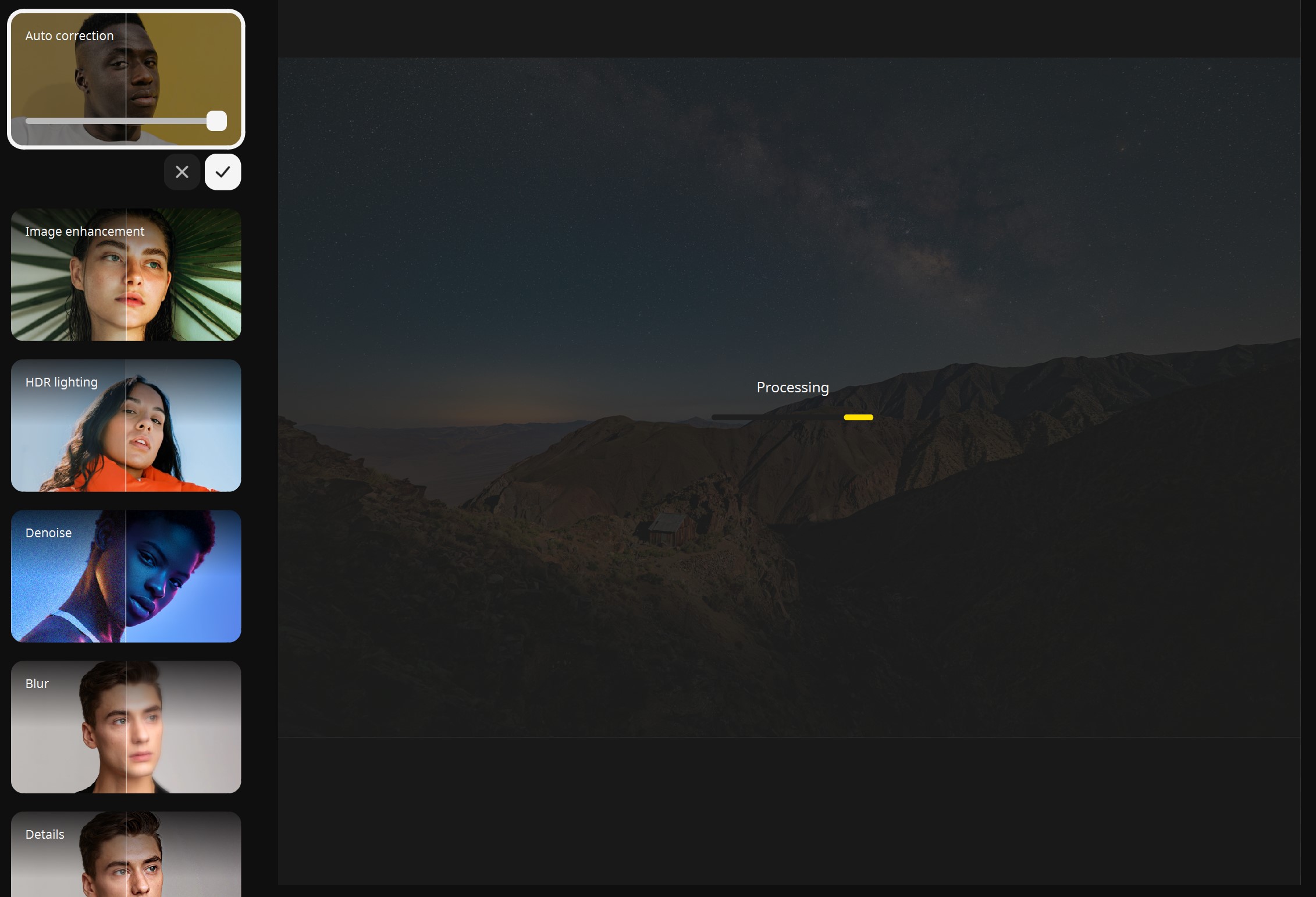
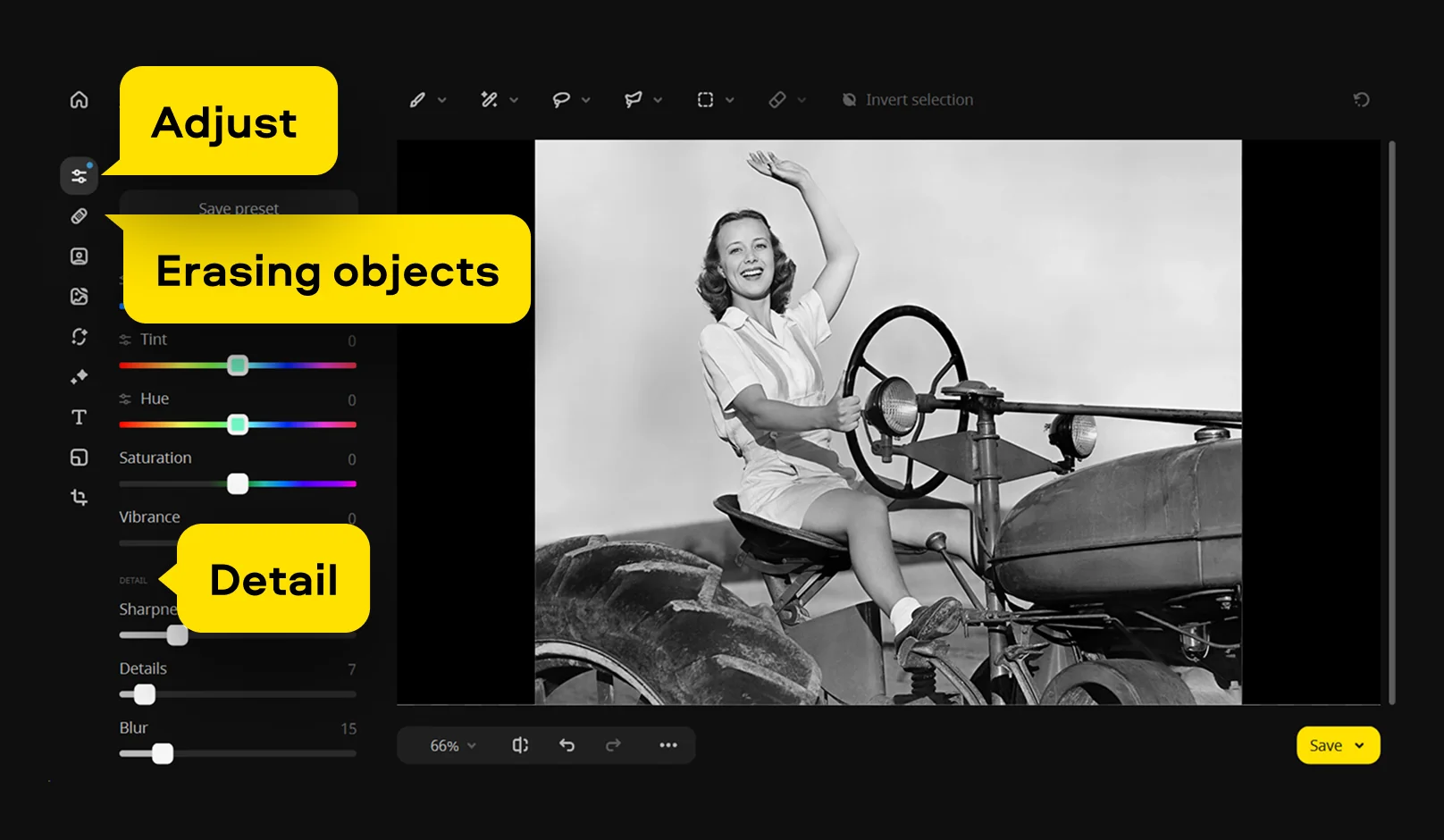
Для общей коррекции используются автоматические улучшения, готовые пресеты и ручные ползунки. Ручной блок позволяет менять экспозицию, яркость и контраст, работать со светами и тенями, настраивать температуру и оттенок баланса белого, а также контролировать насыщенность, сочность и оттенок. Детализация регулируется отдельно: резкость и связанные с ней параметры полезны для умеренного подчёркивания фактуры, а размытие — для намеренного смягчения.
Автоматическая коррекция удобна как отправная точка, но её не стоит воспринимать как обязательный финальный результат. На контрастных сценах с ярким небом, тёмным лицом или смешанным освещением алгоритм может сделать кадр эффектнее, но не обязательно естественнее. Практичнее включить автоматическое улучшение, оценить кожу, светлые области и нейтральные предметы, а затем при необходимости поправить отдельные параметры вручную.
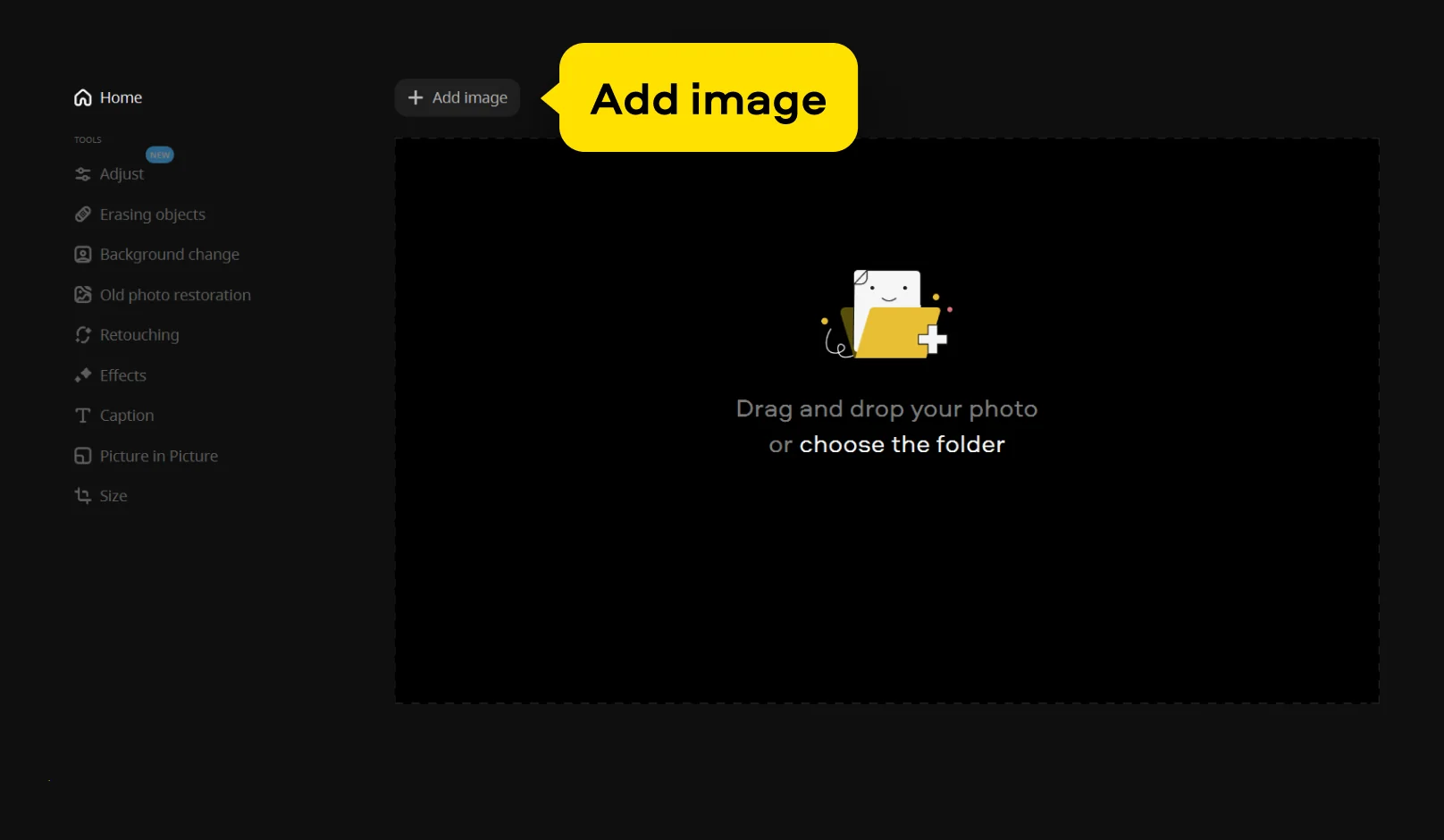
Интерфейс и порядок действий
В центре находится фотография, а инструменты сгруппированы по назначению. Пользователь выбирает не абстрактный режим проекта, а конкретную задачу: коррекцию, ретушь, удаление объектов, работу с фоном, восстановление старого снимка, кадрирование, изменение размера, добавление текста или изображения. После выбора открывается набор параметров, относящийся именно к этой операции.
При обработке полезно держаться простой последовательности. Сначала исправляют геометрию кадра — поворот, горизонт и обрезку, затем настраивают свет и цвет. После общей коррекции легче понять, какие дефекты действительно требуют ретуши и удаления. Вставки, подписи и декоративные эффекты логичнее оставлять на конец, а изменение итогового размера выполнять перед сохранением копии. Такой порядок уменьшает вероятность, что одна операция придётся переделывать после другой.
Масштаб просмотра не равен фактическому размеру файла. Если снимок уменьшен до размеров окна, мелкий шум, ореолы от чрезмерной резкости и следы удаления объекта могут быть почти незаметны. Перед сохранением полезно приблизить участки, где выполнялась ретушь, пройтись по границам вырезанного объекта, волосам, контрастным краям, тексту и мелким деталям. Затем нужно снова посмотреть кадр целиком: то, что технически чисто на крупном масштабе, иногда выглядит слишком заметно в общей композиции.
Открытие изображений и форматы
Программа открывает распространённые растровые форматы: BMP, JPEG, JPEG 2000, PNG, TIFF, WebP, неанимированный GIF, PCX, TARGA и ряд менее распространённых графических форматов. Это позволяет работать как с обычными фотографиями с камеры или телефона, так и с изображениями, подготовленными в других редакторах, сканами, веб-графикой и техническими растровыми файлами.
В список поддерживаемых для открытия RAW входят семейства 3FR, ARW, BAY, BMQ, CINE, CR2, CRW, CS1, DC2, DCR, DNG, ERF, FFF, HDR, IA, K25, KC2, KDC, MDC, MEF, MOS, MRW, NEF, NRW, ORF, PEF, PXN, QTK, RAF, RAW, RW2, RDC, RWL, SR2, SRF, SRW, STI и X3F. Однако наличие расширения в списке открытия не превращает Movavi Photo Editor в полноценный RAW-конвертер с развитым недеструктивным проявлением и каталогом. Для фотографа это означает, что RAW можно взять как исходник, но дальнейший рабочий процесс разумнее оценивать как редактирование полученного изображения, а не как замену специализированному проявщику.
При сохранении доступны BMP, DPX, JPEG, PCX, PBM, PNG, PGM, PPM и TIFF. Выбор формата должен зависеть от дальнейшего использования. JPEG удобен для фотографий, публикации и отправки, когда небольшой размер важнее отсутствия потерь. PNG подходит для изображений, где нужна прозрачность или желательно избежать повторного JPEG-сжатия. TIFF разумно использовать как промежуточную высококачественную копию для дальнейшей обработки или печатного процесса, если размер файла не критичен.
Если один и тот же JPEG многократно открывать, редактировать и сохранять с сильным сжатием, артефакты постепенно накапливаются. Поэтому безопаснее не перезаписывать исходник после каждого шага, а хранить оригинал отдельно и создавать финальную копию только после завершения правок. Для нескольких назначений — например, печати и публикации — лучше сделать две отдельные версии из одного качественного результата, а не уменьшать уже уменьшенную веб-копию.
Коррекция света и цвета
Раздел коррекции нужен для приведения снимка к нормальному визуальному балансу. Экспозиция полезна, когда весь кадр в целом слишком тёмный или слишком светлый. Яркость действует иначе и может сильнее влиять на средние тона. Контраст разводит светлые и тёмные области, но чрезмерное увеличение быстро лишает полутонов. Света и тени позволяют точнее работать с верхним и нижним диапазоном яркости: например, притушить слишком яркий фон и одновременно раскрыть детали в затемнённой одежде.
У баланса белого есть ручная настройка температуры и оттенка, а также пипетка для выбора области, которая должна быть нейтральной. Пипетка особенно полезна, когда в кадре есть серый, белый или почти нейтральный объект без цветной подсветки. Если щёлкнуть по цветному предмету, программа будет пытаться сделать нейтральным именно его, из-за чего весь снимок получит противоположный цветовой сдвиг. После применения пипетки нужно проверить кожу и другие знакомые по цвету объекты.
Насыщенность усиливает или ослабляет цветность всего изображения, а сочность позволяет аккуратнее работать со сравнительно спокойными цветами. Это особенно важно на портрете: большое повышение общей насыщенности может сделать кожу неестественной раньше, чем пейзаж или одежда достигнут желаемой выразительности. Оттенок меняет цветовой тон и обычно нужен реже — скорее для специальной коррекции или творческого эффекта.
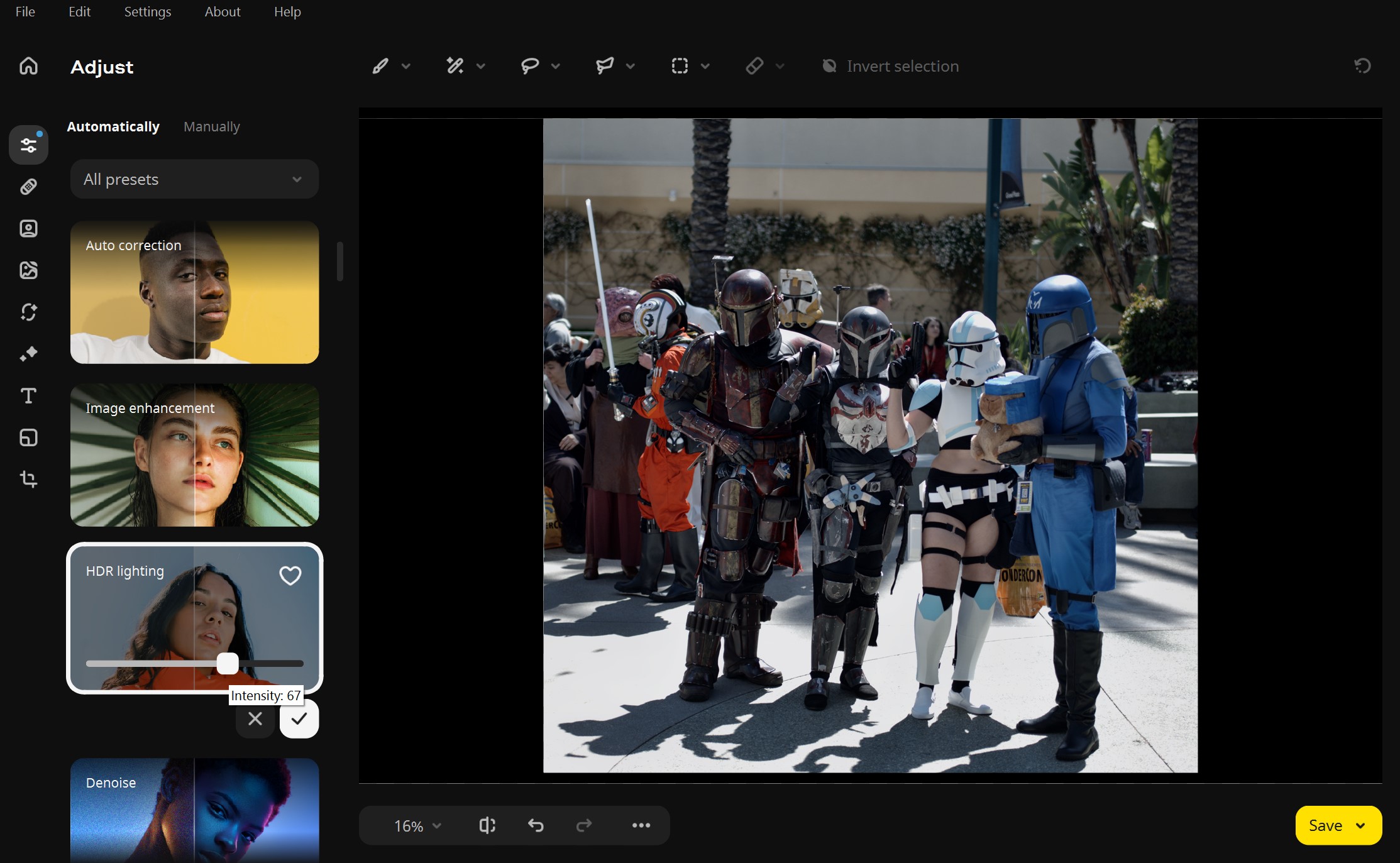
Резкость стоит повышать после того, как понятен конечный размер изображения. На небольшом изображении для экрана требуется меньше усиления, чем на крупном снимке, но чрезмерная резкость в любом случае проявляется светлыми и тёмными ореолами вокруг контрастных границ и подчёркивает шум. Ползунки детализации следует оценивать при увеличении, особенно на волосах, траве, мелком тексте, ресницах и фактуре ткани.
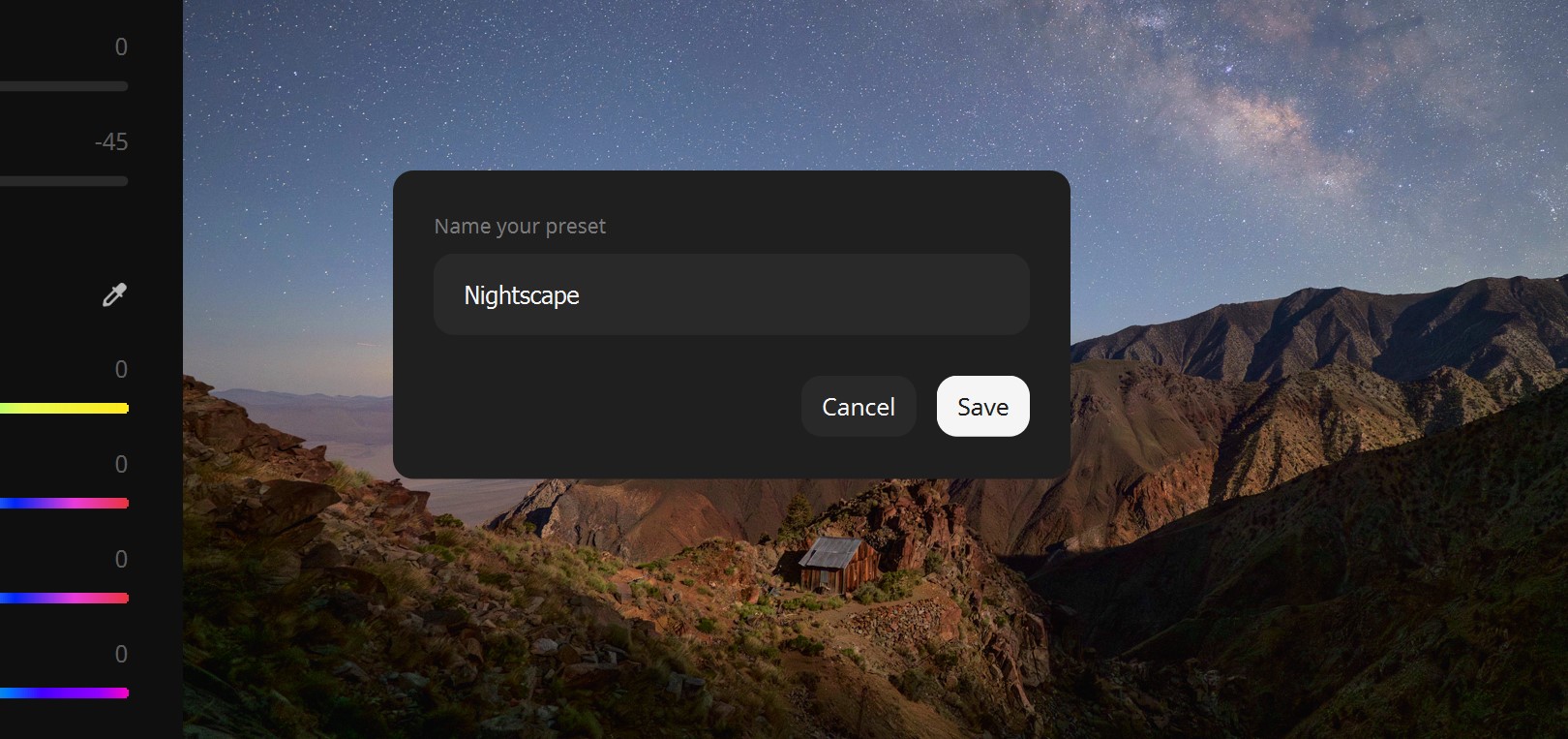
Для повторяющихся типов снимков можно сохранить собственный набор настроек как пресет. Это полезно, если несколько фотографий сняты в сходном свете или должны выглядеть единообразно. При этом пресет не является настоящей пакетной обработкой: каждую фотографию всё равно нужно открыть и проверить отдельно. Даже при одинаковой съёмочной сцене экспозиция и баланс белого могут отличаться, поэтому применение сохранённого набора разумно считать стартовой точкой, а не гарантированно готовой правкой.
Коррекция только выбранной области
Если изменение требуется не всему кадру, а только определённому фрагменту, применяются инструменты выделения. Для рисования по нужной зоне подходит кисть; для областей с достаточно однородными границами — волшебная палочка; для свободного контура — лассо; для прямолинейных контуров — полигональное лассо; для простых прямоугольных участков — прямоугольное выделение. Ластик убирает лишнее из маски, а инверсия меняет местами выбранную и невыбранную области.
Такая схема пригодится, например, когда лицо недоэкспонировано на фоне нормального неба, предмет нужно сделать чуть ярче, а остальную сцену не трогать, или требуется смягчить только фон. Чем сложнее граница, тем важнее проверка при большом масштабе. На волосах, листьях, мехе и полупрозрачных деталях грубая маска выдаёт себя сильнее, чем небольшая ошибка в величине самого ползунка.
Портретная ретушь
Портретный раздел сочетает автоматическую обработку лица и набор ручных инструментов. Автоматический режим удобен, когда нужно быстро привести портрет к аккуратному виду, а ручной — когда результат должен оставаться естественным и требуется воздействовать только на конкретный дефект. Ключевое правило здесь простое: ретушь лучше оценивать не по тому, насколько сильно заметен эффект, а по тому, перестаёт ли правка отвлекать от самого человека.
Для кожи предусмотрены сглаживание, удаление морщин, коррекция отдельных дефектов и блеска, а также тональная обработка. Сглаживание следует применять умеренно: если исчезают поры, небольшие естественные перепады тона и текстура, лицо начинает выглядеть пластиковым. Точечные дефекты удобнее устранять локальным инструментом, чем усиливать общее сглаживание всей кожи. Блики на лбу, носу и щеках также лучше убирать настолько, чтобы сохранить форму лица и естественный свет.
В наборе декоративной ретуши есть румяна, тени, тушь, карандаш для бровей и цвет губ. Эти инструменты рассчитаны на визуальную коррекцию уже снятого портрета и не требуют рисовать эффект с нуля обычной кистью. Однако совпадение оттенка с освещением и тоном кожи остаётся задачей пользователя: слишком насыщенный цвет, резкая граница или одинаковая интенсивность на разных участках сразу делают правку заметной.
Для глаз доступны удаление красных глаз, изменение визуального размера, настройка цвета радужки, тени и тушь. Увеличение глаз — геометрическая операция, поэтому её особенно важно держать в разумных пределах. Слишком сильное изменение влияет не только на глаза, но и на восприятие пропорций лица. Аналогично с цветом радужки: естественнее сохранять исходные блики и тональные переходы, а не превращать радужку в однотонную яркую область.
Для улыбки предусмотрено отбеливание зубов. Оно полезно при тёплом освещении или небольшом желтоватом оттенке, но нейтральный белый должен оставаться согласованным с освещением кадра. Если лицо освещено тёплой лампой, абсолютно холодные белые зубы будут выглядеть вставленными. Корректнее уменьшить нежелательный оттенок, а не пытаться получить максимальную белизну.
Отдельные инструменты позволяют менять цвет волос, визуально сузить лицо и корректировать форму. Для сложных случаев есть Clone Stamp, который переносит фактуру с одной области на другую. Штамп полезен там, где автоматическое удаление пятна не понимает структуру изображения: например, на повторяющейся текстуре одежды или волос. Источник для клонирования следует выбирать рядом с дефектом и с похожей яркостью, иначе даже правильно подобранная фактура будет выделяться по свету.
Практический порядок ретуши портрета выглядит так: сначала выровнять общую экспозицию и баланс белого; затем убрать единичные временные дефекты; после этого очень умеренно смягчить кожу; исправить красные глаза и блеск; при необходимости обработать зубы; только потом добавлять декоративный макияж или менять цвет волос. Если начать с сильного сглаживания, оно маскирует детали и затрудняет точечную работу.
После ретуши полезно сравнить лицо с шеей, руками и другими открытыми участками кожи. Если обработано только лицо, слишком сильное выравнивание легко обнаруживается по разнице фактуры и цвета. Также стоит проверить линию волос, брови, ресницы и контуры губ: именно по мелким границам чаще всего видно чрезмерную автоматическую обработку.
Удаление ненужных объектов
Инструмент удаления объектов предназначен для ситуаций, когда из кадра нужно убрать провод, пятно, случайного прохожего, небольшой предмет, мусор на земле или другую деталь, а освободившееся место заполнить окружающим изображением. Для выделения используются кисть, волшебная палочка, лассо и полигональное лассо; лишнее из выделения можно убрать ластиком. Чем точнее маска описывает объект, тем меньше программе приходится угадывать, какая часть должна исчезнуть.
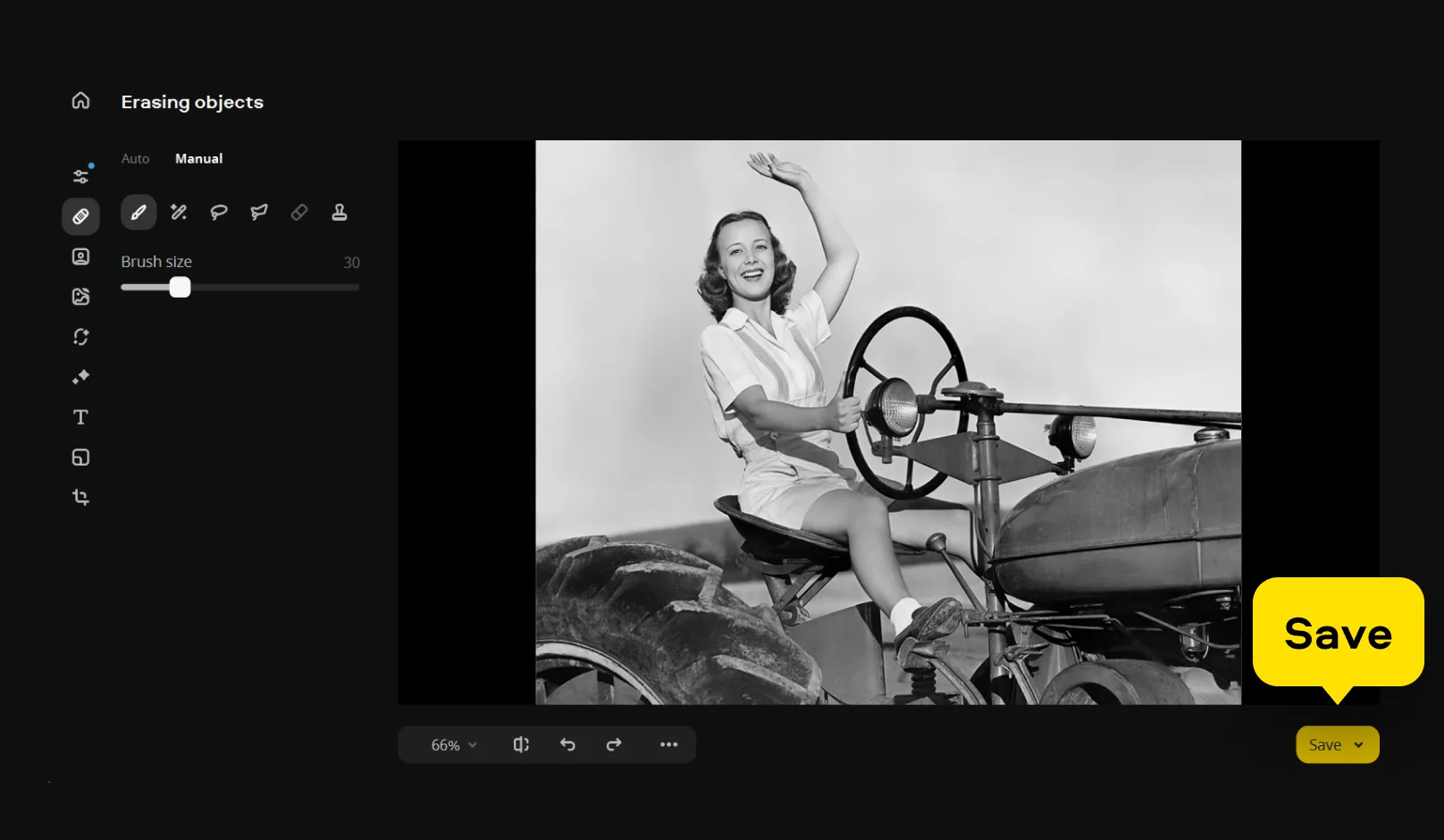
Автоматическое заполнение лучше всего работает, когда вокруг объекта есть достаточно однотипной фактуры: небо, вода без сложных отражений, асфальт, стена, снег, трава на среднем плане. Сложнее приходится на границе нескольких объектов, рядом с текстом, повторяющимся узором, лицом, пальцами или геометрией здания. В таких случаях задача не сводится к одному большому выделению: результат обычно чище, если удалять объект частями и контролировать каждый проход.
Если предмет отбрасывает заметную тень или отражается на поверхности, нужно учитывать не только сам предмет. Оставшаяся тень выдаёт редактирование даже при идеально восстановленном фоне. Поэтому сначала оценивают, какие вторичные следы связаны с удаляемым объектом: тень, отражение, цветной рефлекс, прижатая трава, перекрытая линия или повторяющийся узор. После удаления главной формы эти следы корректируют отдельно.
Для исправления неудачного автоматического заполнения можно использовать Clone Stamp. Он особенно полезен, если программа повторила соседний объект, сломала прямую линию или создала заметный повтор текстуры. Источник штампа выбирают с учётом перспективы: кирпичи, плитка и доски меняют вид по мере удаления от камеры, поэтому копирование фактуры из другой глубины кадра создаёт несоответствие масштаба.
При работе с прямыми границами здания, горизонтом, дверной рамой или краем мебели полезно восстанавливать линию в последнюю очередь. Сначала удаляют основную массу предмета, затем приближают изображение и возвращают ровный контур небольшими мазками. Попытка удалить всё одним широким движением часто даёт волнистую линию, которую сложнее исправить, чем небольшой остаток объекта.
Удаление объектов не заменяет полноценное реконструирование сложной сцены. Если предмет закрывает значительную часть лица, надписи или уникального элемента, редактор не располагает скрытой информацией о том, что находилось за ним. Он может лишь построить правдоподобное заполнение по видимому окружению. Поэтому крупные перекрытия требуют особенно критической проверки, а иногда лучше изменить кадрирование, чем пытаться восстановить неизвестную деталь.
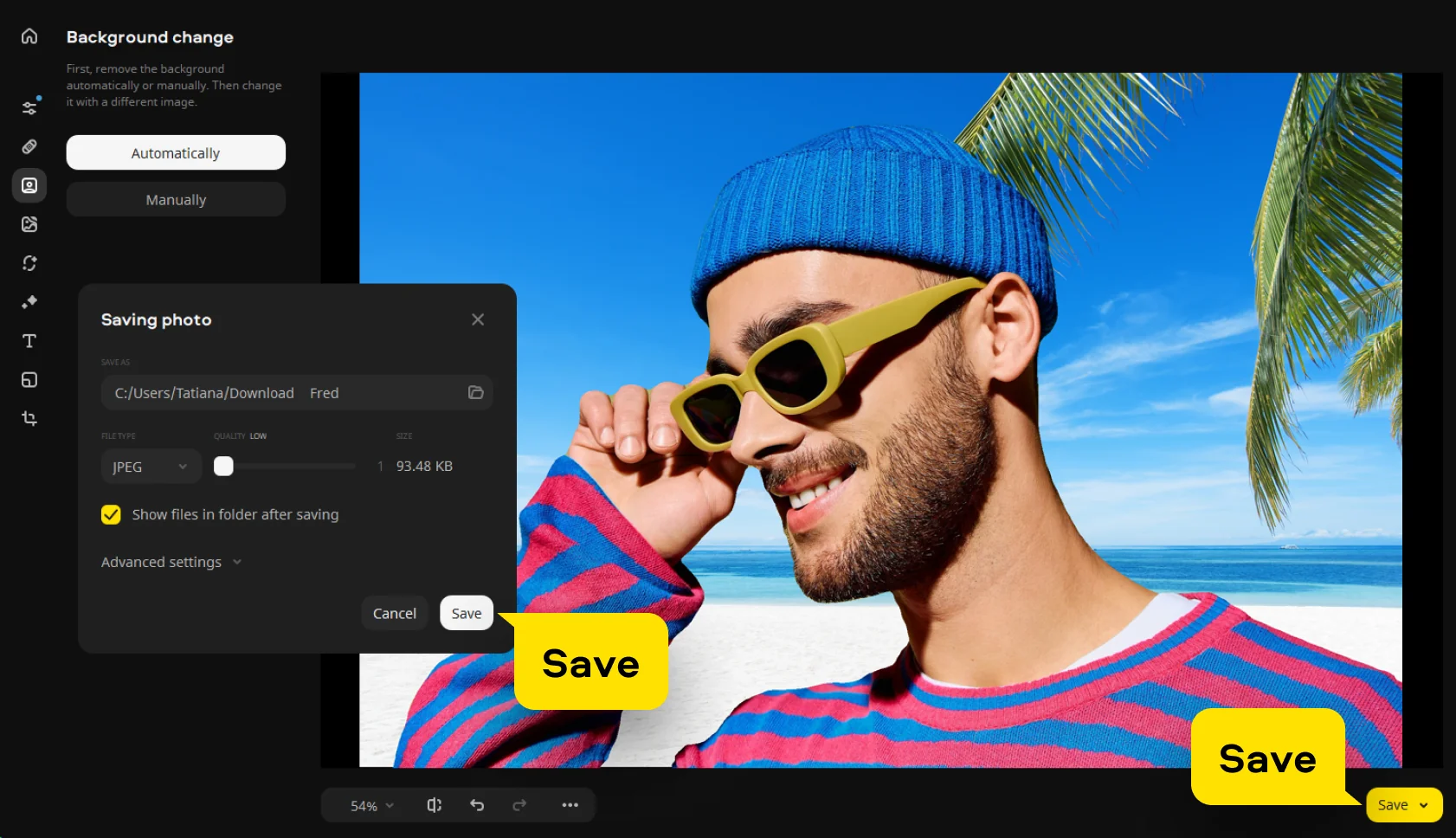
Удаление и замена фона
Фоновый инструмент автоматически распознаёт основной объект и отделяет его от окружения. Он полезен для портретов, предметных фотографий, карточек товаров, аватаров и простых композиций, где нужно оставить человека или предмет, а фон сделать прозрачным, однотонным либо заменить другой картинкой. Автоматическое выделение экономит время на начальном контуре, но сложные края всё равно требуют ручной проверки.
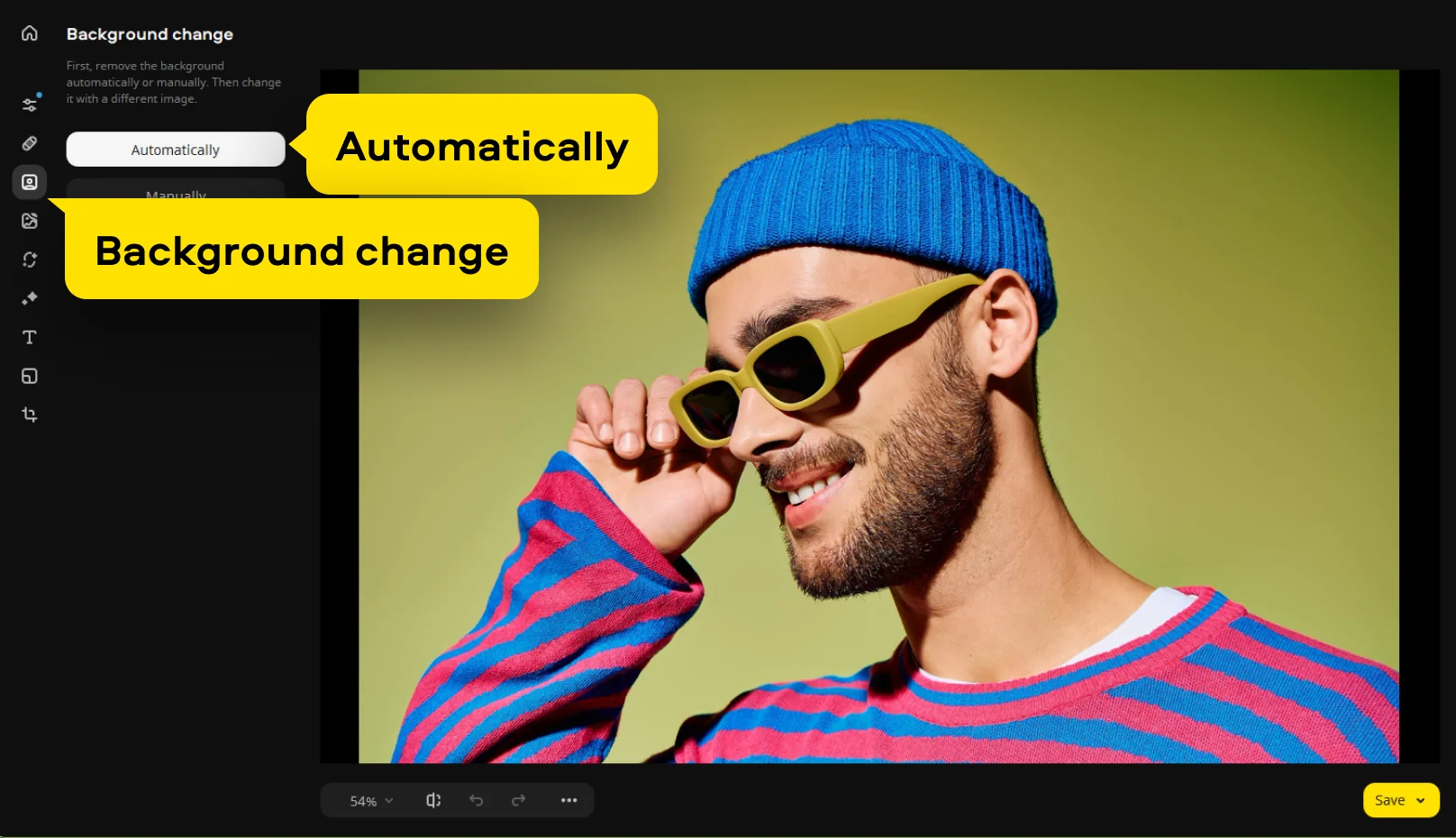
После автоматического распознавания можно уточнить выделение. Наиболее проблемные места — волосы, шерсть, ветки, отверстия между пальцами, тонкие ремешки, полупрозрачные ткани и предметы, цвет которых близок к фону. Здесь важно не только убрать старый фон, но и сохранить визуально правдоподобный край. Слишком глубокое удаление делает волосы и тонкие детали обрезанными, а слишком слабое оставляет цветной ореол от прежнего окружения.
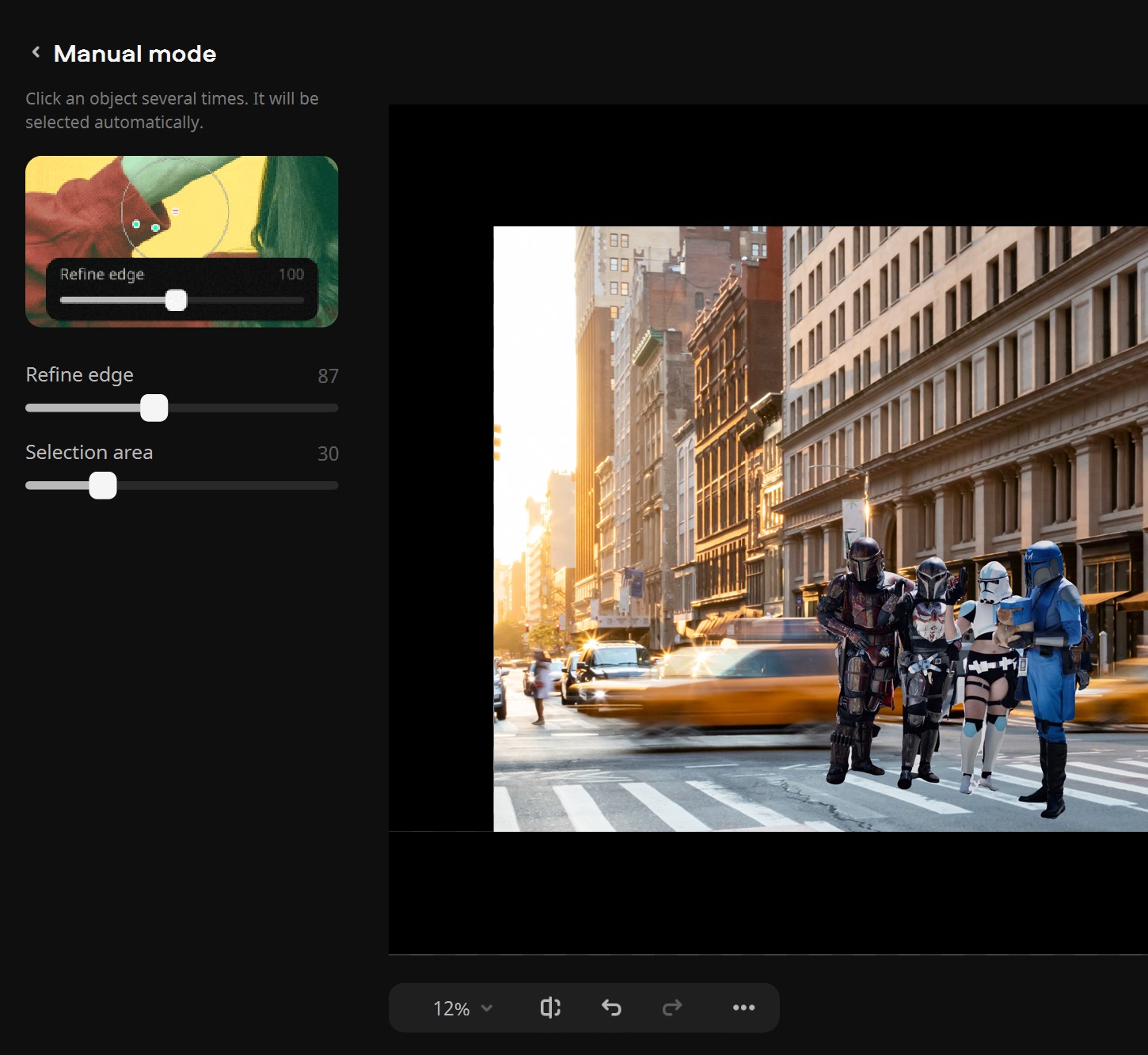
Для чистого контура удобнее работать небольшими участками и часто менять масштаб. На общем виде проще оценить форму силуэта, а при приближении — отдельные ошибки. Если после замены фона вокруг объекта появился светлый или цветной кант, следует вернуться к уточнению маски, а не пытаться скрыть его увеличением контраста всего изображения.
После удаления фона можно получить прозрачную область. Для сохранения прозрачности нужно выбирать формат, который её поддерживает, прежде всего PNG. JPEG прозрачность не хранит: прозрачные участки при таком экспорте должны быть заменены цветом. Это принципиально для логотипов, товаров без фона, элементов коллажа и изображений, которые потом будут размещаться поверх другого дизайна.
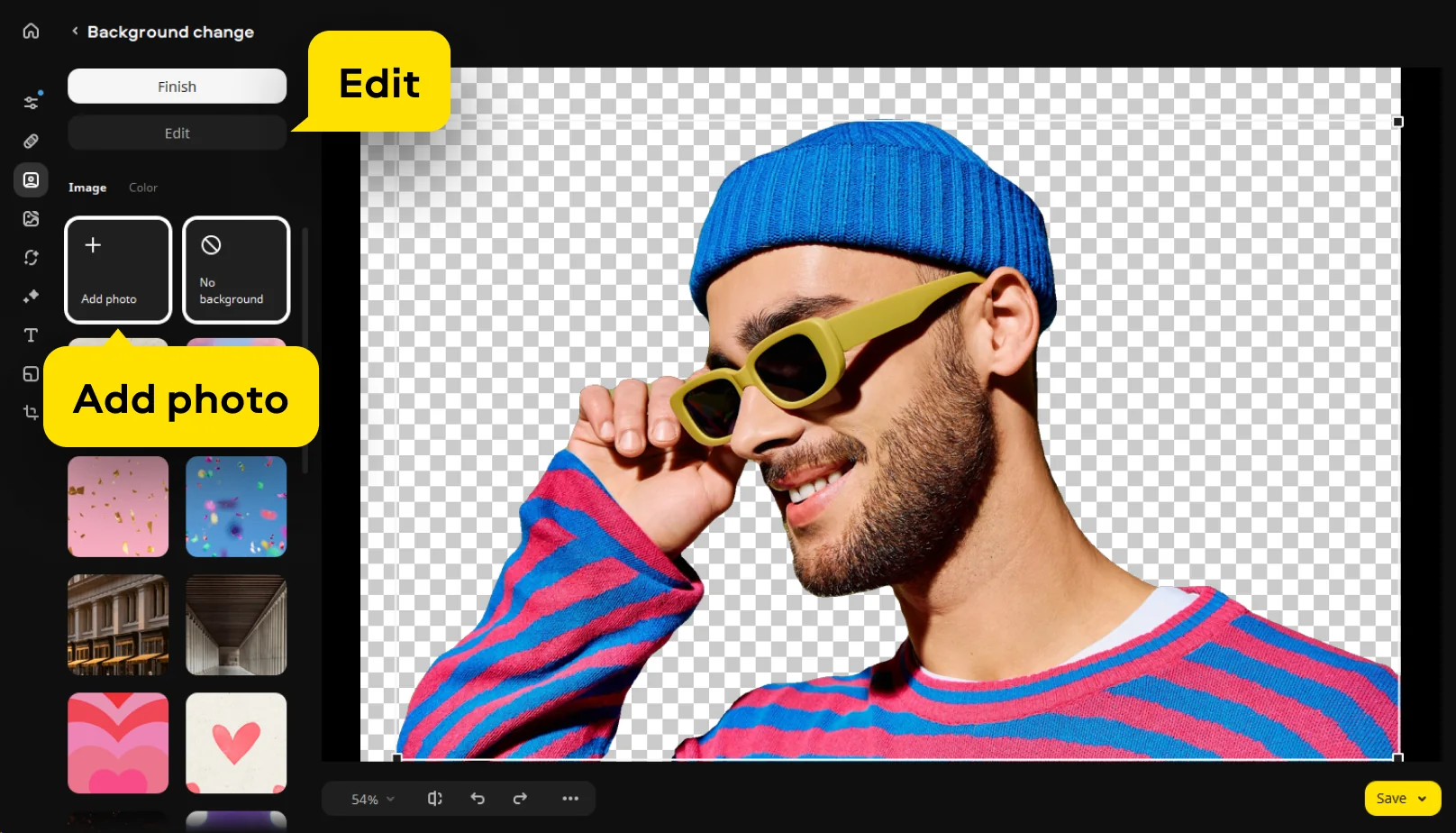
Вместо прозрачности можно выбрать сплошной цвет, встроенное изображение или собственную картинку. Хорошая замена фона требует совпадения не только по сюжету, но и по свету. Если на человеке свет падает слева, а на новом фоне очевидно справа, композиция выглядит искусственно. Аналогично важны высота горизонта, примерный угол камеры, глубина резкости и цветовая температура.
Если новый фон намного резче исходного объекта, его можно слегка смягчить, чтобы сцена выглядела цельнее. Обратная ситуация — размытый вырезанный объект на очень детальном фоне — исправляется хуже: усиление резкости не возвращает отсутствующие детали. Поэтому исходный снимок для вырезания желательно выбирать достаточно резкий и с понятными границами.
На предметной фотографии с белым фоном стоит проверять края тёмных и блестящих предметов. Автоматическое выделение может принять отражение или светлый край за фон. На стекле и других прозрачных предметах задача ещё сложнее: часть старого фона физически видна через объект, и простое бинарное отделение не всегда даёт реалистичный результат. Для таких материалов нужно особенно внимательно оценивать итог на новом окружении.
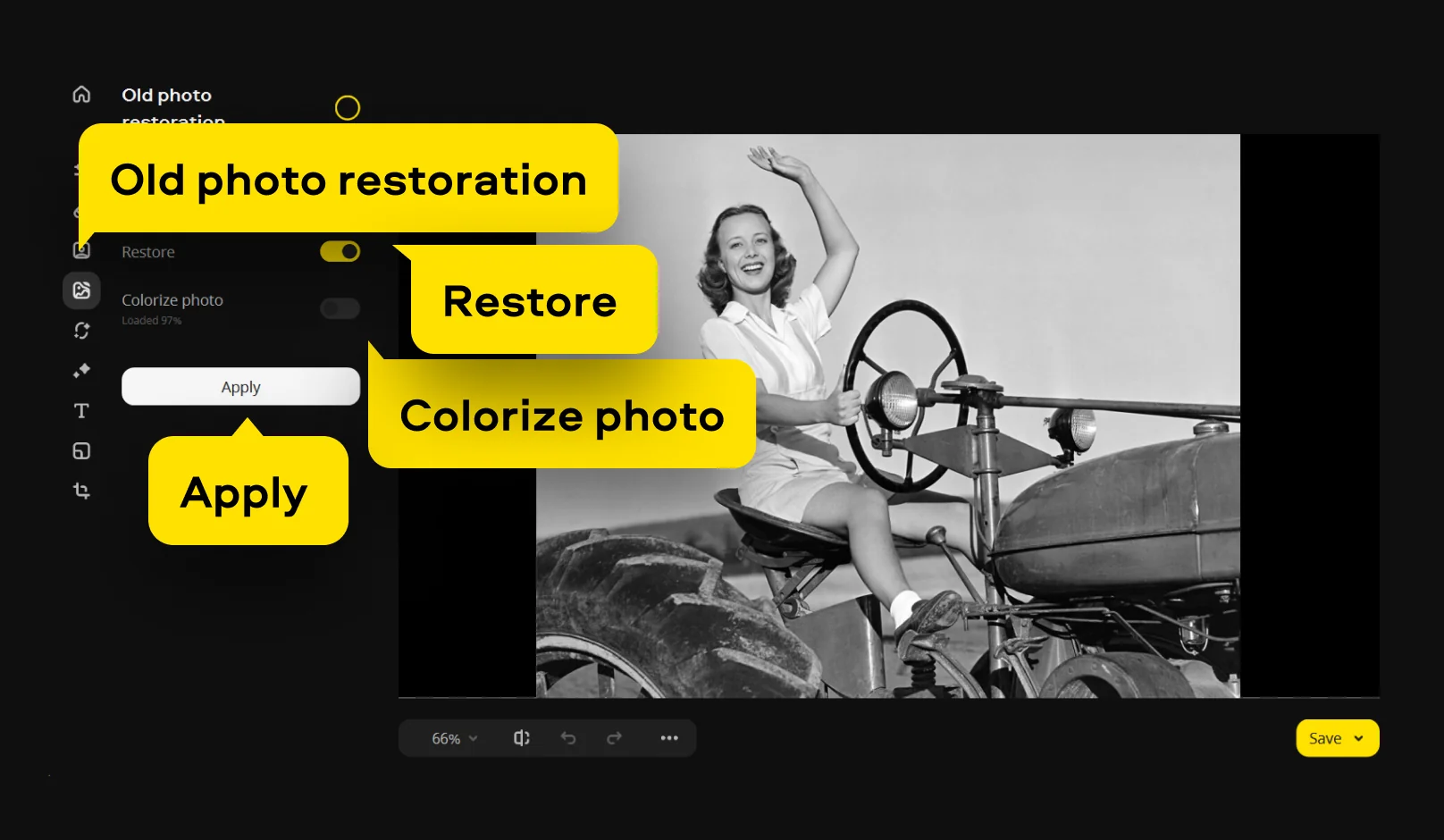
Восстановление старых фотографий
Режим восстановления рассчитан на оцифрованные бумажные фотографии с царапинами, заломами, пятнами, выцветанием и шумом. Автоматическая обработка помогает убрать часть характерных повреждений, а дополнительная колоризация может раскрасить чёрно-белый снимок. Такой инструмент удобен как первый проход, но архивную фотографию всё равно нужно внимательно проверить: автоматическое восстановление оценивает изображение визуально и не знает исторически точных цветов или утраченных деталей.
Перед восстановлением важен качественный исходный скан. Если бумажная фотография доступна физически, лучше оцифровать её ровно, без бликов, пыли на стекле и лишнего JPEG-сжатия. Программная ретушь не может полностью компенсировать смаз от камеры, пересвеченный блик или очень маленькое исходное разрешение. Чем больше реальных деталей попадает в файл, тем меньше редактору приходится угадывать.
Автоматическое удаление царапин и пятен следует проверять на лицах, мелких узорах одежды, украшениях, надписях и архитектурных деталях. Тонкая настоящая линия иногда похожа на дефект бумаги, а дефект — на реальную деталь. Если автоматическая обработка стирает нужную часть, лучше ослабить её или восстановить конкретный участок вручную.
После первого автоматического прохода можно перейти к обычной коррекции света и цвета. Старые снимки нередко имеют низкий контраст, цветной налёт или неравномерную яркость. Экспозиция, тени, света и баланс белого помогают привести тональный диапазон в порядок, но чрезмерный контраст подчёркивает оставшиеся дефекты бумаги и зерно. Лучше несколько небольших корректировок, чем один максимальный ползунок.
Колоризация создаёт правдоподобную цветную интерпретацию, а не документальное свидетельство. Цвет формы, автомобиля, фасада, мебели или глаз может быть выбран алгоритмом приблизительно. Если историческая точность важна, результат нужно сверять с известными данными или оставлять исходную чёрно-белую версию как основную. Для семейного архива разумно хранить исходный скан отдельно от восстановленной и раскрашенной копии.
Крупные заломы и потерянные фрагменты лучше обрабатывать после общей очистки. Для них пригодятся удаление объектов и Clone Stamp: можно постепенно переносить соседнюю фактуру в повреждённую область. На лице источник выбирают особенно осторожно, поскольку даже небольшая ошибка в симметрии, тоне кожи или направлении света заметна сильнее, чем на фоне.
После завершения восстановления нужно проверить фотографию при 100-процентном масштабе и в уменьшенном виде. На крупном масштабе видны следы штампа и повторяющиеся текстуры, а на общем — слишком сильная обработка, из-за которой старый снимок теряет естественную фактуру. Хороший результат не обязан выглядеть как современная цифровая фотография: цель — убрать мешающие повреждения и вернуть читаемость деталей.
Эффекты и пресеты
Для быстрой стилизации предусмотрены готовые эффекты и цветовые пресеты. Они меняют характер изображения без необходимости вручную выставлять каждый параметр. Такой подход удобен для серии публикаций, когда нужно быстро найти общее настроение: более холодное, тёплое, контрастное, приглушённое или стилизованное. При этом пресет лучше выбирать после базового исправления экспозиции и баланса белого, иначе готовый стиль будет накладываться на уже существующий цветовой дефект.
В коллекции заявлено более ста эффектов и фильтров, а для автоматической коррекции используется набор готовых вариантов. На практике количество вариантов менее важно, чем способность сравнить их на конкретном снимке. Один и тот же эффект по-разному ведёт себя на ярком пейзаже, портрете в помещении и скане: там, где он красиво подчёркивает небо, он может сделать кожу чрезмерно насыщенной или увести нейтральные участки в цвет.
Фильтр не заменяет исправление технической ошибки. Если изображение недоэкспонировано, сначала стоит привести яркость к норме; если баланс белого явно неверен, убрать цветовой сдвиг; если горизонт завален, выровнять кадр. Только после этого стилизация становится предсказуемой. Иначе эффект может визуально скрыть проблему на экране, но она проявится при печати, сравнении с другими снимками или последующей правке.
При выборе эффекта полезно смотреть на три зоны: кожу и другие знакомые цвета, светлые области без деталей и глубокие тени. Если стиль делает белое пятном без фактуры или превращает тени в сплошной чёрный, лучше уменьшить воздействие либо выбрать другой вариант. Для фотографий с текстом, логотипом или товаром также важно не изменять фирменный цвет до неузнаваемости.
Добавление текста
Текстовый инструмент позволяет создавать подписи непосредственно на фотографии, выбирать шрифт, размер и цвет, перемещать и поворачивать текстовый блок. Это подходит для поздравительных карточек, подписей к изображению, заголовков для публикации, кратких пояснений и декоративных надписей. Текст следует добавлять после основного кадрирования, потому что изменение границ изображения после вёрстки легко нарушает композицию.
Помимо самого начертания настраиваются оформление, фон и выравнивание. Фоновая подложка полезна на пёстром снимке: вместо чрезмерного увеличения толщины или контраста букв можно создать спокойную область под текстом. При этом подложка не должна закрывать важные детали. Для длинной подписи лучше разбить текст на несколько строк и оставить безопасные поля от края кадра.
Текстовые элементы можно перемещать, масштабировать и поворачивать. Если надписей несколько, их удобнее сначала привести к единой системе размеров и выравнивания, а уже потом точно размещать. Разные размеры допустимы для заголовка и пояснения, но случайная разница в интервалах и углах выглядит как ошибка. На маленькой итоговой картинке особенно важно проверить читаемость после уменьшения, а не только на крупном исходнике.
Для светлой фотографии подойдёт тёмный текст, для тёмной — светлый, но контраст нужно оценивать по всей площади надписи. Если одна половина слова лежит на небе, а другая на деревьях, единый цвет может работать плохо. Решением становится перенос текста в более однородную область, подложка или умеренное затемнение/осветление зоны под надписью.
Picture in Picture и вставка изображения
Инструмент Picture in Picture вставляет вторую картинку поверх основной. Источником может быть отдельный файл или скопированный фрагмент. Вставленное изображение можно перемещать и масштабировать, менять прозрачность, добавлять обводку и тень, а также настраивать закругление углов. Это позволяет сделать простую фотокомпозицию, добавить логотип, декоративную карточку, маленький дополнительный кадр или визуальное пояснение.
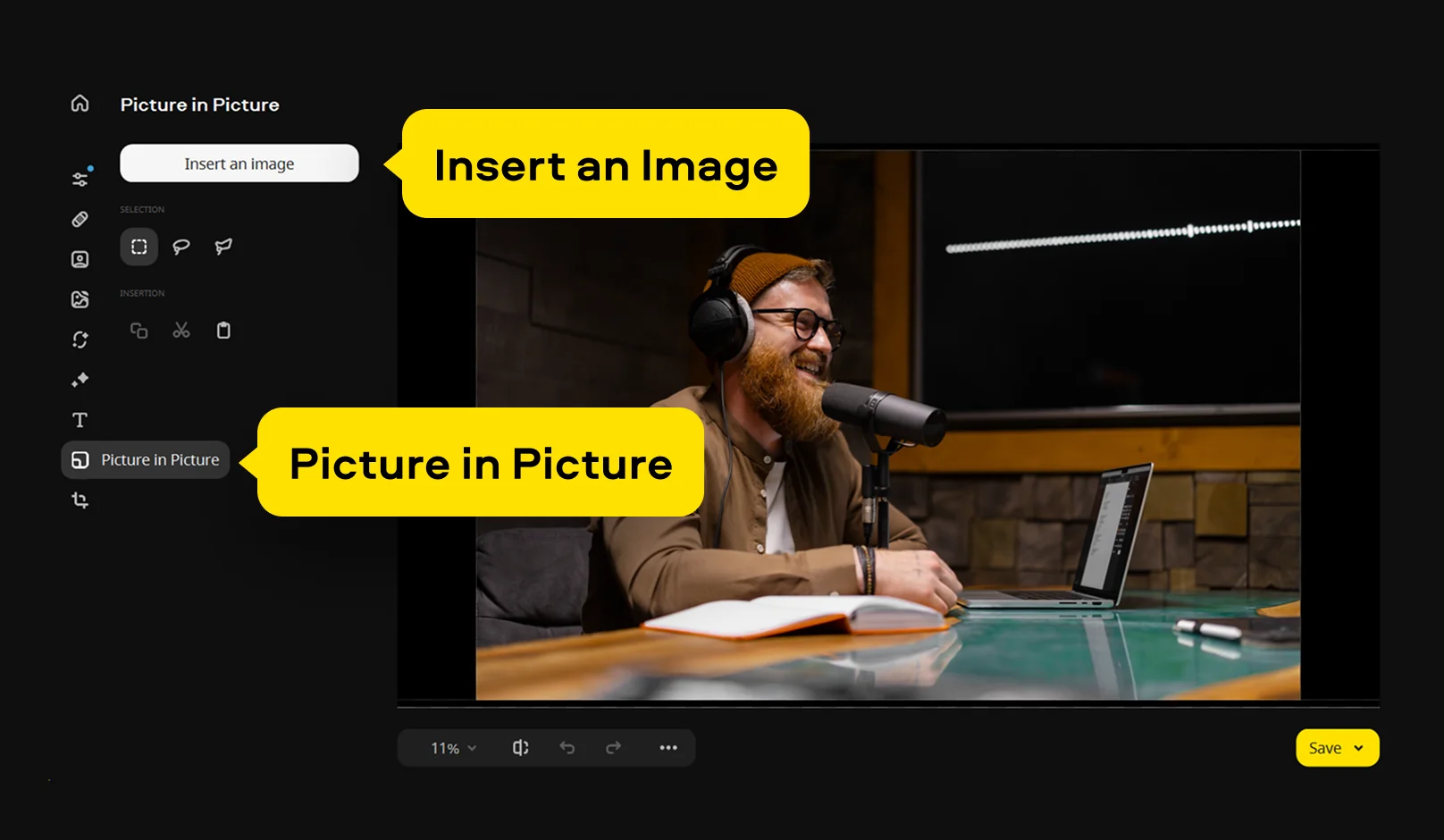
Прозрачность полезна, когда вставка должна быть заметной, но не перекрывать фон полностью. Обводка помогает отделить похожие по тону изображения, а тень — визуально приподнять верхний элемент. Для тени настраиваются цвет, направление и размытие; эти параметры стоит согласовывать с освещением фотографии. Жёсткая тёмная тень при мягком рассеянном свете выглядит искусственно.
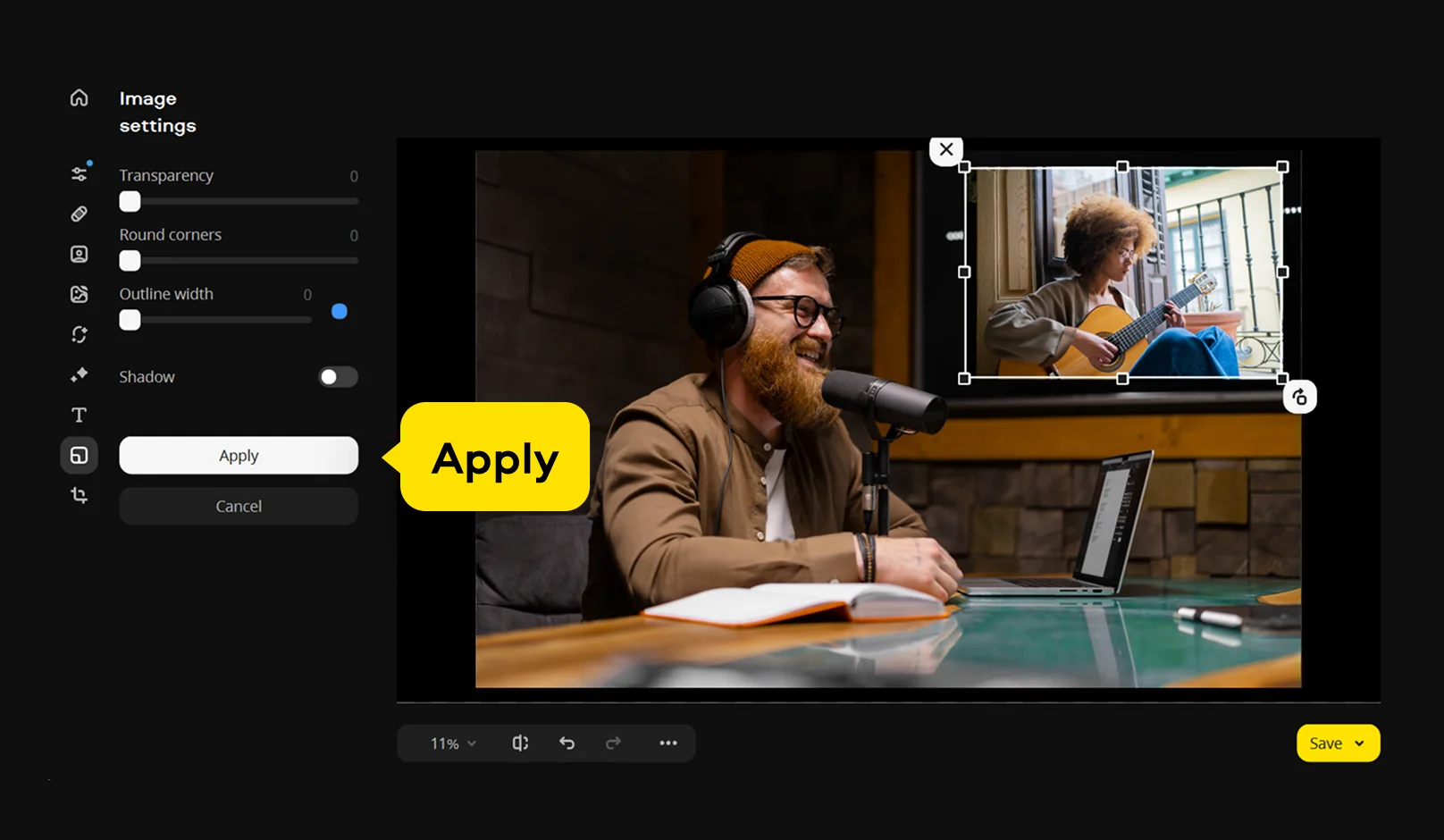
Закругление углов даёт возможность превратить прямоугольную вставку в более мягкий элемент оформления. Если картинка должна выглядеть как обычная фотография поверх другой фотографии, небольшое закругление и тонкая обводка обычно выглядят аккуратнее, чем максимально выраженный декоративный эффект. Для логотипа с прозрачным фоном, наоборот, рамка может быть вообще не нужна.
После применения Picture in Picture вставка перестаёт быть независимо редактируемым слоем. Это критически важно для порядка работы: до подтверждения нужно проверить размер, положение, прозрачность, рамку, тень и углы. Если позднее выяснится, что вставку нужно сдвинуть или изменить, проще откатить действие, пока это возможно, чем пытаться исправлять уже объединённое изображение.
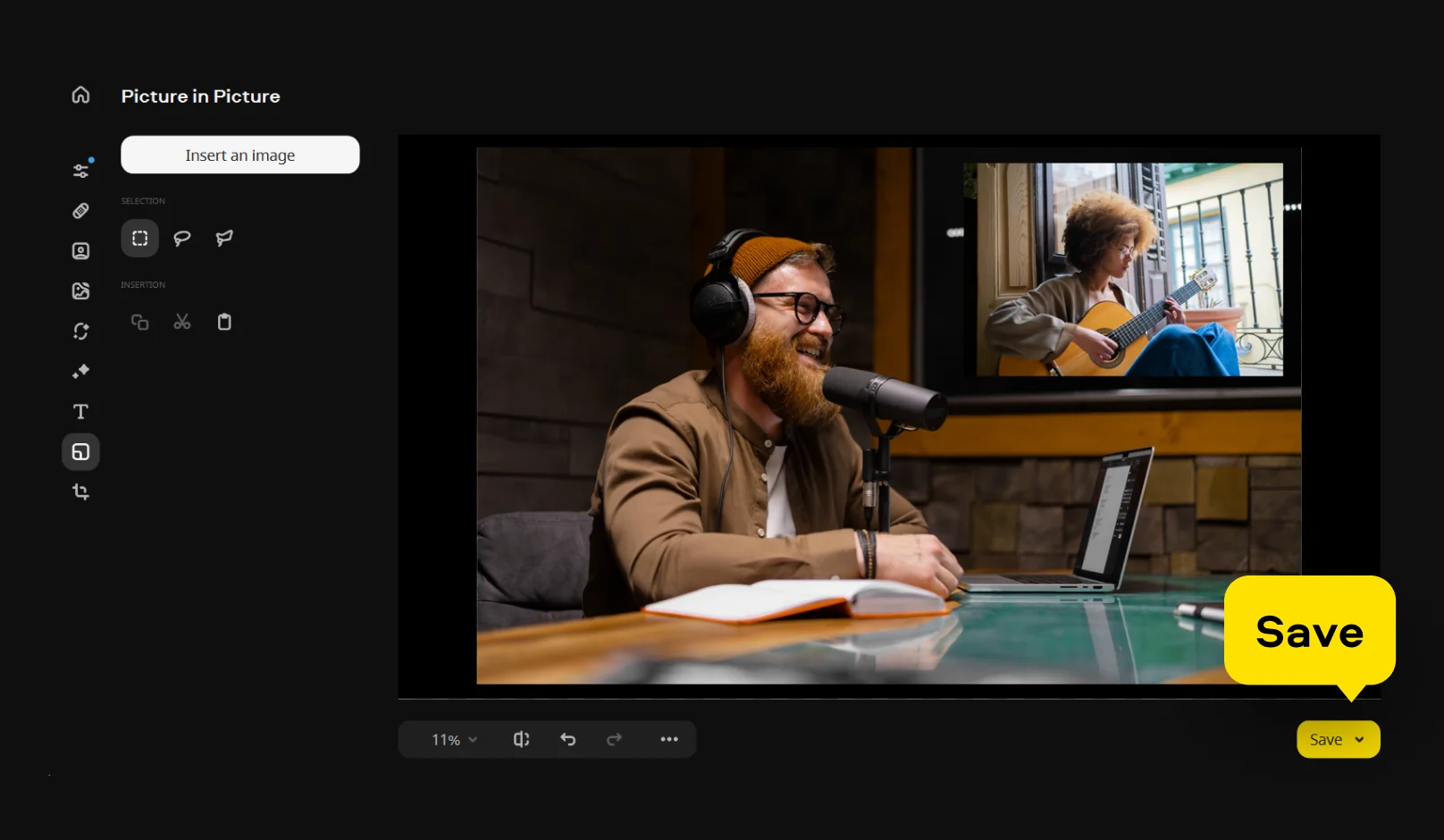
Именно отсутствие полноценной многослойной структуры отличает Picture in Picture от работы в редакторах композиций. Инструмент рассчитан на одну или несколько простых вставок поочерёдно, а не на проект с десятками независимо включаемых элементов, масками и режимами наложения. Для открытки, водяного знака или небольшого коллажа этого достаточно, но сложный макет удобнее собирать в программе со слоями.
Кадрирование и выравнивание
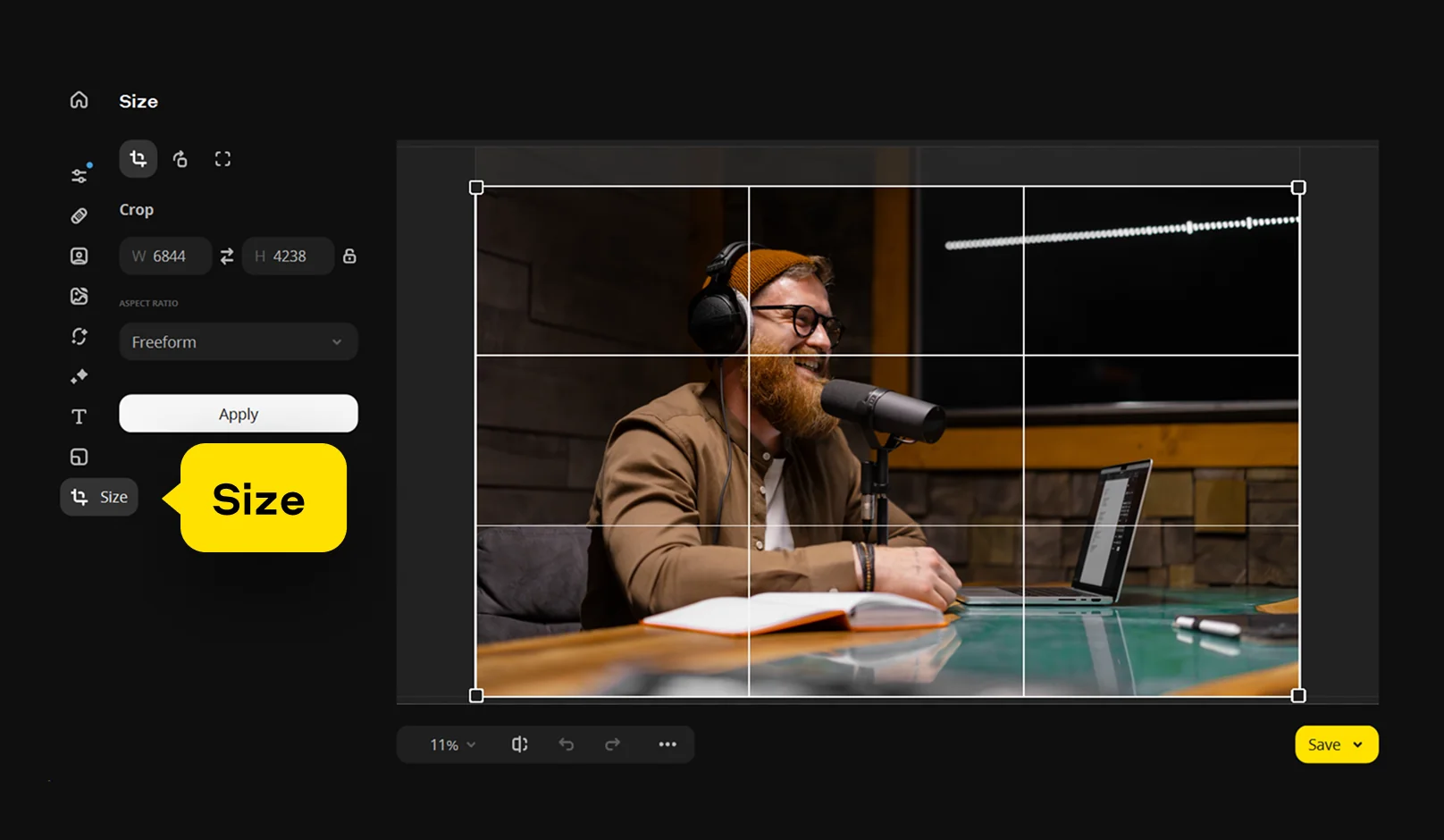
Кадрирование позволяет удалить ненужные края, изменить соотношение сторон и сосредоточить внимание на главном объекте. Можно работать свободной рамкой, задавать точную ширину и высоту, фиксировать пропорции или выбирать готовое соотношение. Фиксация полезна для публикаций и печати, когда результат должен соответствовать конкретной форме, а не просто выглядеть хорошо на экране.
Перед обрезкой стоит решить, где фотография будет использоваться. Если один кадр нужен и для печати, и для квадратной публикации, лучше сохранить исходник и сделать две версии с разным кадрированием. Попытка получить один универсальный узкий кадр часто приводит либо к большим пустым полям, либо к потере значимой части композиции.
При обрезке портрета нужно следить за суставами и важными деталями по краям. Случайное кадрирование ровно по кисти, локтю или ступне обычно выглядит менее естественно, чем более осмысленная граница. Для предметной фотографии важно оставить достаточно пространства вокруг товара, особенно если изображение позже будет помещено в карточку с собственными полями.
Поворот, отражение и горизонт
Фотографию можно поворачивать на 90 градусов и отражать по горизонтали или вертикали. Поворот на 90 градусов нужен прежде всего для неверно записанной ориентации или сознательного изменения расположения кадра. Отражение создаёт зеркальную версию и может пригодиться в декоративной композиции, но на изображениях с текстом, дорожными знаками, логотипами и другими асимметричными объектами оно сразу становится заметным.
Для горизонта предусмотрено выпрямление с диапазоном примерно до 45 градусов, автоматическое выравнивание и инструмент уровня. Автоматический вариант удобен, когда в кадре есть ясная линия горизонта или архитектурная горизонталь. Если сцена построена на наклонных линиях, лучше указать ориентир вручную, иначе программа может принять композиционный наклон за ошибку.
Любой произвольный поворот создаёт пустые треугольные области у краёв, поэтому после выравнивания изображение приходится подрезать. Чем сильнее наклон, тем больше полезной площади теряется. По этой причине исправление небольшого завала почти безболезненно, а сильный поворот может заметно изменить композицию. Перед подтверждением стоит проверить, не обрезаются ли голова, руки, надписи или важные предметы.
Изменение размера
Размер можно задавать стандартными значениями или вручную по ширине и высоте, сохраняя пропорции. Сохранение пропорций защищает фотографию от растяжения. Если исходное соотношение сторон не соответствует требуемой рамке, правильное решение — сначала кадрировать, а затем изменить размер; принудительно задавать одновременно несовместимые ширину и высоту нельзя, иначе лица и предметы деформируются.
Уменьшение обычно предсказуемее увеличения: лишние пиксели можно удалить, а недостающие при увеличении приходится вычислять. Для увеличения предусмотрен вариант с интеллектуальной обработкой, но он не способен восстановить информацию, которой не было в исходнике. Маленький смазанный снимок после увеличения может стать крупнее, но не превратится в детальный кадр с реально восстановленной фактурой.
Размер выбирайте под задачу. Для публикации нет смысла хранить многократно больший файл, если платформа всё равно его уменьшает. Для печати, наоборот, чрезмерно маленькая копия ограничивает возможный физический размер. Если нужна и веб-версия, и печатная, их следует делать отдельно из качественного мастера.
Очень крупные изображения требуют больше памяти и времени на сложные операции. Если задача заканчивается небольшим файлом, разумно выполнить коррекцию и ретушь на исходнике, а затем уменьшить финальную версию. Если же исходный файл настолько велик, что инструменты работают медленно, допустимо создать рабочую копию подходящего размера, но нужно заранее убедиться, что этого размера хватит для конечного применения.
Сохранение результата
Команда Save перезаписывает текущий файл, тогда как Save As позволяет создать новую копию и выбрать имя, папку и формат. Для фотографии, которая может понадобиться позже в исходном виде, безопаснее использовать новый файл. Это особенно важно после обрезки, сильной ретуши, удаления фона и объединения вставок: восстановить утраченную исходную информацию из уже сохранённого результата может быть невозможно.
Для JPEG доступна настройка качества. Высокое качество увеличивает размер файла, низкое — сильнее сжимает изображение. Слишком низкое значение проявляется блоками, грязными переходами и ореолами вокруг контрастных линий, особенно на тексте, волосах и мелкой графике. Для окончательной веб-копии полезно выбрать разумный компромисс, а для дальнейшей обработки лучше избегать агрессивного сжатия.
При сохранении можно работать с метаданными: заполнить авторскую информацию и комментарий либо удалить метаданные. Отдельно предусмотрено удаление данных геолокации. Это полезно перед публикацией личных фотографий, если координаты съёмки не должны передаваться вместе с файлом. После удаления стоит помнить, что визуально место всё равно может быть узнаваемым по содержимому кадра.
Удаление всех метаданных также убирает полезную техническую информацию, поэтому решение зависит от назначения. Для личного архива EXIF с датой и параметрами съёмки может быть ценен. Для открытой публикации лишние служебные данные нередко не нужны. Удобный компромисс — хранить архивный оригинал отдельно, а для передачи создавать очищенную копию.
После экспорта полезно открыть именно сохранённый файл, а не только смотреть изображение в окне редактора. Так проверяются выбранный формат, фактические размеры, прозрачность, степень JPEG-сжатия и наличие текста. Для PNG с удалённым фоном особенно важно убедиться, что прозрачность действительно сохранилась, а не была заменена белым или другим цветом.
Печать фотографии
Печать вызывается из меню File. В диалоге выбираются принтер, его параметры и количество копий. Перед печатью важно согласовать размер изображения, размер бумаги и ориентацию. Если пропорции фотографии и листа различаются, часть изображения может быть обрезана или появятся поля — это нормальное следствие геометрии, а не дефект редактора.
Для качественной фотопечати часто ориентируются примерно на 300 пикселей на дюйм как на практическую цель. Это не жёсткий порог: допустимая плотность зависит от принтера, расстояния просмотра и содержания изображения. Но простая проверка помогает заранее понять, хватает ли пикселей. Например, если файл сильно уменьшили для сайта, возвращать его в печать большого формата хуже, чем взять сохранённую крупную копию.
Цвет на бумаге может отличаться от экрана из-за яркости монитора, типа бумаги, чернил и профиля принтера. Если отпечаток систематически темнее, не стоит автоматически высветлять каждый файл наугад. Сначала нужно проверить яркость дисплея и настройки печати. Для ответственной печати полезна калибровка монитора и согласованный цветовой процесс, тогда визуальная коррекция становится предсказуемее.
Системные требования и совместимость
Для Windows заявлены 64-разрядные Windows 10 и 11 с установленными обновлениями. В качестве процессора указан Intel Core i5 или более производительный, объём оперативной памяти — 6 ГБ, разрешение экрана — не ниже 1280×768 при 32-битном цвете. Для установки требуется около 500 МБ свободного места, а для текущих операций рекомендуется иметь около 5 ГБ свободного дискового пространства.
В требованиях перечисляются семейства Intel HD Graphics, NVIDIA GeForce и AMD Radeon с актуальными драйверами. Для пользователя практический вывод состоит не в поиске точного номера старой видеокарты в списке, а в поддержании драйвера в рабочем состоянии и наличии достаточного запаса памяти для крупных фотографий. Ошибки графического интерфейса, чёрное окно или нестабильность сначала стоит проверять на актуальном драйвере.
Для macOS указана система начиная с macOS 12.0, процессор уровня Intel Core i5 или выше, 6 ГБ памяти и сопоставимые требования к экрану и свободному месту. При выборе компьютера важнее учитывать не только возможность запуска, но и размер реальных файлов: ретушь большой фотографии, интеллектуальные операции и восстановление требуют больше ресурсов, чем простая обрезка небольшого JPEG.
Разработчик отдельно предупреждает, что корректная обработка изображений крупнее 6000×8000 пикселей не гарантируется. Если файл превышает этот диапазон и программа ведёт себя нестабильно, разумный способ диагностики — сохранить копию меньшего размера и проверить тот же инструмент на ней. Если проблема исчезает, причиной может быть именно размер изображения и нагрузка, а не конкретное содержание кадра.
Ограничения, которые нужно учитывать до начала работы
Movavi Photo Editor ориентирован на обработку отдельной фотографии, поэтому его возможности следует оценивать именно в этой роли. В нём нет полноценного проекта со слоями, где десятки элементов можно независимо скрывать, менять местами, снабжать масками и возвращать к параметрам спустя много операций. Вставка изображения через Picture in Picture решает простые композиционные задачи, но после применения становится частью результата. Для сложного макета с постоянно редактируемыми элементами лучше использовать редактор, рассчитанный на слои.
Второе важное ограничение — отсутствие пакетной обработки. Пользовательский пресет ускоряет повторение одинаковой коррекции, но фотографию всё равно приходится открывать и проверять отдельно. Если нужно автоматически прогнать сотни файлов через одну и ту же цепочку, переименовать их, массово изменить размер и экспортировать без ручного контроля каждого кадра, Movavi Photo Editor не является подходящим инструментом автоматизации.
Третья граница связана с RAW. Большое количество камерных расширений поддерживается для открытия, однако рабочая модель программы не равна специализированному RAW-проявлению. Здесь нет причины строить долгий архивный процесс вокруг параметрического проявления исходника: практичнее открыть RAW, выполнить нужную обработку и сохранить растровую копию. Если требуется систематическая работа с экспозицией RAW, профилями камеры, каталогом и повторной интерпретацией исходных данных, нужен профильный конвертер.
Сохранение результатов также требует дисциплины. Правки рассчитаны на финальное изображение, а не на сложную историю проекта, которую можно без потерь перестроить после закрытия. Поэтому перед сильной обрезкой, ретушью или объединением вставок следует сохранить исходный файл отдельно. Обычная схема оригинал — рабочая копия — финальный экспорт лучше защищает от случайного перезаписывания, чем попытка использовать один файл на всех этапах.
В тестовом режиме сохранение ограничено десятью изображениями, на сохранённые результаты добавляется водяной знак, а создание скриншотов отключено. Это важно учитывать при проверке качества: тестовая копия позволяет оценить инструменты, но не предназначена для чистого финального экспорта без ограничений.
На очень больших изображениях корректная работа не гарантируется после размера 6000×8000 пикселей. Это не означает, что любой такой файл обязательно вызовет ошибку, но при зависании, чрезмерно долгой обработке или сбое интеллектуального инструмента размер необходимо включать в диагностику. Сравнение с уменьшенной копией помогает отделить проблему конкретной фотографии от ресурсной нагрузки.
Настройка горячих клавиш
В программе можно переназначать сочетания клавиш для команд. Это полезно, если часто повторяются операции открытия и сохранения, изменения масштаба, размера кисти, размера изображения или сброса настроек группы. Пользовательские сочетания особенно заметно экономят время при ручном выделении: постоянное перемещение курсора от изображения к элементам интерфейса мешает контролировать край маски.
При настройке сочетаний лучше не пытаться назначить клавишу каждому пункту. Стоит выбрать пять–десять действий, которые действительно повторяются десятки раз за сеанс. Обычно это увеличение и уменьшение масштаба, изменение диаметра кисти, сохранение, отмена, повтор и команды, связанные с текущим инструментом. Слишком большая собственная схема превращается в ещё один набор, который приходится запоминать.
Если одной клавише назначить действие, которое конфликтует с уже привычным системным или редакторским сочетанием, скорость работы может снизиться. Поэтому перед массовым переназначением полезно записать исходную логику и менять её постепенно. После нескольких сеансов становится понятно, какие сочетания действительно прижились, а какие только добавляют путаницу.
Практический порядок обработки одной фотографии
1. Сначала сохранить исходник
Перед значительными правками убедитесь, что оригинал существует отдельно. Особенно это важно для семейных снимков, сканов и фотографий, которые нельзя переснять. Рабочую копию можно смело кадрировать, очищать и экспортировать, зная, что исходная информация не потеряна.
2. Исправить ориентацию и кадр
Проверьте поворот, горизонт и границы. Удалите случайные края, лишнее пространство и объекты, которые проще исключить обрезкой, чем ретушировать. Если итоговое соотношение сторон известно заранее, примените его сейчас: последующая работа будет выполняться уже с правильной композицией.
3. Привести в порядок свет
Оцените экспозицию, света и тени. Не пытайтесь сделать каждую тёмную область такой же яркой, как средние тона: изображение нуждается в объёме. Цель — вернуть читаемость важных деталей и не потерять фактуру в светлых участках. Автоматическое улучшение можно использовать как сравнение с исходником, а затем довести ползунки вручную.
4. Настроить нейтральный цвет
Исправьте баланс белого до творческих эффектов. На портрете ориентируйтесь на кожу и нейтральные предметы, на предметной съёмке — на реальный цвет товара. Если используется пипетка, выберите участок, который действительно должен быть нейтральным и не находится под цветным отражением.
5. Настроить насыщенность и детали
После света и баланса белого становится проще оценить цвет. Добавляйте насыщенность умеренно и следите за оттенками кожи. Резкость оставьте ближе к концу общей коррекции и оценивайте при увеличении. Если файл шумный, чрезмерная резкость подчеркнёт шум сильнее, чем полезные детали.
6. Выполнить точечную ретушь
Теперь уберите пятна, царапины, временные дефекты кожи и мелкие отвлекающие предметы. Точечная работа после общей коррекции удобнее: становятся видны реальные тональные различия, а не дефекты, вызванные слишком тёмным исходным изображением.
7. Отделить или заменить фон, если это нужно
Проверьте край маски на волосах, пальцах и контрастных деталях. Если новый фон уже выбран, оценивайте маску именно на нём: небольшой светлый ореол, незаметный на шахматной прозрачности, может сильно бросаться в глаза на тёмной картинке.
8. Добавить текст и вставки
Только после стабилизации композиции размещайте надписи и Picture in Picture. Проверьте безопасные поля и читаемость в предполагаемом размере публикации. До применения вставки закончите её оформление, потому что после объединения она уже не остаётся отдельным редактируемым элементом.
9. Подготовить размер
Сделайте отдельный размер под каждое назначение. Если нужна большая печать и небольшая публикация, не заменяйте мастер уменьшенной версией. Масштабирование веб-копии обратно вверх не возвращает удалённые детали.
10. Сохранить и проверить файл
Выберите подходящий формат, качество JPEG или прозрачность PNG, при необходимости удалите геоданные и другие метаданные. После сохранения откройте получившийся файл отдельно и проверьте размер, края, текст, прозрачность и артефакты сжатия. Такой короткий контроль ловит ошибки, которые в рабочем окне могли остаться незаметными.
Сценарий: портрет с неровным светом
Если лицо оказалось темнее фона, не следует сразу осветлять весь кадр. Сначала уменьшите слишком яркие света, если они есть, затем выделите область лица и аккуратно поднимите её яркость или экспозицию. Это сохраняет атмосферу сцены и не выбеливает фон. Граница выделения должна быть достаточно мягкой визуально: резкая светлая форма вокруг головы выглядит как отдельная наклейка.
После выравнивания света исправьте баланс белого. Затем уберите отдельные временные дефекты кожи, а сглаживание применяйте в малой степени. Блеск на коже лучше корректировать точечно. Если зубы получили сильный цветовой оттенок от освещения, ослабьте его, сохраняя общую температуру сцены. В конце проверьте лицо рядом с шеей и руками.
Если фон отвлекает, сначала попробуйте кадрирование. Удаление или замена фона оправданы, когда композиция действительно выигрывает от отделения человека. Простая обрезка часто сохраняет естественный свет и занимает меньше времени, чем сложное уточнение волос на новом фоне.
Сценарий: фотография товара на однотонном фоне
Для карточки товара критичен точный цвет. Сначала исправьте баланс белого по нейтральной поверхности и сравните цвет предмета с реальным. Не используйте сильный творческий пресет, если он меняет оттенок материала. Затем выровняйте яркость так, чтобы сохранилась фактура светлых и тёмных деталей.
Если нужно отделить предмет, запустите удаление фона и внимательно проверьте край. У блестящих объектов автоматическое выделение может ошибочно удалить отражения; у белого предмета на белом фоне — часть самого контура. Уточняйте маску на большом масштабе, а затем просмотрите результат на том цвете, где он будет размещён.
Для прозрачности сохраните PNG. Если площадка принимает только JPEG и требует белый фон, сначала создайте белое окружение, а затем экспортируйте JPEG с достаточным качеством. Не стоит делать JPEG из прозрачного PNG без проверки: цвет, которым будет заполнена прозрачность, должен соответствовать требованиям площадки.
Сценарий: человек или предмет мешает композиции
Перед ретушью оцените возможность обрезки. Если лишний объект расположен у края и его можно убрать без ущерба композиции, кадрирование даёт более надёжный результат. Если предмет находится внутри кадра, выделите его вместе с небольшим запасом, но не захватывайте лишние соседние элементы.
Удаляйте сложный объект в несколько этапов. Сначала основную форму, затем тень или отражение, после чего исправьте повторяющиеся фрагменты Clone Stamp. На линиях здания или мебели восстанавливайте геометрию отдельно. В конце временно отойдите от большого масштаба: повтор текстуры, неочевидный при приближении, часто заметнее на общем виде.
Сценарий: старый семейный снимок
Работу начинайте не в программе, а с качества оцифровки: чистое стекло сканера, ровная укладка фотографии и достаточное разрешение экономят больше времени, чем поздняя борьба с бликами и смазом. Сохраните нетронутый скан отдельно. Затем примените восстановление и сравните мелкие черты лица, надписи и тонкие линии одежды с оригиналом.
После автоматического прохода вручную уберите оставшиеся крупные заломы и пятна. Не пытайтесь стереть всю возрастную фактуру бумаги: чрезмерная чистота может уничтожить детали изображения. Цвет и контраст настраивайте после удаления основных дефектов, чтобы пятна не влияли на визуальную оценку тонов.
Если включается колоризация, сохраните также восстановленную чёрно-белую версию. Автоматически выбранные цвета можно воспринимать как художественную реконструкцию. Для семейного архива полезно иметь три файла: исходный скан, очищенную монохромную копию и отдельный цветной вариант.
Сценарий: замена фона у портрета
Для замены фона лучше выбирать исходник, где человек достаточно резкий и отделяется по цвету или яркости от окружения. Автоматическое распознавание создаёт первоначальную маску, после чего её нужно проверить по всему силуэту. Начинать удобнее с крупных ошибок: вернуть случайно удалённую часть одежды, убрать оставшийся кусок стены или пола. Только после этого имеет смысл переходить к волосам и другим тонким деталям.
Граница волос требует компромисса. Если сохранить слишком много старого фона, вокруг прядей появится цветной ореол; если удалять слишком агрессивно, причёска потеряет объём и станет похожа на вырезанный картон. Проверяйте край на нескольких вариантах нового фона — светлом и тёмном. Ошибка, скрытая на близком по цвету фоне, сразу проявляется на контрастном.
После подстановки нового изображения сравните направление света. Яркая сторона лица должна быть логично связана с источником света на фоне. Затем оцените масштаб: крупный человек на фоне с явно далёкой перспективой выглядит неестественно, даже если маска технически чистая. Если фон размыт, а край человека чрезмерно резкий, небольшое визуальное смягчение всей композиции может сделать монтаж цельнее.
Если фон нужен только однотонный, задача проще. Выберите спокойный цвет, который не сливается с одеждой и волосами. Для документов, каталога или макета сначала уточните требования к цвету и пропорциям: художественно приятный оттенок не всегда соответствует формальным правилам конкретной площадки.
Сценарий: подготовка фотографии для публикации
Для публикации сначала определяют пропорции будущего кадра. Обрезка после добавления текста часто заставляет переносить надпись заново, поэтому геометрию лучше решить заранее. Затем выполняют световую и цветовую коррекцию, ретушь и только потом декоративные эффекты. Если изображение будет смотреться главным образом на небольшом экране, мелкие детали и тонкие линии нужно проверить именно в уменьшенной версии.
Текст должен иметь достаточный контраст и безопасный отступ от краёв. Даже если сама платформа не обрезает изображение, элементы интерфейса могут частично перекрывать нижнюю или верхнюю область. Универсальнее размещать важную надпись ближе к визуально спокойной зоне, а не прижимать её к границе.
После подготовки уменьшите копию до нужного размера и сохраните JPEG с качеством, при котором не появляются видимые блоки и ореолы. Если в изображении важна прозрачность, выбирайте PNG. Не следует многократно пересохранять один и тот же JPEG для разных площадок: лучше каждый размер получить из качественного мастера.
Перед публикацией можно удалить геолокацию и другие метаданные, если они не нужны получателю. Эта операция не меняет видимые пиксели, поэтому визуальный контроль остаётся тем же. Откройте финальный файл, проверьте текст, размер и кадрирование, а не полагайтесь только на вид в редакторе.
Сценарий: простая открытка или карточка
Для небольшой открытки Movavi Photo Editor позволяет объединить фотографию, текст и дополнительное изображение без сложного макета. Сначала подготовьте основную фотографию: исправьте цвет и выберите окончательное кадрирование. Затем через Picture in Picture вставьте логотип, декоративный элемент или второй снимок. До применения настройте размер, положение, прозрачность, обводку, тень и скругление.
После вставки добавьте текст. Для заголовка и подписи лучше использовать ограниченное число размеров и выравниваний. Если фон слишком активный, подложка под текст обычно надёжнее, чем попытка подобрать универсальный цвет букв для каждого участка. Проверьте, чтобы вставка и текст не конкурировали с главным объектом фотографии.
Такой сценарий хорошо показывает границу возможностей программы. Одна-две вставки и несколько текстовых блоков делаются быстро. Если требуется регулярно передвигать множество элементов, изменять их порядок и возвращаться к каждому спустя десятки операций, отсутствие слоёв начинает мешать. В таком случае лучше сразу выбрать редактор композиций, а Movavi использовать для предварительной обработки самих фотографий.
Сценарий: подготовка фотографии к печати
Для печати храните максимально качественную версию до самого конца. Сначала уточните физический формат отпечатка и его соотношение сторон. Если бумага и фотография имеют разные пропорции, решите заранее, допустимы ли поля или кадр нужно обрезать. Это важнее небольших цветовых правок: случайно срезанная часть головы или предмета уже не исправляется настройкой принтера.
После кадрирования оцените, хватает ли пикселей для выбранного размера. Если файл маленький, интеллектуальное увеличение может улучшить визуальное восприятие по сравнению с простым растягиванием, но оно не создаёт достоверные детали из ничего. Для большого отпечатка предпочтительнее исходник высокого разрешения.
Перед печатью не делайте экран чрезмерно ярким ориентиром. На очень ярком мониторе фотография кажется светлее, чем на бумаге, и пользователь может ошибочно затемнить файл. Если печать важна, выполните пробу небольшого размера или на фрагменте и оцените результат при нормальном освещении.
Резкость для печати проверяйте после определения финального размера. Сильное усиление, которое выглядит эффектно на экране при уменьшенном масштабе, может дать заметные ореолы на бумаге. На портрете особенно следите за волосами, ресницами и границей лица с фоном.
Как выбирать между JPEG, PNG и TIFF
JPEG — основной выбор для обычной фотографии, когда важны совместимость и небольшой размер. Он использует сжатие с потерями, поэтому качество следует задавать с запасом. Фотография с плавными переходами обычно переносит умеренное JPEG-сжатие лучше, чем изображение с мелким текстом, тонкими линиями и резкими одноцветными границами.
PNG полезен в двух случаях: когда необходима прозрачность и когда изображение содержит графические элементы, которым нежелательны JPEG-артефакты. После удаления фона это естественный формат для дальнейшего монтажа. Однако для большой фотографии PNG часто будет существенно тяжелее JPEG, поэтому использовать его автоматически для каждого снимка нет смысла.
TIFF подходит для качественного промежуточного хранения и передачи в процессы, где размер файла менее важен, чем минимизация повторных потерь. Если после Movavi фотография будет серьёзно дорабатываться в другой программе, TIFF может быть разумнее очередного JPEG. Для простой отправки в мессенджере или публикации в интернете такой объём обычно избыточен.
Формат выбирают не по принципу какой лучше вообще, а по следующему шагу. Прозрачный вырезанный объект — PNG; обычное фото для сайта — JPEG; качественная промежуточная растровая копия — TIFF. При этом исходник нужно хранить отдельно независимо от формата финального файла.
Как работать с собственными пресетами
Пользовательский пресет имеет смысл создавать после того, как ручные настройки проверены на нескольких похожих кадрах. Если сохранить случайную коррекцию одного сложного снимка и затем применять её ко всей серии, она может систематически ухудшать остальные. Лучше выбрать типовую фотографию с нормальной экспозицией и выставить значения, которые подходят большинству кадров в этой сцене.
Пресет особенно полезен для повторяющегося света: домашняя предметная съёмка с одной схемой ламп, серия портретов в одном помещении, сканы из одного альбома. Он сокращает количество движений ползунков, но не отменяет визуальный контроль. Один кадр мог быть снят ближе к окну, другой — при изменившемся облачном свете, третий — с другой экспозицией.
После применения собственного набора сначала проверяйте экспозицию и баланс белого, а уже затем второстепенные параметры. Если эти два базовых компонента не совпали, небольшая разница в насыщенности или резкости не является главной проблемой. Исправив базу, можно довести индивидуальные значения без отказа от общей стилистики серии.
Название пресета лучше связывать с задачей, а не с абстрактным вариант 1. Описание вроде портрет у окна мягкий или скан тёплый альбом быстрее напоминает назначение. Это организационный приём, но он важен, когда собственных вариантов становится много.
Как точнее пользоваться выделением
Кисть удобна на объектах со сложным, но визуально понятным контуром. Диаметр выбирают по масштабу: крупной кистью быстро закрашивают середину, маленькой проходят край. Попытка обвести весь объект маленькой кистью отнимает время, а большая кисть на границе почти неизбежно захватывает лишнее.
Волшебная палочка эффективна на однотонных или близких по цвету областях. На пёстром фоне она может выбирать не те фрагменты, и тогда ручная доработка занимает больше времени, чем исходное рисование кистью. Лассо удобно для свободной формы с относительно простой границей, а полигональное лассо — для предметов с прямыми сторонами: коробки, здания, рамки, экраны.
Ластик для маски нужен не только после очевидной ошибки. Полезно сознательно выделить чуть больше, а затем аккуратно убрать лишнее по границе — иногда это быстрее, чем пытаться идеально попасть с первого движения. Инверсия особенно экономит время, если фон проще выделить, чем объект: можно выбрать большую однородную область и поменять выбранную часть местами.
Независимо от инструмента маску проверяют на нескольких масштабах. При сильном увеличении виден технический край, но теряется ощущение силуэта. На общем виде заметно, не появилась ли случайная вмятина в форме плеча, товара или причёски. Хорошая маска должна быть корректной и в пикселях, и визуально.
Контроль качества после автоматических инструментов
Автоматическая функция экономит время только тогда, когда результат проверяется. У улучшения света смотрят на пересвеченные области и тени; у ретуши — на текстуру кожи; у удаления объектов — на повторы фона и геометрию; у замены фона — на края; у восстановления старых снимков — на мелкие реальные линии; у колоризации — на правдоподобие, а не на историческую точность.
Полезно сравнивать не только до и после, но и промежуточный вариант. Иногда автоматическая обработка решает девяносто процентов задачи, а оставшиеся десять лучше сделать вручную. Полный отказ от автоматики в таком случае тратит время, а безусловное принятие автоматики оставляет заметные ошибки.
У портретов контроль проводят на лице, волосах и границах одежды. У архитектуры — на прямых линиях и повторяющихся элементах. У предметной фотографии — на реальном цвете и контуре товара. У сканов — на буквах, мелких украшениях и лицах. Такой предметный список помогает не рассматривать весь кадр одинаково тщательно там, где риск ошибки невелик.
Как не испортить исходное качество
Первое правило — не перезаписывать единственную копию. Второе — не выполнять промежуточное сильное JPEG-сжатие. Третье — не уменьшать изображение раньше времени, если позже может понадобиться большой размер. Эти три действия чаще влияют на сохранность деталей, чем выбор конкретного фильтра.
Если фотография должна пройти несколько программ, используйте качественный промежуточный формат и избегайте цепочки JPEG низкого качества — правка — снова JPEG низкого качества. Даже если каждый отдельный экспорт выглядит приемлемо, повторное сжатие постепенно повреждает границы и тонкие текстуры.
Прозрачный фон сохраняйте в PNG, иначе при переходе в JPEG прозрачность исчезнет. Для печати держите крупную копию, для сайта создавайте отдельную уменьшенную. Если нужен новый размер через месяц, возвращайтесь к крупному мастеру, а не масштабируйте веб-файл обратно.
Метаданные и приватность фотографии
Камера или телефон могут записывать в файл дату, параметры съёмки, модель устройства и координаты. Movavi Photo Editor позволяет удалить метаданные полностью либо отдельно очистить геолокацию при сохранении. Это удобно, если изображение будет опубликовано открыто и координаты места не должны передаваться вместе с ним.
Полное удаление метаданных не всегда нужно. Для семейного архива дата съёмки и техническая информация помогают сортировать и идентифицировать фотографии спустя годы. Поэтому безопаснее сохранять исходник с данными и очищать только копию, предназначенную для передачи. Так приватность публикации не уничтожает полезную информацию архива.
Геоданные — только один источник информации о месте. Видимые номера домов, вывески, школьные эмблемы, уникальный вид из окна и другие детали остаются на пикселях даже после очистки EXIF. Если конфиденциальность важна, нужно оценивать и содержание самой фотографии.
Типичные проблемы и способы проверки
Фотография после коррекции стала слишком контрастной
Сначала верните контраст ближе к исходному значению и отдельно проверьте света и тени. Часто проблема возникает не из-за одного ползунка, а из-за сложения нескольких воздействий: автоматическое улучшение уже усилило диапазон, после чего пользователь дополнительно поднял контраст и резкость. Оценивайте белые облака, светлую кожу и тёмную одежду: если там исчезла фактура, эффект слишком сильный.
Если выразительность нужна только главному объекту, выделите его и корректируйте отдельно. Это безопаснее, чем заставлять весь кадр иметь одинаково высокий контраст. После локальной правки снова посмотрите изображение целиком, чтобы выделенная зона не выглядела приклеенной.
Цвет кожи выглядит оранжевым или холодным
Проверьте баланс белого до насыщенности и декоративных фильтров. Если использовалась пипетка, убедитесь, что выбранная область действительно нейтральна. Белая стена под цветной лампой не является нейтральным эталоном в визуальном смысле: на ней уже присутствует оттенок освещения. После коррекции сравните лицо с шеей и руками.
Если баланс белого в целом верный, снизьте общую насыщенность или сочность до естественного уровня. Творческий фильтр может намеренно уводить кожу в тёплый или холодный тон; в таком случае либо выберите другой вариант, либо оставьте фильтр для изображения, где точность цвета не критична.
После повышения резкости появились ореолы
Ореолы заметны как светлые или тёмные полоски вдоль контрастных границ. Снизьте резкость и проверяйте результат при увеличении, а не только на уменьшенном превью. На волосах, ветках и мелком тексте ошибка проявляется раньше всего. Если исходник сам по себе шумный, сильная резкость подчёркивает шум и создаёт иллюзию деталей вместо реальной чёткости.
Удалённый объект оставил пятно
Отмените неудачный проход, если это возможно, и уменьшите область удаления. Выделяйте сложный объект частями, особенно рядом с контрастной границей. Если автоматическое заполнение повторяет соседнюю фактуру или ломает линию, исправьте конкретное место Clone Stamp. Источник клонирования берите с той же стороны освещения и близкой глубины сцены.
Проверьте тень и отражение удалённого предмета. Иногда само заполнение выглядит чисто, но оставшаяся тень создаёт очевидное ощущение пустого места. Эти связанные элементы нужно убирать отдельными проходами.
После удаления человека на фоне повторяются одинаковые фрагменты
Повторение возникает, когда программе приходится заполнять большую область ограниченным окружением. Разбейте задачу на меньшие части и меняйте источник для штампа. На траве, гравии и листве избегайте регулярного копирования одного и того же узора через одинаковые интервалы. На стене следите за линиями швов и перспективой.
Край после удаления фона получился рваным
Вернитесь к уточнению маски и работайте меньшим инструментом. Сначала восстановите общую форму, затем займитесь волосами, мехом и тонкими деталями. Не пытайтесь одновременно исправить весь силуэт. После правки посмотрите край на контрастном фоне: белая кайма лучше видна на тёмном, а слишком глубокое вырезание — на светлом.
Вокруг волос остался цвет старого фона
Такой ореол означает, что в маске сохранилась часть исходного окружения. Уточните границу и уберите лишнее небольшими движениями. Если старый и новый фон близки по цвету, временно подставьте контрастный фон для контроля, а после очистки верните нужный. Не компенсируйте ореол общей цветокоррекцией: она изменит весь объект, а не только проблемный край.
Прозрачный фон после сохранения стал белым
Проверьте формат. JPEG не хранит прозрачность, поэтому для вырезанного объекта используйте PNG. Затем откройте сохранённый PNG отдельно и убедитесь, что прозрачная область действительно присутствует. Если файл предназначен для системы, которая сама преобразует PNG в JPEG, белый фон может появляться уже на стороне этой системы.
Вставленное изображение больше нельзя передвинуть
Если Picture in Picture уже применён, вставка становится частью общего изображения и не остаётся самостоятельным слоем. Поэтому положение, размер, прозрачность, рамку, тень и скругление нужно закончить до подтверждения. При свежем действии можно воспользоваться отменой и повторить вставку с другими параметрами; после сохранения и закрытия рассчитывать на независимое редактирование элемента не следует.
Текст читается на компьютере, но теряется после уменьшения
Проверьте финальный размер до экспорта. Тонкий шрифт, малый кегль и слабый контраст могут выглядеть нормально на большом исходнике и исчезнуть на небольшой публикации. Увеличьте размер, сократите текст, перенесите его на более спокойный фон или добавьте подложку. Не пытайтесь исправить читаемость только повышением резкости всей фотографии.
После поворота сильно обрезались края
Это следствие геометрии: при произвольном выравнивании прямоугольный кадр поворачивается внутри новой рамки, и для заполнения прямоугольника приходится удалить угловые области. Если важные детали близко к краю, попробуйте меньший угол или осознанно изменить кадрирование. При очень сильном завале иногда лучше принять часть наклона, чем потерять ключевой объект.
После изменения размера лицо стало вытянутым
Вероятно, ширина и высота были изменены без сохранения пропорций. Вернитесь к исходной копии, включите сохранение пропорций и задайте только одну сторону. Если нужен конкретный прямоугольник другого соотношения, сначала кадрируйте фотографию до нужной формы, а затем масштабируйте.
Увеличенная фотография всё равно выглядит мягкой
Интеллектуальное увеличение может сделать масштабирование аккуратнее, но не восстанавливает фактическую информацию, которой не было в исходном файле. Если снимок маленький или смазанный, увеличение не создаст настоящие ресницы, текстуру ткани или мелкие буквы. Используйте исходник большего разрешения, если он доступен, и не усиливайте резкость до появления ореолов.
JPEG после сохранения покрыт блоками
Повторите экспорт с более высоким качеством. Особенно внимательно проверьте границы текста, волосы, мелкую листву и плавные цветовые переходы. Если изображение будет редактироваться дальше, не делайте промежуточный JPEG с сильным сжатием: используйте более качественную копию и создайте компактный JPEG только для финальной публикации.
Сохранённый файл оказался слишком большим
Сначала выясните, что важнее: физические размеры в пикселях или степень сжатия. Для веб-фотографии можно уменьшить разрешение до реально нужного и затем подобрать качество JPEG. Для прозрачной PNG-графики уменьшение размеров также сильно влияет на объём. Не снижайте качество вслепую, если файл всё ещё имеет в несколько раз больше пикселей, чем требуется.
Печать выходит темнее экрана
Проверьте яркость монитора и настройки принтера. Очень яркий экран заставляет визуально затемнять изображение при обработке, и на бумаге это становится заметно. Сделайте небольшой контрольный отпечаток и сравнивайте его при нормальном освещении. Для регулярной точной печати полезен управляемый цветовой процесс и калиброванный дисплей.
Старое фото после восстановления потеряло мелкие линии
Автоматическая очистка могла принять настоящую деталь за царапину. Сравните с исходным сканом, отмените или ослабьте проблемный этап и восстановите дефекты вручную только там, где они действительно видны. Особенно внимательно проверяйте ресницы, морщинки, тонкие полосы одежды, надписи и контуры украшений.
Колоризация выбрала сомнительный цвет
Автоматическое раскрашивание не знает исторически точного цвета объекта, поэтому результат может быть только вероятной интерпретацией. Если достоверность важна, используйте чёрно-белую восстановленную копию как основную, а цветную храните отдельно. Не следует делать вывод о реальном цвете одежды, техники или интерьера только по автоматической колоризации.
Программа медленно обрабатывает очень крупный файл
Проверьте размеры изображения и свободные ресурсы системы. Для файлов свыше 6000×8000 пикселей корректная обработка не гарантируется. Создайте отдельную уменьшенную копию и повторите ту же операцию. Если на копии всё работает нормально, причина, вероятно, связана с масштабом и нагрузкой. Для финальной печати при этом не удаляйте крупный оригинал.
Инструменты отображаются нестабильно или окно выглядит неправильно
Для Windows в требованиях отдельно указаны актуальные драйверы графики. Обновите драйвер совместимым способом от производителя оборудования и перезапустите программу. Если проблема появилась после конкретного изображения, попробуйте другой файл: это помогает отличить сбой графического интерфейса от ошибки декодирования конкретного формата.
RAW открывается, но ожидаемых возможностей проявления нет
Это соответствует роли RAW в программе: такие файлы поддерживаются для открытия, но редактор не заменяет специализированный RAW-конвертер. Выполните доступную коррекцию и сохраните растровую копию либо подготовьте RAW в профильной программе, если требуются специализированные параметры проявления и недеструктивная повторная настройка.
Пресет не одинаково выглядит на всей серии
Пресет повторяет настройки, а не условия съёмки. Если кадры отличаются по экспозиции, освещению или цвету, одинаковые значения дают разные визуальные результаты. После применения проверяйте каждый файл, прежде всего экспозицию и баланс белого, и корректируйте отклонения вручную. Это особенно важно при смешанном дневном и искусственном свете.
После сильной ретуши лицо выглядит неестественно
Снизьте общее сглаживание и верните часть естественной текстуры. Дефекты убирайте точечно. Затем проверьте зубы, глаза, губы и геометрию лица: несколько умеренных инструментов, сложившихся вместе, могут дать более сильный эффект, чем кажется при настройке каждого по отдельности. Сравнение с исходником полезнее, чем дальнейшее усиление.
Когда автоматическая коррекция уместна, а когда лучше ручная
Автоматическая коррекция особенно полезна на обычных кадрах с умеренным диапазоном яркости, где нет критически важных требований к точному цвету. Она быстро даёт ориентир и показывает, насколько фотография вообще нуждается в правке. Для большого числа разных снимков это удобный способ не начинать каждый раз с нулевых ползунков, хотя полноценную пакетную обработку он не заменяет.
Ручной режим предпочтителен при предметной съёмке, где цвет товара должен оставаться точным, при портрете со сложным светом, при сценах с ярким небом и глубокими тенями, а также когда меняется только часть кадра. Возможность выделить область позволяет не жертвовать хорошим фоном ради осветления лица или не менять всю фотографию из-за одного локального цветового сдвига.
Оптимальная стратегия часто комбинированная: автоматический вариант как быстрый черновик, затем ручная проверка света, баланса белого и насыщенности. Такой подход сохраняет скорость программы и одновременно уменьшает риск получить чрезмерно эффектный, но неверный результат.
Когда использовать удаление объектов, а когда кадрирование
Кадрирование предпочтительнее, если лишний элемент находится близко к краю и его удаление не разрушает композицию. Оно не создаёт искусственных пикселей и поэтому технически надёжнее. Удаление объектов оправдано, когда предмет расположен внутри важной области кадра, а вокруг него есть фактура, из которой можно правдоподобно восстановить фон.
Если объект перекрывает уникальную деталь — лицо, текст, рисунок или часть предмета — автоматическое удаление вынуждено угадывать скрытое содержимое. В таких ситуациях нужно заранее принять, что реконструкция может быть лишь визуально правдоподобной. Для архивных и документальных снимков такое изменение следует выполнять только на копии.
Когда заменять фон, а когда оставить исходный
Замена оправдана для карточек товаров, простых портретов, аватаров и макетов, где фон выполняет чисто оформительскую функцию. Для обычной фотографии сложное естественное окружение часто несёт свет, отражения и контекст, которые трудно воспроизвести на новой картинке. Если исходный фон только немного отвлекает, кадрирование, умеренное размытие или коррекция яркости могут выглядеть естественнее полного удаления.
Перед заменой оцените волосы, прозрачные предметы, дым, стекло, тонкие ветви и другие сложные границы. Чем больше таких деталей, тем выше стоимость ручного уточнения маски. Быстрое автоматическое отделение не гарантирует быстрый финальный монтаж.
Как выбирать инструмент под задачу
Если фотография выглядит в целом хорошо, но немного темновата или имеет цветовой оттенок, начинайте с Adjust. Не переходите к эффектам до исправления базовой проблемы: фильтр меняет стиль, а не устраняет неправильную экспозицию или баланс белого. Если дефект находится только в одной зоне, используйте выделение и меняйте параметры только там.
Для единичного пятна на коже или небольшого мусора в кадре используйте точечную ретушь или удаление объекта. Для крупного предмета сначала оцените фон вокруг него: чем он однороднее, тем лучше шансы на чистое автоматическое заполнение. При сложной геометрии готовьтесь к нескольким проходам и Clone Stamp.
Если задача состоит в изоляции человека или товара, логичнее сразу перейти к фону, а не стирать окружение как большой объект. Фоновый режим строит маску основного объекта и предоставляет инструменты для её уточнения. Удаление объектов полезнее для отдельных помех внутри сцены.
Для старой бумажной фотографии сначала применяйте восстановление, а затем обычную коррекцию и ручное удаление оставшихся дефектов. Для современного снимка с единичной царапиной специальный режим восстановления не обязателен: проще использовать инструмент удаления или штамп.
Текст и Picture in Picture предназначены для финального оформления. Их следует применять после кадрирования и основной коррекции. Это уменьшает риск повторной работы: если сначала разместить подпись, а потом изменить соотношение сторон, текст может оказаться слишком близко к краю или перекрыть новый центр композиции.
Проверка результата перед экспортом
Перед сохранением пройдите изображение по фиксированному маршруту. Сначала посмотрите кадр целиком и убедитесь, что композиция сбалансирована. Затем приблизьте лицо или главный предмет, области удаления объектов, края маски фона, текст и вставки. После этого снова уменьшите изображение до предполагаемого размера просмотра.
Проверьте крайние светлые и тёмные области. Если белая одежда превратилась в ровное пятно без фактуры или тени провалились в чёрный, вернитесь к световой коррекции. Оцените нейтральные цвета и кожу: сильный оттенок часто заметнее после того, как взгляд отвлёкся от ползунков.
На ретушированных участках ищите повторяющиеся узоры, размытые пятна, ступенчатые границы и изменение текстуры. На портрете сравните обработанную кожу с необработанной. На удалённом фоне проверьте волосы, пальцы, ремешки, ветки и отверстия внутри объекта. На клонированной поверхности убедитесь, что перспектива и направление света согласованы.
У текста проверьте орфографию до объединения и экспорта. У Picture in Picture проверьте положение, рамку, тень и прозрачность до применения. Эти элементы относятся к тем операциям, где поздняя правка неудобна из-за отсутствия независимых слоёв.
Наконец, проверьте технический выход: формат, пиксельные размеры, качество JPEG, прозрачность PNG и метаданные. После сохранения откройте сам файл. Если он предназначен для другого устройства или сервиса, полезно посмотреть его там, где он будет реально использоваться: окончательный масштаб и фон могут выявить проблему, незаметную в рабочем окне.
Сравнение Movavi Photo Editor с аналогами
| Программа | Лучше подходит для | Главное ограничение |
|---|---|---|
| Movavi Photo Editor | Быстрой коррекции, ретуши, удаления объектов и фона | Нет многослойных проектов и пакетной обработки |
| ФотоМАСТЕР | Повседневной коррекции и портретной ретуши на Windows | Ориентирован прежде всего на Windows |
| Adobe Photoshop Elements | Фотокоррекции и композиций со слоями и пошаговыми правками | Для простых единичных правок интерфейс сложнее |
| GIMP | Глубокой ручной растровой обработке, слоям и маскам | Меньше готовых автоматизаций для быстрой портретной ретуши |
| PhotoScape X | Просмотру, быстрой обработке, коллажам и пакетным операциям | Меньше специализированных инструментов портретной ретуши |
| Luminar Neo | Фотографическому процессу с RAW, масками и AI-коррекциями | Избыточен, если нужен только быстрый финальный JPEG |
Практический выбор зависит не от количества кнопок, а от структуры задачи. Movavi Photo Editor удобен, когда нужно открыть одну фотографию, быстро исправить свет и цвет, выполнить ретушь, убрать объект или фон и получить готовый растровый файл. Если требуется проект со слоями, регулярная пакетная обработка или развитое RAW-проявление, разумнее сразу выбрать аналог, у которого эти функции являются частью основного рабочего процесса.
ФотоМАСТЕР относится к тому же классу простых редакторов для повседневной обработки и поэтому является прямой альтернативой для пользователя Windows. Adobe Photoshop Elements и GIMP заметно сильнее там, где композиция строится из нескольких независимых элементов. PhotoScape X удобен, когда важны просмотр, массовые операции и простые коллажи. Luminar Neo логичнее для фотографа, которому нужен более развитый процесс вокруг RAW и масок, а не только финальная ретушь отдельного кадра.
Кому подойдёт Movavi Photo Editor
Программа подходит пользователю, который хочет получать законченный результат без освоения профессионального многослойного редактора. Типичные задачи — привести в порядок семейные фотографии, обработать портрет, убрать случайный объект, заменить фон у товара, восстановить скан, сделать аккуратную картинку для публикации или подготовить фотографию к печати.
Она особенно удобна, когда важна связка автоматического старта и ручной доводки. Автоматическая коррекция, распознавание фона и восстановление сокращают первый этап, а ползунки, выделения, штамп и ручная ретушь позволяют исправить то, где алгоритм не попал в задачу. Такой баланс отличает программу от совсем простых фильтровых редакторов, где результат почти полностью определяется готовым эффектом.
Пользователю, который обрабатывает фотографии время от времени, полезна последовательная структура инструментов. Не нужно строить сложный документ: открыть снимок, решить конкретные проблемы, сохранить копию. Это же свойство становится ограничением при сложной дизайнерской работе, поэтому перед началом большого проекта следует честно оценить количество независимых элементов и необходимость возвращаться к ним позднее.
Когда лучше выбрать другой редактор
Если проект состоит из большого числа изображений, текстов и графических элементов, которые должны оставаться независимо редактируемыми, отсутствие слоёв будет мешать. Picture in Picture не заменяет многослойный документ. Для плаката, сложного рекламного макета, фотоманипуляции или композиции с масками нужен редактор со слоями.
Если каждый день нужно одинаково обработать десятки или сотни файлов, отсутствие пакетного режима увеличит ручную работу. Сохранённый пресет ускорит настройку цвета, но не откроет, не проверит и не экспортирует всю серию автоматически. Для массовой конвертации и повторяемого экспорта лучше использовать инструмент с пакетной очередью.
Если основная задача — работа с RAW из камеры, особенно с большим архивом, Movavi следует рассматривать только как последующий редактор. Специализированный RAW-процесс нужен для систематического проявления, управления библиотекой и многократного изменения параметров исходника без превращения каждого этапа в новый растровый файл.
Если требуется точная полиграфическая подготовка с развитой работой цветовых пространств, сложными масками, профессиональными слоями и контролем печатного процесса, набор Movavi также будет недостаточен. Его сильная сторона — быстрое редактирование готовой фотографии, а не допечатная система.
Итоговый рабочий чек-лист
- Храните исходную фотографию отдельно от редактируемой копии.
- Сначала исправляйте поворот, горизонт и кадрирование.
- До эффектов настройте экспозицию и баланс белого.
- Используйте выделение, если менять нужно только часть кадра.
- Ретушируйте кожу умеренно и проверяйте её рядом с необработанными участками.
- При удалении объекта учитывайте его тень, отражение и окружающую геометрию.
- После удаления фона проверяйте волосы и тонкие края на контрастном окружении.
- Для прозрачного фона сохраняйте PNG, а не JPEG.
- Настраивайте Picture in Picture полностью до применения вставки.
- Создавайте отдельные размеры для печати и публикации.
- Не увеличивайте маленький файл в ожидании появления реальных деталей.
- Выбирайте качество JPEG по видимым артефактам, а не только по размеру файла.
- При открытой публикации решите, нужно ли сохранять геолокацию и другие метаданные.
- Очень крупные изображения проверяйте с учётом ограничения по размеру обработки.
- После экспорта откройте финальный файл и просмотрите его отдельно.
Что важно помнить при постоянной работе
Movavi Photo Editor даёт лучший результат, когда автоматические инструменты используются как ускоритель, а не как замена проверки. Распознавание фона, восстановление старого снимка, автоматическая коррекция и портретная обработка сокращают число ручных действий, но края, кожа, свет и цвет всё равно требуют визуального контроля. Чем ценнее фотография, тем важнее сравнение с исходником и сохранение отдельной копии.
Рабочий процесс остаётся простым, пока задача относится к одному итоговому растровому изображению. Коррекция, ретушь, удаление объектов, фон, подписи, вставки, размер и экспорт логично складываются в последовательность. Когда появляется потребность управлять множеством независимых элементов или одинаково обрабатывать большую серию файлов, ограничения программы становятся существенными и заранее указывают на другой класс редакторов.
Для обычной фотографии наиболее надёжна последовательность от общего к частному: геометрия, свет, цвет, локальные дефекты, фон, оформление, размер, экспорт. Она уменьшает количество повторных операций и помогает не маскировать технические ошибки декоративными фильтрами. После такого прохода остаётся только проверить сохранённую копию в реальном размере использования.
