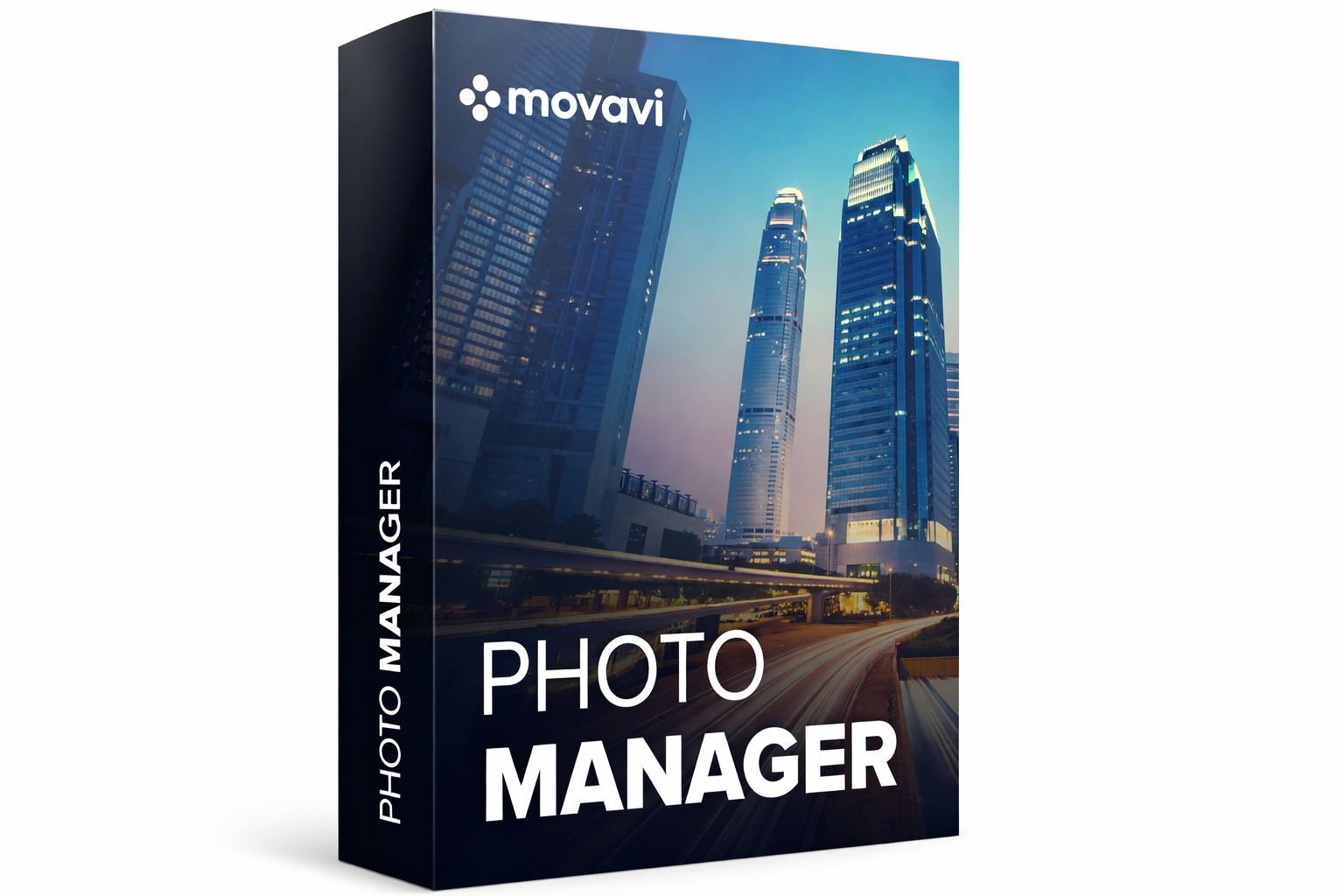
Movavi Photo Manager 2 — это настольный менеджер фотографий, заточенный под порядок в локальном архиве: быстро импортировать снимки с диска, разложить по альбомам, проставить теги, отметить избранное, отфильтровать по дате и месту съёмки, найти дубликаты и «почти одинаковые» кадры, а затем выгрузить подборку через экспорт. В отличие от «галерей» смартфона, здесь упор именно на управляемую библиотеку: вы работаете с папками и файлами на компьютере, а программа помогает навести структуру и убрать мусор.
Типичные сценарии, где Movavi Photo Manager особенно удобен:
-
Домашний фотоархив на 10–100 тысяч файлов: разрозненные папки «Новая папка (2)», «Фото с телефона», «Скинул с камеры» превращаются в понятную систему с альбомами и тегами.
-
Отбор лучшего из серии: поездка, свадьба, репортаж — десятки дублей и похожих кадров; Movavi Photo Manager группирует похожие снимки, и вы оставляете лучший.
-
Чистка хранения: поиск дубликатов и удаление повторов освобождают место быстро и без ручного перебора.
-
Поиск «в пару кликов»: «фото из Италии», «снимки из Cambridge», «семейные», «пейзажи» — это фильтры по месту и тегам плюс строка поиска.
-
Быстрая базовая правка без тяжёлого редактора: повернуть, отзеркалить, обрезать, выровнять горизонт, слегка улучшить (Enhance), и всё это можно сделать пакетом.
Версии, лицензирование и общая логика работы
Movavi Photo Manager 2 рассчитан на использование как на Windows, так и на macOS. Программа распространяется в формате пробной версии с дальнейшей покупкой лицензии (обычно это один из самых распространённых сценариев у Movavi: ставите trial, тестируете на своём архиве, затем активируете полную версию).
Важно понимать базовый принцип: Movavi Photo Manager не «переносит» фото куда-то в облако и не превращает файлы в «внутренний формат». Вы работаете с вашими фотографиями на диске, а программа даёт интерфейс библиотеки, фильтры и инструменты управления (альбомы, теги, избранное, поиск похожих и дублей, экспорт, резервное копирование).
Скачать Movavi Photo Manager
- Ретушь и коррекция
- Русский интерфейс
- Просто для новичков
- Ограниченные функции редактирования
- Платная лицензия
- Только Windows
Установка и первый запуск: что сделать сразу, чтобы потом не переделывать
Установка
Установка стандартная: скачиваете установщик, проходите мастер, запускаете программу ярлыком на рабочем столе или из меню «Пуск». На этом этапе обычно достаточно:
-
Выбрать папку установки (если нужно).
-
Дождаться завершения.
-
Открыть Movavi Photo Manager.
Первый запуск и первичная настройка библиотеки
На первом запуске цель простая: добавить фото в библиотеку и сразу договориться с собой о структуре:
-
если архив уже аккуратно разложен по папкам «Год → Месяц → Событие», вы можете импортировать верхний уровень (например,
D:\Photos\) и дальше работать тэгами/альбомами; -
если всё лежит кучей, лучше начать с одной «контрольной» папки (например, фото за последний год), проверить, как программа видит даты и геометки, и только потом подключать весь массив.
Интерфейс Movavi Photo Manager 2: где что находится и как «читать» окно программы
Окно Movavi Photo Manager легко запомнить по трём зонам:
-
Левая панель навигации — разделы библиотеки и фильтры.
-
Центральная область — сетка миниатюр (плитка) или просмотр фото.
-
Верхняя панель — кнопки, поиск, действия, сортировка.
На левой панели вы постоянно будете пользоваться следующими пунктами:
-
Unsorted — «несортированные»/свежие фото, которые ещё не разложены так, как вам надо.
-
All Photos — все снимки в библиотеке.
-
Albums — альбомы (в том числе автоматически созданные и ваши ручные).
-
Similar Photos — блок, где программа группирует похожие кадры (очень полезно для серий).
-
Favorites — избранное (сердечко).
-
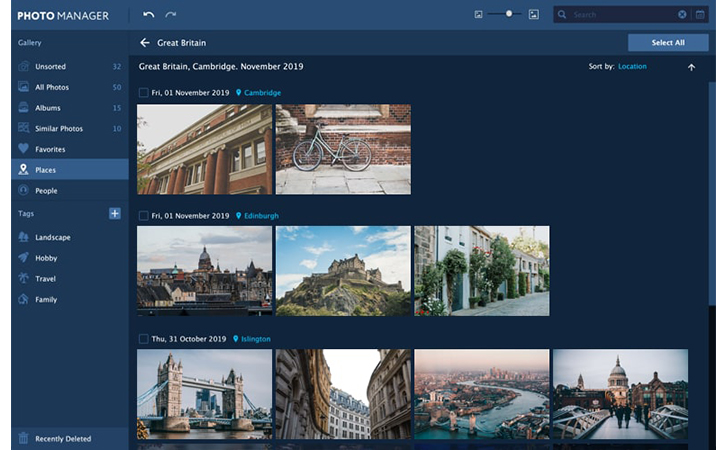
Places — группировка по локациям (страны/города) на основе геоданных.
-
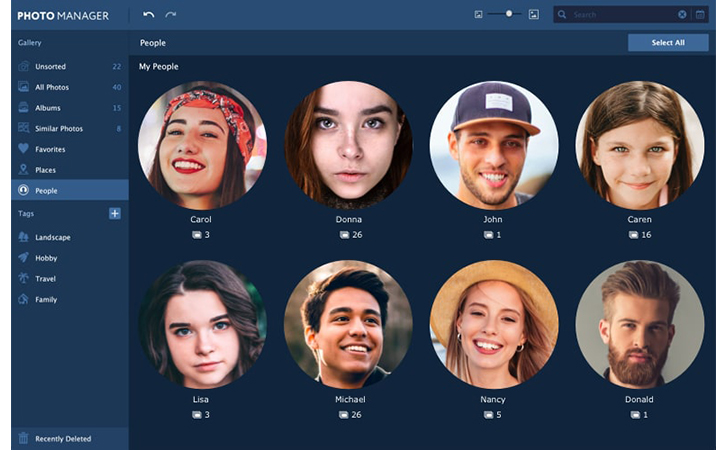
People — распознавание лиц и альбомы по людям.
-
Tags — список тегов (например, Landscape, Hobby, Travel, Family) и пользовательские метки.
В верхней части часто видны:
-
кнопка Select All (выделить всё),
-
кнопка Upload Photos (импорт),
-
строка Search (поиск),
-
блок Sort by (сортировка — например, по типу файла, дате, локации).
Ниже — ключевой элемент, который многие сначала не замечают: зелёная панель инструментов. Она появляется, когда вы выделяете одно или несколько фото. Именно на ней лежат «быстрые» действия: теги, избранное, пакетные операции и отдельные функции вроде поиска дублей.
Добавление фотографий в библиотеку: кнопка Upload Photos и альтернативы
Основной способ импорта — кнопка Upload Photos в правой верхней части окна.
Практический сценарий импорта «как делают обычно»:
-
Нажмите Upload Photos.
-
Выберите папку с архивом (или несколько папок/файлов — зависит от диалога выбора).
-
Дождитесь, пока Movavi Photo Manager построит плитку миниатюр.
Полезные нюансы:
-
Если вы импортируете папку, удобнее, когда внутри папки уже есть логика (хотя бы по годам). Тогда Movavi Photo Manager станет вторым слоем организации (альбомы/теги/избранное), а не единственным.
-
Если часть снимков получена из мессенджеров, у таких файлов часто отсутствуют исходные метаданные (дата съёмки, GPS). В этом случае Movavi Photo Manager ориентируется на момент импорта/сохранения, и эти фото стоит маркировать тегами, чтобы не потерять.
Организация коллекции: альбомы, структура и рабочие правила
Ручные альбомы: когда они лучше автоматических
Ручной альбом — это ваш «контейнер смысла»: «Свадьба», «Отпуск 2024», «Работа — портфолио», «Семья — лучшие».
Как удобно работать:
-
Создайте альбом под событие (например, «Барселона 2024»).
-
Отберите кадры (в сетке миниатюр выделением).
-
Добавьте в альбом через команду добавления (чаще всего это делается из контекстного меню или через панель действий при выделении).
Рекомендация, которая экономит время через месяц:
-
не плодите 200 альбомов «Пятница», «Пятница (2)»;
-
лучше держать 1 альбом на событие и добивать смысл тегами: «travel», «family», «landscape», «food».
Автоматические альбомы по дате и геоданным
Movavi Photo Manager 2 умеет автоматически группировать снимки по дате и геоданным, создавая аккуратную структуру «страны/города» и временные подборки. Это особенно хорошо работает с фото со смартфона, где GPS чаще включён.
В связке с этим отлично заходит Places: вы открываете локацию и видите фото «по месту», не вспоминая названия папок.
Теги, избранное и быстрые пометки: как сделать архив «поисковым»
Теги: самый практичный инструмент в Movavi Photo Manager
Теги в Movavi Photo Manager — это быстрые «ярлыки» на фото: «Travel», «Family», «Landscape», «Hobby», «Work», «ToPrint», «Portfolio». Прелесть тегов в том, что одно фото может одновременно быть «Travel» и «Family», и вы найдёте его по любому маршруту.
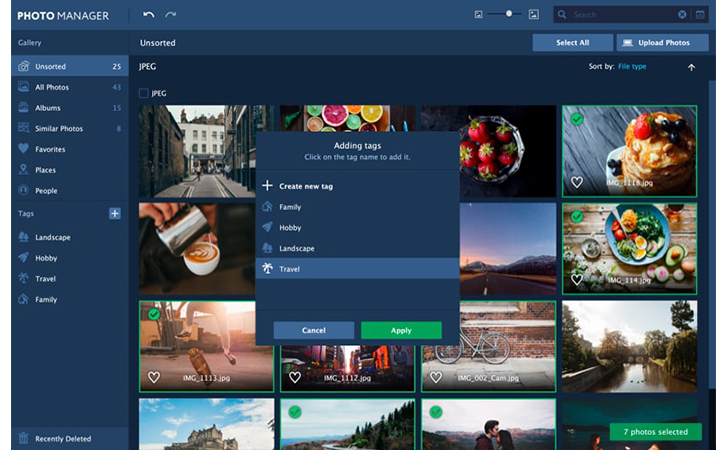
Как ставятся теги в программе:
-
Выделите одно фото или пачку.
-
На зелёной панели нажмите иконку тега.
-
В окне добавления тегов нажмите Add tags (или аналогичную команду добавления).
-
Выберите теги из списка или нажмите Create new tag для нового.
-
Нажмите Apply.
Нюансы из практики:
-
Делайте теги в одном стиле: либо на английском (travel/family/landscape), либо на русском (путешествия/семья/пейзажи). Смешанный стиль в долгой перспективе раздражает.
-
Если вы много ищете через строку поиска, помните: теги должны быть предсказуемыми (например, «Birthday» vs «birthday» — лучше выбрать один вариант и придерживаться).
Favorites (избранное)
Избранное — это быстрый способ собрать «лучшее из лучшего» без отдельного альбома. Когда вы выделяете фото, отметка избранного обычно доступна через иконку сердечка.
Рабочая схема:
-
В течение года отмечайте сердечком всё, что вам нравится.
-
Перед печатью фотокниги или подборки «в семейный чат» — заходите в Favorites и отбирайте уже из «лучших».
Поиск и фильтрация: как находить нужные снимки быстрее, чем открывать папки в Проводнике
Sort by: сортировка в одном клике
В сетке миниатюр используйте блок Sort by. На практике чаще всего нужны:
-
сортировка по Date taken (дата съёмки),
-
сортировка по File type (форматы),
-
сортировка по Location (локация, если есть геоданные).
Это удобно, когда:
-
вы хотите быстро «пролистать» события по времени,
-
вы импортировали смешанную папку, и нужно увидеть RAW отдельно от JPEG,
-
вы ищете кадры из конкретного города.
Search: поисковая строка
Строка Search в правом верхнем углу — это ваш универсальный вход. В неё удобно вводить:
-
название альбома,
-
тег,
-
локацию,
-
дату/интервал (в зависимости от того, как программа интерпретирует запрос),
-
иногда — часть имени файла.
В комбинации с Tags и Places поиск превращается в «два шага»: набрали «travel», затем отфильтровали город, и уже на экране нужная подборка.
Similar Photos: отбор лучшего кадра из серии
Один из самых полезных разделов в Movavi Photo Manager — Similar Photos. Он решает вечную проблему: «у меня 15 почти одинаковых снимков, отличия минимальные».
Как это работает в реальной жизни:
-
Открываете Similar Photos в левой панели.
-
Movavi Photo Manager группирует кадры, которые визуально похожи.
-
Вы внутри группы выбираете лучший:
-
по резкости,
-
по выражению лица,
-
по отсутствию смаза,
-
по композиции.
-
-
Остальные отправляете на удаление.
Почему это быстрее ручного просмотра папок: вы не тратите время на поиск «серии» — программа сама склеивает похожее и даёт принять решение «оставить 1–2, остальное убрать».
Find duplicates: поиск дублей и безопасная чистка архива
Дубликаты — это отдельная боль: копировали архив между дисками, делали резервные папки, скачивали из облака несколько раз — и вот уже одно и то же фото лежит в 3–5 местах.
Movavi Photo Manager решает это через инструмент Find duplicates на зелёной панели.
Базовый сценарий:
-
Перейдите в All Photos (или выберите нужный диапазон/альбом).
-
Выделите фото (или просто активируйте работу в этой области, как вам удобнее).
-
На зелёной панели нажмите Find duplicates.
-
Просмотрите найденные совпадения.
-
Удаляйте аккуратно: лучше ориентироваться на то, где файл лежит и какой из дублей вам нужен.
Практические правила «без ошибок»:
-
Сначала удаляйте очевидные дубли, которые отличаются только именем файла, но визуально идентичны.
-
Если вы сомневаетесь, оставляйте ту версию, которая:
-
имеет корректную дату съёмки в метаданных,
-
лежит в «главной» папке архива,
-
выглядит качественнее (иногда дубликат — это пережатый вариант из мессенджера).
-
People: распознавание лиц и альбомы по людям
Movavi Photo Manager 2 умеет распознавать лица и собирать фотографии одного человека в отдельный «персональный» альбом. Это особенно круто для семейных архивов: дети растут, событий много, а найти фото конкретного человека хочется быстро.
Как это выглядит в интерфейсе:
-
слева выбираете People,
-
в центральной области видите «плитки» людей,
-
у каждого человека — мини-коллекция фото.
Рабочие сценарии:
-
«Собрать все фото ребёнка за год» — People → выбираете человека → фильтруете по дате/альбому → экспортируете подборку.
-
«Найти фото друга из поездки» — People → человек → локация (если есть) → готово.
Places: сортировка по месту съёмки и быстрый просмотр «по путешествиям»
Если у ваших фото есть GPS-данные, раздел Places превращается в «карту путешествий» без ручной работы.
Что вы получаете:
-
автоматическую группировку по стране и городу,
-
удобную фильтрацию — вы открываете страну, затем город, и видите именно эти кадры.
Отдельный плюс: Places хорошо работает вместе с тегами. Например, вы можете собрать «Travel» как общий тег, а внутри уже смотреть «travel + Italy», «travel + Paris».
Базовое редактирование в Movavi Photo Manager: быстрые правки без тяжелого фоторедактора
Movavi Photo Manager 2 не пытается заменить профессиональные редакторы. Его сильная сторона — «быстро привести фото в порядок» и сделать это массово.
Просмотр фото и кнопка Enhance
Открывайте фото двойным кликом — вы попадаете в режим просмотра. В верхней панели доступна кнопка Enhance, которая делает автоматическое улучшение (легкая коррекция контраста/яркости/насыщенности), когда нужно быстро «освежить» кадр.
Где Enhance особенно полезен:
-
фото слегка «плоское» после пасмурного дня,
-
снимок выглядит серо, но переснимать нельзя,
-
нужно быстро сделать подборку «чуть сочнее» перед отправкой.
Повороты, отражения, обрезка, выравнивание
Из типовых операций, которыми пользуются постоянно:
-
Rotate (поворот) — исправить ориентацию, особенно если камера записала неверно;
-
Flip (отражение) — иногда нужно для селфи/зеркальных кадров;
-
Crop (обрезка) — убрать лишнее по краям;
-
Straighten / Horizon leveling (выравнивание горизонта) — исправить наклон.
Главное преимущество Movavi Photo Manager: все эти операции можно применять пакетом, не открывая каждый файл по одному.
Пакетная обработка: как за 3–5 минут привести в порядок сотню снимков
Пакетная обработка в Movavi Photo Manager строится на простом принципе:
-
Выделяете несколько фото в сетке миниатюр.
-
Появляется зелёная панель.
-
Вы применяете действие: теги, избранное, поворот, базовая коррекция и т. п.
Пример «жизненного» кейса — подготовка фото для публикации:
-
Вы вернулись из поездки, у вас 300 снимков.
-
Вы хотите:
-
удалить дубли,
-
выбрать лучшие из похожих,
-
поставить тег travel,
-
отметить избранное,
-
быстро поправить ориентацию части кадров,
-
экспортировать 30 лучших.
-
В Movavi Photo Manager это делается без «скачков» между программами:
-
Similar Photos → оставили лучшее,
-
Find duplicates → удалили повторы,
-
выделили пачку → Add tags → travel → Apply,
-
отметили сердечком лучшие,
-
экспортировали избранное/по тегу в отдельную папку.
Экспорт: как выгрузить подборку на диск и не потерять структуру
Экспорт в Movavi Photo Manager нужен для трёх типовых задач:
-
Поделиться подборкой — выгрузить в отдельную папку, затем отправить архивом или залить в облако.
-
Перенести на внешний диск — например, подготовить папку «Лучшее 2024».
-
Собрать материалы для другого софта — слайд-шоу, печать, каталог.
Практическая схема экспорта:
-
Отберите фото (по альбому, тегу, избранному или вручную).
-
Запустите экспорт (обычно через кнопку/команду Export).
-
Выберите папку назначения (удобно создавать папку вида
Export_Travel_2024_Selection). -
Дождитесь окончания.
Чтобы экспорт был «управляемым», не делайте одну папку «Export». Лучше сразу в названии указывать смысл: Export_Family_NewYear, Export_Portfolio, Export_ToPrint.
Резервное копирование (Backup): ZIP-архив с папками и альбомами
Movavi Photo Manager 2 умеет делать резервную копию библиотеки так, чтобы вы могли восстановиться даже после проблем с диском. Backup создаётся как ZIP-архив, при этом сохраняются структура папок и альбомов. Это удобно: вы не просто копируете файлы, а фиксируете библиотеку в том виде, в котором вы её привели в порядок.
Практическая стратегия резервного копирования, которая реально работает:
-
Раз в месяц (или после большого события/поездки) делаете backup в ZIP.
-
ZIP кладёте:
-
на внешний диск,
-
и/или в облачное хранилище как дополнительный слой безопасности.
-
Важно: чтобы открыть backup корректно, удобнее иметь установленный Movavi Photo Manager на том компьютере, где вы будете восстанавливаться.
Поддерживаемые форматы и работа с RAW: чего ожидать на практике
Movavi Photo Manager ориентирован на типовые фотоформаты (JPEG/PNG и т. п.) и поддерживает работу с файлами камеры. На практике это означает:
-
миниатюры и просмотр для большинства форматов работают без проблем,
-
сортировка по дате/геоданным использует EXIF там, где он есть,
-
для RAW многое зависит от конкретной камеры и набора данных в файле (в бытовом использовании чаще всего достаточно просмотра и базовой организации).
Если ваш архив в основном RAW и вы ожидаете глубокую обработку «как в Lightroom», Movavi Photo Manager стоит рассматривать прежде всего как органайзер и чистильщик (похожие/дубли/теги/люди/места), а тонкую проявку делать в профильном редакторе.
Производительность на больших архивах: как сделать, чтобы всё летало
На больших библиотеках скорость зависит не от «магии», а от того, как вы организовали хранение:
-
если фотографии лежат на SSD, миниатюры и скролл обычно быстрее;
-
если архив на внешнем HDD, разумно не подключать сразу «всё за 15 лет», а добавлять поэтапно;
-
если вы активно пользуетесь Similar Photos и Find duplicates, лучше запускать эти операции по логическим частям (например, «2023 год», «2024 год»), а не по всему архиву разом.
Ещё один практический совет: когда вы довели библиотеку до порядка, делайте backup. Это «фиксирует» результат и экономит часы, если что-то пойдёт не так.
Сравнение с аналогами
Movavi Photo Manager 2 — это не «самый мощный» каталогизатор на рынке, но он выигрывает там, где нужна скорость и простота. Чтобы было легче выбрать инструмент под себя, сравним его с популярными альтернативами.
ACDSee Photo Studio
ACDSee Photo Studio сильнее как «комбайн» для просмотра, каталога и довольно глубокой работы с метаданными, а в старших редакциях — и как редактор. Если вы строите архив «как у фотографа», с тонкой настройкой каталога, расширенными полями, сложными сортировками и долгосрочным управлением метаданными — ACDSee обычно гибче.
Movavi Photo Manager 2 берёт другим:
-
быстрее стартует для бытовых задач;
-
проще освоить (альбомы/теги/избранное/похожие/дубли без перегруза);
-
удобен как программа «навести порядок и жить спокойно».
Выбор по сценарию:
-
«Мне нужен профессиональный каталог и контроль метаданных» → ACDSee.
-
«Мне нужен понятный менеджер фотографий, чтобы быстро разложить и почистить» → Movavi Photo Manager.
Adobe Lightroom Classic
Lightroom Classic — это, по сути, экосистема каталога и проявки. Он невероятно силён в обработке (RAW, профили, пресеты, локальные коррекции), а каталог — один из лучших по возможностям.
Но за это платят сложностью:
-
выше порог входа,
-
больше времени на настройку и дисциплину,
-
требования к железу и хранилищу обычно выше.
Movavi Photo Manager 2 рационален, когда:
-
обработка вам нужна базовая (поворот/обрезка/простое улучшение),
-
важнее организация и чистка дублей/похожих,
-
вы не хотите строить «каталог как проект», а хотите управлять фотографиями как файлами — но удобно.
digiKam
digiKam — мощный бесплатный менеджер с серьёзными возможностями по тегам, базе, распознаванию лиц, работе с метаданными. Он отлично подходит тем, кто готов разбираться и настраивать.
На фоне digiKam, Movavi Photo Manager 2 выглядит более «прикладным»:
-
меньше настроек — меньше путаницы;
-
понятный интерфейс для бытового пользователя;
-
быстрые инструменты похожих и дублей без «инженерного» ощущения.
Выбор простой:
-
«Хочу максимум функций и гибкости, готов на настройку» → digiKam.
-
«Хочу быстро и понятно без долгого входа» → Movavi Photo Manager.
Adobe Bridge
Adobe Bridge — это файловый браузер уровня «профессиональный проводник»: превью, сортировки, интеграция с экосистемой Adobe, метаданные, пакетное переименование и т. п.
Но у Bridge нет такого «бытового» слоя, как у Movavi Photo Manager:
-
People/Places/Similar Photos как «готовые сценарии» там не на первом месте,
-
часть задач решается иначе (через фильтры/метаданные/папки).
Если вы живёте в Adobe и хотите навигацию по файлам — Bridge. Если вы хотите именно фотоорганайзер с быстрыми бытовыми сценариями — Movavi Photo Manager.
XnView MP / FastStone Image Viewer
XnView MP и FastStone Image Viewer — отличные быстрые просмотрщики с базовыми функциями, часто используемые как «универсальный viewer».
Разница простая:
-
XnView/FastStone сильны в просмотре, конвертации, быстрых правках, пакетных операциях;
-
Movavi Photo Manager сильнее именно как органайзер: альбомы, теги, People/Places, похожие, дубликаты, библиотека.
Если вам нужен только просмотр и пакетные преобразования — альтернативы будут быстрее и легче. Если нужен порядок и «умная библиотека» — Movavi Photo Manager логичнее.
Google Photos / Apple Photos / Microsoft Photos
Облачные решения удобны тем, что «всё само» (особенно на смартфоне), но у них есть ограничения:
-
зависимость от облака/аккаунта,
-
не всегда прозрачная работа с оригинальными файлами,
-
иногда сложнее сохранить привычную файловую структуру на диске.
Movavi Photo Manager — это выбор для тех, кто хочет:
-
держать архив локально,
-
управлять файлами на диске,
-
делать резервные копии по своим правилам,
-
иметь понятные альбомы и теги на компьютере.
Плюсы и минусы Movavi Photo Manager 2
Что понравится в ежедневной работе
-
Понятная структура: All Photos / Albums / Tags / People / Places — не нужно «изобретать велосипед».
-
Зелёная панель действий: выделили фото → применили теги/поиск дублей/другие операции.
-
Similar Photos: быстро оставлять лучший кадр из серии, а не хранить 12 одинаковых.
-
Find duplicates: системная чистка дублей без ручной охоты.
-
Автогруппировка по дате и геоданным: если метаданные в порядке, библиотека начинает «жить» сама.
-
Backup в ZIP: удобно зафиксировать библиотеку как результат работы и сохранить в облаке/на диске.
Что стоит учитывать заранее
-
Это менеджер и органайзер, а не глубокий RAW-редактор уровня Lightroom.
-
Если у фото нет метаданных (мессенджеры/пережатые копии), придётся опираться на теги и ручную структуру.
-
На очень больших архивах лучше работать поэтапно: сначала год/папка, потом следующий блок.
Частые ошибки и как их быстро исправить
«Фото сортируются странно по датам»
Чаще всего причина — у части файлов нет корректной даты съёмки в EXIF (например, фото из мессенджера). Решение:
-
сортируйте такие фото по имени/типу файла,
-
ставьте теги («whatsapp», «from_chat», «no_exif»),
-
складывайте в отдельный альбом «Без даты/из чатов», чтобы не мешали основному архиву.
«Не могу быстро отобрать лучшие фото»
Используйте связку:
-
Similar Photos для серий,
-
Favorites для финального «лучшего»,
-
плюс теги (например,
portfolio,to_print).
«Удалил лишнее при чистке дублей»
Безопасная схема:
-
удаляйте очевидные дубли сначала в небольшом диапазоне (например, один год),
-
оставляйте версию с корректными метаданными,
-
перед большой чисткой делайте backup библиотеке.
FAQ
Как быстрее всего импортировать фотографии в Movavi Photo Manager?
Нажмите Upload Photos в правом верхнем углу и выберите папку архива. Для удобства начинайте с одной папки (год/поездка), а затем подключайте следующий блок.
Как создать порядок без сотен альбомов?
Держите альбомы «по событиям», а детали раскладывайте тегами: travel, family, landscape, food, work.
Как быстро найти снимки из конкретного города?
Откройте Places, выберите страну/город и смотрите подборку. Если GPS нет — используйте тег города вручную.
Как работает поиск дублей?
Инструмент Find duplicates запускается с зелёной панели при работе с выделением/подборкой. Он показывает повторы, и вы удаляете лишнее, освобождая место.
Как за пару минут выбрать лучший кадр из серии?
Откройте Similar Photos, оставьте лучший, остальные отправьте на удаление.
Можно ли сделать резервную копию библиотеки?
Да, Movavi Photo Manager делает backup в ZIP, сохраняя структуру папок и альбомов — это удобно для восстановления и хранения копии в облаке.
Итог
Movavi Photo Manager 2 — практичный фотоорганайзер для тех, кто хочет навести порядок в библиотеке на компьютере без сложных каталогов и долгой настройки. Его сильные стороны — альбомы, теги, избранное, группировка по людям и локациям, поиск похожих снимков и дублей, а также резервное копирование в ZIP. Если вам нужна «простая система», где фото легко найти, отобрать и выгрузить — Movavi Photo Manager закрывает эту задачу уверенно и по-деловому.
