
MyEdit — браузерный онлайн-редактор фото с набором AI-инструментов для быстрых задач: удалить фон, стереть лишний объект, убрать текст с изображения, улучшить качество фото, повысить резкость, уменьшить шум, увеличить разрешение, заменить часть изображения по описанию и сгенерировать картинку по текстовому запросу. Программа работает прямо в браузере и не требует установки полноценного фоторедактора на компьютер.
Главная особенность MyEdit — разделение функций на понятные инструменты. Пользователь не открывает сложную рабочую область с десятками панелей, как в профессиональных графических редакторах, а выбирает конкретную задачу: AI Object Remover, Background Removal, Image Enhancer, Denoise, Deblur, AI Image Generator, Edit by Chat или другой модуль. Такой подход удобен, когда нужно быстро получить результат: подготовить карточку товара, очистить фото для публикации, сделать прозрачный фон, восстановить старый снимок, создать картинку для поста или обработать портрет.
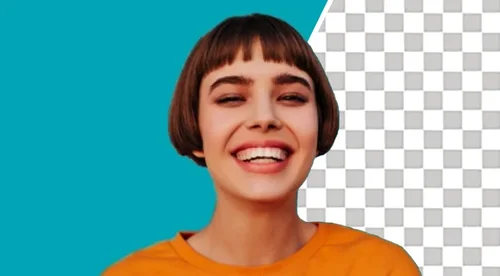
MyEdit не пытается быть точной копией Photoshop. Это именно онлайн-редактор фото с ИИ, где большинство действий сводится к загрузке изображения, выбору инструмента, автоматической обработке и ручной корректировке результата. Для пользователя это означает меньше технических настроек и быстрее переход от исходного изображения к готовому файлу.
MyEdit
- Ретушь фото
- Русский интерфейс
- Просто для новичков
- Не для ручной ретуши
- Работает в браузере
- Есть AI-лимиты
Что такое MyEdit
MyEdit — онлайн-сервис CyberLink для работы с изображениями, видео и аудио, но в рамках обзора важен именно фотораздел. В нем собраны инструменты для обработки изображений, генерации графики и базового редактирования. В разделе Image Tools доступны редактор, AI-инструменты, улучшение качества, портретные функции, фоновые инструменты и обычные операции с файлами. Среди основных элементов интерфейса есть Photo Editor, Create from Scratch, Edit by Chat, AI Image Generator, AI Removal, AI Replace, AI Extender, Image Enhancer, Image Upscaler, Deblur, Denoise, Background Removal, AI Product Background, Crop/Rotate/Flip, Resize Image, Convert to JPG и Convert to PNG.
По сути, MyEdit закрывает три группы задач.
Первая группа — быстрая очистка и подготовка изображений. Сюда относятся удаление фона, удаление людей, предметов, текста, дат, дефектов, лишних деталей и визуального шума. Это типичные задачи для фото из поездок, предметной съемки, маркетплейсов, соцсетей и презентаций.
Вторая группа — улучшение качества. В MyEdit есть инструменты для повышения резкости, увеличения разрешения, удаления зерна, исправления размытия и восстановления старых или сжатых изображений. В таких сценариях пользователь загружает исходник, а программа автоматически усиливает детализацию, сглаживает шум и делает картинку более пригодной для публикации.
Третья группа — генеративная обработка. В нее входят генерация изображения по тексту, изменение фотографии через текстовый запрос, замена объектов, расширение изображения и создание визуалов с помощью AI-моделей. В этих инструментах MyEdit работает уже не просто как редактор, а как AI-платформа для создания и перестройки визуального контента.
Интерфейс программы построен вокруг кнопки загрузки и отдельных сценариев. В большинстве фотоинструментов встречается одинаковая логика: область Drag and drop a photo file here to upload, кнопка Choose a file, блок примеров Try with an example, затем обработка и скачивание результата. Поддерживаются распространенные форматы JPG, PNG, GIF, WebP, BMP, а максимальный размер файла в ряде инструментов составляет 50 MB.
Главное преимущество MyEdit — предсказуемость сценариев. Пользователь не ищет функцию по разным меню, а выбирает уже готовый инструмент под конкретную задачу. Нужно удалить фон — открывается Background Removal. Нужно стереть человека на заднем плане — открывается AI Object Remover. Нужно убрать шум — открывается Denoise. Нужно сгенерировать рекламный визуал — открывается AI Image Generator.
Для каких задач подходит MyEdit
MyEdit лучше всего раскрывается в повседневной обработке изображений, где не требуется сложная ручная работа со слоями, масками и профессиональной цветокоррекцией. Программа рассчитана на быстрый результат: загрузить файл, обработать, проверить, скачать.
Подготовка фото для маркетплейсов и интернет-магазинов
Для товаров MyEdit полезен сразу в нескольких задачах. С помощью Background Removal можно удалить исходный фон и получить чистое изображение товара. После этого фон можно оставить прозрачным, заменить на цветной, использовать шаблон или подготовить картинку для карточки товара. Для предметной съемки также пригодятся AI Product Background и инструменты улучшения качества.
Типичные задачи:
-
удалить комнату, стол, руку или случайные предметы на фоне товара;
-
сделать белый, прозрачный или стилизованный фон;
-
улучшить резкость упаковки, текстуры, этикетки;
-
уменьшить шум после съемки при плохом освещении;
-
подготовить изображение для каталога, лендинга или рекламного баннера.
Обработка фото для соцсетей
Для соцсетей важна скорость. MyEdit позволяет быстро убрать лишние детали, заменить фон, улучшить портрет, сделать картинку более четкой и создать графику по промпту. В этом сценарии особенно полезны AI Object Remover, Edit by Chat, Image Enhancer и AI Image Generator.
Можно взять обычное фото, удалить случайного прохожего, изменить фон, добавить визуальный акцент и подготовить изображение для публикации. Для SMM-специалиста это экономит время: не нужно открывать несколько отдельных сервисов для удаления фона, улучшения качества и генерации иллюстрации.
Удаление объектов, людей и текста
AI Object Remover предназначен для удаления лишних объектов с изображения. Инструмент подходит для ситуаций, когда на снимке есть человек на заднем плане, мусор, провод, вывеска, дата, текстовая надпись, дефект кожи или предмет, который портит композицию. Пользователь выделяет область кистью, нажимает Remove, после чего MyEdit восстанавливает фон вокруг удаленного элемента.
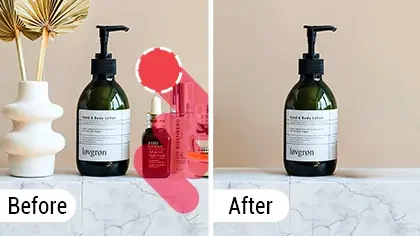
Такой инструмент особенно удобен для бытовых фото, туристических кадров, предметной съемки и изображений для блогов. Он не требует навыков ретуши: основное действие — правильно закрасить объект, который нужно убрать.
Удаление и замена фона
Background Removal автоматически определяет основной объект и удаляет фон. После обработки можно доработать края с помощью eraser и restore tools, выбрать прозрачный фон, цвет, графический шаблон или другой вариант оформления. Для прозрачности используется вывод в alpha PNG, а для обычной картинки можно сохранить результат в JPG.
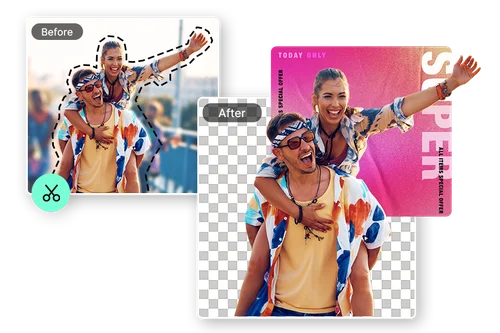
Этот модуль подходит для портретов, аватаров, предметных фото, карточек товаров, рекламных изображений и быстрых коллажей. Если фон сложный, результат стоит проверить вручную: волосы, мех, прозрачные детали, стекло и мелкие отверстия почти всегда требуют дополнительного контроля.
Улучшение качества и восстановление снимков
Image Enhancer повышает качество изображения, делает картинку четче, помогает с размытыми, пиксельными, старыми и низкокачественными фото. Инструмент ориентирован на увеличение разрешения, усиление деталей и получение более чистого изображения. Для части сценариев заявлена поддержка качества до 4K.
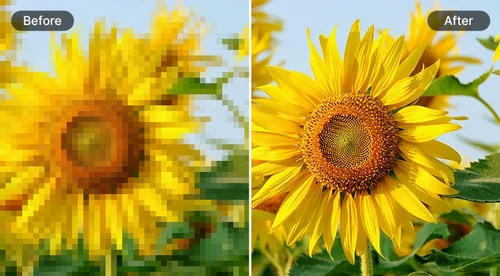
Здесь важно понимать границу возможностей. MyEdit может улучшить резкость, сгладить шум, усилить визуальную читаемость и сделать фото приятнее. Но если исходник сильно испорчен, полностью восстановить реальные детали невозможно: AI достраивает и интерпретирует картинку, а не возвращает физически утраченную информацию.
Генерация изображений
AI Image Generator превращает текстовый запрос в изображение. Пользователь пишет описание, выбирает модель и стиль, при необходимости добавляет reference image и запускает генерацию кнопкой Generate. В инструменте используются AI-модели для создания изображений, включая GPT Images 2, Nano Banana Pro и Flux, а также доступны стили вроде watercolor, anime art и cinematic sci-fi art.
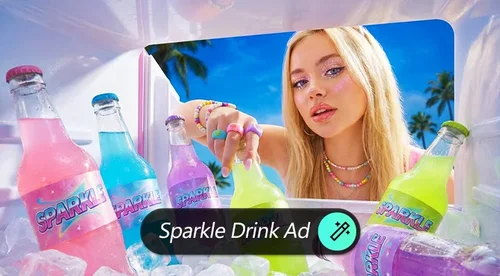
Генератор подходит для рекламных концептов, иллюстраций, идей для постов, обложек, визуалов для презентаций и творческих экспериментов. Он не заменяет фотографию реального продукта, если нужна точная передача формы, цвета и фактуры, но хорошо работает для концептуальных изображений и черновых креативов.
Интерфейс и навигация
Интерфейс MyEdit построен вокруг выбора инструмента. Это важное отличие от классических редакторов, где пользователь сначала попадает в общий рабочий стол и только потом ищет нужную функцию. В MyEdit можно сразу перейти к нужному действию.
Основные разделы фотоинструментов:
| Раздел | Что входит | Для чего нужен |
|---|---|---|
| Editor | Photo Editor, Create from Scratch, Edit by Chat | Редактирование изображений, создание с нуля, изменение через текстовый запрос |
| AI Tools | AI Image Generator, AI Collage, AI Image Fusion, AI Removal, AI Replace, AI Extender | Генерация, замена объектов, расширение кадра, AI-обработка |
| Enhance | Image Enhancer, Image Upscaler, Deblur, Denoise | Улучшение качества, увеличение, исправление размытия и шума |
| Portrait | AI Face Swap, AI Hairstyle, AI Try On, AI Headshot, Cartoonize Effect | Портретные эффекты и генеративные изменения внешности |
| Background | Background Removal, AI Shadow, AI Product Background, AI People Background | Удаление, замена и оформление фона |
| General Tools | Crop/Rotate/Flip, Resize Image, Convert to JPG, Convert to PNG | Базовые операции с изображениями |
Для новичка такая структура удобна тем, что не нужно знать профессиональные термины. Если нужно повернуть изображение — есть Crop/Rotate/Flip. Если нужно изменить размер — Resize Image. Если нужно убрать шум — Denoise. Если нужно удалить объект — AI Removal или AI Object Remover. Если нужно создать картинку — AI Image Generator.
Внутри отдельных инструментов интерфейс также повторяется. Обычно пользователь видит:
-
название инструмента;
-
краткое описание задачи;
-
область загрузки Drag and drop a photo file here to upload;
-
кнопку Choose a file;
-
список поддерживаемых форматов;
-
ограничение по размеру файла;
-
примеры для теста;
-
кнопку обработки или перехода к редактированию;
-
кнопку скачивания результата.
Такой повторяющийся сценарий снижает порог входа. После первого инструмента понятно, как устроены остальные: загрузить файл, выбрать действие, проверить результат, скачать изображение.
Поддерживаемые форматы, загрузка и экспорт
В фотоинструментах MyEdit используется стандартная область загрузки. Файл можно перетащить в окно или выбрать через кнопку Choose a file. Для большинства задач поддерживаются JPG, PNG, GIF, WebP и BMP, максимальный размер файла в фотоинструментах вроде AI Object Remover, Background Removal, Image Enhancer, Denoise и Edit by Chat составляет 50 MB.
Практически это означает следующее:
| Формат | Когда использовать в MyEdit |
|---|---|
| JPG | Обычные фотографии, изображения для сайта, соцсетей, объявлений и карточек |
| PNG | Картинки с прозрачностью, графика, изображения после удаления фона |
| WebP | Веб-изображения с хорошим сжатием |
| GIF | Простые графические файлы, если инструмент принимает такой формат |
| BMP | Несжатые или старые изображения, которые нужно обработать и затем сохранить в более удобный формат |
Для удаления фона особенно важен экспорт. Если нужно сохранить прозрачность, подходит alpha PNG. Если прозрачность не нужна и изображение будет использоваться как обычная картинка, можно сохранять в JPG. В MyEdit это прямо связано с логикой инструмента Background Removal: прозрачный фон выбирается через checkerboard в правой панели, затем результат скачивается как alpha PNG.
Для AI-инструментов важен исходник. Чем качественнее загруженное фото, тем лучше итог. Слишком сжатые, темные, пересвеченные и маленькие изображения сложнее улучшать. MyEdit может повысить визуальное качество, но не стоит ожидать, что плохой исходник превратится в профессиональный снимок без проверки.
Основные AI-инструменты MyEdit для фото
AI Object Remover
AI Object Remover — один из самых практичных инструментов MyEdit. Он удаляет лишние объекты, людей, текст, даты, мелкие дефекты и визуальные помехи. Пользователь загружает изображение, выделяет проблемную область кистью, нажимает Remove, после чего программа заполняет удаленное место с учетом окружающего фона. В интерфейсе используются brush, pan, zoom и eraser tool для более точной работы.
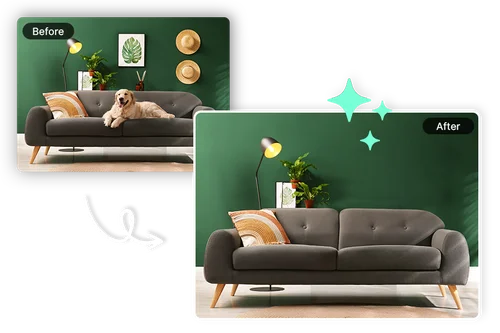
Инструмент хорошо подходит для таких задач:
-
удалить человека на заднем плане;
-
убрать предмет с фотографии;
-
стереть дату или текстовую надпись;
-
убрать мусор, провода, пятна, мелкие отвлекающие детали;
-
очистить скриншот от ненужных элементов;
-
убрать дефект на портретном фото;
-
подготовить более чистое изображение для рекламы или публикации.
Лучший результат получается, когда объект расположен на относительно понятном фоне: стена, небо, трава, вода, пол, простая текстура, однотонная поверхность. На сложных фонах с повторяющимися узорами, мелкими деталями и пересечениями объектов AI может оставлять следы: размытие, странную текстуру, искажение линий или неестественное восстановление.
Background Removal
Background Removal автоматически удаляет фон с изображения. После загрузки программа отделяет основной объект от заднего плана, а затем дает пользователю возможность уточнить результат. В этом инструменте важны eraser и restore tools: eraser помогает убрать лишние фрагменты, restore возвращает части объекта, которые AI случайно удалил. Также можно выбрать фон из вариантов grid, graphic, color, blank и других шаблонов.
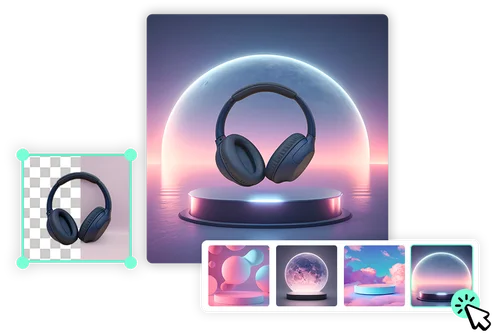
Этот модуль особенно полезен для:
-
портретов;
-
аватаров;
-
фото товаров;
-
обложек;
-
миниатюр для видео;
-
рекламных материалов;
-
изображений для интернет-магазинов;
-
презентаций;
-
карточек услуг.
Главное преимущество — автоматизация. Пользователю не нужно вручную обводить объект по контуру. В большинстве случаев достаточно загрузить файл и подождать результат. Но для профессионального использования изображение нужно проверять в увеличении: края волос, одежда с мелкими деталями, прозрачные предметы и сложные тени могут требовать ручной доработки.
Image Enhancer
Image Enhancer улучшает качество фотографии: повышает визуальную четкость, помогает с пикселизацией, размытием, шумом, старыми фото и низким разрешением. Инструмент подходит для портретов, предметных изображений, рекламных материалов, фотографий из архива и картинок, которые были слишком сильно сжаты.
Image Enhancer выполняет несколько задач одновременно:
-
повышает резкость;
-
делает детали более читаемыми;
-
улучшает текстуры;
-
помогает с размытием;
-
уменьшает цифровой шум;
-
визуально повышает разрешение;
-
делает изображение пригоднее для публикации.
Особенно полезен этот инструмент в e-commerce. Если товар снят на телефон, изображение может выглядеть мягким, слегка мутным или недостаточно выразительным. После обработки картинка становится четче, но для карточек товаров нужно контролировать, чтобы AI не исказил фактуру материала, цвет упаковки, форму товара и мелкий текст.
Image Upscaler
Image Upscaler используется, когда нужно увеличить изображение. Это полезно для маленьких картинок, старых файлов, изображений из мессенджеров и материалов, которые нужно подготовить для публикации в большем размере. В отличие от обычного растягивания, AI-увеличение пытается сохранить визуальную четкость и дорисовать детали.
Практические сценарии:
-
увеличить маленькую фотографию для сайта;
-
подготовить изображение к печати в небольшом формате;
-
повысить размер картинки для презентации;
-
сделать старое фото более читаемым;
-
улучшить изображение перед дальнейшей обработкой.
Ограничение у такого инструмента стандартное: он улучшает восприятие, но не знает реальных деталей, которых не было в исходнике. Если лицо занимает 20 пикселей, MyEdit не сможет достоверно восстановить настоящую внешность человека. Он создаст вероятное, визуально правдоподобное изображение.
Deblur
Deblur нужен для исправления размытия. Он подходит для фотографий, где изображение получилось мягким из-за движения камеры, слабого фокуса, плохого освещения или сжатия. В отличие от Image Enhancer, Deblur сфокусирован именно на проблеме размытия.
Хорошие сценарии для Deblur:
-
немного смазанный портрет;
-
фото товара с мягкими краями;
-
кадр из поездки, снятый в движении;
-
изображение после сжатия в мессенджере;
-
старый цифровой снимок с недостаточной резкостью.
Слабые сценарии:
-
сильный смаз;
-
полностью нерезкий кадр;
-
пересвеченное фото;
-
движущийся объект без деталей;
-
изображение с сильными артефактами.
Deblur стоит использовать аккуратно. Чрезмерное усиление резкости может сделать края грубыми, подчеркнуть шум и создать неестественную текстуру.
Denoise
Denoise удаляет шум и зерно. Это полезно для ночных фотографий, снимков в помещении, старых изображений, сжатых картинок и фото, сделанных при высоком ISO. В MyEdit инструмент работает автоматически, а силу удаления шума можно регулировать через slider.
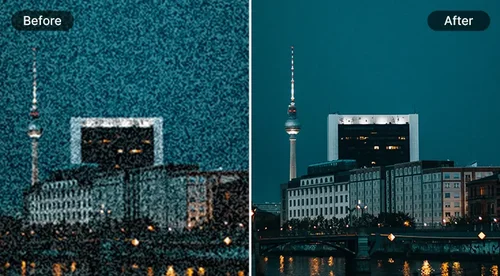
Denoise особенно полезен, когда картинка выглядит грязной из-за цветного шума, зернистости или артефактов сжатия. После обработки фото становится чище и спокойнее. Но шумоподавление всегда связано с компромиссом: если убрать слишком много шума, можно потерять мелкие детали, фактуру кожи, ткань, волосы, текстуру дерева или бумаги.
Оптимальный подход — не выкручивать силу на максимум без необходимости. Лучше сравнивать результат с исходником и смотреть не только на общее впечатление, но и на детали в увеличении.
Edit by Chat
Edit by Chat — один из самых интересных инструментов MyEdit. Он позволяет редактировать изображение через текстовый запрос. Пользователь загружает фото, пишет, что нужно изменить, а AI выполняет правку. В описании инструмента используются сценарии изменения волос, одежды, позы, цвета, текстур, объектов и отдельных областей изображения.
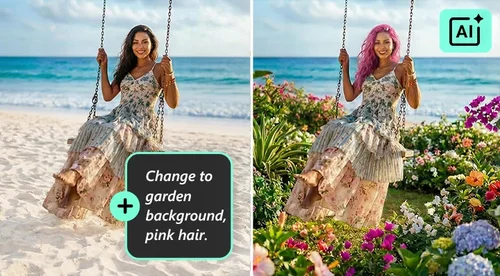
Примеры запросов для Chat Editor:
-
заменить фон на сад;
-
изменить цвет волос;
-
заменить рисунок на футболке;
-
изменить тон изображения;
-
добавить объект в сцену;
-
заменить текстуру;
-
сделать изображение более солнечным;
-
изменить стиль одежды;
-
убрать или заменить конкретную деталь.
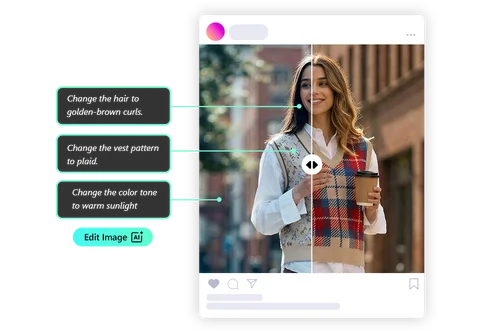
Преимущество Chat Editor в том, что пользователю не нужно искать отдельную кнопку под каждую задачу. Можно сформулировать результат словами. Это особенно удобно для креативных правок, когда нужно не просто удалить объект, а изменить сцену: заменить одежду, поменять настроение фото, добавить новый элемент или преобразовать стиль.
Но текстовое редактирование требует точных запросов. Чем конкретнее промпт, тем выше шанс получить нужный результат. Запрос “сделай красиво” даст менее предсказуемый итог, чем “change the hair to golden-brown curls” или “replace the t-shirt graphic with a simple yellow smiley face”.
AI Image Generator
AI Image Generator создает изображения по текстовому описанию. Пользователь пишет prompt, выбирает AI-модель, при необходимости выбирает стиль или загружает reference image, затем нажимает Generate. После генерации результат можно скачать. Инструмент ориентирован на создание высококачественных изображений, включая сценарии с поддержкой 4K export.
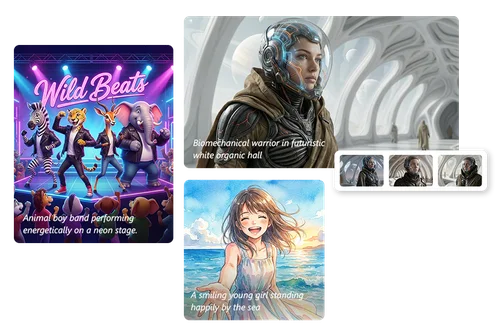
Генератор подходит для:
-
рекламных концептов;
-
иллюстраций для блога;
-
обложек;
-
изображений для соцсетей;
-
moodboard;
-
идей для дизайна;
-
фантазийных сцен;
-
стилизованных портретов;
-
креативных карточек;
-
презентационных визуалов.
Для точного результата важен промпт. Хороший запрос обычно содержит объект, стиль, окружение, освещение, композицию, настроение и формат. Например, вместо “product photo” лучше написать: “minimal product photo of a white cosmetic jar on beige background, soft studio lighting, realistic shadows, premium skincare ad style”.
Как пользоваться MyEdit: пошаговые инструкции
Как удалить объект с фото
Для удаления объекта используется AI Object Remover. Инструмент подходит для удаления людей, текста, предметов, мусора, проводов, дефектов и других деталей.
Порядок работы:
-
Открыть инструмент AI Object Remover.
-
Загрузить изображение через Choose a file или перетащить его в область Drag and drop a photo file here to upload.
-
Дождаться открытия рабочей области.
-
Выбрать кисть и закрасить объект, который нужно удалить.
-
Использовать zoom, если объект маленький или находится рядом с важными деталями.
-
Использовать pan, чтобы перемещаться по изображению при увеличении.
-
Нажать Remove.
-
Проверить результат.
-
При необходимости скорректировать выделение через eraser tool.
-
Скачать очищенное изображение.
Для качественного удаления объект лучше выделять с небольшим запасом, но не захватывать слишком много полезного фона. Если выделить огромную область, AI придется восстанавливать слишком большой фрагмент сцены, и результат может выглядеть менее естественно.
Практический пример: на туристическом фото есть случайный человек на заднем плане. Нужно увеличить изображение, аккуратно закрасить человека вместе с тенью, нажать Remove, затем проверить фон. Если остался контур или пятно, можно повторить обработку небольшим участком.
Как удалить текст с изображения
Удаление текста выполняется тем же инструментом AI Object Remover. Подходит для дат на фото, случайных надписей, вывесок, подписей, скриншотов и ненужных текстовых блоков.
Порядок работы:
-
Загрузить изображение.
-
Увеличить участок с текстом.
-
Кистью закрасить буквы полностью.
-
Если текст имеет тень или контур, выделить и их.
-
Нажать Remove.
-
Проверить, как восстановился фон.
-
Повторить обработку маленькими участками, если надпись большая.
Удалять текст легче на простом фоне: небо, стена, однотонная поверхность. На фоне с узором, лицом, сложной тканью или архитектурой результат может потребовать нескольких проходов.
Как удалить фон и сохранить прозрачность
Для прозрачного фона используется Background Removal.
Порядок работы:
-
Открыть Background Removal.
-
Нажать Choose a file или перетащить изображение в область загрузки.
-
Дождаться автоматического удаления фона.
-
Проверить края объекта.
-
Использовать eraser, чтобы убрать лишние фрагменты.
-
Использовать restore tools, если MyEdit удалил часть объекта.
-
В правой панели выбрать checkerboard для прозрачного фона.
-
Скачать результат как alpha PNG.
Если изображение нужно для сайта или маркетплейса с белым фоном, прозрачность можно не сохранять. В таком случае проще выбрать белый или другой цветной фон и экспортировать изображение как JPG. Если объект будет накладываться на разные дизайны, лучше выбирать alpha PNG.
Как заменить фон
Замена фона начинается так же, как удаление фона.
Порядок работы:
-
Загрузить изображение в Background Removal.
-
Дождаться отделения объекта.
-
Проверить контур.
-
Выбрать фон из шаблонов: grid, graphic, color, blank или другой доступный вариант.
-
При необходимости изменить размер, положение или поворот объекта.
-
Проверить, не выглядит ли объект вставленным искусственно.
-
Скачать готовое изображение.
При замене фона важно учитывать свет. Если исходный объект освещен слева, а новый фон предполагает свет справа, изображение может выглядеть неестественно. Для товаров также нужно следить за тенью: без тени предмет часто выглядит плоским.
Как улучшить качество фотографии
Для улучшения качества используется Image Enhancer.
Порядок работы:
-
Открыть Image Enhancer.
-
Загрузить фото через Choose a file.
-
Дождаться обработки.
-
Сравнить исходник и результат.
-
Проверить лицо, текстуры, мелкие детали и контуры.
-
Скачать улучшенную версию.
Image Enhancer лучше использовать до публикации фото, но после базового отбора. Нет смысла улучшать все подряд: сначала стоит выбрать удачный кадр, затем обработать его. Инструмент хорошо подходит для фото, которым не хватает резкости, но он не исправит неудачную композицию, сильную пересветку или полностью смазанный объект.
Как убрать шум
Для удаления зерна используется Denoise.
Порядок работы:
-
Открыть Denoise.
-
Загрузить изображение.
-
Дождаться автоматической обработки.
-
Настроить силу эффекта через slider.
-
Сравнить детали до и после.
-
Скачать результат.
Для ночных фото лучше не удалять шум слишком агрессивно. Если шумодав слишком сильный, изображение может стать пластиковым: кожа потеряет фактуру, волосы станут менее естественными, а мелкие детали сольются.
Как исправить размытие
Для размытия используется Deblur или Image Enhancer, в зависимости от характера проблемы.
Порядок работы:
-
Загрузить размытое изображение.
-
Запустить обработку.
-
Проверить края объектов.
-
Посмотреть лицо, текст, мелкие детали.
-
При необходимости повторить обработку другим инструментом.
-
Скачать результат.
Если фото слегка нерезкое, Deblur может заметно улучшить ситуацию. Если кадр полностью смазан, лучше не тратить много времени: AI может создать резкость визуально, но итог будет недостоверным.
Как изменить изображение через Chat Editor
Edit by Chat подходит для генеративных правок.
Порядок работы:
-
Открыть Edit by Chat.
-
Загрузить фото.
-
Ввести текстовый запрос.
-
Указать конкретную область или объект, если это нужно.
-
Выбрать подходящий вариант результата.
-
При необходимости уточнить запрос.
-
Скачать изображение.
Примеры точных запросов:
| Задача | Пример запроса |
|---|---|
| Изменить фон | Change the background to a sunny garden |
| Изменить волосы | Change the hair to golden-brown curls |
| Заменить одежду | Replace the jacket with a black leather jacket |
| Добавить объект | Add a small bouquet of flowers on the table |
| Изменить настроение | Make the image look like warm sunset lighting |
| Заменить принт | Replace the t-shirt graphic with a yellow smiley face |
В Chat Editor лучше не перегружать один запрос множеством действий. Если нужно изменить фон, одежду и цветовую атмосферу, надежнее делать это поэтапно.
Как сгенерировать изображение по тексту
Для генерации используется AI Image Generator.
Порядок работы:
-
Открыть AI Image Generator.
-
Ввести текстовый prompt.
-
Выбрать AI-модель.
-
Выбрать стиль, если нужен конкретный визуальный характер.
-
Добавить reference image, если нужно сохранить позу, лицо, композицию или визуальное направление.
-
Нажать Generate.
-
Выбрать лучший результат.
-
Скачать изображение.
Хороший prompt должен быть конкретным. В нем стоит указать:
-
основной объект;
-
окружение;
-
стиль;
-
освещение;
-
композицию;
-
цветовую гамму;
-
назначение изображения;
-
уровень реалистичности.
Пример плохого запроса: beautiful product photo.
Пример хорошего запроса: realistic product photo of a white ceramic coffee mug on a wooden table, morning sunlight, soft shadows, minimal Scandinavian interior, clean commercial photography.
Качество результата: где MyEdit работает хорошо, а где слабее
MyEdit хорошо справляется с быстрыми AI-операциями, где задача понятна и визуально ограничена. Удалить отдельный объект на простом фоне, убрать фон у портрета, улучшить умеренно размытое фото, удалить шум с ночного кадра, сгенерировать рекламный концепт — это сильные сценарии программы.
Лучшие результаты обычно получаются в таких условиях:
-
объект четко отделен от фона;
-
фон не слишком сложный;
-
исходник достаточно крупный;
-
нет сильной пересветки;
-
нет полного смаза;
-
важные детали не перекрыты другими объектами;
-
пользователь проверяет результат в увеличении.
Слабее MyEdit работает там, где AI приходится угадывать слишком много. Например, если нужно удалить человека, который перекрывает сложную архитектуру, программа может восстановить стену неидеально. Если нужно удалить фон вокруг волос, меха или прозрачного стекла, края могут потребовать ручной доработки. Если нужно улучшить сильно сжатый портрет, AI может сделать лицо более гладким, но потерять индивидуальные особенности.
Для обычной публикации в соцсетях такие артефакты часто незаметны. Для карточек товаров, рекламных макетов и коммерческих материалов проверка обязательна. Особенно важно контролировать:
-
форму товара;
-
цвет упаковки;
-
текст на этикетке;
-
логотип;
-
тени;
-
края объекта;
-
симметрию;
-
фактуру материала;
-
лицо и руки на портретах.
Отдельно стоит учитывать характер AI-улучшения. Когда MyEdit повышает резкость или увеличивает разрешение, он не восстанавливает исходные пиксели из прошлого. Он анализирует изображение и создает визуально вероятный результат. Для личных фото, дизайна и маркетинга это нормально. Для документов, доказательных изображений, медицинских снимков и юридически значимых материалов такие инструменты использовать нельзя как способ “восстановить правду”.
Бесплатная версия, кредиты и платные тарифы
MyEdit можно использовать бесплатно с ограничениями, но многие AI-функции работают через кредиты. В генераторе изображений предусмотрены ежедневные бесплатные кредиты, а расширенное использование связано с платными планами или пакетами кредитов. Для MyEdit Image есть месячный и годовой план; стоимость может отличаться в зависимости от региона, выбранного плана и условий оплаты.
Для пользователя это означает простую логику: базовые задачи можно протестировать бесплатно, но регулярная работа с AI-генерацией, улучшением изображений и массовой обработкой будет упираться в лимиты. Перед активным использованием стоит учитывать, какие функции расходуют кредиты и насколько часто они нужны.
Условно MyEdit можно рассматривать так:
| Сценарий | Бесплатного доступа достаточно? | Комментарий |
|---|---|---|
| Быстро попробовать удалить фон | Да | Подходит для оценки качества |
| Иногда убрать объект с фото | Частично | Зависит от лимитов и количества обработок |
| Регулярно готовить карточки товаров | Скорее нет | Нужен запас кредитов и стабильный доступ |
| Часто генерировать изображения | Нет | Генерация быстро расходует лимиты |
| Улучшать много старых фото | Скорее нет | Лучше рассчитывать на платное использование |
| Использовать для SMM каждый день | Скорее нет | Бесплатный режим больше подходит для теста |
Платить за MyEdit имеет смысл, если программа реально экономит время. Если пользователь раз в месяц удаляет фон с одной фотографии, подписка может быть лишней. Если нужно регулярно готовить визуалы для магазина, блога или рекламы, платный доступ выглядит логичнее.
Плюсы и минусы MyEdit
Плюсы
| Плюс | Почему это важно |
|---|---|
| Работает в браузере | Не нужно устанавливать тяжелый редактор |
| Много отдельных AI-инструментов | Можно выбрать задачу напрямую |
| Понятная загрузка через Choose a file | Низкий порог входа |
| Поддержка JPG, PNG, GIF, WebP, BMP | Подходит для большинства обычных изображений |
| Есть удаление фона | Удобно для товаров, портретов, аватаров |
| Есть удаление объектов | Можно быстро очистить фото |
| Есть Image Enhancer, Denoise и Deblur | Можно улучшать качество и резкость |
| Есть Edit by Chat | Можно редактировать фото текстовыми командами |
| Есть AI Image Generator | Можно создавать изображения по описанию |
| Есть экспорт в alpha PNG для прозрачности | Важно для дизайна и e-commerce |
Минусы
| Минус | Что это значит на практике |
|---|---|
| AI-результат нужно проверять | Возможны артефакты, особенно на сложных фонах |
| Бесплатный режим ограничен | Для регулярной работы понадобятся кредиты |
| Не заменяет профессиональный редактор | Нет полноценной глубокой ручной обработки уровня Photoshop |
| Сложные края требуют доработки | Волосы, мех, стекло и мелкие детали не всегда отделяются идеально |
| Генерация не всегда попадает в запрос | Промпты нужно уточнять |
| Улучшение качества не является реальным восстановлением деталей | AI создает визуально вероятный результат |
| Для коммерческих товаров нужен контроль | Нельзя допускать искажения цвета, формы и фактуры |
Сравнение с аналогами
MyEdit находится между простыми однофункциональными сервисами и крупными дизайнерскими платформами. Он шире, чем отдельный background remover, но проще, чем профессиональный редактор. Его сильная сторона — набор AI-инструментов для фото в одном браузерном сервисе.
| Сервис | Сильная сторона | Где MyEdit удобнее | Где аналог сильнее |
|---|---|---|---|
| Canva | Дизайн, шаблоны, презентации, соцсети | MyEdit быстрее для отдельных AI-задач вроде удаления объекта, улучшения фото и denoise | Canva сильнее как редактор макетов и бренд-контента |
| Adobe Express | Быстрые дизайны, удаление фона, экосистема Adobe | MyEdit проще воспринимается как набор конкретных AI-инструментов для фото | Adobe Express сильнее в связке с Adobe-сервисами |
| Fotor | Онлайн-фоторедактор с AI-эффектами и ретушью | MyEdit удобен структурой инструментов Image Tools и Chat Editor | Fotor ближе к классическому онлайн-редактору с большим количеством привычных фотоэффектов |
| Pixlr | Онлайн-редактирование с более ручным подходом | MyEdit проще для новичка, который хочет готовую AI-операцию | Pixlr сильнее для тех, кто хочет больше ручного контроля |
| PhotoRoom | Товарные фото, удаление и замена фона, e-commerce | MyEdit шире по генерации, улучшению, denoise, deblur и chat-редактированию | PhotoRoom сильнее в специализированном потоке для продуктовой фотографии |
| remove.bg | Быстрое удаление фона | MyEdit не ограничивается только фоном | remove.bg проще, если нужна только одна операция — удалить фон |
Canva удобнее, если итогом должен быть готовый дизайн: пост, презентация, баннер, сторис, афиша или брендированный макет. В Canva есть Magic Eraser, Edit Image, фоновые функции, шаблоны и дизайн-среда. Но если задача звучит как удалить объект, убрать шум, улучшить фото, сгенерировать картинку, MyEdit часто воспринимается прямее: открыл нужный инструмент и выполнил одну операцию.
Adobe Express хорош для тех, кто уже работает в экосистеме Adobe. В нем удобно удалять фон, продолжать редактирование, добавлять графику и собирать дизайн. При этом MyEdit проще как отдельная AI-панель для фото: Background Removal, Object Remover, Image Enhancer, Denoise, Deblur и генерация по промпту находятся в понятной структуре.
Fotor конкурирует с MyEdit как онлайн-фоторедактор с AI-функциями. У Fotor есть удаление объектов, ретушь, фоторедактирование и дизайн-инструменты. MyEdit выглядит сильнее в сценарии, где пользователь хочет не общий редактор, а конкретный AI-инструмент с быстрым запуском.
PhotoRoom сильнее ориентирован на продуктовую фотографию и e-commerce: удалить фон, заменить фон, сделать товарный снимок, подготовить коммерческую карточку. MyEdit тоже подходит для этих задач, но его набор шире: кроме фона есть генерация изображений, chat-редактирование, улучшение качества, шумоподавление и исправление размытия.
remove.bg остается максимально простым вариантом, когда нужна только одна операция — удалить фон. Но MyEdit удобнее, если после удаления фона нужно еще улучшить изображение, убрать объект, заменить фон или сгенерировать новый визуал.
Кому стоит использовать MyEdit
MyEdit хорошо подходит пользователям, которым нужно быстро работать с изображениями без изучения профессиональных графических редакторов.
Подходит
| Пользователь | Как MyEdit помогает |
|---|---|
| Владельцу интернет-магазина | Удаление фона, улучшение фото, подготовка товаров |
| SMM-специалисту | Быстрая очистка изображений, генерация визуалов, замена фона |
| Блогеру | Обработка фото, удаление лишних деталей, улучшение качества |
| Маркетологу | Создание рекламных концептов, подготовка изображений для лендингов |
| Фрилансеру | Быстрая обработка клиентских изображений без сложного софта |
| Автору презентаций | Улучшение иллюстраций, удаление фона, генерация картинок |
| Обычному пользователю | Очистка личных фото, восстановление старых снимков, удаление шума |
Не лучший выбор
MyEdit не стоит рассматривать как полноценную замену профессиональному редактору, если нужны:
-
сложная работа со слоями;
-
точные маски;
-
RAW-обработка;
-
CMYK-подготовка;
-
ручная ретушь высокого уровня;
-
сложная цветокоррекция;
-
полиграфическая верстка;
-
точное восстановление документальных изображений;
-
полный контроль над каждым пикселем.
Профессиональный ретушер быстрее заметит ограничения AI-обработки: артефакты, неверные края, чрезмерное сглаживание, странное восстановление текстур. Но для большинства бытовых, маркетинговых и SMM-задач MyEdit закрывает работу быстрее, чем ручной редактор.
Практические советы по работе с MyEdit
Загружайте лучший исходник
AI-инструменты зависят от качества исходного файла. Если есть выбор между фото из мессенджера и оригиналом с камеры, нужно брать оригинал. Чем больше деталей в исходнике, тем лучше MyEdit сможет улучшить изображение, удалить шум, отделить объект от фона и восстановить удаленные участки.
Не выделяйте слишком большую область в Object Remover
При удалении объекта нужно выделять сам объект и небольшой запас вокруг него. Если закрасить половину изображения, AI будет вынужден дорисовывать слишком много, и результат станет менее предсказуемым. Для сложных объектов лучше делать несколько небольших обработок.
Проверяйте результат в увеличении
После удаления фона, объекта или текста нужно увеличить изображение и проверить:
-
края объекта;
-
волосы;
-
пальцы;
-
мелкие детали;
-
тени;
-
фон в месте удаления;
-
повторяющиеся текстуры;
-
логотипы и надписи;
-
лицо, если это портрет.
На маленьком превью результат может выглядеть хорошо, но в полном размере могут быть заметны артефакты.
Используйте restore tools при удалении фона
Если Background Removal случайно удалил часть объекта, не нужно заново загружать изображение. Лучше использовать restore tools и вернуть нужный участок. Для лишних фрагментов фона используется eraser.
Для товаров сравнивайте результат с оригиналом
Если MyEdit используется для интернет-магазина, нельзя ориентироваться только на красоту результата. Нужно сравнить итог с реальным товаром. AI не должен менять форму, цвет, фактуру, размер, логотип, этикетку и важные детали. Особенно внимательно нужно проверять косметику, одежду, обувь, аксессуары, электронику и товары с мелким текстом.
Не используйте AI-ретушь для доказательных изображений
MyEdit подходит для дизайна, маркетинга, личных фото и визуального контента. Но AI-редактирование нельзя использовать там, где изображение должно быть точным доказательством: документы, юридические материалы, медицинские снимки, страховые случаи, технические дефекты, официальные фотографии. AI меняет изображение, а не просто улучшает видимость.
Сохраняйте оригинал отдельно
Перед обработкой стоит сохранять исходник. Это особенно важно, если изображение будет использоваться в коммерческой работе. Оригинал нужен для сравнения, повторной обработки и контроля искажений.
Итог: стоит ли пользоваться MyEdit
MyEdit стоит использовать, если нужен удобный онлайн-редактор фото с AI-инструментами, который быстро закрывает конкретные задачи: удалить фон, стереть объект, убрать текст, улучшить качество, убрать шум, исправить размытие, увеличить изображение, изменить фото через текстовый запрос или сгенерировать картинку по описанию.
Сильная сторона программы — понятная структура. Пользователь выбирает не абстрактный редактор, а конкретный инструмент: AI Object Remover, Background Removal, Image Enhancer, Denoise, Edit by Chat, AI Image Generator. Это делает MyEdit удобным для тех, кому важна скорость и не нужен сложный профессиональный интерфейс.
Для блогеров, маркетологов, владельцев интернет-магазинов, SMM-специалистов и обычных пользователей MyEdit закрывает большую часть повседневных задач с изображениями. Он помогает быстро подготовить фото к публикации, очистить картинку, заменить фон, улучшить резкость и создать новый визуал.
При этом MyEdit не нужно переоценивать. AI-обработка требует проверки. На сложных фонах, волосах, прозрачных объектах, мелких текстурах и коммерческих товарах результат нужно смотреть внимательно. Для глубокой ретуши, полиграфии и профессионального контроля лучше использовать специализированные редакторы.
Главный вывод простой: MyEdit — удачный онлайн-инструмент для быстрой AI-обработки фото в браузере. Он особенно полезен, когда нужно получить хороший визуальный результат без установки программы, без сложного обучения и без ручной многочасовой ретуши.
