ON1 Effects помогает стилизовать фотографии с помощью настраиваемых фильтров, пресетов, LUT, текстур и рамок, комбинировать несколько эффектов, ограничивать их масками и локальными коррекциями, ретушировать отдельные участки, работать со слоями, а затем экспортировать или печатать готовые изображения.
Главная сила программы — не отдельный фильтр, а управляемая цепочка обработки: эффекты складываются в стек, каждый элемент можно временно отключить, переставить, ослабить общей непрозрачностью, смешать с исходным изображением подходящим режимом и применить только к выбранной области. Такой подход полезен, когда нужно быстро получить выразительный результат, но сохранить возможность вернуться к конкретной операции и изменить её, а не пересобирать весь образ заново.
ON1 Effects ориентирован прежде всего на творческую отделку уже отобранных кадров: цветовой стиль, контраст, чёрно-белую интерпретацию, зерно, свечение, размытие, виньетирование, текстуры, рамки, тональные акценты и выборочное воздействие. Для сложной сортировки фототеки, склейки панорам или объединения HDR-брекетинга программа не заменяет специализированные инструменты, зато в задачах художественной обработки даёт детальный контроль над фильтрами, масками, локальными правками и выводом результата.
Скачать ON1 Effects
- Ретушь фото
- Русский интерфейс
- Просто для новичков
- Нет каталога фототеки
- Нет HDR-слияния кадров
- Нет сшивания панорам
Для каких задач подходит ON1 Effects
Программа удобна как финальный этап обработки, когда базовая экспозиция и кадрирование уже близки к желаемым, а изображению требуется характер. На одном снимке можно совместить Dynamic Contrast для микроконтраста, Color Grading для цветового настроения, Vignette для управления вниманием и Film Grain для фактуры. Порядок этих операций имеет значение: фильтры обрабатывают результат предыдущих элементов стека, поэтому одна и та же пара эффектов может выглядеть по-разному в зависимости от последовательности.
Второй типичный сценарий — выборочная стилизация. Например, чёрно-белый фильтр можно применить только к фону, оставив главный объект цветным; размытие — ограничить дальним планом; усиление деталей — направить на архитектуру, не затрагивая небо и кожу; цветовой сдвиг — назначить конкретной цветовой области. Для этого используются автоматические маски, ручные кисти, градиенты, диапазоны яркости и цвета, а также несколько слоёв маски с операциями добавления, вычитания и пересечения.
Третий сценарий — серия похожих кадров. Сочетание фильтров и их настроек можно сохранить как пресет, затем применить к другим изображениям и при необходимости синхронизировать параметры. Это не отменяет индивидуальной проверки: маски, рассчитанные по содержимому сцены, следует оценивать на каждом кадре, а сильные эффекты — корректировать с учётом освещения и сюжета.
Как устроено рабочее пространство
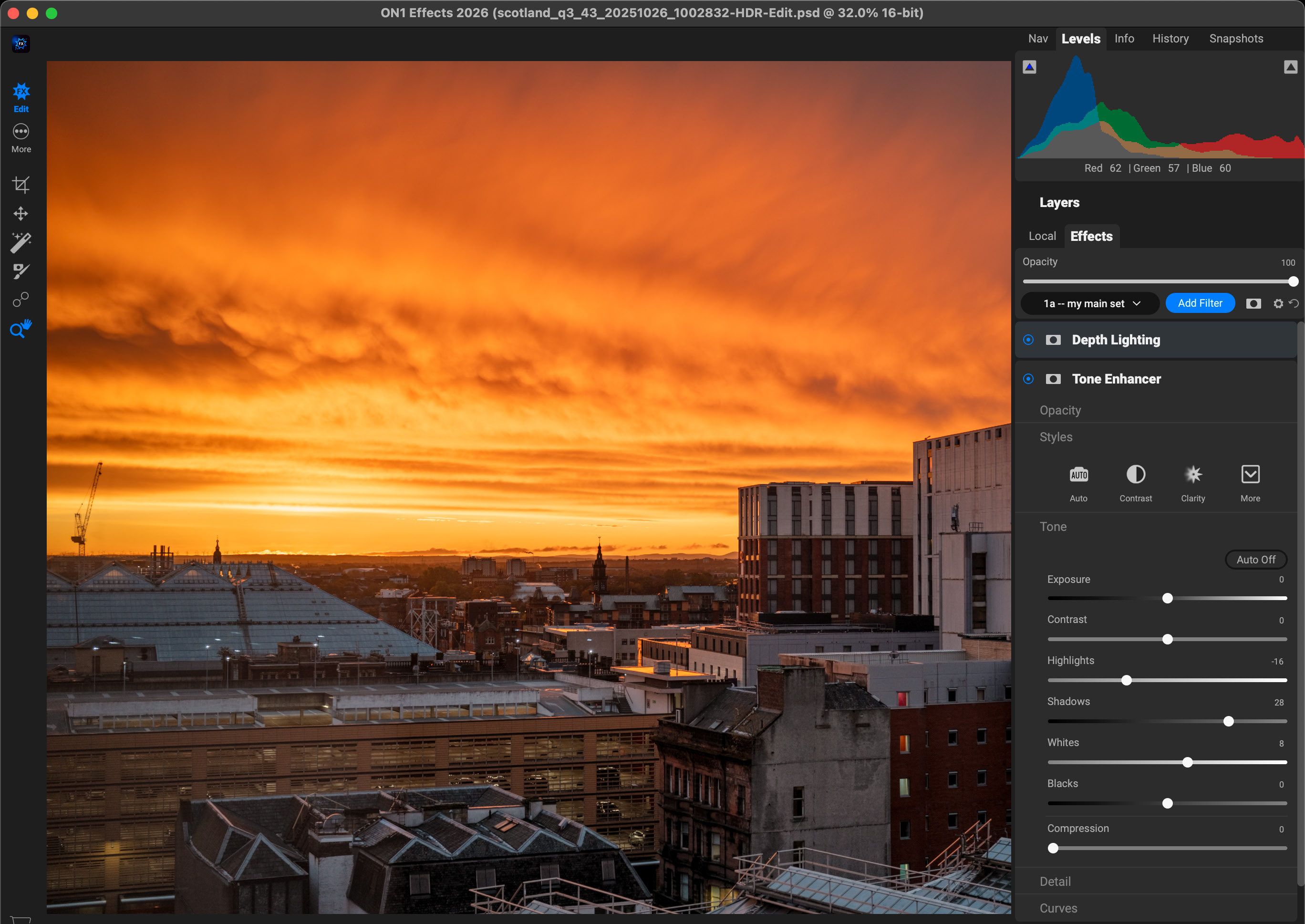
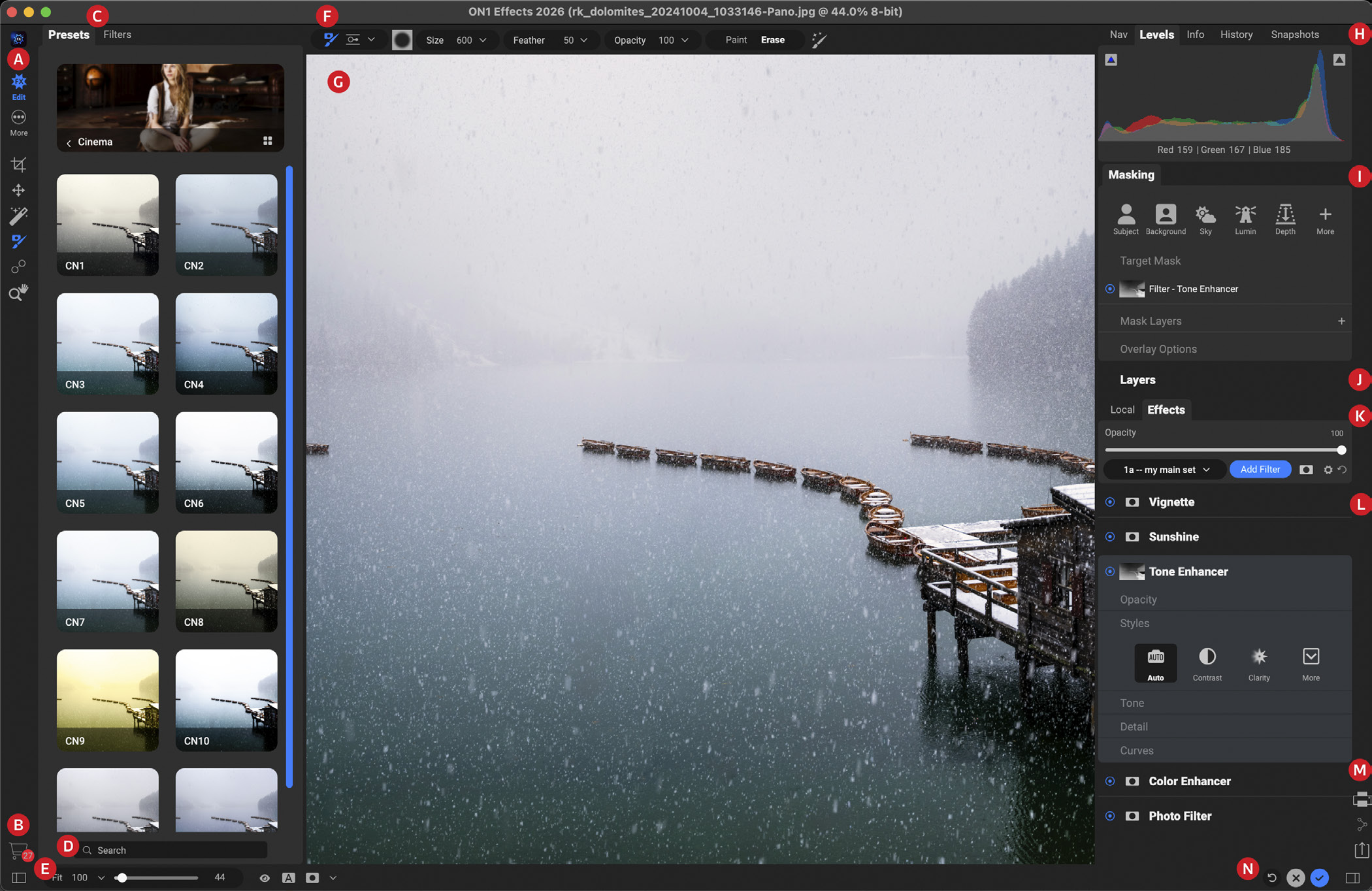
Центр окна отведён просмотру фотографии, а основные управляющие панели располагаются по краям. Слева можно работать с пресетами и браузером фильтров, справа — со слоями, эффектами, локальными коррекциями, историей и другими панелями. В верхней части собраны команды просмотра и инструменты, а при некоторых операциях появляются контекстные элементы управления непосредственно над изображением. Панели можно сворачивать, менять их положение и подстраивать интерфейс под размер дисплея.
Навигация по снимку строится вокруг масштабирования и панорамирования. Для точной ретуши полезно увеличивать область до масштаба, где видны края дефекта и окружающая текстура; для оценки фильтра, наоборот, важно регулярно возвращаться к виду всего кадра. Navigator помогает понять, какую часть изображения вы рассматриваете при сильном увеличении, а режимы сравнения дают возможность сопоставить состояние до и после правок.
Панель Info показывает сведения о файле и параметрах съёмки, если они присутствуют в метаданных. History хранит последовательность выполненных действий и позволяет вернуться к более раннему состоянию в пределах текущей работы. Snapshots предназначены для контрольных вариантов: можно зафиксировать удачную стадию обработки, продолжить эксперимент и затем быстро сравнить разные направления.
Для плотного стека фильтров полезен режим Solo Mode: при переходе к другой панели предыдущая сворачивается, поэтому правая колонка не превращается в длинную ленту раскрытых настроек. Если требуется одновременно видеть параметры двух соседних эффектов, этот режим можно отключить. Такой простой приём заметно ускоряет работу на ноутбуке и уменьшает число прокруток.
Открытие фотографий и работа с файлами
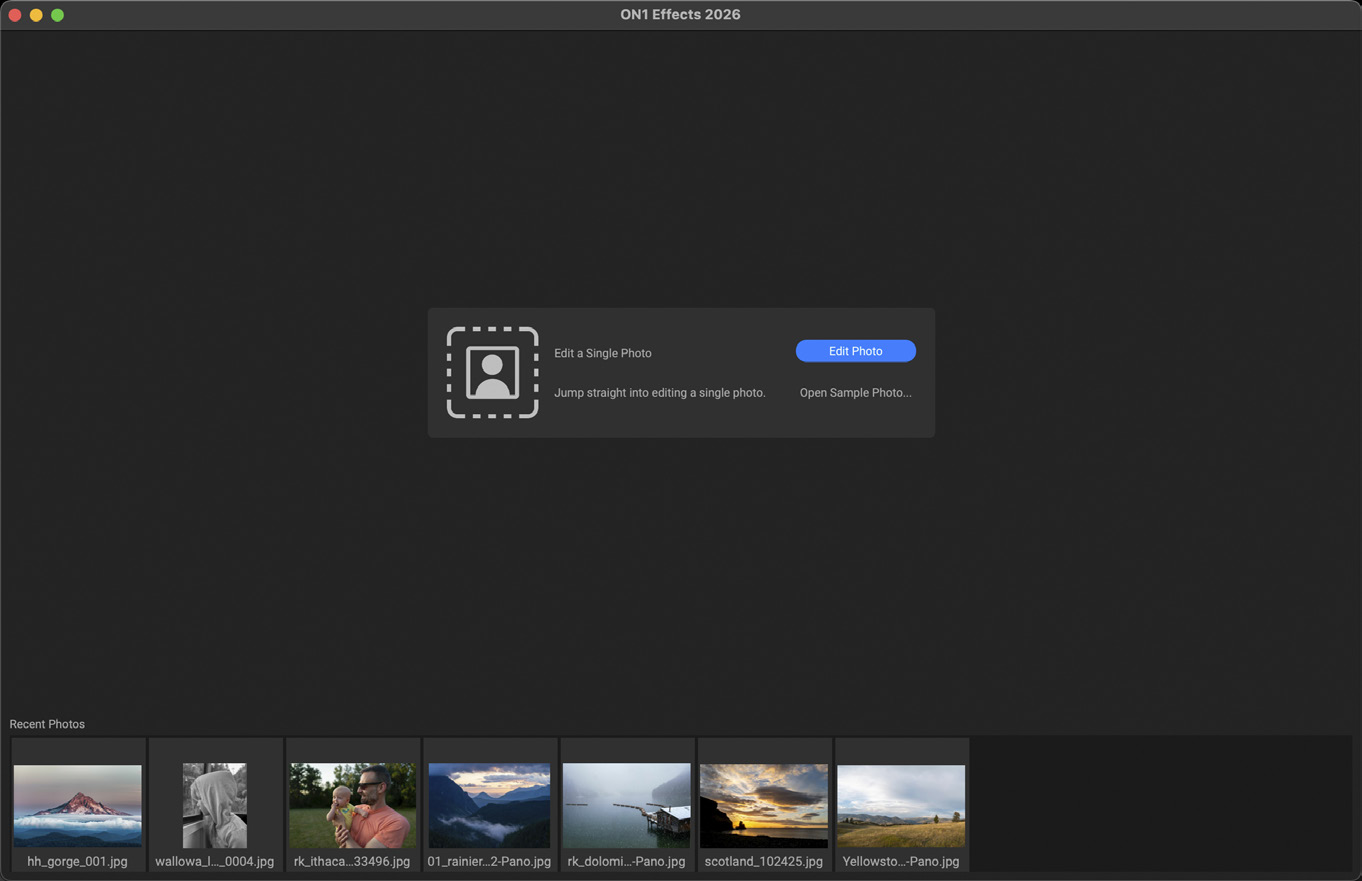
Фотографию можно передать программе из проводника или Finder перетаскиванием либо открыть через диалог выбора файла. В стартовом окне отображаются недавно использованные изображения, что удобно при повторной доработке. Поддержка включает распространённые фотографические и графические форматы, среди которых JPEG, TIFF, PSD и PSB, PNG, DNG и RAW-файлы поддерживаемых камер. Для конкретной камеры совместимость разумно проверять по списку ON1, потому что чтение RAW зависит не только от расширения, но и от модели устройства.
При открытии исходника важно различать сам файл и результат экспорта. Если требуется сохранить максимально широкие возможности дальнейшей правки, не стоит превращать промежуточные этапы в многократно пережатый JPEG. Для обмена с редакторами и для сложного монтажа практичнее TIFF или PSD, а JPEG логичнее оставлять для финальной публикации, когда размеры, профиль и качество уже определены.
PSD и PSB особенно важны в сценариях с Photoshop: программа умеет работать со слоистыми документами, а режим вызова из внешнего редактора определяет, насколько дальнейшее возвращение к параметрам Effects будет удобным. Если цель — одноразовая финальная отделка, достаточно обработать переданную копию; если предполагается повторная корректировка эффекта, нужно выбирать вариант передачи, сохраняющий структуру правок, которую поддерживает соответствующий хост.
Работа как плагин в других фоторедакторах
ON1 Effects может запускаться из Photoshop, Photoshop Elements, Lightroom Classic, Capture One, Affinity Photo, Apple Photos и Corel PaintShop Pro. В таком рабочем процессе исходный редактор отвечает за каталог, RAW-проявку или композитинг, а Effects используется для конкретной художественной обработки. Это удобно, если уже выстроена библиотека в Lightroom Classic или Capture One и нет желания менять систему отбора и хранения кадров.
В Photoshop особенно полезна передача через слой или объект, который позволяет отделить результат от исходных пикселей. Тогда интенсивность эффекта можно дополнительно контролировать средствами самого Photoshop, а при сохранении документа остаётся понятная граница между базовой обработкой и художественной отделкой. При передаче обычного сведённого изображения результат проще, но возможность вернуться к отдельным настройкам ниже.
В Lightroom Classic обработка запускается для выбранного снимка через команды внешнего редактирования или подключаемого модуля. Перед передачей следует осознанно выбрать формат копии, цветовое пространство и разрядность, потому что эти параметры влияют на дальнейший запас тональных данных. Для серии похожих кадров можно отправлять несколько изображений и обрабатывать их последовательно, а готовые файлы возвращаются в библиотеку рядом с исходниками.
Apple Photos использует механизм расширений редактирования. Здесь особенно важно не путать возможность отменить изменения в медиатеке с внутренней редактируемостью конкретного фильтра: перед завершением работы стоит проверить результат на масштабе 100%, сохранить изменения и убедиться, что библиотека получила нужную версию. В Capture One и Affinity Photo логика похожа: сначала создаётся подходящий производный файл, затем к нему применяется эффект, после чего результат возвращается в основной рабочий процесс.
Пресеты: быстрый старт без потери контроля
Пресет в ON1 Effects — это сохранённый набор настроек, который может содержать несколько фильтров и локальных операций. Он не ограничивает пользователя готовым внешним видом: после применения каждый входящий в него фильтр остаётся доступным для редактирования. Поэтому пресеты удобны как отправная точка. Вместо того чтобы вручную собирать пять операций, можно выбрать близкий вариант, затем ослабить лишние эффекты, изменить маску и заменить один из фильтров.
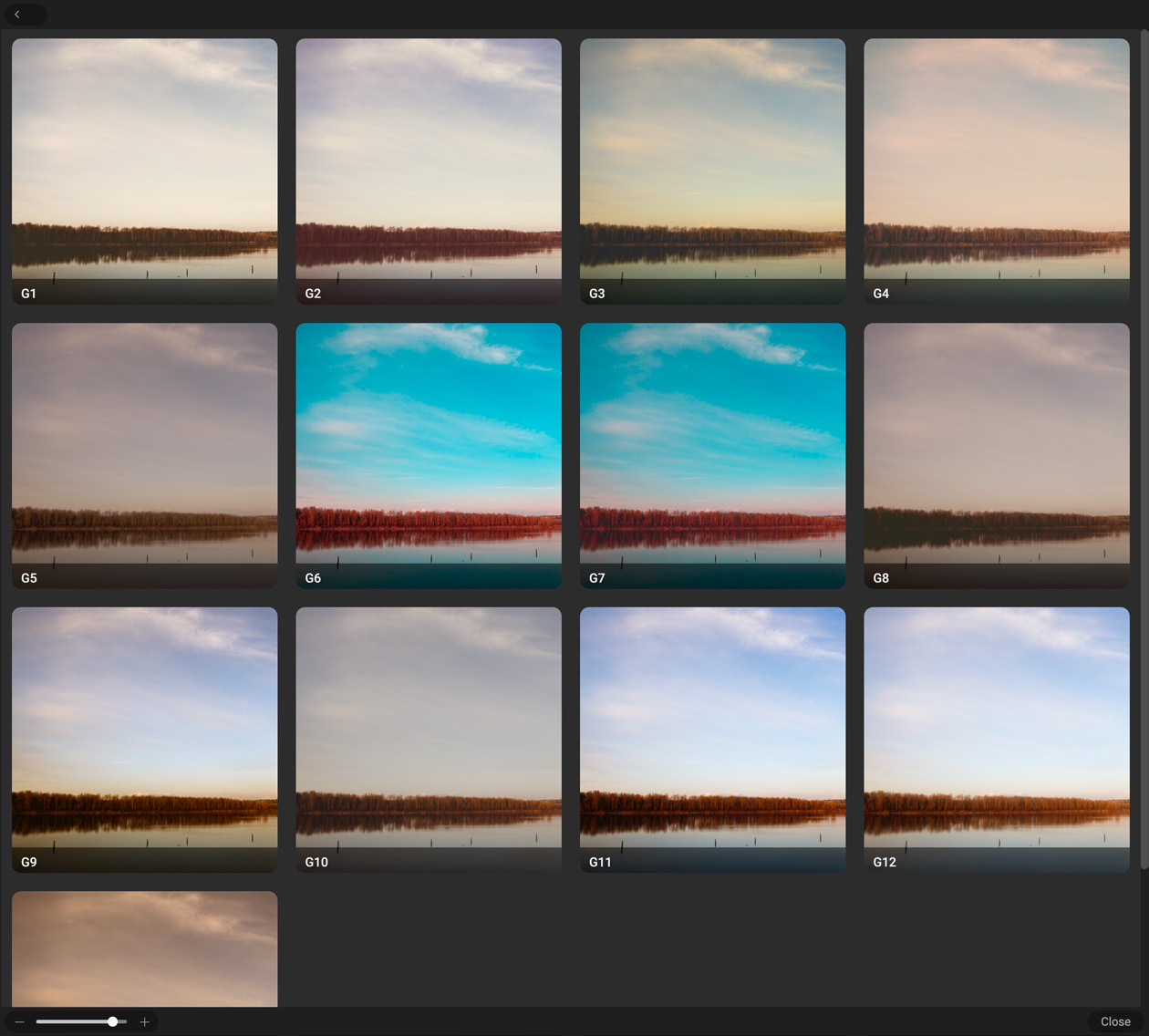
Категории пресетов помогают отделить, например, чёрно-белые решения от кинематографических, пейзажных или стилизованных. Миниатюры строятся по текущему изображению, поэтому они информативнее абстрактного образца: сразу видно, как конкретная комбинация ведёт себя на данном сюжете. Размер миниатюр и способ отображения можно менять, а режим быстрого просмотра выводит больше вариантов одновременно.
Часто используемые варианты имеет смысл отмечать как избранные. Это сокращает поиск в большой библиотеке и помогает сформировать собственный рабочий набор. Собственный пресет сохраняют после того, как стек фильтров уже настроен; при создании следует решить, какие компоненты действительно должны входить в шаблон, чтобы случайно не переносить на другие фотографии специфическую для одного кадра локальную маску.
AI Adaptive Presets отличаются тем, что могут опираться на смысловые области изображения. Такой пресет полезен, когда эффект должен каждый раз попадать не в фиксированную геометрическую зону, а, например, на объект, фон или другую распознаваемую область. После применения всё равно следует просмотреть маску: волосы, мелкие ветви, прозрачные детали и сложные пересечения иногда требуют уточнения.
AI Style Advisor и рекомендации стиля
AI Style Advisor анализирует изображение и помогает подобрать варианты внешнего вида из доступных эффектов и пресетов. Его задача — сократить время на перебор, а не принять художественное решение вместо пользователя. Рекомендацию полезно воспринимать как направление: оценить цвет, контраст и характер, затем открыть стек и привести интенсивность отдельных компонентов к задаче конкретного кадра.
На нейтральном портрете слишком сильная рекомендация может ухудшить оттенки кожи, а на пейзаже — сделать локальный контраст и насыщенность чрезмерными. Поэтому после автоматического старта полезно последовательно проверить четыре вещи: тон кожи или ключевые нейтральные цвета, светлые участки без деталей, глубокие тени и края масок. Если основная идея подходит, обычно достаточно ослабить несколько параметров вместо полного отказа от выбранного стиля.
Окно Add Filter и браузер фильтров
Кнопка Add Filter открывает окно выбора эффектов. Фильтры сгруппированы по смысловым категориям, включая основные, творческие, пейзажные и устаревшие инструменты. Встроенный поиск понимает ключевые слова по назначению, поэтому необязательно помнить точное название: запрос, связанный с монохромом, контрастом или резкостью, сокращает список до подходящих вариантов. Рядом с фильтрами есть отметка избранного, позволяющая собрать короткий набор часто используемых инструментов.
Правая часть окна показывает описание и пример действия выбранного фильтра, а блок маскирования позволяет сразу ограничить эффект определённой областью изображения. Это важный рабочий момент: если заранее известно, что фильтр нужен только для неба или главного объекта, маску лучше создать при добавлении, а не наносить эффект на весь кадр и затем исправлять побочные изменения.
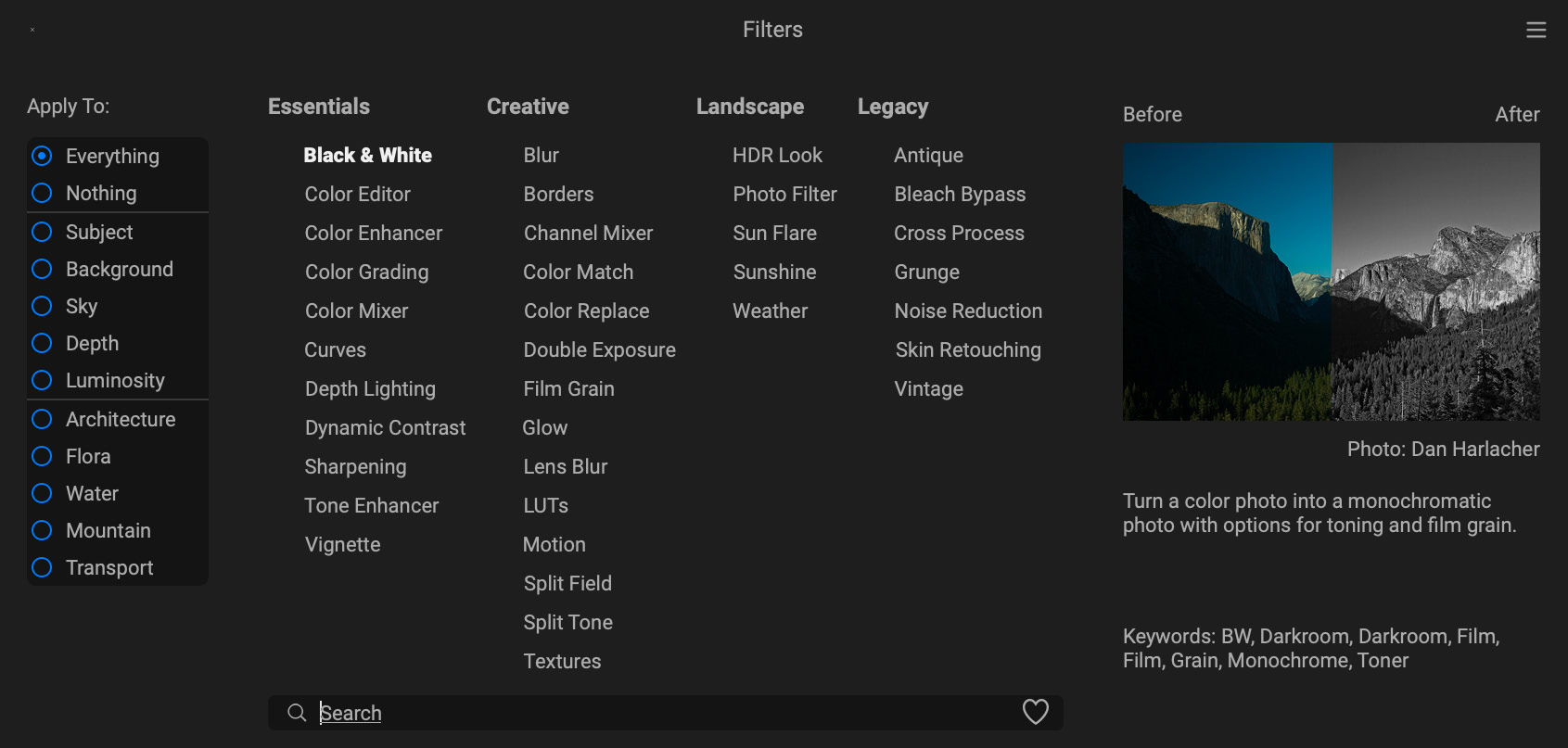
Отдельный Filter Browser показывает стили конкретного фильтра на миниатюрах текущей фотографии. Такой способ удобен для фильтров с большим числом характерных вариантов, например для чёрно-белой обработки, тонирования, LUT или винтажных решений. Выбранный стиль добавляет заранее настроенный набор значений, после чего ползунки остаются доступными для ручной доводки.
Стек эффектов: порядок, непрозрачность и режимы смешивания
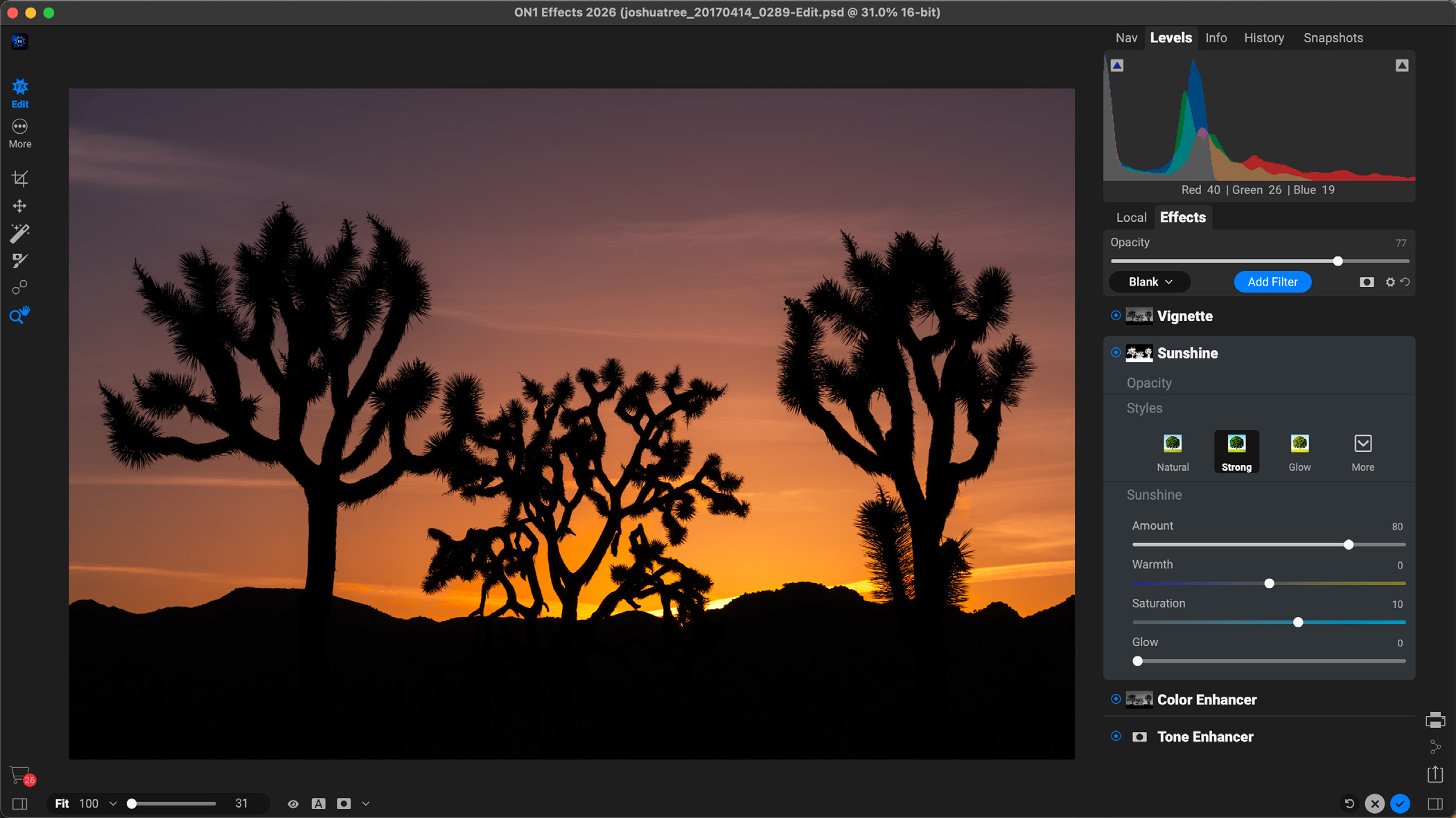
Каждый добавленный фильтр появляется отдельной панелью. Его можно временно выключить, удалить, сбросить параметры и перетащить выше или ниже. Перестановка — не косметическая операция: верхний элемент получает уже изменённый предыдущими фильтрами результат. Например, зерно после размытия и зерно до размытия дают разную фактуру, а виньетка до сильного цветового преобразования может вести себя иначе, чем та же виньетка в конце цепочки.
Opacity регулирует вклад конкретного фильтра. Если пресет выглядит слишком агрессивно, правильнее не всегда уменьшать каждый ползунок. Сначала стоит попробовать снизить непрозрачность отдельных элементов или общую непрозрачность Effects. Так сохраняются пропорции внутренних настроек, а влияние на фотографию становится мягче.
Режимы смешивания определяют, как результат фильтра взаимодействует с изображением под ним. Normal оставляет стандартное смешивание, а варианты, ориентированные на осветление, затемнение, контраст или цвет, позволяют использовать один фильтр как более специализированный слой. Режим полезно выбирать по задаче, а не по названию: после переключения обязательно контролируют светлые и тёмные границы, насыщенные цвета и шум, потому что некоторые сочетания резко усиливают локальный контраст.
Внутри многих фильтров есть Styles — наборы заранее подготовленных параметров только для данной панели. Это более точечный механизм, чем общий пресет: можно сохранить удачную конфигурацию Sharpening, Vignette или Split Tone и использовать её внутри разных обработок. Собственный стиль имеет смысл называть по реальной функции, например мягкое зерно для портрета, а не абстрактно, чтобы спустя время было понятно, зачем он создан.
Маски: где именно будет действовать эффект
Маска определяет область действия фильтра, локальной коррекции или слоя. Белая область маски пропускает воздействие, чёрная скрывает его, а серые значения дают частичное влияние. Визуальный просмотр маски помогает увидеть проблемы, которые трудно заметить по итоговому изображению: маленькие отверстия внутри объекта, ореолы вокруг волос, случайно захваченные участки фона и резкие переходы.
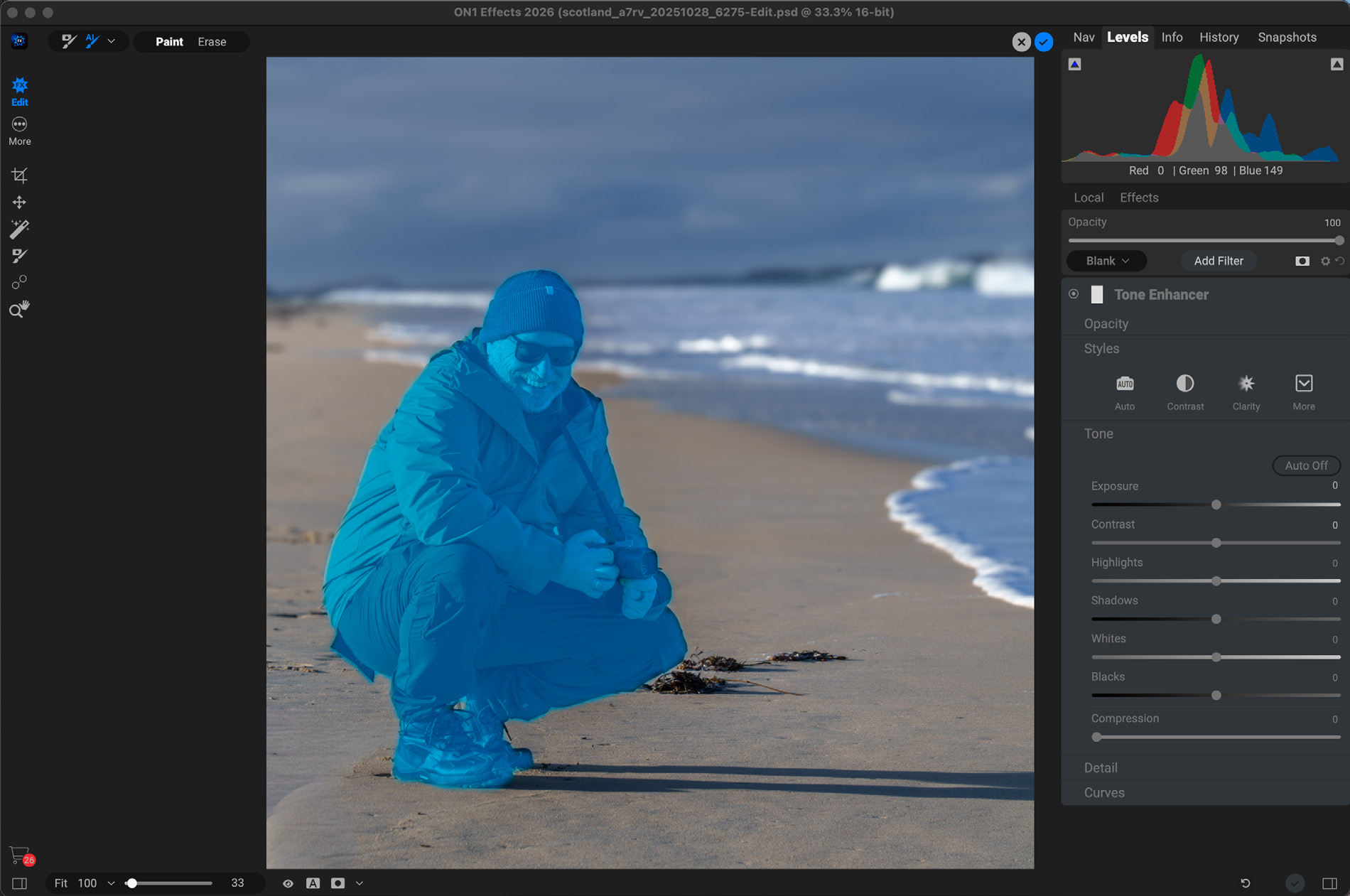
Автоматические команды Subject и Background создают начальное выделение главного объекта или фона одним действием. Для сложных контуров результат можно уточнять вручную. Маски для волос, листвы и ветвей рассчитаны на мелкие детали, но идеальная граница зависит от контраста и структуры конкретного кадра. При недостатке различий между объектом и фоном лучше комбинировать автоматический результат с кистью, Refine Brush или диапазонами.
Mask Layers позволяют строить маску из нескольких компонентов. Например, сначала выбирают объект, затем вычитают участок одежды, пересекают результат с диапазоном яркости и вручную очищают мелкие области. Операции Add, Subtract и Intersect избавляют от необходимости разрушать удачное начальное выделение: новый компонент добавляется как отдельный логический этап и остаётся редактируемым.
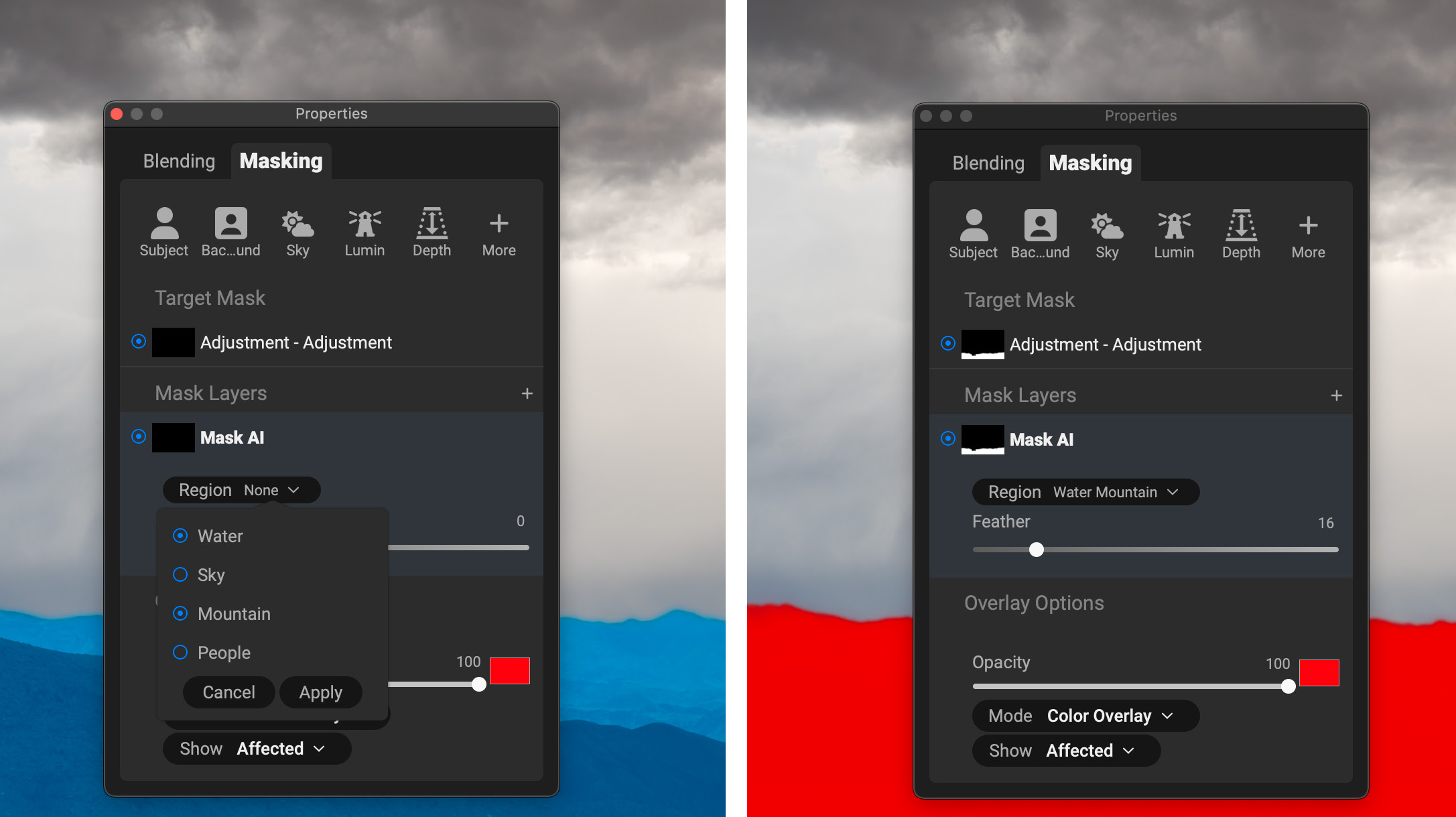
Depth Mask использует оценку глубины сцены и позволяет разделять передний и дальний план не только по контуру объекта. Это удобно для постепенного ослабления контраста, размытия или света по расстоянию. Luminosity Mask строит выборку по яркости: с её помощью легко воздействовать на светлые участки, средние тона или тени. Color Range выделяет области по цвету и полезен, когда нужно изменить, например, растительность, не затрагивая близкие по яркости нейтральные элементы.
Masking Brush и Perfect Brush
Masking Brush — базовый инструмент ручного рисования маски. У него регулируются размер, растушёвка и непрозрачность, а также режим добавления или стирания. Мягкая кисть подходит для плавных зон света, жёсткая — для объектов с чётким краем. При небольших исправлениях лучше работать несколькими короткими мазками: ошибка тогда локальна и проще отменяется.
Perfect Brush помогает удерживать мазок на похожих по цвету и тону областях. Инструмент особенно полезен вдоль контрастного края, однако не стоит вести им длинную линию через зоны с меняющейся текстурой. Если фон и объект становятся похожими, алгоритм может перескочить через границу; в таком месте безопаснее уменьшить размер кисти или временно перейти на обычное рисование.
Gradient Mask и Line Mask
Gradient Mask создаёт плавный переход и часто используется для неба, переднего плана или бокового затемнения. На изображении появляются управляющие линии, по которым видно направление и ширину перехода. Несколько градиентных элементов можно комбинировать, поэтому эффект не ограничен одной прямой зоной.
Line Mask предназначен для областей, которые удобнее описать сегментами. Он помогает обойти архитектурный контур или другую форму с выраженными прямыми границами. После построения результат можно дополнять другими компонентами маски, а значит геометрическая точность линии сочетается с ручным уточнением мелких деталей.
Quick Mask AI и Super Select AI
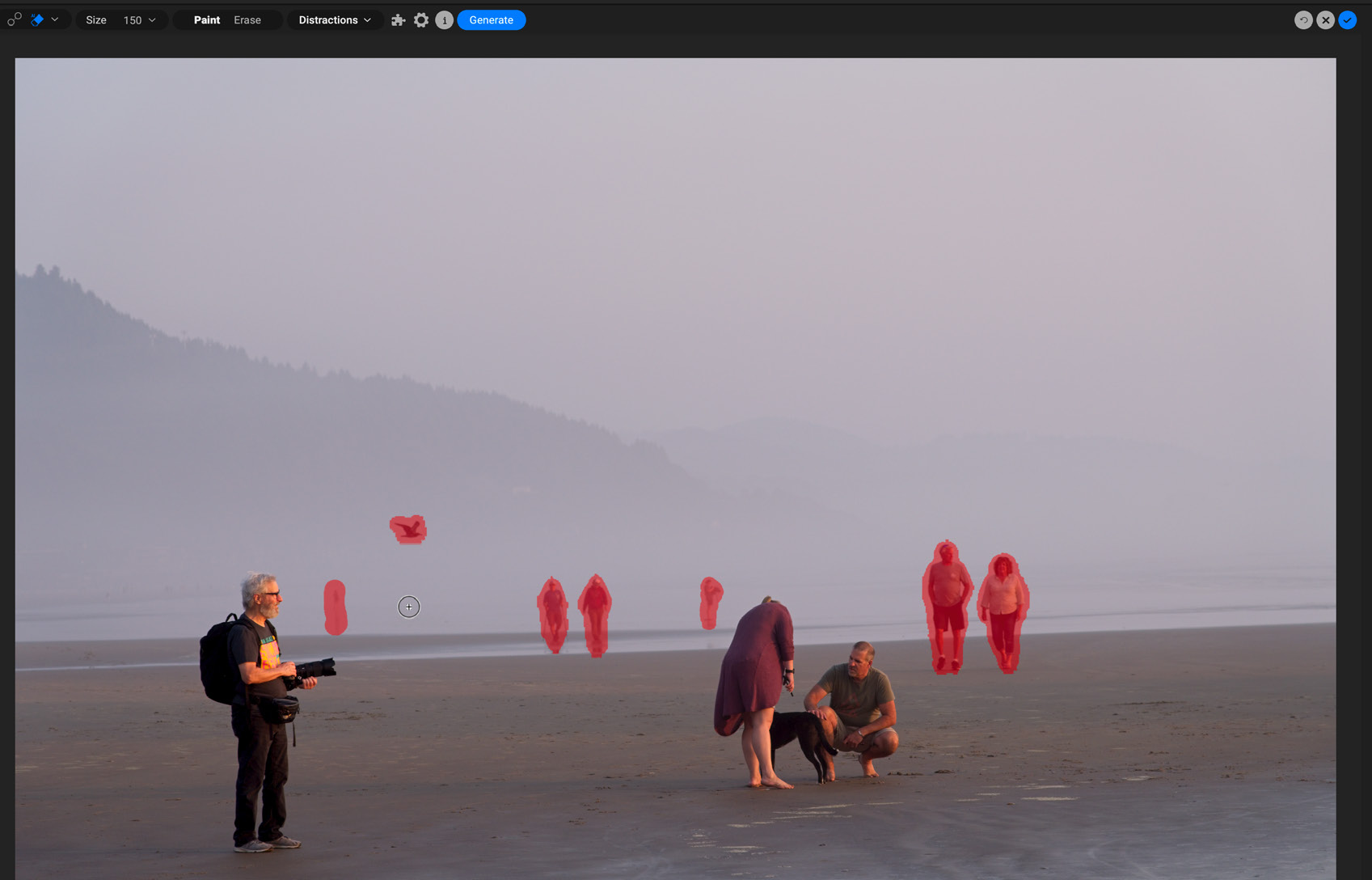
Quick Mask AI Brush позволяет грубо указать нужную область мазками, после чего программа рассчитывает более точное выделение. Это быстрее, чем вручную обводить сложный объект, когда контур хорошо читается по содержимому. Super Select AI работает ещё более непосредственно: пользователь указывает область изображения и выбирает действие, связанное с выделенным смысловым регионом, после чего можно сразу создать локальную коррекцию или фильтр с маской.
Автоматический выбор особенно полезен на кадрах с отчётливо разделёнными объектами, но на отражениях, полупрозрачных предметах и мелкой сетке всегда нужен визуальный контроль. Увеличение до 100% и просмотр маски обычно быстрее, чем попытка оценить качество только по общему виду фотографии.
Refine, Chisel и Blur Brush
Refine Brush уточняет сложную границу после первичного выделения. Он рассчитан на переходные области, где простое включено/выключено даёт грубый результат. Chisel Brush, напротив, помогает подрезать край маски и убрать светлый или тёмный ореол. Blur Brush смягчает переход, когда граница получилась слишком резкой. Эти инструменты эффективнее использовать после того, как основная площадь маски уже готова.
Локальные коррекции
Локальная коррекция позволяет менять параметры только в выбранной части фотографии, не создавая отдельный глобальный фильтр. Она подходит для осветления лица, затемнения отвлекающего края, изменения температуры участка, усиления детализации на главном объекте или лёгкой коррекции насыщенности. Область действия задаётся той же системой масок, поэтому автоматические выделения можно сочетать с кистями и градиентами.
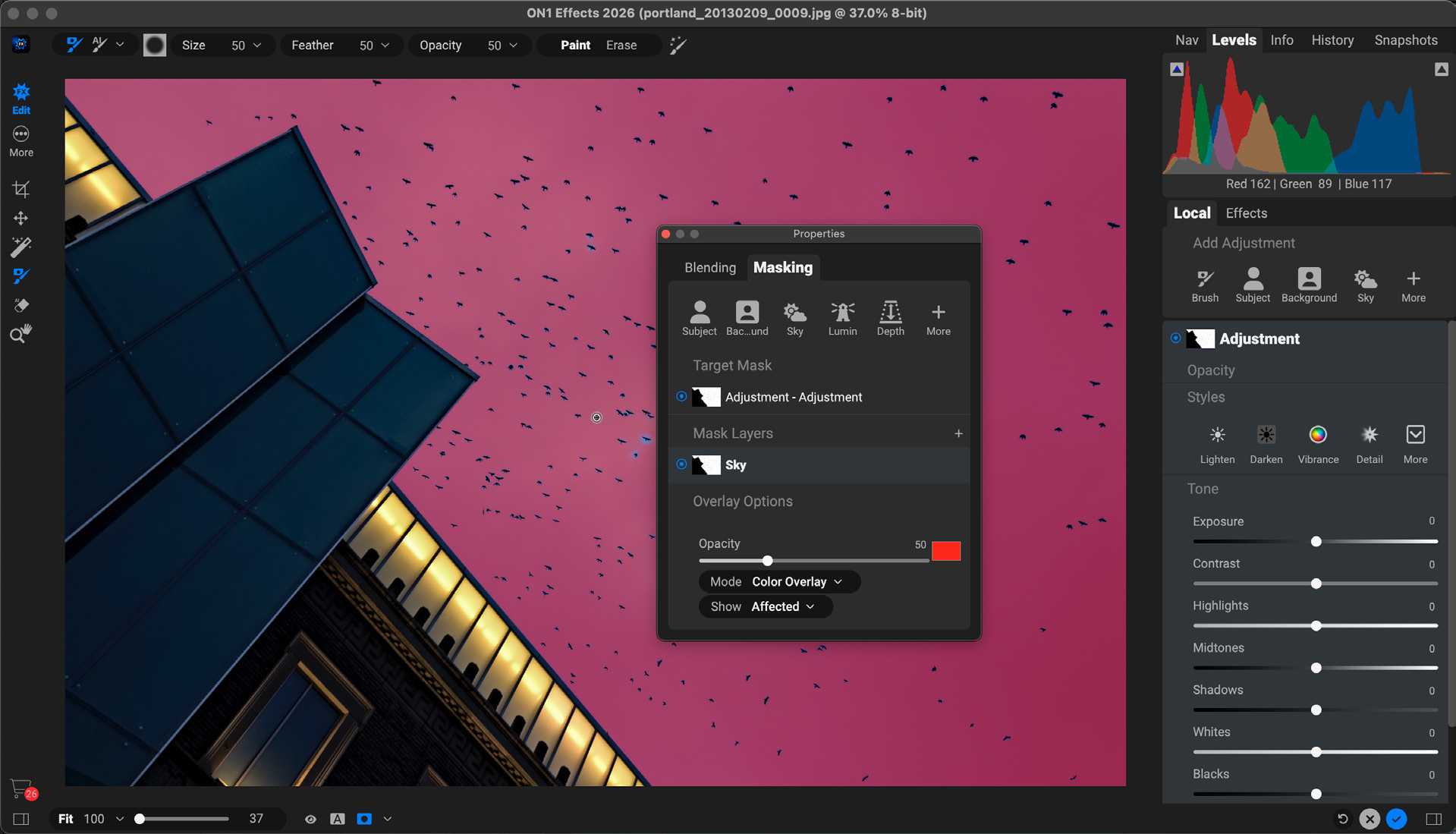
В локальных коррекциях важно различать задачу и метод. Если требуется одно простое изменение тона на лице, не обязательно создавать сложную цепочку эффектов. Если же нужна характерная стилизация с режимом смешивания, собственным набором параметров и сохранением как стиль, отдельный фильтр даст больше контроля. Это помогает не перегружать стек и одновременно не ограничивать творческую задачу.
Рисование цветом применяется, когда нужно добавить цветовой акцент, а пользовательские кисти позволяют накладывать декоративные элементы на маску или слой. С такими кистями следует особенно внимательно контролировать масштаб и повторяемость рисунка: заметный одинаковый отпечаток быстро выдаёт искусственное вмешательство.
Кадрирование, трансформация и исправление перспективы
Crop Tool меняет границы кадра и поддерживает фиксированные пропорции. В списке есть распространённые соотношения сторон, а собственные размеры можно сохранить для повторного использования. Это удобно, когда серия готовится под один формат печати или публикации. При кадрировании стоит сначала решить, требуется ли строгое соотношение сторон: преждевременная фиксация может заставить пожертвовать важной частью композиции.
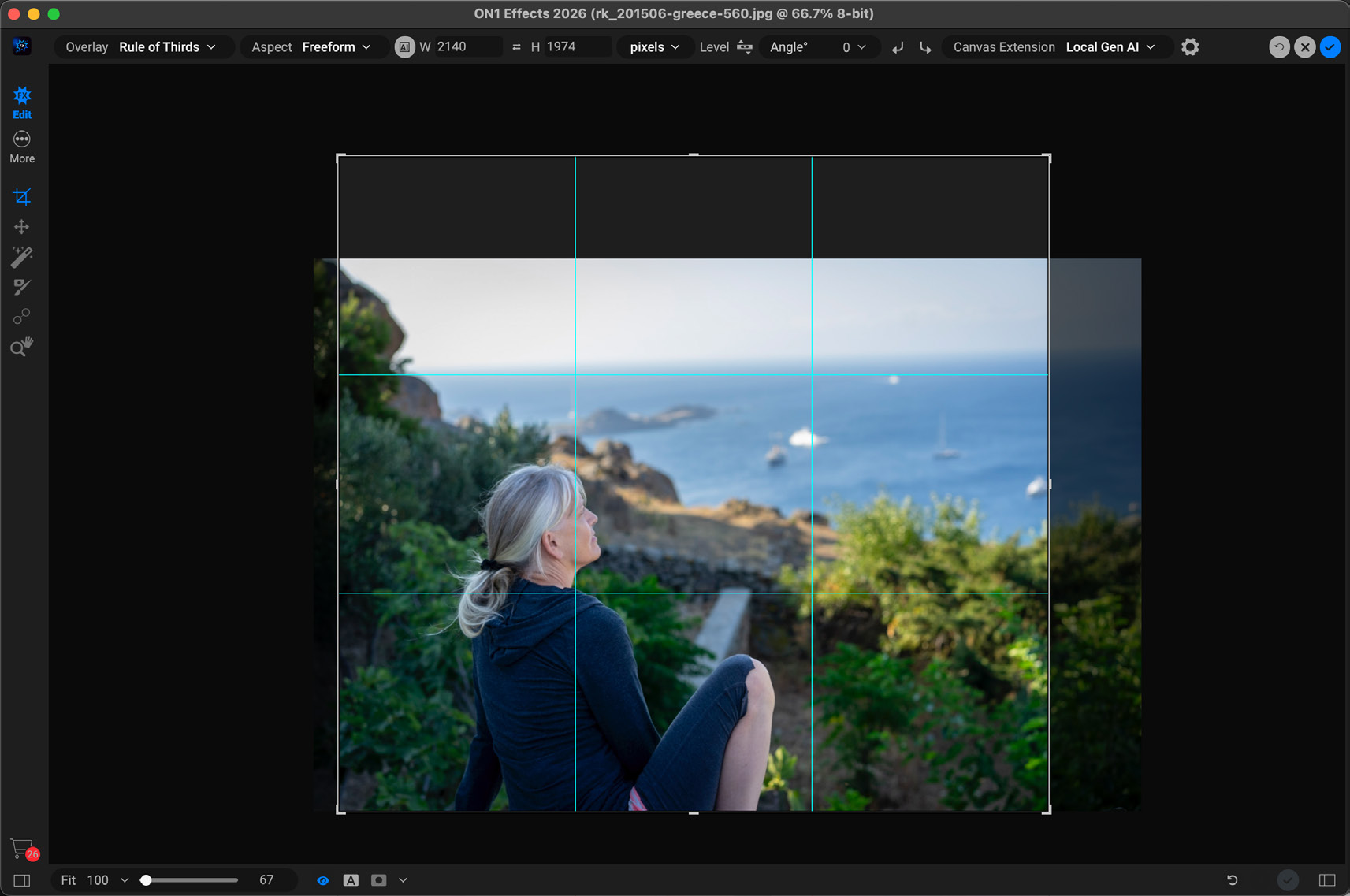
Transform используется для масштаба, перемещения, поворота и ряда геометрических корректировок. Перспективные инструменты помогают выправлять сходящиеся вертикали и горизонтали, что особенно полезно в архитектуре. После сильной коррекции по краям появляются пустые зоны или требуется более жёсткий кроп, поэтому геометрию лучше настраивать до точной локальной ретуши у границ изображения.
Generative Crop может заполнить пространство, появившееся при расширении кадра, а не только обрезать существующие пиксели. Такой результат нужно оценивать как синтетическое продолжение сцены: повторяющиеся структуры, текст, мелкая архитектура и регулярные узоры способны дать неправдоподобные детали. Для документальных задач предпочтительнее не расширять содержание без необходимости.
Ретушь: Healing Brush, Retouch Brush, Perfect Eraser и Clone Stamp
Healing Brush заменяет дефект текстурой из подходящей области и подстраивает её под окружение. Он хорошо работает с небольшими пятнами, пылью и единичными нежелательными деталями. После мазка область можно трансформировать, если автоматический источник оказался неудачным. Для чистого результата размер кисти выбирают немного больше самого дефекта, а длинные объекты удаляют несколькими участками.
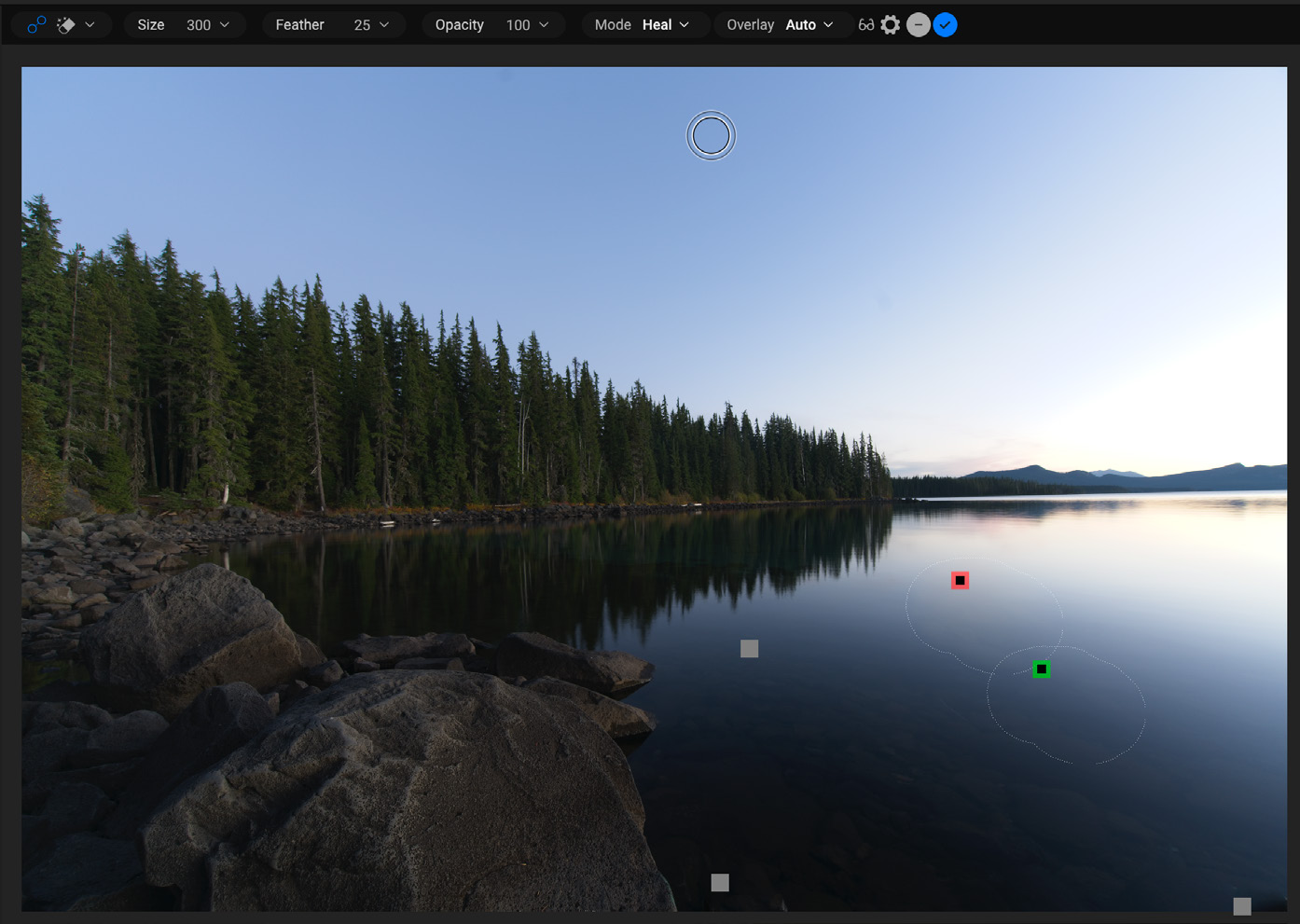
Retouch Brush рассчитан на быстрые локальные исправления, когда не требуется точное клонирование. Perfect Eraser анализирует окружение и заполняет удаляемую область, что удобно для сравнительно простого фона. Clone Stamp копирует пиксели из заданной точки без интеллектуального смешивания; это незаменимо на регулярной фактуре, повторяющейся геометрии или там, где автоматическое заполнение создаёт неправильную структуру.
Главный практический принцип ретуши — не пытаться одной огромной областью удалить сложный объект. Чем больше зона и разнообразнее окружение, тем выше вероятность повторов и несогласованной перспективы. Лучше разделить работу на логические части: сначала восстановить крупные линии и края клонированием, затем убрать мелкие дефекты healing-инструментом и только после этого оценить результат в масштабе всего кадра.
Generative Eraser и обработка с генеративным ИИ
Generative Eraser предназначен для удаления объектов с построением нового содержимого в отмеченной области. В отличие от классического клонирования он не обязан копировать конкретный соседний участок, поэтому может справляться с неоднородным окружением. Однако результат не является восстановлением реально существовавших пикселей: это вычисленная замена, которую следует проверять на логические ошибки.
Параметры генеративной обработки позволяют выбирать доступный способ выполнения задачи. Для операций, требующих сетевого вычисления, понадобится соединение и действующая учётная запись; доступность отдельных режимов также зависит от аппаратной конфигурации. Если кадр содержит текст, лица на дальнем плане, решётки или повторяющийся орнамент, после генерации необходимо увеличить область и проверить мелкие детали, а не ориентироваться на уменьшенный предпросмотр.
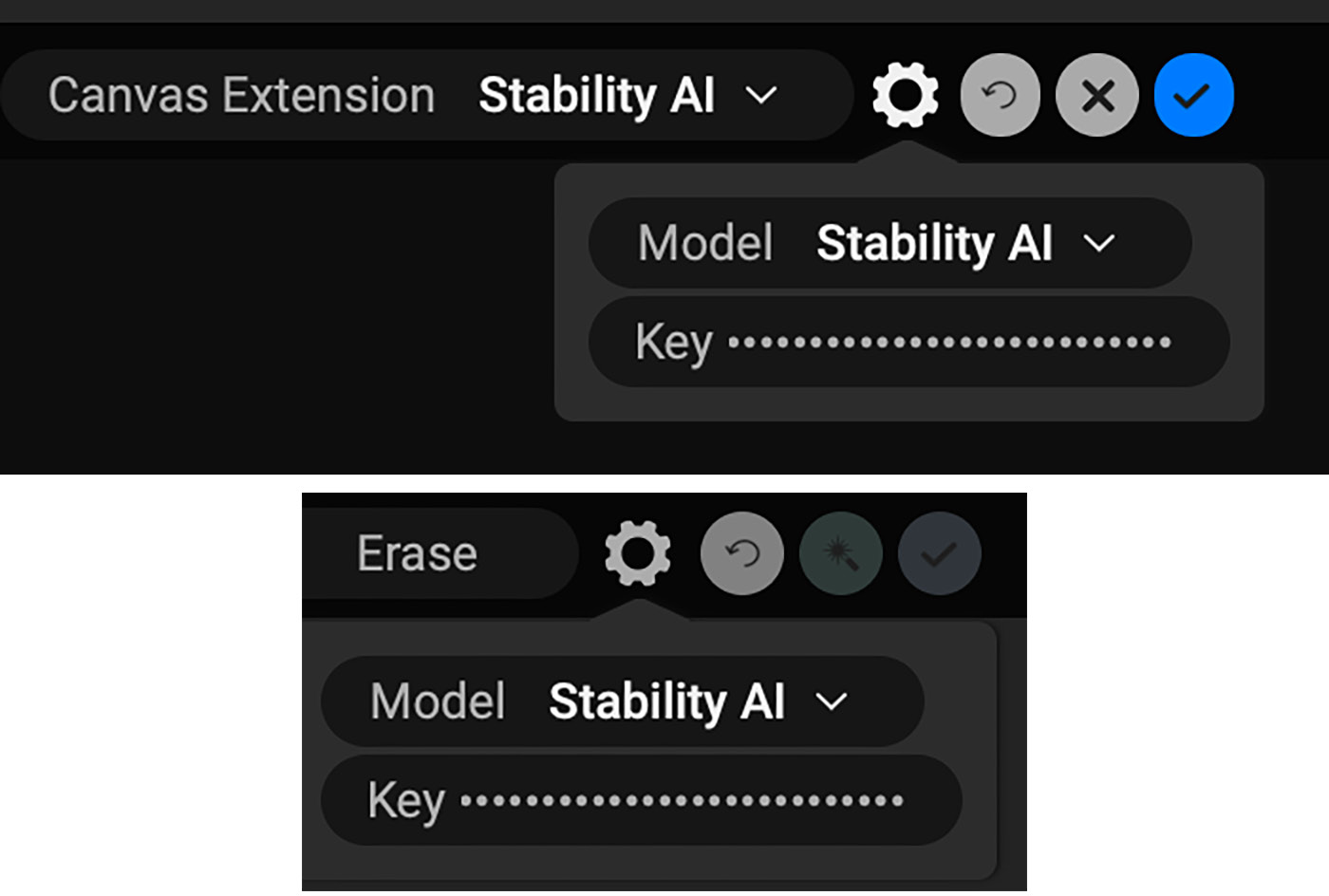
При неудачном заполнении полезнее изменить границы выделения, чем многократно повторять операцию с тем же входом. Маска должна включать удаляемый объект целиком и небольшой контекст вокруг него, но не захватывать слишком много важных деталей. Если объект пересекает чёткую линию — край здания, горизонт, поручень — сначала стоит восстановить эту структуру более предсказуемым инструментом.
Слои и композитинг
Панель Layers позволяет складывать несколько изображений и цветовые слои, менять порядок, непрозрачность и режим смешивания, а также назначать маски. Это даёт возможность создавать более сложные композиции, чем один стек фильтров на одной фотографии. Слой можно перемещать, масштабировать, поворачивать, отражать и выравнивать относительно холста.
При работе с многослойным PSD программа сохраняет структуру, которую способна интерпретировать, но сложные функции Photoshop следует проверять отдельно. Разумная практика — держать исходный PSD в резерве и выполнять экспорт результата в новый файл. Тогда несовместимый объект или эффект не заставит возвращаться к единственной копии документа.
Цветовой слой полезен не только как однотонный фон. В сочетании с режимом смешивания и маской он может создать локальное тонирование или помочь выстроить композит. Но если задача сводится к простому цветовому сдвигу фотографии, специализированный фильтр чаще удобнее: он даёт более понятные параметры и легче переносится в пресет.
Основные творческие фильтры
Ниже важно рассматривать фильтры не как список красивых кнопок, а как инструменты с разными типами воздействия. Некоторые меняют тон и цвет, другие добавляют текстуру или оптический эффект, третьи имитируют съёмочный приём. Их можно комбинировать, но сильное наложение нескольких эффектов одного типа часто приводит к грязным теням, ореолам и перенасыщению.
Antique и Vintage
Antique создаёт состаренный характер за счёт тональных и цветовых изменений. Он уместен для стилизации, но на современном чистом портрете легко превратить кожу в серо-жёлтую. Поэтому сначала подбирают базовый вариант, затем уменьшают силу и ограничивают влияние на лицо маской, если этого требует сюжет.
Vintage решает близкую задачу через набор визуальных признаков старой фотографии. При его использовании полезно следить за тем, чтобы винтажная стилизация была согласована: если добавлено заметное старение цвета, а изображение остаётся идеально цифровым по резкости и отсутствию фактуры, эффект может выглядеть несобранно. Небольшое зерно и умеренный контраст часто помогают, но их не следует автоматически усиливать на каждом кадре.
Black & White и Split Tone
Black & White преобразует изображение в монохром и даёт контроль над тем, как исходные цвета переводятся в яркость. Это принципиально отличается от простого обесцвечивания: можно сделать небо темнее, отделить зелень от кожи или подчеркнуть красные элементы, хотя итог остаётся чёрно-белым. До настройки важно посмотреть, какие цвета реально присутствуют в исходнике, чтобы не создавать резкие ореолы на границах близких оттенков.
Split Tone тонирует тени и света разными оттенками. Баланс определяет, где проходит переход между ними, а интенсивность задаёт силу цвета. Эффект хорошо работает как финальный тонкий слой после основной коррекции, особенно если непрозрачность невелика. Сильные противоположные оттенки могут быстро разрушить естественность нейтральных областей.
Blur и Lens Blur
Blur используется для общего или выборочного смягчения. Главная ошибка — пытаться имитировать малую глубину резкости равномерным размытием фона: в реальной сцене степень нерезкости меняется с расстоянием. Маска глубины помогает сделать переход правдоподобнее, а ручная доработка нужна вокруг волос, прозрачных объектов и деталей, которые пересекают планы.
Lens Blur ориентирован на характер размытия, похожий на оптический, и может применяться творчески для выделения области кадра. При сильном эффекте следует проверить края контрастных объектов: неестественная резкая граница между абсолютно резким объектом и сильно размытым соседним участком сразу выдаёт маску.
Glow и Sunshine
Glow смягчает локальный контраст и создаёт свечение. На светлых портретах он помогает получить мягкую атмосферу, на ночных сценах усиливает сияние источников, а на пейзаже может придать воздушность. Избыточный Glow снижает микроконтраст по всему кадру и делает изображение молочным, поэтому эффект лучше ограничивать маской или снижать непрозрачность.
Sunshine усиливает ощущение солнечного света, регулируя интенсивность, теплоту, насыщенность и свечение. Он не восстанавливает физически отсутствующий свет, а стилизует уже имеющийся тональный рисунок. Если тени в исходнике явно соответствуют холодному пасмурному освещению, слишком сильное потепление способно выглядеть несогласованно.
Sun Flare
Sun Flare добавляет блики, солнечные звёзды или боке и позволяет менять положение, масштаб, поворот, яркость и цвет. Чтобы эффект не выглядел наклейкой, его направление должно соответствовать видимому источнику света. Если солнце находится за левым краем кадра, блик, пришедший с противоположной стороны без оптической причины, будет восприниматься искусственно.
Grunge, Textures и Borders
Grunge добавляет грубую фактуру и подходит для намеренно жёсткой стилизации. Textures накладывает текстурный файл поверх фотографии; доступны категории встроенных материалов и импорт пользовательских изображений. Текстуру можно масштабировать, поворачивать, отражать, менять её яркость, насыщенность и оттенок, а также выбирать режим смешивания и непрозрачность.
Borders работает с рамками и декоративными краями. Как и текстуры, пользовательские элементы можно добавлять через менеджер дополнительных материалов. На изображениях, предназначенных для точной печати в рамку или под обрез, декоративную рамку следует учитывать при итоговом размере: иначе она может быть частично срезана.
Film Grain
Film Grain добавляет зернистую фактуру. Его лучше оценивать при 100%, потому что уменьшенный предпросмотр сглаживает мелкие точки и не показывает реальную плотность. Для печати зерно также зависит от физического размера и разрешения: то, что выглядит умеренно на небольшом экране, после сильного уменьшения файла может превратиться в заметный цифровой шумоподобный рисунок.
LUTs
LUT применяет таблицу преобразования цвета и тона. Это быстрый способ получить характерный цветовой отклик, но LUT не знает, правильно ли экспонирован исходник и подходят ли его белая точка и баланс белого к конкретному шаблону. Поэтому перед применением нужно привести базовый тон в разумное состояние, а затем контролировать силу эффекта. Собственные LUT можно импортировать и организовывать вместе с другими дополнительными материалами.
Фильтры цвета и тона
Color Editor и Color Enhancer
Color Editor предназначен для точной работы с отдельными цветовыми диапазонами. Он полезен, когда нужно изменить оттенок, насыщенность или яркость определённого цвета, не затрагивая весь кадр. На границе близких оттенков следует контролировать диапазон выбора: слишком узкая зона создаёт пятна, слишком широкая начинает менять соседние объекты.
Color Enhancer выполняет более общую цветовую коррекцию и помогает усиливать или приводить к нужному характеру отдельные группы цветов. Для пейзажа это удобный способ работать с небом и растительностью, но насыщенность не должна быть самоцелью. Если зелёные участки уже близки к пределу цветового пространства, дополнительное усиление стирает различия внутри листвы.
Color Grading, Color Match и Color Replace
Color Grading формирует общий цветовой характер кадра, распределяя оттенки по тональным областям. Он подходит для кинематографической стилизации и согласования серии. Чтобы серия выглядела единообразно, важнее сохранить общую логику теней и светов, чем копировать одинаковую числовую интенсивность на изображения с разной экспозицией.
Color Match переносит цветовое впечатление выбранного изображения на текущую фотографию. Это полезный старт при попытке приблизить кадр к референсу, но результат зависит от содержания и тонального распределения обеих фотографий. После автоматического сопоставления нужно проверить нейтральные зоны и кожу, а затем снизить силу или скорректировать баланс.
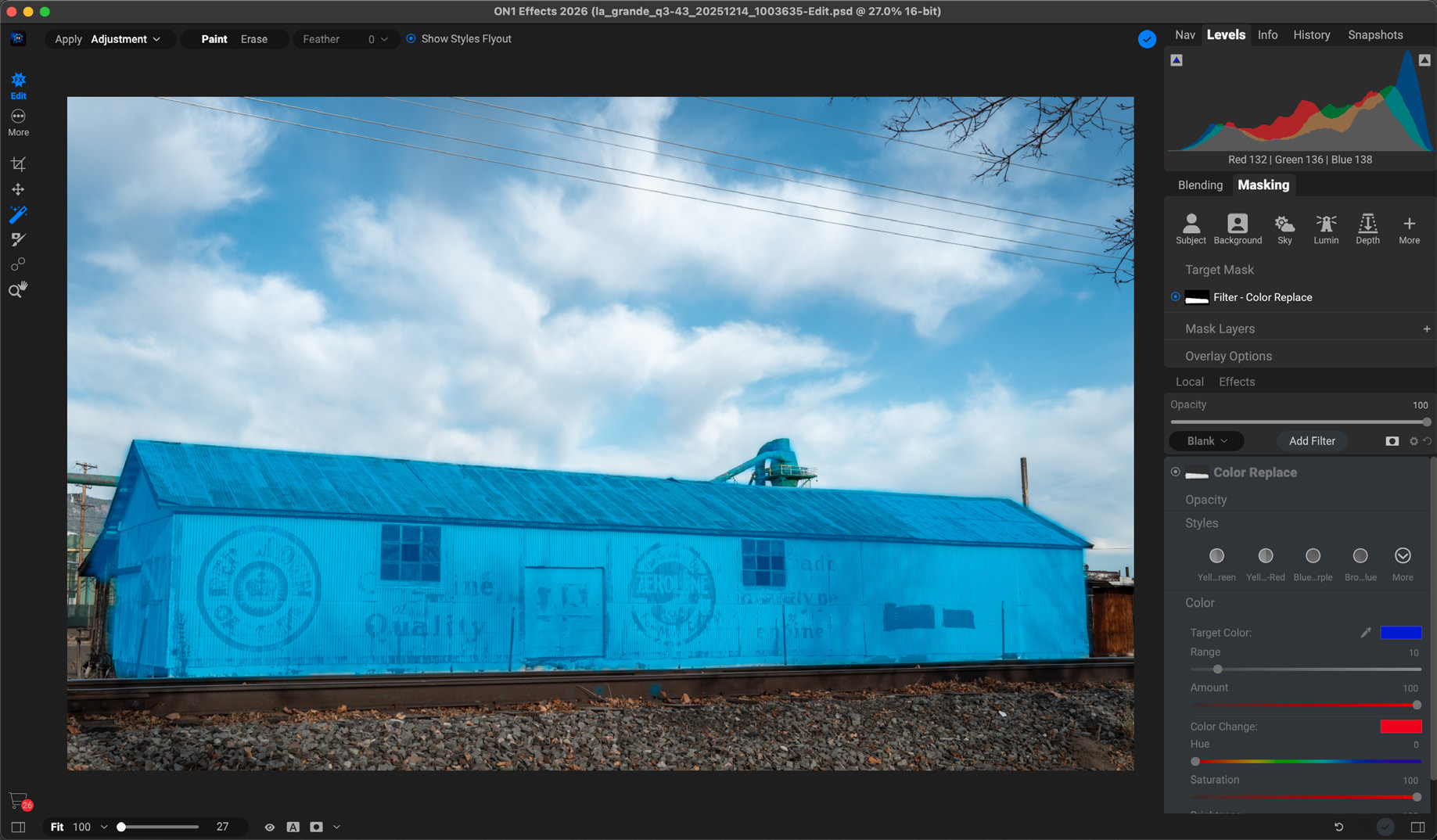
Color Replace заменяет выбранный цвет другим. Лучше всего он работает на объекте с достаточно однородным исходным оттенком и ясной границей. На блестящей ткани, где один предмет содержит и цветные света, и почти чёрные тени, одной выборки может быть недостаточно; маска помогает исключить области, которые не должны измениться.
Curves и Channel Mixer
Curves позволяет менять яркость и контраст через точки на кривой. Поднятие участка кривой осветляет соответствующий диапазон, опускание затемняет. S-образная форма увеличивает контраст, но слишком крутой участок может сжать промежуточные тона. Работа с цветовыми каналами открывает возможности цветокоррекции, поэтому после изменения отдельного канала стоит проверить нейтральные серые объекты.
Channel Mixer смешивает вклад цветовых каналов и полезен как для творческой цветокоррекции, так и для некоторых монохромных преобразований. Это инструмент, требующий осторожности: большие изменения коэффициентов быстро приводят к клиппингу и непривычным оттенкам. Если задача проще, Color Editor или Black & White обычно дают более наглядное управление.
Tone Enhancer и HDR Look
Tone Enhancer управляет экспозицией, контрастом, светами, тенями, белой и чёрной точкой, а также детализацией и ясностью. Автоматическая настройка может служить отправной точкой, но её стоит проверять по гистограмме и по самому изображению. Compression помогает вытянуть детали из крайних тональных областей, однако слишком сильное сжатие делает сцену плоской.
HDR Look имитирует характер локального контраста и тональной компрессии HDR-изображения на одном кадре. Это именно визуальный эффект, а не объединение нескольких экспозиций. Если исходник уже содержит сильный микроконтраст, эффект может подчеркнуть шум, ореолы и неровности неба; маска и снижение непрозрачности помогают сохранить естественность.
Детализация, шум и резкость
Dynamic Contrast
Dynamic Contrast усиливает локальный контраст на разных масштабах деталей. Он способен подчёркивать камень, древесину, архитектуру и текстуры одежды, но кожа и чистое небо обычно требуют меньшей интенсивности. Удобный рабочий приём — настроить эффект по главному фактурному объекту, затем исключить из маски участки, на которых дополнительная микродетализация выглядит нежелательно.
Если после Dynamic Contrast появляются светлые и тёмные контуры вдоль высококонтрастных границ, это признак чрезмерной силы. Снижение параметров на крупном масштабе или общей непрозрачности обычно выглядит естественнее, чем попытка компенсировать ореол другим фильтром.
Sharpening
Sharpening предлагает несколько алгоритмов, включая Unsharp Mask, High-Pass и Progressive. Amount отвечает за общую силу, дополнительные параметры меняют радиус или чувствительность к контрасту и мелким деталям. Защита светов, теней и кожи помогает не усиливать области, где резкость чаще проявляет шум и дефекты.
Резкость следует оценивать в том размере, для которого готовится файл. Предварительное усиление для большого исходника и финальная резкость для уменьшенной веб-копии — разные задачи. Если планируется экспорт в несколько размеров, разумнее оставить основную правку умеренной, а выходное повышение резкости выполнять на этапе экспорта.
Noise Reduction
Noise Reduction уменьшает видимый шум, но при большой силе неизбежно воздействует на мелкую фактуру. На высоком ISO сначала нужно определить, что важнее: убрать цветные точки в тенях или сохранить тонкие детали. Маска позволяет обрабатывать только проблемные зоны, например ровное небо и глубокие тени, не размягчая текстуру главного объекта.
Depth Lighting, Split Field, Double Exposure и Motion
Depth Lighting
Depth Lighting использует информацию о глубине, чтобы раздельно корректировать освещение переднего и дальнего плана. В пейзаже это позволяет направить внимание на объект без грубой ручной обводки. Эффект особенно полезен, когда граница планов сложная и проходит через растительность. После расчёта глубины нужно проверить, правильно ли разделены близкие по фактуре объекты.
Split Field
Split Field имитирует оптический приём split diopter: одна часть сцены увеличивается, чтобы визуально приблизить дальний план, сохраняя широкоугольное ощущение переднего. Можно менять масштаб увеличенной области, её положение, размытие, угол границы и ширину перехода. Экранный контрол помогает поставить линию разделения по композиции.
Фильтр заметно меняет пространственное соотношение объектов, поэтому на прямых линиях и знакомой архитектуре неудачный переход виден сильнее. Лучше проводить границу через естественную зону разделения планов и избегать пересечения важных объектов, если эффект становится очевидным.
Double Exposure
Double Exposure объединяет две фотографии в выразительную многослойную композицию без необходимости вручную строить сложный набор слоёв. Пользователь выбирает второе изображение, регулирует способ смешивания и защищает области, которые должны остаться читаемыми. Содержательно сильнее всего работают пары, где силуэты и тональные массы дополняют друг друга, а не конкурируют за одинаковую область кадра.
Motion
Motion добавляет имитацию движения камеры — панорамирование, масштабное движение или вращение. Такой эффект способен упростить беспокойный фон и создать направленность. Чтобы главный объект не растворился, движение часто ограничивают маской и оставляют ключевую область более резкой. Направление должно поддерживать композицию: горизонтальный сюжет обычно воспринимает панорамирование естественнее случайного вращения.
Текстуры, рамки, LUT и пользовательские материалы
Extras Manager служит для управления дополнительными ресурсами: пресетами, фонами, рамками, текстурами, LUT, формами кистей, солнечными бликами, водяными знаками и материалами для двойной экспозиции. Импортированные элементы лучше раскладывать по понятным категориям сразу. Через несколько месяцев коллекция без структуры становится труднее встроенных наборов, даже если каждый файл по отдельности полезен.
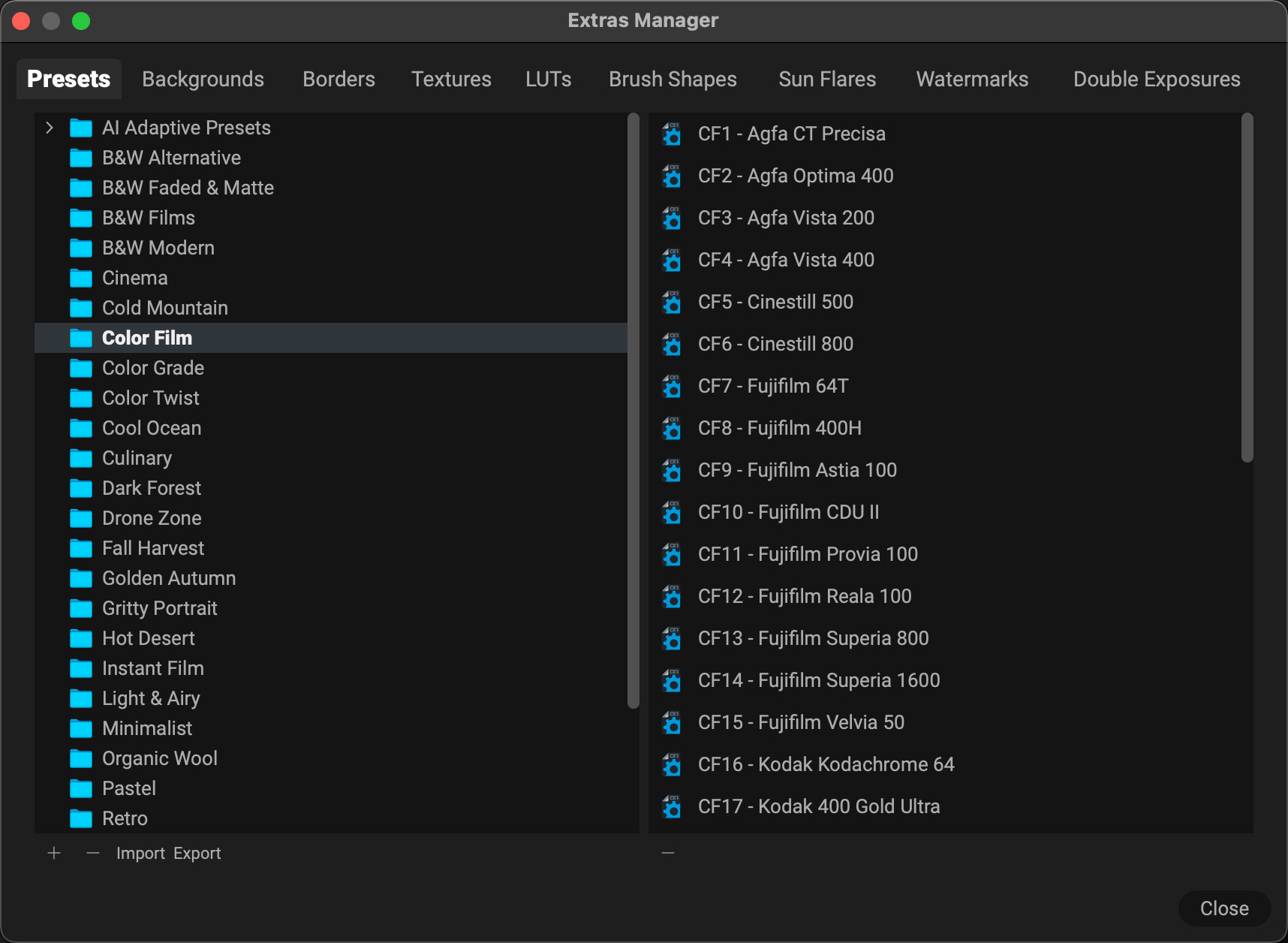
При добавлении собственной текстуры важно использовать достаточно большое исходное изображение. Маленький файл, растянутый поверх многомегапиксельной фотографии, становится мягким и пиксельным. Для рамок это особенно заметно по тонким линиям. LUT, напротив, не содержит растровую детализацию, но его художественный результат зависит от того, для какого тонального и цветового входа он создавался.
Удаление пользовательского ресурса следует выполнять через менеджер, когда это возможно, чтобы список программы и фактические файлы не расходились. Перед массовой очисткой полезно экспортировать собственные пресеты и материалы, если они не хранятся в другом резервном месте.
Начальные точки и настройка интерфейса под свой процесс
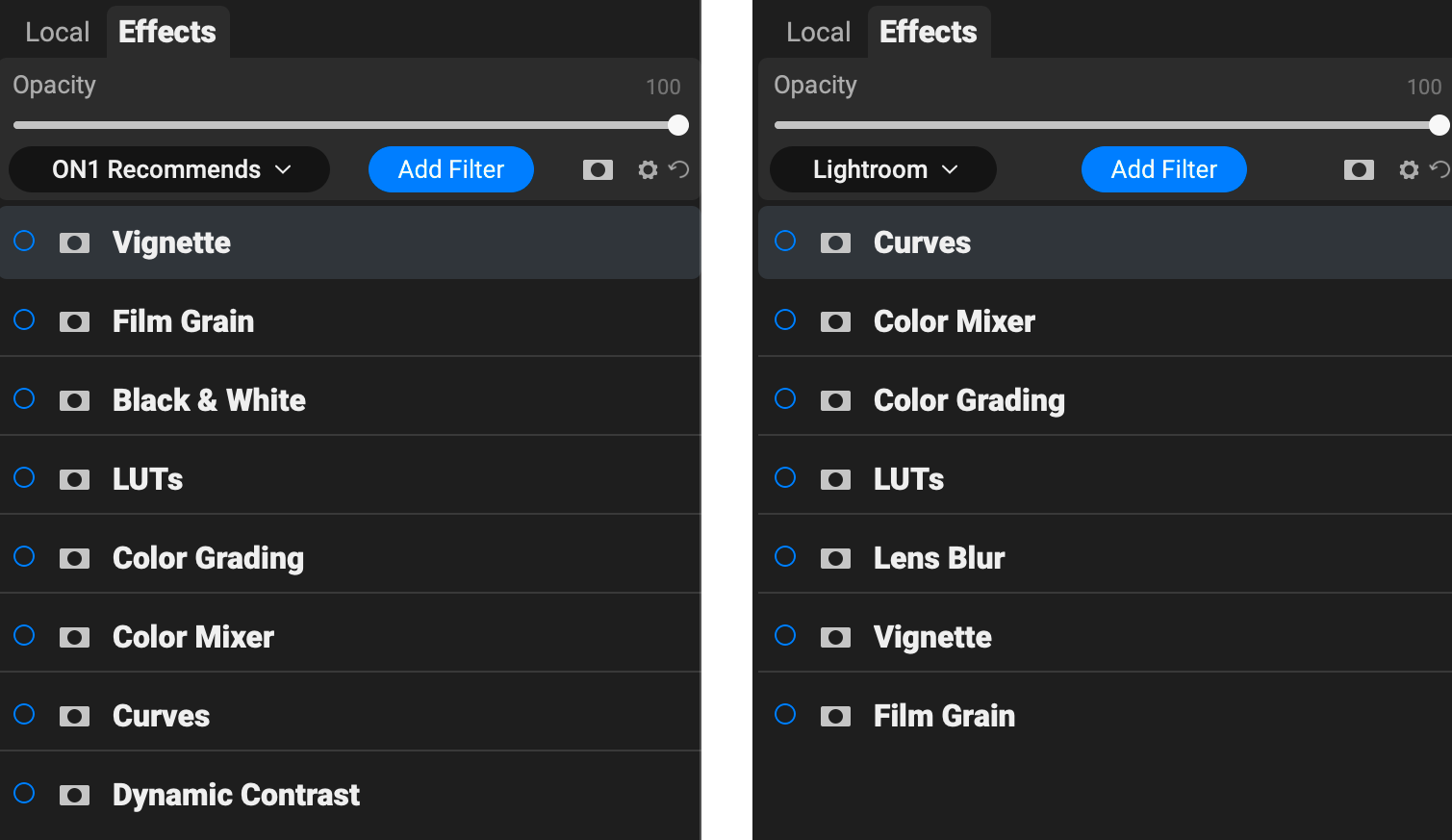
Starting Points позволяют начинать обработку с заранее организованного набора часто используемых фильтров. В отличие от пресета, смысл здесь не в готовом визуальном образе, а в подготовленном рабочем окружении: нужные фильтры уже под рукой, но не обязаны быть активны. Это сокращает механические действия у пользователя, который почти в каждом кадре обращается к одному и тому же набору средств.
Есть варианты, приближающие расположение и последовательность работы к привычкам из Lightroom Classic или Capture One. Такой выбор облегчает переход между программами, однако не делает интерфейсы идентичными. Горячие клавиши, порядок вкладок, реакцию колеса мыши и размер шрифта можно настраивать отдельно, поэтому быстрее один раз привести рабочее пространство к своим привычкам, чем каждый раз искать панели.
История, снимки состояния и сравнение до/после
History фиксирует шаги текущей сессии и позволяет откатываться к более раннему состоянию. Это удобно для исправления серии последних действий, но историю не стоит считать заменой сохранённому варианту. Snapshots как раз позволяют зафиксировать выбранную стадию и дать ей смысловое имя. Например, можно сохранить нейтральный цвет, затем сделать более холодный вариант и сравнить их без ручного воспроизведения значений.
До/после можно смотреть с разделителем или переключением состояния. Для цветового стиля полезнее оценивать весь кадр, а для резкости, масок и ретуши — увеличенный участок. Если постоянно смотреть только на отредактированную версию, глаз быстро адаптируется и сильный эффект начинает казаться нормальным; короткое переключение к исходнику помогает вернуть масштаб изменений.
Пакетная обработка и синхронизация настроек
Для нескольких кадров доступны копирование, вставка и синхронизация параметров, а также пакетная обработка в поддерживаемых сценариях. Наиболее предсказуемо пакет применяется к серии, снятой в похожем освещении и с одинаковой задачей: например, к интерьеру из одной комнаты или портретам под одной схемой света. Чем сильнее меняется содержание, тем осторожнее нужно относиться к маскам и адаптивным операциям.
При копировании обработки следует отделять универсальные параметры от геометрически привязанных. Общий Color Grading или Film Grain часто переносится хорошо, а ручная маска, нарисованная по конкретному лицу, — нет. Если программа предлагает включать и исключать группы параметров, лучше переносить только то, что действительно одинаково для серии.
После пакетного применения полезно быстро пройти все кадры в режиме крупной миниатюры и отметить исключения. Основные проблемы обычно видны сразу: неудачная маска объекта, слишком тёмная виньетка на кадре с иным расположением лица, неуместное размытие или чрезмерная насыщенность. Индивидуальная проверка занимает меньше времени, чем повторная выдача всей серии после обнаружения ошибки.
Экспорт: формат, размер, резкость, метаданные и водяной знак
Окно Export объединяет несколько стадий подготовки готового файла. Можно задать схему имени, папку назначения, тип файла, изменение размера, выходную резкость, набор метаданных и водяной знак. Параметры сохраняются в экспортные пресеты, что удобно для повторяющихся задач — например, отдельного набора для веб-публикации и другого для печатной лаборатории.
JPEG подходит для большинства готовых изображений в интернете и клиентских превью; качество регулирует компромисс между размером и артефактами. TIFF предпочтительнее, когда нужен файл с меньшими потерями для дальнейшей работы или печати. PSD полезен при передаче в среду, где важна структура слоёв. PNG уместен для задач, где требуется соответствующая поддержка прозрачности или без потерь на графических элементах.
Resize задаёт выходные размеры. Здесь важно не путать количество пикселей и физический размер печати: для веба главным параметром обычно становится пиксельная сторона, а для печати — сочетание сантиметров или дюймов и разрешения. Увеличивать слабый исходник только изменением числового размера бессмысленно: детализация от этого не появится.
Output Sharpening применяется после масштабирования и потому лучше соответствует финальному размеру. Сильное повышение резкости на маленькой веб-копии вызывает белые контуры и ломкие диагонали, а слишком слабое — делает уменьшенный кадр мягким. Оптимальную величину выбирают по реальному масштабу показа.
Метаданные можно сохранять или ограничивать в зависимости от назначения. Перед публикацией стоит решить, нужны ли получателю координаты и техническая информация. Водяной знак бывает графическим или текстовым, его положение, размер и прозрачность настраиваются. На серии лучше проверить самый светлый и самый тёмный кадр: знак, который читается на одном фоне, может исчезнуть или стать навязчивым на другом.
Печать и управление цветом
Раздел печати позволяет выбрать принтер, размер области печати, расположение изображения, водяной знак и печатную резкость. Для корректного цвета важны ICC-профили устройства и бумаги, а калиброванный монитор снижает риск сюрпризов. Программа поддерживает ICC, ICM и DCP-профили для соответствующих этапов цветового процесса, включая отображение, мягкую цветопробу и печать.
Перед отправкой на принтер следует определить, кто управляет цветом — приложение или драйвер. Двойное преобразование, когда профиль применяется в двух местах, часто даёт неверные оттенки. Размер страницы и размер самой фотографии тоже не одно и то же: поля, соотношение сторон и возможности принтера могут уменьшать реальную печатную область.
Для большого отпечатка полезно отдельно оценить резкость и зерно. Экран при масштабе вписать скрывает часть фактуры; печать, наоборот, показывает её в физическом размере. Если добавлен Film Grain, его величину нужно сопоставлять с планируемым размером, а не только с количеством пикселей исходного файла.
Поддерживаемые форматы и цветовой процесс
Входной набор охватывает JPEG, TIFF, PSD/PSB, PNG, DNG и RAW поддерживаемых камер, а экспорт включает основные форматы для дальнейшего редактирования, печати и публикации. Реальная совместимость сложного PSD зависит от применённых функций: стандартные растровые слои и маски предсказуемее специфических объектов и эффектов другого редактора.
Для RAW-файла Effects способен открыть изображение, но его специализация — эффекты и отделка, а не полноценное управление фотокаталогом и не глубокий RAW-конвейер с тем же набором инструментов, который даёт отдельный RAW-редактор. Если кадр требует существенной коррекции профиля камеры, оптики, экспозиции и баланса белого, рационально выполнить базовую проявку до творческой стилизации.
При переходе между программами желательно сохранять согласованное широкое цветовое пространство и достаточную разрядность промежуточного файла, если хост это позволяет. Слишком ранний перевод в ограниченный формат может привести к потере градаций, которую затем не компенсирует ни один фильтр.
Системные требования и производительность
На Windows требуется 64-разрядная среда Windows 10 версии 22H2 или более новая либо Windows 11; на macOS поддерживаются современные выпуски начиная с macOS 12. Минимальный процессор — четырёхъядерный Intel или AMD с 64-разрядной поддержкой и SSE 4.2 либо Apple Silicon. Для Windows ARM заявлена несовместимость. Минимальный объём памяти составляет 8 ГБ, а при общей памяти с графикой требуется больше; для комфортной работы с крупными файлами предпочтительны 16 ГБ и выше.
Для установки нужно около 1,5 ГБ дискового пространства, а SSD улучшает отзывчивость при загрузке ресурсов и временных данных. Графическая подсистема должна поддерживать необходимые современные API и иметь не менее 4 ГБ видеопамяти; базовое разрешение рабочего пространства — 1920×1080 при стандартном масштабе. Более мощная видеокарта особенно заметна в операциях ИИ, сложных масках и больших многослойных документах.
Производительность зависит не только от мегапикселей. Десятки фильтров, несколько больших слоёв, сложные маски и высокое разрешение предпросмотра увеличивают нагрузку. Если интерфейс начинает реагировать медленно, сначала стоит проверить, не открыт ли чрезмерно тяжёлый стек, закрыть ненужные приложения, освободить место на системном диске и обновить драйвер видеокарты до стабильной версии.
Типичные ошибки и способы их устранения
Фильтр применяется ко всему изображению вместо выбранной области
Сначала проверьте, к тому ли фильтру относится открытая маска. В большом стеке легко редактировать соседнюю панель. Затем включите отображение маски и убедитесь, что нужная область действительно белая, а защищаемая чёрная. Если маска построена несколькими слоями, проверьте операции Add, Subtract и Intersect: неверное пересечение способно оставить только маленькую часть выделения.
После автоматической маски заметен ореол
Увеличьте край до 100% и определите тип проблемы. Если маска выходит за объект, используйте Chisel или вычитание кистью; если край слишком жёсткий — Blur или растушёвку; если потеряны волосы и мелкая листва — Refine Brush. Не пытайтесь скрыть ореол общим уменьшением непрозрачности эффекта: это ослабит полезную обработку внутри объекта, но оставит неточную границу.
Пресет выглядит иначе на другом кадре
Пресет хранит настройки, а не гарантированный визуальный результат. Разная экспозиция, баланс белого, цвет и содержание приводят к разной реакции фильтров. Сначала отрегулируйте общую непрозрачность, затем найдите фильтр, который сильнее всего расходится с ожиданием. Для адаптивного пресета обязательно проверьте созданные маски на новом изображении.
После экспорта появились ореолы резкости
Чаще всего резкость применена дважды: сильный Sharpening уже находится в стеке, а выходная резкость добавляется при экспорте. Откройте итоговый файл при 100%, сравните его с предпросмотром и уменьшите один из этапов. Для маленьких JPEG обычно нужна меньшая сила, чем для крупного файла.
Экспортированный файл имеет неожиданный цвет
Проверьте цветовой профиль и приложение просмотра. Если редактор показывает изображение правильно, а сторонняя программа — нет, проблема может быть в управлении цветом просмотрщика. Для веб-публикации обычно выбирают широко поддерживаемое пространство; для печати используют профиль, согласованный с лабораторией или принтером. Не назначайте профиль наугад уже после того, как заметили сдвиг: важно понимать, было ли выполнено преобразование или только изменена метка.
Плагин не виден в Photoshop или другом хосте
Проверьте совместимость версии хоста и разрядность, затем убедитесь, что компонент интеграции выбран при установке. Если редактор был обновлён после установки Effects, иногда помогает повторный запуск установщика и восстановление интеграции. На macOS для Apple Photos дополнительно требуется включить расширение в доступных средствах редактирования.
Программа работает медленно на большом изображении
Сначала закройте ненужные тяжёлые приложения и оцените свободную оперативную и видеопамять. Затем временно отключите наиболее ресурсоёмкие фильтры и сложные маски, чтобы найти узкое место. Если проблема возникает только при генеративной операции, проверьте доступность выбранного режима и соединение. При систематических сбоях на GPU полезно установить стабильный драйвер от производителя видеокарты и исключить принудительные настройки графики в сторонних утилитах.
Текстура или рамка выглядит размытой
Причина обычно в недостаточном разрешении пользовательского ресурса. Проверьте его реальные пиксельные размеры и сравните с фотографией. Растягивание маленькой текстуры на большой холст неизбежно снижает детализацию. Лучше импортировать исходник большего размера или использовать эффект при меньшем масштабе.
Практический процесс для портрета
Начните с нейтральной фотографии и оцените кожу до стилизации. Если нужна быстрая локальная ретушь, удалите единичные дефекты Healing Brush или Retouch Brush, не превращая кожу в однородную поверхность. Для общего смягчения Skin Retouching регулируйте Blemishes, Smoothing, Shine и Evenness умеренно, а цвет кожи при необходимости укажите пипеткой.
Затем создайте маску объекта или лица и отделите фон. На фоне можно применить мягкий Lens Blur или Glow, а на самом человеке — оставить больше естественной детализации. Color Grading лучше настраивать после того, как базовое разделение готово: тогда видно, требуется ли отдельная маска кожи или общий цветовой стиль уже достаточно аккуратен.
В конце добавьте ненавязчивую виньетку и, если нужен плёночный характер, небольшое Film Grain. Сравните до/после при полном кадре, затем увеличьте глаза, волосы и линию плеч — именно там чаще всего заметны ошибки маски. Перед экспортом проверьте, не удваивается ли резкость и не слишком ли агрессивно уменьшены метаданные, если файл предназначен клиенту.
Практический процесс для пейзажа
После базовой коррекции тона определите, какие планы должны быть главными. Depth Lighting может осветить передний план или скорректировать баланс с фоном, а Gradient Mask удобно использовать для неба. Dynamic Contrast имеет смысл направить на камни, деревья и архитектуру, исключая гладкое небо, чтобы не усиливать шум и полосы.
Color Enhancer или Color Editor помогут раздельно управлять зеленью и небом. Если используется LUT или Color Grading, включайте его после того, как насыщенность отдельных цветов уже приведена в порядок. Сильный общий стиль поверх перенасыщенной зелени часто приводит к неестественным оттенкам быстрее, чем кажется в маленьком предпросмотре.
Для творческого варианта можно добавить Sunshine, Sun Flare или Split Field, но каждый из них должен соответствовать структуре сцены. Блик привязывают к свету, Split Field — к логичному разделению планов, а Sunshine не должен противоречить направлению реальных теней. Финальную виньетку делают после проверки краёв: затемнение не должно съедать важные объекты.
Практический процесс для архитектуры и интерьера
Сначала выровняйте перспективу и кадр, потому что геометрические изменения влияют на все последующие маски у краёв. Если вертикали завалены, исправьте их до локального рисования. Затем используйте Line Mask или сочетание автоматического выделения и кисти для стен, окон и крупных плоскостей.
Tone Enhancer помогает удержать детали в светлых окнах и тёмном интерьере, но не заменяет недостающий динамический диапазон исходника. Color Editor полезен для подавления нежелательного цветового оттенка отдельных поверхностей. Dynamic Contrast применяйте выборочно к фактуре материалов, иначе гладкие стены и стекло станут грязными.
Удаляя провода, датчики или мелкие отвлекающие предметы, начинайте с Healing Brush или Clone Stamp. Generative Eraser стоит оставлять для участков, где окружение достаточно сложное и классические методы требуют много времени. На прямых архитектурных линиях генеративный результат проверяют особенно строго.
Практический процесс для чёрно-белой фотографии
Не обесцвечивайте кадр автоматически. Сначала откройте Black & White и настройте вклад исходных цветов в яркость. Это позволяет сделать небо драматичнее, отделить одежду от фона и управлять тоном кожи. Затем Tone Enhancer или Curves формируют глобальный контраст, а локальные маски помогают направить свет на ключевые области.
Film Grain добавляйте после того, как структура тона готова. Если зерно используется как стилистический элемент, его размер и сила должны соответствовать разрешению вывода. Split Tone можно применить очень мягко, чтобы получить тёплые света и холодные тени или наоборот, но на классическом монохроме даже небольшой цветовой сдвиг заметен.
Практический процесс для серии
Соберите один репрезентативный кадр и доведите на нём общий стиль. Сохраните пресет, исключив специфические локальные мазки, если они не должны переноситься. Примените его к небольшой тестовой группе, а не сразу ко всей съёмке. После проверки цвета, масок и контраста расширяйте обработку на остальные изображения.
Если сцены различаются, разделите серию на подгруппы по освещению. Один пресет может иметь варианты для улицы, интерьера и вечернего света. Это быстрее и стабильнее, чем пытаться компенсировать радикальные различия одним набором параметров. На этапе экспорта используйте отдельный пресет вывода, чтобы имена, размеры и метаданные были одинаковыми.
Сравнение ON1 Effects с аналогами
| Программа | Лучше подходит для | Главное ограничение |
|---|---|---|
| ON1 Effects | Стек творческих фильтров, пресеты, маски и локальная отделка фотографий | Не заменяет каталог и полный RAW-процесс |
| Nik Color Efex | Быстрое применение большого набора фотографических фильтров внутри привычного редактора | Меньше инструментов для сложного многослойного композитинга |
| Boris FX Optics | Оптические, световые и кинематографические эффекты с широкой библиотекой стилизации | Интерфейс и объём эффектов требуют времени на освоение |
| DxO FilmPack | Плёночные цветопередачи, зерно и фотографические рендеринги | Сильнее сфокусирован на плёночной эстетике, чем на универсальном стеке эффектов |
| Luminar Neo | Творческая обработка с большим набором автоматизированных и ИИ-инструментов | Более широкий редактор, поэтому простая задача фильтра требует работы в большем окружении |
ON1 Effects разумнее выбирать, когда основной редактор уже устраивает, но нужен отдельный мощный слой творческих фильтров с редактируемым стеком, масками и пресетами. Nik Color Efex удобен для классического фильтрового подхода, Boris FX Optics — для насыщенной оптической стилизации, DxO FilmPack — когда в центре задачи плёночный характер, а Luminar Neo — если вместе с эффектами нужен более широкий набор автоматизированного редактирования. Выбор зависит не от количества эффектов само по себе, а от того, насколько удобно встроить инструмент в существующий процесс и возвращаться к правкам.
Дополнительные фильтры и их практическое применение
Bleach Bypass
Bleach Bypass имитирует характер фотохимического процесса с пониженной насыщенностью и выраженным контрастом. На городских, индустриальных и драматических сценах он быстро формирует жёсткий образ, но на коже способен подчёркивать пятна и тени. Если нужен лишь намёк на стиль, разумнее оставить сам фильтр выразительным и уменьшить его непрозрачность, чем пытаться вручную ослабить каждый внутренний параметр.
После Bleach Bypass особенно важно посмотреть на светлые участки и тени. Контрастный характер может приблизить их к клиппингу, а последующее добавление Dynamic Contrast или Sharpening ещё сильнее подчёркивает границы. Если в стеке есть несколько таких усилителей, лучше оценивать их совместно, временно отключая панели по одной.
Cross Process
Cross Process создаёт цветовую стилизацию, напоминающую перекрёстную фотохимическую обработку. Его задача — намеренный сдвиг палитры, поэтому нейтральные области могут перестать быть нейтральными. Эффект особенно заметен в тенях и светах, где цветовые кривые дают характерные оттенки. Для портрета часто требуется отдельная маска кожи или меньшая непрозрачность.
Если Cross Process используется вместе с LUT или Color Grading, порядок фильтров становится критичным. Сначала стоит решить, какой из них формирует базовую палитру, а какой лишь дополняет её. Два сильных цветовых преобразования подряд часто уменьшают различия между исходными оттенками и приводят к труднопредсказуемой насыщенности.
Photo Filter
Photo Filter имитирует действие цветных фотографических фильтров и даёт управляемое тонирование с возможностью выбирать тип, цвет и силу. Варианты с градиентом подходят для плавного воздействия на часть кадра, например для изменения характера неба или переднего плана. Двухцветные и центрированные варианты создают более сложное распределение цвета.
Ползунок Polarizer усиливает впечатление поляризационного фильтра и может сделать синие и зелёные области выразительнее, а также уменьшить ощущение дымки. Он не воспроизводит физическое удаление отражений, которое происходит при реальной съёмке с поляризатором, поэтому его следует воспринимать как тонально-цветовой инструмент.
Skin Retouching
Skin Retouching объединяет коррекцию мелких дефектов, сглаживание, уменьшение блеска и выравнивание оттенка кожи. Параметр Blemishes воздействует на поры и мелкие неровности, Smoothing отвечает за общее смягчение, Shine уменьшает блеск, а Evenness приводит различающиеся участки кожи к более ровному цветовому впечатлению. Цвет кожи можно указать пипеткой и уточнить диапазон выборки.
Сильное сглаживание быстро уничтожает естественную фактуру, поэтому удобнее начать с минимальных значений и увеличивать их только при реальной необходимости. На групповом портрете автоматическая цветовая выборка может затронуть не всех одинаково; маска помогает ограничить фильтр конкретными лицами или участками.
Vignette
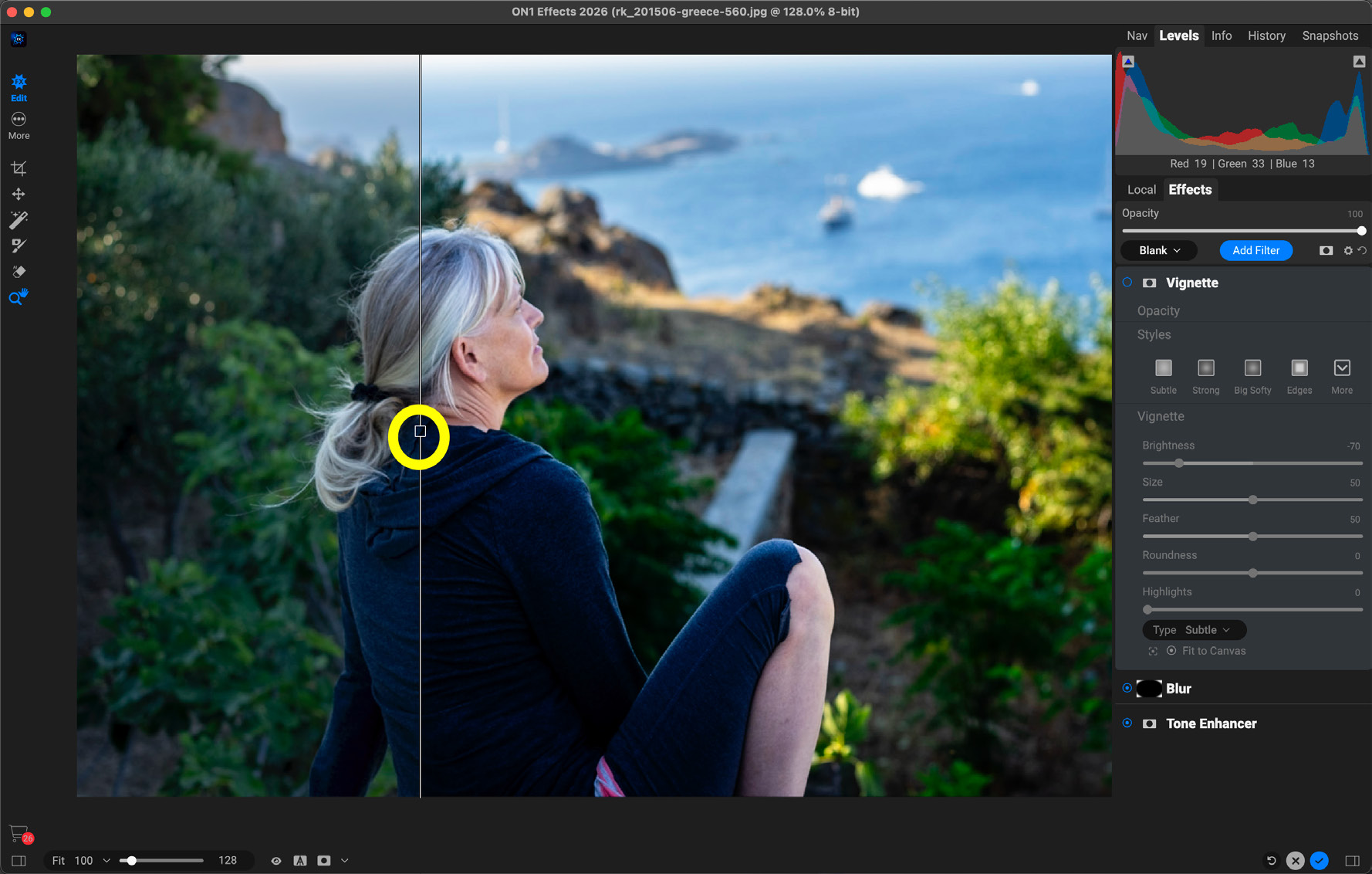
Vignette затемняет или осветляет края и позволяет управлять формой, размером, растушёвкой и положением центра. Центр не обязан совпадать с геометрическим центром фотографии: если главный объект смещён по правилу третей, виньетку лучше ориентировать на него. Тогда затемнение краёв поддерживает композицию, а не выглядит как круглая рамка.
Перед финальным экспортом проверьте виньетку на мониторе с нормальной яркостью и на светлом фоне интерфейса просмотра. На слишком тёмном экране пользователь нередко усиливает её больше необходимого, а при печати затемнение затем выглядит заметнее.
Weather
Weather добавляет атмосферные элементы, которые имитируют погодные условия. Такой фильтр относится к заметной стилизации, поэтому важны масштаб, направление и взаимодействие с глубиной сцены. Крупные элементы на дальнем плане или одинаковая резкость по всему кадру могут разрушить ощущение пространства.
Если погодный эффект пересекает лицо, надпись или другой смысловой объект, используйте маску, а не только уменьшение общей непрозрачности. Тогда атмосфера сохраняется в сцене, но ключевая деталь остаётся читаемой. На многоплановом пейзаже иногда полезнее использовать несколько слабых элементов, чем один равномерный слой.
Мастер-настройки Effects и общий контроль результата
Помимо непрозрачности отдельных фильтров, программа даёт общий контроль над результатом Effects. Это позволяет одним движением уменьшить влияние всего стека, не нарушая соотношение настроек внутри него. Такой регулятор полезен в конце работы: после длительной стилизации часто оказывается, что общая идея правильная, но интенсивность всех изменений вместе немного выше нужной.
Общая маска может ограничивать результат целого набора эффектов. Например, несколько фильтров формируют единый фон, а главный объект должен остаться почти нетронутым. В таком случае эффективнее маскировать итог группы, чем повторять одинаковое исключение в каждой панели. Но если отдельные фильтры должны воздействовать на разные области, их индивидуальные маски сохраняют больше гибкости.
Точный контроль маски через свойства
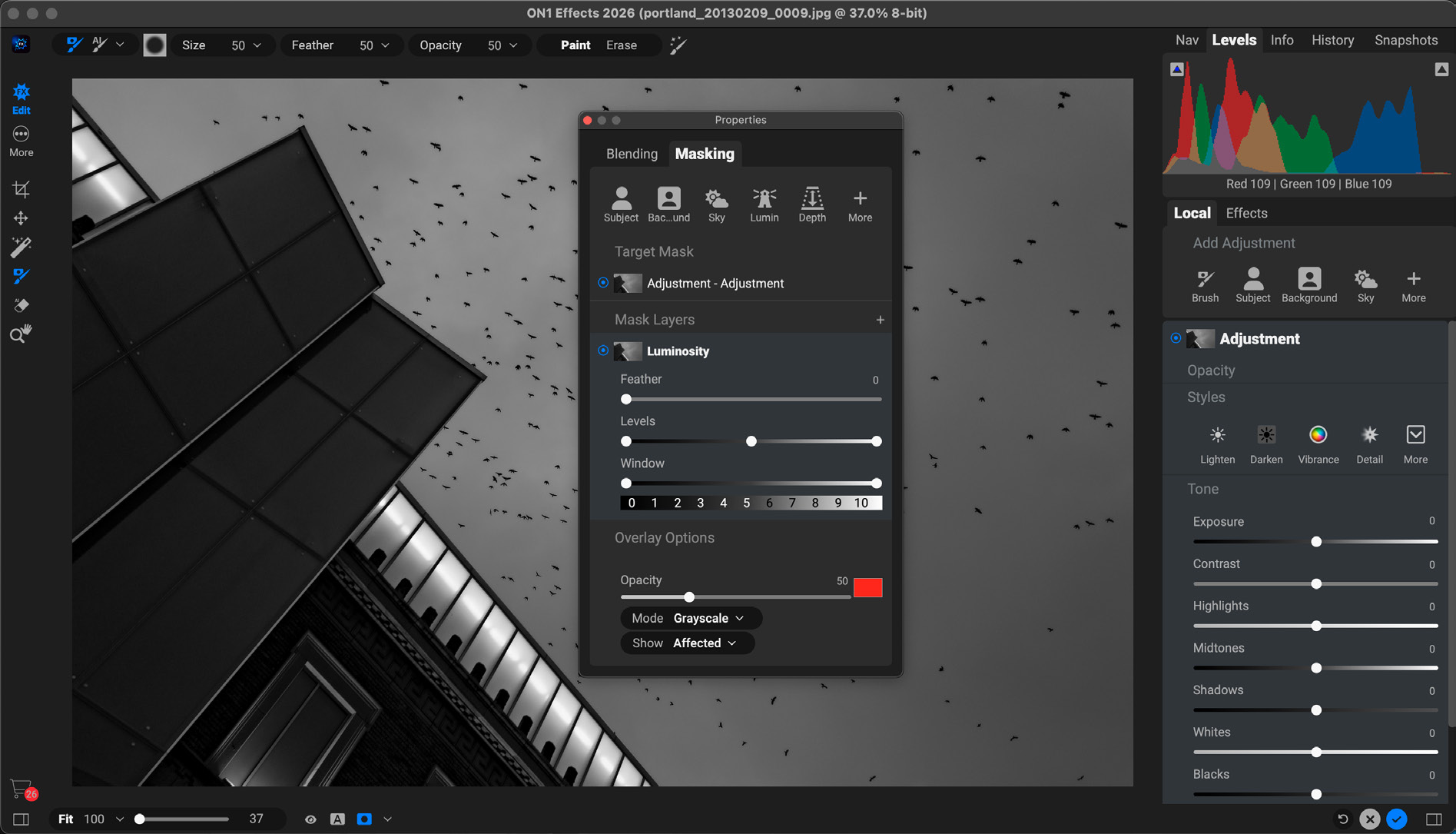
Окно Properties объединяет параметры смешивания и маскирования выбранного элемента. Здесь можно создавать автоматические области Subject, Background, Sky, Luminosity и Depth, а также добавлять новые масочные слои. При сложной работе полезно давать логике маски простую структуру: сначала крупное выделение, потом одно-два уточнения, затем ручная чистка. Слишком много мелких взаимоисключающих компонентов усложняют диагностику.
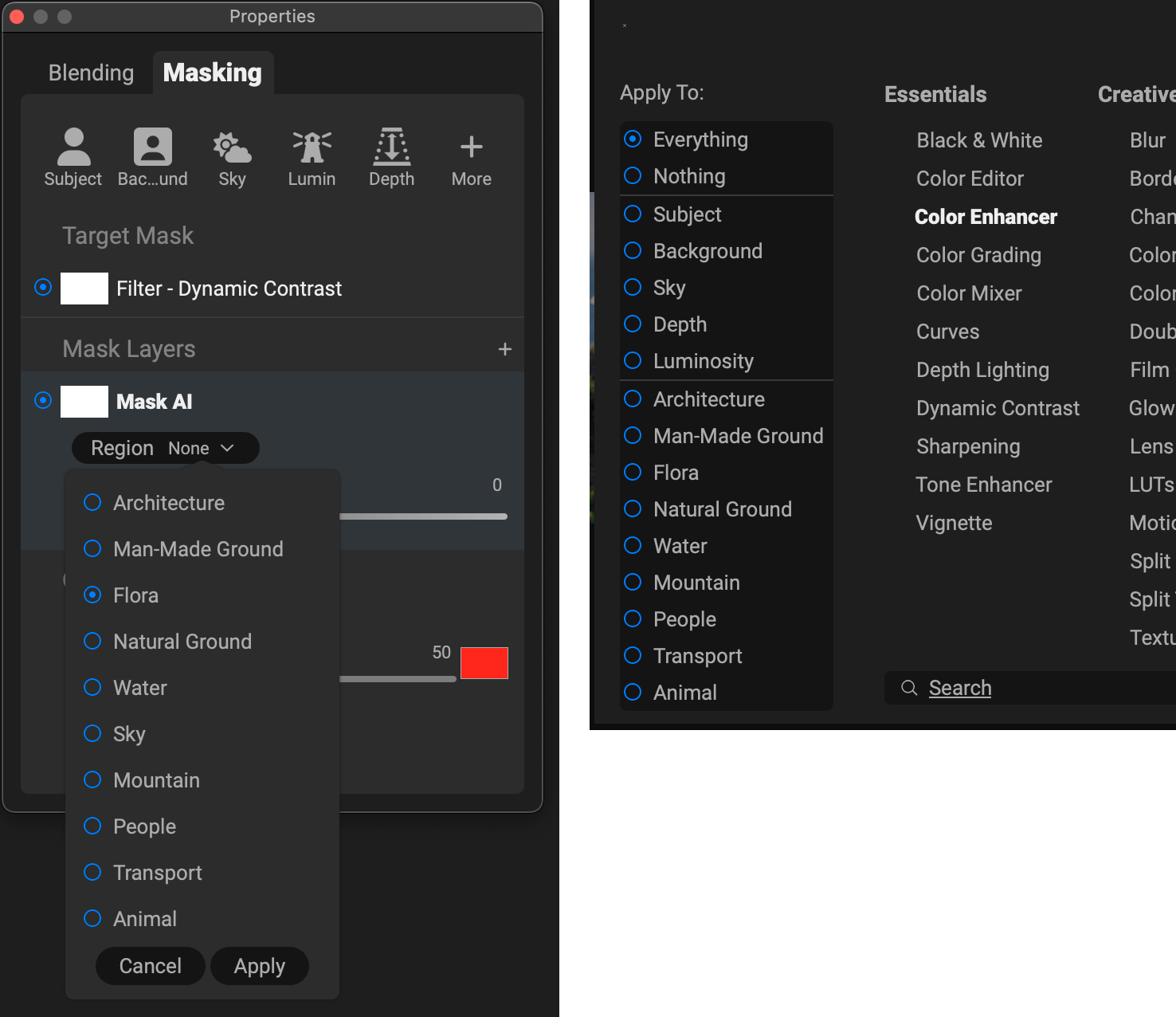
Инверсия маски меняет области воздействия местами и экономит время, когда проще выбрать то, что нужно защитить. Feather смягчает край, Density ограничивает максимальную силу маски, а специальные команды уточнения помогают расширять, сжимать или очищать переход. Конкретное значение растушёвки всегда зависит от масштаба объекта: один и тот же числовой радиус будет восприниматься по-разному на 12- и 60-мегапиксельном файле.
Overlay показывает маску цветом или в другом диагностическом режиме. Для проверки сложного края полезно временно выбрать оттенок, резко отличающийся и от объекта, и от фона. Если красный плохо виден на тёплой одежде, другой цвет отображения делает дефект заметнее, не меняя саму маску.
Диапазоны яркости, цвета и глубины
Luminosity Mask особенно эффективна в сценах, где объект трудно отделить по геометрии, но он отличается яркостью. Например, можно направить Glow только на светлые участки или Dynamic Contrast на средние тона, не усиливая глубокий шум в тенях. Диапазон следует расширять постепенно: резкая граница по яркости способна создать ступенчатый переход на плавном градиенте.
Color Range работает похожим образом, но отталкивается от выбранного цвета. Пипетка задаёт центральный оттенок, а диапазон определяет допустимое отклонение. В пейзаже этот способ удобен для растительности и неба, в предметной фотографии — для отдельной окрашенной детали. На коже цветовая выборка может пересекаться с древесиной, кирпичом и тёплым фоном, поэтому часто требует дополнительного вычитания.
Depth Mask строится на оценке расстояния. Её преимущество проявляется, когда разные планы сходны по цвету: зелёная листва может быть и рядом с камерой, и далеко, поэтому Color Range не разделит её по глубине. После построения глубинной маски переход можно настроить так, чтобы эффект менялся постепенно, что естественнее жёсткой границы.
Настройка инструментов кисти
У кистей регулируются размер, Feather и Opacity. Размер отвечает за физическую ширину мазка, Feather — за мягкость края, Opacity — за максимальное изменение при одном проходе. Для плавного осветления лучше несколько мазков с небольшой непрозрачностью, чем один жёсткий проход на 100%: так проще дозировать воздействие и сохранить естественный переход.
Поддерживается работа с чувствительным к нажиму планшетом. В зависимости от выбранных параметров давление пера может влиять на размер или силу мазка. Перед длительной ретушью стоит сделать несколько тестовых линий на временной маске и убедиться, что давление интерпретируется предсказуемо; слишком широкая динамика способна создавать случайные провалы по краям.
Manual Spacing управляет расстоянием между отпечатками формы кисти. Это особенно заметно на пользовательских формах: большое расстояние превращает мазок в цепочку отдельных штампов, маленькое формирует непрерывную линию, но требует больше вычислений. Для декоративных кистей иногда специально используют редкое размещение, а для маскировки предпочтительна ровная сплошная линия.
Пользовательские кисти и декоративные наложения
Программа принимает собственные формы кистей, в том числе чёрно-белые TIFF и совместимые наборы ABR. Их можно использовать в локальных коррекциях для декоративных наложений и специальных масок. При импорте важно понимать характер исходной формы: серые уровни определяют частичную прозрачность, поэтому мягкая фактура может быть более полезной, чем полностью чёрно-белый штамп.
Для повторяющихся элементов меняйте размер, поворот и положение, если инструмент это допускает. Несколько идентичных отпечатков одинакового масштаба быстро создают искусственный паттерн. Декоративная кисть должна поддерживать изображение, а не превращаться в главный объект случайно.
Перед просмотром результата: clipping и Focus Mask
Clipping View помогает увидеть области, где светлые или тёмные значения упёрлись в предел и потеряли различия. Это не означает, что любой клиппинг запрещён: маленький блик на металле или лампе может быть естественным. Проблема возникает, когда важная фактура превращается в большую однородную область. После Tone Enhancer, Curves и контрастных пресетов такой контроль особенно полезен.
Focus Mask визуально отмечает области с высокой локальной резкостью и помогает оценить, где находится фокус. Он не заменяет просмотр изображения и не доказывает художественную резкость, но полезен при отборе зоны, на которую стоит направить Sharpening. Если маска показывает шум как деталь, сначала разумно решить проблему шума, а потом усиливать резкость.
Организация собственных пресетов
Большая пользовательская библиотека нуждается в понятной системе имён и категорий. Категории лучше строить по назначению — портрет мягкий, пейзаж драматичный, ч/б, веб-финиш — а не по дате создания. Тогда нужный вариант находится по задаче. Слишком узкие категории, содержащие по одному пресету, также мешают: дерево становится длинным и теряет смысл.
Preset Manager позволяет импортировать, экспортировать и упорядочивать наборы. Перед обновлением компьютера или переносом рабочего места собственные пресеты разумно выгрузить отдельно от фотографий. Если они зависят от пользовательских LUT, текстур или кистей, эти ресурсы следует сохранить вместе, иначе пресет откроется без части задуманного внешнего вида.
При создании пресета внимательно выбирайте, что сохраняется. Геометрическое кадрирование, специфичная ручная маска и водяной знак далеко не всегда должны сопровождать художественный стиль. Чем чище разделены вид изображения и параметры конкретного кадра, тем универсальнее библиотека.
Работа с несколькими слоями: порядок и режимы смешивания
В Layers порядок имеет тот же принцип, что и в любом композитинге: верхний слой перекрывает нижний согласно своей прозрачности, маске и режиму смешивания. Для двойной экспозиции или наложения текстуры иногда проще использовать специализированный фильтр, а для полноценного монтажа из нескольких изображений слой даёт более прямой контроль над положением и размером.
Слой можно дублировать, скрывать, удалять и переименовывать. Осмысленные имена особенно важны в документе с несколькими похожими фотографиями. Фон, небо, портрет, текстура читаются быстрее, чем набор одинаковых имён файлов. Маска слоя отделяет геометрию видимости от масок отдельных эффектов внутри него, поэтому их функции не стоит смешивать без необходимости.
Transform слоя применяется к его содержимому. После сильного увеличения растрового слоя детализация может снизиться; если композиция требует значительного масштаба, лучше использовать исходник достаточного разрешения. Выравнивание помогает аккуратно располагать элементы относительно холста, а отражение полезно для симметричных дизайнерских задач.
Экспортные имена и токены
Система именования поддерживает шаблоны на основе имени исходного файла, даты, времени, последовательного номера и части метаданных. Это помогает массово выдавать файлы без ручного переименования. Шаблон следует протестировать на нескольких снимках, особенно если исходные имена уже содержат номер: случайное дублирование последовательности делает названия длинными и запутанными.
Последовательный номер полезен для клиентской выдачи, но начальное значение и количество знаков лучше задать заранее. Тогда сортировка по имени совпадает с порядком: 001, 002, 003 ведут себя предсказуемее, чем 1, 2, 10. Если в имени используется дата из метаданных, проверьте, что камера была настроена правильно.
Экспорт в разные назначения
Для сайта и мессенджера
Сначала задайте ограничение по длинной стороне, затем JPEG и разумное качество. После уменьшения примените умеренную выходную резкость. Метаданные можно сократить, если они не нужны, а цветовое пространство выбрать максимально совместимое с обычными браузерами и телефонами. После экспорта откройте именно готовый JPEG, а не предпросмотр в Effects.
Для печатной лаборатории
Уточните у лаборатории формат, профиль и требуемые пиксельные размеры. Не переводите файл в случайный профиль только потому, что он печатный. Если лаборатория просит стандартный JPEG в конкретном пространстве, следуйте её спецификации. Водяной знак и декоративная рамка должны быть частью осознанного макета, а не автоматическим наследием веб-пресета.
Для дальнейшей обработки
Выбирайте формат с минимальными потерями и достаточной разрядностью, которую поддерживает следующий редактор. TIFF или PSD обычно удобнее JPEG. Если документ содержит слои, проверьте, сохраняются ли они именно в выбранном варианте экспорта. Для передачи другому человеку полезно открыть файл в целевой программе до отправки и убедиться, что структура и профиль распознаны правильно.
Настройки приложения
В общих настройках можно управлять поведением интерфейса, внешним видом, некоторыми параметрами открытия файлов и интеграции. Пользовательские горячие клавиши позволяют назначить привычные комбинации командам, а порядок вкладок и панелей — поставить самые частые функции ближе. После серьёзной перенастройки полезно сохранить описание или резерв параметров, если программа предоставляет такой путь.
Размер шрифта влияет на плотность интерфейса. На дисплее 4K слишком мелкий текст утомляет, а слишком крупный уменьшает место для ползунков и списков. Оптимальный вариант тот, при котором названия параметров читаются без напряжения и при этом основные панели не требуют постоянной горизонтальной прокрутки.
Поведение колеса мыши можно приспособить к привычке масштабировать изображение, прокручивать панели или менять параметры инструментов. Если случайное движение постоянно меняет размер кисти вместо прокрутки, это не нужно терпеть: лучше один раз проверить настройку ввода.
Резервирование пользовательских ресурсов
Собственные пресеты, LUT, текстуры, рамки, кисти, солнечные блики и водяные знаки являются частью рабочего процесса не меньше фотографий. Если они существуют только внутри пользовательской папки программы, сбой диска или перенос компьютера может разрушить привычный стиль. Храните исходные файлы ресурсов в отдельной резервной структуре с понятными названиями.
Для пресета, который зависит от конкретной текстуры или LUT, полезно хранить эти элементы рядом в архиве рабочего набора. Сам файл пресета не содержит чужой растровый ресурс автоматически во всех случаях. Перед переносом на другой компьютер сделайте тест: импортируйте набор и откройте контрольную фотографию, чтобы убедиться, что ничего не отсутствует.
Диагностика нестабильной работы
Если сбой повторяется на одном файле, сначала проверьте этот файл отдельно: создайте копию, откройте её без сложных слоёв и выясните, воспроизводится ли проблема. Если сбой возникает на любых фотографиях при одном фильтре, вероятнее проблема связана с конкретной операцией, графическим драйвером или повреждёнными настройками.
При неожиданном закрытии после обновления видеодрайвера можно проверить стабильную предыдущую или новую исправленную версию драйвера от производителя. На ноутбуках с двумя GPU следует убедиться, что программа использует подходящий графический адаптер и получает необходимую видеопамять. Случайное принудительное назначение экономичного адаптера способно резко ухудшить производительность.
Если приложение не может записать экспорт, проверьте путь, свободное место, права на папку и допустимость имени файла. Сетевой диск или синхронизируемая папка добавляют ещё один источник ошибок; для диагностики попробуйте локальную папку с простым именем. Если локальный экспорт проходит, проблема находится не в фильтрах изображения.
Диагностика проблем с генеративными функциями
Сетевые генеративные операции зависят от авторизации и соединения. Если обычные фильтры работают, а генеративная команда не запускается, не нужно переустанавливать всё приложение первым шагом. Проверьте вход в учётную запись, доступность сети, выбранный режим вычисления и сообщения самой операции.
Локальный и сетевой варианты могут иметь разные требования к оборудованию и скорости. На слабом GPU локальный расчёт способен идти существенно дольше. Если задача единичная, сравните доступные режимы; если генеративная обработка используется постоянно, производительность видеокарты становится более существенным фактором всего рабочего процесса.
Контроль качества маски на волосах, листве и мелких объектах
Сначала смотрите не на весь контур, а на три типичных проблемных зоны: отдельные волоски на контрастном фоне, промежутки внутри ветвей и места, где объект имеет полупрозрачный край. Автоматическая маска может выглядеть безупречно в масштабе вписать, но терять мелкие отверстия. Overlay и чёрно-белый просмотр маски позволяют увидеть это сразу.
Refine Brush стоит проводить только по переходной полосе, а не по всей площади объекта. Слишком широкая зона уточнения даёт алгоритму меньше определённости. После уточнения при необходимости подрежьте ореол Chisel Brush и слегка смягчите край Blur Brush. Каждый шаг должен решать отдельную проблему.
Как строить стек для предсказуемого результата
Универсального правильного порядка нет, но полезна логика от крупных изменений к финальным. Сначала тон и общая цветовая база, затем творческая палитра, после — локальный контраст и фактура, в конце — виньетка, зерно и выходная резкость. Если специальный фильтр должен анализировать исходную структуру до сильного размытия или цвета, его ставят раньше.
Когда результат неожиданен, временно отключайте стек сверху вниз до момента, где проблема исчезнет. Это быстрее, чем произвольно двигать ползунки. Найдя конфликтующую панель, решите, нужна ли она вообще, нужен ли другой режим смешивания, маска или иное место в порядке.
Когда использовать маску фильтра, а когда локальную коррекцию
Если требуется применить именно конкретный фильтр к части кадра — например, Black & White только к фону — логичнее маска фильтра. Если задача — просто немного осветлить лицо или охладить угол кадра, локальная коррекция короче и понятнее. Выбор влияет на читаемость проекта: через месяц проще понять стек, где каждая панель соответствует своей функции.
Для повторного использования в пресете фильтровая маска может быть удобнее, если она адаптивная и привязана к смысловой области. Ручная локальная кисть, нарисованная под конкретный кадр, наоборот, редко переносится хорошо. Пресет должен содержать только те локальные действия, которые имеют ясную логику на других изображениях.
Ограничения, которые важно понимать
ON1 Effects не предназначен для управления большой фототекой с развитой системой каталогов, рейтингов, поиска по коллекциям и полного цикла импорта. Он открывает и обрабатывает файлы, но при большой библиотеке удобнее оставить организацию специализированному каталогизатору или RAW-редактору и вызывать Effects на выбранных кадрах.
HDR Look — визуальный фильтр, а не инструмент объединения брекетинга. Если нужно собрать несколько экспозиций в один HDR-файл с компенсацией движения и выравниванием, требуется другой этап процесса. Аналогично, исправление перспективы и кроп не превращают Effects в программу для сшивания панорам.
Генеративные инструменты создают новое содержимое, поэтому не подходят для задач, где требуется документальная достоверность удалённой или дорисованной области. Для журналистики, научной фиксации и других контекстов с требованием к подлинности лучше ограничиваться теми коррекциями, которые допустимы правилами конкретной области.
Что важно учитывать перед началом работы
Effects требует учётную запись и соединение для установки, активации, обновлений и части сетевых возможностей. Если компьютер используется в поездках без постоянного интернета, разумно завершить установку и активацию заранее и проверить, какие конкретно функции вашего процесса зависят от сети. Обычные фильтры и ручное редактирование не следует смешивать с облачными генеративными операциями при планировании работы без подключения.
Русский язык присутствует среди поддерживаемых языков интерфейса. Однако названия некоторых фильтров, особенно общеупотребительные торговые или технические термины, могут сохраняться на английском. При поиске инструкции полезно ориентироваться и на название панели, и на функцию, которую она выполняет.
Перед большой съёмкой стоит создать небольшой тестовый проект: открыть типичный RAW или TIFF, применить несколько привычных фильтров, проверить маски, выполнить экспорт в нужном размере и открыть результат в конечной программе просмотра. Такой тест одновременно выявляет проблемы с производительностью, цветовым профилем, правами на папку и интеграцией с основным редактором.
Как избежать переобработки
Большая библиотека эффектов провоцирует добавлять новые панели просто потому, что они доступны. Более устойчивый подход — формулировать задачу до фильтра: нужно отделить объект от фона, нужно сделать тени холоднее, нужно подчеркнуть камень, нужно мягче увести края. Тогда каждое действие имеет измеримую цель, а ненужный эффект легче удалить.
После каждого крупного этапа полезно отключать текущий фильтр и оценивать, действительно ли он улучшает изображение. Если результат почти не меняется, панель лишь усложняет стек. Если изменение заметно, но невозможно объяснить, что стало лучше, стоит снизить силу и посмотреть ещё раз. Такой контроль особенно важен при комбинировании Dynamic Contrast, HDR Look, Sharpening и сильных цветовых фильтров.
Финальная проверка должна включать уменьшенный вид всего кадра, масштаб 100% на ключевых деталях, просмотр светов и теней на клиппинг и короткое сравнение с исходником. Для серии добавляется проверка соседних кадров: отдельная фотография может выглядеть эффектно, но выбиваться из общей цветовой логики.
Финальная проверка перед экспортом
Перед созданием готового файла полезно пройти изображение по фиксированному маршруту. Сначала посмотрите весь кадр и оцените композицию, общий контраст и цветовой баланс. Затем увеличьте ключевой объект до 100% и проверьте маски, ретушь, зерно и резкость. После этого осмотрите самые светлые и самые тёмные области с включённым контролем клиппинга. Если в стеке есть размытие, генеративное заполнение или сложная маска, отдельно проверьте границы объектов и повторяющиеся структуры.
Далее временно отключите весь результат Effects и сравните его с исходником. Такое переключение показывает, не накопились ли незаметно несколько одинаковых усилителей контраста или насыщенности. Если общая идея удачна, но обработка слишком сильная, сначала уменьшите мастер-непрозрачность, а уже затем корректируйте отдельные панели. Для серии сравните соседние кадры, чтобы один снимок не оказался заметно теплее, темнее или контрастнее остальных.
Только после визуальной проверки задавайте выходной размер, формат, профиль, метаданные, водяной знак и резкость. Готовый файл следует открыть отдельно и посмотреть в реальном размере назначения: экспорт — отдельный этап, на котором масштабирование, сжатие и профиль способны изменить впечатление от уже правильно настроенной обработки.
Итоговый рабочий алгоритм
- Подготовьте исходник: исправьте критические проблемы экспозиции, баланса белого и геометрии до сильной стилизации.
- Определите визуальную цель и выберите стартовый пресет либо один основной фильтр вместо случайного набора эффектов.
- Соберите стек от крупных тональных и цветовых решений к фактуре и финальным акцентам.
- Создавайте маски сразу там, где эффект не должен действовать на весь кадр; проверяйте сложные края при увеличении.
- Используйте локальные коррекции и ретушь для точечных задач, не дублируя их несколькими похожими фильтрами.
- Сохраняйте удачные комбинации как стили или пресеты, но переносите на другие кадры только действительно универсальные параметры.
- Перед выводом сравните до/после, проверьте клиппинг, цвет кожи, ореолы резкости, шум и границы масок.
- Настройте экспорт под конкретное назначение: формат, размеры, профиль, метаданные, выходную резкость и водяной знак.
При таком подходе ON1 Effects работает не как набор случайных эффектов ради эффекта, а как последовательная система художественной отделки. Пресеты ускоряют старт, фильтры формируют образ, маски удерживают воздействие в нужных областях, локальные инструменты исправляют детали, а экспорт доводит файл до конкретного способа использования. Главное преимущество раскрывается тогда, когда каждый элемент стека имеет понятную роль и остаётся контролируемым до финального вывода.
