ON1 HDR объединяет серии кадров с разной экспозицией в детализированные HDR-фотографии, автоматически выравнивает исходники, подавляет призраки от движения и позволяет довести результат инструментами Tone & Color, HDR Look, локальными корректировками, масками, эффектами, ретушью, слоями, экспортом и печатью.
Основной рабочий сценарий начинается с брекетинга: несколько снимков одной сцены содержат разную информацию в тенях, средних тонах и светах, а окно Create HDR собирает её в общий результат. До завершения слияния можно выбрать опорный кадр, изменить способ обработки движения и задать исходный характер тонального отображения, после чего параметры остаются доступными для дальнейшей правки.
Если серии экспозиций нет, программа умеет применять HDR-инструменты к одному хорошо экспонированному RAW-файлу, а для повторяющихся съёмок предусмотрена пакетная обработка. После формирования изображения доступны обычные операции проявки, эффекты, локальные маски, слои, ретушь, подготовка файла к экспорту и печати, поэтому итог не ограничен автоматическим тональным отображением.
Скачать ON1 HDR
- Ретушь фото
- Русский интерфейс
- Просто для новичков
- До 13 кадров в серии
- Нет фотокаталога
- Нет сшивания панорам
Как ON1 HDR собирает динамический диапазон
HDR-сцена полезна там, где один кадр не удерживает одновременно яркое небо и глубокие тени. В ON1 HDR исходная серия не превращается в эффект ради эффекта автоматически: сначала программа анализирует брекет, совмещает кадры, выбирает базовую экспозицию и строит рабочее изображение, а уже затем пользователь решает, насколько заметным будет тональное отображение. Это позволяет использовать один и тот же механизм и для естественной интерьерной фотографии, и для более выраженной пейзажной стилизации. Важный практический момент — в серию стоит включать кадры одной сцены с меняющейся экспозицией, а не просто похожие фотографии: различия по композиции программа не трактует как дополнительный динамический диапазон.
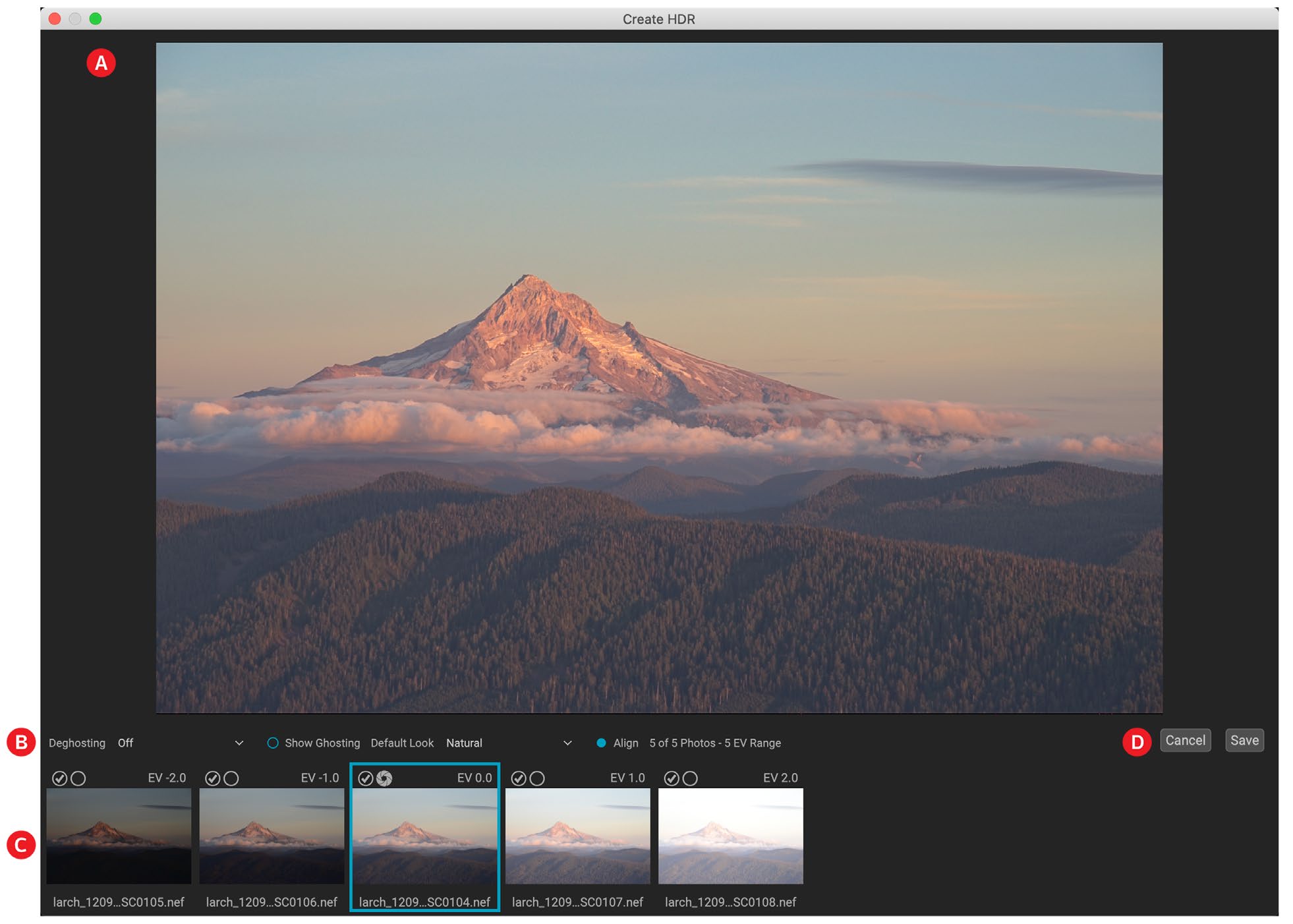
ON1 HDR создаёт HDR из набора от двух до тринадцати кадров. Такой предел важен при подготовке длинных серий: добавление десятков почти одинаковых экспозиций не расширяет возможности слияния и лишь усложняет отбор. Для большинства сцен полезнее выбрать набор, в котором самый тёмный кадр сохраняет структуру ярких участков, а самый светлый — детали в тенях. Промежуточные экспозиции дают плавный переход. Программа показывает миниатюры использованных кадров и относительные экспозиционные значения, поэтому ошибочно попавший в серию снимок проще заметить до финального расчёта.
Окно Create HDR: что проверять до слияния
Create HDR отделяет подготовку серии от последующей художественной обработки. В центральной части находится увеличиваемый предварительный просмотр, рядом — параметры ghosting и Default Look, а панель Reference показывает кадры, участвующие в сборке. У одного из них есть роль базы для удаления движения, у другого может быть назначена базовая экспозиция. Программа обычно выбирает кадр около середины серии, но выбор можно изменить. Это полезно, если именно средняя экспозиция содержит смазанный объект, ветви в неудобном положении или человека в позе, которую не хочется сохранять как эталон.
До нажатия Save разумно просмотреть зоны, где между экспозициями что-то менялось: листву, воду, облака, флаги, людей, транспорт, блики и мелкие ветви на фоне неба. Предпросмотр нужен не только для оценки общей яркости. При увеличении заметны двойные контуры и фрагменты, которые система deghosting взяла из разных кадров. Если артефакт связан с неудачной базой, смена reference-кадра часто эффективнее попытки маскировать дефект уже после слияния. Если движение слишком велико, корректнее исключить проблемный исходник или упростить серию.
Выбор базового кадра и базовой экспозиции
В панели Reference две роли не следует смешивать. Базовый кадр для deghosting определяет, какая версия движущегося объекта должна считаться основной; базовая экспозиция влияет на то, от какого изображения отталкивается построение результата. Поэтому самый светлый кадр не обязательно является лучшим эталоном движения, а визуально средний кадр не всегда оптимален для светов. Эти роли отмечены разными индикаторами: контуром выбранного reference и значком диафрагмы у кадра, принятого за основу экспозиции.
На практике это даёт простой алгоритм. Сначала выберите кадр, где движущиеся элементы выглядят наиболее целостно: без смаза, с удачным положением листьев или людей. Затем проверьте, какой исходник лучше представляет среднюю яркость сцены без массового клиппинга. После этого снова оцените preview. Такой порядок снижает вероятность того, что тональная правка будет скрывать проблему с геометрией или движением. Если серия снята со штатива в полностью статичной сцене, разница между кандидатами обычно мала; при ручной съёмке и ветре она становится заметнее.
Default Look: Natural, Natural Auto, Surreal и Surreal Auto
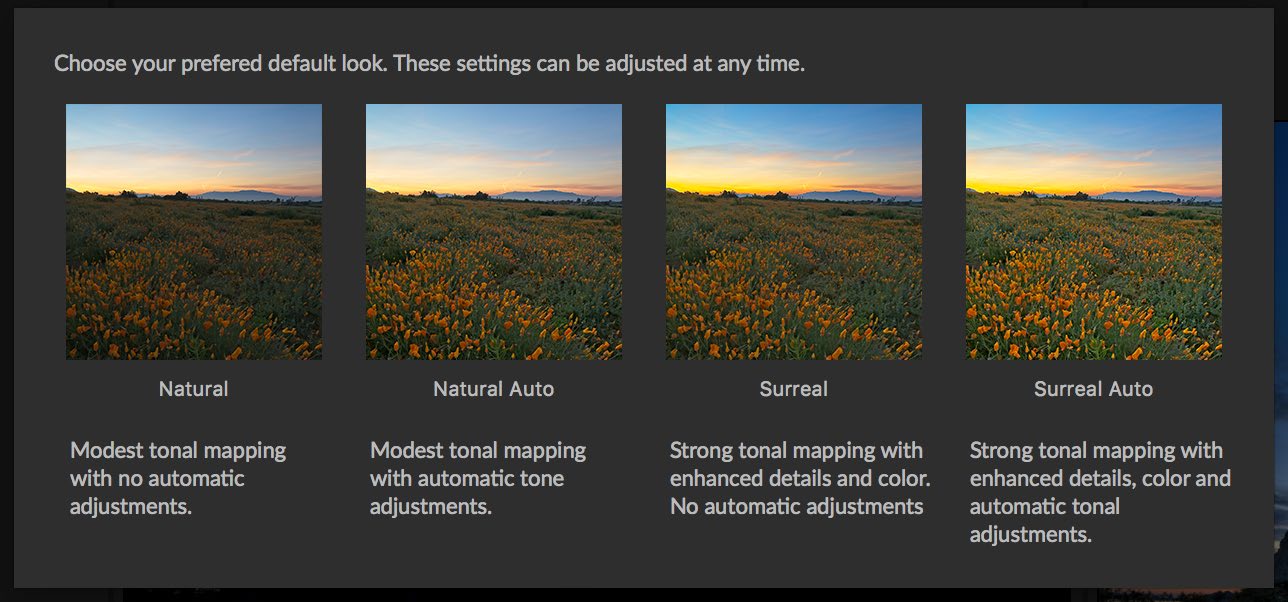
Перед созданием файла ON1 HDR предлагает четыре стартовых характера результата. Natural и Surreal задают разные варианты обработки HDR Look, а варианты с Auto дополнительно используют автоматическую тональную настройку. Это именно начальная точка, а не необратимый стиль: после формирования HDR соответствующие параметры можно менять в Edit. Natural удобен, когда нужно сохранить правдоподобные отношения яркостей, например в интерьере или архитектуре; Surreal быстрее выводит микроконтраст и локальные детали в заметную стилизацию.
Выбирать стартовый вариант лучше по задаче, а не по тому, какая миниатюра выглядит эффектнее в маленьком окне. Если файл дальше будет проходить локальную коррекцию, ретушь и печать, нейтральная база оставляет больше пространства для точных правок. Сильный Surreal полезен как диагностический вариант: он быстро показывает ореолы, шум в тенях и чрезмерную локальную контрастность. Если они уже заметны на этапе Create HDR, после дополнительных эффектов проблема обычно усилится. Изменять стиль позже можно без повторного отбора исходной серии.
Deghosting: работа с движением между экспозициями
Призраки возникают, когда объект переместился, пока камера делала брекет. Простое усреднение даёт полупрозрачные двойные контуры. ON1 HDR использует механизм deghosting, который опирается на выбранный reference-кадр и старается взять подвижную область согласованно. На спокойной воде или медленных облаках это помогает сохранить естественную структуру, но никакой алгоритм не может идеально восстановить сцену, если объект полностью сменил положение или перекрыл разные детали фона на каждом кадре.
Для сложной серии полезно сравнивать несколько базовых кадров и увеличивать preview именно в местах движения. При людях смотрите на руки, лицо и границы одежды; при деревьях — на тонкие ветви против неба; при воде — на высококонтрастные блики. Если небольшая область остаётся проблемной, позднее её можно обработать ретушью или слоем, но крупный двойной объект лучше исправлять на стадии слияния. Сильное удаление движения не является заменой правильной съёмке: короткая серия и устойчивое положение камеры дают более предсказуемый исходник.
Автоматическое выравнивание и ручная съёмка
Брекет со штатива обычно совмещается проще, но ON1 HDR рассчитан и на небольшие смещения между кадрами. Автоматическое выравнивание сопоставляет геометрию серии перед слиянием. Его задача — компенсировать микросдвиг и умеренное изменение положения камеры, а не исправить радикально разную перспективу. Если между экспозициями фотограф сделал шаг вперёд, изменил фокусное расстояние или сильно повернул камеру, края и ближние объекты могут разойтись даже после коррекции.
После выравнивания нужно осмотреть контрастные границы по всему кадру, а не только центр. Архитектурные линии, ветви и контуры горизонта быстро выдают остаточное двоение. Иногда программа вынуждена немного изменить полезную область изображения, поэтому финальный Crop разумно выполнять после HDR-слияния. Если исходники сняты с рук, запас по краям помогает избежать слишком тесного кадрирования после совмещения.
Один RAW вместо брекета: что реально происходит
ON1 HDR позволяет открыть один хорошо экспонированный RAW и использовать тот же набор инструментов проявки и HDR-стилизации. Это не создаёт информацию, которой сенсор не записал: пересвеченный канал без данных не восстанавливается только потому, что включён HDR Look. Польза одиночного RAW в другом — исходные данные обычно содержат больший запас в тенях и светах, чем готовый JPEG, а Tone & Color, Details, HDR Look и локальные маски помогают распределить этот запас по итоговому изображению.
Такой режим подходит для кадров с умеренным контрастом, когда брекет не снимался, но RAW сохранил нужные детали. Если сцена действительно превосходила диапазон камеры, серия экспозиций остаётся предпочтительнее. Практическая проверка проста: сначала снизьте Highlights и оцените самые светлые области, затем поднимите Shadows и посмотрите, не появился ли тяжёлый шум. Если оба края диапазона содержат usable-детали, одиночный RAW можно обрабатывать убедительно; если нет, агрессивный HDR лишь сделает дефекты заметнее.
Пакетная обработка HDR-серий
Batch Process рассчитан на повторяющиеся наборы — особенно полезно, когда за одну съёмку сделано много брекетов с одинаковым числом экспозиций. Вместо открытия каждой группы вручную можно подготовить серии и запустить последовательное создание результатов. Такой сценарий удобен для интерьерной и объектной съёмки, где камера остаётся на штативе, а точки съёмки меняются одна за другой. Пакетный режим экономит время только при аккуратной организации: если в последовательность затесался обычный одиночный кадр, границы серий могут требовать ручной проверки.
Перед длинной обработкой стоит протестировать одну типичную группу. Проверьте deghosting, базовый вид и то, насколько одинаково выглядят окна, светильники и глубокие тени. Затем применяйте тот же подход к остальным. Пакет не отменяет финального контроля: автоматический тон может по-разному реагировать на комнату с ярким окном и на кадр, где почти весь диапазон сосредоточен в средних тонах. Для коммерческой серии удобнее сначала добиться стабильной нейтральной базы, а стилизацию выполнять позже.
Рабочая область Edit
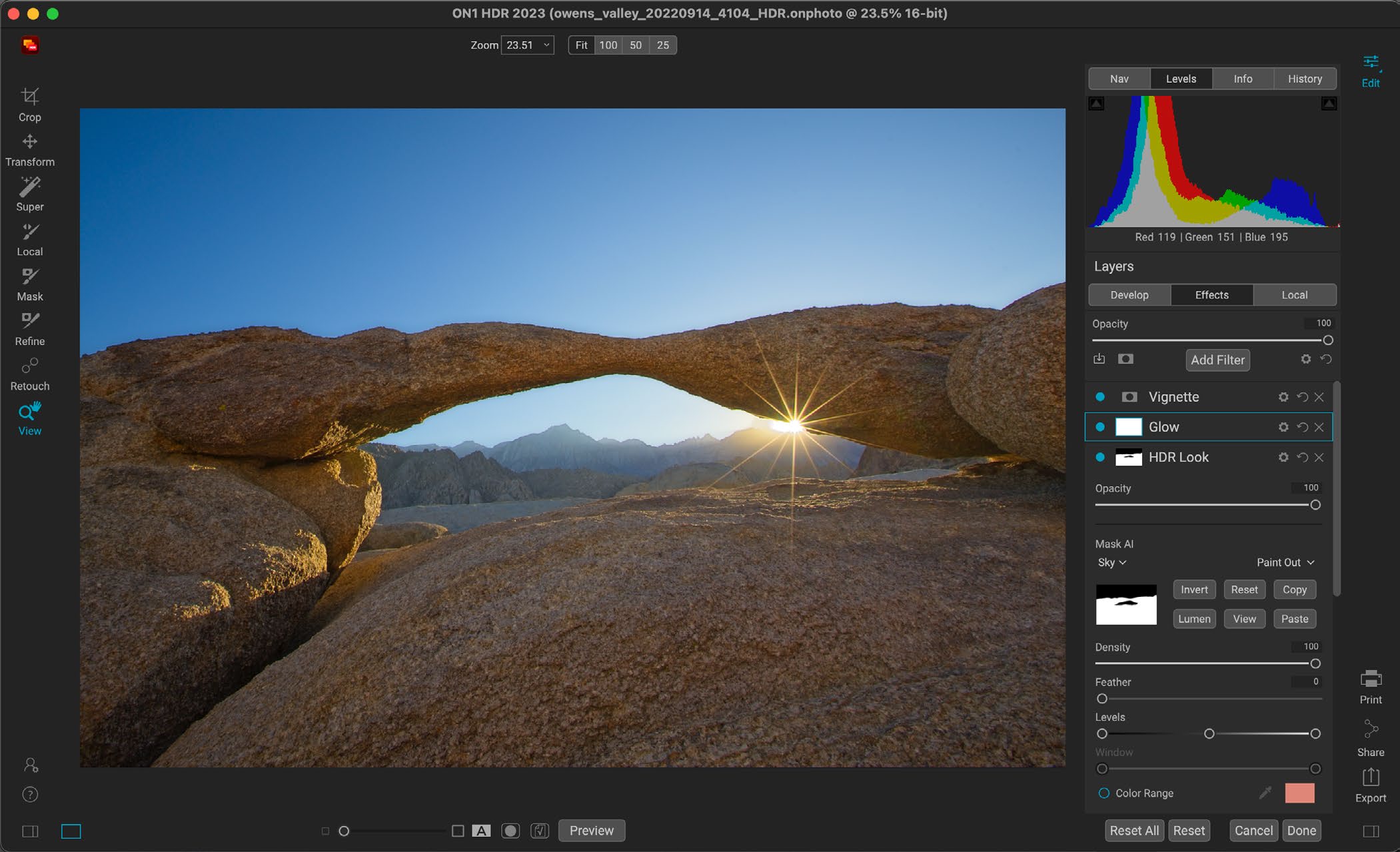
После создания HDR основная правка происходит в Edit. Большая область предпросмотра занимает центр, слева доступны пресеты и варианты просмотра, справа располагаются панели параметров и слоёв, а инструменты выделения, масок и ретуши вызываются из tool well. Такая компоновка позволяет двигаться от глобальной проявки к локальным операциям, не создавая новый файл после каждого шага. История изменений даёт вернуться к более раннему состоянию в рамках текущей работы, а Navigator и информационные панели помогают контролировать масштаб и значения изображения.
Полезная привычка — не оценивать всё на одном масштабе. Общий тон и баланс контраста смотрят по целому кадру; резкость, шум, deghosting и ретушь — при 100%; границы масок — на увеличении, где видны волосы, ветви и мелкая архитектура. ON1 HDR позволяет переключать представление до/после, поэтому сильный пресет лучше сравнивать не по памяти, а относительно исходного состояния. Это особенно важно при HDR, где глаз быстро привыкает к завышенному локальному контрасту.
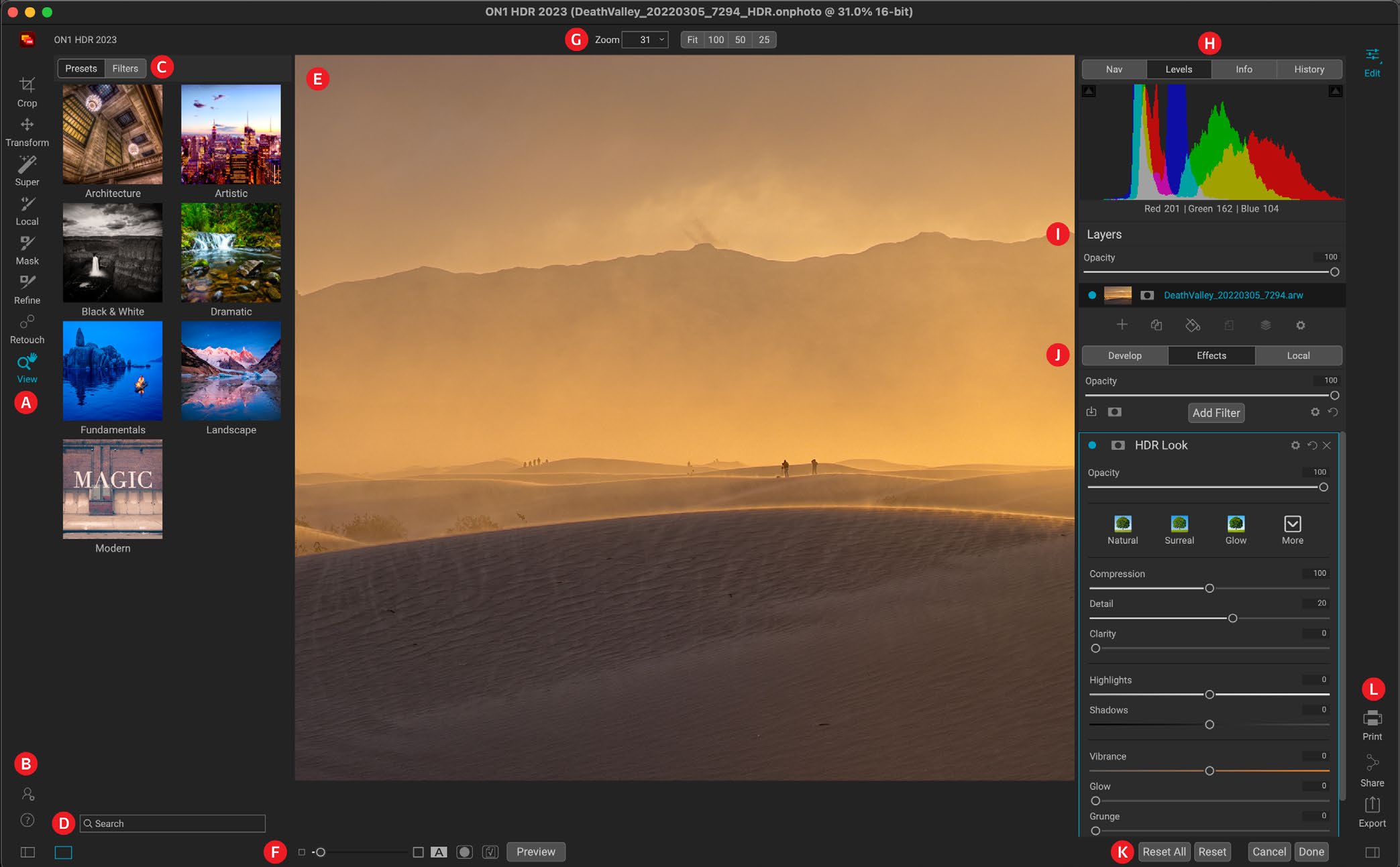
Navigator, Levels, Info и History
Navigator полезен при увеличении: он показывает, какую часть кадра вы рассматриваете, и ускоряет переход между проблемными зонами. Levels помогает видеть распределение тонов и клиппинг, Info — проверять информацию о позиции/изображении, а History фиксирует последовательность выполненных изменений. Эти панели не заменяют визуальную оценку, но помогают найти техническую причину, когда фотография внезапно стала плоской, слишком тёмной или потеряла детали в светах.
При HDR особенно полезно контролировать гистограмму после каждого крупного шага. Сильный HDR Look способен визуально вытянуть детали и одновременно прижать значения к краям диапазона. Если затем добавить Curves и ещё поднять контраст, часть деталей может снова исчезнуть. История позволяет сравнить состояние до такого шага и понять, какой именно фильтр вызвал проблему. Систематическая работа быстрее хаотичного движения нескольких ползунков одновременно.
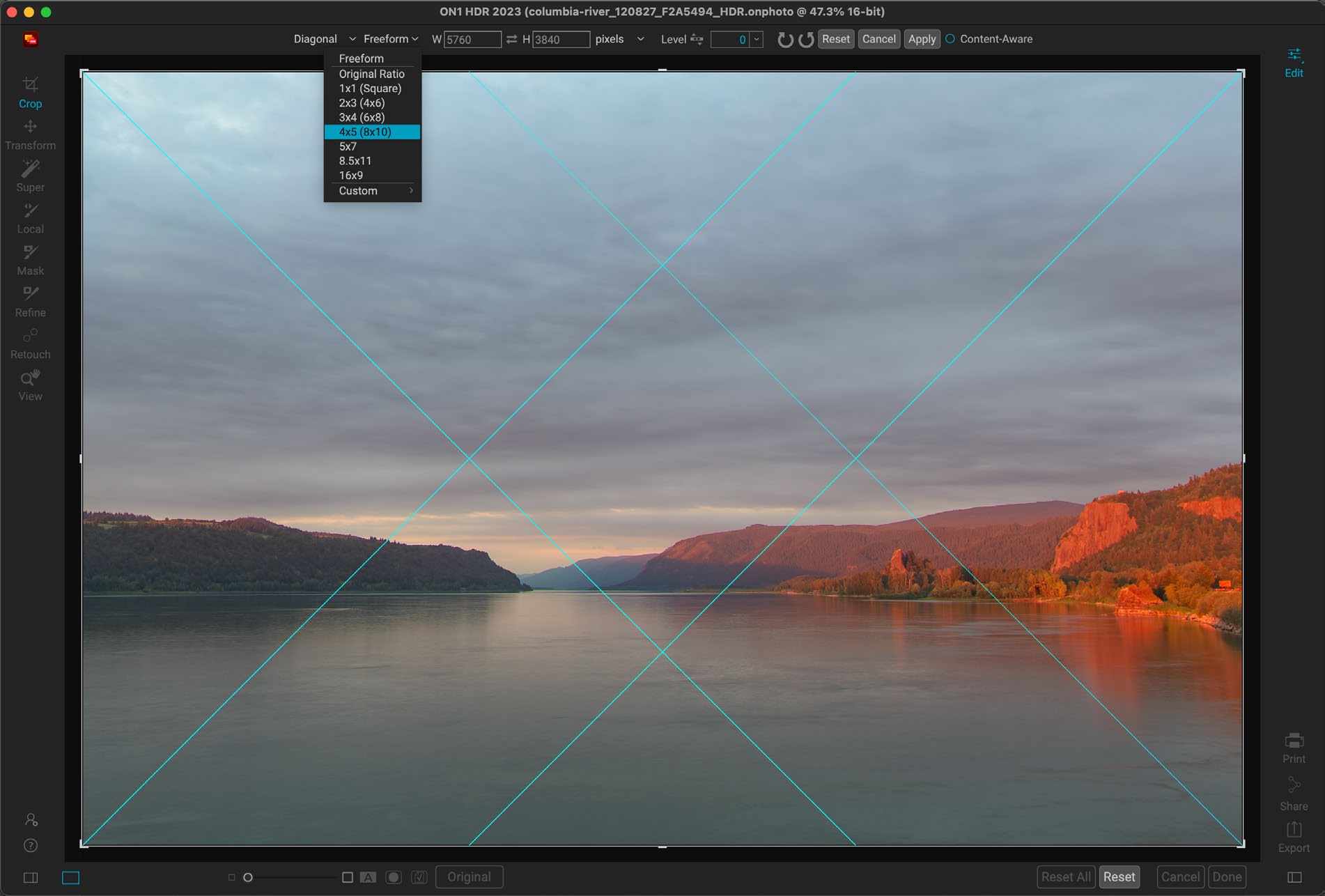
Crop и Content-Aware Crop
Crop задаёт окончательные границы и соотношение сторон. После автоматического выравнивания серии по краям иногда остаются области, которые логично убрать. Инструмент поддерживает типичные пропорции и произвольное кадрирование; для некоторых случаев доступно контент-зависимое заполнение, которое пытается восстановить пустую область за пределами исходного кадра. Это полезно при небольшом выравнивании горизонта, когда традиционный Crop потребовал бы слишком сильного увеличения.
Content-Aware Crop лучше использовать как средство для небольших пустот, а не как генератор крупной недостающей части сцены. Однородное небо, трава или стена обычно предсказуемее, чем повторяющиеся окна, перила или лица. После заполнения обязательно увеличьте границу и проверьте повторы текстур. Если алгоритм создал заметный клон, обычное кадрирование часто выглядит чище. Сохраняйте запас разрешения, если результат планируется печатать.
Transform: перспектива и геометрия
Transform предназначен для геометрической коррекции и перемещения слоя. В задачах архитектурного HDR он особенно важен: брекет часто снимают широкоугольным объективом, из-за чего вертикали сходятся, а небольшое отклонение камеры заметно на стенах и дверных проёмах. Коррекцию перспективы лучше выполнять до финального кадрирования, потому что после трансформации появляются области, которые потребуется обрезать или аккуратно заполнить.
Исправляя перспективу, ориентируйтесь на реальные вертикали и горизонтали, а не стремитесь любой ценой сделать кадр математически симметричным. Слишком сильное растяжение краёв меняет пропорции объектов и снижает визуальную резкость. После Transform проверьте углы на 100% и оцените, не стала ли мебель, человек или круглый предмет непропорциональным. Для пейзажей геометрия обычно требует меньше вмешательства, чем для интерьеров.
Super Select AI: выбор смысловых областей
Super Select AI ускоряет выбор визуально распознаваемых областей кадра для последующей коррекции. Вместо того чтобы рисовать точную маску с нуля, пользователь указывает объект или область, после чего программа предлагает соответствующее выделение. Это особенно полезно, когда нужно отдельно изменить небо, строение, растительность или другой крупный элемент после HDR-слияния. Полученную область всё равно следует проверить: автоматическое распознавание не гарантирует идеальной границы на каждом волоске или ветви.
Сильная сторона Super Select AI — скорость первого приближения. Если объект отделён контрастно, дальнейшая доработка занимает меньше времени, чем ручное обведение. Сложные полупрозрачные края, мелкая сетка, ветви и похожие по цвету соседние объекты требуют Refine Brush или дополнительной маски. Поэтому инструмент разумно воспринимать как средство построения основы, а не как повод игнорировать контроль краёв.
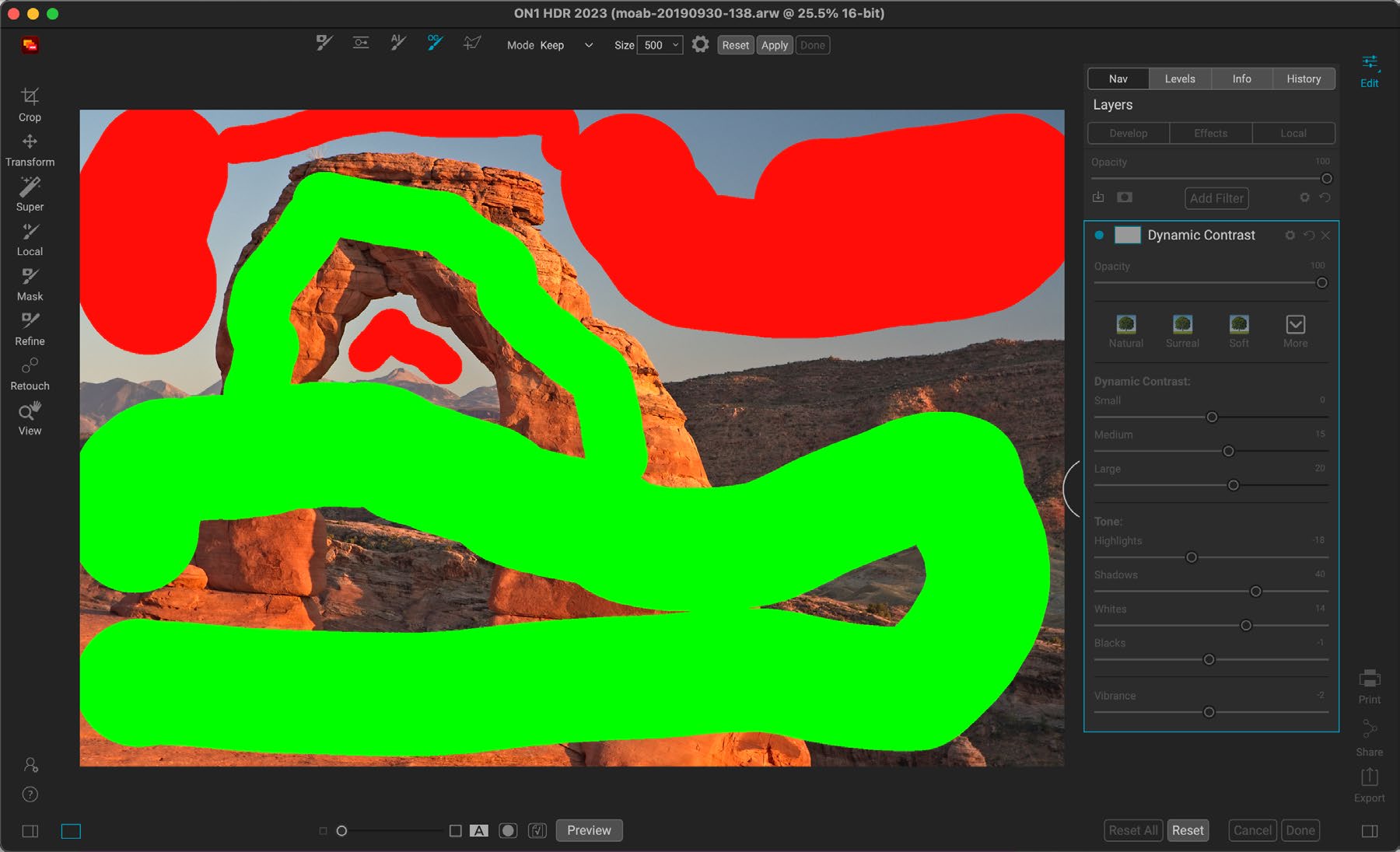
Mask AI и автоматические области
Mask AI анализирует сцену и создаёт маски по распознанным элементам. В HDR это удобно для раздельной коррекции неба и переднего плана: глобальное поднятие теней может сделать небо плоским, а локальная маска позволяет сохранить там нужный контраст. Аналогично можно осветлить интерьер, не затрагивая окно, или скорректировать зелень независимо от здания. Маска применяется к конкретной настройке или эффекту, поэтому одна фотография может содержать несколько независимых локальных решений.
Автоматическая маска должна оцениваться в режиме отображения mask overlay или маски в чёрно-белом виде. Обычная фотография часто скрывает маленькие пропуски. Красная или другая служебная заливка сразу показывает, где коррекция вышла на фон. Если проблема ограничена границей, используйте инструменты уточнения; если распознавание выбрало неверный объект целиком, быстрее построить область заново. Для стабильного результата не смешивайте маски, назначение которых вы уже не можете объяснить.
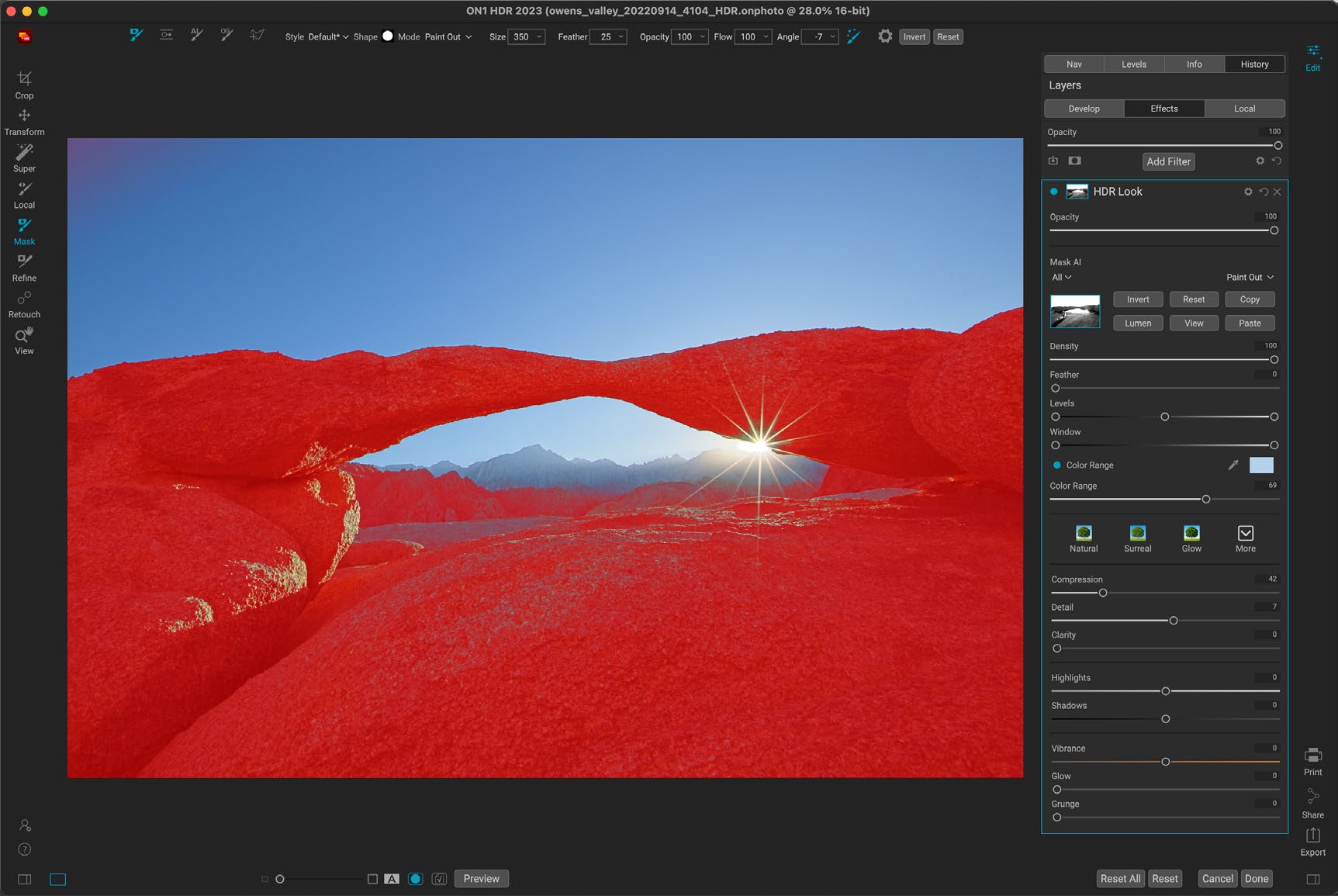
AI Quick Mask и Original Quick Mask
В наборе маскирования присутствуют AI Quick Mask и классический Original Quick Mask. Первый помогает выделять область по содержимому, второй полезен, когда требуется более традиционное взаимодействие с цветом и границами. Выбор зависит от изображения: ясно отделённый объект часто быстрее получить через AI, а сложный неоднородный участок иногда проще докрасить вручную. Оба подхода работают лучше, если увеличивать кадр и последовательно добавлять или вычитать участки, а не пытаться одним широким жестом решить всю маску.
После создания quick mask проверьте не только внешний контур, но и отверстия внутри объекта: просветы между ветвями, элементы ограды, окна и мелкие детали. Именно внутренние пропуски чаще всего создают искусственный ореол при сильной локальной коррекции. Если маска используется для небольшого изменения экспозиции, дефект может быть незаметен; при Dynamic Contrast или HDR Look та же ошибка станет контрастной.
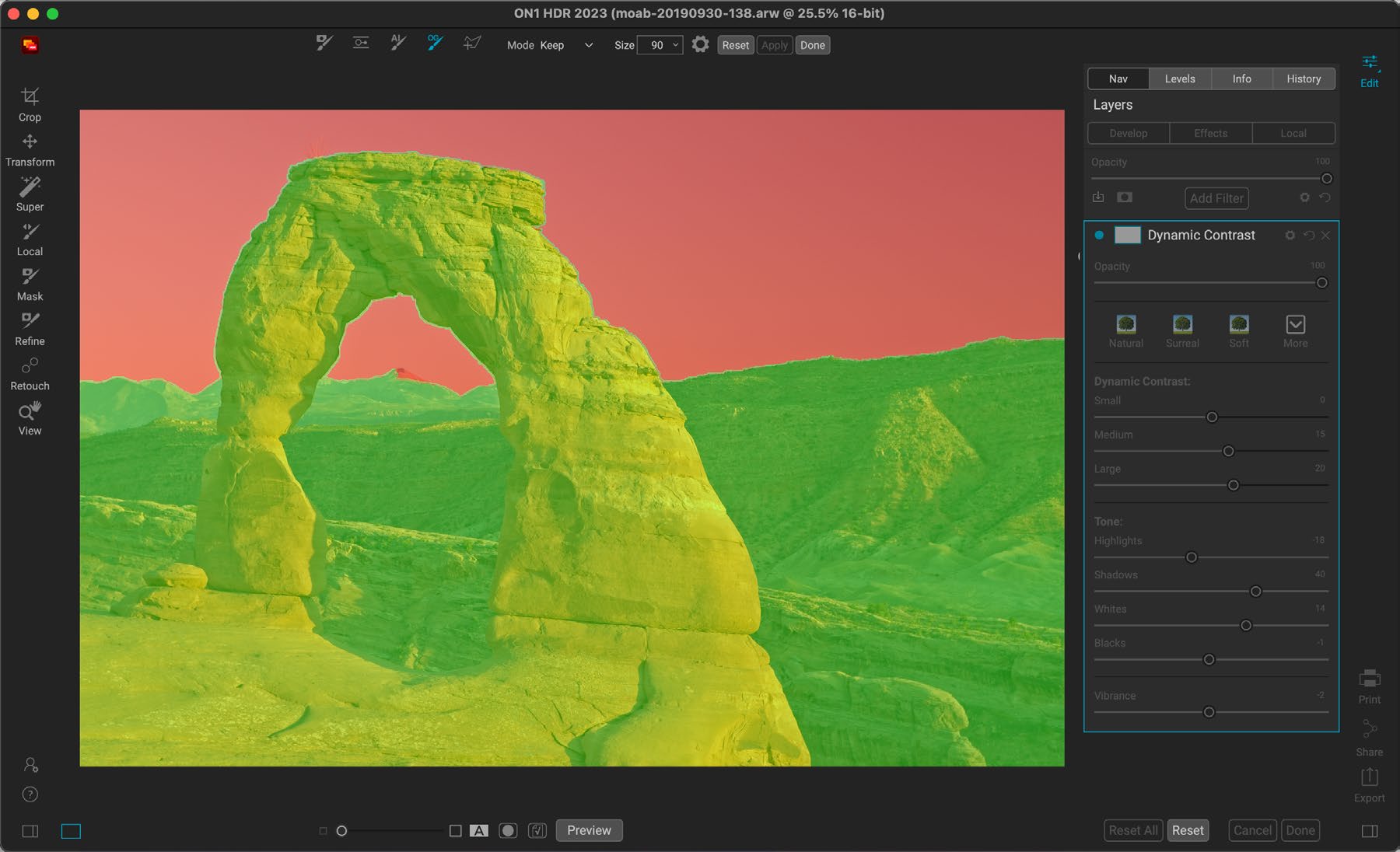
Adjustment Brush и Adjustable Gradient
Adjustment Brush наносит локальную коррекцию кистью. Размер, мягкость и непрозрачность следует подбирать по масштабу задачи: крупная мягкая кисть подходит для плавного осветления стены, маленькая — для точной работы у края. Поддержка чувствительных к нажатию планшетов позволяет связать давление с размером или интенсивностью и делать переходы естественнее. Это полезно при dodge-and-burn после HDR, когда глобальный диапазон уже собран, но зрительный акцент требует ручной доработки.
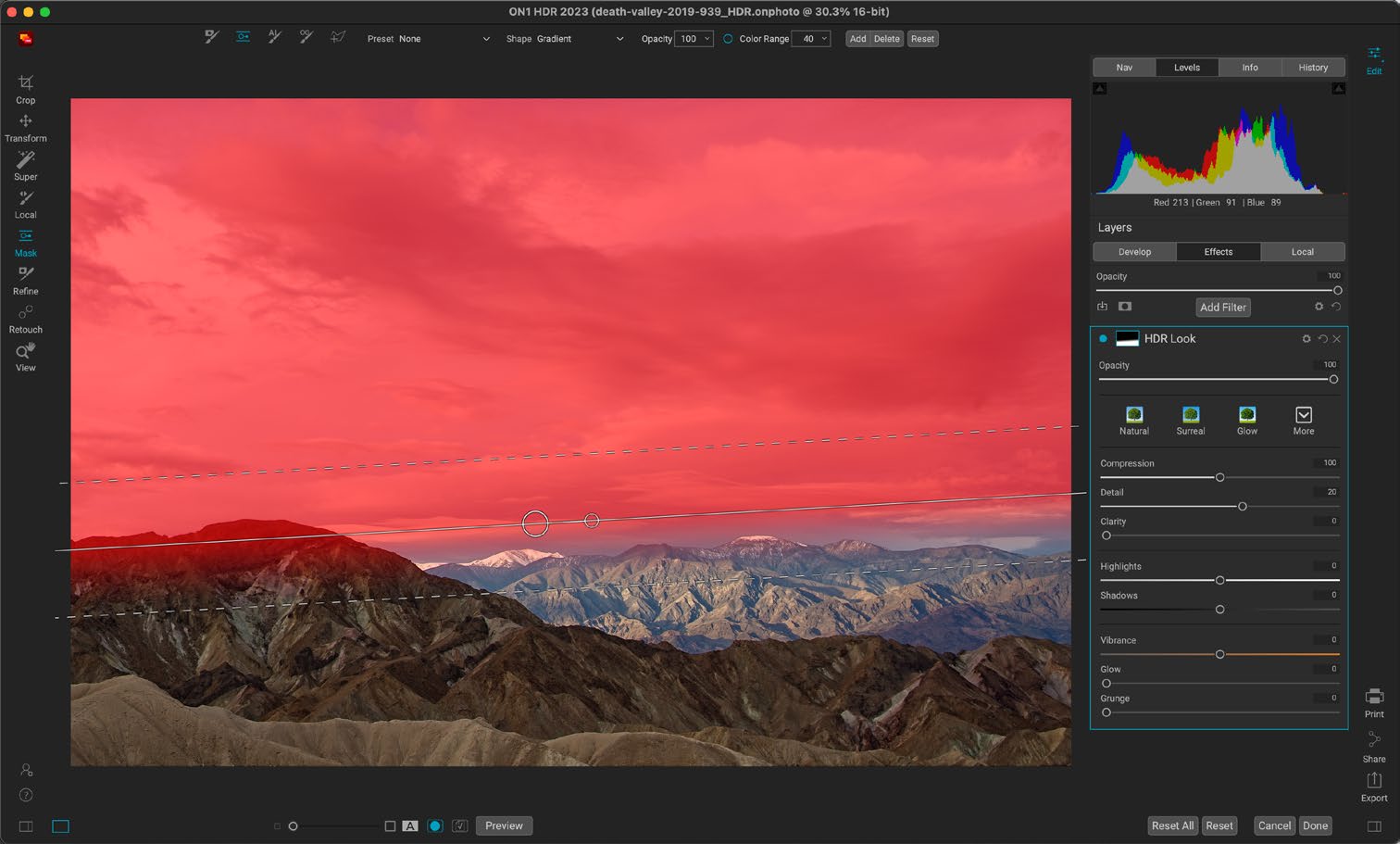
Adjustable Gradient создаёт плавный переход и удобен для неба, переднего плана или стены с градиентом освещения. В отличие от обычной кисти, форма перехода остаётся управляемой: его можно переместить и изменить без повторного рисования. Несколько masking bugs позволяют строить более сложное распределение. Для пейзажа часто достаточно чуть затемнить верхнюю часть неба и ослабить действие возле горизонта, а не применять тяжёлую виньетку ко всему кадру.
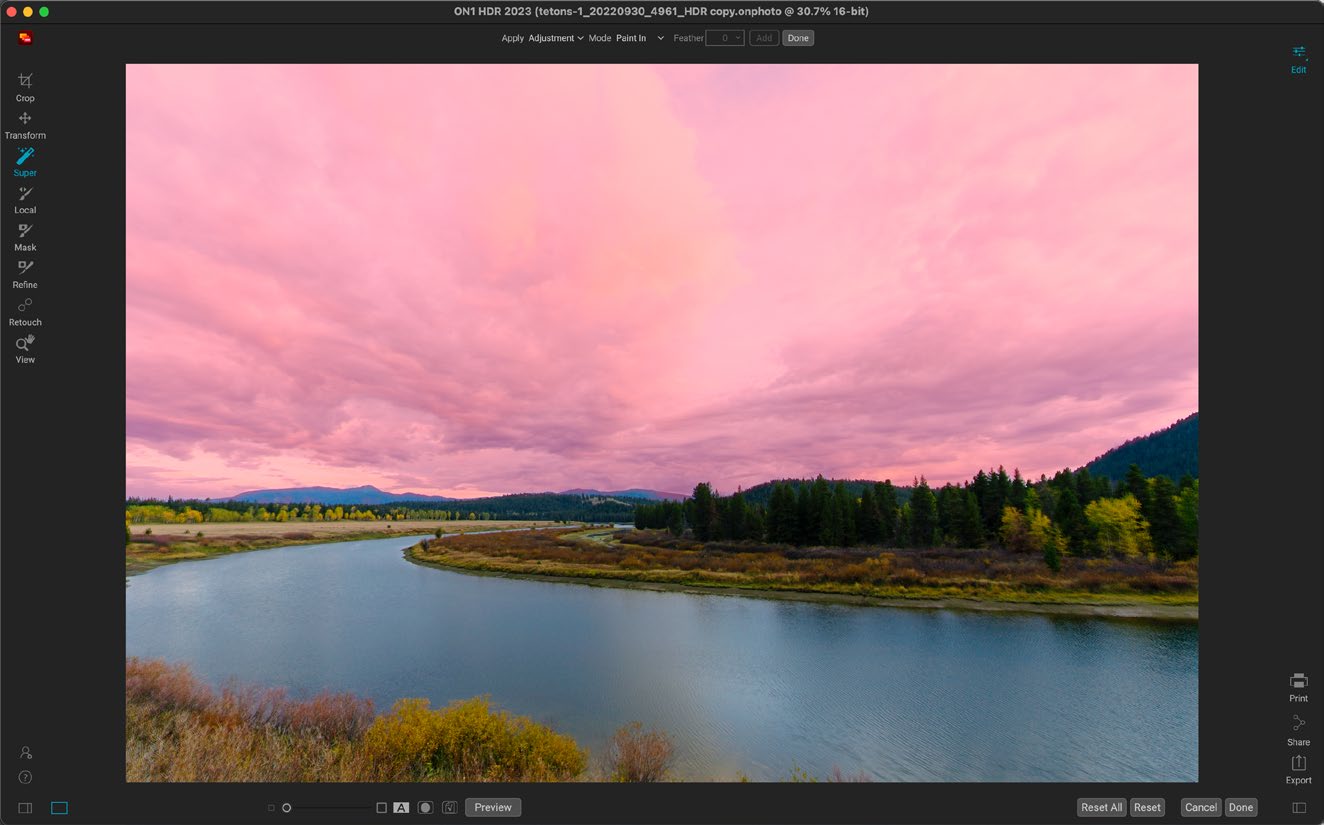
Refine Brush: ветви, волосы и сложные края
Refine Brush предназначен для уточнения уже созданной маски. Для Refine Brush предусмотрена работа с ореолами вдоль линии деревьев и режим для тонких структур вроде ветвей и волос. Инструмент анализирует область, по которой проходит кисть, и помогает согласовать переход между передним планом и фоном. Это особенно важно после Mask AI: автоматическое выделение может закрыть мелкие просветы между ветками, и тогда затемнение неба заденет дерево сплошным пятном.
Уточнение лучше выполнять не микроскопическими касаниями каждого листа, а кистью, которая захватывает сам переход и часть соседних областей. После прохода сравните маску в служебном отображении и обычную фотографию. Если край стал слишком выеденным, уменьшите воздействие или восстановите часть маски. Задача — не получить идеально контрастную чёрно-белую форму, а сделать переход незаметным на итоговом изображении.
Локальные корректировки: порядок работы
Local Adjustments лучше вводить после того, как глобальный тон уже близок к итоговому. Если сначала нарисовать десятки локальных масок, а затем радикально изменить Tone & Color, придётся заново балансировать почти каждую область. Рациональный порядок: общий диапазон, цвет и детали; затем крупные локальные зоны; затем мелкая ретушь и финишные эффекты. Исключение — техническая маска, которая нужна, чтобы сразу ограничить очень сильный фильтр определённым объектом.
Для каждой локальной коррекции полезно формулировать одну задачу: удержать яркость окна, поднять лицо, сделать небо плотнее, смягчить передний план. Если один слой пытается одновременно менять экспозицию, температуру, структуру и цвет в разных местах, его трудно диагностировать. Несколько небольших осмысленных корректировок обычно проще отрегулировать и при необходимости отключить.
Retouch Brush: небольшие дефекты после слияния
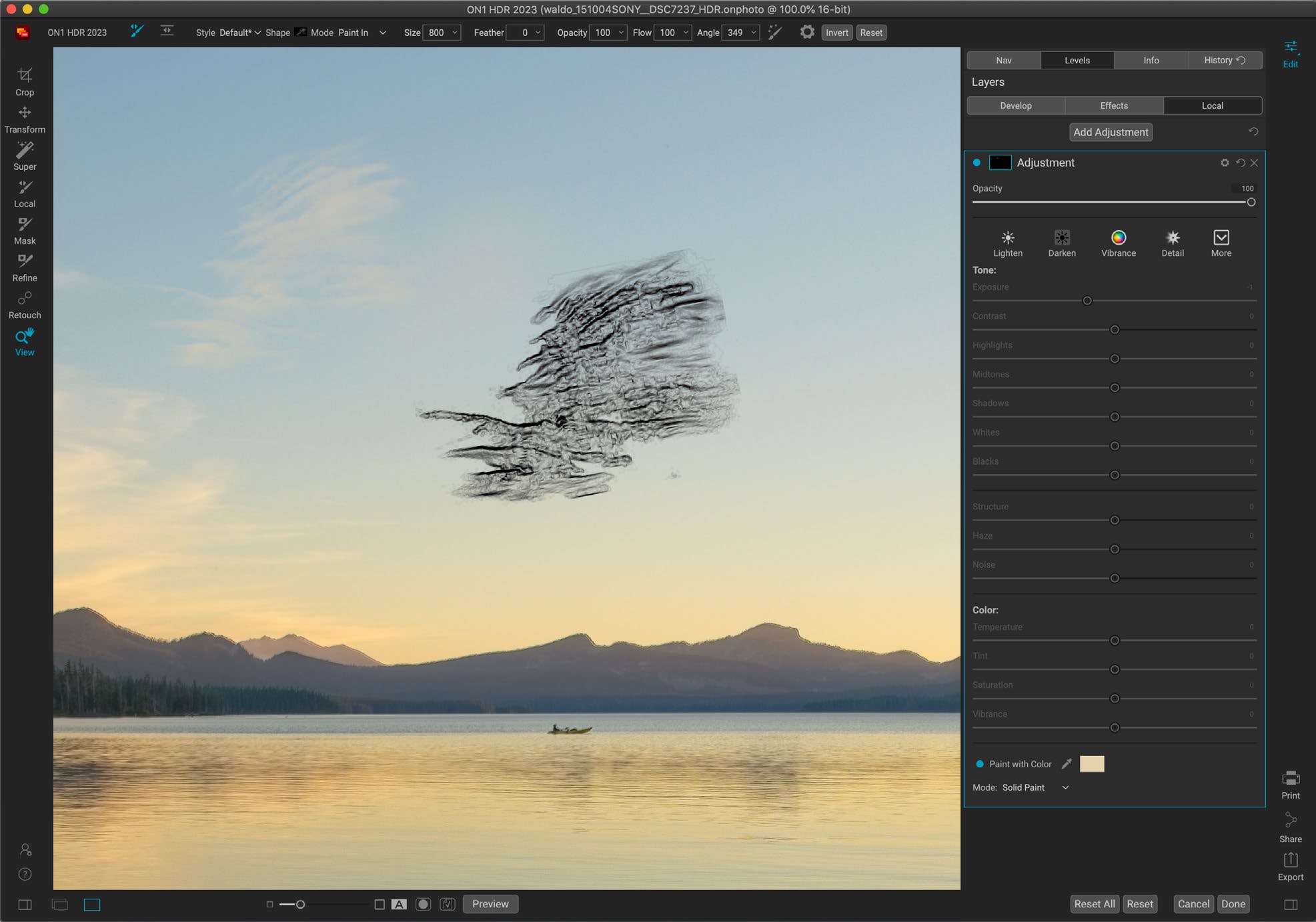
Retouch Brush подходит для мелких отвлекающих деталей, которые проще убрать после HDR-слияния: пятнышек, одиночных сенсорных точек, небольших элементов на однородном фоне. Важно проверять результат на рабочем увеличении. HDR усиливает микроконтраст, поэтому неудачная ретушь, незаметная на уменьшенной картинке, может проявиться как повторяющаяся текстура или размазанный участок при печати. Размер кисти выбирают чуть больше дефекта, не захватывая без необходимости сложные края.
Если дефект пересекает контрастную границу, простой ретуширующий штрих может смешать два разных фона. В таком случае полезнее Healing Brush или Clone Stamp с контролируемым источником. Перед ретушью желательно завершить основную геометрическую коррекцию: после сильного Transform или Crop координаты объектов меняются, а исправленная область может оказаться растянутой.
Healing Brush, Perfect Eraser и Clone Stamp
Healing Brush переносит структуру из выбранного источника и адаптирует её к окружению, поэтому удобен для небольших пятен и повторяющихся фактур. Clone Stamp копирует участок более буквально и даёт больше контроля там, где автоматическое смешивание создаёт лишнюю кашу. Perfect Eraser предназначен для интеллектуального удаления объектов с попыткой восстановить фон. Выбор инструмента определяется не размером дефекта, а характером окружения: ровный песок допускает автоматическую реконструкцию, строгая архитектурная линия требует точного источника.
После удаления объекта ищите три типа следов: повтор одного и того же рисунка, сломанную прямую линию и изменение шумовой структуры. В HDR такие несоответствия заметнее из-за усиленных деталей. Если Perfect Eraser плохо восстанавливает край, отмените операцию и примените несколько меньших проходов либо Clone Stamp. Не стоит пытаться одним гигантским выделением убрать сложный объект, перекрывающий разные фактуры: результат труднее контролировать.
Tone & Color: база проявки
Tone & Color — центральная панель глобальной коррекции. Здесь настраиваются экспозиция, контраст, светлые и тёмные области, белая и чёрная точки, цветовая температура и оттенок, насыщенность и Vibrance. Для HDR полезно сначала стабилизировать крайние участки диапазона, а уже потом усиливать локальную выразительность. Если Highlights уже потеряли фактуру, добавление Dynamic Contrast её не вернёт; если Shadows подняты до серого шума, HDR Look лишь подчеркнёт проблему.
Работать удобнее от крупных отношений к мелким. Сначала Exposure задаёт общую плотность, затем Highlights и Shadows возвращают детали, после чего Whites и Blacks формируют крайние точки. Contrast влияет на распределение тонов в целом. Temperature и Tint исправляют баланс белого, а Saturation и Vibrance позволяют управлять цветом. При сильном HDR цвет нередко кажется насыщеннее без дополнительного Saturation, потому что локальный контраст повышает субъективную интенсивность; поэтому цвет лучше оценивать после тональной настройки.
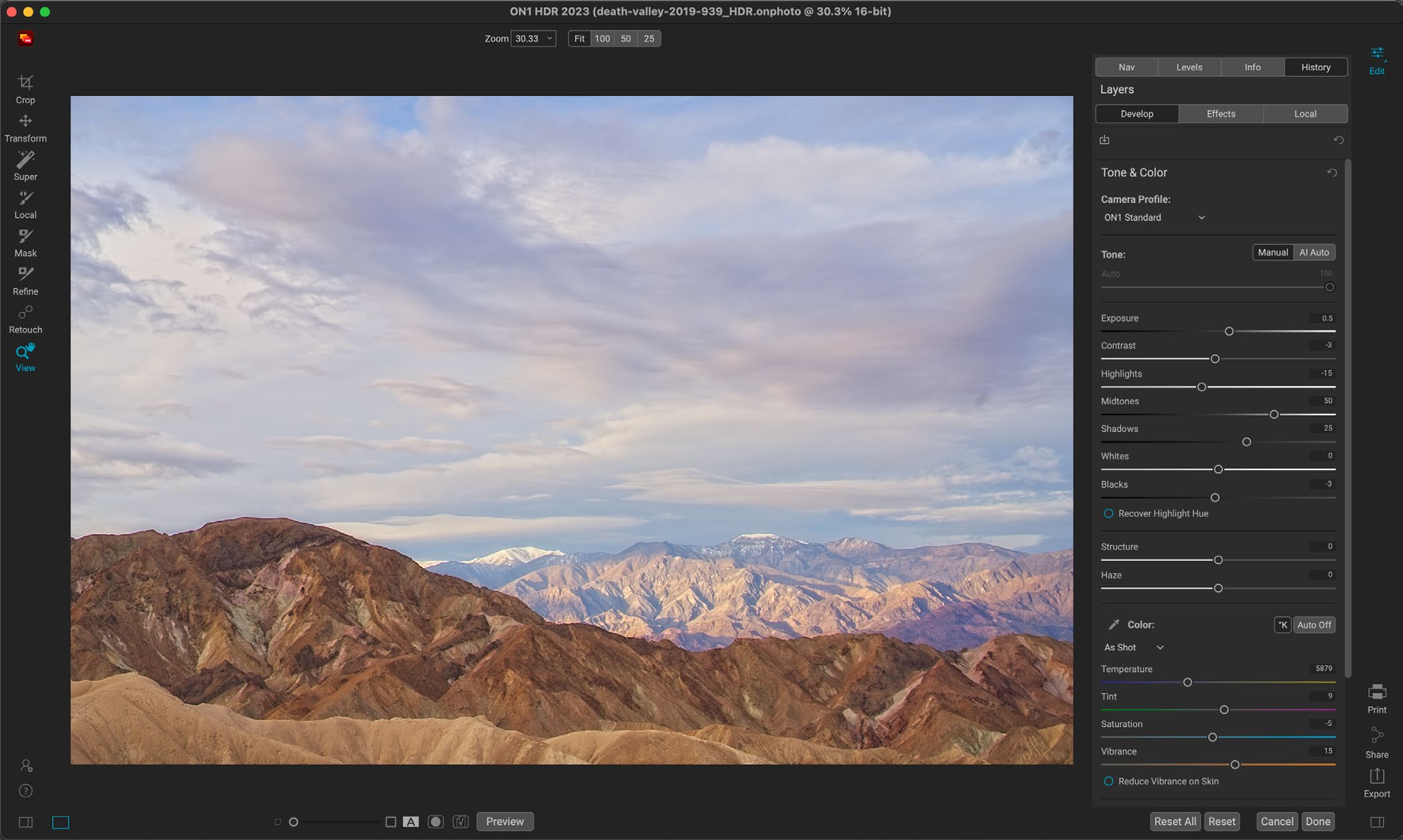
Автоматическая тональная коррекция и ручная доводка
Автоматическая настройка в Tone & Color полезна как отправная точка, особенно для неоднородных серий. Она не знает художественного намерения: светлая high-key сцена может быть специально яркой, а ночной интерьер — специально тёмным. Поэтому Auto стоит сравнивать с исходным состоянием и при необходимости уменьшать отдельные изменения. Варианты Natural Auto и Surreal Auto в Create HDR как раз используют автоматическую тональную основу вместе с соответствующим характером HDR Look.
После Auto не следует автоматически двигать все ползунки. Посмотрите, что реально изменилось и где возникла проблема: если кадр стал плоским, возможно, слишком подняты тени; если окно горит, приоритет — Highlights/Whites; если цвет стал тяжёлым, Saturation не обязательно виновата — чрезмерный локальный контраст также усиливает восприятие цвета. Такая диагностика делает правку повторяемой.
Details: резкость и шумоподавление
Панель Details объединяет повышение резкости и шумоподавление. HDR-слияние часто выводит тени на более заметный уровень, поэтому исходный шум может стать видимым даже при умеренной чувствительности. Сначала оценивайте шум на 100%, затем подбирайте подавление так, чтобы не уничтожить мелкую фактуру. После этого настраивайте sharpening. Обратный порядок опасен: усиленная резкость подчёркивает шум, и пользователь может применить чрезмерное шумоподавление, пытаясь исправить уже искусственно усиленный дефект.
Разные зоны кадра требуют разной осторожности. Гладкое небо быстро показывает цветной и яркостный шум, а трава и камень легче переносят небольшую зернистость, но страдают от пластика при сильном сглаживании. Если проблема локальна, не обязательно смягчать весь кадр: маска или локальная коррекция может быть точнее. Финальную резкость также нужно связывать с назначением файла — экран, печать и последующее масштабирование предъявляют разные требования.
Lens Correction: профиль объектива и ручные поправки
Lens Correction исправляет характерные оптические искажения по профилю объектива, когда соответствующая информация распознана. Для широкоугольных HDR-интерьеров это заметно по прямым линиям у края и по виньетированию. Профильная коррекция и Transform решают разные задачи: первая компенсирует геометрию конкретного объектива, вторая правит перспективу и положение изображения. Логичнее сначала устранить оптическое искажение, а затем оценивать сходящиеся вертикали.
Если профиль не найден или результат не подходит, доступны ручные коррекции. Не пытайтесь визуально перекорректировать объектив так, чтобы все линии выглядели абсолютно прямыми, если реальная сцена содержит изгибы. После правки проверьте края на растяжение и цветные каймы. Для неизвестной оптики полезно сохранить умеренность: небольшой остаток дисторсии обычно менее заметен, чем чрезмерно растянутые углы.
Цветовые каймы и высококонтрастные границы
Хроматические аберрации особенно заметны в HDR на ветвях против яркого неба, металлических контурах и архитектурных ребрах. Усиление локального контраста делает пурпурную или зелёную кайму заметнее. Поэтому перед художественными эффектами стоит проверить такие границы на 100%. Lens Correction и связанные настройки помогают уменьшить оптическую составляющую; оставшиеся единичные дефекты иногда проще убрать локально.
Не путайте хроматическую аберрацию с ореолом от маски или tone mapping. Цветная узкая кайма вдоль контрастной границы чаще связана с оптикой, светлая или тёмная широкая полоса после сильного HDR Look — с обработкой, а неровный двойной контур — с совмещением или deghosting. Разные причины требуют разных инструментов.
Camera Profiles и начальная цветопередача RAW
Для RAW-файла профиль камеры определяет стартовую интерпретацию цвета до творческих фильтров. Доступны выбор и импорт пользовательских camera profiles. Это полезно, если рабочий процесс опирается на калибровку или требуется согласовать серию с другими редакторами. Профиль не следует использовать как замену балансу белого: он задаёт характер преобразования цвета, а Temperature/Tint корректируют освещение конкретной сцены.
При коммерческой серии лучше выбрать согласованный профиль до локальной стилизации. Если менять базовый профиль в самом конце, оттенки кожи, материалов и неба могут сдвинуться, и локальные маски придётся перенастраивать. Для пейзажа творческая свобода шире, но последовательность всё равно облегчает сравнение кадров.
Effects: стек фильтров вместо одного пресета
В Effects отдельные фильтры можно добавлять в стек, менять их параметры, порядок и интенсивность, а также ограничивать масками. Такой подход отличается от применения готовой картинки-фильтра: один слой может усиливать локальную структуру, другой — менять цвет, третий — добавлять виньетку. Каждый элемент можно отключить и оценить отдельно. Для HDR это критично, потому что несколько контрастных фильтров легко складываются в чрезмерный результат.
Разумный стек начинается с минимального числа фильтров, каждый из которых решает понятную задачу. Например, Dynamic Contrast — для структуры, Curves — для тональной формы, LUT — для цветового характера, Vignette — для края. Если два фильтра делают одно и то же, оставьте тот, который даёт более чистый результат. Маски позволяют применять эффект к небу или переднему плану, не усиливая весь кадр.
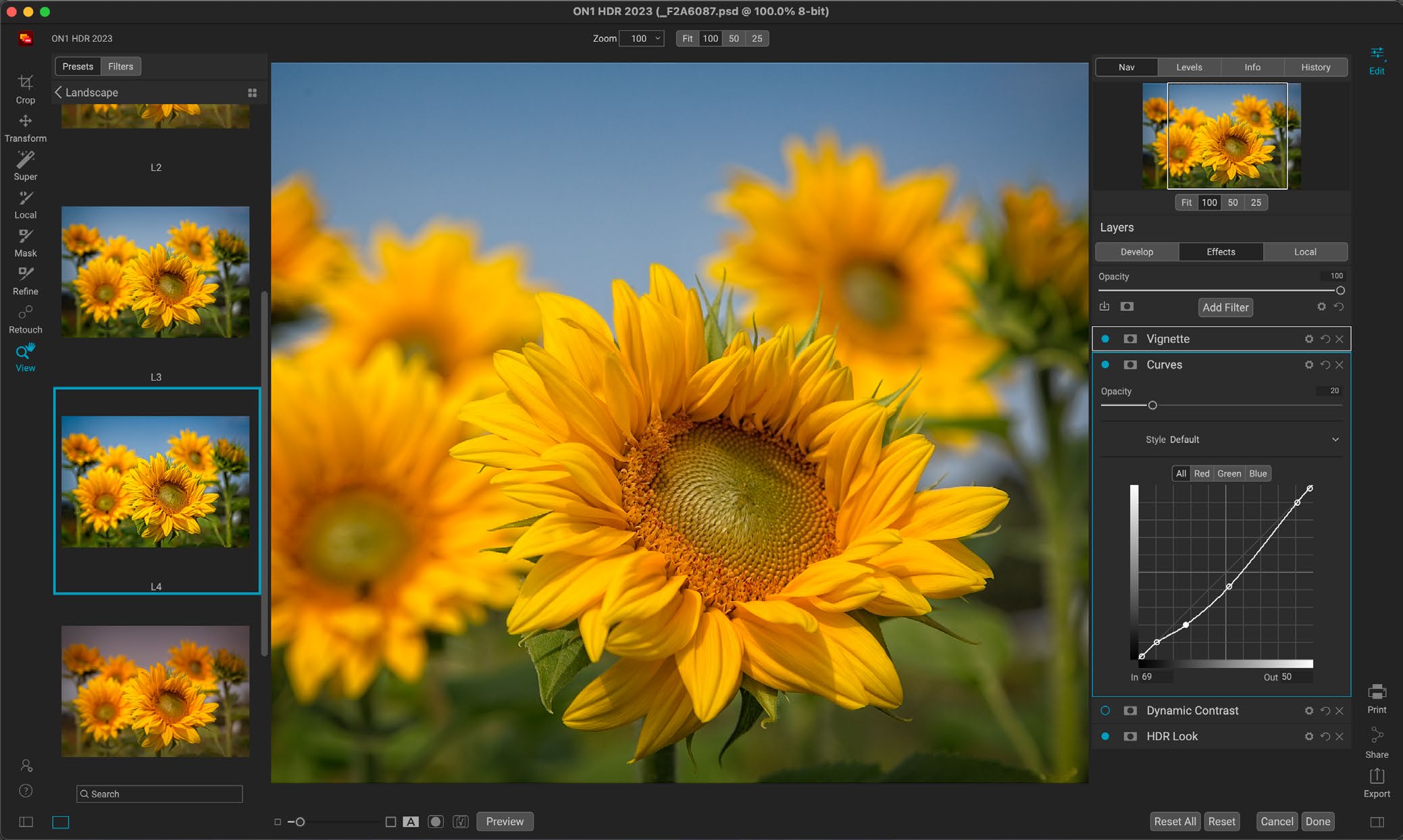
Curves: точная форма контраста
Curves управляет зависимостью между входной и выходной яркостью. S-образная кривая повышает контраст средних тонов, обратная — снижает; отдельные точки помогают удерживать света или тени. В HDR Curves лучше использовать после того, как Tone & Color уже вернул основные детали. Тогда кривая отвечает за форму изображения, а не пытается спасать клиппинг. Небольшие движения дают более естественный результат, чем резкие переломы.
Перед добавлением точки определите, какой диапазон вы хотите изменить. Если нужно сделать небо плотнее, глобальная кривая может затемнить и интерьер; здесь эффективнее маска. Если изображение в целом слишком плоское после поднятия Shadows, мягкая S-кривая может вернуть объём. Проверяйте гистограмму: красивая форма на экране не должна скрывать значимую фактуру в крайних тонах.
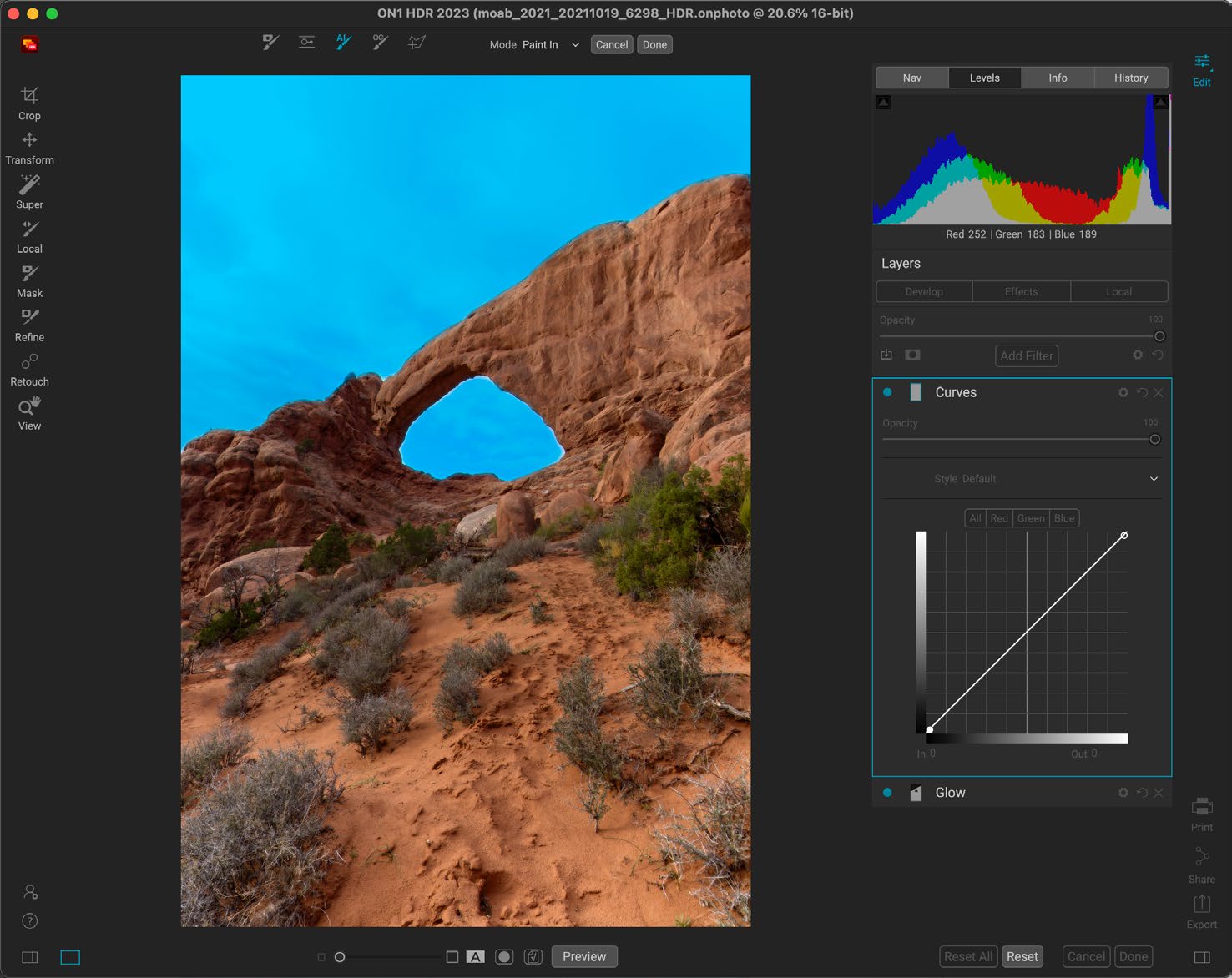
Dynamic Contrast: структура без грубого общего контраста
Dynamic Contrast усиливает различия на разных масштабах деталей и воспринимается как рост текстуры и объёма. На камне, древесине, облаках и архитектуре он может подчеркнуть структуру лучше обычного Contrast. Но на шумном небе, коже и гладких стенах чрезмерное значение создаёт жёсткость. В HDR эффект особенно силён, потому что tone mapping уже делает локальные различия заметнее.
Лучший способ настройки — начать с нуля и увеличивать до момента, когда фактура читается, но края не получают светлых и тёмных ореолов. Затем уменьшить интенсивность на небольшую величину и сравнить до/после. Если эффект полезен только на переднем плане, ограничьте его маской. Так не придётся сглаживать небо после того, как фильтр без необходимости усилил там шум.
Glow: мягкость и световая атмосфера
Glow создаёт более мягкое, светящееся восприятие и может компенсировать излишнюю хрусткость HDR. Он работает как творческий эффект, а не как средство восстановить пересвеченные области. В пейзаже небольшой Glow способен смягчить яркие облака или добавить атмосферу; в интерьере сильный эффект быстро снижает локальную читаемость фактур. Поэтому его удобно добавлять ближе к концу стека и сравнивать на масштабе просмотра итогового изображения.
Если Glow применяется после агрессивного Dynamic Contrast, два эффекта могут частично бороться друг с другом: один подчёркивает микроструктуру, другой её смягчает. Вместо увеличения обоих до крайностей лучше решить, какая область должна быть фактурной, а какая — мягкой, и использовать маски. Такой подход даёт контролируемую глубину вместо общей эффектности.
HDR Look: тональный характер результата
HDR Look — специализированный фильтр, влияющий на характер тонального отображения и локальной выразительности. С ним связаны стартовые варианты Natural и Surreal из Create HDR. После создания изображения параметры остаются доступными, поэтому начальный выбор можно пересмотреть. Для естественного результата ориентируйтесь на правдоподобные отношения яркостей: окно может оставаться ярче стены, небо — светлее земли, а тени — темнее освещённых поверхностей.
Сильный HDR Look быстро выявляет технические слабости. На границе крыши и неба появляются ореолы, шумные тени становятся зернистыми, кожа получает слишком жёсткую фактуру. Если такие признаки возникли, не обязательно полностью отказываться от эффекта: уменьшите его интенсивность или ограничьте область маской. Natural-подход часто лучше для недвижимости и архитектуры, где зритель ожидает узнаваемое освещение; Surreal уместнее как осознанная стилизация.
LUTs: цветовой стиль поверх технической коррекции
LUT-фильтр применяет таблицу преобразования цвета и помогает быстро получить определённый колористический характер. ON1 HDR позволяет импортировать пользовательские LUT в Extras и затем использовать их в Effects. LUT лучше применять после базового баланса белого и тональной коррекции: если исходник сильно уходит в цвет или клиппирует, стиль будет работать на уже ошибочной основе.
Интенсивность LUT следует оценивать по нейтральным объектам, коже и плавным градиентам. Некоторые таблицы рассчитаны на определённую гамму или более плоский материал и на готовом HDR выглядят слишком контрастно. Снижение opacity либо маска часто даёт более полезный результат, чем полное применение. Для серии важно использовать одинаковый LUT при сопоставимой базовой коррекции, иначе кадры будут различаться не только сюжетом, но и цветовым преобразованием.
Sharpening в Effects и финишная резкость
Кроме резкости в Details, отдельный Sharpening-фильтр в Effects может использоваться как финишный инструмент. Не стоит бездумно складывать сильную резкость на обеих стадиях. Первая обычно отвечает за читаемость исходных деталей, вторая может выполнять творческую или выходную задачу. При 100% проверьте тонкие линии, листву, текст и контрастные края: белые контуры вокруг объектов означают, что усиление стало заметнее самой детали.
Если файл затем будет уменьшаться для веба, окончательную резкость разумно оценить после масштабирования при экспорте. Для печати уровень зависит от размера и носителя. Слишком резкий мастер-файл не даёт преимущества: его сложнее адаптировать под разные выходы. Лучше сохранить контролируемую базу и применять выводную резкость в экспортном процессе.
Vignette: управление вниманием по краям
Vignette затемняет или иначе изменяет края изображения, помогая удерживать внимание в центре или на выбранном объекте. В HDR-интерьере слишком тёмные углы выглядят неестественно, потому что программа уже подняла тени и зритель видит локальное затемнение как отдельный эффект. В пейзаже мягкая виньетка может работать незаметно, если её граница не читается.
Оценивайте виньетку на светлом и тёмном фоне. Если один угол и так почти чёрный, дополнительное затемнение может потерять фактуру. Не используйте Vignette для исправления реального виньетирования объектива — эту задачу лучше решать Lens Correction, потому что оптический дефект требует более технической компенсации.
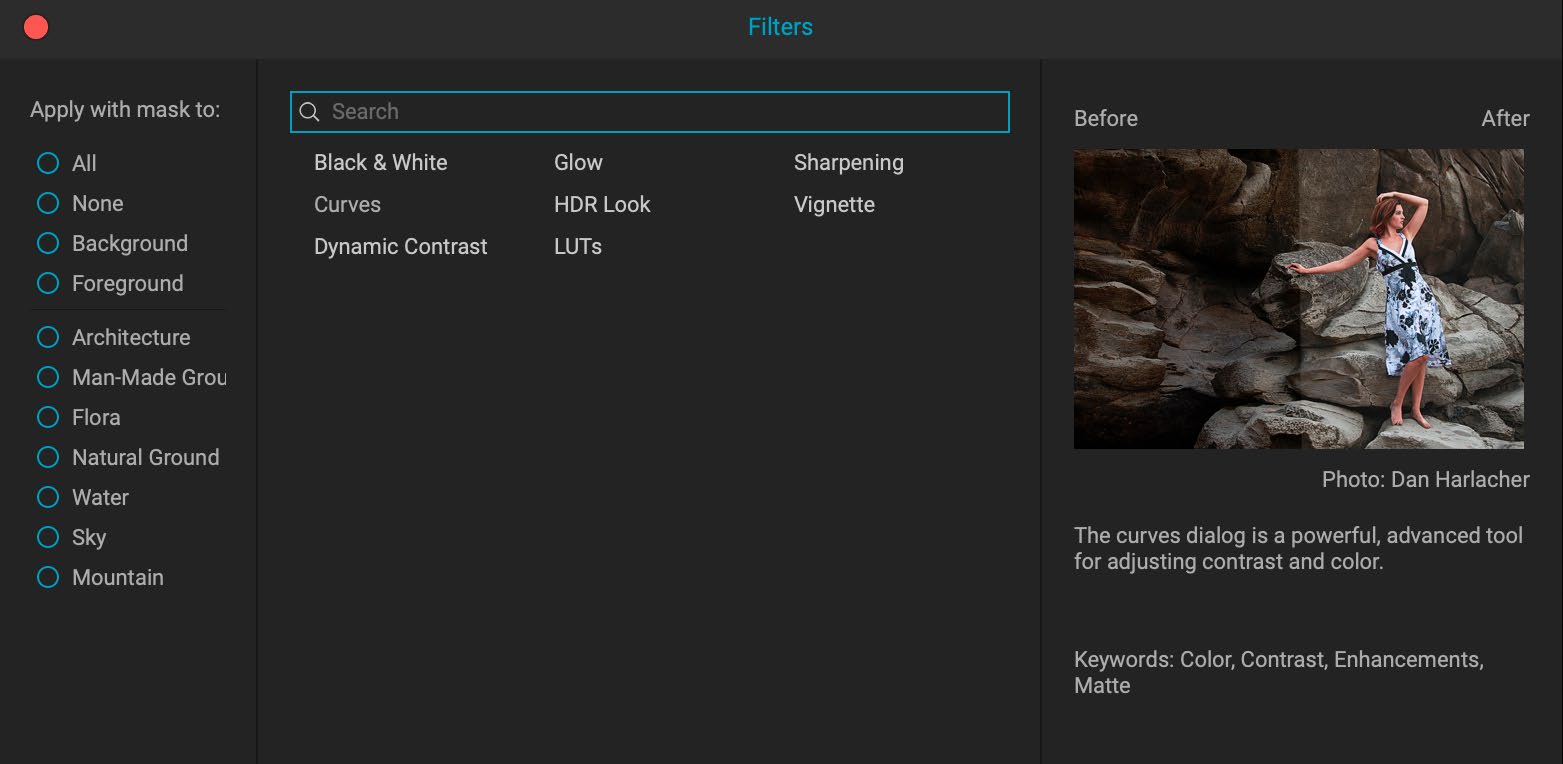
Полноэкранный браузер фильтров и выбор эффекта
Браузер фильтров позволяет сравнивать варианты не только по маленькому списку названий. Полноэкранные превью полезны, когда различие касается всей тональной структуры или цвета. При выборе эффекта обращайте внимание на проблемные области — лица, небо, белые стены, тени. Красивое миниатюрное превью может скрывать клиппинг и шум, который станет очевидным на полном кадре.
Не стоит последовательно примерять десятки фильтров и забывать исходную задачу. Сначала сформулируйте, чего не хватает: локальной структуры, цветового характера, мягкости, чёрно-белой интерпретации. Затем сравнивайте только соответствующие варианты. Это сокращает количество случайных эффектов в стеке и упрощает последующее редактирование.
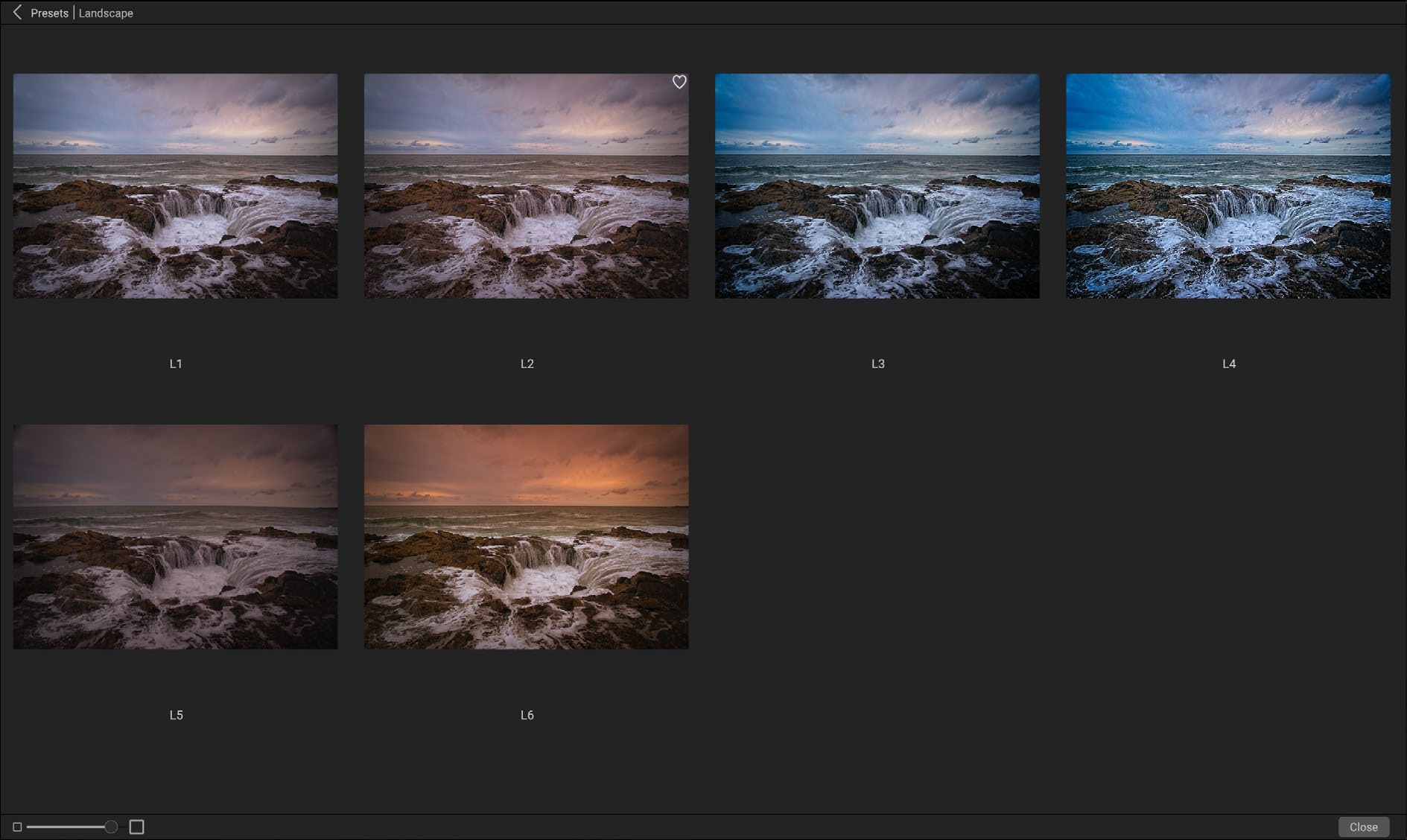
Пресеты: быстрый старт и контролируемое сохранение
Пресет сохраняет набор настроек и позволяет повторить удачный подход. В ON1 HDR доступны готовые варианты, а пользователь может создавать собственные. Полноэкранный просмотр пресетов ускоряет сравнение. Важно понимать, что пресет применяет параметры к конкретному содержимому, поэтому одинаковые числа не гарантируют одинаковый визуальный результат на разных сценах. После применения проверьте экспозицию, цвет и силу локальных эффектов.
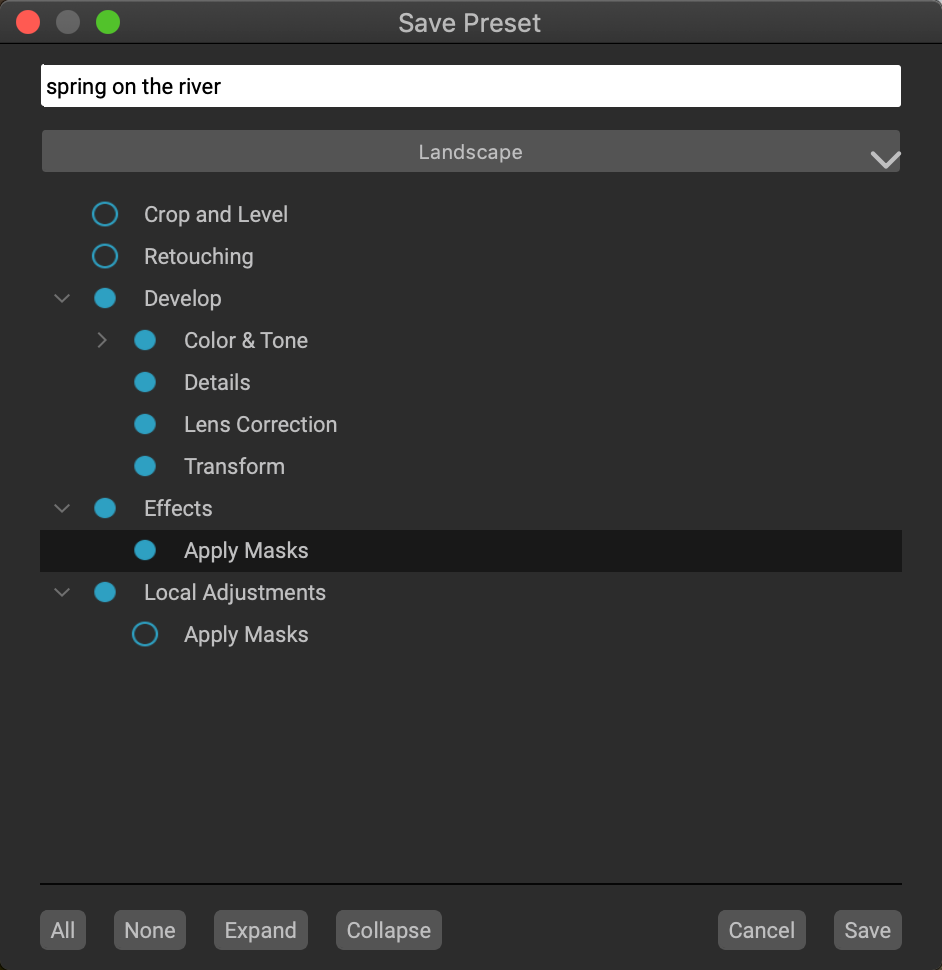
Пользовательский пресет стоит делать из устойчивых, переносимых решений. Настройка, зависящая от конкретного неба или маски сложного объекта, редко универсальна. Зато стек умеренных фильтров, характер Curves, LUT и общий стиль могут быть полезны для серии. Диалог Save Preset позволяет сохранить собственную конфигурацию; осмысленное имя и категория важнее длинного описания, когда библиотека разрастается.
Что сохранять в пользовательском пресете
Перед сохранением отключите случайные правки, которые относятся только к одному кадру: точечную ретушь, слишком специфичную маску, экстремальный баланс белого. Оставьте то, что действительно характеризует стиль. Если программа предлагает включить region selections или связанные области, решите, будут ли они адекватно работать на другом содержимом. Автоматические смысловые области переносятся лучше, чем ручная маска, нарисованная по контуру конкретного здания.
После создания пресета протестируйте его на трёх разных фотографиях: светлой, тёмной и средней по контрасту. Если везде требуется радикально уменьшать один и тот же фильтр, настройку лучше пересохранить. Пресет должен сокращать работу, а не добавлять обязательный этап исправления.
Extras: LUT, текстуры, границы, водяные знаки и кисти
Раздел Extras предназначен для пользовательских ресурсов. Extras поддерживает импорт LUT, текстур, border-элементов, водяных знаков и форм кисти, а также организацию пресетов. Эти ресурсы расширяют творческий набор без изменения исходного механизма HDR. Важно импортировать материалы, назначение которых понятно: случайная коллекция из сотен элементов затрудняет выбор и может замедлять поиск нужного варианта.
Пользовательские водяные знаки пригодятся при экспортировании превью, а custom brush shapes — в локальных корректировках. Текстуры и границы относятся к стилизации и требуют особенно аккуратной интенсивности. Для технической архитектурной фотографии они чаще лишние; для художественной композиции могут быть уместны. Храните мастер без необратимо встроенного декоративного элемента, если возможен другой вариант вывода.
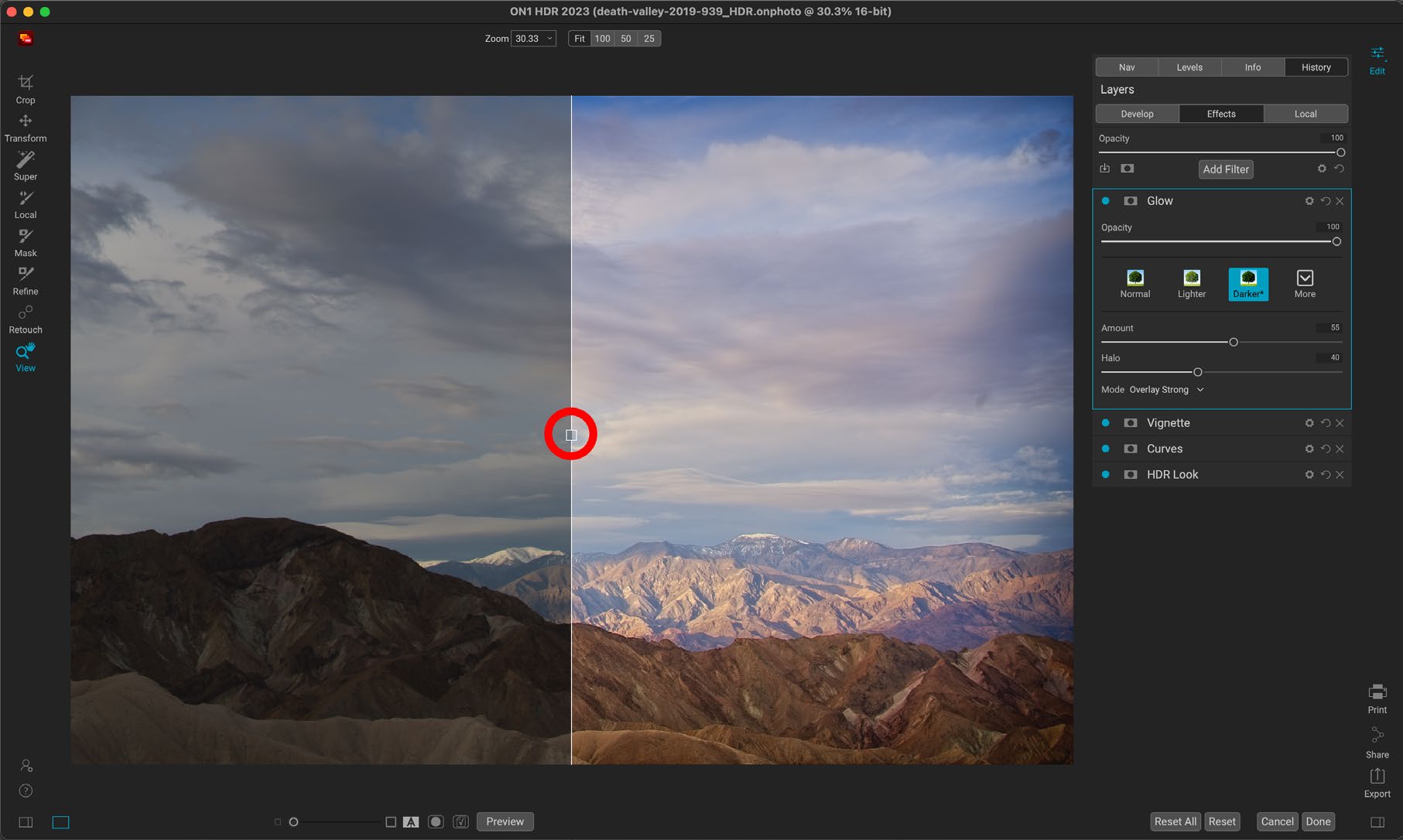
Before/After: как сравнивать корректно
Режим до/после показывает реальный вклад обработки и помогает заметить постепенное смещение вкуса. При HDR глаз быстро адаптируется к поднятым теням и сильному локальному контрасту, поэтому через несколько минут чрезмерный эффект может казаться нормальным. Разделённый просмотр возвращает исходную точку и позволяет проверить, улучшились ли детали без потери естественной иерархии света.
Сравнивать нужно при одинаковом масштабе и позиции. Для общего тона используйте Fit, для масок и резкости — 100%. Если обработка выглядит убедительно только на маленьком изображении, а на 100% появляются ореолы и шум, проблему нельзя считать решённой. Before/After особенно полезен после набора из нескольких фильтров, когда сложно помнить вклад каждого.
Слои: объединение изображений и раздельная обработка
Layers позволяют работать с несколькими слоями изображения и комбинировать HDR с другими фотографиями или альтернативными экспозициями. Слой имеет собственную видимость, непрозрачность, режим смешивания и маску. Это даёт больше контроля, чем глобальная правка: например, можно использовать HDR как основу и вернуть отдельную область из другой экспозиции, если автоматическое слияние там оказалось менее удачным.
Слои полезны и без внешнего изображения: копия текущего слоя позволяет применить к части кадра отдельный набор эффектов. Но каждый слой увеличивает сложность проекта и требования к памяти. Давайте слоям понятное назначение и не создавайте копию на всякий случай, если ту же задачу решает маска одного фильтра. Чем проще структура, тем легче вернуться к работе через несколько дней.
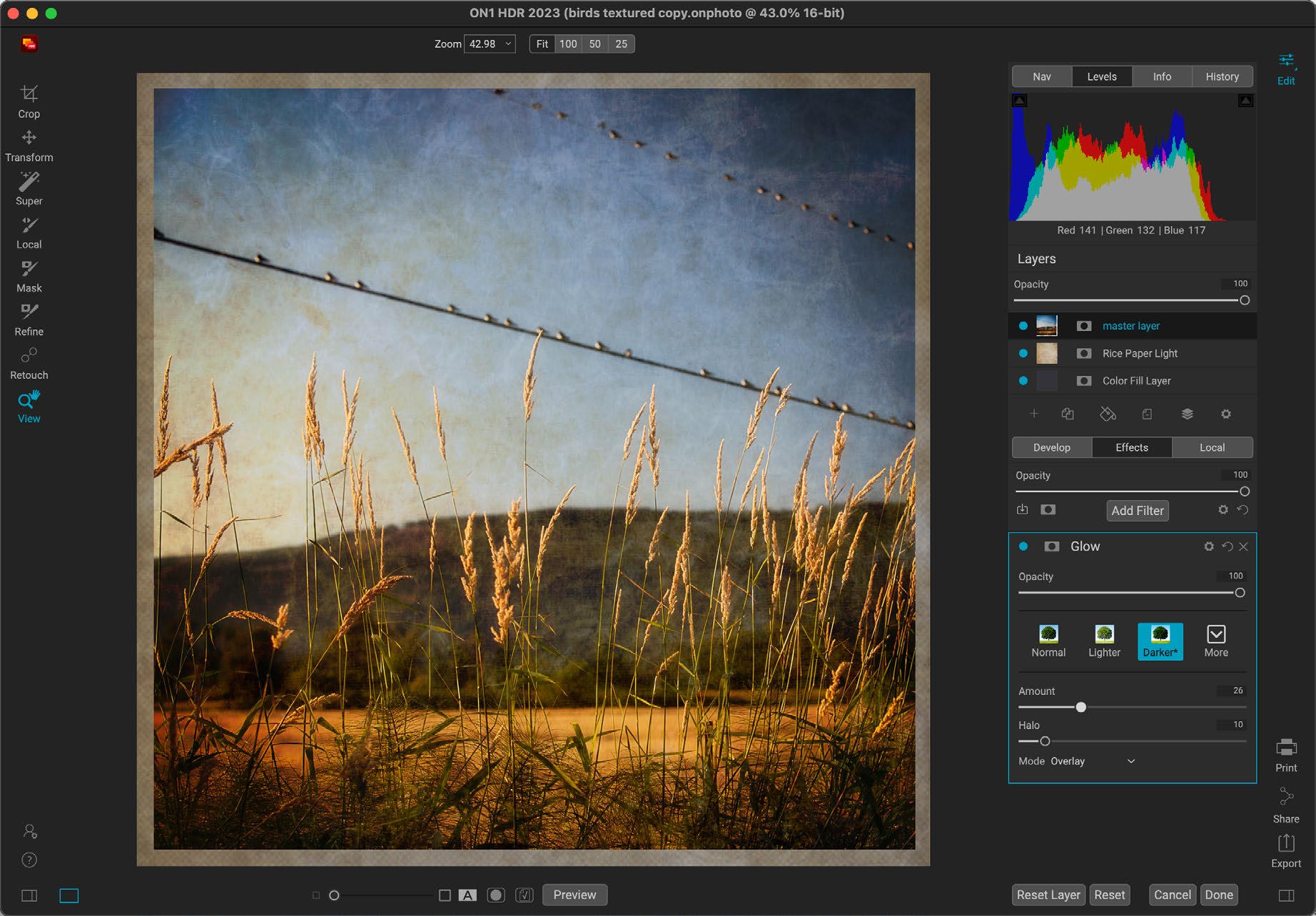
Opacity и режимы смешивания
Opacity регулирует вклад слоя, а blending mode определяет математический способ сочетания его пикселей с нижележащими. В HDR это можно использовать для аккуратного возвращения естественной экспозиции или творческого смешивания. Начинать лучше с обычного режима и уменьшения непрозрачности; сложные режимы имеет смысл подключать, когда понятна их цель. Случайный режим способен резко изменить контраст и цвет, что маскирует исходную проблему вместо решения.
После смены режима проверьте крайние света и насыщенные цвета. Некоторые комбинации быстро создают клиппинг. Если слой нужен только в ограниченной области, добавьте маску, а не пытайтесь компенсировать глобальное воздействие низкой opacity. Так результат остаётся локальным и предсказуемым.
Смешивание альтернативной экспозиции вручную
Иногда автоматический HDR хорошо работает почти везде, но один участок — например, окно с движущейся шторой или человек — выглядит хуже конкретного исходного кадра. Слой с альтернативной экспозицией позволяет вернуть эту область вручную. Выберите источник, в котором нужный объект лучше всего выглядит, расположите его над HDR и откройте маской только необходимый фрагмент. Если кадры были сняты с одной точки, совмещение проще.
Главная сложность — согласовать яркость и цвет вставленной области с HDR. Слишком тёмное окно выглядит как наклейка, слишком светлая кожа — как отдельная экспозиция. Перед маскированием приблизьте слой по Tone & Color, затем делайте мягкий переход и проверяйте край на нескольких масштабах. Такой ручной метод оправдан для локальной проблемы, но не заменяет качественную исходную серию.
Интеграция с Adobe Lightroom Classic
ON1 HDR можно вызывать из рабочего процесса Lightroom Classic для обработки выбранных фотографий. Для брекета передаются несколько кадров, после чего результат возвращается в привычную библиотеку. Интеграция охватывает bracketed photos, одиночные изображения и пакетный сценарий. Такая интеграция полезна фотографам, которые каталогизируют архив в Lightroom, но хотят выполнять HDR-сборку и связанные эффекты в ON1.
Перед передачей серии важно решить, какие операции должны остаться в Lightroom, а какие выполнять после слияния. Сильная раздельная коррекция экспозиции исходников может изменить логику брекета; чаще полезно передавать согласованную серию и завершать тональную работу уже в HDR. После возврата храните результат рядом с исходниками и используйте понятное имя, чтобы не принять его за один из кадров брекета.
Smart Photos в Lightroom-сценарии
Smart Photos позволяют сохранить более редактируемую связь с настройками ON1 в интегрированном рабочем процессе. Их смысл в том, чтобы не сводить каждое обращение к плагину к окончательному плоскому результату. Это удобно, если ожидается повторная правка HDR Look, масок или эффектов. Конкретный рабочий процесс следует строить так, чтобы оригиналы брекета оставались нетронутыми, а производный файл имел явное назначение.
При обмене между программами учитывайте, что не все внутренние параметры одного редактора интерпретируются другим. Lightroom хранит свои проявочные настройки, ON1 — свои. Поэтому результат, который должен быть передан далее как обычное изображение, экспортируют в подходящем пиксельном формате; проект для повторной правки сохраняют в форме, которую понимает ON1.
Интеграция с Capture One
Для Capture One предусмотрена передача одиночных изображений в ON1 HDR. Это позволяет использовать ON1 HDR как специализированный этап внутри другого RAW-процесса. Для полноценного брекетинга удобнее заранее организовать исходники и понимать, где будет выполняться основная проявка. При передаче готового пиксельного файла запас RAW уже определяется выбранными параметрами экспорта из Capture One.
Если задача — именно объединение экспозиций, предпочтительно не сводить динамический диапазон раньше времени. Если задача — применить HDR-стилизацию к уже проявленному файлу, наоборот, можно передать согласованный TIFF/PSD. В обоих случаях проверяйте цветовое пространство и глубину, чтобы переход между редакторами не менял цвет неожиданно.
Поддерживаемые исходники и широкая RAW-совместимость
ON1 HDR поддерживает RAW большого числа камер, а также PSD, TIF/TIFF, JPG/JPEG, PNG и HEIC. Практическая RAW-совместимость зависит от модели камеры и версии декодера. Если новый RAW не открывается, это не означает, что сам формат RAW отсутствует — возможно, профиль конкретной камеры появился позже.
Для брекета лучше использовать исходники одного типа, размера и ориентации. Смешивание RAW и уже обработанного JPEG одной сцены создаёт разные уровни шума, резкости и цветовой обработки, что усложняет слияние. Если камера не поддерживается напрямую, промежуточный TIFF может быть обходным путём, но он уже не содержит полного набора исходных RAW-данных.
PSD, TIFF, JPEG, PNG и HEIC: когда какой формат уместен
PSD и TIFF подходят для дальнейшей серьёзной обработки, когда важны высокая точность и совместимость со слоями или внешними редакторами. JPEG удобен для публикации и передачи, но использует потери и не должен быть единственным мастер-файлом после сложной HDR-работы. PNG полезен для без потерь в задачах, где он поддерживается, а HEIC экономит место при совместимом окружении. Конкретный выбор зависит от того, будет ли файл ещё редактироваться или уже является конечной копией.
Не путайте формат исходника и формат экспорта. ON1 может читать широкий набор файлов, но набор выходных параметров в Export определяется целями сохранения. В экспортных вариантах доступны JPEG, PSD, TIFF и PNG. Перед передачей в типографию или другой редактор согласуйте формат и цветовое пространство заранее, а не конвертируйте несколько раз между форматами с потерями.
Цветовые пространства и ICC/ICM-профили
ON1 поддерживает ICC/ICM-профили для ввода камеры, дисплея, soft proof и печати. Это важно для HDR, где насыщенные цвета и широкий тональный диапазон повышают риск увидеть на одном устройстве то, что не воспроизводится на другом. Калиброванный монитор и корректный профиль не делают изображение автоматически хорошим, но уменьшают расхождение между экраном и выходом.
Цветовое пространство экспорта выбирают по назначению. Для обычной веб-передачи чаще нужен максимально совместимый вариант, для дальнейшей обработки можно сохранить более широкий охват, если вся цепочка его понимает. Не назначайте случайный профиль только потому, что он шире: приложение-получатель должно корректно управлять цветом. Перед печатью используйте профиль конкретной бумаги/принтера, если он предоставлен и рабочий процесс это предусматривает.
Soft proof: оценка будущего вывода
Soft proof помогает приблизительно увидеть ограничения конкретного профиля вывода на экране. В HDR это полезно для очень насыщенных закатов, глубоких теней и ярких локальных цветов. При включённой проверке некоторые участки могут потерять насыщенность или разделение — это не ошибка файла, а предупреждение о возможностях выбранного устройства/носителя. Корректировать стоит копию или выводную настройку, не разрушая универсальный мастер.
Сравнивайте soft proof при стабильной яркости монитора и нейтральном окружении. Если экран чрезмерно яркий, печать почти всегда кажется темнее. Профиль не компенсирует физическую разницу между светящимся дисплеем и отражающей бумагой, поэтому финальная оценка остаётся практической задачей.
Export: структура окна и логика результата
Export в ON1 HDR открывает отдельное окно с параметрами вывода. Оно предназначено не только для выбора расширения: здесь задаются размер, место сохранения, правила имени и дополнительные операции вроде резкости или водяного знака. Экспортный пресет может сохранить типовую конфигурацию, что удобно для повторяющихся задач — например, отдельный вариант для веб-превью и отдельный для печатного TIFF.
До экспорта определите, что именно является мастер-файлом, а что производной копией. Мастер имеет смысл хранить с достаточным разрешением и без лишнего ограничивающего сжатия. Веб-копия может быть уменьшена и иметь выходную резкость; превью для клиента — водяной знак. Разделение этих целей лучше, чем постоянная перезапись одного JPEG с разными параметрами.
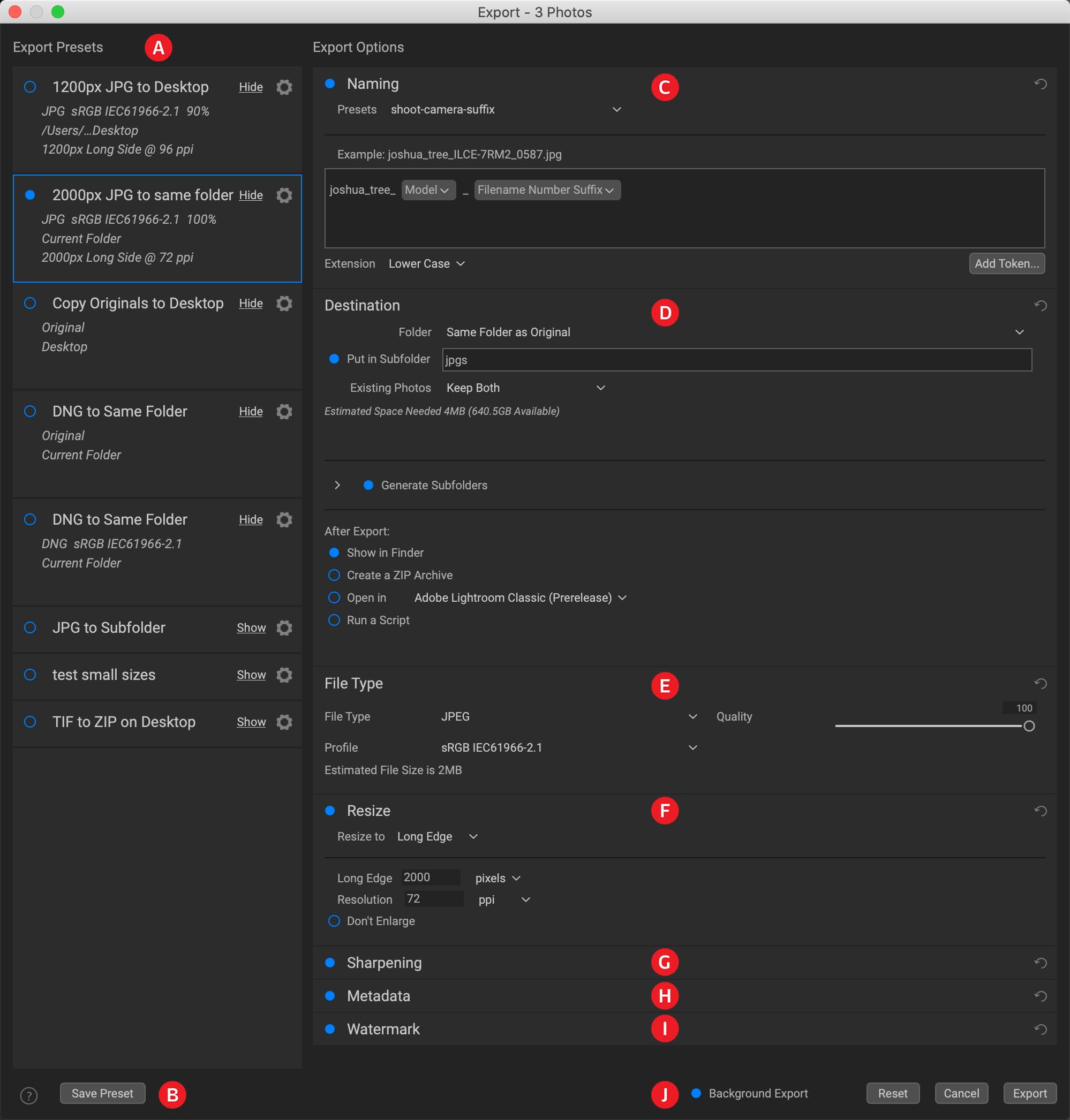
Размер изображения при экспорте
Изменение размеров на выходе позволяет получить файл под конкретный экран, сайт или печать. Масштабирование следует выполнять один раз из качественного мастера. Если сначала сильно уменьшить изображение, а затем увеличить его в другом приложении, мелкие детали уже не восстановятся. Для HDR это заметно на листве, архитектуре и текстурах, где первоначально много локальной информации.
После уменьшения полезно оценить изображение при 100% именно в новом размере. Эффекты, которые на большом файле были тонкими, могут сливаться; резкость, наоборот, иногда становится недостаточной. Поэтому экспортная резкость рассматривается как отдельный этап, а не как простое повторение значения из Details.
Имена файлов и папка назначения
Понятное именование особенно важно для HDR-серий. Исходники могут отличаться только номером кадра, а результат визуально похож на среднюю экспозицию. Добавляйте признак HDR и сохраняйте производные в предсказуемой папке. При пакетной обработке проверьте шаблон имени на одной серии, чтобы следующая группа не перезаписала предыдущую и чтобы сортировка оставалась логичной.
Если файл возвращается в Lightroom или Capture One, имя должно помогать распознать этап обработки без открытия метаданных. Избегайте цепочки вроде final_final2. Лучше использовать понятное назначение: мастер, web, print, client. Это организационная дисциплина, а не функция художественной обработки, но именно она предотвращает потерю корректного результата.
Водяной знак при экспорте
Export умеет накладывать импортированный водяной знак. Это удобно для превью, proof-файлов и публикаций, где нужен авторский знак. Размер и позицию проверяйте на целевом разрешении: водяной знак, рассчитанный на полноразмерный файл, после уменьшения может стать слишком крупным или нечитаемым. Сохраняйте отдельный мастер без знака, чтобы позже не заниматься его удалением.
На изображениях с яркими и тёмными зонами один и тот же знак может иметь разную заметность. Выбирайте область с достаточным контрастом либо используйте умеренную прозрачность и вариант логотипа, рассчитанный на фон. Не следует перекрывать важные детали только ради максимальной заметности.
Gallery Wrap и Tiling
В параметрах экспорта упоминаются Gallery Wrap и Tiling. Gallery Wrap полезен при подготовке изображения для натяжки на подрамник, когда часть изображения или специально сформированная область уходит на боковины. Tiling делит большой вывод на части для печати на нескольких листах или панелях. Эти функции относятся к подготовке вывода, а не к HDR-сборке.
Перед Gallery Wrap проверьте, что ключевой объект не находится слишком близко к краю. Для Tiling важны итоговые физические размеры и перекрытия/стыки, если они предусмотрены рабочим процессом. Просматривайте макет до отправки: ошибка здесь не исправляется улучшением tone mapping.
Экспортные пресеты
Если один и тот же набор параметров используется регулярно, его можно сохранить как Export Preset. Хорошие кандидаты — тип файла, размеры, цветовое пространство, правила имени, резкость и водяной знак. Не стоит создавать десятки почти одинаковых пресетов: три-четыре чётко различимых сценария быстрее выбирать и проще поддерживать.
После изменения требований клиента или сайта пресет следует обновить или назвать заново. Старый вариант может продолжать работать технически, но выдавать неверный размер. Периодически проверяйте сохранённые параметры на тестовом файле, особенно если workflow менялся.
Печать: что контролируется в окне Print
Print открывает отдельный интерфейс с выбором принтера, области печати, параметров размещения и резкости. Предпросмотр показывает, как фотография ложится на лист. Для HDR-печати важно не только вписать изображение, но и сохранить разделение в светах и тенях. Бумага имеет меньший воспринимаемый диапазон, чем яркий монитор, поэтому очень глубокие тени могут слиться, а светящиеся участки потерять впечатление яркости.
Перед печатью проверьте профиль и масштаб. Если драйвер принтера одновременно выполняет собственную коррекцию цвета, а приложение тоже управляет цветом, двойное преобразование может дать неожиданный оттенок. Конкретная настройка зависит от принтера и драйвера, поэтому следуйте схеме управления цветом для вашего оборудования. Тестовый небольшой отпечаток дешевле, чем повтор большого.
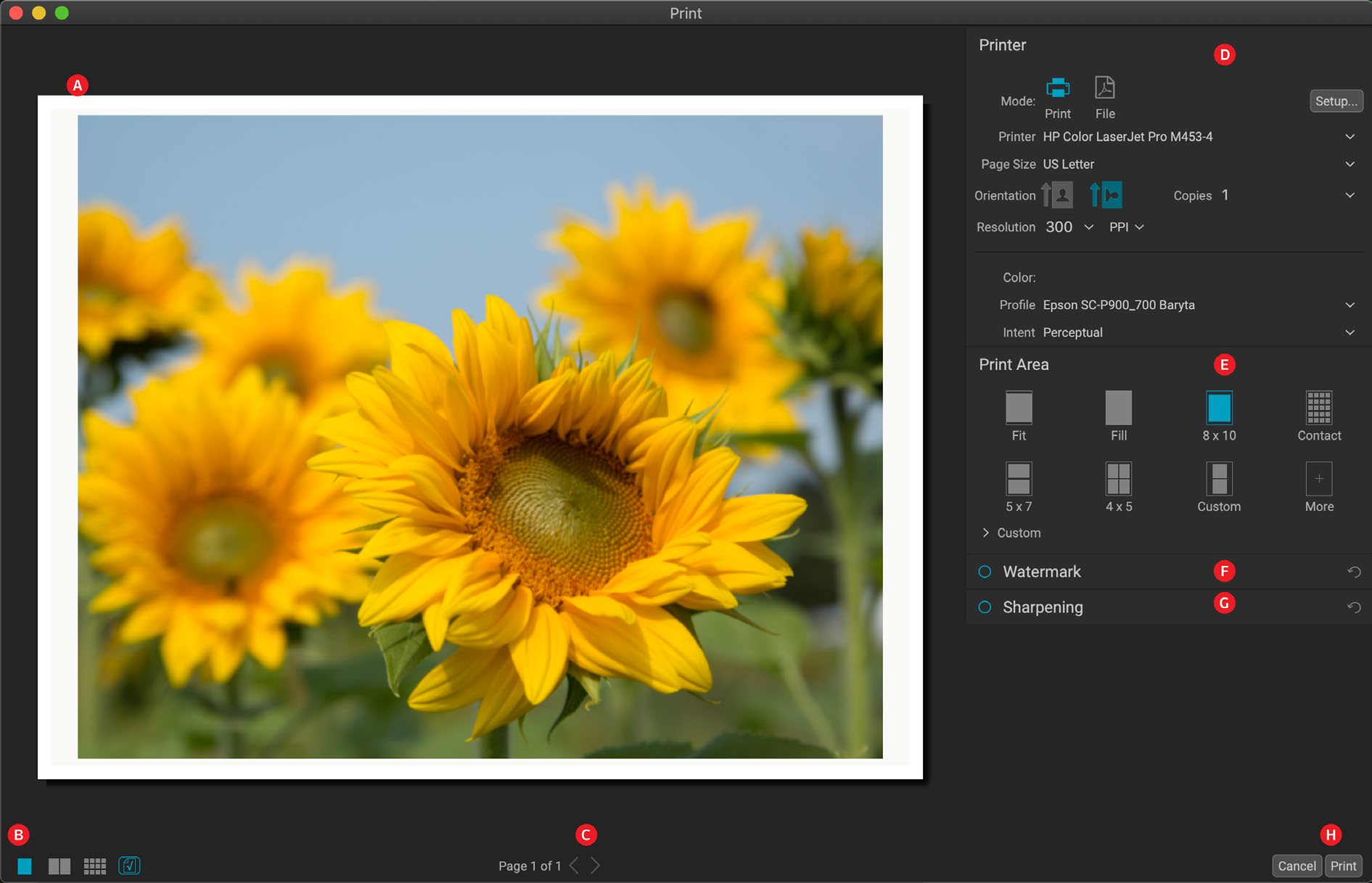
Печать в файл
В печатном сценарии предусмотрен вывод в файл. Это может быть полезно при подготовке вывода, который затем обрабатывается внешней системой печати. В таком случае особенно важно сохранить согласованные размер, разрешение и профиль. Не воспринимайте print to file как универсальную замену Export: эти команды решают разные организационные задачи.
Если типография принимает обычный TIFF или JPEG с конкретным ICC-профилем, проще следовать её требованиям через Export. Печать в файл оправдана тогда, когда workflow действительно строится вокруг печатного макета и драйвера/формата вывода.
Preferences: настройки, влияющие на работу
Preferences содержит общие и системные параметры приложения. Среди них — поведение интерфейса, интеграции и параметры, связанные с производительностью. Также доступны настройка размера шрифта интерфейса и управление с помощью колеса прокрутки. Изменения предпочтений не улучшают HDR сами по себе, но могут сделать длительную работу удобнее и предсказуемее.
Если интерфейс на высоком DPI слишком мелкий, корректная настройка размера элементов лучше системного масштабирования, которое иногда влияет на доступную площадь. При проблемах производительности сначала проверьте системные предпочтения и доступность GPU, а затем уже снижайте сложность проекта. После крупных изменений перезапустите приложение, если конкретный параметр требует этого.
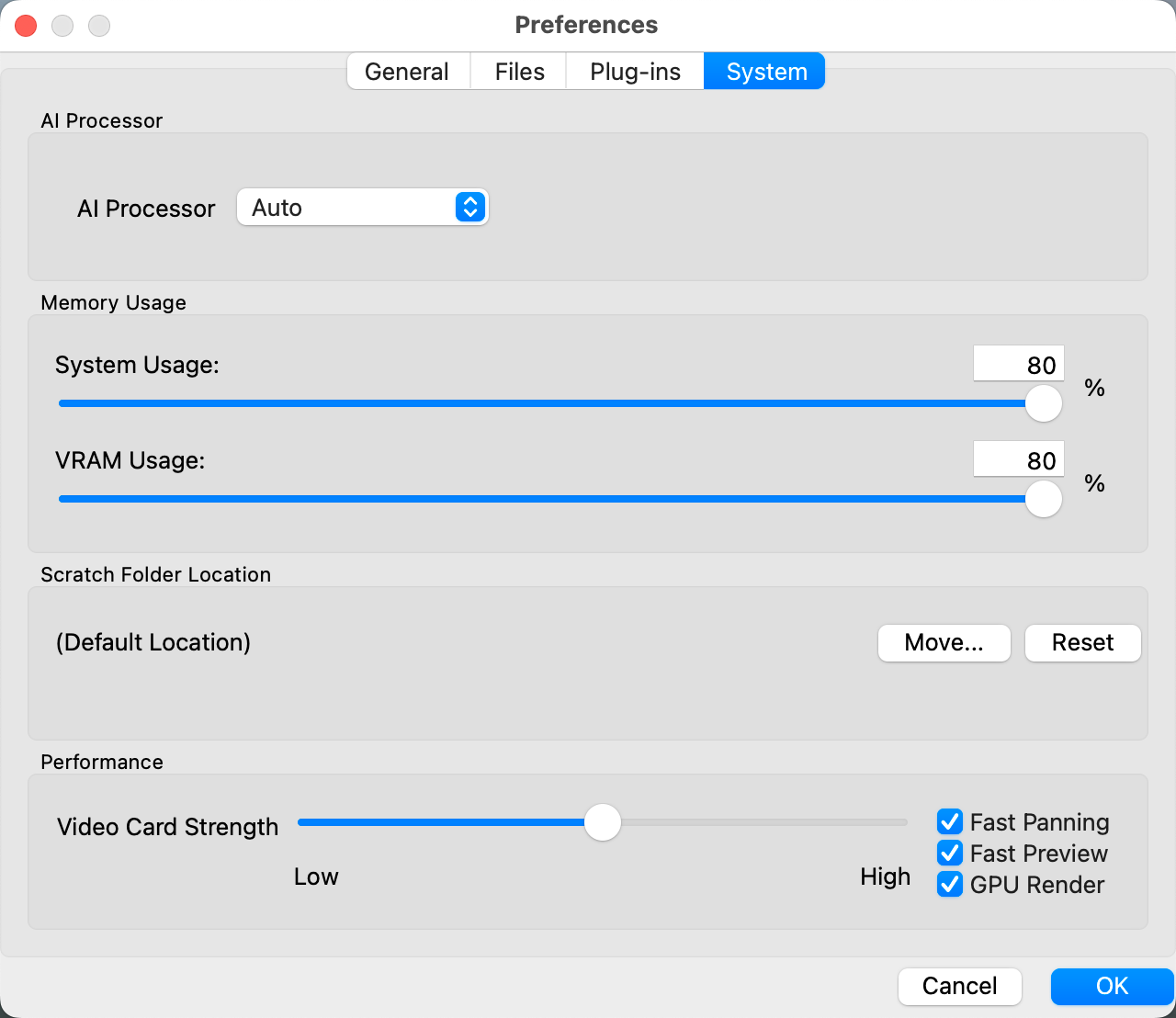
Производительность: процессор, память и GPU
Для HDR важны все три ресурса. Процессор участвует в расчётах слияния и обработки, оперативная память удерживает крупные изображения и слои, GPU ускоряет часть визуальных операций и AI-инструментов. Для этой конфигурации требуется 64-разрядная система, минимум 8 ГБ RAM и графический адаптер с современными API; для комфортной работы рекомендуется больше памяти и видеопамяти. Большие RAW, 13-кадровая серия и несколько слоёв требуют заметно больше ресурсов, чем одиночный JPEG.
Если интерфейс реагирует медленно, сначала отделите проблему вычисления от нехватки памяти. Долгий расчёт после изменения сложного фильтра может быть нормальной нагрузкой, а постоянное зависание при переключении вкладок — признаком давления на RAM или GPU. Закройте лишние тяжёлые приложения, освободите место на системном диске/SSD и проверьте актуальность драйвера видеокарты. Не применяйте сразу десять тяжёлых эффектов только ради проверки.
Windows: требования и совместимость
ON1 HDR 2023 поддерживает 64-разрядные Windows 10 и Windows 11. Требуется 64-битный Intel/AMD-процессор с поддержкой SSE 4.2, минимум 8 ГБ RAM и около 2 ГБ свободного места для установки; графическая подсистема должна поддерживать DirectX 12/DirectML, Vulkan 1.1 и OpenGL 4.2 с достаточной видеопамятью. Для более тяжёлой работы рекомендовано 16 ГБ RAM и выше, а также более мощный GPU.
При диагностике совместимости проверяйте не только название Windows, но и драйвер GPU. Система может запускаться на формально подходящем компьютере и всё же нестабильно работать с устаревшим графическим драйвером. На ноутбуке убедитесь, что приложение использует производительную видеокарту, если система имеет переключаемую графику.
macOS: Intel и Apple Silicon
ON1 HDR 2023 поддерживает macOS 10.15.6 и более новые совместимые версии; сборка 17.5.1 рассчитана на Intel и Apple Silicon. Минимальная память также начинается с 8 ГБ, при серьёзной работе полезно 16 ГБ и больше. Графическая часть опирается на Metal/Vulkan/OpenGL-совместимые возможности, предусмотренные системными требованиями.
На Mac с небольшим объёмом объединённой памяти крупные HDR-проекты конкурируют за ресурс с другими приложениями. Закрытие браузера с десятками вкладок и тяжёлых редакторов действительно может повлиять на отзывчивость. На Apple Silicon используйте нативную совместимую сборку, а не случайный старый инсталлятор для Intel, если есть выбор.
Русский интерфейс и другие языки
Русский входит в список поддерживаемых языков наряду с английским, немецким, испанским, французским, японским, корейским, упрощённым китайским, португальским, итальянским и нидерландским. При поиске команды в англоязычной документации полезно помнить оригинальные названия ключевых инструментов — Create HDR, Tone & Color, HDR Look, Mask AI, Effects, Export — потому что именно так они чаще встречаются в обучающих материалах и скриншотах.
Если часть интерфейса остаётся на английском, это не обязательно означает неверную установку: названия технологий и некоторые ресурсы могут сохранять фирменные термины. Для работы важнее ориентироваться на структуру панелей и назначение параметров, чем пытаться буквально переводить каждый пункт.
Сценарий для интерьерной съёмки
Для интерьера цель HDR обычно не в том, чтобы сделать каждый угол одинаково ярким, а в том, чтобы удержать вид из окна, фактуру светлых стен и детали мебели в тенях. Начните с брекета, где тёмный кадр сохраняет окно без выбитых участков, а светлый показывает глубокие тени. После Create HDR выберите Natural как спокойную базу, проверьте deghosting на шторах, растениях и людях, затем отрегулируйте Tone & Color. Слишком поднятые Shadows делают помещение плоским, поэтому чёрная точка и локальные затемнения часто нужны даже после успешного слияния.
Далее исправьте профиль объектива и перспективу, потому что вертикали в интерьерной фотографии считываются сразу. Масками отделите окно от стены и потолка: если глобально уменьшать Highlights до тех пор, пока вид за стеклом станет идеальным, внутреннее освещение может потерять живость. Dynamic Contrast применяйте осторожно к дереву, ткани и фактурным материалам; на гладкой стене он легко подчёркивает шум и мелкие дефекты. Финальный Crop выполняйте после Transform, затем проверяйте углы и повторяющиеся детали после Content-Aware операций.
Сценарий для недвижимости и пакетных серий
При съёмке недвижимости скорость появляется из повторяемости. Камера, число кадров в брекете и шаг экспозиции должны быть максимально одинаковыми от комнаты к комнате. В ON1 HDR сначала обработайте одну типичную серию и подберите нейтральный Default Look, приемлемое удаление движения и базовые параметры. После этого Batch Process может сократить рутинный этап, но готовые кадры всё равно нужно просмотреть: окно, зеркало, телевизор и смешанное освещение делают комнаты непохожими даже при одинаковых настройках.
Для серии важно удерживать одинаковую яркость белых стен и близкую цветовую температуру. Автоматическая коррекция может сделать один кадр холоднее или ярче соседнего, поэтому сравнивайте фотографии как набор. Пресет полезен для общей стилистики, а локальные маски — для уникальных проблем каждой комнаты. Экспортный пресет может одновременно стандартизировать размер, формат и имя, что уменьшает число технических ошибок перед передачей клиенту.
Сценарий для пейзажа с ярким небом
В пейзаже брекет чаще всего нужен, когда небо существенно ярче переднего плана. Слияние должно сохранить облака без серого компрессированного вида и одновременно открыть фактуру земли. После Natural-подхода поднимайте Shadows только до уровня, где передний план читается, а затем возвращайте глубину Blacks или мягкой Curves. Mask AI удобно отделяет небо для локальной коррекции; Refine Brush помогает на линии деревьев и ветвей.
Dynamic Contrast можно направить на камни, горы и растительность, а не на гладкое небо. Если облака движутся между кадрами, deghosting и выбор reference особенно важны. На воде следите, не появились ли повторяющиеся фрагменты пены. HDR Look держите ниже уровня, при котором вокруг горизонта возникает светлый ореол. Для закатного цвета сначала выровняйте Tone & Color и баланс белого, и только затем добавляйте LUT или Color-ориентированный эффект.
Сценарий с движущейся водой и облаками
Движущаяся вода сложнее статичной архитектуры, потому что каждая экспозиция содержит другую форму бликов и волн. Deghosting способен выбрать более согласованную версию, но при длинных выдержках результат зависит от характера движения. Иногда мягкое смешивание выглядит естественно, а попытка полностью заморозить структуру создаёт резкие островки на фоне плавной воды. Сравните несколько reference-кадров и оцените не только края, но и ритм текстуры.
С облаками проблема похожа: быстрый фронт меняет положение между кадрами. Если артефакт локален, маска или слой с одной экспозицией может быть чище, чем максимальное автоматическое подавление. После слияния не усиливайте Dynamic Contrast на проблемной области, пока не убедитесь, что там нет швов: фильтр сделает их заметнее.
Сценарий для архитектуры
Архитектурный HDR требует одновременно тональной и геометрической аккуратности. Брекет сохраняет детали в окнах и тенях фасада, но широкоугольный объектив и наклон камеры создают дисторсию и сходящиеся вертикали. Сначала выполните слияние и убедитесь в отсутствии двоения на карнизах, затем примените Lens Correction и Transform. Crop завершает геометрию уже после этих операций.
Эффекты должны сохранять материал: кирпич, бетон, стекло и металл по-разному реагируют на локальный контраст. Сильный HDR Look может создать тёмные ореолы вдоль крыши или неестественно одинаковую яркость всех поверхностей. Для реалистичной архитектуры лучше несколько локальных коррекций: отдельно небо, фасад, тёмный вход. Если в кадре есть люди или машины, их движение проверяют на этапе Create HDR.
Сценарий для ночного города
Ночной брекет помогает удержать яркие вывески и фонари, не превращая улицу в чёрное поле. Самая тёмная экспозиция должна содержать цвет и структуру источников света, самая светлая — детали теней. После слияния осторожно поднимайте Shadows: ночной кадр не обязан выглядеть как дневной. Слишком светлое небо и серые тени лишают сцену атмосферы, а сильное шумоподавление стирает мелкие огни.
Deghosting особенно важен для транспорта и прохожих. Если человек находится в разных местах на каждом кадре, выберите reference с наиболее удачной позой либо верните участок слоем из одной экспозиции. Цветные светодиодные источники легко клиппируют отдельный канал; следите за ними при Tone & Color и не пытайтесь компенсировать потерю цвета одной насыщенностью.
Сценарий для одиночного RAW с высоким контрастом
Если брекет отсутствует, начните не с HDR Look, а с проверки запаса RAW. Уменьшите Highlights и посмотрите, возвращаются ли детали в светах; поднимите Shadows и оцените уровень шума. Затем скорректируйте белую и чёрную точки. Только после этого добавляйте Details и умеренный HDR Look. Такой порядок показывает границы исходника и предотвращает ситуацию, когда эффект маскирует потерянные данные.
Локальные маски особенно полезны в одиночном RAW: вместо глобального подъёма теней можно осветлить нужный объект, сохранив глубокие участки фона. Если яркая область полностью клиппирована, ни маска, ни HDR Look не восстановят настоящую фактуру. В этом случае лучше принять белый блик как часть изображения или аккуратно уменьшить его визуальную заметность, не выдавая реконструкцию за исходную деталь.
Как не получить плоский HDR
Плоский результат появляется, когда программа или пользователь слишком сильно сближают тени и света. Технически в кадре видно всё, но исчезает ощущение направления света. Исправление начинается с отказа от идеи каждый участок должен быть средне-серым. Оставьте самые яркие области действительно яркими, а глубокие тени — темнее основных поверхностей. Blacks, Whites и Curves помогают вернуть иерархию после подъёма Shadows и снижения Highlights.
Локальные корректировки работают лучше глобального контраста, если проблема ограничена частью кадра. Можно вернуть плотность небу и сохранить открытый передний план, либо затемнить дальний интерьер и оставить главный объект светлее. Перед экспортом сравните Before/After: если обработанная версия выглядит просто более равномерной, но не более объёмной, уменьшите компрессию диапазона.
Как избежать ореолов
Ореолы чаще появляются на контрастной границе — линия крыши на фоне неба, гора, ветви, яркое окно. Причиной может быть сильный HDR Look, Dynamic Contrast, слишком жёсткая локальная маска или комбинация нескольких эффектов. Диагностируйте по очереди: отключите HDR Look, затем контрастные фильтры, затем маски. Когда ореол исчезнет, станет понятно, какой этап его создал.
Исправление обычно состоит в уменьшении силы конкретного эффекта, увеличении мягкости маски или уточнении края Refine Brush. Не пытайтесь скрыть светлый ореол затемняющей кистью сверху: это создаст вторую искусственную границу. На тонких ветвях используйте режим уточнения для сложных деталей и проверяйте результат в обычном изображении, а не только в чёрно-белой маске.
Что делать с шумом в открытых тенях
HDR делает видимой информацию из светлых экспозиций, но если серия недостаточно покрывает тени или используется один RAW, поднятие тёмных участков может проявить шум. Сначала проверьте, не завышены ли Shadows и локальная экспозиция. Затем применяйте Noise Reduction в Details, оценивая гладкие и фактурные области отдельно. Слишком сильное сглаживание уничтожит листья, волосы и мелкий рисунок материалов.
Dynamic Contrast и Sharpening способны повторно подчеркнуть остаточный шум после хорошего шумоподавления. Поэтому последовательность имеет значение: сначала контролируйте шум, затем добавляйте структуру, потом снова проверяйте на 100%. Если небо остаётся шумным, маска позволяет уменьшить детализацию только там, не смягчая весь пейзаж.
Почему после слияния двоятся края
Двойной контур может быть результатом неудачного выравнивания, движения объекта или комбинации обоих факторов. Если весь кадр имеет небольшое двоение, в первую очередь подозревайте геометрию серии; если проблема только на листве или человеке — deghosting. Вернитесь к Create HDR, измените reference и оцените предпросмотр. Удаление проблемного кадра из серии иногда полезнее максимального уровня компенсации.
При ручной съёмке убедитесь, что между экспозициями не изменялось фокусное расстояние. Зум меняет масштаб, а перемещение камеры меняет перспективу ближних объектов, и обычное выравнивание не обязано идеально компенсировать такие различия. Для будущих съёмок используйте брекет камеры с минимальным временем между кадрами и устойчивую позицию.
Если Mask AI захватывает лишнюю область
Покажите маску как overlay или чёрно-белое изображение и определите тип ошибки. Если лишний участок крупный и явно относится к другому объекту, проще вычесть его кистью или повторить выбор. Если ошибка проходит по сложной границе, используйте Refine Brush. Для ветвей и волос применяйте подход, рассчитанный на мелкие структуры. После исправления переключитесь в обычный вид и оцените переход уже с действующим эффектом.
Не стремитесь к абсолютно жёсткому контуру, если реальный объект имеет полупрозрачность или расфокусированный край. Маска должна соответствовать оптике изображения. Слишком резкая граница на мягком объекте создаёт вырезанный вид, особенно при изменении экспозиции или цвета.
Если локальная коррекция выглядит пятном
Пятно обычно выдаёт слишком высокую интенсивность, маленькую мягкость кисти или короткий градиент. Уменьшите opacity/силу корректировки, увеличьте feather и расширьте переход. Для больших поверхностей — стены, неба, земли — Adjustable Gradient часто естественнее большой кисти. При сложной форме используйте несколько умеренных масок вместо одной очень сильной.
Также проверьте, не усиливает ли границу другой фильтр. Dynamic Contrast может сделать едва заметный переход маски явным. Временно отключите эффекты, исправьте саму маску, затем верните стек. Так вы не будете компенсировать одну ошибку другой.
Если результат стал слишком насыщенным
Причина не всегда в Saturation. HDR Look, Dynamic Contrast, Curves и LUT меняют субъективную насыщенность вместе с тоном. Сначала отключите LUT и сильные Effects, затем сравните Tone & Color. Если отдельный цвет выбивается, лучше корректировать его целенаправленно, чем снижать насыщенность всего кадра. Баланс белого также может сдвинуть один цветовой диапазон в слишком активную область.
Особенно осторожно работайте с закатами, неоновыми вывесками и насыщенной зеленью. Экран с широким охватом способен показывать цвет, который позже сожмётся при экспорте или печати. Soft proof помогает оценить такой риск. Для веб-копии проверьте файл уже в целевом цветовом пространстве.
Если печать темнее экрана
Печать отражает внешнее освещение, а монитор излучает свет, поэтому одинаковое числовое изображение воспринимается по-разному. Проверьте яркость дисплея, калибровку и профиль печати. Не осветляйте мастер-файл наугад после каждого тёмного отпечатка: сначала исключите двойное управление цветом и неверный ICC-профиль. Soft proof и тестовая копия дают более системный результат.
Для HDR особенно важны глубокие тени. На экране в них могут быть различимы тонкие детали, которые матовая бумага показывает хуже. Выводную копию можно слегка адаптировать для конкретного носителя, сохраняя основной мастер без этих изменений.
Если экспортированный файл выглядит иначе
Различие после Export чаще связано с цветовым пространством, профилем, приложением просмотра или параметрами сжатия/размера. Сначала откройте экспорт обратно в программе с управлением цветом и сравните его с мастером. Если там всё совпадает, проблема вероятнее в стороннем просмотрщике. Если различие видно уже в ON1, проверьте выбранный профиль, формат и экспортный пресет.
JPEG после сильного сжатия может создавать блоки и сглаживать тонкие градиенты неба. Слишком маленький размер меняет восприятие резкости. Для диагностики экспортируйте тестовый TIFF или JPEG высокого качества без изменения размера, затем добавляйте остальные параметры по одному.
Если приложение тормозит на масках и эффектах
Сначала уменьшите число одновременных тяжёлых операций. Большая HDR-серия, несколько высокоразрешённых слоёв, AI-маски и набор фильтров создают комплексную нагрузку. Закройте ненужные программы, проверьте свободную RAM и видеопамять, обновите драйвер GPU на Windows. Если проблема появилась после добавления конкретного эффекта, временно отключите его и сравните отзывчивость.
Не следует сразу уменьшать исходное разрешение: это необратимо снижает качество мастера. Лучше упростить структуру слоёв, завершить один этап и только затем переходить к следующему. Для массовой обработки протестируйте одну серию до запуска batch, чтобы не обнаружить нестабильность после десятков файлов.
Если новый RAW не открывается
Поддержка RAW привязана к конкретным моделям камер и декодеру, а не к одному универсальному расширению. Проверьте, поддерживает ли ваша сборка модель камеры. Если файл повреждён, попробуйте открыть другой RAW с той же камеры. Промежуточный TIFF из совместимого RAW-конвертера может позволить продолжить работу, но это уже пиксельный файл и часть гибкости исходных данных будет потеряна.
Не переименовывайте расширение RAW в другое: формат от этого не меняется. Также не смешивайте в одной HDR-серии файлы разного размера и обработки без необходимости. Однородная серия даёт более предсказуемое выравнивание и цвет.
Если пресет даёт разный результат на похожих кадрах
Пресет хранит настройки, а не визуальный ответ. Два кадра могут иметь разный исходный баланс белого, экспозицию и распределение яркостей, поэтому одна и та же Curves или HDR Look действует по-разному. Сначала нормализуйте базовую проявку, затем применяйте стиль. Если пресет содержит Auto-настройки или автоматические маски, его результат дополнительно зависит от анализа содержимого.
Для серии создавайте пресет с умеренными переносимыми параметрами и оставляйте экспозицию/локальные маски для индивидуальной доводки. Это обычно быстрее, чем пытаться построить магический пресет, который полностью заканчивает любой кадр.
Контроль качества перед сохранением мастера
Перед финальным экспортом пройдите кадр в фиксированном порядке. На Fit оцените общий тон, цвет и композицию. На 100% проверьте deghosting, шум, резкость и ретушь. В режиме mask overlay просмотрите сложные локальные области. Затем включите Before/After и убедитесь, что обработка улучшила читаемость, а не просто усилила эффект. После этого проверьте Crop, геометрию, профиль и назначение экспортного файла.
Такой чек снижает вероятность типичных HDR-дефектов: ореола по горизонту, серых теней, слишком яркого интерьера, пятнистой маски, повторяющейся ретуши и случайного клиппинга. Для печати добавьте soft proof и тестовый вывод. Для серии сравните соседние кадры между собой, потому что каждый по отдельности может выглядеть хорошо, но набор — непоследовательно.
Сравнение ON1 HDR с аналогами
| Программа | Лучше подходит для | Главное ограничение |
|---|---|---|
| ON1 HDR | Брекетинг, deghosting и полная доводка HDR | Нет полноценного фотокаталога |
| Photomatix Pro | Специализированное HDR-слияние и tone mapping | Уже набор обычной фоторетуши |
| Adobe Lightroom Classic | HDR внутри каталога и RAW-процесса | Меньше специализированных HDR-настроек |
| Adobe Photoshop | HDR с последующим сложным монтажом | Более многоэтапный рабочий процесс |
| Affinity Photo 2 | HDR Merge внутри полноценного пиксельного редактора | Нет каталога уровня Lightroom |
Практический выбор зависит от того, где заканчивается HDR-этап. ON1 HDR удобен, когда нужны брекетинг, deghosting, развитые эффекты, локальные маски, слои и ретушь в одном рабочем процессе. Photomatix Pro имеет смысл тем, кому важна специализированная HDR-сборка и tone mapping без большого общего редактора. Lightroom Classic логичен для фотографа, уже ведущего каталог и предпочитающего более компактную команду Photo Merge. Photoshop сильнее там, где после HDR сразу требуется сложный пиксельный монтаж. Affinity Photo 2 подходит, если HDR Merge должен быть частью полноценного редактора без отдельного каталогизатора.
Чем ON1 HDR отличается от обычного фоторедактора
Ключевое отличие — специализированная стадия до обычной правки: выбор нескольких экспозиций, reference-кадра, deghosting и стартового HDR Look. Обычный редактор, который умеет только менять Highlights и Shadows одного изображения, не получает данные из разных экспозиций. Поэтому наличие эффектов HDR само по себе не равнозначно настоящему объединению брекета.
После слияния ON1 HDR действительно ведёт себя как развитый фоторедактор: Tone & Color, Details, Lens Correction, Effects, Local Adjustments, Layers, ретушь, Export и Print. Это важно при сравнении: программа ценна не только алгоритмом merge, но и тем, что исправление маски или ореола не требует немедленно переходить в другой редактор.
Ограничения, которые стоит учитывать заранее
Программа принимает до 13 изображений в одной HDR-серии; для сверхдлинного брекета придётся отбирать кадры. Она не предназначена для ведения большого фотокаталога с полноценным библиотечным управлением и не заменяет специализированное сшивание панорам. Автоматические маски и deghosting ускоряют работу, но сложное движение, мелкие ветви и неоднозначные объекты всё равно требуют проверки и ручной коррекции.
Производительность зависит от размера RAW, числа кадров, слоёв и GPU. Сильный HDR не исправляет отсутствующие данные: полностью пересвеченная область одиночного RAW остаётся потерянной, а большой параллакс между кадрами не превращается в идеально совместимую серию. Эти ограничения лучше учитывать на съёмке, потому что качественный брекет снижает объём последующей ретуши.
Когда ON1 HDR подходит лучше всего
Наиболее естественный сценарий — фотограф, который регулярно снимает брекеты и хочет не только объединить экспозиции, но и закончить кадр без обязательного перехода к другому приложению. Интерьеры, недвижимость, архитектура, контрастные пейзажи и ночной город получают пользу от связки Create HDR, deghosting, Tone & Color, масок и Effects. Batch Process особенно полезен при серийной съёмке с повторяющейся структурой.
Если нужна только каталогизация тысяч фотографий, глубокая векторная графика или панорамное сшивание, это не профиль ON1 HDR. Если же основной вопрос — как сохранить света и тени брекета и затем локально довести изображение, набор инструментов соответствует задаче напрямую.
Рабочая последовательность без лишних возвратов
Оптимальная последовательность выглядит так: отбор 2–13 экспозиций, Create HDR, проверка reference и deghosting, выбор спокойного Default Look, сохранение результата, глобальная Tone & Color, Details и Lens Correction, затем Transform/Crop, Effects, локальные маски, слои и ретушь, после чего — Before/After, контроль 100%, Export или Print. Это не жёсткое правило, но такой порядок уменьшает число ситуаций, когда поздняя геометрия ломает уже нарисованную локальную работу.
Если заметили фундаментальную проблему — двоение, неверную базовую экспозицию, плохое выравнивание — вернитесь к Create HDR, а не пытайтесь скрывать её десятком фильтров. Если проблема локальная и уже относится к художественной правке, используйте маску или слой. Разделение этих уровней делает проект понятнее.
Короткий контрольный список перед экспортом
Проверьте: нет ли двойных контуров на движущихся объектах; не появились ли ореолы по крыше, горизонту и ветвям; различимы ли фактуры в самых ярких и тёмных значимых зонах; не стал ли шум частью детализации; не слишком ли насыщены отдельные цвета; ровны ли архитектурные вертикали; аккуратны ли маски; нет ли повторов от ретуши; соответствует ли Crop назначению; выбран ли подходящий формат и профиль.
После этого откройте экспортированную копию и сравните её с рабочим изображением. Для веба проверьте фактический размер и резкость, для печати — профиль, soft proof и макет. Мастер сохраняйте отдельно от уменьшенных или помеченных водяным знаком копий. Такой финальный контроль занимает меньше времени, чем повторный экспорт после публикации или печати.
Цветовая коррекция после HDR-слияния
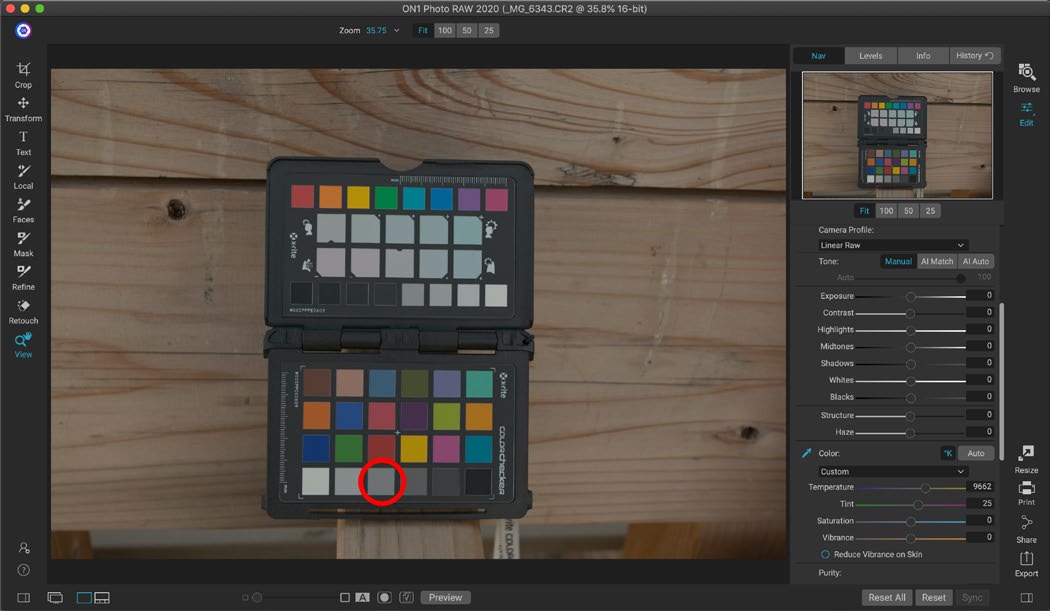
Тональный диапазон и цвет лучше оценивать раздельно. После объединения экспозиций кадр может содержать хорошо восстановленные света и тени, но получить нежелательный оттенок из-за смешанного освещения или выбранной интерпретации RAW. Сначала выставьте Temperature и Tint по нейтральным объектам и общему впечатлению сцены, затем оценивайте Saturation и Vibrance. Если проблема относится только к одной области — например, тёплым лампам внутри помещения или холодному свету из окна, — глобальная компенсация часто портит вторую часть кадра. В таком случае точнее создать локальную маску и исправить цвет там, где он действительно отличается.
После цветовой правки полезно снова проверить самые насыщенные участки вместе с гистограммой и soft proof, если готовится печать. HDR Look и Dynamic Contrast способны сделать цвет субъективно интенсивнее даже без большого движения ползунка Saturation. LUT тоже меняет отношения оттенков и может усиливать уже существующий сдвиг. Поэтому порядок баланс белого — базовая насыщенность — локальный цвет — творческий LUT обычно легче контролировать, чем попытка одной таблицей преобразования исправить техническую ошибку. Для серии интерьеров или архитектуры одинаковая базовая цветовая логика важнее, чем эффектность одного кадра.
Финальная проверка проекта перед повторным редактированием
Если предполагается вернуться к изображению позже, оставьте структуру проекта понятной: эффекты с осмысленным назначением, локальные маски без случайных дублей, слои только там, где они действительно нужны, и отдельный мастер без водяного знака. Перед закрытием переключите ключевые фильтры по одному и убедитесь, что каждый улучшает результат. Если отключение слоя ничего заметно не меняет, его можно удалить или упростить. Такой контроль снижает нагрузку и делает повторную правку предсказуемее.
Отдельно проверьте, не зависит ли удачный внешний вид от случайной комбинации двух чрезмерных коррекций, которые взаимно компенсируют друг друга. Например, сильное поднятие теней вместе с жёсткой S-кривой может визуально возвращать контраст, но одновременно усиливать шум и усложнять локальные маски. Чище уменьшить обе операции и сформировать диапазон более прямым способом. При сохранении выходных копий фиксируйте их назначение в имени файла и не заменяйте мастер уменьшенным JPEG: это сохраняет возможность подготовить другой размер, профиль или вариант печати без повторного HDR-слияния.
Перед закрытием проекта полезно ещё раз открыть миниатюры брекета и убедиться, что сохранённый HDR действительно использует нужную серию. Проверьте, не остался ли рядом случайный кадр с другой композицией, не выбран ли неудачный reference для движения и не спрятан ли важный слой. Затем сравните мастер с экспортом: размер, профиль, имя и резкость должны соответствовать назначению файла. Если работа будет продолжена позже, понятная структура слоёв, масок и пресетов экономит больше времени, чем попытка вспомнить смысл каждой коррекции по внешнему виду. Так проект остаётся понятным и ясным.
