Pinta — бесплатный open source редактор изображений для рисования, быстрой правки картинок и простой обработки фото. Это не тяжелая профессиональная среда наподобие Photoshop и не специализированная программа для цифровой живописи, а легкий растровый редактор, который закрывает повседневные задачи: обрезать изображение, изменить размер, нарисовать стрелку, подписать скриншот, закрасить личные данные, поправить яркость, применить эффект, поработать со слоями и сохранить готовую картинку. Программа работает на Linux, macOS, Windows и BSD, а сама логика Pinta построена вокруг простого интерфейса с инструментами рисования, выделения, слоями, палитрой, историей действий и меню эффектов.
Pinta удобно описывать как редактор, который находится между Microsoft Paint и более сложными графическими программами. От Paint она отличается слоями, эффектами, историей действий, Magic Wand, Clone Stamp и более гибкой работой с выделением. От GIMP, Krita и Photopea она отличается тем, что не пытается быть полноценной студией для профессиональной ретуши, PSD-макетов или живописи. Сильная сторона Pinta — скорость освоения: пользователь открывает изображение, выбирает инструмент на левой панели, делает правку и сразу видит результат.
Pinta подходит для растровых изображений: фотографий, скриншотов, иллюстраций, простых схем, заготовок для сайта, картинок для инструкций и небольших графических материалов. В ней можно рисовать кистью и карандашом, создавать линии и фигуры, заливать области цветом, брать цвет пипеткой, добавлять текст, выделять области, перемещать пиксели, работать со слоями, менять размер изображения и холста, поворачивать картинку, исправлять яркость и контраст, применять размытие, резкость, художественные фильтры и простую ретушь.
Скачать Pinta
- Ретушь фото
- Русский интерфейс
- Просто для новичков
- Мало профретуши
- Простой набор эффектов
- Слабее Photoshop
Кому подойдет Pinta
Pinta лучше всего подходит тем, кому нужен простой редактор изображений без перегруженного интерфейса. Ее удобно использовать для бытовой обработки фото, оформления скриншотов, быстрых пометок на изображениях, подготовки картинок для сайта, учебных материалов, заметок, презентаций и небольших визуальных правок.
Программа особенно полезна для таких задач:
-
быстро обрезать лишние края изображения;
-
уменьшить фото перед публикацией;
-
добавить подпись или стрелку на скриншот;
-
выделить фрагмент рамкой;
-
закрасить номер телефона, адрес, логин или другой личный фрагмент;
-
сделать простую ретушь с помощью Clone Stamp;
-
поправить яркость, контраст, насыщенность или уровни;
-
нарисовать простую схему;
-
сделать небольшую картинку с текстом;
-
подготовить изображение для статьи, инструкции или карточки.
Pinta хорошо подходит начинающим пользователям, потому что основные инструменты видны сразу. Слева находится панель инструментов, справа — окна слоев, открытых изображений и истории действий, сверху — меню и панель быстрых команд. Такой интерфейс не заставляет сначала изучать десятки панелей, рабочих пространств и терминов. Пользователь видит привычные действия: Open, Save, Undo, Redo, Crop to Selection, Zoom, Text, Paint Brush, Pencil, Eraser, Paint Bucket.
Кому Pinta не подойдет
Pinta не стоит рассматривать как замену Photoshop, Affinity Photo, GIMP или профессиональным RAW-конвертерам. Это редактор для быстрых растровых правок, а не система полного производственного цикла.
Программа не лучший выбор, если нужно:
-
профессионально обрабатывать RAW-файлы;
-
делать сложную ретушь кожи;
-
работать с масками, корректирующими слоями и неразрушающим редактированием;
-
готовить материалы для полиграфии с CMYK-процессом;
-
собирать сложные PSD-макеты;
-
работать с векторной графикой как в Illustrator или Inkscape;
-
рисовать сложные иллюстрации с продвинутыми кистями и планшетом;
-
выполнять массовую пакетную обработку сотен файлов;
-
вести сложный дизайн-проект с большим количеством объектов, групп, масок и эффектов.
Pinta сильна именно как простой графический редактор. Ее не нужно ругать за то, что она не является профессиональной студией. Но и переоценивать ее не стоит: если нужна глубокая ретушь, продвинутая работа с цветом, RAW, маски, smart objects, сложные кисти или полноценная подготовка макетов, лучше сразу брать другой инструмент.
Интерфейс Pinta
Интерфейс Pinta построен как одно рабочее окно. В центре находится холст с открытым изображением, сверху — меню и панель быстрых команд, слева — инструменты и палитра цветов, справа — панели Layers, Images и History. Такая компоновка хорошо подходит для быстрой правки: основные действия не спрятаны глубоко, а состояние изображения, слой и история операций видны постоянно.
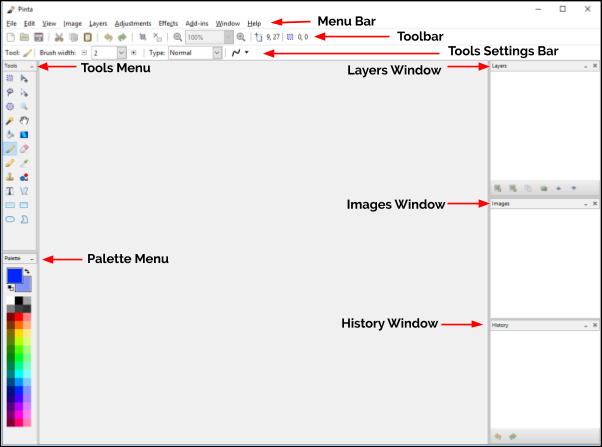
Menu Bar
Верхняя строка меню содержит основные разделы:
| Меню | Что в нем находится |
|---|---|
| File | создание нового изображения, открытие файла, сохранение, работа со скриншотом, закрытие изображения, выход |
| Edit | отмена, повтор, копирование, вставка, работа с выделенным фрагментом |
| View | масштаб, отображение изображения и рабочей области |
| Image | изменение размера, холста, поворот, отражение, кадрирование |
| Layers | добавление, удаление, дублирование, слияние и свойства слоев |
| Adjustments | цветовые правки: уровни, кривые, яркость, контраст, насыщенность, инверсия |
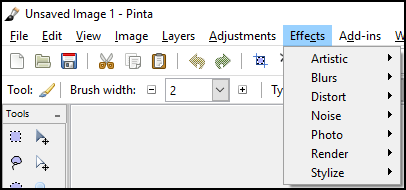
| Effects | фильтры размытия, искажения, художественные эффекты, стилизация, генерация текстур |
| Window | переключение между открытыми изображениями и панелями |
| Help | справочная информация и сведения о программе |
Меню Pinta не перегружено. Важная особенность: многие команды с многоточием открывают отдельное окно настроек. Например, Image > Resize... открывает диалог изменения размера, а эффекты вроде Glow или Gaussian Blur дают окно со слайдерами.
Toolbar
Панель быстрых команд расположена под меню. В ней находятся кнопки для самых частых действий:
-
New — создать новое изображение;
-
Open — открыть существующий файл;
-
Save — сохранить изображение;
-
Cut — вырезать выделенную область;
-
Copy — скопировать выделенную область;
-
Paste — вставить содержимое буфера;
-
Undo — отменить последнее действие;
-
Redo — вернуть отмененное действие;
-
Crop to Selection — обрезать изображение по выделению;
-
Deselect All — снять выделение;
-
Zoom — изменить масштаб просмотра.

Эта панель особенно полезна при редактировании скриншотов и фото. Например, для обрезки не нужно каждый раз идти в меню Image: достаточно выделить область и нажать Crop to Selection. Для серии мелких правок удобно пользоваться Undo и Redo, при этом все операции видны в History Window.
Tools Menu
Левая панель инструментов — центральная часть работы в Pinta. Здесь выбираются инструменты выделения, рисования, заливки, текста, фигур и ретуши. Среди основных инструментов:
-
Rectangle Select;
-
Lasso Select;
-
Ellipse Select;
-
Magic Wand Select;
-
Paint Bucket;
-
Paint Brush;
-
Pencil;
-
Clone Stamp;
-
Text;
-
Rectangle;
-
Ellipse;
-
Move Selected Pixels;
-
Move Selection;
-
Zoom;
-
Pan;
-
Gradient;
-
Eraser;
-
Color Picker;
-
Recolor;
-
Line / Curve;
-
Rounded Rectangle;
-
Freeform Shape.
При наведении на инструмент Pinta показывает подсказку. Это важно для новичков: в программе есть похожие инструменты, например Move Selected Pixels и Move Selection, но работают они по-разному. Первый двигает сами пиксели, второй — только рамку выделения.
Tools Settings Bar
Панель настроек инструмента находится сверху, под основной панелью. Ее содержимое меняется в зависимости от выбранного инструмента. У кисти здесь меняется ширина и тип рисования, у текста — шрифт, размер, стиль, выравнивание, обводка, у фигур — толщина линии, стиль заливки и параметры контура, у линий — стрелки и форма линии.
Именно эта панель делает Pinta удобнее простого Paint. Пользователь не просто выбирает кисть, а может сразу настроить ее толщину. Не просто рисует линию, а может добавить стрелку. Не просто вставляет текст, а выбирает шрифт, размер, начертание и стиль.
Palette Menu
Палитра находится слева, под инструментами. Pinta использует два цвета: основной и дополнительный. Основной выбирается левым кликом, дополнительный — правым. Это удобно для градиентов, текста с обводкой, фигур с заливкой и контурами, а также для инструмента Recolor.
Например, если нужно сделать прямоугольник с синей рамкой и белой заливкой, основной цвет можно поставить синим, дополнительный — белым, затем выбрать фигуру и режим Fill and Outline Shape. Если нужно быстро замазать личные данные, достаточно выбрать основной цвет и инструмент Rectangle или Paint Brush.
Layers Window
Окно Layers показывает слои изображения. Здесь выбирается активный слой, меняется видимость, добавляются новые слои, удаляются ненужные, создаются копии, выполняется слияние. Слои в Pinta могут быть прозрачными, полупрозрачными или полностью непрозрачными, а действия применяются только к активному слою.
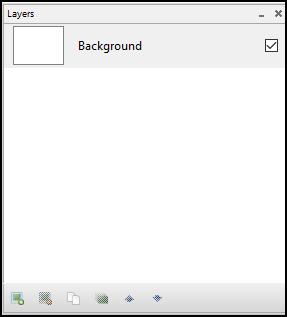
Это одна из главных причин использовать Pinta вместо совсем простого редактора. На отдельный слой можно вынести текст, стрелки, рамки, подсветку или ретушь. Если результат не понравился, слой можно скрыть, удалить или изменить, не портя исходное изображение.
Images Window
Окно Images показывает открытые изображения. Если в Pinta открыто несколько файлов, через это окно удобно переключаться между ними. Это полезно, когда пользователь переносит фрагменты из одного изображения в другое, сравнивает варианты или готовит несколько скриншотов для инструкции.
History Window
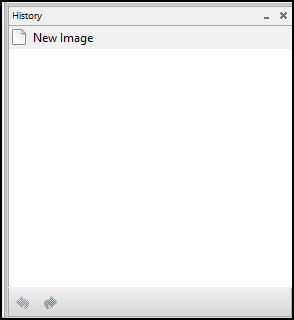
Окно History показывает список выполненных операций. Это не просто одна кнопка отмены: пользователь видит последовательность действий и может перейти к нужному состоянию. При работе с эффектами, выделениями и слоями это особенно полезно, потому что можно быстро откатиться до момента перед неудачным фильтром или неправильным перемещением.
Основные инструменты рисования
Pinta дает базовый, но достаточный набор инструментов для рисования. Здесь нет продвинутой системы кистей уровня Krita, но для скриншотов, простых схем, пиксельных правок, заметок и небольших иллюстраций возможностей хватает.
Paint Brush
Paint Brush — основной инструмент свободного рисования. Он используется для мягких линий, цветовых пометок, штрихов, закрашивания небольших областей и ручного выделения важных фрагментов.
Типичные задачи:
-
нарисовать стрелку или обводку вручную;
-
подчеркнуть часть изображения;
-
закрасить маленький дефект;
-
сделать простую цветовую пометку;
-
дорисовать фрагмент схемы;
-
быстро замазать данные на скриншоте.
В Tools Settings Bar меняется ширина кисти. Чем больше значение, тем шире линия. Для аккуратных пометок на скриншоте обычно достаточно небольшой толщины. Для замазывания фрагмента лучше увеличить ширину или использовать прямоугольник с заливкой.
Pencil
Pencil рисует более жестко и точно. Это инструмент для пиксельных и технических правок. В отличие от кисти, он подходит не для мягких мазков, а для точечных линий и мелких деталей.
Pencil удобно использовать, когда нужно:
-
поправить отдельные пиксели;
-
нарисовать тонкую техническую линию;
-
сделать пиксельную иконку;
-
провести четкую границу;
-
вручную исправить небольшой участок.
Для обычной обработки фото Pencil используется реже, чем Paint Brush, но при работе с маленькими изображениями, схемами и пиксельной графикой он полезен.
Eraser
Eraser удаляет части активного слоя. Важно понимать, что ластик работает именно по выбранному слою. Если пользователь стирает на верхнем слое, становится виден нижний слой. Если работает на нижнем слое, появляется прозрачность там, где формат и структура изображения ее поддерживают.
Практический пример: на скриншот добавлены стрелки и подписи отдельным слоем. Если стрелка нарисована неудачно, ее можно стереть ластиком, не затрагивая сам скриншот. Это намного безопаснее, чем рисовать прямо по исходному изображению.
Paint Bucket
Paint Bucket заливает область цветом. Инструмент работает по похожим пикселям: пользователь кликает по участку, а Pinta заполняет область выбранным цветом. Это удобно для простых рисунков, иконок, схем и однотонных фрагментов.
Paint Bucket полезен, если нужно:
-
залить фон;
-
перекрасить однотонную область;
-
быстро заполнить фигуру;
-
сделать цветовую подложку;
-
закрасить крупный однородный фрагмент.
На фотографиях заливка может давать грубый результат, потому что фото редко состоит из идеально одинаковых областей. На скриншотах, схемах и рисунках инструмент работает предсказуемее.
Gradient
Gradient создает плавный переход между основным и дополнительным цветом. Это простой способ сделать фон, подсветку, декоративную плашку или мягкий переход цвета. В Pinta градиент особенно полезен для изображений с текстом: можно сделать отдельный слой с полупрозрачной заливкой и разместить поверх него надпись.
Сценарии использования:
-
фон для заголовка;
-
мягкая затемняющая подложка под текст;
-
цветовой переход в баннере;
-
простая декоративная заливка;
-
выделение части изображения.
Color Picker
Color Picker берет цвет с изображения. Пользователь кликает по нужному пикселю, и Pinta устанавливает выбранный цвет как основной или дополнительный. Это удобно, когда нужно дорисовать фрагмент тем же цветом, что уже есть на картинке, подобрать цвет фона или сделать аккуратную ретушь.
Например, если нужно замазать дефект на однотонной стене, сначала можно взять цвет стены пипеткой, затем использовать кисть или прямоугольник с заливкой.
Recolor
Recolor заменяет один цвет другим. Инструмент полезен для простых рисунков, логотипов, схем и элементов с ограниченной палитрой. На сложных фотографиях он не заменяет полноценную цветокоррекцию, но для простых задач работает быстро.
Пример: есть схема с красными отметками, а нужно сделать их синими. Основной и дополнительный цвет задают направление замены, затем инструментом Recolor проходят по нужным участкам.
Line / Curve
Line / Curve используется для линий и кривых. Это важный инструмент для аннотаций, потому что с его помощью можно аккуратно рисовать стрелки, прямые линии и направляющие. В настройках выбирается толщина линии, стиль штриха и параметры стрелок.
Для инструкций Line / Curve полезнее свободной кисти: стрелки получаются ровнее, аккуратнее и лучше читаются. Сначала пользователь задает начало и конец линии, затем может выгнуть ее, если нужна кривая.
Shapes
Pinta поддерживает простые фигуры: Rectangle, Rounded Rectangle, Ellipse, Freeform Shape. Для прямоугольников, скругленных прямоугольников и эллипсов можно выбрать режим контура, заливки или одновременной заливки и контура.
Фигуры нужны не только для рисования. В реальной работе их часто используют для оформления скриншотов:
-
прямоугольником обводят важную кнопку;
-
эллипсом выделяют область;
-
полупрозрачной фигурой подсвечивают участок;
-
залитым прямоугольником скрывают личные данные;
-
скругленной плашкой делают фон под подпись.
Работа с выделением
Выделение в Pinta нужно для точечных операций: обрезки, копирования, перемещения, удаления, применения эффекта только к части изображения или ограничения области рисования. В программе есть несколько типов выделения, и каждый подходит для своей задачи.
Rectangle Select
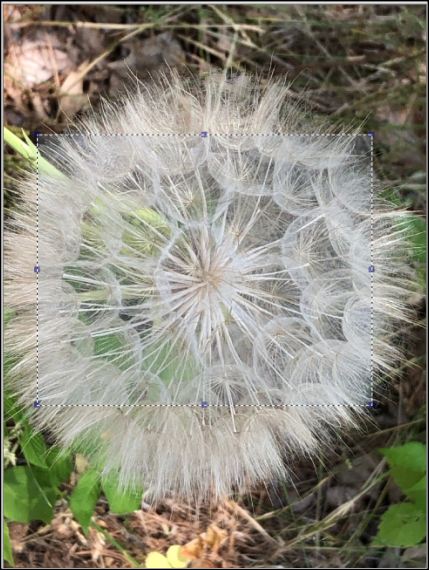
Rectangle Select выделяет прямоугольную область. Это главный инструмент для обрезки, копирования фрагментов и точной работы со скриншотами. Если удерживать Shift, можно выделить квадратную область.
Rectangle Select используют чаще всего, потому что большинство практических задач прямоугольные: вырезать часть окна, обрезать фото, скопировать кнопку, выделить область интерфейса, удалить ненужную рамку.
Lasso Select
Lasso Select выделяет произвольную область от руки. Пользователь обводит нужный фрагмент мышью. Этот инструмент полезен, когда объект не укладывается в прямоугольник или эллипс.
Lasso Select подходит для:
-
грубого выделения объекта;
-
удаления участка неправильной формы;
-
применения эффекта к произвольному фрагменту;
-
копирования несимметричной области;
-
ручного отделения части изображения.
У Lasso есть ограничение: результат зависит от точности движения мыши. Для аккуратного выделения сложных объектов лучше использовать увеличение масштаба и работать медленно.
Ellipse Select
Ellipse Select выделяет овальную область. Если удерживать Shift, получается круг. Этот инструмент нужен для круглых и овальных объектов: лиц, кнопок, иконок, круглых логотипов, областей подсветки.
Пример: нужно выделить круглый аватар на скриншоте и применить размытие только к нему. Выбирается Ellipse Select, обводится аватар, затем применяется нужный эффект.
Magic Wand Select
Magic Wand Select выделяет похожие участки изображения. Пользователь кликает по области, а Pinta выбирает соседние пиксели с близким цветом. Инструмент хорошо работает на однотонных фонах, простых рисунках, скриншотах и схемах. На фотографиях результат зависит от сложности цветов и контраста.
Magic Wand удобно использовать, когда нужно:
-
выделить белый фон;
-
заменить цвет однотонной области;
-
удалить фон у простой картинки;
-
выделить участок интерфейса;
-
быстро ограничить область заливки.
Это не инструмент идеального вырезания объектов. Волосы, полупрозрачные края, сложные тени и пестрый фон для него трудны. Но для простых картинок Magic Wand экономит много времени.
Move Selected Pixels
Move Selected Pixels перемещает сами пиксели выделенной области. Если выделить прямоугольник и выбрать этот инструмент, можно перетащить выбранный фрагмент в другое место. Также инструмент используется для перемещения или поворота выбранной области.
Пример: на скриншоте нужно переставить фрагмент интерфейса для схемы. Выделяется область, затем Move Selected Pixels перемещает ее на нужное место.
Move Selection
Move Selection перемещает рамку выделения, но не переносит пиксели. Это важно: если пользователь ошибся с границами выделения, не нужно создавать выделение заново. Можно взять Move Selection и сдвинуть рамку.
Разница между двумя инструментами простая:
| Инструмент | Что двигает |
|---|---|
| Move Selected Pixels | содержимое выделения |
| Move Selection | только рамку выделения |
Deselect All
Deselect All снимает активное выделение. Это частая команда, потому что многие действия в Pinta применяются только внутри выделенной области. Если пользователь забыл снять выделение, кисть, заливка или эффект могут работать не по всему изображению, а только по выбранному фрагменту.
Команда особенно важна после обрезки, копирования, применения фильтра и перемещения фрагмента.
Слои в Pinta
Слои — одна из главных возможностей Pinta. Без слоев программа была бы просто легким аналогом Paint. Со слоями она становится удобным редактором для скриншотов, инструкций, простых коллажей и безопасной обработки изображений.
Зачем нужны слои
Слой можно представить как прозрачную пленку поверх изображения. На одной пленке находится фон, на другой — стрелки, на третьей — текст, на четвертой — подсветка. Если текст не понравился, удаляется только текстовый слой. Если стрелка стоит не там, двигается слой со стрелкой. Исходное изображение остается нетронутым.
Практический пример для инструкции:
| Слой | Что на нем размещено |
|---|---|
| Background | исходный скриншот |
| Highlight | полупрозрачные прямоугольники для подсветки |
| Arrows | стрелки и линии |
| Text | подписи и номера шагов |
| Retouch | замазанные личные данные |
Такой подход делает работу аккуратнее. Вместо того чтобы рисовать все поверх исходника, пользователь строит изображение по частям.
Активный слой
Pinta редактирует только активный слой. Если выбран слой с текстом, кисть рисует по текстовому слою. Если выбран слой с фоном, правка применяется к фону. Это частая причина ошибок: пользователь хочет стереть стрелку, но активен фон; или хочет рисовать по новому слою, но выбран старый.
Перед любой правкой нужно смотреть в Layers Window, какой слой подсвечен. Это простая привычка, которая экономит время.
Add New Layer
Add New Layer создает новый слой. Его стоит использовать перед добавлением текста, стрелок, рамок, декоративных элементов и ретуши. Новичку лучше взять правило: все, что добавляется поверх изображения, делать на отдельном слое.
Так проще:
-
удалить неудачный элемент;
-
менять прозрачность;
-
временно скрывать слой;
-
переносить объект;
-
сравнивать варианты;
-
не портить исходный фон.
Delete Layer
Delete Layer удаляет выбранный слой. Команда полезна, когда слой больше не нужен или правка оказалась неудачной. Перед удалением стоит убедиться, что выбран именно нужный слой, иначе можно потерять важную часть работы.
Duplicate Layer
Duplicate Layer создает копию слоя. Это полезно для экспериментов. Например, можно продублировать фотографию, применить к копии эффект, изменить прозрачность и сравнить результат с оригиналом.
Типичные случаи:
-
сохранить копию исходного изображения внутри проекта;
-
применить эффект к дубликату;
-
сделать усиление контраста на отдельном слое;
-
попробовать разные варианты подсветки;
-
создать тень или смещение объекта.
Merge Layer Down
Merge Layer Down объединяет активный слой с нижним. Это нужно, когда элементы уже не требуется редактировать отдельно. Например, после завершения стрелок и подписей их можно объединить с фоном перед финальным сохранением.
Но слияние слоев лучше не делать слишком рано. Пока работа не закончена, отдельные слои дают больше свободы.
Layer Properties
Через свойства слоя можно управлять именем, видимостью, прозрачностью и режимом отображения. Переименование слоев особенно полезно в проектах с несколькими элементами. Вместо безымянных слоев лучше использовать понятные названия: Text, Arrows, Blur, Background, Highlight.
Прозрачность слоя помогает делать мягкую подсветку. Например, можно создать новый слой, нарисовать желтый прямоугольник поверх нужной области и уменьшить непрозрачность. Получится выделение, которое не перекрывает содержимое полностью.
Типичные ошибки при работе со слоями
Самые частые ошибки в Pinta связаны не с инструментами, а с невнимательностью к слоям:
-
выбран не тот слой;
-
слой скрыт;
-
слой слишком прозрачный;
-
правка применяется к выделенной области, а пользователь об этом забыл;
-
текст добавлен прямо на фон;
-
стрелки нарисованы на исходном изображении;
-
слой удален без проверки;
-
слои объединены слишком рано.
Правильная схема простая: фон не трогать, все новые элементы добавлять на отдельные слои, перед сохранением проекта оставить редактируемую копию, а финальную картинку экспортировать отдельно.
Редактирование фото в Pinta
Pinta подходит для базовой обработки фото: кадрирования, изменения размера, поворота, цветовых правок, легкой ретуши и применения эффектов. Она не заменяет Lightroom или профессиональный фоторедактор, но для быстрых исправлений работает хорошо.
Как обрезать фото
Обрезка — одна из самых частых операций. В Pinta она делается через выделение и команду Crop to Selection.
Порядок действий:
-
Открыть изображение.
-
Выбрать Rectangle Select.
-
Обвести область, которую нужно оставить.
-
Нажать Crop to Selection на панели или выбрать Image > Crop to Selection.
-
Проверить результат.
-
Сохранить копию изображения.
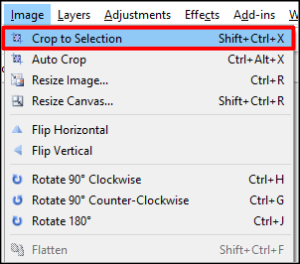
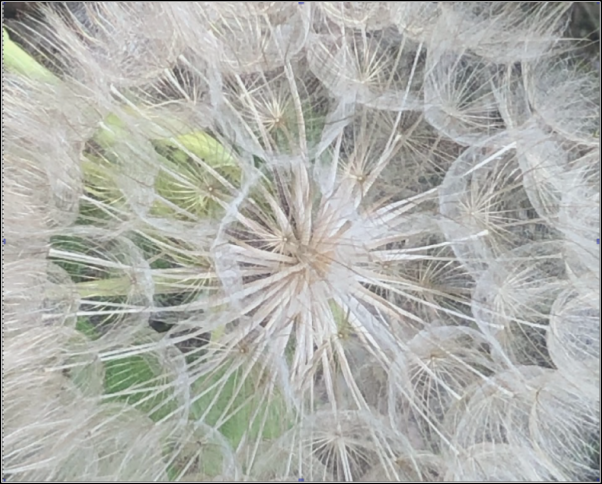
Команда Crop to Selection удаляет внешнюю область вокруг выделения. Если выделение было прямоугольным, итоговое изображение становится ровно таким, как выделенная область. Для Lasso Select кадрирование выполняется по прямоугольной рамке, которая охватывает произвольное выделение.
Как изменить размер изображения
Изменение размера изображения выполняется через Image > Resize.... Эта команда меняет количество пикселей в картинке. Ее используют, когда нужно уменьшить фото для сайта, подготовить картинку для публикации, сделать изображение легче или привести его к нужной ширине.
Типичный сценарий:
-
Открыть фото.
-
Перейти в Image > Resize....
-
Указать новую ширину или высоту.
-
Сохранить пропорции, если не нужно искажать изображение.
-
Применить изменения.
-
Сохранить результат как отдельный файл.
Важно различать изменение размера изображения и изменение размера холста. Resize... масштабирует содержимое, а Canvas Size... меняет рабочую область вокруг изображения.
Как изменить размер холста
Image > Canvas Size... меняет холст, но не обязательно масштабирует саму картинку. Это нужно, когда требуется добавить место вокруг изображения: например, сделать белую рамку, добавить место под подпись, расширить фон или подготовить картинку под определенный формат.
Пример: есть скриншот 1200×700, а нужно изображение 1200×900 с подписью снизу. Через Canvas Size можно увеличить высоту холста, оставить скриншот сверху и добавить текст на новом пустом участке.
Как повернуть изображение
В меню Image есть команды поворота: на 90 градусов по часовой стрелке, на 90 градусов против часовой стрелки и на 180 градусов. Они нужны для исправления ориентации фото, поворота сканов, подготовки вертикального или горизонтального изображения.
Поворот также полезен при создании схем, когда фрагмент нужно развернуть перед вставкой в другой проект.
Как отразить изображение
Команды отражения позволяют перевернуть изображение по горизонтали или вертикали. Горизонтальное отражение полезно для зеркального вида, симметричных иллюстраций и подготовки некоторых декоративных элементов. Вертикальное отражение используется реже, но помогает при схемах и специальных композициях.
Яркость и контраст
Adjustments > Brightness / Contrast — быстрый способ сделать изображение светлее, темнее, мягче или контрастнее. Это одна из самых понятных цветовых правок.
Применение:
-
темное фото можно осветлить;
-
блеклый скриншот можно сделать контрастнее;
-
слишком резкое изображение можно смягчить;
-
пересвеченную картинку можно немного затемнить.
Яркость и контраст лучше менять умеренно. Слишком высокий контраст убивает детали в тенях и светах, а чрезмерная яркость делает изображение плоским.
Levels
Adjustments > Levels дает более точную работу с тональным диапазоном. Через уровни можно настроить темные, средние и светлые участки изображения. Для фото это полезнее, чем простая яркость, потому что можно усилить контраст без грубого пересвета.
Levels применяют, когда:
-
фото выглядит серым;
-
белый цвет не выглядит белым;
-
черный цвет выглядит выцветшим;
-
нужно вытянуть средние тона;
-
скан или скриншот требует более четкого вида.
Hue / Saturation
Adjustments > Hue / Saturation меняет цветовой тон и насыщенность. С помощью насыщенности можно сделать фото ярче или, наоборот, спокойнее. Hue меняет оттенки, а Saturation отвечает за интенсивность цвета.
Полезные задачи:
-
усилить цвет на бледном изображении;
-
убрать чрезмерную кислотность;
-
сделать картинку менее насыщенной;
-
изменить настроение изображения;
-
подогнать цветовую гамму нескольких картинок.
Black and White
Adjustments > Black and White переводит изображение в черно-белый вид. Команда нужна не только для художественного эффекта. Иногда черно-белый вариант лучше подходит для инструкций, схем, печати или документов, где цвет отвлекает.
Invert Colors
Adjustments > Invert Colors инвертирует цвета. Это специфическая команда, но она бывает полезна при подготовке масок, контрастных схем, технических изображений и отдельных визуальных эффектов.
Эффекты Pinta
Pinta содержит отдельное меню Effects, где собраны эффекты для фото, размытия, искажений, художественной стилизации, генерации текстур и выделения контуров. Эффекты применяются к активному слою или выделенной области. Если выделение активно, фильтр затрагивает только выбранный фрагмент.
Photo
Категория Photo подходит для простого улучшения изображения.
| Эффект | Для чего нужен |
|---|---|
| Glow | добавляет свечение, усиливает светлые области и меняет общий вид изображения |
| Sharpen | повышает резкость и подчеркивает края |
| Soften Portrait | смягчает портрет, делает освещение более рассеянным |
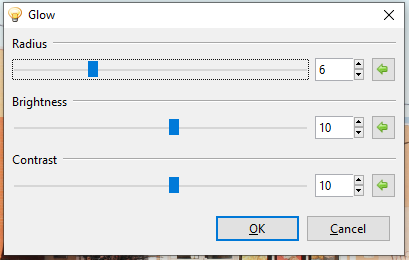
Glow открывает окно со слайдерами Radius, Brightness и Contrast. Радиус управляет силой свечения, яркость — интенсивностью света, контраст — выразительностью диапазона.
Sharpen полезен для немного размытых изображений, но не исправляет полностью нерезкое фото. Его лучше использовать аккуратно: слишком высокая резкость создает жесткие контуры и шум.
Soften Portrait применим к портретам и изображениям людей. Он дает более мягкий вид, но не заменяет ретушь кожи.
Blur
Категория Blur содержит несколько видов размытия:
| Эффект | Особенность |
|---|---|
| Fragment | накладывает смещенные фрагменты изображения |
| Gaussian | классическое равномерное размытие |
| Motion | создает ощущение движения |
| Radial | размывает по круговому направлению |
| Unfocus | дает мягкое расфокусированное размытие |
| Zoom | имитирует движение к центру или от центра |
Размытие удобно использовать не только как эффект, но и как инструмент приватности. Например, можно выделить лицо, номер заказа, адрес или логин, затем применить размытие только к этой области. Для надежного скрытия данных лучше использовать не только blur, но и плотную заливку, потому что слабое размытие иногда оставляет текст частично читаемым.
Distort
Категория Distort искажает изображение:
-
Bulge — выпуклость или втягивание;
-
Frosted Glass — эффект матового стекла;
-
Pixelate — пикселизация;
-
Polar Inversion — полярное искажение;
-
Tile Reflection — плиточное отражение;
-
Twist — закручивание.
Эти эффекты лучше подходят для декоративных задач, мемов, стилизации и экспериментов. Для серьезной обработки фото они используются редко, но для креативных картинок могут быть полезны.
Artistic Medium
Категория Artistic Medium стилизует изображение под художественные техники:
-
Ink Sketch;
-
Oil Painting;
-
Pencil Sketch.
Эти эффекты не делают из фото полноценную иллюстрацию, но быстро дают стилизованный результат. Их удобно применять к копии слоя, чтобы потом уменьшить непрозрачность и смешать эффект с исходным изображением.
Render
Категория Render создает новое содержимое:
-
Clouds;
-
Julia Fractal;
-
Mandelbrot Fractal.
Clouds полезен для фонов, текстур и декоративных подложек. Фракталы подходят скорее для экспериментов, абстрактных изображений и графических заготовок.
Stylize
Категория Stylize меняет изображение через контуры и рельеф:
-
Edge Detect;
-
Emboss;
-
Outline;
-
Relief.
Edge Detect выделяет края объектов и может быть полезен для технических эффектов. Emboss и Relief создают объемный вид. Outline помогает получить контурное изображение.
Ретушь и восстановление изображений
Pinta дает базовые инструменты ремонта изображений. Это не профессиональная ретушь, но убрать мелкий дефект, замаскировать пятно, смягчить шум или поправить красные глаза можно.
Reduce Red-Eye
Reduce Red-Eye предназначен для исправления красных глаз на портретах. Инструмент полезен для старых фото, снимков со вспышкой и бытовых изображений. Работать лучше через выделение: сначала выделить область глаз, затем применить коррекцию. Так эффект не затронет лишние участки.
Noise Reduction
Noise Reduction уменьшает шум. Он помогает на фотографиях с зернистостью, особенно если снимок сделан при слабом освещении. Но важно не ждать чуда: сильный шум полностью не исчезнет, а чрезмерное подавление шума может сделать изображение мыльным.
Clone Stamp Tool
Clone Stamp — один из самых полезных инструментов Pinta для ручной ретуши. Он копирует пиксели из одной области и переносит их в другую. Пользователь задает точку образца, затем рисует этим образцом как кистью. В Pinta sample point устанавливается через Ctrl + Click, после чего можно рисовать клонированным фрагментом.
Clone Stamp подходит для:
-
удаления пятна на фоне;
-
маскировки маленького объекта;
-
исправления царапины;
-
удаления точки, мусора, пыли;
-
восстановления участка с повторяющейся текстурой;
-
аккуратного замазывания дефекта на стене, ткани, небе, столе.
Работает он лучше всего там, где рядом есть похожая текстура. Например, убрать точку на однотонной стене легко, а удалить человека на сложном фоне — трудно. Это не AI-инструмент, который сам дорисует сцену. Результат зависит от того, насколько аккуратно выбран образец и насколько естественно пользователь переносит текстуру.
Как убрать небольшой объект с фото
Практический порядок:
-
Создать копию слоя через Duplicate Layer.
-
Выбрать Clone Stamp.
-
Настроить размер кисти.
-
Зажать Ctrl и кликнуть по чистому участку рядом с дефектом.
-
Аккуратно закрасить объект клонированной текстурой.
-
При необходимости выбрать новый sample point.
-
Использовать Undo, если участок выглядит неестественно.
-
Сравнить результат с исходным слоем.
Для мелких дефектов лучше работать короткими мазками. Если долго вести кисть из одной точки, появятся повторяющиеся узоры, и ретушь станет заметной.
Работа с текстом и аннотациями
Pinta хорошо подходит для подписей на изображениях. Инструмент Text позволяет добавить текст, выбрать шрифт, размер, начертание, выравнивание, стиль текста и обводку. При этом текст в Pinta остается базовым: программа не рассчитана на сложную типографику и не дает полноценного редактирования текстового блока после завершения работы с ним. Поэтому текст лучше добавлять на отдельный слой.

Как добавить текст на изображение
Порядок действий:
-
Создать новый слой через Layers > Add New Layer.
-
Выбрать инструмент Text.
-
Выбрать основной цвет текста в палитре.
-
На панели настроек выбрать шрифт.
-
Указать размер.
-
При необходимости включить Bold, Italic или Underline.
-
Выбрать выравнивание.
-
Выбрать Text Style.
-
Кликнуть по изображению.
-
Ввести текст.
-
Проверить, не перекрывает ли надпись важные элементы.
Текстовые стили в Pinta:
| Стиль | Что делает |
|---|---|
| Normal | обычный текст основным цветом |
| Normal and Outline | текст с обводкой |
| Outline | только контур символов |
| Fill Background | текст с фоном дополнительного цвета |
Обводка полезна, если текст размещается на пестром фото. Например, белая надпись с темной обводкой читается лучше, чем просто белый текст.
Как подписать скриншот
Для скриншота лучше использовать слои:
-
Открыть скриншот.
-
Создать слой Arrows.
-
Нарисовать стрелки через Line / Curve.
-
Создать слой Text.
-
Добавить подписи инструментом Text.
-
Создать слой Highlight.
-
Выделить важные области прямоугольниками или эллипсами.
-
Сохранить итоговое изображение.
Такой подход позволяет отдельно править стрелки, подписи и подсветку. Если текст оказался слишком крупным, можно удалить или изменить только текстовый слой, не трогая скриншот.
Как замазать личные данные
Для скрытия данных на скриншотах надежнее использовать плотную заливку, а не слабое размытие.
Способ через прямоугольник:
-
Создать новый слой.
-
Выбрать Rectangle.
-
Выбрать основной цвет, например черный или цвет фона.
-
В настройках фигуры выбрать заливку.
-
Нарисовать прямоугольник поверх данных.
-
Проверить, что текст полностью закрыт.
Способ через кисть:
-
Выбрать Paint Brush.
-
Установить достаточную ширину.
-
Выбрать цвет.
-
Закрасить данные.
-
При необходимости пройтись вторым слоем.
Для конфиденциальной информации лучше не оставлять полупрозрачную заливку. Номера документов, адреса, телефоны, email и токены нужно закрывать полностью.
Практические инструкции
Как обрезать изображение в Pinta
Обрезка нужна, когда на фото или скриншоте есть лишние края. В Pinta это делается быстро:
-
Открыть изображение.
-
Выбрать Rectangle Select.
-
Потянуть рамку вокруг нужной области.
-
Проверить границы выделения.
-
Нажать Crop to Selection или выбрать Image > Crop to Selection.
-
Если результат не подходит, нажать Undo.
-
Повторить выделение точнее.
-
Сохранить готовое изображение.
Для точной обрезки удобно увеличить масштаб через Zoom. Если нужно выделить квадрат, удерживается Shift.
Как изменить размер картинки
-
Открыть изображение.
-
Перейти в Image > Resize....
-
Ввести новую ширину или высоту.
-
Сохранить пропорции.
-
Применить изменение.
-
Проверить резкость и читаемость.
-
Сохранить копию.
Если картинка нужна для сайта, чаще меняют ширину. Например, большое фото уменьшают до нужной ширины, чтобы оно быстрее загружалось и не ломало верстку.
Как добавить стрелку
-
Создать новый слой.
-
Выбрать Line / Curve.
-
Выставить толщину линии.
-
Включить стрелку в настройках инструмента.
-
Выбрать цвет.
-
Провести линию от объекта к подписи.
-
При необходимости изогнуть линию.
-
Если стрелка неудачная, отменить действие или удалить слой.
Для инструкций лучше использовать один стиль стрелок во всем изображении: одинаковая толщина, одинаковый цвет, одинаковый размер наконечника.
Как выделить кнопку на скриншоте
-
Создать новый слой Highlight.
-
Выбрать Rectangle или Rounded Rectangle.
-
Выбрать цвет контура.
-
Установить режим Outline Shape.
-
Обвести кнопку.
-
При необходимости уменьшить прозрачность слоя или изменить цвет.
Если нужно мягкое выделение, можно использовать залитый прямоугольник на отдельном слое и снизить его непрозрачность.
Как сделать простую цветокоррекцию
-
Создать копию слоя.
-
Открыть Adjustments > Brightness / Contrast.
-
Немного поправить яркость.
-
Умеренно увеличить контраст.
-
При необходимости открыть Adjustments > Hue / Saturation.
-
Исправить насыщенность.
-
Если фото выглядит серым, использовать Levels.
-
Сравнить копию слоя с оригиналом.
Лучше не применять несколько сильных коррекций подряд. Для естественного результата изменения должны быть умеренными.
Как сделать фон под текст
-
Открыть изображение.
-
Создать новый слой.
-
Выбрать Rectangle.
-
Выбрать темный или светлый цвет.
-
Нарисовать плашку под будущим текстом.
-
Уменьшить прозрачность слоя.
-
Создать еще один слой для текста.
-
Инструментом Text добавить надпись.
Так текст остается читаемым даже на пестром фоне.
Горячие клавиши
Pinta поддерживает горячие клавиши для меню, слоев, инструментов, выделения и цветовых правок. Для частой работы полезно запомнить хотя бы команды обрезки, изменения размера, слоев и основных инструментов.
| Действие | Горячая клавиша |
|---|---|
| Crop to Selection | Ctrl + Shift + X |
| Resize | Ctrl + R |
| Canvas Size | Ctrl + Shift + R |
| Rotate 90° Clockwise | Ctrl + H |
| Rotate 90° Counter-Clockwise | Ctrl + G |
| Rotate 180° | Ctrl + J |
| Flatten | Ctrl + Shift + F |
| Add New Layer | Ctrl + Shift + N |
| Delete Layer | Ctrl + Shift + Delete |
| Duplicate Layer | Ctrl + Shift + D |
| Merge Layer Down | Ctrl + M |
| Auto-Level | Ctrl + Shift + L |
| Black & White | Ctrl + Shift + B |
| Brightness / Contrast | Ctrl + Shift + T |
| Curves | Ctrl + Shift + M |
| Hue / Saturation | Ctrl + Shift + U |
| Invert Colors | Ctrl + Shift + I |
| Levels | Ctrl + L |
| Posterize | Ctrl + Shift + P |
| Sepia | Ctrl + Shift + E |
Горячие клавиши инструментов:
| Инструмент | Клавиша |
|---|---|
| Rectangle Select | S |
| Lasso Select | S × 2 |
| Ellipse Select | S × 3 |
| Magic Wand Tool | S × 4 |
| Paint Bucket | F |
| Paintbrush | B |
| Pencil | P |
| Clone Stamp | L |
| Text | T |
| Line / Curve | O |
| Shapes | O × 2 |
| Move Selected Pixels | M |
| Move Selection | M × 2 |
| Zoom | Z |
| Gradient | G |
| Eraser | E |
| Color Picker | K |
| Recolor | R |
Для новичка достаточно начать с B, T, E, F, S, M, Ctrl + R, Ctrl + Shift + X, Ctrl + Shift + N и Ctrl + M. Остальные сочетания становятся полезными при регулярной работе.
Форматы файлов и сохранение
В Pinta важно различать рабочее редактирование и финальное изображение. Если в проекте используются слои, текст, стрелки и отдельные элементы, лучше сохранять редактируемую копию отдельно от финальной картинки. Финальная картинка обычно нужна в PNG или JPEG, а рабочий файл нужен для возможности вернуться и изменить слои.
Когда использовать PNG
PNG подходит для:
-
скриншотов;
-
изображений с текстом;
-
интерфейсных картинок;
-
прозрачности;
-
схем;
-
иконок;
-
изображений без потерь качества.
Для инструкций и скриншотов PNG обычно лучше JPEG, потому что текст и линии остаются четкими.
Когда использовать JPEG
JPEG подходит для:
-
фотографий;
-
изображений без прозрачности;
-
картинок, где важен меньший размер файла;
-
публикаций, где небольшие потери качества допустимы.
Для скриншотов JPEG хуже, потому что может давать артефакты вокруг текста и тонких линий.
Почему нельзя бездумно перезаписывать оригинал
Если открыть исходное фото, обрезать его, закрасить часть и нажать сохранение поверх оригинала, вернуться к старой версии будет трудно. Лучше работать с копией. Особенно это важно для фотографий, документов, скриншотов с данными и изображений, которые могут понадобиться в исходном виде.
Безопасная схема:
-
Открыть исходное изображение.
-
Сразу сохранить копию под новым именем.
-
Делать правки в копии.
-
Использовать слои.
-
Финальный вариант сохранять отдельно.
Производительность и удобство
Pinta воспринимается легким редактором, потому что не перегружает пользователя профессиональными панелями. Она запускается как обычная настольная программа, работает с одним или несколькими изображениями и дает прямой доступ к основным операциям.
Главное удобство Pinta — быстрый путь от задачи к результату. Нужно обрезать изображение — берется Rectangle Select и Crop to Selection. Нужно добавить текст — выбирается Text. Нужно нарисовать стрелку — Line / Curve. Нужно скрыть данные — Rectangle или Paint Brush. Нужно убрать мелкий дефект — Clone Stamp.
При этом у простоты есть обратная сторона. Когда проект становится сложным, с большим количеством слоев, точной ретушью, многими эффектами и сложной цветокоррекцией, Pinta начинает уступать более мощным редакторам. Это нормальное ограничение: программа рассчитана на быстрые и понятные действия, а не на профессиональную сборку тяжелых макетов.
Плюсы Pinta
| Плюс | Почему это важно |
|---|---|
| Бесплатная и open source | можно использовать без подписки и закрытой экосистемы |
| Кроссплатформенная | доступна на разных настольных системах |
| Простой интерфейс | легче освоить, чем GIMP или Krita |
| Есть слои | удобно делать аннотации, подписи и безопасные правки |
| Есть история действий | можно откатывать операции и экспериментировать |
| Есть эффекты | доступны blur, sharpen, distort, stylize и другие фильтры |
| Есть Clone Stamp | можно вручную убирать мелкие дефекты |
| Есть Magic Wand | удобно выделять похожие области |
| Есть текст и фигуры | подходит для инструкций и скриншотов |
| Подходит для быстрых задач | не требует долгой подготовки рабочего пространства |
Pinta особенно хороша там, где результат нужен быстро. Это редактор для открыть — поправить — сохранить, но с возможностями, которых не хватает самым простым paint-программам.
Минусы Pinta
| Минус | Что это означает на практике |
|---|---|
| Не профессиональный фоторедактор | сложная ретушь и цветокоррекция ограничены |
| Нет полноценной RAW-обработки | для фото с камеры лучше использовать специализированные программы |
| Ограниченная типографика | текстовые возможности базовые |
| Нет векторного рабочего процесса | логотипы и масштабируемые иллюстрации лучше делать в векторных редакторах |
| Не лучший выбор для цифровой живописи | кисти и художественные возможности проще, чем в Krita |
| Сложные проекты быстро становятся неудобными | при множестве слоев и элементов лучше взять более мощный редактор |
| Нет продвинутого неразрушающего редактирования | многие операции применяются напрямую к слою |
| Magic Wand и Clone Stamp требуют ручной аккуратности | автоматического умного результата ждать не стоит |
Главный минус Pinta — не слабость, а специализация. Она удобна для простого редактирования изображений, но не должна подменять программы, созданные для профессиональной ретуши, дизайна или цифровой живописи.
Сравнение с аналогами
Pinta логично сравнивать не с абстрактными редакторами изображений, а с конкретными программами: Microsoft Paint, Paint.NET, GIMP, Krita, Photopea и Drawing. У каждой из них своя роль.
| Программа | Сильная сторона | Где Pinta удобнее | Где Pinta уступает |
|---|---|---|---|
| Microsoft Paint | максимальная простота и встроенность в Windows | слои, эффекты, Magic Wand, Clone Stamp, история действий | Paint проще для совсем элементарных зарисовок |
| Paint.NET | удобный Windows-редактор с поддержкой слоев, эффектов, undo и плагинов | Pinta кроссплатформенная и ближе пользователям Linux/macOS | Paint.NET сильнее как зрелый редактор для Windows |
| GIMP | мощная ретушь, гибкие инструменты, профессиональные возможности | Pinta проще и быстрее для базовых задач | GIMP намного мощнее для сложной обработки |
| Krita | цифровая живопись, кисти, художественный рабочий процесс | Pinta проще для скриншотов и бытовой правки | Krita намного лучше для рисования и иллюстраций |
| Photopea | браузерный редактор с PSD, масками, smart objects и продвинутыми функциями | Pinta работает как простая локальная настольная программа | Photopea мощнее для PSD и сложных макетов |
| Drawing | очень простой редактор для быстрых пометок | Pinta функциональнее за счет слоев, эффектов и Clone Stamp | Drawing проще для совсем минимальных задач |
Microsoft Paint
Microsoft Paint удобен, когда нужно быстро нарисовать примитивную линию, открыть картинку или сделать простую правку. В новых версиях Paint появились современные функции, включая слои и инструменты создания/редактирования изображений, но он остается частью экосистемы Windows.
Pinta интереснее, когда нужны слои, эффекты, история действий, Magic Wand, Clone Stamp и одинаковый подход на разных платформах. Для пользователя Linux или macOS Pinta часто закрывает ту нишу, которую на Windows занимают Paint и Paint.NET.
Paint.NET
Paint.NET — один из самых близких аналогов по идее. Это редактор изображений и фото для Windows с интерфейсом, слоями, unlimited undo, эффектами, инструментами и сообществом плагинов.
Pinta исторически близка к логике Paint.NET, но ее сильная сторона — кроссплатформенность. Если нужен редактор в стиле Paint.NET не только на Windows, Pinta выглядит естественным вариантом. Если пользователь работает только на Windows и активно использует плагины, Paint.NET часто будет функциональнее.
GIMP
GIMP — мощный free/open-source редактор изображений для GNU/Linux, macOS, Windows и других систем. Он ориентирован на более сложные задачи: ретушь, дизайн, обработку, расширения, настройку рабочего процесса.
Pinta выигрывает у GIMP простотой. Для обрезки скриншота, подписи, стрелки, замазывания данных или быстрой коррекции не нужно разбираться в сложном интерфейсе. GIMP выигрывает в глубине: маски, выделения, каналы, продвинутая ретушь, плагины и профессиональные сценарии там намного сильнее.
Krita
Krita — профессиональная бесплатная open source программа для цифровой живописи, созданная с фокусом на художников и доступные художественные инструменты.
Сравнивать Pinta и Krita нужно честно: Krita лучше для рисования, иллюстраций, кистей, планшетов, концепт-арта и художественных проектов. Pinta лучше для простой правки изображений, аннотаций, скриншотов и быстрых задач. Если человек хочет рисовать картины — Krita. Если нужно подписать скриншот и обрезать фото — Pinta.
Photopea
Photopea — браузерный редактор с поддержкой PSD, множеством форматов, слоями, масками, smart objects, adjustment layers, channels, paths, фильтрами, RAW и векторной графикой.
Pinta проще и работает как локальная настольная программа. Она не пытается повторять Photoshop. Photopea лучше подходит для PSD, сложных макетов, дизайнерских файлов и браузерной работы без установки. Pinta лучше для быстрого локального редактирования без тяжелого интерфейса.
Drawing
Drawing проще Pinta. Его удобно использовать для минимальных пометок и очень простого редактирования. Pinta функциональнее: у нее есть слои, расширенный набор инструментов, эффекты, корректировки, Clone Stamp, Magic Wand, история действий и более гибкая работа с изображением.
Если нужен максимально простой редактор нарисовать кружок и сохранить, Drawing может быть достаточным. Если нужны слои, текст, эффекты и ретушь, Pinta практичнее.
Типичные сценарии использования
Скриншоты для инструкций
Pinta хорошо подходит для подготовки инструкций. Можно открыть скриншот, выделить кнопку прямоугольником, добавить стрелку, пронумеровать шаги и скрыть личные данные.
Рабочая схема:
-
Открыть скриншот.
-
Создать слой для рамок.
-
Создать слой для стрелок.
-
Создать слой для текста.
-
Замазать чувствительные данные на отдельном слое.
-
Проверить читаемость.
-
Сохранить итоговую картинку.
Картинки для сайта
Для сайта часто нужно уменьшить изображение, обрезать лишнее, добавить подпись или привести несколько картинок к одному размеру. Pinta справляется с такими задачами быстро.
Подходящие операции:
-
Image > Resize...;
-
Image > Canvas Size...;
-
Crop to Selection;
-
Text;
-
Rectangle;
-
Brightness / Contrast;
-
Levels.
Простая ретушь фото
Pinta можно использовать для мелкой ручной ретуши: убрать точку, пыль, маленькое пятно, случайную деталь на однотонном фоне. Основной инструмент — Clone Stamp. Для более сложных правок лучше использовать специализированный редактор.
Простые рисунки и схемы
Для простых схем используются:
-
Line / Curve;
-
Rectangle;
-
Rounded Rectangle;
-
Ellipse;
-
Freeform Shape;
-
Text;
-
Paint Bucket;
-
Gradient.
Pinta подходит для быстрой визуальной схемы, но не заменяет векторный редактор. Если схема должна масштабироваться без потери качества, лучше использовать Inkscape или другой векторный инструмент.
Мемы и картинки с текстом
Pinta подходит для простых мемов: открыть картинку, добавить текст, сделать обводку, поставить фон под надпись, сохранить результат. Лучше делать текст на отдельном слое, чтобы его можно было удалить или заменить.
Частые ошибки новичков
Редактирование не того слоя
Самая частая ошибка — пользователь рисует, стирает или применяет эффект не к тому слою. Перед каждой важной правкой нужно смотреть на Layers Window.
Забытое выделение
Если выделение активно, многие действия работают только внутри него. Пользователь может думать, что кисть сломалась, хотя она просто рисует в пределах старого выделения. Решение — Deselect All.
Сохранение поверх оригинала
Если исходник важен, его нельзя перезаписывать после экспериментов. Надежнее делать копию и работать с ней.
Слишком сильные эффекты
Blur, Sharpen, Glow и Distort лучше применять умеренно. Сильный эффект быстро делает изображение неестественным.
Текст добавлен на фон
Если текст добавлен прямо на исходное изображение, удалить его потом сложно. Лучше сначала создать отдельный слой.
Попытка сложной ретуши Clone Stamp
Clone Stamp хорошо работает на мелких дефектах и повторяющихся текстурах. Для крупных объектов и сложного фона он требует много ручной работы.
JPEG для скриншотов
JPEG может портить четкость текста. Для интерфейсов, схем и скриншотов лучше использовать PNG.
Путаница Resize и Canvas Size
Resize меняет размер содержимого. Canvas Size меняет размер рабочей области. Если нужно уменьшить картинку — Resize. Если нужно добавить место вокруг — Canvas Size.
Безопасность и приватность при работе
Pinta — локальный редактор: типичная работа выполняется на компьютере пользователя. Это удобно для скриншотов с личными данными, рабочих изображений и документов. Но безопасность зависит от того, как именно пользователь обрабатывает файл.
Если нужно скрыть данные, лучше:
-
закрывать их плотной заливкой;
-
не оставлять полупрозрачное размытие;
-
сохранять финальную копию отдельно;
-
не публиковать рабочий файл со слоями, если в нем остались скрытые данные;
-
проверять итоговое изображение после сохранения;
-
не полагаться на слабое размытие для паролей, токенов и номеров документов.
Для публичных изображений безопаснее полностью закрасить конфиденциальную область, затем сохранить финальный PNG/JPEG и открыть его заново для проверки.
Итоговая оценка
Pinta — удачный простой графический редактор для рисования, скриншотов и базовой обработки фото. Она дает больше возможностей, чем самые простые paint-программы, но не перегружает пользователя интерфейсом профессиональных редакторов. В ней есть слои, история действий, инструменты выделения, кисть, карандаш, заливка, градиент, текст, фигуры, Magic Wand, Clone Stamp, цветовые корректировки и набор эффектов.
Ее стоит выбирать, если нужны быстрые задачи: обрезать изображение, изменить размер, подписать скриншот, нарисовать стрелку, выделить кнопку, замазать данные, немного улучшить фото или убрать мелкий дефект. Ее не стоит выбирать для сложной ретуши, RAW-процесса, профессиональной цветокоррекции, цифровой живописи и тяжелых макетов.
Pinta хороша именно потому, что не пытается быть всем сразу. Это простой редактор изображений с достаточным набором функций для повседневной работы.
FAQ
Pinta бесплатная?
Да. Pinta — бесплатная open source программа для рисования и редактирования изображений.
Pinta подходит для обработки фото?
Да, если речь о базовой обработке: кадрировании, изменении размера, повороте, яркости, контрасте, уровнях, насыщенности, размытии, резкости и мелкой ретуши. Для профессиональной обработки фото лучше использовать более мощный редактор.
Можно ли работать со слоями?
Да. В Pinta есть окно Layers, активный слой, добавление новых слоев, удаление, дублирование, слияние и свойства слоя. Слои — одна из главных причин использовать Pinta для скриншотов и аннотаций.
Можно ли убрать объект с фотографии?
Небольшой объект можно убрать через Clone Stamp. Инструмент копирует пиксели из выбранной области и переносит их на дефектный участок. Лучше всего он работает с мелкими объектами и повторяющимися текстурами.
Чем Pinta лучше Microsoft Paint?
Pinta дает более гибкую работу со слоями, эффектами, выделениями, Clone Stamp, Magic Wand и историей действий. Она удобнее для аннотаций, легкой ретуши и работы со скриншотами.
Чем Pinta хуже GIMP?
GIMP намного мощнее для сложной ретуши, масок, каналов, плагинов, профессиональной обработки и гибкой настройки рабочего процесса. Pinta проще, но функционально скромнее.
Подходит ли Pinta для Linux?
Да. Pinta работает на Linux и хорошо закрывает нишу простого графического редактора для пользователей, которым нужен понятный инструмент для правки изображений, скриншотов и базового рисования.
Можно ли использовать Pinta вместо Paint.NET?
Можно, если нужен похожий по духу простой редактор с кроссплатформенной логикой. Paint.NET сильнее как Windows-редактор с развитой экосистемой, но Pinta удобна тем, что работает не только в среде Windows.
Подходит ли Pinta для скриншотов и инструкций?
Да. Это один из лучших сценариев для Pinta: открыть скриншот, добавить рамку, стрелку, текст, подсветку, скрыть личные данные и сохранить результат.
Подходит ли Pinta для цифровой живописи?
Для простого рисования — да. Для серьезной цифровой живописи лучше Krita, потому что она создана именно как профессиональная программа для художников и цифрового рисования.
