
Peachy позволяет ретушировать портреты и селфи: сглаживать кожу, убирать отдельные дефекты и морщины, осветлять зубы и область глаз, менять форму отдельных черт, применять макияж и варианты волос, корректировать пропорции фигуры в кадре, удалять лишние объекты, кадрировать и поворачивать снимок, настраивать яркость, контраст, теплоту, резкость, тени и цвет, а также использовать фильтры, кривые, AI-ретушь и инструменты повышения качества. Управление построено на пресетах, ползунках и локальных правках, поэтому результат можно сравнивать с исходником и уменьшать интенсивность эффекта до сохранения.
Работа обычно начинается с выбора фотографии, после чего инструменты сгруппированы по задачам: ретушь лица, макияж, изменение формы, коррекция фигуры, фон и общие настройки изображения. Для автоматических операций есть AI Touch, AI Remove, AI Enhance и другие режимы, а там, где важна точность, доступны ручные ползунки, кисти и локальные зоны. На промо-скриншотах Peachy также видны сравнение до/после, кнопки подтверждения и сброса, поэтому сильную правку не обязательно принимать целиком.
Сильная сторона Peachy — сочетание портретной ретуши с обычной обработкой фотографии в одном интерфейсе. При этом возможности различаются между Android и экосистемой Apple, а исчерпывающий список поддерживаемых файловых расширений разработчик в карточках магазинов не публикует. Поэтому на Peachy разумно рассчитывать прежде всего как на редактор фотографий из системной медиатеки, а не как на средство работы с RAW, PSD или другими профессиональными форматами, которые официально не заявлены.
Скачать Peachy
- Ретушь фото
- Русский интерфейс
- Просто для новичков
- Есть реклама
- Часть функций платная
- Точная правка требует навыка
Что можно делать в Peachy
Набор Peachy делится на несколько уровней. Первый — базовая обработка: Crop и Rotate меняют кадрирование и ориентацию, Adjust отвечает за яркость, контраст, теплоту, тени, резкость, виньетирование и другие тональные параметры, а Filters и Presets быстро меняют характер изображения. Второй уровень — портретные инструменты: сглаживание кожи, удаление отдельных дефектов, работа с морщинами, зубами, глазами, бровями и макияжем. Третий — геометрическая коррекция: Face Tune, Reshape и Body позволяют менять форму выбранных областей. Четвёртый — AI-функции, где приложение автоматически анализирует сцену или лицо: AI Touch, AI Remove, AI Enhance, AI Body Edit, AI Makeup и связанные режимы.
Такое деление важно для практической работы. Глобальные коррекции лучше выполнять до локальной ретуши: сначала привести кадр к нужному соотношению сторон и исправить общий тон, затем переходить к коже, глазам, зубам или волосам, а уже после — к локальным деформациям и декоративным элементам. При обратном порядке часть ранее сделанной работы может визуально измениться после сильного кадрирования или изменения контраста. Peachy не требует придерживаться строгой последовательности, но логика кадр — свет и цвет — локальная ретушь — декоративные элементы — финальная проверка позволяет легче заметить артефакты.
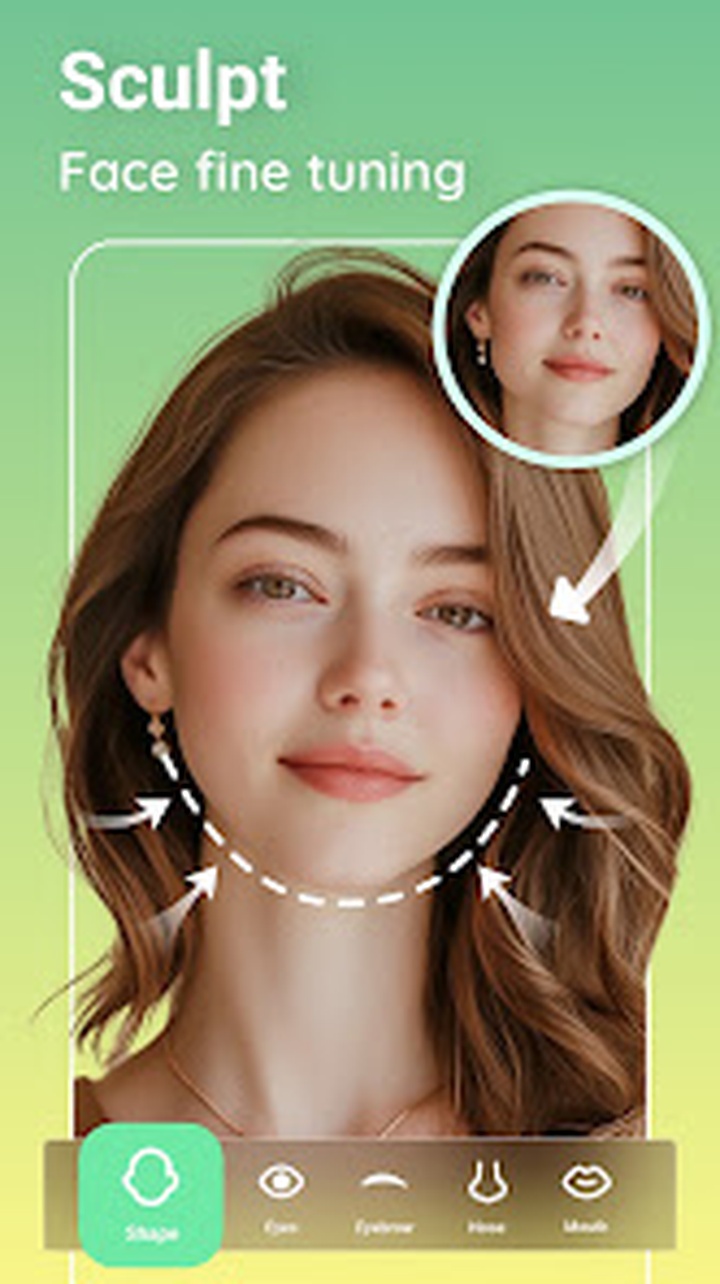
Инструменты изменения формы относятся только к пикселям изображения и не являются способом измерить внешность или физические параметры человека. Если задача — естественная ретушь, полезнее контролировать края лица, волосы, очки, фон и линии одежды, чем ориентироваться на максимальное значение ползунка. Сильная геометрическая правка может затронуть соседние детали кадра; это нормальное ограничение деформационных инструментов, а не отдельный режим улучшения внешности.
Ретушь кожи и мелких деталей
Сглаживание, дефекты и морщины
В разделе ретуши Peachy заявлены Smooth, удаление акне и локальных дефектов, уменьшение заметности морщин и матирование блеска. Smooth работает как общий инструмент выравнивания текстуры, а локальное удаление дефектов рассчитано на отдельные точки и небольшие области. Разница между ними существенна: сильное сглаживание воздействует на большую часть кожи и может стирать естественную фактуру, тогда как локальная обработка позволяет оставить нетронутыми участки, которые не требуют коррекции. Для портрета с хорошим исходным светом обычно достаточно небольшого значения Smooth и точечной работы по отдельным зонам.
Matte предназначен для уменьшения выраженного блеска на коже. Это не замена общему управлению экспозицией: если пересвечена половина лица, сначала следует снизить глобальную яркость, Highlights или другой доступный тональный параметр, а затем оценить, нужен ли Matte. По той же причине удаление морщин лучше не использовать как замену нормальной резкости и освещению. Peachy предлагает эти операции как художественную ретушь фотографии, а не как восстановление физически отсутствующих деталей.
AI Touch
AI Touch объединяет несколько портретных исправлений в автоматическую операцию. В описании приложения к нему относятся сглаживание кожи, уменьшение заметности морщин, акне и тёмных кругов, а также осветление зубов. Практическое преимущество режима — скорость: он подходит для первичного прохода, после которого можно решить, какие зоны требуют ручной доработки. Недостаток любого комплексного пресета в том, что одинаковая интенсивность редко одинаково хорошо подходит всем частям лица. Поэтому после автоматической обработки стоит увеличить изображение и проверить края губ, ресницы, волосы у линии лба и мелкие детали вокруг носа.
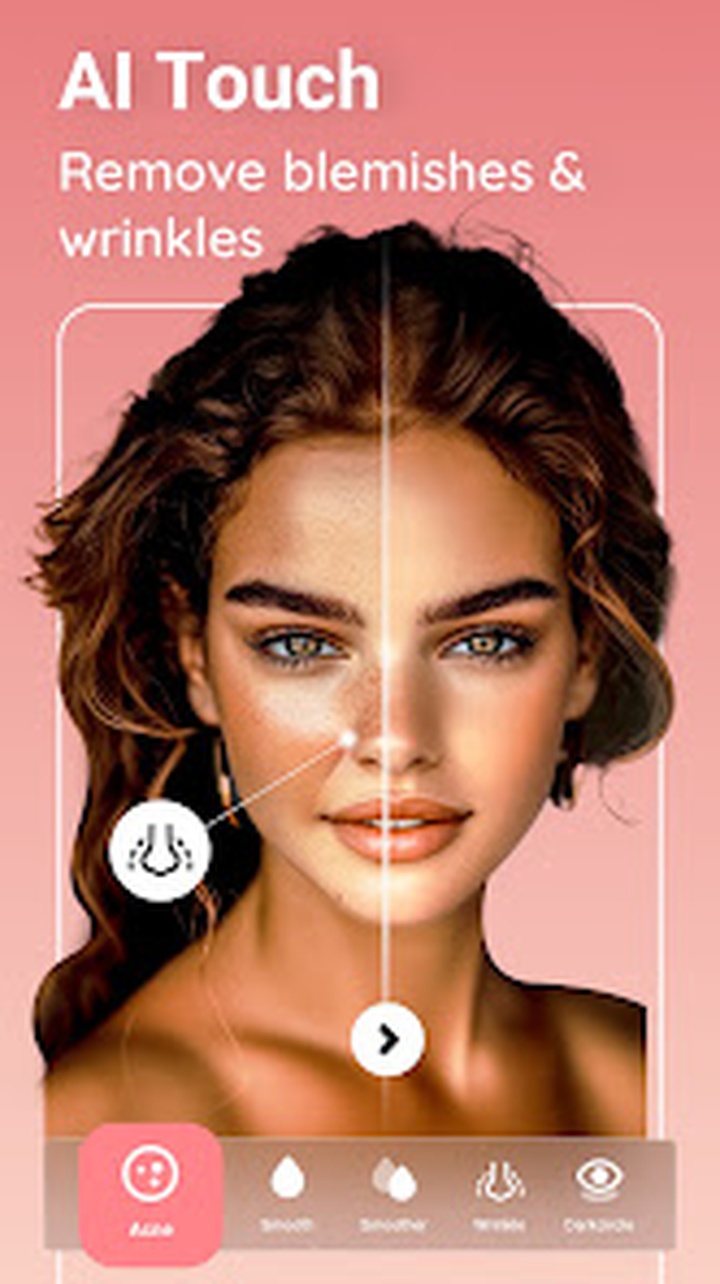
На промо-экране AI Touch показано вертикальное сравнение до/после и нижняя панель с несколькими подинструментами. Такой способ контроля полезен не только для кожи: при любой автоматической ретуши следует периодически возвращать ползунок сравнения к исходнику. Если эффект заметен раньше, чем исправляемая деталь, его интенсивность уже чрезмерна для нейтральной коррекции. Это особенно актуально для мелких фотографий, где на экране телефона кожа может выглядеть ровно, а после увеличения становятся видны пластичные переходы.
Глаза, зубы, брови и отдельные черты
Peachy содержит отдельные операции для осветления области глаз, уменьшения тёмных кругов, отбеливания зубов, изменения объёма или затемнения бровей. В текущем описании Android дополнительно перечислены настройка расстояния между глазами, формы века и высоты дуги брови. Эти параметры лучше воспринимать как инструменты локальной геометрии и тона: они меняют представление конкретной фотографии, но не исправляют ошибку фокуса или смаз от движения. Если глаза на исходнике нерезкие, сначала имеет смысл проверить AI Enhance и общую резкость, а не усиливать геометрическую коррекцию.
Teeth Whitener воздействует на светлоту улыбки. На практике важно смотреть не только на зубы, но и на губы и дёсны: чрезмерное значение делает белое пятно визуально отделённым от остальной сцены, особенно при тёплом вечернем освещении. Если кадр снят при лампах с выраженным тёплым оттенком, сначала логичнее откорректировать Warmth для всей фотографии, а потом выполнять локальное осветление. Такой порядок помогает сохранить единый баланс цвета.
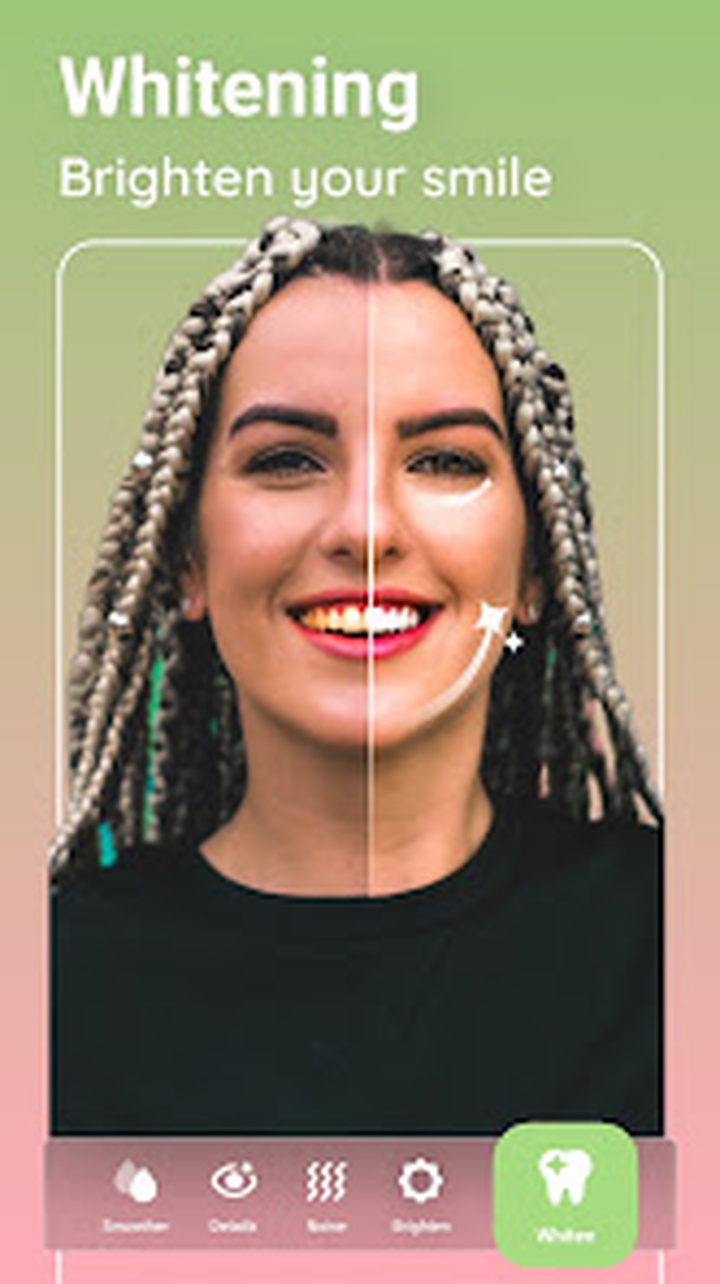
При работе с бровями приложение заявляет добавление объёма и затемнение. Эти эффекты стоит отделять от функции Hair Color: первая относится к портретной ретуши конкретной области лица, вторая меняет цвет волос. Если распознавание границы неточно, полезно уменьшить эффект или выбрать ручной режим, если он доступен в конкретном меню. Не все автоматические инструменты одинаково устойчивы к волосам, закрывающим лицо, очкам, жёстким теням и сильному боковому ракурсу.
Face Tune, Refine и изменение формы лица
Face Tune предназначен для изменения геометрии отдельных черт. В описаниях Peachy перечислены общая форма и ширина лица, губы, нос, глаза и брови. В более детальных меню можно работать с отдельными зонами, а раздел Refine содержит более точные настройки для персонализированной коррекции. На промо-скриншотах Sculpt видна нижняя лента областей и ползунки, поэтому характер правки зависит не только от выбранного пресета, но и от величины изменения.
Главное техническое ограничение геометрической ретуши — соседние пиксели. Если рядом с контуром лица проходит прямая линия стены, дверного проёма, оправы очков или узорный фон, сильное смещение может изогнуть эту линию. Поэтому локальный зум и сравнение до/после важнее скорости. При необходимости лучше сделать два небольших изменения в разных областях, чем одно максимальное. Если результат начинает менять фон, верните параметр ближе к нулю и сузьте зону воздействия.
Для групповых фотографий в описании Android заявлена поддержка нескольких лиц. Это полезно, когда требуется одинаково аккуратно убрать отдельные дефекты на нескольких людях, однако не означает, что один общий пресет надо применять одинаково ко всем. Лица могут находиться на разном расстоянии от камеры и освещаться по-разному; крупное лицо в центре и маленькое лицо у края кадра требуют различной интенсивности. Перед сохранением стоит последовательно проверить каждую распознанную область.
Макияж и кисть Portrait
Раздел Makeup включает наборы макияжа и отдельные компоненты: тональную основу, консилер, контур, румяна, тени, подводку, помаду и работу с бровями. В меню Portrait присутствует Brush: кистью можно добавлять тени и подводку, румяна, хайлайтер и декоративный блеск. Это отличается от готового Makeup Set: набор применяет согласованный комплект эффектов, а кисть позволяет локально нанести только нужный элемент и контролировать его зону.
Для нейтральной цветовой коррекции макияж лучше выполнять после настройки общей температуры и экспозиции. Если сначала подобрать оттенок губ или румян, а затем заметно изменить Warmth или общий Color, локальный оттенок тоже визуально сдвинется. При работе кистью особенно полезно увеличивать изображение: на небольшом масштабе трудно увидеть выход эффекта за границы век или губ. Если меню предлагает интенсивность, уменьшение значения обычно лучше сохраняет фактуру исходного снимка, чем последующее сильное размытие.
Peachy также предлагает готовые шаблоны макияжа. Они удобны для примерки разных цветовых сочетаний на одном кадре и для быстрых вариантов одного изображения. Чтобы сравнение было корректным, лучше менять только один параметр за раз: сначала выбрать набор, затем регулировать интенсивность, а уже потом добавлять отдельные детали кистью. Иначе сложно понять, какая именно операция дала нежелательный оттенок или нарушила границу.
Волосы: цвет, объём, линия роста и причёски
В блоке AI Makeup & Hair заявлены увеличение визуального объёма волос, работа с плотностью, уточнение линии роста, смена цвета и готовые варианты причёсок. Hair Color Changer поддерживает не только однотонные варианты, но и многотональные сочетания; в описании также упоминаются варианты омбре. Такие инструменты зависят от качества маски волос: сложные пряди на похожем по цвету фоне, полупрозрачные края и контровый свет труднее отделяются автоматически.
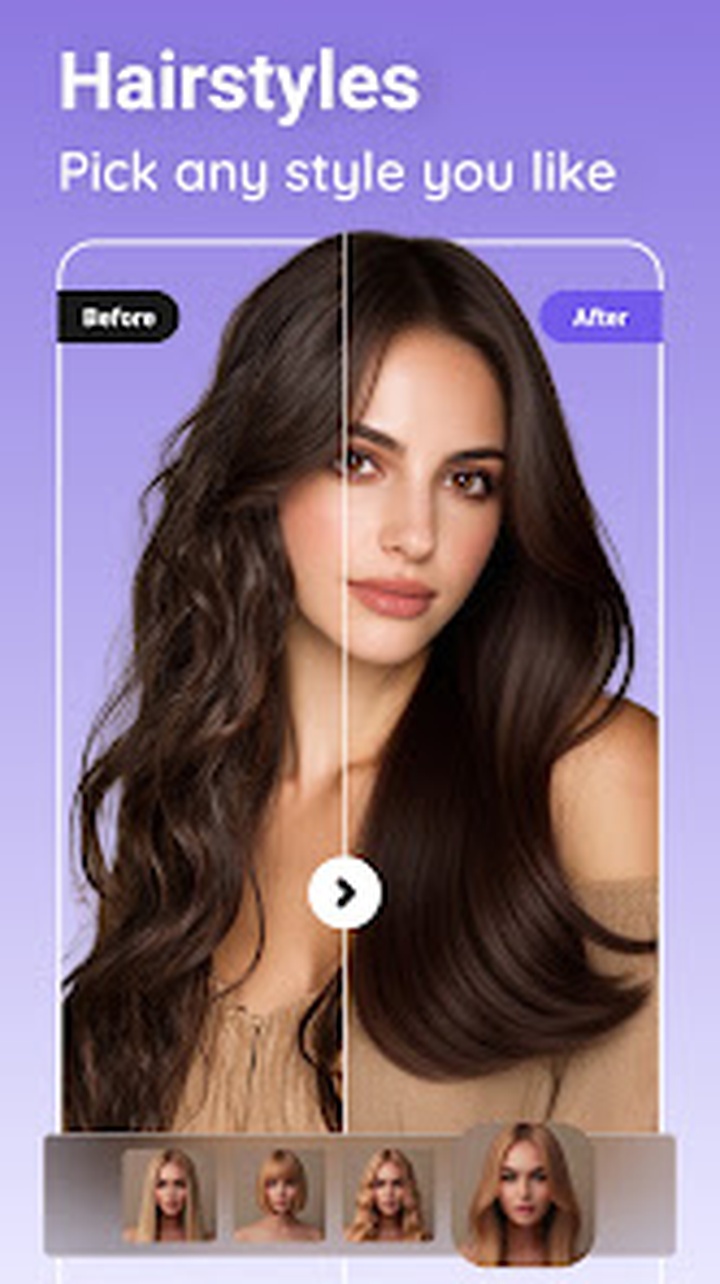
При смене цвета сначала стоит проверить границы вокруг ушей, лба и плеч. Если исходные волосы перекрывают одежду или фон, сильный цветовой эффект может зацепить соседнюю область. В этом случае лучше снизить интенсивность или попробовать другой оттенок, который меньше отличается по светлоте от оригинала. Для оценки результата полезно смотреть и уменьшенную фотографию целиком, и увеличенный фрагмент: первая показывает общий цветовой баланс, второй — качество маски.
Hair Volume и Hair Density решают другую задачу: они изменяют визуальную массу и заполненность волос, а не просто оттенок. Не следует компенсировать ими плохую резкость или смаз. Если проблема исходного кадра именно в низком качестве, сначала логичнее применить режим повышения качества, а затем оценить, нужен ли локальный инструмент волос. Такой порядок уменьшает риск того, что дополнительная обработка усилит уже существующие артефакты.
Коррекция пропорций и Reshape
Peachy предлагает автоматические и ручные способы геометрически изменить области тела на фотографии. В описаниях перечислены талия, бёдра, ноги, руки, плечи, шея, голова и другие зоны, а также отдельные режимы изменения высоты и ширины силуэта. Это пиксельная деформация изображения: приложение не анализирует здоровье, физическую форму или реальные размеры человека. Для технически аккуратной правки важны фон, перспектива и положение конечностей, потому что именно они первыми выдают слишком сильную деформацию.
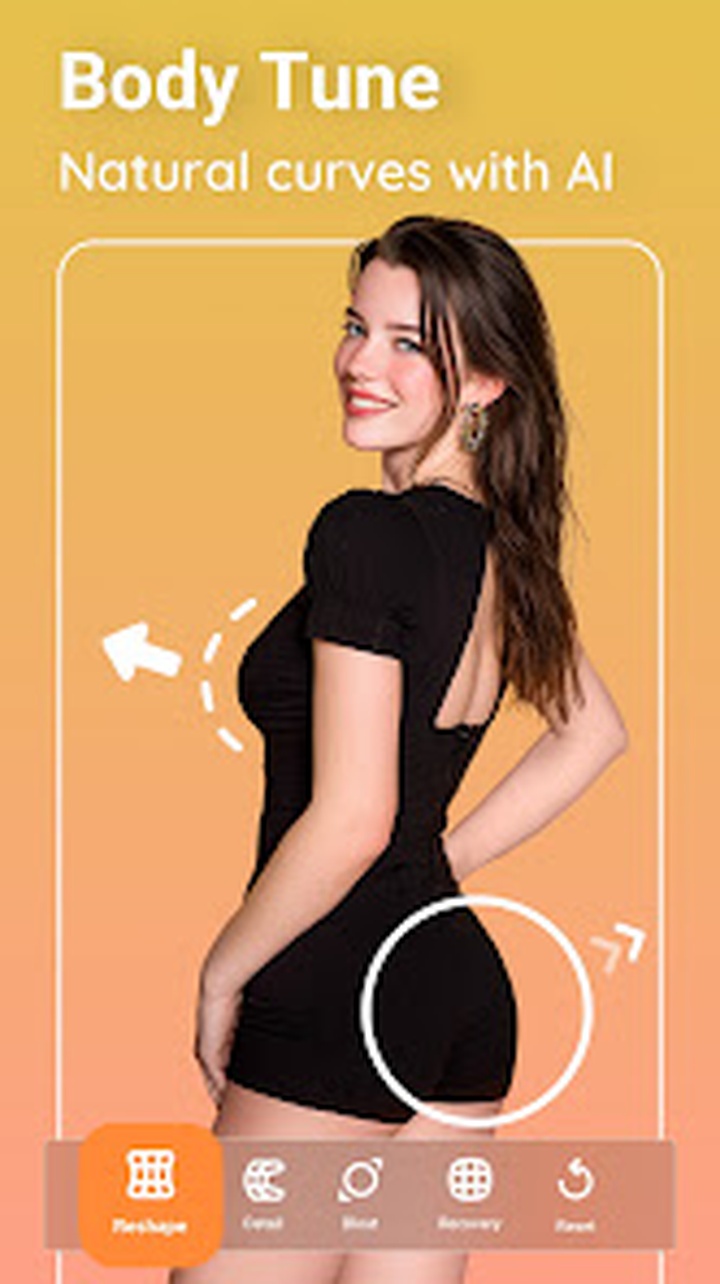
Ручной Reshape полезен, когда автоматическое распознавание выбрало не ту область. На практике лучше работать короткими движениями и регулярно смотреть на прямые линии рядом с объектом: плитку, дверные проёмы, мебель, горизонт и рисунок ткани. Отзыв пользователя в Google Play отдельно указывает, что при сложной ручной коррекции можно получить неестественный изгиб руки или запястья, если интенсивность велика. Это типичный риск деформационного инструмента, поэтому уменьшение силы и зоны воздействия — основной способ сохранить геометрию сцены.
Автоматический Body Edit рассчитан на более быстрый результат. В карточке приложения заявлено изменение различных областей и общей геометрии, а в некоторых меню доступны Auto и Manual. Автоматический вариант удобен как черновой пресет, но перед сохранением всё равно нужно проверить фон и контуры. Если автоматический результат не подходит конкретной позе, ручной режим даёт больше контроля и обычно лучше переносит частично закрытые конечности.
Height и изменение геометрии по вертикали
Height Correction меняет изображение по вертикали и может визуально растянуть выбранную область. На рекламном экране показаны направляющие и ползунки, которые разделяют кадр на зоны. Технически такой инструмент отличается от свободного Reshape: вместо локального перетягивания пикселей он меняет пропорции по заданным участкам, поэтому особенно важно следить за ногами, линией пола и вертикальными объектами на фоне.
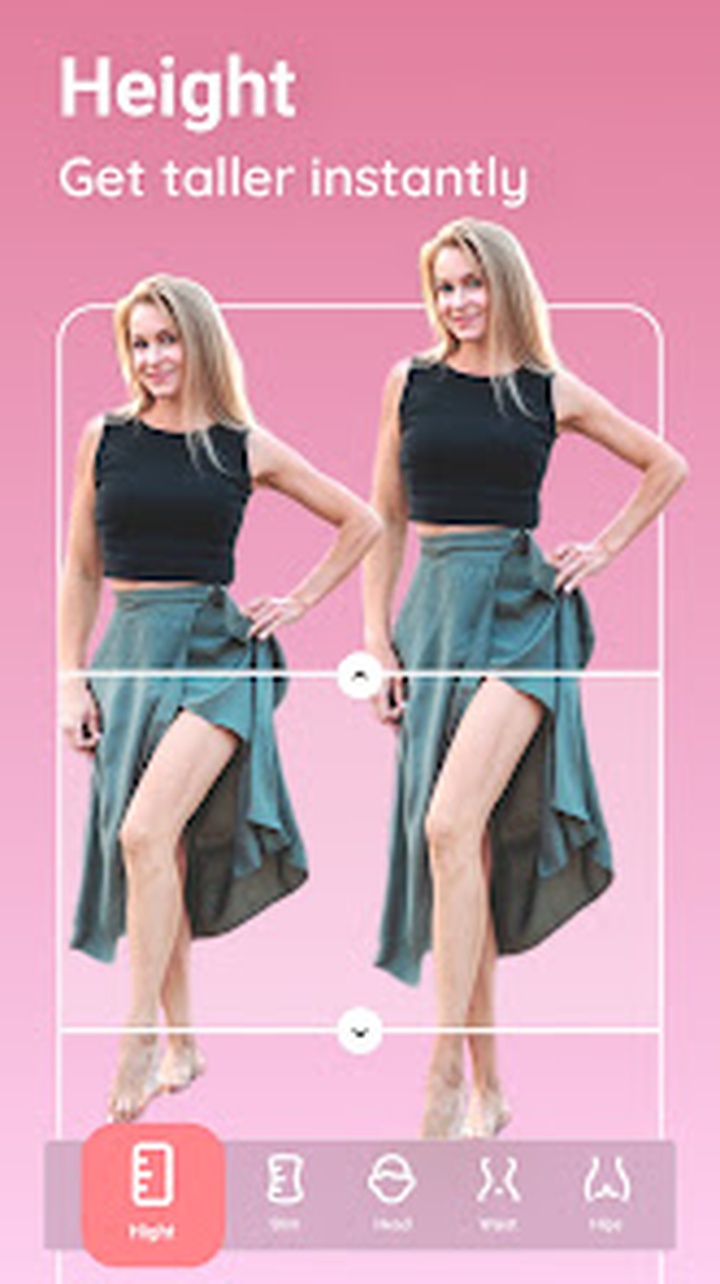
Если в кадре есть плитка, ступени, горизонтальная мебель или архитектурные линии, растяжение легко заметить. Для реалистичного результата безопаснее минимальное изменение, при котором фон остаётся непрерывным. Инструмент не заменяет коррекцию перспективы объектива: если камера была наклонена вверх или вниз и вертикали сходятся, Height не исправляет геометрию съёмки как специализированная перспективная коррекция.
AI Muscle и декоративные изменения
AI Muscle — отдельный AI-режим, который добавляет визуально выраженный рельеф в заданных областях. В Android-описании перечислены корпус, пресс, V-линия, грудь и руки. Это художественный эффект на фотографии, а не анализ реальной анатомии. Он полезен только как пример того, насколько далеко Peachy выходит за пределы обычной цветокоррекции: приложение может не только ретушировать кожу, но и синтезировать или подчёркивать детали, которых в исходном кадре не было в таком виде.
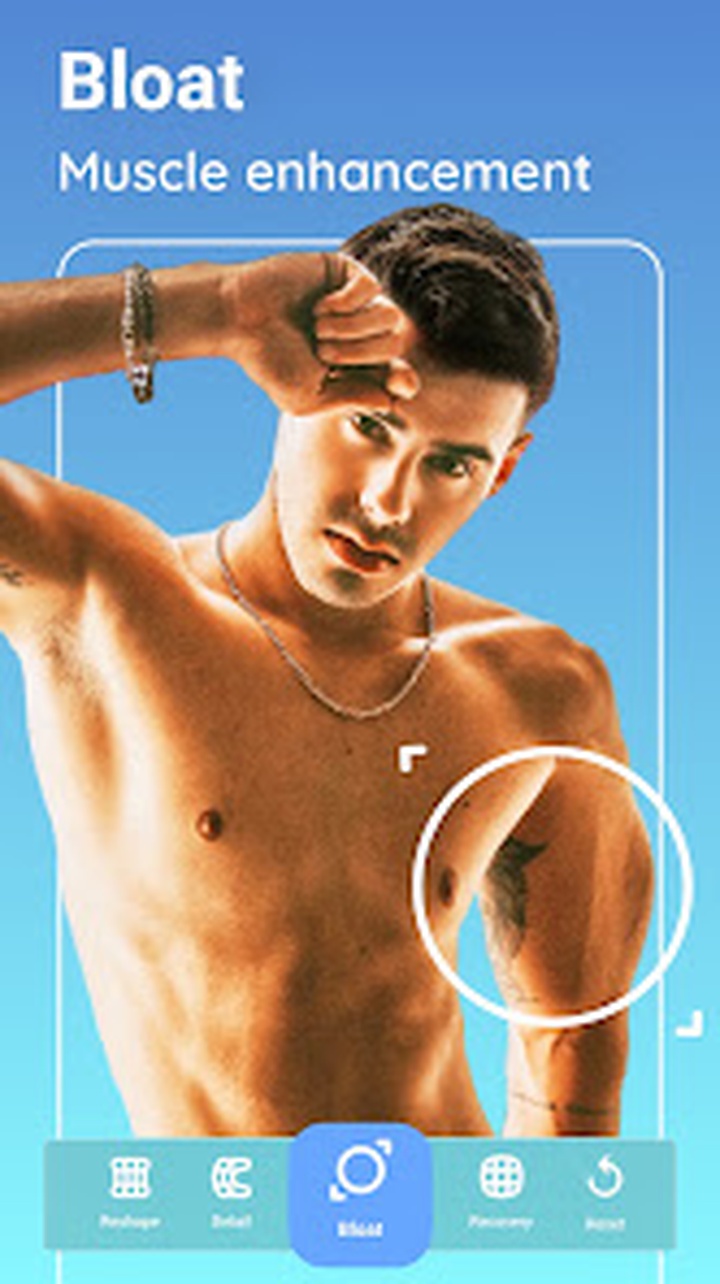
Поскольку эффект синтетический, его стоит оценивать по освещению и текстуре. Добавленная деталь должна совпадать с направлением света и шумом исходного изображения; иначе она будет выглядеть наклеенной. Для технической проверки увеличьте границы обработанной зоны и сравните тени с соседними областями. Если AI создаёт слишком резкий контраст, лучше уменьшить интенсивность или отказаться от эффекта на этом кадре.
Удаление объектов: AI Remove и Brush
AI Remove предназначен для удаления нежелательных объектов. В описании iOS заявлено автоматическое обнаружение, а на Android — удаление элементов одним действием. На промо-экране Peachy показаны два подхода: Brush и AI. Кисть удобна, когда пользователь точно знает, что нужно убрать, а автоматический вариант полезен для объектов с хорошо отделёнными границами. Результат зависит от того, насколько предсказуем фон за удаляемым объектом.
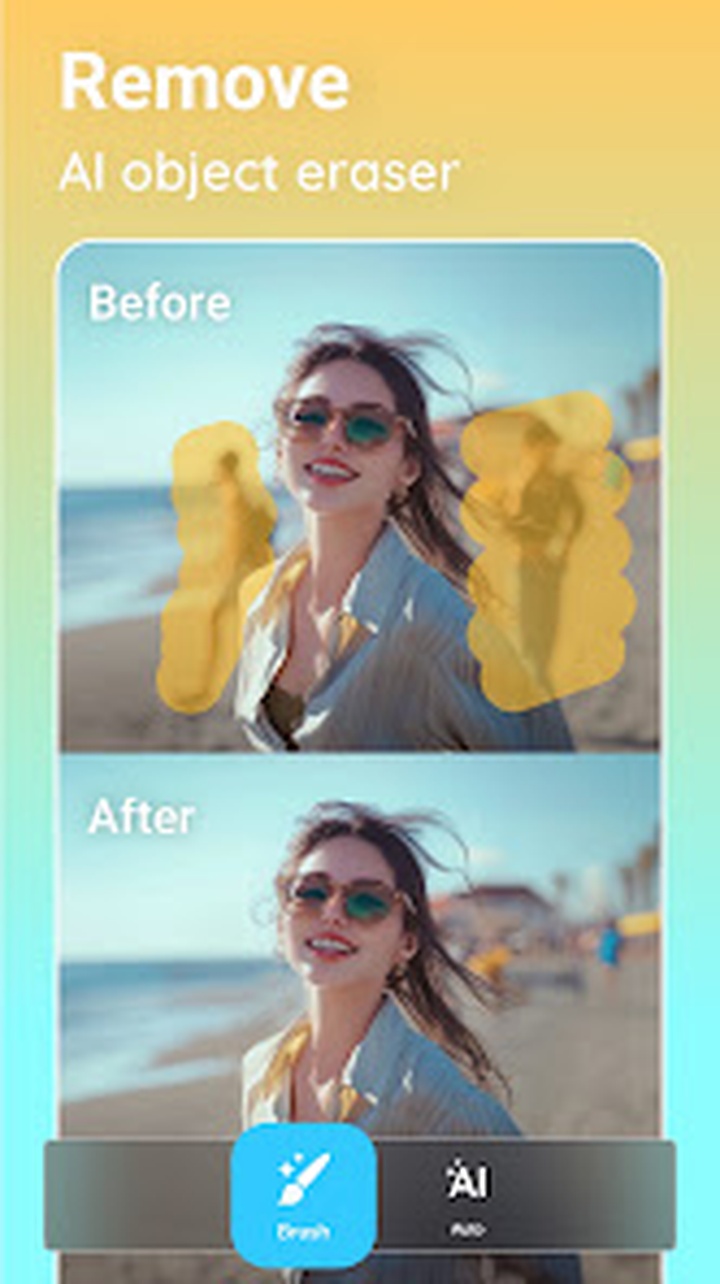
Простой фон — небо, стена, песок или размытая область — восстанавливается легче, чем повторяющийся узор, текст, лицо или сложная архитектура. Если после удаления появляется повторяющийся фрагмент или пятно, уменьшите выделение и обработайте объект частями. Кистью лучше захватывать сам объект и минимальный запас вокруг него, а не большую область целиком: чем меньше программе приходится синтезировать, тем проще сохранить структуру изображения.
AI Remove не следует путать с фоновым редактором. Первый пытается заполнить место после отдельного объекта, а инструменты Background и BG работают с большей областью сцены: размытием, заменой или оформлением фона. Если нужно убрать весь фон, выбор специализированного фонового режима обычно логичнее, чем многократно стирать его кистью.
Фон, размытие и глубина
В описании Peachy для iOS перечислены Auto Background Blur, Bokeh, удаление и замена фона, а также отдельное меню Background, где можно менять соотношение сторон, рисунок, цвет или градиент. На некоторых экранах основной панели присутствуют BG Blur и BG. Это делает редактор пригодным для подготовки портретов, где требуется отделить объект от отвлекающей среды или поместить его на однотонную подложку.
Размытие фона зависит от маски переднего плана. Особого контроля требуют волосы, прозрачные аксессуары, пальцы и тонкие детали одежды: вокруг них легко получить светлый ореол или слишком резкую границу. Если маска неточна, уменьшение силы размытия обычно делает ошибку менее заметной. Для естественного эффекта размытие должно согласовываться с исходной глубиной резкости, а не превращать весь задний план в одинаковое пятно.
В экосистеме Apple также заявлен параметр Aperture с настройками Strength, Focus и Depth. Strength управляет силой размытия, Focus — областью фокуса, Depth — характером разделения планов. Эти параметры полезны, когда автоматического боке недостаточно, но их наличие и расположение могут отличаться от Android. Если конкретного пункта нет в меню, это может быть различием платформы, а не ошибкой установки.
Свет: Relight, Night View и Focus
Relight рассчитан на изменение света в портрете. В описании перечислены яркость, радиус, теплота и мягкость света; в Android также заявлены Auto Light, Backlight и Hair Light. Смысл этих параметров отличается от обычной Brightness: глобальная яркость меняет весь кадр, а Relight создаёт или корректирует локальное ощущение источника света вокруг человека. Поэтому чрезмерное значение может вступить в конфликт с реальными тенями исходной сцены.
Чтобы Relight выглядел правдоподобно, ориентируйтесь на существующее направление света. Если правая сторона лица уже освещена, а левая находится в тени, добавление сильного источника с противоположной стороны потребует согласованного изменения бликов и фона, которого автоматический режим может не сделать. Мягкая подсветка обычно переносится лучше, чем попытка полностью изменить схему освещения.
В блоке Photo Enhance заявлены Night View и Focus. Night View предназначен для осветления тёмных сцен с сохранением деталей, а Focus имитирует разделение по глубине резкости. Оба режима работают лучше после проверки общей экспозиции: если тёмный кадр просто недоэкспонирован, сначала можно аккуратно поднять яркость и тени, а уже затем оценить необходимость AI. Сильное осветление ночного фото способно проявить шум, поэтому после него важна проверка мелких текстур.
Повышение качества и AI Enhance
AI Enhance и связанные режимы предназначены для фотографий с недостаточной детализацией, мягким фокусом или шумом. В Google Play перечислены Image Quality Boost, Portrait, Color, Focus и Night View; в RuStore для Android отдельно заявлена возможность перед сохранением применить HD Photo или Ultra HD с AI. Эти функции не восстанавливают исходные данные буквально: они оценивают изображение и формируют более резкую или детализированную версию, поэтому мелкие текстуры нужно проверять на предмет искусственных узоров.
Если фотография снята в хорошем качестве, повышение резкости лучше применять умеренно. Избыточный AI Enhance может сделать волосы, кожу, ткань и мелкие контуры одинаково подчёркнутыми. В портрете это особенно заметно на ресницах и границе волос. Для слабого исходника AI-режим может быть полезнее обычного Sharpness, потому что пытается различать структуру сцены, но окончательная оценка всё равно должна делаться на увеличении.
HD и Ultra HD логично использовать в конце, после основной ретуши. Если сначала увеличить изображение, затем несколько раз применить локальные эффекты и снова усиливать резкость, накопленные артефакты могут стать заметнее. Сначала закончите кадрирование, цвет, удаление объектов и портретные изменения, затем выберите подходящий режим качества и проверьте итоговый файл.
Яркость, контраст, тени, резкость и виньетка
Adjust — базовый раздел Peachy, который полезен даже без портретных функций. В описаниях приложения перечислены Brightness, Contrast, Warmth, Shadows, Sharpness, Vignette и Highlights. Это стандартные глобальные коррекции: яркость смещает общий уровень изображения, контраст увеличивает различия между светлыми и тёмными участками, теплота меняет цветовой баланс, тени влияют преимущественно на тёмные области, резкость подчёркивает локальные границы, а виньетка изменяет края кадра.
Последовательность настроек зависит от фотографии, но практично начать с яркости и контраста, затем настроить тени и света, после этого — температуру, и только в конце добавлять резкость. Если повысить резкость до сильной коррекции теней, затем в светлых деталях может появиться заметный шум. Виньетирование лучше оставить на финал, потому что оно меняет восприятие общего баланса кадра и может скрыть недостатки на краях.
Peachy не позиционируется как профессиональный RAW-конвертер, и карточки магазинов не обещают тонкую работу с профилями камеры, глубиной цвета или недеструктивным хранением параметров. Поэтому Adjust следует оценивать как быстрый набор визуальных настроек для готовой фотографии. Для повседневной коррекции этого достаточно, но сложная печатная подготовка и управление цветом относятся к другому классу программ.
Кривые, HSL и более точный цвет
В описании iOS присутствует профессиональная HSL-коррекция, а на одном из официальных рекламных скриншотов Android показан инструмент Curves. Кривые позволяют управлять тональным диапазоном через контрольные точки: нижняя часть графика соответствует теням, середина — средним тонам, верхняя — светам. Изгиб S-образной формы обычно увеличивает контраст, а более плоская линия его снижает. При работе с отдельными цветовыми каналами можно менять цветовой баланс в разных диапазонах яркости.
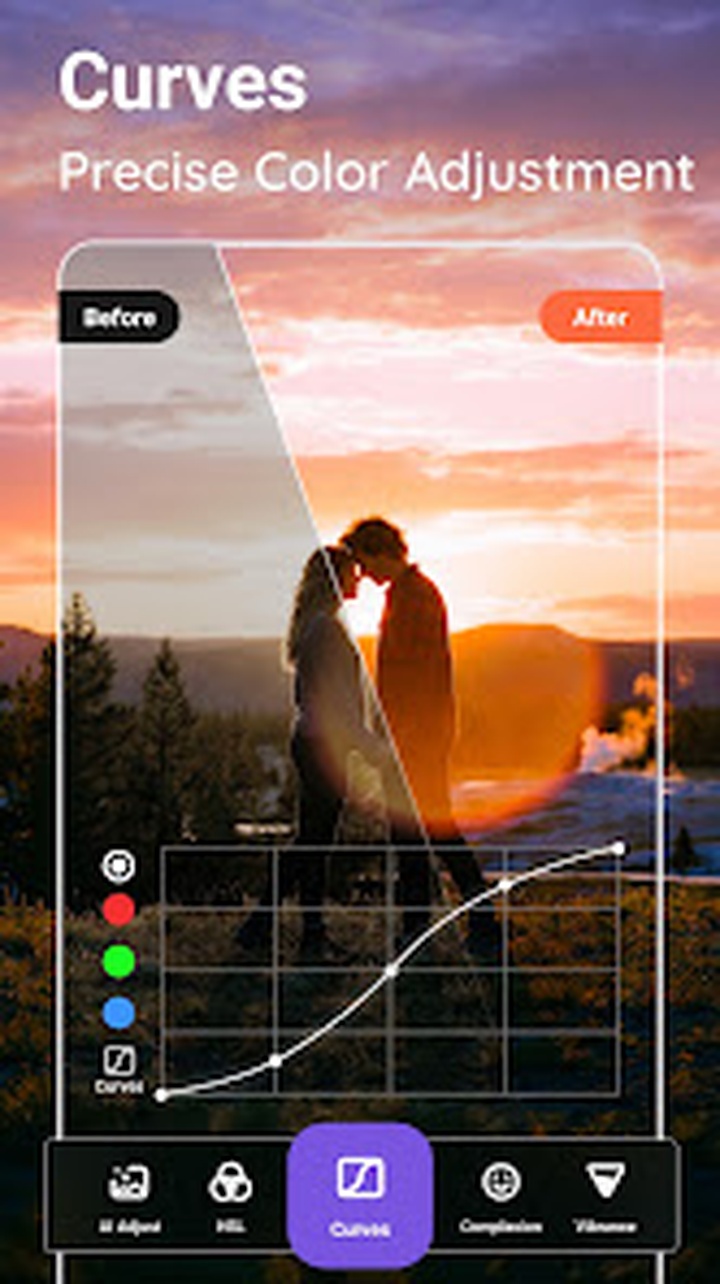
HSL разделяет Hue, Saturation и Lightness, то есть оттенок, насыщенность и светлоту. Такой подход полезен, когда нужно скорректировать конкретный цвет, не меняя всю фотографию. Например, можно уменьшить чрезмерную насыщенность фона, не трогая остальные цвета. Однако точный набор диапазонов и внешний вид HSL-панели может отличаться между платформами, поэтому статья не приписывает Peachy профессиональные возможности, которых разработчик не перечисляет.
Curves и HSL разумно применять до макияжа и смены цвета волос. Эти глобальные или селективные цветовые операции могут заметно изменить уже наложенный декоративный оттенок. Если цель — несколько вариантов одного изображения, полезно сначала создать нейтральную базовую цветокоррекцию, а затем делать разные версии с локальными эффектами.
Фильтры, пресеты и AI Adjust
Peachy включает обычные фильтры и AI-оптимизированные пресеты. В описаниях упоминаются винтажные варианты для селфи, а AI Adjust автоматически меняет тональное впечатление изображения. Фильтр удобен как быстрый стиль, но его лучше применять после базовой коррекции экспозиции: пресет не знает, был ли исходник намеренно тёмным или просто недоэкспонированным. Если сначала привести яркость и цвет к нейтральному состоянию, интенсивность фильтра легче оценивать.
AI Adjust отличается от фиксированного фильтра тем, что анализирует конкретный снимок и предлагает автоматическую тональную коррекцию. Это полезно как отправная точка, но не гарантирует одинаковый результат на серии фотографий. Для набора кадров, которые должны выглядеть единообразно, лучше после AI-прохода вручную сверить Warmth, Contrast и другие параметры между изображениями.
Если пресет слишком сильно меняет кожу или фон, не нужно компенсировать это другой сильной операцией. Проще снизить интенсивность самого пресета и затем локально поправить нужный параметр. Наложение нескольких сильных эффектов усложняет диагностику: становится трудно понять, какой именно шаг дал цветовой сдвиг, ореол или потерю деталей.
Кадрирование и поворот
Crop и Rotate относятся к самым предсказуемым инструментам Peachy. Кадрирование позволяет изменить композицию и подготовить снимок под требуемое соотношение сторон, а поворот — исправить наклон. Разработчик прямо связывает Crop с подготовкой фотографий для социальных площадок, но использовать его можно для любой композиционной задачи. Сначала лучше выровнять горизонт, затем выбрать итоговую рамку: если сделать наоборот, после поворота по краям могут появиться пустые области и придётся обрезать снимок ещё раз.
Кадрирование влияет на работу распознавания лица и фона. Если объект очень мал в исходнике, более плотный кроп может помочь автоматическому инструменту точнее выделить лицо, но слишком тесная рамка способна обрезать волосы или руки, которые понадобятся для последующей обработки. Поэтому оставляйте небольшой запас по краям до завершения локальной ретуши, а финальный кроп делайте перед экспортом.
Татуировки, аксессуары, текст и эффекты
Peachy содержит декоративные элементы: татуировки, аксессуары, текст и визуальные эффекты. Татуировки накладываются на выбранную область как художественный слой или эффект; на промо-скриншоте видна лента вариантов. Для правдоподобного размещения важны масштаб, перспектива и освещение: плоская картинка на изогнутой поверхности должна соответствовать ракурсу фотографии, иначе будет заметна как наклейка.
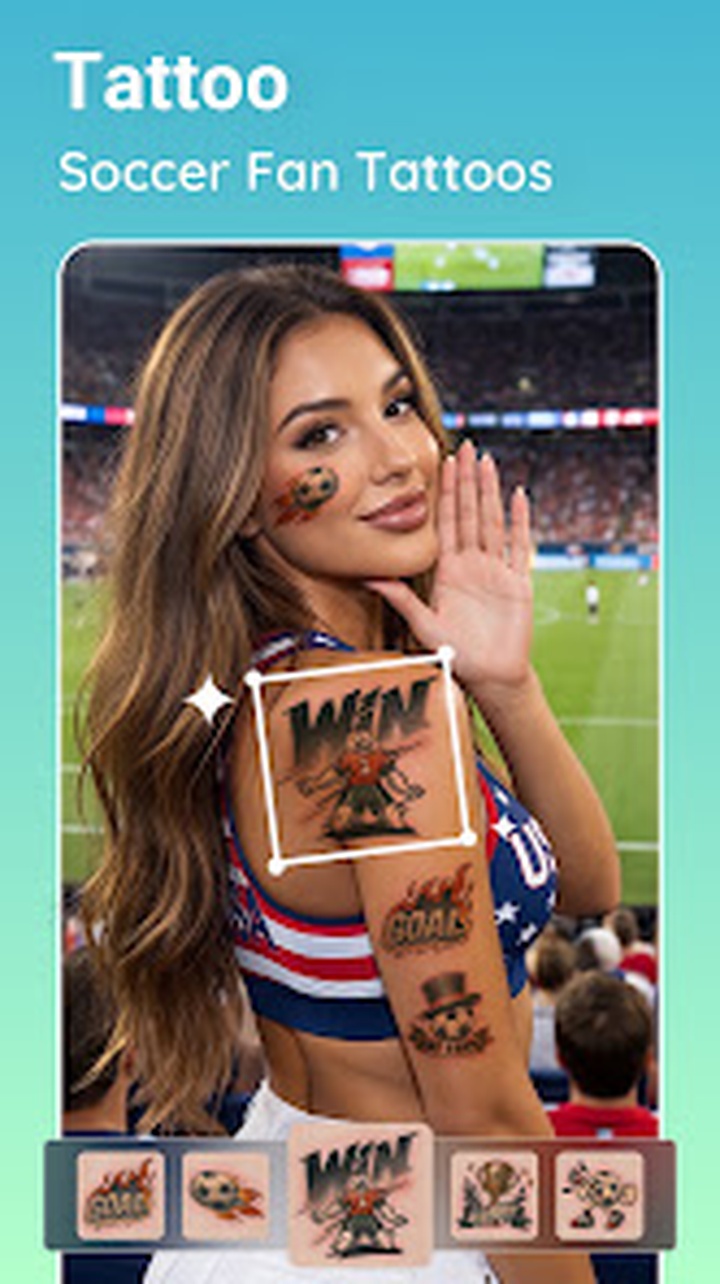
Аксессуары и эффекты служат для оформления портретов, а Glitch относится к стилизации изображения. Текст можно использовать для коротких подписей и графического оформления, но Peachy не заявлен как редактор сложных макетов. Если требуется много текста, сетка, точная типографика или печатная верстка, специализированный графический редактор даст больше контроля.
В iOS-описании также есть Clothes — смена стиля одежды с помощью готовых узоров или цветов. Это ещё один пример синтетической правки, где важно проверять границы маски. Воротник, руки, волосы и сложные складки могут пересекаться, поэтому автоматическая замена не на каждом снимке будет одинаково точной. Если края выглядят неубедительно, лучше использовать менее контрастный вариант или оставить исходную область без изменения.
Камера и обработка нескольких фотографий
В iOS заявлена Beauty Camera с ретушью кожи и тонкой настройкой лица в реальном времени. Это позволяет оценивать часть эффектов до сохранения кадра, но конечное качество всё равно зависит от камеры устройства и освещения. Фильтр не компенсирует смаз от движения, слишком тёмную сцену или потерю деталей из-за цифрового зума. Для последующей AI-обработки лучше исходный кадр без сильного смаза и пересветов.
На устройствах Apple также заявлен Batch Edit с выбором до 20 фотографий. Это отдельная задача от группового портрета: пакетная обработка работает с несколькими файлами, а multi-face — с несколькими лицами внутри одного кадра. Пакетный режим полезен для серии, но перед массовым применением пресета стоит проверить его на двух-трёх снимках с разным светом. Один набор параметров может хорошо работать в помещении и слишком сильно менять кадр, снятый на улице.
В Android-карточке Google Play отдельно упоминается Group Photo Editing. Если на одном снимке несколько лиц, приложение может применять портретную ретушь по распознанным областям. При этом размер каждого лица важен: маленькие лица содержат меньше исходных деталей, поэтому сильные AI-эффекты на них быстрее выглядят искусственно. Итоговую проверку лучше делать на масштабе 100%, а не только в уменьшенном предпросмотре.
Интерфейс и логика меню
Основной интерфейс Peachy ориентирован на нижнюю панель инструментов. На официальных скриншотах видны категории Face, Makeup, Reshape, Body, BG Blur и BG, а внутри выбранной категории появляется второй ряд специализированных пунктов. Такая двухуровневая структура уменьшает количество элементов на экране: сначала выбирается класс задачи, затем конкретная область или эффект. Для многих параметров используется горизонтальный ползунок силы.
У некоторых инструментов есть Auto, пресет или AI-режим и ручной вариант. Логика выбора проста: автоматический режим полезен для быстрого результата, ручной — для исправления конкретной зоны. Перед переходом к следующему меню нужно обращать внимание на подтверждение или отмену. Если закрыть инструмент без сохранения его внутреннего шага, результат может не попасть в общую композицию; если принять неудачную правку, понадобится Undo или Reset, если они доступны на данном экране.
В Android-карточке RuStore заявлен поиск по инструментам. Это полезно, когда меню разрослось и пользователь знает название функции, но не помнит её категорию. Поиск не меняет саму обработку: он только сокращает путь к нужной команде. В iOS в меню Portrait и Tools также заявлен предварительный просмотр композиции слоёв, что упрощает контроль нескольких наложенных эффектов.
Как обработать обычный портрет без лишних эффектов
- Откройте фотографию и сначала проверьте горизонт и композицию через Crop и Rotate.
- В Adjust скорректируйте яркость, контраст, тени и теплоту так, чтобы кожа и фон не были пересвечены.
- При необходимости используйте AI Enhance или Portrait для качества, но оцените мелкие детали на увеличении.
- В Retouch примените локальное удаление дефектов и минимальное сглаживание вместо максимального пресета.
- Проверьте область глаз и зубов отдельно; осветление должно соответствовать общему свету сцены.
- Сравните результат с исходником и только после этого добавляйте фильтр или декоративный эффект.
- Перед сохранением снова проверьте волосы, губы, края лица и фон на предмет ореолов и деформаций.
Такой сценарий использует сильные стороны Peachy, но не требует геометрически менять черты или пропорции. Он подходит для фотографии, где основная задача — убрать отвлекающие мелкие дефекты, выровнять тон и подготовить кадр к публикации. Если AI Touch сразу даёт приемлемый результат, ручные пункты можно использовать только для локальной доработки.
Как удалить объект и не испортить фон
Сначала определите, насколько сложная область находится за объектом. На однотонной стене или размытом фоне AI Remove может справиться сразу. Если объект закрывает текст, узор, лицо или геометрическую линию, лучше использовать Brush небольшими участками. После каждого прохода проверяйте повторяющиеся фрагменты и резкие пятна. При ошибке откатите шаг и сделайте выделение меньше.
Если объект расположен у края кадра, иногда проще изменить кадрирование, чем синтезировать большую недостающую область. Crop не создаёт новых пикселей и поэтому предсказуемее. Если же объект в центре, AI Remove остаётся основным вариантом. После удаления можно слегка скорректировать резкость или тон, но не стоит маскировать неудачное заполнение сильным фильтром: на увеличении дефект всё равно останется заметен.
Как работать с волосами и макияжем
Для смены цвета волос выберите кадр, где волосы хорошо отделяются от фона. Сначала примените Hair Color и проверьте границы, затем при необходимости скорректируйте общий Warmth, чтобы новый оттенок не конфликтовал с освещением. Если после изменения цвета волос нужен макияж, лучше подбирать его после Hair Color: так проще согласовать оттенки губ, румян и теней с уже выбранной палитрой.
При использовании готового Makeup Set сначала оцените весь набор в уменьшенном масштабе. Затем увеличьте лицо и проверьте, не вышли ли эффекты за края губ и глаз. Кисть Portrait лучше использовать для небольших дополнений, а не для повторного покрытия всей области поверх готового набора. Несколько слоёв похожего эффекта могут сделать цвет плоским и слишком плотным.
Как использовать геометрическую коррекцию без заметных артефактов
Перед Reshape осмотрите фон вокруг области, которую собираетесь менять. Прямые линии, повторяющийся узор и мелкий текст — самые чувствительные ориентиры. Увеличьте изображение, выберите небольшой радиус или умеренную силу и сделайте минимальное изменение. Затем уменьшите масштаб и убедитесь, что общая перспектива не нарушилась. Если фон изгибается, откатите шаг и уменьшите воздействие.
Для поз с перекрывающимися руками или ногами автоматический Body Edit может ошибиться в границе области. В таком кадре ручной режим обычно даёт больше контроля. Высотную коррекцию также следует проверять по полу и горизонтальным линиям. Суть этих рекомендаций не в оценке внешности, а в сохранении технической правдоподобности фотографии: любую деформацию проще заметить по фону и анатомически связанным контурам.
Какие фотографии подходят Peachy лучше
Портретные AI-инструменты надёжнее работают на кадрах, где лицо достаточно крупное, не перекрыто сильной тенью и не закрыто волосами или предметами. Для удаления объектов полезен фон с предсказуемой текстурой. Для работы с волосами желательно различие по цвету и светлоте между волосами и фоном. Для геометрической коррекции проще снимки без плотной архитектурной сетки рядом с объектом.
Сложнее всего обрабатываются маленькие лица в общей группе, сильный смаз, пересветы без деталей, очень низкое разрешение и сцены с множеством пересекающихся объектов. AI Enhance может сделать слабый исходник визуально чётче, но не гарантирует восстановление реальной информации. Если деталь полностью отсутствует из-за пересвета или смаза, приложение может только создать правдоподобную интерпретацию.
Форматы файлов и сохранение
Разработчик описывает Peachy как редактор фотографий и прямо говорит о выборе снимков из медиатеки, съёмке и сохранении результата без водяного знака. При этом в публичных карточках Google Play и App Store нет исчерпывающей таблицы расширений импорта и экспорта. Поэтому корректно говорить о работе с обычными фотографиями, которые принимает системная медиатека устройства, но не обещать поддержку RAW, PSD, TIFF, многослойных документов или специфических форматов камеры.
Перед экспортом в Android заявлены HD Photo и Ultra HD с AI. Это режимы повышения качества, а не выбор профессионального формата файла. Если нужен строго определённый профиль, битность, цветовое пространство или подготовка к полиграфии, Peachy не предоставляет в публичном описании достаточных параметров для такой задачи. Его сильная сторона — визуальная обработка и быстрый экспорт готового изображения.
Совместимость и русский язык
Для Android RuStore указывает минимальную систему Android 9, а Google Play показывает поддержку телефонов, планшетов и Chromebook. Распространяемый сторонними каталогами XAPK может иметь варианты для arm64-v8a и armeabi-v7a, поэтому при ручной установке важно совпадение архитектуры. В самой статье архитектура не влияет на работу инструментов, но она объясняет, почему один и тот же пакет может не устанавливаться на старом устройстве.
В App Store указаны iOS 16.1 или новее для iPhone, iPadOS 16.1 или новее для iPad, macOS 13 или новее на Mac с Apple M1 и новее, а также visionOS 1.0 или новее. Это означает, что Peachy из App Store может запускаться и на совместимых компьютерах Apple Silicon, хотя интерфейс и сценарий остаются ориентированными на приложение для фото. Русский язык перечислен в языках App Store; APK-каталоги также указывают русский среди локализаций Android.
Набор функций между Android и iOS не всегда идентичен. Например, для iOS публично описаны Batch Edit, Aperture и ряд фоновых настроек, а для Android — Texture, поиск инструментов и HD/Ultra HD перед сохранением. Если в меню нет пункта, упомянутого для другой платформы, сначала проверьте описание Peachy для своей платформы в магазине.
Реклама, платные функции и ограничения
Google Play отмечает рекламу и встроенные покупки, App Store — подписку Peachy Pro и отдельные покупки. Это значит, что часть инструментов, материалов или вариантов может быть закрыта платным доступом, а бесплатное использование может сопровождаться рекламой. В статье не указываются цены, потому что они зависят от магазина, региона и могут меняться; для пользователя важнее проверить пометку Pro непосредственно перед применением конкретного эффекта.
Второе ограничение — зависимость автоматических функций от качества исходника. AI не гарантирует одинаковую точность на каждом лице, фоне или причёске. Третье — геометрические правки способны затронуть соседние пиксели. Четвёртое — разработчик не публикует профессиональную спецификацию импорта, управления цветом и многослойного сохранения. Поэтому Peachy хорошо подходит для портретной и общей фотообработки на мобильных устройствах, но не заменяет специализированный RAW-конвертер или полноформатный редактор сложных документов.
Типичные проблемы и способы исправления
Автоматическая ретушь захватывает лишнюю область
Снизьте интенсивность и проверьте, есть ли ручной вариант или кисть в том же разделе. Для волос и фона увеличьте изображение и оцените границу маски. Если объект плохо отделяется от фона, попробуйте более мягкий эффект вместо максимального. В группе обрабатывайте лица по отдельности, если интерфейс позволяет выбрать конкретную область.
После Reshape изгибается фон
Откатите последний шаг, уменьшите силу деформации и рабочую область. Ориентируйтесь на прямые линии рядом с объектом. Если фон содержит архитектуру или текст, даже небольшое смещение может быть заметно; иногда безопаснее отказаться от геометрической коррекции на этом кадре.
После повышения качества появляются искусственные детали
Сравните AI Enhance с исходником на масштабе 100%. Если кожа, волосы или текстура ткани выглядят слишком резкими, используйте более мягкий режим или обычный Sharpness. HD и Ultra HD лучше применять один раз в конце, а не повторять после каждого этапа.
AI Remove оставляет пятно
Сделайте выделение меньше и удаляйте объект по частям. Для сложного узора не захватывайте большую площадь вокруг объекта. Если проблема находится у края кадра, рассмотрите Crop как более предсказуемый способ убрать лишний элемент.
Цвет волос или макияж выходит за границы
Уменьшите интенсивность, проверьте маску на увеличении и выберите вариант, который меньше отличается по светлоте от исходника. Сильный контраст делает даже небольшую ошибку маски заметной. После локального эффекта повторно проверьте общую температуру и насыщенность изображения.
Функция из описания отсутствует в меню
Сначала учитывайте различия Android и iOS: набор функций и расположение пунктов меню на этих платформах могут отличаться. В Android для поиска нужного инструмента заявлен встроенный Search. Если пункта действительно нет, это может быть ограничение вашей платформы или сборки, а не повреждение фотографии.
Автоматические, локальные и глобальные инструменты: чем они отличаются
В Peachy полезно различать три типа операций, потому что от этого зависит и порядок обработки, и способ проверки результата. Глобальные настройки меняют весь кадр: к ним относятся яркость, контраст, теплоту, тени, резкость, виньетирование и другие параметры из Adjust, а также общие фильтры. Локальные инструменты воздействуют на выбранную область: удаление небольшого дефекта, кисть макияжа, осветление зубов или точечное удаление объекта. Автоматические AI-режимы сначала распознают лицо, волосы, тело, объект или общую структуру кадра и затем применяют изменение по построенной маске. Эти группы не взаимозаменяемы: например, локальный Whitening не исправит неверный баланс цвета всего снимка, а глобальная яркость не уберёт один небольшой дефект кожи.
Для контроля качества удобно сначала определить, где находится проблема. Если вся фотография слишком тёмная или холодная, начинать следует с Adjust или Relight. Если нужно изменить только один участок, предпочтительнее локальный инструмент. Если задача состоит из нескольких связанных действий и приложение умеет распознать нужную область, можно начать с AI-режима, но затем проверить края маски. Такой подход сокращает число лишних операций: вместо нескольких сильных эффектов используется один подходящий тип коррекции и, при необходимости, небольшая ручная доработка.
Разделение особенно заметно на портрете с неоднородным освещением. Повышение общей яркости может пересветить уже светлую часть лица, тогда как Relight предназначен для управления добавленным световым эффектом с отдельными параметрами яркости, радиуса, теплоты и мягкости. В свою очередь, локальная ретушь кожи не должна компенсировать тень от источника света. Если каждый инструмент применяется к своей задаче, границы обработки остаются предсказуемее, а сравнение с исходником становится проще.
Texture: управление характером текстуры кожи
В Android-описании Peachy отдельно заявлен инструмент Texture с вариантами Natural, Creamy, Glowy и Velvety. Это не четыре уровня одного ползунка, а готовые варианты обработки, задающие разный визуальный характер текстуры. Natural рассчитан на более нейтральный результат, Creamy — на более мягкое представление поверхности, Glowy добавляет выражение света, а Velvety меняет характер сглаживания. Названия являются обозначениями пресетов интерфейса, поэтому выбирать их лучше по тому, как конкретный режим работает на исходной фотографии, а не по названию.
Texture логично применять после основной коррекции экспозиции и баланса цвета. Если сначала выбрать режим текстуры, а потом сильно поднять контраст или резкость, визуальная сила эффекта изменится. Для проверки стоит смотреть не только на крупные зоны щёк и лба, но и на переходы около волос, бровей, носа и губ. На этих границах легче заметить, что автоматическая маска сгладила участок, который должен оставаться резким. Если пресет затрагивает мелкие детали сильнее, чем нужно, безопаснее снизить интенсивность или отказаться от него в пользу точечной обработки.
Texture также не заменяет AI Enhance. Первый относится к виду поверхности и портретной обработке, второй — к визуальному повышению качества и детализации изображения. Последовательное применение обоих режимов с большой силой способно дать противоречивый результат: один инструмент сглаживает мелкую фактуру, другой пытается сделать детали выраженнее. Поэтому после Texture имеет смысл оценить снимок на крупном масштабе и только затем решать, требуется ли дополнительное повышение качества.
Настройка фона: соотношение сторон, цвет, узор и градиент
В Peachy для iOS раздел Background включает не только размытие и замену, но и настройки соотношения сторон, узора, цвета и градиента. Эти параметры пригодны для подготовки изображения под композицию, где вокруг основного объекта требуется единый фон. Соотношение сторон определяет геометрию итоговой области, цвет создаёт однотонное заполнение, узор добавляет повторяющийся декоративный рисунок, а градиент формирует плавный переход между оттенками. Это отличается от AI Remove: удаление объекта восстанавливает участок существующей сцены, а Background создаёт или меняет задний план как отдельную часть композиции.
Качество фоновой операции определяется прежде всего маской переднего плана. Волосы, прозрачные детали, мелкие аксессуары и размытые края сложнее отделить от исходного фона, чем чёткий силуэт на контрастной стене. После замены нужно увеличить контур вокруг головы и плеч, затем проверить изображение целиком. Светлый ореол на тёмном новом фоне или тёмный ореол на светлом обычно указывает на остаток исходной границы.
При выборе цвета или градиента полезно ориентироваться на свет исходного объекта. Если лицо освещено тёплым боковым светом, полностью холодный и равномерный фон может выглядеть несогласованно даже при идеальной маске. Relight способен дополнительно менять представление света, но он не отменяет необходимость согласовать основные направления и температуру. Чем проще фон, тем заметнее становятся ошибки контура, поэтому однотонная подложка требует особенно аккуратной проверки волос и плеч.
Настройка Ratio в Background не заменяет Crop. Crop отсекает часть исходного изображения, а фоновое соотношение может использоваться как часть композиции после отделения объекта. Если нужно просто убрать лишний край снимка, достаточно кадрирования. Если же требуется сохранить объект целиком и разместить его внутри другой геометрии кадра с новым заполнением вокруг, фоновые настройки дают больше возможностей.
Aperture: сила размытия, фокус и глубина
В iOS у Peachy присутствует Aperture с параметрами Strength, Focus и Depth. Strength управляет выраженностью эффекта размытия, Focus задаёт область, которая должна оставаться в фокусе, а Depth влияет на интерпретацию глубины сцены. Это художественная имитация оптического разделения планов; она не восстанавливает реальную карту глубины, если исходный кадр её не содержит в доступной форме. Поэтому сложные пересечения волос, рук и предметов требуют такой же проверки маски, как при смене фона.
Сильное размытие быстро обнаруживает ошибки сегментации. Если край объекта частично попал в фон, он станет мягким; если фон ошибочно попал в передний план, рядом с объектом останется резкое пятно. Начинать лучше с умеренного Strength и только после проверки границ увеличивать его. Focus следует размещать по смысловому центру сцены, а Depth — оценивать по тому, насколько плавно изменяется резкость от переднего плана к заднему.
Aperture особенно полезен как альтернатива полной замене фона, когда исходная сцена сама по себе подходит, но отвлекает мелкими деталями. Размытие сохраняет цвет и общую структуру окружения, поэтому часто выглядит согласованнее, чем полностью новый фон. Если фон содержит текст или архитектурные линии, умеренное размытие также скрывает мелкие отвлекающие элементы без риска, характерного для AI Remove на большой площади.
HD Photo и Ultra HD перед сохранением
Для Android в Peachy заявлены HD Photo и Ultra HD с AI перед сохранением. Это финальные режимы повышения визуального качества, которые следует отделять от обычного Sharpness. Резкость усиливает локальный контраст существующих границ, тогда как AI-режим может реконструировать или интерпретировать детали. Поэтому изображение после Ultra HD нужно оценивать не только по общей чёткости, но и по достоверности мелких элементов: волос, ресниц, текстуры ткани, украшений и текста в кадре.
Повышение качества разумно оставлять на конец цепочки. Если сначала выполнить AI-реконструкцию, а затем несколько раз деформировать, сглаживать и удалять объекты, часть созданной детализации всё равно будет изменена. Финальное применение сокращает число повторных пересчётов и облегчает сравнение. Если результат выглядит чрезмерно жёстким, лучше выбрать менее сильный режим, чем пытаться затем компенсировать его большим сглаживанием.
Надписи HD и Ultra HD не следует трактовать как гарантию определённого физического разрешения без проверки итогового файла. Публичные описания не дают универсальной таблицы пиксельных размеров для каждого режима и устройства. В практической работе нужно открыть сохранённое изображение в свойствах медиатеки или файлового менеджера и проверить реальные размеры, если они критичны для дальнейшего использования.
Сценарий: портрет при смешанном комнатном освещении
Если портрет снят в помещении с тёплой лампой и более холодным светом из окна, начинать с макияжа или Whitening неудобно: локальные оттенки будут оцениваться на ещё не исправленном цвете. Сначала стоит подобрать Warmth и общую яркость, проверить Highlights и Shadows, а при необходимости использовать Relight для локального моделирования света. Только после этого переходить к коже, глазам, зубам и другим портретным зонам.
При смешанном свете не всегда можно получить полностью одинаковый оттенок на всех частях кадра одним глобальным ползунком. Если в доступном меню есть выборочные настройки, ими можно аккуратно компенсировать отдельную область. Затем полезно временно отключить фильтр, если он был применён, и оценить нейтральную базовую коррекцию. Фильтр лучше добавлять после того, как техническая проблема со светом уже решена.
В конце следует увеличить лицо и проверить участки, где яркий свет переходит в тень. Сильный Smooth или Texture на такой границе может сделать переход неестественно ровным. Умеренная локальная ретушь обычно лучше сохраняет объём, заданный исходным освещением.
Сценарий: ночной портрет и слабая детализация
Для тёмного снимка Peachy предлагает Night View в наборе улучшения фотографии, а также AI Enhance, Focus и обычные тональные параметры. Night View логично пробовать до сильной ручной резкости: его задача — улучшить восприятие ночного изображения комплексно. После него можно оценить тени и общий контраст, а Sharpness использовать только при необходимости. Если исходник смазан движением, ни один режим не гарантирует восстановление реально отсутствовавшей информации.
На ночном портрете особенно легко получить цветной шум и искусственные детали после агрессивного повышения яркости. Поэтому проверяйте однотонные тёмные области, волосы и границы лица на 100-процентном масштабе. Если AI Enhance создаёт слишком выраженную фактуру, более мягкий результат с меньшей резкостью будет технически надёжнее. Наличие Ultra HD не означает, что его обязательно применять к каждому тёмному кадру.
После улучшения можно выполнять портретную ретушь, но её интенсивность следует оценивать заново: шум и низкий исходный контраст сами по себе скрывают часть мелких деталей кожи. Сильное сглаживание поверх уже обработанного Night View может убрать больше фактуры, чем на дневной фотографии. Сравнение с оригиналом помогает отделить исправление шума от избыточной ретуши.
Сценарий: групповой снимок
В Android-описании Peachy заявлено редактирование нескольких лиц, а на iOS — пакетная обработка нескольких фотографий. Это разные сценарии. Multi-face относится к нескольким людям внутри одного кадра, Batch Edit — к последовательной обработке набора отдельных снимков. На групповой фотографии важно сначала определить, какие лица действительно требуют локальной коррекции, а не применять одинаковую силу ко всем зонам автоматически.
Люди на краях широкоугольного кадра могут быть геометрически искажены самой оптикой, а лица в глубине сцены содержат меньше пикселей. Поэтому одинаковое значение Face Tune или Smooth визуально действует на них по-разному. Мелкое лицо лучше обрабатывать умеренно: маска имеет меньше исходных деталей и ошибка границы становится заметнее. После каждой локальной правки нужно вернуться к общему виду кадра и проверить, что один человек не выделяется другим уровнем резкости или сглаживания.
Если задача состоит только в общей цветокоррекции группы, сначала используйте глобальные параметры. Локальные портретные инструменты подключайте после того, как свет и цвет уже согласованы. Такой порядок снижает риск того, что после общей коррекции ранее обработанные лица станут отличаться от окружающей сцены.
Сценарий: удаление человека или предмета на сложном фоне
AI Remove лучше всего работает как инструмент для ограниченной области, которую можно заменить окружающей текстурой. Чем больше удаляемый объект и чем сложнее то, что должно появиться вместо него, тем выше вероятность заметной реконструкции. Кирпичная кладка, решётка, текст, повторяющийся узор и пересекающиеся линии сложнее однородного неба, стены или размытой растительности. Перед выделением стоит оценить, существует ли вокруг объекта достаточно похожих деталей для правдоподобного заполнения.
Большой объект разумно удалять несколькими проходами. Сначала убрать часть, находящуюся на простом фоне, затем отдельно обработать область возле линии или контраста. Если инструмент позволяет Brush, размер кисти следует подбирать под деталь: слишком широкое выделение захватывает хорошие пиксели, слишком узкое может оставить фрагмент контура. После каждого прохода полезно смотреть и на увеличении, и на общем виде.
Если объект расположен у самого края изображения, Crop часто даёт более чистый результат и занимает меньше времени. Если он перекрывает уникальный элемент сцены, которого нет больше нигде, AI Remove может создать только правдоподобную интерпретацию, а не восстановить скрытую исходную информацию. Это важное ограничение любого автоматического удаления.
Сценарий: подготовка изображения с новым фоном
При замене фона сначала лучше закончить те операции, которые могут изменить контур основного объекта: Crop, Rotate и сильный Reshape. После отделения объекта корректируйте маску и выбирайте новый фон, цвет, градиент или узор. Если изменить геометрию уже после точной фоновой маски, граница может потребовать повторного расчёта или визуальной проверки.
Затем следует согласовать свет. Relight может помочь изменить восприятие освещения объекта, но его параметры Brightness, Radius, Warmth и Softness нужно подбирать так, чтобы новый фон и передний план не противоречили друг другу. Если фон заметно светлее исходного окружения, старый тёмный ореол по краям волос становится особенно заметным. На однотонном фоне проверка контура обязательна.
В конце можно применить общий фильтр или цветокоррекцию ко всему изображению. Единый слабый цветовой сдвиг часто лучше связывает передний план и фон, чем попытка отдельно перекрасить каждую область. Но фильтр не должен использоваться для маскировки грубой ошибки сегментации: ореолы и потерянные пряди лучше исправлять на этапе фона.
Как оценивать результат без переобработки
Peachy предлагает много инструментов, поэтому основная практическая сложность состоит не в поиске эффекта, а в своевременной остановке. Хороший способ контроля — проверять изображение после каждой группы операций: сначала композицию, затем свет и цвет, затем локальную ретушь, затем фон и декоративные элементы, затем финальное повышение качества. Если на одном этапе результат уже решает задачу, следующий эффект не нужен только потому, что он доступен в меню.
Сравнение до/после должно выполняться не только на максимальном увеличении. На 100% видны артефакты маски, пиксельная резкость и границы деформации, а на полном кадре — общий баланс. Эффект, который кажется едва заметным в увеличенном фрагменте, может сильно менять восприятие лица или цвета на миниатюре. Поэтому нужны оба масштаба.
Ещё один контрольный приём — временно убрать декоративные эффекты и оценить техническую основу: экспозицию, баланс цвета, отсутствие артефактов удаления и корректность границ фона. Если базовая версия уже выглядит цельно, фильтр, макияж или стилизация добавляются как осознанный художественный выбор, а не как попытка скрыть дефект предыдущего шага.
Конфиденциальность и обработка фотографий
В разделе Data safety Google Play для Peachy указано, что приложение может собирать личные данные, фотографии и видео, а также другие категории данных; передача шифруется при пересылке. Там же заявлено, что данные не передаются третьим сторонам в смысле декларации магазина, но указана невозможность запросить удаление данных через предусмотренный разработчиком механизм Google Play. Эти сведения следует воспринимать как декларацию разработчика в карточке магазина, а не как независимый аудит сетевого поведения.
App Store публикует собственную таблицу privacy labels, где разработчик указывает категории данных и цели их использования. Набор формулировок Apple и Google отличается, поэтому строки из двух магазинов нельзя механически сравнивать как одинаковые юридические поля. Если фотография чувствительная, разумно проверить актуальную карточку конфиденциальности в магазине своей платформы и системные разрешения приложения до импорта снимка.
Разрешение на доступ к медиатеке требуется оценивать по реальной задаче. Если операционная система позволяет выбрать только конкретные фотографии, такой вариант ограничивает объём доступного приложению контента по сравнению с полным доступом. Также полезно учитывать, что некоторые AI-функции могут требовать сетевого соединения; публичное описание не даёт исчерпывающей технической карты того, какие операции выполняются исключительно на устройстве. Поэтому для конфиденциальных материалов нельзя предполагать полностью автономную обработку без отдельной проверки сетевого режима и политики разработчика.
Сравнение Peachy с аналогами
| Программа | Лучше подходит для | Главное ограничение |
|---|---|---|
| Peachy | Портретной ретуши, локальной коррекции лица и фигуры, макияжа, волос и быстрой общей обработки фото | Часть инструментов и материалов платная; автоматические деформации требуют визуального контроля |
| AirBrush | Ретуши лица, волос, фона и фото/видео с AI-инструментами в одном мобильном редакторе | Есть встроенные покупки, а широкий набор AI-функций может быть избыточен для простой точечной правки |
| BeautyPlus | Селфи, макияжа, ретуши кожи, фона и одновременной работы с фото и видео | Есть реклама и встроенные покупки; интерфейс охватывает больше задач, чем узкая портретная ретушь |
| Meitu | Комбинации портретной ретуши с AI-артом, фильтрами, фото- и видеоэффектами | Большое количество творческих режимов усложняет выбор, если нужна только аккуратная ретушь портрета |
| Perfect Me | Коррекции лица и фигуры в фотографиях и видео, включая автоматические и ручные изменения | Есть реклама и встроенные покупки; результат геометрических правок зависит от позы и фона |
Если основная задача — быстро отретушировать лицо, волосы и отдельные детали фотографии, Peachy удобен тем, что эти функции собраны рядом с обычными настройками тона, AI Remove и фоновыми инструментами. AirBrush и BeautyPlus ближе всего по логике универсального портретного редактора, Meitu сильнее смещён в сторону творческих фильтров и AI-эффектов, а Perfect Me делает акцент на коррекции лица и фигуры в фото и видео. Выбор между ними стоит делать по конкретному инструменту и качеству маски на собственных фотографиях, а не по количеству эффектов в каталоге.
Что проверить перед сохранением
- Сравнить исходник и результат на одном масштабе.
- Проверить края волос, губ, глаз, одежды и фон после автоматических масок.
- Убедиться, что прямые линии не изогнулись после Reshape или Height.
- Посмотреть тени и блики после Relight, чтобы они не противоречили исходному свету.
- Проверить мелкую текстуру после AI Enhance и Sharpness.
- Оценить цвет при выключенном фильтре и решить, нужен ли дополнительный пресет.
- Применять HD или Ultra HD в конце, если такой режим доступен на устройстве.
Финальная проверка важнее количества применённых инструментов. Peachy умеет быстро комбинировать автоматические и ручные эффекты, но каждая дополнительная операция увеличивает вероятность ореола, слишком гладкой текстуры, цветового сдвига или деформации фона. Хороший технический результат обычно достигается несколькими умеренными правками с постоянным сравнением с исходником.
Для каких задач Peachy подходит лучше всего
Peachy особенно удобен для портретов и селфи, где требуется сочетать базовую цветокоррекцию с локальной ретушью. В одном проекте можно выровнять яркость, убрать небольшой объект, скорректировать кожу, глаза или зубы, попробовать макияж или оттенок волос, настроить фон и затем повысить качество перед сохранением. Наличие Crop, Adjust, Curves, HSL, Filters и AI Enhance делает приложение шире обычного набора косметических эффектов.
При этом Peachy не стоит выбирать только ради одного автоматического пресета. Его ценность именно в возможности перейти от AI-результата к ручной доработке и проверить разные зоны отдельно. Если нужна лишь кадрировка и экспозиция, возможностей будет больше, чем требуется; если нужен профессиональный многослойный монтаж или RAW-процесс, публично заявленных функций, наоборот, недостаточно. Оптимальный сценарий — готовая фотография из медиатеки, которую нужно быстро и аккуратно подготовить для просмотра или публикации.
Итог по возможностям Peachy
Peachy сочетает портретную ретушь, макияж, работу с волосами, локальную геометрию, удаление объектов, фоновые операции и базовую обработку тона и цвета. AI Touch ускоряет комплексную ретушь, AI Remove помогает очищать кадр, AI Enhance повышает визуальную детализацию, а ручные инструменты позволяют ослабить или уточнить автоматический результат. Важное практическое правило — не использовать максимальную силу эффекта по умолчанию и регулярно сравнивать обработку с исходником.
Для Android и устройств Apple набор меню может отличаться, поэтому конкретный инструмент нужно искать на своей платформе. Русский язык поддерживается, основные сценарии построены на понятных категориях и ползунках, а сохранение заявлено без водяного знака. Если учитывать ограничения масок, геометрических деформаций и AI-реконструкции, Peachy даёт достаточно инструментов для аккуратной ретуши и творческой обработки фотографии без перехода между несколькими отдельными редакторами.
