PearlMountain Image Resizer Pro — это не просто маленький batch image resizer для уменьшения фотографий перед отправкой по почте. Программа построена как полноценный инструмент пакетной обработки: она умеет массово менять размер, конвертировать изображения, накладывать текстовый и графический watermark, переименовывать файлы, подправлять brightness, contrast и saturation, добавлять border, выполнять crop и сохранять наборы настроек в профили для повторного использования.
Эта программа особенно удачна там, где нужно обработать не один кадр, а десятки или сотни файлов за один проход. PearlMountain Image Resizer Pro хорошо вписывается в повседневные сценарии, когда нужно подготовить фото для сайта, сделать web-версии снимков, уменьшить изображения для e-mail, быстро привести к одному размеру карточки товаров, нанести copyright-обозначение на серию фотографий или собрать единый аккуратный архив изображений с понятными именами. В этом и есть ее главная ценность: она не распыляется на сложный художественный монтаж, а концентрируется на том, что реально требуется в потоке пакетной обработки фото.
Сильная сторона PearlMountain Image Resizer Pro — понятный workflow. В программе не нужно долго разбираться, где искать базовые операции. Слева расположен список задач, в центре и справа — параметры и preview area, внизу — блок сохранения и запуск обработки. Благодаря такой раскладке программа ощущается как утилита, созданная не для демонстрации эффектов, а для реальной рутины: открыл, добавил, настроил, экспортировал.
Скачать PearlMountain Image Resizer
- Ретушь фото
- Русский язык
- Просто новичкам
- Платная лицензия
- Только ресайз
- Старый интерфейс
Что собой представляет PearlMountain Image Resizer Pro
Если описывать программу коротко, то это конвертер изображений для Windows с упором на batch processing. В одном окне собраны почти все базовые операции, которые обычно нужны перед публикацией или передачей файлов дальше по цепочке: конвертация в другой формат, массовый resize images in batch, переименование, добавление водяного знака, простая цветокоррекция и подгонка итоговых файлов под конкретную задачу. Поддержка ориентирована на распространенные форматы вроде JPEG, BMP, TIFF, PNG, PSD, GIF, TGA, RAW, а в интерфейсе форматов видны и готовые кнопки вывода To Jpeg, To Bmp, To Png, To Pdf, To Tga, To Tiff, To Gif, To Psd, To Pcx, To Ico.
При этом PearlMountain Image Resizer Pro не пытается заменить полноценный фоторедактор. Здесь нет сложной послойной работы, масок, ретуши, кривых или развитой системы локальных корректировок. Зато есть то, что для многих рабочих задач полезнее: предсказуемая пакетная логика. Если нужно 300 фотографий уменьшить до одного стандарта, перевести в JPEG, сохранить пропорции, добавить одинаковый watermark и разложить результат в отдельную папку — программа делает это без лишней суеты.
Важно и то, что в PearlMountain Image Resizer Pro есть система Time-Saving Profile. Она рассчитана не на разовые эксперименты, а на повторяемые сценарии: web-use, e-mail, photo printing, Facebook, mobile phone и другие типовые варианты. Это означает, что программу удобно держать как постоянный рабочий инструмент: один раз собрал профиль для каталога товаров, второй — для превью на сайте, третий — для отправки клиентам, и дальше просто переключаешься между готовыми наборами параметров.
Интерфейс и общая логика работы
Главное окно PearlMountain Image Resizer Pro организовано очень рационально. Слева находится вертикальный блок Task, в котором перечислены основные разделы: Formats, Resize, Watermark, Rename, Corrections, Border, Crop. Такая компоновка хороша тем, что ты не прыгаешь по разным диалоговым окнам: почти вся логика обработки собрана в одном рабочем пространстве. Выбираешь нужный раздел — и тут же видишь его параметры.
В верхней части окна находится выпадающий список Profile, рядом — кнопки Save Profile и Delete Profile. Это мелочь, но именно она показывает, что программа рассчитана на повторное использование настроек, а не только на одноразовый resize image для случайной папки. Справа расположен блок Image List или область предпросмотра с миниатюрами, где можно видеть импортированные файлы, переключаться между ними, сортировать список и просматривать результат в крупном окне preview. В нижней части находится блок Convert с полем Destination Folder, чекбоксом Save in the same folder as source, кнопками Browse..., Open и крупной круглой кнопкой START.
На уровне восприятия интерфейс у PearlMountain Image Resizer Pro старой школы, но это не недостаток, а скорее часть характера программы. Здесь нет модной минималистичной оболочки, зато все элементы на месте и читаются быстро. Интерфейс прямолинейный: он не пытается спрятать важные функции в выпадающие меню и не требует длинной цепочки кликов для базовой операции. В результате программа особенно удобна для тех, кто любит видеть весь pipeline целиком.
Ниже — основной экран программы. Он хорошо показывает общую структуру: слева задачи, справа список изображений и preview, внизу папка назначения и запуск обработки.
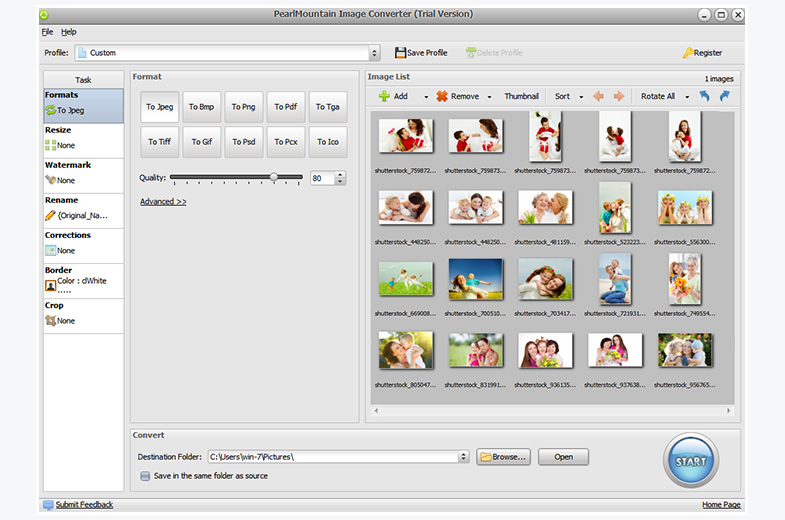
На практике это означает очень понятную последовательность действий. Сначала ты добавляешь файлы, потом выбираешь выходной формат, затем включаешь или пропускаешь resize, watermark, rename, corrections, border и crop, после этого задаешь destination folder и нажимаешь Start. Такой порядок совпадает с тем, как человек обычно думает о задаче: что взять, во что превратить, как обработать, куда сохранить. Именно поэтому PearlMountain Image Resizer Pro легко освоить даже без длительного знакомства с программой.
Добавление изображений: Add, Add Folder и работа со списком
Первый рабочий этап в PearlMountain Image Resizer Pro — импорт исходников. Для этого в панели справа используются кнопки Add и Add Folder. Первая добавляет отдельные файлы, вторая — целую папку сразу. После импорта изображения появляются в preview area, где их можно просматривать, сортировать и контролировать по миниатюрам. Программа также поддерживает drag-and-drop, поэтому можно просто перетащить файлы или папку прямо в окно.
Для повседневной работы это очень удобно. Если у тебя есть набор из 20–30 снимков после одной съемки, достаточно открыть папку через Add Folder, и весь пакет сразу оказывается в программе. Если задача точечная — например, подготовить только 5 картинок из большой директории — логичнее использовать Add. В обоих случаях PearlMountain Image Resizer Pro не заставляет переходить в отдельный мастер импорта: добавление встроено в основной экран, а значит, меньше лишних действий.
После импорта список можно чистить и упорядочивать. В панели с миниатюрами есть Remove, варианты предпросмотра и сортировки. Изображения можно удалять из списка, просматривать как thumbnails, сортировать по имени, типу, размеру и дате изменения, а также менять порядок отображения. Это полезно там, где итоговая последовательность файлов имеет значение — например, при подготовке презентационных наборов, карточек товаров или последовательных серий.
Ниже — скриншот этапа добавления изображений. Здесь хорошо видно кнопку Add и организацию списка в правой части окна.
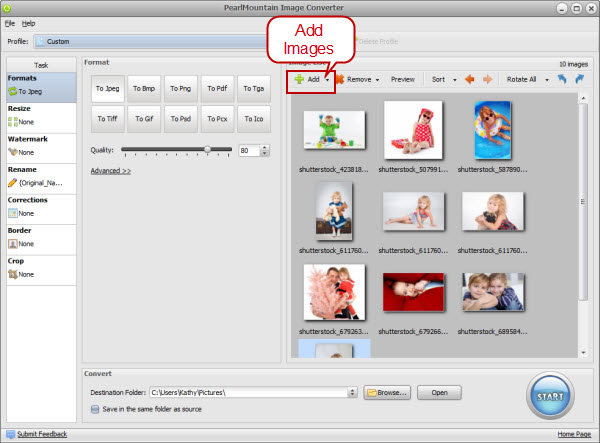
С точки зрения удобства PearlMountain Image Resizer Pro выигрывает тем, что не смешивает импорт и обработку. Файлы сначала попадают в список, и уже потом ты работаешь с параметрами. Такой подход особенно полезен в больших пакетах: ты сразу видишь, что именно будет обрабатываться, можешь убрать лишнее, проверить миниатюры, прикинуть порядок и только после этого переходить к output format, resize и другим действиям. Для batch image resizer это правильная логика, потому что ошибка на этапе выбора исходников часто обходится дороже, чем ошибка в размере.
Выбор выходного формата и параметры экспорта
Один из центральных разделов PearlMountain Image Resizer Pro — Formats. Именно здесь выбирается конечный формат файла, и от этого зависит часть доступных параметров ниже. В интерфейсе формат представлен набором крупных кнопок: To Jpeg, To Bmp, To Png, To Pdf, To Tga, To Tiff, To Gif, To Psd, To Pcx, To Ico. После выбора нужного варианта программа показывает связанные с ним настройки. Для JPEG, например, доступен ползунок Quality, а ниже размещена ссылка Advanced >> для более тонкой настройки.
Это важный момент, потому что PearlMountain Image Resizer Pro не ограничивается банальной сменой расширения. Здесь конвертация связана с конкретным рабочим результатом. Если задача — уменьшить вес фотографий для сайта, разумно выбрать To Jpeg и выставить качество так, чтобы получить хороший баланс между размером файла и визуальной чистотой изображения. Если нужна прозрачность, предпочтительнее To Png. Если изображения должны стать иконками или вспомогательной графикой, имеет смысл работать с To Ico или To Pcx в зависимости от сценария. Если нужен пакет в GIF или TIFF, программа тоже дает готовый путь без обращения к отдельному конвертеру.
Особенно удобно, что выходной формат в PearlMountain Image Resizer Pro выбирается на самом раннем этапе. Это позволяет сразу строить остальную обработку вокруг конечной цели. Если ты знаешь, что финальный пакет должен стать JPEG для web, тогда разумно уже под это подбирать и размер, и имя файла, и коррекции, и watermark. А если нужен набор PNG для интерфейсных элементов, подход к качеству и размерам будет другим. Программа не дробит эти действия на разрозненные окна, а держит весь pipeline в одном месте, что ускоряет работу.
Ниже — экран выбора output format. В PearlMountain Image Resizer Pro этот раздел является отправной точкой почти для любого проекта.
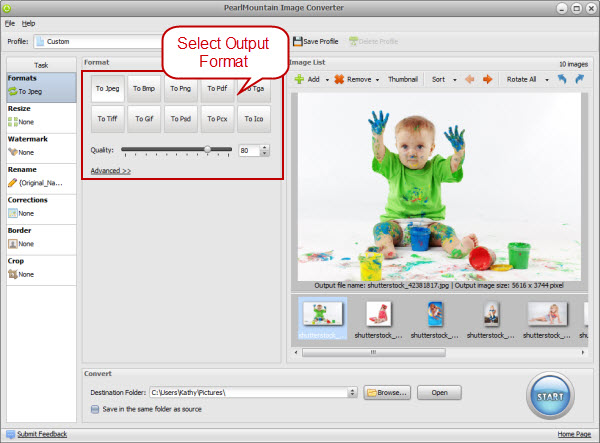
На практике чаще всего используются три направления. Первое — JPEG для web, e-mail, каталогов и обычной публикации. Второе — PNG для картинок, где важна аккуратная графика или прозрачность. Третье — PDF, когда нужно собрать изображения в документный формат. В дополнение к этому PearlMountain Image Resizer Pro поддерживает TIFF, GIF и PSD, что делает программу удобной не только для бытовых задач, но и для некоторых промежуточных рабочих процессов, где нужно быстро перегнать массив файлов в единый формат.
Изменение размера изображений: главный инструмент программы
Несмотря на широкий набор функций, центральный смысл PearlMountain Image Resizer Pro — это, конечно, resize image в пакетном режиме. Раздел Resize сделан так, чтобы пользователь мог выбрать один из нескольких стандартных сценариев: оставить исходный размер, применить готовый пресет или задать точные параметры вручную. В интерфейсе видны дополнительные элементы вроде Preset Size, переключения By Size / By Percent, поля разрешения и режима ресэмплинга.
Главный плюс здесь в том, что PearlMountain Image Resizer Pro не сводит изменение размера к одной строке ширины и высоты. В разделе Resize можно работать через пресеты, проценты или точные значения, что удобно для разных задач. Если нужно быстро уменьшить изображения вдвое, режим By Percent оказывается быстрее всего. Если требуется привести фотографии к конкретному веб-стандарту, лучше подходит By Size. Если задача связана с каталогом, маркетплейсом или CMS, где критичны конкретные пиксели, удобнее сразу вводить фиксированные параметры.
Опция Preserve aspect ratio — один из самых важных флажков в этом блоке. Именно она защищает изображения от неестественного растяжения. Для большинства случаев ее нужно оставлять включенной, особенно когда ты работаешь с фотографиями людей, товаров, еды или интерьеров. Отключение пропорций бывает полезно в очень узких технических сценариях, когда все картинки должны строго заполнить заданный контейнер независимо от исходной геометрии, но в обычной работе эта настройка чаще вредит, чем помогает.
Дополнительный интерес вызывает то, что в этой линейке отдельно упоминаются resample filter и возможность не выполнять resize, если исходное изображение уже меньше заданных параметров. Это делает программу более аккуратной в реальных пакетах. Частая проблема простых ресайзеров — они одинаково гонят через обработку и большие, и маленькие файлы, в том числе бессмысленно увеличивают миниатюры. В PearlMountain Image Resizer Pro такой подход можно контролировать, и это очень важно для сохранения качества архива.
Ниже — экран раздела Resize. Он показывает, что программа ориентируется не на одну команду уменьшить фото, а на гибкий набор параметров, пригодных для разных сценариев.
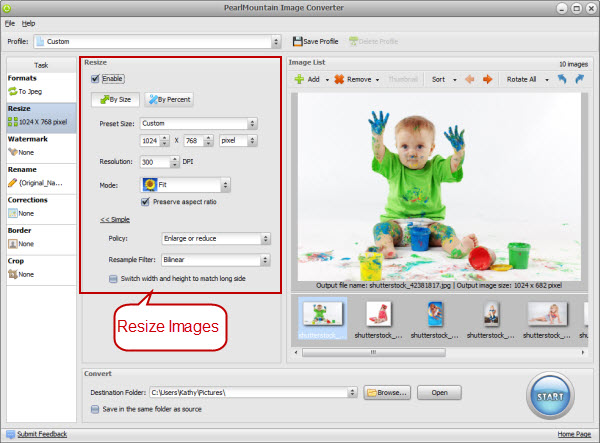
Если говорить о практических кейсах, то PearlMountain Image Resizer Pro особенно хорош в четырех сценариях. Первый — подготовка изображений для сайта: здесь обычно нужен размер по длинной стороне и умеренное сжатие JPEG. Второй — уменьшение фото для e-mail, когда важен небольшой вес файлов и быстрая отправка. Третий — массовая подготовка картинок для соцсетей и блогов, где нужно единообразие. Четвертый — пакетное приведение товарных фотографий к одному стандарту, чтобы каталог выглядел ровно и не ломал сетку. Во всех этих задачах resize images in batch — базовая функция, и PearlMountain Image Resizer Pro выполняет ее без лишней сложности.
Переименование файлов и организация выходного архива
Многие недооценивают раздел Rename, хотя в реальной работе именно он часто экономит больше времени, чем сама конвертация. PearlMountain Image Resizer Pro позволяет не только сохранять исходные имена, но и создавать новые схемы именования. Программа дает возможность сохранить оригинальный filename, добавить суффикс, дату, год, месяц или встраивать свой текст. Это важная часть массовой обработки, потому что после batch conversion файлы обычно должны попасть в понятную структуру.
Переименование особенно полезно в рабочих коллекциях. Например, если у тебя есть партия карточек товаров от поставщика с хаотичными названиями вроде IMG_9921, IMG_9922, DSC_1145, их гораздо удобнее сразу превратить во что-то вроде catalog-chair-01, catalog-chair-02, catalog-chair-03. Аналогично для съемок объектов недвижимости, портфолио, галерей, архивов документов, иллюстраций для статей и внутренних медиабаз. PearlMountain Image Resizer Pro закрывает эту задачу прямо по пути экспорта, без необходимости потом переименовывать все вручную в Проводнике или в отдельной утилите.
Еще один плюс в том, что rename в PearlMountain Image Resizer Pro встроен в общий pipeline, а не вынесен в отдельный этап. Ты можешь за один прогон взять папку исходников, уменьшить фото, перевести их в нужный формат, добавить watermark, поправить цвет и сразу получить набор файлов с новой понятной системой названий. Для тех, кто регулярно готовит контент пакетами, это очень сильная сторона программы.
Водяные знаки: текст и изображение
Раздел Watermark в PearlMountain Image Resizer Pro — одна из самых полезных функций для фотографов, продавцов, блогеров и тех, кто публикует изображения в открытом доступе. Программа умеет накладывать и image watermark, и text watermark. Это не просто формальная опция добавить надпись, а довольно гибкая система: можно редактировать шрифт текста, управлять положением, размером, rotation и opacity, а для графического watermark использовать отдельный файл с логотипом или меткой.
Текстовый watermark удобен тогда, когда нужно быстро подписать серию фотографий названием бренда, магазина, фотостудии или проекта. Его плюс в скорости: не нужно заранее готовить PNG-логотип, достаточно ввести текст, выбрать шрифт, цвет, расположение и прозрачность. Изображение watermark лучше работает там, где нужен фирменный логотип или графический знак. В карточках товаров, интерьерных съемках, предметной фотографии и портфолио такой вариант часто выглядит аккуратнее. PearlMountain Image Resizer Pro позволяет работать с обоими сценариями без переключения в сторонний редактор.
Практическая ценность этого раздела еще и в том, что программа показывает preview результата. Это крайне важно: водяной знак почти всегда требует визуальной проверки. Слишком крупный — перекрывает изображение и выглядит грубо. Слишком мелкий — не выполняет защитную функцию. Слишком контрастный — портит кадр. Слишком прозрачный — теряется. В PearlMountain Image Resizer Pro можно подобрать баланс еще до запуска пакетной обработки, и это экономит массу времени на повторных прогонах.
В рабочих сценариях watermark особенно полезен для:
-
защиты превью фотографий перед отправкой клиенту;
-
брендирования товарных изображений;
-
маркировки фотографий для eBay и других площадок;
-
подготовки публичных галерей, где важно обозначить авторство;
-
внутреннего распределения изображений между отделами, когда файлы должны сразу нести видимую служебную отметку.
Коррекция изображений: brightness, contrast, saturation, blur/sharpen и effect
Раздел Corrections делает PearlMountain Image Resizer Pro заметно интереснее, чем многие упрощенные resizer-программы. Здесь можно массово подправить brightness, contrast, saturation, а также использовать sharpen/blur и выпадающий список Effect. Яркость управляется слайдером и числовым полем, контраст меняет соотношение светлых и темных областей, насыщенность регулируется в диапазоне от -100 до 100, а значение -100 фактически убирает цвет и делает изображение черно-белым. Также доступен эффект Grayscale, а для каждого параметра предусмотрен сброс через Reset или Reset to Default.
Нужно понимать, что PearlMountain Image Resizer Pro не заменяет полноценную цветокоррекцию в больших редакторах. Но для пакетной нормализации она очень полезна. Например, если у тебя серия слегка темных кадров, снятых в одинаковых условиях, нет никакого смысла открывать каждый файл по отдельности в сложном редакторе. Достаточно аккуратно поднять Brightness на умеренное значение, при необходимости добавить немного Contrast, чуть оживить Saturation и прогнать пакет целиком. Для web, e-commerce, блогов и внутренних архивов этого часто более чем достаточно.
Отдельно стоит похвалить идею с preview of new image as the setting is adjusted. В массовой обработке это критично. Любая цветокоррекция без визуального контроля — риск получить слишком жесткий результат сразу на всей серии. PearlMountain Image Resizer Pro показывает, как будет выглядеть кадр после изменения параметров, и это позволяет быстро подобрать безопасные значения перед массовым экспортом.
Ниже — скриншот раздела Corrections. Он хорошо показывает, что у программы есть не только resize и conversion, но и базовый набор коррекций, пригодных для реальной пакетной обработки фото.
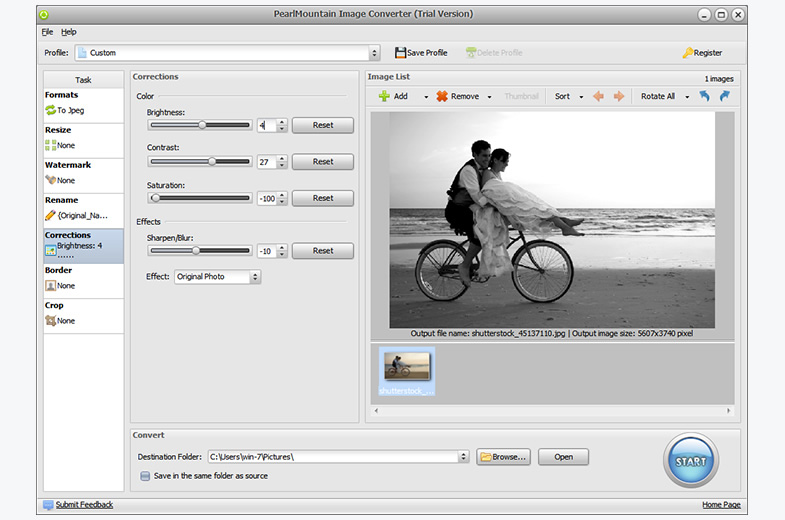
Сценарии использования коррекций в PearlMountain Image Resizer Pro вполне понятны. Если фотографии выглядят бледно, можно немного поднять Saturation. Если они получились слишком плоскими — аккуратно добавить Contrast. Если изображения чуть затемнены — скорректировать Brightness. Если пакет выглядит мягким и недостаточно собранным, иногда помогает небольшой Sharpen. Если нужна стилизованная черно-белая серия, можно использовать Effect с вариантом Grayscale. Главное здесь — не перегибать. PearlMountain Image Resizer Pro лучше всего работает как инструмент умеренной пакетной коррекции, а не как площадка для художественных экспериментов.
Border и Crop: когда нужно довести геометрию до стандарта
Раздел Border в PearlMountain Image Resizer Pro выглядит проще, чем в крупных редакторах, но для потоковых задач этого хватает. Во вкладке Border есть режимы Simple и Advanced. В Simple задается общая толщина рамки вокруг фотографии, а в Advanced можно отдельно выставлять количество пикселей или процентов для каждой стороны и видеть изменения в preview area. Это удобно, когда нужно оформить изображения в едином стиле или слегка отделить объект от фона при публикации в каталоге или галерее.
Рамка в PearlMountain Image Resizer Pro полезна не только как декоративный элемент. В ряде сценариев она решает прикладную задачу. Например, когда изображения размещаются на белом фоне сайта и визуально растворяются, тонкая border помогает сохранить читаемость контуров. В карточках товаров рамка иногда дает более собранный вид всей сетке каталога. В превью для блогов и портфолио она помогает держать единый визуальный ритм. Плюс в том, что рамка добавляется пакетно, а значит, вся серия получает одинаковое оформление без ручной возни с каждым файлом.
Не менее важен раздел Crop. В PearlMountain Image Resizer Pro он работает в двух режимах: Auto и Manual. В Auto можно выбирать Crop Ratio и Crop Orientation, а в Manual — задавать обрезку либо мышью, либо числовыми параметрами. Для пакетной программы это очень удачное решение. Когда нужно подогнать изображения под стандартную сетку, достаточно выбрать нужную пропорцию и выполнить пакетный экспорт. Когда требуется вручную уточнить область кадра, можно перейти в Manual.
Особенно полезен Crop там, где просто resize недостаточен. Изменение размера само по себе не исправляет композицию. Если исходные файлы имеют слишком разную геометрию, то даже после приведения длинной стороны к одному значению они могут смотреться неровно в каталоге или на витрине сайта. В таком случае сначала нужен crop к единой пропорции, а уже затем resize. PearlMountain Image Resizer Pro позволяет выполнить обе операции в рамках одного процесса, что заметно ускоряет подготовку больших серий.
Destination Folder, Browse и запуск через Start
Один из самых недооцененных элементов в batch-программах — это не эффект и не фильтр, а обычная организация вывода. В PearlMountain Image Resizer Pro для этого есть понятный нижний блок Convert. В нем расположено поле Destination Folder, рядом кнопка Browse..., чекбокс Save in the same folder as source и кнопка Open, чтобы быстро перейти к результату. После того как параметры выбраны, запуск выполняется крупной кнопкой Start. Именно такая последовательность делает работу предсказуемой и безопасной.
На практике лучше почти всегда сохранять результат не в ту же папку, где лежат исходники, а в отдельный destination folder. Особенно если ты делаешь пакетное изменение размера изображений, смену формата и переименование одновременно. Отдельная папка помогает не смешивать оригиналы и экспорт, быстрее проверять итог, проще откатываться, если какой-то параметр оказался выбран неудачно. PearlMountain Image Resizer Pro дает оба варианта, но рабочая дисциплина почти всегда выигрывает от раздельного хранения.
Кнопка Start в PearlMountain Image Resizer Pro фактически завершает весь pipeline. Это важный момент: программа не заставляет проходить несколько мастеров и не разбивает процесс на разрозненные диалоги. До старта ты видишь все ключевые параметры в одном интерфейсе — формат, размеры, watermark, rename, corrections, border, crop, папку вывода. Поэтому запуск обработки воспринимается как осознанный финальный шаг, а не как прыжок в неизвестность. Для утилиты массовой обработки это правильный дизайн.
Профили: главное ускорение в повседневной работе
Система профилей — это то, что превращает PearlMountain Image Resizer Pro из разовой утилиты в постоянный рабочий инструмент. В верхней части окна есть выпадающий список Profile, а рядом — Save Profile и Delete Profile. Кроме того, сама линейка PearlMountain делает акцент на Time-Saving Profile и предустановках для Web, blog, e-mail, photo printing, Facebook, MySpace, mobile phone, iPhone/iPod. То есть программа изначально рассчитана на повторяющиеся сценарии, а не на случайный запуск время от времени.
Профили особенно полезны в тех случаях, когда ты постоянно обрабатываешь изображения для одних и тех же площадок. Допустим, тебе нужен:
-
набор для сайта: JPEG, длинная сторона 1600 px, умеренное качество, без watermark;
-
набор для e-mail: JPEG, 1200 px, меньший вес файлов;
-
набор для магазина: единый размер карточек, новый шаблон имен, легкий watermark;
-
набор для внутреннего архива: более высокое качество и своя папка назначения.
В PearlMountain Image Resizer Pro такие конфигурации логично сохранять как отдельные профили и потом просто переключаться между ними. Это экономит не секунды, а часы на длинной дистанции.
Еще одно достоинство профилей — стабильность результата. Когда обработка повторяется руками каждый раз заново, ошибки почти неизбежны: где-то забыл включить Preserve aspect ratio, где-то сохранил не в тот формат, где-то поставил не тот watermark. С профилем эти риски ниже. PearlMountain Image Resizer Pro в этом смысле полезен не только для ускорения, но и для стандартизации процесса.
Практический сценарий 1: подготовка фотографий для сайта
Один из самых частых сценариев, ради которых вообще ставят PearlMountain Image Resizer Pro, — это подготовка изображений для web. Здесь обычно нужна комбинация из нескольких действий: уменьшить размеры, перевести файл в JPEG или PNG, сократить вес, при необходимости переименовать изображения и сложить готовый пакет в отдельную папку. Программа рассчитана именно на такой тип работы: не на художественную обработку, а на быстрый и чистый export для публикации.
Типичный рабочий процесс выглядит так. Сначала через Add Folder загружается папка с исходниками. Затем в Formats выбирается To Jpeg или To Png в зависимости от задачи. После этого в Resize задается нужная ширина или пресет, при включенном Preserve aspect ratio. Если изображения должны получить единый нейминг, в Rename настраивается схема имен. Дальше выбирается Destination Folder, и весь пакет уходит в обработку через Start. В результате ты получаешь image resizer for web без лишних промежуточных этапов.
Особенно хорошо PearlMountain Image Resizer Pro показывает себя там, где сайт требует большого количества однотипных иллюстраций: блоговые превью, баннеры, изображения карточек, контентные фото для каталога, галереи, подборки объектов. Если каждая картинка будет готовиться вручную, потери времени очень быстро становятся неадекватными. Пакетная обработка фото здесь дает гораздо больше пользы, чем любая сложная разовая корректировка.
Практический сценарий 2: уменьшение фото для e-mail и мессенджеров
Вторая очень сильная область применения PearlMountain Image Resizer Pro — уменьшение фото для отправки клиентам, коллегам и партнерам. Исходные фотографии с камеры или смартфона часто слишком тяжелые: их неудобно передавать по почте, они долго загружаются, забивают переписку и перегружают облачные папки. В такой ситуации достаточно один раз загрузить серию в программу, задать разумный размер, выбрать JPEG и отправить пакет на export.
Если речь идет о коммерческой работе, тут часто добавляется и watermark. Например, фотограф может отправлять клиенту превью съемки с текстовой меткой, а агентство недвижимости — набор уменьшенных фотографий объектов для первичного согласования. PearlMountain Image Resizer Pro позволяет сделать это в одном прогоне: resize, watermark, rename, destination folder, Start. Именно такие связки операций показывают, почему программа полезнее простого уменьшателя картинок.
Практический сценарий 3: товарные фотографии и каталоги
Для e-commerce PearlMountain Image Resizer Pro подходит особенно хорошо. Каталоги товаров почти всегда требуют однообразия: одинаковые пропорции, похожий размер, чистые названия файлов, иногда — легкое брендирование. Если магазин регулярно обновляет ассортимент, обрабатывать это вручную в большом редакторе просто нерационально. Гораздо эффективнее один раз собрать рабочий профиль и прогонять партии изображений пакетно.
В карточках товаров особенно полезны сразу несколько блоков программы. Crop помогает привести изображения к общей геометрии. Resize — к единому размеру. Rename — к понятной системе имен. Watermark — к аккуратному брендированию. Border иногда помогает визуально отделить объект от белого фона. А Corrections позволяют слегка выровнять яркость или контраст, если исходники из разных партий выглядят не совсем одинаково. По отдельности эти функции не поражают сложностью, но вместе образуют очень практичный пакет для каталогов.
Практический сценарий 4: быстрые миниатюры и служебные превью
Еще одна сфера, где PearlMountain Image Resizer Pro особенно удобен, — создание thumbnail-наборов. Для внутренних медиабаз, презентаций, архивов, сайтов объявлений и каталогов часто нужны миниатюры, а не полноразмерные файлы. Сама программа предоставляет пресеты и инструменты resize, которые для этого подходят естественным образом.
В реальной работе это выглядит просто: выбираешь размер превью, задаешь формат, при необходимости меняешь имена, сохраняешь результат в отдельную папку и получаешь готовый набор thumbnail small или другого нужного стандарта. Такой сценарий особенно полезен для редакторов сайтов, контент-менеджеров, SMM-специалистов и людей, которые ведут большие внутренние архивы изображений.
Сильные стороны программы
Первая сильная сторона PearlMountain Image Resizer Pro — цельность. Здесь почти все необходимые для пакетной обработки фото функции находятся в одном окне. Программа не заставляет переходить между отдельными утилитами для resize, watermark, rename и corrections. Для большого количества задач этого достаточно, и именно в такой собранности заключается ее ценность.
Вторая — рабочая понятность интерфейса. Названия разделов максимально прямые: Formats, Resize, Watermark, Rename, Corrections, Border, Crop. Пользователь сразу понимает, куда идти и что где настраивать. Это делает PearlMountain Image Resizer Pro удобным и для регулярного использования, и для случаев, когда программу открывают не каждый день.
Третья — профили. Возможность сохранить операцию как профиль и затем использовать ее повторно радикально ускоряет типовые задачи. Для batch image resizer это важнее, чем кажется: именно повторяемость часто делает программу действительно полезной.
Четвертая — грамотный набор базовых функций. PearlMountain Image Resizer Pro не перегружен экзотикой, но и не слишком урезан. В нем есть все, что чаще всего нужно в потоке: пакетное изменение размера изображений, conversion, watermark, corrections, crop и rename. Такая комбинация делает его очень практичным инструментом для everyday use.
Слабые стороны и ограничения
Главное ограничение PearlMountain Image Resizer Pro в том, что это все-таки не большой фоторедактор. Когда речь заходит о сложной ретуши, точной локальной цветокоррекции, масках, слоях, интеллектуальном выделении объекта или художественных эффектах, программа выходит за пределы своей специализации. Ее зона силы — именно пакетная утилитарная обработка.
Второе ограничение связано с возрастом подхода к интерфейсу. Он рациональный и удобный, но визуально относится к старой школе. Кому-то это покажется плюсом, потому что все лежит на виду. Кому-то — минусом, потому что программа не выглядит современной. На скорость работы это влияет мало, но субъективное ощущение может быть важным.
Третье ограничение — степень глубины коррекций. Да, PearlMountain Image Resizer Pro умеет править brightness, contrast, saturation, blur/sharpen и применять простые эффекты, но это все-таки базовый уровень. Для серийной нормализации он хорош, для тонкой авторской обработки — уже нет. Именно поэтому программу лучше воспринимать как эффективный производственный инструмент, а не как творческую лабораторию.
Сравнение с аналогами
PearlMountain Image Resizer Pro работает в нише, где у него немало конкурентов. Но сравнивать такие программы нужно не по абстрактной фразе умеет менять размер фото, а по реальному сценарию использования: насколько быстро они обрабатывают пакеты, как организован интерфейс, есть ли watermark, профили, rename, corrections и удобно ли собирать повторяемый workflow.
| Программа | Что умеет хорошо | Где PearlMountain Image Resizer Pro сильнее | Где аналог сильнее |
|---|---|---|---|
| FastStone Photo Resizer | Batch convert/rename, resize, crop, rotate, color depth, text/watermark | Более цельный сценарий с профилями и понятной панелью задач | FastStone очень популярен и силен как классический пакетный конвертер |
| XnConvert | 80+ actions, resize, crop, color adjustments, watermark, filters, watch folders | Проще и быстрее для базовой рутинной обработки без перегруженности | XnConvert заметно мощнее по количеству операций и гибкости |
| IrfanView | Batch Conversion/Rename, шаблоны имен, универсальность | У PearlMountain более наглядный визуальный workflow | IrfanView гибок, легок и универсален, особенно для опытных пользователей |
| Caesium Image Compressor | Сильное сжатие, preview, акцент на уменьшении веса | PearlMountain шире по задачам: rename, border, crop, watermark, corrections | Caesium лучше, когда приоритет — именно compression и оптимизация веса |
FastStone Photo Resizer
FastStone Photo Resizer давно считается одним из эталонных инструментов для пакетной конвертации. Он умеет batch convert и rename, resize, crop, rotate, change color depth, add text and watermarks. По набору базовых операций он действительно близок к PearlMountain Image Resizer Pro.
Разница ощущается в подаче. PearlMountain Image Resizer Pro организует функции через левую колонку задач, где каждая операция на виду и сразу понятна. Для пользователя, который хочет быстро открыть программу и за две минуты собрать поток добавить — уменьшить — подписать — сохранить, такой подход очень комфортен. FastStone многим кажется более утилитарным и лаконичным, но PearlMountain визуально понятнее именно как программа-конвейер для обработки изображений.
Если нужен очень известный и проверенный классический batch-конвертер, FastStone остается сильнейшим вариантом. Но если хочется более прямолинейного интерфейса с разделением задач по блокам и сохранением профилей под типовые сценарии, PearlMountain Image Resizer Pro выглядит очень убедительно.
XnConvert
XnConvert — более тяжелый и более мощный конкурент. Он поддерживает свыше 80 операций, умеет rotate, crop, resize, color adjustments, filters, watermark и даже watch folders для автоматической обработки новых или измененных изображений. По охвату функций XnConvert объективно шире.
Но эта мощность имеет цену: интерфейс XnConvert для части пользователей ощущается заметно более сложным. Там больше шагов, больше гибкости, больше вариантов настройки. Если тебе действительно нужен богатый конструктор пакетных действий, XnConvert выигрывает. Если же основная задача — быстро и без перегруза выполнять повторяющийся набор операций вроде resize images in batch, conversion, watermark и rename, PearlMountain Image Resizer Pro нередко оказывается приятнее в ежедневной рутине.
Именно поэтому выбор между ними зависит не от абстрактного какая программа лучше, а от сложности задач. XnConvert — для максимально гибкого массового пайплайна. PearlMountain Image Resizer Pro — для тех, кто ценит скорость входа, ясность интерфейса и практичность.
IrfanView
IrfanView — это скорее универсальный ветеран, чем узкоспециализированный resizer. Он умеет Batch Conversion/Rename, поддерживает шаблоны именования, placeholders в output directory и многое другое. Его сила — в гибкости, легкости и общей универсальности.
Но именно как инструмент пакетной обработки фотографий PearlMountain Image Resizer Pro воспринимается нагляднее. У него все ключевые блоки вынесены в интерфейс открыто: Resize, Watermark, Rename, Corrections, Border, Crop. В IrfanView многое зависит от того, насколько уверенно пользователь ориентируется в диалогах, опциях и логике самой программы. Поэтому для новичка или просто для человека, который хочет быстро решать рутинные задачи с изображениями без погружения в старую универсальную оболочку, PearlMountain выглядит дружелюбнее.
При этом IrfanView остается прекрасным выбором для тех, кто уже привык к его экосистеме, горячим клавишам, плагинам и более универсальному использованию. Но если нужен именно понятный конвейерный интерфейс для пакетного изменения размера фото и сопутствующих операций, PearlMountain Image Resizer Pro во многих случаях проще.
Caesium Image Compressor
Caesium Image Compressor — другой по философии продукт. Его главный акцент — не на полной пакетной обработке изображения, а на compression, снижении веса файлов и сохранении приемлемого качества. Caesium делает упор на сжатие изображений до 90% без заметной потери, real-time preview, metadata options и folder structure support.
Сравнивать Caesium с PearlMountain Image Resizer Pro нужно честно. Если тебе нужен инструмент прежде всего для оптимизации веса картинок перед публикацией или хранением, Caesium очень силен. Но если задача шире и включает resize, conversion, rename, watermark, border, crop и corrections в одном окне, PearlMountain объективно универсальнее.
Иными словами, Caesium — это сильный компрессор. PearlMountain Image Resizer Pro — это практичный пакетный процессор изображений. Для web-оптимизации веса Caesium может оказаться предпочтительнее. Для многозадачной подготовки больших серий изображений удобнее PearlMountain.
Для кого программа подойдет лучше всего
PearlMountain Image Resizer Pro хорошо подходит тем, кто регулярно работает с сериями изображений и не хочет каждый раз повторять одни и те же действия вручную. В первую очередь это:
-
контент-менеджеры;
-
владельцы интернет-магазинов;
-
фотографы, которым нужно готовить превью и клиентские подборки;
-
SMM-специалисты;
-
редакторы сайтов;
-
люди, которые ведут большие фотоархивы;
-
пользователи, которым нужен удобный конвертер изображений для Windows с предсказуемым пакетным workflow.
Менее удачным выбором PearlMountain Image Resizer Pro будет для тех, кому нужен глубокий художественный редактор, сложная ретушь или максимально продвинутые цепочки автоматизации с десятками операций и наблюдением за папками. В таких сценариях либо лучше подходит XnConvert, либо уже полноценные редакторы другого класса.
Итоги
PearlMountain Image Resizer Pro — это удачная программа для тех случаев, когда изображения нужно не творчески редактировать, а быстро и аккуратно приводить к рабочему виду большими партиями. Ее сила не в эффектности, а в практичности. Программа собирает в одном окне все основные операции, которые действительно востребованы в повседневной работе: пакетное изменение размера изображений, conversion, rename, watermark, corrections, border, crop, profiles и понятное сохранение результата в отдельную папку.
Главное достоинство PearlMountain Image Resizer Pro в том, что она экономит время не на словах, а по-настоящему. Один раз собранный профиль позволяет буквально в несколько кликов готовить изображения для web, e-mail, каталога, превью или внутреннего архива. Интерфейс не перегружен, логика работы линейная, а весь pipeline от Add до Start остается на виду. Именно поэтому программу легко рекомендовать как рабочий batch image resizer для тех, кто ценит ясность, предсказуемость и скорость.
Если оценивать PearlMountain Image Resizer Pro в ее собственной нише, то это действительно сильный, удобный и очень прикладной инструмент. Он не пытается быть всем сразу, зато уверенно решает свой круг задач: помогает быстро подготовить большие массивы изображений без лишней ручной рутины. Для пакетной обработки фото, где важны resize images in batch, watermark, rename и export в единый стандарт, программа остается очень практичным выбором.
