Perspective Pilot исправляет перспективные и геометрические искажения на фотографиях: выравнивает заваленный горизонт, делает вертикали зданий управляемо прямее, устраняет бочкообразную или подушкообразную дисторсию и восстанавливает прямоугольную форму объектов. Для коррекции используются опорные линии, привязка линии к контрастной границе с клавишей Ctrl, инструмент по четырём точкам, регулировка коэффициента перспективы, автоматическое или ручное исправление дисторсии, обрезка и масштабирование результата.
Главное различие между инструментами программы связано с типом исходной геометрии. Если в кадре есть стены, колонны, край фасада, линия горизонта или другой объект, который в реальности должен быть вертикальным либо горизонтальным, удобнее работать опорными линиями. Если сфотографирован прямоугольник под углом — план помещения, картина, табличка, лист или участок фасада — четыре угловые точки позволяют сразу задать форму, к которой нужно привести объект. Для естественного вида степень выпрямления можно ослаблять коэффициентом перспективы вместо безусловного превращения всех сходящихся линий в параллельные.
После геометрической коррекции Perspective Pilot умеет убрать появившиеся по краям пустые области и изменить масштаб изображения. В программе также предусмотрены поворот и отражение, обрезка, изменение размера, настройка яркости и контраста, а для файлов с подходящими EXIF-данными — автоматическая коррекция дисторсии объектива. Зарегистрированная программа сохраняет результат в JPG, TIFF, PNG и BMP; пробный режим ограничивает сохранение специальным форматом TPI, поэтому эту особенность важно учитывать до начала большой работы.
Скачать Perspective Pilot
- Ретушь фото
- Русский интерфейс
- Просто для новичков
- Нет прямой работы с RAW
- Коррекция обрезает края
- Демо сохраняет только TPI
Какие искажения исправляет Perspective Pilot
В одной фотографии могут одновременно присутствовать три разных геометрических проблемы: поворот кадра, перспективное схождение и дисторсия объектива. Они похожи визуально, но требуют разных действий. При повороте горизонт и центральные вертикали наклонены примерно на один угол, потому что камера во время съёмки была повернута относительно вертикали или горизонта. При перспективном схождении вертикальные грани высокого здания расходятся книзу и сходятся кверху, хотя центральная часть кадра может быть ориентирована правильно. При дисторсии прямые линии изгибаются дугой: у широкого угла чаще заметна бочкообразная форма, а при другом характере оптики возможна подушкообразная.
Perspective Pilot разделяет эти случаи не отдельными сложными диалогами, а логикой опорной геометрии. Линия, проведённая по объекту близко к центру изображения, используется прежде всего как ориентир для поворота. Линия по объекту ближе к краю помогает программе определить перспективное преобразование. Поэтому хорошая исходная разметка важнее количества действий: если указать край, который действительно должен быть прямым и вертикальным, программа получает однозначный ориентир; если выбрать наклонённый в реальности элемент, например скат крыши или специально наклонённую конструкцию, результат будет геометрически неверным.
Отдельно стоит отличать перспективу от естественного ощущения глубины. В реальной съёмке высокое здание, снятое снизу, закономерно выглядит уже в верхней части. Полное выпрямление вертикалей может сделать сооружение визуально непривычным, особенно если камера находилась близко к фасаду. Для такого случая в Perspective Pilot предусмотрен коэффициент перспективы: он позволяет уменьшить силу исправления и оставить небольшое схождение. Это практичнее, чем сначала доводить изображение до математически жёсткой геометрии, а затем пытаться вручную возвращать естественные пропорции.
- Поворот нужен, когда центральный горизонт или центральная вертикаль действительно наклонены.
- Коррекция перспективы нужна, когда прямые параллельные линии сходятся из-за положения камеры относительно объекта.
- Коррекция дисторсии нужна, когда прямые края выгнуты, а не просто наклонены.
- Четыре точки удобны для прямоугольного объекта, снятого под углом.
- Коэффициент перспективы помогает сохранить правдоподобную глубину после выпрямления.
Интерфейс и логика работы
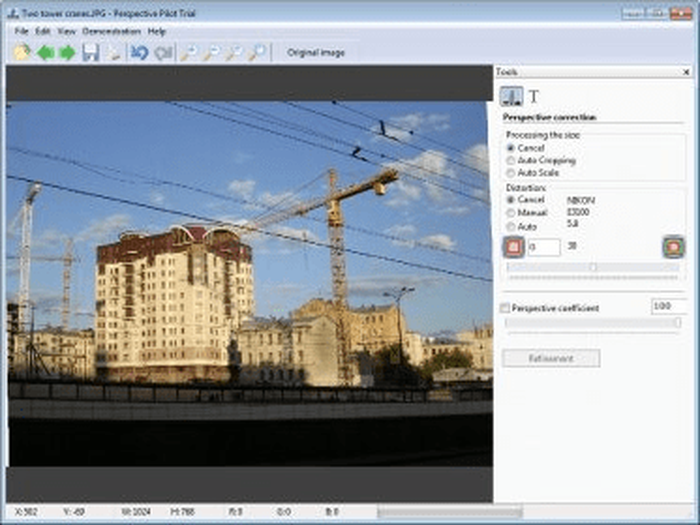
Рабочее окно построено вокруг изображения и панели Tools справа. В верхней части находятся меню, кнопки открытия и сохранения, отмены и повторения операций, инструменты масштабирования и переключатель просмотра исходного изображения. На панели коррекции видны варианты обработки размера, режим дисторсии и коэффициент перспективы. Такая компоновка полезна именно для геометрии: большая часть кадра остаётся перед глазами, а числовые и режимные параметры собраны в одном месте, поэтому результат можно оценивать по краям здания, горизонту и центральным линиям без постоянного перехода между окнами.
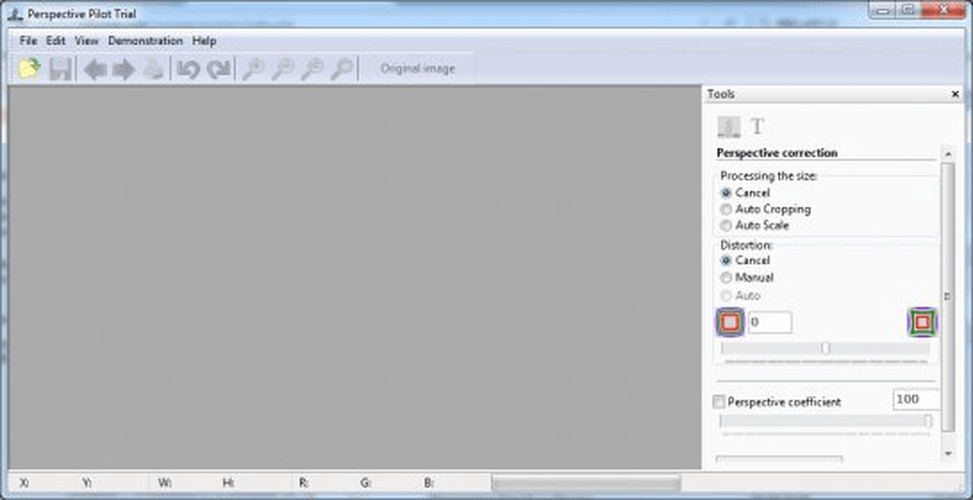
Пункт Processing the size определяет, что делать с геометрией холста после преобразования. Режим Cancel сохраняет сам факт преобразования без автоматического решения вопроса с пустыми участками, Auto Cropping обрезает область до заполненной части кадра, а Auto Scale масштабирует полученный результат. Выбор зависит от назначения: для фотографии, которая сразу должна выглядеть законченной, удобна автоматическая обрезка; для дальнейшей композиционной правки в другом редакторе полезнее сохранить больше исходного поля и решить вопрос с краями позже.
В области Distortion можно отказаться от коррекции, задать коэффициент вручную или использовать автоматический режим, когда для него достаточно данных. Рядом отображаются элементы управления величиной и направлением дисторсии. Ниже находится Perspective coefficient. Его значение не заменяет опорные линии: линии определяют, какие границы считать эталонными, а коэффициент меняет силу перспективного выпрямления. Это важное различие при работе с архитектурой, потому что один и тот же фасад может требовать точной технической геометрии для документации или более мягкого исправления для естественной фотографии.
В нижней строке интерфейса отображаются координаты указателя, размеры и цветовые значения пикселя. Эти сведения не являются главным инструментом коррекции, но помогают контролировать положение и габариты изображения. При сильном преобразовании полезно смотреть не только на визуальную прямизну стен, но и на то, сколько пространства осталось вокруг объекта и насколько изменился полезный кадр. Особенно это заметно в узких городских сценах, где выпрямление вертикалей может быстро съесть верхние углы.
Кнопка Original image нужна для сравнения обработанного состояния с исходником. По такому сравнению легче заметить две крайности: недокоррекцию, когда геометрический дефект всё ещё отвлекает, и чрезмерное исправление, когда вертикали формально стали идеальными, но здание визуально расширилось или потеряло ощущение высоты. Оценивать результат лучше не только по одной линии, а по нескольким независимым объектам — например, по двум краям фасада, оконным рядам и горизонту.
Коррекция перспективы по опорным линиям
Опорные линии — основной способ исправления городских и архитектурных фотографий. Работа начинается с выбора реального объекта, геометрия которого известна заранее. Для вертикального ориентира подходят углы стен, колонны, стойки, дверные косяки и края оконных блоков, если они не наклонены конструктивно. Для горизонтального ориентира удобны линия горизонта, карниз, край перекрытия, оконный ряд или другая заведомо горизонтальная граница. Чем определённее объект, тем меньше риск принять перспективное схождение за обычный поворот.
Первую линию для проверки поворота разумно проводить в центральной части кадра. Центр меньше подвержен перспективному отклонению и радиальной дисторсии, поэтому наклон центральной вертикали или горизонта лучше отражает именно поворот камеры. Если такая линия уже вертикальна или горизонтальна, вращать изображение не нужно: исправление следует продолжать перспективой или дисторсией. Если же центральная линия наклонена, программа может повернуть изображение так, чтобы опорный объект занял ожидаемое положение.
Для самого перспективного преобразования полезнее линия ближе к краю. Именно там сходящиеся вертикали и горизонтали проявляются сильнее, а значит, программа получает более заметный сигнал о величине преобразования. На практике часто достаточно одной или двух вертикальных и одной или двух горизонтальных опор. В общем случае две вертикальные и две горизонтальные линии дают хороший контроль, но добавлять линии ради количества не стоит: каждая должна соответствовать реально прямому объекту.
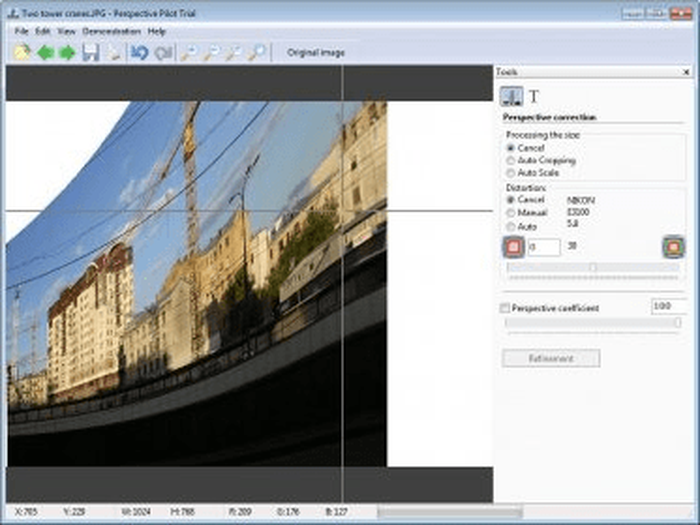
После задания вертикальных ориентиров нужно проверить не только ту грань, по которой проводилась линия, но и другие вертикальные элементы. Если один край выпрямился, а соседние стены остаются заметно наклонёнными в разные стороны, причина может быть не в недостатке опор, а в неприменённой дисторсии. Радиальная кривизна делает геометрическое выпрямление непоследовательным: перспектива способна изменить наклон прямой линии, но не должна заменять исправление дугообразной кривизны объектива.
Горизонтальные линии обрабатываются по той же логике. В городской сцене полезно отделять настоящий горизонт от диагоналей дороги, крыши и линий перспективного схода. Если здание снято сбоку, оконные ряды могут закономерно уходить к точке схода и не обязаны становиться горизонтальными. Опорой должна быть линия, о которой известно, что она лежит в плоскости, требующей выравнивания относительно изображения. Неверный выбор горизонтали способен исказить фасад даже при идеально выставленной вертикали.
Если после преобразования выбранные ориентиры не стали прямыми в нужном направлении, предусмотрен обычный рабочий путь: отменить операцию и повторить её с более подходящей разметкой. Это быстрее и надёжнее, чем пытаться дожать ошибку новыми линиями поверх уже неверного состояния. Повторная коррекция одного и того же геометрического дефекта усиливает ресэмплинг и может увеличивать обрезку, поэтому лучше добиваться правильной исходной разметки и применять преобразование осмысленно.
Особенно осторожно нужно выбирать наклонные архитектурные объекты. Башня, декоративная опора, скат крыши, подпорная конструкция или современный фасад могут быть наклонены в реальности. Если принять их за вертикаль, Perspective Pilot добросовестно выпрямит выбранную линию и одновременно деформирует всё изображение. Для проверки полезно найти второй независимый ориентир: дверной проём, фонарный столб, оконный косяк или другой элемент, чья ориентация не вызывает сомнений.
Для интерьера принцип тот же, но перспективные линии обычно сильнее пересекаются из-за короткого расстояния до стен. Хорошими опорами служат углы помещения и вертикали дверей; хуже подходят края мебели, если она стоит не параллельно стенам. При широкоугольной съёмке сначала нужно убедиться, что прямые края не выгнуты объективом, и только затем исправлять схождение. Иначе вы получите прямую центральную стену, но заметно плывущие края по периферии.
Привязка линии с Ctrl
При удержании Ctrl в режиме опорной линии Perspective Pilot ищет наиболее контрастную границу рядом с указателем и подстраивает к ней линию. Этот режим полезен на резких границах стена — небо, по оконной раме, карнизу или контрастному краю колонны. Его задача не в автоматическом распознавании всей архитектуры, а в точной постановке уже выбранного пользователем ориентира. Поэтому сначала нужно решить, какая линия является правильной, и лишь затем использовать привязку для более аккуратной координаты.
Автопривязка особенно заметно помогает на увеличенном изображении. Ручная линия может отклониться на несколько пикселей из-за дрожания указателя, а на длинном отрезке такая ошибка превращается в лишний угол. Контрастная граница позволяет уменьшить эту погрешность. Но на фактурной кирпичной стене, ветвях, проводах или ряде похожих линий алгоритм может выбрать не тот контур, поэтому после установки нужно визуально проверить оба конца опоры.
Контрольные линии преобразования также можно оценивать при перемещении указателя с Ctrl. Это даёт представление, как меняется геометрия до окончательного выбора. Для сложного фасада удобно сравнивать два варианта: строгую привязку к наружной кромке здания и более мягкую коррекцию по внутреннему архитектурному элементу. Если они требуют очень разной деформации, стоит проверить, не вмешиваются ли дисторсия объектива или реальный наклон конструкции.
Коэффициент перспективы и естественный вид
Перспективный коэффициент нужен в ситуациях, когда математически полное исправление выглядит хуже исходной фотографии. Высокий объект, снятый снизу, естественно демонстрирует некоторое схождение вертикалей. Если полностью убрать его, верхняя часть здания может зрительно стать слишком широкой, а фасад — плоским. Коэффициент позволяет ослабить преобразование: опорные линии остаются основой расчёта, но их выпрямление применяется не в максимальной степени.
Рабочая стратегия проста: сначала добиться корректной геометрии опор, затем сравнить полный результат с исходным и уменьшить силу исправления до естественного вида. Не нужно использовать коэффициент как средство скрыть ошибочную линию. Если фасад перекошен из-за неверного ориентира, ослабление лишь уменьшит заметность ошибки, но не устранит её причину. Коэффициент полезен тогда, когда сама разметка верна, а художественная или пространственная задача требует оставить часть перспективы.
Для технической фотографии документа, плана, картины или прямоугольной панели, напротив, чаще нужна строгая геометрия. Там задача состоит не в сохранении ощущения высоты, а в восстановлении прямоугольной формы. Для архитектурного пейзажа допустима небольшая конвергенция, а для копирования плоского объекта важнее параллельность противоположных сторон и правильное соотношение ширины к высоте. Поэтому один и тот же параметр нельзя оценивать универсальным числом: его смысл определяется содержанием кадра.
Коррекция по четырём точкам
Инструмент четырёх точек рассчитан на случай, когда в изображении можно указать четыре угла объекта, который в реальности должен быть прямоугольным. Вместо последовательного выравнивания отдельных вертикалей и горизонталей пользователь задаёт вершины перспективно искажённого четырёхугольника. После нажатия Apply программа вычисляет преобразование, при котором соответствующая область приводится к прямоугольной геометрии.
Порядок кликов по вершинам не критичен, но сами точки должны образовывать выпуклый четырёхугольник. Это важное ограничение: если одна точка случайно окажется внутри треугольника из остальных или будет выбрана на неверной детали, корректное преобразование не получится. Ошибочно поставленную точку можно удалить щелчком, а затем указать её заново. Если точек отмечено больше четырёх, программа сводит их к четырём угловым точкам, однако для предсказуемого результата лучше сразу разметить нужные вершины.
Точки желательно ставить максимально близко к реальным углам прямоугольника и, по возможности, в периферийных областях объекта. Чем меньше исходный четырёхугольник относительно кадра, тем сильнее любая ошибка координат влияет на результат. Если угол закрыт рамой, тенью или предметом, можно использовать продолжение видимых сторон как визуальную подсказку, но не следует выдумывать положение точки на глаз, когда точность важна для плана или репродукции.
При удержании левой кнопки мыши можно задавать сегмент, который фактически определяет две контрольные точки. В сегментном режиме доступна привязка Ctrl к границе объекта. Это удобно на листе, табличке, картине или фасадной панели, где две вершины соединены контрастным прямым краем. Сначала выбирается сторона с хорошо видимой границей, затем противоположная; после этого имеет смысл увеличить изображение и проверить, что сегменты не соскочили на рамку, тень или соседнюю линию.
После задания четырёх точек Apply выполняет быстрый предварительный расчёт. Проверять нужно не только сам прямоугольник, но и внутреннюю структуру: линии сетки плана, оконные рамы, текст, орнамент. Если наружная рамка стала прямоугольной, а внутренние прямые по-прежнему выгнуты, вероятна неисправленная дисторсия объектива. В таком случае разумнее отменить преобразование, сначала выправить радиальную кривизну, затем повторить четырёхточечную коррекцию.
Четырёхточечный метод особенно полезен для фотографий планов помещений. Если бумажный план или экран сфотографирован под углом, достаточно найти самый большой надёжный прямоугольник, относящийся к плоскости документа, и отметить его вершины. Крупная рамка даёт устойчивее геометрию, чем маленький прямоугольник внутри схемы. После преобразования можно обрезать лишнее поле и проверить пропорции помещения по известным элементам.
Похожим образом исправляются вывески, плакаты, картины, страницы и плоские образцы. Здесь важно помнить, что Perspective Pilot исправляет геометрию проекции, но не восстанавливает информацию, которая была смазана, пересвечена или скрыта. Если угол текста нечитабелен из-за размытия движения, преобразование сделает строку прямее, но не создаст потерянные детали. Для качественной репродукции лучше использовать исходный файл с достаточным разрешением и минимальным смазом.
У инструмента есть параметр размера опорного прямоугольника, предназначенный для сохранения заданного соотношения сторон. Он полезен, когда реальные пропорции известны: например, у листа, картины, таблички или стандартного архитектурного элемента. Если пропорции неизвестны, принудительно задавать их не стоит. Сама перспектива может быть исправлена правильно, а неверное соотношение ширины и высоты затем растянет объект уже без перспективного основания.
Исправление дисторсии объектива
Дисторсия отличается от перспективы тем, что прямые в реальности линии становятся кривыми. На широкоугольной фотографии это чаще всего видно по краям фасадов, дверным проёмам и горизонту у периферии. Perspective Pilot предлагает три состояния: не исправлять дисторсию, задать её вручную или использовать автоматический расчёт. Для автоматического режима программа обращается к EXIF-данным изображения, чтобы учитывать производителя и модель камеры, а также фокусное расстояние, если для такой комбинации есть сохранённые параметры.
Калибровка строится на известном прямолинейном образце. В списке демонстраций есть пример Calibration camera. Идея состоит в том, чтобы снять тестовый рисунок на крайних фокусных расстояниях, определить коэффициент, при котором линии становятся прямыми, и сохранить его для соответствующей камеры и фокусного расстояния. Комбинация Alt+F2 записывает рассчитанный коэффициент в файл PerspectivePilot.dis с привязкой к данным EXIF.
Автоматический режим удобен только тогда, когда метаданные действительно соответствуют снимку. Если изображение было пересохранено и EXIF удалён, использовался неизвестный объектив или файл прошёл обработку, изменившую геометрию, автоматический расчёт может быть недоступен или неприменим. В таком случае ручной режим надёжнее: пользователь смотрит на реально изогнутые прямые и меняет коэффициент до тех пор, пока они не становятся геометрически прямыми.
Для ручной коррекции лучше выбирать длинные прямые у края кадра. Радиальная дисторсия слабее заметна в центре и сильнее по периферии, поэтому короткая центральная линия плохо показывает нужную величину. Хороший ориентир — длинный край стены, карниз, столб, рама или другая конструкция, которая физически прямая. Если в кадре нет надёжных прямых, оценивать дисторсию на глаз сложнее, и агрессивная коррекция может внести новый изгиб.
После ручной установки коэффициента рекомендуется выполнить поворот и перспективное преобразование, а затем перейти к Refinement и ещё раз проверить прямые контрольными линиями. Причина в том, что дисторсия, поворот и перспектива визуально накладываются друг на друга. Край стены может одновременно быть изогнут объективом, наклонён перспективой и повернут всей камерой. Последовательная проверка позволяет не спутать эти компоненты.
Практически важна возможность объединить исправление дисторсии и перспективы в один этап геометрического пересчёта. Чем меньше повторных пересэмплирований изображения, тем меньше риск дополнительного размытия и тем меньше лишних краевых потерь. Поэтому не стоит сохранять промежуточный JPEG после каждого маленького шага и снова открывать его. Гораздо разумнее подготовить параметры внутри одного сеанса и получить итоговый геометрически исправленный файл один раз.
Как отличить бочкообразную и подушкообразную дисторсию
При бочкообразной дисторсии прямые линии у краёв выгибаются наружу, словно изображение натянуто на выпуклую поверхность. При подушкообразной они изгибаются в противоположную сторону, будто края втянуты к центру. Для Perspective Pilot важнее не название типа, а направление изменения коэффициента, при котором выбранные реальные прямые становятся прямыми на экране. Определять его лучше по нескольким линиям на разных сторонах кадра, чтобы одна случайная архитектурная кривизна не стала ложным эталоном.
Если левая и правая стороны требуют заметно разных коэффициентов, стоит заподозрить не обычную симметричную дисторсию, а сочетание перспективы, сложной оптики или предварительного редактирования. Радиальная модель в программе рассчитана на типичную геометрическую кривизну относительно центра. Асимметричное искажение, появившееся после другого трансформирования, может не исправляться одним коэффициентом. В таком случае важно сначала понять происхождение файла и не пытаться любой ценой выпрямить каждую линию одной настройкой.
Правильный порядок коррекции
Для метода опорных линий рекомендована последовательность: дисторсия, поворот, перспектива, затем масштабирование. Для метода четырёх точек поворот обычно отдельно не требуется: сначала исправляется дисторсия, затем выполняется четырёхточечное преобразование и в конце решается вопрос масштаба и обрезки. Такой порядок связан не с формальностью интерфейса, а с геометрией. Изогнутая объективом линия является плохой основой для вычисления перспективы, поэтому сначала её нужно сделать прямой.
Поворот следует после дисторсии, потому что центральная вертикаль или горизонт должны отражать ориентацию камеры, а не кривизну оптики. После этого перспективные вертикали и горизонтали можно выравнивать независимо. Если поворот был определён по вертикальной линии, затем нужно проверить остальные вертикали перспективным преобразованием; если поворот ориентировался по горизонтали, аналогично контролируются горизонтальные направления.
Вертикальную и горизонтальную перспективу можно исправлять в удобном порядке, но каждый шаг следует проверять по нескольким объектам. В сцене с фасадом сначала часто проще выровнять вертикали, потому что их больше и они визуально заметнее, затем оценить горизонтальные края. В интерьере может быть наоборот: потолочная или напольная линия задаёт понятный горизонт, а затем корректируются стены. Программа не требует универсальной очередности этих двух направлений.
В конце нужно решить, что делать с краями. Любое перспективное преобразование перемещает углы изображения, поэтому часть прямоугольного холста может оказаться без пикселей. Auto Cropping автоматически ищет заполненную область, а Auto Scale масштабирует результат. Эти режимы удобны, но композиционно не всегда оптимальны: автоматическая обрезка может убрать важный край здания или слишком приблизить объект. Если запас кадра мал, лучше сначала оценить границы и только затем выбирать финальный режим.
Обрезка, изменение размера и другие вспомогательные инструменты
Помимо геометрического ядра, в Perspective Pilot есть отдельные инструменты Rotate and Flip, Resize и Crop. Они позволяют завершить базовую подготовку файла без перехода в другой редактор. Rotate and Flip полезен для поворота ориентации и зеркального отражения, Crop — для ручного выбора итоговой композиции после появления новых краёв, Resize — для изменения размеров изображения. При работе с архитектурой эти операции лучше применять после основной перспективной коррекции, чтобы не усложнять вычисление опорной геометрии.
Инструмент Resize может использоваться не только для уменьшения готового файла. Для архитектурного блока применим сценарий, где после исправления перспективы снимается блокировка соотношения сторон и меняется ширина изображения, чтобы восстановить требуемые пропорции объекта. Делать так нужно только при наличии основания: известного размера, достоверной формы или визуально очевидного растяжения. Произвольное изменение ширины может исправить впечатление от одного элемента и одновременно исказить другие.
Crop нужен особенно часто, потому что геометрические преобразования редко оставляют исходный прямоугольник полностью заполненным. Ручная обрезка даёт больше контроля, чем Auto Cropping: можно сохранить воздух над зданием, не срезать выступающий карниз или выбрать более спокойное положение горизонта. Автоматический режим, напротив, хорош для быстрого результата, когда пустые треугольники по углам важнее тонкой композиции.
В наборе функций также есть настройка яркости и контраста. Она не заменяет полноценную тоновую обработку, но позволяет поправить базовое восприятие после трансформации. Важно разделять геометрический и тоновый контроль: если стену сложно разглядеть из-за тени, временное изменение яркости может облегчить оценку границы, но геометрическая опора всё равно должна проходить по реальному прямому краю. Сильное увеличение контраста не превращает текстуру или тень в надёжную линию.
Дополнительный текстовый инструмент позволяет размещать надпись и выбирать установленный в системе шрифт, размер, стиль и цвет. Эта функция вторична по отношению к коррекции перспективы и не предназначена для сложной верстки. Если требуется много текстовых слоёв, точное позиционирование, эффекты или дальнейшее редактирование отдельных надписей, разумнее выполнить геометрию в Perspective Pilot, сохранить изображение и продолжить оформление в редакторе с полноценной системой слоёв и текста.
Колесо мыши используется для масштабирования просмотра. Увеличение полезно не ради оценки резкости как таковой, а для точной постановки опор. На масштабе, где виден край кирпича или оконной рамы, проще понять, к какой границе должна привязаться линия с Ctrl. После установки точки полезно отдалить изображение и проверить общую форму: локально точная линия ещё не гарантирует естественный результат для всего кадра.
Форматы изображений и сохранение
Perspective Pilot работает с распространёнными растровыми форматами. В зарегистрированном режиме доступны сохранение JPG, TIFF, PNG и BMP; для открытия также заявлены JPG, TIF, PNG, BMP, DIB и TPI. Специальный TPI имеет особое значение в пробном режиме: демонстрационная версия позволяет сохранять результат именно в этом формате, а затем зарегистрированная программа может открыть такой файл и экспортировать его в обычный растровый формат.
Для фотографического архива практичнее выбирать выходной формат исходя из дальнейшей работы. JPG подходит для готовой фотографии с разумным балансом размера и качества, но повторные сохранения с потерями нежелательны. TIFF удобнее как промежуточный формат, когда после перспективной коррекции предстоит дальнейшая серьёзная обработка. PNG уместен для графики и материалов, где важна без потерь передача пикселей. BMP создаёт крупные файлы и обычно нужен лишь в специальных совместимых процессах.
Прямая RAW-проявка в Perspective Pilot не заявлена. Если исходник получен с камеры в RAW, логичный процесс — сначала выполнить проявку в RAW-конвертере, сохранить качественный TIFF или другой поддерживаемый растровый файл, затем исправить перспективу. При этом лучше не применять до Perspective Pilot сложные геометрические деформации, которые могут затруднить определение дисторсии и опорных линий.
EXIF важен прежде всего для ориентации и автоматической работы с дисторсией. Программа учитывает тег EXIF Orientation, поэтому изображение может отображаться в ожидаемой ориентации без предварительного физического вращения пикселей. Для автоматической коррекции дисторсии полезны данные о камере и фокусном расстоянии. Если метаданные были удалены экспортом из другого редактора, автоматический режим может потерять информацию, необходимую для выбора сохранённого коэффициента.
Perspective Pilot как фильтр в фоторедакторе
Perspective Pilot может запускаться из Adobe Photoshop и других редакторов, которые поддерживают совместимые плагины формата 8bf. При корректной установке в Photoshop команда появляется в меню Filter в группе Two Pilots. Такой способ удобен, когда фотография уже открыта и дальнейшая обработка будет выполняться в основном редакторе: изображение передаётся в окно Perspective Pilot, геометрия исправляется, затем кнопка OK возвращает обработанный результат обратно.
Если команда не появилась в Photoshop, есть два предусмотренных пути подключения. Первый — скопировать соответствующий файл 8bf в папку Plug-ins Photoshop и перезапустить редактор. Второй для 64-разрядного Photoshop — добавить каталог плагина через настройки дополнительных модулей и также перезапустить Photoshop. Конкретный путь к папке зависит от установленной версии редактора, поэтому надёжнее ориентироваться на его собственный каталог Plug-ins или настройку Additional Plug-Ins, а не на старый пример пути.
Автоматическая настройка предусмотрена для ряда версий Photoshop и Photoshop Elements, включая выпуск 2025. Подключение также предусмотрено для Photoshop Elements, Corel Paint Shop Pro Photo и Corel PHOTO-PAINT. Для другого совместимого редактора общий принцип тот же: файл 8bf копируется в папку плагинов или его каталог указывается в настройках самого редактора.
В режиме фильтра важно понимать поведение OK и Cancel. OK передаёт отредактированное изображение обратно в основную программу, Cancel закрывает окно без применения изменений. Это удобно для безопасного эксперимента с коэффициентом перспективы: можно открыть изображение, протестировать несколько разметок, оценить результат и отказаться от него без промежуточного экспорта. Если работа ведётся внутри большого проекта Photoshop, перед геометрическим преобразованием полезно сохранить исходное состояние средствами самого Photoshop.
При обработке выделенной области в Photoshop Perspective Pilot способен работать с переданным фрагментом и корректно принимать область, переданную основным редактором. Однако перспективная геометрия лучше рассчитывается, когда в переданном участке достаточно опорных линий. Слишком тесное выделение вокруг объекта лишает программу контекста и пространства для трансформации. Поэтому для фасада или интерьера желательно оставлять небольшой запас вокруг главных вертикалей и горизонталей.
Встроенные демонстрации
В меню Demonstration доступны интерактивные примеры. На скриншотах интерфейса видны сценарии Horizon, Two tower cranes, Streets of Godalming, Calibration camera и Legend. Они предназначены не для красивой галереи, а для обучения последовательности действий: программа показывает, какие инструменты выбирать и как ставить опорные линии. Отдельный пример калибровки камеры связан с подбором коэффициента дисторсии.
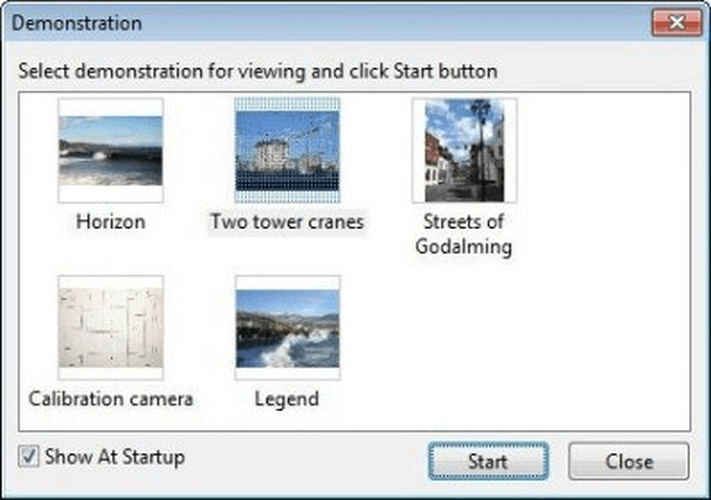
Демонстрации особенно полезны перед первой обработкой сложной архитектуры. В обычном редакторе новичок часто пытается выровнять всё одним поворотом, хотя крайние вертикали требуют перспективного преобразования. Учебный пример показывает разницу между центральной линией для поворота и линией у края для перспективы. После просмотра стоит повторить ту же логику на собственном снимке, а не механически копировать положение линий с примера.
Рабочий сценарий: фасад здания
Начните с просмотра всего кадра и найдите три типа ориентиров: центральную вертикаль или горизонт для проверки поворота, длинные прямые у краёв для оценки дисторсии и две независимые вертикали фасада для перспективы. Если край стены выгнут дугой, сначала исправьте дисторсию. Если центральная вертикаль наклонена, выполните поворот. Только после этого задавайте перспективные линии ближе к левому и правому краю здания.
После первого преобразования сравните верх и низ фасада. Если вертикали стали параллельными, но верхняя часть визуально чрезмерно расширилась, уменьшите силу через коэффициент перспективы. Затем проверьте горизонтальные элементы. Уходящая в глубину боковая стена не обязана становиться горизонтальной: исправляйте только те линии, которые действительно должны быть параллельны плоскости изображения в выбранной интерпретации.
На финальном этапе оцените обрезку. Если Auto Cropping удаляет слишком много неба или края фасада, вернитесь к режиму без автоматической обрезки и выполните Crop вручную. При необходимости используйте Resize, но не компенсируйте им ошибочную перспективу. Изменение ширины и высоты должно решать задачу итоговых пропорций, а не скрывать плохо поставленные опоры.
Рабочий сценарий: городской пейзаж с горизонтом
В городском пейзаже часто одновременно присутствуют завал горизонта, вертикали зданий и провода или рельсы, уходящие к точке схода. Сначала выберите реальный горизонт либо центральный объект, который точно вертикален. Поверните кадр только настолько, чтобы этот ориентир занял правильное положение. Не используйте для поворота крайний фасад: его наклон может быть следствием перспективы, и тогда обычное вращение нарушит горизонт.
После поворота переходите к перспективе по краевым вертикалям. Провода, линии дороги и рельсы в большинстве случаев не подходят в качестве горизонтальных эталонов, потому что закономерно сходятся вдаль. Если исправлять их как горизонтали, программа изменит сцену вопреки реальной пространственной геометрии. В качестве контроля лучше использовать фронтальные архитектурные элементы или известную линию горизонта.
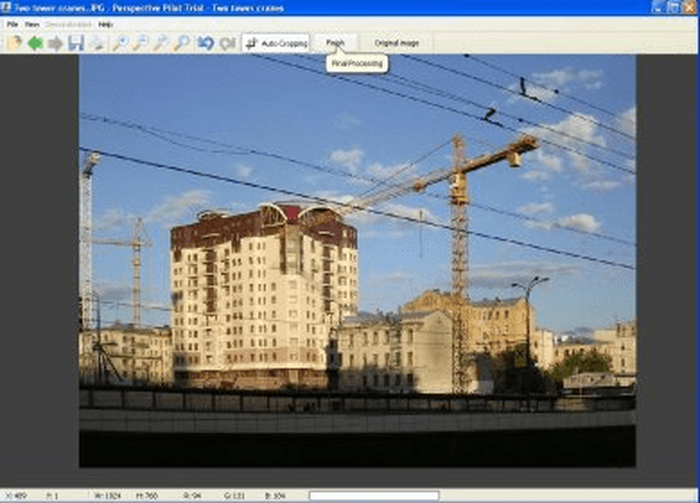
Сравнение с исходником помогает оценить, сколько перспективы оставить. Полностью параллельные вертикали выглядят уместно в архитектурной документации, но в динамичном городском кадре лёгкое схождение может быть естественнее. Коэффициент перспективы позволяет найти промежуточное состояние, не меняя сами опорные линии. После этого выбирается обрезка и масштабирование.
Рабочий сценарий: интерьер
В интерьере короткая дистанция и широкий угол объектива обычно усиливают и дисторсию, и перспективу. Начните с длинных краёв дверей, стен или встроенных шкафов у периферии: если они изгибаются, выправьте дисторсию. Затем найдите центральную вертикаль, например дверной косяк близко к середине кадра, и проверьте поворот. Только после этого используйте края стен как опоры для перспективного выпрямления.
Не все линии пола и потолка должны быть горизонтальными. Если камера смотрит вдоль комнаты, плинтусы и стыки потолка закономерно сходятся к точке схода. Попытка сделать их горизонтальными разрушит ощущение глубины. Цель в интерьерной фотографии обычно состоит в контроле вертикалей и устранении случайного завала, а не в превращении пространственного помещения в плоскую фронтальную схему.
При сильной коррекции верхние углы могут потребовать значительной обрезки. Если при съёмке был оставлен маленький запас, Auto Cropping может срезать светильник, карниз или мебель. В такой ситуации лучше ослабить перспективный коэффициент либо принять более широкий кадр с последующей ручной обрезкой. Perspective Pilot не дорисовывает отсутствующие области, поэтому исходный запас вокруг объекта остаётся важным.
Рабочий сценарий: план, картина, вывеска или документ
Для плоского прямоугольного объекта основным выбором становится четырёхточечная коррекция. Определите четыре внешние вершины объекта, а если наружный край частично закрыт — найдите самый крупный внутренний прямоугольник в той же плоскости. Убедитесь, что точки образуют выпуклый четырёхугольник. При контрастных краях используйте Ctrl или сегментную постановку, затем Apply.
После преобразования проверьте пропорции по известной геометрии. У плана это могут быть квадратная сетка, размерные линии и дверные проёмы; у картины — рама; у документа — соотношение сторон листа. Если объект стал прямоугольным, но заметно растянут, используйте размер опорного прямоугольника или Resize только при наличии известного соотношения сторон. Не следует подгонять ширину субъективно, если точность важнее внешнего впечатления.
Если исходник снят телефоном с заметной дисторсией, сначала выпрямите выгнутые края. Четыре точки исправляют проективную форму, но не являются полной заменой коррекции объектива. Хороший признак оставшейся дисторсии — наружный прямоугольник уже выглядит ровным, а длинная внутренняя строка текста или линия сетки изгибается дугой. В таком случае отмените четырёхточечное преобразование, исправьте дисторсию и повторите разметку.
Типичные ошибки и способы исправления
| Симптом | Вероятная причина | Что сделать |
|---|---|---|
| Горизонт ровный, но стены сходятся | Исправлен только поворот | Использовать опорные линии у краёв для перспективы |
| Стены прямые в центре, но выгнуты по краям | Осталась дисторсия объектива | Выполнить автоматическую или ручную коррекцию дисторсии до перспективы |
| После выпрямления здание выглядит слишком широким сверху | Слишком сильное перспективное исправление | Уменьшить коэффициент перспективы |
| Одна вертикаль стала ровной, другие — нет | Неверная опора или смешение с дисторсией | Отменить шаг, проверить реальные прямые и дисторсию |
| Четыре точки не дают ожидаемый прямоугольник | Точки не являются вершинами выпуклого четырёхугольника | Удалить ошибочные точки и поставить их по реальным углам |
| Ctrl цепляется за соседний край | Рядом несколько контрастных границ | Увеличить масштаб и проверить положение концов линии |
| Автообрезка срезает важный объект | Недостаточный запас по краям | Отключить Auto Cropping и выполнить Crop вручную |
| Автокоррекция дисторсии недоступна | Нет подходящих EXIF или сохранённого коэффициента | Использовать ручной режим или выполнить калибровку |
| Пробная программа не сохраняет JPG | Ограничение демонстрационного режима | Сохранить TPI для последующего открытия в зарегистрированной программе |
| Плагин не виден в Photoshop | Файл 8bf не подключён к каталогу плагинов | Добавить каталог в настройках или скопировать 8bf и перезапустить Photoshop |
Самая распространённая методическая ошибка — пытаться исправить все геометрические проблемы одним типом трансформации. Поворот не устраняет перспективное схождение, перспектива не обязана выпрямлять радиальную кривизну, а Resize не заменяет ни то ни другое. Если результат выглядит странно, вернитесь к диагностике: дуга означает дисторсию, одинаковый наклон центральных ориентиров — поворот, сходящиеся к краям или кверху прямые — перспективу.
Вторая ошибка — использование объекта, который только кажется подходящей опорой. Скошенная башня, лестничный марш, провод, уходящая в глубину улица или наклонный край крыши не становятся вертикалью или горизонталью только потому, что это длинные прямые. Перед разметкой нужно мысленно определить положение объекта в реальном пространстве. Если оно неизвестно, найдите более надёжный ориентир.
Третья ошибка — многократная последовательная коррекция поверх уже преобразованного изображения. Каждый новый сильный пересчёт меняет края и повторно интерполирует пиксели. Лучше отменить неверный шаг и выполнить его заново. Undo предназначен именно для такого рабочего цикла: поставить линию, оценить все независимые ориентиры, отменить неудачный вариант и повторить с другой геометрией.
Как уменьшить потерю краёв
Перспективное выпрямление неизбежно меняет форму исходного прямоугольника. Когда верх здания расширяется или одна сторона вытягивается, в некоторых углах появляются области без исходных пикселей. Auto Cropping избавляется от них ценой части изображения. Чем сильнее преобразование, тем больше потенциальная обрезка. Поэтому на уже тесно кадрированном снимке разумно избегать максимального выпрямления, если оно не требуется технически.
Сохранить больше поля помогают три приёма. Во-первых, корректно устранить дисторсию и поворот до перспективы, чтобы не тратить площадь на компенсирующие деформации. Во-вторых, использовать коэффициент перспективы и не выпрямлять естественное схождение сильнее необходимого. В-третьих, отключить автоматическую обрезку и вручную выбрать рамку после окончательной геометрии. Последний вариант особенно полезен, если небольшие пустые участки затем будут решаться средствами другого редактора.
Auto Scale меняет масштаб результата, но не создаёт новых деталей за пределами исходного кадра. Он удобен, когда задача состоит в заполнении рабочей области после трансформации, однако может привести к дополнительному увеличению изображения. При печати или крупном экспорте следует помнить, что геометрическое растяжение уже само по себе интерполирует часть пикселей. Если исходное разрешение невелико, чрезмерный масштаб лучше не использовать.
Контроль качества после преобразования
После каждой существенной операции проверяйте изображение в двух масштабах. При увеличении оцениваются точность линии, остаточная кривизна и качество деталей после интерполяции. При уменьшении до размера, близкого к будущему просмотру, оцениваются естественность перспективы, композиция и визуальное равновесие. Ошибка в один-два пикселя на линии может быть несущественна для небольшого изображения, тогда как слишком широкая верхушка здания заметна даже на миниатюре.
Refinement используется на завершающей стадии, когда основные геометрические параметры уже определены. После него стоит повторно пройтись контрольными линиями по прямым объектам. Если линия, которая должна быть прямой, всё ещё изгибается, вернитесь к дисторсии. Если она прямая, но наклонена, проверьте поворот или перспективу. Такое разделение симптомов сокращает количество случайных правок.
Для сравнения держите в уме исходную сцену. Perspective Pilot предлагает просмотр Original image, и им стоит пользоваться не только для демонстрации эффекта. Исходник показывает, какие элементы действительно изменились и не было ли внесено новое искажение. Если после коррекции круглый объект превратился в заметный овал или фигуры людей у края стали чрезмерно растянутыми, вероятно, перспективное преобразование слишком сильное или исходная съёмка требует более мягкого компромисса.
Совместимость и русский интерфейс
Perspective Pilot заявлена для Windows XP, Vista, 7, 8, 10 и 11, для 32- и 64-разрядных систем, с поддержкой русского языка. Для практического использования это означает, что программа подходит и для сравнительно старых рабочих компьютеров, и для Windows 11. При работе в качестве фильтра совместимость дополнительно зависит от редактора и его механизма 8bf.
Автоматическая настройка фильтра заявлена для Photoshop 2025 и Photoshop Elements 2025. Если конкретный редактор не находит модуль автоматически, остаётся ручное подключение: добавить каталог с 8bf или скопировать файл в папку плагинов. Здесь важна разрядность: для 64-разрядного Photoshop нужен соответствующий 64-разрядный файл плагина. Если редактор видит только 32-разрядные модули или использует собственный формат расширений, совместимость нужно проверять в его документации.
Для обычной обработки изображений специальное аппаратное ускорение не заявлено как обязательное условие. Основная нагрузка связана с пересчётом растрового изображения, поэтому реальное время зависит от размеров фотографии и количества повторных преобразований. На очень крупном кадре удобнее сначала точно расставить линии и лишь затем применять геометрию, чем многократно экспериментировать сильными преобразованиями на полном разрешении.
Сравнение Perspective Pilot с аналогами
| Программа | Лучше подходит для | Главное ограничение |
|---|---|---|
| Perspective Pilot | Быстрой ручной коррекции архитектурной перспективы по линиям или четырём точкам | Нет прямой RAW-проявки; набор инструментов узко сфокусирован на геометрии |
| DxO ViewPoint | Перспективы, горизонта и деформации объёма с несколькими режимами keystoning и свободной трансформацией | Избыточнее, если требуется только простое выравнивание пары линий |
| Adobe Lightroom Classic | RAW-фотопотока, автоматического Upright и направляющих Guided с профилями объектива | Требует освоения большого каталожного и проявочного рабочего процесса |
| Adobe Camera Raw | Исправления перспективы непосредственно во время RAW-проявки через Geometry и Upright | Ориентирован на экосистему Adobe и не является отдельным узким корректором |
| GIMP | Ручной трансформации слоя или выделения с четырьмя угловыми маркерами и сеткой | Инструмент Perspective требует больше ручного контроля и не строит весь процесс вокруг архитектурных опор |
Perspective Pilot выигрывает там, где задача формулируется очень конкретно: показать программе прямую линию, которая должна быть вертикальной или горизонтальной, либо четыре вершины прямоугольного объекта и быстро получить геометрически исправленный кадр. Lightroom Classic и Camera Raw сильнее в едином RAW-процессе и автоматическом Upright, DxO ViewPoint предлагает более широкий специализированный набор для геометрии, а GIMP удобен как универсальный бесплатный редактор. Если требуется регулярная обработка RAW-серий вместе с цветом, локальными масками и каталогом, логичнее выбирать полный фотопроцесс; если нужна отдельная понятная коррекция отдельных JPEG/TIFF/PNG/BMP, Perspective Pilot остаётся более прямолинейным вариантом.
Когда Perspective Pilot подходит лучше всего
Программа хорошо соответствует задаче единичной коррекции архитектурного кадра, когда пользователь видит конкретные вертикали и горизонтали и хочет сам указать, что именно нужно выпрямить. Она не заставляет выбирать сложную модель камеры для каждой операции и не скрывает решение за одной автоматической кнопкой: опорная линия прямо выражает геометрическое намерение. Это особенно удобно на нестандартных зданиях, где автоматический анализ другого редактора может принять декоративные диагонали за основу.
Вторая сильная область — фотографирование плоских прямоугольных объектов под углом. Четыре точки дают понятное соответствие между искажённым четырёхугольником и ожидаемым прямоугольником. Для плана, схемы, вывески, картины или листа такой способ часто быстрее последовательного изменения вертикальной, горизонтальной перспективы и масштаба. Если известно реальное соотношение сторон, его можно использовать как дополнительный контроль.
Третья область — исправление типичной геометрии объектива вместе с перспективой. Возможность вручную подобрать дисторсию, сохранить коэффициент для камеры и фокусного расстояния и затем использовать EXIF сокращает повторную работу с похожими снимками. Это особенно полезно, если один объектив стабильно даёт заметную кривизну на определённом фокусном расстоянии и в кадре присутствует архитектура с длинными прямыми.
Когда лучше выбрать другой инструмент
Если основной материал — RAW и требуется полноценная проявка с балансом белого, экспозицией, профилями камеры, шумоподавлением и локальными масками, Perspective Pilot не заменяет RAW-конвертер. В таком процессе удобнее сначала проявить файл в специализированной программе или сразу использовать геометрию Lightroom Classic, Camera Raw либо другого RAW-редактора. Perspective Pilot имеет смысл подключать тогда, когда его ручные опорные линии или четырёхточечная логика дают более понятный результат.
Если нужно одинаково обработать большую серию кадров автоматически, стоит заранее проверить требования к пакетной обработке. Рабочий процесс Perspective Pilot ориентирован на открытое изображение, ручные опорные линии и визуальную проверку. Для сотен фотографий с одинаковыми параметрами эффективнее программа, где есть синхронизация настроек, копирование коррекции между изображениями или развитая пакетная очередь.
Если задача включает сложное восстановление краёв после сильного выпрямления, Perspective Pilot сам не создаёт отсутствующее содержимое. Он может обрезать или масштабировать результат, но не дорисовывает новые участки сцены. При экстремальной перспективе, когда после трансформации остаются большие пустые области, понадобится либо более свободная композиционная обрезка, либо отдельный редактор с инструментами заполнения.
Практическая последовательность для первого кадра
- Откройте фотографию и найдите центральную вертикаль или горизонт, две длинные прямые у краёв и, при наличии, прямоугольный объект.
- Проверьте, не выгнуты ли физически прямые линии. Если есть дуга, начните с коррекции дисторсии.
- Если центральный ориентир наклонён, задайте его опорной линией и исправьте поворот.
- Для здания проведите перспективную опорную линию ближе к краю; для плоского прямоугольника используйте четыре точки.
- Удерживайте Ctrl только после того, как выбрали правильную реальную границу, и проверьте, к чему привязалась линия.
- Оцените несколько независимых вертикалей и горизонталей. Если результат неверен, отмените шаг и переставьте опору.
- При чрезмерно плоском виде уменьшите коэффициент перспективы, сохраняя правильные опоры.
- Выберите Auto Cropping, Auto Scale или ручную обрезку в зависимости от запаса по краям.
- Перейдите к Refinement, увеличьте изображение и повторно проверьте остаточную кривизну и наклон.
- Сохраните итог в подходящем формате; в пробном режиме учитывайте ограничение на TPI.
Эта последовательность снижает число лишних преобразований, потому что каждый этап решает свою проблему. Она также упрощает диагностику: если на пятом шаге линия привязалась не туда, причина видна сразу; если после перспективы края всё ещё кривые, можно вернуться к дисторсии. Гораздо труднее понять причину ошибки, когда поворот, перспектива, масштаб и обрезка применяются без промежуточной проверки.
Точная работа с архитектурными вертикалями
Для фасада не обязательно брать самый длинный видимый край. Важнее, чтобы выбранная линия действительно принадлежала плоскости или элементу, который должен быть вертикальным. Например, край ближайшего здания может быть частично скрыт перспективно выступающим балконом; тогда контрастная граница балкона не является продолжением стены. Увеличьте изображение, найдите несколько точек одного и того же конструктивного ребра и проводите опору по нему.
Две вертикали по разные стороны кадра дают хороший диагностический эффект. Если обе после коррекции выглядят правдоподобно, а центральные объекты также остаются вертикальными, геометрия, скорее всего, выбрана верно. Если одна сторона требует одного направления исправления, а другая — неожиданно другого, проверьте дисторсию и реальную ориентацию объектов. У нормальной перспективы параллельные вертикали одного фасада имеют согласованное схождение.
Сильно наклонённая вверх камера создаёт большую разницу масштаба между низом и верхом здания. Полное выпрямление растягивает верхнюю часть, поэтому качество деталей там зависит от исходного разрешения. Perspective Pilot не может восстановить детализацию, которой не было в исходнике. Для важных архитектурных съёмок лучше оставлять запас разрешения и кадра при съёмке, а коэффициент перспективы использовать как средство разумного компромисса.
Работа с горизонтами и центральными линиями
Горизонт — сильный ориентир только когда он действительно виден и не искажён рельефом. Береговая линия на волнистом побережье, край холма, дорожный бордюр или крыша здания могут казаться горизонтами, но не обязаны быть горизонтальными. В морском пейзаже дальняя линия воды обычно надёжнее; в архитектуре часто надёжнее центральная вертикаль двери или колонны. Выбор должен опираться на физический смысл объекта.
Если центральная вертикаль и видимый горизонт дают немного разные оценки поворота, сравните углы отклонения и используйте ориентир с меньшим отклонением. Практически это помогает не усилить вторичную ошибку. После поворота всё равно нужно проверить перспективу в соответствующем направлении. Результат оценивается по всей сцене, а не по одному идеально выровненному отрезку.
После поворота могут появиться пустые углы. Не спешите сразу обрезать их, если впереди перспективная коррекция: следующий шаг снова изменит форму изображения, и ранний Crop уменьшит запас. Лучше выполнить основную геометрию в рекомендованном порядке, затем один раз решить вопрос с финальной рамкой. Это особенно важно для снимков, где объект почти касается края.
Что даёт Refinement
Refinement расположен в логике финальной проверки. После того как заданы дисторсия и перспектива, кнопка позволяет перейти к уточнению результата; затем прямые стоит ещё раз проверить контрольными линиями. Если обнаруживается остаточная кривизна, дисторсию следует скорректировать повторно. Такой контроль полезен на изображениях, где оптика заметно изгибает линии у края.
На завершающей стадии программа также выполняет обработку цветовой корректировки; при сохранении скорректированного изображения цветовая корректировка производится автоматически. Это не повод ждать сложной цветокоррекции — основной смысл Perspective Pilot остаётся геометрическим. Для точного цветового рабочего процесса лучше оценивать итоговый TIFF или другой выбранный формат уже в профильном фоторедакторе.
Получение изображения со сканера или камеры через TWAIN
В функциональности Perspective Pilot предусмотрено получение изображений от TWAIN-устройств, включая сканеры и камеры, которые предоставляют такой интерфейс драйвера. Это может быть удобно при работе с отсканированными документами или фотографиями, если устройство и его драйвер по-прежнему поддерживают TWAIN. Возможность зависит не только от Perspective Pilot, но и от драйвера конкретного оборудования.
Для современного фотоаппарата чаще практичнее скопировать файл обычным способом и открыть его из папки, сохранив EXIF. TWAIN полезен главным образом в старых или специализированных сканирующих процессах. Если автоматическая дисторсия должна опираться на данные камеры и фокусное расстояние, обычный исходный файл с неповреждёнными метаданными обычно информативнее, чем захват через промежуточный драйвер.
Как читать результат, а не только линии
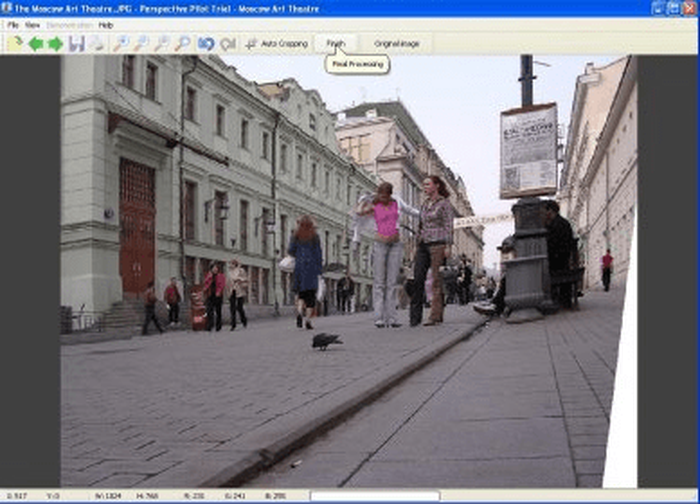
Геометрически ровная картинка не всегда визуально правильна. После выпрямления смотрите на привычные формы: круги, лица, автомобили, окна, двери. Сильная растяжка у края может сделать их непропорциональными даже при прямых стенах. Это нормальное следствие попытки превратить сильно наклонённую проекцию в прямоугольную. Коэффициент перспективы и более мягкая обрезка помогают найти баланс, но предел задаётся исходной точкой съёмки.
Особенно заметны деформации объёма на людях у края широкоугольного кадра. Perspective Pilot специализируется на геометрии прямых линий и не предлагает отдельной компенсации локальной объёмной деформации, как некоторые специализированные аналоги. Поэтому при групповом интерьере или уличном кадре нельзя оценивать результат только по архитектуре: проверьте также людей и округлые объекты по периферии.
Для плоского документа такой компромисс почти не нужен: главная цель — вернуть прямоугольность и читаемость. Для художественной архитектуры наоборот, небольшая остаточная перспектива часто воспринимается естественнее. Перед коррекцией полезно сформулировать конечную задачу: техническая репродукция, продажа недвижимости, обычный городской снимок или подготовка основы для графического дизайна. Это определяет допустимую строгость.
Печать и дальнейшее использование
В программе предусмотрен диалог печати, однако для серьёзной подготовки отпечатка перспективную коррекцию лучше рассматривать как один этап. После выравнивания важно проверить разрешение итогового кадра, потому что обрезка и растяжение меняют полезное число пикселей. Если изображение сильно увеличено Auto Scale, это не означает появления новой исходной детализации. Для крупной печати предпочтительнее исходник с запасом разрешения и минимальным числом повторных сохранений JPEG.
Для веб-публикации после геометрии обычно достаточно обрезать композицию, выполнить окончательный Resize и сохранить JPG или PNG. Если дальше нужна ретушь, локальная работа с цветом или текстом, сохраните промежуточный TIFF или PNG и продолжайте в более универсальном редакторе. Такой подход разделяет задачи: Perspective Pilot отвечает за геометрию, а остальные операции выполняются там, где для них больше инструментов.
Ограничения, которые важно учитывать до работы
Пробный режим позволяет сохранить обработку только в TPI. Это не просто уведомление при экспорте: если нужен готовый JPG или TIFF прямо сейчас, ограничение следует учитывать до многоэтапной обработки. TPI можно открыть позже в зарегистрированной программе и вывести в обычный формат, но универсальные просмотрщики такой файл, как правило, не используют как стандартную фотографию.
Поддержка RAW как формата проявки не заявлена. Для RAW-фотографа Perspective Pilot становится отдельным геометрическим этапом после первичной проявки либо фильтром в совместимом редакторе. Также набор форматов вывода ограничен JPG, TIFF, PNG и BMP. Для HEIC, WebP, PSD и других контейнеров потребуется промежуточный поддерживаемый формат или работа через основной редактор.
Инструменты программы сосредоточены на геометрии и нескольких базовых операциях. Здесь нет причины ожидать каталог фотографий, развитые слои, маски сложной формы, управление библиотекой или полный RAW-модуль. Это не недостаток алгоритма перспективы, а граница задачи. Если проект требует всего перечисленного, Perspective Pilot рациональнее использовать как точечный инструмент, а не как единственную среду обработки.
Автоматическая дисторсия зависит от метаданных и ранее определённых коэффициентов. Она не является универсальной онлайн-базой профилей для любого сочетания камеры и объектива. Когда подходящего коэффициента нет, пользователь может провести калибровку или выбрать ручной режим. Это требует нескольких минут, но даёт контролируемый результат на оптике, для которой известная прямая хорошо видна в кадре.
Как проверить геометрию без эталонной сетки
Когда в кадре нет сетки или идеально фронтального фасада, полезно проверять не абсолютные углы, а согласованность нескольких независимых признаков. Сначала сравните две вертикали на разных сторонах изображения: после коррекции они должны вести себя одинаково, если принадлежат параллельным конструкциям. Затем посмотрите на повторяющиеся элементы — окна, колонны, дверные проёмы. Их форма не должна внезапно меняться от центра к краю сильнее, чем это объясняется реальной глубиной сцены. Наконец, переключитесь на исходное изображение и убедитесь, что исправление убрало геометрический дефект, а не создало новый растягивающий эффект.
Для прямоугольного объекта контроль ещё проще: противоположные стороны должны стать параллельными, углы — визуально прямыми, а известное соотношение сторон не должно нарушаться. Если после четырёхточечной коррекции наружная рамка выглядит правильно, но внутренние линии остаются дугообразными, вернитесь к дисторсии объектива. Если внутренние линии прямые, но весь объект кажется слишком широким или высоким, проверяйте пропорции и Resize, а не добавляйте новые перспективные преобразования. Такой контроль помогает отделять ошибку формы от ошибки масштаба.
Итоговая методика выбора инструмента
Если дефект выглядит как одинаковый наклон всего кадра, начинайте с центральной опорной линии и поворота. Если прямые сходятся, но остаются прямыми, используйте перспективу по краевым опорам. Если прямые изгибаются, сначала исправляйте дисторсию. Если есть плоский прямоугольник, задайте четыре точки. Если после правильной коррекции изображение выглядит слишком стерильно или растянуто, уменьшите коэффициент перспективы. Эта диагностическая схема покрывает основные рабочие случаи Perspective Pilot без лишних проб.
Сильная сторона программы — явная связь между тем, что пользователь считает эталоном, и выполненным преобразованием. Опорная линия означает эта реальная грань должна быть вертикальной или горизонтальной, четыре точки — этот объект должен стать прямоугольным, коэффициент — исправление нужно ослабить. Такой подход делает результат предсказуемым, если исходная геометрия выбрана правильно.
Перед сохранением выполните последнюю проверку: нет ли остаточной дуги на длинных краях, согласованы ли вертикали по обеим сторонам, не стал ли объект непропорциональным, не срезала ли автоматическая обрезка важную деталь и выбран ли подходящий формат. Для пробного режима дополнительно убедитесь, что TPI подходит текущей задаче. После этого геометрический этап можно считать завершённым и переходить к цвету, ретуши, публикации или печати.
