SoftOrbits Photo Stamp Remover — это не универсальный редактор на все случаи, а специализированная программа, заточенная под очень конкретную задачу: убрать с изображения всё, что мешает восприятию кадра. В первую очередь речь идет о водяных знаках, датах, времени, текстовых надписях, штампах, логотипах, мелких пометках и отдельных нежелательных объектах. Программа работает по понятной схеме: пользователь открывает фото, отмечает проблемную область вручную или запускает автоматический поиск, после чего Photo Stamp Remover восстанавливает фон на месте удаленного элемента. Именно эта узкая специализация и делает ее удобной: не нужно разбираться в слоях, масках, сложных кистях и длинных цепочках ретуши.
Если говорить именно как в обзоре программы, а не класса софта, то сильная сторона Photo Stamp Remover заключается в сочетании двух подходов. С одной стороны, здесь есть быстрые автоматические действия вроде Find Watermarks и Remove Watermarks, которые подходят для типовых текстовых наложений и дат. С другой — в программе предусмотрены ручные инструменты выделения и точечной доводки, из-за чего она не превращается в бездумную кнопку сделать красиво, а остается рабочим инструментом для реальной обработки фотографий. На практике это означает, что программа полезна и для человека, который хочет удалить дату со старого архива фотографий, и для пользователя, которому нужно убрать текст с карточек товара, очистить скриншоты от пометок или удалить логотип с изображения без запуска тяжелого графического пакета.
Для обзора Photo Stamp Remover важно сразу зафиксировать главное: программа лучше всего раскрывается на задачах, где надо быстро удалить водяной знак с фото, убрать дату, очистить угол снимка, стереть подпись, штамп или надпись с картинки и сохранить естественный фон. Там, где фон простой или умеренно сложный, она работает особенно убедительно. Там, где за объектом находятся волосы, сложная архитектура, мелкие повторяющиеся узоры, текстура ткани или очень тонкие линии, качество уже сильнее зависит от аккуратности выделения и от того, сколько времени пользователь готов потратить на повторные проходы и ручную коррекцию.
Скачать Photo Stamp Remover
- Ретушь фото
- Русский язык
- Просто новичкам
- Платная лицензия
- Только удаление штампов
- Мало функций
Что это за программа и на каких задачах она действительно полезна
Photo Stamp Remover создана как прикладной инструмент для очистки изображения. Это чувствуется во всем: от набора кнопок до логики рабочего процесса. Вместо многоуровневого интерфейса, где десятки панелей отвечают за цвет, слои, маски, фильтры и типографику, здесь в фокус поставлена именно задача удаления нежелательного фрагмента с максимально быстрым восстановлением фона. Программа умеет работать с датами и временем на фотографиях, водяными знаками, текстом, логотипами и другими объектами, а также поддерживает пакетную обработку, благодаря чему подходит для больших массивов однотипных изображений.
На практике это особенно полезно в нескольких сценариях. Первый — старые фотографии и снимки с камер, на которых дата была впечатана прямо в кадр. Второй — изображения для маркетплейсов, каталогов и объявлений, где нужно убрать надпись или штамп, не превращая задачу в длинную ручную ретушь. Третий — очистка скриншотов и визуалов от пометок, маркеров, наклеек и служебного текста. Четвертый — базовая предметная и бытовая ретушь, когда нужно удалить случайный объект, провод, человека на заднем плане, мелкий мусор или дефект. Именно поэтому программа для удаления водяных знаков здесь работает не только как watermark remover в узком смысле, но и как инструмент очистки фото в более широком бытовом смысле.
Важно и то, что Photo Stamp Remover не заставляет пользователя угадывать, каким способом лучше действовать. Если задача типовая, можно идти по короткому сценарию: открыть файл, отметить область, нажать Remove. Если водяной знак или текст хорошо читается как отдельная сущность, можно использовать Find Watermarks или сразу Remove Watermarks. Если после автоматического удаления остались артефакты, подключаются ручные инструменты и точечная доводка. Такой рабочий процесс выглядит логично и хорошо подходит для тех, кто хочет удалить текст с картинки без долгого обучения.
Интерфейс: как устроено главное окно и почему в нем легко разобраться
Интерфейс Photo Stamp Remover построен вокруг одного сценария: открыть изображение, отметить ненужный участок, посмотреть на результат, при необходимости откорректировать и сохранить. В верхней части окна находится панель с основными командами. На скриншотах программы видны кнопки Add File(s)..., Save as..., Undo, Redo, Original Image, Remove, Batch Mode, а в более новой сборке рядом с ними вынесен блок AI Watermark Remover. Уже по верхней панели становится понятно, что программа не прячет базовые действия по разным меню и рассчитана на быстрый проход по изображению без лишней навигации.
Основная часть окна занята холстом предпросмотра. Именно здесь пользователь видит фотографию, масштабирует ее, оценивает границы удаления и проверяет, насколько аккуратно программа восстановила фон. Справа располагается рабочая панель с инструментами. В классическом режиме это блок Remove, внутри которого есть панель Tools, ползунок Radius, кнопка Clear Selection, выпадающий список Object Removing Mode со значением Inpainting и большая кнопка Remove. В новой AI-панели рядом вынесены две самые важные автоматические команды — Remove Watermarks и Find Watermarks. Такая компоновка удачна: слева фотография, справа — только то, что реально нужно для удаления объекта.
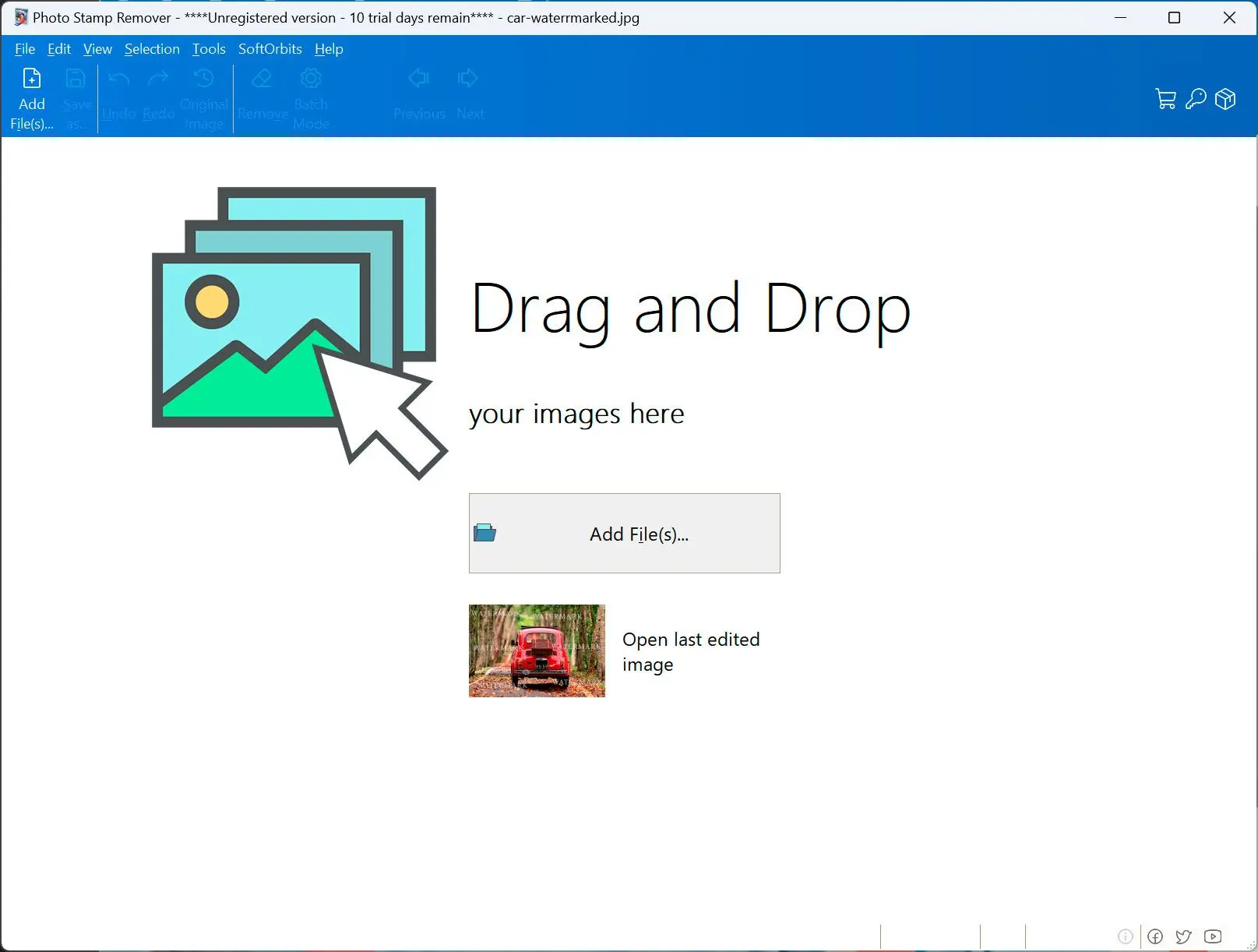
Стартовый экран тоже сделан в прикладном стиле. Здесь нет ничего лишнего: крупная область Drag and Drop your images here, кнопка Add File(s)... и быстрый доступ к последнему отредактированному изображению. Для человека, который раньше не пользовался такими утилитами, это большой плюс. Photo Stamp Remover не тратит время пользователя на декоративный интерфейс и сразу приглашает к действию: загрузить картинку и начать обработку. В обзоре программы это нужно отметить отдельно, потому что именно из-за такого входа она воспринимается как понятный рабочий инструмент, а не как переусложненный редактор.
Какие задачи можно выполнить в Photo Stamp Remover
Если смотреть на программу не по общим описаниям, а по реальным сценариям интерфейса, то Photo Stamp Remover закрывает несколько групп задач.
Основные сценарии
-
удалить водяной знак с фото;
-
удалить дату и время с фотографии;
-
удалить текст с изображения;
-
убрать логотип, штамп или подпись;
-
очистить скриншот от пометок, маркеров и надписей;
-
убрать мелкий лишний объект;
-
подправить результат вручную после автоматического удаления.
Наиболее естественно программа ведет себя там, где удаляемый элемент располагается на относительно ровном фоне: небо, песок, вода, стена, асфальт, размытие, однотонная ткань, дефокусированный задний план. В таких случаях алгоритм восстановления фона после удаления объекта обычно дает чистый и быстрый результат, а сама операция занимает буквально несколько секунд. Именно по этой причине Photo Stamp Remover часто рассматривают как программу для удаления надписей с фото, когда задача не требует художественной ретуши, а нужен аккуратный и быстрый технический результат.
Сложнее обстоят дела с лицами, волосами, ресницами, проводами на контрастном фоне, геометрическими фасадами, мелкой кирпичной кладкой, орнаментами и повторяющимися фактурами. Здесь программа по-прежнему способна помочь, но уже не всегда в один проход. В подобных сценах приходится уменьшать радиус, выделять проблемную область по частям, работать с более точной формой выделения и иногда убирать остаточные артефакты вручную через инструменты доводки. Это естественно для задач такого типа: чем сложнее сцена, тем больше внимания нужно уделить качеству маски и контролю результата.
Инструменты выделения и удаления: что здесь есть на практике
Одно из главных достоинств Photo Stamp Remover — не просто наличие удаления, а набор способов, которыми можно подвести программу к нужному результату. В интерфейсе доступны Marker, Free Form, Rectangular Selection, Color Selection, AI Object Selector, а для ручной доводки — Clone stamp и Concealer. Для повседневной работы это важнее, чем просто наличие кнопки Remove: разный тип объекта удобнее удалять разными способами.
Marker — базовый и самый часто используемый инструмент. Он подходит почти для всего: даты в углу, подписи, водяного знака, короткой надписи, штампа, небольшого объекта. Пользователь буквально закрашивает проблемный участок, а программа затем анализирует окружение и восстанавливает фон. Это тот случай, когда программа для удаления текста без потери фона действительно остается понятной даже новичку. Важно только не брать лишнее: если вместе с надписью закрасить слишком большой кусок полезного фона, качество результата обычно падает.
Rectangular Selection логичен для длинных прямоугольных надписей, шапок, плашек, бирок и служебного текста. Free Form удобнее, когда контур водяного знака или объекта неровный. Color Selection особенно полезен для ситуаций, где дата или подпись имеет ярко выраженный цвет: например, желтая дата с темной обводкой. В этом сценарии пользователь сначала приблизительно отмечает область, затем кликает по нужному цвету, и программа уточняет выборку по цветовым признакам. Отдельно в интерфейсе есть параметр Border Fuzziness, который помогает аккуратнее захватывать контур и работать с тонкой окантовкой. Для дат и тонких шрифтов это действительно полезная деталь.
Автоматические кнопки Find Watermarks и Remove Watermarks хороши тогда, когда текстовая помеха достаточно очевидна для распознавания. Find Watermarks сначала пытается обнаружить область, а Remove Watermarks запускает удаление без ручного выделения. На типовых полупрозрачных надписях, повторяющемся текстовом watermark, дате в углу или простой плашке это экономит время. Если же помеха слишком слабо читается на фоне, пересекается с мелкими деталями или маскируется под фактуру изображения, удобнее переходить к ручной разметке через Marker и другие инструменты.
Для финальной корректировки пригодятся Clone stamp и Concealer. Они нужны уже не для грубого удаления объекта, а для чистки артефактов, сглаживания заметных швов и подрисовки проблемных мест после основного прохода. Именно из-за наличия таких инструментов Photo Stamp Remover нельзя считать примитивной утилитой: базовая работа здесь максимально упрощена, но возможность ручного вмешательства сохранена. Это удачный баланс между простотой и контролем.
Пошаговая инструкция: как удалить дату с фотографии
Удаление даты — один из самых показательных сценариев для Photo Stamp Remover, потому что он сразу демонстрирует и сильные стороны интерфейса, и логику работы программы. Типичный порядок действий выглядит так.
Шаг 1. Открыть изображение
Нажимается Add File или Add File(s)... в верхней панели либо на стартовом экране. После загрузки снимок открывается на основном холсте, и пользователь сразу видит проблемную область, например дату в углу кадра. Если нужно, изображение можно приблизить, чтобы не выделять область на глаз.
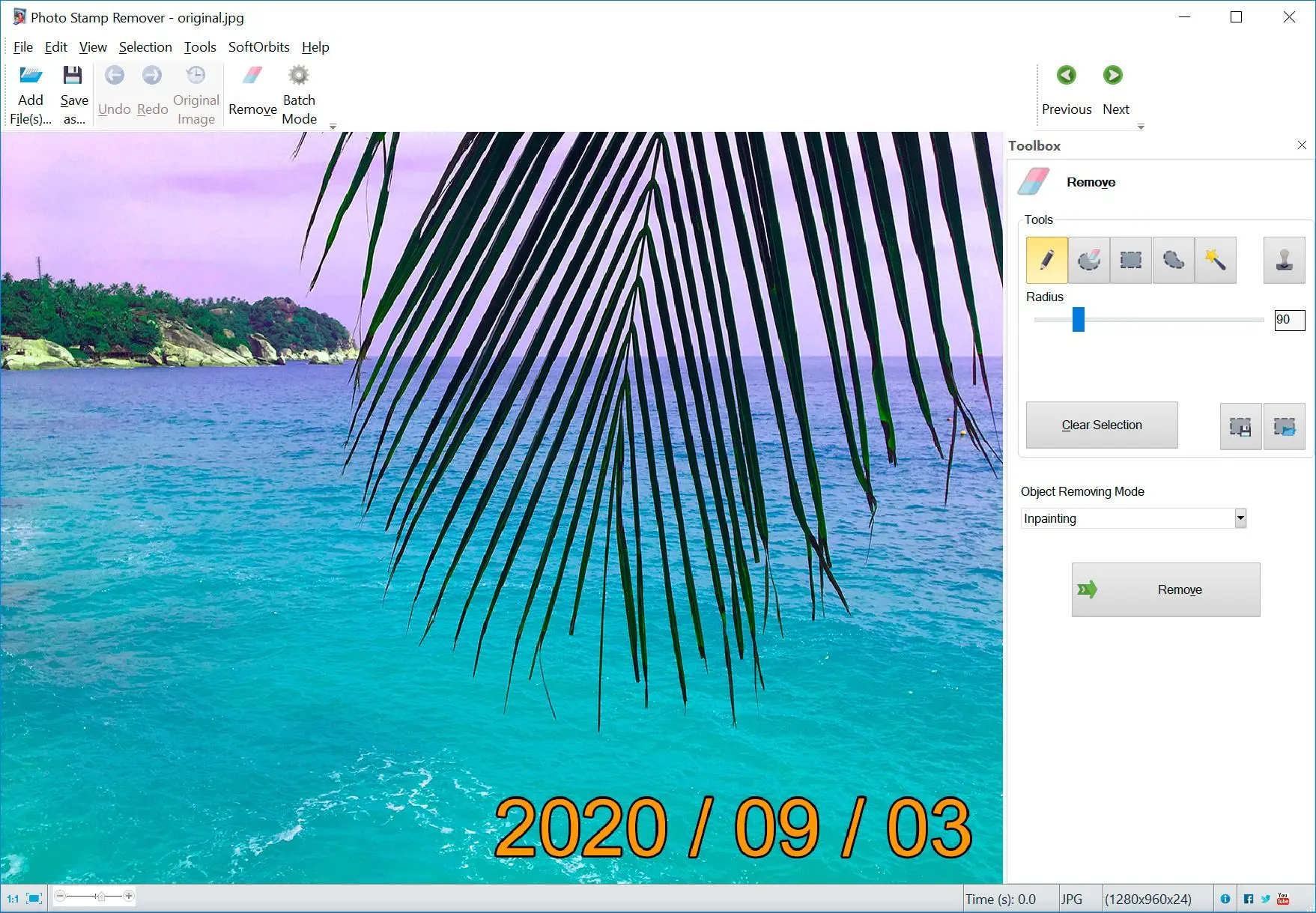
Шаг 2. Выбрать способ выделения
Если дата крупная и хорошо читается, можно попробовать Find Watermarks. Если нужно больше контроля, удобнее перейти на Marker и аккуратно закрасить дату вручную. В Photo Stamp Remover это делается быстро: выбирается инструмент в блоке Tools, затем регулируется Radius, чтобы кисть была соразмерна толщине цифр и пробелов между ними. На этом этапе главный принцип простой: закрашивается вся дата, но не захватывается слишком много фона вокруг.
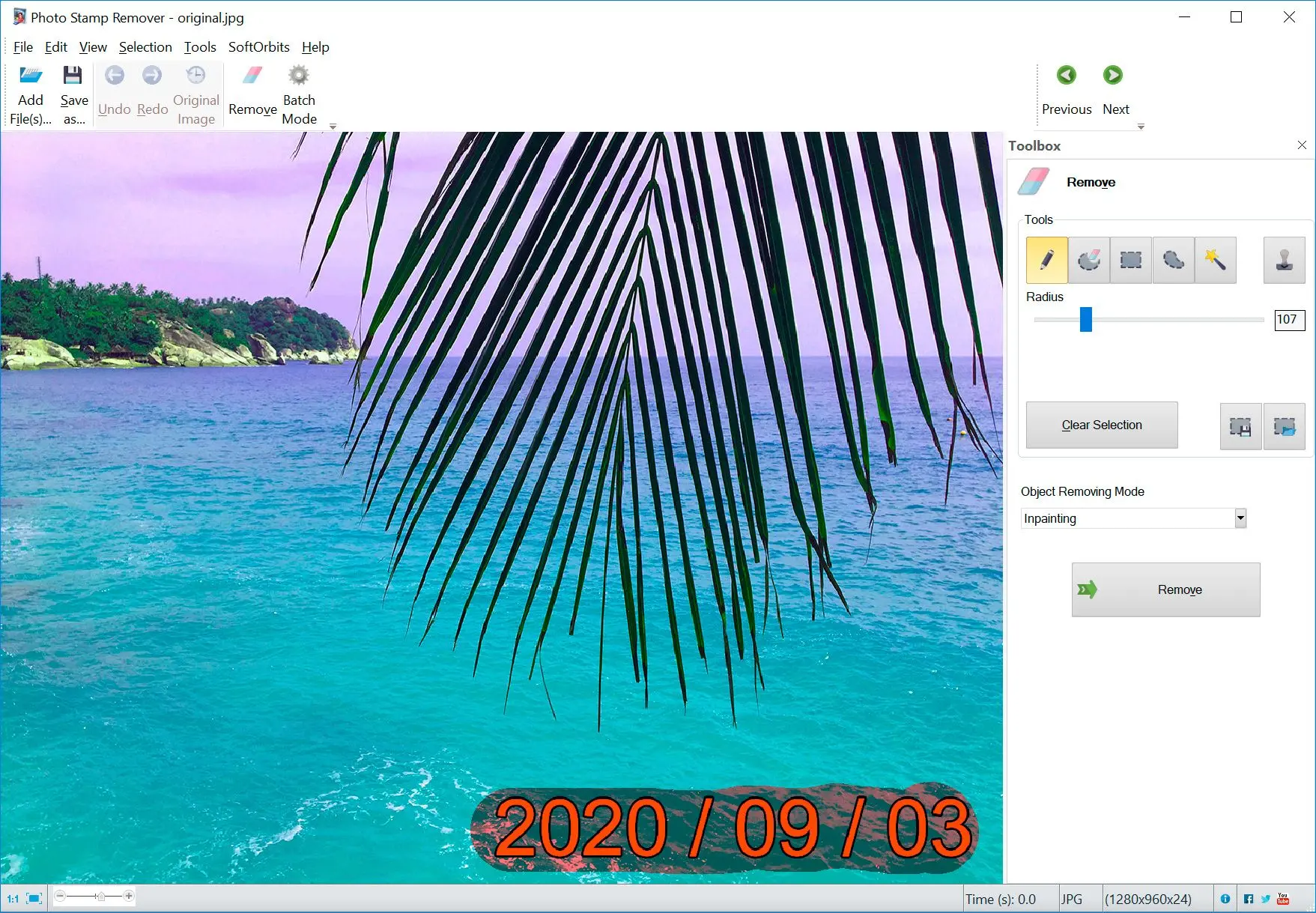
Шаг 3. При необходимости уточнить выделение по цвету
Если дата окрашена в один заметный цвет и при этом имеет тонкую обводку, лучше воспользоваться Color Selection. В этом случае программа ищет именно тот цвет, который пользователь указывает внутри выделенной зоны, а параметр Border Fuzziness помогает корректнее обработать контур. Этот прием особенно полезен на старых снимках, где цифры яркие, а фон неоднородный. Он снижает риск того, что вместе с датой будут удалены важные детали подложки.
Шаг 4. Нажать Remove
После разметки используется большая кнопка Remove. Далее Photo Stamp Remover анализирует соседние пиксели и пытается зашить место, где раньше была дата. На простых фонах результат обычно получается сразу чистым. На более сложных поверхностях иногда стоит отменить действие через Undo, уменьшить радиус кисти и сделать второй проход, уже с более точной маской. В этом и заключается нормальная практика работы с программой: не ждать идеала от первого клика в каждом сложном кадре, а грамотно управлять выделением.
Шаг 5. Проверить шов и сохранить
После удаления есть смысл пройтись по зоне даты взглядом при разном масштабе. Если место выглядит естественно, файл сохраняется через Save as.... Если осталась едва заметная полоса, повторный проход или небольшая ручная доводка обычно решают проблему. Для большой серии снимков с однотипной датой дальше уже можно переходить к Batch Mode, чтобы не повторять действия на каждом файле вручную.
На однотонных и природных фонах этот сценарий работает особенно хорошо. Вода, песок, небо, листья вне фокуса, стены, дорожное покрытие и другие естественные текстуры обычно восстанавливаются без заметной границы. Если дата лежит поверх лица, волос, глаза, плотного орнамента, мелкой сетки или тонких предметов, успех уже сильнее зависит от аккуратности маски и ручной постобработки. Но именно для массового удаления дат с бытовых снимков Photo Stamp Remover остается одним из самых удобных специализированных решений.
Как программа справляется с водяными знаками, логотипами и текстом
С текстовыми помехами Photo Stamp Remover работает по двум разным сценариям. Первый — классический, через ручное выделение. Он лучше, когда надпись сложная, полупрозрачная, пересекается с объектами или имеет нестандартную форму. Второй — автоматический, через Find Watermarks и Remove Watermarks. Он особенно удобен, когда поверх изображения лежит типовой watermark, дата, повторяющаяся надпись или хорошо читаемый текст. Именно здесь программа проявляет себя как удобный watermark remover для Windows, а не просто как очередной ластик для картинок.
При удалении логотипа или текста в центре кадра многое зависит от того, какой фон скрывается под ним. Если под надписью — ровный градиент, размытая глубина резкости, трава, небо, асфальт, дерево или другие не слишком структурированные поверхности, программа восстанавливает участок убедительно. Если же логотип перекрывает глаз, губы, тонкую бижутерию, фактуру одежды, сложный архитектурный рисунок или плотную графику, автоматическое удаление может оставить мягкий след, который затем придется доработать. Важно понимать это правильно: программа делает основную тяжелую часть работы, но на сложных участках пользователь все равно должен контролировать результат.
Для длинной надписи лучше всего работает такой порядок: сначала выделить не весь текст одной грубой полосой, а разбить его на 2–4 логических сегмента, затем удалять по частям. Такой способ уменьшает риск, что фон будет восстановлен слишком усредненно и появится заметная размытая дорожка. Для небольших логотипов в углу кадра, наоборот, обычно хватает одного короткого прохода маркером. Если логотип имеет однотонную окраску, дополнительную точность дает Color Selection. Если после автоудаления остаются слабые следы, их удобно зачистить вручную через Clone stamp или Concealer.
Есть еще один важный сценарий, о котором часто забывают в обзорных текстах: очистка скриншотов. Для этого Photo Stamp Remover тоже подходит. Когда на скриншоте надо убрать маркер, каракули, временную подпись, стрелку, стикер или часть служебного текста, программа ведет себя предсказуемо, потому что на интерфейсных картинках часто достаточно чистые и геометрически простые поверхности. В таких случаях она экономит гораздо больше времени, чем сложный фоторедактор, особенно если задача сугубо утилитарная и не требует полноценного монтажа.
Batch Mode: когда пакетная обработка превращает программу из утилиты в рабочий инструмент
Наличие Batch Mode — один из ключевых аргументов в пользу Photo Stamp Remover. Без пакетного режима программа оставалась бы хорошим, но локальным инструментом для разовых задач. С пакетной обработкой она уже подходит для потоковой работы: когда нужно убрать дату с архива путешествий, очистить партию снимков с одинаковой подписью, подготовить массив товарных изображений или привести к единому виду несколько десятков скриншотов.
Пакетная обработка особенно выгодна там, где проблема повторяется от файла к файлу. Например, дата печатается в одном и том же углу, одинаковым цветом и примерно тем же размером. Или на серии изображений лежит одинаковый watermark. В такой ситуации Photo Stamp Remover избавляет от самой затратной части рутинной работы — повторения одинаковых действий десятки раз. Для пользователей, которым нужен инструмент очистки фото для больших архивов, это один из самых практичных плюсов программы.
Но пакетный режим не делает программу магической. Если серия изображений сильно различается по композиции, масштабу, углу съемки и сложности фона, массовое удаление не всегда даст одинаково аккуратный результат. Там, где одни кадры простые, а другие содержат сложные детали под watermark, после batch-обработки может потребоваться ручная проверка лучших и худших файлов. Поэтому правильнее воспринимать Batch Mode как инструмент ускорения, а не как замену контролю качества. Он резко сокращает время на однотипных задачах, но не отменяет необходимости просматривать результаты на сложных кадрах.
Качество результата: на каких типах фона программа раскрывается лучше всего
Чтобы обзор программы был полезным, важно не просто перечислить функции, а показать, где именно Photo Stamp Remover дает сильный результат. Лучше всего она работает на средне- и слаботекстурных поверхностях: песок, вода, трава, небо, бетон, стены, размытие, мягкие природные фактуры, однотонные участки предметной съемки, фоны карточек товаров. Там программа уверенно восстанавливает окружение и обычно не оставляет заметной границы после удаления даты, текста или штампа. Именно поэтому удалить водяной знак с изображения в бытовом и коммерческом сценарии здесь обычно проще, чем вручную в большом редакторе.
Очень хорошо программа показывает себя на угловых пометках: дата в правом нижнем углу, текст в пустой области, логотип на фоне неба, штамп на однородной стене. В таких случаях зона удаления невелика, а окружающие пиксели дают алгоритму много информации для восстановления. Если к этому добавить аккуратную маску и не захватывать лишнее, результат часто выглядит так, словно надписи на фото не было изначально.
Сложнее становятся сцены, где удаляемый объект перекрывает важную анатомию человека, волосы, ресницы, тонкие блики, повторяющийся орнамент, провода, узкие элементы архитектуры или четкие шрифтовые сетки. Здесь Photo Stamp Remover уже требует более внимательной работы: меньший радиус кисти, разбивка удаления на этапы, ручная зачистка следов и иногда использование других инструментов в дополнение. В этом смысле программа не обещает невозможного: она очень хорошо решает типовые задачи удаления водяных знаков, но на экстремально сложных сценах уступает по гибкости полноценным редакторам с ручным контролем каждого шага.
Отдельно стоит похвалить ее за работу со старыми снимками и фотографиями с датой. Там часто важнее не идеальная художественная реставрация, а быстрое удаление раздражающего элемента без полного погружения в ретушь. Именно в таком сценарии Photo Stamp Remover ощущается особенно уместно: открыл, выделил, убрал, сохранил. Для восстановления семейного архива это часто важнее, чем абсолютная пиксельная стерильность на четырехсотпроцентном увеличении.
Удобство в ежедневной работе
Photo Stamp Remover производит правильное впечатление именно как прикладной софт для регулярного использования. В ней нет ощущения одноразовой игрушки, но и профессиональным монстром она не выглядит. Освоение занимает мало времени, потому что почти все важные действия вынесены прямо на поверхность: Add File(s)..., Remove, Batch Mode, Find Watermarks, Remove Watermarks, Clear Selection, выбор радиуса и режима удаления. Человек без опыта быстро понимает, за что отвечает каждая часть интерфейса. Это серьезное преимущество на фоне редакторов, где удаление надписи — только один из сотен возможных сценариев.
Удобство здесь не в красоте интерфейса, а в том, что программа не отвлекает от задачи. Открыл изображение, отметил область, запустил удаление, оценил результат. Если не понравилось, тут же доступны Undo и Redo. Если нужно увидеть исходник, есть Original Image. Если задач много, в один клик доступен Batch Mode. Такая линейная логика очень хорошо подходит для повседневной обработки изображений, когда пользователь хочет быстро удалить текст с фото или убрать штамп с картинки, а не строить сложный многоэтапный процесс.
При этом программа не ощущается чрезмерно упрощенной. Наличие цветового выделения, разных типов выбора области, ручных инструментов доводки и AI-поиска watermark показывает, что разработчики не пытались свести всё к одной кнопке. Это правильный подход: новичку есть чем работать сразу, а более внимательный пользователь может получить качественный результат на более сложных кадрах за счет точной разметки и локальных исправлений. В результате Photo Stamp Remover занимает удачную середину между совсем для ленивых и слишком сложно для бытовой задачи.
Сравнение с аналогами
Ниже — сравнение Photo Stamp Remover не с абстрактными другими программами, а с конкретными реальными аналогами, которые пользователь действительно рассматривает в одной корзине выбора.
| Программа | Сильная сторона | Где уступает Photo Stamp Remover или, наоборот, выигрывает у него | Для кого подходит |
|---|---|---|---|
| SoftOrbits Photo Stamp Remover | Быстрый рабочий процесс под удаление дат, водяных знаков, текста и мелких объектов; есть Batch Mode, автоматический поиск watermark и ручные инструменты выделения. |
В очень сложной ретуши ограничен по сравнению с крупными графическими пакетами. | Для тех, кому нужен быстрый и понятный инструмент под конкретную задачу. |
| Inpaint | Тоже специализируется на удалении watermarks, дат, текста, людей, проводов и поддерживает batch-обработку. | Близок по идеологии к Photo Stamp Remover, но у SoftOrbits заметнее акцент на автоматические команды Find Watermarks и Remove Watermarks, а также на рабочий процесс вокруг очистки фото. |
Для тех, кто хочет такой же класс специализированного removal-софта без ухода в большой редактор. |
| Adobe Photoshop | Самый высокий уровень контроля: Content-Aware Fill, выделения, ручная ретушь, слои, маски и глубокая постобработка. |
Намного тяжелее в освоении и избыточен, если нужно просто убрать дату, текст или штамп без погружения в профессиональную ретушь. | Для сложных коммерческих задач и сцен, где автоматике доверять нельзя. |
| HitPaw Watermark Remover | Сильный акцент на AI-удаление, заявлена пакетная обработка и работа с изображениями и видео. | Шире по медиатипам, но Photo Stamp Remover ощущается более специализированным именно как инструмент очистки фотографий с ручным контролем выделения и классическим рабочим процессом. | Для тех, кто хочет AI-подход и часто работает еще и с видео. |
| Apowersoft Watermark Remover | Умеет удалять и добавлять watermarks на фото и видео, поддерживает batch-процессинг. | Хорош для простых массовых задач, но Photo Stamp Remover сильнее там, где нужно внимательнее работать с фотографией: точнее выбирать область, использовать разные типы выделения и дорабатывать результат вручную. | Для пользователей, которым важна простая пакетная обработка watermarks на фото и видео. |
Если сравнивать Photo Stamp Remover с Inpaint, то это, пожалуй, самый близкий по духу конкурент. Оба продукта ориентированы на быстрое удаление нежелательных элементов без превращения процесса в полноценную ретушерскую сессию. Inpaint тоже умеет убирать водяные знаки, дату, текст, людей, провода и поддерживает пакетную обработку. Но у Photo Stamp Remover сильнее выражен сценарий именно удаления штампов, дат и watermarks через комбинацию автоматических и ручных инструментов. В рабочем процессе SoftOrbits это чувствуется яснее.
С Adobe Photoshop сравнение идет по другой оси. Photoshop объективно сильнее там, где требуется ювелирная ретушь на сложных сценах: Content-Aware Fill, ручная настройка области отбора, работа со слоями, масками и вспомогательными инструментами дают намного больше контроля. Но в бытовом вопросе как убрать дату с фото или как удалить текст с картинки без потери фона Photo Stamp Remover часто выигрывает именно по скорости и порогу входа. Photoshop — это максимум гибкости, Photo Stamp Remover — максимум прямолинейности для конкретной задачи.
HitPaw Watermark Remover интересен тем, что делает сильную ставку на AI, работает не только с изображениями, но и с видео, и тоже предлагает batch-подход. Если пользователю нужен универсальный инструмент для удаления водяных знаков в нескольких медиасценариях, HitPaw выглядит логичным вариантом. Но если смотреть строго на обзор Photo Stamp Remover как отдельной программы, то у SoftOrbits лучше ощущается именно десктопная рабочая станция для очистки фото: понятная панель инструментов, ручная разметка, конкретные кнопки под удаление и привычная логика локального редактирования кадра.
Apowersoft Watermark Remover ближе к утилитарному массовому сценарию: удалить или добавить watermark на фото и видео, прогнать пакет файлов, получить результат без лишней подготовки. Это удобный вариант для простых потоковых задач. Но Photo Stamp Remover выигрывает там, где нужно именно работать с фотографией более внимательно: точнее выбирать область, использовать разные типы выделения, дорабатывать результат вручную и не ограничиваться только самым простым пакетным потоком.
Итог сравнения получается понятным. Если нужен максимум контроля — Photoshop. Если нужен близкий по философии специализированный аналог — Inpaint. Если важен AI плюс фото и видео — HitPaw. Если нужен массовый рабочий процесс с водяными знаками без сильного погружения — Apowersoft. А если нужна именно понятная программа для удаления водяных знаков, дат, текста и мелких объектов на фотографиях с хорошим балансом между автоматикой, ручным выделением и пакетной обработкой, Photo Stamp Remover выглядит одним из самых практичных вариантов.
Преимущества программы
У Photo Stamp Remover есть несколько сильных сторон, которые становятся очевидны уже после первых минут работы.
Что получилось особенно удачно
-
узкая и понятная специализация: программа сразу дает понять, что создана для удаления водяных знаков, даты, текста и лишних объектов;
-
логичный интерфейс без перегруза: основные команды вынесены на верхнюю панель, инструменты — в правую колонку;
-
удобные сценарии удаления: можно работать и вручную, и через
Find WatermarksиRemove Watermarks; -
несколько способов выделения области:
Marker,Free Form,Rectangular Selection,Color Selection,AI Object Selector; -
возможность довести результат вручную через
Clone stampиConcealer; -
Batch Mode, который реально полезен на больших массивах однотипных изображений.
Если сформулировать проще, Photo Stamp Remover хороша тем, что она не тратит время пользователя. Это программа, в которой все подчинено одной цели: быстро очистить изображение. За счет этого она отлично подходит для реальной повседневной работы, где не нужен творческий монтаж, а нужно просто убрать надпись с картинки, удалить дату с фото или стереть штамп без заметной потери естественности фона.
Недостатки и ограничения
Любой честный обзор Photo Stamp Remover должен проговаривать и ограничения. Программа не является полноценной заменой Photoshop на сложной коммерческой ретуши. Когда объект лежит поверх лица, волос, плотной ткани, архитектурной геометрии или повторяющегося узора, автоматическое восстановление может потребовать ручной доработки. На таких изображениях простая кнопка Remove не всегда закрывает задачу с первого прохода.
Второе ограничение вытекает из сильной стороны программы. Поскольку Photo Stamp Remover заточена именно под удаление, она не пытается быть большим редактором. Здесь нет того набора художественных и композитинговых средств, который есть в тяжелых графических пакетах. Для кого-то это плюс, для кого-то минус. Если человеку нужен софт именно для очистки изображений, узкая специализация работает на пользу. Если нужен универсальный пакет для ретуши, верстки, монтажа и сложной покадровой коррекции, придется смотреть в сторону других решений.
Третье ограничение касается ожиданий от пакетного режима. Batch Mode великолепен на однотипных изображениях, но не отменяет контроль качества на неоднородных сериях. Когда кадры очень разные, результат нужно проверять, особенно если watermark или текст пересекается с важными деталями. Впрочем, для такого класса программ это естественная граница любой полуавтоматической очистки изображений.
Кому программа подойдет лучше всего
Photo Stamp Remover особенно хорошо подходит нескольким типам пользователей. Во-первых, это люди, которым нужен понятный инструмент для Windows без погружения в профессиональную ретушь. Во-вторых, пользователи, регулярно очищающие фотографии от даты, времени, подписи, логотипа или watermark. В-третьих, те, кто работает с большими архивами и реально оценит Batch Mode. В-четвертых, продавцы, контент-менеджеры, владельцы каталогов и маркетплейс-карточек, которым нужно быстро убирать лишний текст и мелкие дефекты. И, наконец, программа хорошо подходит тем, кто часто редактирует скриншоты и хочет удалять пометки и служебные надписи без тяжелого редактора.
Хуже всего она подойдет тем, кто ожидает идеальный результат на любой сцене в один клик, и тем, кому для работы нужны слои, маски, составные выделения, профессиональная ретушь кожи, цветокоррекция, композитинг и сложный постпродакшн. В этих сценариях Photo Stamp Remover удобна как вспомогательная утилита, но не как центр всей графической работы.
Итог
SoftOrbits Photo Stamp Remover — это удачно сделанная специализированная программа для удаления водяных знаков, дат, текста, логотипов, штампов и мелких лишних объектов с фотографий. Ее главный плюс в том, что она не распыляется: интерфейс, инструменты и логика работы подчинены одной задаче — быстро и понятно очистить изображение. Кнопки Add File(s)..., Remove, Batch Mode, Find Watermarks, Remove Watermarks, ручные инструменты выделения и средства финальной доводки образуют связный рабочий процесс, который действительно экономит время.
Если нужен обзор Photo Stamp Remover в одном выводе, то он звучит так: это не замена большому профессиональному редактору, а один из самых практичных инструментов, когда задача формулируется очень конкретно — удалить дату с фото, убрать текст с картинки, стереть watermark, очистить скриншот или убрать небольшой объект без долгого обучения и без лишней ручной рутины. На типовых задачах программа работает быстро и убедительно, на сложных — требует аккуратности и иногда ручной доводки, но и там остается полезной именно как специализированный инструмент для удаления мешающих элементов.
Для реального пользователя это и есть главное. Photo Stamp Remover не обещает быть всем сразу. Зато свою задачу — очистку фотографий от мешающих элементов — она решает точно, быстро и по понятной логике. Именно поэтому программа остается сильным выбором для тех, кому нужен не редактор на всякий случай, а конкретный и рабочий инструмент под очистку изображения.
