Надпись на фотографии бывает разной. В одном случае это дата в углу кадра, в другом — подпись, логотип, никнейм, водяной знак, отметка камеры или текст поверх готового изображения. От этого напрямую зависит сложность работы. Небольшую дату на однотонном небе или стене убрать легко. Полупрозрачный водяной знак поверх волос, кожи, кирпичной кладки, травы или мелкого узора удаляется заметно тяжелее, потому что после стирания нужно не просто закрасить участок, а правдоподобно восстановить фактуру фона. Для этого в современных редакторах используются разные инструменты: восстанавливающая кисть, штамп, заплатка, Content-Aware Fill, Clean Up, Generative Erase и AI-удаление текста.
Главная ошибка при такой задаче — выбирать способ по принципу “что быстрее открылось”. Правильнее отталкиваться от самого изображения. Когда текст лежит на однотонной поверхности, достаточно простой ретуши. Когда надпись проходит через переходы света, волосы, лицо, одежду, архитектурные линии или повторяющийся узор, нужен инструмент, который умеет брать соседние пиксели и воссоздавать рисунок фона без очевидных пятен и повторов. AI-сервисы ускоряют работу, но финальная чистота результата по-прежнему зависит от того, насколько аккуратно пользователь выделяет проблемный участок и как дорабатывает остатки артефактов.
Ниже разберем способы по платформам: для каких задач они подходят, какие инструменты используются, как именно убрать надпись, где способ показывает лучший результат, в чем его предел и кому он подходит в реальной работе.
Как понять, какой способ нужен именно вам
Для быстрого выбора удобно ориентироваться на такой принцип:
| Ситуация | Лучший тип инструмента | Почему |
|---|---|---|
| Дата в углу снимка | Восстанавливающая кисть, Retouch, Clean Up | Маленькая зона, рядом есть подходящие пиксели для замены |
| Короткая подпись на фоне стены, неба, асфальта | Заплатка, Spot Healing Brush, AI-удаление | Фон однородный, алгоритм быстро достраивает участок |
| Логотип на товарном фото | Штамп, Patch, Content-Aware Fill | Нужно контролировать текстуру и края объекта |
| Полупрозрачный водяной знак по всему кадру | AI-сервис + ручная доработка | Автоматика быстрее находит следы текста, но почти всегда требует коррекции |
| Надпись на лице, волосах, коже | Штамп, ручная ретушь, точечная доработка | Требуется максимальный контроль над деталями |
| Нужно убрать надпись прямо с телефона | AI-приложение с кистью для коррекции | Быстро и удобно без компьютера |
Эта логика полностью подтверждается практикой самих инструментов: у ФотоМАСТЕРА упор сделан на штамп, заплатку и восстанавливающую кисть, в Photoshop для таких задач используются Spot Healing Brush, Clone Stamp, Patch Tool и Content-Aware Fill, в macOS Фото для небольших дефектов работают Clean Up и Retouch, а в онлайн-сервисах типа DeWatermark и SnapEdit основная связка строится на автоматическом распознавании текста и ручной доработке кистью.
Как удалить текст с картинки на Windows
ФотоМАСТЕР
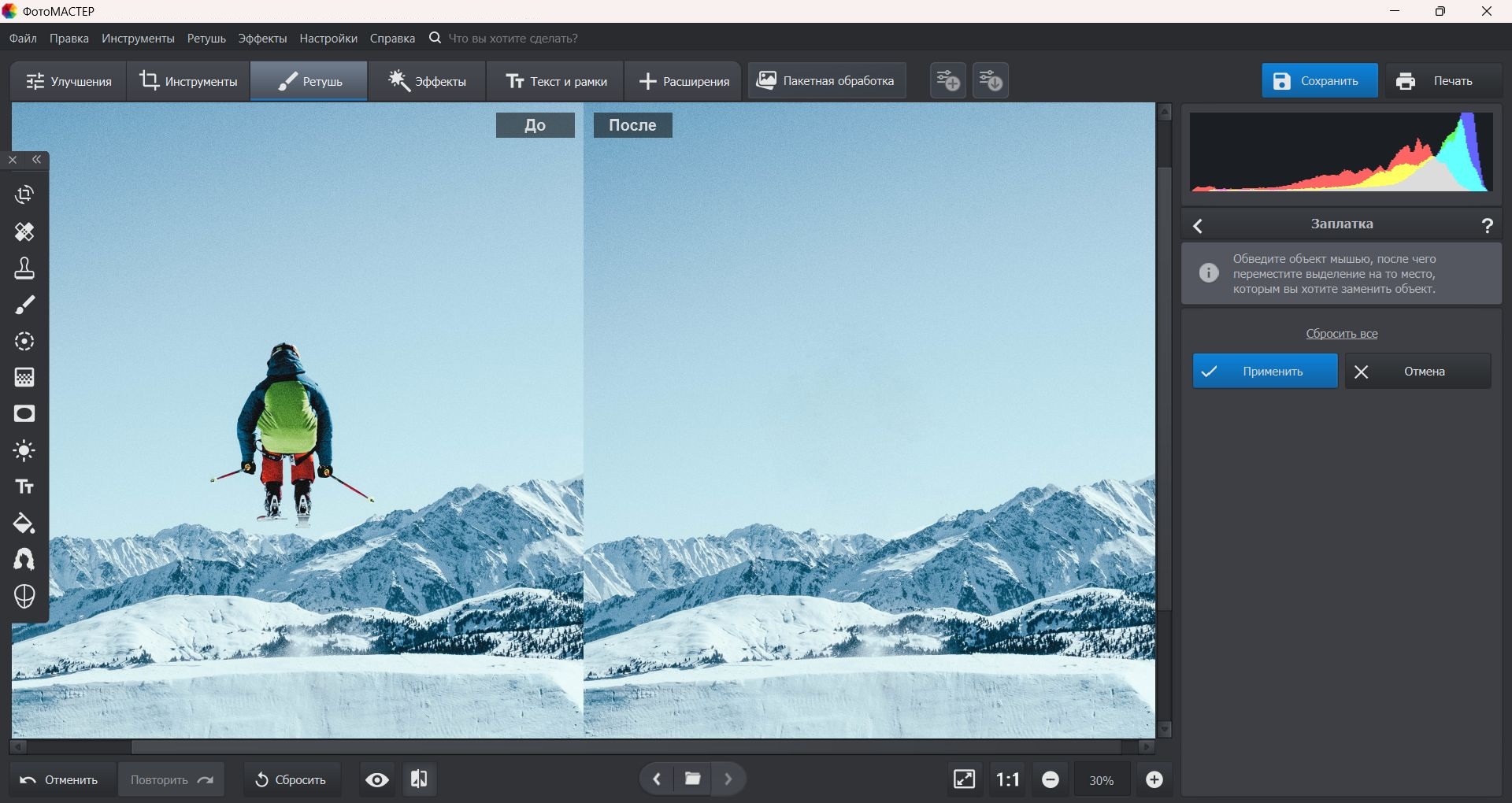
ФотоМАСТЕР удобен именно тогда, когда нужно быстро убрать надпись с фото без долгого освоения профессионального интерфейса. В этой программе для таких задач используются три основных инструмента: Штамп, Заплатка и Восстанавливающая кисть. Для мелких дефектов и коротких символов быстрее всего работает восстанавливающая кисть, для более протяженных надписей и фрагментов водяного знака лучше подходит заплатка, а для сложных текстур и участков, где нужно вручную контролировать, откуда брать образец, самым точным вариантом остается штамп.
Для каких задач подходит
Этот способ особенно удачен в четырех сценариях:
-
убрать дату в углу кадра;
-
стереть подпись на небе, стене, полу, дороге, песке;
-
удалить небольшой логотип на товарном фото;
-
почистить картинку от короткой надписи перед публикацией.
На фото с ровным фоном результат получается быстро. На изображениях со сложной фактурой ФотоМАСТЕР тоже справляется, но уже требует последовательной работы: сначала закрыть большую часть текста заплаткой, потом выровнять мелкие следы штампом, а финально сгладить переходы восстанавливающей кистью. Такая схема хорошо совпадает с тем, как сама программа распределяет роли между этими инструментами.
Как убрать надпись с фото в ФотоМАСТЕРе пошагово
-
Откройте фото в программе.
-
Перейдите в раздел Ретушь.
-
Если надпись маленькая и состоит из нескольких символов, выберите Восстанавливающую кисть.
-
Подберите размер кисти так, чтобы она перекрывала текст с небольшим запасом, но не задевала лишнюю область.
-
Аккуратно проведите по надписи короткими мазками. Для маленькой даты или подписи этого часто достаточно.
-
Если надпись длинная или фон неоднородный, переключитесь на Заплатку. Обведите участок с текстом и перетащите выделение на соседнюю чистую область с похожей фактурой.
-
Если после заплатки остались повторяющиеся участки или заметные швы, возьмите Штамп, укажите чистый образец рядом с проблемной зоной и вручную подровняйте края.
-
После ретуши приблизьте изображение и проверьте участок на ореолы, дублирующиеся фрагменты и размытые пятна.
-
Сохраните результат в JPG, JPEG или PNG — в зависимости от того, нужен ли вам минимальный размер файла или максимальное сохранение качества.
Точность здесь решает все. Если мазок слишком крупный, программа начинает захватывать соседние контуры и в результате “съедает” линии предметов, край лица, складку одежды или границу стены. Если надпись лежит рядом с важной деталью, лучше работать маленькой кистью и двигаться частями, а не пытаться удалить все одним проходом.
Где результат получается лучше всего
Лучше всего ФотоМАСТЕР показывает себя на таких изображениях:
-
фон с плавным цветом;
-
участки без мелкого повторяющегося орнамента;
-
дата или текст, расположенные в углу;
-
надпись на фоне природы без жестких геометрических линий;
-
кадры, где текст не перекрывает лицо и мелкие детали.
Когда текст проходит по ресницам, волосам, тонким проводам, швам одежды, архитектуре или сложному орнаменту, программа все равно позволяет довести результат, но уже не за один инструмент. Здесь приходится комбинировать заплатку, штамп и локальную правку небольшими касаниями.
Ограничения способа
ФотоМАСТЕР не превращает любой кадр в идеально восстановленное исходное фото одним нажатием. Если водяной знак крупный, полупрозрачный и растянут через половину изображения, после первого прохода почти всегда остаются следы: пятна тона, повтор фрагмента текстуры или слегка размытый участок. В таких случаях приходится проходить проблемную зону в несколько этапов. Это нормально и для этой программы, и для любых редакторов такого класса.
Плюсы
-
понятный набор инструментов без перегруженного интерфейса;
-
быстрый старт даже для новичка;
-
отдельные инструменты под мелкие дефекты, длинные надписи и сложные зоны;
-
удобно убирать дату, короткий текст и небольшие логотипы;
-
можно сохранить результат сразу в распространенных форматах.
Минусы
-
на сложной фактуре требует ручной доработки;
-
длинные полупрозрачные водяные знаки убираются заметно дольше;
-
при слишком крупной кисти легко потерять края объектов;
-
для портретной зоны с волосами и ресницами нужна особенно аккуратная работа.
Кому подходит
ФотоМАСТЕР — лучший стартовый вариант для Windows, когда нужно убрать надпись с фото без тяжелого профессионального пакета и без лишней подготовки. Для бытовой ретуши, карточек товаров, старых снимков с датой и быстрых публикационных правок этого хватает с запасом. Если же вы регулярно чистите сложные изображения и хотите контролировать каждую деталь, следующим логичным шагом становится Photoshop.
Adobe Photoshop
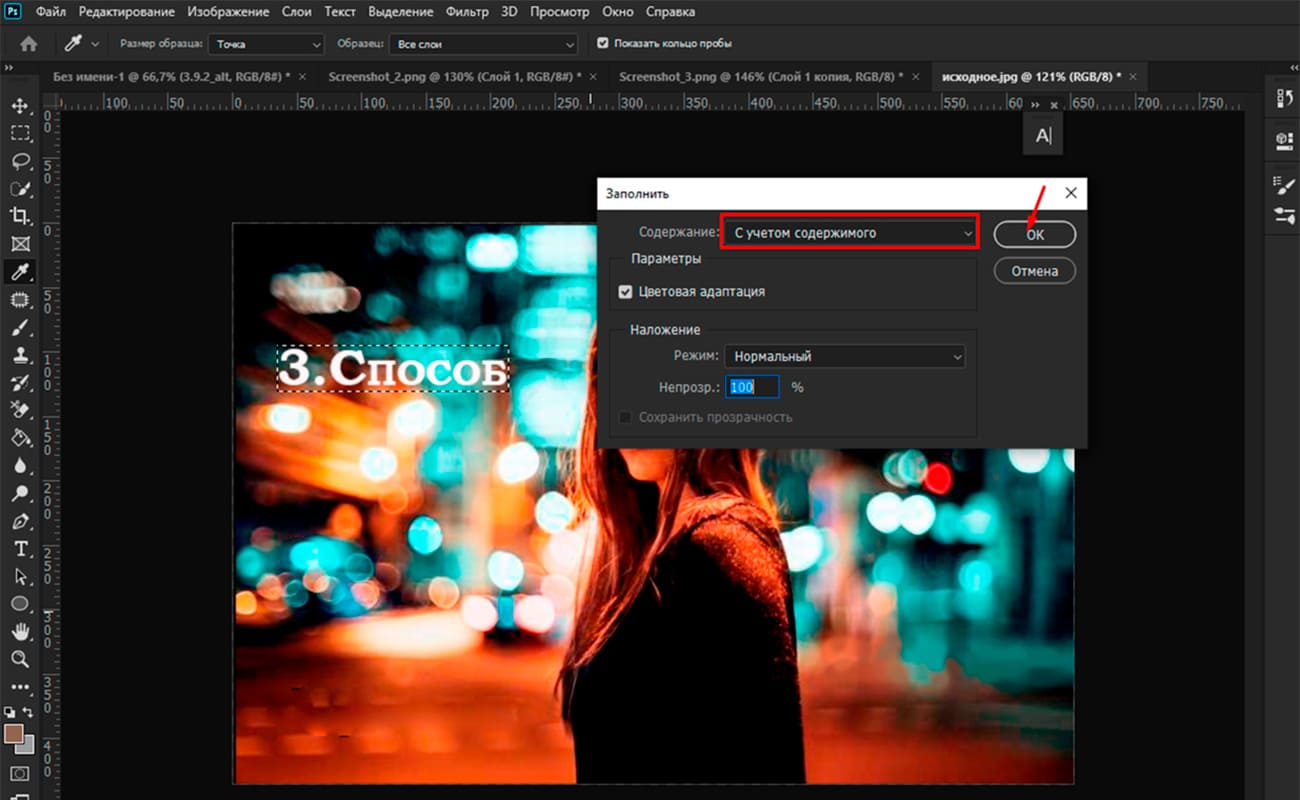
Photoshop остается самым гибким инструментом для удаления текста с фотографии. В нем для этой задачи используются сразу несколько рабочих связок: Spot Healing Brush Tool, Clone Stamp Tool, Patch Tool и Content-Aware Fill. У каждой роли своя зона ответственности. Spot Healing Brush закрывает небольшие дефекты и короткие символы. Clone Stamp вручную переносит текстуру из чистой области. Patch Tool позволяет заменить целый участок выделения похожим фрагментом. Content-Aware Fill помогает убрать более крупные объекты и заполняет область окружающими пикселями с учетом содержания кадра.
Для каких задач подходит
Photoshop лучше всего подходит там, где простого “стереть и подмазать” уже недостаточно:
-
убрать текст со сложного узора;
-
стереть подпись с кожи, волос, одежды;
-
удалить полупрозрачный логотип;
-
очистить фото товара без следов ретуши;
-
восстановить сложный фон вокруг объекта;
-
убрать длинную надпись по краю здания, машины, мебели, одежды.
Это тот случай, когда инструмент выбирают не за скорость первого результата, а за контроль. Программа позволяет отдельно управлять размером кисти, жесткостью, интервалом мазка, прозрачностью, режимом смешивания, выравниванием источника, выбором слоя для семплирования и областью заполнения. Именно поэтому Photoshop лучше всего чувствует себя в задачах, где фон нужно не закрасить, а реконструировать.
Как убрать надпись в Photoshop пошагово
Самый удобный порядок такой:
-
Откройте изображение.
-
Сделайте копию слоя, чтобы не трогать исходник.
-
Если текст маленький и стоит на ровном фоне, возьмите Spot Healing Brush Tool.
-
В верхней панели Options bar настройте Size, Hardness и Spacing, а режим поставьте в Content-Aware.
-
Небольшими мазками проведите по буквам. Photoshop автоматически анализирует соседние пиксели и подставляет их на место текста.
-
Если надпись длинная или фон сложный, переключитесь на Patch Tool. Он выбирается из группы Healing Brush. Обведите текст, затем перетащите выделение на чистый участок с похожей текстурой.
-
Если после заплатки виден повтор рисунка или текстура “поплыла”, возьмите Clone Stamp Tool.
-
В Options bar настройте Opacity, Flow и, при необходимости, Aligned.
-
Укажите источник образца комбинацией Alt + клик в Windows или Option + click на Mac.
-
Аккуратно дорисуйте проблемные границы.
-
Когда надпись крупная, а область сложная по форме, выделите участок любым инструментом выделения, нажмите правой кнопкой мыши и выберите Content-Aware Fill.
-
В рабочем окне заполнения отрегулируйте sampling area, чтобы Photoshop брал пиксели именно из подходящих зон, а не из соседних проблемных участков.
-
Подтвердите результат и при необходимости доведите края Spot Healing Brush или Clone Stamp Tool.
В реальной работе чаще всего лучший результат дает не один инструмент, а комбинация. Например, длинную дату удобно сначала снять Patch Tool, затем выровнять мелкие швы Clone Stamp Tool, а последние следы убрать Spot Healing Brush. Именно эта поэтапная связка дает наиболее чистую картинку без заметных повторяющихся паттернов.
Что особенно важно в настройках
Photoshop часто ругают не за сложность, а за то, что пользователь игнорирует настройки кисти. Это ошибка.
-
Size должен быть лишь немного больше элемента текста.
-
Hardness выше подходит для четких контуров, ниже — для мягкого смешивания.
-
Spacing влияет на плавность мазка.
-
Opacity у штампа позволяет аккуратно наращивать ретушь, а не перекрывать ее грубо.
-
Aligned определяет, будет ли точка источника двигаться вместе с кистью.
-
Sample All Layers полезен, когда вы работаете на отдельном слое, но хотите брать данные со всех видимых слоев.
Эти параметры напрямую влияют на то, будет ли место после удаления текста выглядеть естественно или останется с характерным “пластиковым” пятном.
Где Photoshop действительно выигрывает
Главное преимущество Photoshop видно на сложных участках:
-
волосы;
-
ресницы;
-
кожа с объемом;
-
архитектурные швы;
-
ткань с рисунком;
-
товарные фото с бликами и мелкими деталями;
-
текст поверх фактуры дерева, бетона, кирпича.
Там, где автоматическая ретушь в более простых редакторах начинает размазывать фон, Photoshop дает ручной контроль. Именно поэтому его используют, когда нужен не просто “чистый кадр”, а результат, который не развалится при приближении и повторном экспорте.
Плюсы
-
самый точный контроль над восстановлением фона;
-
несколько специализированных инструментов для разных типов надписей;
-
удобная работа с выделениями и сложными зонами;
-
легко комбинировать автоматическое заполнение и ручную ретушь;
-
лучший выбор для сложной фактуры и коммерческих изображений.
Минусы
-
требует больше времени на освоение;
-
новичок легко оставляет повторяющиеся паттерны после штампа;
-
избыточен для простой даты в углу фото;
-
без понимания логики ретуши можно быстро испортить мелкие детали.
Кому подходит
Photoshop нужен тем, кто хочет максимально чистый результат и готов работать аккуратно. Для одноразовой бытовой правки он тяжеловат. Для сложных изображений, коммерческих карточек, портретов и плотной ретуши это самый сильный вариант из всех, которые есть в статье.
Microsoft Paint
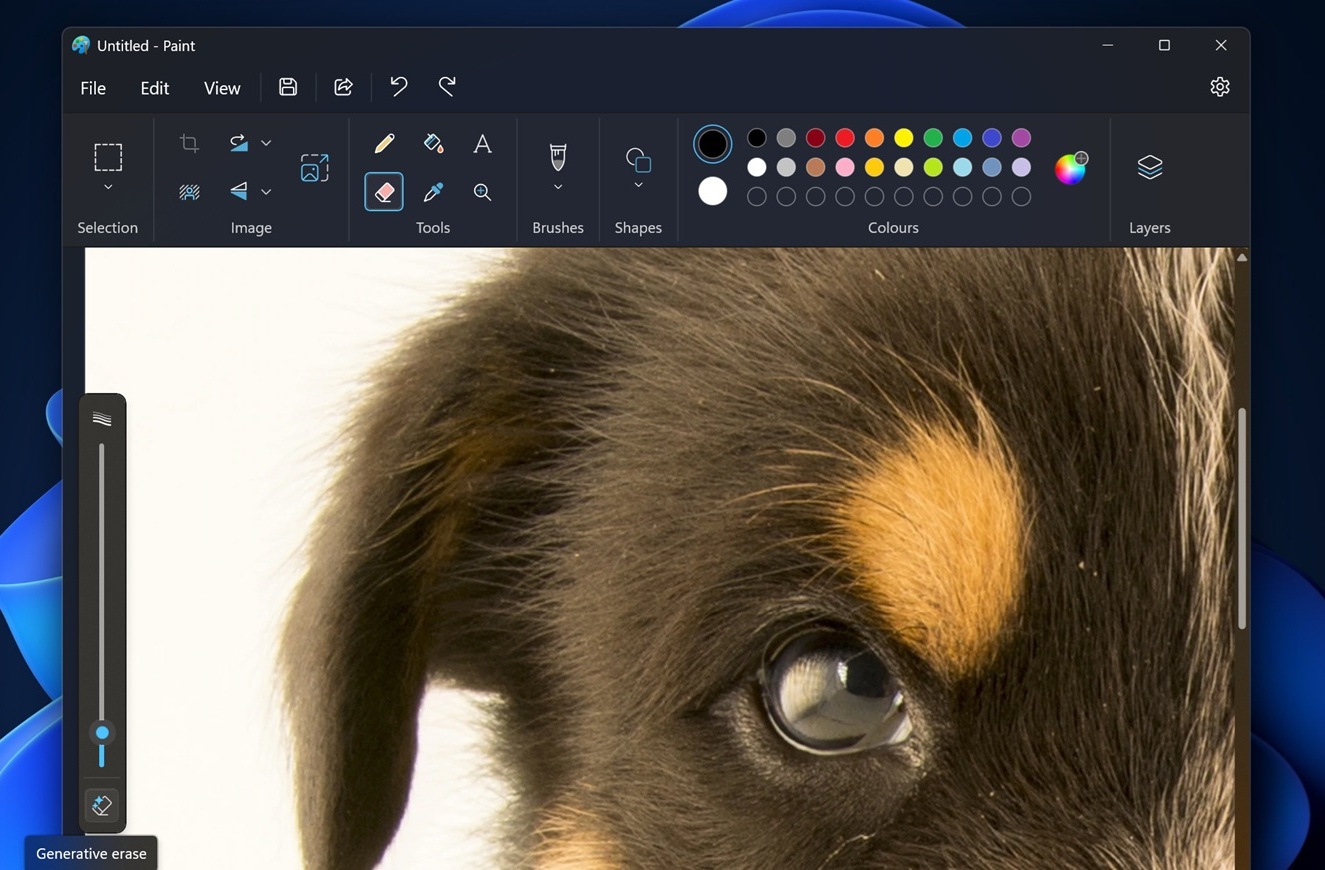
Paint — не классический ретушер, и именно поэтому от него нужно ждать правильного результата только в правильных сценариях. В обычном режиме Paint годится для самых простых случаев: обрезать край кадра, перекрыть маленькую дату на ровной поверхности, подправить угол фона однотонной кистью или вставить соседний чистый фрагмент через выделение. Но в новых версиях Paint для Windows 11 появились AI-функции Generative erase, Object select и меню Copilot, которые заметно расширяют возможности программы для удаления лишних объектов. Generative erase запускается при работе с ластиком и позволяет отмечать области командами Add area to erase, Reduce area to erase и подтверждать результат кнопкой Apply. Object select умеет автоматически выделять объект из панели инструментов.
Для каких задач подходит
Paint имеет смысл выбирать в трех ситуациях:
-
надпись расположена у самого края и ее проще обрезать;
-
текст маленький и лежит на простом однотонном фоне;
-
нужно быстро убрать элемент без установки отдельного редактора;
-
на Windows 11 доступен Generative erase, и надпись не проходит по слишком сложной фактуре.
Для товара, портрета, сложной архитектуры и полупрозрачных водяных знаков это не лучший выбор. Но для бытовых правок, скриншотов, схем, картинок с простым фоном и быстрых технических задач Paint все еще полезен.
Как убрать надпись в Paint
Есть два рабочих сценария.
Сценарий 1. Обычный Paint
-
Откройте изображение.
-
Оцените, можно ли убрать надпись простой обрезкой. Если текст стоит у края, это самый чистый вариант.
-
Если обрезать нельзя, используйте Select / Выделение и попробуйте скопировать соседний чистый кусок поверх текста.
-
При однотонном фоне можно взять Пипетку, подобрать цвет рядом с надписью и мягко закрыть текст Кистью.
-
После этого подровняйте границу Ластиком или тонкой кистью.
-
Проверьте картинку в масштабе 100% и 200%, чтобы не оставить заметную заплатку.
Сценарий 2. Новый Paint с Generative erase
-
Откройте изображение в Paint на Windows 11.
-
Выберите Eraser / Ластик и включите Generative erase.
-
Кистью закрасьте область, где находится надпись.
-
Если нужно, воспользуйтесь Add area to erase, чтобы расширить зону, или Reduce area to erase, чтобы сузить выделение.
-
Нажмите Apply.
-
Если Paint выделил объект неудачно, повторите проход меньшей кистью или предварительно выделите фрагмент прямоугольным либо свободным выделением.
-
При необходимости дополнительно используйте Object select на панели инструментов, чтобы Paint автоматически определил нужный объект, после чего удалите его или обработайте через генеративные инструменты.
Встроенное редактирование в приложении Фото Windows тоже поддерживает Generative Erase. Там используются команды Erase, настройка Size, режим Auto apply, а при отключенном Auto apply доступны Add mask, Remove mask и Clear. Это хороший запасной вариант, когда нужно убрать мелкий текст без перехода в тяжелый редактор.
Где результат получается хорошо
Лучше всего Paint работает в следующих случаях:
-
ровный фон без текстуры;
-
небольшая дата в углу;
-
текст на скриншоте, схеме, иллюстрации;
-
объект, который можно удалить вместе с небольшой частью фона без заметной потери качества.
Когда текст попадает на лицо, волосы, ткань, кирпич, листья, шерсть или сложные светотеневые переходы, Paint быстро выдает видимый шов или размытую заплатку. Это нормальное ограничение класса программы.
Плюсы
-
доступен почти на любом ПК с Windows;
-
не требует установки тяжелого пакета;
-
быстрый старт для простой правки;
-
в новых версиях Windows 11 получил Generative erase и Object select;
-
удобен для технических картинок, скриншотов и простого фона.
Минусы
-
классические инструменты Paint слабо подходят для сложной ретуши;
-
на неоднородном фоне быстро появляются следы правки;
-
контроль над фактурой намного слабее, чем в ФотоМАСТЕРе и Photoshop;
-
для портретов и товаров это компромиссный вариант.
Кому подходит
Paint стоит выбирать не как универсальный фоторедактор, а как быстрый встроенный инструмент. Для простой даты, однотонной подписи и технических изображений он полезен. Для качественной ретуши фотографии — это запасной путь, а не основной.
Как удалить надпись с картинки Windows и macOS
Adobe Photoshop как универсальный кроссплатформенный вариант
Если нужен один редактор и для Windows, и для macOS, именно Photoshop закрывает задачу без оговорок. Набор инструментов у него одинаково силен на обеих системах: Spot Healing Brush, Clone Stamp, Patch Tool и Content-Aware Fill работают по одной и той же логике и позволяют убирать как маленькие подписи, так и сложные фрагменты водяных знаков на фактурном фоне. С практической точки зрения это лучший кроссплатформенный способ из всех, потому что результат зависит не от платформы, а от аккуратности самой ретуши.
Как удалить текст с фото на macOS
Фото / Photos
На Mac для удаления надписей удобнее всего начинать со встроенного приложения Фото. В нем для такой задачи есть два рабочих инструмента: Clean Up и Retouch. Clean Up убирает отвлекающие объекты и работает через Apple Intelligence. Retouch используется для мелких дефектов, пылинок, пятен и коротких элементов. Последовательность действий у Apple расписана очень четко: открыть фото, нажать Edit, выбрать Clean Up в панели инструментов, затем использовать кисть под пунктом Erase, настроить Size slider, закрасить или обвести лишний участок и завершить работу кнопкой Done. Для Retouch на Mac с Apple silicon путь идет через Clean Up и кисть под Retouch, а на Intel-Mac — через Adjust и раскрывающуюся стрелку рядом с Retouch.
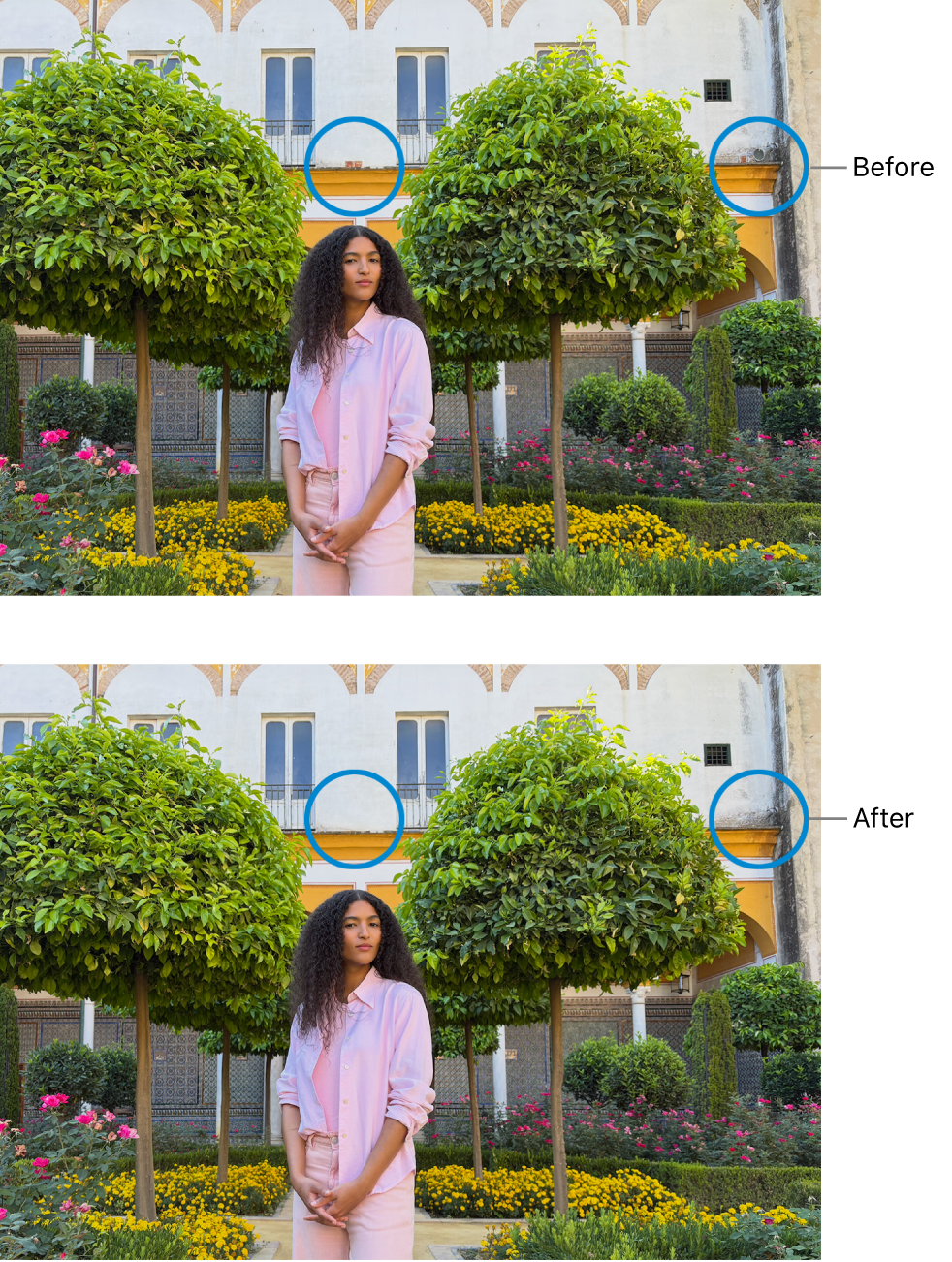
Для каких задач подходит
Приложение Фото на Mac хорошо решает такие задачи:
-
убрать дату на старом снимке;
-
удалить маленькую подпись в углу;
-
стереть точечный логотип на простом фоне;
-
почистить скан фотографии от мелких меток;
-
быстро убрать короткий текст перед отправкой или публикацией.
Это именно легкий и быстрый путь, когда не хочется открывать тяжелый редактор. Для сложной предметной ретуши возможностей уже меньше, зато для небольших корректировок встроенное решение удобно тем, что находится под рукой и не перегружает пользователя лишними панелями.
Как убрать надпись в Фото на Mac пошагово
Вариант с Clean Up
-
Откройте приложение Фото.
-
Дважды щелкните по изображению.
-
Нажмите Edit.
-
В панели инструментов выберите Clean Up.
-
Нажмите на кисть под Erase.
-
Ползунком Size задайте размер кисти.
-
Кликните, проведите кистью или обведите надпись.
-
При необходимости увеличьте снимок через Zoom slider, чтобы аккуратно пройти сложные края.
-
Нажмите Done.
Вариант с Retouch
-
Откройте фото и нажмите Edit.
-
На Mac с Apple silicon выберите Clean Up, затем кисть под Retouch.
-
На Intel-Mac нажмите Adjust, затем стрелку раскрытия рядом с Retouch.
-
Настройте Size.
-
Наведите кисть на отметку и кликните либо проведите по ней.
-
Если дефект маленький и не ушел с первого раза, увеличьте масштаб и повторите проход более мелкой кистью.
Эта программа особенно хороша тем, что не заставляет думать о десятках параметров. Но в этом же заключается и предел: когда нужно жестко контролировать источник пикселей и форму восстановления, встроенной ретуши уже не хватает.
Где результат выглядит убедительно
Фото на Mac лучше всего справляется с небольшими отметками на таких поверхностях:
-
небо;
-
стена;
-
однотонная одежда;
-
асфальт;
-
простой фон за человеком;
-
бумажный снимок после сканирования.
Apple отдельно предупреждает, что при проходе по лицу может появляться пикселизация и размытие. Это важно учитывать: маленькую надпись на щеке, лбу или волосах лучше не убирать широким мазком. Там нужен более точный инструмент и больше ручного контроля.
Плюсы
-
встроено в macOS и доступно сразу;
-
очень быстрый сценарий для простых задач;
-
понятные команды Edit, Clean Up, Retouch, Size, Done;
-
удобно для мелких дат, подписей и пылинок;
-
не требует отдельной установки.
Минусы
-
хуже подходит для длинных и сложных водяных знаков;
-
контроль над восстановлением фона ограничен;
-
при работе по лицу и мелким деталям легко получить смазывание;
-
для сложной коммерческой ретуши возможностей мало.
Кому подходит
Встроенное Фото на Mac — лучший быстрый вариант для домашней и повседневной правки. Когда задача сводится к тому, чтобы убрать маленькую надпись и сохранить снимок без долгой подготовки, этого более чем достаточно. Для серьезной ручной реконструкции текстуры удобнее Photoshop.
Как убрать текст с фотографии онлайн
DeWatermark AI
DeWatermark AI — один из самых сильных онлайн-вариантов именно для удаления текста, логотипов, отметок времени и водяных знаков. Сервис работает по очень простой схеме: загрузка изображения, автоматическое распознавание надписи, удаление AI-алгоритмом, ручная доработка кистью и скачивание результата в HD. Он принимает PNG и JPG, поддерживает и другие форматы на входе, а главное — не ограничивается только “простым текстом”, а умеет обрабатывать логотипы, многослойные водяные знаки и полупрозрачные наложения. Для сложных случаев в сервисе предусмотрена ручная кисть, чтобы дочистить артефакты после автоматического прохода.
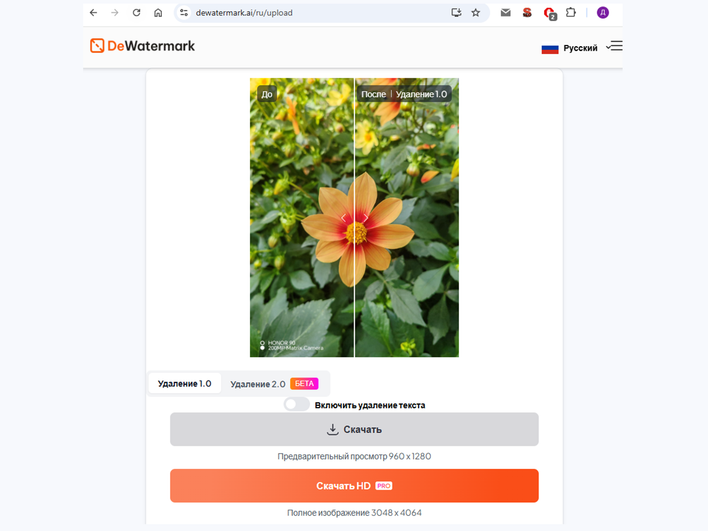
Для каких задач подходит
DeWatermark AI стоит брать в работу, когда:
-
нужно убрать текст с картинки прямо в браузере;
-
нет желания ставить настольную программу;
-
надпись полупрозрачная и тянется по большому участку;
-
нужно быстро стереть дату, подпись, логотип или штамп;
-
исходное изображение лежит не на самом простом фоне;
-
требуется сначала автоматический результат, а потом ручная доводка.
Это особенно полезно для ситуаций, где ручная ретушь с нуля заняла бы много времени. Сервис быстро находит проблемную область, а пользователь уже решает, достаточно ли автоматического удаления или нужна дополнительная проходка кистью.
Как убрать надпись в DeWatermark AI пошагово
-
Откройте сервис и нажмите Upload image.
-
Загрузите PNG или JPG с надписью.
-
Дождитесь автоматического анализа. AI определит текст, логотип или timestamp и попытается удалить их без размытия.
-
Посмотрите на участок после первой обработки.
-
Если видны остатки символов, шлейфы или неудачное восстановление фона, включите manual brush.
-
Кистью пройдите по проблемным местам, чтобы сервис еще раз пересобрал их.
-
После проверки скачайте очищенное изображение в HD.
Для удаления именно текста у сервиса есть отдельная логика: текст распознается как текстовый слой, после чего его можно быстро выделить и снять одной операцией, а затем дочистить остатки вручную. Это делает DeWatermark AI особенно сильным для мемов, скриншотов, рекламных картинок, карточек товаров и изображений с типографикой поверх кадра.
Где результат действительно хорош
Онлайн-сервис особенно хорош в таких случаях:
-
полупрозрачный водяной знак;
-
отметка времени на фотографии;
-
текст поверх однотонного или умеренно сложного фона;
-
логотип в углу;
-
текстовые плашки на изображениях для соцсетей;
-
массовая чистка картинок без запуска большого редактора.
При этом правило остается тем же: чем сложнее фактура под надписью, тем больше вероятность, что после автоматического удаления понадобится ручная доводка. На коже, волосах, ресницах, шерсти и плотной текстуре ткани артефакты встречаются чаще, чем на стене, небе или столе.
Важное замечание по использованию
Удалять свои надписи, даты, метки камеры и технические логотипы со своих изображений — нормальный рабочий сценарий. Но чужие защищенные водяные знаки нельзя рассматривать как бесплатный расходный материал. Сам сервис прямо предупреждает, что убирать логотипы с чужих защищенных изображений без согласия правообладателя нельзя. Это разумно учитывать, особенно при работе с коммерческими кадрами и контентом из фотостоков.
Плюсы
-
очень быстрый старт прямо в браузере;
-
хорошо распознает текст, логотипы и timestamps;
-
удобная схема Upload image → auto remove → manual brush → download;
-
подходит для сложных водяных знаков;
-
позволяет вручную дочистить остатки после AI.
Минусы
-
сложная фактура все равно требует ручной коррекции;
-
автоматика не всегда идеально восстанавливает тонкие детали;
-
результат зависит от качества исходного файла;
-
для самых тяжелых изображений ручной редактор типа Photoshop точнее.
Кому подходит
DeWatermark AI — сильный выбор для тех, кому нужен онлайн-инструмент без установки и без долгой ручной работы с нуля. Если задача — быстро удалить текст, дату или полупрозрачный знак и получить аккуратный результат в браузере, это один из самых практичных способов.
Как убрать надпись с изображения на телефон
SnapEdit
Когда надпись нужно убрать с телефона, один из самых удобных вариантов — SnapEdit. У сервиса и приложения одна и та же логика: загрузить фото, дождаться, пока AI найдет текст, удалить обнаруженный участок, затем пройтись встроенной кистью по остаткам и сохранить результат. Для мобильного сценария это удобно тем, что весь процесс укладывается в несколько коротких шагов и не требует ручной ретуши уровня Photoshop.
Для каких задач подходит
SnapEdit хорошо проявляет себя в таких сценариях:
-
убрать текст с картинки на телефоне перед отправкой;
-
стереть надпись с мема, объявления, карточки товара;
-
убрать дату или отметку времени с мобильного снимка;
-
быстро очистить фото для публикации в соцсетях;
-
доработать кадр без перехода на компьютер.
У него сильная сторона не в микроконтроле, а в скорости. Сервис берет на себя распознавание текста, а пользователь только проверяет, нужно ли что-то пройти кистью повторно. Для мобильной правки это очень удобный баланс.
Как убрать надпись в SnapEdit пошагово
-
Нажмите Upload Image или загрузите снимок из памяти телефона.
-
Подождите несколько секунд, пока AI обработает картинку и определит текст.
-
После завершения анализа выберите Remove.
-
Сравните результат до и после.
-
Если в изображении остались текстовые следы или неровные края, используйте встроенную кисть и пройдитесь по проблемным местам.
-
После доводки нажмите Download и сохраните готовое изображение на устройство.
Именно наличие кисти после автоматического удаления делает SnapEdit практичным. Голая автоматика часто оставляет после себя мелкие следы по краям букв, а здесь их можно сразу дочистить в том же интерфейсе.
Где способ работает лучше всего
На телефоне SnapEdit лучше всего использовать для:
-
коротких надписей;
-
даты и подписи в углу;
-
текстовых блоков на однотонном фоне;
-
картинок для соцсетей;
-
быстрых правок без сложной коммерческой ретуши.
Если текст проходит через волосы, лицо, фактурную одежду или мелкий орнамент, мобильный AI-сценарий все равно остается удобным, но финальная чистота обычно уступает настольному Photoshop. Здесь важно понимать цель: быстро и хорошо для публикации со смартфона — да, идеально реконструировать сложный фон под увеличением — уже не совсем эта история.
Плюсы
-
очень удобен для работы прямо с телефона;
-
короткий и понятный сценарий удаления;
-
AI сам находит текст;
-
после автоматики есть ручная кисть;
-
хорошо подходит для быстрых повседневных правок.
Минусы
-
контроль над фактурой ниже, чем у Photoshop;
-
на сложном фоне могут оставаться артефакты;
-
для длинного полупрозрачного водяного знака результат требует проверки;
-
мобильный формат менее удобен для ювелирной доработки.
Кому подходит
SnapEdit — оптимальный телефонный вариант, когда нужно убрать надпись быстро, аккуратно и без перехода на компьютер. Для мобильного потока работы это один из самых практичных способов в статье.
Что делать, если надпись проходит по сложному фону
Это самый неприятный сценарий. Когда текст лежит на коже, волосах, ткани с рисунком, кирпичной стене, ветках, шерсти, траве или бликах на товаре, обычного “стереть” недостаточно. После удаления нужно вернуть не просто цвет, а структуру участка.
Рабочее правило здесь такое:
-
сначала убирается основная масса текста;
-
затем восстанавливается крупная фактура;
-
потом выравниваются края;
-
финально чистятся мелкие артефакты.
Именно поэтому на сложном фоне выигрывают инструменты, которые позволяют брать источник пикселей вручную или настраивать область семплирования: Clone Stamp, Patch Tool, Content-Aware Fill. Автоматические решения быстрее, но не всегда понимают, как продолжить сложную текстуру без повтора и размазывания. Для сложного портрета или товарной съемки лучший результат почти всегда дает связка: сначала автоматическое удаление большого участка, потом точная ручная ретушь.
Практически это выглядит так. Если надпись проходит по волосам, не старайтесь убрать ее одной большой кистью. Разбейте область на мелкие фрагменты. Сначала уберите участки между прядями, потом аккуратно восстановите контур каждой пряди штампом. Если текст лежит на коже, работайте маленькими мазками вдоль естественной фактуры, а не поперек нее. Если надпись идет по ткани, берите образцы с таким же направлением складок и таким же уровнем освещения. Чем ближе образец по рисунку, тем чище финальный участок.
Какой способ выбрать в разных реальных сценариях
| Задача | Лучший выбор | Почему |
|---|---|---|
| Убрать дату в углу семейного фото | ФотоМАСТЕР / Фото на Mac | Быстро, без перегрузки интерфейса |
| Стереть подпись на простом фоне | ФотоМАСТЕР / DeWatermark AI / SnapEdit | Хорошо работают на ровной поверхности |
| Удалить логотип с карточки товара | Photoshop | Нужен точный контроль над текстурой и краями |
| Убрать полупрозрачный водяной знак | DeWatermark AI + ручная доводка | Автоматика ускоряет первый проход |
| Почистить мем или картинку с телефона | SnapEdit | Быстрое мобильное удаление текста |
| Сделать максимально чистый результат под увеличение | Photoshop | Самый высокий уровень ручного контроля |
| Нужен встроенный инструмент без установки | Paint / Фото на Mac / Фото Windows | Удобно для простых задач |
Эта таблица не заменяет саму ретушь, но помогает сразу не тратить время на заведомо слабый сценарий. Например, когда нужно очистить маленькую дату, нет смысла первым делом идти в тяжелый Photoshop. А когда водяной знак растянут через волосы и пол-лица, наоборот, не стоит рассчитывать только на встроенный Paint или однопроходную автоматику браузерного сервиса.
Частые ошибки, из-за которых после удаления текста остаются следы
Слишком большая кисть
Это самая распространенная ошибка. Пользователь берет инструмент крупнее самой надписи и вместе с текстом захватывает нужные контуры. В результате исчезает не только подпись, но и часть линии подбородка, край предмета, шов ткани или контур здания. В точечной ретуши кисть должна быть чуть больше проблемного участка, а не в три раза шире.
Неправильный образец для штампа
При работе Clone Stamp нельзя брать пиксели “где попало”. Если надпись стоит на стене с тенью, образец нужно брать со стены с той же тенью. Если текст расположен на ткани со складкой, источник тоже должен содержать складку схожего направления. Иначе на фото останется чужеродная латка.
Попытка удалить длинную надпись одним движением
Длинные подписи и водяные знаки нужно разбивать на фрагменты. Один большой проход почти всегда оставляет смазанный фон, повтор паттерна или грязную границу. Гораздо чище сначала снять крупные куски, а потом дочистить остатки отдельно.
Игнорирование масштаба
На масштабе “вписать в экран” изображение может выглядеть чисто, а при увеличении 100–200% будут видны пятна, ореолы и повторяющиеся фрагменты. Проверять результат нужно и в нормальном размере, и в приближении. Apple отдельно советует увеличивать изображение, если мелкая отметка не удаляется с первого раза.
Сильное JPEG-сжатие после правки
Даже хороший результат можно испортить на сохранении. Если после аккуратной ретуши экспортировать фото с чрезмерным сжатием, на месте надписи появятся новые артефакты уже из-за компрессии. Когда важна чистота, разумнее сохранить PNG или JPG с умеренным сжатием. Это особенно заметно на гладком фоне и в местах с мягкими градиентами.
Когда лучше не удалять надпись, а скрыть ее другим способом
Есть ситуации, где полное удаление технически возможно, но невыгодно по времени и качеству.
Например:
-
водяной знак пересекает лицо крупным полупрозрачным слоем;
-
текст лежит поверх большого участка сложной текстуры;
-
исходник низкого качества и после первой правки уже “сыпется”;
-
надпись расположена у самого края и легко убирается кадрированием;
-
картинка нужна только для соцсетей и зритель не будет увеличивать ее.
В таких случаях часто лучше:
-
немного кадрировать изображение;
-
перекрыть участок новым текстовым блоком;
-
использовать размытие локального участка;
-
заменить фон в проблемной зоне;
-
взять более качественный исходник.
Это не “хак вместо нормальной ретуши”, а нормальное редакторское решение. Цель не в том, чтобы обязательно стереть надпись любой ценой, а в том, чтобы итоговое изображение выглядело чисто и естественно.
Вопросы и ответы
Можно ли убрать надпись с фото совсем без следов
Да, если надпись маленькая и находится на простом фоне. На однотонной поверхности, небе, стене или угловой дате результат часто получается чистым. На сложной фактуре без следов тоже можно сделать, но там уже нужна ручная аккуратная работа, чаще всего в Photoshop.
Чем лучше убрать дату с фотографии
Для даты в углу быстрее всего подходят ФотоМАСТЕР, встроенное Фото на Mac, редактирование в Фото Windows с Generative Erase и SnapEdit на телефоне. Это маленькая зона, поэтому тяжелый профессиональный подход нужен не всегда.
Какой способ лучше без Фотошопа
На Windows самый удобный вариант — ФотоМАСТЕР. Онлайн — DeWatermark AI. На Mac — встроенное Фото. На телефоне — SnapEdit. Эти инструменты дают понятный сценарий без сложного профессионального интерфейса.
Что делать с полупрозрачным водяным знаком
Сначала стоит пропустить изображение через DeWatermark AI, потому что он умеет автоматически находить и снимать именно такой тип наложения. После этого нужно проверить оставшиеся шлейфы и при необходимости дочистить их кистью или перейти в Photoshop для локальной ручной коррекции.
Можно ли решить задачу только встроенными средствами Windows
Да, но только для простой надписи и несложного фона. В новых версиях Paint на Windows 11 доступны Generative erase и Object select, а в приложении Фото есть Generative Erase. Для тяжелой ретуши этого уже недостаточно.
Что выбрать для телефона
Для телефона удобнее всего SnapEdit: загрузили фото, дождались анализа, нажали Remove, дочистили остатки кистью и сохранили результат. Это самый комфортный мобильный сценарий из рассмотренных способов.
Когда нужен именно Photoshop
Когда надпись проходит по волосам, коже, ткани с рисунком, сложному свету, архитектуре или предметной съемке, Photoshop становится лучшим вариантом. Только он дает настолько детальный контроль над источником пикселей и областью восстановления.
Итог
Если нужен самый удобный способ для Windows, начинайте с ФотоМАСТЕРа. Он быстро закрывает бытовые и полупрофессиональные задачи с датой, подписью и небольшим логотипом. Если нужен максимальный контроль и самая чистая реконструкция фона, открывайте Adobe Photoshop. Для macOS удобно начинать со встроенного Фото, для браузера — с DeWatermark AI, а для телефона — со SnapEdit.
Главное правило одно: чем сложнее фон, тем меньше автоматизма и больше аккуратной ручной работы. Тогда надпись исчезает не формально, а действительно незаметно.

Чтобы оставить комментарий, авторизуйтесь или зарегистрируйтесь.