PhotoKit AI Photo Editor — это онлайн-редактор фотографий, построенный вокруг быстрого редактирования в браузере без тяжелого входного порога. Сервис объединяет базовую коррекцию изображения, AI-обработку, вырезание объектов, удаление фона, удаление лишних деталей, текстовые и декоративные элементы, эффекты, коллажи и отдельный модуль пакетной обработки. Внутри одной экосистемы здесь соседствуют инструменты Cutout, Inpaint, Smooth, Clarity, Exposure, Balance, Correction, Text, Shapes, Stickers, Resize, Crop, Transform, Focus, Warp, Frame, Collage, Stitching, Merge и Blending. Для браузерного фоторедактора это очень широкий набор, причем он закрывает не только разовые правки фото, но и регулярную рабочую рутину: подготовку изображений для сайта, карточек товаров, статей, баннеров, обложек и соцсетей.
PhotoKit не пытается быть исключительно редактором для дизайнеров или только AI-сервисом для одной кнопки. Его сильная сторона в том, что он сочетает несколько ролей сразу. В одном месте можно убрать фон, поправить экспозицию, сделать фото четче, разгладить шум, убрать водяной знак или случайный объект, наложить текст, оформить изображение рамкой, собрать коллаж и затем уже в пакетном режиме прогнать серию картинок через resize, compress, convert или watermark. Для повседневной работы с визуалом это намного полезнее, чем набор из пяти узких сервисов под разные микрозадачи.
Отдельно важно, что PhotoKit развивает и сценарий AI Edit. Это уже не просто классический веб-редактор, а инструмент, где автоматическое редактирование включает замену фона, изменение стиля, редактирование текста на изображении, интеллектуальное восстановление деталей и динамическую трансформацию. Такой набор делает PhotoKit особенно интересным тем, кто хочет получать быстрый результат без долгой ручной возни со слоями и масками.
photokit.com
- Ретушь фото
- Русский интерфейс
- Просто новичкам
- Нужен интернет
- Лимиты бесплатно
- Регистрация нужна
Как устроен PhotoKit и с чего начинается работа
Вход в PhotoKit построен очень просто. На стартовой странице заметны две ключевые точки входа: START EDITING и BATCH PROCESSING. Первая ведет в основной редактор для работы с одной фотографией или композицией, вторая — в модуль пакетной обработки, где можно массово изменять размер, обрезать, сжимать, конвертировать, переименовывать и скачивать изображения. Такой разделенный старт удачен: сервис сразу показывает, что рассчитан не только на любительскую правку одного снимка, но и на системную работу с потоком изображений.
Внутри редактор PhotoKit воспринимается как набор специализированных инструментов, а не как перегруженная профессиональная станция со множеством скрытых меню. Пользователь работает через конкретные модули с понятными названиями: Cutout отвечает за вырезание объекта и удаление фона, Inpaint — за удаление лишних элементов и восстановление фрагментов изображения, Smooth — за сглаживание и подавление шума, Clarity — за повышение четкости, Exposure — за исправление недоэкспонированных и переэкспонированных кадров, Balance и Correction — за тональные и цветовые правки, Text — за текст, Shapes и Stickers — за оформление, а Resize, Crop, Transform, Focus, Warp, Corners и Frame — за геометрию и подачу кадра. Это очень удобная логика для тех, кто мыслит не категориями профессиональных терминов, а задачами: убрать фон, убрать объект, улучшить качество, добавить подпись, подогнать размер.
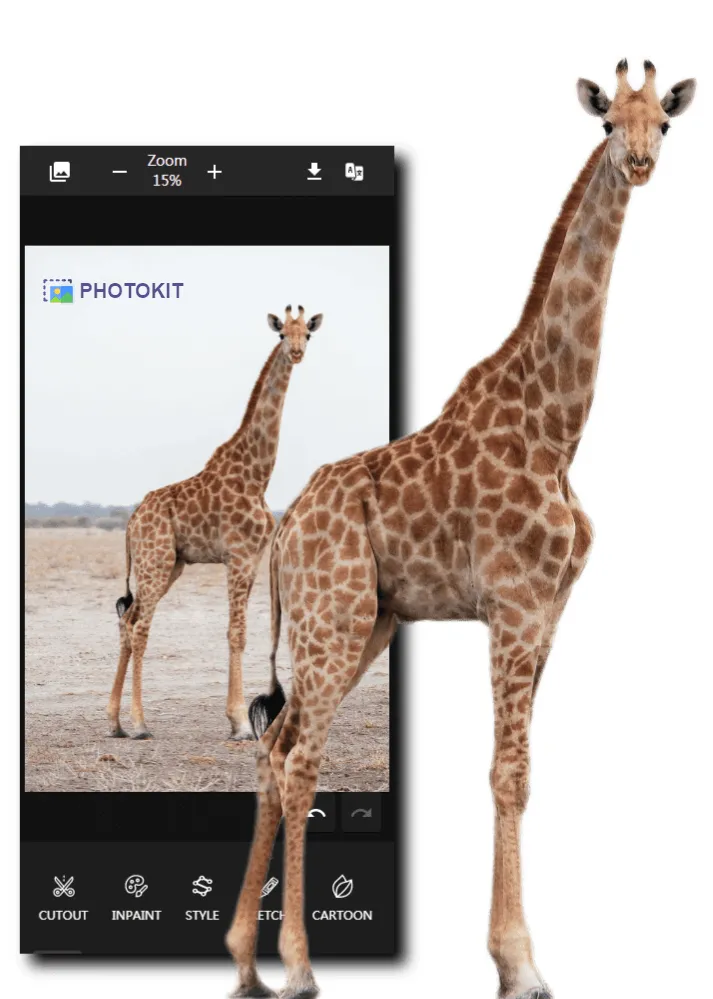
На витрине PhotoKit хорошо видно и общую философию продукта. Здесь редактор не замаскирован под магический AI, который делает все за вас, но и не вынуждает собирать результат из десятков ручных действий. Сервис дает понятный набор готовых модулей для типовых операций с изображением и одновременно предлагает AI-автоматизацию там, где она действительно экономит время: выделение объекта, удаление дефектов, изменение фона, улучшение четкости, редактирование текста в изображении и автоматические стилистические преобразования. Именно поэтому PhotoKit хорошо работает для реальных прикладных сценариев — от ретуши фото для статьи до подготовки картинок для e-commerce.
Позиционирование PhotoKit: не абстрактный онлайн-редактор, а универсальный рабочий инструмент
PhotoKit AI Photo Editor занимает интересную нишу между простыми редакторами на один клик и сложными профессиональными системами. У него нет ощущения чрезмерно дизайнерской среды, как у сервисов, которые строятся вокруг шаблонов, презентаций и бренд-материалов. Но и чисто в фоторетушь в узком понимании сервис тоже не замыкается. Наоборот, PhotoKit выстраивает редактор как практический центр работы с изображениями: улучшение фото, портретная ретушь, удаление фона, стилизация, коллажи, обрезка, ресайз, конвертация, массовая обработка.
Это особенно хорошо видно по тому, как в PhotoKit сочетаются инструменты из разных классов. С одной стороны, здесь есть классические операции типа Crop, Resize, Transform, Blur, Mosaic, Frame и Stitching. С другой — AI-сценарии вроде Cutout, Inpaint, Smooth, Clarity, Exposure, Colorize и AI Edit. А с третьей — инструменты для оформления и компоновки: Text, Shapes, Stickers, Collage, Merge, Blending. В результате PhotoKit — это не просто онлайн фоторедактор для обрезки картинки, а полноценный браузерный редактор фотографий для широкого круга рабочих задач.
Для русскоязычного пользователя это означает очень понятную вещь: сервис хорош там, где нужен быстрый маршрут от исходной фотографии к готовому результату. Не отдельно сервис для удаления фона, не отдельно сервис для коллажей, не отдельно пакетный ресайзер, а одна программа в браузере, которая закрывает все эти этапы. Главная сильная сторона PhotoKit не в какой-то одной фишке, а в том, насколько он хорошо собран как единая рабочая среда для фото и графики.
Какие задачи реально решает PhotoKit
Если смотреть на PhotoKit как на рабочий инструмент, то прежде всего он решает шесть крупных классов задач.
Первая группа — удаление фона с изображения и замена фона на фото. Для этого в PhotoKit есть Cutout, а также дополнительные инструменты вроде Magic eraser, Eraser и Clipping. Это значит, что сервис подходит и для автоматического вырезания объекта, и для более точной очистки краев, и для подготовки прозрачного PNG, и для быстрой замены фона на однотонный цвет, другую фотографию или более нейтральную сцену.
Вторая группа — удаление лишних объектов, текста, водяных знаков и мелких дефектов. Здесь ключевой инструмент — Inpaint. PhotoKit использует его для удаления текста из картинки, лишних предметов, складок, морщин, кожных дефектов и повреждений на старых фото. Для бытовой и контентной работы это один из самых полезных модулей в сервисе, потому что позволяет не открывать тяжелый редактор ради простой очистки изображения.
Третья группа — улучшение качества изображения и быстрая коррекция фотографии. За нее отвечают Smooth, Clarity, Exposure, Balance и Correction. На практике это означает подавление шума, добавление четкости, восстановление деталей, исправление слишком темных или слишком светлых кадров, корректировку цветового баланса и общее подтягивание снимка до более аккуратного состояния. Для изображений на сайте, в каталоге, в статьях и на маркетплейсах этого набора чаще всего достаточно.
Четвертая группа — оформление и креативная подача. В PhotoKit это Text, Shapes, Stickers, Frame, Collage, Merge, Blending, а также стилистические модули вроде Style, Filter, Sketch, Cartoon, Vectorization, Colorize и различных эффектов. Другими словами, сервис не ограничивается чистой технической обработкой. Он дает возможность делать готовые обложки, баннеры, промокартинки, посты и иллюстрации для публикаций.
Пятая группа — подготовка изображения под нужный формат и носитель. Здесь работают Resize, Crop, Transform, Corners, Focus, а в пакетном модуле — вкладки Resize, Scale, Crop, Transform, Compress, Convert и Watermark. Такой набор очень удобен при подготовке ассетов для блога, сайта, карточек товаров, рекламных креативов, email-рассылок и соцсетей.
Шестая группа — массовая обработка изображений. PhotoKit позволяет пакетно масштабировать, обрезать, конвертировать, сжимать, фильтровать, переименовывать, накладывать водяные знаки и скачивать готовые результаты. Когда речь идет не об одной фотографии, а о десятках и сотнях картинок, именно эта часть превращает PhotoKit из обычного онлайн фоторедактора в реально полезный производственный инструмент.
Основные инструменты PhotoKit: подробный разбор по группам
AI-инструменты и автоматические модули
Cutout — один из центральных инструментов PhotoKit. Он отвечает за автоматическое выделение объекта и удаление фона. В сервисе этот инструмент рассматривается не как второстепенная функция, а как один из главных сценариев: вырезание человека, товара, предмета или животного, получение прозрачного фона, замена заднего плана, подготовка PNG для дизайна и товарных карточек.
Практическая ценность Cutout в том, что PhotoKit не заставляет останавливаться только на одном действии убрать фон. После вырезания объект легко использовать как основу для следующего шага: поставить его на однотонный фон, заменить сцену, добавить размытие, вставить поверх декоративного макета, разместить текст за объектом или отправить файл в дальнейшую сборку через Merge и Blending. Это делает Cutout не изолированной функцией, а стартовой точкой для целого ряда визуальных сценариев.
Inpaint — второй ключевой инструмент PhotoKit. Он отвечает за удаление лишних объектов и интеллектуальное восстановление фона на месте удаленного фрагмента. В PhotoKit его применяют для очистки изображения от случайных деталей, людей на заднем плане, нежелательных предметов, водяных знаков, текстовых надписей, складок, морщин и дефектов кожи. Это особенно полезно для подготовки контента к публикации, когда в исходном кадре есть мусор, вывеска, ненужный логотип, отражение, случайный провод, грязное пятно или другой визуальный шум.
Показательно, что отдельный сценарий редактирования текста в изображении строится именно на связке Inpaint + Text. Сначала пользователь загружает фото, затем использует Inpaint для удаления старого текста, после чего добавляет новый текст и настраивает цвет, размер и шрифт. Это очень наглядно показывает, как сервис предлагает работать не через сложный монтаж, а через короткую понятную цепочку конкретных действий. Для баннеров, карточек товаров, рекламных макетов и обложек это один из самых практичных сценариев в сервисе.
Smooth в PhotoKit решает задачу, которую многие пользователи формулируют очень просто: сделать фото чище. Речь идет о подавлении шума, сглаживании излишней резкости и более мягкой подаче деталей там, где снимок выглядит грубым, зернистым или визуально грязным. Особенно полезен этот модуль в портретной обработке, на мобильных снимках, в плохо освещенных кадрах и на сжатых изображениях, которые начинают распадаться на цифровой шум.
Clarity — инструмент для повышения четкости и общей читаемости изображения. В PhotoKit он применяется не как агрессивный sharpen-фильтр, а как быстрый способ сделать фотографию более ясной, усилить восприятие деталей и визуально оживить картинку. Для предметной съемки, фотографий для сайта, кадров из мобильной галереи и иллюстраций в публикациях это очень полезная функция: она помогает изображениям выглядеть увереннее без полноценной ручной обработки.
Exposure в PhotoKit отвечает за исправление слишком темных и слишком светлых кадров. Это типичная проблема повседневной съемки: кадр получился переэкспонированным, лицо потеряло объем, светлые участки сгорели, или наоборот — фото ушло в темноту и потеряло читаемость. Exposure в PhotoKit используется как быстрый способ выровнять тональный баланс и вернуть изображению более корректный визуальный диапазон. Для рабочего потока это удобнее, чем вручную возиться с несколькими параметрами сразу.
Balance и Correction — это уже инструменты общего выравнивания картинки. Они полезны там, где нужно привести фотографию в более нормальное состояние: убрать странный цветовой перекос, поправить общий тон, сделать изображение визуально опрятным и нейтральным перед публикацией. PhotoKit не требует от пользователя глубокого знания цветокоррекции; сама логика интерфейса подталкивает к решению практической задачи: фотография должна смотреться чище, ровнее и приятнее.
AI Edit — это следующий уровень автоматизации в PhotoKit. Здесь сервис уже предлагает естественный сценарий редактирования с помощью AI: заменять фон, менять стиль, править детали, редактировать текст, восстанавливать фрагменты и выполнять многошаговые изменения. Для тех, кто ищет AI редактор фото, а не просто браузерный набор фильтров, это важный аргумент в пользу PhotoKit. Сервис уходит от модели только кнопки и ползунки и движется в сторону более интеллектуального, сценарного редактирования.
Креативные инструменты и стилизация
У PhotoKit заметный акцент не только на коррекцию, но и на художественные преобразования. В каталоге доступны Effects, Palette, Style, Filter, Sketch, Cartoon, Vectorization, Draw, Colorize, а также классические операции типа Blur, Mosaic, Dodge, Burn и Desaturate. Это важно, потому что многие веб-редакторы либо дают только базовые коррекции, либо, наоборот, делают ставку на генерацию и почти не занимаются прикладной обработкой. PhotoKit удерживает баланс: сначала сделать изображение пригодным для работы, а затем дать возможность стилизовать его и подать выразительнее.
Effects и Filter — это быстрый способ изменить настроение фотографии без глубокого ручного редактирования. В контентной работе такие вещи особенно полезны, когда нужно не столько идеально обработать кадр, сколько быстро привести серию изображений к похожему стилю. Для обложек статей, баннеров, карточек в блог, публикаций в соцсетях и рекламных креативов единая визуальная подача часто важнее тонкой профессиональной цветокоррекции, и PhotoKit это хорошо понимает.
Sketch и Cartoon пригодятся там, где изображение нужно не просто отредактировать, а заметно преобразить. Это уже не легкий косметический фильтр, а полноценная смена подачи. Такие режимы особенно уместны для превью, постов, неформальных визуалов, декоративных вставок и контента, где требуется не фото как фото, а стилизованное изображение с выраженным характером. Для редактора, который одновременно занимается и практической, и креативной обработкой, наличие таких режимов делает продукт заметно универсальнее.
Vectorization и Colorize расширяют диапазон задач еще сильнее. Первый режим полезен, когда нужно приблизить картинку к иллюстративной, постерной или условно векторной подаче. Второй — когда требуется окрасить изображение или оживить картинку цветом. Это уже не самые массовые сценарии, но именно такие функции создают ощущение, что PhotoKit — не одноразовый инструмент, а редактор, в котором можно экспериментировать и с функциональной, и с визуальной стороной изображения.
Инструменты композиции, оформления и сборки макета
Text в PhotoKit — гораздо более важный модуль, чем может показаться на первый взгляд. Сервис не просто умеет ставить подпись поверх фото. Он поддерживает полноценный сценарий текстового оформления изображения: добавление текста на картинку, редактирование текста в изображении через связку с Inpaint, настройку цвета, размера и шрифта, а также композиционные приемы вроде размещения текста за объектом. Для блогеров, SMM-специалистов, редакторов, авторов статей, контент-менеджеров и владельцев интернет-магазинов это один из самых ценных инструментов внутри редактора.
Особенно интересен сценарий Text behind image. В PhotoKit он строится пошагово: загружается фото, затем через Cutout убирается фон, после этого картинка загружается снова как фон, добавляется новый текст, настраиваются его цвет, размер и шрифт, а затем текстовый слой перетаскивается за объект. Такой прием часто используют в промо-визуалах, превью для блогов, стильных обложках и карточках для соцсетей. И то, что он вынесен в отдельный сценарий, показывает зрелость инструмента Text внутри PhotoKit.
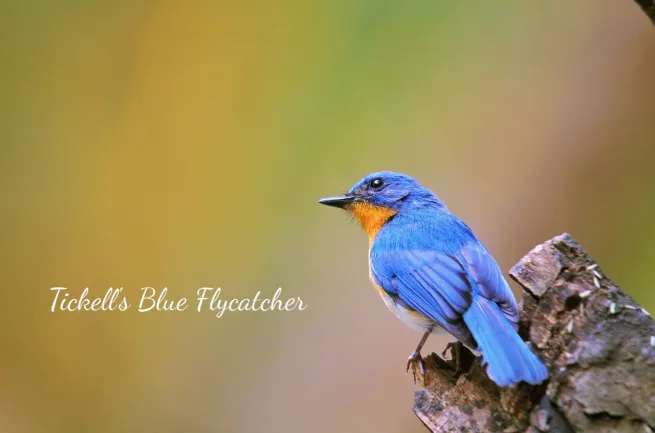
Shapes и Stickers — это инструменты для быстрого оформления без необходимости открывать отдельный дизайн-сервис. Они подходят для стрелок, кругов, маркеров, декоративных акцентов, простых инфографических выделений, быстрых пояснений на изображении и визуального украшения. В сочетании с Text это превращает PhotoKit из просто редактора фотографий в удобный инструмент создания промо-изображений и объясняющих визуалов.
Frame, Corners, Collage, Stitching, Merge и Blending отвечают за более сложную композицию. Frame добавляет рамки, Corners помогает скруглить изображение или смягчить подачу кадра, Collage собирает несколько снимков в единый макет, Stitching полезен для соединения кадров, Merge — для комбинирования изображений, а Blending — для смешивания слоев и создания более сложного визуального эффекта. Для контентной работы это критически важно: иногда нужен не просто отредактированный снимок, а уже собранное итоговое изображение с несколькими элементами. PhotoKit это позволяет.
Базовые инструменты редактирования и геометрии
Базовые операции часто решают больше, чем любые AI-модули, и в PhotoKit это хорошо учтено. Resize, Crop и Transform закрывают фундаментальные задачи изменения размера, кадрирования, поворота и адаптации изображения под нужный формат. Это необходимая база для любой публикации: фотографию нужно подогнать под баннер, под карточку товара, под обложку, под превью статьи, под квадрат для соцсетей, под горизонталь для сайта или под вертикаль для сторис. PhotoKit не заставляет искать внешние сервисы для таких шагов.
Focus помогает направить взгляд зрителя, а Blur — либо смягчить фон, либо скрыть лишние детали, либо создать более фотографичную глубину восприятия. Для карточек товара и портретов это особенно полезно: можно сделать объект более выделенным и убрать визуальный шум второго плана. Mosaic пригодится, когда нужно скрыть чувствительную область или быстро анонимизировать часть изображения. Все это не самые громкие функции, но в реальной работе они используются постоянно.
Warp и Transform — уже более гибкие инструменты. Они нужны там, где изображение необходимо не просто обрезать, а слегка подправить по форме, перспективе или декоративной деформации. Это может быть полезно в креативных материалах, баннерах, превью и композициях с текстом. Когда у браузерного редактора есть такие модули, это заметно повышает потолок задач, которые можно решать без перехода в более тяжелое ПО.
Magic eraser, Eraser и Clipping особенно хорошо дополняют Cutout. Полностью автоматическое удаление фона удобно, но почти всегда есть пограничные случаи: похожий по цвету фон, лишний ореол, сложный контур, мелкие торчащие элементы. В PhotoKit для этого предусмотрены вспомогательные инструменты: Magic eraser удаляет области непрерывного цвета, Eraser позволяет чистить фон вручную, а Clipping помогает обрезать изображение по форме с удалением лишних фоновых пикселей. Для точной подготовки вырезанных объектов это очень сильная комбинация.
Пошаговые сценарии работы в PhotoKit
Как удалить фон в PhotoKit через Cutout
Сценарий удаления фона — один из самых сильных в PhotoKit. Пользователь загружает фотографию, выбирает Cutout, и сервис автоматически отделяет объект от фона. После этого можно идти в нескольких направлениях: сохранить прозрачный PNG, выбрать новый цвет фона, заменить фон другой фотографией или дополнительно обработать задний план эффектами вроде blur и decolorize. В терминах практики это означает, что PhotoKit подходит и для обычного убрать фон у предмета, и для полноценной замены фона на фото без перехода в другой сервис.
С точки зрения пользовательского опыта PhotoKit здесь удобен именно тем, что не требует сложного обходного маршрута. Нет необходимости сначала вырезать объект в одном сервисе, затем открывать второй сервис для замены фона, а затем третий — для экспорта в нужном размере. В PhotoKit этот путь укладывается в одну сессию: Cutout, затем новый фон, потом при необходимости Blur, Text, Resize и экспорт. Для товарных карточек, аватаров, рекламных креативов и иллюстраций в статьи это очень экономит время.
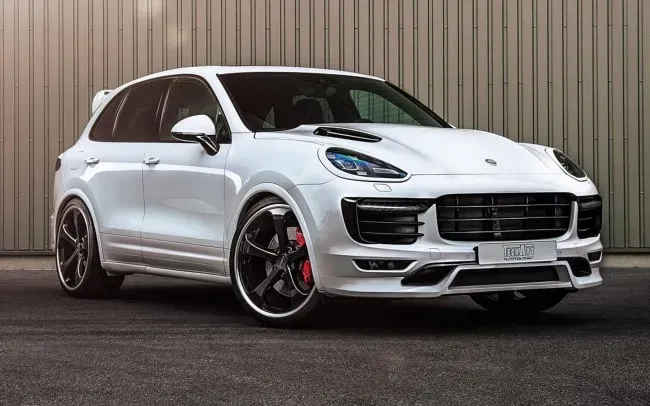
Если автоматическое вырезание не дало идеального результата по краям, PhotoKit позволяет быстро довести картинку до нужного состояния через Magic eraser, Eraser и Clipping. Это особенно важно на сложных фонах и на изображениях, где у объекта тонкий контур, волосы, полупрозрачные детали или большое количество мелких краевых элементов. В сочетании с основным Cutout это превращает PhotoKit в полноценный инструмент для удаления фона с изображения, а не просто в одноразовую автоматическую кнопку.
Как убрать лишний объект с фото через Inpaint
Второй по значимости сценарий — очистка фотографии. PhotoKit делает это через Inpaint. Логика простая: загружается изображение, выделяется нежелательная область, затем сервис автоматически удаляет объект и восстанавливает фон. Именно так в PhotoKit строится и сценарий удаления текста с картинки: сначала Inpaint убирает старую надпись, затем пользователь может вставить новый текст через Text и настроить его параметры.
На практике Inpaint в PhotoKit полезен в огромном количестве бытовых и рабочих кейсов. Можно убрать случайного прохожего из кадра, удалить лишний предмет на столе, стереть небольшой водяной знак, очистить фон на предметном фото, убрать дефекты старого снимка, скрыть морщины на ткани, почистить кожу на портрете или удалить рекламную надпись на изображении товара. Именно из-за таких задач PhotoKit воспринимается не как игрушечный онлайн редактор, а как серьезный рабочий сервис.
Важный момент здесь в том, что Inpaint в PhotoKit не живет изолированно. После удаления объекта можно сразу перейти к Clarity, Exposure, Balance или Text, а затем сохранить результат в нужном размере через Resize или обработать серию изображений через batch-модуль. Это делает Inpaint частью продуманного пайплайна, а не разовой функцией почистить картинку и уйти.
Как сделать текст за объектом
Сценарий Text behind image в PhotoKit особенно хорош для тех, кто делает обложки, баннеры и соцсетевые визуалы. Порядок действий выглядит так: загружается исходная фотография, затем через Cutout удаляется фон, после чего это же изображение снова используется как фон, поверх добавляется текст, настраиваются его цвет, размер и шрифт, а затем текстовый слой перетаскивается за объект. В результате получается эффект, где человек, предмет или элемент сцены перекрывает часть текста. Для визуальной подачи это один из самых выигрышных приемов.
То, что PhotoKit предлагает этот сценарий как отдельный готовый маршрут, очень показательно. Многие редакторы позволяют повторить подобный эффект, но только если пользователь сам понимает логику слоев, масок и композиции. Здесь же PhotoKit упаковывает эффектный прием в понятную последовательность действий. Для автора контента, который хочет быстро собрать красивую обложку к статье, ролику, карточке курса или продукту, это огромный плюс.
Дополнительная сила этого сценария в том, что он легко комбинируется с другими модулями. После сборки композиции можно добавить Frame, чуть изменить тон через Balance, усилить читаемость через Clarity или адаптировать финальный размер через Crop и Resize. И именно в таких связках PhotoKit показывает себя лучше всего: не как редактор одной функции, а как среда, где быстро собирается законченный визуальный результат.
Как отредактировать текст на картинке
Если на изображении уже есть надпись, которую нужно заменить, PhotoKit решает задачу в два шага. Сначала используется Inpaint для удаления старого текста, затем — Text для добавления нового. После вставки можно скорректировать цвет, размер и шрифт. Для баннеров, карточек товара, информационных картинок и промо-изображений это крайне удобный маршрут, потому что он избавляет от необходимости заново собирать весь макет или искать исходник без надписи.
Этот сценарий особенно полезен для локализации, адаптации креативов и повторного использования старых графических материалов. Допустим, есть рекламный макет с текстом на одном языке, или старое промо-изображение с устаревшим оффером. В PhotoKit можно убрать старый текст, вставить новый и получить обновленную версию без глубокого монтажа. Для контент-производства это очень рациональный подход.
Как подготовить серию изображений пакетно
Когда нужно обработать не одну картинку, а десятки, PhotoKit переключается из режима редактора в режим производственного инструмента. В BATCH PROCESSING доступны вкладки Resize, Scale, Crop, Transform, Compress, Convert и Watermark. В пакетном режиме можно менять размер, масштабировать, обрезать, поворачивать, сжимать, конвертировать, накладывать водяной знак, переименовывать изображения и затем скачивать результат.
Особенно ценно, что batch-модуль PhotoKit поддерживает широкий набор входных форматов. Среди них есть jpg, png, gif, bmp, webp, tiff, ico, svg, heic, psd, jfif, avif, а также RAW-форматы и камеры-ориентированные расширения вроде cr2, arw, dng, nef, orf, pef, sr2, x3f и ряда других. На выходе можно получать jpg, png, webp, avif, gif, bmp, ico, tiff. Для массовой подготовки изображений это солидный охват.
По самой логике пакетный модуль ориентирован не на быстро уменьшить фотку, а на реальную рабочую обработку. Во вкладках есть управление шириной, высотой, максимальными и минимальными значениями, содержимое-ориентированное кадрирование, варианты Smart и Normal для crop, режимы Smart, Cover и Contain для масштабирования, настройки фона и прозрачности, поворот в градусах, параметры сжатия и качества, а также настройки текстового или графического водяного знака, его прозрачности, координат, выравнивания и режима наложения. Это очень серьезный инструментарий для браузерного batch-редактора.
Поддерживаемые форматы и почему пакетная обработка здесь действительно важна
PhotoKit хорош не только как AI редактор фото для разовых задач, но и как система, где можно держать полный цикл работы с изображениями. Поддержка обычных веб-форматов и большого набора RAW-типов делает его особенно полезным для тех, кто работает с контентом из разных источников. Например, часть изображений приходит как PNG и WEBP для сайта, часть — как HEIC с телефона, часть — как PSD из дизайна, а часть — как RAW-файлы с камеры. В PhotoKit это не превращается в отдельную головную боль с поиском промежуточных конвертеров.
В реальной практике пакетная обработка в PhotoKit особенно хороша для четырех задач. Первая — подготовка изображений для сайта или блога, когда нужно массово привести картинки к единой ширине, сжать их и получить более легкие файлы. Вторая — работа с карточками товаров, где нужна одинаковая геометрия, белый или прозрачный фон, иногда водяной знак и экспорт в одном формате. Третья — маркетинговые креативы, когда серия баннеров должна быть быстро адаптирована под разные площадки. Четвертая — архивные и редакционные задачи, когда нужно конвертировать, переименовать и привести в порядок крупную подборку изображений.
На этом фоне PhotoKit заметно выигрывает у онлайн-редакторов, которые умеют красиво обрабатывать одну фотографию, но рассыпаются, как только начинается работа с потоком. Для бизнеса, редакции, магазина, контент-команды или просто пользователя с большим архивом картинок batch-модуль — это не приятное дополнение, а одна из самых весомых причин выбрать именно PhotoKit.
Удобство работы: насколько PhotoKit дружелюбен в повседневном использовании
Главное преимущество PhotoKit в работе — понятность. Сервис не заставляет сначала изучать профессиональную терминологию, чтобы потом уже начать редактировать. Даже названия модулей говорят сами за себя: Cutout, Inpaint, Smooth, Clarity, Exposure, Text, Resize, Crop. То есть в интерфейсе PhotoKit все завязано на конкретную задачу, а не на абстрактный набор функций. Для большинства пользователей именно такая логика делает редактор действительно удобным.
Второй сильный момент — связность сценариев. Очень многие функции в PhotoKit естественно продолжают друг друга. Можно удалить фон, затем добавить новый задний план, затем вставить текст, затем изменить размер и получить готовую картинку без выхода в сторонние инструменты. Можно очистить фото через Inpaint, затем повысить четкость через Clarity, затем поправить экспозицию и уже после этого отправить серию подобных изображений в пакетную обработку. Визуально и логически PhotoKit ведет пользователя по маршруту от проблемы к результату.
Третий плюс — низкий порог входа при хорошем потолке возможностей. Новичок может использовать PhotoKit как онлайн фоторедактор для простых задач: обрезать картинку, добавить текст, удалить фон, сделать фото светлее. При этом более опытный пользователь найдет здесь Blend-режимы, стилизацию, композиционные инструменты, batch-модуль и достаточно гибкую цепочку обработки. Именно поэтому сервис одинаково логично смотрится и как программа для начинающих, и как инструмент для регулярной контентной работы.
Кому подойдет PhotoKit
PhotoKit особенно хорошо подойдет тем, кому нужен редактор фото без установки, но при этом не урезанный до уровня кнопки с фильтрами. Это очень хороший вариант для блогеров, авторов статей, редакторов сайтов, SMM-специалистов, владельцев интернет-магазинов, маркетологов и специалистов по контенту. Им обычно нужен не какой-то один суперсложный дизайнерский сценарий, а быстрое и регулярное выполнение типовых задач: убрать фон, улучшить качество, изменить размер, добавить подпись, собрать коллаж, обработать серию картинок. PhotoKit закрывает именно этот профиль работы.
Сервис хорошо подойдет и фотографам-практикам, которые не всегда хотят открывать тяжелый редактор ради одной операции. Если нужно быстро получить прозрачный PNG, убрать случайный объект, поправить экспозицию, сделать снимок чуть чище или конвертировать исходники в более легкий формат, PhotoKit справляется с этим достаточно уверенно. Поддержка RAW-форматов и пакетной обработки делает его полезным даже для тех, кто обычно работает в более серьезных экосистемах.
Наконец, PhotoKit подойдет тем, кто хочет AI-обработку фото без чрезмерной сложности. Сервис не требует строить длинные промпты для любого действия. Наоборот, он сочетает обычные инструменты и AI-автоматизацию так, чтобы пользователь мог выбирать подход: где-то нажать Cutout, где-то пройти через Inpaint, а где-то использовать AI Edit для более комплексной автоматической правки.
Тарифы и ограничения PhotoKit
Монетизация у PhotoKit устроена достаточно прозрачно. Есть Free и VIP. В бесплатной версии доступны все основные функции и будущие AI-инструменты, но сервис поддерживается рекламой, а скачивание изображений ограничено. В версии VIP сохраняется полный доступ ко всем возможностям, убирается реклама, открываются неограниченные скачивания и действует 24/7 Premium Support. Доступны периоды 30 days, 365 days и Lifetime.
У VIP есть и несколько важных нюансов. Код VIP не суммируется, одновременно он может использоваться только на одном устройстве, а также отдельно оговорено, что VIP не включает API и batch cutout function. При этом предусмотрена 7-day money-back guarantee. Это сразу отделяет обычную VIP-подписку на редактор от более специализированных корпоративных сценариев и интеграций.
Практический вывод здесь простой: бесплатного режима PhotoKit достаточно, чтобы спокойно познакомиться с редактором, понять его логику и даже пользоваться большей частью инструментария. VIP имеет смысл прежде всего тогда, когда сервис становится регулярным рабочим инструментом и начинают раздражать рекламные ограничения и лимиты на скачивание. Если PhotoKit нужен для редкой бытовой обработки, бесплатного тарифа часто хватает. Если он встраивается в ежедневную контентную рутину, VIP выглядит уже намного рациональнее.
Сравнение с аналогами
PhotoKit нередко сравнивают с Pixlr, Fotor, Photopea и Canva, но на практике это четыре очень разных конкурента. У каждого свои сильные стороны, и именно на этом фоне лучше всего видно, что представляет собой PhotoKit.
PhotoKit и Pixlr
Pixlr позиционируется как AI photo editor и design tool, который работает в браузере, на мобильных устройствах и десктопе. У него сильная сторона — широкая экосистема, заметный акцент на дизайн и довольно развитый набор AI-инструментов. PhotoKit на этом фоне выглядит менее медиаплатформенным, зато более прямолинейным и прикладным именно как инструмент обработки фотографий и пакетной работы с изображениями. Если нужен редактор, который совмещает фото, дизайн и генерацию в более широкой экосистеме, Pixlr выглядит богаче. Если нужен понятный браузерный фоторедактор с сильными сценариями Cutout, Inpaint, удалением фона, заменой текста и batch-процессингом, PhotoKit воспринимается собраннее и практичнее.
Fotor
Fotor строится как онлайн photo editor для всех и активно развивает AI-часть: улучшение фото, удаление фона, удаление объектов, генеративные функции, AI-замену объектов, AI-расширение изображения, шаблонный и декоративный контент, а также большой набор ассетов, шрифтов, стикеров и пресетов. По богатству декоративной среды и дополнительного визуального контента Fotor выглядит очень мощно. Но именно PhotoKit кажется более концентрированным на задаче быстро привести изображение в нужное состояние и обработать серию файлов. Fotor сильнее там, где нужен красивый широкий инструментарий плюс дизайн-обвязка, а PhotoKit — там, где на первом месте стоят рабочие операции с фото, очистка, замена фона, текст, конвертация и пакетная обработка изображений.
Photopea
Photopea — это совсем другой класс продукта. Он делает ставку на профессиональный редактор в браузере, который работает локально на устройстве, поддерживает RAW и предлагает полноценные Layers, Masks, Layer Styles, Smart Objects, Adjustment Layers, Channels, Paths и другие важные для профессиональной обработки сущности. На фоне Photopea PhotoKit заметно проще и дружелюбнее для массового пользователя. Photopea лучше подходит тем, кто мыслит как Photoshop-пользователь и хочет почти профессиональную среду в браузере. PhotoKit сильнее там, где нужна скорость, низкий порог входа, понятные AI-модули и готовые прикладные сценарии без глубокой ручной сборки. Проще говоря, Photopea ближе к браузерному Photoshop, а PhotoKit — к практичному универсальному редактору для повседневных задач.
Canva
Canva — это прежде всего дизайн-платформа, в которой фотоинструменты встроены в более широкую среду шаблонов, презентаций, маркетинговых материалов и командной работы. У Canva очень сильны сценарии, связанные с оформлением, шаблонами, генерацией фонов, BG Remover, Magic Grab, Magic Eraser и последующей сборкой визуала в дизайне. Но именно как редактор фотографий PhotoKit смотрится сфокусированнее. В Canva часто думаешь уже не только о фото, а о макете целиком. В PhotoKit же логика более фотографическая и операционная: загрузил кадр, убрал фон, почистил, улучшил, подписал, экспортировал, при необходимости пакетно обработал еще двадцать файлов. Для дизайнерских и брендовых задач Canva часто удобнее. Для массовой прикладной обработки фото и быстрых манипуляций с изображениями PhotoKit выглядит рациональнее.
Где PhotoKit выигрывает у аналогов
У PhotoKit есть несколько очень конкретных преимуществ перед аналогами.
Во-первых, у него удачный баланс между простотой и функциональностью. Он не пугает, как более профессиональные среды, но и не сводится к примитивному набору обрезать и наложить фильтр.
Во-вторых, сервис очень логично собран вокруг практических задач: удалить фон, убрать объект, подтянуть четкость, исправить экспозицию, добавить текст, собрать коллаж, обработать серию файлов. Это делает его удобным именно в ежедневной работе.
В-третьих, у PhotoKit сильный пакетный модуль. Не у всех конкурентов связка AI-редактор плюс batch processing настолько явно вынесена в отдельный полноценный рабочий блок.
Где PhotoKit уступает
При всех плюсах PhotoKit не выглядит лучшим выбором для тех, кому нужна максимально глубокая слойная обработка с профессиональной логикой уровня Photoshop — здесь Photopea сильнее.
Если основной рабочий сценарий завязан на готовых шаблонах, командном дизайне, бренд-китах, презентациях и маркетинговых макетах, Canva и местами Fotor будут удобнее.
А если нужен ультраширокий дизайн-комбайн с выраженным кросс-платформенным позиционированием и акцентом на создание изображений, дизайнов и видео в одной системе, то Pixlr смотрится более экосистемно.
Сильные стороны PhotoKit
Самая заметная сильная сторона PhotoKit — это универсальность без ощущения перегруженности. Сервис закрывает техническую обработку фото, AI-сценарии, креативное оформление и пакетную работу с файлами, но при этом сохраняет понятную структуру и ясную логику.
Вторая сильная сторона — качественный набор прикладных инструментов. Cutout, Inpaint, Clarity, Exposure, Text и batch-модуль — это не декоративные функции, а реальные рабочие лошадки, которые используются постоянно. Именно они делают PhotoKit удобным для контентной рутины, e-commerce, блогинга и визуального сопровождения публикаций.
Третий плюс — хороший переход между режимами работы. В одном сервисе легко переключаться от удаления фона к добавлению текста, от очистки фото к улучшению четкости, от редактирования одной картинки к массовой обработке целой подборки. Это экономит время и снижает число лишних шагов.
Слабые стороны и ограничения
Главное ограничение PhotoKit — не вся глубина ручного редактирования, которая есть у более профессиональных браузерных решений, особенно если смотреть на Photopea. Тем, кто привык к сложной слойной логике, богатому набору профессиональных режимов и работе почти как в десктопном графическом редакторе, PhotoKit может показаться слишком прямолинейным.
Второй момент — бесплатный режим ограничивает загрузки и сопровождается рекламой, так что для интенсивной ежедневной работы в какой-то момент почти неизбежно захочется перейти на VIP. Для редкого использования это терпимо, но для поточного контента — уже менее комфортно.
Третья особенность — PhotoKit силен именно как прикладной онлайн редактор фотографий, а не как масштабная дизайнерская система со сверхбогатой библиотекой готовых шаблонов, бренд-контролем и командным производством креативов. То есть свои задачи он решает хорошо, но не стоит ждать от него того же профиля, что от Canva.
Практические кейсы, где PhotoKit особенно полезен
Карточки товаров и e-commerce
Для интернет-магазинов PhotoKit почти идеален по набору базовых операций. Можно удалить фон через Cutout, дочистить края через Magic eraser и Eraser, заменить фон на белый или нейтральный, улучшить четкость через Clarity, немного выровнять свет через Exposure, добавить подпись или метку через Text, а затем пакетно привести целую серию товаров к одинаковому размеру и формату через BATCH PROCESSING. Такой маршрут закрывает почти весь минимально необходимый цикл подготовки изображений для карточек.
Иллюстрации для статей и блогов
В редакционной работе PhotoKit удобен потому, что позволяет быстро дособрать картинку под публикацию. Можно почистить фотографию через Inpaint, усилить читаемость через Clarity, скорректировать экспозицию, добавить название статьи через Text, оформить края через Corners или Frame, а затем адаптировать изображение под ширину сайта через Resize. Для блогов и медиа это очень практичный набор, не требующий профессионального дизайнерского процесса.
Соцсети, баннеры и обложки
PhotoKit особенно хорош в быстрых выразительных композициях. Здесь отлично работают Text, Shapes, Stickers, Collage, Merge и сценарий Text behind image. Можно за считаные минуты собрать обложку к ролику, промо-баннер, карточку для поста или сторителлинговый визуал без перехода в отдельный дизайн-сервис. Особенно выручает то, что редактирование текста на изображении и добавление нового текста в PhotoKit уже встроены в общую логику работы.
Массовая редактура архивов
Если стоит задача быстро привести в порядок большую коллекцию изображений, PhotoKit тоже оказывается очень уместным. Пакетный модуль позволяет делать bulk resize, crop, compress, convert, rename, watermark и download, а широкий список входных форматов упрощает работу с неоднородными архивами. Для контент-архивов, фотоподборок, файловых библиотек и старых коллекций это ощутимая экономия времени.
Итоги
PhotoKit AI Photo Editor — это сильный, практичный и очень удачно собранный онлайн-редактор фото, который делает ставку не на эффектную витрину, а на реальную полезность в работе. Его главные достоинства — связка Cutout, Inpaint, Clarity, Exposure, Text и batch processing, широкая поддержка форматов, удобная логика сценариев и хороший баланс между AI-автоматизацией и обычным ручным редактированием.
Если нужен браузерный фоторедактор для повседневных задач — удалить фон, убрать лишний объект, улучшить качество изображения, заменить текст, сделать обложку, собрать коллаж, подготовить изображения для сайта или обработать серию файлов — PhotoKit выглядит очень убедительно. Он не пытается быть всем сразу, но именно в классе универсальных онлайн-редакторов фотографий для прикладной работы занимает очень сильную позицию.
Для дизайна на уровне сложных многослойных проектов Photopea глубже, для шаблонной визуальной системы Canva шире, для декоративного AI-комбайна Fotor богаче по ассетам, а Pixlr заметнее как медийная экосистема. Но если смотреть именно на PhotoKit как на программу для обработки фото, то его главное качество — рациональность. Это сервис, который быстро приводит картинку к рабочему виду и не тратит время пользователя на лишние круги.
