PhotoLine — компактный, но очень насыщенный редактор для обработки фотографий, создания графики, ретуши, работы со слоями, масками, текстом, векторными объектами и PDF-документами. Его нельзя корректно описывать как простой фоторедактор: по набору инструментов программа ближе к профессиональному комбайну, где в одном рабочем окне совмещены обработка изображений, графический дизайн, цветокоррекция, подготовка материалов к печати, пакетная обработка и элементы настольной верстки.
Главная особенность PhotoLine — сочетание растрового и векторного подхода. В одном документе можно открыть фотографию, добавить корректирующие слои, нарисовать векторные фигуры, поставить текстовый блок, применить эффекты к отдельным слоям, подготовить многостраничный документ и экспортировать результат в формат для печати. Программа поддерживает профессиональные цветовые режимы и рабочие сценарии: CMYK, Lab, ICC-профили, работу с 16/32 битами на канал, корректирующие слои, DTP-документы, настоящий импорт и экспорт PDF, управление EXIF/IPTC и автоматизацию повторяющихся операций.
Скачать PhotoLine
- Ретушь фото
- Русский интерфейс
- Просто для новичков
- Платная лицензия
- Сложнее новичкам
- Много профнастроек
PhotoLine особенно интересен пользователям, которым нужен не только редактор фото, но и инструмент для точной ручной работы: ретуши, локальной коррекции, подготовки макетов, обработки изображений для сайта, печати, каталога или PDF-документа. При этом программа не пытается быть максимально простой. Она требует привыкания, потому что интерфейс плотный, панелей много, а многие функции спрятаны в меню и контекстных настройках. Это не недостаток сам по себе: PhotoLine рассчитан на пользователя, которому важнее контроль, чем одна кнопка улучшить.
Общее впечатление от PhotoLine
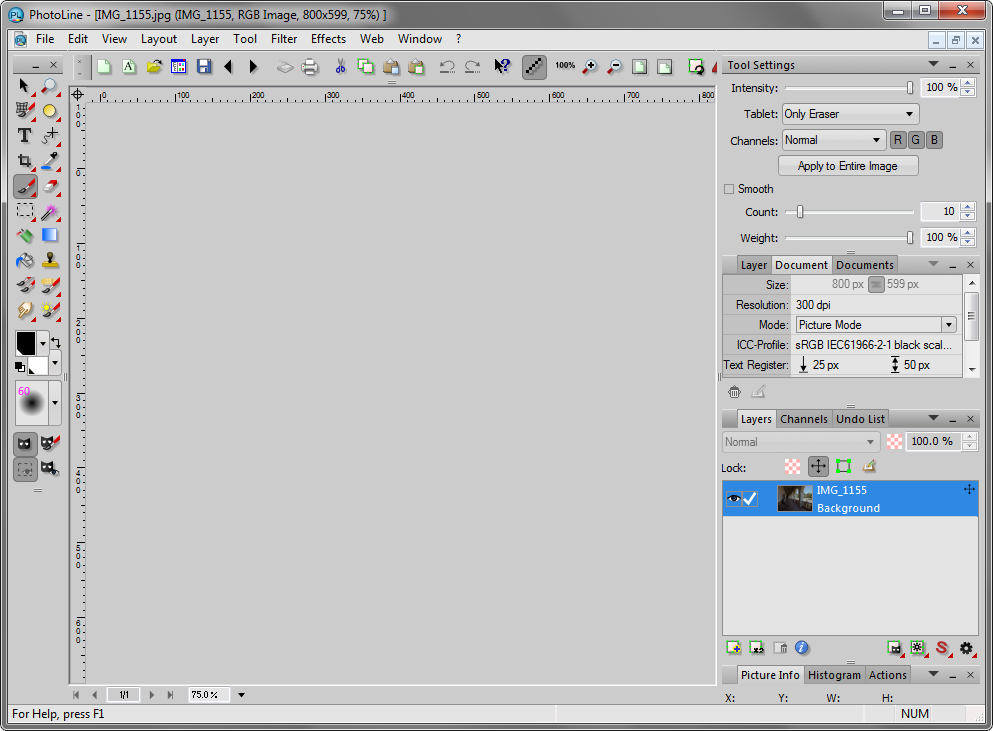
PhotoLine выглядит как рабочий инструмент старой профессиональной школы: здесь нет показной простоты, крупных рекламных кнопок и визуального упрощения до уровня мобильного приложения. В интерфейсе сразу видны меню File, Edit, View, Layout, Layer, Tool, Filter, Effects, Web, Window, панель инструментов, линейки, область документа, блок Tool Settings, вкладки Layer, Document, Documents, панель Layers, Channels, Undo List, а также нижние панели вроде Picture Info, Histogram и Actions. Такой интерфейс быстро показывает, что программа ориентирована не на случайную правку снимка, а на полноценный рабочий процесс.
PhotoLine не выглядит как клон Photoshop. Логика местами похожа: есть слои, маски, корректировки, режимы наложения, каналы, кисти, выделения и фильтры. Но собственная структура программы заметна сразу. Например, важную роль играют рабочие слои, векторные слои, многостраничные документы и DTP-функции. Для пользователя, который привык к Photoshop, первое знакомство может быть непривычным, но базовая логика быстро считывается: изображение находится в центре, инструменты слева, параметры активного инструмента и слои — справа.
Главная сильная сторона PhotoLine — плотность возможностей. В нем можно:
-
открыть и обработать фотографию;
-
сделать ретушь;
-
использовать корректирующие слои;
-
работать с масками;
-
создавать векторные объекты;
-
редактировать текст;
-
собрать макет с несколькими страницами;
-
импортировать и экспортировать PDF;
-
подготовить изображение для печати с учетом цветового профиля;
-
обработать серию файлов через пакетное преобразование;
-
сохранить результат в веб-формате;
-
использовать действия и скрипты для повторяемых операций.
Для обычного пользователя это может быть избыточно. Для фотографа, дизайнера или технического специалиста именно такая избыточность полезна: программа не заставляет уходить в другой редактор при каждом нестандартном действии.
Платформы и рабочая среда
PhotoLine работает как настольная программа для Windows и macOS. Это важный момент: программа не завязана на браузерный интерфейс и не требует переносить рабочий процесс в облако. Для обработки больших изображений, ретуши, цветокоррекции и подготовки файлов к печати локальный формат работы остается удобным: документы открываются как обычные файлы, панели находятся под рукой, а рабочее пространство можно настраивать под конкретные задачи.
В PhotoLine полезно сразу настроить рабочее окружение. Панели можно переставлять, закреплять и использовать в разных конфигурациях. Через View > Panels открываются дополнительные панели, а через View > Panel Layout можно управлять раскладками. Такой подход особенно удобен, если пользователь работает в разных режимах: отдельно для ретуши, отдельно для векторной графики, отдельно для DTP-документов и PDF. Возможность сохранять и переключать раскладки делает программу гибкой для долгой регулярной работы.
Интерфейс PhotoLine
Интерфейс PhotoLine построен вокруг документа. В центре находится холст или страница, сверху — меню и панель быстрых команд, слева — вертикальная панель инструментов, справа — настройки активного инструмента, сведения о документе, слои, каналы, история действий, гистограмма и информационные панели.
Основные зоны окна
Верхнее меню — главный доступ ко всем функциям. Здесь находятся команды открытия и сохранения, настройки отображения, работа со слоями, векторными объектами, фильтрами, эффектами, веб-инструментами и окнами.
Панель инструментов слева содержит инструменты выбора, перемещения, кадрирования, рисования, заливки, текста, ластика, кистей, пипетки, фигур и других операций. Она нужна не только для фотообработки, но и для верстки и векторной графики.
Tool Settings показывает параметры выбранного инструмента. Если активна кисть, здесь меняются интенсивность, каналы, сглаживание, вес, режим работы. Если выбран текст, появляются параметры шрифта и абзаца. Если активен векторный инструмент, отображаются настройки формы, узлов, линий и заливки.
Document показывает технические параметры документа: размер, разрешение, режим, профиль, служебные настройки. Это полезно при подготовке изображения для печати, веба или дальнейшего экспорта.
Layers — одна из ключевых панелей. Здесь видны растровые слои, текстовые слои, векторные слои, корректирующие слои, маски и группы. В панели можно включать и выключать видимость, менять активный слой, управлять прозрачностью, режимом наложения, блокировками и структурой документа.
Channels нужен для работы с цветовыми каналами и масками. В цветокоррекции это особенно важно, потому что PhotoLine рассчитан не только на простую RGB-обработку, но и на более профессиональные сценарии.
Undo List показывает историю операций. Это удобнее обычной пары кнопок Undo/Redo, потому что пользователь видит цепочку изменений и понимает, где находится в процессе редактирования.
Picture Info и Histogram помогают контролировать цвет, яркость, координаты, значения каналов и распределение тонов.
Почему интерфейс может показаться сложным
PhotoLine не маскирует сложность. Новичок видит много кнопок, вкладок, маленьких пиктограмм и числовых параметров. Сначала это выглядит перегруженно, но логика у программы последовательная: почти каждый инструмент имеет собственные настройки, почти каждый объект существует как слой, а почти любое действие можно сделать либо напрямую, либо неразрушающе через слой, маску или эффект.
Для комфортной работы лучше сразу разделить интерфейс на три зоны внимания:
| Зона | Что в ней важно | Для каких задач нужна |
|---|---|---|
| Левая панель | инструменты выбора, кисти, текст, фигуры, кадрирование | ручное редактирование, ретушь, рисование, вектор |
| Центральная область | изображение, страница, линейки, масштаб | контроль результата |
| Правая панель | Tool Settings, Document, Layers, Channels, Histogram | настройки, слои, цвет, структура документа |
После привыкания интерфейс PhotoLine начинает восприниматься не как перегруженный, а как плотный: нужные элементы находятся рядом, и пользователю не приходится постоянно открывать отдельные окна.
Основные меню и панели
File
Меню File используется для создания, открытия, сохранения, импорта и экспорта документов. В рабочем процессе PhotoLine оно нужно для стартовых и финальных действий: открыть фотографию, создать новый документ, сохранить рабочий файл, экспортировать изображение, подготовить результат для передачи дальше.
Для сложной работы важно сохранять рабочий документ в формате, который сохраняет слои, маски, текст и векторные объекты. Экспорт в JPEG, PNG, TIFF или PDF лучше делать как финальный этап, когда структура проекта уже сохранена.
Edit
Меню Edit отвечает за отмену, повтор, копирование, вставку, поиск и настройки. В PhotoLine команды копирования и вставки полезны не только для обычного текста или изображения, но и для переноса объектов между документами. В документном режиме изображения могут вставляться с учетом физического размера, что важно при подготовке макетов.
View
Меню View управляет тем, как пользователь видит документ и интерфейс. Здесь включаются панели, линейки, направляющие, масштаб, отображение элементов слоя и раскладки панелей. Для точной работы полезны линейки, направляющие и масштабирование, а для настройки рабочего пространства — команды панелей и раскладок.
Layout
Меню Layout связано с документной структурой, страницами, выравниванием, векторными объектами и элементами макета. Именно здесь PhotoLine особенно отличается от обычных фоторедакторов. В нем можно не просто обработать картинку, а построить документ: разместить изображения, текст, фигуры, страницы и подготовить материал для печати.
Layer
Меню Layer управляет слоями: созданием новых слоев, корректирующих слоев, масок, группировкой, преобразованием, объединением и свойствами. Для PhotoLine это центральный раздел, потому что почти вся серьезная обработка строится на слоях.
Через Layer > New Adjustment Layer > Curves создается корректирующий слой кривых. Такой слой не меняет исходный слой напрямую, а добавляет редактируемую коррекцию поверх изображения. Его можно включать, выключать, маскировать, переименовывать и возвращаться к настройкам позже.
Tool
Меню Tool связано с инструментами и их поведением. В практической работе пользователь чаще выбирает инструменты с панели слева, но меню полезно для доступа к дополнительным операциям и точной настройке.
Filter
Меню Filter используется для фильтров, скриптов и обработки изображения. Здесь находятся эффекты размытия, резкости, коррекции, преобразования и другие операции. Для повторяемых рабочих процессов важны скрипты и автоматизация: PhotoLine умеет использовать действия и сценарии, а в среде Windows скрипты могут выводиться в меню Filter > Scripts, если они размещены в специальной папке автоматизации.
Effects
Меню Effects связано с эффектами слоя и визуальным оформлением. Через него можно применять стили, обводки, тени, свечение и другие декоративные элементы. Это важно при создании кнопок, баннеров, карточек, обложек и простых макетов.
Web
Меню Web показывает, что PhotoLine рассчитан не только на печать и обработку фото, но и на подготовку графики для интернета. В программе есть веб-экспорт, GIF-анимация, image maps и разрезание изображения на части. Эти функции не являются главным направлением программы, но они полезны при подготовке графических элементов для сайтов и старых веб-проектов.
Window
Меню Window помогает управлять окнами, документами и панелями. Оно полезно при работе с несколькими файлами, когда нужно переключаться между изображениями, сравнивать варианты или держать рядом несколько документов.
Работа с фотографиями
PhotoLine уверенно закрывает основные задачи обработки фотографий: кадрирование, поворот, изменение размера, коррекцию яркости и контраста, управление цветом, локальную правку, повышение резкости, размытие, работу с каналами и масками.
Типовой сценарий обработки фотографии выглядит так:
-
открыть изображение;
-
проверить размер, разрешение и цветовой профиль;
-
выполнить кадрирование;
-
добавить корректирующий слой;
-
исправить тон и цвет;
-
сделать локальную коррекцию через маску;
-
убрать дефекты;
-
повысить резкость;
-
сохранить рабочую копию;
-
экспортировать финальный файл.
PhotoLine хорошо подходит для обработки снимков, где нужен контроль над тоном. Кривые, каналы, Lab и режимы наложения позволяют аккуратно разделять яркостную и цветовую коррекцию. Например, при работе в Lab можно воздействовать на светлоту отдельно от цветовых компонентов. Это удобно, когда нужно поднять контраст, не перекашивая оттенки кожи, зелени или неба.
Тоновая коррекция
Тоновая коррекция в PhotoLine строится вокруг кривых, уровней, яркости, контраста, гаммы и каналов. Кривые особенно важны, потому что дают точный контроль над тенями, полутонами и светами.
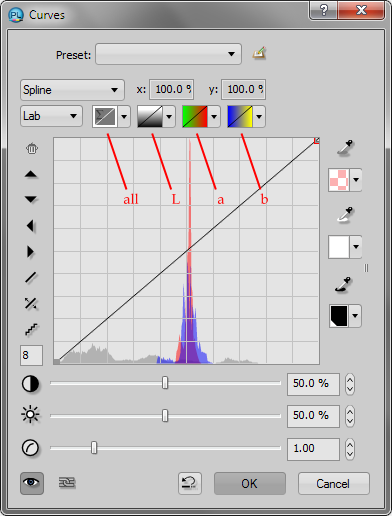
В окне Curves пользователь видит график, гистограмму, выбор цветового режима, каналы, пресеты, поле координат точки, ползунки и кнопку предпросмотра. С помощью S-образной кривой можно усилить контраст, поднять тени, защитить света или сделать изображение более мягким. При этом корректирующий слой можно замаскировать и применить только к нужной области.
Цветокоррекция
PhotoLine подходит для точной цветокоррекции, потому что поддерживает не только стандартный RGB-подход, но и профессиональные цветовые режимы. В практической работе это дает несколько преимуществ:
-
можно готовить материалы под печать с учетом CMYK;
-
можно использовать ICC-профили;
-
можно работать с Lab для раздельного контроля светлоты и цвета;
-
можно применять корректирующие слои без разрушения исходного изображения;
-
можно использовать маски для локальной цветокоррекции;
-
можно контролировать результат через гистограмму и каналы.
Для фотографий это особенно полезно при исправлении смешанного освещения, портретной ретуши, усилении контраста пейзажа, подготовке изображений для каталога или печати. Например, если снимок выглядит плоским, можно добавить Curves, сделать S-образную кривую и ограничить эффект маской только на переднем плане. Если кожа стала слишком красной, можно снизить насыщенность конкретного диапазона или работать через цветовые каналы.
Кадрирование, размер и геометрия
Кадрирование в PhotoLine используется не только для обрезки лишних краев. Это инструмент композиции. С его помощью можно:
-
выровнять горизонт;
-
убрать пустые зоны;
-
подготовить изображение под конкретный формат;
-
сделать квадрат для карточки товара;
-
обрезать фото под баннер;
-
изменить пропорции под печать;
-
подготовить изображение для веб-страницы.
Изменение размера и разрешения лучше делать осознанно. Для веба важен размер в пикселях и вес файла, для печати — физический размер, разрешение и профиль. PhotoLine позволяет держать эти параметры под контролем через документные панели.
Ретушь и локальная коррекция
Ретушь в PhotoLine строится на сочетании кистей, выделений, масок, корректирующих слоев и фильтров. Программа подходит для удаления мелких дефектов, выравнивания тона, локального осветления и затемнения, исправления отдельных участков и аккуратной подготовки фотографии без грубого разрушения исходного слоя.
Что можно делать при ретуши
В PhotoLine можно выполнять типовые задачи:
-
убрать пыль, мелкие точки и дефекты;
-
осветлить темные области;
-
приглушить пересветы;
-
выровнять локальный контраст;
-
смягчить отдельные участки;
-
усилить резкость на важных деталях;
-
сделать локальную цветокоррекцию;
-
скрыть или проявить эффект через маску;
-
работать кистью по маске корректирующего слоя;
-
держать исходное изображение нетронутым.
Сильная сторона программы — неразрушающая логика. Вместо того чтобы сразу портить пиксели исходного слоя, можно создать корректирующий слой, настроить эффект и затем кистью по маске показать его только там, где он нужен. Такой подход полезен в портретах, предметной съемке, архитектуре и пейзажах.
Ретушь через маску
Маска слоя в PhotoLine работает как управляемая прозрачность эффекта. Белые области показывают действие слоя, черные скрывают, серые дают частичное влияние. В практической ретуши это означает, что коррекцию можно наносить кистью. Например, создается слой Curves, повышается яркость, затем маска заливается черным или частично закрашивается, а белой кистью пользователь проявляет осветление только на лице, объекте или темной зоне кадра.
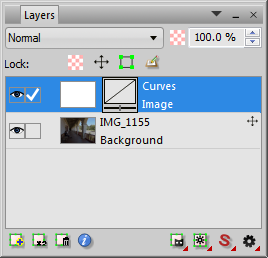
В панели Layers у корректирующего слоя видна миниатюра самой коррекции и миниатюра маски. Это помогает не путать, что именно активно: слой, изображение или маска. В инструкции по кривым хорошо видно, что после создания корректирующего слоя Curves в панели слоев появляется отдельный слой с миниатюрой маски, видимостью и управлением прозрачностью.
Слои, маски и неразрушающее редактирование
Слои — центральная часть PhotoLine. В программе можно собирать сложный документ из разных типов объектов: фотографии, фона, текстовых блоков, векторных фигур, корректирующих слоев, масок, групп и эффектов. Это позволяет работать аккуратно и возвращаться к отдельным элементам без необходимости переделывать весь файл.
Основные типы слоев
В PhotoLine используются разные типы слоев:
| Тип слоя | Для чего нужен |
|---|---|
| Растровый слой | фотография, пиксельная графика, ретушь |
| Текстовый слой | заголовки, подписи, макеты, плакаты |
| Векторный слой | фигуры, контуры, линии, схемы, иконки |
| Корректирующий слой | цвет, тон, контраст, насыщенность без изменения исходника |
| Маска слоя | локальное скрытие или проявление слоя |
| Группа | организация сложного документа |
| Рабочий слой | неразрушающая обработка и изменение изображения |
Такой набор делает PhotoLine гибким. Например, можно открыть фото, добавить текст, нарисовать векторную рамку, применить тень, затем поверх всех элементов добавить корректирующий слой для общей цветовой стилизации.
Прозрачность и режимы наложения
В панели Layers у слоя можно менять интенсивность или прозрачность, а также режим наложения. Это нужно для композитинга, цветокоррекции и художественных эффектов. Например:
-
режим наложения можно использовать для усиления контраста;
-
прозрачность снижает силу эффекта;
-
маска ограничивает действие слоя;
-
группа позволяет управлять сразу несколькими слоями;
-
корректирующий слой может влиять на все, что находится ниже.
Такой подход удобен при создании сложных баннеров и фотомонтажа. Пользователь не обязан сводить результат в один слой до самого конца.
Маски как основа точной работы
Маски в PhotoLine применяются не только для ретуши. Они нужны для:
-
локальной цветокоррекции;
-
выделения объекта;
-
плавного смешивания слоев;
-
скрытия части фотографии;
-
создания виньетки;
-
ограничения эффекта;
-
работы с текстурами;
-
точной подготовки коллажей.
В практической работе маска часто важнее самого фильтра. Один и тот же эффект может выглядеть грубо, если применить его ко всему изображению, и аккуратно, если ограничить его только нужной областью.
Корректирующие слои и цветокоррекция
Корректирующие слои позволяют менять изображение без постоянного изменения исходных пикселей. Это один из главных признаков серьезного редактора фото. В PhotoLine корректирующий слой можно создать, настроить, выключить, переименовать, замаскировать, изменить позже или удалить.
Зачем нужны корректирующие слои
Обычная команда коррекции меняет слой напрямую. Корректирующий слой работает иначе: он добавляется поверх изображения и применяет изменение к тому, что находится ниже. Это дает несколько преимуществ:
-
исходный слой остается целым;
-
эффект можно изменить позже;
-
силу эффекта можно регулировать прозрачностью;
-
область действия можно ограничить маской;
-
несколько коррекций можно комбинировать;
-
слои можно группировать и переименовывать.
Для реальной обработки фото это критично. Например, сначала можно добавить Curves для контраста, потом Hue/Saturation для цвета, затем отдельный слой для локального осветления лица, а в конце слой для общей тонировки. Каждый этап остается редактируемым.
Работа с кривыми
Кривые в PhotoLine используются для тонкой настройки яркости и контраста. Простейший вариант — поднять среднюю часть кривой, чтобы осветлить изображение. Более точный вариант — поставить несколько точек: одну в тенях, одну в полутонах, одну в светах. Так можно поднять контраст без полного провала теней и без выгорания светлых участков.
Практический сценарий:
-
Открыть фото.
-
Создать корректирующий слой Layer > New Adjustment Layer > Curves.
-
Выбрать нужный режим, например RGB или Lab.
-
Поставить точку в тенях и слегка опустить ее.
-
Поставить точку в светах и слегка поднять ее.
-
Проверить результат через предпросмотр.
-
При необходимости снизить прозрачность слоя.
-
Маской убрать эффект с тех участков, где он слишком сильный.
Для портретов особенно важно не делать коррекцию слишком жесткой. Если кривая резко поднимает света и опускает тени, кожа может стать грубой, а детали в волосах и одежде потеряются. В PhotoLine это легко компенсируется маской и прозрачностью слоя.
Работа с Lab
Lab полезен тем, что разделяет светлоту и цветовые компоненты. В PhotoLine это можно использовать для аккуратной коррекции контраста без заметного изменения цвета. Например, в кривых можно выбрать Lab и работать с каналом светлоты. Такой прием помогает улучшить объем фотографии, не ломая оттенки.
Это особенно удобно в таких задачах:
-
пейзаж с мягким светом;
-
архитектура с серыми фасадами;
-
портрет с тонкими оттенками кожи;
-
предметное фото;
-
подготовка изображения к печати;
-
исправление плоского RAW-конверта.
Инструменты рисования и предпросмотр кистей
PhotoLine включает инструменты рисования и ручной обработки: кисть, ластик, штамп, фильтр-кисть, инструмент замены цвета и другие варианты локального воздействия. Они нужны не только художнику, но и ретушеру. Кистью можно работать по изображению, по маске, по корректирующему слою или по отдельному элементу.
Параметры кисти
В Tool Settings настраиваются параметры активного инструмента. Для кистей важны:
-
интенсивность;
-
размер;
-
мягкость;
-
сглаживание;
-
режим воздействия;
-
каналы;
-
форма отпечатка;
-
поведение мыши или планшета;
-
предпросмотр результата.
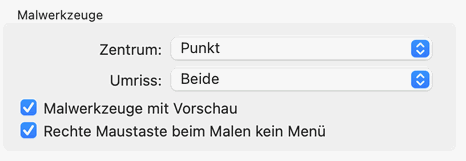
Предпросмотр малярных инструментов полезен тем, что пользователь видит результат еще до нанесения мазка. Это снижает количество пробных действий и отмен, особенно при ретуши, работе с масками и локальными фильтрами. В PhotoLine предпросмотр затрагивает классические малярные инструменты, штамп, фильтр-кисть и инструмент замены цвета; он также работает с масками и рабочими слоями.
Где это полезно
Предпросмотр кисти особенно помогает в трех случаях.
Первый случай — ретушь кожи. Когда пользователь работает мягкой кистью по маске, важно видеть границу эффекта до применения мазка.
Второй случай — локальная резкость или размытие. Если фильтр-кисть действует слишком сильно, это видно заранее.
Третий случай — замена цвета. При перекрашивании отдельных участков результат сильно зависит от исходного тона и насыщенности. Предпросмотр помогает не испортить материал.
Векторная графика в PhotoLine
PhotoLine не ограничивается пиксельной обработкой. Векторные инструменты позволяют создавать фигуры, контуры, линии, элементы интерфейса, простые иллюстрации, схемы и декоративные элементы. Для фоторедактора это важное преимущество: пользователь может не уходить в отдельный векторный редактор ради рамки, стрелки, плашки, логотипного элемента или формы.
Что можно делать с векторами
В PhotoLine можно:
-
создавать геометрические фигуры;
-
редактировать контуры;
-
работать с узлами;
-
комбинировать векторные объекты с растровыми слоями;
-
добавлять заливку и обводку;
-
использовать текст вместе с векторными объектами;
-
применять эффекты слоя;
-
сохранять векторные элементы внутри документа;
-
использовать векторные объекты в макете.
Векторные слои удобны для элементов, которые должны масштабироваться без потери качества. Например, если в макете есть стрелки, пиктограммы или рамки, их лучше делать векторными. Растровый объект при увеличении теряет четкость, а векторный пересчитывается заново.
Вектор в связке с фото
Практический пример: нужно сделать промо-баннер. В PhotoLine можно открыть фото товара, добавить векторную плашку, поставить текст, создать кнопку, добавить тень и экспортировать результат. Все элементы останутся раздельными слоями. Фото можно корректировать отдельно, текст менять без перерисовки, а форму кнопки масштабировать и редактировать через узлы.
Это отличает PhotoLine от простых фоторедакторов: в них часто можно добавить текст и рамку, но нельзя полноценно управлять векторной структурой.
Текст и оформление макетов
PhotoLine подходит для работы с текстом лучше, чем многие фоторедакторы. В нем можно создавать текстовые слои, настраивать шрифт, размер, начертание, выравнивание, интервалы, стили, использовать текст в макетах и сочетать его с векторными формами.
Задачи с текстом
В PhotoLine удобно делать:
-
подписи на изображениях;
-
баннеры;
-
обложки;
-
карточки товаров;
-
плакаты;
-
листовки;
-
простые PDF-макеты;
-
инструкции с иллюстрациями;
-
многостраничные документы;
-
элементы веб-графики.
Текст остается редактируемым. Это важно: если в макете меняется заголовок, цена, дата или описание, не нужно заново создавать изображение. Достаточно выбрать текстовый слой и изменить содержимое.
Текст в макете
В реальной работе текст редко существует сам по себе. Он связан с фоном, фото, плашками, линиями, логотипами и отступами. PhotoLine позволяет собрать такую структуру в одном документе. Например:
-
Создать документ нужного размера.
-
Поместить фотографию на фон.
-
Добавить полупрозрачную векторную плашку.
-
Создать заголовок.
-
Добавить подзаголовок.
-
Настроить интервалы.
-
Добавить декоративную линию.
-
Применить тень или свечение.
-
Экспортировать результат.
Для простых макетов этого достаточно, особенно если не требуется полноценная журнальная верстка.
Работа с PDF и DTP
PhotoLine выделяется среди фоторедакторов тем, что умеет работать с PDF и многостраничными документами. Это не делает его заменой InDesign или Affinity Publisher для больших издательских проектов, но для небольших DTP-задач программа сильнее большинства редакторов фото.
Что значит DTP в PhotoLine
DTP-функции позволяют создавать документы для печати и размещать на страницах разные объекты: изображения, текст, векторные элементы, формы и графику. В PhotoLine можно работать с многостраничными документами, создавать макеты, использовать текстовые функции, календарные и штрихкодовые элементы, а также экспортировать результат в PDF.
Типовые задачи:
-
листовка;
-
карточка товара;
-
рекламный макет;
-
обложка;
-
этикетка;
-
PDF-презентация;
-
небольшой каталог;
-
печатная форма;
-
документ с несколькими страницами.
Работа с PDF
PhotoLine полезен, когда нужно открыть PDF, внести правки в графику или текстовые элементы, добавить изображение, скорректировать цвет или подготовить файл к выводу. Важный плюс — PDF импортируется как документ с объектами, а не просто как одна большая картинка. Это повышает шанс нормально править элементы, а не перерисовывать страницу вручную.
Практический сценарий:
-
Открыть PDF в PhotoLine.
-
Проверить структуру документа и объекты.
-
Найти нужный слой или текстовый блок.
-
Исправить текст, изображение или цвет.
-
Проверить страницы.
-
Сохранить рабочую копию.
-
Экспортировать итоговый PDF.
PhotoLine особенно полезен для небольших PDF-правок, когда запускать тяжелую DTP-систему избыточно, а обычный просмотрщик PDF не дает нужного контроля.
Браузер изображений, EXIF и IPTC
PhotoLine включает функции просмотра и организации изображений. Это не полноценный DAM-каталог уровня Lightroom, но для файловой работы с изображениями возможностей достаточно: можно просматривать файлы, работать с метаданными, переименовывать изображения, создавать каталоги и HTML-галереи.
EXIF и IPTC
EXIF содержит технические данные снимка: камера, объектив, выдержка, диафрагма, ISO, дата, фокусное расстояние. IPTC используется для описательных данных: заголовок, автор, ключевые слова, описание, права, место съемки. PhotoLine умеет работать с EXIF/IPTC, что удобно для фотографов, журналистов, каталогов и архивов изображений.
Практические сценарии
Браузер и метаданные полезны, когда нужно:
-
быстро просмотреть папку с фотографиями;
-
отобрать нужные изображения;
-
переименовать серию файлов;
-
добавить ключевые слова;
-
подготовить HTML-каталог;
-
повернуть изображения без потери;
-
найти файл по данным или имени;
-
подготовить изображения к публикации.
Для массовой обработки это экономит время: не нужно открывать каждое изображение отдельно.
Пакетная обработка и автоматизация
Пакетная обработка в PhotoLine нужна для повторяемых операций. Если нужно изменить размер сотни изображений, сконвертировать формат, переименовать файлы или применить однотипную коррекцию, ручной режим становится неэффективным.
Что можно автоматизировать
В PhotoLine можно использовать:
-
многофайловое преобразование;
-
действия;
-
макрорекордер;
-
скрипты;
-
повторяемые операции экспорта;
-
обработку серий изображений;
-
сохранение одинаковых параметров.
Сценарий для каталога товаров:
-
Открыть набор исходных изображений.
-
Привести все к одному размеру.
-
Добавить резкость.
-
Конвертировать в нужный формат.
-
Сохранить с новым именем.
-
При необходимости создать HTML-галерею.
Сценарий для фотографа:
-
Отобрать изображения.
-
Повернуть кадры без потери.
-
Прописать ключевые слова.
-
Сконвертировать копии для сайта.
-
Сохранить оригиналы отдельно.
Автоматизация особенно важна, если PhotoLine используется не только для творческой обработки, но и для регулярной технической работы.
Поддержка RAW, PSD, SVG, PNG, AVIF, OpenEXR и Cryptomatte
PhotoLine работает с широким набором форматов, и это важно для профессионального редактора. В реальных задачах редко хватает только JPEG и PNG. Фотографам нужны RAW и TIFF, дизайнерам — PSD и SVG, пользователям печати — PDF и CMYK, специалистам по 3D и композитингу — OpenEXR.
RAW
RAW-файлы дают больше информации для коррекции, чем готовый JPEG. В PhotoLine RAW используется как исходный материал для последующей обработки: можно вытягивать тени, контролировать светлые области, работать с цветом и затем продолжать редактирование через слои.
PhotoLine не является специализированным RAW-каталогом, но как редактор для дальнейшей обработки он полезен: открыл RAW, выполнил базовую коррекцию, добавил слои, ретушь, маски, текст или графику.
PSD
PSD важен для совместимости с рабочими процессами, где используются Photoshop, плагины, дизайнерские шаблоны или многослойные документы. PhotoLine может быть альтернативой для пользователя, который получает PSD-файлы и должен их открыть, поправить или использовать элементы.
SVG и векторные форматы
SVG нужен для веб-графики, иконок, схем и масштабируемых элементов. В PhotoLine векторные объекты не являются внешней добавкой: они встроены в логику документа. Их можно комбинировать с растровыми слоями и текстом.
OpenEXR и Cryptomatte
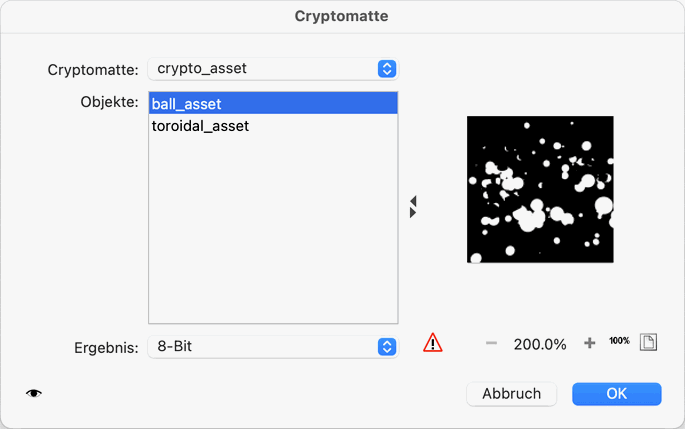
OpenEXR важен в 3D, VFX и композитинге. Cryptomatte позволяет извлекать маски объектов из рендера. В PhotoLine данные Cryptomatte из OpenEXR можно использовать для создания масок отдельных объектов, что полезно при обработке 3D-сцен: пользователь выбирает нужный объект и получает маску для локальной коррекции, цвета, света или композитинга.
Практическая инструкция: базовая обработка фото в PhotoLine
Ниже — типовой рабочий процесс для аккуратной обработки фотографии без разрушения исходника.
Шаг 1. Открыть изображение
Откройте фото через File > Open. После открытия проверьте масштаб, размер документа и профиль в правых панелях. Важно не начинать обработку вслепую: если изображение предназначено для печати, параметры разрешения и профиля имеют значение; если для сайта — важнее пиксельный размер и итоговый вес.
Шаг 2. Проверить композицию
Перед цветокоррекцией оцените кадрирование. Если кадр кривой или лишние области отвлекают внимание, исправлять цвет рано. Сначала выровняйте горизонт, обрежьте пустые края, выберите финальное соотношение сторон.
Для карточки товара лучше использовать стабильный формат. Для портрета — оставить достаточно пространства вокруг лица. Для пейзажа — не резать важные линии и перспективу.
Шаг 3. Создать корректирующий слой Curves
Перейдите в Layer > New Adjustment Layer > Curves. Откроется окно кривых. Не применяйте жесткую коррекцию сразу к исходному слою: корректирующий слой безопаснее и гибче.
Рекомендуемый порядок:
-
слегка поднять света;
-
немного опустить тени;
-
проверить средние тона;
-
включить и выключить предпросмотр;
-
снизить прозрачность слоя, если эффект слишком сильный.
Шаг 4. Настроить цвет
После тоновой коррекции проверьте цвет. Если изображение стало слишком насыщенным, снизьте насыщенность. Если тени ушли в синий, исправьте баланс. Если кожа стала красной, работайте точечно, а не всей фотографией.
PhotoLine позволяет использовать корректирующие слои отдельно для тона и отдельно для цвета. Это аккуратнее, чем одна грубая коррекция.
Шаг 5. Ограничить эффект маской
Если коррекция нужна не везде, используйте маску. Например, небо стало слишком контрастным, а передний план выглядит хорошо. В таком случае выберите маску корректирующего слоя и мягкой кистью ослабьте эффект на небе.
Практическая логика простая:
-
белый на маске показывает эффект;
-
черный скрывает;
-
серый ослабляет;
-
мягкая кисть делает переход незаметным.
Шаг 6. Выполнить ретушь
Создайте отдельный слой или работайте аккуратно с копией. Уберите мелкие дефекты, пыль, лишние точки, локальные пятна. Для портрета не стоит полностью сглаживать фактуру кожи: реалистичная ретушь сохраняет естественные детали.
Шаг 7. Повысить резкость
Резкость лучше добавлять в конце, когда размер изображения уже понятен. Для веба и печати резкость ощущается по-разному. На большом изображении эффект может быть нормальным, а после уменьшения — слишком грубым. Поэтому финальная резкость должна соответствовать итоговому размеру.
Шаг 8. Сохранить рабочий файл и экспортировать копию
Рабочий файл нужно сохранять со слоями. Финальную копию можно экспортировать в нужный формат. Не стоит заменять исходник финальным JPEG: если позже понадобится изменить цвет, текст или маску, многослойный рабочий файл сэкономит время.
Практическая инструкция: удаление дефектов и ретушь
Ретушь в PhotoLine лучше делать аккуратно и послойно. Не стоит сразу применять сильное размытие или грубую замену текстуры. Хорошая ретушь выглядит незаметно.
Шаг 1. Увеличить масштаб
Увеличьте изображение до уровня, на котором видны дефекты, но не теряется общее понимание кадра. Слишком большой масштаб провоцирует переретушь: пользователь начинает исправлять то, что не будет заметно в финальном размере.
Шаг 2. Создать безопасную структуру слоев
Перед ретушью создайте копию слоя или отдельный рабочий слой. Если планируется локальная коррекция света и цвета, используйте корректирующие слои с масками.
Структура может быть такой:
| Слой | Назначение |
|---|---|
| Background | исходное изображение |
| Retouch | удаление мелких дефектов |
| Curves — Light | локальное осветление |
| Curves — Contrast | усиление контраста |
| Color Correction | цветовая правка |
| Final Sharpen | финальная резкость |
Такая структура понятна даже через несколько дней после работы. Переименовывать слои обязательно, если документ сложный.
Шаг 3. Убрать мелкие дефекты
Используйте инструменты ретуши и кисти с умеренной интенсивностью. Работайте короткими мазками. Не пытайтесь исправить большую область одним движением: так появляются пятна, повторяющиеся текстуры и заметные следы обработки.
Шаг 4. Сделать локальное осветление
Создайте Curves, поднимите кривую, затем ограничьте действие маской. Белой мягкой кистью проявите осветление только на нужных местах: глаза, объект съемки, темные зоны, детали одежды, передний план.
Шаг 5. Сделать локальное затемнение
Создайте еще один слой Curves, затемните изображение и через маску проявите эффект по краям или на отвлекающих участках. Такой прием помогает направить внимание зрителя к главному объекту.
Шаг 6. Проверить результат на нормальном масштабе
После ретуши обязательно вернитесь к масштабу, близкому к финальному просмотру. Частая ошибка — идеально чистить изображение на большом увеличении, а потом обнаружить, что общая пластика кадра стала неестественной.
Практическая инструкция: создание макета с текстом и векторными объектами
PhotoLine можно использовать для создания простого рекламного макета, карточки товара, баннера или обложки. В этом сценарии программа работает как гибрид фоторедактора и графического редактора.
Шаг 1. Создать документ
Создайте новый документ с нужными размерами. Для веб-баннера задавайте размер в пикселях. Для печати учитывайте физический размер, разрешение и цветовой профиль.
Шаг 2. Добавить фон
Фоном может быть фотография, цветовая заливка, градиент или векторная форма. Если используется фото, лучше сразу привести его к композиции: кадрировать, выровнять, сделать базовую коррекцию.
Шаг 3. Добавить векторную плашку
Выберите инструмент фигуры и создайте прямоугольник, круг или другую форму. Настройте заливку, обводку и прозрачность. Векторная плашка удобна тем, что ее можно масштабировать и редактировать без потери качества.
Шаг 4. Добавить текст
Создайте текстовый слой. Заголовок должен быть отдельным слоем, подзаголовок — отдельным, мелкие данные — тоже отдельными. Так проще менять композицию.
Пример структуры:
-
Background Photo;
-
Dark Overlay;
-
Title;
-
Subtitle;
-
Price;
-
Button Shape;
-
Button Text;
-
Logo;
-
Final Color.
Шаг 5. Применить эффекты
Через Effects можно добавить тень, свечение, обводку или другие эффекты слоя. Используйте их умеренно. В коммерческом макете тень должна помогать читаемости, а не демонстрировать сам факт применения эффекта.
Шаг 6. Проверить читаемость
Уменьшите масштаб до реального размера просмотра. Если текст не читается, увеличьте контраст, измените фон под текстом или упростите композицию. Хороший макет должен быть понятен быстро.
Шаг 7. Экспортировать результат
Для веба обычно подходит PNG или JPEG. Для печати — PDF или TIFF в зависимости от требований. Рабочий файл лучше сохранить отдельно со всеми слоями.
Практическая инструкция: работа с PDF
PhotoLine хорошо подходит для небольших правок PDF-документов и подготовки простых печатных материалов.
Шаг 1. Открыть PDF
Откройте PDF как документ. После открытия проверьте страницы, объекты и слои. Если PDF сложный, структура может быть насыщенной: много текстовых объектов, векторных элементов, изображений и групп.
Шаг 2. Найти нужный объект
Используйте панели слоев и страниц. Если документ многостраничный, сначала выберите страницу, затем объект. В сложных макетах полезно временно скрывать лишние элементы.
Шаг 3. Исправить текст или графику
Если текст доступен как редактируемый объект, его можно изменить. Если текст был превращен в кривые или растр, редактирование будет ограниченным. Векторные элементы можно перемещать, менять цвет, масштабировать и корректировать.
Шаг 4. Добавить изображение
Добавьте новое изображение как слой. Проверьте его размер, расположение, качество и профиль. Для печати не стоит использовать маленькие изображения, растянутые до большого формата.
Шаг 5. Проверить страницы
Если документ многостраничный, пройдите все страницы. Ошибка на одной странице может испортить весь PDF.
Шаг 6. Экспортировать PDF
Финальный экспорт нужно делать после проверки слоев, текста, изображений и цветового режима. Рабочую копию лучше хранить отдельно.
Производительность и удобство работы
PhotoLine ощущается как легкая, быстрая и технически насыщенная программа. Она не перегружена внешними сервисами и не пытается постоянно переводить пользователя в облачный сценарий. В работе это дает спокойный, локальный процесс: открыл файл, настроил панели, обработал, сохранил, экспортировал.
Где PhotoLine удобен
Программа удобна, если пользователь:
-
регулярно работает со слоями;
-
ценит ручную цветокоррекцию;
-
делает локальную ретушь;
-
готовит изображения для печати;
-
использует CMYK, Lab и ICC;
-
работает с PDF;
-
делает небольшие макеты;
-
обрабатывает серии файлов;
-
не хочет держать отдельную программу для каждой мелкой задачи.
Где придется привыкать
Слабое место PhotoLine — не функциональность, а порог входа. Программа не ведет пользователя за руку. В ней много панелей, маленьких кнопок и терминов. Некоторые функции находятся глубже, чем ожидает пользователь, привыкший к современным крупным интерфейсам.
Новичку лучше не пытаться изучить все сразу. Рациональный порядок такой:
-
открыть фото;
-
разобраться с масштабом и панелью Layers;
-
научиться создавать корректирующий слой;
-
освоить маску;
-
попробовать Curves;
-
сделать простой макет с текстом;
-
перейти к PDF и пакетной обработке.
После этого программа становится намного понятнее.
Сравнение с аналогами
PhotoLine стоит сравнивать не с абстрактными фоторедакторами, а с конкретными программами: Adobe Photoshop, Affinity Photo, GIMP, Krita, Corel PaintShop Pro и Pixelmator Pro. У каждой программы своя логика, и PhotoLine занимает среди них особое место: он менее массовый, чем Photoshop, менее модный, чем Affinity Photo, менее свободный, чем GIMP, не такой ориентированный на рисование, как Krita, но при этом очень силен как универсальный технический редактор фото, графики, PDF и DTP.
| Программа | Где PhotoLine сильнее | Где PhotoLine слабее |
|---|---|---|
| Adobe Photoshop | компактность, плотная связка фото, вектора, PDF и DTP, работа без привязки к большой экосистеме | Photoshop сильнее по индустриальному статусу, экосистеме, обучающим материалам, плагинам и современным AI-функциям |
| Affinity Photo | PhotoLine интереснее тем, что сильнее совмещает фото, PDF, DTP и технические функции в одном компактном редакторе | Affinity Photo выглядит современнее, имеет более дружелюбную среду и сильный набор современных фотоинструментов |
| GIMP | PhotoLine удобнее для CMYK/Lab-сценариев, PDF/DTP и коммерческого рабочего процесса | GIMP бесплатный, открытый и имеет большое сообщество |
| Krita | PhotoLine лучше подходит для фото, PDF, DTP, ретуши и печатных задач | Krita намного сильнее как программа для цифровой живописи, кистей, комиксов и 2D-анимации |
| Corel PaintShop Pro | PhotoLine сильнее в профессиональной цветовой логике, слоях, PDF и компактности | PaintShop Pro проще для домашнего пользователя и привычнее для бытовой обработки фото |
| Pixelmator Pro | PhotoLine гибче для Windows/macOS-сценариев, PDF, DTP и технической графики | Pixelmator Pro современнее визуально, проще и сильнее встроен в macOS-подход |
Adobe Photoshop
Photoshop остается стандартом индустрии в ретуши, дизайне, рекламной графике и производственных пайплайнах. У него огромная база уроков, плагинов, шаблонов, специалистов и интеграций. Кроме того, современные версии Photoshop активно развивают AI-инструменты: Generative Fill, Generative Expand, Remove Tool, Harmonize, новые корректирующие слои и автоматическое улучшение слоевой структуры.
PhotoLine не пытается победить Photoshop масштабом экосистемы. Его сильная сторона другая: он компактный, прямой, насыщенный и не раздутый. Если пользователю не нужны облачные функции, командная интеграция Creative Cloud и AI-генерация, PhotoLine может закрыть большое количество задач: фото, слои, маски, CMYK, Lab, PDF, вектор, макеты и пакетная обработка.
Affinity Photo
Affinity Photo — один из самых сильных современных конкурентов Photoshop. Он предлагает RAW-разработку, CMYK/Lab/RGB/Grayscale, ICC-профили, неразрушающие корректирующие слои, живые фильтры, маски, ретушь, частотное разложение, макросы, пакетную обработку, векторные инструменты и продвинутый экспорт.
На стороне Affinity Photo — современный интерфейс и более понятная подача для нового пользователя. На стороне PhotoLine — необычно плотное сочетание фотообработки, DTP, PDF, вектора и технической работы с документами. Если основная задача — красивая современная обработка фото и композитинг, Affinity Photo часто проще. Если нужны PDF, многостраничные документы, цветовые режимы, компактность и тонкая техническая настройка, PhotoLine выглядит убедительно.
GIMP
GIMP — бесплатный редактор с открытым исходным кодом. Он заметно вырос: получил современную основу интерфейса, неразрушающие фильтры, улучшения в управлении цветом, работу со слоями, каналами и форматами. GIMP также поддерживает импорт и экспорт CMYK JPEG, TIFF, PSD и JPEG XL, но его CMYK-процесс все еще не воспринимается как такой же цельный и прямой, как у коммерческих редакторов с давней полиграфической направленностью.
PhotoLine сильнее для тех, кто хочет сразу получить компактный профессиональный инструмент с CMYK, Lab, ICC, PDF и DTP без сборки рабочего процесса из нескольких программ. GIMP выигрывает там, где важны бесплатность, открытость, расширяемость и сообщество.
Krita
Krita — программа для цифровой живописи, концепт-арта, комиксов и анимации. У нее мощные кисти, стабилизаторы, менеджер ресурсов, вектор и текст для комиксов, режим wrap-around, поддержка анимации, PSD, HDR и цветового управления.
Сравнивать Krita и PhotoLine нужно честно: Krita лучше для рисования, кистей, иллюстрации и 2D-анимации. PhotoLine лучше для фотообработки, PDF, DTP, технической графики, ретуши и подготовки документов. Если человек рисует комикс — Krita логичнее. Если человек обрабатывает фото, собирает PDF-макет и работает с цветом — PhotoLine практичнее.
Плюсы PhotoLine
Широкая функциональность в одном редакторе
PhotoLine закрывает сразу несколько направлений: фото, графика, вектор, текст, PDF, DTP, веб-экспорт, пакетная обработка. Это снижает необходимость переключаться между несколькими программами для небольших задач.
Сильная работа со слоями
Слои, маски, корректирующие слои и группы позволяют строить сложные документы. Пользователь может работать неразрушающе, возвращаться к отдельным изменениям и держать структуру проекта под контролем.
Профессиональное цветовое управление
CMYK, Lab, ICC-профили и высокая глубина цвета делают PhotoLine серьезным инструментом для подготовки изображений к печати и аккуратной цветокоррекции.
Векторные возможности
Встроенная векторная графика полезна для макетов, схем, кнопок, рамок, плашек, логотипных элементов и декоративных объектов.
PDF и многостраничные документы
PhotoLine умеет работать с PDF и DTP-задачами. Это редкость для редактора, который одновременно остается полноценным инструментом фотообработки.
Автоматизация
Действия, пакетная обработка и скрипты помогают ускорить повторяемые процессы. Это важно для каталогов, серий изображений, веб-графики и технической подготовки файлов.
Компактность
PhotoLine не производит впечатление раздутого пакета. Он открывается и работает как локальная программа, где большинство функций сосредоточено в одном окне.
Подходит для технических пользователей
Программа особенно хороша для тех, кто понимает слои, профили, форматы, маски и рабочие процессы. Она дает контроль, а не навязывает упрощенный сценарий.
Минусы PhotoLine
Высокий порог входа
Главный минус — сложность для новичка. Интерфейс насыщенный, многие кнопки маленькие, панелей много, терминология местами профессиональная. Без базового понимания слоев и масок пользователь быстро запутается.
Интерфейс выглядит не самым современным
PhotoLine функционален, но визуально уступает более современным редакторам. Пользователю, который ценит крупные панели, плавные интерфейсы и визуальную простоту, программа может показаться устаревшей.
Меньше обучающих материалов
По Photoshop, Affinity Photo, GIMP и Krita проще найти уроки, курсы, шаблоны и готовые решения. По PhotoLine материалов заметно меньше, поэтому часть навыков приходится осваивать самостоятельно.
Меньше AI-инструментов
PhotoLine не делает ставку на генеративный AI и автоматические магические инструменты. Для тех, кто хочет удалять объекты, расширять фон и генерировать элементы по текстовому запросу, Photoshop и некоторые современные редакторы будут удобнее.
Не лучший выбор для очень простых задач
Если пользователь хочет только обрезать фото, быстро повысить яркость и наложить фильтр, PhotoLine будет избыточен. Для таких задач проще использовать более легкий массовый редактор.
Для кого PhotoLine подходит
PhotoLine лучше всего подходит пользователям, которым нужен контроль.
Фотографам
Фотограф может использовать PhotoLine для тоновой коррекции, ретуши, работы с кривыми, масками, цветом, подготовкой изображений к печати и экспорту. Программа особенно полезна тем, кто не ограничивается быстрым пресетом, а любит точную ручную обработку.
Ретушерам
Ретушеру пригодятся слои, маски, корректирующие слои, кисти, каналы, локальная коррекция и аккуратное неразрушающее редактирование. PhotoLine позволяет строить чистую структуру файла и возвращаться к отдельным этапам.
Дизайнерам
Дизайнер может собирать баннеры, карточки, простые макеты, обложки, элементы интерфейса, изображения с текстом и векторными формами. Встроенный вектор и PDF делают программу шире обычного фоторедактора.
Специалистам по печати
Поддержка CMYK, Lab, ICC-профилей, PDF и многостраничных документов делает PhotoLine полезным для печатных задач. Это не замена полноценной издательской системе для больших проектов, но сильный инструмент для небольших макетов и правок.
Техническим пользователям
Если человек регулярно обрабатывает изображения партиями, готовит каталоги, работает с метаданными, форматами, скриптами и повторяемыми операциями, PhotoLine подходит хорошо.
Пользователям, которым не нужна большая экосистема
PhotoLine хорош для тех, кто хочет локальный редактор с большим набором функций, но без обязательного перехода в экосистему крупных графических пакетов.
Для кого PhotoLine не лучший выбор
PhotoLine не стоит выбирать, если нужен максимально простой редактор для бытовых задач. Он слишком насыщенный для пользователя, который не хочет разбираться со слоями, масками, профилями и панелями.
Программа также не лучший вариант для тех, кто ожидает:
-
автоматическую AI-ретушь по одному запросу;
-
современный минималистичный интерфейс;
-
огромное количество готовых уроков;
-
индустриальный стандарт для студийной передачи PSD;
-
полноценный каталог RAW-фотографий;
-
специализированную цифровую живопись уровня Krita;
-
издательскую верстку уровня InDesign или Affinity Publisher.
PhotoLine — инструмент для тех, кто готов работать руками. Если нужен быстрый визуальный результат без понимания процесса, программа будет казаться сложной.
Итоговая оценка
PhotoLine — один из самых недооцененных редакторов фото и графики. Его сила не в модности и не в маркетинге, а в плотном наборе профессиональных возможностей. В одной программе собраны обработка фотографий, слои, маски, корректирующие слои, CMYK, Lab, ICC-профили, векторная графика, текст, PDF, DTP, EXIF/IPTC, пакетная обработка и автоматизация.
Это не идеальный выбор для всех. Интерфейс требует привыкания, обучающих материалов меньше, чем по Photoshop или Affinity Photo, а современные AI-инструменты не являются главным направлением программы. Но если нужен компактный редактор с серьезными функциями, PhotoLine выглядит очень убедительно.
Главный вывод простой: PhotoLine подходит пользователям, которым нужен не красивый редактор на один вечер, а рабочий инструмент для регулярной обработки фото, графики, PDF и печатных материалов. Он не пытается заменить Photoshop во всех студийных сценариях, но как самостоятельная альтернатива для продвинутого пользователя он заслуживает внимания.
FAQ по PhotoLine
Что такое PhotoLine?
PhotoLine — это редактор фото и графики, который объединяет растровую обработку, векторные инструменты, слои, маски, текст, PDF и DTP-функции. Его можно использовать для ретуши, цветокоррекции, создания графики, подготовки макетов и пакетной обработки изображений.
Подходит ли PhotoLine для профессиональной обработки фото?
Да. PhotoLine поддерживает слои, корректирующие слои, маски, каналы, CMYK, Lab, ICC-профили и высокую глубину цвета. Эти функции позволяют выполнять серьезную цветокоррекцию, ретушь и подготовку изображений к печати.
Есть ли в PhotoLine слои и маски?
Да. В PhotoLine есть растровые, текстовые, векторные и корректирующие слои, а также маски и группы. Маски позволяют применять коррекцию локально и работать неразрушающе.
Можно ли работать с CMYK?
Да. PhotoLine поддерживает CMYK и подходит для задач, связанных с печатной подготовкой. Также есть поддержка Lab и ICC-профилей.
Поддерживает ли PhotoLine PDF?
Да. PhotoLine умеет импортировать и экспортировать PDF, а также работать с многостраничными документами. Это одна из причин, почему программа интересна не только фотографам, но и пользователям, которым нужны DTP-функции.
Можно ли использовать PhotoLine вместо Photoshop?
Можно, если рабочий процесс не завязан на экосистему Adobe, специфические плагины, командные стандарты Photoshop и современные AI-функции. Для фотообработки, слоев, масок, PDF, вектора и печатных задач PhotoLine может быть полноценной альтернативой.
Подходит ли PhotoLine новичкам?
Подходит только тем новичкам, которые готовы учиться. Программа функциональная, но не упрощенная. Для простого улучшения фото она избыточна, а для серьезного освоения графики — полезна.
Есть ли в PhotoLine векторная графика?
Да. PhotoLine позволяет создавать и редактировать векторные объекты, комбинировать их с фотографиями, текстом и эффектами слоя.
Можно ли обрабатывать изображения пакетно?
Да. В PhotoLine есть многофайловое преобразование, действия, автоматизация и инструменты для повторяемых операций.
Для чего в PhotoLine нужен Cryptomatte?
Cryptomatte нужен для работы с масками объектов из OpenEXR-файлов, чаще всего в 3D и композитинге. PhotoLine может использовать такие данные, чтобы создавать маски отдельных объектов и применять к ним локальную коррекцию.
