Photomatix Essentials объединяет до пяти кадров одной сцены с разной экспозицией в HDR-изображение, автоматически выравнивает снимки и подавляет призраки, а затем позволяет выбрать готовый стиль или вручную настроить тональное отображение, экспозиционное слияние, локальный контраст, насыщенность и яркость. Перед сохранением можно добавить резкость и контраст, кадрировать результат и вывести его в JPEG или TIFF.
Главная логика работы строится вокруг экспозиционной вилки: несколько кадров должны показывать один и тот же сюжет, но по-разному сохранять тени, средние тона и светлые области. После загрузки программа показывает исходники миниатюрами, дает исключить лишний кадр, при необходимости совмещает изображения, автоматически борется с движущимися объектами и формирует предварительный результат. На следующем этапе пользователь выбирает характер HDR и уточняет его ползунками, а на финальном — проверяет резкость, контраст, кадрирование и размер перед сохранением.
Photomatix Essentials рассчитан на ситуации, где нужен понятный путь от брекетинга к готовому изображению без большого количества профессиональных служебных панелей. При этом это не одна кнопка: в программе доступны разные методы обработки, пользовательские пресеты, работа с RAW, шумоподавление, управление тональным диапазоном и настройка вида от сдержанного до подчеркнуто художественного. Важно учитывать ограничения: серия ограничена пятью кадрами, нет пакетной обработки, локальной кисти и выборочного удаления призраков, поэтому сложные серии требуют аккуратной подготовки исходников.
Скачать Photomatix Essentials
- Ретушь фото
- Русский интерфейс
- Просто для новичков
- Не более 5 кадров
- Нет пакетной обработки
- Нет локальной кисти
Как устроен рабочий процесс Photomatix Essentials
Рабочий цикл удобно представлять как три последовательные задачи. Сначала нужно решить, какие исходники участвуют в объединении и можно ли доверить программе их геометрическое совмещение. Затем выбирается способ преобразования расширенного диапазона яркостей в видимое изображение: тональное отображение или экспозиционное слияние. Наконец, на уже просчитанном полном размере выполняются простые завершающие операции. Такое разделение полезно тем, что ошибки каждого этапа хорошо заметны: неверный кадр обнаруживается до рендеринга, чрезмерный HDR-эффект — в окне предварительного просмотра, а перешарп или неудачный кроп — перед записью файла.
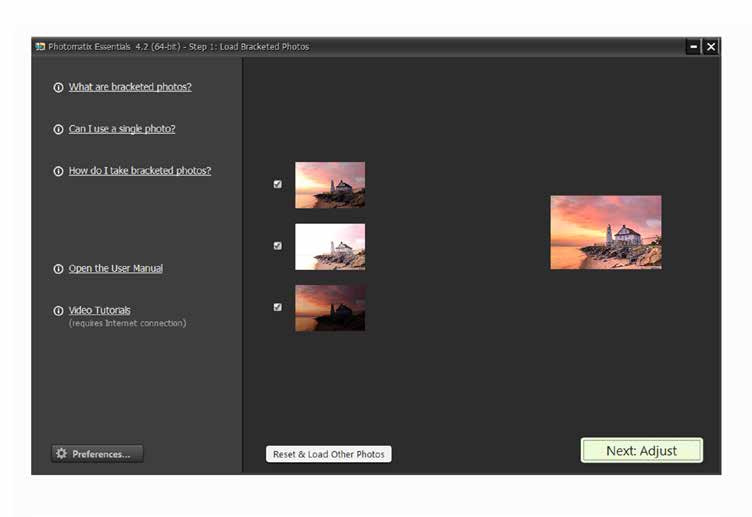
На первом шаге Photomatix Essentials принимает серию кадров или одиночный снимок. Для брекетинга каждая миниатюра снабжена флажком участия в объединении, а рядом выводится более крупный приблизительный результат. Если один из кадров содержит сильное движение, случайный блик, смазанную сцену или выбивается по композиции, его можно исключить и сразу увидеть, как изменится предварительная композиция. После перехода дальше открываются параметры выравнивания и удаления призраков; при неизменном наборе условий этот диалог можно пропускать через настройки программы.
Второй шаг — основная зона принятия творческих решений. Справа находятся миниатюры пресетов, в центре — крупный просмотр, слева — параметры текущего метода. Пресет не блокирует ручную настройку: он лишь подставляет исходную комбинацию значений. Поэтому практичный подход состоит в выборе ближайшего по характеру пресета и последующей коррекции нескольких ключевых ползунков. Изменения можно сохранить как пользовательский пресет и применять к похожим сценам в дальнейшем.
Третий шаг уже работает с рассчитанным изображением полного разрешения. Здесь доступны повышение резкости, варианты контраста, кадрирование и уменьшение размера перед сохранением. Если результат требует другого HDR-характера, можно вернуться к предыдущему этапу и сменить метод или значения, а не пытаться исправлять фундаментальную тональную ошибку финишными регулировками.
Подготовка экспозиционной вилки
Качество HDR сильнее зависит от исходной серии, чем от агрессивности ползунков. Программа объединяет информацию о яркости из нескольких фотографий одной сцены, поэтому кадры должны отличаться прежде всего экспозицией, а не фокусом, диафрагмой, композицией или положением камеры. Если камера поддерживает автоматический брекетинг, серия с одинаковой диафрагмой и разной выдержкой обычно дает предсказуемую глубину резкости и облегчает совмещение. При съемке с рук важно закончить серию быстро: чем меньше меняется положение объектов, облаков, листвы и людей, тем меньше работы остается алгоритму удаления призраков.
Photomatix Essentials принимает не больше пяти кадров в одном наборе. Это ограничение заставляет подбирать шаг экспозиции так, чтобы вся важная яркостная информация помещалась в небольшое число снимков. Если средний кадр уже сохраняет большую часть сцены, а крайние экспозиции лишь восстанавливают свет за окном и глубокие тени, трех кадров часто достаточно. При очень контрастном сюжете полезнее увеличить интервал между экспозициями, чем без необходимости снимать длинную последовательность, которую программа все равно не примет целиком.
Смысл крайних кадров проще оценивать по содержанию, а не по цифрам EV. Недоэкспонированный снимок должен сохранять фактуру в самых ярких участках — облаках, лампах, белых фасадах, окнах. Переэкспонированный нужен для деталей в тенях. Средний кадр удерживает привычный общий вид сцены. Если в темном кадре свет уже полностью белый, никакая последующая настройка не восстановит отсутствующие данные; если в светлом кадре тени остаются почти черными, серия не покрывает весь диапазон.
Стабильный баланс белого также упрощает обработку. Автоматический баланс иногда дает небольшие различия между кадрами, которые после слияния проявляются цветными пятнами или неравномерным оттенком. RAW уменьшает риск, потому что исходные данные гибче, но даже в JPEG лучше заранее закрепить баланс белого при съемке. Стабильные ISO и фокусировка нужны по той же причине: HDR-комбинирование хорошо складывает яркость, но не исправляет различную резкость, геометрию объекта или шумовую структуру, появившуюся из-за скачущей чувствительности.
Загрузка кадров и контроль состава серии
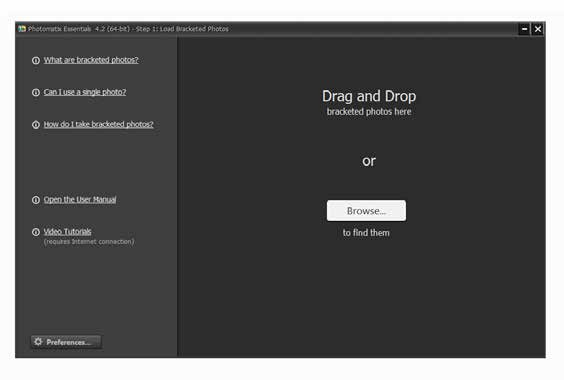
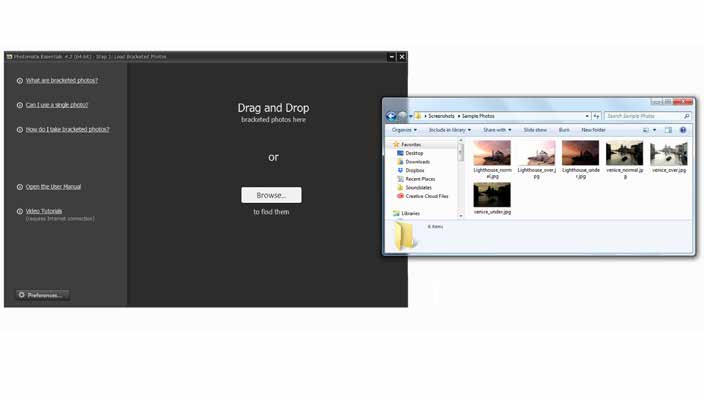
Фотографии можно перенести в окно загрузки перетаскиванием или выбрать через стандартный диалог файлов. После добавления серии Photomatix Essentials строит миниатюры отдельных экспозиций и крупный приблизительный результат. Эта зона полезна не только как технический старт: по ней удобно проверить порядок кадров, убедиться, что сюжет действительно один и тот же, и заметить случайный файл из соседней серии. Невнимательность здесь обычно приводит к более тяжелым ошибкам дальше, когда программа пытается совместить фотографии, которые не должны объединяться.
Флажок рядом с каждым исходником определяет его участие в обработке. Если кадр снят с сильным смазом, содержит крупный движущийся объект или заметно смещен относительно остальных, его можно временно отключить. Большая миниатюра пересчитывается с учетом текущего набора, поэтому можно сравнить серию из трех кадров с вариантом из двух или четырех, не переходя к следующему этапу. Такой отбор особенно полезен, когда одна экспозиция почти дублирует соседнюю и не приносит новых деталей в светах или тенях.
Не стоит автоматически считать, что больше кадров всегда лучше. Дополнительный снимок увеличивает число потенциальных зон движения и может усложнить совмещение. Если два соседних кадра почти одинаковы по информации, а один из них содержит проходящего человека или колышущуюся ветку, исключение проблемного изображения иногда дает чище результат. Обратная ситуация — когда крайний кадр кажется слишком темным или слишком светлым, но именно он содержит незаменимые детали: его нужно оставить, потому что визуально неудобная экспозиция может быть самой полезной для HDR.
Автоматическое выравнивание: когда оно необходимо
Перед объединением брекетинга Photomatix Essentials предлагает выровнять кадры. Опция включена по умолчанию, потому что даже съемка со штатива не гарантирует абсолютного совпадения: камера может слегка сдвинуться от нажатия кнопки, ветра или вибрации. При съемке с рук выравнивание практически обязательно. После геометрической коррекции по краям появляются участки, где у снимков нет общего содержимого, поэтому программа может автоматически обрезать такие границы.
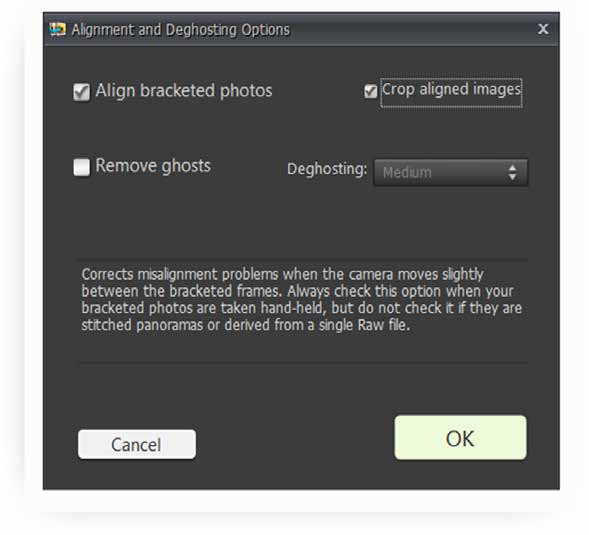
Автоматическую обрезку после выравнивания удобно оставлять включенной, если конечная композиция допускает небольшую потерю края. Если важен каждый пиксель исходного кадра, обрезку можно отключить, но тогда вокруг результата могут появиться пустые области. Это не дефект HDR-алгоритма, а естественное следствие сдвига изображений относительно друг друга. Для архитектуры и интерьеров лучше заранее оставить небольшой запас по краям во время съемки, чем потом бороться за точное заполнение каждого угла.
Есть случаи, когда выравнивание не нужно. Например, если разные экспозиции созданы из одного и того же RAW-файла во внешнем конвертере, все изображения уже имеют одинаковую геометрию. Аналогично осторожность требуется с заранее сшитыми панорамами: дополнительная попытка совмещения может вмешаться в уже рассчитанную проекцию. Общий принцип простой: выравнивание должно исправлять реальное межкадровое смещение, а не применяться автоматически к данным, которые изначально совпадают.
Удаление призраков и движение в кадре
Призраки возникают, когда объект успевает переместиться между экспозициями: человек меняет положение, автомобиль проходит по улице, листья качаются на ветру, вода образует другой рисунок. При простом сложении серия содержит несколько вариантов одного объекта, и они проявляются полупрозрачными повторами или рваными контурами. Photomatix Essentials умеет автоматически уменьшать такие артефакты и предлагает пять уровней силы — от очень мягкого до очень сильного.
Сильнее не означает лучше. В руководстве прямо отмечено, что удаление призраков может снижать качество, поэтому разумная стратегия — начинать с минимального уровня, который решает конкретную проблему. Если после перехода к предварительному просмотру заметны остатки движения, стоит вернуться, поднять силу на один шаг и пересчитать серию. Максимальное значение имеет смысл только тогда, когда более мягкие варианты действительно оставляют заметные дубли.
Автоматический режим не дает выделить проблемную область кистью и не позволяет вручную назначить эталонный кадр для отдельного объекта. Это один из ключевых отличий Essentials от более сложных HDR-инструментов. Поэтому сцены с десятками движущихся деталей — толпой, ветками на переднем плане, волнами и транспортом — лучше снимать максимально быстрой серией и по возможности уменьшать движение уже на этапе съемки. Когда автоматика не справляется полностью, альтернативой становится выбор другого поднабора кадров: иногда исключение одного проблемного снимка полезнее, чем усиление deghosting.
Предварительный просмотр и пресеты
В окне Adjust & Preview крупное изображение занимает центр, справа располагаются миниатюры пресетов, слева — значения текущего метода. Нажатие на миниатюру одновременно меняет изображение и набор параметров. Это позволяет использовать пресеты как понятные стартовые точки: Balanced или Realistic — для умеренной обработки, Painterly, Surreal и Grunge — для более заметного локального контраста и стилизации. Имена пресетов полезно воспринимать как ориентир, а не как обещание определенного результата: один и тот же набор значений по-разному ведет себя на мягком пейзаже, ночной улице и интерьере с яркими окнами.
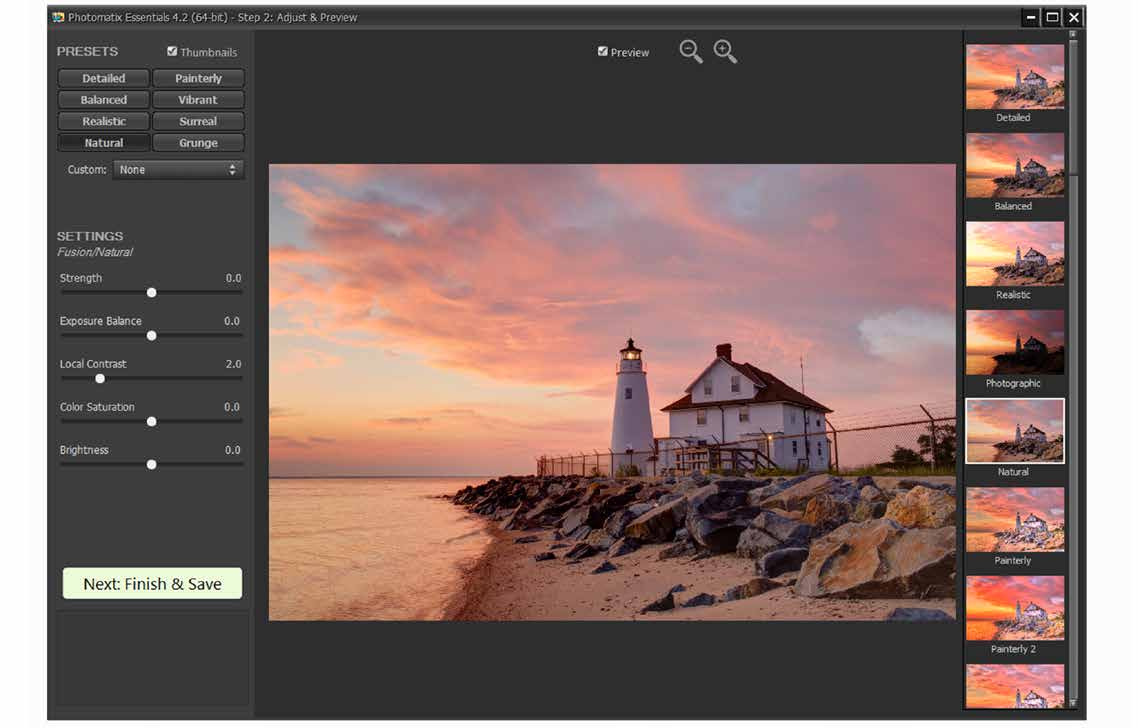
Для брекетинга доступно больше встроенных пресетов, чем для одиночного снимка. Причина функциональная: часть способов обработки опирается на реальное различие экспозиций и не имеет смысла при одном исходнике. После выбора миниатюры стоит смотреть не только на общее впечатление, но и на четыре зоны: яркие света, глубокие тени, ровные поверхности и контрастные границы. Пересвеченные окна показывают нехватку компрессии, грязные тени — чрезмерное вытягивание, зернистое небо — усиление шума, а светлый ореол вокруг здания — слишком высокий локальный контраст.
Флажок Preview дает быстро сравнить текущую обработку с исходным отображением. Это удобнее, чем пытаться запомнить картинку до изменения ползунков. Если после нескольких шагов изображение кажется эффектным, но сравнение показывает сильный уход от естественной светотени, полезно уменьшить Strength или локальный контраст и снова проверить светлые области. Такой короткий цикл изменить — сравнить — вернуть часть эффекта обычно дает устойчивее результат, чем движение всех параметров в сторону максимума.
Details Enhancer: акцент на деталях и локальном контрасте
Details Enhancer — метод тонального отображения, рассчитанный на заметное извлечение локальных деталей. Главный параметр Strength определяет общую интенсивность усиления контраста и фактуры. При больших значениях мелкая структура становится очевиднее, но вместе с ней усиливаются шум, ореолы и ощущение переработанного HDR. Для реалистичной сцены обычно полезно начать с умеренного Strength и лишь затем решать, нужен ли более выраженный эффект.
Tone Compression управляет сжатием динамического диапазона. Сдвиг в сторону более сильной компрессии делает тени светлее, а света темнее, поэтому одновременно проявляется больше деталей в разных частях кадра. Если переусердствовать, изображение теряет естественную иерархию яркости: окно перестает ощущаться ярким источником, а глубокая тень выглядит почти как полутон. Сдвиг в противоположную сторону возвращает более привычный контраст и часто полезен, когда результат кажется плоским.
Detail Contrast меняет контраст мелких структур. Увеличение может сделать каменную кладку, дерево, облака и текстуры резче, но также затемняет изображение и подчеркивает неровности. Lighting Adjustments влияет на общий характер освещения — от естественного к более сюрреалистичному. Дополнительный режим Lighting Effects предлагает набор дискретных вариантов вместо тонкой непрерывной регулировки. Color Saturation и Brightness находятся ниже и дают базовую цветовую и яркостную коррекцию, но они не заменяют полноценную локальную цветокоррекцию.
Практически Details Enhancer полезен для пейзажа, архитектурных фактур, старых интерьеров и сюжетов, где важна читаемость поверхности. На портрете, гладком небе или воде его следует использовать осторожнее: локальный контраст может подчеркнуть то, что в обычной фотографии специально оставляют мягким. Если возникают светлые полосы по границе здания и неба, первым кандидатом на уменьшение служит именно локальный контраст или общая сила эффекта, а не финальная резкость.
Contrast Optimizer: более сдержанное распределение тонов
Contrast Optimizer предназначен для тонального отображения с контролем общей выразительности и теней. Strength задает степень усиления контраста и деталей, Tone Compression регулирует сжатие диапазона, а Lighting Effect меняет заметность темных участков. В отличие от настроек, ориентированных на максимальную фактуру, этот метод удобно использовать, когда нужно сохранить впечатление естественной фотографии, но одновременно показать детали в окнах, облаках и тенях.
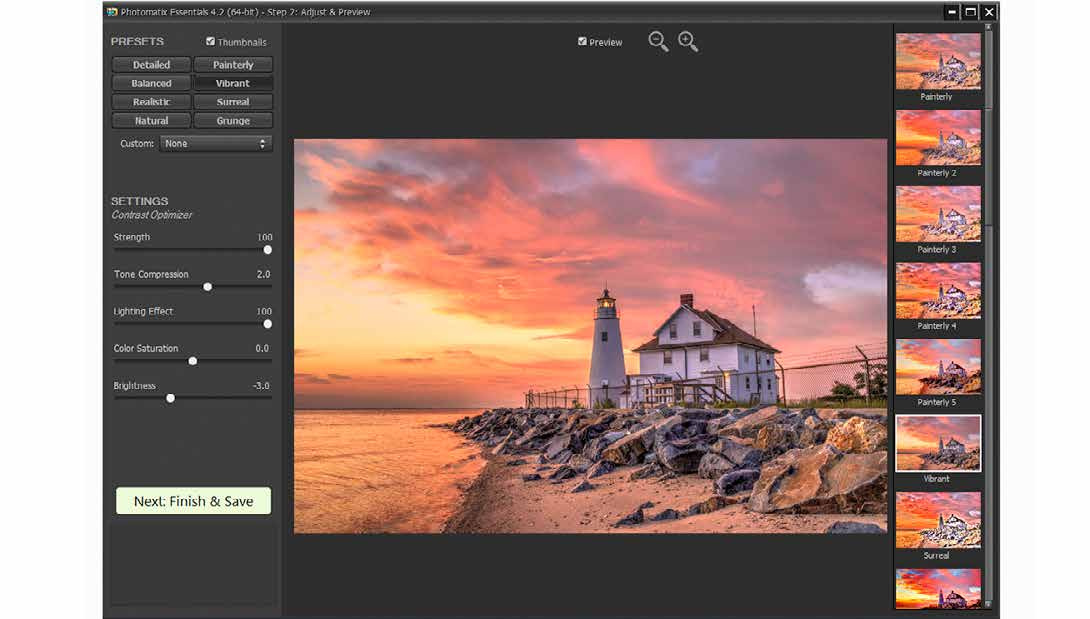
Lighting Effect особенно важен для ощущения глубины. Слишком сильное осветление теней делает сцену равномерной и убирает объем, тогда как слишком слабое может оставить часть полезного диапазона скрытой. На интерьере с видом из окна разумно ориентироваться на предметы в средней тени: они должны читаться, но не становиться ярче поверхностей, которые в реальности были хорошо освещены. В пейзаже аналогичный контроль удобно вести по земле и теневым сторонам объектов.
Color Saturation меняет насыщенность вплоть до монохромного результата при минимальном значении, а Brightness корректирует общую яркость. Если задача — натуральный HDR, насыщенность лучше настраивать после того, как найден правильный тональный баланс. Повышение цвета на слишком плоской тональной базе может дать впечатление искусственности, хотя проблема на самом деле заключается в распределении света. Сначала нужно вернуть адекватную разницу между светом и тенью, а уже затем решать, насколько интенсивным должен быть цвет.
Tone Compressor: управление общим тональным диапазоном
Tone Compressor работает более глобально. Параметр Compression сдвигает света и тени к средним тонам, помогая поместить широкий диапазон в обычное изображение. Contrast Adaptation регулирует контраст относительно средней яркости: в одну сторону итог становится более контрастным и естественным, в другую — мягче, с более подчеркнутым цветом. Метод удобен, когда не требуется сильная локальная микроконтрастная обработка, а основная задача состоит в аккуратном перераспределении яркостей.
Отдельный Color Temperature меняет температуру результата относительно объединенного HDR-источника. Это не полноценный RAW-конвертер с расширенными профилями, но полезная корректировка, если после тонального отображения изображение кажется слишком холодным или теплым. Нулевое значение сохраняет исходную температуру. Сильное смещение стоит применять осмысленно: HDR сам по себе уже меняет субъективное восприятие цвета, поэтому чрезмерный нагрев или охлаждение быстро становится заметным.
Для фотографий с ровными градиентами, мягким светом и небольшим количеством мелкой фактуры Tone Compressor часто дает спокойнее результат, чем Details Enhancer. Он также полезен как контрольный вариант: если локально-контрастный метод создает ореолы, имеет смысл переключиться на более глобальное отображение и посмотреть, решается ли проблема без ручного лечения отдельных зон.
Exposure Fusion/Natural: слияние исходных экспозиций
Exposure Fusion/Natural отличается логикой от тонального отображения: программа формирует итог, используя информацию непосредственно из исходных экспозиций и распределяя их вклад. Strength отвечает за выраженность локального контраста, Exposure Balance — за то, насколько сильнее влияют светлые или темные исходники, Local Contrast усиливает детализацию, а Color Saturation и Brightness завершают базовую настройку.
Exposure Balance особенно полезен, когда автоматический результат получается слишком светлым или темным. Сдвиг к переэкспонированным исходникам делает изображение светлее и лучше показывает тени, а сдвиг к недоэкспонированным — темнее и помогает удержать света. При этом важно не превращать баланс экспозиций в замену общей яркости: если проблема затрагивает весь кадр одинаково, Brightness проще и предсказуемее. Exposure Balance лучше использовать именно для изменения вклада исходных кадров.
Local Contrast дает быстрый визуальный эффект, но руководство предупреждает о двух типичных последствиях высокого значения: шум становится заметнее, а вокруг резких перепадов яркости могут появляться тонкие ореолы. Поэтому на линии крыши, ветвях на фоне неба, оконных проемах и горизонте этот ползунок нужно проверять при увеличенном просмотре. Максимальные значения обычно уводят изображение в явно стилизованную область.
Для естественных интерьеров и пейзажей Fusion/Natural часто стоит попробовать одним из первых. Он не гарантирует идеальную натуральность, но его механизм меньше склонен к характерной пластиковой фактуре, которая возникает при чрезмерном тональном отображении. Если сцена снята качественной серией без больших движений, слияние экспозиций может дать очень чистую базу для последующей обычной цветокоррекции в другом редакторе.
Tone Balancer и пресет Realistic
Tone Balancer связан с пресетом Realistic и построен вокруг более компактного набора регулировок. Strength задает степень усиления контраста и деталей, Lighting меняет поведение теней, Brightness Boost усиливает действие Strength преимущественно в темных участках, а Color Saturation и Brightness отвечают за цвет и общую светлоту. Такой набор полезен, когда нужно быстро получить аккуратно читаемый диапазон без длинной настройки множества параметров.
Lighting работает особенно понятно: движение к затемнению теней увеличивает ощущение контраста, движение к осветлению делает темные зоны более открытыми. Brightness Boost стоит применять после этого, потому что он усиливает эффект Strength, сохраняя светлые области лучше, чем простое общее повышение яркости. На закатах и интерьерах это помогает поднять предметы в тени, не превращая яркое окно или небо в равномерную серую область.
Реалистичный характер не означает, что любой кадр автоматически станет естественным. Если исходная серия содержит очень большой разрыв по цвету, сильное движение или недостающие света, Tone Balancer не может компенсировать физически отсутствующие данные. Его преимущество — понятная связь параметров с задачей, поэтому он хорошо подходит как первая проверка серии перед более художественными методами.
Работа с одним снимком
Photomatix Essentials может обрабатывать не только серии, но и один файл. В этом случае программа создает HDR-подобный вид за счет тональной переработки имеющейся информации, а не за счет объединения разных экспозиций. Это принципиальное различие: один JPEG не содержит деталей, которых камера вообще не записала в пересвеченном окне или проваленной тени. Поэтому одиночный режим подходит для усиления локального контраста, перераспределения тонов и стилизации, но не заменяет настоящую экспозиционную вилку в сцене с экстремальным диапазоном.
Лучше всего одиночный режим работает с RAW, где запас в светах и тенях обычно больше, чем у готового JPEG. Но даже RAW остается одним измерением сцены. Если свет полностью клиппирован на сенсоре, никакой Strength не вернет фактуру. Практический критерий прост: перед HDR-обработкой проверьте, есть ли в исходном файле информация в критических областях. Если детали видны после умеренного изменения экспозиции в RAW-конвертере, Photomatix сможет интересно перераспределить их; если область чисто белая или черная без структуры, ждать восстановления не стоит.
При одном кадре особенно легко усилить шум. Пресеты, ориентированные на локальные детали, начинают поднимать микроконтраст вместе с зерном, цветными пятнами и следами сжатия JPEG. Поэтому шумоподавление здесь важнее, чем при чистой многокадровой серии. Сначала следует добиться аккуратного диапазона и только затем усиливать фактуру. Если изображение сразу выглядит песочным, разумнее уменьшить Details Enhancer или Local Contrast, а не пытаться компенсировать проблему сильным финальным шарпингом.
Поддерживаемые форматы и RAW
Photomatix Essentials открывает JPEG, 8- и 16-битные TIFF, 8- и 16-битные PSD, 8- и 16-битные DNG, а также RAW-файлы множества камер. В числе поддерживаемых семейств — Canon, Nikon, Sony, Olympus, Panasonic, Pentax, Fujifilm, Sigma и другие модели, для которых присутствует соответствующий декодер. Поддержка RAW зависит не только от расширения, но и от конкретной камеры и варианта сжатия, поэтому новый аппарат может создавать файл с привычным расширением, который программа еще не распознает корректно.
На выходе Essentials сохраняет JPEG и TIFF, включая 8- и 16-битный TIFF. Для дальнейшей глубокой обработки предпочтителен 16-битный TIFF: он лучше переносит последующую коррекцию цвета и тонов. JPEG уместен для готовой публикации, когда существенных правок больше не планируется. Сохранение DNG и работа с 32-битными HDR-контейнерами относятся к функциям Photomatix Pro, поэтому Essentials следует рассматривать как инструмент получения конечного отображаемого изображения, а не как средство построения универсального 32-битного HDR-файла для сложного внешнего конвейера.
При работе с RAW стоит помнить о совместимости конкретной камеры. Например, у Nikon Z8 и Z9 поддерживаются не все варианты высокоэффективного сжатия NEF; если файл не открывается, надежный обходной путь — предварительно преобразовать исходник в 16-битный TIFF или DNG в совместимом конвертере, сохранив максимально широкий тональный запас. Похожая стратегия полезна для любой новой камеры: сначала проверить один RAW, и только затем строить большой рабочий процесс вокруг прямой загрузки в Photomatix.
PSD имеет смысл как входной формат, когда подготовленные экспозиции уже экспортированы из другого редактора, но Photomatix не работает с многослойной структурой PSD как с полноценным проектом редактирования. Для HDR важны пиксельные данные каждого исходного изображения. Если серия предварительно обработана в стороннем приложении, желательно применять к кадрам одинаковые настройки объектива, баланса белого и базовой цветокоррекции, чтобы различия между файлами отражали прежде всего экспозицию.
Шумоподавление и чистота теней
В настройках Photomatix Essentials можно определить, применять ли шумоподавление, запрашивать решение после второго шага или пропускать его. Также задается, к каким исходникам серии оно относится. Руководство рекомендует уделять особое внимание самым темным кадрам: недоэкспонированные изображения содержат меньше сигнала в тенях, и при последующем усилении локального контраста шум становится заметнее. Обрабатывать каждый кадр одинаково не всегда нужно, поскольку шумоподавление увеличивает время расчета и может смягчать детали.
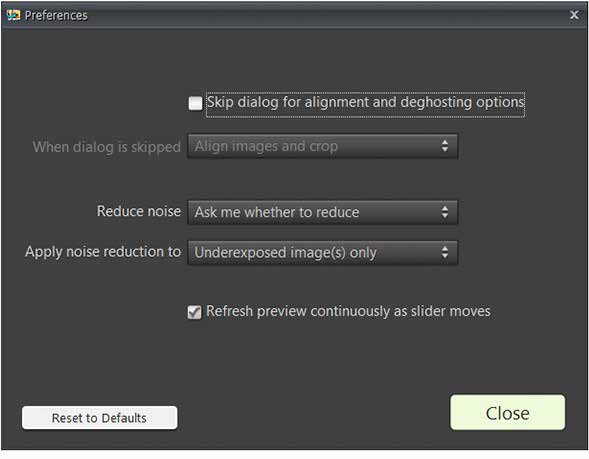
Если планируется художественный пресет вроде Painterly, Surreal или Grunge, шум лучше оценить до финального рендеринга. Эти стили подчеркивают мелкую структуру, поэтому небольшой цветной шум на исходнике может превратиться в заметную текстуру. В таком случае полезно применить подавление к недоэкспонированным кадрам и не завышать Detail Contrast. Для чистой съемки на низком ISO, напротив, чрезмерное шумоподавление способно убрать естественную фактуру и сделать мелкие поверхности пластичными.
У одиночного RAW проблема другая: нет нескольких экспозиций, из которых можно выбрать более чистые данные для определенной яркости. Вытягивание теней неизбежно усиливает содержимое одного файла вместе с шумом. Поэтому сочетание умеренного тонального сжатия, аккуратной локальной контрастности и целевого шумоподавления почти всегда лучше, чем агрессивный HDR-эффект с последующей попыткой замылить зерно.
Пользовательские пресеты
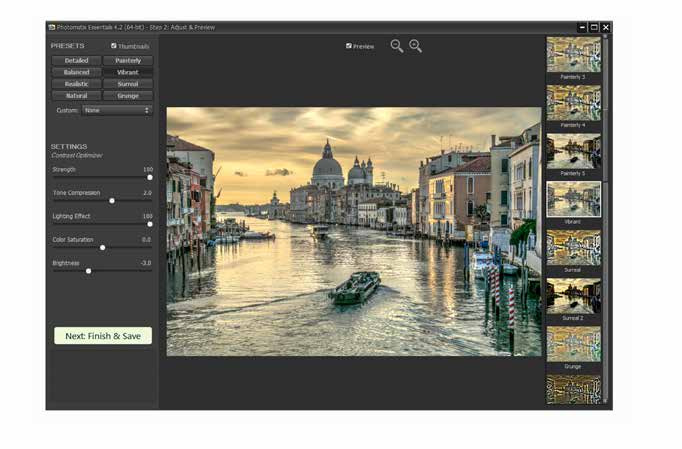
Комбинацию настроек можно сохранить как Custom Preset. Это полезно не для копирования одного художественного эффекта на все фотографии, а для повторяющихся условий: одинаковые интерьеры, серии фасадов, панорамные точки с похожим светом или последовательность кадров в одном проекте. Сохраненный пресет возвращает значения метода, после чего их можно подправить под конкретную сцену. Такой подход ускоряет работу и одновременно сохраняет контроль.
Встроенные пресеты показываются миниатюрами, а пользовательские выбираются из списка. В Essentials нет расширенного управления избранным и миниатюр пользовательских вариантов, поэтому при большом количестве собственных настроек особенно важно давать им понятные имена. Название вроде Интерьер_окна_мягко полезнее Preset 7, потому что через несколько недель оно сразу подсказывает, для какой проблемы создавался набор.
Если новый пресет получен на необычном кадре, перед массовым использованием его стоит проверить на нескольких сценах. Значения, идеально работающие на пасмурном фасаде, могут сделать закат слишком насыщенным или интерьер слишком плоским. Пресет должен экономить время старта, а не отменять визуальную проверку. Даже внутри одной фотосессии положение солнца и доля окон в кадре меняют оптимальный тональный баланс.
Финишная обработка: резкость и контраст
После расчета полного изображения открывается Finish & Save. Резкость предлагается в нескольких готовых вариантах, контраст — в нескольких вариантах и через регулировку тональных уровней. Важная особенность этого этапа: он не предназначен для исправления неправильного HDR-метода. Если света уже получили ореолы или тени стали неестественно плоскими, лучше вернуться к Adjust & Preview. Финишные инструменты эффективны тогда, когда тональная основа уже правильная.
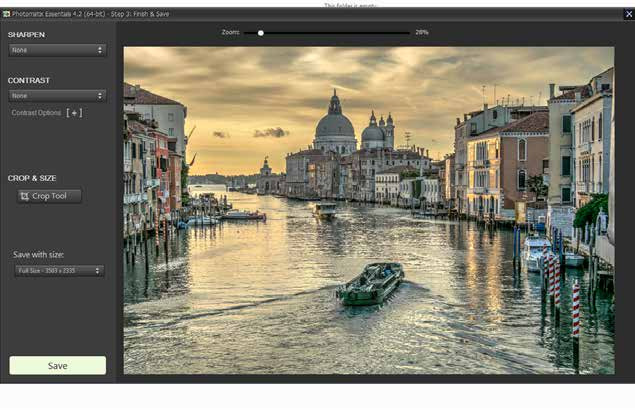
Резкость следует оценивать при увеличении, особенно на деталях крыши, листве, текстуре стены и тонких линиях. HDR-обработка сама усиливает локальные различия, поэтому обычный уровень шарпинга может выглядеть жестче, чем на необработанном кадре. Если по краям появляются светлые или темные контуры, сначала стоит уменьшить финальную резкость; если они не исчезают, причина, вероятно, находится в Local Contrast или Detail Contrast предыдущего шага.
Контраст на финише полезен для возвращения глубины после сильного сжатия диапазона. Когда HDR показывает все детали, изображение иногда становится равномерно серым: темные области слишком светлые, яркие — слишком приглушенные. Небольшая S-образная по смыслу коррекция уровней возвращает визуальный центр, не уничтожая восстановленные детали. Главное — следить, чтобы после увеличения контраста окна, облака и глубокие тени снова не ушли в клиппинг.
Кадрирование и изменение размера
Crop Tool работает на третьем шаге и позволяет выбрать прямоугольную область, применить обрезку или отменить ее. Можно сохранять исходное соотношение сторон либо менять высоту и ширину свободно. Это особенно удобно после выравнивания: если по краям остались лишние зоны или композиция сместилась, их можно убрать непосредственно перед сохранением. При этом кадрирование в Photomatix остается базовым и не заменяет точные инструменты перспективной коррекции.
Перед записью файла можно выбрать уменьшенный размер. Эта функция пригодна для быстрой подготовки веб-копии, но для архива и дальнейшей обработки лучше сохранять полный размер, а уменьшение выполнять позже из мастер-файла. Один раз потерянное разрешение не восстанавливается, а HDR-файл часто нужен не только для публикации, но и для печати, повторной цветокоррекции или создания нескольких вариантов.
Инструмента выпрямления горизонта в Essentials нет. Если серия снята с заметным наклоном или архитектура требует точной геометрической коррекции, удобнее решить это до или после HDR в отдельном редакторе. Важно применять одинаковую предварительную геометрию ко всем экспозициям: если каждый кадр повернуть или исправить перспективу немного по-разному, автоматическое выравнивание будет работать с более сложной задачей и может сильнее обрезать края.
Сохранение JPEG и TIFF
После нажатия Save открывается стандартный диалог, где задаются имя, папка и формат. JPEG подходит для изображения, которое считается завершенным и отправляется в веб, презентацию или обычный просмотр. TIFF 16-bit лучше выбирать, если планируется дополнительная цветокоррекция, ретушь, локальные маски, подготовка к печати или композитинг. Более высокая разрядность снижает риск полос на плавных градиентах и дает больший запас при повторном изменении тонов.
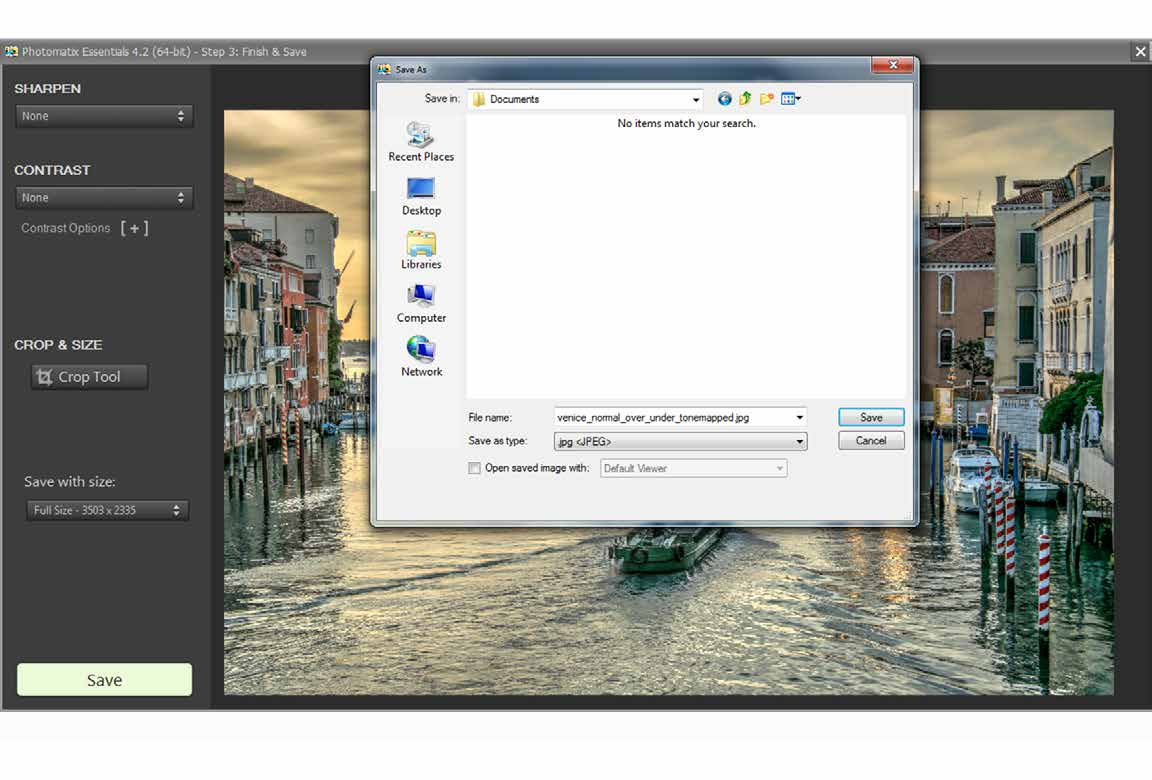
Программа умеет передать сохраненный файл выбранному внешнему редактору. Это удобно для рабочего процесса HDR здесь, ретушь и локальные правки — дальше. Поскольку в Essentials нет кистей, слоев и сложной выборочной цветокоррекции, такой разделенный подход часто логичнее попытки решить все одним набором глобальных ползунков. Photomatix формирует тональную основу, а точечные задачи выполняются там, где для них есть специализированные инструменты.
При выборе JPEG нужно учитывать необратимое сжатие. Однократное сохранение высокого качества обычно приемлемо для финального файла, но многократное открытие, редактирование и пересохранение постепенно накапливает артефакты. Поэтому для серьезной последующей работы лучше держать 16-битный TIFF как мастер, а JPEG экспортировать из него только для конкретной публикации.
Сравнение Photomatix Essentials с аналогами
| Программа | Лучше подходит для | Главное ограничение |
|---|---|---|
| Photomatix Essentials | Быстрого HDR из серии до пяти экспозиций с понятными пресетами | Нет пакетной обработки и локальных инструментов |
| Photomatix Pro | Сложных HDR-серий, пакетной обработки, выборочного deghosting и 32-битного вывода | Больше параметров и более сложный рабочий процесс |
| easyHDR | HDR с автоматическим и ручным совмещением, масками и расширенной коррекцией | Интерфейс и число настроек требуют больше времени на освоение |
| Luminance HDR | Бесплатного HDR с большим выбором операторов tone mapping и 32-битным процессом | Менее направленный на быстрый пошаговый результат |
| Nik HDR Efex | Творческой HDR-обработки и локальной коррекции в экосистеме Nik Collection | Поставляется как часть более крупного набора инструментов |
Практический выбор зависит от сложности серии. Essentials удобен, когда нужны понятные пресеты, автоматическое выравнивание и быстрое получение JPEG/TIFF без длинной настройки. Photomatix Pro рациональнее при большом потоке, сериях больше пяти кадров, ручной работе с призраками, необходимости масок, пакетной обработки или 32-битных HDR-файлов. easyHDR дает больше ручного контроля внутри специализированного HDR-процесса, Luminance HDR привлекателен как свободный инструмент с несколькими tone-mapping операторами, а Nik HDR Efex интересен тем, кто уже строит обработку вокруг инструментов Nik.
Сценарий: пейзаж с ярким небом
Для пейзажа с яркими облаками и темным передним планом стоит начать с трех экспозиций. На первом шаге проверяют, что самый темный кадр действительно содержит фактуру в светах, а самый светлый — детали в земле и растительности. Если ветки или трава двигались, включают мягкое удаление призраков. Выравнивание обычно оставляют включенным даже при штативе, особенно если серия снята на длинном фокусном расстоянии.
В Adjust & Preview первым разумно сравнить Realistic, Balanced и Natural. Если важна естественность, задача состоит не в том, чтобы сделать все области одинаково яркими, а в том, чтобы восстановить детали, сохранив ощущение света. На закате небо должно оставаться визуально ярче земли, а тени — темнее освещенных поверхностей. В Contrast Optimizer можно аккуратно поднять тени через Lighting Effect, а в Fusion/Natural — сместить Exposure Balance, если общий вклад исходников оказался неудачным.
После этого проверяют контуры деревьев и горизонт. Светлая кайма — признак слишком высокого локального контраста, зернистое небо — чрезмерного вытягивания и шума, кислотные оттенки — излишней насыщенности. Только после устранения этих проблем имеет смысл переходить к Finish & Save и добавлять легкую резкость.
Сценарий: интерьер с окнами
Интерьер — классическая HDR-задача: внутри комнаты света значительно меньше, чем за окном. Средняя экспозиция должна хорошо показывать основное помещение, темная — сохранять вид за стеклом, светлая — раскрывать мебель и углы. Если окна в самом темном кадре уже выбиты, результат не сможет восстановить улицу независимо от метода. Поэтому на съемке лучше перестраховаться дополнительным темным кадром, оставаясь в лимите пяти изображений.
В Essentials нет специализированного Fusion/Interior и специальных пресетов для недвижимости, доступных в Photomatix Pro. Однако обычные Tone Balancer, Contrast Optimizer и Fusion/Natural позволяют получить аккуратный интерьер, если серия качественная. На старте полезно избегать максимального осветления теней: комната должна выглядеть светлой, но объемной. Если все стены и углы становятся одной яркости, снимок теряет естественный световой рисунок.
Движущиеся люди, телевизор, шторы и листья за окном — потенциальные источники призраков. Автоматическое удаление стоит применять только с необходимой силой. На гладких стенах после обработки нужно проверить шум и цветовые пятна; на оконных рамах — ореолы. Финальный TIFF удобен, если затем потребуется локально нейтрализовать цвет от ламп и дневного света в другом редакторе.
Сценарий: архитектура и город
В городской сцене проблемы чаще всего появляются на тонких геометрических границах. Крыши, провода, антенны и рамы легко показывают ореолы, поэтому агрессивный Details Enhancer требует проверки при увеличении. В то же время камень, кирпич и декоративные элементы хорошо реагируют на умеренное усиление Detail Contrast. Контроль строится на балансе: фактура должна стать читаемой, но края не должны светиться.
Если серия снята с рук, автоматическое выравнивание обычно справляется с небольшими сдвигами. После совмещения следует проверить края кадра и при необходимости использовать Crop Tool. Перспективу Photomatix Essentials не исправляет, поэтому сходящиеся вертикали разумно корректировать в отдельном редакторе. Желательно делать это либо одинаково для всех исходников до HDR, либо один раз для готового изображения после объединения.
Ночная городская съемка добавляет яркие точечные источники. Слишком сильная Tone Compression может превратить лампы в серые пятна и убрать ощущение свечения. Лучше сохранить вокруг источника яркое ядро и восстанавливать только окружающие детали. Переэкспонированный кадр нужен прежде всего для теней, но не должен заставлять светильники выглядеть так же ярко, как стены.
Сценарий: съемка с рук
Серия с рук требует короткого интервала между кадрами и стабильной композиции. Автоматическое выравнивание исправляет сдвиг, но не может полностью компенсировать сильный поворот камеры или изменение точки съемки, особенно на близких объектах с выраженным параллаксом. Поэтому даже без штатива полезно прижать локти, задержать дыхание на время серии и использовать быстрый автоматический брекетинг.
После загрузки стоит внимательно сравнить миниатюры. Если один кадр заметно смазан, его исключение может дать более четкий HDR даже ценой меньшего диапазона. Если смазан только крайний темный снимок, нужно оценить, насколько важны содержащиеся в нем света: иногда лучше оставить немного менее восстановленное небо, чем получить двоение по всему изображению.
При сильном автоматическом выравнивании часть края неизбежно потеряется. Это еще один аргумент снимать чуть шире нужной композиции. Если кадр заполняется объектом вплотную, Photomatix может быть вынужден либо обрезать важный край, либо оставить пустые поля при отключенной автоматической обрезке.
Сценарий: художественный HDR
Художественные пресеты Painterly, Surreal и Grunge намеренно отходят от естественной фотографии. Их полезно использовать, когда выразительная фактура и необычная светотень являются целью, а не побочным эффектом. Тем не менее технические дефекты остаются дефектами: ореолы вокруг объектов, размноженные движущиеся детали и цветной шум не становятся художественными автоматически. Сначала нужно получить чистое объединение, затем уже усиливать характер.
Чтобы стиль оставался управляемым, лучше менять один параметр за раз. Например, сначала подобрать Strength, затем Tone Compression, после — Detail Contrast и только потом насыщенность. Если одновременно резко увеличить все значения, станет трудно понять, откуда появился конкретный артефакт. Сохранение промежуточного пользовательского пресета помогает вернуться к удачной точке и продолжить эксперимент от нее.
Монохромные варианты можно получить снижением Color Saturation до минимального значения в ряде методов, но Photomatix Essentials не предлагает сложного смешения отдельных цветовых каналов для черно-белой фотографии. Если нужен точный контроль того, как красный, зеленый и синий превращаются в серые тона, логичнее сохранить 16-битный TIFF и завершить монохромную обработку в редакторе с канал-миксером или локальными масками.
Как не получить типичный пережаренный HDR
Самый распространенный путь к неестественному изображению — одновременно слишком сильная компрессия диапазона, высокий локальный контраст и повышенная насыщенность. В результате тени почти исчезают, вокруг контрастных объектов появляются ореолы, облака становятся рельефнее земли, а цвет начинает доминировать над светом. Исправлять такой результат лучше не финальным контрастом, а возвратом на второй шаг и уменьшением первопричины.
Полезна последовательность контроля. Сначала установите общий тональный диапазон: света должны иметь детали, тени — читаться. Затем настройте локальную фактуру, проверяя края. После этого корректируйте общую яркость. Насыщенность оставьте последней, потому что изменения контраста уже влияют на субъективную интенсивность цвета. Если добавить цвет слишком рано, его придется переделывать после каждого изменения света.
Вторая ошибка — оценивать только уменьшенный предпросмотр. На маленьком изображении агрессивный микроконтраст выглядит впечатляюще, но при полном разрешении проявляются зерно, ореолы и резкие переходы. Поэтому перед сохранением необходимо проверить несколько областей при увеличении: небо, тонкие ветки, высококонтрастную границу, гладкую стену и мелкую фактуру. Такой контроль занимает меньше минуты и предотвращает большинство технически неприятных результатов.
Ореолы: причины и исправление
Светлые или темные полосы вдоль границы объекта чаще всего связаны с чрезмерным локальным контрастом. Особенно заметны они на темной крыше на фоне светлого неба, деревьях, горизонте, дверных проемах и оконных рамах. В Fusion/Natural первым проверяется Local Contrast, в Details Enhancer — Detail Contrast и общая сила. Снижение одного из этих параметров обычно эффективнее, чем уменьшение резкости на финальном шаге.
Если ореол остается даже при умеренных значениях, стоит сменить метод. Tone Compressor работает глобальнее и иногда лучше сохраняет чистые края. Contrast Optimizer тоже может дать менее агрессивную фактуру при правильном Lighting Effect. Не нужно воспринимать выбранный пресет как обязательный: если он создает постоянный артефакт на конкретной сцене, другой способ отображения может решить проблему быстрее и чище.
Отдельный случай — ореол, который на самом деле вызван несовпадением кадров. Если контур выглядит как двойная резкая линия, а не плавная светлая полоса, необходимо проверить выравнивание. Особенно это характерно для съемки с рук и близких объектов. Повторный merge с выравниванием или исключение проблемного кадра здесь важнее тональных ползунков.
Плоская картинка после HDR
HDR легко превращает широкий диапазон в изображение, где все детали видны, но нет акцента. Причина обычно в чрезмерном осветлении теней и затемнении светов. Технически информация сохранена, однако визуальная иерархия исчезает. Для исправления нужно вернуть различие яркостей: уменьшить Tone Compression, скорректировать Lighting или Exposure Balance, а затем при необходимости добавить умеренный финишный контраст.
На натуральной фотографии не обязательно видеть максимум деталей одновременно. Глубокая тень может оставаться темной, если в ней есть намек на фактуру, а яркое окно — очень светлым, если в нем не потеряна важная информация. Цель HDR не в одинаковой яркости всех зон, а в управляемом отображении диапазона, который камера не могла показать одним стандартным кадром.
Полезно периодически отключать Preview и сравнивать с исходной экспозицией. Если обработанный кадр потерял ощущение направления света, нужно вернуть часть естественного контраста. Этот прием особенно хорошо работает на интерьерах и пейзажах, где освещение само по себе является частью композиции.
Слишком темный или слишком светлый результат
Общую яркость можно менять через Brightness, но сначала нужно понять, не вызвана ли проблема неправильным вкладом экспозиций. В Fusion/Natural параметр Exposure Balance управляет тем, какие исходники сильнее влияют на результат. Если тени слишком тяжелые, иногда полезнее дать больший вес светлым экспозициям, чем просто поднять Brightness. Если света потеряли выразительность, наоборот, можно усилить вклад темных кадров.
В Tone Balancer для темных областей предусмотрены Lighting и Brightness Boost. Brightness Boost усиливает действие Strength преимущественно в тенях и помогает поднять темные зоны без столь сильного воздействия на света. В Contrast Optimizer аналогичную роль частично выполняет Lighting Effect. Поэтому один общий ползунок Brightness — не единственный путь; лучшие результаты обычно дает параметр, связанный с конкретной структурой метода.
Если даже при разумных настройках невозможно одновременно удержать окна и раскрыть тени, проблема может быть в исходной серии. Проверьте, есть ли детали в самом темном и самом светлом файле. Никакой алгоритм не восстановит диапазон, который не попал ни в один снимок.
Цвет после объединения
Тональное отображение меняет локальный и глобальный контраст, а вместе с ним меняется и субъективная насыщенность. Поэтому цвет лучше оценивать после основного тонального решения. Color Saturation присутствует во всех основных методах, а Tone Compressor дополнительно дает Color Temperature. Это достаточно для базового баланса, но не для сложной выборочной коррекции отдельных цветов.
Если только один цвет стал слишком интенсивным — например, зеленая трава или красный кирпич — глобальное уменьшение Saturation ослабит и остальные оттенки. В Essentials нет индивидуальной настройки отдельных цветов и кисти. Практичный выход — найти нейтральный общий уровень, сохранить 16-битный TIFF и локально доработать проблемный оттенок в другом редакторе. Попытка компенсировать один цвет глобальными параметрами часто делает весь кадр блеклым.
Смешанное освещение интерьера тоже лучше не решать чрезмерным Color Temperature. Если лампы теплые, а окно холодное, один глобальный ползунок не сможет одновременно нейтрализовать обе зоны. Photomatix следует использовать для тонального диапазона, а локальный баланс белого завершать позже.
Неправильное удаление призраков
При слишком сильном deghosting движущийся объект может перестать двоиться, но вокруг него появится снижение детализации или неестественный участок. Это ожидаемый компромисс: алгоритм вынужден выбрать более однозначное представление объекта вместо свободного объединения всех кадров. Поэтому настройку следует повышать ступенчато и останавливаться на минимальном уровне, который убирает действительно заметные повторы.
Если автоматический режим не справляется, Essentials не предлагает ручного выделения конкретной зоны. Можно вернуться к набору исходников и попробовать исключить кадр, в котором объект находится в наиболее неудобном положении. Иногда серия из двух или трех более согласованных экспозиций выглядит лучше, чем полный набор с сильным движением. Если же критическая информация света или теней находится только в проблемном кадре, без выборочного инструмента компромисс неизбежен.
Для будущих съемок проблема решается еще до программы: быстрый брекетинг, короткая выдержка, минимальная пауза между кадрами и выбор момента, когда люди или машины не пересекают важные границы. HDR-софт может уменьшить движение, но чистая серия всегда дает больше качества.
RAW не открывается или выглядит неверно
Если RAW новой камеры не распознается, сначала стоит проверить поддержку именно модели и режима сжатия. Одинаковое расширение не гарантирует одинаковую внутреннюю структуру. Для Nikon Z8/Z9 отдельной проблемой являются варианты HE и HE*, которые могут не поддерживаться. Безопасный универсальный обход — конвертировать серию одинаковыми настройками в 16-битный TIFF или совместимый DNG и уже эти файлы объединять в Photomatix.
Если RAW открывается, но цвет или яркость заметно отличаются от привычного вида в Lightroom, Capture One или фирменном конвертере камеры, это не обязательно ошибка. Разные RAW-движки используют разные профили, кривые и интерпретацию баланса белого. Для единообразного проекта можно заранее проявить всю вилку в одном внешнем конвертере, отключив локальные и автоматические коррекции, и передать в Photomatix синхронно подготовленные TIFF.
Важное правило — одинаковые параметры для всей серии. Автоматическая экспокоррекция, индивидуальная теневая коррекция или отдельный баланс белого на каждом кадре меняют отношения между экспозициями и усложняют объединение. Лучше оставить Photomatix реальную вилку яркостей, а не набор уже по-разному нормализованных кадров.
Предпросмотр тормозит
В Preferences есть режим непрерывного обновления Preview во время движения ползунка. Он дает более непосредственную обратную связь, но требует больше вычислений. Если интерфейс реагирует с задержкой, эту опцию можно отключить: тогда пересчет выполняется после отпускания ползунка. Качество итогового рендеринга от этого не меняется, меняется только способ интерактивного обновления.
Большие RAW-файлы и серии из пяти кадров естественно обрабатываются дольше, чем небольшие JPEG. Дополнительное время требует шумоподавление. Если задача — подобрать художественное направление, можно сначала оценить пресеты без чрезмерного переключения шумоподавления, а затем включить его перед финальным расчетом там, где оно действительно нужно. Однако нельзя делать вывод о мелком шуме только по уменьшенному Preview — окончательная проверка должна проходить на полном результате.
Если задержка возникает только на одном конкретном наборе, стоит проверить размер и формат исходников, а также наличие поврежденного файла. Синхронно подготовленные TIFF нередко дают более предсказуемый процесс, чем экзотический RAW от новой камеры, особенно если тот требует сложного декодирования.
Совместимость с Windows и macOS
Текущая загрузка Photomatix Essentials предназначена для Windows 10 и 11 и доступна для 32- и 64-разрядных систем. На macOS заявлена совместимость начиная с 10.11 и вплоть до macOS 26 Tahoe, с поддержкой компьютеров на Intel и Apple silicon. Это важно учитывать при переносе рабочих пресетов и архивов: сами JPEG/TIFF универсальны, а установочные файлы для двух платформ различаются.
Минимально разумный рабочий экран — не только вопрос запуска, но и удобства. Интерфейс одновременно показывает панель параметров, большую фотографию и столбец миниатюр пресетов, поэтому на небольшом дисплее оценивать детали сложнее. Для серьезной HDR-работы полезнее монитор, на котором можно видеть центральное изображение достаточно крупно и регулярно проверять масштаб.
Цветоуправляемый рабочий процесс поддерживается, но результат все равно зависит от корректного профиля монитора и дальнейшего приложения. Если TIFF после сохранения выглядит иначе в другом редакторе, нужно проверить, как обе программы интерпретируют ICC-профиль, а не сразу переделывать HDR. Различие отображения может быть связано с цветовым управлением, а не с изменением пикселей.
Что в Essentials отсутствует и когда это важно
Ограничение в пять кадров заметно при очень широком динамическом диапазоне или нестандартной вилке. Для большинства трехкадровых и пятикадровых серий оно не мешает, но профессиональная съемка иногда использует больше экспозиций. Если регулярно приходится отбрасывать полезные кадры только из-за лимита, это прямой сигнал в пользу инструмента без такого ограничения.
Нет пакетной обработки серий и одиночных фотографий. Для десятка снимков ручной трехшаговый процесс остается приемлемым, но сотни интерьерных кадров превращают повторение действий в значительные затраты времени. В таком потоке Photomatix Pro или другой HDR-инструмент с batch-функцией практичнее.
Нет выборочного deghosting, кисти, смешивания с оригинальными экспозициями и отдельных цветовых регулировок. Это значит, что Essentials лучше работает с чисто снятыми сериями, где глобальные решения подходят большей части кадра. Если часто требуется отдельно исправлять окно, человека, небо или конкретный цвет, обработка неизбежно продолжится во внешнем редакторе либо понадобится более функциональный HDR-пакет.
Не поддерживается сохранение 32-битных HDR-форматов и DNG-вывода. Для пользователя, которому нужен готовый JPEG/TIFF, это не проблема. Для сложного профессионального конвейера, где объединенный 32-битный файл должен дальше обрабатываться в Photoshop или другом приложении с большим запасом диапазона, это принципиальное ограничение.
Как выбрать метод под задачу
| Метод | Основная идея | Когда начать с него | Что проверять |
|---|---|---|---|
| Details Enhancer | Сильный контроль локальной детализации | Фактурный пейзаж, архитектура, художественный HDR | Шум, ореолы, чрезмерную микрорезкость |
| Contrast Optimizer | Управляемый тональный контраст и тени | Естественный пейзаж, интерьер, универсальный старт | Плоскость теней и слишком сильное осветление |
| Tone Compressor | Глобальное сжатие тонального диапазона | Мягкие сцены и чистые границы | Потерю объема и перенасыщение |
| Fusion/Natural | Слияние исходных экспозиций | Чистая серия с натуральной целью | Вклад светлых и темных кадров, локальный контраст |
| Tone Balancer | Компактный набор для реалистичного отображения | Быстрый нейтральный результат | Баланс теней и Brightness Boost |
Нет универсально лучшего метода. Если задача — сохранить естественность, логично начать с Tone Balancer, Contrast Optimizer или Fusion/Natural. Если нужна выразительная фактура — сравнить Details Enhancer. Tone Compressor полезен как более глобальная альтернатива, когда локальные методы создают ореолы. Выбор следует делать по проблемам конкретного кадра, а не по названию пресета.
Практический алгоритм для естественного HDR
- Проверьте крайние экспозиции: в темном кадре должны быть детали в светах, в светлом — в тенях.
- Загрузите только изображения одной сцены и исключите явно смазанные или лишние кадры.
- Оставьте выравнивание включенным, если серия снималась с рук или есть малейший сдвиг.
- Используйте минимальную силу удаления призраков, которая действительно убирает движение.
- Начните с Realistic, Balanced или Natural и выберите метод, где меньше всего заметны артефакты.
- Сначала настройте диапазон светов и теней, затем локальный контраст, после — яркость и насыщенность.
- Проверьте небо, контрастные края и гладкие поверхности на шум и ореолы.
- На финальном шаге добавляйте резкость умеренно, при необходимости возвращая общий контраст.
- Для дальнейшей обработки сохраняйте 16-битный TIFF полного размера; JPEG делайте как конечную копию.
Этот порядок снижает риск лечить последствия вместо причины. Например, если небо шумит, сначала уменьшается локальное усиление и проверяется шумоподавление, а не добавляется размытие на финальном этапе. Если фотография плоская, возвращается тональный контраст, а не поднимается насыщенность. Если объект двоится, повторяется merge, а не усиливается резкость.
Контроль качества перед сохранением
Перед финальным Save полезно пройти кадр по чек-листу. Светлые области должны сохранять нужную фактуру без грязно-серого вида. Тени должны быть читаемыми, но не полностью уравненными со средними тонами. На границах крыши, деревьев и горизонта не должно быть светлых кайм. Гладкое небо и стены проверяются на шум, а движущиеся объекты — на двойные контуры.
Далее оценивается цвет. Если насыщенность кажется впечатляющей только в уменьшенном виде, увеличьте изображение и посмотрите на кожу, зелень, небо и нейтральные поверхности. Глобальный Color Saturation должен давать приемлемый компромисс для всего кадра. Если один оттенок требует отдельной коррекции, лучше оставить общий цвет спокойным и выполнить локальную работу позже.
Последний шаг — технический экспорт. Для мастер-файла проверьте полный размер и 16-битный TIFF; для веб-копии — JPEG и нужное разрешение. Если планируется дальнейшая ретушь, не нужно чрезмерно повышать резкость в Photomatix: финальный шарпинг лучше выполнять после всех изменений размера и локальных правок.
Частые вопросы о Photomatix Essentials
Можно ли сделать HDR из одного JPEG?
Да, одиночный снимок можно тонально обработать и получить выраженный HDR-вид. Но программа не создаст отсутствующие детали в полностью выбитых светах или проваленных тенях. Настоящая серия экспозиций дает больше исходной информации.
Сколько фотографий можно объединить?
В одном брекетированном наборе Essentials обрабатывает до пяти кадров. Если серия длиннее, нужно выбрать наиболее полезные экспозиции либо использовать решение без такого лимита.
Нужно ли снимать со штатива?
Нет. Автоматическое выравнивание рассчитано в том числе на съемку с рук. Однако сильный сдвиг, параллакс и движение объектов усложняют обработку, поэтому штатив или максимально стабильная серия повышают качество.
Можно ли убрать движущегося человека?
Автоматическое удаление призраков уменьшает повторяющиеся контуры, но отдельной кисти и ручного выбора зоны в Essentials нет. Сложные случаи могут остаться заметными.
Какие файлы лучше сохранять для последующей обработки?
16-битный TIFF дает максимальный запас среди доступных финальных форматов Essentials. JPEG лучше использовать как готовую копию для просмотра и публикации.
Есть ли пакетная обработка?
Нет. Каждый набор проходит обычный пошаговый цикл. Для большого потока серий стоит рассмотреть HDR-инструмент с batch-режимом.
Можно ли сохранить 32-битный HDR?
Нет. Essentials формирует конечные JPEG/TIFF; 32-битные HDR-контейнеры и DNG-вывод доступны в Photomatix Pro.
Почему после HDR появились ореолы?
Чаще всего причина в слишком высоком локальном контрасте или Detail Contrast. Уменьшите соответствующую настройку либо попробуйте более глобальный метод вроде Tone Compressor.
Почему RAW новой камеры не открывается?
Поддержка зависит от конкретной модели и схемы сжатия. Если прямое открытие не работает, преобразуйте всю серию одинаковыми параметрами в 16-битный TIFF или совместимый DNG.
Можно ли использовать Photomatix только для выравнивания серии?
Выравнивание является частью HDR-процесса, а не отдельным универсальным регистратором кадров. Его задача — подготовить брекетинг к объединению, после чего серия переходит к тональной обработке.
Итог: для каких задач Photomatix Essentials подходит лучше всего
Photomatix Essentials наиболее убедителен там, где исходная задача четко сформулирована: есть один снимок или короткая экспозиционная вилка, нужно совместить кадры, убрать обычные межкадровые призраки, выбрать характер HDR, отрегулировать несколько понятных параметров и сохранить готовый JPEG/TIFF. Пять основных методов дают достаточно вариантов от натурального слияния до подчеркнутой детализации, а пользовательские пресеты ускоряют повторяющиеся сюжеты.
Его ограничения одновременно определяют границы разумного применения. Серии больше пяти кадров, потоковая обработка, сложное движение, локальные маски, отдельная цветокоррекция и 32-битный HDR-конвейер требуют другого инструмента или продолжения работы в полноценном фоторедакторе. Если эти задачи возникают редко, простота Essentials остается преимуществом: меньше служебных решений между загрузкой экспозиций и готовым изображением.
Лучший результат получается не от максимального значения ползунков, а от последовательного контроля: сначала чистая серия, затем корректное выравнивание, минимально необходимый deghosting, подходящий метод отображения, проверка светов и теней, контроль ореолов и шума, и только после этого финишная резкость и сохранение. При таком подходе Photomatix Essentials дает предсказуемый HDR без необходимости разбираться в полном наборе профессиональных функций.
Разница между тональным отображением и экспозиционным слиянием
Тональное отображение и слияние экспозиций могут приводить к похожему визуальному результату, но достигают его разными путями. Методы Details Enhancer, Contrast Optimizer, Tone Compressor и Tone Balancer сначала опираются на объединенный расширенный диапазон, после чего переводят его в обычный диапазон монитора или файла. Fusion/Natural распределяет вклад исходных кадров непосредственно. На практике это означает, что тональное отображение дает более явный контроль характера контраста, а Fusion часто воспринимается спокойнее на хорошо снятой серии. Сравнивать их стоит на одном кадре, обращая внимание не на общую яркость, а на поведение границ и теней.
Зачем сохранять промежуточную умеренность
HDR легко оценить слишком ярко в первые минуты, особенно если рядом находится плоский исходный кадр. После адаптации глаз замечает, что тени стали слишком светлыми, а фактура — навязчивой. Поэтому полезно после настройки сделать короткий перерыв или сравнить результат с обычной фотографией похожей сцены. Если изображение сохраняет глубину и не требует объяснения это HDR, тональный баланс обычно ближе к естественному. Художественная цель может быть другой, но и там контроль нужен осознанно.
Как выбирать кадры из пятикадровой вилки
Если камера сняла пять экспозиций, не обязательно использовать все пять. Сначала определите, какой кадр сохраняет самые яркие важные детали и какой раскрывает самые темные. Затем проверьте средние экспозиции: если две почти не отличаются по полезной информации, одна может быть лишней. Удаление лишнего кадра уменьшает вероятность движения и ускоряет обработку. Но исключать крайние экспозиции только потому, что они выглядят слишком темными или светлыми, нельзя: именно в них часто содержатся данные, ради которых создавался брекетинг. Это сохраняет полезный диапазон экспозиций.
