
PhotoMix — это настольная программа для Windows, заточенная под цифровой скрапбукинг, создание фотоколлажей, оформление памятных страниц и сборку готовой композиции из фотографий без тяжелой ручной верстки. Ее логика не похожа на универсальный фоторедактор: здесь работа строится вокруг проекта-страницы, в который добавляются снимки, шаблон компоновки, рамки, фоны, клипарт и текст, а затем готовый результат сохраняется как изображение, отправляется по почте, ставится на обои рабочего стола или выводится на печать.
Сильная сторона PhotoMix в том, что программа не заставляет пользователя собирать макет с нуля, как это часто бывает в больших графических редакторах. В ней есть вкладка Composition с готовыми композициями, которые раскладывают фотографии по странице автоматически, есть отдельные вкладки Borders, Backgrounds, Clipart, а также система smart toolbars, всплывающих рядом с рамкой, текстом или клипартом. За счет этого PhotoMix работает как прикладной редактор коллажей для Windows: открыл проект, выбрал шаблон, перетащил фотографии, скорректировал кадр внутри рамки, добавил оформление и сохранил результат.
По набору задач программа особенно хорошо подходит для семейных коллажей, страниц домашнего фотоальбома, школьных и детских макетов, тематических scrapbooking layouts, простых открыток и коллажей для печати. Здесь важнее быстро получить аккуратно собранную страницу, чем глубоко обрабатывать отдельную фотографию. Именно поэтому в PhotoMix акцент смещен на шаблоны коллажей, рамки для фото, фон страницы, подписи и компоновку, а не на сложную ретушь.
Скачать PhotoMix Collage
- Создание коллажей
- Русский интерфейс
- Просто для новичков
- Платная версия
- Старый интерфейс
- Мало шаблонов
Установка, запуск и ограничения пробной версии
PhotoMix устанавливается как обычная Windows-программа через пошаговый мастер. При установке выбирается папка размещения, на одном из шагов можно включить создание значка на рабочем столе и в Quick Launch, а запуск производится через меню Start или ярлык программы. Сама процедура типична для классических настольных приложений: Next, принятие лицензии через I accept the agreement, выбор каталога, затем Install.
Системные требования у программы скромные: ей достаточно 10 МБ свободного места и 128 МБ оперативной памяти; среди поддерживаемых систем перечислены Windows 98, 2000, ME, XP и Vista. Уже по этому набору видно, что PhotoMix проектировалась как легкий редактор коллажей для Windows с акцентом на скорость запуска и простую локальную работу, а не на тяжелую современную графику.
Пробная версия позволяет создавать scrapbooks и collages в собственном формате PhotoMix, но блокирует ключевые выходные операции: save as photo и print недоступны, а полный набор выходных опций открывается только в зарегистрированном варианте программы. Для понимания самой логики работы это не мешает: можно собрать макет, проверить композицию, посмотреть поведение рамок, фонов, текстовых блоков и эффектов, но финальный экспорт в JPG и печать в демо-режиме не используются.
Интерфейс PhotoMix: как устроено рабочее пространство
Интерфейс PhotoMix построен вокруг центральной страницы проекта и правой панели со вкладками. Основные рабочие разделы — Main, Photos, Composition, Borders, Backgrounds, Clipart, Layers. Это не декоративное разделение, а фактическая структура всей программы: в каждой вкладке сосредоточен отдельный этап работы над коллажем.
По ощущению это классический Windows-интерфейс старой школы: основная страница в центре, панель вкладок сбоку, меню File/Edit/View/Help сверху, контекстные кнопки у выделенных объектов. За счет этого программа осваивается быстро, если пользователь уже работал с обычными настольными редакторами. Главное здесь то, что PhotoMix не прячет функции глубоко по меню: почти все типовые действия вынесены либо на правую вкладку, либо во всплывающий smart toolbar рядом с выбранным элементом.
Что делает каждая вкладка
| Вкладка | Назначение |
|---|---|
| Main | Старт и завершение работы над проектом: Getting Started with PhotoMix ..., New empty project, Open project ..., Page setup..., а в нижней части — Save as photo..., Print photo ..., Set as wallpaper, Send photo via email .... |
| Photos | Список всех фотографий, которые используются в проекте. Отсюда снимки перетаскиваются в пустые рамки композиции. Добавление делается через Ctrl+I или через команду меню. |
| Composition | Библиотека готовых шаблонов страницы. Композиция просто перетаскивается на рабочую область, после чего пользователь наполняет ее своими фотографиями. |
| Borders | Коллекция рамок и масок для оформления фото. Границы выбираются из набора и применяются двойным щелчком. Вкладка переключает наборы рамок, включая тематические. |
| Backgrounds | Библиотека фоновых плиток для страницы. Фон применяется двойным щелчком, масштаб узора меняется через Pattern zoom:, а фон можно снять кнопкой Remove background. |
| Clipart | Набор декоративных объектов. Клипарт организован по группам, вставляется двойным щелчком и ведет себя как отдельный элемент страницы, который можно перемещать, масштабировать и удалять. |
| Layers | Представление рамок проекта как слоев: видно, какая фотография в какой рамке находится, какие эффекты наложены, можно заблокировать слой через Lock layer, менять порядок эффектов и удалять слой. |
Эта схема делает программу удобной именно как программу для фотоколлажей, а не как универсальный редактор. Пользователь всегда видит, что он делает на каждом этапе: сначала загружает снимки, затем выбирает структуру страницы, потом оформляет ее и доводит до финального состояния. Для домашнего цифрового скрапбукинга такой сценарий работает быстрее, чем работа через пустой холст и набор разрозненных инструментов.
Какие точные команды и элементы интерфейса реально используются в работе
Одна из сильных сторон PhotoMix — понятные и прямые названия команд. Здесь нет абстрактных модулей с неочевидными именами: почти все функции называются буквально по действию, которое они выполняют. Это важно, если нужен обзор именно конкретной программы, а не общий разговор про класс софта.
Основные команды, с которыми пользователь работает чаще всего
| Где находится | Точная команда или элемент | Что делает |
|---|---|---|
| File | Add photos... | Добавляет фотографии в список проекта. Можно вызвать и клавишами Ctrl+I. |
| File | Open project ... | Открывает ранее сохраненный проект PhotoMix. |
| File | Save as photo... | Сохраняет готовую страницу как графический файл. |
| File | Print ... / Print photo ... | Печатает текущий проект. |
| File | Set as wallpaper | Сохраняет проект как текущие обои рабочего стола. |
| File | Send photo via email ... | Создает отправку проекта как фото по почте. |
| Main | New empty project | Создает новый пустой проект. |
| Main | Page setup... | Меняет размер проекта и задает поля страницы. |
| View | Compositions | Открывает список композиций в правой панели. |
| View | Photos | Возвращает вкладку со списком фотографий. |
| View | Borders | Переключает панель рамок. |
| View | Backgrounds | Переключает панель фонов. |
| View | Clipart | Открывает вкладку клипарта. |
| Layers | Lock layer | Блокирует слой от перемещения и редактирования. |
Через Edit программа умеет не только копировать или перемещать, но и выравнивать рамки относительно друг друга, а также двигать их вперед и назад по слоям. Это важно в тех проектах, где готовая композиция используется только как основа, а дальше макет дорабатывается вручную.
Какие задачи в PhotoMix действительно удобно делать
Если смотреть не на рекламные слова, а на структуру функций, PhotoMix особенно удобна для вполне определенного набора задач.
Что программа делает лучше всего
-
быстрый коллаж из нескольких семейных фотографий;
-
scrapbook-страницу с рамками, фоном, клипартом и подписью;
-
страницу домашнего фотоальбома;
-
коллаж для печати в фотолаборатории;
-
детский или школьный тематический макет;
-
оформленную страницу с заголовком и journaling-текстом;
-
композицию, которую потом можно поставить как wallpaper.
Где PhotoMix не пытается быть универсальной
Программа не строится как полноценный фоторедактор уровня Photoshop или даже как современный облачный дизайнерский сервис. Здесь нет тяжёлой системы продвинутой ретуши, кривых, слоистого композитинга в классическом понимании, шаблонов для соцсетей и совместной работы. Вместо этого PhotoMix решает более узкую, но понятную задачу: быстро собрать коллаж из фотографий, красиво оформить страницу и вывести готовую картинку. Набор инструментов программы прямо это подтверждает: Compositions, Borders, Backgrounds, Clipart, Text, smart toolbars, базовые эффекты и обычный экспорт в графический файл.
Пошаговое создание первого коллажа в PhotoMix
Ниже — не общая схема, а реальная последовательность работы в самом интерфейсе программы.
Шаг 1. Создание проекта
Работа начинается во вкладке Main. Здесь доступны New empty project, Open project ... и Page setup.... Если нужен чистый лист, выбирается New empty project. Если размер страницы нужно определить до начала сборки, используется Page setup..., где задаются размер проекта и поля. Если коллаж делается не с нуля, можно открыть уже готовый проект через Open project ....
Шаг 2. Загрузка фотографий
Следующий этап — заполнение списка исходников. Для этого в меню File используется команда Add photos..., либо нажимается Ctrl+I. В открывшемся окне выбирается папка, затем сразу несколько файлов, после чего нужно нажать Open. После добавления снимки появляются во вкладке Photos и остаются под рукой до конца работы над проектом.
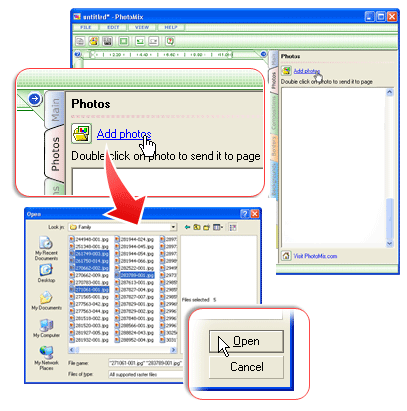
Во вкладке Photos каждое изображение можно удалить из списка кнопкой в правом верхнем углу миниатюры. Есть и менее очевидная, но полезная функция: если в буфере обмена находится изображение, программа умеет добавить его в список через команду Add photos to list... из меню File. Это удобный сценарий, когда фотография уже была скопирована из другого приложения и ее не хочется заново искать на диске.
Шаг 3. Выбор композиции
После загрузки фотографий открывается меню View → Compositions. Справа появляется список доступных композиций, то есть готовых шаблонов коллажа. Пользователь выбирает нужный вариант, зажимает левую кнопку мыши и просто перетаскивает шаблон на страницу. Именно этот момент отличает PhotoMix от примитивных редакторов: программа не ограничивается сеткой, а дает готовую структуру страницы, которую затем можно дооформлять.
Композиции разделены на три группы: 1-3 photos in the project, 4-8 photos in the project, 9 and more photos in the project. Это удобно не только для новичка, но и для опытного пользователя: когда заранее понятно, сколько снимков войдет в коллаж, подходящий шаблон находится без долгого перебора.
Шаг 4. Наполнение композиции фотографиями
Когда шаблон уже лежит на странице, нужно вернуть правую панель к вкладке Photos через View → Photos. Затем выбранная фотография перетаскивается в пустую рамку композиции. Действие повторяется, пока все пустые места не будут заполнены. В учебном сценарии PhotoMix отдельно показывает именно этот drag-and-drop-подход как базовый и основной.
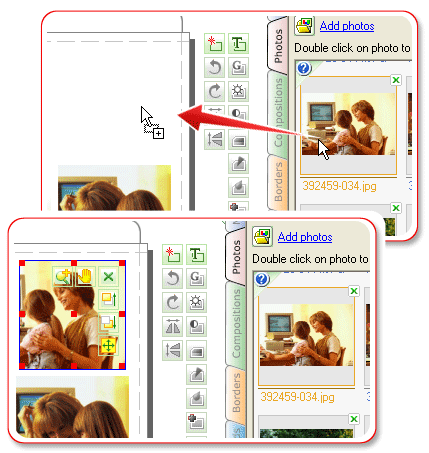
В этот момент уже видно, что PhotoMix ориентирована на практический результат. Она не заставляет сначала создавать рамки вручную, назначать им размеры, думать о расположении и балансировке. Шаблон формирует структуру, а пользователь наполняет ее снимками и доводит кадрирование до нужного вида. Это резко ускоряет создание коллажа из фотографий, особенно когда речь идет о семейной подборке, детском альбоме или тематической странице.
Шаг 5. Увеличение фото внутри рамки
После вставки снимка PhotoMix позволяет не просто обрезать изображение, а увеличивать или уменьшать его внутри рамки. Для этого нужно выделить рамку, навести на нее курсор и воспользоваться кнопкой зума в левом верхнем углу. Один клик увеличивает фото на 10%, а удержание кнопки запускает непрерывное увеличение. Этот подход удобнее грубого crop: пользователь не теряет навсегда часть снимка, а просто скрывает лишнее внутри формы рамки.
Именно на этом этапе PhotoMix показывает свой прикладной характер. Для обычного коллажа пользователь почти всегда сталкивается с одной и той же задачей: лицо слишком мелкое, важный объект ушел в край, композиция внутри рамки нечитабельна. Здесь это решается в пару кликов, без входа в отдельное окно редактирования.
Шаг 6. Прокрутка фотографии внутри рамки
Когда масштаб уже увеличен, изображение можно сдвигать внутри рамки. Для этого выделяется рамка, после чего в верхней части доступна кнопка с рукой — move photo in the frame. Удерживая ее и двигая курсор, пользователь выбирает, какая часть кадра останется видимой. Если изображение не двигается, значит его размер пока совпадает с размером рамки и сначала его нужно увеличить.
Это одна из самых полезных функций программы. Во многих простых программах для фотоколлажей кадр либо втискивается целиком, либо жестко обрезается без точного управления. В PhotoMix кадр можно сначала приблизить, потом прокрутить, выставив нужный фрагмент лица, группы людей, предмета или фона. Для портретных и семейных макетов это критично.
Шаг 7. Выделение одной или нескольких рамок
PhotoMix позволяет работать не только с одиночной рамкой, но и сразу с несколькими. Несколько объектов выделяются протягиванием мыши по области коллажа; для выделения всех рамок используется Ctrl+A; снять выделение можно щелчком по пустому месту страницы; множественный выбор делается через Ctrl + левый щелчок по нужным рамкам.
Такое выделение нужно не только для удаления, но и для выравнивания. Когда выделено несколько объектов, появляется отдельный smart toolbar для группы, в котором есть команды выравнивания по верхней границе, горизонтальному центру, левой грани, правой грани, вертикальному центру и нижней границе выбранного диапазона, а также удаление выбранных рамок. Для редактора коллажей это очень полезная функция: даже при работе с шаблоном пользователь может захотеть поправить структуру страницы вручную.
Шаг 8. Применение рамок
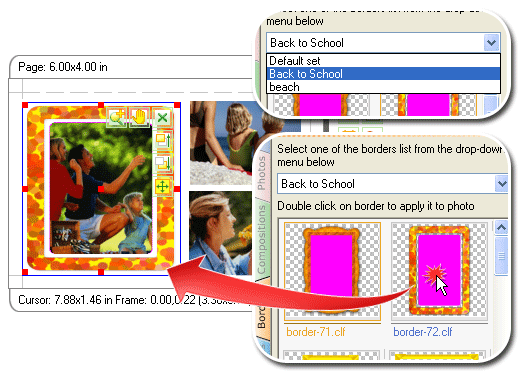
Оформление рамками выполняется через View → Borders. Справа открывается список наборов и список самих рамок. PhotoMix показывает в обучении конкретный сценарий: открыть список наборов, выбрать Back to School, затем выбрать первую рамку и применить ее двойным щелчком. Через этот механизм быстро меняется визуальное настроение страницы: от нейтрального семейного коллажа до явно тематического scrapbook-макета.
Важный нюанс: во вкладке Borders используются не просто декоративные рамки, а маски и оформительские элементы, которые заметно влияют на визуальный характер фото. В описании меню View эта вкладка прямо связана с добавлением Grayscale mask borders к фотографиям. Для scrapbook-страниц это особенно ценно, потому что рамка здесь работает как часть дизайна, а не как банальная обводка.
Шаг 9. Добавление текста
Текст в PhotoMix вставляется кнопкой на верхней панели инструментов: после нажатия появляется текстовая рамка. Ее нужно выделить, затем нажать кнопку редактирования текста в правом верхнем углу рамки, удалить образец и вписать свой текст. Из той же группы кнопок настраиваются шрифт, размер шрифта, цвет текста и тень.
Для скрапбукинга это важнее, чем кажется на первый взгляд. Без текста коллаж остается просто подборкой снимков; с заголовком, датой, короткой подписью или небольшим journaling-блоком он превращается в оформленную страницу альбома. В PhotoMix текст встроен именно как часть макета: его можно поднять или опустить по слоям, удалить, поменять цвет и тень, не выходя из режима сборки страницы.
Шаг 10. Сохранение готовой страницы
Когда композиция готова, в меню File выбирается Save as photo.... Затем задаются путь сохранения, имя файла и графический формат, после чего нажимается Save. Дальше сохраненный файл можно отнести в фотолабораторию, загрузить на сайт или использовать как готовую страницу в цифровом альбоме. PhotoMix также умеет печатать проект, ставить его на обои и формировать почтовое сообщение с прикрепленным изображением.
Композиции и автоматическая раскладка: почему это центральная функция PhotoMix
PhotoMix относится к тем программам, где Compositions — это не второстепенная опция, а основа всей работы. Вкладка Composition служит библиотекой готовых проектных шаблонов. Пользователь не рисует структуру страницы с нуля: он берет готовую композицию и кладет ее на страницу, после чего наполняет рамки своими снимками.
Именно поэтому программа особенно удобна для пользователей, которым нужен не свободный холст, а именно шаблон коллажа. Если цель — за 10–15 минут собрать аккуратную страницу с несколькими фотографиями, PhotoMix справляется с этим быстрее, чем большинство универсальных редакторов. Шаблон уже задает ритм, баланс пустого пространства и число фото. Пользователю остается наполнить его содержанием и немного подправить визуальный акцент внутри каждой рамки.
Разделение композиций на группы по числу фотографий — это не косметика, а вполне рабочая навигация. Группа 1–3 photos удобна для титульных страниц, открыток, обложек и крупных семейных кадров. Группа 4–8 photos дает классический коллажный сценарий. Группа 9 and more photos подходит для мозаичных страниц, событийных подборок и памятных монтажей, где важен не один доминирующий кадр, а сама совокупность снимков.
В практическом смысле именно композиции отличают PhotoMix от слишком примитивных программ для коллажей. Здесь не просто предлагается сетка, а дается готовый проектный каркас, который затем можно изменить: выделить несколько рамок, выровнять их, сдвинуть по слоям, удалить лишние, растянуть отдельную рамку до размеров страницы. Это делает PhotoMix более живой системой, чем простой генератор сетки.
Работа с фотографиями внутри рамки: один из лучших моментов в PhotoMix
Когда пользователь вставляет фото в рамку, программа не оставляет его заложником первоначальной посадки изображения. Для обычной рамки PhotoMix показывает smart toolbar с набором специализированных кнопок: undo zoom, уменьшение фото на 10%, увеличение фото на 10%, move photo in the frame, удаление рамки, перемещение рамки на один уровень вверх, перемещение на один уровень вниз и stretch frame to fit page.
Именно здесь PhotoMix работает как продуманный редактор фотоколлажей, а не как примитивный конструктор. Если лицо в портрете оказалось мелким, фото увеличивается. Если после увеличения важная часть снимка уходит в сторону, изображение сдвигается внутри рамки. Если сама рамка мешает, ее можно удалить или поднять/опустить по слоям. Если нужен крупный акцентный кадр, рамку можно растянуть на страницу. Все эти действия происходят прямо на холсте без открытия отдельных диалогов.
Такая логика особенно важна для коллажей из живых фотографий, а не из заранее идеально подготовленных картинок. Домашние снимки почти всегда требуют микрокоррекции: чуть подвинуть лицо, сильнее приблизить ребенка, убрать лишний край комнаты, сместить общий план так, чтобы не потерялись люди. PhotoMix решает эти задачи быстро и наглядно.
Borders, Backgrounds и Clipart: как программа оформляет страницу
PhotoMix не сводится к раскладке фотографий. В программе есть полноценный оформительский слой, состоящий из рамок, фонов и клипарта. Именно этот слой превращает простую подборку изображений в scrapbook-страницу.
Borders
Во вкладке Borders находится библиотека рамок, а переключение наборов делается через выпадающий список. В описании скриншотов программы эта вкладка прямо связана с библиотекой borders из разных add-ins, а в учебном блоке рамка применяется двойным щелчком по выбранному варианту. Это быстрый и понятный способ стилизовать снимки без ручной прорисовки обводок и масок.
Backgrounds
Во вкладке Backgrounds хранятся фоновые плитки, которые задают страницу целиком. Фон ставится двойным щелчком. Размер узора регулируется через поле Pattern zoom:. Если фон мешает, его можно снять через Remove background. Дополнительно программа позволяет собирать собственные тематические группы фонов: для этого используются папки в каталоге Background, а сами файлы должны иметь расширение .bkg.
Clipart
Во вкладке Clipart находится коллекция декоративных объектов. Клипарт организован по группам, среди которых есть стандартный набор и тематические группы вроде Back to school. Вставка делается двойным щелчком. После добавления клипарт ведет себя как отдельный объект страницы: его можно двигать, менять размер и удалять, как обычную рамку.
Почему это важно на практике
Во многих редакторах коллажей декоративные элементы добавлены для галочки. В PhotoMix они встроены в сам сценарий работы. Фон влияет на весь проект, рамки задают характер каждой фотографии, клипарт добивает тему, а текст собирает композицию в законченный макет. За счет этого программа хороша именно для цифрового скрапбукинга, а не только для сборки фото в сетку.
Текст и подписи: почему PhotoMix полезна не только для картинок
Текст в PhotoMix — это не случайная функция, а полноценный элемент scrapbook-логики. Программа прямо связывает хорошие скрап-страницы с headings and journalling, поэтому текстовый блок здесь нужен не только для подписи, но и для структурирования всей страницы. Добавить текст можно с панели инструментов, после чего над рамкой появляются кнопки редактирования содержимого, выбора шрифта и размера, выбора цвета и включения тени.
Наличие тени для шрифта — мелочь, которая в PhotoMix оказывается полезной. На декоративных фонах и при активном использовании рамок простой плоский текст быстро теряется. Тень помогает отделить подпись от рисунка подложки и добиться более законченного вида даже без дизайнерской доработки.
Для практических задач это означает следующее: если нужно сделать не просто коллаж из фотографий, а памятную страницу, где будут дата, название события, подписи к кадрам или короткий рассказ, PhotoMix справляется с этим без внешнего редактора. Для домашних альбомов, детских страниц и подарочных распечаток этого обычно достаточно.
Layers и smart toolbars: в чем здесь реальная глубина работы
На первый взгляд PhotoMix кажется очень простой программой, но у нее есть слой функций, который делает работу заметно точнее.
Layers
Вкладка Layers показывает текущий проект как набор слоев. Для каждого слоя видно, какая фотография находится в рамке и какие эффекты на нее наложены. Здесь же можно заблокировать слой через Lock layer, чтобы рамка больше не двигалась и не редактировалась, поменять порядок применения эффектов, удалить конкретный эффект и удалить саму рамку.
Это особенно полезно на финальном этапе работы. Когда пользователь уже выставил фото по масштабу, подогнал кадры, подобрал фоны и рамки, случайный сдвиг объекта становится раздражающей проблемой. Блокировка слоя снимает этот риск. А изменение порядка эффектов дает базовый контроль над тем, как именно программа обрабатывает изображение внутри рамки.
Smart toolbars
PhotoMix использует четыре типа smart toolbars: для обычной рамки, для текста, для клипарта и для нескольких выделенных рамок. Они появляются прямо рядом с объектом и показывают только те команды, которые имеют смысл в текущем контексте.
-
Common frame — масштабирование, перемещение фото внутри рамки, удаление, смена порядка слоев, растягивание рамки на страницу.
-
Text — редактирование текста, выбор шрифта и размера, выбор цвета, включение/отключение тени, удаление текстовой рамки, перемещение по слоям.
-
Clipart — удаление объекта и перемещение его вверх или вниз по слоям.
-
Several frames — выравнивание группы объектов по краям и центрам, удаление сразу нескольких рамок.
С инженерной точки зрения это очень удачное решение. Вместо перегруженной панели программа показывает минимальный набор именно тех действий, которые нужны для выбранного элемента. Поэтому PhotoMix хорошо подходит тем, кто хочет быстро сделать коллаж, но при этом не отказаться от точной ручной доводки.
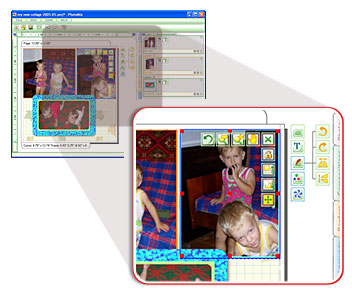
Встроенные эффекты и базовая коррекция изображений
PhotoMix не превращается в сложный редактор цветокоррекции, но встроенных эффектов здесь достаточно для типичных домашних задач. В системе справки программы отдельно описаны Sharpen, Blur, Brightness/Contrast, Gamma Correction, Grayscale и Blue/Red correction как набор доступных инструментов панели эффектов.
Что умеют эффекты
| Эффект | Практический смысл |
|---|---|
| Sharpen | Быстро повышает резкость полутоновой фотографии за счет усиления контраста и яркости отдельных элементов. Полезно для слегка мягких снимков. |
| Blur | Смягчает изображение, усредняя пиксели рядом с резкими границами и сглаживая переходы. Помогает при ретуши и подавлении шума на резких цветовых переходах. |
| Brightness/Contrast | Делает простую тоновую коррекцию сразу по всей фотографии: яркость осветляет или затемняет изображение, контраст усиливает разницу между светлыми и темными зонами. |
| Gamma Correction | Управляет общей яркостью фото и одновременно влияет на баланс RGB-компонентов, помогая исправить слишком темные или выбеленные снимки. |
| Grayscale | Переводит цветную фотографию в оттенки серого без дополнительных настроек. |
| Blue/Red correction | Встроенный цветовой корректирующий инструмент из набора page toolbar, полезный для исправления цветового перекоса в изображении. |
Насколько этого хватает
Для большинства коллажных задач этого набора достаточно. В реальной работе пользователь чаще всего делает одно из четырех действий: слегка повышает резкость, убирает резкий шум или смягчает изображение, подтягивает яркость/контраст и иногда переводит кадр в черно-белый вид ради стилизации. Для такого сценария PhotoMix подходит хорошо. Но если нужен сложный цвет, масочная ретушь, локальная коррекция кожи, работа по каналам и точная подготовка к коммерческой полиграфии, исходники лучше обработать заранее во внешнем редакторе, а в PhotoMix уже собирать финальную страницу.
Фоны, рамки и клипарт в реальном дизайне страницы
Чтобы оценить PhotoMix правильно, важно понимать: декоративные инструменты здесь не просто дополнительные. Они делают программу именно scrapbook-редактором.
Если взять обычную семейную подборку, без оформления она останется набором снимков на белом фоне. Как только в PhotoMix подключаются Backgrounds, Borders, Clipart и текст, проект начинает работать как страница альбома. Фон создает основу, рамки объединяют фотографии в один стиль, клипарт добавляет тему, а текст закрепляет событие названием или датой. Именно из-за такой логики PhotoMix до сих пор остается узнаваемой как программа для цифрового скрапбукинга, а не только как утилита для сеток из фото.
Отдельно полезно то, что фоны и клипарт организованы по группам. Это ускоряет работу над тематическими макетами: можно не искать отдельные элементы по одному, а сразу переключиться в нужную группу и работать в рамках заданного стиля. Для домашнего пользователя или учителя, который делает быстрый памятный коллаж, это заметно экономит время.
Экспорт, печать, обои и отправка по почте
PhotoMix ориентирована не только на сборку проекта, но и на вывод результата. Вкладка Main и меню File дают четыре ключевых сценария завершения работы: Save as photo..., Print photo ..., Set as wallpaper и Send photo via email ....
Save as photo
Команда Save as photo ... сохраняет проект как графический файл. В стандартном диалоге выбираются папка, формат и имя файла. Среди типовых форматов прямо упоминаются jpeg, bmp, gif. Это основной выходной режим для тех, кто делает цифровой коллаж, хочет отправить его в печать или публиковать в сети как обычное изображение.
Команда Print ... позволяет отправить проект на принтер прямо из программы. В диалоге печати выбирается устройство, через Properties настраивается принтер, затем задаются размер страницы и layout. Для PhotoMix это логичный сценарий: многие scrapbook-страницы и фотоколлажи делаются именно как материал на печать, а не только как экранная картинка.
Set as wallpaper
Команда Set as wallpaper превращает текущий проект в обои рабочего стола. При этом размер проекта может быть увеличен или уменьшен под разрешение экрана. Для домашних пользователей это приятный дополнительный сценарий: собранный коллаж не только сохраняется, но и сразу используется как персональный desktop wallpaper.
Send photo via email
Команда почтовой отправки создает сообщение с прикрепленным изображением проекта. Это рассчитано именно на отправку коллажа родственникам или друзьям как компактного фото. Для эпохи, в которую проектировалась программа, это был очень практичный сценарий, и даже сейчас он остается логичным для локального обмена готовой картинкой.
Важная оговорка про демо-режим
В пробной версии все эти выходные сценарии фактически ограничены: печать, сохранение как фото, установка на рабочий стол и отправка по email отключены. Поэтому для оценки интерфейса и логики PhotoMix демо подходит, а для полноценной финальной работы — нет.
Какие форматы файлов понимает PhotoMix
PhotoMix работает с большим набором графических форматов, и это один из недооцененных плюсов программы. Поддерживаются не только стандартные JPEG и PNG, но и GIF, BMP, TIFF, TGA, PSD, PCX/DCX, ICO/CUR/ANI, PPM/PBM/PGM, метафайлы Windows и ряд более редких графических типов. Для бытовой работы это означает одно: пользователю не нужно заранее перегонять все изображения в один формат, чтобы начать собирать коллаж.
Наиболее полезные форматы в повседневной работе
| Формат | Что это дает в PhotoMix |
|---|---|
| JPEG / JPG / JPE | Основной формат для обычных цифровых фото и финального экспорта коллажа. |
| PNG | Удобен для графики с альфа-каналом и прозрачностью. |
| GIF | Подходит для простой графики и некоторых декоративных элементов. |
| BMP / DIB / RLE | Классические Windows-форматы растровой графики. |
| TIFF / TIF | Полезен для архивных изображений и печатных сценариев. |
| PSD | Программа понимает Adobe Photoshop Document версий 2.5–6.0 как графический формат источника. |
| TGA, PCX, DCX | Поддержка старых и нишевых форматов повышает совместимость с разными коллекциями изображений. |
Для старого, но функционального Windows-редактора коллажей такая совместимость очень полезна. Она особенно ценна в домашнем архиве, где фотографии и сканы часто хранятся в разнородных форматах. PhotoMix не требует строгой стандартизации библиотеки перед началом работы.
Где PhotoMix действительно удобна на практике
Домашние семейные коллажи
Это естественная среда для программы. Вкладка Photos быстро собирает подборку, Composition дает готовую структуру, внутри рамок легко поправить посадку лиц и фигур, затем добавить рамки, фон и подпись. Такой сценарий PhotoMix проходит очень быстро и без лишних решений.
Страницы цифрового альбома
Здесь важны заголовки, journaling, тематическое оформление и вывод на печать. PhotoMix содержит все необходимое для такого жанра: текстовые рамки, клипарт, фоны, рамки и печать напрямую из программы.
Школьные и детские проекты
Наличие тематических наборов вроде Back to School, простая вставка текста, библиотека клипарта и быстрое применение декоративных рамок делают программу удобной для памятных страниц, альбомов выпускного класса, детских праздников и учебных коллажей.
Коллажи на печать и на экран
PhotoMix одинаково уверенно закрывает оба сценария. Проект можно сохранить как обычный графический файл, распечатать напрямую или поставить на рабочий стол. То есть программа не заканчивается на редакторе — она сразу доводит макет до формата использования.
Где у программы есть слабые места
PhotoMix очень хороша, когда пользователь принимает ее исходную философию: собрать страницу быстро, на основе шаблона, с декоративным оформлением. Но как только задача выходит за эти рамки, начинают проявляться ограничения.
Во-первых, программа привязана к классической модели работы настольного Windows-софта. У нее нет совместного редактирования, браузерного режима, общего доступа по ссылке и современной системы готовых форматов под соцсети. Во-вторых, хотя внутри рамки фото можно масштабировать и прокручивать, PhotoMix не дает той глубины обработки, которую ожидают от полноценного графического редактора. В-третьих, декоративный язык программы тяготеет к scrapbook-эстетике и тематическим наборам, что удобно не для всех типов задач.
Иными словами, PhotoMix — это не сервис на все случаи, а специализированная программа для коллажей и scrapbook-макетов. Если нужен строгий корпоративный дизайн, визуалы для соцсетей, онлайн-совместная работа или современный минималистичный шаблонный каталог, лучше подходят другие решения. Но если цель — оформить домашнюю страницу альбома или красивый памятный коллаж из фотографий, узкая специализация PhotoMix оказывается плюсом, а не минусом.
Сравнение с аналогами
Сравнивать PhotoMix нужно не с абстрактными другими редакторами, а с конкретными программами, которые решают похожие задачи.
CollageIt
CollageIt делает ставку на максимально автоматическое создание коллажа: программа собирает коллажи автоматически в несколько кликов, показывает результат в реальном времени, поддерживает до 200 фотографий и большие размеры страницы вплоть до A1 и выше. Это сильный вариант для быстрых сеток и больших монтажей, когда главное — вместить много фото и быстро получить готовый результат.
PhotoMix на этом фоне выглядит менее массовой, но более предметной для scrapbook-задач. У нее сильнее выражены рамки, фоны, клипарт, текстовые подписи, слои и контекстные панели для ручной доводки макета. CollageIt удобнее как автоматический генератор фото-сетки; PhotoMix — как программа для фотоколлажей с выраженным декоративным характером и страницей альбомного типа.
Picture Collage Maker
Picture Collage Maker очень близка к PhotoMix по духу: она тоже ориентирована на фото коллажи и цифровой скрапбукинг, умеет делать scrapbooks, posters, invitations, calendars, greeting cards, содержит более 150 шаблонов и предлагает эффекты, clipart, frames и masks, а также печать, сохранение как изображения, установку на обои и отправку по email.
Разница в позиционировании. Picture Collage Maker — это более широкий конструктор для разных оформительских продуктов, включая открытки и постеры. PhotoMix выглядит более сосредоточенной именно на scrapbook-странице и коллаже как проекте-странице. В ней workflow короче и прямолинейнее: список фотографий, композиция, рамки, фон, клипарт, текст, экспорт. За счет этого PhotoMix воспринимается как более узкий, но и более собранный инструмент для домашних тематических макетов.
TurboCollage
TurboCollage подает себя как простой, но мощный коллажный редактор и делает акцент на разнообразии схем: Picture Pile, Picture Grid, Mosaic, Center Frame, Photohive и другие варианты компоновки. Это заметно расширяет свободу при создании больших коллажей и нестандартных раскладок.
PhotoMix, напротив, сильнее в форматах scrapbook-страницы и декоративного оформления. Там, где TurboCollage выигрывает набором схем большого фотомонтажа, PhotoMix выигрывает сочетанием Compositions + Borders + Backgrounds + Clipart + Text. Поэтому если нужен эффектный многоснимочный layout с нестандартным паттерном — TurboCollage сильнее. Если нужен коллаж с альбомной логикой, подписью, тематической рамкой и фоном — PhotoMix часто удобнее.
Canva
Canva — это уже другой класс продукта: онлайн-конструктор с drag-and-drop-редактором, огромной библиотекой профессионально сделанных шаблонов, совместной работой и ориентацией на публикацию в сети. Для современного контент-дизайна Canva объективно шире: она подходит для соцсетей, презентаций, афиш, маркетинговых макетов и командной работы.
Но у PhotoMix есть своя ниша. Это локальная Windows-программа с очень понятной логикой scrapbook-сборки: фото, композиция, рамки, фон, текст, печать. Она не требует браузерной среды и не заставляет работать через универсальный конструктор, когда нужна просто домашняя альбомная страница. То есть Canva мощнее как современная платформа дизайна, а PhotoMix удобнее как специализированный редактор фотоколлажей для Windows в старой, но понятной локальной модели.
Сводная таблица сравнения
| Программа | Где она сильнее | Где PhotoMix выглядит лучше |
|---|---|---|
| CollageIt | Автоматическая сборка, очень большие коллажи, до 200 фото, быстрый генератор сеток. | Более выраженный scrapbook-подход: рамки, фон, клипарт, текст, слои, ручная доводка страниц. |
| Picture Collage Maker | Более широкий набор готовых продуктов: постеры, приглашения, календари, открытки. | Более прямой workflow именно для scrapbook-страницы и домашнего коллажа. |
| TurboCollage | Более разнообразные схемы компоновки: grid, pile, mosaic, center frame, photohive. | Лучше подходит для декоративной страницы с фонами, рамками, подписями и тематическим оформлением. |
| Canva | Современные шаблоны, онлайн-редактор, совместная работа, широчайший круг задач. | Локальная простая работа без лишней универсальности, акцент на коллаже и цифровом скрапбукинге. |
Плюсы и минусы PhotoMix
Плюсы
-
понятная поэтапная логика работы: Photos → Composition → оформление → экспорт;
-
удобные Compositions для быстрого старта коллажа;
-
гибкая работа с кадром внутри рамки: увеличение, уменьшение, прокрутка;
-
встроенные Borders, Backgrounds, Clipart и текст, что делает программу полноценным scrapbook-редактором;
-
smart toolbars, которые реально ускоряют работу;
-
вкладка Layers с блокировкой слоев и управлением эффектами;
-
хороший набор базовых эффектов и широкая поддержка графических форматов.
Минусы
-
программа заточена под узкий сценарий и не заменяет универсальный графический редактор;
-
декоративная эстетика и логика scrapbook-проектов подходят не всем типам задач;
-
по современным меркам не хватает облачной и командной логики работы, как у Canva;
-
демо-режим ограничивает ключевые выходные функции;
-
для сложной ретуши и современной multi-purpose-верстки нужен дополнительный софт.
Кому PhotoMix подойдет лучше всего
PhotoMix хорошо подойдет тем, кому нужна не дизайнерская платформа вообще, а конкретная программа для фотоколлажей с внятной логикой и домашним, альбомным сценарием использования.
Это хороший вариант, если:
-
вы делаете семейные или детские коллажи;
-
нужны scrapbook-страницы с подписями и декором;
-
хочется быстро собрать несколько фото в красивую композицию;
-
нужен коллаж для печати, обоев или отправки по почте;
-
удобнее работать в локальной Windows-программе, а не в веб-сервисе.
Это не лучший вариант, если:
-
нужен современный онлайн-редактор с совместной работой;
-
приоритет — социальные шаблоны, бренд-дизайн и публикация контента в разных цифровых форматах;
-
важнее свободная компоновка, чем scrapbook-эстетика;
-
требуется глубокая ретушь или сложная цветокоррекция.
Итог
PhotoMix — это специализированная Windows-программа для цифрового скрапбукинга и создания фотоколлажей, в которой почти все подчинено одной цели: быстро собрать красивую страницу из фотографий и довести ее до готового результата. Ее сильнейшие стороны — Compositions, удобная работа с фото внутри рамки, развитое декоративное оформление через Borders / Backgrounds / Clipart, текстовые подписи, smart toolbars и прямой экспорт в изображение, печать, wallpaper и email.
Как программа для фотомонтажа в формате scrapbook-страницы она остается очень удобной: здесь нет лишней универсальности, зато есть ясный рабочий сценарий и инструменты именно под него. PhotoMix не претендует на роль большого графического пакета, но в своей нише — семейный коллаж, страница фотоальбома, тематический макет, домашний print-ready collage — работает точно и по делу. Если нужен не абстрактный редактор картинок, а конкретный редактор коллажей для Windows с акцентом на альбомные страницы, рамки, фоны и подписи, у PhotoMix по-прежнему очень сильная прикладная логика.
