PhotoZoom Pro увеличивает и уменьшает фотографии и графику до заданных размеров, помогает подготовить кадр к крупной печати или экранному использованию и даёт контролировать результат через S-Spline Max AI, готовые пресеты, тонкую настройку резкости и подавления артефактов, кадрирование, сравнение до и после и пакетную обработку.
Главная задача PhotoZoom Pro — не ретушировать снимок целиком, а выполнить контролируемое изменение его геометрического размера без грубых ступенек, чрезмерного размытия и лишних артефактов. Пользователь задаёт ширину и высоту в пикселях, процентах или печатных единицах, выбирает способ интерполяции и оценивает, как меняются мелкие контуры, фактура и уже существующее сжатие JPEG. Такой подход особенно полезен перед печатью плаката, подготовкой иллюстрации для макета, увеличением небольшого кадра и унификацией серии файлов.
Рабочий процесс строится вокруг исходного изображения, блока New Size, выбора метода Resize Method и области предпросмотра. Размер можно связать с исходными пропорциями, подогнать кадрированием или растянуть, а для качества доступны пресеты и ручные регуляторы. Сравнение в одном окне позволяет не судить о результате по уменьшенной миниатюре: можно приблизить участок с волосами, текстурой, мелкими линиями или контрастной границей и подобрать параметры до сохранения.
Скачать PhotoZoom Pro
- Ретушь фото
- Русский интерфейс
- Просто для новичков
- Сложная тонкая настройка
- AI требует Vulkan
- Демо ставит водяной знак
Для каких задач подходит PhotoZoom Pro
Сильная сторона программы проявляется там, где конечный размер известен заранее. В полиграфическом макете это может быть конкретная ширина отпечатка и разрешение в точках на дюйм, в интернет-магазине — единая ширина карточек товара, в презентации — ограничение по пикселям, а в архиве — необходимость уменьшить тысячи слишком крупных файлов. Вместо приблизительного изменения масштаба можно задать числовую цель и сразу увидеть, сколько пикселей получится по каждой стороне и как выбранное правило пропорций повлияет на кадр.
Увеличение особенно чувствительно к исходному качеству. Небольшой JPEG уже содержит следы сжатия, а недорогой ресайз нередко делает их заметнее. PhotoZoom Pro сочетает собственные алгоритмы S-Spline с отдельными средствами для резкости, мелких деталей, зерна и подавления артефактов. Поэтому задача формулируется не как простое добавление пикселей, а как поиск баланса между читаемыми границами и естественной фактурой. Пресеты дают отправную точку, но критический участок всё равно стоит проверять в масштабе, близком к 100%.
Уменьшение не менее важно. При подготовке серии для сайта или отправки заказчику нужно сохранить различимость тонких линий и не получить чрезмерно мягкую картинку после сильного сокращения размеров. Те же инструменты предпросмотра и настройки позволяют подобрать режим под фотографию, иллюстрацию или изображение с заметными границами. Для повторяющихся заданий полезны пользовательские пресеты, Resize Profiles и пакетная обработка, благодаря которым одинаковые правила не приходится выставлять для каждого файла заново.
- увеличение небольших фотографий для печати и макетов;
- уменьшение крупных снимков до заданной ширины или высоты;
- приведение серии изображений к единому размеру;
- компенсация заметных JPEG-артефактов одновременно с масштабированием;
- подготовка файлов с заданным печатным размером и разрешением;
- сравнение нескольких вариантов интерполяции перед сохранением.
Как устроено рабочее окно
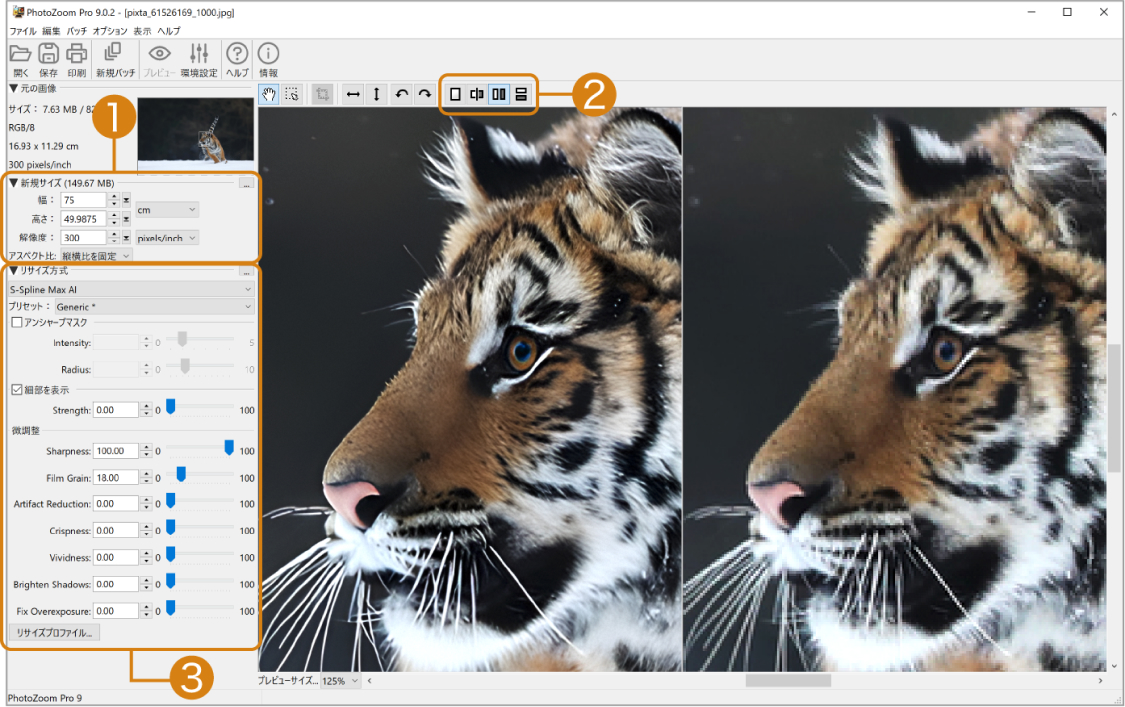
Основные действия сосредоточены вокруг двух областей: панели параметров и большого предпросмотра. Слева отображаются сведения об исходном файле и будущий размер, ниже находятся метод масштабирования, пресет и ручные регуляторы. Центральная область предназначена для визуальной проверки. Такое расположение удобно тем, что числовой расчёт и оценка качества находятся рядом: изменив ширину, метод или резкость, можно сразу посмотреть на один и тот же фрагмент без перехода в отдельный диалог.
Блок Original Image показывает исходные размеры и служебные сведения о файле. Это важная точка проверки перед увеличением: если исходник сам по себе очень мал или уже сильно сжат, программа не может превратить его в фотографию с настоящими деталями, которых никогда не было. Алгоритм способен построить более аккуратные границы и, в режиме S-Spline Max AI, использовать модель обработки, но физический предел исходных данных остаётся. Поэтому сначала полезно понять масштаб задачи, а затем оценивать результат на характерных участках изображения.
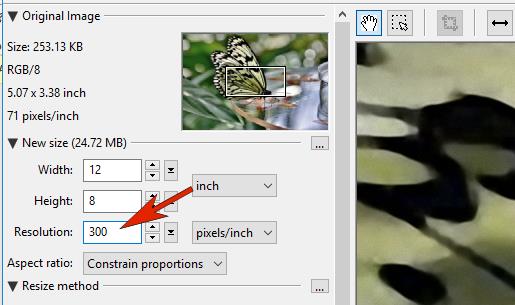
Панель New Size отвечает за конечные значения. Ширина и высота меняются в выбранных единицах, рядом задаётся Resolution, а поле Aspect ratio определяет, как вести себя с соотношением сторон. В рабочих сценариях это позволяет переключаться между точной геометрией файла и требованиями печати: например, задать физическую ширину отпечатка и необходимое число пикселей на дюйм, не выполняя расчёты во внешнем калькуляторе.
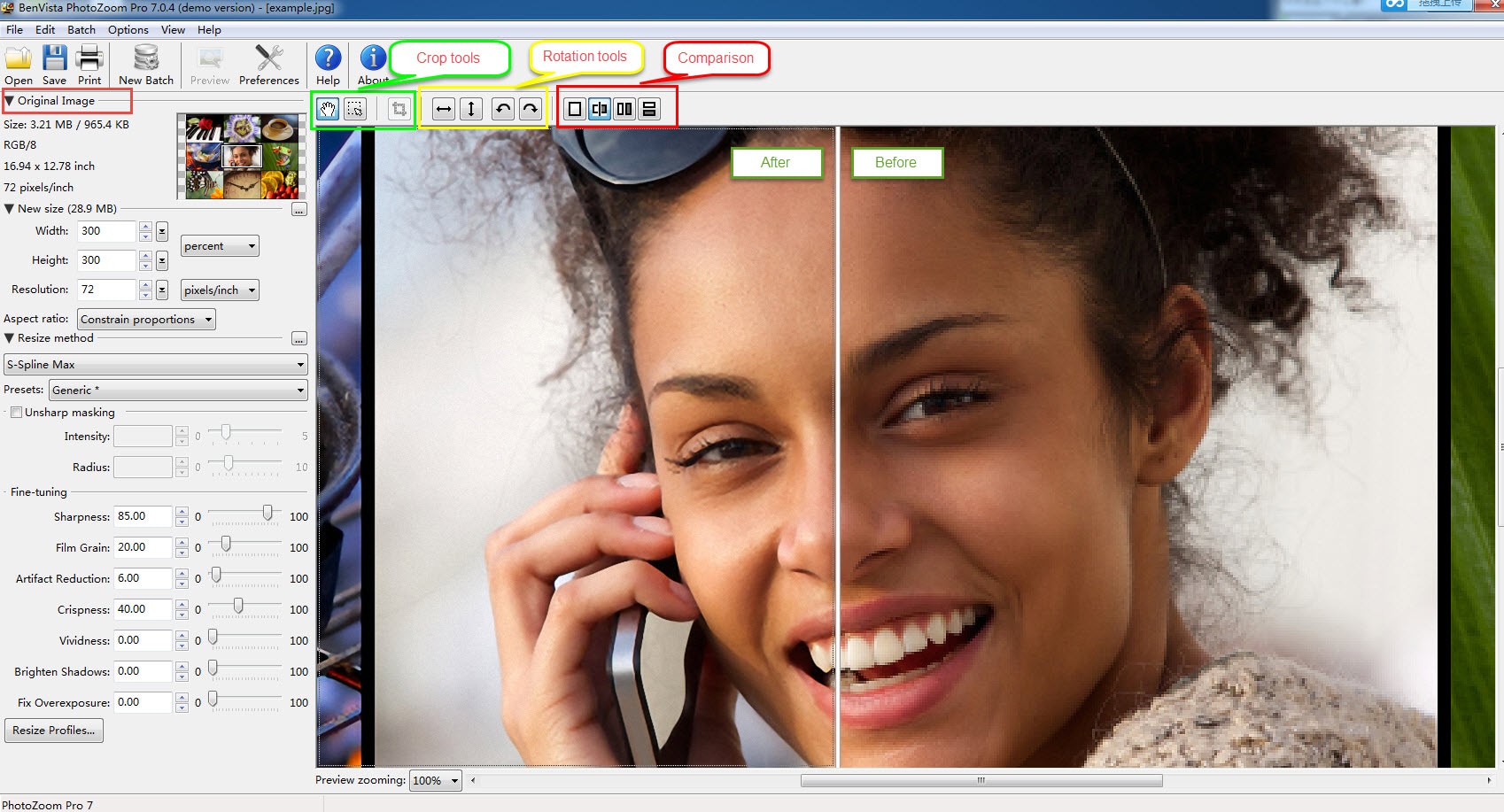
На панели инструментов предусмотрены навигация по увеличенному изображению, выделение, кадрирование, поворот и отражение. Эти команды относятся к подготовке кадра для ресайза и не заменяют полноценную ретушь. Их назначение практично: выбрать нужную область, исправить ориентацию и проверить проблемное место до того, как будет рассчитан новый файл. Если требуется сложная пластика, слои, локальные маски или рисование, такую работу логичнее закончить в графическом редакторе до этапа масштабирования.
Навигация и масштаб предпросмотра
Масштаб, показанный в окне предпросмотра, влияет только на то, насколько крупно пользователь видит картинку. Он не меняет Width, Height или будущий файл. Это принципиальное различие: чтобы оценить резкость, можно приблизить изображение до уровня, на котором видны отдельные контуры и артефакты, а окончательный размер при этом остаётся тем, что указан в New Size. Для больших изображений навигационный инструмент помогает перемещаться к другому участку без сброса параметров.
Наиболее информативны зоны с волосами, ресницами, ветками, текстом, тонкими диагоналями, перьями, шерстью и повторяющимися узорами. На гладком небе большинство методов выглядят сходно, поэтому проверка только такого участка может создать ложное впечатление. Если параметры повышают резкость слишком агрессивно, на контрастных границах раньше всего проявятся ореолы, а на JPEG — квадратные следы компрессии. Хорошая проверка включает как минимум один детализированный и один плавный участок.
Как задавать новый размер
PhotoZoom Pro позволяет работать не с одним способом измерения. Для цифровой публикации обычно удобнее пиксели: они напрямую соответствуют размерам растрового изображения. Проценты полезны, когда нужно увеличить или уменьшить исходник во столько-то раз. Печатные единицы вместе с Resolution позволяют задавать физический размер отпечатка. Программа пересчитывает связанные значения, поэтому пользователь видит, какой объём пикселей потребуется для выбранной комбинации ширины, высоты и разрешения.
Если известен только один предел, например максимальная ширина, важно сохранить исходное соотношение сторон. При включённом ограничении пропорций изменение Width автоматически корректирует Height. Это защищает людей, круглые предметы и геометрические элементы от растяжения. Когда требуется строго заданная рамка с другим отношением сторон, есть два честных варианта: кадрировать лишние края или сознательно растянуть изображение. Для фотографии почти всегда предпочтительнее кадрирование, потому что оно сохраняет естественную форму объектов.
Разрешение в пикселях на дюйм имеет смысл прежде всего вместе с физическим размером печати. Само изменение числа ppi без изменения количества пикселей не создаёт деталей. Полезно рассматривать три величины совместно: число пикселей, размер отпечатка и требуемую плотность. Например, файл шириной 6000 пикселей при 300 пикселях на дюйм соответствует ширине 20 дюймов. Если нужен существенно больший отпечаток при той же плотности, программе придётся создать дополнительные пиксели посредством масштабирования.
Для экранных задач ppi часто не является определяющим параметром: сайт, презентация или приложение ориентируются на ширину и высоту в пикселях. Поэтому нет смысла увеличивать файл только ради формального числа 300 в поле Resolution, если конечная система всё равно выводит изображение по пиксельным размерам. PhotoZoom Pro удобен именно тем, что позволяет выбрать нужные единицы под задачу, а не смешивать требования печати и экрана.
Constrain, Crop и Stretch
Настройка Aspect ratio определяет, что произойдёт при несовпадении исходной формы кадра и требуемой. Режим сохранения пропорций связывает стороны. Кадрирование подгоняет композицию за счёт удаления части краёв, а растяжение заполняет заданную рамку ценой изменения геометрии. Перед массовой обработкой этот выбор стоит проверить на нескольких типичных изображениях, потому что вертикальные и горизонтальные кадры реагируют на одно правило по-разному.
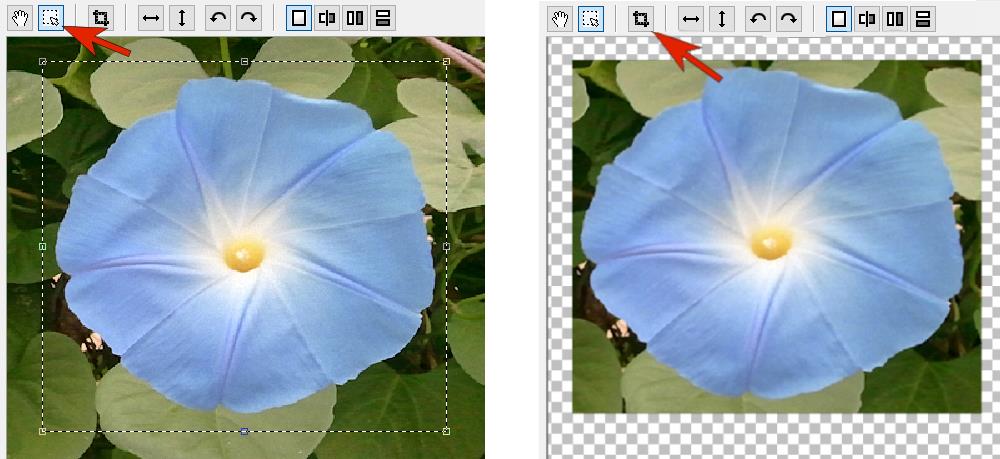
Инструмент Crop позволяет заранее обозначить полезную область. На примере фотографии с цветком видно, что рамку можно перемещать и менять, а прозрачная или затемнённая зона помогает понять, что останется за пределами результата. Кадрирование до сильного увеличения рациональнее, чем сначала создавать огромный файл, а затем выбрасывать его значительную часть: алгоритм тратит вычисления только на те пиксели, которые действительно нужны.
Методы S-Spline и S-Spline Max AI
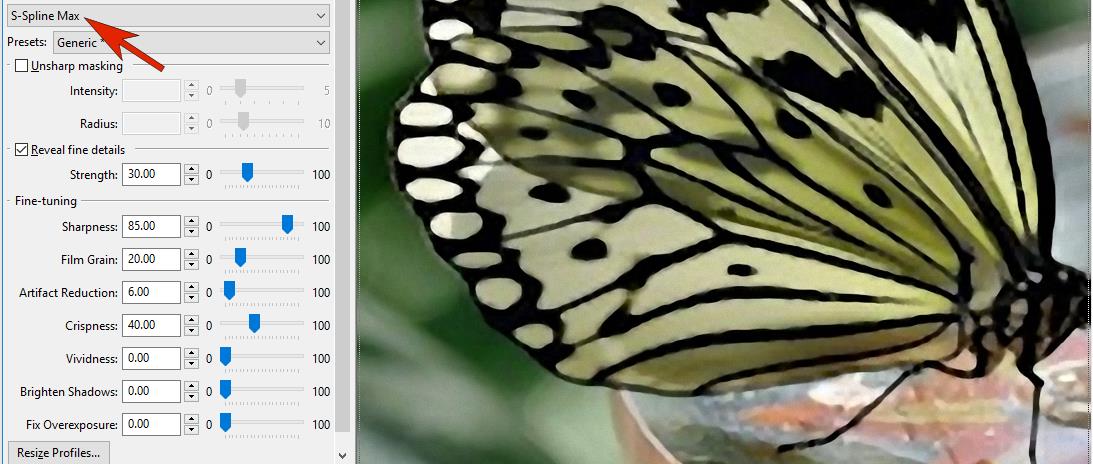
Семейство S-Spline — ключевая технология PhotoZoom Pro. В списке Resize Method доступны фирменные варианты, а S-Spline Max AI использует дополнительную модель обработки для увеличения. Официальные материалы указывают, что этот режим рассчитан на сохранение и построение мелких деталей при масштабировании и может использоваться вместе с пресетами и ручной настройкой. При этом слово AI не отменяет необходимости проверки: на разных исходниках одинаковая степень усиления детализации воспринимается по-разному.
Выбор метода лучше делать не по названию, а по конкретному изображению. Фотография с шерстью или листвой предъявляет требования к микрофактуре; иллюстрация с ровными границами требует чистого контура; старый JPEG нуждается в осторожности, чтобы не подчеркнуть блоки сжатия. Переключая методы в одной и той же области предпросмотра, можно увидеть, какой вариант меньше размывает детали и не создаёт нежелательных контуров.
На сильном увеличении параметрическая свобода становится особенно заметной. Если метод делает изображение слишком мягким, пользователь может усилить Sharpness или связанные регуляторы; если контуры становятся жёсткими, значения уменьшают. Такой контроль отличает PhotoZoom Pro от операции, где единственный выбор — новый размер и подтверждение. Однако дополнительные регуляторы требуют дисциплины: максимальные значения редко являются универсально лучшими.
Официально поддерживается очень большой предельный размер — до одного миллиона пикселей по каждой стороне. Это показывает диапазон расчёта, но не означает, что любой исходник разумно увеличивать до такого масштаба. Практический предел определяют качество исходного файла, объём памяти, время обработки, формат результата и реальная дистанция просмотра. Цель должна исходить из носителя, а не из максимально допустимого числа.
Пресеты и повторяемые настройки
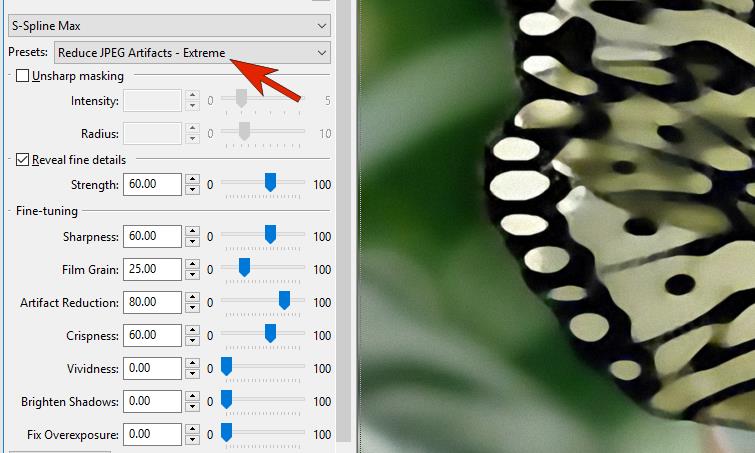
Пресеты объединяют значения, которые подходят для типового характера изображения или проблемы. В учебных материалах показан, например, вариант Remove JPEG Artifacts — Extreme, рассчитанный на заметные следы JPEG-сжатия. Он служит отправной точкой, а не гарантией идеального результата. После выбора стоит посмотреть на лицо, текстуры и резкие границы, потому что сильное подавление артефактов может одновременно сгладить полезную мелкую структуру.
Когда пользователь двигает регуляторы после выбора готового варианта, конфигурация становится пользовательской. Её можно сохранить через Add Custom Preset и применять повторно. Это полезно в фотопотоке с одинаковым источником: например, если серия сканов имеет близкий уровень шума и сжатия или если изображения из одной камеры постоянно готовятся к одному печатному размеру. Сохранённый набор уменьшает риск случайно получить разные степени резкости в соседних файлах.
Resize Profiles расширяют идею повторяемости на параметры самой операции изменения размера. В сочетании с пресетами качества они позволяют разделить два вопроса: каким должен быть конечный формат кадра и как именно его интерполировать. При создании нескольких профилей полезно называть их по назначению, например по типу вывода и размеру, а не абстрактными словами вроде Вариант 1. Тогда через несколько месяцев назначение настройки будет понятно без пробных запусков.
Тонкая настройка качества
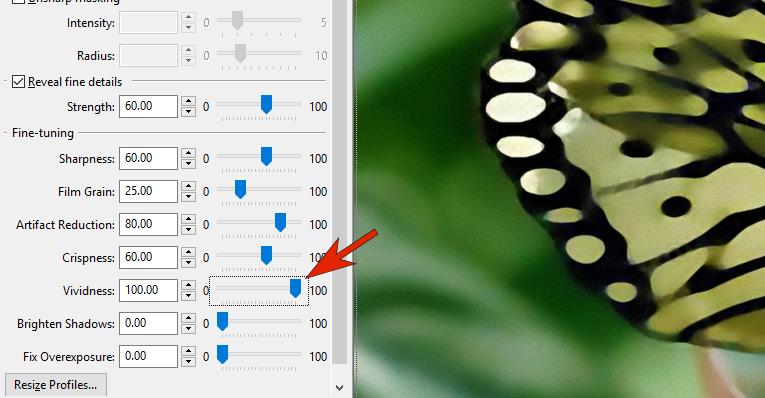
Панель Fine-tuning содержит несколько независимых регуляторов. Sharpness отвечает за субъективную резкость, Film Grain позволяет добавить контролируемую зернистость, Artifact Reduction предназначен для подавления артефактов, Crispness меняет характер чёткости, Vividness влияет на выразительность изображения, а Brighten Shadows и Fix Overexposure помогают скорректировать восприятие теней и пересвеченных областей в рамках алгоритма масштабирования. Отдельно доступны Unsharp masking и Reveal fine details с собственными параметрами.
Эти средства лучше воспринимать как коррекцию результата интерполяции, а не как замену полноценной тональной обработке. Например, Brighten Shadows не даёт того же локального контроля, что маски в редакторе, а Fix Overexposure не возвращает информацию из полностью выбитого канала. Их преимущество в другом: они встроены в расчёт нового размера и позволяют сгладить типичные побочные эффекты прямо во время ресайза.
Начинать стоит с минимального числа изменений. Сначала выбирают метод и пресет, затем оценивают картинку, и только после этого двигают один параметр за раз. Такой порядок помогает понять причинно-следственную связь. Если одновременно резко увеличить Sharpness, Crispness и Reveal fine details, а потом обнаружить ореолы, будет трудно определить, какой регулятор дал основной вклад. Поочерёдная настройка быстрее приводит к стабильному результату.
Unsharp masking знаком по графическим редакторам: параметры интенсивности и радиуса управляют подчёркиванием локальных перепадов. На изображении после увеличения слишком большой радиус может сделать контуры заметно искусственными. Reveal fine details предназначен для проявления мелких структур, но тоже требует умеренности. На коже, гладких стенах и небе чрезмерное значение способно подчеркнуть компрессию или шум, которые раньше были менее заметны.
Film Grain может показаться неожиданным для программы масштабирования, но зерно иногда помогает визуально связать интерполированные области и избежать ощущения пластиковой гладкости. Это не обязательный этап. Для технической графики, скриншотов и изображений с ровными заливками зернистость обычно не нужна, а для фотографической фактуры небольшое значение иногда выглядит естественнее. Решение принимают по конечному масштабу просмотра, а не по миниатюре.
Сравнение результата до сохранения
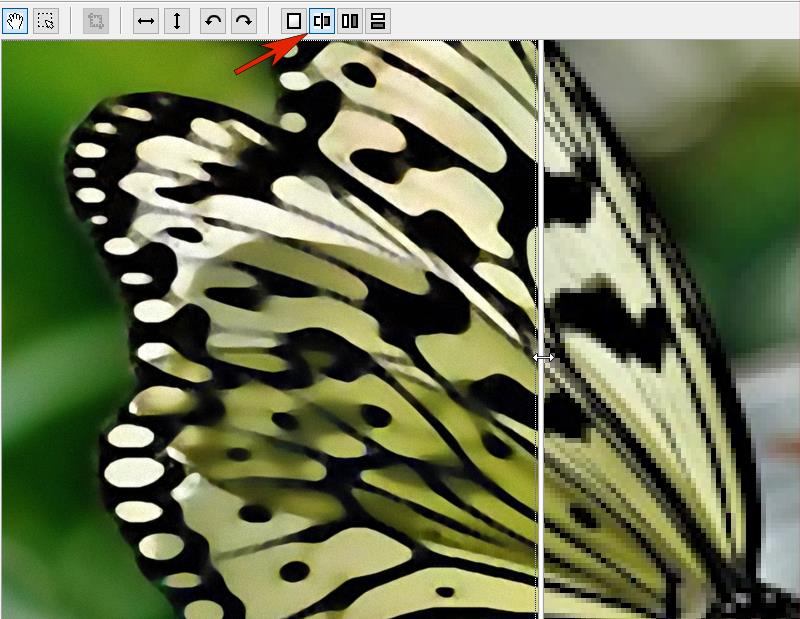
В PhotoZoom Pro предусмотрено несколько режимов предпросмотра: одиночный, динамическое разделение, вертикальное и горизонтальное сравнение. Их задача — показать исходное и обработанное состояние в одном масштабе и на одном участке. При вертикальном или горизонтальном разделении граница проходит через кадр, а динамический вариант позволяет быстро перемещать линию сравнения. Это надёжнее, чем переключаться между двумя отдельными окнами и пытаться запомнить микродетали.
Сравнение следует проводить на том увеличении, которое соответствует вопросу. Для поиска ореолов и структуры полезен масштаб около 100% или выше; для оценки общего впечатления — меньший, чтобы видеть композицию целиком. Один и тот же параметр может выглядеть эффектно на 300%, но быть почти незаметным в реальном печатном размере. И наоборот, небольшое изменение резкости иногда сильно влияет на восприятие большого отпечатка с нормальной дистанции.
Вертикальное разделение удобно для портрета, когда линия проходит через глаза, волосы и кожу; горизонтальное — для пейзажа, где можно одновременно затронуть небо, горизонт и передний план. Динамическая граница полезна при поиске конкретного участка. Важно сравнивать одинаковые координаты изображения: если одна половина показывает другую область, оценка уже не отражает влияние алгоритма.
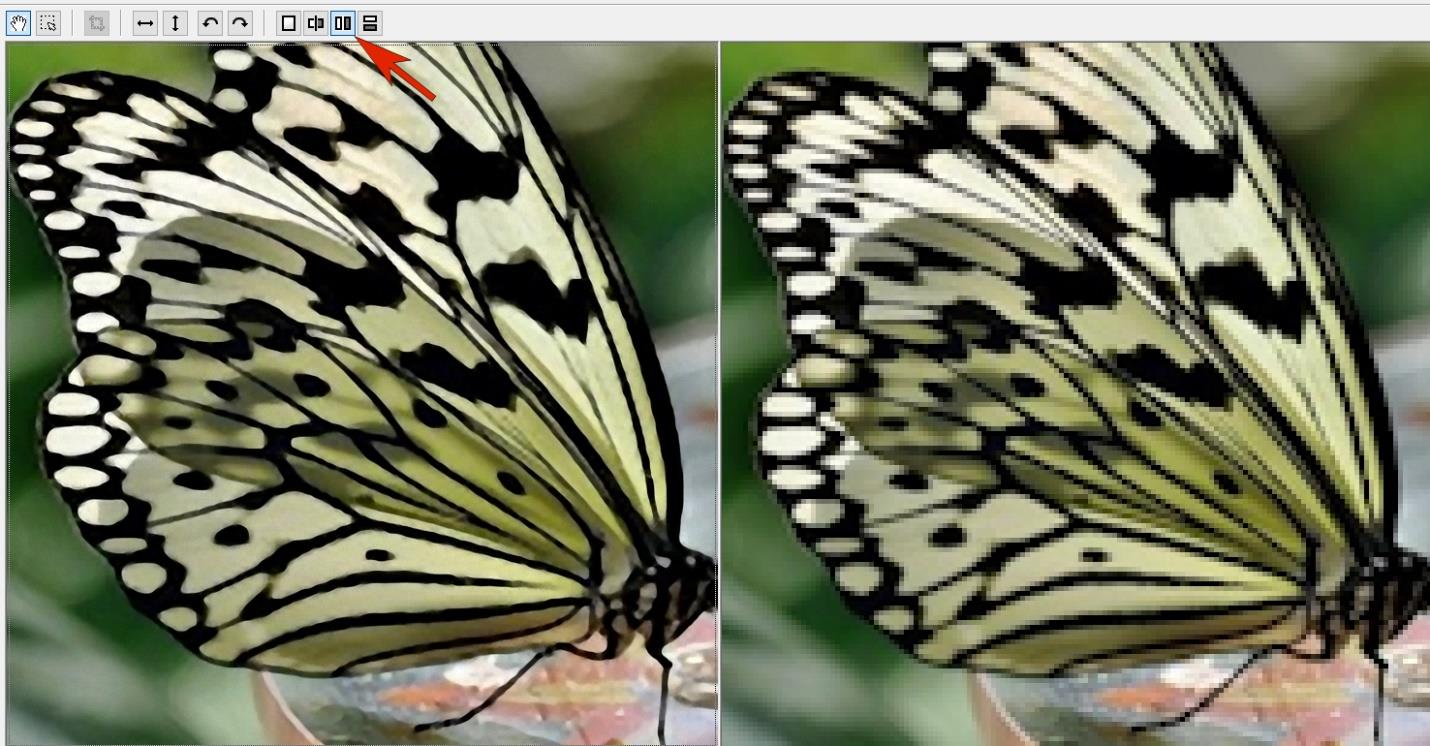
Нельзя судить только по тому, насколько версия справа кажется резче. Хорошее увеличение сохраняет структуру без заметных ложных линий. Проверяйте волосы и ресницы на двойные контуры, ткань — на муар и чрезмерную хрусткость, кожу — на неестественную зернистость, а JPEG — на усиление квадратных блоков. После технической проверки полезно отдалить изображение и убедиться, что оно выглядит естественно целиком.
JPEG-артефакты и шум при увеличении
Сжатый JPEG представляет особую проблему: вместе с полезными деталями увеличиваются блоки компрессии, рябь вокруг контрастных контуров и цветовые искажения. PhotoZoom Pro содержит Artifact Reduction и специальные пресеты для таких файлов. Правильная цель — уменьшить заметность дефектов настолько, чтобы они не отвлекали после увеличения, но не стереть текстуру. При сильном исходном сжатии полного восстановления исходной информации ожидать нельзя.
Практически стоит начать с пресета, предназначенного для JPEG, и сравнить его с нейтральной настройкой на одном фрагменте. Если блоки всё ещё заметны, Artifact Reduction увеличивают постепенно. Если вместе с ними исчезают поры кожи, шерсть или мелкая фактура, значение возвращают назад. После подавления артефактов может понадобиться умеренная резкость, но её следует добавлять после очистки, иначе она сначала усилит именно дефекты.
Шум и JPEG-компрессия — не одно и то же. Фотографический шум чаще распределён по изображению как мелкая случайная структура, а JPEG даёт характерные блоки и ореолы вокруг границ. Fine-tuning позволяет подбирать компромисс, но не является специализированным RAW-шумодавом. Если исходник доступен в более качественном формате, разумнее начать с него и не пытаться исправить чрезмерно сжатую копию.
Пакетное масштабирование
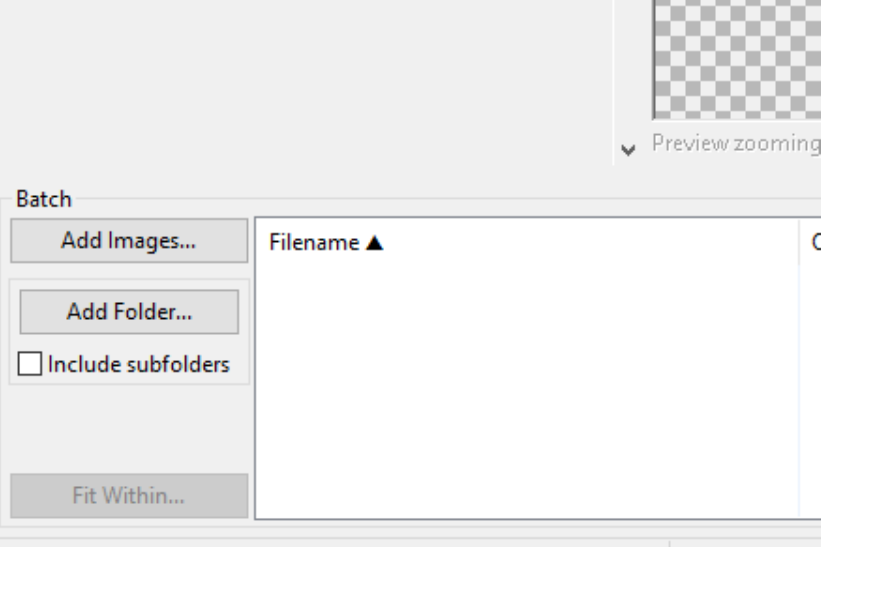
Для серии файлов предназначен режим New Batch. В учебном сценарии PhotoZoom Pro изображения добавляются командами Add Images или Add Folder, после чего они появляются в списке. Настройки можно применять к выбранным позициям, нескольким файлам или всей группе. Это позволяет обрабатывать, например, каталог фотографий с единым максимальным размером, не открывая каждый кадр вручную.
Перед стартом пакета полезно проверить три вещи на небольшом наборе: правило размеров, метод интерполяции и формат сохранения. Если в папке смешаны вертикальные и горизонтальные кадры, фиксированная ширина и фиксированная высота ведут себя по-разному. В зависимости от задачи лучше ограничивать длинную сторону, применять минимальные или максимальные размеры либо разбивать серию на группы. Официальные материалы PhotoZoom Pro указывают поддержку расширенных правил пакетной обработки, включая ограничения размеров.
После формирования списка задаются параметры масштабирования, затем выбираются папка назначения и формат файла. Тестовый запуск на двух-трёх изображениях защищает от массовой ошибки: неверной рамки кадрирования, чрезмерной резкости или неудачного формата. Только после визуальной проверки имеет смысл запускать всю серию. При сотнях файлов такая предварительная проверка экономит значительно больше времени, чем повторная обработка.
Пакетный режим особенно полезен вместе с пользовательскими пресетами и Resize Profiles. Один набор может быть предназначен для веб-каталога, другой — для предварительной печати, третий — для уменьшенных копий архива. Разделение задач снижает вероятность случайно применить агрессивное увеличение к файлам, которые нужно лишь уменьшить. При этом исходные изображения лучше сохранять отдельно и записывать результаты в другую папку.
Форматы изображений и сохранение данных
Для открытия PhotoZoom Pro поддерживает распространённые растровые форматы BMP, GIF, JPEG, PNG, TGA и TIFF, а также RAW-файлы и такие рабочие форматы, как PSD, EXR и WebP. Для вывода в документации дистрибьютора перечислены BMP, GIF, JPEG, PNG, TGA и TIFF. Такое разделение важно: возможность открыть PSD, EXR или WebP не означает, что этот же формат доступен как конечный вариант сохранения. Если результат ещё будет редактироваться, выбирайте из поддерживаемых форматов вывода вариант без лишнего повторного JPEG-сжатия.
PhotoZoom Pro также заявляет сохранение IPTC, EXIF и ICC-профилей. Для фотографа это важно, потому что при массовом ресайзе не хочется терять сведения о съёмке, описательные метаданные или привязку к цветовому пространству. Тем не менее критичный производственный поток стоит проверять на пробном файле: откройте результат в программе, которая будет использовать его дальше, и убедитесь, что нужные поля и профиль действительно читаются так, как ожидается.
Формат не исправляет качество сам по себе. Сохранение плохо увеличенного изображения в TIFF не вернёт детали, а повторное сохранение в JPEG с сильным сжатием может добавить новые артефакты уже после удачного масштабирования. Поэтому порядок важен: сначала подобрать размер и метод, затем выбрать подходящий формат и его параметры сохранения с учётом дальнейшего использования.
Подготовка к печати
Печатный сценарий начинается с реального размера носителя. Если макету нужен снимок определённой ширины и высоты, эти величины вводятся вместе с требуемым Resolution. PhotoZoom Pro пересчитывает новый растровый размер и показывает, насколько далеко он от исходного. Такой подход удобнее бессмысленного правила всегда ставить 300 ppi: для большого плаката, который смотрят издалека, требования могут отличаться от небольшой фотопечати, рассматриваемой близко.
Когда число новых пикселей значительно превышает исходное, нужно выбрать участок, по которому будет оцениваться качество. Для портрета это глаза, волосы и граница лица с фоном; для архитектуры — окна, решётки и диагональные линии; для пейзажа — листва, ветви и мелкая фактура земли. После настройки важно проверить и гладкие области, чтобы резкость не превратила шум в заметный рисунок. Только затем следует оценивать композицию в целом.
Поддержка ICC-профилей полезна для печатного потока, но масштабирование и управление цветом решают разные задачи. PhotoZoom Pro меняет геометрию и может сохранить профиль, однако точность цвета всё равно зависит от корректного профилирования монитора, выбранного рабочего пространства, настроек печати и конкретного устройства вывода. Если после ресайза цвет выглядит иначе только в одной программе просмотра, сначала стоит проверить, учитывает ли она встроенный ICC-профиль.
Для очень большого отпечатка полезно подготовить небольшой тестовый фрагмент в натуральном печатном размере. Выберите зону с деталями, сохраните её с теми же параметрами масштабирования и напечатайте на том же устройстве или хотя бы оцените при ожидаемой дистанции просмотра. Это даёт более практичную информацию, чем просмотр всего огромного файла на мониторе в масштабе, который никогда не будет соответствовать реальному восприятию плаката.
Интеграция с Adobe Photoshop и Photoshop Elements
PhotoZoom Pro может вызываться из совместимого Adobe Photoshop через команды в меню File. В документации BenVista для Windows указаны два пути: File → Automate и File → Export. После корректного добавления компонентов и перезапуска Photoshop название PhotoZoom Pro появляется в соответствующих списках. Это позволяет передать изображение в окно масштабирования, настроить размер и вернуть результат в рабочий процесс редактора.
Если пункт не появился, официальный FAQ рекомендует повторно запустить программу настройки PhotoZoom Pro и убедиться, что выбран параметр Install plug-ins, затем завершить процедуру и перезапустить Photoshop. На macOS используется установочный пакет, после которого также требуется перезапуск программы Adobe. Такой симптом обычно связан не с методом S-Spline, а с тем, что компонент интеграции не был добавлен или редактор оставался открытым во время изменения его файлов.
В Photoshop Elements доступ организован через соответствующие команды автоматизации и экспорта, если версия редактора совместима. Практический смысл тот же: цветовую и ретуширующую работу можно выполнить в редакторе, а точный расчёт конечного размера — в PhotoZoom Pro. Это особенно удобно, когда один и тот же набор параметров масштабирования применяется к файлам, которые проходят разные этапы обработки в Adobe.
При работе через плагин часть команд, относящихся к открытию файлов и созданию пакетного списка, может отсутствовать. В учебном материале для интеграции с Corel прямо отмечено, что Open и New Batch доступны при прямом запуске PhotoZoom Pro, а не в режиме передачи одного изображения из редактора. Если нужна обработка целой папки, рациональнее сформировать пакет непосредственно в PhotoZoom Pro.
Интеграция с Corel PaintShop Pro и PHOTO-PAINT
Для Corel PaintShop Pro учебная документация показывает путь File → Export → Plugins → PhotoZoom. В Corel PHOTO-PAINT команда находится в File → Export For → PhotoZoom, а в некоторых конфигурациях доступна через список экспортных модулей. После передачи изображения пользователь видит знакомую панель Original Image, New Size, Resize Method и предпросмотр. Закончив настройку, он возвращает результат в редактор для дальнейшей работы.
Такой сценарий полезен, когда масштабирование является только одним этапом. Например, в PaintShop Pro можно закончить ретушь и композицию, затем открыть PhotoZoom для подготовки к крупной печати, а после возврата выполнить финальные действия, специфичные для макета. При этом размер лучше менять ближе к концу процесса, потому что повторные сильные ресайзы в разных программах лишний раз интерполируют пиксели.
Интерфейс интеграции сохраняет режимы сравнения, выбор метода и Fine-tuning. В учебном примере Corel демонстрируются S-Spline Max, пресет удаления JPEG-артефактов, Vividness и другие регуляторы. Это полезная иллюстрация принципа: даже внутри редактора PhotoZoom остаётся специализированным этапом для геометрического изменения размера, а не универсальной заменой инструментов исходной программы.
Работа с кадрированием, поворотом и отражением
Встроенные геометрические команды экономят время на простых исправлениях перед ресайзом. Если снимок требуется развернуть на четверть оборота или отразить, это можно сделать в том же рабочем окне. Кадрирование особенно тесно связано с размером: оно определяет, какие пиксели будут участвовать в увеличении и какое соотношение сторон получит результат. Чем точнее композиция задана до расчёта, тем меньше лишних данных создаётся.
Выделение и навигация помогают работать с большой картинкой, но их не следует путать с локальной ретушью. Программа не предлагает кистевой маски, чтобы разную степень S-Spline применять к отдельным объектам в одном кадре. Если такая селективность нужна, удобнее подготовить слои или области в редакторе, а затем масштабировать итоговую композицию или отдельные элементы по отдельности.
При кадрировании под конкретный печатный формат сначала задайте нужное отношение сторон, затем расположите рамку так, чтобы важные детали не попадали слишком близко к краю. Для портрета учитывайте дальнейший выпуск под обрез, если его требует печать; для предметной фотографии оставляйте необходимое поле вокруг объекта. PhotoZoom Pro отвечает за сам растровый пересчёт, но параметры полиграфического выпуска следует брать из требований типографии или макета.
Практический сценарий: увеличение портрета
Для небольшого портрета сначала задайте конечный размер и сохранение пропорций, затем выберите S-Spline Max AI или другой метод S-Spline как исходную точку. Переместите предпросмотр к глазам, волосам и границе лица. На этих участках легко заметить, превращается ли усиление деталей в ореолы. После выбора метода переключитесь на разделённый просмотр, чтобы оценивать исходник и результат на одной линии.
Если кожа становится слишком жёсткой, не пытайтесь компенсировать это размытием всего файла. Сначала уменьшите Sharpness, Crispness или Reveal fine details в зависимости от того, что было усилено. Волосы при этом могут требовать немного большей детализации, поэтому ищите компромисс по всему лицу. Film Grain используйте только если оно действительно помогает сохранить естественную фактуру; зерно не должно скрывать ошибки интерполяции.
Для JPEG-портрета отдельно проверьте контрастные края вокруг глаз, губ и волос. Артефакты сжатия часто становятся заметнее именно там. Умеренный Artifact Reduction может очистить фон и кожу, но чрезмерное значение сделает мелкую текстуру однородной. После настройки отдалите изображение и оцените лицо целиком: технически резкий фрагмент не всегда выглядит естественно на нормальном масштабе.
Практический сценарий: архитектура и графика с линиями
Архитектурные снимки, схемы и изображения с геометрией быстро выявляют недостатки интерполяции. Диагональные линии, оконные рамы и мелкие решётки могут получить ступеньки, двойные контуры или неестественную резкость. В PhotoZoom Pro выберите участок с несколькими направлениями линий и сравните методы. Если S-Spline Max AI делает мелкий узор слишком интерпретированным, стоит сопоставить его с обычными вариантами S-Spline.
Для таких файлов Crispness и Sharpness особенно чувствительны. Повышение чёткости может улучшить читаемость, но слишком высокие значения быстро образуют светлые или тёмные каймы. В режиме разделения передвигайте границу через линию, а не вдоль неё: тогда различие видно сразу. Если на изображении присутствует текст, проверьте буквы с тонкими штрихами и небольшие интервалы между ними.
Когда исходник является технической иллюстрацией с ровными заливками, Film Grain обычно не приносит пользы. Artifact Reduction нужен только при реальных дефектах компрессии. Основное внимание стоит уделить геометрии, чистоте границ и точному размеру. Если есть исходный векторный файл, предпочтительнее заново вывести растровую копию из вектора в нужном разрешении; PhotoZoom Pro нужен прежде всего тогда, когда доступен только растр.
Практический сценарий: старый JPEG
Старые изображения из интернета или архивов часто совмещают малый размер, многократное JPEG-сжатие и уже существующую резкость. Такое сочетание трудно для любого увеличения. В PhotoZoom Pro сначала оцените, насколько заметны блоки и ringing вокруг контуров. Выберите нейтральный метод, затем пресет удаления JPEG-артефактов и сравните два варианта на увеличенном фрагменте.
Если сильный пресет делает изображение пластичным, уменьшите подавление артефактов. Полезно проверять не только лицо или главный объект, но и фон: именно на однотонных областях видны блочные переходы, а на мелкой фактуре — потеря структуры. После очистки добавляйте резкость осторожно. В противном случае алгоритм резкости снова подчеркнёт те следы сжатия, которые только что были ослаблены.
Не следует ожидать восстановления исходного текста или мелкого лица, если в файле осталось всего несколько пикселей на элемент. Масштабирование может сделать изображение визуально более пригодным для вывода, но не превращает неизвестные данные в достоверную информацию. Для документальных задач, где точность важнее эстетики, разумно сохранять исходник рядом с увеличенной версией и не выдавать интерполированные детали за реально снятые.
Практический сценарий: серия для сайта
При подготовке каталога сначала определите правило, которое сайт действительно использует: фиксированная ширина, фиксированная высота, ограничение по длинной стороне или одинаковая рамка. Затем создайте подходящий профиль размера. Для изображений с разным соотношением сторон заранее решите, допускается ли пустое пространство, нужно ли кадрирование или размеры должны оставаться различными по короткой стороне.
Соберите небольшую тестовую партию через New Batch, примените один метод и пресет, выберите формат результата и отдельную папку. После обработки откройте несколько вертикальных и горизонтальных файлов, убедитесь, что они попали в нужные размеры и не получили чрезмерную резкость. Только после этого добавляйте всю папку. Такой порядок защищает от ситуации, когда сотни изображений формально обработаны успешно, но не соответствуют сетке сайта.
Для веб-публикации нет необходимости создавать гораздо больше пикселей, чем выводит макет, если сайт не использует отдельные версии для экранов с высокой плотностью. Избыточный размер увеличивает вес файлов и время передачи. PhotoZoom Pro полезен здесь не потому, что всегда нужно увеличивать, а потому, что позволяет точно привести разнородную серию к рассчитанному набору размеров и сохранить одинаковый характер резкости.
Практический сценарий: подготовка большого отпечатка
Начните с требований макета: физический размер, ориентация и нужное разрешение. Введите эти значения в New Size и сравните получившееся количество пикселей с исходным. Если увеличение умеренное, результат чаще сохраняет естественную структуру; если коэффициент очень большой, уделите больше времени выбору метода и тесту. Для больших плакатов также учитывайте реальную дистанцию просмотра: микродетали, заметные в 200% на мониторе, могут быть неразличимы с нескольких метров.
Выберите несколько контрольных зон: самую резкую деталь, участок с плавным градиентом и область с мелкой повторяющейся фактурой. Настройте метод так, чтобы ни одна из них не выглядела явно хуже. Если принтер или типография требуют конкретный ICC-профиль, убедитесь, что цветовой процесс настроен отдельно; сохранение профиля PhotoZoom Pro помогает не потерять маркировку пространства, но не заменяет цветопробу.
Перед финальным экспортом сохраните настройки как пресет или профиль, если предстоит серия отпечатков. Это позволяет повторить тот же характер масштабирования для соседних кадров. Для ответственной печати лучше обработать один файл, получить пробу и только после подтверждения запускать остальные. Пакет ускоряет расчёт, но не исправляет неверно выбранные параметры автоматически.
Ограничения сильного увеличения
Любой алгоритм масштабирования работает с имеющимися пикселями и моделями построения новых. Если исходный файл не содержит мелкой надписи, лица или текстуры, математическое увеличение не превращает результат в достоверную реконструкцию. S-Spline Max AI может создавать более убедительную структуру, но это по-прежнему вычисленный результат. Для фотографии это часто приемлемо визуально; для экспертизы, научной фиксации и чтения критически важных деталей интерполяция не должна подменять исходные данные.
Второе ограничение связано с артефактами исходника. Сильная резкость, шум, муар и JPEG-компрессия увеличиваются вместе с полезной информацией. Fine-tuning помогает смягчить последствия, но не даёт независимой маски для каждого дефекта. Если исходник можно заново получить из RAW, скана с более высоким разрешением или исходного графического файла, это почти всегда предпочтительнее экстремального ресайза готовой копии.
Третье ограничение — вычислительная цена очень больших размеров. Поддерживаемый максимум в один миллион пикселей по каждой стороне нельзя трактовать как разумную повседневную цель. Файл такого класса потребовал бы огромного объёма данных и времени, а многие форматы и последующие программы имеют собственные пределы. Задавайте размер, который нужен для конкретного вывода, и не увеличивайте изображение ради числа в свойствах.
Системные требования и S-Spline Max AI
Для Windows официально указаны 64-разрядные Windows 10 и Windows 11, процессор Intel или AMD, 8 ГБ оперативной памяти и около 1 ГБ свободного места. Ключевое дополнительное условие относится к S-Spline Max AI: видеокарта должна поддерживать Vulkan. BenVista также рекомендует использовать свежий драйвер графического адаптера, поскольку именно драйвер предоставляет необходимую поддержку вычислительного пути.
Если режим S-Spline Max AI недоступен или работает нестабильно, первым делом нужно проверить не размер изображения, а возможности GPU и драйвер. На компьютере без подходящего Vulkan можно использовать другие методы масштабирования S-Spline, которые не зависят от этого режима. Такой запасной путь важен: отсутствие AI-функции не делает невозможным обычное изменение размера и использование остальной панели качества.
Для macOS BenVista перечисляет современные версии системы от Catalina и Big Sur до Monterey, Ventura, Sonoma и Sequoia, а также компьютеры на Intel и Apple silicon. Точные сочетания ОС и поддерживаемых версий графических редакторов лучше сверять перед развёртыванием в производственной среде, особенно если PhotoZoom должен открываться из Photoshop, Elements или Corel. Для простой работы с файлами решающими остаются требования самой программы.
Русский интерфейс и рабочие единицы
Русский язык присутствует в официальном списке поддерживаемых языков PhotoZoom Pro. Это упрощает освоение программы, хотя в учебных материалах и скриншотах часто встречаются английские названия New Size, Resize Method, Presets и Fine-tuning. Полезно знать оба варианта терминов: так проще сопоставлять собственное окно со справкой, сторонним учебным материалом или инструкциями к плагину.
Единицы размера следует выбирать по конечной задаче. Пиксели дают наиболее однозначное представление для цифровых файлов, проценты удобны для относительного коэффициента, а дюймы или сантиметры — для печати вместе с Resolution. Ошибка возникает, когда пользователь смешивает эти модели: например, меняет только ppi и ожидает увеличения фактического количества пикселей. Проверка поля Width и Height после каждого переключения единиц быстро показывает, действительно ли изменился растровый размер.
Демонстрационный режим и водяной знак
Пробный режим позволяет оценить интерфейс и качество обработки, но сохранённые изображения получают водяной знак до ввода действительного кода разблокировки. Это ограничение следует учитывать при тесте: появление отметки в файле не является дефектом S-Spline или неправильным параметром экспорта. Оценить сам алгоритм можно в предпросмотре, а рабочие результаты без такой отметки требуют корректной лицензии.
Не стоит пытаться обходить ограничение с помощью изменённых исполняемых файлов или сомнительных сборок. Помимо лицензионного вопроса, такой источник лишает возможности проверить происхождение программы и повышает риск нежелательного программного обеспечения. Для пакета материала безопаснее фиксировать официальный адрес загрузки даже тогда, когда автоматическая среда не смогла получить бинарник из-за защиты CDN.
Типичные ошибки при выборе размера
Одна из самых частых ошибок — ввод двух независимых сторон при отключённом сохранении пропорций. Человек или круглый предмет становится шире или уже, хотя числовая ширина выглядит правильной. Решение — вернуться к Aspect ratio и выбрать сохранение исходной формы либо осознанное кадрирование. Растяжение имеет смысл только для тех материалов, где геометрическое искажение заранее допустимо.
Вторая ошибка — ориентироваться на ppi отдельно от пикселей. Если файл 1200 пикселей по ширине, простая смена метаданных с 72 на 300 ppi не создаёт 5000 пикселей. Для большого отпечатка нужно задать физический размер и плотность вместе, после чего PhotoZoom рассчитает реальную новую ширину. Именно этот показатель определяет, какой коэффициент интерполяции будет применён.
Третья ошибка — увеличить уже увеличенную копию вместо исходника. Каждый новый ресайз строится на результатах предыдущей интерполяции и может накапливать мягкость или ореолы. Если нужен другой размер, лучше вернуться к наиболее качественному исходному файлу и выполнить один расчёт сразу к целевой величине. Пользовательские профили помогают повторить настройки без цепочки промежуточных файлов.
Типичные ошибки в резкости и деталях
Если результат выглядит слишком жёстким, сначала проверьте Sharpness, Crispness и Reveal fine details. На контрастных границах завышенные значения дают светлые и тёмные каймы, а на коже подчёркивают поры и компрессию. Уменьшайте параметры по одному и каждый раз возвращайтесь к разделённому просмотру. Такой метод быстрее, чем случайно двигать все регуляторы одновременно.
Если картинка выглядит слишком мягкой, не обязательно сразу ставить Sharpness на максимум. Сначала сравните другой Resize Method и нейтральный пресет. Иногда более подходящий алгоритм сохраняет границы лучше без дополнительного усиления. Затем при необходимости добавляйте небольшую резкость. Это снижает риск получить искусственный рисунок по краям объектов.
При появлении крупинок определите, существовали ли они в исходнике. Film Grain может быть включён намеренно, а Reveal fine details и Vividness способны сделать исходный шум заметнее. Если зерно не требуется, уменьшите соответствующий параметр и проверьте Artifact Reduction. Для тяжёлого шума исходный RAW или специализированное шумоподавление до масштабирования обычно даёт более контролируемый результат.
Почему предпросмотр может вводить в заблуждение
Окно PhotoZoom Pro позволяет менять масштаб просмотра независимо от размера результата. Поэтому две ошибки противоположны: оценивать огромный файл по слишком маленькой миниатюре или, наоборот, считать артефактом каждую интерполированную особенность на 400%. Для точной настройки нужно понимать ожидаемый способ показа. Файл для баннера, который смотрят издалека, и иллюстрация для экрана на близкой дистанции требуют разной критичности к микродеталям.
Разделённый режим также требует одинакового масштаба и координат. Если до и после показывают разные места, сравнение теряет смысл. Переместите область так, чтобы граница проходила через один объект, и не меняйте масштаб во время оценки конкретного регулятора. После настройки полезно вернуться к общему виду, потому что локально эффект может казаться сильнее, чем в композиции.
Мониторная резкость не равна печатной. Небольшие ореолы, заметные при большом увеличении на экране, могут исчезнуть на бумаге, а слишком мягкий результат, наоборот, станет заметнее после печати. Для ответственного вывода окончательное решение желательно подтверждать пробным фрагментом на реальном носителе, особенно если коэффициент увеличения велик.
Что делать, если S-Spline Max AI не запускается
Проверьте поддержку Vulkan у видеокарты и установите рекомендованный производителем драйвер. Именно это условие указано BenVista для S-Spline Max AI. Если аппаратная часть слишком старая и Vulkan недоступен, не нужно искать скрытый переключатель: используйте другой метод S-Spline. Базовое масштабирование, пресеты, кадрирование и значительная часть Fine-tuning остаются полезными без AI-режима.
Если Vulkan заявлен, но режим всё равно даёт ошибку, закройте программы, активно использующие GPU, перезапустите PhotoZoom Pro и проверьте драйвер. В корпоративной среде драйвер может фиксироваться политиками, поэтому обновление следует согласовать с администратором. Для производственного задания важно иметь проверенный не-AI пресет как резерв, чтобы обработка серии не зависела от одной аппаратной функции.
Что делать, если плагин не виден в редакторе
В Photoshop сначала проверьте оба официально описанных места: File → Automate и File → Export. Если PhotoZoom Pro отсутствует, закройте Photoshop, запустите настройку PhotoZoom Pro, убедитесь, что включено добавление plug-ins, завершите процедуру и откройте Photoshop снова. Для Photoshop Elements и Corel пути отличаются, поэтому искать пункт в чужом меню бессмысленно.
В PaintShop Pro учебный путь проходит через File → Export → Plugins, а в PHOTO-PAINT — через File → Export For. Если редактор не относится к совместимым версиям, сам факт наличия PhotoZoom Pro на компьютере не гарантирует появление команды. В таком случае можно открыть исходный файл напрямую в PhotoZoom, выполнить масштабирование и затем продолжить работу в редакторе обычным способом.
Как избежать потери метаданных и профиля
Поскольку PhotoZoom Pro заявляет сохранение EXIF, IPTC и ICC, обычный ресайз не должен требовать ручного копирования этих данных. Однако рабочие процессы бывают разными: формат результата, экспорт из плагина и последующая программа могут обрабатывать метаданные по-своему. Для важного архива проведите контрольный тест — сравните дату съёмки, ключевые IPTC-поля и встроенный профиль до и после обработки.
Не путайте сохранение профиля с преобразованием цвета. ICC-профиль сообщает, как интерпретировать значения цвета, а изменение размера создаёт новые пиксели. Если конечный канал требует другой профиль, это отдельное решение цветового процесса. PhotoZoom Pro полезен тем, что не заставляет сознательно отказываться от уже существующей маркировки цвета при простом масштабировании.
Сравнение PhotoZoom Pro с аналогами
| Программа | Лучше подходит для | Главное ограничение |
|---|---|---|
| PhotoZoom Pro | Точного изменения размера, печатных расчётов, S-Spline и пакетных профилей | S-Spline Max AI требует Vulkan |
| Topaz Gigapixel | AI-увеличения с акцентом на восстановление визуальных деталей и лица | Меньше акцента на печатные расчёты и классические методы интерполяции |
| ON1 Resize AI | Крупной фотопечати, увеличения и работы с AI-моделями в фотопотоке | Для разового числового ресайза интерфейс и набор режимов могут быть избыточны |
| AKVIS Magnifier AI | Специализированного увеличения и уменьшения изображений с AI-обработкой | Не заменяет редактор для глубокой ретуши и композиционного монтажа |
| Adobe Photoshop Super Resolution | Пользователей Camera Raw и Photoshop, которым нужно увеличить исходник внутри Adobe-процесса | Работа тесно привязана к Camera Raw и экосистеме Adobe |
Практический выбор зависит от того, что именно считается главным результатом. PhotoZoom Pro особенно уместен, когда важны точные Width, Height и Resolution, сравнение классических S-Spline и AI-метода, пользовательские профили и массовое приведение файлов к размеру. Topaz и ON1 делают более заметный акцент на современных AI-моделях восстановления или детализации, AKVIS остаётся близким по классу специализированным увеличителем, а Photoshop удобен тем, кто и так выполняет весь цикл через Camera Raw. Если задача шире простого масштабирования и включает ретушь, слои и цветовую работу, ресайзер следует рассматривать как один этап общего процесса.
Когда PhotoZoom Pro действительно экономит время
Экономия возникает не от единичного увеличения, а от повторяемости. Если раз в неделю нужно готовить десятки изображений одного типа, пользовательский пресет и Resize Profile превращают длинную последовательность решений в проверенную схему. Остаётся загрузить файлы, убедиться, что к ним применилось нужное правило, выполнить контроль на нескольких кадрах и запустить пакет. Это уменьшает различия между результатами, которые неизбежно появляются при ручной настройке каждого файла с нуля.
Вторая ситуация — работа по точным требованиям печати. Вместо пробных пересчётов можно сразу связать физический размер, Resolution и растровые размеры. Программа показывает, насколько сильно придётся интерполировать исходник, а разделённый просмотр помогает выбрать параметры до сохранения. Особенно полезно это для макетов, где один и тот же снимок нужен в нескольких размерах: каждый вариант можно пересчитать от исходного файла по отдельному профилю.
Третья ситуация — смешанная серия с JPEG-артефактами. Наличие Artifact Reduction и соответствующих пресетов позволяет не запускать отдельную операцию для каждого файла, если дефекты близки по характеру. Но здесь автоматизация требует осторожности: сильный пресет, подходящий маленьким JPEG из одного источника, может чрезмерно сгладить более качественные фотографии из другой камеры. Разделяйте разнородные исходники на группы.
Порядок настройки, который уменьшает число ошибок
- Откройте наиболее качественный исходный файл и проверьте его исходные Width и Height.
- Задайте конечный размер и выберите правильное правило Aspect ratio.
- Перейдите к характерному фрагменту и установите подходящий масштаб предпросмотра.
- Сравните S-Spline Max AI и альтернативный метод S-Spline без дополнительной резкости.
- Выберите близкий по задаче пресет либо начните с нейтральной конфигурации.
- Корректируйте Fine-tuning по одному параметру, используя разделённый режим.
- Проверьте как детализированный, так и гладкий участок изображения.
- Отдалите кадр и оцените общий вид, а не только микродетали.
- Выберите формат результата, папку и при необходимости сохраните собственный пресет или профиль.
- Для серии сначала обработайте несколько тестовых файлов и только затем запускайте весь пакет.
Этот порядок специально отделяет геометрию от визуальной коррекции. Если сначала усилить резкость, а потом радикально изменить размер или кадр, оценка перестанет относиться к финальному файлу. Когда же Width, Height и Aspect ratio определены заранее, все последующие решения принимаются уже для реального результата. В пакетной работе этот принцип особенно важен, потому что одна ошибка в профиле повторяется во всех файлах.
Как оценивать пресет на разных изображениях
Название пресета описывает предполагаемую задачу, но не гарантирует одинаковый результат на всех фотографиях. Два JPEG одинакового размера могут иметь разную степень компрессии, резкость и шум. Поэтому сохранённый набор стоит считать проверенной отправной точкой. На новой серии откройте один светлый, один тёмный и один детализированный кадр и сравните ключевые области. Если все три выглядят устойчиво, пакетная обработка становится предсказуемее.
Особенно осторожно переносите настройки между портретами и архитектурой. Параметры, которые подчёркивают глаза и волосы, могут создать неприятные ореолы на тонких линиях здания. И наоборот, строгая резкость для схемы может сделать кожу неестественной. Удобство Custom Preset заключается как раз в возможности держать несколько тематических наборов, а не пытаться создать один универсальный максимальный пресет.
Что означают Sharpness, Crispness и Reveal fine details на практике
Эти регуляторы связаны с восприятием детализации, но воздействуют не одинаково. Sharpness усиливает ощущение резкости, Crispness меняет характер локальной чёткости, а Reveal fine details направлен на проявление мелкой структуры. Вместо поиска формальной формулы полезнее оценивать их по визуальным признакам: ореолам на границе, читаемости мелких линий, текстуре кожи и поведению шума. Именно разделённый предпросмотр показывает, какой эффект даёт каждый шаг.
Если у исходника уже есть сильная резкость, все три параметра следует применять с меньшей интенсивностью. Особенно это заметно на JPEG из камеры или изображения после веб-экспорта, где контуры могли быть усилены заранее. PhotoZoom Pro не знает, какой этап обработки предшествовал файлу, поэтому пользователь должен учитывать его историю по визуальным признакам. Лучший результат часто достигается меньшей коррекцией, чем кажется необходимым по названию регулятора.
Параметры теней и пересветов
Brighten Shadows и Fix Overexposure расположены рядом с Fine-tuning и предназначены для корректировки восприятия сложных тональных областей во время масштабирования. Они полезны, когда выбранный метод и усиление деталей делают тени слишком тяжёлыми или подчёркивают неприятные границы в светах. Но эти средства не следует воспринимать как восстановление динамического диапазона RAW: если канал полностью потерян в исходном JPEG, достоверной текстуры там нет.
При заметной тональной проблеме лучше сначала выполнить полноценную экспозиционную коррекцию в редакторе, а PhotoZoom Pro оставить задачу размера. Встроенные параметры удобны для небольшого балансирования результата интерполяции. Такая граница ответственности помогает избежать ситуации, когда специальный ресайзер пытаются использовать для задач, где нужны локальные маски, кривые и работа по каналам.
Формат результата для разных этапов
Если увеличенный файл сразу отправляется на сайт, выбирайте среди доступных форматов вывода тот, который принимает площадка. Если после PhotoZoom Pro предстоит ретушь, вёрстка или повторный экспорт, промежуточный TIFF или PNG обычно безопаснее очередного JPEG-сжатия, когда эти форматы подходят следующей программе. PSD может служить качественным исходником для открытия в PhotoZoom Pro, но в перечне форматов вывода дистрибьютора он не указан. Конкретный выбор должен соответствовать следующему этапу цепочки.
EXR и WebP можно использовать как входные файлы, если они уже присутствуют в рабочем процессе, а для конечного сохранения доступны BMP, GIF, JPEG, PNG, TGA и TIFF. Не стоит конвертировать между ними без необходимости: формат выбирают по требованиям следующей программы, сайта или печатного процесса. При этом возможность открыть более широкий набор исходников помогает встроить PhotoZoom Pro в существующую обработку без предварительного преобразования каждого файла.
Контроль качества перед пакетным запуском
- проверьте, что все файлы относятся к одной группе по назначению;
- отдельно просмотрите вертикальный и горизонтальный пример;
- убедитесь, что Aspect ratio не деформирует кадры;
- проверьте один качественный файл и один JPEG с заметным сжатием;
- сопоставьте размер результата с требованиями сайта, макета или печати;
- посмотрите критичный фрагмент в разделённом режиме;
- проверьте формат сохранения и папку назначения;
- откройте готовый тестовый файл вне PhotoZoom Pro и проверьте метаданные, профиль и размеры.
Такой контроль занимает несколько минут и особенно полезен при смешанных источниках. Пакет выполняет заданные правила последовательно, но не понимает, что один кадр уже был сильно увеличен, а другой содержит тонкий текст, требующий другой резкости. Если серия неоднородна, разделите её на несколько наборов и применяйте отдельные пресеты. Это остаётся быстрее и безопаснее, чем исправлять сотни неудачных результатов после одного универсального запуска.
Совместимость с графическими редакторами
BenVista указывает совместимость модулей PhotoZoom Pro с рядом поколений Adobe Photoshop, Photoshop Elements, Corel PaintShop Pro и Corel PHOTO-PAINT, а также интеграцию с Lightroom Classic. Для пользователя важнее не запоминать длинный перечень номеров, а проверить конкретную связку перед обновлением рабочего компьютера. Если интеграция критична, её стоит тестировать на одном файле до массовой обработки и до изменения версии основного редактора.
Даже без вызова из редактора обмен через поддерживаемые форматы остаётся прямым: подготовленный TIFF, JPEG, PNG или PSD можно открыть в PhotoZoom, изменить размер и сохранить результат в одном из поддерживаемых форматов вывода. Это полезный резервный сценарий, если меню интеграции временно не появляется или компьютер использует конфигурацию, не совпадающую с проверенной связкой производителя.
Как работать с очень маленьким исходником
Сначала определите, действительно ли нужен большой файл. Если исходник имеет лишь несколько сотен пикселей по стороне, увеличение в десятки раз не создаст достоверной мелкой информации. Выберите минимальный конечный размер, который выполняет задачу, и сравните несколько методов на самом важном участке. S-Spline Max AI может дать визуально более убедительный результат, но его следует оценивать особенно критично на лицах, тексте и повторяющихся структурах.
JPEG-артефакты на маленьком файле часто занимают значительную долю полезных деталей. Поэтому перед усилением резкости проверьте Artifact Reduction. Если изображение выглядит мягко после очистки, возвращайте чёткость постепенно. Попытка сначала сделать картинку максимально резкой, а затем увеличить обычно усиливает дефекты. Лучше выполнять основную интерполяцию и финальную настройку как единый процесс в PhotoZoom Pro.
Разница между изменением размера и ретушью
PhotoZoom Pro концентрируется на размере, интерполяции и связанных с ней корректировках. Здесь нет задачи заменить инструменты лечения дефектов кожи, удаления объектов, сложных выделений, слоёв, масок или рисования. Это важное ограничение, но одновременно причина понятного рабочего процесса: программа не перегружает изменение размера функциями, которые к нему не относятся напрямую.
Если изображение нуждается в серьёзной ретуши, сначала исправьте содержимое в редакторе, затем выполните окончательное масштабирование. Такой порядок особенно полезен при уменьшении: мелкие дефекты проще ретушировать на большом исходнике, а финальный ресайз затем аккуратно пересчитает уже готовое изображение. При увеличении аналогично лучше убрать явные дефекты и пыль до того, как они станут крупнее.
Сохранение повторяемого рабочего процесса
После удачной настройки зафиксируйте не только значения Fine-tuning, но и назначение. Пользовательский пресет отвечает за визуальную обработку, а Resize Profile — за параметры размера. Вместе они образуют воспроизводимую схему. Если к работе подключены несколько человек, полезно договориться о названиях, чтобы профиль для каталога нельзя было спутать с профилем для печатного постера.
Повторяемость особенно ценна при обновлении каталога. Новые фотографии можно обработать по тем же правилам, что и прошлогодние, и получить близкий характер резкости и одинаковые габариты. Перед каждым новым источником всё же нужен короткий контроль: камера, степень JPEG-сжатия или исходная обработка могли измениться, и старый Fine-tuning потребует небольшой коррекции.
Финальная проверка перед сохранением
- Сверьте конечные Width и Height с техническим заданием.
- Убедитесь, что соотношение сторон не искажено и кадрирование не отрезает важные детали.
- Просмотрите один участок с мелкой фактурой и один участок с плавным тоном.
- Проверьте границы на ореолы после Sharpness и Crispness.
- Для JPEG сравните уровень компрессионных артефактов до и после Artifact Reduction.
- Оцените общий вид на подходящем масштабе, а не только сильное приближение.
- Выберите формат, соответствующий следующему этапу работы.
- Для печати сверяйте физический размер и Resolution совместно.
- Для серии сохраните удачные настройки и обработайте несколько тестовых файлов до полного пакета.
Если все пункты пройдены, PhotoZoom Pro выполняет свою задачу предсказуемо: пользователь понимает, какой размер получает, каким алгоритмом он построен и какие корректировки применены. Программа особенно полезна не эффектностью единичного AI-увеличения, а сочетанием точных числовых параметров, S-Spline, ручного контроля и повторяемости. Это делает её подходящей для фотографов, дизайнеров и специалистов печати, которым важно не просто увеличить картинку, а получить заранее рассчитанный файл с проверенным качеством.
Диагностика артефактов по их виду
Светлая или тёмная кайма вдоль контрастной границы чаще говорит о чрезмерной резкости или слишком агрессивном проявлении деталей. Проверьте Sharpness, Crispness, Unsharp masking и Reveal fine details. Квадратные блоки на равномерном фоне характерны для JPEG-компрессии и требуют работы с Artifact Reduction, а не дополнительной резкости. Мелкая случайная рябь по всему кадру больше похожа на шум или зерно; здесь следует проверить исходник и Film Grain.
Повторяющиеся волны и ложный узор на ткани, решётке или черепице могут быть связаны с интерполяцией уже сложной периодической структуры. Сравните другой метод S-Spline и снизьте усиление мелких деталей. Если объект остаётся проблемным во всех вариантах, оцените его в реальном конечном масштабе: некоторые артефакты, заметные при сильном приближении, не видны в печати или на экране при штатном размере.
Пластиковая гладкость обычно означает, что подавление дефектов стало сильнее, чем нужно. Возвращайте Artifact Reduction назад, затем проверяйте Sharpness и структуру. Не пытайтесь компенсировать сильное сглаживание столь же сильной резкостью: такая пара часто даёт одновременно размытые мелкие детали и жёсткие крупные контуры. Лучше найти умеренную точку каждого параметра.
Итоговая оценка возможностей
PhotoZoom Pro решает узкую, но технически насыщенную задачу: изменение растрового размера с контролем метода интерполяции, точных габаритов и визуальных побочных эффектов. S-Spline Max AI расширяет набор методов, а S-Spline, пресеты и Fine-tuning позволяют не зависеть от одного автоматического результата. Кадрирование, сравнение, пакет, профили и интеграция с редакторами связывают алгоритм с реальным производственным процессом.
Наибольшую пользу получают задачи, где конечные размеры определены заранее и должны повторяться. Для разового небольшого уменьшения достаточно возможностей многих редакторов, но при крупной печати, сильном увеличении или сотнях файлов контроль PhotoZoom Pro становится заметнее. Его ограничения тоже понятны: программа не создаёт достоверные детали из отсутствующей информации, AI требует Vulkan, а сложную ретушь следует выполнять в другом инструменте.
Качественный результат получается не из максимальных значений, а из последовательной проверки. Сначала рассчитывается геометрия, затем выбирается метод, после этого аккуратно настраиваются детали и артефакты, а в конце файл оценивается в реальном контексте вывода. Если сохранить удачные пресеты и профили, этот процесс становится воспроизводимым и подходит как для единичного важного отпечатка, так и для массового ресайза серии.
