PSD — это рабочий формат Adobe Photoshop. Его ценность не в том, что это просто картинка, а в том, что внутри хранятся слои, группы, маски, текст, стили, корректирующие слои и другие элементы макета. Поэтому вопрос чем открыть файл PSD почти всегда означает не только как увидеть картинку, но и как не потерять структуру документа, чтобы потом нормально поправить текст, заменить фон, отключить слой или пересобрать композицию.
Проблема в том, что разные программы работают с PSD по-разному. Одни открывают только сведённое изображение. Другие читают дерево слоёв, но часть эффектов интерпретируют упрощённо. Третьи действительно позволяют продолжить работу почти в той же логике, в которой документ собирался изначально. Именно поэтому выбирать программу нужно не по принципу открывает или не открывает, а по более практическому критерию: что именно останется доступным после импорта — слои, маски, текст, стили, смарт-объекты или только финальный растр.
Не будем сваливать все программы в одну кучу. Сначала разберем, какие варианты удобны на Windows, потом — какие решения работают и на Windows, и на macOS, отдельно вынесу Mac-редактор и в конце покажу лучший браузерный способ.
Как понять, что программа действительно подходит для PSD
Перед тем как устанавливать очередной редактор, проверьте шесть вещей.
| Что важно | Почему это критично |
|---|---|
| Поддержка слоёв | Без этого вы увидите только финальную картинку |
| Поддержка масок | Без масок часто ломаются вырезки, локальная коррекция и композитинг |
| Работа с текстом | Иначе надписи растрируются или пропадают |
| Корректирующие слои и стили | Без них меняется внешний вид документа |
| Экспорт обратно в PSD | Нужен, если вы не просто смотрите файл, а продолжаете работу |
| Скорость открытия | Большие PSD на слабом ПК могут открываться очень тяжело |
Для быстрых задач вроде посмотреть макет, достать картинку, экспортировать JPG или PNG хватит просмотрщика или простого редактора. Для правки рекламного баннера, обложки, карточки товара, шаблона соцсетей или макета с текстом уже нужен редактор со слоями. Для сложного студийного PSD с большим количеством эффектов и смарт-объектов рабочим стандартом всё ещё остаётся Photoshop, а лучшими альтернативами выступают GIMP, Pixelmator Pro и Photopea.
Что выбрать сразу, если времени мало
| Задача | Лучший вариант |
|---|---|
| Просто посмотреть PSD | XnView MP или IrfanView |
| Открыть и полноценно править PSD | Adobe Photoshop |
| Бесплатно редактировать слои | GIMP |
| Лёгкий Windows-редактор | Paint.NET |
| Лучший вариант для macOS | Pixelmator Pro |
| Открыть PSD без установки | Photopea |
| Быстро обработать уже экспортированное изображение на Windows | ФотоМАСТЕР |
Чем открыть PSD на Windows и macOS
ФотоМАСТЕР
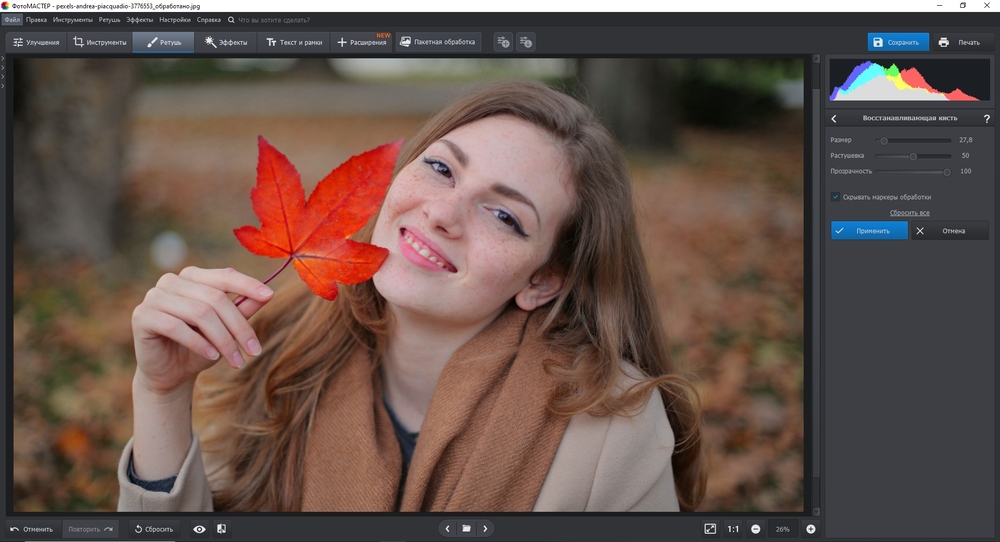
ФотоМАСТЕР логично ставить первым в Windows-блоке по одной причине: это один из самых понятных настольных редакторов для человека, который хочет не изучать тяжёлую слоёвую среду, а быстро получить аккуратный результат. В его интерфейсе сверху сразу вынесены понятные рабочие разделы: Улучшения, Инструменты, Ретушь, Эффекты, Текст и рамки, Пакетная обработка. Для повседневной фотообработки это очень сильная логика: открыл кадр, поправил свет, убрал дефекты, подчистил фон, добавил эффект, сохранил итог.
Но именно в теме PSD нужно провести чёткую границу. ФотоМАСТЕР — это не тот редактор, который позиционируется как основной движок для нативной работы с тяжёлыми многослойными PSD-макетами. В его обзорах и карточках акцент стабильно сделан на ретушь, свет, цвет, локальные правки, удаление объектов, пейзажную обработку, эффекты, RAW и пакетную работу. Для PSD это означает следующее: если у вас документ уже переведён в обычное растровое изображение или вам нужен второй этап после экспорта из Photoshop, Photopea или GIMP, ФотоМАСТЕР очень удобен. Если же нужна именно глубокая работа со структурой PSD, дальше по статье будут более точные инструменты.
Что здесь действительно удобно на практике:
-
вкладка Улучшения для быстрой тоновой правки;
-
вкладка Ретушь для кожи, мелких дефектов и портретной доводки;
-
вкладка Инструменты для удаления лишних объектов и локальных исправлений;
-
Эффекты для стилизации без долгой ручной сборки;
-
Пакетная обработка, если нужно быстро прогнать серию изображений.
Как с ним работать в связке с PSD правильно:
-
Откройте PSD в Photoshop, GIMP, Pixelmator Pro или Photopea.
-
Сохраните нужный вариант в JPG или PNG, если дальнейшая задача — именно фотообработка, а не сохранение структуры макета.
-
Откройте уже экспортированный файл в ФотоМАСТЕР.
-
Доведите его через Улучшения, Ретушь и Инструменты.
-
Экспортируйте финальную версию.
Плюсы
-
очень понятный русский интерфейс;
-
быстрый вход без перегруженной логики;
-
сильная бытовая и полупрофессиональная ретушь;
-
удобно для портретов, предметных фото, карточек и соцсетей;
-
есть пакетная обработка.
Минусы
-
не основной инструмент для глубокой слоёвой работы с PSD;
-
логика не рассчитана на сложный композитинг большого макета;
-
для исходного многослойного документа лучше использовать следующий класс редакторов.
Кому подходит
ФотоМАСТЕР подходит тем, кто работает на Windows и хочет максимально быстро обработать уже подготовленное изображение без тяжёлого входа в Photoshop-подобную среду.
Paint.NET
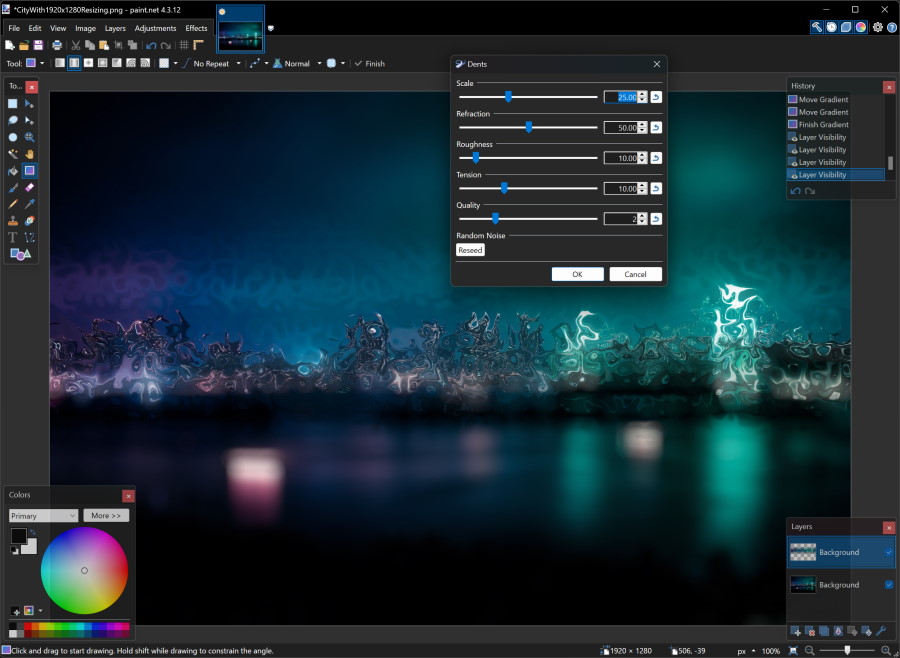
Paint.NET — хороший компромисс между примитивным редактором и тяжёлым профессиональным пакетом. Его сильная сторона — понятная структура окна. В центре находится холст, сверху строка меню, под ней панель параметров инструмента, по краям — окна инструментов, истории, слоёв и цветов. Редактор ощущается быстрым и предсказуемым: здесь удобно обрезать изображение, собрать несложную композицию, поправить цвет, наложить текст, сохранить PNG с прозрачностью или быстро сделать веб-графику.
Для PSD у Paint.NET есть важный нюанс: открытие PSD здесь делается через дополнительный плагин. Самый частый путь описывается так: скачать плагин, распаковать его, скопировать файл PhotoShop.dll в папку C:/Program Files/paint.net/FileTypes, после чего перезапустить программу. Это несложно, но важно понимать заранее: из коробки Paint.NET не тот вариант, который ставят и сразу используют как универсальный PSD-редактор. Зато после установки плагина он становится очень удобным Windows-инструментом для несложной ручной правки.
Пошаговый сценарий выглядит так:
-
Установите Paint.NET.
-
Добавьте PSD-плагин в папку
FileTypes. -
Перезапустите программу.
-
Откройте файл через
File → Open. -
Проверьте, как импортировались слои.
-
При необходимости исправьте документ и сохраните результат через
File → Save As.
Сильные стороны Paint.NET именно после открытия PSD:
-
понятная работа со слоями для задач среднего уровня;
-
история действий;
-
простая логика редактирования;
-
хороший набор базовых корректировок;
-
быстрый экспорт в рабочие форматы.
Где он уступает:
-
сложные PSD с нетривиальной структурой и эффектами открываются менее надёжно, чем в Photoshop или GIMP;
-
часть совместимости завязана на плагин;
-
тяжёлый композитинг и сложные масочные сценарии не его стихия.
Плюсы
-
быстрый и лёгкий;
-
понятный интерфейс;
-
есть слои, история, корректировки и эффекты;
-
удобен для обычной Windows-работы;
-
хорошо подходит под скриншоты, баннеры, простые макеты.
Минусы
-
для PSD нужен дополнительный плагин;
-
совместимость с тяжёлыми макетами ограничена;
-
меньше гибкости, чем у Photoshop и GIMP.
Кому подходит
Paint.NET стоит брать тем, кому нужен лёгкий Windows-редактор со слоями и ручным контролем, но без тяжёлой профессиональной среды.
IrfanView
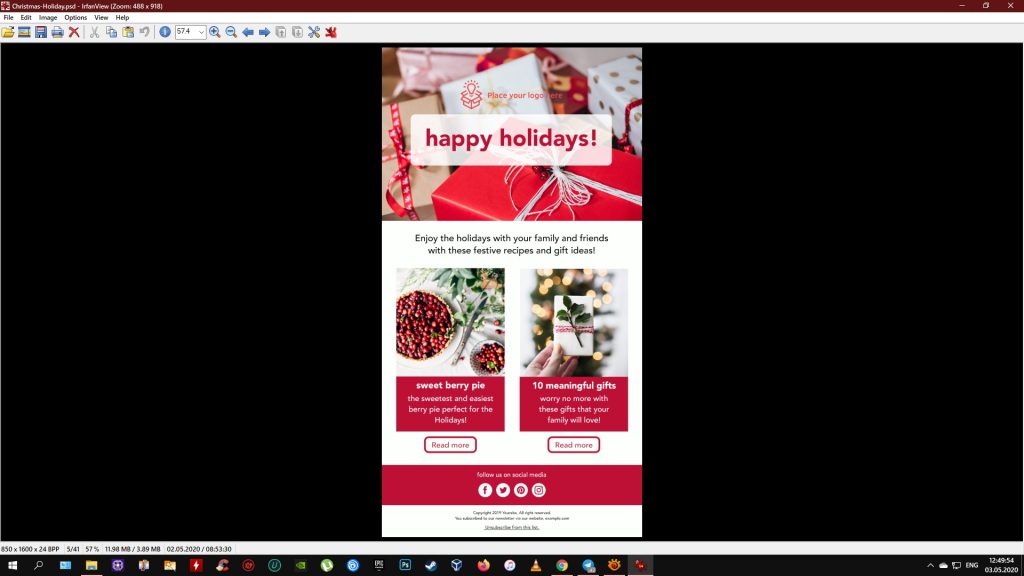
IrfanView — это один из самых практичных просмотрщиков для Windows, когда задача звучит просто: быстро открыть, посмотреть, повернуть, кадрировать, сохранить в другой формат и пойти дальше. Он запускается очень быстро даже на старом железе, поддерживает огромное количество форматов и хорошо чувствует себя в роли массового конвертера. В повседневной работе его сила именно в скорости.
Но с PSD сценарий здесь однозначный: IrfanView открывает файл как изображение для просмотра и конвертации, а не как полноценный слоёвый документ. Работать со слоями в IrfanView нельзя. В этом редакторе PSD хорош тогда, когда вам нужно быстро посмотреть содержимое файла или перегнать его в JPG, PNG, GIF, BMP и другие форматы без разворачивания тяжёлого редактора.
Как открыть PSD в IrfanView:
-
Запустите программу.
-
Перейдите в
File → Open. -
Выберите PSD-файл.
-
Для конвертации используйте
File → Save As. -
Для серии файлов переходите в Batch Conversion/Rename.
В каких случаях это действительно удобно:
-
клиент прислал PSD, а вам нужно просто увидеть финальную картинку;
-
надо быстро сделать превью;
-
требуется массово конвертировать пачку документов;
-
компьютер слабый, а запуск тяжёлого редактора не нужен.
Плюсы
-
очень высокая скорость запуска;
-
минимальная нагрузка на систему;
-
удобная конвертация и пакетный режим;
-
хороший вариант для быстрого просмотра;
-
отлично работает на слабых Windows-ПК.
Минусы
-
нет полноценной работы со слоями PSD;
-
не подходит для редактирования структуры макета;
-
это просмотрщик и конвертер, а не полноценный PSD-редактор.
Кому подходит
IrfanView нужен тем, кто хочет максимально быстро посмотреть PSD или перегнать его в другой формат без полноценной ручной сборки документа.
Adobe Photoshop
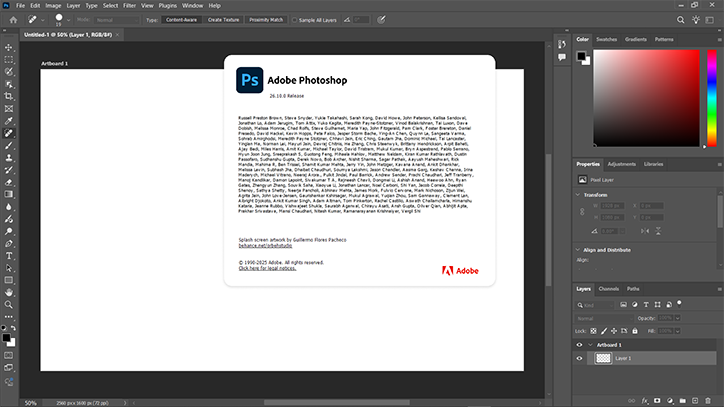
Если вопрос стоит именно как открыть PSD без потери структуры, то Photoshop остаётся исходной и самой надёжной точкой отсчёта. Это редактор, под который формат и создавался. Поэтому здесь не нужно угадывать, как программа интерпретирует стили, группы, корректирующие слои, смарт-объекты или маски. Photoshop работает с PSD как с родной средой, а не как с импортированным форматом.
После запуска у Photoshop обычно открывается стартовый экран Home. Для работы с PSD достаточно перейти по понятному маршруту: Open / Открыть, выбрать файл, затем сразу проверить, что видна панель Layers / Слои через Window → Layers / Окно → Слои. Это базовый контрольный шаг: если PSD содержит десятки элементов, именно Layers сразу покажет, импортировалось ли всё в ожидаемой структуре. В типичном рабочем пространстве слева находится Tools, сверху — главное меню File, Edit, Image, Layer, Type, Select, Filter, View, Window, Help, над холстом — Options Bar, а справа — панели Layers, Properties, Adjustments, Color, Swatches и другие.
Что делает Photoshop лучшим вариантом именно для PSD:
-
читает слои, группы, маски и корректирующие слои в родной логике;
-
корректно работает с текстом;
-
понимает смарт-объекты и смарт-фильтры;
-
позволяет сохранить проект обратно в PSD без потери ключевой структуры;
-
даёт максимальный запас по композитингу, рекламным макетам и сложной ретуши.
Как открывать PSD в Photoshop правильно:
-
File → Open. -
Выберите документ.
-
Проверьте
Window → Layers. -
Посмотрите, не отсутствуют ли шрифты и связанные элементы.
-
Для безопасной правки работайте через дубликаты слоёв и маски.
-
Если нужен экспорт, используйте
File → Export AsилиSave As, в зависимости от задачи.
Когда Photoshop особенно нужен:
-
в PSD много текста и его надо исправлять;
-
внутри есть сложные маски и стили;
-
документ собран как рабочий макет, а не просто картинка;
-
после правок его нужно сохранить обратно в PSD;
-
вы работаете с рекламой, дизайном, печатью, интерфейсами, баннерами, карточками и сложными композициями.
Плюсы
-
лучшая совместимость с PSD;
-
полный контроль над слоями, масками и текстом;
-
профессиональный уровень ретуши и композитинга;
-
рабочий стандарт для сложных проектов;
-
корректный экспорт и повторное сохранение в PSD.
Минусы
-
высокий порог входа;
-
перегружен для простых бытовых задач;
-
требует более серьёзного ПК, чем лёгкие просмотрщики и простые редакторы.
Кому подходит
Photoshop нужен всем, кому важно не просто открыть PSD, а продолжить работу над ним без потери структуры и функциональности.
GIMP
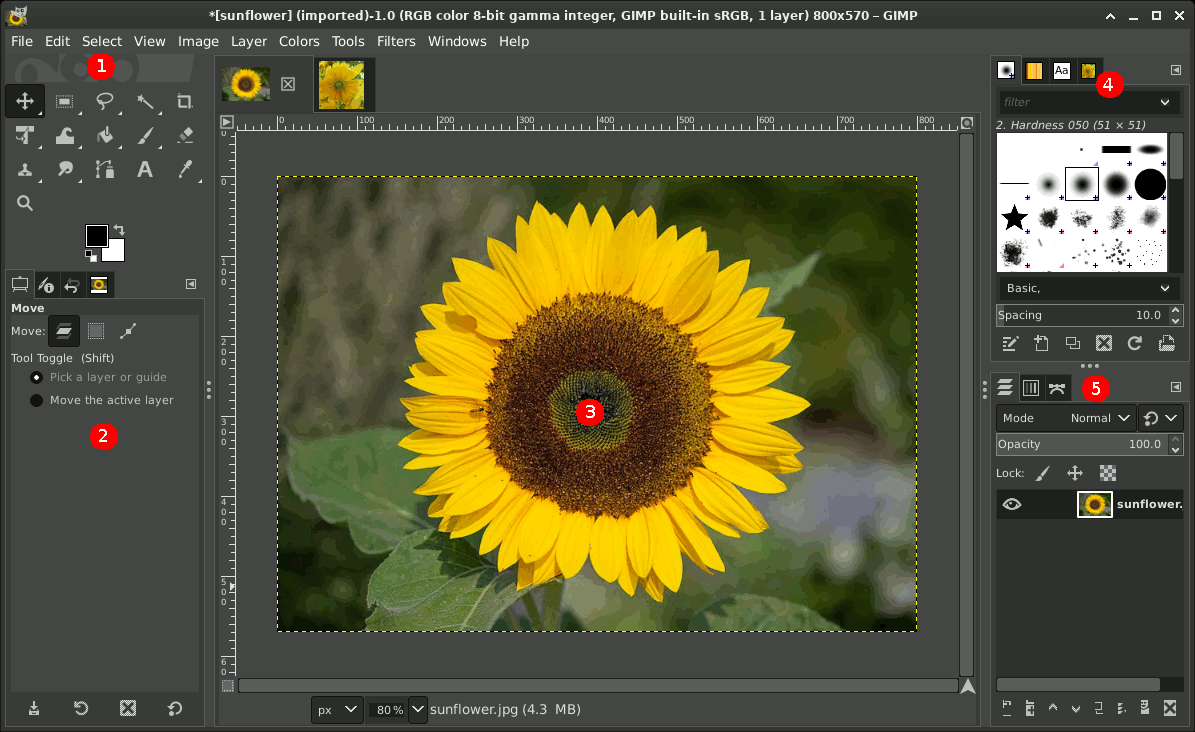
GIMP — лучший бесплатный редактор в этой теме, если вы хотите не просто смотреть PSD, а действительно править его со слоями, масками, выделениями и пиксельной логикой. Его сильная сторона — зрелый набор инструментов для растровой обработки: слои, каналы, кисти, маски, контуры, выделения, фильтры и нормальный ручной контроль. То есть GIMP не изображает профессиональный редактор, а реально им является, просто со своей логикой интерфейса.
Структура окна у GIMP довольно понятная, если один раз разложить её по полкам. В центре находится холст. Слева — Toolbox и обычно Tool Options. Справа — доки с Layers, Channels, Paths, Brushes, Patterns, Fonts и другими блоками. Для работы с PSD решающим становится именно Layers dialog: если файл открылся нормально, вы сразу увидите порядок слоёв, видимость, режимы смешивания, непрозрачность и маски. GIMP умеет открывать PSD и работать с ним, хотя отдельные сложные слои или эффекты могут читаться не идеально.
Открывать PSD в GIMP удобнее по двум сценариям:
-
Если PSD — основной документ, используйте
File → Open. -
Если вы хотите подгрузить его внутрь уже существующего проекта, используйте
File → Open as Layers / Файл → Открыть как слои.
Это важный момент. В обычной повседневной работе многие открывают PSD просто через File → Open, но когда нужно встроить файл внутрь другого холста и сохранить слоёвую структуру как отдельные элементы, Open as Layers действительно удобнее.
Что особенно полезно в GIMP после открытия PSD:
-
Layers dialogдля контроля структуры; -
Layer → Mask → Add Layer Maskдля неразрушающей правки; -
Tools → Transform Toolsдля кадрирования, поворота и трансформаций; -
Colorsдля ручной цветокоррекции; -
Filtersдля эффектов и технической обработки.
Практически GIMP хорош тогда, когда PSD нужно:
-
открыть бесплатно;
-
разобрать на слои;
-
поправить отдельные элементы;
-
экспортировать в PNG, JPG, PDF или другие форматы;
-
сохранить в собственный рабочий проект, если Photoshop не нужен.
Плюсы
-
бесплатный и мощный;
-
умеет работать со слоями, масками и выделениями;
-
подходит для реального редактирования, а не только просмотра;
-
доступен на Windows и macOS;
-
хорош как бесплатная альтернатива Photoshop.
Минусы
-
интерфейс сложнее, чем у лёгких редакторов;
-
некоторые элементы PSD могут импортироваться неидеально;
-
новичку нужно время на привыкание.
Кому подходит
GIMP — лучший вариант для тех, кто хочет бесплатно открывать PSD и действительно редактировать документ, а не только смотреть его как картинку.
XnView MP

XnView MP стоит рассматривать не как редактор PSD, а как очень сильный просмотрщик и файловый менеджер для больших архивов изображений. Его реальная сила — в рабочем потоке: быстро открыть почти любой графический формат, пролистать папку, отобрать кадры, привести серию файлов к одному формату, сделать пакетный ресайз, переименовать по шаблону и не тратить время на тяжёлый редактор, если он в конкретный момент не нужен.
Для PSD это означает очень понятный сценарий. XnView MP хорошо подходит, когда нужно посмотреть файл, оценить его содержимое, достать из него обычное изображение или перегнать в другой формат. Подчёркиваем важное ограничение: XnView MP не распознаёт слои как рабочую структуру документа. Он удобен именно на этапе просмотра, сортировки и конвертации, а не там, где вы собираетесь отключать слои, править текст или управлять масками.
Пошагово это выглядит так:
-
Откройте PSD через
File → Openили просто двойным кликом вBrowser. -
Оцените содержимое в режиме просмотра.
-
Для массовой обработки используйте
Batch convert. -
Для переименования серий —
Batch rename. -
Для экспорта в обычные форматы сохраните результат как JPG или PNG.
Где XnView MP особенно полезен:
-
в большом фотоархиве, где PSD встречаются среди других форматов;
-
когда нужно быстро провести ревизию папки;
-
если важна пакетная конвертация;
-
если вы работаете с EXIF/IPTC/XMP и обычными графическими файлами в одном потоке.
Плюсы
-
очень удобен как просмотрщик и менеджер;
-
сильная пакетная обработка;
-
хороший браузер папок и архивов;
-
подходит для конвертации и отбора;
-
работает на Windows и macOS.
Минусы
-
не инструмент для полноценной слоёвой правки PSD;
-
интерфейс перегружен для новичка;
-
в роли редактора уступает Photoshop, GIMP и Pixelmator.
Кому подходит
XnView MP нужен тем, кому важнее быстро открыть, просмотреть и организовать PSD среди сотен других файлов, чем глубоко редактировать макет.
Pixelmator Pro
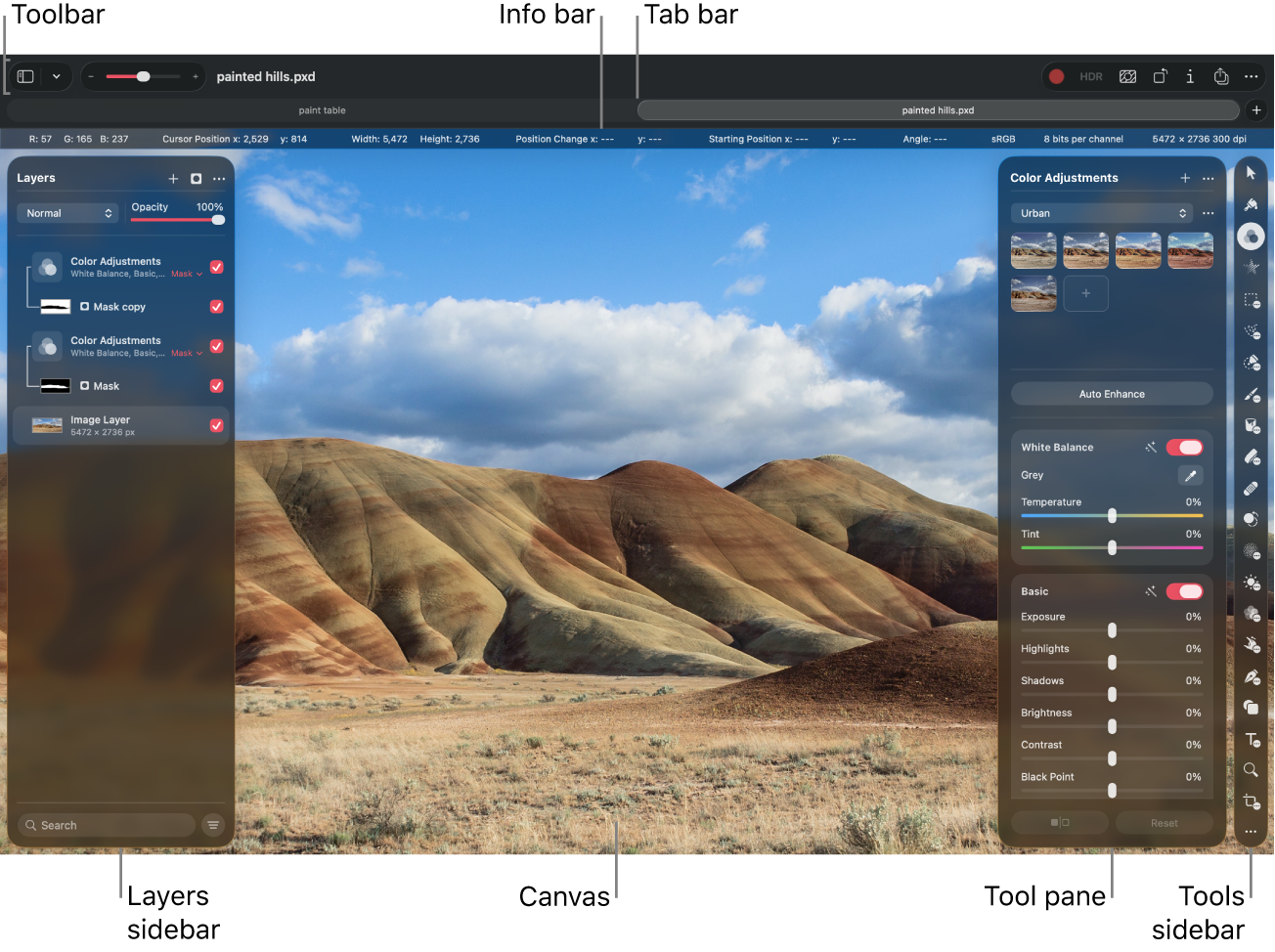
Если вы открываете PSD на Mac и не хотите жить внутри тяжёлой экосистемы Photoshop, Pixelmator Pro — один из самых удачных вариантов. Это именно тот редактор, который ощущается нативным для macOS и при этом даёт всё, что нужно для серьёзной растровой работы: слои, маски, цветовые корректировки, выделение, локальные правки и удобный рабочий цикл. Pixelmator открывает большинство PSD-файлов с сохранением структуры слоёв, а в обзоре на XeonLive подробно разбираем его текущую интерфейсную логику.
Практически у Pixelmator Pro очень сильна именно организация пространства. Вокруг документа работают Layers sidebar, холст, Tools sidebar, toolbar, tab bar и info bar. Это важно не для красоты, а для ощущения контроля над PSD. Вы сразу видите структуру документа, переключаетесь между слоями и корректировками без хаотичных плавающих окон, а нужные параметры не расползаются по разным вкладкам как в тяжёлых перегруженных пакетах. Особенно хорош блок Color Adjustments, где доступны White Balance, Basic, Hue & Saturation, Levels, Curves, Selective Color, Color Balance, пресеты и LUTs.
Как открывать PSD в Pixelmator Pro:
-
Запустите программу.
-
Откройте файл через
File > Open. -
Сразу проверьте
Layers sidebar. -
Если нужен корректирующий слой, откройте
Color Adjustmentsи нажмитеAdd. -
Для изоляции объекта используйте
Quick Selection,Select Subject,Select and Mask. -
Для согласования цвета между изображениями можно использовать
Format > Color Adjustments > Match Colors.
Где Pixelmator особенно хорош:
-
на Mac для повседневной и полупрофессиональной работы;
-
когда PSD нужно открыть со слоями и быстро продолжить правку;
-
для баннеров, веб-графики, обложек, предметной ретуши;
-
когда нужен быстрый, аккуратный интерфейс без перегруза.
Плюсы
-
очень удобный интерфейс на macOS;
-
хорошая работа со слоями и масками;
-
сильный блок цветокоррекции;
-
быстрый и нативный рабочий процесс;
-
один из лучших Mac-вариантов для PSD.
Минусы
-
по глубине экосистемы уступает Photoshop;
-
часть привычных фотошопных команд расположена в другой логике;
-
для тяжёлого production-композитинга есть более мощные пакеты.
Кому подходит
Pixelmator Pro — лучший выбор для владельцев Mac, которым нужен современный редактор со слоями и хорошей поддержкой PSD без подписочной тяжеловесности Photoshop.
Как открыть PSD онлайн
Photopea
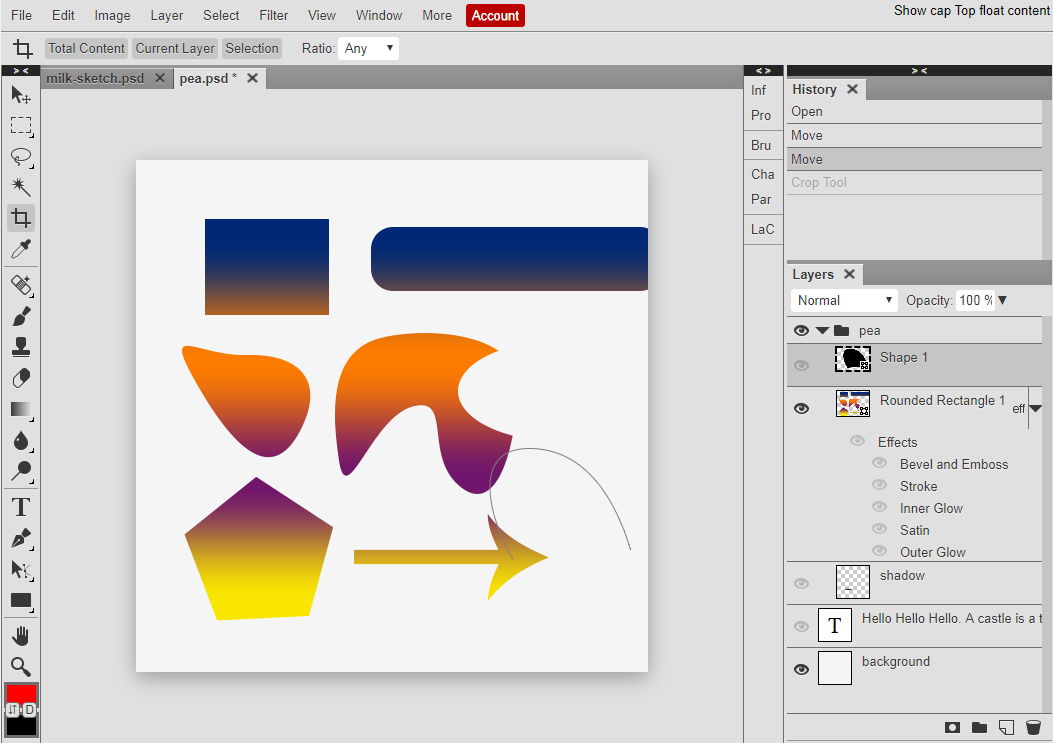
Photopea — сильнейший способ открыть PSD без установки полноценного десктопного пакета. Это не просто сайт с фильтрами, а полноценный браузерный редактор, который по рабочей логике очень близок к Photoshop-подобной среде: верхнее меню, панель инструментов, слои, история, маски, режимы наложения, корректирующие слои, Smart Objects, текст, векторные контуры и экспорт в разные форматы. Для темы PSD это делает Photopea почти обязательной программой в подборке.
Главное преимущество Photopea в том, что она работает как основной рабочий браузерный вариант именно для PSD. Сервис открывает PSD, сохраняет PSD, умеет работать со слоями, масками, корректирующими слоями и позволяет быстро экспортировать JPG, PNG, PDF и другие форматы. В ситуациях, когда вам прислали макет, а Photoshop под рукой нет, это часто самый рациональный путь.
Пошагово открыть PSD в Photopea очень просто:
-
Откройте сайт.
-
Нажмите
File → Open / Файл → Открыть. -
Выберите PSD с диска или из облака.
-
Проверьте панель слоёв справа.
-
При необходимости отключайте слои, меняйте текст, правьте маски.
-
Для выгрузки результата используйте
File → Export As.
Что особенно удобно в Photopea:
-
можно работать на чужом компьютере без установки;
-
сервис понимает привычную Photoshop-логику;
-
удобно править шаблоны, баннеры, карточки товаров, обложки и соцсетевые макеты;
-
можно быстро выгрузить PNG или JPG;
-
можно сохранить правки обратно в PSD.
Где её границы:
-
браузерный формат всё равно чувствуется на тяжёлых документах;
-
долгие большие проекты удобнее вести в десктопном редакторе;
-
стабильность зависит от браузера и мощности системы.
Плюсы
-
полноценная работа с PSD прямо в браузере;
-
слои, маски, текст и экспорт;
-
интерфейс близок к Photoshop;
-
не требует установки;
-
очень удобен для срочных правок.
Минусы
-
тяжёлые PSD в браузере могут работать медленнее;
-
для долгой продакшен-работы уступает десктопным редакторам;
-
рекламная модель бесплатной версии заметна.
Кому подходит
Photopea подходит почти всем, кому нужно срочно открыть PSD без Photoshop, быстро поправить макет и сохранить результат.
Что в итоге лучше выбрать под конкретную задачу
Если нужен максимум совместимости
Берите Adobe Photoshop. Это основной формат для него, поэтому по структуре слоёв, тексту, маскам и стилям он остаётся самым надёжным вариантом.
Если нужен бесплатный полноценный редактор
Берите GIMP. Он действительно позволяет открывать PSD и работать со слоями, пусть и не всегда идеально на самых сложных макетах.
Если нужен лучший вариант на Mac
Берите Pixelmator Pro. Для macOS это один из самых приятных и сильных редакторов, который хорошо чувствует PSD и не перегружает интерфейс.
Если нужно открыть PSD без установки
Берите Photopea. Это лучший браузерный путь, когда нужен именно PSD, а не просто онлайн-фильтры.
Если нужно просто посмотреть содержимое
Берите XnView MP или IrfanView. Первый удобнее как менеджер и пакетный инструмент, второй — как сверхбыстрый просмотрщик на Windows.
Если нужен лёгкий Windows-редактор со слоями
Берите Paint.NET. Но сразу закладывайте установку PSD-плагина.
Если нужен максимально простой редактор для следующего этапа после экспорта
Берите ФотоМАСТЕР. Он удобен не как главный PSD-движок, а как быстрый Windows-редактор для уже подготовленного растрового изображения, когда дальше важнее ретушь, свет, цвет и быстрый экспорт.
Частые ошибки при открытии PSD
Открыли файл, а слоёв нет
Так происходит, когда программа показывает только сведённое изображение. Это нормальное поведение для части просмотрщиков и лёгких конвертеров.
Текст выглядит не так
Чаще всего проблема в шрифтах или в том, что редактор импортировал текст как растр либо неполностью поддержал структуру документа.
Маски и стили поехали
Это типичная история для альтернативных редакторов при сложном PSD. Чем тяжелее макет, тем выше вероятность расхождений.
Документ открылся, но тормозит
Большой PSD со множеством слоёв, смарт-объектов и эффектов тяжёл даже для сильных редакторов. Здесь лучше переходить на Photoshop или хотя бы Pixelmator Pro и GIMP, а не пытаться править его в просмотрщике или лёгкой программе.
Нужно только достать картинку
Не мучайте тяжёлый редактор. Откройте файл в XnView MP, IrfanView или Photopea и быстро экспортируйте JPG/PNG.
Вывод
Если нужен действительно точный ответ на вопрос чем открыть файл PSD, то он зависит не от бренда программы, а от глубины задачи.
Для полноценной работы без компромиссов нужен Photoshop.
Для бесплатного редактирования со слоями нужен GIMP.
Для Mac лучший баланс даёт Pixelmator Pro.
Для браузера без установки лидирует Photopea.
Для быстрого просмотра и конвертации удобнее XnView MP и IrfanView.
Для простой дальнейшей фотообработки на Windows после экспорта удобнее ФотоМАСТЕР.
Именно так и стоит выбирать программу: не по громкости имени, а по тому, нужен вам просмотр, конвертация, частичная правка или полноценная слоёвая работа с PSD.

Чтобы оставить комментарий, авторизуйтесь или зарегистрируйтесь.