
ФотоГалерея — это настольная программа для просмотра фотографий и изображений на Windows, рассчитанная на быстрый повседневный сценарий: открыть папку со снимками, пролистать кадры, приблизить фрагмент, при необходимости чуть улучшить фото, обрезать лишнее, выровнять горизонт, запустить слайд-шоу и отправить изображение на печать. Программа работает как легкий просмотрщик изображений на русском языке, но при этом не ограничивается одним только открытием файлов. Внутри есть базовый редактор, который закрывает самые частые бытовые задачи без перехода в тяжелый фоторедактор. ФотоГалерея распространяется как бесплатная программа для просмотра фото, выходит в версии 1.31 и работает на Windows 11, 10, 8, 7 и XP.
Важная особенность ФотоГалереи в том, что она не пытается заменить профессиональный редактор вроде полноценного RAW-конвейера или сложной DAM-системы. Ее сильная сторона в другом: программа быстро запускается, имеет русскоязычный интерфейс, не перегружает пользователя лишними модулями и дает именно тот набор функций, который нужен для ежедневной работы с фотографиями на домашнем или офисном ПК. Открыть JPG, PNG или RAW, посмотреть снимок в нормальном масштабе, перейти к следующему кадру, включить режим Слайд-шоу, исправить наклон горизонта, выполнить кадрирование изображения и распечатать фотографию по шаблону — это как раз профиль ФотоГалереи.
Что представляет собой ФотоГалерея
ФотоГалерея — это программа для просмотра фото всех форматов на компьютере с упором на простоту. Ее интерфейс не уходит в каталогизацию, сложные базы данных, коллекции и большие библиотеки. Логика здесь линейная и понятная: пользователь открывает изображение, видит сам снимок, пользуется панелью навигации, при необходимости вызывает редактирование и сразу сохраняет результат. За счет этого программа подходит не только тем, кто давно работает с графикой, но и тем, кто просто ищет замену стандартному просмотрщику Windows.
С точки зрения позиционирования это не универсальный медиацентр и не каталогизатор наподобие XnView MP. ФотоГалерея решает конкретную задачу: делает просмотр фотографий на Windows быстрым, наглядным и удобным. Внутри нее нет нагромождения инструментов, зато есть все базовые вещи, которые действительно используются постоянно. Программа открывает современные графические форматы, показывает снимок в полном окне, умеет выводить миниатюры, позволяет узнать основные сведения об изображении, а также дает набор простых правок, которые чаще всего и нужны обычному пользователю.
Для многих пользователей ФотоГалерея интересна именно как русская программа для просмотра фотографий. Это не косметическая деталь, а реальное преимущество в работе. Интерфейс и названия функций здесь сделаны понятно: Редактировать, Автоулучшение, Кадрирование, Выравнивание горизонта, Сохранить, Отменить, Печать изображений. За счет этого программа не требует привыкания и не заставляет разбираться в англоязычных меню ради самых базовых действий.
Скачать ФотоГалерея
- Ретушь фото
- Русский интерфейс
- Просто новичкам
- Мало функций
- Только просмотр
- Нет обновлений
Установка, требования и первый запуск
ФотоГалерея относится к легким приложениям. Для установки ей нужны права администратора, а по системным требованиям она не предъявляет высоких запросов к компьютеру: поддерживаются Windows 11, 10, 8, 7 и XP, достаточно процессора от 1,5 ГГц, объем оперативной памяти начинается от 512 МБ для Windows XP и от 2 ГБ для более новых версий Windows, а свободного места требуется 60 МБ. Размер загрузочного пакета указан как 15 МБ. Благодаря этому программа подходит и как просмотрщик изображений на слабом ПК, и как простой инструмент для старых домашних машин, где тяжелые фотоприложения работают некомфортно.
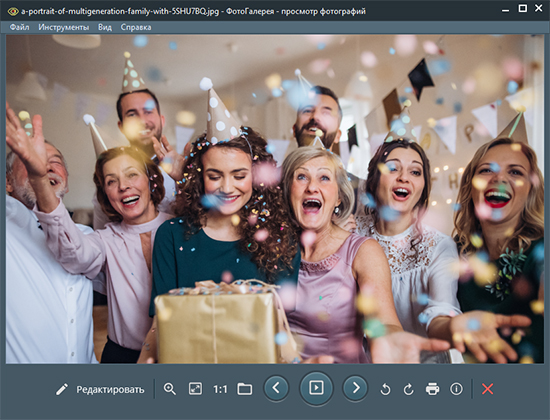
После запуска ФотоГалерея сразу показывает основную логику интерфейса. В верхней части окна расположено классическое меню: Файл, Инструменты, Вид, Справка. Такая компоновка хорошо знакома пользователям настольных программ для Windows и не вызывает лишних вопросов. Ниже находится рабочая область с изображением, а в нижней части — панель действий, где собраны основные инструменты просмотра и перехода между снимками. Уже по первому экрану видно, что программа делалась как замена стандартному просмотрщику Windows, но с более удобным управлением и встроенным минимумом редактирования.
Интерфейс ФотоГалереи: как устроено окно программы
В обычном режиме просмотра интерфейс ФотоГалереи строится вокруг самого изображения. Это правильное решение для просмотрщика фото: программа не отвлекает массивными боковыми колонками и не съедает полезную площадь экрана. На скриншотах видно, что верхнее меню остается компактным, а панель снизу содержит только необходимые элементы управления. Там находятся кнопка Редактировать, масштаб, режим 1:1, элементы перехода между кадрами, кнопка запуска слайд-шоу, разворот изображения, вызов печати, просмотр информации и кнопка закрытия.
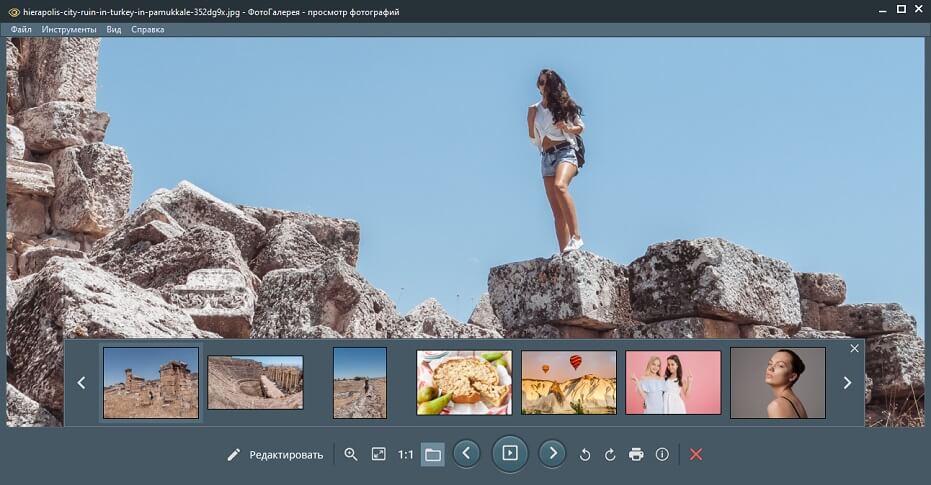
Второй важный элемент интерфейса — работа с миниатюрами. В одном из экранов внизу отображается горизонтальная лента превью, с помощью которой можно быстро переключаться между файлами в папке. Для пользователя это удобнее, чем слепое нажатие вперед и назад, особенно когда нужно найти один конкретный кадр из небольшой серии. В результате ФотоГалерея выступает не только как просмотрщик изображений на русском, но и как быстрая навигационная оболочка по фотоархиву внутри выбранной папки.
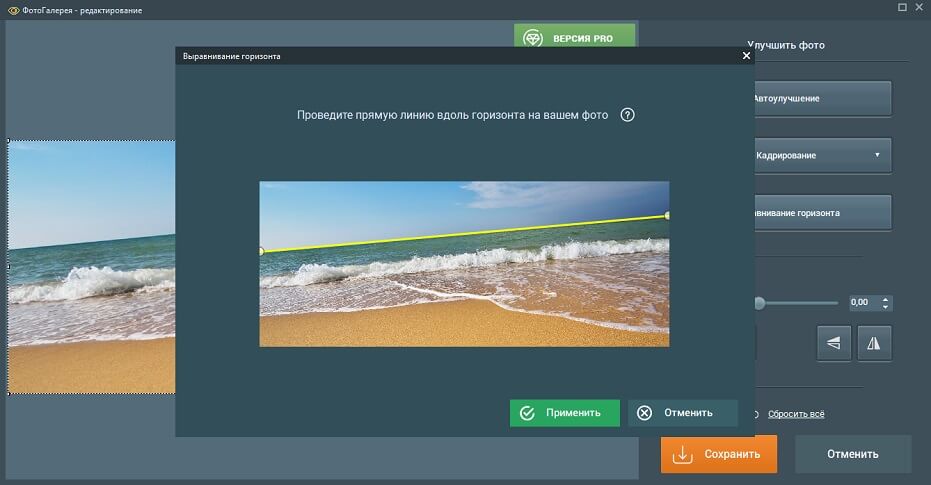
У интерфейса есть еще одна сильная сторона: он не давит техническими терминами. Когда пользователь переходит к правке, справа появляется панель Улучшить фото. В ней видно два базовых ползунка — Освещение и Цвет, а также отдельные блоки для Кадрирование и Выравнивание горизонта. Ниже расположен инструмент Поворот, а в нижней части — кнопки Сохранить и Отменить. Здесь нет ощущения, что программа рассчитана только на тех, кто уже знает термины уровней, кривых, цветовых пространств и каналов. ФотоГалерея направлена на быстрый результат.
Поддерживаемые форматы: что открывает программа
ФотоГалерея заявлена как программа для просмотра фото всех форматов, и по факту список поддерживаемых расширений действительно широкий. Программа открывает распространенные форматы вроде JPG, PNG, GIF, BMP, TIFF, ICO, PSD, PXM, TGA, EMF и WMF, а также поддерживает RAW и конкретные типы файлов цифровых камер: CR2, NEF, DNG, CRW, PEF, RAF, MRW, ORF. Для домашнего и полупрофессионального использования это важный плюс: можно работать не только с обычными JPEG-фотографиями из телефона, но и с файлами камер, не переходя в другой просмотрщик ради одного лишь открытия.
На практике это означает, что ФотоГалерея подходит как универсальный просмотрщик фотографий на Windows в смешанной среде. Например, пользователь хранит в одной папке обычные .jpg со смартфона, .png из мессенджеров, .tiff после сканирования и .nef или .cr2 из фотокамеры. Во многих стандартных приложениях такая папка начинает дробиться по совместимости: что-то открывается, что-то нет, для чего-то нужна отдельная ассоциация форматов или другой просмотрщик. ФотоГалерея снимает эту проблему и позволяет просматривать архив единообразно.
Поддержка PSD тоже имеет прикладной смысл. ФотоГалерея не заменяет Photoshop как редактор, но когда нужно просто быстро открыть файл формата PSD и посмотреть содержимое, программа это делает. Такой сценарий важен для дизайнеров, фотографов и тех, кто получает файлы от коллег, но не собирается их глубоко редактировать. Аналогичная логика работает и с RAW: открыть, посмотреть, решить, какие снимки оставить, и только потом переходить в более тяжелую обработку.
Основные возможности ФотоГалереи
Просмотр изображений и переход между кадрами
Базовый режим ФотоГалереи — это удобный просмотр изображений на Windows. Программа открывает фото в большом окне, позволяет быстро переходить от одного снимка к другому и масштабировать кадр. Для этого в нижней панели есть навигационные кнопки и отдельный режим 1:1, который показывает изображение в натуральном масштабе. Такой просмотр важен не только для общего знакомства со снимком, но и для оценки резкости, деталей и артефактов компрессии.
При работе с серией фотографий ФотоГалерея ощущается быстрее и удобнее стандартного просмотрщика Windows именно за счет того, что управление сосредоточено в одном месте. Переход к следующему и предыдущему кадру, запуск автоматического показа, поворот, возврат, печать — все расположено на нижней панели и не требует путешествия по вложенным меню. Это типичный хороший сценарий настольного просмотрщика: пользователь не ищет нужную команду, а видит ее сразу.
Масштабирование и режим 1:1
Масштабирование в ФотоГалерее сделано как часть повседневной работы. Кнопка 1:1 особенно полезна тогда, когда нужно оценить качество изображения без подгонки под размер окна. Именно на таком масштабе проще заметить, не поплыл ли фокус, нет ли шумов, насколько удачна резкость и не испортила ли картинку сильная компрессия. Для программы просмотра фото это важная функция, потому что без режима 1:1 любой просмотр превращается просто в демонстрацию уменьшенной картинки.
Просмотр основных сведений об изображении
Внизу основной панели есть отдельная кнопка информации. Для пользователя это означает быстрый доступ к сведениям о текущем файле без перехода в свойства Windows. В повседневном использовании этого достаточно: открыть фото, оценить картинку, посмотреть базовую информацию и перейти дальше. ФотоГалерея не пытается превратиться в полный менеджер метаданных, но для обычного просмотра дает тот уровень информативности, который нужен в моменте.
Улучшение качества фотографии
Одна из самых практичных функций ФотоГалереи — встроенное улучшение качества фото. В режиме редактирования справа находится блок Улучшить фото, где доступны ручные ползунки Освещение и Цвет. Они позволяют быстро подтянуть тусклый или невыразительный кадр, сделать снимок светлее, скорректировать цветовой баланс в пределах простого бытового сценария и получить более приятный результат без долгой обработки.
Кроме ручных ползунков, в редакторе присутствует кнопка Автоулучшение. Это именно тот формат автоматической коррекции, который востребован большинством пользователей: программа сама выполняет быструю правку фото одним кликом, когда нет желания вручную подбирать параметры. Для снимков из повседневной съемки — домашних кадров, фотографий путешествий, старых архивных JPEG — такая автокоррекция фото часто оказывается оптимальным компромиссом между скоростью и видимым улучшением.
Кадрирование изображения
ФотоГалерея умеет выполнять кадрирование фото и делает это наглядно. Пользователь вызывает блок Кадрирование, после чего может задать новые границы снимка и убрать из кадра все лишнее: случайно попавших людей по краям, кусок стены, неудачный фон, лишний воздух сверху или снизу, а также невыгодную композицию. Для большинства бытовых случаев этого более чем достаточно, и как раз здесь преимущество ФотоГалереи перед стандартным просмотрщиком проявляется особенно явно.
В инструменте кадрирования есть набор готовых пропорций. На выпадающем списке видны варианты Свободные пропорции, Пропорции оригинала, Квадрат, 16:9, 4:3, а также Книжная ориентация. Это удобный набор для реальных задач. Квадрат подходит для публикаций и аватаров, 16:9 — для экранного показа или заставок, 4:3 — для классического кадра и ряда фоторамок, сохранение оригинальных пропорций — для аккуратного сужения кадра без изменения общей геометрии.
Выравнивание горизонта
Выравнивание горизонта — одна из самых недооцененных, но самых полезных функций ФотоГалереи. Пользователь часто получает чуть заваленные кадры: море уходит под углом, линия берега кренится, городской пейзаж кажется перекошенным. В сложных фоторедакторах такая правка требует привычки, а здесь она выделена в отдельный блок Выравнивание горизонта. В диалоговом окне программа предлагает провести прямую линию вдоль горизонта на фото, после чего применяет исправление.
Это один из тех инструментов, который особенно хорошо показывает философию ФотоГалереи. Вместо абстрактного набора команд пользователь получает понятное целевое действие. Не нужно думать в терминах геометрии поворота изображения, достаточно просто провести линию там, где должен быть ровный горизонт. Для просмотра фотографий на русском языке и быстрой бытовой коррекции такой подход работает очень точно.
Поворот изображения
В редакторе есть отдельный блок Поворот со шкалой и кнопками, позволяющими корректировать ориентацию снимка. Это удобно, когда фото было снято под углом, неправильно повернулось после импорта или требует легкой ручной подстройки. Поворот и выравнивание горизонта в ФотоГалерее работают как взаимодополняющие инструменты: первый помогает в общей геометрии, второй — в точной правке линии горизонта.
Слайд-шоу
ФотоГалерея включает режим Слайд-шоу, в котором фотографии автоматически сменяют друг друга через заданный промежуток времени. Это делает программу не только просмотрщиком фото, но и простым инструментом для презентационного показа снимков. В бытовом использовании такой режим нужен часто: показать родным фотографии из отпуска, быстро прокрутить серию кадров на большом экране, вывести снимки для спокойного просмотра без ручного переключения.
Удобно и то, что запуск слайд-шоу вынесен на нижнюю панель. Пользователь не ищет режим в глубине меню, а запускает его буквально одной кнопкой. Это мелочь только на первый взгляд. В хорошо сделанном просмотрщике именно такие детали определяют, насколько часто программу действительно будут использовать, а не держать установленной без дела.
Печать фотографий
В ФотоГалерее есть встроенный модуль печати с готовыми шаблонами. Программа предлагает 7 вариантов расположения фото на бумаге, позволяет выбрать принтер, размер бумаги, качество и конкретный макет. На скриншоте видно окно Печать изображений, где доступны параметры печати, число копий каждого изображения и опция Изображение по размеру кадра. Для домашнего использования эта часть программы особенно полезна, потому что избавляет от необходимости сначала открывать картинку, потом переходить в отдельную утилиту печати, а затем вручную подбирать компоновку листа.
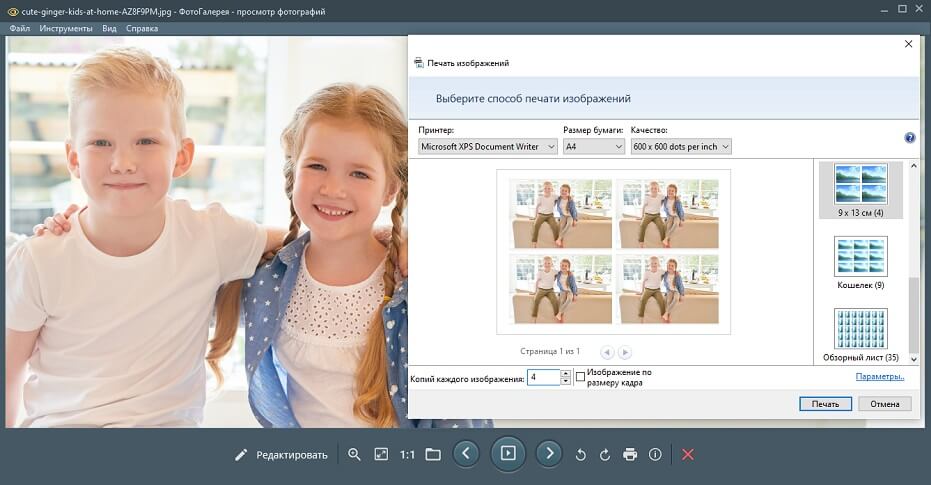
Модуль печати полезен не только для обычных фотографий. Он удобен и в тех случаях, когда нужно быстро распечатать несколько одинаковых небольших карточек на одном листе или подготовить серию снимков для альбома. ФотоГалерея не уходит в полиграфическую глубину, но для бытового сценария печати фотографий на A4 или аналогичных форматах встроенного набора достаточно.
Как выглядит редактирование в ФотоГалерее
Режим редактирования в ФотоГалерее — отдельный сильный аргумент в пользу программы. Он не превращает приложение в профессиональный редактор, но закрывает все самые частые задачи. Когда пользователь нажимает кнопку Редактировать, программа открывает рабочее окно, где сам снимок остается в центре, а справа выводится панель инструментов. Такая компоновка удачна: фото занимает основную площадь, а настройки не мешают оценивать результат.
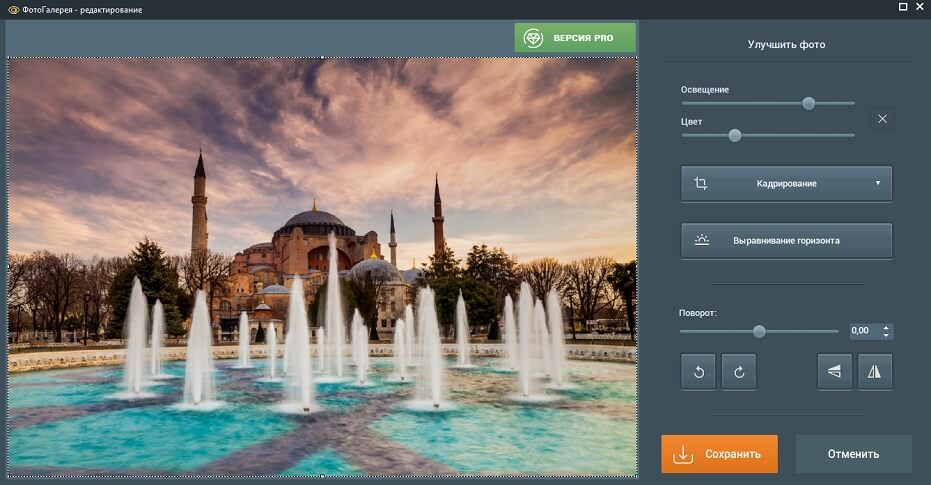
С практической точки зрения этот редактор удобен тем, что не перегружает пользователя множеством вкладок. Все, что нужно для быстрой коррекции, находится на одной панели: свет, цвет, автоулучшение, кадрирование, выравнивание горизонта, поворот. Внизу — сразу кнопки подтверждения и отмены. Это означает, что типичный рабочий цикл выглядит так: открыть фото, сделать правку, нажать Сохранить. В повседневной жизни именно такой сценарий наиболее востребован.
Отдельно стоит отметить характер правок. ФотоГалерея не обещает глубокую ретушь, сложную масочную работу, раздельную обработку по зонам, многослойный монтаж или работу с объектами на уровне профессионального фоторедактора. Но и не пытается занимать чужую нишу. Ее редактор ориентирован на улучшение фотографии за пару кликов: исправить свет, подтянуть цвет, убрать лишние края, выровнять композицию и сохранить аккуратный финальный результат. Для программы просмотра фото это очень правильный баланс.
Что реально можно сделать в ФотоГалерее
ФотоГалерея особенно хороша в конкретных прикладных сценариях. Теоретическое перечисление функций не так важно, как понимание, что именно пользователь делает в программе каждый день.
Первый типичный сценарий — открыть папку с фотографиями после съемки и быстро просмотреть серию кадров. Для этого программа подходит отлично. Она показывает снимки крупно, позволяет листать их по одному, ориентироваться по миниатюрам и быстро оценивать удачные и неудачные кадры. Такой сценарий особенно удобен после семейной фотосессии, поездки или съемки на телефон, когда нужно просто перебрать большой набор изображений.
Второй сценарий — быстро улучшить фото без тяжелого редактора. Если снимок получился чуть темнее, чем хотелось бы, или выглядит блекло, достаточно перейти в режим редактирования и использовать Автоулучшение либо вручную скорректировать Освещение и Цвет. Это полезно в бытовой съемке, где важна скорость: нет смысла открывать сложный редактор, если требуется только сделать изображение немного выразительнее.
Третий сценарий — исправить композицию. ФотоГалерея позволяет выполнить кадрирование фото и убрать все, что отвлекает взгляд. Чаще всего это чужие люди по краям, случайные предметы, лишние пустоты, неровно выстроенный кадр или неподходящее соотношение сторон. Благодаря шаблонам пропорций пользователь может сразу подогнать снимок под будущую публикацию, заставку, экранный формат или печать.
Четвертый сценарий — исправить заваленный горизонт. Для пейзажей, фото моря, города, архитектуры и любых кадров с четкой линией горизонта эта функция критически важна. В ФотоГалерее она сделана так, чтобы ее можно было использовать без подготовки: пользователь просто проводит линию по заваленной границе и получает выровненный результат.
Пятый сценарий — включить режим Слайд-шоу и вывести серию снимков на экран. Это удобно для семейного просмотра, демонстрации фотографий на ноутбуке или телевизоре, а также для неспешной прокрутки кадров без ручного участия. ФотоГалерея здесь выступает не только как программа для просмотра фото, но и как простой демонстрационный инструмент.
Шестой сценарий — печать изображений по шаблону. Программа помогает быстро выбрать компоновку листа, число копий и качество вывода. Такой функционал особенно ценен дома: пользователь не тратит время на отдельные редакторы и мастер печати Windows, а получает весь процесс в рамках одного окна.
Пошаговые сценарии работы в ФотоГалерее
Как открыть фотографию и начать просмотр
Для обычного просмотра снимка в ФотоГалерее достаточно открыть изображение или папку с фотографиями. После этого фото выводится в центральную область окна. Вверху остаются меню Файл, Инструменты, Вид, Справка, а снизу — панель управления просмотром. Переключение между кадрами выполняется навигационными кнопками, а если внизу доступна лента миниатюр, нужный снимок можно выбрать по превью. Такой способ особенно удобен, когда в серии много похожих кадров.
Если нужно проверить детализацию фотографии, стоит воспользоваться режимом 1:1. Он показывает изображение без масштабирования под размер окна и позволяет оценить реальное качество кадра. Для просмотра фото всех форматов это важная возможность: один и тот же снимок может выглядеть аккуратно в уменьшенном виде, но на натуральном масштабе сразу покажет шумы, смаз или артефакты сжатия.
Как улучшить качество фотографии
Чтобы быстро улучшить изображение, в ФотоГалерее нужно нажать Редактировать на нижней панели. Откроется редактор с правой боковой колонкой Улучшить фото. Здесь есть два пути. Первый — автоматический, через кнопку Автоулучшение. Второй — ручной, через ползунки Освещение и Цвет. Первый путь подходит, когда нужен быстрый результат без настройки. Второй — когда пользователь хочет сам контролировать степень улучшения.
Практически это выглядит так: если кадр слишком тусклый, сначала имеет смысл слегка поднять Освещение. Если изображение кажется бледным или невыразительным, стоит подкорректировать Цвет. После этого результат сравнивается визуально, и если он устраивает, остается нажать Сохранить. Такой подход позволяет за минуту привести фотографию в более аккуратный вид без сложных инструментов.
Как обрезать лишнее на фото
Для кадрирования в редакторе используется блок Кадрирование. После его вызова пользователь видит рамку и может задать новый фрагмент изображения. Если нужна свободная обрезка, подойдут Свободные пропорции. Если важно сохранить естественную геометрию снимка, пригодится Пропорции оригинала. Для специальных задач можно выбрать Квадрат, 16:9, 4:3 или Книжная ориентация.
В практической работе кадрирование изображения чаще всего используется по трем причинам. Первая — убрать отвлекающие объекты. Вторая — сделать композицию плотнее и выразительнее. Третья — подогнать фото под нужный формат публикации или печати. ФотоГалерея удобна тем, что решает все три задачи одним и тем же инструментом, без переключения между разными режимами.
Как выровнять горизонт
Если снимок снят с небольшим креном, в редакторе нужно выбрать Выравнивание горизонта. Откроется отдельное окно, где программа предлагает провести прямую линию вдоль горизонта на фото. После этого остается нажать Применить, и изображение будет выровнено. Внизу доступны кнопки Применить и Отменить, что делает процесс полностью наглядным и безопасным для пользователя.
Этот инструмент особенно полезен для пейзажей, снимков с морем, кадрирования улиц и городской архитектуры. Там даже небольшой завал линии очень заметен. ФотоГалерея исправляет это быстро и без лишней теории, что делает программу сильным бытовым инструментом для коррекции фото.
Как включить режим Слайд-шоу
Для запуска автоматического показа используется кнопка режима слайд-шоу на нижней панели. После активации фотографии начинают сменять друг друга на экране через определенный промежуток времени. Это удобно, когда нужно показать серию снимков без ручного переключения. Такой формат особенно хорош для домашних архивов, праздничных фотосессий и отпускных серий.
Как распечатать изображение
Чтобы распечатать фотографию, в ФотоГалерее используется кнопка печати на нижней панели. После ее вызова открывается окно Печать изображений, где можно выбрать принтер, размер бумаги, качество, шаблон расположения фотографий на листе, число копий и дополнительные параметры. В окне предусмотрена кнопка Параметры, а запуск выполняется через кнопку Печать. Для домашнего пользователя это один из самых удобных сценариев печати фото на Windows, потому что весь процесс собран в одном месте.
Удобство работы и реальная производительность
ФотоГалерея производит впечатление программы, рассчитанной на быстрый отклик и невысокую нагрузку на систему. Это видно и по системным требованиям, и по самому интерфейсу. Здесь нет тяжелой библиотечной оболочки, фоновой каталогизации, больших служебных панелей и сложной структуры рабочего пространства. В результате просмотр фотографий на Windows ощущается прямолинейно: открыл — посмотрел — переключился — при необходимости поправил — сохранил.
Для пользователей со слабыми ноутбуками и старыми компьютерами такой подход особенно важен. ФотоГалерея не выглядит как компромиссный софт на всякий случай. Скорее наоборот: именно легкость и простота — ее рабочая специализация. Там, где тяжелые пакеты для фото могут быть избыточными, она выполняет все нужные задачи быстрее за счет компактности. По этой причине программа хорошо подходит в роли замены стандартному просмотрщику Windows на домашнем ПК, где не нужно профессиональное редактирование, но нужен удобный просмотр изображений на русском языке.
Сильные стороны ФотоГалереи
Главное достоинство ФотоГалереи — баланс между простотой и полезностью. Многие просмотрщики умеют только открывать картинку и масштабировать ее. Здесь же есть встроенные инструменты улучшения, кадрирования, выравнивания горизонта, поворота, слайд-шоу и печати. При этом программа не превращается в громоздкий комбайн. Она сохраняет ощущение легкого просмотрщика фото и не требует длительного обучения.
Вторая сильная сторона — русскоязычный интерфейс и понятная структура команд. Это делает ФотоГалерею особенно удачной для широкой аудитории: школьников, родителей, пожилых пользователей, сотрудников офиса и всех, кто не хочет разбираться с англоязычными утилитами ради базового просмотра фотографий. Программа не заставляет переводить для себя названия кнопок — все функции описаны прямо и однозначно.
Третье преимущество — поддержка форматов. Возможность открыть JPG, PNG, TIFF, PSD и RAW в одной программе делает ФотоГалерею практичным универсальным просмотрщиком изображений на Windows. Это особенно удобно в смешанных фотоархивах, где в одной папке могут лежать и телефонные снимки, и сканы, и изображения для веба, и исходники с камеры.
Четвертая сильная сторона — встроенная печать по шаблонам. Не каждый просмотрщик изображений делает этот процесс действительно удобным. В ФотоГалерее печать оформлена как законченный модуль с выбором шаблонов, качества, размера бумаги и количества копий. Для домашней работы с фотографиями это ощутимый плюс.
Ограничения программы
ФотоГалерея хороша именно в своей нише, и это одновременно означает наличие границ. Программа не рассчитана на продвинутую каталогизацию, работу с большими медиатеками, метками, рейтингами, коллекциями и комплексным поиском по архиву. Если пользователю нужен не просто просмотр фото всех форматов, а полноценная система управления фотобиблиотекой, то ему потребуется другой класс программ. Это не недостаток реализации, а осознанная специализация продукта.
Точно так же ФотоГалерея не претендует на роль профессионального фоторедактора. Здесь нет слоев, локальных масок, сложной ретуши, глубокой цветокоррекции, расширенного RAW-проявления, пакетных сценариев большого масштаба и монтажных возможностей. Зато все, что есть, работает по делу и без лишних отвлечений. Для бытового пользователя это скорее плюс, но для фотографа с профессиональным пайплайном возможностей программы будет недостаточно.
Сравнение с аналогами
FastStone Image Viewer
FastStone Image Viewer — один из самых известных конкурентов в классе просмотрщиков изображений для Windows. Он умеет не только просмотр, но и управление фотографиями, сравнение изображений, изменение размера, кадрирование, ретушь, цветокоррекцию, пакетные операции, слайд-шоу, работу с музыкальным сопровождением и другие функции. По ширине возможностей FastStone заметно мощнее ФотоГалереи.
Но у FastStone другой характер. Это уже не только просмотрщик фото, а более универсальный набор инструментов для управления и обработки изображений. ФотоГалерея проще, быстрее осваивается и лучше подходит пользователю, которому не нужны сравнительные режимы, пакетные цепочки, дополнительные служебные модули и расширенная библиотечная логика. Если нужна программа для просмотра фото на русском с понятной кнопкой Редактировать и базовой коррекцией за пару кликов, ФотоГалерея оказывается ближе к повседневному сценарию. Если же приоритет — более мощный функционал, FastStone объективно сильнее.
XnView MP
XnView MP позиционируется как мощный image viewer, photo management и image resizer, поддерживает большое количество форматов, включая JPEG, TIFF, PNG, GIF, WEBP, PSD, JPEG2000, OpenEXR, camera RAW, HEIF, HEIC, AVIF, DICOM, PDF, DNG и CR2, а также предоставляет функции управления, редактирования, изменения размера и работы с метаданными IPTC/XMP. По объему поддерживаемых задач это уже заметно более тяжелый и профессионально ориентированный инструмент.
На фоне XnView MP ФотоГалерея выглядит легче и проще. XnView удобен тем, кто хочет не просто открывать фото, а именно организовывать большой архив, управлять метаданными, работать с множеством форматов и использовать пакетные сценарии. ФотоГалерея рассчитана на другой пользовательский профиль: открыть папку, быстро пролистать снимки, поправить свет, выровнять горизонт, обрезать кадр и распечатать фото. Для домашнего использования такая прямолинейность нередко оказывается удобнее, чем многофункциональность XnView MP.
IrfanView
IrfanView — классический легкий просмотрщик для Windows, известный своей скоростью, компактностью, поддержкой множества форматов, наличием слайд-шоу, crop, lossless JPG rotation и дополнительных возможностей через плагины. Он тоже ориентирован на быстрый просмотр, работает быстро и исторически остается одним из самых легких решений в этом сегменте.
По сравнению с IrfanView ФотоГалерея выигрывает в современности и наглядности интерфейса. IrfanView функционален, но его оболочка выглядит более утилитарно и зачастую требует большего привыкания, особенно если пользователь хочет не только открыть файл, но и выполнять простую фотообработку без изучения меню. ФотоГалерея предлагает более дружелюбную визуальную логику: крупная нижняя панель, кнопка Редактировать, отдельный блок Улучшить фото, понятные подписи инструментов. Для русскоязычного пользователя, который ищет замену стандартному просмотрщику Windows без англоязычного интерфейса, ФотоГалерея часто будет комфортнее. Зато IrfanView сильнее там, где важны компактность, плагины и техническая универсальность.
ACDSee Photo Studio
ACDSee Photo Studio Ultimate — это уже совершенно другой класс продукта. Программа ориентирована на управление, поиск, просмотр, развитие RAW-файлов и редактирование фотографий, то есть сочетает функции менеджера библиотеки и серьезного редактора. По масштабу задач ACDSee значительно превосходит ФотоГалерею.
Сравнивать их напрямую имеет смысл только с точки зрения выбора под задачу. Если нужен профессиональный комбайн с управлением архивом, поиском, RAW-обработкой и глубоким редактированием, ACDSee объективно выше классом. Но если задача — получить бесплатную программу для просмотра фотографий, которая быстро открывает изображения, поддерживает популярные форматы, умеет автокоррекцию фото, слайд-шоу и печать, то ФотоГалерея выигрывает именно простотой и низким порогом входа. Иными словами, ACDSee — это рабочая станция для фотоархива, а ФотоГалерея — удобный ежедневный инструмент просмотра и быстрой коррекции.
Сводное сравнение
| Параметр | ФотоГалерея | FastStone Image Viewer | XnView MP | IrfanView | ACDSee Photo Studio |
|---|---|---|---|---|---|
| Основной профиль | Просмотр и базовая правка | Просмотр, управление, базовая/расширенная обработка | Просмотр, менеджмент, пакетная работа, метаданные | Быстрый просмотрщик с утилитарными функциями | Управление архивом и глубокое редактирование |
| Русскоязычная простота интерфейса | Очень высокая | Средняя | Средняя | Ниже средней для новичка | Средняя |
| Поддержка популярных форматов | Широкая, включая RAW и PSD | Широкая | Очень широкая | Широкая | Очень широкая |
| Кадрирование и выравнивание горизонта | Есть | Есть | Есть | Есть crop, поворот и др. | Есть |
| Автокоррекция фото | Есть | Есть базовые правки | Есть инструменты правки | Есть базовые операции | Есть расширенная обработка |
| Слайд-шоу | Есть | Есть | Есть | Есть | Есть |
| Печать по шаблонам | Есть | Есть | Есть | Зависит от сценария работы | Есть |
| Каталогизация и метаданные | Базовый уровень | Развиты лучше | Сильно развиты | Ограниченно | Сильно развиты |
| Порог входа | Низкий | Средний | Выше среднего | Средний | Высокий |
| Кому подходит лучше всего | Тем, кому нужен простой просмотрщик фото на русском | Тем, кому нужен мощный бесплатный viewer | Тем, кто работает с большими библиотеками | Тем, кто ценит скорость и компактность | Тем, кто строит полноценный фотоархив и редактирует глубоко |
Суммарно ФотоГалерея занимает нишу между стандартным просмотрщиком Windows и более сложными графическими пакетами. Она выигрывает там, где нужен именно понятный просмотрщик изображений на русском языке с базовой обработкой, а не технически насыщенная экосистема для каталогизации и продвинутой работы с фото.
Кому подойдет ФотоГалерея
ФотоГалерея хорошо подходит тем, кто ищет удобную программу для просмотра фото на Windows и не хочет мириться с ограничениями стандартного просмотрщика. Это домашний пользователь, которому важно быстро открыть папку со снимками, пролистать фотографии, при необходимости сделать легкую правку и сохранить результат. Такой сценарий особенно типичен для семейных архивов, фото с телефона, отпускных серий и обычной повседневной съемки.
Программа подойдет и тем, кто часто печатает изображения. Встроенные шаблоны печати, настройки качества и параметров листа делают ФотоГалерею удобным инструментом не только для просмотра, но и для подготовки снимков к выводу на бумагу. Для тех, кто периодически вставляет фотографии в альбом, печатает семейные карточки или оформляет домашние рамки, это практичное решение.
Отдельная аудитория — пользователи слабых или старых компьютеров. За счет скромных требований и легкой архитектуры ФотоГалерея остается рабочим вариантом там, где тяжелые графические приложения ощущаются избыточными. Это делает ее хорошей программой для просмотра и редактирования фото на старых Windows-машинах.
Кому программа подойдет хуже
ФотоГалерея не рассчитана на тех, кто строит большой системный фотоархив с рейтингами, коллекциями, метаданными и сложной сортировкой. Для таких задач лучше подходят XnView MP, FastStone в более продвинутом сценарии или профессиональные решения класса ACDSee.
Она также не заменит полноценный фоторедактор фотографу, который работает с локальными масками, сложной ретушью, многослойным монтажом и глубокой RAW-обработкой. В ФотоГалерее есть базовое редактирование фото, но оно именно базовое: свет, цвет, автоулучшение, кадрирование, выравнивание горизонта, поворот и печать. Если нужен сложный производственный пайплайн, возможностей программы будет недостаточно.
Итог
ФотоГалерея — удачная бесплатная программа для просмотра фото, которая делает ставку не на максимальный набор функций, а на удобство и скорость ежедневной работы. Она быстро открывает изображения, поддерживает широкий набор форматов, включая RAW и PSD, позволяет смотреть фотографии в нормальном масштабе, переключаться между кадрами, запускать режим Слайд-шоу, улучшать снимки через Автоулучшение, вручную корректировать Освещение и Цвет, выполнять кадрирование изображения, исправлять заваленный горизонт и печатать фотографии по готовым шаблонам.
Сильнее всего ФотоГалерея раскрывается именно как замена стандартному просмотрщику Windows. Она дает заметно больше контроля над изображением, но не перегружает пользователя сложностью. В этом и состоит ее главное преимущество: программа остается легкой, понятной и прикладной. Если нужен русскоязычный просмотрщик изображений на Windows, который умеет не только открывать файлы, но и решать повседневные задачи с фотографиями, ФотоГалерея — один из самых рациональных вариантов в своем классе.
