
Pixelcut Cleanup — это инструмент внутри экосистемы Pixelcut AI, предназначенный для быстрой очистки изображений: удаления лишних объектов, людей, текста, мелких дефектов, визуального мусора на фоне и других элементов, которые мешают готовой фотографии. В отличие от классического графического редактора, где приходится вручную клонировать участки изображения, подбирать кисти, работать со слоями и масками, Pixelcut делает ставку на простую схему: загрузить изображение, выделить проблемную область, применить AI-удаление и сохранить результат.
Pixelcut Cleanup особенно хорошо вписывается в задачи, где важна скорость. Это не Photoshop-замена для профессионального композитинга, а практичный AI-редактор фотографий для повседневного использования, маркетплейсов, соцсетей, карточек товаров, аватаров, рекламных макетов и быстрых правок. В программе можно убрать человека из кадра, стереть провод на небе, удалить мелкую грязь с предметной фотографии, очистить фон за товаром, убрать лишний текст, подготовить изображение с прозрачным фоном и затем продолжить редактирование в Pixelcut.
Pixelcut Cleanup
- Ретушь фото
- Русский интерфейс
- Просто для новичков
- Нет версии Windows
- Зависит от интернета
- Есть платные лимиты
Pixelcut работает не только как AI-очистка фотографий. Внутри одной среды объединены Background Remover, Magic Eraser, Retouch, Image Upscaler, AI Backgrounds, AI Product Photos, AI Shadows, Recolor, Resize, Templates, Batch Edit и другие инструменты, поэтому Cleanup здесь не выглядит отдельной утилитой на один раз. Это часть рабочего процесса: сначала удалить лишнее, затем вырезать объект, заменить фон, добавить тень, изменить размер и подготовить картинку под конкретную площадку.
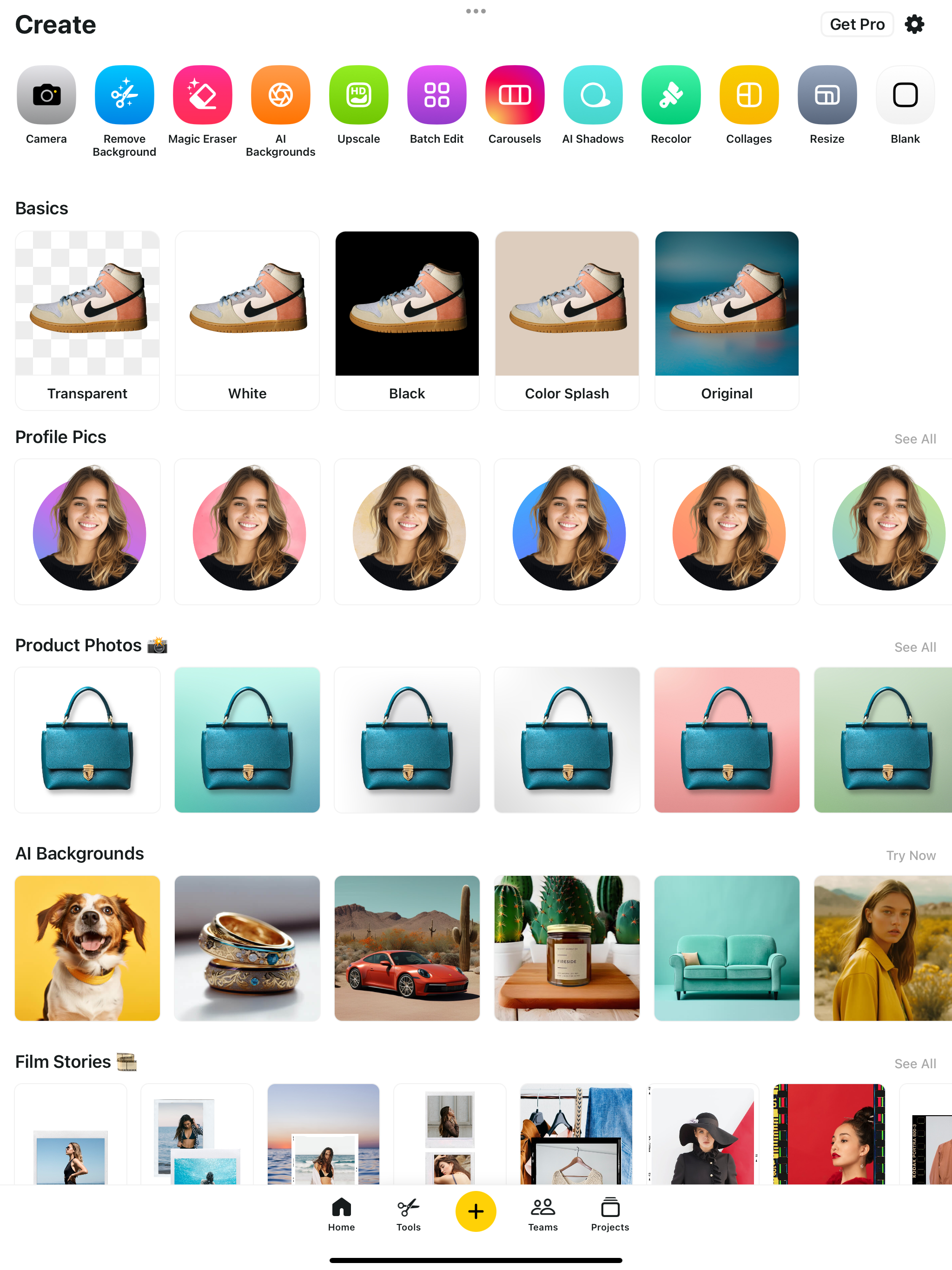
Главный экран Pixelcut устроен как панель быстрых действий. На нём видны крупные плитки и иконки инструментов: Camera, Remove Background, Magic Eraser, AI Backgrounds, Upscale, Batch Edit, Carousels, AI Shadows, Recolor, Collages, Resize, Blank. Такой подход хорошо показывает логику программы: пользователь не начинает с пустого холста и не ищет функцию в сложном меню, а сразу выбирает задачу. Для очистки фотографий ключевыми являются Magic Eraser и Retouch, для удаления фона — Remove Background, для улучшения качества — Upscale, для массовой обработки — Batch Edit.
Общее назначение Pixelcut Cleanup
Pixelcut Cleanup решает задачу, которая возникает практически у всех, кто работает с изображениями: фото в целом удачное, но один элемент портит композицию. Это может быть прохожий на заднем плане, чужая рука в кадре, мусор на столе, лишняя надпись, провод, пятно на одежде, небольшая царапина на товаре, блик, тень, текстовая маркировка или случайный предмет у края кадра.
Классический путь — открыть продвинутый редактор, увеличить изображение, выделить объект, использовать штамп, восстанавливающую кисть или заливку с учётом содержимого. Pixelcut заменяет эту процедуру более коротким сценарием: пользователь проводит кистью по объекту, а AI-инструмент дорисовывает фон на месте удалённого элемента. Для большинства бытовых и коммерческих задач этого достаточно, особенно если фон не перегружен сложной геометрией.
Основные сценарии Pixelcut Cleanup:
-
удаление лишних людей с туристических и уличных фотографий;
-
очистка предметных фото от упаковки, пыли, ценников, проводов и мелких деталей;
-
удаление текста и нежелательных надписей с изображений;
-
ретушь мелких дефектов кожи и фона;
-
подготовка чистых фото для маркетплейсов;
-
очистка изображений перед заменой фона;
-
приведение серии фото к более аккуратному виду перед публикацией;
-
быстрая правка снимков для соцсетей, карточек товаров и рекламных баннеров.
Важная особенность Pixelcut — он не требует от пользователя знания терминов вроде маска, слой, канал прозрачности, контентная заливка или клонирование. В Cleanup достаточно понимать простую механику: выделяется то, что нужно удалить, затем применяется AI-обработка. Инструмент Retouch, который раньше назывался Magic Eraser, умеет не только стирать выделенную область, но и работать с Generative Fill: пользователь выбирает участок и вводит текстовый запрос, если нужно не просто удалить, а заменить часть изображения новым содержимым.
Интерфейс и логика работы
Интерфейс Pixelcut построен вокруг быстрых задач. В мобильном редакторе пользователь видит стартовый экран Create, где инструменты вынесены в верхнюю горизонтальную панель. Такой формат удобен для несложных коммерческих правок: фон, очистка, апскейл, пакетная обработка и шаблоны находятся в одном месте.
В веб-версии Pixelcut Cleanup интерфейс ещё проще. Страница инструмента открывается с крупным заголовком Cleanup pictures for free, подзаголовком про удаление объектов, текста и людей, а ниже размещается кнопка Upload image и зона or drop photos here. Это означает, что пользователь может либо нажать кнопку выбора файла, либо перетащить изображение в рабочую область. Поддерживаются JPG, PNG и HEIC, что удобно для снимков с телефона и стандартных изображений из каталогов.
После загрузки начинается основная часть работы. В Pixelcut Cleanup используется кисть выделения: пользователь проводит по объекту, который нужно убрать. Размер кисти можно менять, чтобы обработать либо крупный объект, либо узкий участок вроде провода, пятна или текстовой строки. Когда выделение готово, применяется команда Erase. Pixelcut анализирует соседние пиксели и восстанавливает область так, чтобы она выглядела как продолжение фона. В финале используется Download new image или дальнейшее редактирование в Pixelcut.
Основные элементы управления
| Элемент интерфейса | Где используется | Для чего нужен |
|---|---|---|
| Upload image | Веб-инструменты Pixelcut Cleanup, Background Remover, AI Product Photos | Загрузка исходного изображения |
| or drop photos here | Веб-версия | Перетаскивание файла в окно браузера |
| Magic Eraser | Главный экран Pixelcut / инструменты очистки | Удаление объектов и дефектов |
| Retouch | Инструмент редактирования изображения | Стирание выделенных областей и Generative Fill |
| Erase | Cleanup / Remove Objects | Применение удаления к выделенной области |
| Brush / размер кисти | Cleanup, Retouch | Точное выделение объекта |
| prompt box | Retouch с Generative Fill | Текстовое описание того, что нужно сгенерировать вместо выделенного участка |
| Remove Background | Главный экран и веб-инструмент Background Remover | Автоматическое удаление фона |
| AI Backgrounds | Главный экран Pixelcut | Генерация нового фона |
| Upscale | Главный экран Pixelcut | Повышение разрешения и резкости |
| Batch Edit | Главный экран Pixelcut | Массовая обработка изображений |
| AI Shadows | Главный экран Pixelcut и product workflow | Добавление реалистичной тени |
| Recolor | Главный экран Pixelcut | Изменение цвета объекта или элемента |
| Resize | Главный экран Pixelcut | Изменение размера макета или изображения |
Интерфейс не перегружен слоями и профессиональными панелями. Это сильная сторона Pixelcut: программа ориентирована не на ручное построение сложного проекта, а на быстрый результат. Для пользователя, который делает карточки товаров, такой подход практичнее, чем классический фоторедактор. Не нужно отдельно вырезать объект, создавать новый слой, подбирать фон, настраивать тень и экспортировать в нужном формате — основные действия собраны в одну цепочку.
Magic Eraser и Retouch: удаление объектов, людей и дефектов
Главный инструмент Pixelcut Cleanup — Magic Eraser, который также работает в редакторе как Retouch. Это инструмент для стирания нежелательных объектов с фотографии. Пользователь выбирает область, которую нужно убрать, проводит по ней кистью, уточняет маску и запускает обработку. Retouch поддерживает два принципиально разных сценария: удаление и замена.
Удаление подходит, когда нужно убрать элемент и восстановить фон:
-
человек вдалеке;
-
мусор на земле;
-
провод на небе;
-
пятно на стене;
-
ценник на товаре;
-
лишний предмет на столе;
-
текст на простой поверхности;
-
небольшой дефект кожи;
-
мелкая складка или загрязнение.
Замена через Generative Fill подходит, когда пустого восстановления недостаточно. Например, если на месте удалённого объекта нужно получить не просто продолжение стены, а конкретный новый элемент: цветок, текстуру, часть декора, фрагмент одежды, другой фон. В этом случае пользователь выделяет область и вводит подсказку в prompt box. Такой режим превращает Cleanup из простого ластика в AI-редактор изображений.

На предметных снимках Magic Eraser особенно полезен, потому что коммерческая фотография часто требует чистого кадра. На фото товара могут попасть листья, упаковка, блики, складки ткани, пыль, край стола, рука, держатель, этикетка или случайный объект рядом с товаром. Pixelcut позволяет быстро привести такой снимок к более аккуратному виду, а затем продолжить работу: удалить фон, поставить объект на белый или цветной фон, добавить AI Shadows, изменить размер и подготовить картинку под маркетплейс.
Как удалить объект в Pixelcut Cleanup
Рабочий процесс выглядит так:
-
Нажать Upload image.
-
Выбрать JPG, PNG или HEIC.
-
Дождаться загрузки изображения в редактор.
-
Взять кисть выделения.
-
Провести по объекту, который нужно убрать.
-
При необходимости изменить размер кисти.
-
Уточнить выделение по краям объекта.
-
Нажать Erase.
-
Проверить результат.
-
Если часть объекта осталась, повторно выделить небольшой участок.
-
Использовать отмену, если результат не подошёл.
-
Нажать Download new image или продолжить редактирование.
В Pixelcut важно выделять объект с небольшим запасом по краям. Если выделить только центральную часть предмета, по контуру могут остаться фрагменты: тень, край, отражение или цветовой ореол. Если выделить слишком широкую область, AI будет восстанавливать больший участок, и результат может стать менее точным. Оптимальный вариант — пройти кистью по объекту полностью и немного захватить фон вокруг него.
Где Pixelcut Cleanup работает особенно хорошо
Лучшие результаты получаются на фотографиях, где удаляемый объект расположен на относительно понятном фоне. Например:
-
провод на небе;
-
человек на пляже вдали;
-
мусор на асфальте;
-
пятно на однотонной стене;
-
лист или крошка на столе;
-
мелкая царапина на товаре;
-
текст на ровной поверхности;
-
лишний предмет на мягком размытом фоне.
В таких сценах AI легко угадывает, что должно быть за удаляемым объектом. Если фон состоит из неба, песка, стены, ткани, стола, листвы или размытого интерьера, Pixelcut обычно восстанавливает область достаточно естественно.
Где нужно быть осторожнее
Сложнее всего Cleanup работает в местах с регулярной геометрией и важными деталями:
-
кирпичная кладка;
-
плитка;
-
сетка;
-
текст;
-
узор на ткани;
-
волосы;
-
лицо;
-
руки;
-
отражения;
-
сложные тени;
-
пересечение нескольких объектов;
-
фон с повторяющимися линиями.
Если удалить объект на фоне кирпичной стены, AI должен восстановить не просто цвет, а правильный ритм швов. Если стереть человека на фоне перил, нужно восстановить линии перил. Если убрать предмет с ковра с узором, алгоритм должен продолжить рисунок. В таких случаях один проход может дать заметный артефакт, поэтому лучше работать поэтапно: удалить крупную часть, затем отдельно поправить края, затем пройтись по мелким остаткам.
Удаление людей с фотографии
Один из самых частых сценариев Pixelcut Cleanup — удаление людей с заднего плана. Это полезно для туристических снимков, городских кадров, фото возле достопримечательностей, контента для соцсетей и коммерческих изображений, где случайный человек отвлекает от основного объекта.
Pixelcut подходит для таких задач, когда человек не закрывает критически важную часть сцены. Если фигура стоит на фоне неба, стены, воды, песка, дороги, зелени или размытого интерьера, инструмент обычно восстанавливает фон достаточно чисто. Если человек закрывает архитектурную деталь, текст, лицо другого человека или сложный объект, результат зависит от того, насколько точно AI сможет реконструировать скрытую область.
Практичный порядок действий:
-
Увеличить изображение, если объект маленький.
-
Провести кистью по фигуре целиком.
-
Захватить тень под ногами, если она осталась.
-
Отдельно обработать отражение, если оно есть.
-
Проверить контур после удаления.
-
Повторить Erase для мелких остатков.
Главная ошибка — выделять только тело, забывая про тень, отражение, сумку, волосы, край обуви или след на земле. Pixelcut удаляет то, что выделено, поэтому все визуальные следы объекта лучше обрабатывать вместе или по очереди.
Удаление текста и надписей
Pixelcut Cleanup можно использовать как text remover: инструмент удаляет надписи, подписи, случайный текст, дату на снимке, мелкую маркировку и другие плоские элементы. Лучше всего он работает, когда текст расположен на простом фоне: стена, небо, бумага, ткань без сложного рисунка, стол, однотонная упаковка.
Если текст находится поверх сложного изображения, например на лице, товарной этикетке, узоре или архитектурной детали, результат будет зависеть от контекста. AI может заполнить область похожими цветами, но не всегда восстановит мелкие элементы идеально.
Типичные задачи:
-
убрать дату со старого снимка;
-
удалить случайную надпись на стене;
-
стереть подпись на изображении для собственного макета;
-
убрать служебную маркировку с собственного фото;
-
очистить фон для карточки товара;
-
удалить мелкий текст, который отвлекает от объекта.
Для текста лучше использовать кисть среднего размера и не пытаться выделить каждую букву отдельно. Обычно эффективнее выделить всю строку целиком, включая пространство между буквами. Если фон сложный, лучше разбить надпись на несколько сегментов и обработать их по очереди.
Удаление дефектов и мелкая ретушь
Pixelcut Cleanup подходит не только для крупных объектов. Его можно использовать как быстрый инструмент ретуши:
-
убрать пятно на коже;
-
сгладить мелкий дефект на одежде;
-
удалить пыль с предмета;
-
убрать царапину на поверхности;
-
стереть соринку на фоне;
-
убрать пятно на стене;
-
поправить грязь на обуви или аксессуаре.
В таких задачах важно уменьшить размер кисти. Чем меньше дефект, тем меньше должна быть область выделения. Если закрасить слишком большую часть лица или товара, AI может изменить текстуру заметнее, чем нужно. Для аккуратной ретуши лучше работать короткими мазками: один дефект — один проход.
Pixelcut не заменяет профессиональную портретную ретушь, где нужно сохранять фактуру кожи, работать с частотным разложением, цветом, пластикой и светотенью. Но для быстрого удаления мелких дефектов на изображении он удобен, особенно когда фото готовится для соцсетей, объявления, карточки товара или презентации.
Background Remover: удаление фона и подготовка PNG
Хотя обзор посвящён Pixelcut Cleanup, инструмент удаления фона тесно связан с очисткой изображения. Часто рабочий процесс выглядит так: сначала пользователь убирает лишние элементы, затем применяет Remove Background и получает объект на прозрачном фоне. Это особенно важно для товаров, портретов, обложек, аватаров, рекламных изображений и карточек маркетплейсов.
В Pixelcut Background Remover используется кнопка Upload image, после чего программа автоматически отделяет объект от фона. В Transparent Background Maker после удаления фона можно оставить прозрачность, добавить цветной фон или изображение, а результат сохранить как PNG с прозрачным фоном.
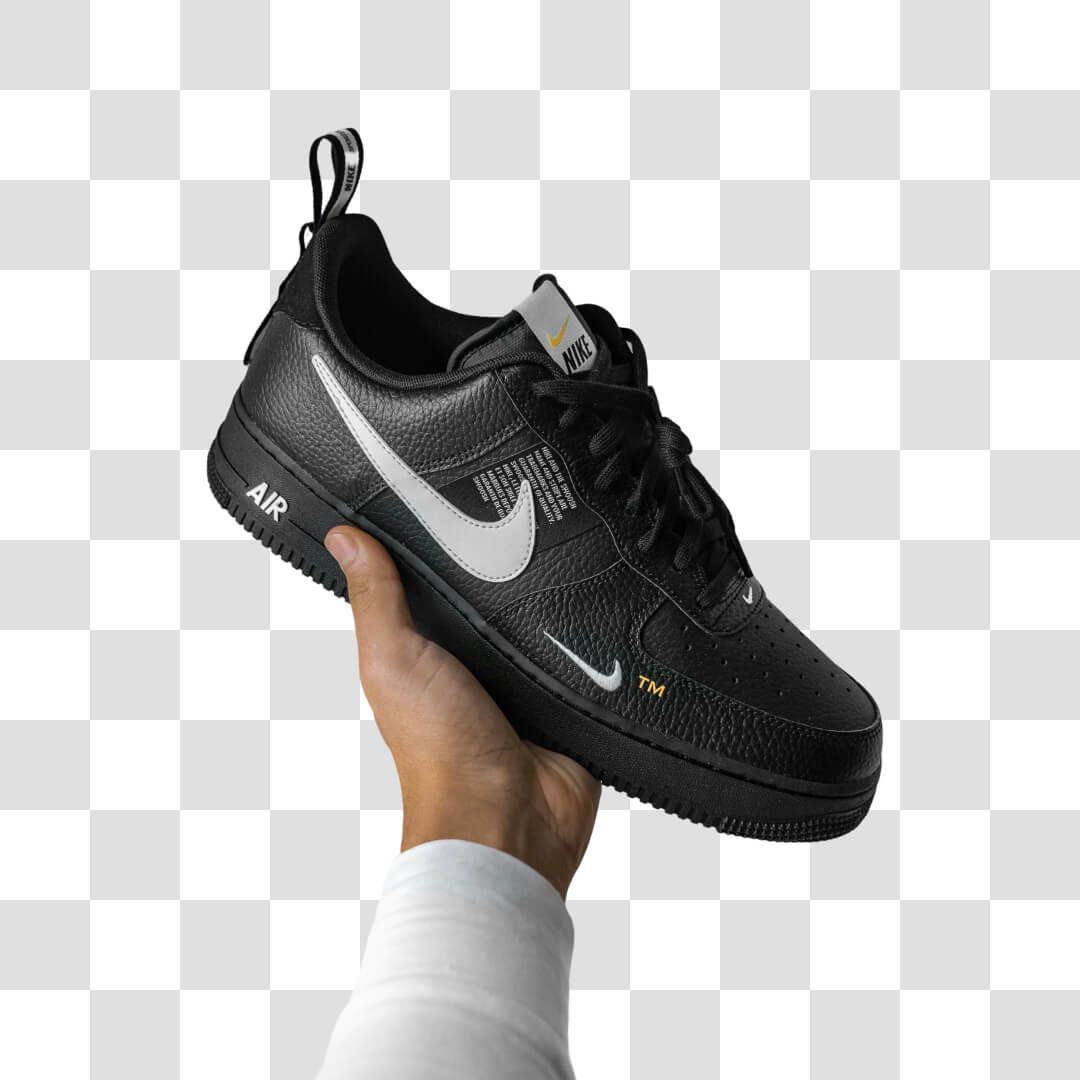
Для e-commerce это один из ключевых сценариев. Продавцу нужно быстро получить товар без фона, поставить его на белый фон, сделать несколько цветовых вариантов или подготовить баннер. Pixelcut позволяет двигаться по этому сценарию без переключения между разными программами: удалить лишние элементы, вырезать товар, поставить фон, добавить тень, изменить размер.
Практика удаления фона
Хороший исходник повышает качество результата. Для Background Remover лучше использовать фото, где объект:
-
хорошо освещён;
-
не сливается с фоном;
-
имеет видимые края;
-
не перекрыт другими предметами;
-
находится в фокусе;
-
занимает достаточно места в кадре.
Сложнее отделяются прозрачные предметы, стекло, мех, волосы, тонкие цепочки, кружево, сетка, полупрозрачная ткань и объекты с бликами. Pixelcut справляется с такими задачами быстрее ручного редактора, но если картинка нужна для крупного баннера или каталога премиального уровня, края стоит проверять вручную.
AI Backgrounds и AI Product Photos
После очистки изображения Pixelcut предлагает продолжить работу с фоном. Инструмент AI Backgrounds создаёт новую сцену вокруг объекта. Для товарной фотографии это особенно полезно: можно снять предмет на обычный телефон, удалить исходный фон, а затем поместить объект в студийную или lifestyle-сцену.
AI Product Photos работает по похожей логике, но ориентирован именно на коммерческие изображения. Пользователь выбирает стиль съёмки, загружает фото товара, а Pixelcut генерирует варианты с фоном, освещением и визуальной подачей. Рабочий процесс строится просто: выбрать стиль, загрузить продукт, сгенерировать варианты, получить изображение товара на белом или прозрачном фоне, а также дополнительные AI-варианты.
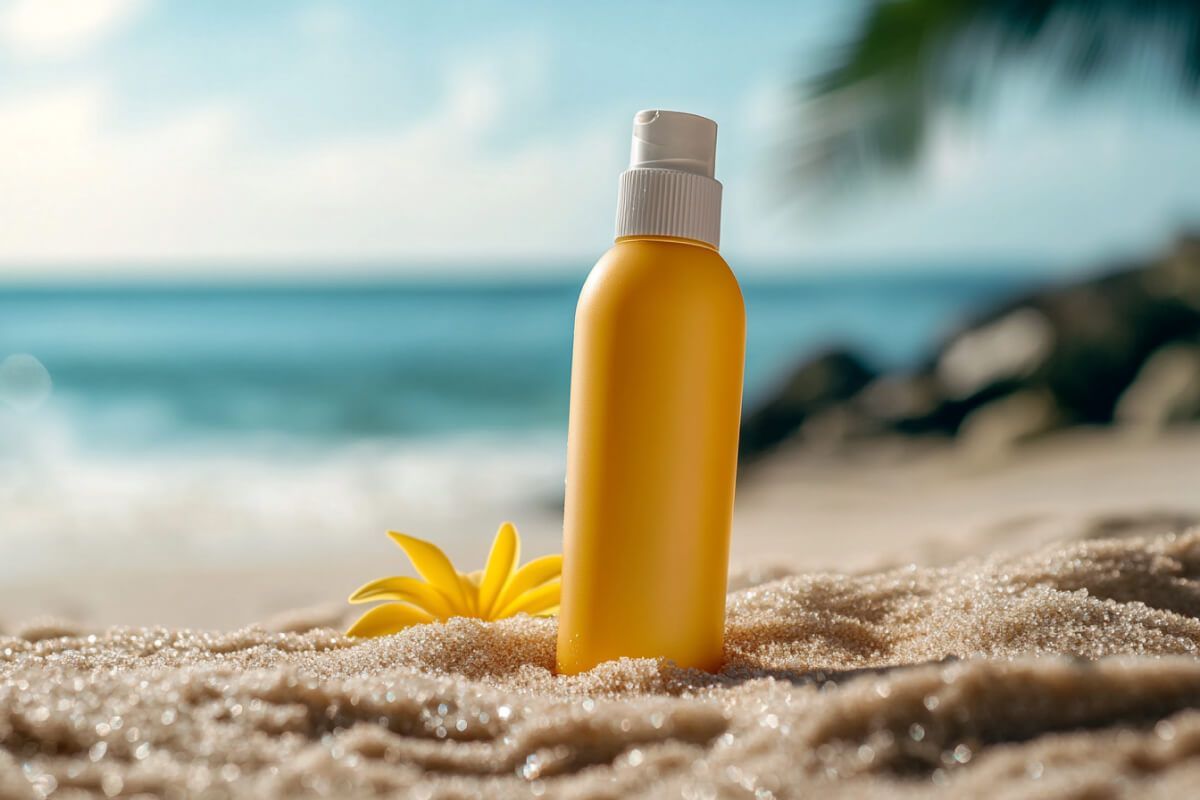
Для продавцов это один из сильных аргументов в пользу Pixelcut. Программа не ограничивается функцией стереть лишнее. Она помогает собрать готовый визуал: чистый товар, аккуратный фон, реалистичная тень, правильный размер, несколько вариантов подачи. Это ускоряет подготовку карточек для Etsy, Shopify, Amazon, соцсетей, рекламных объявлений и каталогов.
Какие фоны можно делать
В Pixelcut можно использовать разные типы фонов:
-
белый фон для маркетплейсов;
-
прозрачный фон для дальнейшего дизайна;
-
однотонный цветной фон;
-
текстурный фон;
-
студийный фон;
-
AI-сцена по описанию;
-
сезонный фон;
-
lifestyle-фон;
-
интерьерный фон;
-
фон с предметами и реквизитом;
-
фон с мягким светом и тенями.
Для товарной фотографии особенно важна согласованность. Если в каталоге 50 товаров сняты на разных столах, при разном освещении и с разными фонами, витрина выглядит неаккуратно. Pixelcut позволяет привести серию изображений к единому стилю: одинаковый фон, одинаковая рамка, похожие тени, единый размер.
Image Upscaler: улучшение качества изображения
Инструмент Upscale нужен для повышения разрешения и визуальной чёткости. Он полезен, когда исходник небольшой, размытый, сжатый мессенджером или подготовлен для старого объявления. Pixelcut Image Upscaler помогает превращать низкое разрешение в более резкое HD-изображение, восстанавливать старые снимки, исправлять размытые фото и улучшать детали.
В связке с Cleanup апскейлер работает так:
-
Сначала лучше убрать лишние объекты.
-
Затем удалить фон или заменить его.
-
После этого повысить качество, если изображение будет использоваться крупно.
-
В конце изменить размер под нужный формат.
Если сначала увеличить изображение, а потом удалять объекты, AI может усилить шумы и артефакты. Поэтому для большинства задач правильнее сначала очистить кадр, а затем улучшать качество финального результата.
Upscale особенно полезен для:
-
старых товарных фото;
-
изображений из архива;
-
маленьких фото для карточек товаров;
-
аватаров;
-
обложек;
-
изображений для рекламных макетов;
-
фото, которые нужно использовать в большем размере.
Batch Edit: пакетная обработка изображений
Batch Edit — один из самых важных инструментов для коммерческого использования Pixelcut. Если нужно обработать одно изображение, подойдёт почти любой AI-редактор. Но если нужно подготовить десятки или сотни фото, ручная обработка становится узким местом. В Pixelcut Batch Edit предназначен для массового применения правок: удалить фон, привести к единому стилю, изменить размер, подготовить серию картинок для каталога или соцсетей.
Batch Editor используется для редактирования больших наборов изображений: удаления фона, замены цветов и изменения размера каталога в один рабочий процесс.
Для продавца это означает, что Pixelcut можно использовать как мини-конвейер:
-
Загрузить серию товарных фото.
-
Удалить фон у всех изображений.
-
Выбрать белый или цветной фон.
-
Привести товары к одному размеру.
-
Добавить тень.
-
Подготовить изображения к публикации.
Для блогера Batch Edit полезен при подготовке серии постов, сторис, обложек и превью. Для дизайнера — при приведении большого набора изображений к единому визуальному стилю.
AI Shadows: реалистичная тень после удаления фона
После удаления фона объект часто выглядит вырезанным. Особенно это заметно на товарных фото: предмет стоит на белом фоне, но не имеет контакта с поверхностью. Из-за этого изображение кажется плоским и искусственным. Инструмент AI Shadows решает эту проблему: он добавляет реалистичную тень, чтобы объект визуально снова оказался на поверхности.
AI Shadows полезен после Background Remover и AI Backgrounds. Если товар помещается на белый, цветной или AI-фон, тень помогает связать объект с новой сценой. Для маркетплейсов это важная деталь: тень делает картинку более естественной, но при этом не перегружает фон.
Хорошая тень должна соответствовать:
-
форме объекта;
-
направлению света;
-
плотности предмета;
-
перспективе;
-
цвету поверхности;
-
общей стилистике изображения.
Pixelcut упрощает этот этап. Пользователь не рисует тень вручную, не размывает слой и не подбирает прозрачность. Инструмент рассчитан на быстрый результат, достаточный для карточек товаров и социальных сетей.
Recolor: изменение цвета объектов
Инструмент Recolor нужен для изменения цвета элементов на фото. В товарной фотографии это может использоваться для подготовки разных цветовых вариантов одного продукта: сумка, одежда, аксессуар, обувь, предмет декора. Вместо отдельной съёмки каждого варианта можно создать визуальные версии с разными цветами.
Recolor особенно полезен в связке с Cleanup:
-
Очистить фото от лишних деталей.
-
Удалить фон.
-
Поставить нейтральный фон.
-
Изменить цвет объекта.
-
Подготовить несколько вариантов для каталога.
При этом важно понимать ограничение: если товар имеет сложную фактуру, принт, прозрачность, металлический блеск или многоцветные элементы, автоматическая перекраска может дать неидеальный результат. Для простых поверхностей Recolor работает практичнее.
Resize, Collages, Templates и финальная сборка
Pixelcut — не только AI-ластик. После удаления объектов и фона изображение можно собрать в готовый макет. Для этого используются:
-
Resize — изменение размера;
-
Collages — коллажи;
-
Templates — шаблоны;
-
Text — текстовые элементы;
-
Background — фон;
-
Stickers — стикеры;
-
Shape — фигуры;
-
Frame — рамки;
-
My Logos — логотипы;
-
QR Code — QR-коды.
Это делает Pixelcut удобным для тех, кто хочет не просто почистить фото, а получить готовую публикацию. Например, владелец магазина может убрать фон у сумки, поставить её на цветной фон, добавить цену, логотип, QR-код и подготовить квадратный пост. Блогер может удалить случайного прохожего, добавить размытие фона, наложить текст и сделать обложку.
Пошаговая инструкция: очистка фото от лишнего объекта
Шаг 1. Загрузка изображения
В Pixelcut Cleanup нажимается Upload image. В веб-версии также доступна зона or drop photos here, куда можно перетащить файл. Для лучшего результата стоит выбирать изображение с нормальным разрешением и понятными границами объекта. Поддерживаются JPG, PNG и HEIC.
Перед загрузкой желательно оценить кадр:
-
объект не должен быть слишком размыт;
-
фон должен быть читаемым;
-
удаляемая область не должна закрывать важную часть лица или товара;
-
если в кадре есть текст, нужно понимать, должен ли он сохраняться;
-
если есть тени и отражения, их тоже нужно будет удалить.
Шаг 2. Выделение объекта
После загрузки используется кисть. Ею нужно провести по объекту, который должен исчезнуть. Если объект крупный, лучше сначала выделить центральную часть, затем пройти по краям. Если объект тонкий, например провод, лучше уменьшить размер кисти и двигаться вдоль линии.
Для точного выделения помогает увеличение изображения. Это особенно важно при удалении:
-
волос;
-
тонких проводов;
-
украшений;
-
мелкого текста;
-
бликов;
-
краёв предметов;
-
теней.
Шаг 3. Применение Erase
Когда область выделена, нажимается Erase. Pixelcut удаляет выделенную часть и восстанавливает фон. Если результат выглядит неаккуратно, не нужно сразу переделывать весь кадр. Лучше обработать только проблемный участок повторно.
Типичные проблемы после первого прохода:
-
остался край объекта;
-
осталась тень;
-
фон слегка размыт;
-
нарушился узор;
-
появилась повторяющаяся текстура;
-
контур стал заметен при увеличении.
Большинство таких дефектов исправляется вторым или третьим проходом по небольшим участкам.
Шаг 4. Проверка результата
После удаления нужно смотреть не только на место объекта, но и на весь кадр. Иногда AI-исправление выглядит нормально при увеличении, но заметно в общей композиции из-за неправильной светлоты или фактуры. В товарной фотографии это особенно важно: если место удаления находится рядом с продуктом, артефакт может отвлекать покупателя.
Проверить стоит:
-
ровность фона;
-
отсутствие пятен;
-
отсутствие повторяющихся фрагментов;
-
сохранность главного объекта;
-
естественность теней;
-
чистоту краёв.
Шаг 5. Экспорт или продолжение редактирования
После очистки можно использовать Download new image или продолжить работу в Pixelcut. Если фото нужно для карточки товара, логично перейти к удалению фона, добавлению белого фона, тени и изменению размера. Если фото нужно для соцсетей, можно добавить текст, шаблон, фон или коллаж.
Пошаговая инструкция: удаление фона и замена на прозрачный
Шаг 1. Выбор Remove Background
На стартовом экране Pixelcut используется Remove Background. В веб-инструменте Transparent Background Maker также используется Upload image. После загрузки Pixelcut автоматически удаляет фон и оставляет основной объект на прозрачной шахматной подложке.
Шаг 2. Проверка краёв
После автоматического удаления фона нужно проверить:
-
волосы;
-
мех;
-
прозрачные детали;
-
ремешки;
-
ручки сумок;
-
края одежды;
-
тени;
-
мелкие отверстия;
-
светлые объекты на светлом фоне.
Если край выглядит грубо, изображение лучше дополнительно поправить или использовать другой исходник с более контрастным фоном.
Шаг 3. Выбор нового фона
После удаления фона доступны несколько вариантов:
-
прозрачный фон;
-
белый фон;
-
цветной фон;
-
изображение в качестве фона;
-
AI-фон.
Для маркетплейсов чаще всего нужен белый или прозрачный фон. Для соцсетей — цветной, текстурный или AI-фон. Для рекламы — фон с брендовой палитрой, тенью, реквизитом и свободным местом под текст.
Шаг 4. Сохранение PNG
Если нужен прозрачный фон, результат сохраняется как PNG. Это важно, потому что JPEG не поддерживает прозрачность. PNG можно затем использовать в баннере, презентации, карточке товара, коллаже или другом редакторе.
Пошаговая инструкция: создание товарного фото
Товарный workflow в Pixelcut выглядит особенно сильным, потому что Cleanup, Background Remover, AI Product Photos и AI Shadows работают в одной среде.
Шаг 1. Подготовить исходник
Лучше всего подходит фото товара:
-
по центру кадра;
-
без сильных теней;
-
без перекрытий;
-
с хорошей резкостью;
-
на не слишком сложном фоне;
-
с естественным освещением.
Шаг 2. Убрать лишнее через Magic Eraser
Если на фото есть пыль, лишняя упаковка, рука, край стола, ценник или случайный предмет, сначала используется Magic Eraser. Это правильнее, чем сразу удалять фон, потому что лишние элементы могут помешать точному вырезанию объекта.
Шаг 3. Удалить фон
Затем используется Remove Background. Объект становится независимым от исходного окружения. На этом этапе можно выбрать прозрачный, белый или другой фон.
Шаг 4. Создать AI-фон
Если нужен не простой белый фон, а рекламный кадр, используется AI Backgrounds или AI Product Photos. Для товара можно описать сцену: например, минималистичный стол, мягкий утренний свет, мраморная поверхность, песок, ванная комната, косметическая полка, деревянный фон, праздничный декор.
Шаг 5. Добавить AI Shadows
Чтобы товар не выглядел наклеенным, добавляется тень. AI Shadows создаёт контакт с поверхностью и делает изображение более реалистичным.
Шаг 6. Изменить размер
Через Resize изображение подгоняется под нужный формат: квадрат, вертикальный пост, баннер, карточка товара, сторис, обложка.
Платные планы и ограничения
Pixelcut можно использовать бесплатно для базовых задач, включая бесплатное удаление фона, бесплатный Upscale и экспорт без водяного знака. В платных тарифах доступны расширенные AI-правки, кредиты, командные функции, коммерческая лицензия и параллельные генерации. В тарифной сетке Pixelcut выделяются бесплатный план, план с 600 кредитами и план с 3600 кредитами; кредиты расходуются на некоторые продвинутые AI-модели и пополняются в зависимости от уровня подписки.
Для пользователя это означает простую вещь: базовая очистка и фоновые операции могут быть доступны без сложного входа в профессиональный софт, но активное использование AI-генерации, видео, продвинутых моделей, массовой обработки и коммерческого workflow уже завязано на платные лимиты. Если Pixelcut нужен для одного-двух личных изображений, бесплатных возможностей может хватить. Если инструмент используется каждый день для магазина, каталога или рекламных материалов, ограничения по кредитам и пакетной обработке становятся важными.
Что учитывать перед активной работой
| Вопрос | Почему это важно |
|---|---|
| Сколько изображений нужно обрабатывать в неделю | Для единичных фото и каталога на сотни товаров требования разные |
| Нужна ли пакетная обработка | Batch Edit экономит время, но важны лимиты |
| Нужны ли AI-фоны | Генерация фонов может расходовать кредиты |
| Нужен ли коммерческий контент | Для магазина и рекламы важны права использования |
| Нужна ли команда | Командные функции полезны для магазина, агентства или отдела маркетинга |
| Требуется ли высокое разрешение | Для баннеров и печати важнее Upscale и качество экспорта |
Качество результата
Pixelcut Cleanup лучше всего оценивать не как магический редактор, который всегда идеально восстанавливает любую сцену, а как быстрый инструмент для практической очистки. Его сильная сторона — скорость и простота. В большинстве типовых случаев он даёт результат, который можно сразу использовать в соцсетях, объявлениях, карточках товаров и небольших рекламных макетах.
Сильные стороны качества
Pixelcut хорошо справляется с:
-
однотонными фонами;
-
размытыми задними планами;
-
предметными фото;
-
небольшими дефектами;
-
лишними людьми вдали;
-
удалением текстовых элементов на простом фоне;
-
подготовкой товаров к замене фона;
-
созданием аккуратных изображений для e-commerce.
Особенно полезно, что Cleanup находится рядом с другими инструментами. Даже если после удаления объекта фон стал чистым, но изображение всё ещё выглядит обычным, можно сразу применить Background Remover, AI Backgrounds, AI Shadows и Resize.
Ограничения качества
Pixelcut может ошибаться в сложных сценах:
-
регулярные узоры;
-
архитектура;
-
лица;
-
руки;
-
волосы;
-
прозрачные предметы;
-
пересечения объектов;
-
зеркала и отражения;
-
текстуры ткани;
-
мелкие повторяющиеся детали.
При таких условиях лучше не ожидать идеала с одного клика. Правильнее работать итерациями: выделить объект, стереть, проверить, исправить края, повторить на мелких участках. Это всё равно быстрее, чем ручная ретушь, но требует внимательности.
Сравнение с аналогами
Pixelcut находится в плотной конкуренции с PhotoRoom, remove.bg, Adobe Express, Canva, Fotor и Photoshop. У каждого инструмента своя специализация. Pixelcut силён именно как быстрый AI-редактор фотографий для e-commerce и соцсетей: он объединяет удаление объектов, удаление фона, AI-фоны, тени, апскейл, шаблоны и пакетную обработку в одной среде.
PhotoRoom
PhotoRoom близок к Pixelcut по целевой аудитории. Это тоже AI-редактор для товарных фото, маркетплейсов и массовой подготовки визуала. PhotoRoom предлагает background remover, AI product photography, batch, работу с каталогами и инструменты для профессионального вида товарных изображений. В PhotoRoom Batch позволяет редактировать несколько изображений за один процесс, задавать фон, размеры, позиции и редактировать отдельные изображения внутри партии.
Pixelcut ощущается более прямолинейным: пользователь на главном экране сразу видит Remove Background, Magic Eraser, AI Backgrounds, Upscale, Batch Edit и AI Shadows. PhotoRoom сильнее выглядит как платформа для системного e-commerce workflow, Pixelcut — как быстрый универсальный набор AI-инструментов с простым входом.
| Критерий | Pixelcut | PhotoRoom |
|---|---|---|
| Удаление фона | Да, через Remove Background | Да, один из ключевых инструментов |
| Удаление объектов | Magic Eraser / Retouch | Retouch и AI-инструменты редактирования |
| AI-фоны | AI Backgrounds и AI Product Photos | AI product photography и Product Staging |
| Пакетная обработка | Batch Edit | Batch feature |
| Простота старта | Очень высокая | Высокая |
| Фокус | Быстрая очистка, фон, тени, шаблоны | Масштабная товарная фотография и каталоги |
| Кому удобнее | Малый бизнес, контент-креаторы, быстрые правки | Интернет-магазины, каталоги, команды |
remove.bg
remove.bg — более узкий инструмент. Его главная задача — автоматическое удаление фона. Он хорошо подходит, когда нужно быстро вырезать объект, человека, товар, животное или автомобиль. remove.bg также предлагает API, инструменты и интеграции, включая автоматическое удаление фона через один API-вызов.
Pixelcut шире. Он не только удаляет фон, но и позволяет убрать лишние объекты, создать AI-фон, добавить тень, улучшить качество, изменить цвет и собрать макет. Если нужна только прозрачная PNG-картинка, remove.bg может быть достаточным. Если нужно подготовить полноценное изображение для продажи или публикации, Pixelcut практичнее.
| Критерий | Pixelcut | remove.bg |
|---|---|---|
| Основной сценарий | Полный AI-workflow для фото | Быстрое удаление фона |
| Object remover | Да | Нет как основной сценарий |
| AI Product Photos | Да | Ограниченно, не главный фокус |
| Шаблоны и макеты | Да | Нет в таком объёме |
| API | Есть developer API | Сильный API-фокус |
| Лучшее применение | Карточки товаров, соцсети, визуальный контент | Массовое вырезание фона |
Adobe Express
Adobe Express сильнее как дизайнерская платформа. Он подходит для постеров, презентаций, баннеров, соцсетей, брендированных материалов. В Adobe Express есть бесплатный background remover, который удаляет фон и сохраняет PNG с прозрачностью, а также инструмент Remove object на базе generative AI: пользователь открывает изображение, выбирает Remove object, настраивает Brush size, выделяет область и применяет удаление.
Pixelcut проще и быстрее для конкретных задач с фото. Он меньше похож на универсальный конструктор дизайна и больше — на набор готовых AI-инструментов: убрать фон, стереть объект, сгенерировать фон, добавить тень, улучшить качество, сделать товарное фото. Adobe Express лучше, если нужно собрать полноценный дизайн с большим количеством графических элементов. Pixelcut лучше, если нужно быстро привести фото в порядок.
| Критерий | Pixelcut | Adobe Express |
|---|---|---|
| Удаление фона | Да | Да |
| Удаление объектов | Magic Eraser / Retouch | Remove object |
| Генеративная замена | Generative Fill в Retouch | Generative AI / Remove object |
| Дизайн-макеты | Есть шаблоны | Сильная сторона |
| Товарные фото | Сильный фокус | Есть, но шире по назначению |
| Простота для e-commerce | Очень высокая | Высокая, но больше дизайнерских опций |
Canva
Canva — это прежде всего дизайн-платформа. В Canva есть BG Remover и Magic Eraser: пользователь выбирает изображение, открывает редактирование фото, применяет удаление фона или кистью убирает объект. Canva сильна в шаблонах, презентациях, социальных публикациях, командной работе, бренд-китах и готовых дизайнах.
Pixelcut выигрывает, когда главная задача — быстро обработать именно фото. Для очистки, вырезания, AI-фонов, теней и товарной подачи он ощущается более специализированным. Canva удобнее, когда фотография — только часть большого дизайна: постера, презентации, рекламного креатива, документа или обложки.
| Критерий | Pixelcut | Canva |
|---|---|---|
| Фокус | Фото, товары, AI-очистка | Дизайн, шаблоны, презентации |
| Magic Eraser | Да | Да |
| Удаление фона | Да | BG Remover |
| AI-фоны для товара | Сильный сценарий | Есть смежные инструменты, но фокус шире |
| Шаблоны | Есть | Очень сильная библиотека |
| Лучшее применение | Очистка и подготовка фото | Дизайн-публикации и презентации |
Fotor
Fotor предлагает AI Object Remover, удаление людей, текста, watermark, date stamps, дефектов, а также background remover и другие функции фоторедактора. В Fotor процесс похож: загрузить изображение, выделить объект кистью, удалить и скачать результат. Также есть генеративная замена объекта через текстовый запрос.
Pixelcut выглядит более заточенным под быстрый товарный workflow. В Fotor больше ощущается универсальный онлайн-фоторедактор с множеством AI-функций, а Pixelcut делает акцент на e-commerce, Background Remover, AI Product Photos, AI Shadows, шаблонах и пакетной обработке.
| Критерий | Pixelcut | Fotor |
|---|---|---|
| Удаление объектов | Magic Eraser / Retouch | AI Object Remover |
| Генеративная замена | Да | Да |
| Background Remover | Да | Да |
| Product workflow | Очень сильный | Есть, но не единственный фокус |
| Интерфейс | Очень быстрый и прикладной | Более универсальный редактор |
| Кому подходит | Продавцы, блогеры, быстрый контент | Пользователи, которым нужен широкий онлайн-фоторедактор |
Итог сравнения
Pixelcut не самый мощный редактор на рынке и не самый гибкий инструмент для профессиональной ретуши. Его преимущество в другом: он объединяет самые востребованные AI-действия в понятный рабочий процесс. Если нужно быстро удалить объект с фото онлайн, убрать фон, подготовить PNG, сделать белый фон, добавить тень, сгенерировать товарный фон и обработать серию изображений, Pixelcut оказывается удобнее многих узких сервисов.
Практические сценарии использования
Интернет-магазины и маркетплейсы
Для e-commerce Pixelcut особенно полезен. Продавцу часто нужно привести фото к стандарту площадки: чистый фон, хорошо видимый товар, отсутствие лишних предметов, правильный размер, аккуратная тень. Pixelcut закрывает этот сценарий почти полностью.
Пример процесса для карточки товара:
-
Снять товар на телефон.
-
Загрузить фото в Pixelcut.
-
Убрать лишние предметы через Magic Eraser.
-
Удалить фон через Remove Background.
-
Поставить белый фон.
-
Добавить AI Shadows.
-
Изменить размер под карточку.
-
При необходимости сделать несколько цветовых вариантов через Recolor.
-
Подготовить серию через Batch Edit.
Такой workflow экономит время на каждую карточку. Если в каталоге 20–30 товаров, разница становится заметной. Если товаров сотни, Batch Edit и шаблоны превращаются в ключевые функции.
Социальные сети
Для соцсетей Pixelcut удобен тем, что не требует отдельного дизайнера для простых публикаций. Можно быстро убрать лишнее из кадра, заменить фон, добавить текст, использовать шаблон и подготовить пост. Особенно это полезно для Instagram, TikTok-превью, Pinterest, YouTube-миниатюр и рекламных креативов.
Типичные задачи:
-
убрать прохожих с фото;
-
очистить фон за человеком;
-
сделать аватар с прозрачным фоном;
-
заменить фон на цветной;
-
добавить текстовый блок;
-
подготовить обложку;
-
создать несколько вариантов одного изображения.
Портреты и личные фото
В портретах Pixelcut полезен для лёгкой очистки:
-
убрать человека на заднем плане;
-
удалить мусор или предмет у края кадра;
-
очистить стену;
-
убрать мелкий дефект;
-
размыть фон;
-
заменить фон;
-
сделать профильное изображение.
При этом не стоит воспринимать Pixelcut как профессиональный портретный ретушёр. Если нужна глубокая ретушь кожи, работа с цветом лица, пластика, коррекция света, Dodge & Burn и аккуратная обработка волос, лучше использовать специализированный редактор. Pixelcut подходит для быстрых и заметных улучшений без сложной ручной работы.
Недвижимость и интерьеры
Для недвижимости Cleanup может быть полезен при подготовке фото помещений:
-
убрать лишние провода;
-
удалить мелкий мусор;
-
стереть случайные предметы;
-
очистить стену;
-
убрать пятна;
-
поправить мелкие дефекты кадра.
Но здесь есть ограничение: интерьеры часто содержат геометрию, линии, углы, плитку, мебель и перспективу. Если удаляемый объект закрывает сложную часть интерьера, Pixelcut может восстановить её неидеально. Для небольших дефектов он подходит, для сложной архитектурной ретуши лучше проверять результат очень внимательно.
Реставрация и старые фотографии
Pixelcut можно использовать для удаления мелких повреждений на старых снимках: пятен, царапин, точек, следов бумаги. После очистки можно применить Upscale, чтобы сделать изображение чётче. Но глубокая реставрация старых фото — отдельная задача. Если снимок сильно повреждён, имеет заломы, потерянные лица или большие отсутствующие фрагменты, Pixelcut поможет только частично.
Преимущества Pixelcut Cleanup
Простота
Главное преимущество Pixelcut — минимальный порог входа. Пользователь не изучает сложный редактор, а сразу выбирает действие. Для удаления объекта достаточно загрузить изображение, закрасить область и применить Erase.
Быстрота
Pixelcut подходит для ситуаций, где результат нужен сразу. Особенно это важно для продавцов, SMM-специалистов, блогеров и небольших команд, которым нужно ежедневно выпускать визуальный контент.
Связка инструментов
Cleanup сам по себе полезен, но его ценность выше из-за соседних функций:
-
Remove Background;
-
AI Backgrounds;
-
AI Product Photos;
-
AI Shadows;
-
Upscale;
-
Batch Edit;
-
Recolor;
-
Resize;
-
Templates.
Это превращает Pixelcut в полноценный рабочий процесс для фото, а не в отдельный AI-ластик.
Удобство для товаров
Pixelcut хорошо подходит для предметной фотографии. Он помогает убрать лишние детали, вырезать товар, поставить фон, добавить тень и подготовить изображение для продажи.
Пакетная обработка
Batch Edit важен для серийных задач. Если нужно обработать не одну фотографию, а десятки, Pixelcut экономит много времени.
Поддержка прозрачного фона
PNG с прозрачным фоном нужен для дизайна, карточек, каталогов, коллажей и презентаций. Pixelcut делает этот сценарий простым.
Недостатки и ограничения
Не всегда идеальное восстановление сложного фона
Если фон содержит узоры, текст, геометрию, архитектурные линии или сложные повторения, AI может оставить артефакты. Это нормальное ограничение для инструментов inpainting.
Меньше ручного контроля, чем в Photoshop
Pixelcut быстрее, но не даёт такой глубины ручного редактирования, как профессиональный редактор. Если нужно работать со слоями, масками, частотным разложением, каналами и точной цветокоррекцией, Pixelcut будет ограничен.
Качество зависит от исходника
Плохой исходник сложно исправить автоматически. Если фото размыто, пересвечено, слишком маленькое или объект сливается с фоном, результат будет хуже.
Продвинутые AI-функции завязаны на кредиты
Для частого использования генеративных инструментов, AI-фонов, видео и некоторых моделей нужно учитывать кредиты и тарифы. Для коммерческой работы это нормально, но для случайного пользователя может быть ограничением.
Не все задачи стоит делать одним кликом
Pixelcut хорошо рекламируется как простой инструмент, но аккуратная очистка всё равно требует проверки. Иногда нужно несколько проходов кистью, особенно на сложных фонах.
Рекомендации по качественной работе
Использовать хорошее исходное изображение
Чем лучше исходник, тем лучше результат. Фото должно быть резким, без сильного шума и с понятными границами объекта.
Выделять объект с небольшим запасом
При удалении объекта важно захватить его края, тень и отражение. Иначе после Erase могут остаться следы.
Работать по частям
Большой объект на сложном фоне лучше удалять не одним огромным выделением, а несколькими проходами. Это снижает риск грубых артефактов.
Проверять результат в полном размере
Артефакты часто заметны только при увеличении. Перед публикацией товара или рекламного баннера нужно открыть изображение крупно и проверить место редактирования.
Сначала чистить, потом удалять фон
Если на исходном фото есть лишние предметы, лучше сначала убрать их через Cleanup, а потом применять Background Remover. Так вырезание объекта будет чище.
Не злоупотреблять Generative Fill
Если задача — просто убрать предмет, лучше использовать обычное удаление. Generative Fill нужен, когда требуется новая содержательная деталь. Для простого фона генеративная замена может быть избыточной.
Для кого Pixelcut Cleanup подходит лучше всего
Pixelcut Cleanup хорошо подходит:
-
владельцам интернет-магазинов;
-
продавцам на маркетплейсах;
-
SMM-специалистам;
-
блогерам;
-
контент-креаторам;
-
дизайнерам быстрых рекламных макетов;
-
фотографам, которым нужно быстро подготовить черновой вариант;
-
людям, которые хотят убрать лишнее с личных фото;
-
малому бизнесу без штатного дизайнера.
Меньше подходит:
-
профессиональным ретушёрам;
-
студиям, которым нужен пиксельный контроль;
-
задачам с очень сложной реставрацией;
-
изображениям с критически важными мелкими деталями;
-
проектам, где каждый элемент должен редактироваться вручную.
Итоговая оценка Pixelcut Cleanup
Pixelcut Cleanup — удачный AI-инструмент для быстрой очистки фотографий и подготовки визуального контента. Его главная ценность не в том, что он удаляет объекты лучше всех профессиональных редакторов, а в том, что он делает это быстро, понятно и в связке с другими полезными инструментами. В одном рабочем процессе можно удалить лишний объект, убрать фон, сделать прозрачный PNG, поставить белый или AI-фон, добавить тень, улучшить качество, изменить цвет и подготовить изображение к публикации.
Для e-commerce Pixelcut особенно силён. Продавцу не нужно собирать цепочку из пяти сервисов: один для удаления объекта, второй для удаления фона, третий для фона, четвёртый для тени, пятый для размера. Pixelcut закрывает эти задачи внутри одной среды. Для соцсетей он удобен как быстрый AI-редактор фотографий: убрать лишнее, улучшить композицию, заменить фон и собрать готовый визуал.
Ограничения тоже понятны. На сложных фонах и в профессиональной ретуши Pixelcut не заменяет ручную работу. Но для большинства практических задач — очистить фото, удалить объект, подготовить товар, сделать прозрачный фон, создать аккуратную картинку для публикации — Pixelcut Cleanup работает как быстрый и удобный инструмент, который экономит время и снижает требования к навыкам редактирования.
