Pixelitor помогает обрабатывать фотографии и другую растровую графику: кадрировать и масштабировать изображения, корректировать цвет и тон, работать со слоями и масками, ретушировать штампом, рисовать кистями, создавать выделения, добавлять редактируемый текст и применять фильтры с точной настройкой параметров.
Редактор особенно полезен, когда простой коррекции всего кадра уже недостаточно. В одном документе можно разделять исходник, ретушь, надписи, заливки и эффекты по слоям, управлять прозрачностью и режимами смешивания, ограничивать действие через маску, а для части операций использовать настраиваемые специальные слои и smart-фильтры. Такой подход позволяет собирать коллажи, делать локальную коррекцию, готовить изображения с прозрачностью и возвращаться к параметрам эффекта, не сводя всё сразу в один слой.
Рабочее пространство построено вокруг холста и панели слоёв: инструменты рисования, выделения, кадрирования, перемещения и ретуши доступны рядом с изображением, а параметры выбранного инструмента меняются в его панели. Меню Color и Filter сосредоточивают коррекции и эффекты, Navigator помогает ориентироваться при увеличении, направляющие упрощают выравнивание, а несколько открытых композиций можно держать в отдельных вкладках.
Скачать Pixelitor
- Ретушь фото
- Русский интерфейс
- Просто для новичков
- Мало векторных фигур
- Группы слоёв экспериментальны
- PXC только для Pixelitor
Для каких задач подходит Pixelitor
Pixelitor рассчитан прежде всего на поэтапное редактирование растрового изображения. Это не только набор фильтров: в нём есть обычные пиксельные слои, маски слоёв, текстовые слои, заливки цветом и градиентом, фигурные и корректирующие слои, группы, а также smart objects и smart filters. Часть расширенных типов помечена разработчиком как экспериментальная, поэтому для ответственной работы разумно сохранять промежуточные копии проекта и учитывать ограничения этих механизмов сразу.
Практически программа закрывает три крупных сценария. Первый — обычная обработка фотографии: кадрирование, исправление тона и цвета, повышение резкости, размытие, удаление небольших дефектов штампом. Второй — композиция из нескольких элементов, когда картинки и текст должны оставаться раздельными, а края удобно скрывать масками. Третий — творческая обработка: более сотни фильтров и цветовых корректировок, режимы смешивания и необычные генеративные эффекты позволяют получить фактуры, узоры, абстракции и стилизованные изображения.
При этом Pixelitor не следует воспринимать как каталог фотографий или специализированный RAW-конвертер. В списке встроенного открытия указаны обычные растровые и обменные форматы, но нет распространённых контейнеров RAW цифровых камер. Сильная сторона редактора — работа с уже открытым изображением и структурой слоёв, а не сортировка большой фототеки, привязка кадров к коллекциям или проявка сенсорных данных.
Интерфейс и организация рабочего пространства
Основная логика интерфейса хорошо читается по расположению элементов. Центральную часть занимает холст, слева находится вертикальный набор инструментов, справа — стек слоёв, а сверху размещены меню и параметры активной команды. Изменение инструмента перестраивает доступные настройки: у кисти важны радиус, непрозрачность, режим смешивания и сглаживание движения; у кадрирования — рамка, композиционные направляющие и поведение пикселей за границей; у Clone Stamp — источник, выравнивание и выбор слоёв для образца.
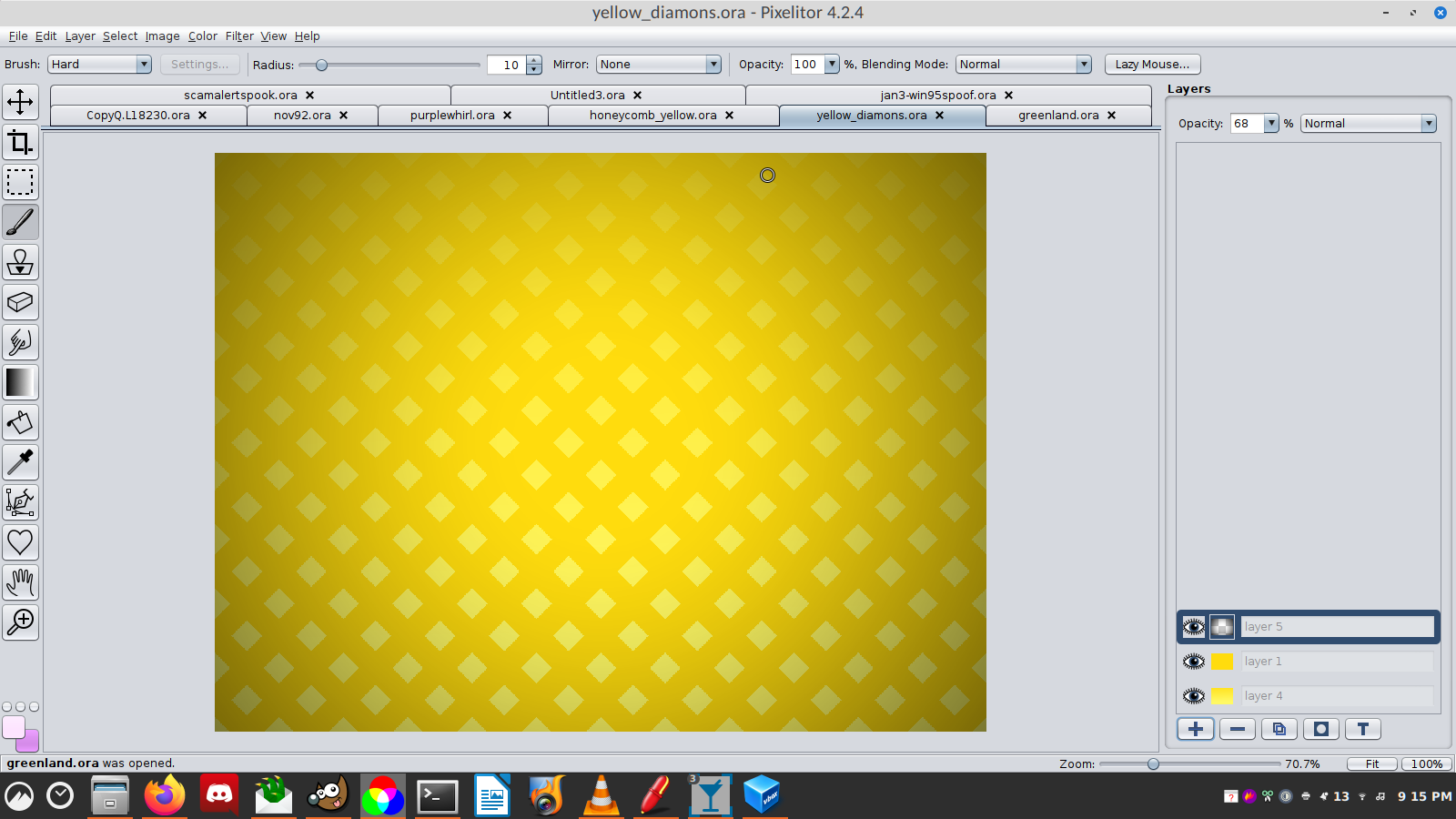
Открытые изображения могут находиться в отдельных вкладках, что удобно для переноса элементов между композициями и сравнения нескольких вариантов. Когда требуется сосредоточиться на одном слое, его можно изолировать: Alt-щелчок по значку видимости временно скрывает остальные слои, повторное действие возвращает их показ. Это полезно при поиске лишнего фрагмента, проверке маски и точечной ретуши, когда соседние элементы мешают оценить собственное содержимое слоя.
Для долгой работы предусмотрены варианты оформления интерфейса: плоская тёмная, плоская светлая и системная тема. В Preferences можно менять тип и размер шрифта пользовательского интерфейса. Эти настройки не влияют на содержимое изображения и текстовые слои; они меняют только читаемость элементов управления. В отдельной группе настроек направляющих задаются их визуальные параметры, поэтому линии выравнивания на холсте можно сделать заметнее, не затрагивая экспортируемое изображение.
При большом увеличении помогают Hand, Zoom и Navigator. Hand перемещает видимую область, когда изображение не помещается в окно. Zoom увеличивает щелчком, уменьшает при Alt-щелчке и умеет приближать выделенную прямоугольную область. Navigator открывается через View и показывает уменьшенную копию всей композиции с прямоугольником текущего фрагмента; прямоугольник можно перемещать, а Ctrl-перетаскиванием задать новую область увеличения.
Открытие, сохранение и выбор формата
Во встроенном режиме Pixelitor открывает JPEG, PNG, BMP, GIF, WebP, ORA, TIFF, TGA, PAM, PBM, PGM, PPM, PFM и PXC. Для сохранения перечислены JPEG, PNG, BMP, GIF, ORA, TIFF, TGA, PAM, PPM и PXC. Разница принципиальна: WebP читается напрямую, но в штатном списке сохранения его нет. Если задача требует именно такого вывода или менее распространённого формата, редактор может задействовать установленный ImageMagick 7 через отдельные команды импорта и экспорта.
Выбор формата следует делать по назначению результата. JPEG рационален для обычной фотографии без прозрачности; PNG удобен для графики и изображений, где нужен альфа-канал; TIFF полезен там, где важен соответствующий обменный контейнер; ORA предназначен для передачи многослойной структуры между совместимыми редакторами. Для продолжения редактирования внутри Pixelitor наиболее полно сохраняет состояние собственный PXC: в нём остаются слои и их настройки.
У PXC есть важное ограничение: этот формат открывается только в Pixelitor. Поэтому рабочий проект и готовый файл лучше рассматривать как две разные сущности. PXC хранит редактируемую структуру, а JPEG, PNG или другой подходящий формат служит копией для просмотра, публикации или передачи. Если оставить только однослойный экспорт, отредактировать текст, маску или параметры специального слоя так же свободно уже не получится.
ORA полезен как более переносимый многослойный формат, однако при обмене сложной композицией нельзя автоматически ожидать идентичного поведения всех специфических возможностей Pixelitor. Smart objects, smart filters и отдельные экспериментальные типы слоёв относятся к модели самого редактора. Перед передачей сложного проекта стоит сохранить PXC как контрольную копию и отдельно проверить, как именно нужные элементы представились в ORA.
Слои: порядок, прозрачность и режимы смешивания
Обычный image layer — базовый пиксельный слой. Он создаётся при открытии изображения и подходит для кисти, штампа, ластика и большинства операций, которые непосредственно меняют пиксели. Слои располагаются стеком снизу вверх: верхние перекрывают нижние там, где непрозрачны. Порядок можно менять перетаскиванием, а понятные названия помогают не путаться в большой композиции; имя слоя редактируется двойным щелчком по названию и подтверждается Enter.
Глаз рядом со слоем переключает видимость. Это не удаление: скрытый элемент остаётся в проекте и может быть включён снова. Непрозрачность слоя регулирует степень его участия в итоговом изображении, а режим смешивания задаёт способ математического сочетания с нижележащими слоями. Например, Multiply обычно затемняет результат, а Screen служит отправной точкой для осветляющего сочетания. Точный эффект зависит от цветов обоих слоёв, поэтому режимы разумно оценивать на конкретной композиции, а не выбирать только по названию.
Команда Merge Down объединяет выбранный слой со слоем под ним. Она доступна лишь в том случае, если нижний слой является обычным image layer, а не специальным типом. Это ограничение объясняет частую ситуацию, когда Ctrl+E не даёт ожидаемого результата: сначала нужно проверить тип нижнего элемента. Сведение уменьшает редактируемость, поэтому перед необратимым объединением имеет смысл оставить копию проекта с исходной структурой.
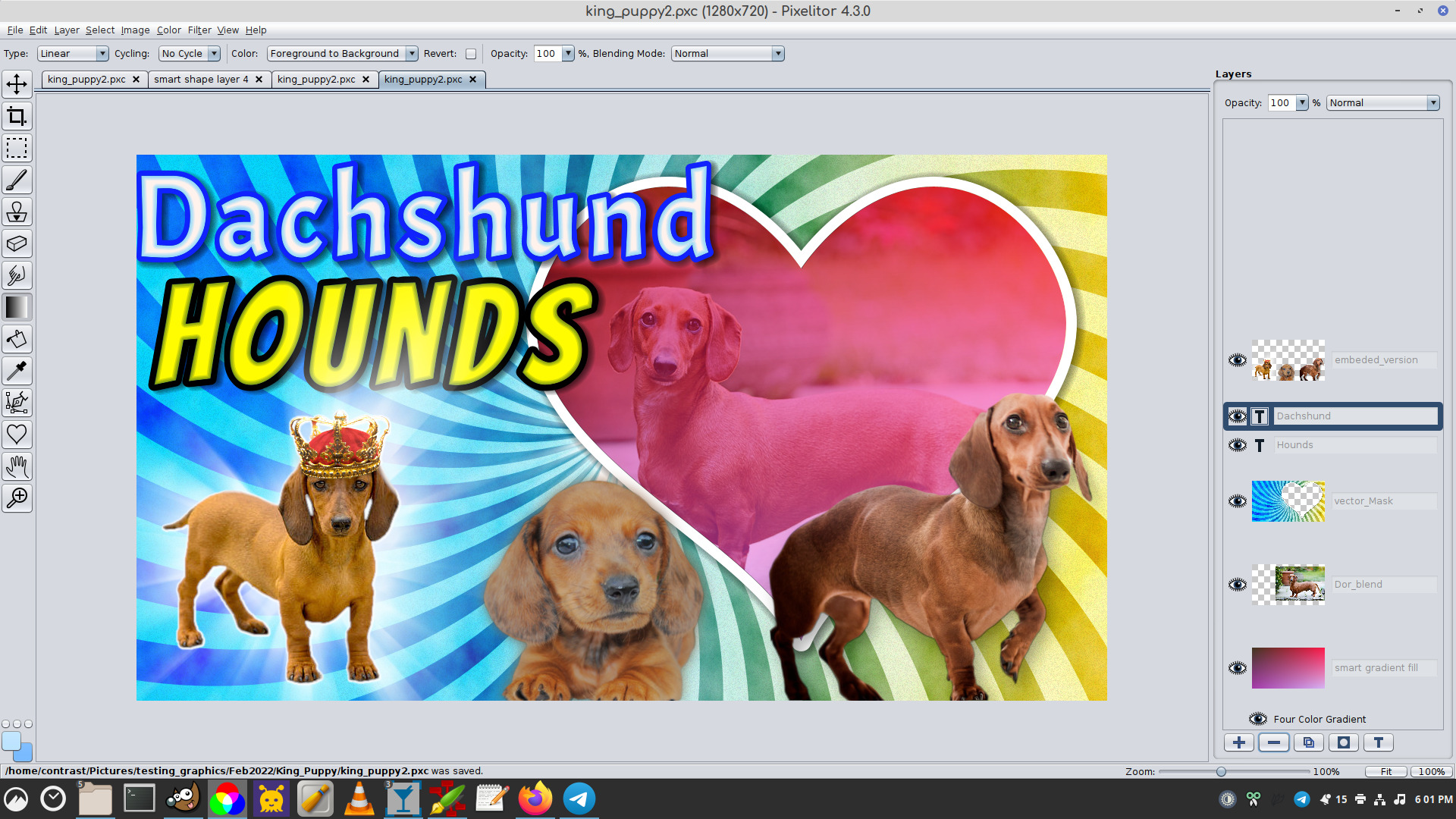
Для специальных слоёв предусмотрена rasterize-операция, превращающая их в обычные пиксели. После растрирования текст уже нельзя редактировать как текст, зато по нему можно рисовать кистью и применять операции, рассчитанные на image layer. Adjustment layers и smart filters не относятся к типам, которые таким образом превращаются в обычный слой напрямую. Это полезно помнить при построении цепочки: растрирование — переход от параметрического объекта к фиксированным пикселям.
Маски слоёв и локальная обработка
Layer mask позволяет скрывать и возвращать части слоя без стирания исходных пикселей. Белая область маски показывает слой, чёрная скрывает, серые значения дают частичную видимость. Маска отображается отдельной миниатюрой рядом с миниатюрой слоя. Перед рисованием важно убедиться, что рамка выбора находится именно вокруг маски: если активна миниатюра слоя, кисть или фильтр затронет его содержимое, а не маску.
Маска обрабатывается теми же инструментами и фильтрами, когда она выбрана. Alt-щелчок по её миниатюре показывает саму маску вместо результата композиции, что удобно для поиска пропусков и проверки границ. Повторный Alt-щелчок возвращает обычный вид. Через контекстное меню маску можно удалить, применить к прозрачности, временно отключить либо отвязать от слоя; отключение также переключается Shift-щелчком по значку маски.
Отвязка полезна, когда содержимое и область видимости должны двигаться независимо. Пока маска связана со слоем, перемещение сохраняет их взаимное положение. После Unlink можно сдвинуть изображение под неподвижной маской или, наоборот, переместить окно видимости относительно пикселей. Такой приём особенно удобен при вставке текстуры в заранее очерченную форму и при поиске удачного фрагмента фотографии внутри ограниченной области.
Активное выделение можно превратить в начальную маску: выбранная область станет видимой, остальное скроется. Поскольку выделения Pixelitor имеют жёсткое включение или исключение пикселей, мягкий край проще получить уже на маске — например, применив к ней размытие. Это один из наиболее практичных путей для плавного монтажа, когда строгая геометрическая граница выделения выглядит неестественно.
Текстовые слои и оформление надписей
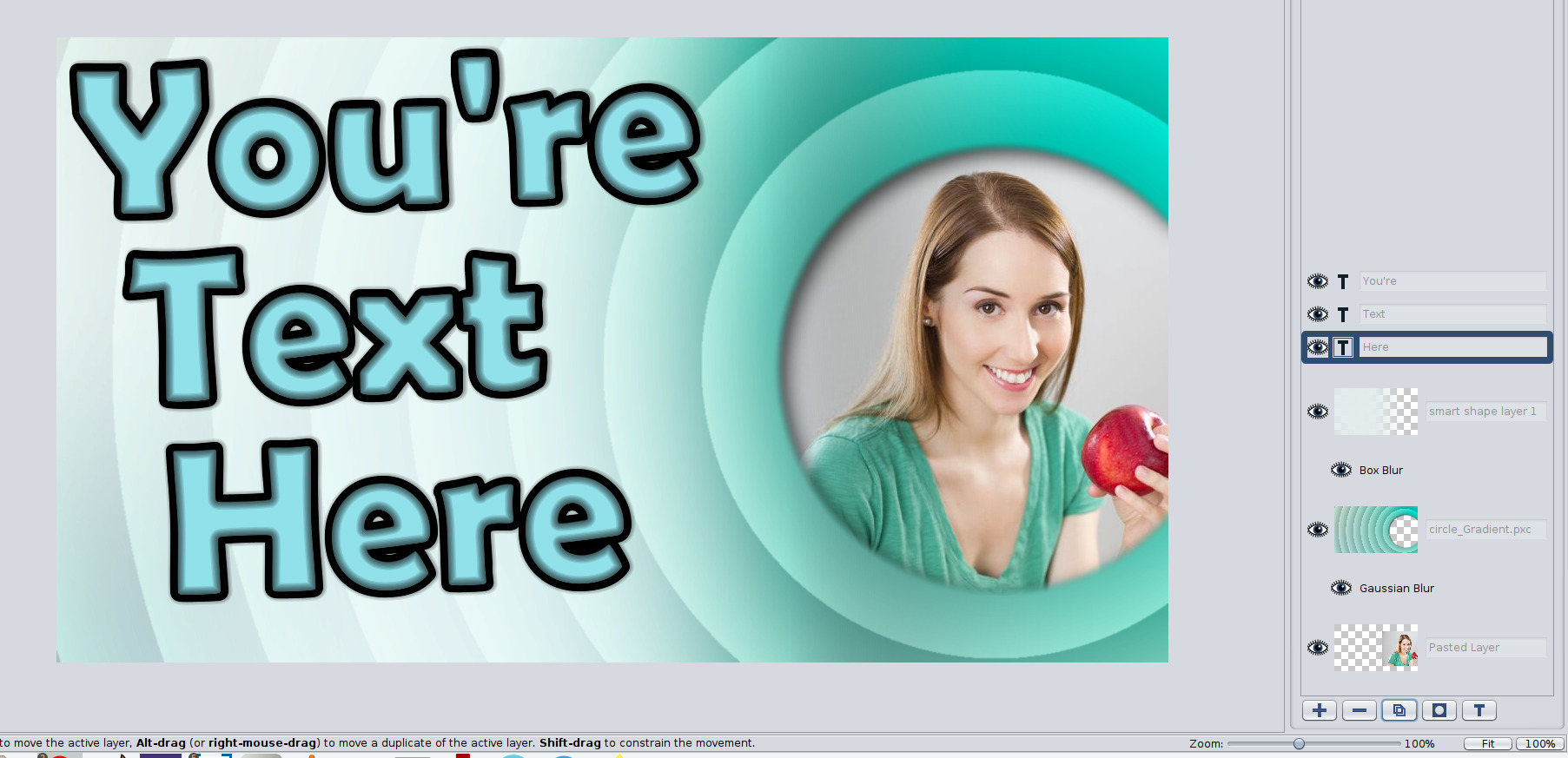
Текст в Pixelitor создаётся отдельным text layer и остаётся редактируемым. Его содержимое, шрифт, размер и другие параметры можно менять после сохранения и повторного открытия проекта, если структура сохранена в PXC. Новый текстовый слой создаётся клавишей T или соответствующей кнопкой под панелью слоёв; существующий открывается для правки двойным щелчком по значку T либо сочетанием Ctrl+T.
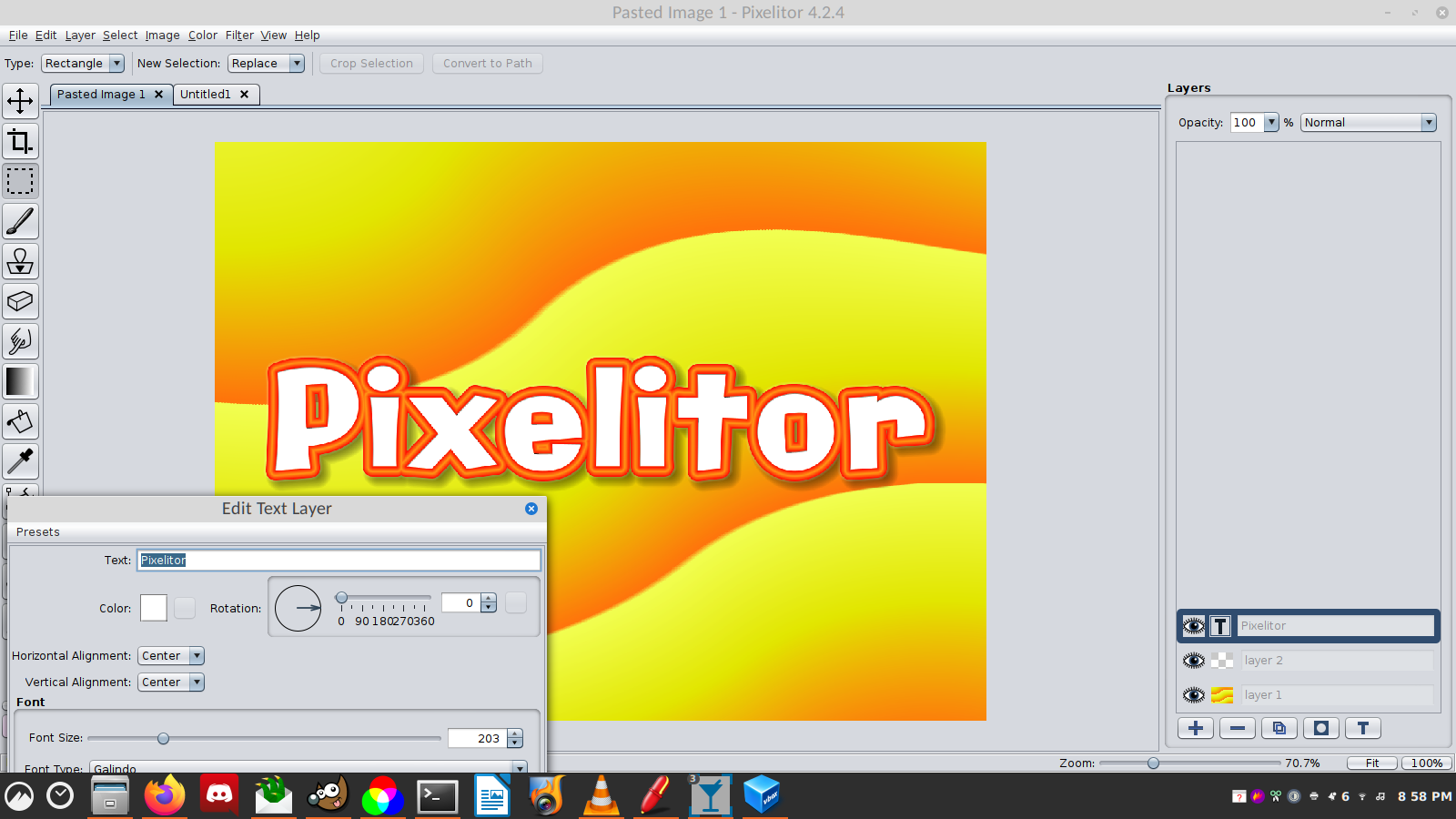
Особенность интерфейса состоит в том, что редактирование текста происходит в отдельном диалоговом окне, а не непосредственно на холсте. Это удобно для точного ввода параметров, но требует другого рабочего ритма по сравнению с редакторами, где курсор текста находится прямо в композиции. После подтверждения диалога сам слой остаётся отдельным объектом в стеке: его можно перемещать, менять непрозрачность, смешивать с нижними слоями и включать в общую композицию.
Если нужен эффект, который работает только с пиксельным содержимым, текст можно растрировать. Делать это лучше после окончательной проверки формулировки, шрифта и размера: растрированный результат больше не содержит редактируемого текста. Для варианта с несколькими надписями проще держать каждую в собственном слое, чтобы независимо менять положение и видимость, а общий порядок регулировать стеком.
Заливки, градиенты, фигуры и корректирующие слои
Color fill layer хранит сплошной цвет как отдельный параметрический элемент и потребляет меньше памяти, чем обычный image layer, целиком заполненный одним цветом. Gradient layer аналогично создаёт градиент, параметры которого можно позже менять инструментом Gradient. В актуальной документации эти два типа описываются как средства недеструктивной работы: их удобно использовать для фона, тонировки, декоративных полос и переходов, не закрепляя цвет в пикселях исходной фотографии.
Shape layer предназначен для геометрических фигур, параметры которых остаются изменяемыми инструментом Shapes. Возможность полезна для простых плашек, рамочных элементов и геометрического декора, но набор фигур прямо обозначен в руководстве как ограниченный. Если требуется богатая библиотека векторных объектов или сложная векторная иллюстрация, Pixelitor не заменяет специализированный векторный редактор.
Adjustment layer меняет цветовые, тональные и другие свойства нижележащих слоёв, не переписывая их исходные пиксели. Положение в стеке определяет область действия: коррекция влияет на то, что находится под ней. Это позволяет построить схему, где оригинал остаётся нетронутым, а интенсивность и видимость коррекции можно пересмотреть позднее. Разработчик отмечает adjustment layers как экспериментальную возможность, поэтому сложные проекты с ними стоит проверять особенно внимательно.
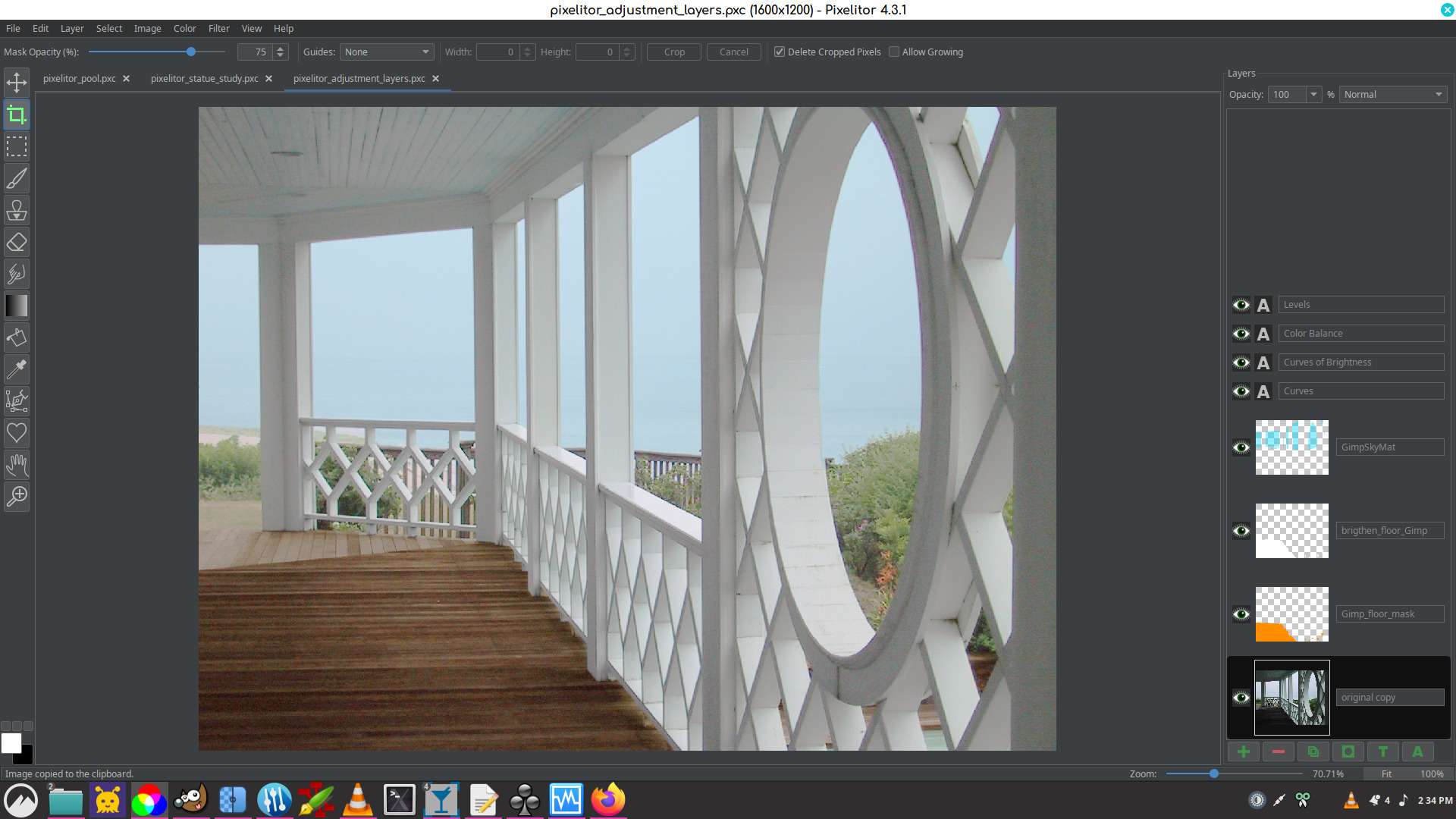
Сочетание корректирующего слоя с маской даёт локальную регулировку: эффект можно ограничить только нужной областью, а мягкость края сформировать маской. Это отличается от применения фильтра к активному выделению напрямую. Прямой фильтр меняет выбранные пиксели в момент выполнения, а корректирующая конструкция сохраняет возможность изменить параметры или скрыть её, пока проект остаётся в структуре, поддерживающей эти элементы.
Группы слоёв и сложные композиции
Layer group объединяет несколько слоёв в иерархию. Группу можно скрывать одним щелчком, не выключая каждую дочернюю строку отдельно. Ctrl+G создаёт новую группу, Ctrl+Shift+G — группу из видимых слоёв. Когда группа активна, новые слои появляются внутри неё. Это тоже помогает разделить композицию на смысловые блоки: например, фон, объект, подписи и цветовые коррекции.
У групп есть режим Pass Through. При нём итог вычисляется так, будто контейнера группы нет, поэтому adjustment layer внутри способен воздействовать и на слои, лежащие ниже самой группы. При любом другом режиме смешивания содержимое группы сначала объединяется в промежуточный результат, а затем смешивается с нижней частью композиции. Разница особенно заметна там, где в группе есть коррекция, полупрозрачность или несколько режимов смешивания.
Есть и конкретное ограничение интерфейса: переставлять слои внутри группы простым drag-and-drop пока нельзя. Для изменения порядка используются команды Layer и Layer Stack; Ctrl+PgUp и Ctrl+PgDown могут не только переставлять слой, но и перемещать его внутрь группы или наружу. Если перетаскивание мышью внутри иерархии не срабатывает, это не признак повреждённого проекта — следует использовать предусмотренные команды.
Группы относятся к экспериментальным функциям. Поэтому их удобнее применять там, где выигрыш от организации действительно заметен, а финальный проект дополнительно сохраняется под новым именем перед серьёзной перестройкой структуры. Для небольших документов из двух-трёх слоёв отдельная группа часто не нужна; для композиции с десятками элементов она заметно упрощает переключение видимости и поиск нужной части.
Smart Objects и Smart Filters
Smart object представляет один или несколько слоёв как отдельную композицию с сохранённым исходным содержимым. Преобразование выполняется через контекстное меню миниатюры слоя. После этого содержимое smart object можно открыть командой Edit Contents в отдельной вкладке или окне, менять там слои и закрыть вкладку, чтобы изменения отразились в родительской композиции. Преобразования и фильтры над самим объектом при этом не требуют переписывать его исходную внутреннюю структуру.
Внутреннее содержимое бывает embedded или linked. Embedded хранится в том же PXC, что и основная композиция. Linked ссылается на отдельный файл: он может редактироваться отдельно и использоваться как общий шаблон несколькими PXC. Цена такого удобства — зависимость от внешнего файла. Если связанный файл потерян, содержимое связанного smart object тоже становится недоступным, поэтому такие проекты нужно переносить вместе со всеми зависимостями.
Duplicate и clone для smart object означают разные вещи. Ctrl+J создаёт независимый дубликат: изменение содержимого одного не меняет второй. Clone, напротив, создаёт объект с общим содержимым, поэтому правка внутренней композиции отражается на всех клонах. При этом непрозрачность, режим смешивания и smart filters у экземпляров могут оставаться разными. Такой механизм подходит для повторяющихся элементов, которые должны иметь одну основу, но различную обработку.
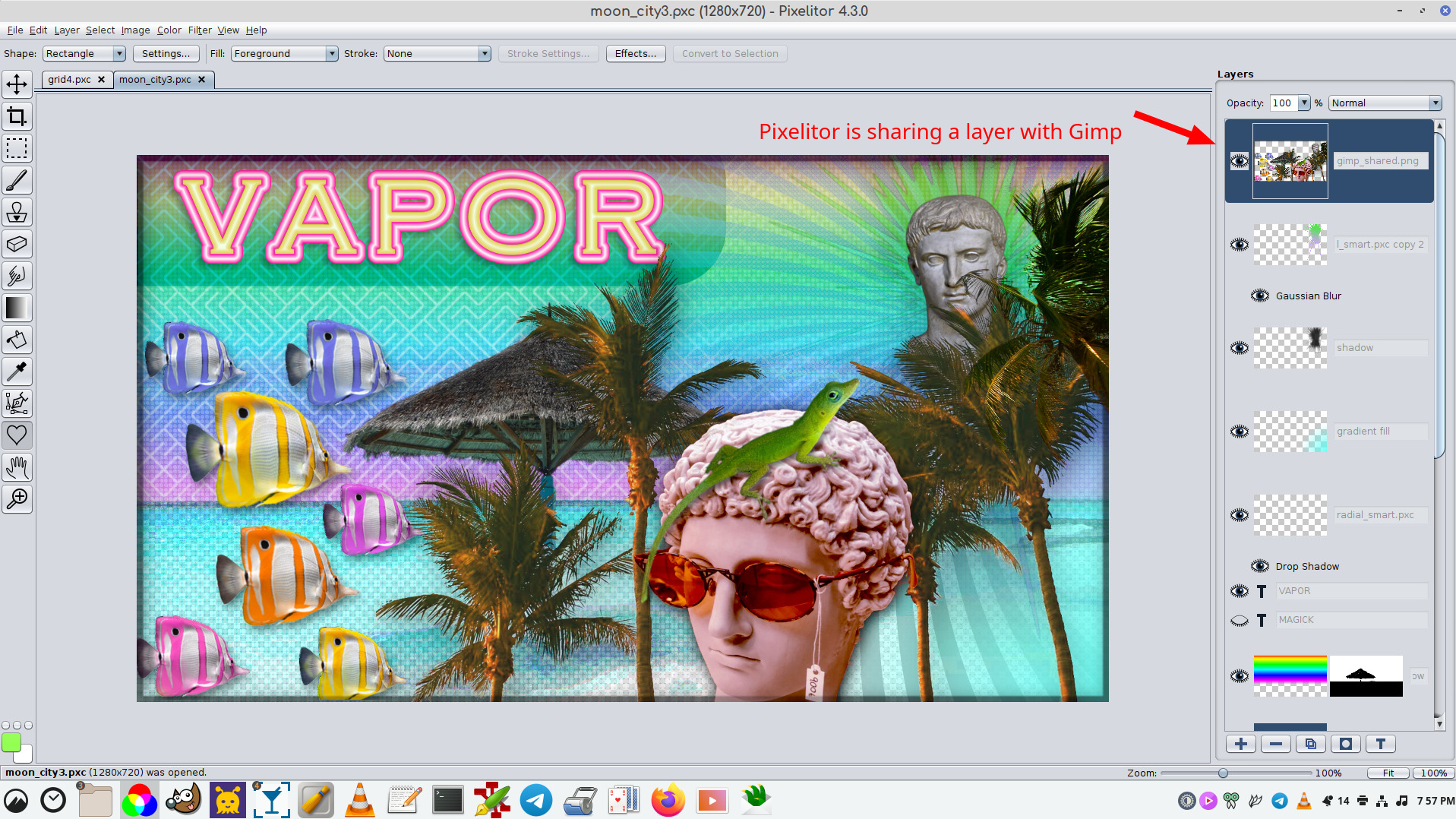
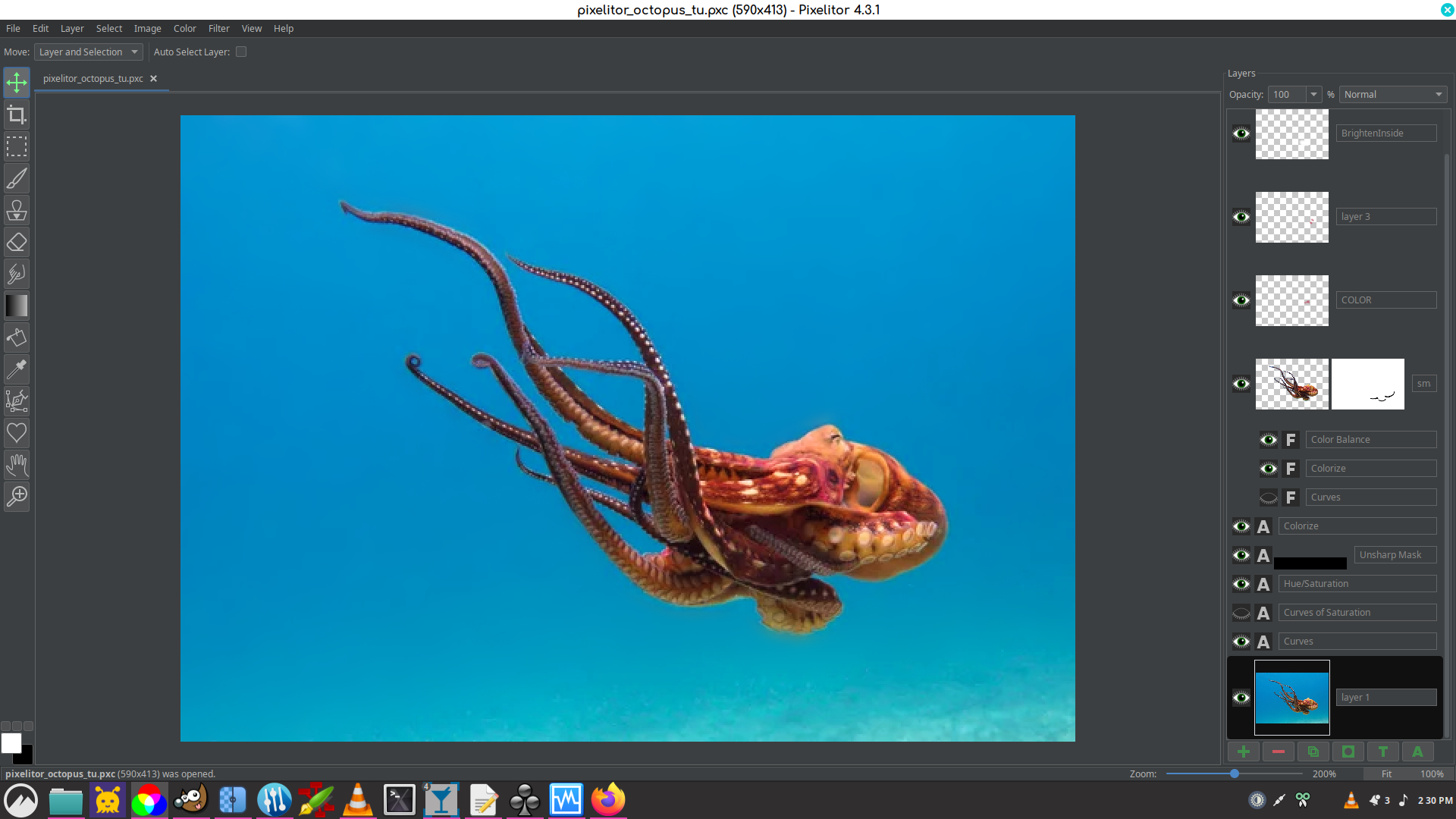
Когда фильтр запускается при выбранном smart object, он присоединяется как smart filter. У такого фильтра есть собственная видимость, непрозрачность и режим смешивания; к нему можно добавить маску. Параметры разрешено пересматривать позднее. В руководстве отмечено, что smart filters производительнее корректирующих слоёв в ситуации редактирования других слоёв, потому что они не пересчитываются при каждом таком изменении. Smart objects и smart filters при этом остаются экспериментальными.
Кадрирование без лишней потери изображения
Crop Tool создаёт рамку будущего кадра, которую можно менять до подтверждения. Обычное перетаскивание задаёт область, Alt строит её от центра, а Shift при работе с маркерами помогает удерживать пропорции. Кадрирование подтверждается кнопкой Crop, Enter или двойным щелчком внутри выбранной области. Прозрачность затемнения снаружи рамки регулируется Mask Opacity, поэтому ненужные части можно либо почти скрыть, либо оставить хорошо видимыми для оценки композиции.
Композиционные направляющие переключаются клавишей O. Среди них есть правило третей, золотое сечение и золотая спираль; Shift+O меняет ориентацию текущей направляющей, если у неё предусмотрены варианты. Эти линии служат только визуальной подсказкой. Они не становятся частью изображения, поэтому можно свободно пробовать разные варианты расположения главного объекта и горизонта, не создавая дополнительных слоёв.
Параметр Delete Cropped Pixels определяет, будет ли отрезанное содержимое действительно удалено. Если флажок снят, пиксели за новой границей остаются в слоях, хотя не видны на холсте. Их можно вернуть перемещением слоя или расширением холста. Это удобный страхующий режим для пробного кадрирования, но он потребляет больше памяти, поскольку скрытая часть не исчезает из проекта.
Allow Growing разрешает вывести рамку кадра за исходные границы и тем самым добавить вокруг изображения пустое пространство. Отдельная команда Crop to Content, появившаяся в функциональности редактора, подрезает холст по содержимому. Эти две возможности решают противоположные задачи: первая расширяет рабочую область, вторая убирает ненужные пустые края. При подготовке изображения к точному размеру полезно сначала понять, нужно ли сохранить скрытые пиксели, и только затем выбирать способ кадрирования.
Выделения: прямоугольные, эллиптические и произвольные
Selection Tool поддерживает прямоугольник, эллипс, свободный контур и многоугольник. Прямоугольная и эллиптическая области строятся протягиванием от одного угла к противоположному. Свободная обводка формируется движением мыши и замыкается после отпускания. Для многоугольника последовательно задаются вершины, а окончание выполняется двойным или правым щелчком.
Новая область может дополнять уже существующую. Shift добавляет выделение, Alt вычитает, сочетание Shift+Alt оставляет пересечение. Через Select доступны Deselect, Hide Selection Edges, Invert Selection и Modify Selection. Последняя команда умеет точно расширять или сжимать контур и превращать его в граничное выделение. Ctrl+D снимает выделение, Ctrl+H только прячет его видимую границу, а Ctrl+Shift+I меняет выбранное и невыбранное местами.
Копирование и вставка самого выделения работает внутри Pixelitor и не использует системный буфер обмена. Это важно отличать от копирования пиксельного содержимого. Если пользователь пытается перенести геометрию выделения в другое приложение обычной вставкой, результата не будет; команда предназначена для обмена контурами между изображениями, открытыми в Pixelitor.
Выделения здесь векторные и дают бинарное решение: пиксель либо входит в область, либо нет. Поэтому для мягкого края лучше использовать маску слоя. Удобный приём — сначала построить точный контур, затем создать из него маску и уже к маске применить размытие. Так геометрический этап остаётся простым, а плавность перехода регулируется отдельно и может быть исправлена позже.
Кисть, ластик и Smudge
Brush Tool рисует на обычном image layer или выбранной маске. Радиус быстро меняется квадратными скобками: [ уменьшает, ] увеличивает. У кисти есть собственные непрозрачность и режим смешивания, которые работают независимо от непрозрачности и режима всего слоя. Это даёт два уровня управления: можно сделать лёгкими отдельные мазки или ослабить уже нарисованный слой целиком.
Mirror помогает строить симметричные мазки относительно вертикальной или горизонтальной оси. Lazy Mouse сглаживает траекторию: курсор как бы тянет кисть на заданном расстоянии, благодаря чему мелкая дрожь движения меньше влияет на линию. Этот режим полезен для плавных контуров и декоративных линий, хотя для точечного ретуширования, где важна непосредственная реакция на курсор, дистанцию сглаживания лучше подбирать аккуратно.
Eraser удаляет пиксели обычного слоя и оставляет прозрачность. Если требуется возможность вернуть удалённый участок, маска обычно безопаснее прямого стирания: чёрный участок маски можно перекрасить белым. Ластик удобен тогда, когда решение действительно окончательное или работа ведётся на копии слоя. Для результата с прозрачным фоном нужен формат, который сохраняет альфа-канал, например PNG, а не JPEG.
Smudge перемещает и смешивает пиксели по ходу мазка. Strength задаёт силу смещения. Опция Finger Painting заставляет начало каждого мазка использовать цвет переднего плана вместо цвета изображения. Инструмент годится для локального смягчения и живописных эффектов, но на фотографии сильное размазывание быстро разрушает естественную текстуру, поэтому полезнее работать короткими мазками и на копии слоя.
Ретушь с Clone Stamp
Clone Stamp копирует пиксели из выбранной точки в другое место. Источник задаётся удержанием Alt и щелчком, после чего инструментом рисуют по области назначения. Это подходит для удаления небольшой пылинки, пятна или отвлекающей детали, если рядом есть подходящая фактура. Результат зависит не от умного заполнения, а от выбранного образца, поэтому текстуру, направление света и контраст нужно сопоставлять вручную.
Aligned определяет поведение источника во время последовательных мазков. При выровненном режиме сохраняется постоянное смещение между исходной и целевой точками; при другом варианте источник ведёт себя как фиксированная отправная область. Sample All Layers переключает, брать ли образец только с активного слоя или из видимой композиции нескольких слоёв. Для неразрушающей ретуши удобно создать отдельный пустой image layer и брать образец со всех слоёв, если конкретная схема работы это допускает.
В Transform для клонируемой области предусмотрены изменение размера, поворот и зеркальное отражение. Это помогает, когда подходящий участок существует, но его геометрия немного не совпадает с местом назначения. Например, повторяющуюся текстуру можно масштабировать или развернуть, вместо того чтобы копировать её в исходной ориентации. Чем заметнее объект и регулярнее рисунок, тем внимательнее нужно следить за повторами — дублирующийся фрагмент легко выдаёт ретушь.
Градиент, заливка и пипетка
Gradient Tool строит плавный переход между выбранными цветами и работает как с image layer, так и с gradient layer. В первом случае результат становится пиксельным содержимым, во втором параметры градиента остаются редактируемыми. Поэтому фон или тонирующий переход, который ещё предстоит подбирать, удобнее начинать в специальном слое, а разовый градиент на вспомогательной пиксельной маске можно делать непосредственно.
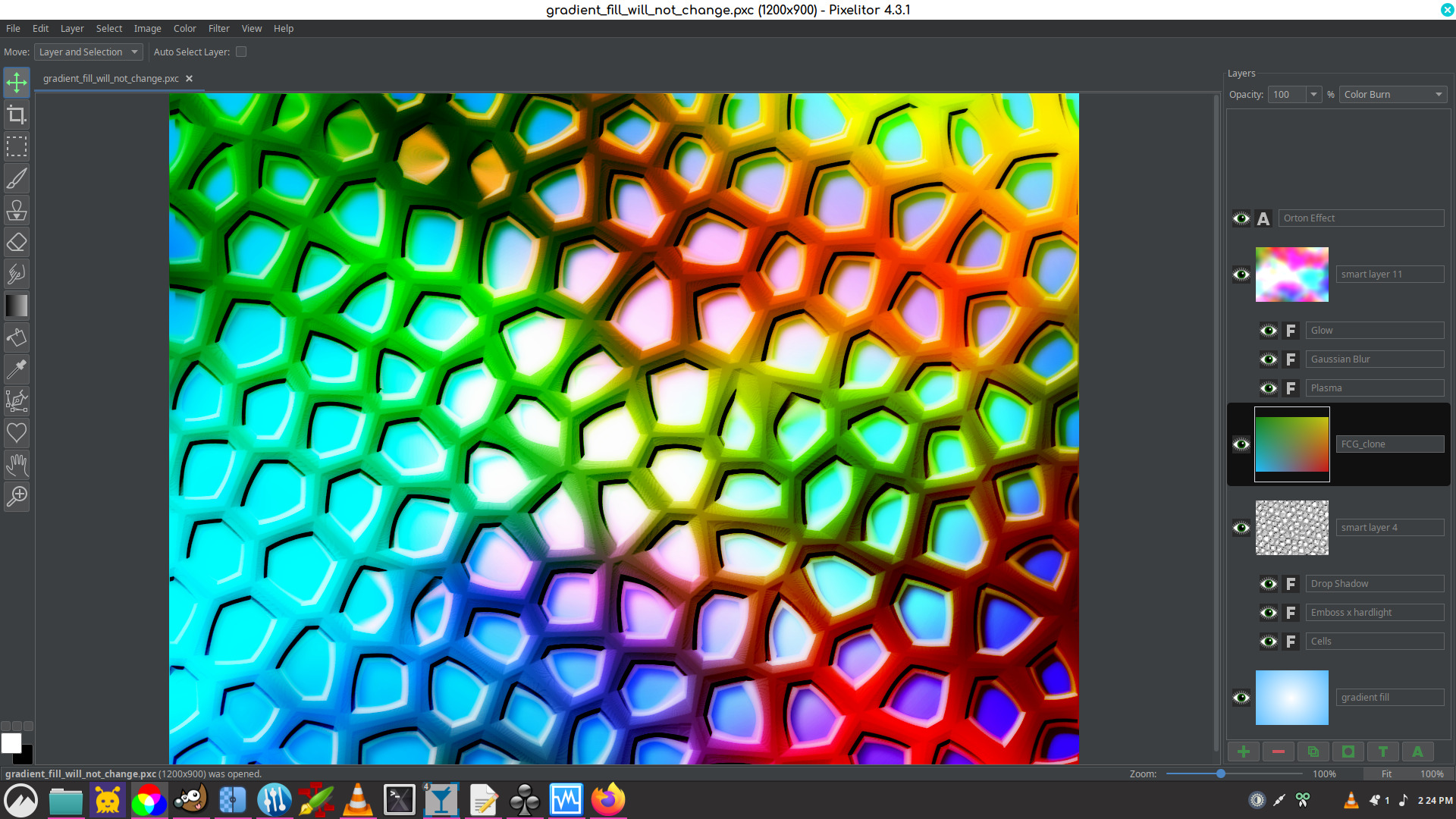
Paint Bucket заполняет область выбранным цветом, а Tolerance определяет, насколько похожими должны быть соседние цвета для включения в заливку. Низкое значение удерживает заливку ближе к исходному цвету, более высокое охватывает широкий диапазон. При неоднородных краях фотографии одна только заливка редко даёт идеальную границу; тогда полезнее подготовить выделение или маску и работать внутри неё.
Color Picker устанавливает цвет переднего плана по щелчку на изображении и показывает в строке состояния значения RGB/HSB вместе с координатой пикселя. Параметр Sample Only the Active Layer ограничивает образец активным слоем; без него пипетка ориентируется на видимый результат композиции. Если выбирается не тот цвет, первым делом стоит проверить именно этот флажок и понять, нужен цвет исходного слоя или итог после наложений.
Перо, векторный контур и Shapes
Pen Tool создаёт точный геометрический path из опорных точек и управляющих усов. Щелчок ставит прямой узел, протягивание при создании точки формирует направление кривой. Замкнуть контур можно возвращением к первой точке, а Ctrl-щелчком — закончить незамкнутый путь. Ctrl-перетаскивание позволяет поправить узел или управляющую точку ещё во время построения, Alt-перетаскивание разрывает симметрию управляющих направлений.
После создания путь редактируется в Edit mode и трансформируется в Transform mode, где его можно двигать, вращать и масштабировать. Геометрия сама по себе не является готовой пиксельной линией: её можно превратить в выделение или обводку. Такой порядок полезен для аккуратного выделения объекта по кривому контуру, когда свободная обводка мышью недостаточно точна.
Shapes Tool создаёт геометрические формы и позволяет менять их положение, размер и ориентацию, а также применять стили или эффекты. Фигурные слои сохраняют параметры и не требуют сразу превращать форму в пиксели. Однако библиотека фигур ограничена, что важно при выборе программы для макетов с большим количеством векторных символов. Для простых геометрических элементов инструмента достаточно, для сложной векторной графики разумнее использовать специализированное средство.
Фильтры и цветовые корректировки
Pixelitor содержит более 110 фильтров и цветовых корректировок. Они собраны в меню Color и Filter, а быстрый поиск запускается F3: достаточно ввести часть названия. Такой поиск особенно полезен, когда список эффектов велик и нужная команда находится не в том подменю, которое пользователь ожидает. Если есть активное выделение, фильтр применяется только к выбранной области, что даёт простой способ локализовать эффект без отдельной маски.
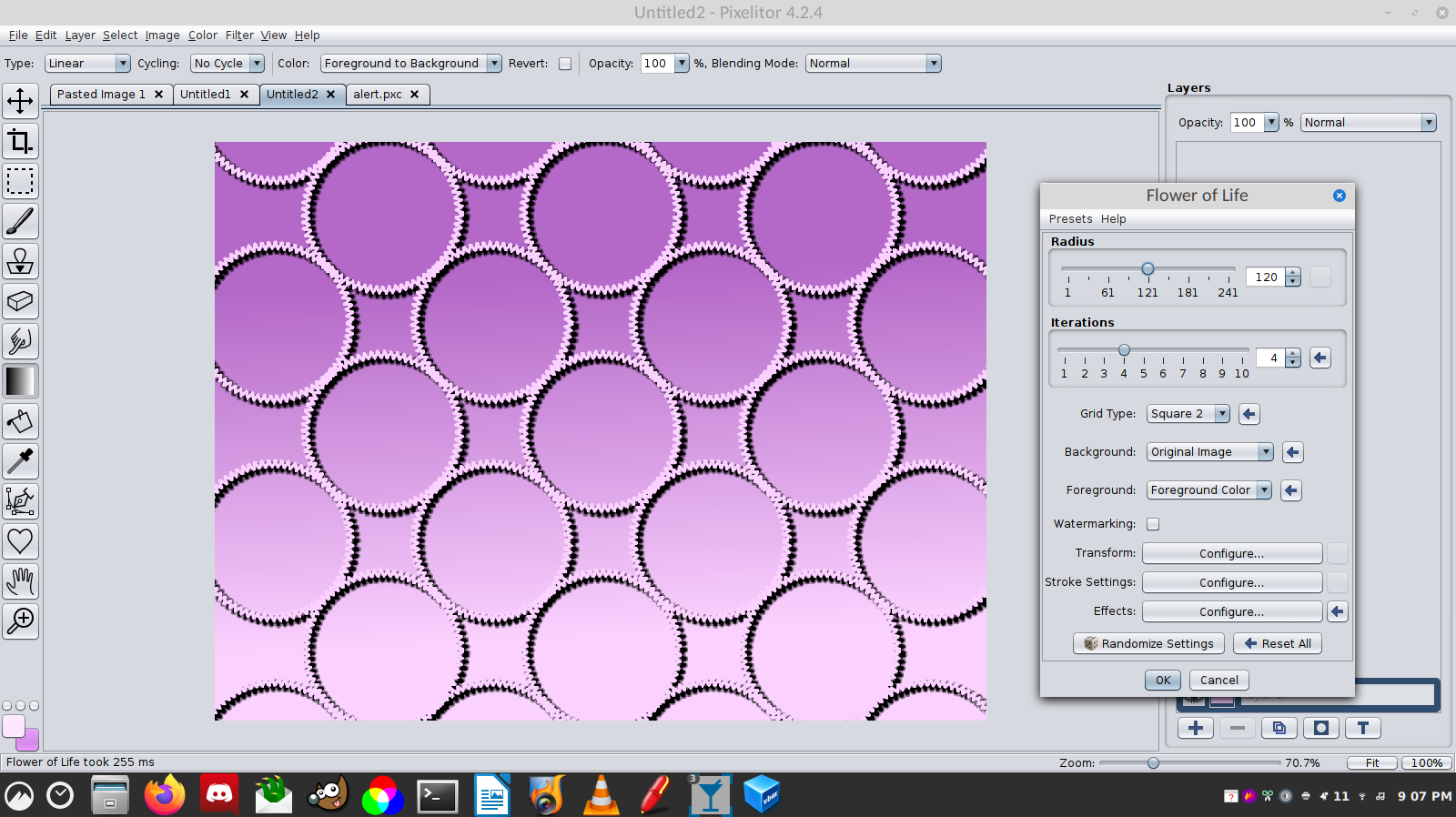
Набор включает как утилитарные операции — размытие, повышение резкости и цветовую коррекцию, — так и генеративные или стилизующие эффекты. Среди подтверждённых названий есть Abstract Lights, Tile Seamless, Rose, Concentric Shapes, Border Mask, Photo Collage и Spheres. В интерфейсных материалах также видны сложные фильтры, работающие с узорами и геометрией. Их ценность не в количестве самом по себе, а в том, что параметры можно подбирать в диалогах и комбинировать со слоями, режимами смешивания и масками.
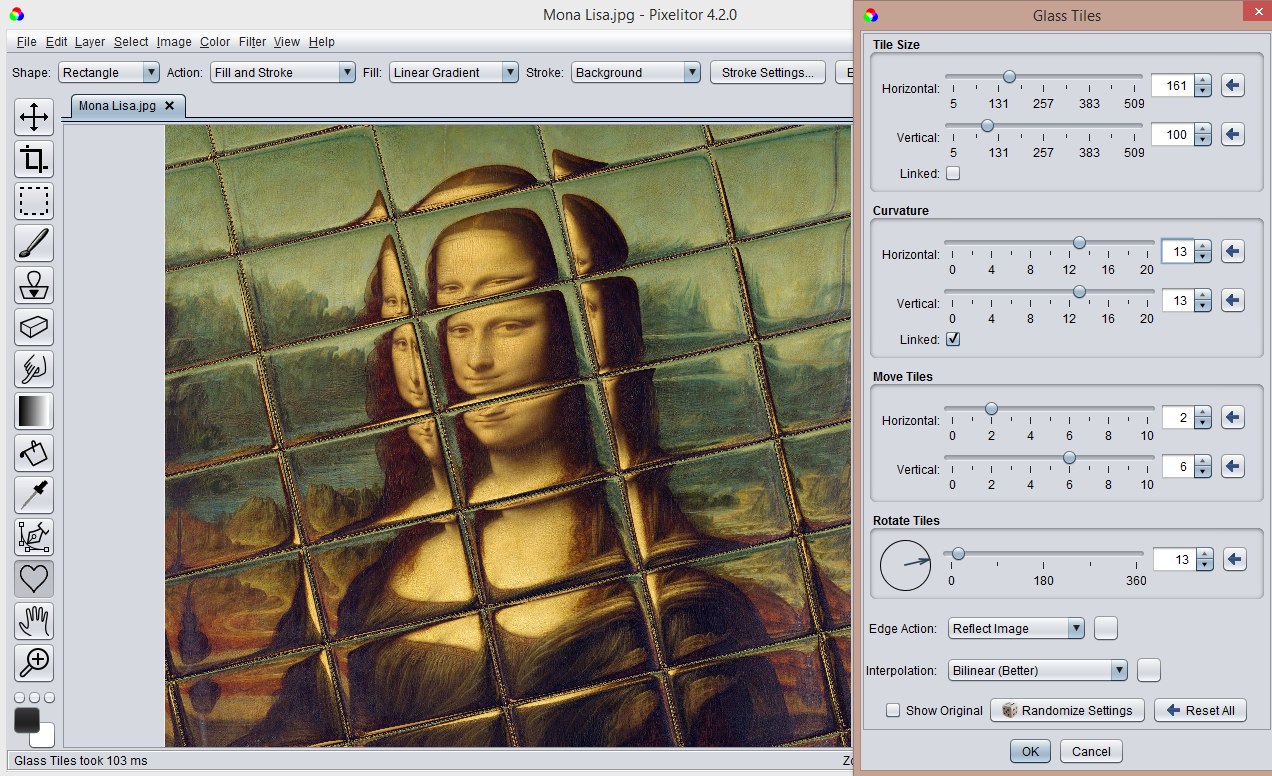
Для прямого фильтра результат закрепляется в пикселях активного image layer после подтверждения. Если нужна возможность вернуться к настройкам, исходный слой можно сначала превратить в smart object и уже затем запускать фильтр, чтобы он стал smart filter. Альтернативный подход — дублировать слой перед экспериментом. Первый сохраняет параметрическую цепочку, второй проще и надёжнее для функции, которую пользователь не хочет доверять экспериментальному механизму smart objects.
Маска smart filter позволяет ограничить его действие, а отдельные opacity и blending mode регулируют интенсивность и способ смешивания эффекта. Благодаря этому один и тот же исходный smart object может иметь несколько последовательных фильтров. Порядок важен: размытие перед резкостью даёт иной результат, чем резкость перед размытием. При сложной цепочке полезно поочерёдно отключать глаз у smart filters, чтобы понимать вклад каждого этапа.
Как строить недеструктивную цепочку обработки
Самый безопасный принцип в Pixelitor — отделять исходные пиксели от того, что ещё может измениться. Оригинальный слой можно сохранить неизменным и скрытым, корректирующие решения вынести в специальные слои, локальные области задавать масками, а сложные эффекты при необходимости применять через smart object. Тогда ошибочная коррекция не требует возвращаться далеко по истории: проблемный элемент можно отключить, изменить или удалить.
Такой подход не означает, что всё следует превращать в smart object. Поскольку эта функция экспериментальная, простая задача может быть надёжнее в обычной структуре: дубликат исходника, отдельный слой ретуши, маска и несколько проверенных фильтров. Smart object оправдан, когда действительно нужно повторно менять фильтр или трансформацию, использовать связанное содержимое или создать несколько клонов с общей внутренней композицией.
При работе с adjustment layer стоит помнить о его положении. Он влияет на нижележащие слои, а внутри группы поведение дополнительно зависит от режима самой группы. Если коррекция неожиданно затрагивает лишние элементы, сначала нужно проверить стек и Pass Through, а уже затем параметры фильтра. Маска на корректирующем слое решает другую задачу — пространственно ограничивает эффект, но не меняет логики того, какие слои лежат в его области действия.
История действий, версии проекта и безопасное сохранение
Pixelitor поддерживает multiple undo, поэтому последовательность операций можно откатывать, пока она остаётся в истории текущего сеанса. Но Undo не заменяет сохранённую структуру проекта: после закрытия документа гарантированным способом продолжить работу со слоями остаётся файл, который действительно хранит их состояние. Поэтому перед крупным экспериментом полезнее не рассчитывать только на Ctrl+Z, а сохранить отдельную контрольную копию PXC.
Если работа содержит растрирование, Merge Down или применение маски к прозрачности, эти шаги уменьшают степень обратимости. Разумная схема — именовать контрольные файлы по этапам, но не плодить копию после каждой мелочи. Например, отдельная версия перед сведением группы или перед массовым экспериментом с фильтрами помогает вернуться к структурному состоянию, которого уже нет в финальной композиции.
При экспорте в JPEG, PNG или другой однослойный формат внешний файл не должен становиться единственным экземпляром работы, если в проекте ещё нужны редактируемые текст, маски и специальные слои. Сохранение PXC и экспорт решают разные задачи. Первый сохраняет редактируемость Pixelitor, второй создаёт изображение для использования за пределами редактора.
Печать и направляющие
В Pixelitor предусмотрена печать изображения. Направляющие, которые используются для выравнивания объектов, в печатный результат не попадают. Они также не видны при сохранении в однослойный формат. Это позволяет оставлять вспомогательные линии на рабочем холсте вплоть до финала и не удалять их перед каждой пробной печатью или экспортом.
Направляющие View и композиционные подсказки Crop Tool — разные механизмы. Первые нужны для позиционирования элементов на холсте, вторые показывают схемы композиции внутри рамки кадрирования. В Preferences у них отдельные настройки цвета и стиля, хотя обе группы находятся на вкладке Guides. Если пользователь меняет оформление одной категории, не стоит ожидать автоматического изменения другой.
Анимация по слоям и промежуточным кадрам
Редактор умеет экспортировать layer animation: каждый слой подготавливается как отдельный кадр, после чего используется команда Export Layer Animation. Этот режим подходит для простой последовательности, где кадры уже нарисованы или собраны вручную. Стек слоёв фактически становится набором кадров, поэтому перед экспортом важно проверить порядок и содержимое каждого из них.
Второй способ — tweening animation. Пользователь выбирает image layer, запускает соответствующий мастер экспорта, затем указывает фильтр и его начальные и конечные настройки. Pixelitor создаёт промежуточные состояния между этими параметрами. Такой механизм удобен для анимированного изменения эффекта, а не для сложного покадрового движения объектов по сцене.
Эти возможности не превращают редактор в полноценную систему монтажа или многодорожечной анимации. Они тесно связаны со слоями и фильтрами Pixelitor и полезны именно как экспорт небольших графических последовательностей. Если нужна длительная сцена со звуком, таймлайном и независимыми дорожками, задача выходит за пределы описанного инструментария.
Расширение форматов через ImageMagick
Встроенный набор форматов можно расширить интеграцией с ImageMagick 7. Путь к нему задаётся в Edit, Preferences, Advanced. Если исполняемые файлы ImageMagick уже доступны через системную переменную PATH, Pixelitor способен обнаружить их при попытке использовать специальные команды импорта или экспорта. Интеграция необязательна: основные JPEG, PNG, BMP, GIF, ORA, TIFF, TGA, NetPBM-семейство и PXC обрабатываются без неё в рамках собственного списка.
В Linux-пакете Flathub есть отдельное ограничение: официальная инструкция Pixelitor предупреждает, что ImageMagick с этим способом установки сейчас использовать нельзя. Поэтому пользователь, которому критичен расширенный ввод-вывод через ImageMagick, должен учитывать не только наличие ImageMagick в системе, но и способ запуска Pixelitor. Это конкретный пример, когда одинаковая программа имеет разную доступность дополнительной интеграции в зависимости от окружения.
Если нужный формат не появляется среди обычных команд сохранения, сначала стоит свериться со штатным списком. Например, WebP читается встроенными средствами, но не указан среди нативных вариантов Save. Попытка искать скрытый переключатель не решит проблему: для такого вывода нужен другой поддерживаемый формат либо механизм экспорта через ImageMagick, если он настроен и доступен в выбранном окружении.
Практический сценарий: быстрая коррекция фотографии
Начать удобнее с открытия изображения и оценки кадра без фильтров. Если по краям есть лишнее, Crop Tool задаёт новую композицию; при сомнениях Delete Cropped Pixels оставляют выключенным, чтобы скрытая часть сохранилась. Затем полезно сохранить PXC, если планируется дальнейшая слойная работа. Для простой одноразовой правки достаточно сделать копию исходного слоя и проводить коррекцию на ней.
Цветовые и тональные изменения лучше добавлять по одному, каждый раз оценивая, что именно исправилось. При использовании adjustment layer можно выключать его глазом и сравнивать результат с исходником. Если коррекция нужна только части кадра, маска ограничит действие. Для небольшой локальной зоны альтернативой служит выделение, после которого обычный фильтр воздействует только внутри контура.
Небольшой дефект фона удобно убрать Clone Stamp. Источник выбирается на чистом участке с похожей фактурой, затем короткими мазками переносится на проблемное место. Если рядом проходят линии или текстура, Transform для клона помогает подогнать угол или масштаб. После ретуши увеличение снижают и оценивают весь кадр: то, что выглядит убедительно на 400%, иногда заметно повторяется при обычном масштабе.
Перед выдачей результата сохраняют редактируемый вариант и делают отдельный экспорт. Для фотографии без прозрачности обычно выбирают JPEG, для элемента с прозрачным фоном — PNG. Если дальнейшая правка предполагается в другом редакторе, можно рассмотреть ORA, но PXC всё равно разумно оставить как контрольную версию с наиболее полной структурой Pixelitor.
Практический сценарий: монтаж нескольких изображений
Для коллажа каждое изображение лучше держать в отдельном слое. Move Tool перемещает выбранный слой; Shift при перетаскивании ограничивает направление горизонталью, вертикалью или диагональю 45 градусов. Стрелки выполняют небольшое смещение, а Shift со стрелками — более крупное. Auto Select Layer позволяет выбирать элемент под курсором, игнорируя прозрачные участки, что ускоряет работу со множеством объектов.
Грубое удаление фона ластиком делает результат необратимым в пределах слоя, поэтому для монтажа чаще полезна маска. Сначала строят выделение объекта, создают маску из выделения, затем корректируют границу кистью. Чёрным скрывают лишнее, белым возвращают, серым дают частичную прозрачность. Для слишком резкой кромки можно размыть саму маску.
После размещения элементов прозрачность и blending mode помогают согласовать наложение. Текстовые подписи остаются отдельными text layers. Если несколько слоёв образуют единый смысловой блок, их можно поместить в группу и выключать одной кнопкой; из-за экспериментального статуса групп перед серьёзной перестройкой документа стоит сохранить промежуточную копию.
Направляющие View помогают поставить объекты на общую линию. Они останутся только рабочими помощниками и не войдут в сохранённый однослойный результат. При финальной проверке полезно временно скрыть направляющие, приблизить края масок и затем посмотреть композицию целиком через Navigator или уменьшенный масштаб.
Практический сценарий: эффект, который можно перенастроить
Если творческий фильтр хочется подбирать в несколько подходов, обычное прямое применение вынуждает либо отменять действие, либо возвращаться к предыдущей копии слоя. Smart filter решает это иначе. Image layer преобразуют в smart object, запускают выбранный фильтр и получают отдельную строку эффекта, которую можно выключить, поменять по непрозрачности, переключить режим смешивания или снова открыть для настройки.
Для локального эффекта на smart filter добавляется маска. Это позволяет, например, оставить сильную стилизацию в фоне и убрать её с главного объекта. Несколько smart filters образуют последовательность, поэтому их следует настраивать по одному и проверять порядок. Если цель — повторить одну основу в разных местах, clone smart object даёт несколько экземпляров с общим содержимым, но независимыми фильтрами и режимами.
Поскольку smart objects и smart filters имеют экспериментальный статус, перед сложной цепочкой стоит сохранить исходную композицию. Если эффект нужен только один раз и повторная перенастройка не предполагается, обычный дубликат image layer может быть проще. Выбор между этими схемами — компромисс между гибкостью параметров и простотой структуры проекта.
Практический сценарий: изображение с прозрачным фоном
Прозрачность можно получить прямым Eraser, но для аккуратного вырезания объекта безопаснее маска. Строят прямоугольное, эллиптическое, свободное или многоугольное выделение, при необходимости комбинируют части Shift и Alt, затем создают маску. Кистью правят неточности, а мягкость края регулируют серыми значениями или размытием маски.
Если объект окружён ровным цветом, Paint Bucket с подходящим Tolerance помогает быстро понять границы похожих оттенков, но для окончательной маски на фотографии часто требуется ручная доработка. Color Picker показывает точный RGB/HSB образца и может брать цвет только с активного слоя, что полезно при анализе проблемного края в многослойной композиции.
Готовый результат сохраняют в формате с поддержкой прозрачности, например PNG. JPEG прозрачность не сохраняет, поэтому на прозрачных участках придётся получить фон. Редактируемый PXC нужно оставить отдельно, если маску планируется улучшать: экспортированный PNG содержит готовый вид, а не исходную логику скрытия и восстановления частей слоя.
Практический сценарий: геометрический постер или карточка
Для простой карточки можно построить фон color fill layer, добавить gradient layer, разместить одну или несколько геометрических фигур и создать надпись text layer. Такой документ остаётся удобным для изменения цвета и текста, пока специальные слои не растрированы. Направляющие помогают выстроить края, Move Tool — подвинуть элементы, а opacity и blending modes — ослабить декоративную фактуру или наложение.
Фильтры Pixelitor добавляют абстрактные узоры и текстуры, а маска ограничивает их нужной областью. При этом следует учитывать ограниченную библиотеку Shapes: программа хорошо справляется с простыми формами и эффектами, но не предназначена для проекта, где требуется большой каталог сложных векторных примитивов, символов и кривых с развитой объектной моделью.
Перед финалом текст проверяют до растрирования. Если надпись должна остаться редактируемой, PXC хранится отдельно. Экспорт в PNG подходит для резкой графики и прозрачности; JPEG может быть уместен для полностью непрозрачной карточки с фотографическим фоном. Направляющие и контуры рабочего интерфейса в итоговый файл не попадают.
Горячие клавиши и приёмы, которые ускоряют работу
- [ и ] уменьшают и увеличивают радиус Brush Tool.
- Alt задаёт исходную точку Clone Stamp.
- Ctrl+D снимает выделение, Ctrl+H скрывает или показывает его границу.
- Ctrl+Shift+I инвертирует выделение.
- F3 открывает поиск фильтра по части названия.
- Ctrl+E выполняет Merge Down, когда нижний слой является обычным image layer.
- Ctrl+J дублирует smart object как независимый экземпляр.
- Ctrl+G создаёт группу, Ctrl+Shift+G формирует группу из видимых слоёв.
- O меняет композиционную направляющую Crop Tool, Shift+O — её ориентацию.
- Стрелки двигают слой небольшими шагами, Shift со стрелками — более крупными.
Не все быстрые действия стоит запоминать сразу. Для повседневной обработки достаточно освоить изменение кисти, снятие выделения, поиск фильтра и небольшое смещение слоя. Комбинации для групп и smart objects становятся полезны только после того, как документ начинает активно использовать соответствующие типы. Такой порядок снижает риск нажать команду, смысл которой пока неочевиден.
Перемещение, точное позиционирование и масштаб просмотра
Move Tool отвечает не за прокрутку холста, а за положение содержимого выбранного слоя. При обычном перетаскивании слой свободно смещается, Shift ограничивает направление горизонталью, вертикалью или углом 45 градусов. Для точной доводки подходят стрелки клавиатуры; с Shift шаг увеличивается. Это удобнее, чем пытаться мышью совместить тонкие края на большом увеличении.
Опция Auto Select Layer меняет способ выбора объекта. Когда она включена, щелчок по непрозрачной части композиции автоматически активирует слой под курсором. Прозрачные участки игнорируются. В простом коллаже это экономит время, но в плотной композиции может неожиданно выбрать верхний мелкий элемент. Если редактируется конкретный слой и переключения нежелательны, Auto Select лучше временно выключить и выбирать строку в панели слоёв вручную.
Hand Tool, напротив, перемещает только видимую область документа и становится полезным, когда масштаб достаточно велик, чтобы появились полосы прокрутки. Это различие снимает частую путаницу: если нужно передвинуть сам объект относительно холста, используется Move; если объект должен остаться на месте, а требуется добраться до другого фрагмента увеличенного изображения, нужен Hand, Navigator или прокрутка.
Zoom позволяет не только щёлкать для приближения. Протягивание рамки вокруг интересующего участка быстро заполняет окно именно этой областью, а Alt-щелчок уменьшает масштаб. После детальной правки края маски или клонирования полезно вернуться к меньшему масштабу и проверить цельный кадр: локально аккуратная правка может нарушить общий баланс, особенно если работа велась с сильно увеличенной текстурой.
Совместимость Windows, Linux и macOS
Pixelitor написан на Java и рассчитан на Windows, Linux и macOS. Для запуска JAR-файла требуется Java 17 или новее. Вариант установки для Windows и пакет Flathub на Linux решают вопрос среды выполнения своим способом, поэтому требование отдельной Java особенно важно именно при запуске JAR. Один и тот же JAR может использоваться в разных операционных системах.
В Linux доступен и вариант Flathub. Его нужно отличать от функции самого редактора: пакет распространяется сообществом Flathub и на своей странице прямо помечен как не подтверждённый автором Pixelitor. Кроме того, инструкция Pixelitor отдельно предупреждает, что интеграция с ImageMagick в таком окружении сейчас недоступна. Для обычной работы со штатными форматами это не мешает, но при расширенном импорте и экспорте ограничение существенно.
Для macOS официальная инструкция описывает запуск JAR при наличии подходящей Java. Это значит, что при проблеме двойного щелчка следует проверять не наличие отдельной версии для Mac как другой программы, а корректность Java и ассоциацию JAR. На Windows пользователь может выбрать готовый установочный файл; для статьи о возможностях редактора различия в способе запуска не меняют сам набор основных инструментов.
Фильтры для творческой обработки и технических задач
Большой набор эффектов Pixelitor полезно делить не по алфавиту, а по цели. Для технической коррекции нужны размытие, повышение резкости и цветовые изменения. Для создания текстур и фонов интереснее генеративные и геометрические фильтры. Для стилизации подходят эффекты, которые меняют структуру изображения, повторяют элементы или строят узоры. Поиск F3 сокращает путь, когда точное название известно хотя бы частично.
Фильтр Tile Seamless предназначен для подготовки бесшовного повторения, Abstract Lights создаёт абстрактный световой рисунок, Concentric Shapes и Rose работают с геометрическими мотивами, Border Mask формирует эффект по краям, Photo Collage строит коллажную раскладку, Spheres относится к генеративным преобразованиям. Эти функции подтверждены в перечнях изменений самого проекта; их можно комбинировать с режимами смешивания и масками вместо того, чтобы навсегда заменять исходный слой одним эффектом.
В интерфейсе фильтра обычно имеет смысл менять один параметр за раз и следить, что именно произошло. Если одновременно резко увеличить несколько значений, трудно понять причину результата и потом воспроизвести удачное сочетание. Для экспериментального поиска удобнее smart filter или дубликат слоя, а для повторяемого эффекта — сохранённый проект с параметрами, где это поддерживается.
На слабом или перегруженном проекте сложные фильтры могут требовать больше времени на пересчёт, особенно если композиция содержит много зависимых корректирующих элементов. Руководство отдельно отмечает, что smart filters не пересчитываются при редактировании других слоёв так, как это делают adjustment layers, и потому в соответствующей схеме могут работать эффективнее. Это не отменяет экспериментальный статус smart-механизмов, но объясняет их архитектурное преимущество.
Типичные ошибки и способы исправления
Кисть не рисует по выбранному слою
Сначала нужно проверить тип слоя. Brush Tool работает с обычными image layers и layer masks, но не рисует непосредственно по text layer, shape layer и другим параметрическим типам. Если требуется пиксельная правка текста или фигуры, элемент можно растрировать, понимая, что после этого его специальные параметры станут недоступны. Если слой обычный, следует проверить, не выбрана ли вместо его миниатюры маска.
Кисть меняет маску вместо фотографии
В панели слоёв рамка выбора показывает, активны пиксели слоя или его маска. Когда выделена маска, чёрные и белые мазки меняют видимость, а не цвет изображения. Нужно щёлкнуть по миниатюре самого слоя. Обратная проблема решается симметрично: если пользователь пытается скрыть часть изображения маской, а краска появляется на фотографии, следует активировать миниатюру маски.
Merge Down недоступен или не срабатывает
Команда требует, чтобы слой под выбранным был обычным image layer. Специальный текстовый, корректирующий, градиентный или иной тип снизу мешает такому объединению. Решение зависит от цели: поменять порядок, при необходимости растрировать подходящий специальный слой или выбрать другой способ сведения. Растрировать стоит только после сохранения копии, если параметры ещё могут понадобиться.
Не получается перетащить слой внутри группы
Это документированное ограничение layer groups. Перестановка внутри группы мышью сейчас не поддерживается. Нужно использовать команды Layer и Layer Stack; Ctrl+PgUp и Ctrl+PgDown позволяют менять порядок и могут переносить слой в группу или из неё. Сам файл при этом не повреждён, а повторные попытки drag-and-drop не исправят ситуацию.
После открытия PXC другая программа не видит файл
PXC предназначен только для Pixelitor. Для передачи результата нужно дополнительно сохранить подходящую копию, например PNG или JPEG, а для многослойного обмена рассмотреть ORA. Удалять PXC после экспорта не следует, если структура ещё нужна: внешняя копия и проект решают разные задачи.
WebP открывается, но не предлагается при обычном сохранении
Так и устроен штатный ввод-вывод: WebP есть в списке Open, но отсутствует в списке Save. Нужно выбрать поддерживаемый формат вывода или настроить ImageMagick 7 для дополнительного экспорта, если выбранный способ запуска Pixelitor позволяет его использовать. Искать расширение WebP среди обычных вариантов Save бессмысленно, пока не задействован другой механизм.
ImageMagick не находится
В Preferences, Advanced можно указать папку ImageMagick. Если ImageMagick 7 добавлен в PATH, Pixelitor должен попытаться обнаружить его при вызове соответствующего импорта или экспорта. Для Flathub-инсталляции Linux есть отдельное ограничение — такая интеграция сейчас не работает. Поэтому при диагностике важно учитывать не только путь, но и окружение запуска.
JAR не запускается двойным щелчком
Для JAR требуется Java 17 или новее. Нужно проверить установленную Java и ассоциацию файлов этого типа. Официальная инструкция также указывает универсальный способ запуска JAR как Java-программы через командную строку. На Windows проблему Java можно обойти выбором обычного установочного файла Pixelitor, а не попытками запускать JAR без подходящей среды.
Clone Stamp копирует не тот участок
Нужно заново задать источник Alt-щелчком и проверить Aligned. Если в документе несколько слоёв, также важен Sample All Layers: включённый параметр берёт видимый составной результат, выключенный — активный слой. Когда образец геометрически подходит, но имеет другой угол или размер, можно использовать Transform для клонируемой области.
Пипетка выбирает цвет, который не совпадает с видимым
Причина часто в Sample Only the Active Layer. При включённом параметре Color Picker игнорирует вклад остальных слоёв и берёт данные только с активного. Если нужен цвет итоговой композиции после режимов смешивания и коррекции, этот режим следует отключить. Если, наоборот, нужен исходный цвет конкретного слоя, его стоит включить.
После кадрирования нельзя вернуть край
Если при Crop был включён Delete Cropped Pixels, содержимое за рамкой действительно удаляется. Когда флажок выключен, скрытые части сохраняются и могут появиться после перемещения слоя или Enlarge Canvas. Поэтому для пробной композиции безопаснее сначала не удалять отрезанные пиксели, а окончательное уменьшение структуры делать после утверждения кадра.
Связанный smart object потерял содержимое
Linked smart object зависит от отдельного файла. Если его переименовали, переместили или удалили, связь теряет доступ к данным. Нужно восстановить внешний файл и его доступность для проекта. Для автономного хранения удобнее embedded content, потому что оно сохраняется внутри PXC, хотя linked-вариант полезен как общий шаблон для нескольких проектов.
Граница выделения слишком жёсткая
Это связано с моделью выделений Pixelitor: пиксель либо входит, либо не входит в область. Для полупрозрачного перехода нужно создать маску слоя на основе выделения и размыть маску либо рисовать по ней серым. Маска остаётся доступной для дальнейшей корректировки, поэтому этот способ лучше подходит для волос, дымки, мягкой виньетки и плавного монтажа.
Направляющие видны на экране, но исчезают в файле
Это ожидаемое поведение. Направляющие View служат для выравнивания и не выводятся при печати или сохранении в однослойный формат. Композиционные подсказки Crop Tool также являются интерфейсными элементами. Если линии должны стать частью картинки, их нужно рисовать как реальное содержимое на отдельном слое, а не использовать рабочие guides.
После растрирования текст нельзя изменить как текст
Rasterize превращает специальный слой в обычные пиксели. Это позволяет рисовать по нему кистью, но уничтожает редактируемую модель текста. Если ошибка обнаружена поздно, проще вернуться к сохранённой версии с исходным text layer. Перед растрированием полезно дублировать текстовый слой или сохранить новый PXC.
Ограничения, которые влияют на выбор программы
Первое ограничение — часть наиболее интересных механизмов недеструктивного редактирования имеет экспериментальный статус. К ним относятся adjustment layers, layer groups, smart objects и smart filters. Это не означает, что ими нельзя пользоваться, но для критичного проекта разумно чаще сохранять контрольные копии и не строить единственный экземпляр работы вокруг сложной экспериментальной цепочки.
Второе — Shapes Tool содержит ограниченное число фигур. Pen Tool даёт точные paths, которые можно редактировать, трансформировать, превращать в выделение или обводку, но Pixelitor всё равно остаётся редактором изображений, а не богатой системой векторного дизайна. Для логотипов и сложных схем с большим количеством кривых возможностей может не хватить.
Третье — PXC обеспечивает полное продолжение работы только в Pixelitor. Это хорошо для внутренней структуры, но плохо как единственный формат обмена. ORA снижает зависимость при базовом многослойном обмене, а обычные PNG/JPEG дают универсальный готовый результат, однако специфические объекты и фильтры Pixelitor в них уже не редактируются как исходные параметры.
Четвёртое — встроенный перечень форматов не включает RAW цифровых камер и не охватывает любые возможные расширения. ImageMagick расширяет импорт и экспорт, но требует отдельной настройки, а в Flathub-окружении интеграция недоступна. Если рабочий процесс начинается с массовой проявки RAW и каталогизации съёмок, Pixelitor логичнее использовать после специализированного конвертера, а не вместо него.
Пятое — копирование и вставка геометрии выделения работает только между изображениями в Pixelitor, а не через системный буфер. Это небольшое, но конкретное отличие от ожиданий пользователя. Для передачи результата в другое приложение нужно передавать изображение, слой через поддерживаемый файл или другой совместимый формат, а не рассчитывать на перенос внутреннего контура выделения.
Сравнение Pixelitor с аналогами
| Программа | Лучше подходит для | Главное ограничение |
|---|---|---|
| Pixelitor | Слойной обработки растровых изображений, фильтров, масок и экспериментов с настраиваемыми эффектами | Часть расширенных типов слоёв экспериментальна, а набор векторных фигур ограничен |
| GIMP | Глубокой ретуши, фотомонтажа, композиции и расширяемой растровой обработки | Широкий набор инструментов требует больше времени на освоение |
| Krita | Цифровой живописи, иллюстрации, текстурирования и сложной работы кистями | Обработка фотографий и фотомонтаж не являются главным фокусом |
| Paint.NET | Быстрой растровой правки, слоёв и эффектов в среде Windows | Официально ориентирован на Windows |
| ФотоМАСТЕР | Быстрой коррекции и ретуши фотографий с понятным последовательным рабочим процессом | Меньше возможностей для сложных многослойных композиций |
Практический выбор зависит от типа работы. Pixelitor интересен тем, кому нужны слои, маски, необычные фильтры и возможность осваивать недеструктивные smart-механизмы без перегруженного набора профессиональной системы. GIMP уместнее, когда нужен максимально широкий арсенал растровой обработки и расширяемость. Krita сильнее в рисовании и иллюстрации, Paint.NET удобен для прямой работы в Windows, а ФотоМАСТЕР рациональнее для пользователя, которому важнее быстро исправить фотографию и выполнить ретушь, чем строить сложную структуру из специальных слоёв.
Кому Pixelitor подходит лучше всего
Редактор хорошо подходит пользователю, который уже понимает базовый смысл слоёв, но хочет получить более компактную среду с масками, текстом, режимами смешивания и большим числом фильтров. Он также полезен для знакомства с недеструктивными принципами: adjustment layers, smart objects и smart filters позволяют увидеть, чем параметрический эффект отличается от прямого изменения пикселей.
Для учебных задач ценна прозрачность структуры. Можно открыть фотографию, дублировать слой, отдельно добавить текст, создать маску, применить фильтр к выделению, а затем сравнить это с smart filter. Такие эксперименты показывают не только какая кнопка делает эффект, но и почему порядок слоёв, тип активного элемента и способ локализации влияют на результат.
Pixelitor также удобен любителям генеративных фильтров и абстрактной графики. Набор эффектов выходит за пределы обычного размытия и резкости: геометрические, текстурные и коллажные фильтры можно комбинировать с градиентами, режимами смешивания и масками. При этом пользователь не обязан применять все сложные функции; для простой правки достаточно обычных image layers и базовых инструментов.
Менее удачный выбор — сценарий, где главным является каталог тысяч снимков, проявка RAW, сложная полиграфическая подготовка или развитое векторное проектирование. Эти задачи либо не представлены в подтверждённом наборе Pixelitor, либо выходят за его основной фокус. В таком случае редактор может использоваться как дополнительный этап обработки уже подготовленного растрового изображения.
Порядок действий перед окончательным сохранением
- Проверить, что нужные текстовые слои не были преждевременно растрированы.
- Просмотреть маски при увеличении и затем оценить композицию целиком.
- Поочерёдно отключить корректирующие и smart-эффекты, чтобы увидеть их реальный вклад.
- Убедиться, что связанные smart objects не зависят от файла, который будет потерян при переносе проекта.
- Проверить скрытые слои и группы, чтобы в PXC не остались случайные дубликаты или тестовые элементы.
- Перед Merge Down, Apply Mask или Rasterize сохранить версию с редактируемой структурой, если она ещё нужна.
- Для изображения с прозрачностью выбрать формат, сохраняющий альфа-канал.
- Для дальнейшего редактирования оставить PXC, а для передачи подготовить отдельную совместимую копию.
- Если используется ORA, проверить открытие файла в том редакторе, куда он действительно будет передаваться.
- Убедиться, что направляющие используются как рабочие помощники и не ожидаются в готовом изображении.
Такая проверка занимает немного времени, но защищает от типичных потерь редактируемости. Самые неприятные ошибки возникают не из-за фильтра, а из-за неверного формата сохранения, растрирования до окончания текста, удаления пикселей при кадрировании или потери внешнего файла linked smart object. Все эти ситуации проще предотвратить до финального экспорта.
Итог по рабочим возможностям Pixelitor
Pixelitor сочетает обычную растровую правку со слоевой композицией и заметным набором недеструктивных механизмов. Базовые задачи выполняются стандартными средствами: Crop меняет кадр, Move размещает слои, Selection ограничивает область, Brush и Eraser работают с пикселями, Clone Stamp ретуширует, Gradient и Paint Bucket создают заливки, Color Picker берёт образец цвета, Pen строит точный path, а Shapes добавляет простую геометрию.
На следующем уровне находятся layer masks, text layers, color fill и gradient layers, adjustment layers, groups, smart objects и smart filters. Они позволяют не превращать каждое решение сразу в необратимые пиксели. При этом пользователь должен помнить о статусе отдельных функций и сохранять проект осмысленно: PXC лучше всего удерживает внутреннюю структуру, ORA помогает с многослойным обменом, а обычный экспорт предназначен для готового изображения.
Сильная сторона Pixelitor — именно сочетание компактного интерфейса с более чем сотней фильтров и достаточным количеством инструментов для реальной обработки фотографии, коллажа и графического эксперимента. Ограничения тоже конкретны: скромный набор фигур, внутренний характер PXC, жёсткая модель выделений, отсутствие RAW в штатном перечне и экспериментальный статус части расширенных слоёв. Если эти условия совпадают с задачей, редактор даёт понятный путь от базовой коррекции к более сложной работе с масками и настраиваемыми эффектами.
