PngOptimizer — это специализированная программа для тех случаев, когда изображение не нужно редактировать как в графическом редакторе, а нужно быстро и грамотно привести в порядок сам PNG-файл. Утилита уменьшает размер PNG без потери качества, убирает из файла лишние служебные данные, умеет конвертировать BMP, GIF и TGA в оптимизированный PNG, поддерживает пакетную обработку через drag-and-drop и дополнительно подходит для быстрого сохранения скриншотов в PNG прямо из буфера обмена.
Сильная сторона PngOptimizer в том, что программа не распыляется на лишние функции. Она не пытается заменить редактор, каталогизатор изображений, просмотрщик и конвертер всего подряд. Здесь вся логика сосредоточена вокруг одной понятной задачи: сделать PNG чище, легче и удобнее для дальнейшей работы. За счёт этого PngOptimizer хорошо вписывается в ежедневный поток работы веб-мастера, контент-менеджера, разработчика, тестировщика, автора инструкций и любого пользователя, который регулярно работает со скриншотами, иконками, элементами интерфейса и веб-графикой.
Что представляет собой PngOptimizer
PngOptimizer — это лёгкая программа для Windows и Linux, которая работает с PNG как с основным форматом, а также принимает на вход BMP, GIF и TGA, чтобы преобразовать их в оптимизированный PNG. У утилиты есть графическая версия с минималистичным окном и отдельная консольная редакция PngOptimizerCL для тех, кто предпочитает запуск из командной строки. В обычной повседневной работе чаще используют именно GUI-версию, потому что она максимально проста: открыл окно, перетащил файлы, посмотрел результат.
Главная идея программы строится вокруг lossless-оптимизации. Это означает, что PngOptimizer не ухудшает картинку ради уменьшения размера. Он не добавляет артефакты, не размывает изображение и не превращает PNG в другой формат ради экономии места. Вместо этого программа убирает ненужные данные внутри файла, аккуратно перепаковывает изображение и показывает, насколько удалось сократить размер.
Такой подход особенно полезен для:
-
PNG-скриншотов;
-
иконок;
-
логотипов;
-
элементов интерфейса;
-
технической графики;
-
изображений для сайта;
-
старых архивов BMP, GIF и TGA, которые нужно привести к одному формату.
PngOptimizer особенно удобен там, где от изображения ждут точности и прозрачности, а не фотографического сжатия с потерями. Если картинка должна остаться визуально такой же, но файл хочется сделать меньше и чище, программа подходит очень хорошо.
Скачать PNGOptimizer
- Оптимизация PNG
- Быстрое сжатие
- Просто новичкам
- Только PNG
- Старый интерфейс
- Мало функций
Для каких задач программа подходит лучше всего
У PngOptimizer есть несколько типовых сценариев, в которых он раскрывается лучше всего.
| Задача | Как PngOptimizer решает её |
|---|---|
| Оптимизация PNG без потери качества | Убирает лишние данные и пересобирает PNG в более компактном виде |
| Уменьшение веса PNG для сайта | Помогает сократить размер файлов перед публикацией на сайте |
| Конвертация BMP, GIF, TGA в PNG | Превращает входные изображения в оптимизированный PNG |
| Пакетная обработка | Позволяет перетащить сразу несколько файлов и обработать их за один проход |
| Очистка метаданных PNG | Даёт контроль над bKGD, tEXt и pHYs |
| Быстрое сохранение скриншотов | Принимает картинку из буфера обмена через Paste Screenshot и Ctrl + V |
За счёт этого PngOptimizer не выглядит как абстрактная программа для картинок. Это именно рабочая утилита для конкретных задач: уменьшить размер PNG, очистить его от лишнего, перевести смешанный набор файлов к единому PNG-формату и быстро получить оптимизированный PNG-скриншот без промежуточных действий.
Интерфейс PngOptimizer
Интерфейс у программы предельно простой. В PngOptimizer нет лишних панелей, лент, боковых меню и режима пошагового мастера. Основное окно — это рабочая область, которая принимает файлы и показывает журнал обработки. Всё сделано так, чтобы пользователь не тратил время на навигацию внутри программы.
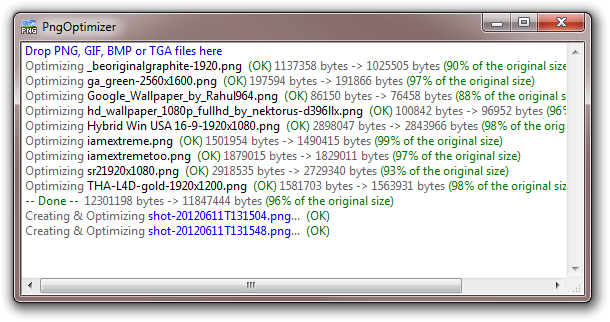
Главное окно PngOptimizer показывает ход обработки, исходный размер файла, новый размер и итоговый процент от оригинала.
В этом окне и сосредоточен основной рабочий сценарий. После перетаскивания файлов программа сразу начинает обработку и построчно выводит результат. Для каждого файла видно, была ли это оптимизация или конвертация, какой был размер до обработки и каким стал размер после неё. За счёт этого PngOptimizer даёт очень прозрачную обратную связь: пользователь сразу понимает, был ли смысл в оптимизации конкретного PNG и насколько заметен итоговый выигрыш.
Отдельно стоит отметить, что PngOptimizer не перегружает пользователя кнопками. Здесь нет традиционного набора Открыть, Импорт, Экспорт, Сохранить как, Применить ко всем и прочих элементов, которые обычно появляются в более тяжёлых приложениях. Для этой программы это плюс: она не отвлекает от задачи и позволяет обрабатывать изображения буквально за секунды.
Как выглядит рабочий процесс
Базовый сценарий использования у PngOptimizer очень прямой.
-
Запускается окно программы.
-
В него перетаскивается один или несколько файлов.
-
Программа автоматически определяет, что именно нужно сделать: оптимизировать PNG или конвертировать BMP, GIF, TGA в PNG.
-
В журнале появляется информация о ходе обработки.
-
Пользователь сразу видит итоговый размер и процент сжатия.
Если до этого приходилось работать с инструментами, где каждое действие требует лишнего подтверждения, PngOptimizer ощущается заметно быстрее. Здесь нет фазы подготовки проекта, нет отдельной очереди заданий, нет принудительного мастера пакетной обработки. Утилита сразу переходит к делу.
Почему такой подход удобен
Такой сценарий особенно хорош в повседневной работе, где PNG-оптимизация выполняется не как большой проект, а как серия коротких операций. Например:
-
подготовить несколько скриншотов для статьи;
-
быстро уменьшить размер PNG перед загрузкой на сайт;
-
прогнать иконки интерфейса через lossless compression;
-
привести старую папку BMP и GIF к одному формату;
-
очистить скопившиеся PNG после экспорта из разных программ.
Во всех этих случаях PngOptimizer выигрывает временем. Он не заставляет пользователя делать лишние шаги и хорошо подходит именно как фоновая утилита, которую удобно держать под рукой.
Контекстное меню и основные команды
У PngOptimizer большая часть управления вынесена в контекстное меню. Это важная особенность программы: многие функции открываются не через панель инструментов, а через правый клик по рабочему окну.
Основные команды контекстного меню:
-
PNG options
-
Paste Screenshot
-
Show Screenshots directory
-
Screenshots options
-
Always on top
-
Clear list
-
About PngOptimizer
Такой формат сначала кажется непривычным, но на практике он очень удобен. Все важные команды находятся в одном компактном месте, и интерфейс не разрастается лишними элементами.
PNG options
Это главный блок настроек, который отвечает за поведение программы при обработке PNG. Именно здесь задаются параметры резервного копирования, интерлейсинга, работы с анимированными GIF, датой файла, фоновым цветом, текстовыми полями и физическими размерами.
Paste Screenshot
Эта команда вставляет изображение из буфера обмена. Если пользователь только что сделал скриншот и тот уже находится в буфере, PngOptimizer может сразу принять его, оптимизировать и сохранить как PNG.
Show Screenshots directory
Команда быстро открывает каталог, куда складываются скриншоты. Это особенно удобно при серийной работе, когда в течение дня делается много изображений и нужно моментально попадать в нужную папку.
Screenshots options
Здесь задаются параметры сохранения скриншотов: папка назначения, режим максимального сжатия и запрос имени файла.
Always on top
Эта опция закрепляет окно PngOptimizer поверх других окон. Для drag-and-drop сценария это действительно полезно: утилита остаётся под рукой и не теряется за браузером, редактором или проводником.
Clear list
Команда очищает журнал обработки. Удобна, когда один пакет файлов уже прогнан и нужно начать новую сессию в чистом окне.
Окно PNG options
Именно окно PNG options превращает PngOptimizer из простой утилиты для сжатия PNG в инструмент более точной настройки.
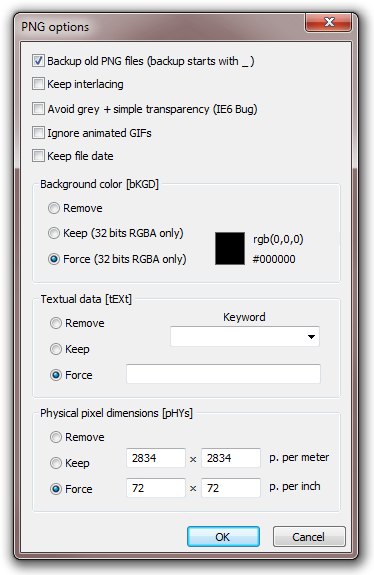
В PNG options собраны параметры, которые влияют на резервные копии, интерлейсинг, анимированные GIF, дату файла, фоновые данные, текстовые поля и физические размеры изображения.
Backup old PNG files
Опция Backup old PNG files включает создание резервной копии исходного PNG перед заменой результата. Для массовой обработки это один из самых полезных параметров.
Если оптимизировать отдельные PNG по одному, можно и не задумываться о резервных копиях. Но когда работа идёт сериями — с десятками изображений, иконками, архивами ассетов, экспортами интерфейса — возможность оставить оригинал рядом оказывается очень полезной. Она позволяет без риска тестировать оптимизацию и в любой момент вернуться к исходнику, если это понадобится.
Для спокойной повседневной работы эту опцию имеет смысл держать включённой.
Keep interlacing
Опция Keep interlacing отвечает за сохранение интерлейсинга. Для большинства пользователей это не тот параметр, который нужно трогать каждый день, но в некоторых рабочих потоках он важен. Если PNG уже был сохранён с определённой схемой интерлейсинга и её нужно оставить, PngOptimizer позволяет это сделать.
Такой уровень контроля говорит о правильной специализации программы. Она не просто бездумно перепаковывает файл, а даёт возможность сохранить важные свойства изображения там, где это действительно нужно.
Avoid grey + simple transparency (IE6 Bug)
Опция Avoid grey + simple transparency (IE6 Bug) выглядит как отсылка к более старой веб-эпохе, и по сути так и есть. Она ориентирована на совместимость со старыми сценариями отображения прозрачности. В современной работе этот параметр почти никогда не нужен, но его наличие хорошо показывает происхождение PngOptimizer как утилиты, которая создавалась под реальные прикладные задачи веб-графики.
Для современных сайтов и обычной повседневной оптимизации эту настройку чаще всего не трогают.
Ignore animated GIFs
Опция Ignore animated GIFs особенно полезна в пакетной обработке. Если в одну папку попали обычные статические изображения и анимированные GIF, программа может пропустить анимированные GIF, чтобы не затрагивать их в общей обработке.
Это правильное решение, потому что не каждый GIF следует автоматически вести в тот же поток, что и обычные статические файлы. Включённая опция делает пакетную обработку более безопасной и предсказуемой.
Keep file date
Опция Keep file date сохраняет дату файла после обработки. На первый взгляд это может показаться мелочью, но в реальной работе это полезно очень часто.
Если у пользователя есть архив графики, рабочая папка со скриншотами, каталог ассетов или серия технических экспортов, дата файла становится важным ориентиром. После массовой оптимизации без сохранения дат все файлы получают новую временную отметку, и сортировка по времени становится менее полезной. В PngOptimizer эту проблему можно избежать.
Background color, Textual data и Physical pixel dimensions
Нижняя часть PNG options особенно интересна, потому что именно здесь программа работает с дополнительными данными PNG-файла.
Background color [bKGD]
Для фонового цвета доступны режимы:
-
Remove
-
Keep (32 bits RGBA only)
-
Force (32 bits RGBA only)
Эта группа параметров отвечает за работу с блоком bKGD внутри PNG. Во многих случаях такие данные не нужны и только утяжеляют файл. Если задача — оптимизация PNG для сайта, веб-интерфейса, статьи или документации, удаление лишних фоновых данных часто оказывается разумным вариантом.
Если же фоновые параметры в конкретном процессе важны, PngOptimizer позволяет их сохранить или принудительно записать. Это делает работу программы аккуратной: она не навязывает жёсткую схему очистки, а даёт пользователю точный контроль над тем, что следует убрать, а что оставить.
Textual data [tEXt]
Для текстовых данных доступны режимы:
-
Remove
-
Keep
-
Force
Также предусмотрено поле Keyword.
Это один из важнейших блоков с точки зрения очистки PNG. Очень многие изображения содержат внутри текстовые поля, которые не влияют на визуальный вид картинки, но увеличивают размер файла. Это могут быть служебные комментарии, строки, оставшиеся после экспорта, данные автора или любые вспомогательные поля, которые в реальном проекте не имеют смысла.
Если нужно уменьшить размер PNG без потери качества, удаление ненужных tEXt-полей обычно оправдано. Особенно это полезно для:
-
изображений для сайта;
-
скриншотов;
-
иконок;
-
элементов интерфейса;
-
технической графики.
При этом PngOptimizer не заставляет удалять такие поля всегда. При необходимости их можно сохранить или задать вручную.
Physical pixel dimensions [pHYs]
Для блока pHYs доступны варианты:
-
Remove
-
Keep
-
Force
Рядом можно увидеть поля, связанные с пикселями на метр и пересчётом в пиксели на дюйм. Эта группа параметров отвечает за физические размеры изображения.
Во многих веб-сценариях pHYs не несут практической пользы и могут быть удалены. Для сайтов, иконок, UI-графики и большинства обычных PNG важнее фактические размеры в пикселях, а не внутренняя запись физической плотности. Поэтому PngOptimizer позволяет очистить и эти данные.
Если же физические размеры важны для конкретного рабочего процесса, их можно сохранить или принудительно задать.
Работа со скриншотами
Одна из самых удобных возможностей PngOptimizer — работа со скриншотами. Эту функцию часто недооценивают, хотя именно она делает программу особенно полезной в повседневной практике.
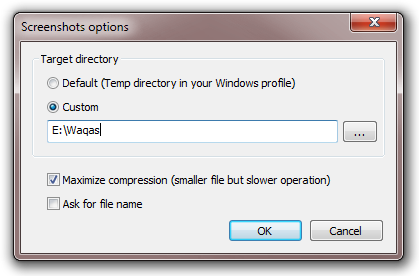
В Screenshots options задаются папка для скриншотов, режим Maximize compression и опция Ask for file name.
Paste Screenshot и Ctrl + V
Если изображение уже находится в буфере обмена, PngOptimizer может принять его через Paste Screenshot или комбинацию Ctrl + V. Это убирает сразу несколько лишних действий.
Без PngOptimizer рабочий цикл обычно выглядит так:
-
сделать скриншот;
-
открыть Paint или другой редактор;
-
вставить изображение;
-
сохранить его как PNG;
-
при необходимости отдельно прогнать файл через PNG-оптимизатор.
В PngOptimizer цепочка намного короче. Скриншот сразу попадает в нужный поток, сохраняется как PNG и при этом уже проходит через оптимизацию. Для пользователей, которые постоянно делают технические скриншоты, снимки интерфейса, изображения для инструкций или контента, это очень удобный сценарий.
Screenshots options
Окно Screenshots options отвечает за три ключевых вещи:
-
папку для сохранения;
-
максимальное сжатие;
-
запрос имени файла.
Если нужно, чтобы скриншоты падали в конкретный рабочий каталог, это легко настраивается. Например, можно сделать отдельную папку под изображения для статей, базу знаний, документацию, баг-репорты или внутренние инструкции.
Опция Maximize compression полезна в тех случаях, когда размер PNG важнее скорости обработки. Для единичных скриншотов это обычно правильный выбор: разница во времени минимальна, а итоговый файл получается компактнее.
Опция Ask for file name удобна для осмысленного именования. Это особенно полезно в документации, где важно сразу сохранять файлы с понятными именами, а не переименовывать их потом вручную.
Почему режим со скриншотами действительно полезен
Во многих программах оптимизация PNG существует отдельно от создания скриншотов. Сначала пользователь получает картинку, потом вручную прогоняет её через другой инструмент. PngOptimizer объединяет эти этапы в один рабочий поток.
За счёт этого программа особенно хорошо подходит для:
-
авторов пошаговых инструкций;
-
техподдержки;
-
тестировщиков;
-
разработчиков интерфейсов;
-
контент-менеджеров;
-
SEO-специалистов, которые готовят статьи со множеством скриншотов программ и сервисов.
Если такие изображения создаются регулярно, PngOptimizer экономит много времени на рутине.
Пакетная обработка PNG и других форматов
Пакетная обработка — одна из самых сильных сторон PngOptimizer. Программа не делает из неё отдельный сложный режим. Достаточно просто перетащить в окно сразу несколько файлов.
Это удобно в таких сценариях:
-
нужно оптимизировать папку с PNG-иконками;
-
нужно прогнать серию скриншотов;
-
нужно конвертировать старую коллекцию BMP в PNG;
-
нужно привести набор GIF, BMP и TGA к единому формату;
-
нужно быстро обработать изображения перед публикацией.
Во время пакетной работы PngOptimizer показывает по каждому файлу отдельный результат. Это важно, потому что выигрыш от оптимизации бывает разным. Один PNG может сократиться сильно, другой — умеренно, третий почти не изменится. Программа не скрывает это за общей усреднённой статистикой, а показывает реальную картину по каждому файлу.
Такой подход удобен и для анализа. Пользователь быстро понимает, какие изображения были изначально собраны неудачно и действительно нуждались в очистке, а какие уже были достаточно аккуратными.
Конвертация BMP, GIF и TGA в PNG
Хотя PngOptimizer ассоциируется прежде всего с PNG, его нельзя воспринимать только как программу для сжатия уже готовых PNG-файлов. Очень полезная часть его функциональности — конвертация BMP, GIF и TGA в PNG.
Эта возможность особенно ценна для старых архивов, смешанных рабочих папок и проектов, где накопилось много графики в разных форматах. Программа позволяет не тратить время на отдельный конвертер, а сразу перевести такие файлы в PNG и тут же оптимизировать результат.
Это удобно, когда нужно:
-
перевести старые ассеты из BMP;
-
нормализовать каталог изображений;
-
привести статические GIF к PNG;
-
собрать более чистую библиотеку графики для сайта или интерфейса.
Здесь важно понимать характер программы. PngOptimizer не претендует на звание универсального мультимедийного комбайна. Он поддерживает именно те форматы, которые логично вести к PNG в рамках lossless-сценария. За счёт этого утилита остаётся простой, а рабочий процесс — понятным.
Что именно происходит с PNG при оптимизации
PngOptimizer не меняет содержимое изображения в художественном смысле. Он не дорисовывает ничего, не трогает композицию, не меняет размеры в пикселях и не пережимает картинку в формат с потерями. Вместо этого программа работает на уровне самого файла.
В практическом смысле это означает:
-
очистку ненужных служебных данных;
-
контроль над текстовыми полями;
-
работу с фоновыми параметрами;
-
работу с физическими размерами;
-
сохранение или изменение отдельных особенностей PNG;
-
более рациональную упаковку данных внутри файла.
Поэтому PngOptimizer хорошо подходит именно для тех случаев, когда визуальная идентичность результата критична. Если это логотип, иконка, скриншот или элемент интерфейса, потеря качества недопустима. В таких задачах программа действует корректно.
Где прирост по размеру будет заметнее
Важно понимать, что PngOptimizer не обещает чудес на каждом файле. Если PNG уже хорошо оптимизирован, выигрыш может быть небольшим. Если же изображение было экспортировано не самым удачным образом, содержит лишние данные или просто собрано тяжеловесно, результат часто бывает намного заметнее.
Обычно лучше всего оптимизация проявляет себя на:
-
скриншотах;
-
иконках;
-
картинках после экспорта из старых редакторов;
-
PNG с лишними текстовыми полями;
-
PNG с ненужными дополнительными блоками данных;
-
графике из рабочих архивов, которая долго копилась и сохранялась разными программами.
Это нормальное поведение для lossless-оптимизации. PngOptimizer не может сделать файл бесконечно меньше, если там уже почти нечего убирать. Но там, где лишние данные действительно есть, программа показывает себя очень хорошо.
Что PngOptimizer не делает
Чтобы правильно оценивать программу, важно понимать и её пределы.
PngOptimizer не является полноценным редактором изображений. В нём нельзя:
-
обрезать картинку;
-
менять размер изображения в пикселях;
-
поворачивать изображение;
-
ретушировать картинку;
-
рисовать поверх изображения;
-
добавлять текст и графические элементы;
-
выполнять художественную обработку.
Это не недостаток, а часть специализации. PngOptimizer нужен не для творчества и не для визуальной подготовки изображения, а для того, чтобы сделать PNG-файл аккуратнее, легче и удобнее в использовании.
Если задача стоит именно как оптимизация PNG для сайта, уменьшение веса PNG без потери качества, пакетная обработка PNG или быстрая конвертация BMP/GIF/TGA в PNG, программа подходит отлично. Если же требуется полноценное редактирование, её нужно дополнять другими инструментами.
Скорость работы и общее ощущение от программы
PngOptimizer производит впечатление очень лёгкой и быстрой утилиты. Он не перегружает систему и не заставляет ждать из-за сложного интерфейса. Программа ощущается как точечный рабочий инструмент, который запускается ради конкретного действия, быстро его выполняет и не требует от пользователя ничего лишнего.
Это особенно заметно на фоне более тяжёлых графических приложений, где даже простая операция с PNG сопровождается открытием лишних панелей, диалогов и промежуточных этапов. В PngOptimizer всё наоборот: минимум отвлекающих элементов, минимум лишней логики, быстрый путь от файла к результату.
Такой подход особенно ценен для рутинных операций. Если PNG-оптимизация выполняется постоянно, а не раз в месяц, простота интерфейса превращается в реальное преимущество.
Сравнение с аналогами
PngOptimizer удобно оценивать в сравнении с конкретными программами, которые решают похожие задачи.
OptiPNG
OptiPNG — очень сильный инструмент для тех, кто работает через командную строку и встраивает оптимизацию PNG в технические процессы. Он отлично подходит для автоматизации, скриптов и пайплайнов.
PngOptimizer выигрывает у него в обычной ручной работе. Графическое окно, drag-and-drop, журнал обработки, быстрый доступ к PNG options и режим со скриншотами делают его удобнее в повседневном использовании. Если задача — регулярно и быстро обрабатывать PNG вручную, PngOptimizer ощущается проще и приятнее.
Если задача — глубокая автоматизация через CLI, OptiPNG логичнее. Если задача — удобная ручная работа с PNG, PngOptimizer выглядит практичнее.
PNGGauntlet
PNGGauntlet известен как инструмент для сильного сжатия PNG, но в повседневном использовании он воспринимается тяжелее и менее прямолинейно. PngOptimizer здесь выигрывает за счёт более чистого рабочего сценария. У него меньше лишней сложности, проще интерфейс и лучше ощущается режим быстрых повседневных операций.
Для пользователя, который хочет не редкий разовый эксперимент с максимальным ужатием, а удобную рабочую утилиту на каждый день, PngOptimizer обычно оказывается комфортнее.
FileOptimizer
FileOptimizer — это уже универсальный lossless-оптимизатор для большого числа форматов, а не только для PNG. Он удобен, когда нужно работать сразу с множеством разных типов файлов.
PngOptimizer лучше именно в своей нише. Он не перегружен универсальностью и поэтому точнее сфокусирован на PNG. Если основная задача — оптимизация PNG без потери качества, очистка метаданных PNG, пакетная обработка скриншотов и конвертация BMP/GIF/TGA в PNG, более узкая специализация работает в его пользу.
RIOT
RIOT интересен там, где нужна интерактивная визуальная подстройка параметров и сравнение результата. Он полезен для сценариев, где пользователь хочет вручную смотреть, как меняется изображение.
PngOptimizer в этом смысле другой. Он хорош там, где визуальный предпросмотр не нужен, а требуется быстрый lossless-результат. Для скриншотов, иконок, интерфейсной графики и обычной веб-оптимизации такой подход часто оказывается быстрее и рациональнее.
Плюсы PngOptimizer
-
простой и понятный интерфейс без лишней перегрузки;
-
удобный drag-and-drop сценарий;
-
оптимизация PNG без потери качества;
-
пакетная обработка файлов;
-
поддержка BMP, GIF и TGA с конвертацией в PNG;
-
полезные настройки PNG options;
-
работа с фоновыми данными, текстовыми полями и pHYs;
-
резервное копирование исходных PNG;
-
сохранение даты файла;
-
вставка скриншотов из буфера через Paste Screenshot и Ctrl + V;
-
настраиваемая папка для скриншотов;
-
режим максимального сжатия для скриншотов;
-
удачная специализация именно под PNG.
Минусы PngOptimizer
-
очень аскетичный интерфейс;
-
нет визуального предпросмотра изображения;
-
нет режима художественного редактирования;
-
не предназначен для сложной графической обработки;
-
часть настроек будет понятна прежде всего тем, кто уже знаком со структурой PNG;
-
программа заточена под свою нишу и не пытается быть универсальным центром для всех форматов.
Кому программа подойдёт
PngOptimizer особенно хорошо подходит следующим категориям пользователей:
-
веб-мастерам;
-
контент-менеджерам;
-
авторам инструкций и обзоров программ;
-
тестировщикам;
-
разработчикам интерфейсов;
-
тем, кто регулярно работает со скриншотами;
-
тем, кто хочет уменьшить размер PNG без потери качества;
-
тем, кто приводит архив BMP, GIF, TGA к единому PNG-формату.
Если нужен именно PNG optimizer для Windows с удобным GUI, пакетной обработкой и нормальной работой со скриншотами, PngOptimizer закрывает эту задачу очень уверенно.
Если же требуется полноценный редактор, просмотрщик с продвинутым интерфейсом или универсальный комбайн для десятков разных типов файлов, тогда логичнее смотреть на другие инструменты.
Практический сценарий использования
Самый типичный и самый удачный сценарий для PngOptimizer выглядит так:
У пользователя есть папка со скриншотами интерфейса, иконками и несколькими изображениями, экспортированными из другой программы. Часть файлов уже в PNG, часть — в BMP или GIF. Задача — привести всё к единому виду, уменьшить размер PNG без потери качества и не возиться с каждым файлом отдельно.
В этой ситуации PngOptimizer работает практически идеально:
-
открывается окно программы;
-
все нужные файлы перетаскиваются в него;
-
утилита автоматически обрабатывает каждый файл;
-
в журнале сразу видны результаты;
-
при включённом Backup old PNG files оригиналы остаются рядом;
-
при необходимости скриншоты можно дополнительно сохранять прямо из буфера обмена.
Именно в таких рабочих сценариях становится ясно, зачем существует PngOptimizer. Он убирает рутину и оставляет только полезный результат.
Итог
PngOptimizer — это удачная специализированная программа для тех, кому нужен быстрый и понятный инструмент для оптимизации PNG, очистки лишних данных внутри файла и конвертации BMP, GIF, TGA в PNG. Она не распыляется на лишние функции, не превращает простую задачу в длинный процесс и не требует тяжёлого интерфейса ради пары повседневных операций.
Программа особенно хорошо проявляет себя в работе со скриншотами, веб-графикой, иконками, элементами интерфейса и архивами изображений, которые нужно привести в более чистое и компактное состояние. PngOptimizer даёт именно то, что нужно для таких задач: drag-and-drop, пакетную обработку, lossless-оптимизацию, точные настройки PNG options и удобный сценарий сохранения скриншотов через буфер обмена.
Если нужен конкретный, быстрый и надёжный инструмент для PNG без перегруженности и без лишней воды, PngOptimizer остаётся очень сильным выбором.
