Printao 8 помогает подготовить фотографии к печати на совместимых широкоформатных принтерах: выбрать бумагу и ICC-профиль, разложить один или несколько снимков по листу или рулону, подогнать кадр в ячейке, повернуть и отразить изображение, проверить разрешение, настроить метки реза и отправить готовую раскладку в очередь печати.
Основная работа строится вокруг документа печати. Сначала Start-Pilot связывает в одну настройку принтер, тип носителя, качество, источник подачи и формат, после чего открывается рабочая область с библиотекой изображений, листом или рулоном в центре и палитрами справа. Такой порядок полезен тем, что параметры бумаги и устройства задаются до раскладки: размеры ячеек, доступные шаблоны и варианты реза сразу соответствуют выбранному носителю, а не требуют исправлять макет после размещения снимков.
Printao 8 рассчитан прежде всего на фотографов, студии и небольшие печатные производства, которым важны повторяемая раскладка, экономный расход рулонной бумаги и управляемый цвет. Программа не заменяет RAW-конвертер или редактор: тон, цвет, локальная ретушь и выходная резкость готовятся заранее, а внутри Printao 8 выполняются именно задачи печати — размещение, кадрирование без правки пикселей, выбор профиля, рендеринг, контроль разрешения, рез и управление заданиями.
Скачать Printao 8
- Ретушь фото
- Русский интерфейс
- Просто для новичков
- Только macOS
- RAW не поддерживается
- Нет коррекции тональности
Как устроен рабочий процесс Printao 8
В Printao 8 нет необходимости начинать с пустого листа и затем разыскивать параметры драйвера по разным диалогам. Новый документ создаётся через Start-Pilot: сверху выбирается доступный принтер, ниже — бумага, затем качество, способ подачи и размер. Набор вариантов не универсальный: программа фильтрует его по конкретному устройству и носителю. Если принтер не поддерживает определённый режим качества или формат, такой пункт не предлагается. Для повторной работы можно вернуть параметры предыдущего документа командой Use last settings и перед созданием макета изменить только то, что отличается в текущем заказе.
Практически это означает, что один и тот же набор фотографий можно готовить под разные носители без ручного пересчёта рабочей области. Например, при переходе с листа на рулон меняется не только геометрия страницы, но и появляется отдельная панель управления резом. При смене бумаги обновляется профиль и набор связанных с ней параметров. Если задача регулярная — серия портретов на одном формате или тираж репродукций на одном рулоне — сохранённая логика предыдущих настроек заметно сокращает число действий и снижает риск выбрать неверный тип носителя.
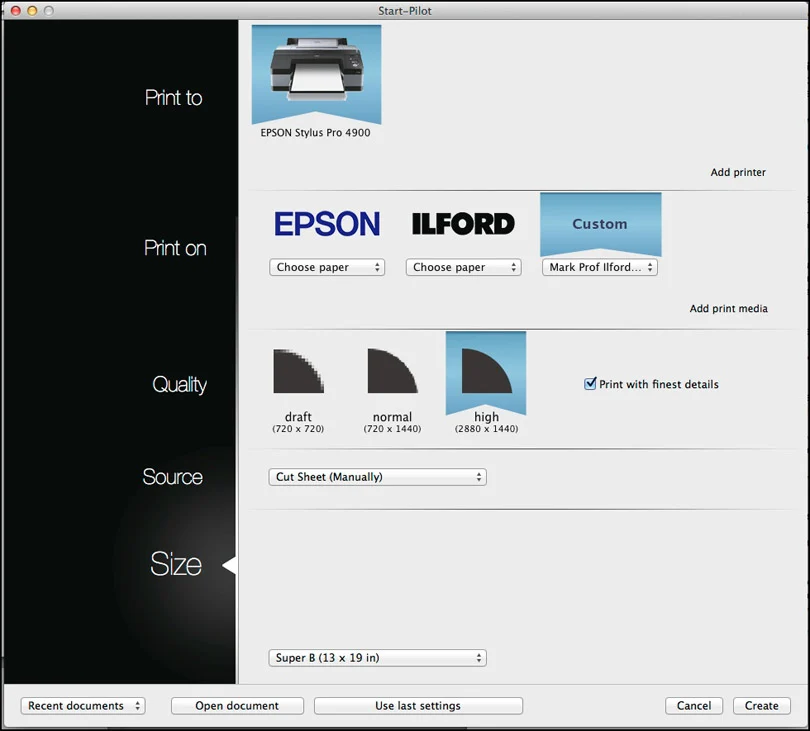
Что проверять в Start-Pilot перед созданием документа
- Принтер должен соответствовать фактически подключённому устройству и поддерживаться установленной лицензией.
- В поле бумаги выбирается не произвольное название, а профиль носителя для данного принтера; для собственной бумаги используется заранее созданная запись Custom paper.
- Качество следует выбирать из доступных для текущей комбинации устройства и носителя вариантов, а Finest Details включать только когда важны очень тонкие прямые линии.
- Источник подачи должен совпадать с тем, откуда физически подаётся материал: лист, кассета или рулон в зависимости от модели.
- Размер определяет рабочую область будущего документа; ошибка здесь приводит к ложным полям, неверной длине рулона или невозможности применить нужный шаблон.
Если после открытия документа обнаружилось, что базовый носитель выбран неправильно, лучше исправить печатные параметры до тонкой ручной раскладки. Printao 8 позволяет пересмотреть настройки в палитре Print, но геометрия страницы и применимость шаблонов зависят от размера бумаги. Поэтому смена формата в самом конце может заставить заново оценивать положение ячеек, поля и линии реза. Для серийной работы разумнее считать Start-Pilot не формальностью, а первым этапом контроля заказа.
Главное окно: пять зон вместо цепочки диалогов
После создания документа Printao 8 показывает большую центральную рабочую область и четыре окружающие её зоны. Слева находится Mediathek — библиотека папок и миниатюр; под ней при необходимости отображаются метаданные выбранного файла. Сверху расположена горизонтальная панель с быстрыми командами. Справа — набор раскрывающихся палитр Templates, Page overview, Image properties, Cell properties и Print. В центре находится сам печатный носитель с ячейками и размещёнными изображениями. Большинство действий выполняется без перехода в отдельное окно, поэтому текущая раскладка остаётся перед глазами.
Правая колонка устроена как набор сворачиваемых панелей. По умолчанию раскрытие одной палитры закрывает предыдущую, чтобы интерфейс не превращался в длинную ленту. Значок замка фиксирует нужную палитру открытой, а меню с шестерёнкой позволяет скрыть или показать отдельные инструменты. Если для ручной компоновки нужен максимум места, боковую панель можно целиком убрать двойной стрелкой. Это особенно удобно на небольшом экране, когда важнее видеть весь лист при масштабе, близком к рабочему.
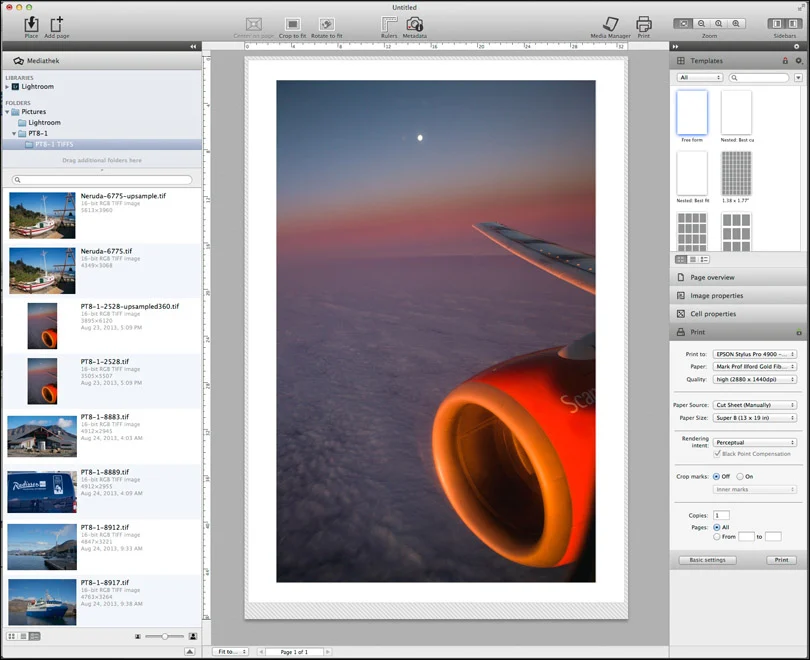
Центральный документ не является картинкой-превью, которую нельзя редактировать. Щелчок по размещённому снимку вызывает контекстную панель непосредственно у ячейки: здесь переключаются Edit cell, Edit image и Crop image, выполняются поворот на 90 градусов, отражение и выбор стандартного размера ячейки. Отдельный рычаг у объекта служит для свободного вращения. Благодаря этому можно изменять геометрию макета, не теряя связь между видимым результатом и числовыми полями в правой панели.
Mediathek: подготовка набора фотографий к печати
Mediathek предназначена не для каталогизации всей фототеки, а для быстрого доступа к исходным папкам во время печати. Папку можно перетащить в верхнюю часть панели, после чего она остаётся доступной в следующих сеансах. Контекстное меню позволяет удалить такую ссылку из списка, открыть папку в Finder или перечитать её содержимое. Никакого обязательного импорта в собственную базу Printao 8 для этого не требуется: рабочий набор остаётся в привычной файловой структуре.
Нижняя часть Mediathek показывает содержимое выбранной папки. Доступны три режима: миниатюры, список имён и миниатюры с подробностями. Ползунок меняет размер превью, а строка фильтра помогает быстро найти файл по имени. Двойной щелчок открывает изображение в назначенной для его типа программе, пробел вызывает Quick Look, а обычное перетаскивание отправляет файл в печатный документ. Так можно быстро проверить сомнительный кадр вне Printao 8 и вернуться к раскладке без промежуточного экспорта.
Ранние интеграции программы также показывали библиотеки iPhoto, Aperture и Lightroom. Для практической работы это важно понимать как дополнительный источник файлов, а не как замену редактированию: Printao 8 получает уже подготовленные изображения и занимается их печатным размещением. Если текущая версия macOS или фотопрограммы больше не предоставляет старую библиотеку в прежнем виде, надёжный путь — вывести готовые TIFF, PSD или JPEG в обычную папку и подключить её к Mediathek.
Как ведёт себя перетаскивание
Место, куда отпущен файл, влияет на результат. Если перетащить изображение за пределы самого печатного носителя, оно добавляется в конец документа. Если бросить между двумя ячейками, новый файл вставляется в эту позицию, а следующие ячейки смещаются. Если отпустить точно поверх занятой ячейки, находящееся там изображение заменяется. В шаблоне с заранее подготовленными ячейками файл можно направить сразу в нужную позицию. Когда мест на текущей странице не хватает, Printao 8 добавляет страницы автоматически.
Эта логика позволяет перестраивать длинный заказ без ручного удаления и повторного создания всех ячеек. Например, если в серии из двадцати портретов нужно вставить новый кадр на третье место, достаточно поместить его между второй и третьей ячейками. Если требуется заменить ошибочный файл, новый снимок бросается точно на старый. Важно смотреть на подсветку цели при перетаскивании: ошибка в несколько пикселей может означать не замену, а вставку, после которой весь последующий порядок сдвинется.
Шаблоны: Grid, Pack, Free и собственные раскладки
Палитра Templates группирует несколько классов схем. Grid создаёт регулярную сетку с фиксированными ячейками. Pack рассчитан на наборы отпечатков разных стандартных размеров и особенно удобен в портретной работе. Free оставляет ячейки свободными для ручного перемещения, изменения размера и вращения. Пользовательские шаблоны позволяют повторно применять собственную геометрию. Выпадающий фильтр сокращает список до нужной группы, а режим представления переключается между значками, списком и списком с пояснениями.
Printao 8 сразу исключает схемы, которые физически не помещаются на выбранный формат: такие варианты перечёркнуты и не выбираются. Это полезная защита от ситуации, когда макет кажется допустимым лишь потому, что на экране нет явной границы печатной области. Если сменить бумагу на меньшую, часть шаблонов станет недоступна; если увеличить формат, они снова могут появиться. Поэтому выбор шаблона всегда связан с реальной страницей, заданной в документе.
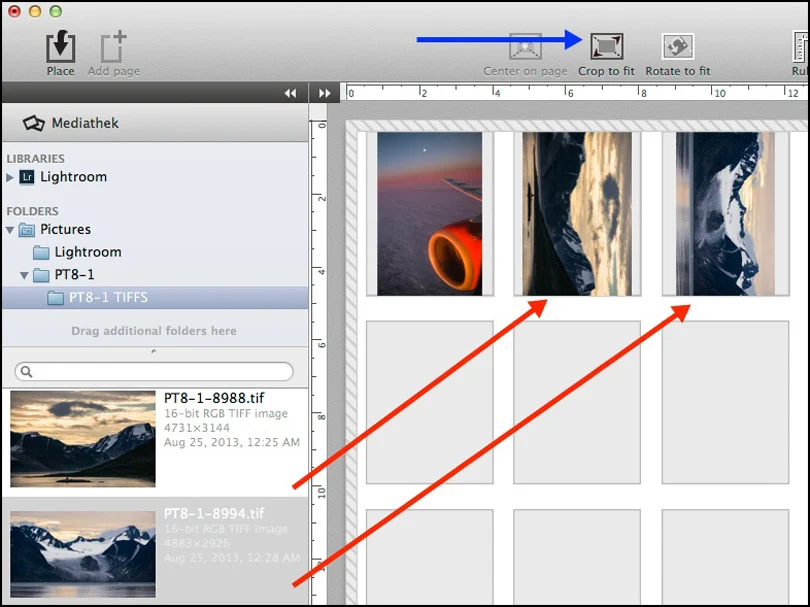
Crop to fit и Rotate to fit
В настройках автоматического размещения есть два независимых флажка. Crop to fit масштабирует изображение так, чтобы ячейка была заполнена полностью; если соотношение сторон не совпадает, лишние края выходят за границы и обрезаются. Rotate to fit разрешает при размещении повернуть кадр, если после поворота он лучше соответствует форме ячейки. Оба режима экономят время на больших сериях, но требуют визуальной проверки: автоматическое заполнение не знает, что важный объект находится у самого края кадра.
Если критична сохранность всего изображения, Crop to fit лучше отключить и оценивать поля вручную. Если, наоборот, главное — получить отпечатки без пустых участков в ячейке, автоматическое заполнение оправдано, а положение снимка затем корректируется в Edit image или Crop image. Rotate to fit обычно безопаснее, но для кадров с осознанной ориентацией — текста, архитектуры, сканов документов — автоматический поворот также следует проверять до печати.
Смена шаблона после размещения фотографий
Одно из практичных свойств Printao 8 — возможность выбрать другую схему уже после того, как изображения добавлены. Программа перераспределяет их по новым ячейкам и при необходимости создаёт дополнительные страницы. Это позволяет сначала набрать весь заказ, а затем сравнить варианты расхода бумаги или удобства резки, не импортируя файлы заново. Особенно заметна разница при переходе между регулярной сеткой и Pack, где размеры и порядок ячеек подчинены другой задаче.
Автоматическая перестройка не отменяет финальный контроль. После смены схемы следует пройти по страницам и убедиться, что кадрирование осталось приемлемым, нужные изображения не попали в неудобные позиции, а поворот соответствует сюжету. Если в Free были вручную выстроены нестандартные поля, переход к фиксированному шаблону закономерно заменит эту геометрию. Поэтому шаблоны удобно сравнивать на раннем этапе, а тонкую ручную доводку делать уже после выбора окончательной схемы.
Free: ручная раскладка с точной геометрией
Свободный шаблон нужен, когда фиксированная сетка мешает задаче: например, на одном листе должны быть репродукции разных пропорций, пробники нескольких размеров или изображения с заданными полями под паспарту. В Free каждую ячейку можно перемещать, масштабировать и вращать. Угловые маркеры меняют размер с сохранением пропорций изображения, а рычаг вращения задаёт произвольный угол. Координаты, размеры и угол одновременно отображаются в Cell properties, поэтому визуальную правку можно закончить точным числовым вводом.
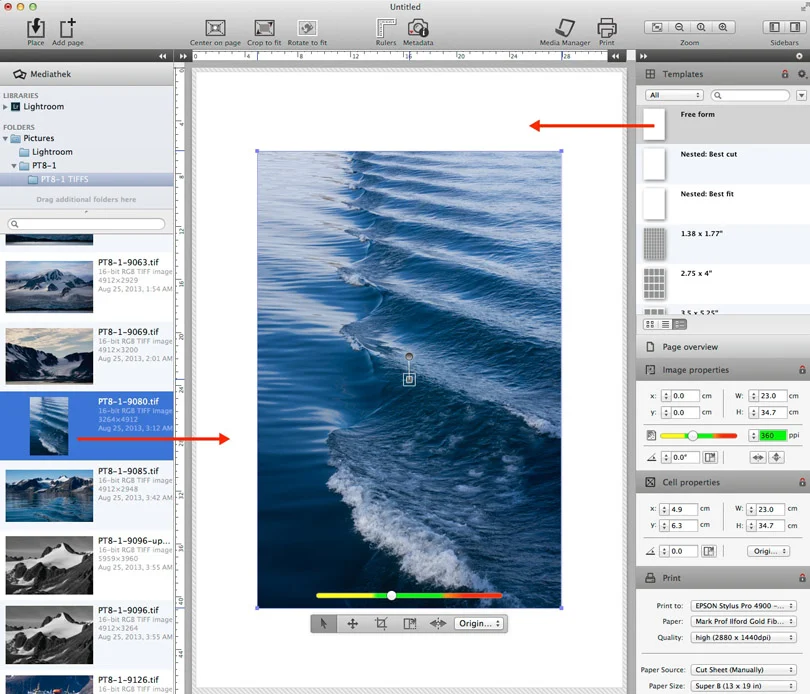
При ручном монтаже важно различать ячейку и картинку внутри неё. Ячейка задаёт место отпечатка на носителе, а изображение может быть крупнее ячейки, смещено или повернуто внутри неё. Если двигать объект в режиме Edit cell, перемещается вся рамка вместе с содержимым. Если перейти в Edit image, рамка остаётся на месте, а меняется положение изображения. Такое разделение позволяет один раз выстроить сетку размеров, а затем подогнать композицию каждого кадра независимо.
Направляющие и привязка
В Preferences на вкладке Rulers включаются Snap to object center и Snap to object edges. При первой опции ячейка притягивается к центральным осям соседних объектов, при второй — к их краям. Цвет направляющих настраивается отдельно. Это не декоративная сетка: привязка помогает получить визуально ровные промежутки и совмещение без постоянного ввода координат. Для печати под паспарту особенно полезно сначала выставить эталонную ячейку численно, а остальные выровнять по её краям и центру.
Если объект внезапно словно прилипает не туда, куда его ведёт мышь, причина обычно в активной привязке. На этапе грубой компоновки это удобно, но при намеренном небольшом смещении может мешать. Тогда привязку следует временно выключить или закончить позиционирование через числовые поля Cell properties. Направляющие не меняют пиксели изображения и не добавляются в печать как графика; они служат только для построения раскладки.
Grid: регулярная сетка для серий одинакового размера
Grid полезен, когда все отпечатки должны занимать одинаковые или заранее определённые ячейки. В отличие от Free, сами ячейки здесь фиксированы шаблоном: пользователь работает с содержимым, а не раздвигает сетку вручную. Такой режим подходит для серий тестовых отпечатков, карточек одинакового формата, небольших портретов или комплектов, где важна единая геометрия. Если исходные кадры имеют разное соотношение сторон, решающим становится выбор между сохранением полного кадра и Crop to fit.
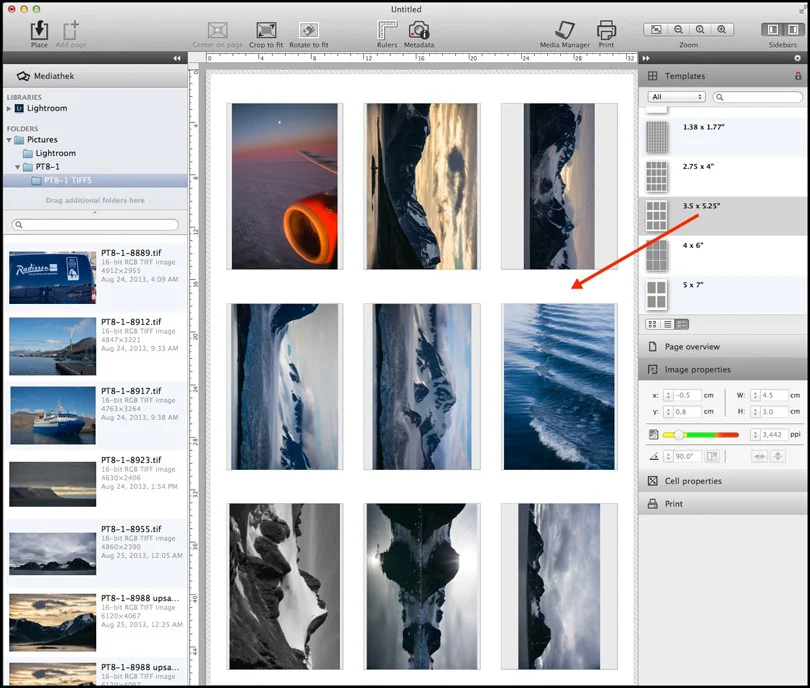
Преимущество фиксированной сетки — предсказуемость. Добавление нового файла не разрушает выверенные размеры ячеек; при вставке Printao 8 сдвигает содержимое по последовательности, а при нехватке мест создаёт страницу. Это удобно, когда порядок кадров важен: можно собирать серию в Mediathek и размещать её по заранее определённому числу мест на странице. Ошибки здесь чаще связаны не с геометрией сетки, а с автоматическим кадрированием отдельных фотографий.
Pack и портретные комплекты
Pack-шаблоны создают на одном носителе ячейки разных стандартных размеров и ориентированы на ситуации, где заказ состоит из нескольких отпечатков одной или разных фотографий. Типичный пример — портретный пакет: крупный кадр для рамки и несколько меньших копий. Printao 8 размещает такие ячейки плотнее, чем это обычно получается при ручном построении, и может существенно уменьшить пустые зоны на листе или рулоне.
Перед печатью пакета надо проверить две вещи. Во-первых, одинаково ли интерпретируются копии одного кадра: автоматическое кадрирование в маленькой ячейке может отрезать больше, чем в большой. Во-вторых, удобно ли потом физически разделять отпечатки. Самая плотная раскладка не всегда самая быстрая в постпечатной обработке, поэтому для части заказов выгоднее отдать приоритет режиму, уменьшающему число резов, а не минимальной площади бумаги.
Nesting: Best Cut и Best Fit
Для плотной раскладки изображений разных размеров Printao 8 использует два разных приоритета. Best Cut стремится расположить отпечатки так, чтобы их можно было отделить меньшим числом прямых резов. Best Fit, напротив, минимизирует занимаемую площадь и тем самым расход носителя. Это не два названия одного алгоритма: результат может заметно различаться, потому что экономия бумаги и простота резки — разные производственные цели.
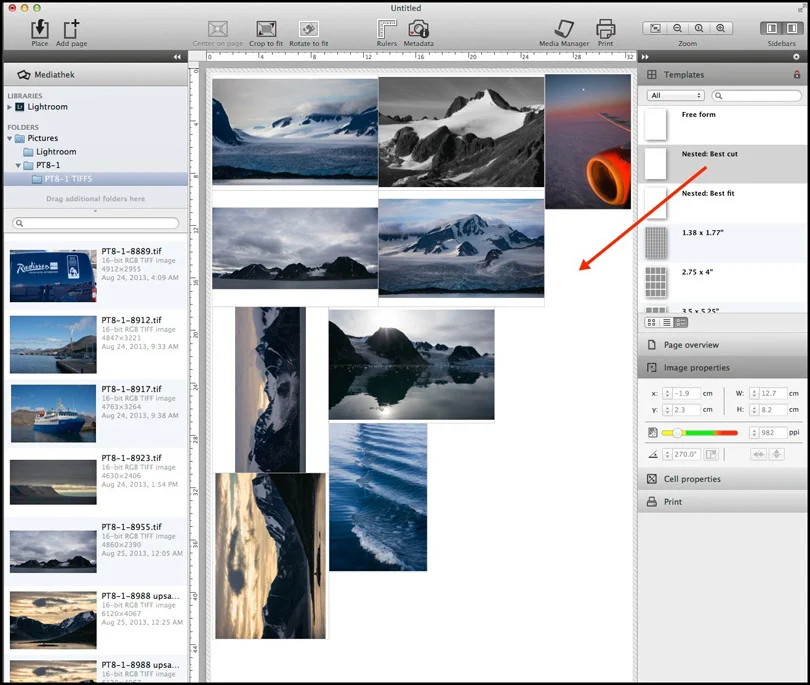
Best Cut разумно выбирать, когда стоимость времени оператора и скорость последующей нарезки важнее нескольких сантиметров дополнительного материала. Ряды получаются удобнее для последовательных прямых резов, особенно на большом тираже. Такой вариант полезен в студии, где на одном рулоне печатается много заказов, а после выхода полотна его надо быстро разложить по комплектам без сложной карты резки.
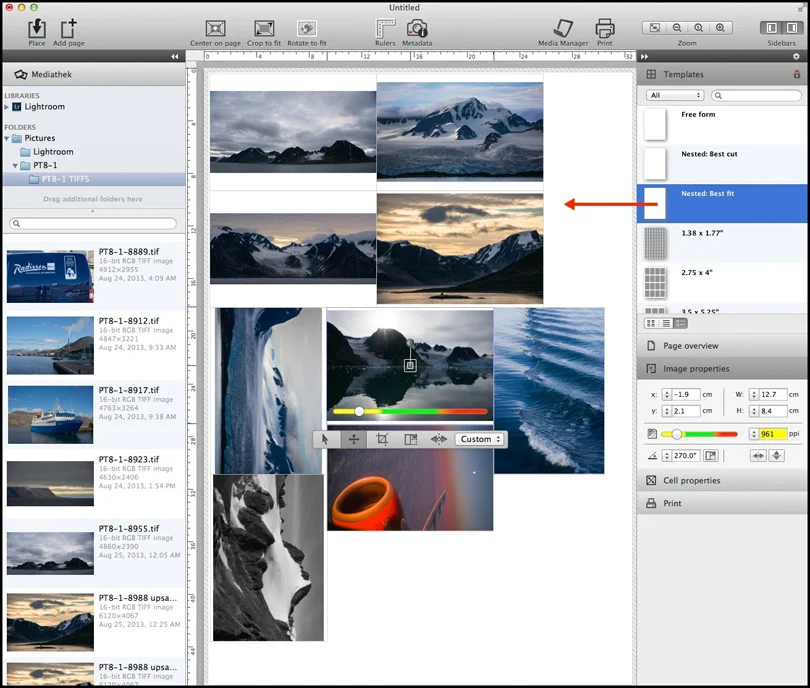
Best Fit полезнее на дорогой бумаге и холсте, когда каждый незапечатанный участок увеличивает себестоимость. Алгоритм старается убрать пустоты, даже если итоговая геометрия требует более сложной нарезки. Перед запуском большого рулона стоит сравнить оба результата визуально: выигрыш в материале может быть небольшим, а добавившиеся резы — существенными. Printao 8 позволяет принимать это решение на уровне раскладки, не пересобирая исходные файлы.
Page overview и многостраничные документы
Когда изображений больше, чем помещается на одном носителе, Page overview даёт отдельную навигацию по страницам. Щелчок по миниатюре страницы открывает её в центральной области, а нижняя строка показывает общее число страниц и изображений документа. В Free здесь же доступны кнопки добавления и удаления страниц. Для шаблонов с фиксированными ячейками отдельные кнопки обычно не нужны: количество страниц определяется тем, сколько изображений распределено по схеме.
Page overview особенно полезен после вставок и замен в середине большого заказа. Вместо прокрутки длинного полотна можно быстро перейти на страницу, где произошёл сдвиг, проверить начало следующей страницы и убедиться, что порядок не нарушен. Перед печатью диапазона страниц эта панель также помогает сопоставить номера с фактическим содержимым, чтобы не отправить в очередь лишние листы.
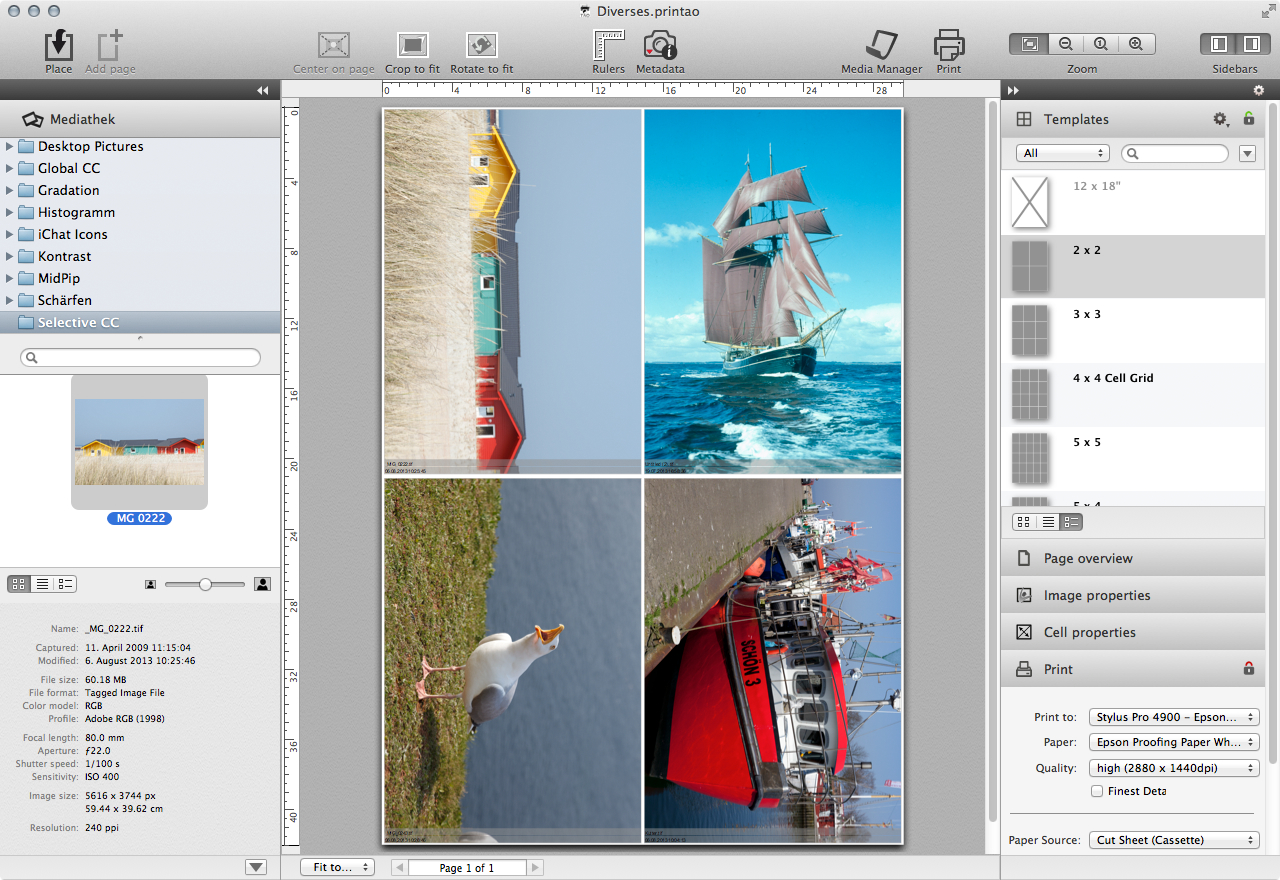
Image properties: свойства фотографии, а не рамки
Палитра Image properties показывает положение изображения внутри ячейки, его печатное разрешение, угол, размер и состояние горизонтального или вертикального отражения. Значения обновляются сразу при перетаскивании и масштабировании, но их можно вводить и вручную. Это удобный способ сделать одинаковый масштаб у нескольких кадров или точно воспроизвести положение после пробного отпечатка. Главное — помнить, что эти числа относятся к содержимому, а не к внешней геометрии ячейки.
Если пользователь меняет ширину или положение в Image properties и видит, что рамка на листе не сдвинулась, это ожидаемое поведение. Для изменения самой рамки предназначена Cell properties или режим Edit cell. Разделение свойств предотвращает типичную ошибку печатных макетов, когда изменение кадрирования случайно меняет размер готового отпечатка. В Printao 8 размер отпечатка и положение кадра можно контролировать отдельно.
Ползунок разрешения: зелёная, жёлтая и красная зоны
У выбранного изображения Printao 8 показывает индикатор, который связывает количество исходных пикселей с текущим размером печати. В руководстве зелёная зона обозначена как обычный рабочий диапазон примерно 200–400 ppi. При увеличении отпечатка эффективное разрешение падает и индикатор уходит к красной зоне: становятся вероятнее видимые пиксели и потеря мелкой детализации. При чрезмерно маленьком размере относительно исходного файла индикатор перемещается в жёлтую область, где возможно дополнительное масштабирование с артефактами.
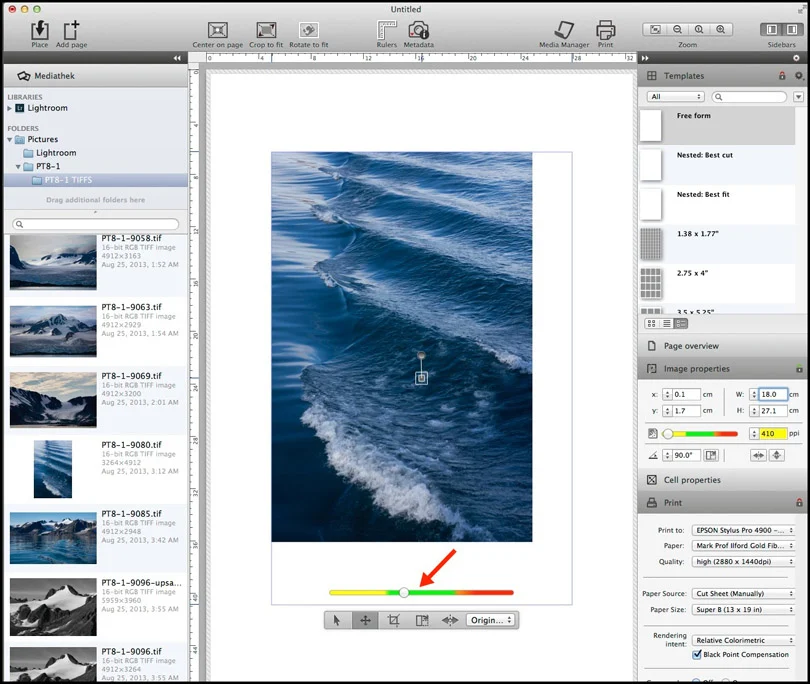
Этот индикатор следует воспринимать как предупреждение, а не как универсальный запрет. Реально допустимое разрешение зависит от сюжета, расстояния просмотра и возможностей конкретного принтера. Но красная зона — хороший повод проверить исходник на 100%, особенно если это мелкий текст, архитектура или фактурная репродукция. Для больших настенных работ, которые рассматривают издалека, требования могут быть мягче. Printao 8 не создаёт недостающую детализацию; он лишь показывает, насколько сильно файл растягивается в выбранном размере.
Почему изменение размера в макете не равно ретуши
Когда изображение увеличивается или уменьшается внутри Printao 8, задача программы — подготовить его к печатной геометрии, а не художественно улучшить содержимое. В Printao 8 нет встроенной коррекции цвета и тональности, а также специализированной выходной резкости. Поэтому если увеличение обнаружило шум, ореолы от прежней резкости или слабую детализацию, исправлять это следует в редакторе и затем заменить файл в той же ячейке. Так сохраняется макет, а меняется только подготовленный исходник.
Cell properties: точный размер и поворот отпечатка
Cell properties управляет рамкой отпечатка: координатами, шириной и высотой, углом поворота и выбором некоторых стандартных размеров. Кнопка рядом с углом поворачивает выделенную ячейку на 90 градусов по часовой стрелке вокруг её центра. Это особенно удобно в Free, где одна фотография может быть горизонтальной, другая вертикальной, а размеры должны оставаться точными. Числовой ввод помогает избежать накопления погрешности при ручном перетаскивании.
Угол ячейки и угол изображения — не одно и то же. Поворот ячейки меняет ориентацию отпечатка как объекта на странице. Поворот изображения в Edit image или Crop image меняет картинку внутри фиксированной рамки. Если после поворота неожиданно меняются поля или кадрирование, сначала нужно определить, какой из двух объектов был выбран. В сложной свободной раскладке это различие критично для сохранения заданных размеров.
Edit cell: перемещение и масштабирование всей ячейки
Режим Edit cell предназначен для геометрии готового отпечатка. Ячейку можно тянуть за угловые маркеры, перемещать по носителю и вращать; пропорции содержащегося изображения сохраняются. Одновременно цвет индикатора разрешения сообщает, не стал ли физический размер слишком большим для текущего файла. Координаты и размеры отражаются в Cell properties, поэтому грубое положение удобно задать мышью, а финальную точность — числами.
Edit cell чаще всего применяется в Free. В Grid и Pack расположение ячеек фиксировано шаблоном, поэтому основная доводка идёт на уровне изображений. Если необходимо получить нестандартный размер, которого нет среди готовых схем, проще начать со свободного шаблона, создать ячейку нужной величины и затем размножить рабочий принцип на остальные фотографии, контролируя привязку к краям и центрам.
Edit image: подгонка фотографии внутри готовой ячейки
В Edit image сама ячейка остаётся на месте и сохраняет размер, а фотографию внутри можно двигать, поворачивать и масштабировать. Это основной режим для исправления композиции после автоматического заполнения шаблона. Например, если Crop to fit обрезал верх портрета, можно немного уменьшить или сдвинуть изображение, сохранив одинаковые внешние размеры всех карточек. Изменение масштаба сразу отражается на индикаторе разрешения.
В серии важно просматривать каждый кадр, где лицо, подпись или важная деталь расположены близко к краю. Автоматическая раскладка работает по геометрии, а не по смыслу фотографии. Небольшой сдвиг в Edit image часто решает проблему без изменения шаблона. Если же нужный фрагмент всё равно не помещается, требуется либо другая пропорция ячейки, либо подготовленный заранее вариант кадра.
Crop image: кадрирование без изменения размера картинки
В Crop image изменение границ ячейки не растягивает изображение. Рамка действует как окно: уменьшая её, пользователь скрывает часть кадра, при этом масштаб самой фотографии остаётся прежним. Изображение можно перемещать и вращать внутри окна, чтобы выбрать нужный фрагмент. Такой подход удобен, когда печатное разрешение уже устраивает и требуется лишь убрать лишние края без нового масштабирования.
Этот режим стоит отличать от Crop to fit в параметрах шаблона. Crop to fit — автоматическое правило размещения, которое заполняет ячейку. Crop image — ручная работа с конкретным объектом после размещения. Если в одном кадре автоматический результат неудачен, необязательно отключать правило для всего документа: можно поправить только проблемную фотографию вручную.
Поворот и отражение
Кнопка поворота на контекстной панели ведёт себя по-разному в зависимости от режима. В Edit cell она поворачивает ячейку на 90 градусов по часовой стрелке. В Edit image и Crop image поворачивается фотография внутри ячейки. Удерживание Shift меняет направление на 90 градусов против часовой стрелки. Кнопка Mirror выполняет горизонтальное отражение, а с Shift — вертикальное. Перед зеркалированием кадров с текстом, логотипами, дорожными знаками или узнаваемой асимметрией нужно особенно внимательно оценивать смысл изображения.
Отражение может быть полезно как чисто композиционный приём для нейтральных сюжетов, но Printao 8 не знает, допустима ли такая трансформация. В коммерческой репродукции, документальной фотографии и предметной съёмке зеркальное изменение часто недопустимо. Поэтому использовать Mirror следует только осознанно, а не как способ механически заполнить свободное место в макете.
Работа с рулонной бумагой и режимы реза
Если в качестве источника выбран рулон, над центральной областью появляется отдельная панель Cutting options. Single Cut ставит один рез в конце всего документа. Cut after each row добавляет линию сразу после каждого ряда ячеек. Borderless on both sides of the row создаёт линии и сверху, и снизу ряда, чтобы убрать верхнее и нижнее поле. Custom разрешает расставлять линии вручную, а Don’t cut отключает их полностью.
В Custom первая линия появляется под первым рядом. Её можно сдвигать вверх и вниз, перетаскивая значок ножа или саму линию. Красный круг справа добавляет следующий рез; то же действие доступно через контекстное меню в нужной позиции. Щелчок правой кнопкой по существующей линии удаляет её. Это позволяет учитывать поля под паспарту, технологические промежутки или нестандартный порядок дальнейшей нарезки.
Как выбрать режим реза под задачу
- Single Cut подходит, когда рулон нужно получить единым полотном и резать позже на отдельном оборудовании.
- Cut after each row удобен для повторяющихся рядов, которые затем делятся поперечными резами на отдельные отпечатки.
- Borderless on both sides of the row полезен, когда требуется убрать поля сверху и снизу каждого ряда сразу по мере печати.
- Custom нужен для неодинаковых по высоте зон, паспарту и заказов, где автоматический шаг реза не совпадает с композицией.
- Don’t cut выбирают, если встроенная резка принтера не должна участвовать в процессе.
Перед длинным рулонным заданием полезно увеличить масштаб и проверить, не проходит ли пользовательская линия через изображение или нужное поле. Особенно внимательно следует смотреть раскладки Best Fit: плотное размещение экономит материал, но визуально линии разных групп могут находиться близко. Ошибка в одном резе испортит уже напечатанную часть, поэтому контроль этой панели относится к обязательным этапам перед запуском.
Metadata: имя файла и дата на отпечатке
Команда Metadata на верхней панели может добавить к каждой ячейке имя файла, дату создания или оба элемента. Информация печатается в нижнем левом углу ячейки. Это полезно для контактных комплектов, пробных серий, согласования с клиентом и внутренних тестов бумаги, когда после печати нужно однозначно связать лист с исходником. Для выставочного отпечатка или чистовой репродукции подпись обычно отключают, если она не предусмотрена макетом.
Метаданные в Printao 8 — ограниченная служебная подпись, а не полноценный редактор текста. Руководство описывает именно имя файла и дату создания. Поэтому сложные подписи, каталожные номера в фирменном шрифте или многострочные сведения лучше подготовить в самом изображении или в программе верстки до импорта. Не стоит приписывать Printao 8 расширенную типографику старых версий SilverFast PrinTao: это другой продуктовый контекст.
Zoom: проверка листа целиком и в масштабе 100%
На горизонтальной панели есть Fit to window, пошаговое увеличение и уменьшение, а также 100%. Fit to window полезен для оценки общей раскладки и пустых зон. Масштаб 100% нужен, когда проверяется точность границ ячейки, положение линий реза или читаемость мелких элементов интерфейса. Пошаговый zoom помогает быстро перейти от общего вида к локальной проверке без изменения геометрии документа.
Важно не путать масштаб просмотра с печатным масштабом изображения. Кнопки Zoom меняют только то, насколько крупно документ показан на экране. Физический размер отпечатка задаётся ячейкой и свойствами изображения. Если после увеличения окна картинка кажется более пиксельной, это не означает, что Printao 8 изменил файл; для оценки реальной пригодности к печатному размеру служит индикатор разрешения.
Media Manager: профили бумаги и собственные носители
Media Manager открывается с верхней панели и разделяет носители на Installed papers, Available papers и Custom papers. Первый список показывает профили, уже доступные для выбранного принтера; ненужные записи можно снять и удалить из рабочего набора, чтобы длинный список Paper в палитре Print не мешал поиску. Во втором разделе находятся доступные для установки бумаги. Выбранные позиции добавляются кнопкой Install, после чего их параметры становятся частью печатного рабочего процесса.
Custom papers предназначен для сочетаний принтера и бумаги, для которых пользователь применяет собственный ICC-профиль. Руководство рекомендует сначала выбрать Basic paper с похожими физическими свойствами, затем назначить пользовательский профиль и проверить Advanced settings. Запись сохраняется именно для конкретной комбинации устройства и носителя. Это принципиально: профиль одной бумаги не следует переносить на другую только потому, что обе матовые или имеют близкую плотность.
Список бумаги ведётся отдельно для каждого принтера. Устройство выбирается в левой колонке Media Manager, после чего отображаются его установленные, доступные и пользовательские записи. В студии с двумя принтерами одинаковое коммерческое название бумаги может требовать разных профилей, потому что красочный набор, драйвер и печатный режим отличаются. Поэтому перед созданием Custom paper полезно ещё раз проверить, какой принтер выделен слева.
Практический порядок добавления собственной бумаги
- Выбрать в Media Manager тот принтер, на котором будет выполняться печать.
- Найти базовый тип носителя с близкими свойствами и подходящим способом подачи.
- Создать запись в Custom papers и назначить ICC-профиль именно для комбинации этого принтера и бумаги.
- Проверить Advanced settings, чтобы базовые параметры не противоречили рекомендациям производителя носителя.
- Сохранить запись и затем выбирать её в Start-Pilot или Print как единый, повторяемый вариант бумаги.
Если после добавления профиль не появляется там, где ожидается, сначала нужно убедиться, что Custom paper был создан для правильного принтера. Второй частый источник путаницы — попытка искать пользовательский профиль отдельно от носителя: в Printao 8 рабочая логика строится вокруг записи бумаги, в которой уже связаны базовый тип и ICC. При подготовке нескольких близких материалов им лучше дать однозначные названия, чтобы не перепутать их перед дорогой печатью.
Print: финальная палитра перед отправкой задания
Палитра Print повторяет ключевые параметры принтера и бумаги, заданные при создании документа, и позволяет проверить их непосредственно перед печатью. Здесь же находятся Finest Details, Rendering Intent, метки обрезки, диапазон страниц и кнопка Print. Такое дублирование оправдано: Start-Pilot задаёт исходные условия документа, а Print служит контрольной точкой после того, как раскладка, кадрирование и последовательность страниц уже готовы.
Finest Details предназначен для улучшения отображения очень тонких прямых линий. Это не универсальная команда сделать фото резче и не замена выходной резкости. На обычной фотографии с мягкими природными текстурами включение режима не следует воспринимать как обязательное. Его смысл заметнее в изображениях, где присутствуют тонкие геометрические элементы, штриховые детали или графика, требующая аккуратного воспроизведения линий.
Диапазон страниц помогает не повторять весь многостраничный заказ. Если, например, одна страница была испорчена при подаче бумаги, можно выбрать только её номер после проверки содержимого в Page overview. Перед повторной печатью стоит убедиться, что нумерация не изменилась после вставки или удаления изображений. Метки обрезки также задаются здесь и должны согласовываться с выбранным способом физической резки.
Rendering Intent: что меняют четыре режима ICC
Printao 8 предлагает четыре стандартных ICC rendering intent: Perceptual, Relative Colorimetric, Absolute Colorimetric и Saturation. Выбор влияет на то, как цвета исходного пространства переводятся в диапазон конкретной пары принтер–бумага. Ни один режим не является безусловно самым точным для всех изображений: решение зависит от того, насколько исходные цвета выходят за печатный охват и что важнее — визуальные отношения между цветами, колориметрическая точность или насыщенность.
Perceptual
Perceptual, или перцепционный режим, сжимает более широкий исходный цветовой охват в доступный диапазон печати, стараясь сохранить относительные различия между цветами. Руководство Printao 8 прямо называет его подходящим для фотографической печати. Его обычно рассматривают в первую очередь для насыщенных кадров, где часть оттенков выходит за возможности выбранной бумаги и принтера: вместо жёсткого обрезания только проблемных цветов меняется распределение всего набора более плавно.
Практический контроль остаётся необходимым. Если большая часть изображения и так уверенно укладывается в печатный охват, перцепционная компрессия может изменить и те оттенки, которые не требовали коррекции. Поэтому при ответственной печати полезно сравнить Perceptual с Relative Colorimetric на характерном тестовом фрагменте, особенно если важны нейтральные тона кожи, спокойные пастельные переходы или воспроизведение произведения искусства.
Relative Colorimetric
Relative Colorimetric старается передать без изменения те цвета, которые доступны комбинации принтера и бумаги, а выходящие за охват перемещает к его границе. Руководство отмечает, что этот режим хорошо подходит для фотографий, если выходные данные целиком помещаются в доступный цветовой диапазон. Тогда цвета внутри охвата могут быть воспроизведены колориметрически корректно без общего сжатия палитры.
Риск появляется там, где много сильно насыщенных цветов оказываются снаружи охвата. Их различия могут частично потеряться из-за clipping: несколько близких, но недоступных оттенков сведутся к границе печатного пространства. Визуально это проявляется как упрощение нюансов в насыщенных областях. Поэтому для ярких цветов не стоит выбирать Relative Colorimetric только из-за слова colorimetric — лучше оценить конкретный файл и профиль бумаги.
Absolute Colorimetric
Absolute Colorimetric используется прежде всего там, где нужно имитировать не только цвета, но и оттенок белого целевого носителя, например при цифровой цветопробе. Если бумага, на которой печатается проба, светлее материала будущего тиража, абсолютный режим может моделировать более тёплый или тёмный белый целевой бумаги. Для обычного художественного отпечатка это не всегда желаемое поведение, потому что белый носителя обычно воспринимается как естественная точка отсчёта.
Выбирать Absolute Colorimetric для стандартной фотопечати только потому, что он кажется абсолютно точным, неправильно. Его сильная сторона — воспроизведение условий другой печати, а не автоматическое улучшение фотографии. Если задача не связана с proofing, чаще сравнивают Perceptual и Relative Colorimetric, а абсолютный режим оставляют для контролируемого моделирования другого носителя.
Saturation
Saturation ориентирован на сохранение выразительной насыщенности и хорошо подходит к схемам, диаграммам и изображениям с ограниченной палитрой, где важнее яркость различимых цветов, чем точное совпадение каждого оттенка. Руководство Printao 8 предупреждает, что цветовая точность в этом режиме не гарантируется. Для портрета или художественной репродукции это обычно весомое ограничение, а для наглядной деловой графики — допустимый компромисс.
Если на одном листе смешаны фотографии и яркая инфографика, единый Saturation может быть неудачным выбором для снимков. В таком случае разумнее подготовить материалы с учётом общего печатного режима или разделить задания, чем пытаться одним intent одинаково хорошо обслужить принципиально разный контент. Printao 8 управляет преобразованием при печати, но не заменяет осмысленную подготовку исходных файлов.
Soft proof: проверка без возможности исправить файл внутри Printao 8
Внешние тесты Printao 8 отмечали возможность просмотреть soft proof при выбранном профиле. Это полезно как последняя визуальная проверка перед расходом бумаги: можно оценить, как изменится общий цветовой баланс и какие области сложнее передаются выбранным носителем. Но soft proof здесь не превращает программу в редактор. Если результат требует изменить насыщенность, локальный контраст, оттенок кожи или кривые, корректировку выполняют в Photoshop, Lightroom, Capture One или другом редакторе, затем обновлённый файл возвращают в ту же ячейку.
Такой порядок предотвращает двойную правку. Printao 8 отвечает за печатное преобразование через профиль, а художественные изменения остаются в исходном файле. Это особенно важно при повторяемых заказах: сохранённый мастер-файл остаётся источником изображения, а Printao 8 хранит его размер и положение в макете. Если нужно заменить версию фотографии, новый файл можно перетащить поверх существующей ячейки и сохранить всю печатную геометрию.
Queue Manager: несколько заданий и несколько принтеров
Queue Manager собирает очереди всех принтеров, добавленных в Printao 8. Для каждого задания можно видеть его место, приостанавливать и продолжать печать, менять порядок перетаскиванием. Внешние материалы LaserSoft Imaging и профильных продавцов также описывают остановку целого принтера и последующее возобновление. Это полезно, когда одна машина занята длинным рулонным заказом, а срочный небольшой тираж нужно поднять выше в очереди или перенести на другое доступное устройство.
Управление очередью не отменяет проверку совместимости задания с конкретным принтером и бумагой. Перестановка приоритетов безопасна, когда все параметры уже определены для нужного устройства. Если в производстве используются разные ширины рулонов, типы чернил или носители, перед отправкой стоит ещё раз посмотреть выбранный принтер в документе. Queue Manager отвечает за последовательность выполнения, а не за автоматическую адаптацию макета к другой физической конфигурации.
Для небольшой студии полезен простой принцип: сначала готовить полностью проверенные задания, затем использовать очередь только для порядка выполнения. Если в очередь отправлять незаконченные документы на потом, возрастает риск спутать тест и финал. Понятные имена файлов, служебные метаданные на пробах и сохранение логики страниц помогают отделить заказы даже без сложной производственной системы.
Printer Assistant: обнаружение устройств и драйверов
Printer Assistant ищет включённые принтеры, доступные по USB или в локальной сети, и показывает только модели, разрешённые установленной лицензией Printao 8. Для найденного устройства команда Install printer загружает драйвер и соответствующие профили бумаги производителя. Руководство подчёркивает, что вручную вводить IP-адрес обычно не требуется: поиск опирается на доступность устройства в сети.
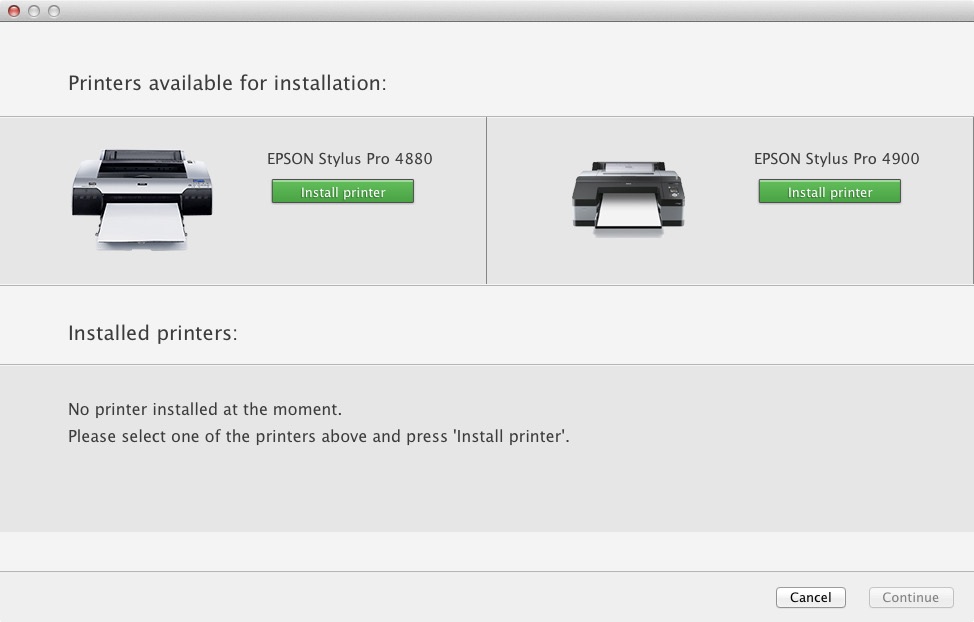
Если нужный принтер не появляется в списке, проверку лучше вести по порядку. Сначала убедиться, что устройство включено и видимо самой macOS; затем проверить USB или сеть; после этого — поддерживается ли модель лицензией Printao 8. Если система не видит принтер вообще, повторный запуск Printao 8 проблему не решит. Если macOS видит устройство, а Printao 8 нет, важнее проверить совместимость модели и программной конфигурации, чем менять параметры раскладки.
Автоматическая загрузка драйверов была частью штатного процесса Printao 8, но сегодня доступность старых серверов и пакетов нельзя считать гарантированной. Поэтому для архивного рабочего места полезно заранее иметь совместимый драйвер производителя и проверенную системную конфигурацию. Это не меняет функций самой программы, но снижает зависимость от внешней инфраструктуры при восстановлении старого Mac для печати.
Первый запуск и файл лицензии
При первом запуске Printao 8 принимает файл лицензии с расширением .printao8_lic. Руководство показывает два простых способа ручной регистрации: двойной щелчок по файлу или перетаскивание его в обозначенную область приветственного окна. После принятия лицензии становятся доступны соответствующие модели принтеров, и можно переходить к Printer Assistant. Для действующего старого рабочего места этот файл стоит хранить вместе с резервной копией настроек и документацией.
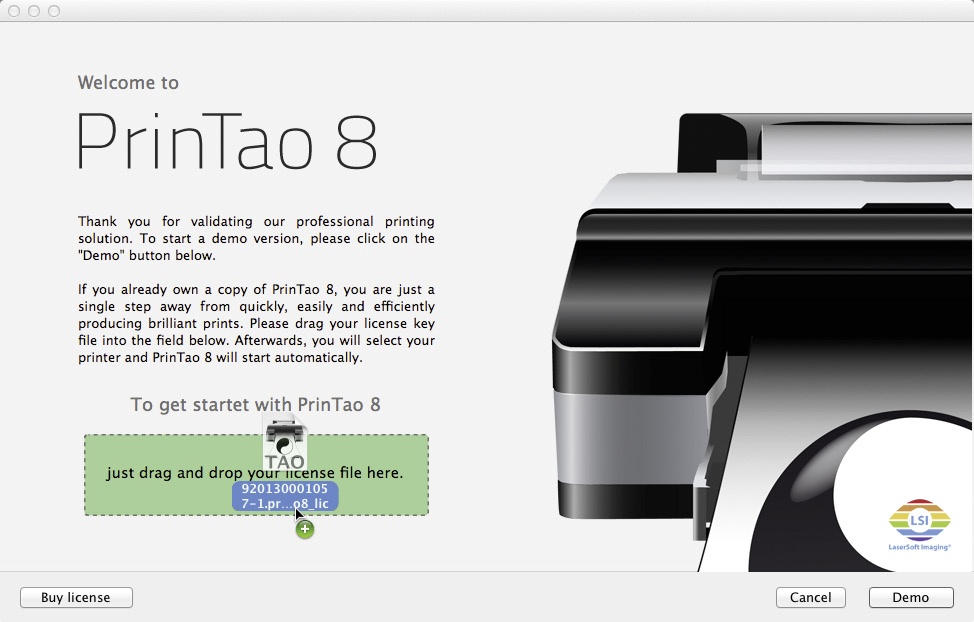
Лицензия в Printao 8 связана с классом поддерживаемых принтеров, поэтому наличие самого приложения ещё не означает, что любой найденный Epson или Canon будет доступен. Пользователю важен практический вывод: перед восстановлением рабочего процесса нужно убедиться, что сохранился именно подходящий .printao8_lic для используемой модели. Без него интерфейс печати не заменит недостающего разрешения на устройство.
Поддерживаемые принтеры: проверять конкретную модель
Printao 8 проектировался для профессиональной печати на определённых фотопринтерах Epson и Canon, включая широкоформатные серии. В документации и карточках продукта встречаются Epson Stylus Pro 3880, 4900 и крупные модели 7xxx/9xxx, а также Canon imagePROGRAF соответствующего поколения. Поздние материалы LaserSoft Imaging отдельно упоминали SureColor P6000, P7000, P8000 и P9000. Эти примеры показывают класс устройств, но не заменяют проверку именно вашей модели.
Причина проста: рабочий процесс зависит не только от максимальной ширины. Printao 8 связывает лицензию, драйвер, список носителей, режимы качества и профили с конкретным принтером. Даже близкие по формату устройства могут иметь разные доступные источники бумаги или настройки. Поэтому формулировка подходит для Epson слишком широкая. Перед восстановлением системы следует сопоставить модель с документацией Printao 8 и наличием совместимого драйвера для выбранной macOS.
Совместимость с macOS
Сборка 8.0r12 рассчитана на macOS 10.9–10.15 и Intel 64-bit. Для современного Mac с Apple Silicon и новой macOS это означает отсутствие подтверждённой совместимости: разумнее использовать отдельный совместимый Intel Mac или архивную систему, чем рассчитывать, что старый печатный стек заработает без проверки.
При выборе версии macOS надо учитывать весь тракт, а не только запуск самого Printao 8. Нужны рабочий драйвер принтера, корректная видимость устройства, доступ к ICC-профилям и способность системы печатать на нужный источник бумаги. Если приложение открывается, но драйвер больше не поддерживается системой, полноценного процесса всё равно не будет. Поэтому совместимость следует тестировать пробной страницей на реальном устройстве до переноса производственного заказа.
Какие файлы готовить для печати
Printao 8 работает с уже сформированными изображениями. В рабочих сценариях подтверждены TIFF, PSD и JPEG; для совместимых Canon также указывались BMP и PDF. RAW-файлы непосредственно не являются рабочим форматом Printao 8: сначала их нужно проявить в RAW-конвертере, выполнить цветовую и тональную обработку, затем вывести печатный файл. Это разделяет творческую обработку и финальную компоновку, что делает результат воспроизводимым.
Для фотографии, где важны максимальная сохранность градаций и возможность дальнейшей корректировки исходника, обычно удобнее держать мастер в TIFF или PSD, а в Printao 8 использовать подготовленную версию нужного размера и пространства. JPEG подходит для уже окончательно сформированных кадров, если его качество достаточно для печати. Сам по себе большой размер файла не гарантирует детализацию: ориентироваться нужно на реальные пиксели и индикатор эффективного разрешения при выбранном размере отпечатка.
Поддержка PDF в отдельных конфигурациях не превращает Printao 8 в редактор или основной инструмент PDF-печати. Сильные стороны программы относятся к фотографии: шаблоны, ячейки, профили бумаги, автоматическая раскладка и управление рулоном. Многостраничную полиграфическую верстку, сложную типографику и редактирование векторной графики логичнее готовить в специализированных программах, а Printao 8 использовать там, где документ действительно соответствует его фотопечатному рабочему процессу.
Почему RAW нужно проявлять заранее
RAW содержит данные сенсора, а не окончательное изображение с зафиксированными параметрами проявки. Printao 8 не предназначен для выбора баланса белого, восстановления светов, локальной коррекции, подавления шума и интерпретации профиля камеры. Поэтому попытка строить процесс RAW сразу в печать обходит этап, на котором фотограф принимает творческие и технические решения. Готовый TIFF или JPEG, напротив, уже имеет определённый внешний вид, который можно привязать к конкретной бумаге и размеру.
Практический плюс такого разделения — повторяемость. Если клиент просит вторую копию через месяц, мастер-файл снова экспортируется с теми же настройками, а Printao 8 применяет тот же профиль и геометрию. Если требуется изменить обработку, создаётся новая версия исходника без разрушения шаблона. Смешивание RAW-проявки и раскладки в одном этапе сделало бы диагностику цвета сложнее, но Printao 8 сознательно не берёт на себя эту часть процесса.
Чего Printao 8 не делает с цветом и тональностью
В программе нет инструментов, сопоставимых с Curves, Levels, HSL, локальными масками, ретушью кожи или удалением дефектов. Printao 8 может показывать soft proof, но не предназначен для изменения цвета и тональности изображения. Если проба кажется слишком тёмной, контрастной или холодной, правильный путь — вернуться к исходному файлу, исправить его в редакторе и заменить версию в макете.
Это ограничение полезно учитывать ещё до импорта. Для большого тиража лучше подготовить небольшую эталонную серию файлов и пробный отпечаток, чем надеяться исправить визуальный результат уже в печатном окне. Printao 8 помогает исключить ошибки выбора бумаги, профиля, размера и раскладки, но художественная ответственность остаётся на стадии подготовки изображения.
Выходная резкость: делать до отправки в Printao 8
Printao 8 не добавляет специализированную output sharpening к фотографии. Если рабочий процесс требует отдельной резкости под конкретный размер и носитель, её следует выполнять до импорта, когда известны итоговые размеры. Здесь особенно важна последовательность: сначала определить печатный формат, затем подготовить подходящую версию файла в редакторе, и только после этого разместить её в ячейке без сильного дополнительного изменения размера.
Если один мастер печатается в двух радикально разных размерах, единый вариант резкости не всегда оптимален. Можно подготовить две выходные версии и заменить их в соответствующих ячейках. Индикатор Printao 8 при этом помогает убедиться, что обе версии имеют разумное эффективное разрешение, но не оценивает визуальный характер резкости, шум и ореолы — это нужно смотреть на файле и контрольном отпечатке.
Сценарий: один выставочный отпечаток
- Подготовить обработанный TIFF или PSD в редакторе и проверить профиль исходного изображения.
- Создать документ через Start-Pilot, выбрав фактический принтер, носитель, качество, источник и формат.
- Разместить файл на странице и задать точный размер ячейки через Cell properties.
- В Edit image отрегулировать положение кадра внутри рамки, если нужны поля или изменённый фрагмент.
- Проверить эффективное разрешение, затем Rendering Intent и правильную запись бумаги с ICC-профилем.
- Оценить общую композицию Fit to window, затем границы и детали при 100%, после чего выполнить пробную печать.
Для единичного отпечатка преимущество Printao 8 не в скорости заполнения шаблона, а в концентрации печатных параметров: носитель, профиль, геометрия, размер и режим преобразования находятся в одном процессе. Если после пробы требуется изменить саму фотографию, макет можно сохранить, исправить файл снаружи и заменить содержимое ячейки, не восстанавливая заново поля и положение.
Сценарий: серия одинаковых карточек
Для карточек одного размера логично начать с Grid. Сначала выбирается шаблон, соответствующий формату бумаги, затем фотографии последовательно перетаскиваются из Mediathek. Если включён Crop to fit, каждая ячейка будет заполнена полностью, но кадрирование необходимо быстро просмотреть по всей серии. При большом количестве файлов Page overview помогает контролировать переходы между страницами, а Metadata может временно печатать имена файлов на согласовательном наборе.
Если после проверки выясняется, что несколько кадров требуют другой композиции, не нужно менять всю сетку. В Edit image сдвигается только содержимое проблемных ячеек. Для одинаковых физических размеров важно не менять Cell properties у отдельных объектов без необходимости. Когда серия готова, в Print можно указать диапазон страниц и повторно вывести только часть заказа.
Сценарий: портретный пакет разных размеров
Для пакета из крупного портрета и нескольких меньших копий лучше использовать Pack. Такой шаблон уже рассчитан на сочетание стандартных размеров и старается занимать носитель эффективнее ручного набора. После заполнения надо отдельно проверить лицо и руки в каждой копии: одна фотография в разных пропорциях ячеек может кадрироваться неодинаково. Если важный объект оказывается близко к краю, достаточно поправить соответствующую ячейку в Edit image.
После композиционного контроля имеет смысл сравнить расход материала и удобство нарезки. Если набор печатается на рулоне, Best Cut может оказаться быстрее в постобработке, а Best Fit — экономнее по бумаге. Для большого количества одинаковых заказов полезно зафиксировать выбранную схему как рабочий стандарт и не менять её между клиентами без причины: повторяемость здесь ценнее небольшого выигрыша, полученного случайной ручной перестановкой.
Сценарий: много разных размеров на рулоне
Когда на одном рулоне нужно собрать отпечатки нескольких размеров, сначала стоит загрузить весь набор, затем применить плотную автоматическую раскладку и сравнить Best Cut с Best Fit. После этого проверяются индивидуальные кадрирования и разрешение каждого крупного изображения. Если среди файлов есть несколько маленьких, они могут хорошо заполнить промежутки между большими, но это не должно приводить к чрезмерному уменьшению или случайному повороту кадров с заданной ориентацией.
Далее настраиваются Cutting options. При однородных рядах достаточно Cut after each row; при сложной геометрии удобнее Custom, где линии можно поставить вручную. Перед запуском длинного задания полезно прокрутить Page overview, проверить число изображений и увеличить каждую область с нестандартным резом. Один тестовый короткий участок рулона обычно дешевле, чем исправление ошибки после нескольких метров печати.
Сценарий: собственная fine-art бумага с ICC-профилем
Для сторонней бумаги сначала в Media Manager выбирается нужный принтер и создаётся Custom paper на основе подходящего базового носителя. Затем назначается пользовательский ICC-профиль и проверяются расширенные параметры. После сохранения эта запись выбирается как бумага документа. В палитре Print остаётся проверить Rendering Intent и сделать пробу на том же материале. Если производитель бумаги предлагает разные профили под разные качества печати, использовать следует профиль именно для выбранного режима.
Нельзя отделять ICC от физической настройки принтера. Профиль описывает конкретные условия, поэтому неправильный базовый media type или качество могут дать цветовой результат, не соответствующий профилю. Printao 8 упрощает повторное применение связки, но не может исправить профиль, созданный для других чернил, другой бумаги или другого режима. При сомнении лучше вернуться к инструкции производителя носителя и печатать небольшой контрольный фрагмент.
Сценарий: срочный заказ в общей очереди
Если несколько документов уже отправлены на печать, Queue Manager позволяет поднять срочное задание выше, не удаляя остальные. Перетаскиванием меняется порядок, отдельную работу можно приостановить и продолжить позже. Если подключено несколько поддерживаемых принтеров, видны их очереди. Но перед перестановкой следует убедиться, что срочный документ действительно настроен на тот принтер, где загружен нужный носитель.
Для производственной дисциплины полезно не использовать очередь как место хранения непроверенных макетов. В Queue Manager должны попадать только документы, прошедшие контроль бумаги, диапазона страниц, реза и разрешения. Тогда изменение порядка не создаёт новых технических рисков и действительно решает задачу приоритета, а не маскирует незавершённую подготовку.
Типичная ошибка: изображение заменилось вместо вставки
Если новый файл неожиданно заменил старый, причина почти всегда в точке отпускания при drag-and-drop: Printao 8 воспринимает бросок непосредственно поверх ячейки как замену содержимого. Для вставки между двумя изображениями нужно отпустить файл в промежутке. Если ошибка замечена сразу, лучше восстановить нужный кадр до продолжения работы, потому что дальнейшие вставки могут усложнить понимание порядка.
Обратная ситуация — пользователь хотел заменить файл, но весь последующий заказ сдвинулся. Это значит, что файл был вставлен между ячейками. После такой операции стоит проверить Page overview и число изображений: если количество увеличилось, произошла вставка. Для целевой замены полезно бросать файл в центр нужной ячейки и следить за визуальным обозначением области назначения.
Типичная ошибка: кадр обрезается сильнее ожидаемого
Первое, что следует проверить, — Crop to fit. Если опция включена, Printao 8 специально увеличивает изображение до полного заполнения ячейки и скрывает лишние края при несовпадении пропорций. Это не повреждение файла. Для сохранения полного кадра можно отключить автоматическое правило или вручную уменьшить изображение в Edit image, согласившись на поля внутри ячейки.
Если проблема касается только одного снимка, рациональнее исправить его локально. В Crop image меняется окно кадрирования без изменения масштаба самого изображения, а в Edit image можно сдвинуть и уменьшить картинку внутри фиксированной рамки. После исправления надо проверить, что внешний размер отпечатка в Cell properties остался прежним, особенно если серия должна быть одинаковой.
Типичная ошибка: индикатор ушёл в красную зону
Красная зона означает, что эффективное разрешение стало низким из-за большого физического размера. Самое надёжное решение — уменьшить отпечаток или заменить исходник на файл с большим количеством реальных пикселей. Простое увеличение изображения в сторонней программе не обязательно добавит полезную детализацию. Если размер менять нельзя, следует сделать тестовый фрагмент в масштабе печати и оценить его с предполагаемого расстояния просмотра.
Не нужно механически добиваться зелёной зоны любой ценой. Для огромной фотографии, которую смотрят с нескольких метров, более низкое ppi может быть приемлемым. Но решение должно основываться на конкретном сюжете и тесте, а не на надежде, что драйвер восстановит отсутствующие детали. Printao 8 предупреждает о соотношении пикселей и размера, но окончательное качество определяется всей цепочкой подготовки и печати.
Типичная ошибка: изображение стало слишком маленьким в ячейке
Если после ручной правки вокруг фотографии появились неожиданные поля, сначала проверьте, не изменялся ли масштаб в Edit image вместо размера самой ячейки. В этом режиме рамка фиксирована, а изображение уменьшается внутри неё. Если требовалось сделать меньше сам отпечаток, переключитесь на Edit cell или задайте точные размеры в Cell properties. Если поля были нужны осознанно, всё работает правильно.
Второй вариант — автоматический шаблон больше не применяет Crop to fit. При выключенном правиле Printao 8 может сохранить весь кадр, оставив свободное пространство из-за различий пропорций. Решение зависит от задачи: либо включить заполнение с обрезкой, либо выбрать ячейку подходящей формы, либо принять поля. Универсально правильного варианта здесь нет.
Типичная ошибка: поворачивается не тот объект
Если кнопка Rotate меняет рамку, хотя нужно было повернуть только снимок, выбран Edit cell. В этом режиме поворачивается ячейка целиком. Перейдите в Edit image или Crop image — тогда та же команда действует на картинку внутри рамки. Shift меняет направление вращения. Аналогично с зеркалированием: важно понимать, к какому уровню сейчас применяется трансформация.
После поворота полезно проверить Crop to fit и разрешение. Горизонтальный кадр в вертикальной ячейке может начать сильнее обрезаться или потребовать другого масштаба. Если Rotate to fit включён глобально, часть снимков могла быть повернута уже при первоначальном размещении, поэтому ручная коррекция должна учитывать этот автоматический шаг.
Типичная ошибка: принтер или бумага не видны
Если не отображается принтер, начните с его доступности для macOS и физического подключения. Printer Assistant видит включённые устройства по USB и локальной сети, но фильтрует их по лицензии. Если устройство найдено системой, а Printao 8 его не предлагает, проверьте поддержку модели и файл лицензии. Смена шаблона, переустановка фотографий или очистка Mediathek на это не влияют.
Если принтер виден, но отсутствует нужная бумага, откройте Media Manager и проверьте выбранное устройство слева. Носитель может находиться в Available papers и требовать установки либо должен быть создан как Custom paper. Не подменяйте отсутствующую запись случайной бумагой только ради того, чтобы продолжить: media type и профиль напрямую влияют на цвет и печатный режим.
Типичная ошибка: цвет пробного отпечатка не совпадает с ожиданиями
Диагностику лучше вести от настроек к файлу. Сначала проверить, что выбран именно тот принтер и та бумага, для которых предназначен ICC-профиль. Затем убедиться в правильном Rendering Intent. После этого посмотреть исходный файл в управляемой цветом программе и сравнить soft proof. Если используется Custom paper, проверить базовый media type и профиль. Случайная смена одного из этих элементов делает сравнение с предыдущими отпечатками бессмысленным.
Если печать стабильно темнее или имеет нежелательный оттенок при корректном профиле, проблема может быть в подготовке монитора, исходном файле или условиях оценки отпечатка. Printao 8 не содержит тональной коррекции, поэтому компенсировать систематическую ошибку ползунком яркости внутри него нельзя. Нужно исправлять причину в калибровке, профиле или файле и подтверждать изменение новой пробой.
Типичная ошибка: рез проходит не там
На рулоне сначала проверьте выбранный Cutting option. Single Cut, Cut after each row, Borderless on both sides of the row и Custom создают разные схемы. В Custom линия могла быть случайно перетащена. Увеличьте документ и убедитесь, что каждый маркер находится между отпечатками и учитывает нужные поля. Если встроенная резка не нужна, используйте Don’t cut вместо попытки увести линии за пределы макета.
При Best Fit особенно важно смотреть на реальную геометрию после автоматического nesting. Алгоритм экономит площадь, а не угадывает ваш технологический процесс. Если дальнейшая нарезка выполняется вручную под конкретные паспарту, Custom часто надёжнее универсальной автоматической схемы. Сохранённая бумага дешевле неудачного крупного отпечатка, но правильный рез тоже часть себестоимости.
Типичная ошибка: после смены шаблона всё выглядит иначе
Смена шаблона заставляет Printao 8 заново распределить изображения по новым ячейкам. Это ожидаемо: программа сохраняет набор файлов, но применяет другую геометрию и при необходимости добавляет страницы. Ручные решения Free не обязаны переноситься один к одному в Grid или Pack. Поэтому после смены схемы следует пройти по страницам и повторно проверить кадрирование, ориентацию и порядок.
Если требуется лишь слегка изменить существующую свободную раскладку, менять тип шаблона не нужно. Проще корректировать ячейки в Edit cell, использовать направляющие и числовые поля. Шаблон меняют тогда, когда действительно нужна другая система размещения — например, перейти от регулярной сетки к экономной упаковке разных размеров.
Как подготовить повторяемый студийный процесс
Для регулярных заказов полезно стандартизировать не только шаблон, но и всю связку. Для каждого принтера определить проверенные записи бумаги в Media Manager, зафиксировать рабочие режимы качества и критерии выбора Rendering Intent. Для типовых форматов использовать одни и те же Grid или Pack-схемы. Для собственных носителей дать понятные названия Custom paper. Такой подход уменьшает число решений, принимаемых в спешке перед каждым тиражом.
Отдельно стоит стандартизировать подготовку файлов. RAW проявляется и ретушируется заранее, мастер хранится вне Printao 8, печатная версия получает понятное имя. Если для разных размеров нужна разная выходная резкость, версии различаются в названии. На тестовом листе можно временно включить Metadata с именами, чтобы после печати быстро сопоставить результат с файлом. После утверждения подписи отключаются.
Последняя часть стандарта — контроль перед очередью: принтер, бумага, размер, разрешение, кадрирование, страницы, рез, rendering intent. Queue Manager лучше использовать только после этого. Тогда изменение приоритета не влияет на качество и не требует вспоминать, какие задания закончены, а какие ещё ждут исправления.
Что сохраняет время, а что требует ручной проверки
Printao 8 хорошо автоматизирует механическую часть: обнаружение поддерживаемого устройства, выбор доступных опций, плотное размещение, создание страниц, повторное применение бумаги, вставку файлов и управление очередью. Эти операции подчиняются правилам и дают предсказуемый результат. Там, где требуется понимание содержания фотографии, автоматизация ограничена: программа не знает, важен ли объект у края, допустимо ли отражение, насколько критично точное воспроизведение конкретного оттенка и можно ли принять низкое ppi.
Поэтому эффективный рабочий процесс сочетает автоматическое и ручное. Алгоритму можно доверить первичную раскладку, но кадрирование просматривается человеком. Профиль можно выбрать из готовой записи, но проба подтверждает цвет. Индикатор предупреждает о разрешении, но тестовый фрагмент подтверждает качество. Такой подход быстрее полного ручного монтажа и надёжнее безусловного принятия автоматических решений.
Ограничения, которые важно знать до начала работы
- Подтверждённая рабочая среда финальной сборки ограничена Intel Mac и macOS поколения 10.9–10.15; современную систему нужно проверять отдельно.
- Поддерживается не любой принтер: модель должна соответствовать лицензии Printao 8 и иметь совместимый драйвер.
- RAW не открывается как исходный материал печати; файл требуется заранее проявить.
- Нет полноценной цвето- и тонокоррекции, локальной ретуши и инструментов художественной обработки.
- Нет специализированной выходной резкости; финальную подготовку под размер выполняют до импорта.
- Автоматические Crop to fit, Rotate to fit и nesting требуют просмотра, потому что оценивают геометрию, а не смысл кадра.
Эти ограничения не делают Printao 8 слабым в своей области. Наоборот, они хорошо очерчивают назначение: программа сильна между готовым изображением и физическим отпечатком. Если нужна обработка фотографий, сначала используется редактор; если нужен сложный многостраничный дизайн с типографикой — программа верстки; если нужен управляемый фотопечатный макет с профилями, шаблонами и рулонной раскладкой — это как раз зона Printao 8.
Сравнение Printao 8 с аналогами
| Программа | Лучше подходит для | Главное ограничение |
|---|---|---|
| Printao 8 | Фотопечать на поддерживаемых Epson и Canon с шаблонами, nesting, ICC и рулонным резом | Требует совместимого Intel Mac и поддерживаемого принтера |
| Epson Print Layout | Фотографов с совместимыми Epson SureColor P-Series, которым нужны единые настройки layout и цвета | Ориентирован на совместимые принтеры Epson |
| Canon Professional Print & Layout | Фотопечать на совместимых Canon imagePROGRAF PRO с preview, ICC и готовыми layout | Ориентирован на совместимые принтеры Canon |
| Mirage | Профессиональные Epson и Canon, большие серии, Adobe-рабочий процесс и автоматизированная раскладка | Функциональность зависит от поддерживаемой модели принтера |
| Qimage One | Кроссплатформенная фотопечать с автоматическим nesting, soft proof и гибкими размерами | Набор функций отличается от специализированного процесса Printao 8 |
Выбор же аналога зависит от принтера и системы: для Epson — Epson Print Layout, для Canon PRO — Professional Print & Layout; для смешанного парка — Mirage или Qimage One.
Printao 8 и Epson Print Layout
Epson Print Layout сосредоточен на совместимых SureColor P-Series и объединяет выбор принтера, компоновку и цветовые настройки. В Epson Print Layout есть ICC-профили, live preview для Advanced Black-and-White Photo Mode, рамки и автоматический размер бумаги для панорам. Это сильный вариант, если весь парк — современный Epson и не требуется поддерживать старую конфигурацию Printao 8.
Printao 8 интереснее там, где уже отлажен смешанный парк поддерживаемых Epson и Canon и используются его конкретные шаблоны, nesting и Queue Manager. При миграции на Epson Print Layout нужно заново проверить пользовательские бумаги, привычную раскладку и способ работы с рулоном. Прямая замена один в один не гарантируется, даже если конечная задача — та же качественная фотопечать.
Printao 8 и Canon Professional Print & Layout
Canon Professional Print & Layout также решает задачу финальной фотопечати: в нём есть layout, preview, color management, custom layouts, soft proofing и запуск из совместимых фотопрограмм. Для актуальных imagePROGRAF PRO это естественный выбор, потому что программная логика тесно связана с возможностями современных принтеров Canon.
Пользователь Printao 8 заметит знакомые принципы — выбор носителя, управление цветом, предварительный просмотр и размещение нескольких изображений — но названия инструментов и структура проекта отличаются. Если миграция выполняется ради нового Canon, лучше создать один типовой заказ в обеих системах и сравнить размеры, поля, поведение ICC и фактический отпечаток, а не переносить старые настройки по памяти.
Printao 8 и Mirage
Mirage ориентирован на профессиональную печать и поддерживает широкий набор Epson и Canon, автоматизацию, интеграцию с Adobe и работу с PDF, JPEG и TIFF. По классу задач это один из самых близких современных аналогов Printao 8: оба решения стараются сократить ручную настройку драйвера и сделать многоизображенческую печать более производительной.
Главное различие для пользователя — конкретный парк оборудования и привычный workflow. Mirage развивается вокруг собственных наборов поддерживаемых принтеров и интеграций, поэтому перед заменой нужно сверить модель и систему. Если важен старый документ Printao 8, автоматического переноса его шаблонов ожидать не следует; геометрию заказа потребуется воспроизвести заново и подтвердить пробой.
Printao 8 и Qimage One
Qimage One — современная программа для фотопечати на Windows и macOS с автоматической раскладкой, Freehand, color management, soft proof и печатной информацией. Она также содержит собственное увеличение и Deep Focus Sharpening, то есть берёт на себя больше обработки вывода, чем Printao 8. Для пользователя, которому нужна кроссплатформенность и нет привязки к старой лицензии Printao 8, это существенное преимущество.
При этом Printao 8 сильнее связан с конкретными поддерживаемыми профессиональными принтерами, Media Manager и Printer Assistant. Если существующая студия годами работала на этих связках, миграция требует не только установить другую программу, но и восстановить эквивалентные media settings, размеры, crop marks и поведение цветоуправления. Сравнивать стоит по готовому отпечатку и времени обработки типового заказа, а не по числу пунктов в меню.
Проверка документа перед печатью
| Что проверить | Где смотреть | Что считается нормой |
|---|---|---|
| Принтер | Start-Pilot или Print | Выбрана фактическая поддерживаемая модель |
| Бумага | Start-Pilot, Print, Media Manager | Носитель и ICC соответствуют принтеру и режиму |
| Размер страницы | Start-Pilot и рабочая область | Совпадает с листом или шириной рулона |
| Кадрирование | Каждая ячейка | Важные детали не потеряны Crop to fit |
| Разрешение | Image properties и индикатор | Размер подтверждён качеством исходника и тестом |
| Поворот | Контекстная панель | Ориентация соответствует сюжету, Mirror не применён случайно |
| Rendering Intent | Выбран осознанно под фотографию или proof | |
| Страницы | Page overview и Print range | Печатается именно нужный диапазон |
| Рез | Cutting options | Линии проходят между отпечатками и учитывают поля |
| Очередь | Queue Manager | Задание отправлено на нужное устройство в нужном порядке |
Эта таблица полезна как финальный контроль, потому что большинство дорогостоящих ошибок в таком процессе возникает не из-за одного сложного алгоритма, а из-за простой несогласованности: правильный профиль с неправильной бумагой, верный макет на неверном формате, хороший файл в слишком большой ячейке или корректная страница с ошибочной линией реза. Printao 8 собирает параметры в одном месте, но окончательное подтверждение остаётся за оператором.
Как проверять качество без лишнего расхода бумаги
Для нового сочетания принтера, носителя, профиля и размера не обязательно сразу печатать весь заказ. Сначала можно вывести характерный фрагмент или одну страницу: участок с тенями, нейтральными серыми, насыщенными цветами и мелкой детализацией. Такой тест одновременно показывает работу профиля, rendering intent, резкость исходника и достаточность разрешения. Если результат одобрен, тот же документ отправляется дальше без изменения базовых параметров.
При повторных заказах полезно сохранять записи Custom paper и не менять режим качества без причины. Если изменён хотя бы один существенный элемент — бумага, профиль, драйвер, принтер или подготовка изображения — старую пробу уже нельзя считать абсолютной гарантией. Printao 8 упрощает повторяемость, когда сам процесс остаётся стабильным.
Как не перепутать размер изображения и размер ячейки
Это один из ключевых принципов интерфейса. Размер ячейки — физическая рамка отпечатка на листе. Размер изображения — масштаб фотографии внутри этой рамки. Edit cell и Cell properties изменяют первое; Edit image и Image properties — второе. Crop image меняет видимую область через рамку без изменения масштаба самого изображения. Понимание этих трёх уровней избавляет от большинства неожиданностей при ручной компоновке.
Если задача звучит сделать готовый отпечаток 20×30 см, меняется ячейка. Если задача сдвинуть лицо чуть выше в том же 20×30, меняется изображение внутри. Если задача убрать лишний край, не увеличивая картинку, используется Crop image. Такой способ формулировать действие перед щелчком помогает не выбирать неправильный режим даже в сложном свободном макете.
Когда использовать числовой ввод
Мышь быстрее для грубой композиции, но числовые поля незаменимы там, где размеры связаны с рамами, паспарту, договором или серийным продуктом. В Image properties и Cell properties значения обновляются в реальном времени, поэтому можно сначала приблизительно расположить объект, затем ввести точную ширину, высоту, координату или угол. Особенно это удобно, когда несколько ячеек должны иметь одинаковые параметры, но находятся в разных местах листа.
Числовой ввод также помогает при восстановлении проверенной раскладки. Если сохранились размеры и координаты, их проще воспроизвести, чем пытаться на глаз повторить старый документ. В сочетании с привязкой к краям и центрам это даёт достаточную точность для большинства фотопечатных схем без отдельной программы верстки.
Когда Free лучше автоматического шаблона
Free стоит выбирать, если схема определяется не количеством фотографий, а внешними ограничениями: размером паспарту, нестандартными отступами, комбинацией вертикальных и горизонтальных работ, местом под подпись, необычной последовательностью резов. Здесь автоматическая плотность уступает контролю. Пользователь сам задаёт ячейки, выравнивает их направляющими и проверяет, что каждый отпечаток соответствует физическому назначению.
Если же задача — быстро разместить десятки файлов стандартных размеров, Free превращается в лишнюю ручную работу. Grid, Pack и Best Fit создадут более предсказуемый результат и автоматически добавят страницы. Выбор шаблона поэтому должен исходить из повторяемости геометрии: чем она стандартнее, тем полезнее автоматизация; чем больше индивидуальных ограничений, тем оправданнее Free.
Когда Best Cut выгоднее Best Fit
Best Fit минимизирует площадь, но не учитывает стоимость каждого движения ножа как отдельную производственную операцию. На недорогой бумаге и большом тираже время резки может стоить дороже сохранённых сантиметров. Best Cut, наоборот, строит раскладку с меньшим числом прямых разделений и способен ускорить сортировку готовых комплектов. Для студии выгодность определяется не только ценой рулона, но и всем временем после выхода отпечатка из принтера.
Самый надёжный способ выбора — взять реальный типовой заказ и сравнить две раскладки: длину использованного материала, число рядов, число нестандартных резов и удобство сортировки. Printao 8 позволяет сделать это до печати. После такого сравнения можно закрепить режим по типу заказа: например, дорогая fine-art бумага — Best Fit, массовые карточки — Best Cut, если тест подтверждает преимущество.
Когда полезны метаданные
Имена файлов на печати особенно полезны в пробном цикле. Клиент отмечает номера, оператор быстро находит соответствующие исходники, а серия не требует ручной нумерации. Дата создания помогает отличать версии, если имена неидеальны. На тестах бумаги подпись позволяет понять, какой кадр использовался для оценки профиля. После утверждения макета Metadata можно отключить, чтобы чистовой отпечаток не содержал служебной информации.
Не следует полагаться на метаданные как на систему управления заказами: набор полей ограничен. Для крупного производства лучше иметь отдельные номера заказа в именах файлов и папках, а Printao 8 использовать как последний печатный этап. Тогда библиотека Mediathek, Page overview и Queue Manager дополняют понятную структуру, а не пытаются заменить её.
Как работать с несколькими принтерами
Если в Printao 8 добавлено несколько поддерживаемых устройств, Media Manager хранит бумагу отдельно для каждого, а Queue Manager показывает их очереди. Это удобно, но увеличивает риск выбрать похожее название не того устройства. Хорошая привычка — проверять принтер дважды: при создании документа и в Print перед отправкой. Если принтеры стоят рядом и используют похожие бумаги, в названия Custom paper полезно включать отличительный признак.
Нельзя считать, что один ICC-профиль автоматически подходит одинаковой бумаге на двух моделях. Различия в чернилах, драйвере и режиме печати требуют профиля для конкретной комбинации. Поэтому переход задания на другой принтер должен рассматриваться как новая проверка цветового тракта, даже если физический формат совпадает.
Что делать при восстановлении рабочего места
Если Printao 8 требуется для существующего печатного архива, сначала собирают совместимый Intel Mac, подходящую версию macOS, установщик, файл .printao8_lic и драйвер нужного принтера. Затем проверяют, видит ли macOS устройство, после чего запускают Printao 8 и настраивают Printer Assistant и Media Manager. Такой порядок позволяет отделить проблемы системы от настроек конкретного документа.
Следующий этап — не большой заказ, а короткая контрольная печать на знакомой бумаге. Нужно подтвердить размер, цвет, поля, рез и поведение очереди. Если сохранились старые документы, их стоит открыть на копии, не изменяя оригиналы. Только после успешного теста разумно считать среду готовой к производственной работе.
Как оценить, стоит ли сохранять Printao 8 в процессе
Сохранять Printao 8 имеет смысл, если есть совместимые принтеры, рабочая лицензия и проверенная система, а сотрудники знают шаблоны и Media Manager. В этой ситуации переход на другой софт потребует заново проверять профили, макеты и производственные привычки без гарантированной немедленной выгоды. Особенно ценна предсказуемость, если печать выполняется на одном и том же оборудовании и носителях.
Если парк принтеров обновлён, работа перенесена на Apple Silicon или Windows, а старые драйверы стали главным источником проблем, современный аналог рациональнее. Выбор нужно делать по стоимости поддержания всей цепочки: устройство, ОС, профиль, шаблон, обучение, время оператора и воспроизводимость результата. Printao 8 полезен там, где эта цепочка уже доказала работоспособность.
Кому Printao 8 подходит лучше всего
Программа наиболее уместна у фотографа или небольшой студии, где печатают много готовых изображений на поддерживаемых Epson или Canon и хотят меньше работать с разрозненными окнами драйвера. Шаблоны ускоряют серии, Pack и nesting экономят материал, Media Manager упорядочивает бумагу и ICC, а Queue Manager помогает с несколькими заданиями. Пользователь при этом понимает цветоуправление и готов готовить файлы заранее.
Printao 8 также удобен там, где много рулонной печати и важны управляемые линии реза. Возможность сравнить Best Fit и Best Cut помогает учитывать и материал, и последующую обработку. Свободная раскладка с направляющими закрывает нестандартные случаи, поэтому для большинства фотозадач не требуется переходить в полноценную верстку.
Кому лучше выбрать другой инструмент
Если основная задача — проявлять RAW, ретушировать кожу, менять цвет или восстанавливать фотографии, Printao 8 будет слишком узким: сначала нужен редактор. Если печатается сложная многостраничная верстка с текстовыми стилями, вектором и таблицами, лучше программа верстки или современный RIP, поддерживающий такие документы. Если используется только современный Epson или Canon, фирменные Epson Print Layout и Canon Professional Print & Layout могут проще соответствовать текущему драйверу.
Отдельный случай — Windows. Printao 8 рассчитан на Mac, поэтому строить вокруг него новый Windows-процесс нецелесообразно. Qimage One или Mirage дают более подходящую основу в зависимости от принтера и требуемого уровня автоматизации. Выбор аналога стоит подтверждать пробой на реальном носителе, потому что одинаковые названия функций не гарантируют одинаковое поведение цвета и раскладки.
Финальный рабочий алгоритм
- Подготовить обработанные файлы и определить требуемые физические размеры.
- Проверить совместимость принтера и наличие правильной записи бумаги с ICC-профилем.
- Создать документ через Start-Pilot с верным источником подачи и форматом.
- Добавить изображения из Mediathek или Finder и выбрать Grid, Pack, Free либо плотную раскладку по задаче.
- Просмотреть автоматическое кадрирование и поворот, исправить отдельные ячейки в Edit image или Crop image.
- Проверить Cell properties и индикатор разрешения, особенно у крупных отпечатков.
- Для рулона выбрать Best Cut или Best Fit и затем настроить Cutting options.
- В Print проверить бумагу, Rendering Intent, Finest Details при необходимости, crop marks и диапазон страниц.
- Сделать пробу при новой комбинации бумаги, профиля или размера.
- Только после подтверждения отправить полный документ и при необходимости управлять приоритетом через Queue Manager.
Такой порядок использует Printao 8 именно в той роли, для которой он создан: между готовой фотографией и принтером. Он не заставляет превращать печатную программу в редактор и не переносит важные решения на случайный последний момент. Каждый этап имеет отдельную проверку — файл, носитель, геометрия, цвет, рез и очередь — поэтому ошибку проще найти до того, как она станет дорогим отпечатком.
Итог
Printao 8 остаётся содержательно сильным инструментом для управляемой фотопечати на совместимых Epson и Canon: Start-Pilot собирает исходные параметры документа, Mediathek ускоряет подбор файлов, Templates и nesting строят раскладку, Image/Cell properties разделяют содержимое и физический размер, Media Manager связывает бумагу с ICC, а Print и Queue Manager завершают подготовку и выполнение заказа. Для рулона дополняют процесс Best Cut, Best Fit и ручные линии реза.
Главное условие качественного результата — не требовать от Printao 8 того, чего в нём нет. RAW проявляется заранее, цвет и тон правятся в редакторе, выходная резкость готовится под размер до импорта. В самой программе затем проверяются кадрирование, разрешение, профиль, rendering intent, страницы и рез. При таком разделении задач Printao 8 даёт понятный и воспроизводимый путь от готового файла к физическому отпечатку, особенно когда используется проверенная связка принтера, бумаги и совместимой macOS. Всё проверено.
