PureImage NR помогает очищать фотографии от цифрового шума волновым фильтром, удерживать мелкие детали, подправлять тени и света, экспозицию и цветовую температуру, усиливать цвет, сопоставлять палитру с эталонным снимком, кадрировать под нужный формат и контролировать результат по кривым и гистограмме.
Главная рабочая идея программы — оценивать шум не по одному усреднённому профилю, а автоматически подстраивать фильтрацию к разным участкам кадра. На практике это особенно заметно там, где рядом находятся гладкое небо, мелкая листва, резкие границы и тёмные зоны: один и тот же уровень подавления шума не должен одинаково размывать все эти области. Поэтому настройка строится вокруг уровня шумоподавления, режима обработки и отдельного усиления краёв, а проверка результата выполняется в масштабе 1:1.
Помимо шумоподавления, PureImage NR даёт компактный набор инструментов доводки: раздельную работу с тенями и светами, компенсацию экспозиции, фильтр цветовой температуры, усиление цвета, сопоставление цвета с референсом и кадрирование с выбором формата. Эти операции не заменяют полноценный редактор со слоями и масками, но позволяют провести типичный цикл очистить — выровнять тон — поправить цвет — подготовить кадр внутри одного окна.
Скачать PureImage NR
- Ретушь фото
- Русский интерфейс
- Просто для новичков
- Ограниченная поддержка RAW
- Details без зума
- NR не виден в Full/Crop
Для каких задач подходит PureImage NR
PureImage NR лучше всего раскрывается на фотографиях, где цифровой шум мешает воспринимать фактуру, но агрессивное сглаживание опасно для деталей. Типичный пример — кадр с высоким ISO: в тенях появляются цветные и яркостные зернистые участки, на гладком фоне заметна рябь, а волосы, ткань, камень, кора или листва требуют бережного отношения. Волновой алгоритм программы предназначен именно для такого компромисса: удалить заметную часть шума и одновременно сохранить читаемые границы и структуру.
Второй характерный класс задач — сканы печатных оригиналов. Для них предусмотрен Scanner Mode с de-screen фильтром, рассчитанным на повторяющийся муар от полиграфического растра. Это отдельный сценарий, а не универсальная настройка для фотографий с камеры: если применять Scanner Mode к обычному снимку, фильтр может воздействовать не на тот тип структуры, ради которого он создан.
Третий сценарий — быстрая тоновая и цветовая доводка после шумоподавления. Здесь важны Shadows, Highlights, Exposure Compensation, Temperature Filter и Color Boost. Эти регуляторы применяются глобально ко всему изображению. В программе нет описанного механизма локальных масок, кистей или выделений, поэтому разумный подход — исправлять общую тональность и цвет, а локальную ретушь при необходимости оставлять специализированному редактору.
Как устроено главное окно
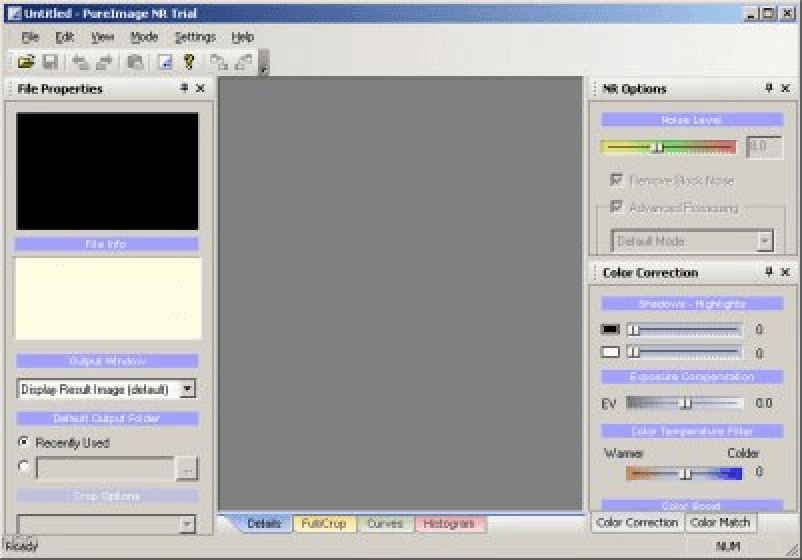
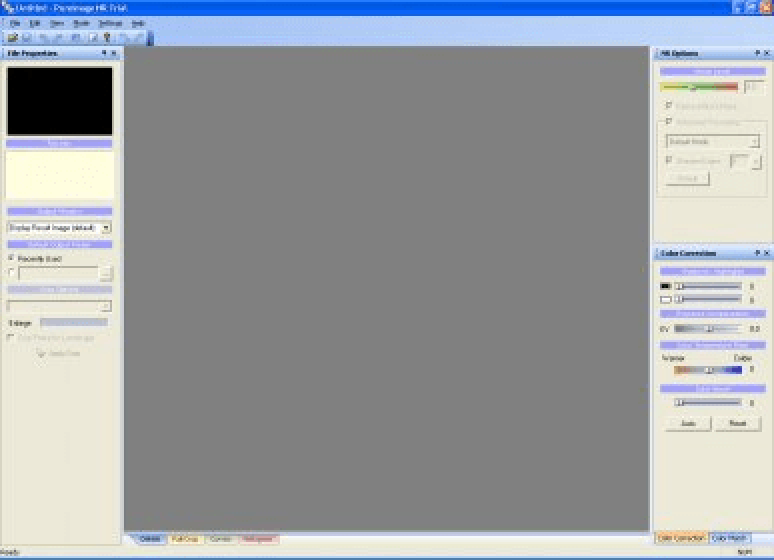
Интерфейс организован вокруг трёх областей. Слева находится панель File Properties с миниатюрой, информацией о файле, настройками окна вывода и параметрами кадрирования. В центре расположена большая область просмотра. Справа собраны NR Options и Color Correction, а при работе с референсом открывается Color Match. Внизу центральной области находятся вкладки Details, Full/Crop, Curves и Histogram — это не четыре независимых редактора, а четыре способа смотреть на один и тот же текущий результат.
Такое устройство важно учитывать при работе. В Details изображение показывается в пиксельном масштабе и сравнивается до и после фильтрации. В Full/Crop кадр вписывается в окно и используется для композиции, общей оценки цвета и кадрирования. Curves показывает преобразование тонов и цвета, которое создают коррекции и Color Match. Histogram отображает распределение яркостей итогового изображения. Переключение вкладок поэтому лучше воспринимать как смену измерительного инструмента.
Панели можно показывать и скрывать через меню View. На скриншотах интерфейса видны отдельные панели File Properties, NR Options, Color Correction и Color Match, а также настройка Toolbars. Это помогает освободить место под фотографию, если текущий этап требует только сравнения изображения и не нуждается в части контролов.
Вкладки Details, Full/Crop, Curves и Histogram
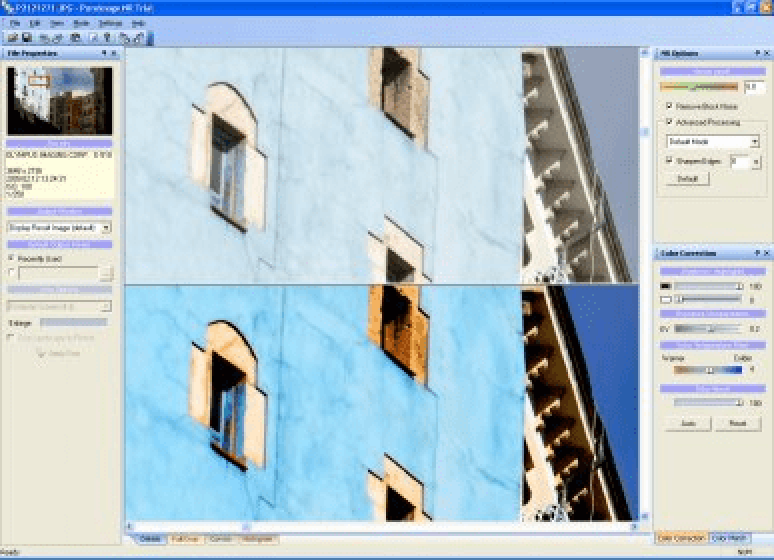
Details — основная вкладка для точной настройки шумоподавления. Программа делит центральную область на исходник и результат, чтобы разница была видна без переключения состояний. Full/Crop показывает изображение целиком и даёт управлять масштабом и положением кадра. Curves не является редактором кривых с ручными точками: она визуализирует трансформацию, создаваемую Shadows, Highlights, Exposure Compensation, Temperature Filter и Color Match. Histogram аналогично служит контролем того, что происходит с итоговым распределением тонов.
Открытие файлов и навигация по папке
Программа поддерживает обычное открытие изображения и перетаскивание файла из Проводника. На официальной странице отдельно указаны команды перехода к следующему и предыдущему файлу в папке одной кнопкой. Это удобно для серии кадров, снятых в одинаковых условиях: после подбора подходящего режима можно быстро переходить по соседним файлам, не открывая диалог выбора заново.
У такого последовательного просмотра есть практическая оговорка. Автоподстройка шума анализирует конкретное изображение, поэтому одинаковый сюжет и одинаковое ISO не означают, что результат будет идентичен на всех кадрах. Тёмный кадр с большими гладкими областями и соседний кадр с плотной фактурой могут требовать разного Noise Level. Быстрый переход по папке экономит навигацию, но не отменяет контроль в Details для каждого важного изображения.
Встроенный поворот позволяет привести кадр к правильной ориентации до тонкой настройки. Логичнее выполнить такие геометрические действия заранее: при последующей оценке деталей глазу проще сравнивать фактуру в нормальной ориентации, а кадрирование в Full/Crop уже выполняется относительно конечной композиции.
Details: точная оценка шумоподавления в масштабе 1:1
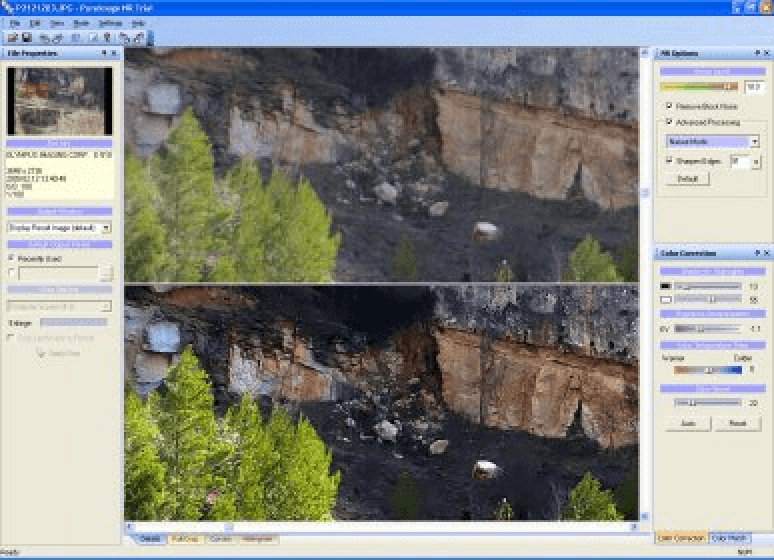
Details — ключевой режим PureImage NR. Верхняя часть центрального окна показывает исходное изображение, нижняя — обработанный результат. Просмотр идёт в пиксельном масштабе 1:1. Это принципиальное ограничение интерфейса и одновременно защита от неправильной оценки: при уменьшении изображения шум визуально смешивается с масштабированием, поэтому небольшая зернистость может исчезнуть даже без фильтрации.
После изменения параметров нижняя часть пересчитывается. Документация описывает этот пересчёт как быстрый, но скорость зависит от размера изображения и компьютера. Смысл рабочего процесса в том, чтобы менять один параметр за раз и смотреть не только на гладкие зоны, но и на детали: ресницы, волосы, ткань, листья, тонкие линии архитектуры, фактуру камня. Именно там раньше всего проявляется чрезмерное сглаживание.
Поскольку Details показывает только небольшой фрагмент кадра, изображение можно перетаскивать. В окне Preview отмечена текущая область просмотра; прямоугольник можно перемещать и там. Для надёжной настройки стоит проверить минимум три типа участков: ровный фон, тёмную область и участок с мелкой фактурой. Если фильтр хорошо работает только на одном из них, уровень или режим выбран слишком односторонне.
Почему в Details нет произвольного зума
Отсутствие масштабирования в Details иногда воспринимается как неудобство, но оно связано с методикой оценки. Шум — пиксельная структура. При 50% два или больше исходных пикселя участвуют в одном отображаемом пикселе, поэтому часть зерна усредняется самой отрисовкой. При 200% шум становится крупнее и психологически кажется сильнее. Масштаб 1:1 даёт устойчивую точку сравнения и позволяет одинаково оценивать разные изображения.
Для композиции и общего впечатления от цвета нужно переключаться в Full/Crop. В этом режиме допускается изменение масштаба, но сам NR в экранном превью не рассчитывается. Поэтому нельзя делать вывод о качестве шумоподавления по уменьшенному изображению во Full/Crop: эта вкладка решает другую задачу.
Noise Level: главный регулятор волнового фильтра
Noise Level задаёт интенсивность шумоподавления. Чем выше значение, тем больше структуры программа принимает за шум и тем сильнее сглаживает. Плата за высокий уровень — потеря мелких деталей и слишком гладкая поверхность. Поэтому лучший результат обычно получается не при максимальном значении, а при минимальном уровне, который уже убирает отвлекающий шум на выбранном участке.
Практически настройку удобно начинать с области, где шум заметен сильнее всего, затем переходить к фактуре. Сначала добейтесь, чтобы рябь в тени или на ровной поверхности стала приемлемой. Затем переместите область просмотра на волосы, траву, ветки или текстуру ткани. Если фактура заметно расплылась, снизьте Noise Level или смените Advanced Processing Mode. После этого снова проверьте тени: компромисс должен работать на обоих типах участков.
Не стоит пытаться удалить любой след зерна. Небольшая остаточная фактура часто выглядит естественнее, чем полностью пластиковая поверхность. Это особенно важно для портретов и природы: программа как раз содержит отдельные режимы, которые осознанно сохраняют больше микродеталей в обмен на менее радикальное очищение некоторых зон.
Remove Block Noise: цветные блоки и артефакты JPEG
Опция Remove Block Noise рассчитана на крупные синие или красные шумовые фрагменты, которые часто появляются в тёмных участках снимков с высоким ISO. Документация также указывает на удаление JPEG-артефактов. Это не замена Noise Level, а дополнительная обработка другого характера дефекта: обычное мелкое зерно и крупные цветные блоки требуют различного подхода.
Включать Remove Block Noise имеет смысл после визуального подтверждения проблемы. Если в тенях видны отдельные цветные пятна или квадратные следы сильного JPEG-сжатия, опция соответствует типу дефекта. Если изображение содержит только равномерное мелкое зерно, сначала работайте обычным Noise Level. Так проще понимать, какой именно инструмент изменил картинку.
При JPEG также полезно отличать блоковые артефакты от реальной фактуры. На коже, кирпиче, траве или ткани повторяющиеся мелкие детали могут выглядеть как шум. Проверка нескольких участков в масштабе 1:1 помогает не превращать полезную текстуру в гладкое пятно.
Advanced Processing: пять режимов под разные сюжеты
Режим Advanced Processing определяет, как алгоритм балансирует шумоподавление и сохранение деталей. В PureImage NR предусмотрены Default, Nature, Portrait, High Noise и Scanner. Они не просто меняют числовое значение Noise Level: у каждого режима своя приоритетная задача, поэтому выбор режима лучше делать по характеру изображения, а уровень уже подстраивать после него.
Default Mode
Default рассчитан на большинство цифровых фотографий. Это отправная точка, если в кадре нет явной специфики — экстремального шума, портретного крупного плана, плотной растительности или муара скана. Режим стремится уменьшать шум при сохранении общей резкости, поэтому сначала имеет смысл проверить именно его, а не сразу переходить к более специализированным вариантам.
Nature Mode
Nature ориентирован на пейзажи с деревьями, листвой, травой, холмами и другими участками, заполненными очень мелкими деталями. Обычное шумоподавление может принять далёкую листву за зерно и сделать её похожей на размытую массу. Nature сохраняет больше такой фактуры, даже если ради этого на сложных участках остаётся больше шума. При этом гладкое небо и ровные поверхности всё равно очищаются.
Полезно проверять Nature не по небу, а по самой сложной фактуре кадра. Если ветви и трава выглядят естественнее, а остаточный шум на них не бросается в глаза, режим выполняет свою задачу. Если кадр почти целиком состоит из гладких поверхностей, преимущество Nature может быть минимальным.
Portrait Mode
Portrait предназначен для крупных планов лица. Сильное шумоподавление легко стирает поры, тонкие волоски и естественную фактуру кожи. В результате лицо становится неестественно гладким. Portrait старается удержать тонкую текстуру, одновременно уменьшая шум и мелкие дефекты. Оценивать его лучше на участках кожи рядом с глазами, волосами и губами, где потеря структуры заметна особенно быстро.
High Noise Mode
High Noise рассчитан на очень высокий уровень шума и высокие ISO. Фильтрация здесь сильнее, а компромисс смещён в сторону очистки. Документация прямо предупреждает о потере мелких деталей; логика режима в том, что при экстремальном шуме часть этих деталей уже скрыта зерном. Его стоит применять, когда Default не даёт приемлемой чистоты даже при разумном Noise Level.
Scanner Mode
Scanner предназначен для муара на сканах печатной продукции. Высокое разрешение сканера способно захватывать регулярную точечную структуру полиграфического растра, которая при взаимодействии с сеткой сканирования образует крупные повторяющиеся узоры. De-screen фильтр пытается убрать именно такой рисунок. Для обычных цифровых фотографий документация не рекомендует этот режим.
Sharpen Edges: резкость после шумоподавления
Sharpen Edges усиливает края, не воздействуя на гладкие области так же, как обычная глобальная резкость. Это важно после NR: если просто резко увеличить контраст всех мелких деталей, вместе с полезными границами может вернуться ощущение шума. Edge sharpening предназначен для более аккуратного сочетания очистки и визуальной чёткости.
Настраивать Sharpen Edges лучше после Noise Level и выбора режима. Сначала определите, сколько шума нужно убрать, затем верните нужную чёткость границ. Если повышать резкость раньше, легко принять усиленное зерно за исходную проблему и завысить Noise Level. Проверяйте тонкие контрастные линии: ресницы, контуры ветвей, буквы, границы окон, края предметов.
Усиление краёв не восстанавливает реально потерянную детализацию. Если из-за высокого Noise Level тонкая текстура уже сгладилась, Sharpen Edges может сделать оставшиеся границы контрастнее, но не вернуть исходный рисунок. В такой ситуации правильнее уменьшить шумоподавление или выбрать более щадящий режим.
Output Window: результат, края и удалённый шум
Для нижней половины Details можно выбирать, что именно отображать. По умолчанию показывается обработанный результат. Дополнительно программа умеет выводить края или усиленное представление шума, который был удалён. Эти диагностические режимы полезны, когда обычного до/после недостаточно для понимания поведения фильтра.
Просмотр краёв помогает увидеть, какие границы алгоритм считает значимыми. Усиленный удалённый шум полезен по другой причине: если в нём начинают отчётливо появляться элементы реального изображения — волосы, текст, ветви, мелкий орнамент — фильтрация уже забирает не только дефекты. Тогда стоит снизить Noise Level или подобрать другой режим Advanced Processing.
Такой диагностический подход делает настройку менее субъективной. Вместо вопроса стало ли визуально чище? можно отдельно проверить, что исчезло, и отдельно — что сохранилось. Для сложных кадров с мелкой фактурой это надёжнее, чем оценка одного уменьшенного превью.
Full/Crop: общая оценка и кадрирование
Full/Crop предназначен для просмотра изображения целиком, проверки общей цветокоррекции и кадрирования. Картинка вписывается в рабочую область с учётом выбранного Crop Format. Масштаб можно менять ползунком Enlarge, колесом мыши или кнопками плюс/минус на панели инструментов. Положение кадра меняется перетаскиванием изображения либо рамки в Preview.
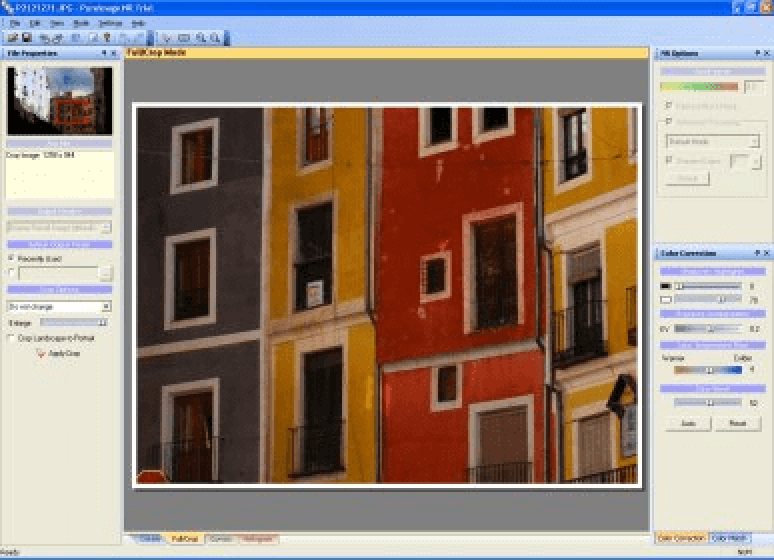
В этом режиме можно накладывать сетку правила третей. Она помогает оценить расположение главного объекта и линий горизонта относительно композиционных точек. Сетка не меняет изображение, а служит ориентиром при выборе рамки. После выбора композиции используется Apply Crop; программа возвращается в Details и применяет обрезку. Если перейти в Details напрямую, интерфейс может запросить подтверждение кадрирования.
Существенное ограничение: NR в Full/Crop не применяется к экранному превью. Документация объясняет это временем пересчёта полного изображения и тем, что при уменьшенном отображении точный эффект шумоподавления всё равно сложно оценить. Поэтому Full/Crop подходит для кадра и цвета, а Details — для фактической проверки NR.
Crop Format и подготовка под печать
Идея Crop Format повторяет работу фотолабораторного увеличителя: исходное соотношение сторон камеры может не совпадать с форматом печати или экрана. Например, кадр 4:3 при подготовке под формат 6×4 неизбежно требует обрезки по одной из сторон. Выбор формата позволяет заранее видеть, какая часть изображения останется.
Работать удобнее в последовательности: сначала выбрать конечное соотношение сторон, затем установить масштаб, после — переместить изображение внутри рамки и только в конце нажать Apply Crop. Если сначала выстроить композицию, а потом изменить формат, рамка изменится и придётся повторять позиционирование.
Цветокоррекция: Shadows и Highlights
Shadows и Highlights раздельно растягивают динамический диапазон со стороны теней и светов. Shadows делает тёмные и средне-тёмные участки глубже, Highlights увеличивает яркость светлых областей. Цель — вернуть вялому изображению более выраженный диапазон между глубокими тенями и яркими светами.
Оба параметра стоит контролировать не только глазами, но и по Histogram. Сильное движение Shadows может скучить значения у левого края, а чрезмерный Highlights — у правого. В таком случае часть тонких градаций теряется. Curves дополнительно показывает характер трансформации, создаваемой этими регуляторами.
Важно отличать эту коррекцию от восстановления информации, которой в файле уже нет. Если участок полностью выбит в белое или провален в чёрное без различимых данных, глобальный ползунок не может воссоздать детали. Он перераспределяет доступный диапазон и помогает проявить то, что присутствует в исходном изображении.
Exposure Compensation: исправление общей экспозиции
Exposure Compensation предназначен для кадров, где вся фотография выглядит недоэкспонированной или переэкспонированной. Типичный пример из документации — люди на фоне сильного света: камера ориентируется на яркий фон, поэтому лица становятся слишком тёмными. Положительная компенсация поднимает тени и помогает сделать их содержимое заметнее.
Увеличение экспозиции после съёмки может одновременно сделать заметнее шум в тенях. Поэтому в PureImage NR есть смысл оценивать экспозицию вместе с шумоподавлением: сначала добиться приемлемой видимости деталей, затем проверить тёмные зоны в Details и подобрать Noise Level. Если сразу очистить слишком тёмный кадр, а потом сильно поднять экспозицию, часть остаточного шума снова станет заметной.
Temperature Filter: теплее или холоднее
Temperature Filter корректирует общий холодный или тёплый оттенок. Документация приводит два характерных случая: некоторые кадры со вспышкой или ярким дневным светом могут уходить в синеву, а съёмка в помещении без вспышки при длинной выдержке — в желтизну. Регулятор позволяет сдвинуть восприятие в более тёплую или холодную сторону.
Это глобальная коррекция, поэтому она особенно хорошо работает, когда цветовой сдвиг присутствует по всему кадру. Если только один источник света имеет другой оттенок, а остальная сцена нейтральна, одним Temperature Filter трудно исправить локальную проблему без влияния на остальные цвета. В таких случаях PureImage NR полезен для общей базы, а сложная смешанная освещённость требует инструмента с локальной коррекцией.
Контролировать результат можно одновременно по изображению, Curves и Histogram. При сильной температурной коррекции меняется распределение цветовых каналов, и графики помогают заметить, что настройка стала слишком агрессивной ещё до сохранения файла.
Color Boost: усиление цвета без обычной насыщенности HSL
Color Boost делает цвета более выразительными. Разработчик отдельно подчёркивает, что алгоритм не сводится к стандартному увеличению Saturation в пространстве HSL. Это сделано для того, чтобы избежать типичного клиппинга, возникающего при преобразовании RGB в HSL и обратно при чрезмерной насыщенности.
Практически Color Boost стоит использовать умеренно и после базовой коррекции экспозиции и температуры. Если изображение сначала имеет цветовой сдвиг, усиление цвета делает этот сдвиг заметнее. Поэтому удобная последовательность — привести общий тон к приемлемому состоянию, затем добавить цветовой акцент и проверить кожу, небо, зелень и насыщенные предметы.
Color Boost не является выборочным регулятором отдельных оттенков. В интерфейсе нет описанных каналов HSL для самостоятельной настройки красного, синего или зелёного. Если задача требует изменить только один диапазон цвета, возможности PureImage NR ограничены.
Color Match: перенос характера цвета с референса
Color Match сравнивает текущую фотографию с эталонным изображением и строит преобразование, которое приближает цвет и тон к референсу. Эталон может иметь другой размер и другой набор цветов. Алгоритм ищет соответствие статистически и сохраняет плавные переходы, а построенную функцию можно посмотреть во вкладке Curves.
Референс можно загрузить с диска или использовать ранее сохранённый цветовой профиль. Также разрешено сохранить профиль нового эталона, чтобы повторно применять его позже. Это полезно, когда серия фотографий должна получить схожее цветовое настроение, а исходный референс не хочется каждый раз открывать.
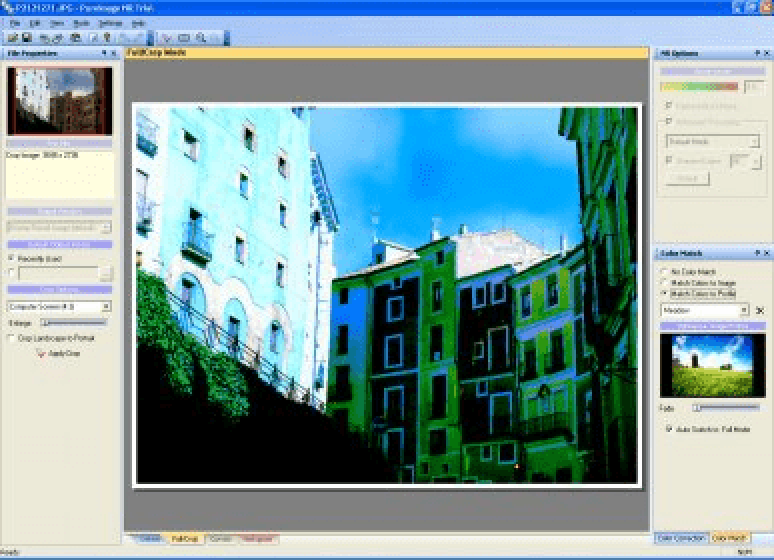
Color Match не гарантирует хороший результат на любых двух изображениях. Документация прямо предупреждает: если исходный и эталонный кадры слишком несхожи, особенно при слабом динамическом диапазоне или бедном цвете исходника, сопоставление может выглядеть неестественно. Референс лучше выбирать не только по желаемому настроению, но и по близкой структуре освещения.
Как выбрать подходящий референс
Если целевой кадр снят при мягком рассеянном свете, а референс содержит очень жёсткий контраст, алгоритму придётся сильно перестраивать тон. Если исходник почти монохромный, а референс насыщенный, в файле может просто не хватать цветовой информации для похожего результата. Поэтому наиболее предсказуемы пары с сопоставимым диапазоном яркости и похожим характером света.
После применения Color Match важно пройтись по трём представлениям: Full/Crop для общего впечатления, Curves для формы преобразования и Histogram для проверки распределения. Если цвет выглядит привлекательно, но графики показывают сильное уплотнение тонов у краёв, стоит ослабить дополнительные коррекции Shadows/Highlights или Exposure Compensation.
Curves: что показывает график преобразования
Вкладка Curves показывает цветовые кривые, которые фактически применяются к изображению. На них влияют Shadows, Highlights, Exposure Compensation, Temperature Filter и Color Match. Пользователь не ставит на графике собственные точки, как в классическом редакторе кривых; здесь кривые выполняют диагностическую роль и отражают совокупный эффект других инструментов.
Это особенно полезно после Color Match. Сложное сопоставление цвета трудно описать одним числом, а форма кривой даёт представление о том, насколько сильно преобразуются тёмные, средние и светлые значения. Если кривая резко меняет наклон на узком участке, стоит внимательно проверить плавные градиенты изображения на предмет неестественных переходов.
Curves также помогает отличить цветовую проблему от шумовой. Noise Level сам по себе предназначен для структуры изображения, а тоновые и цветовые корректоры меняют кривые. Если после изменения цвета кажется, что шум стал заметнее, причина может быть не в ослаблении NR, а в том, что тени или локальный контраст стали визуально сильнее.
Histogram: контроль итогового диапазона
Histogram показывает распределение итогового изображения и меняется при Color Correction и Color Match. Он нужен не для настройки шумоподавления как такового, а для контроля тонового результата. По гистограмме можно увидеть, не сдвинули ли Shadows, Highlights или Exposure Compensation большую часть значений к одному краю.
Гистограмму полезно читать вместе с изображением. Плотность у левого края сама по себе не ошибка, если в сцене действительно много глубоких теней. Аналогично яркий кадр может естественно иметь большой объём данных справа. Проблемой становится ситуация, когда коррекция явно прижимает широкий диапазон к границе и на изображении исчезают различимые полутона.
При Color Match гистограмма помогает оценить цену стилизации. Эталон может привести к эффектному, но чрезмерно контрастному результату. Если после сопоставления исчезают полутона, разумнее выбрать более близкий референс или ослабить другие коррекции, чем пытаться компенсировать проблему дополнительным усилением цвета.
Форматы изображений и сохранение
На странице продукта заявлены JPG, PNG, BMP, TIF, TGA и RAW среди поддерживаемых форматов ввода и вывода. Для повседневной работы наиболее предсказуемы обычные растровые форматы, особенно PNG и JPEG. RAW поддерживается, но его совместимость ограничена набором камер, известным встроенной библиотеке чтения.
При выборе формата результата важно учитывать дальнейшую обработку. JPEG подходит для готовой фотографии и публикации, но использует сжатие с потерями. PNG удобен, когда нужно избежать нового JPEG-сжатия между этапами. TIFF обычно применяют в более консервативном графическом процессе, когда важна сохранность растровых данных и дальнейшая работа в другом редакторе.
Не стоит многократно сохранять один и тот же кадр в JPEG после каждого небольшого изменения. Даже если Auto-Quality выбирает разумное качество, повторное сжатие не добавляет информации. Если планируется дальнейшая коррекция, лучше оставить промежуточный файл в формате без потерь, а JPEG создать на финальном этапе.
Auto-Suggest JPEG Quality
PureImage NR содержит автоматический подбор качества JPEG. Идея Auto-Suggest состоит в том, чтобы выбрать максимальный полезный уровень качества, соответствующий исходнику, вместо механического сохранения на предельном значении. Это позволяет не тратить размер файла на параметры, которые не дают видимого выигрыша относительно входного изображения.
Автоматический выбор удобен для одиночного результата, но не отменяет проверки после сохранения. Для изображения с мелкой травой, текстом, тонкими линиями или градиентами стоит открыть готовый JPEG и посмотреть сложные зоны в масштабе 1:1. Если появились блоки или ореолы сжатия, лучше использовать менее агрессивное сжатие или формат без потерь.
При подготовке файлов для веба важна последовательность: сначала шумоподавление и цвет, затем кадрирование, после — окончательный размер в редакторе, который отвечает за ресайз, и только в конце финальный JPEG. PureImage NR ориентирован прежде всего на очистку и коррекцию, а не на сложный пакетный экспорт в множество размеров.
RAW: что учитывать перед открытием файла камеры
RAW-файлы поддерживаются, но разработчик предупреждает о несовместимости с современными камерами, которых не было в библиотеке чтения программы. На странице продукта прямо рекомендуется при проблемах использовать PNG или JPEG. Поэтому сообщение об ошибке при открытии нового RAW не обязательно означает повреждение файла — возможна просто неизвестная модель камеры или вариант контейнера.
Практический обходной путь — проявить RAW в актуальном конвертере, экспортировать нейтральный TIFF или PNG и затем выполнить шумоподавление в PureImage NR. При таком процессе важно не применять сильный NR дважды. Если конвертер уже удалил шум, PureImage следует настраивать мягче, иначе мелкая фактура будет сглажена повторно.
Для старых камер совместимость может быть лучше. В описании обновления 1.7 отдельно упоминалась поддержка Olympus E-410, Mamiya ZD и расширений Sony Alpha ARW и Mamiya ZD MEF. Эти сведения полезны как ориентир масштаба RAW-библиотеки, но не означают поддержку всех последующих моделей с теми же расширениями.
Настройки памяти для крупных изображений
В интерфейсе присутствует окно Memory Settings. На скриншоте видно два порога: Largest image block to process at once с шириной и высотой в пикселях и Image size when to start swapping to disc (Page File), также с шириной и высотой. Первый параметр определяет, какого размера блок программа пытается обрабатывать за один проход, второй — когда начинать использовать диск как подкачку.
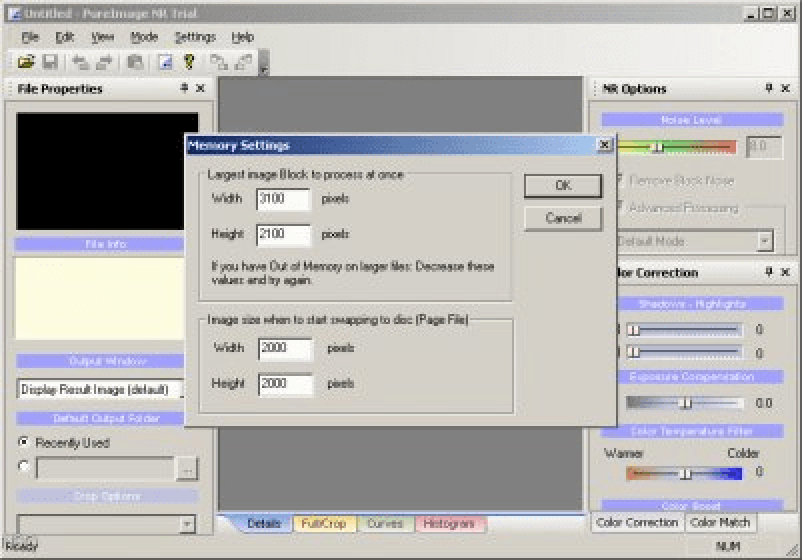
Если при больших изображениях программа упирается в память, интерфейс прямо подсказывает уменьшить значения и попробовать снова. Это полезнее, чем просто повторно запускать обработку с теми же настройками. Но уменьшение блоков может увеличить число операций и время обработки, поэтому менять параметры стоит только при реальной проблеме с памятью.
Использование подкачки на диск спасает от нехватки оперативной памяти, но физически медленнее работы в RAM. Даже при большом объёме оперативной памяти сама программа может переходить к предусмотренной обработке через Page File. Если огромный файл нестабилен, разумно уменьшить его размеры или подготовить промежуточный TIFF/PNG с рабочим разрешением.
Настройка панелей и Toolbar
В PureImage NR можно настраивать панели инструментов. Окно Customize содержит вкладки Toolbars, Commands и Options; на скриншоте видны панели MenuBar, Standard и Crop, а также команды создания и сброса панели. Это позволяет оставить в верхней части окна только те кнопки, которые нужны в текущем процессе.
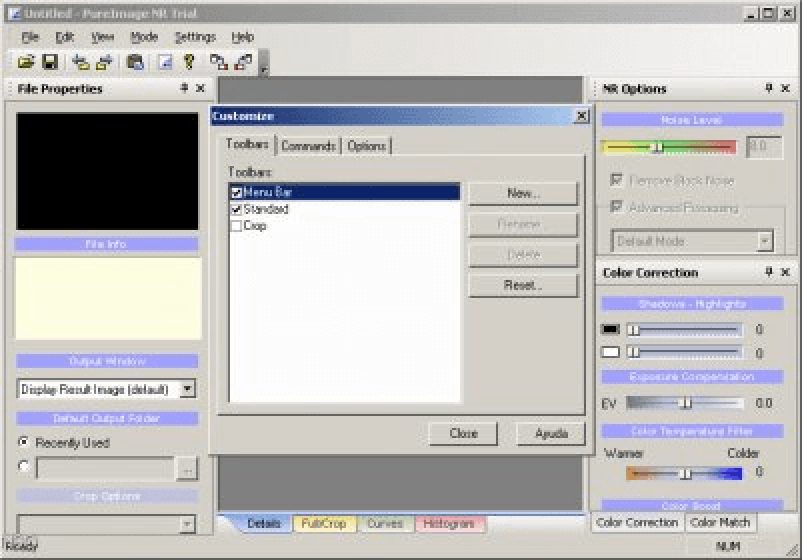
Для обычной обработки достаточно не перегружать интерфейс: открыть файл, перейти в Details, настроить NR, затем Full/Crop и коррекцию. Часто используемые команды открытия, сохранения, перехода по файлам и кадрирования логично держать доступными. Если панель была изменена неудачно, сброс возвращает исходный набор.
Настройка интерфейса не влияет на алгоритм обработки и не записывается в фотографию. Это только организационная функция. При разборе проблем с результатом не стоит искать причину в состоянии Toolbars — проверять нужно Noise Level, режим Advanced Processing, Sharpen Edges и цветовые параметры.
Практический сценарий: шумный кадр с высоким ISO
- Откройте фотографию и перейдите в Details.
- Переместите область просмотра на тёмный участок с заметным зерном.
- Начните с Default Mode и постепенно поднимайте Noise Level до приемлемой чистоты.
- Если в тенях видны крупные цветные блоки, попробуйте Remove Block Noise.
- Перейдите на участок с фактурой и убедитесь, что детали не стали пластичными.
- Если Default не справляется с экстремальным шумом, сравните High Noise Mode.
- После выбора NR настройте Sharpen Edges, контролируя тонкие границы.
- Перейдите в Full/Crop для общей коррекции экспозиции и цвета.
- Вернитесь в Details и снова проверьте тени: поднятая экспозиция могла сделать остаточный шум заметнее.
Главная ошибка в таком процессе — оценивать только самую шумную тень. Если фильтр настраивается исключительно по ней, мелкая фактура в светлых областях может пострадать сильнее, чем нужно. Всегда нужен второй контрольный участок с полезными деталями.
Практический сценарий: портрет без пластиковой кожи
Для крупного портрета начните с Portrait Mode. В Details выберите участок, где одновременно видны кожа, волосы и контрастная граница глаза или губ. Увеличивайте Noise Level только до момента, когда шум перестаёт отвлекать. Если поры и тонкие волоски исчезают раньше, чем шум становится полностью гладким, остановитесь: остаточное зерно предпочтительнее искусственной поверхности.
Sharpen Edges применяйте после выбора Noise Level. Проверяйте, не становятся ли ресницы и контуры губ чрезмерно жёсткими. В Full/Crop можно поправить Exposure Compensation и Temperature Filter; особенно внимательно следите за температурой кожи, поскольку глобальное потепление или охлаждение меняет весь кадр.
Color Boost для портрета обычно требует умеренности. Он воздействует на весь цветовой набор, а не только на кожу. Если фон насыщенный, сильный Boost может сделать его доминирующим. Сначала добейтесь естественной экспозиции и температуры, затем решайте, нужен ли дополнительный цвет.
Практический сценарий: пейзаж с листвой и небом
В пейзаже конфликт требований особенно очевиден: небо выгодно очищать сильнее, а листва и трава быстро теряют микродеталь. Nature Mode создан именно для такого сочетания. В Details сначала наведитесь на дальние деревья или траву и настройте Noise Level так, чтобы структура оставалась естественной. После этого проверьте небо и ровные поверхности.
Если небо всё ещё шумное, не спешите резко повышать общий уровень. Сначала сравните Nature с Default на одинаковом участке. Если Default делает небо чище, но портит листву, Nature выполняет предусмотренный компромисс. PureImage NR не даёт локальной маски, поэтому абсолютно разный NR для неба и земли внутри одного кадра здесь не настраивается.
После NR можно использовать Shadows/Highlights для распределения диапазона и Color Boost для умеренного усиления цвета. Затем оцените Histogram: пейзаж с ярким небом легко довести до потери светлых градаций слишком сильным Highlights.
Практический сценарий: скан журнала или фотографии из печати
Скан печатного оригинала может содержать регулярный муар, который выглядит как крупная волнообразная или сетчатая структура. Выберите Scanner Mode и оцените результат в Details при 1:1. Смысл режима — de-screen обработка полиграфического растра, а не обычное подавление сенсорного шума.
Если скан одновременно содержит пыль, царапины или физические повреждения, PureImage NR не стоит считать универсальным реставратором. Описанные инструменты направлены на шум, муар, тон и цвет. Для ручного удаления отдельных дефектов нужны средства клонирования или восстановления, которых в описанном наборе PureImage NR нет.
После устранения муара удобно перейти в Full/Crop, выровнять композицию кадрированием и подправить Shadows/Highlights. Скан старой печати может иметь общий цветовой сдвиг; Temperature Filter пригоден для общего потепления или охлаждения, а Color Match — если есть подходящий референс с желаемым цветовым характером.
Практический сценарий: кадр против света
Если лицо или объект слишком тёмные на ярком фоне, сначала откройте Full/Crop и осторожно увеличьте Exposure Compensation. Цель — проявить доступные детали в тенях, не превращая яркий фон в сплошное белое поле. Затем проверьте Histogram и визуально оцените светлые участки.
После подъёма экспозиции вернитесь в Details. Шум, скрытый в тёмных областях, становится заметнее, когда эти области осветляются. Теперь настройте Noise Level уже на новом визуальном уровне. Для портрета используйте Portrait Mode; для обычного сюжета — Default. Если кадр снят на очень высоком ISO, сравните High Noise.
Такой порядок — сначала понять, сколько теневой информации нужно показать, а затем окончательно настроить NR — снижает риск двойной работы. Если шумоподавление настроено на слишком тёмный вариант, после экспозиционной коррекции оценку всё равно придётся повторить.
Практический сценарий: перенос цветового настроения
Выберите референс с похожим характером света и приемлемым динамическим диапазоном. Откройте Color Match и загрузите эталон. Оцените общий эффект в Full/Crop. Если результат близок к нужному, сохраните профиль референса, чтобы использовать его для других кадров серии.
Затем переключитесь в Curves и посмотрите, насколько сильно преобразуются тона. После этого откройте Histogram. Если Color Match делает кадр слишком контрастным, не пытайтесь автоматически исправлять это большим Color Boost. Лучше скорректировать Shadows/Highlights или выбрать более совместимый референс.
Для серии фотографий профиль даёт повторяемую отправную точку, но не абсолютную идентичность. Разная экспозиция и содержание кадра означают, что результат сопоставления может отличаться. После применения профиля каждый важный файл всё равно нуждается в визуальной проверке.
Как распознать слишком сильное шумоподавление
- кожа теряет поры и становится восковой;
- трава и листва сливаются в пятна;
- волосы превращаются в крупные пряди без тонкой структуры;
- каменная или текстильная фактура выглядит нарисованной;
- в режиме усиленного удалённого шума видны узнаваемые детали сцены.
Если наблюдается один из этих признаков, сначала уменьшите Noise Level. Если шум возвращается слишком быстро, сравните специализированный режим: Portrait для лица, Nature для сложной природной фактуры. High Noise имеет смысл только тогда, когда исходный шум действительно настолько силён, что часть мелкой информации уже неразличима.
Не пытайтесь компенсировать потерю фактуры одним Sharpen Edges. Усиление границ может сделать контуры выразительнее, но не вернёт стёртую текстуру. Правильная коррекция начинается с менее агрессивного NR.
Почему после NR изображение иногда кажется мягким
Шум сам по себе создаёт ложное ощущение микроконтраста. Когда зерно удаляется, картинка может субъективно казаться мягче, даже если реальные края сохранены. Поэтому сравнивать нужно не общее ощущение резкости, а конкретные границы и фактуры в Details.
Sharpen Edges помогает вернуть визуальную чёткость без одинакового усиления гладких областей. Но его задача — подчеркнуть края, а не вернуть шум. Настройте NR до разумного уровня, затем постепенно увеличьте резкость краёв и проверьте, что вокруг контрастных объектов не появляется слишком жёсткий вид.
На уменьшенном превью различие между шумом и резкостью особенно легко перепутать. Это ещё одна причина использовать Details в 1:1 для финальной оценки, а Full/Crop — только для общей композиции и цвета.
Что делать, если программа не открывает RAW
Первое предположение — не повреждение файла, а несовместимость конкретной камеры с встроенной RAW-библиотекой. Попробуйте открыть JPEG или PNG из той же папки. Если обычные форматы работают, сам механизм открытия файлов исправен.
Для современного RAW безопасный рабочий путь — проявить файл в поддерживающем камеру конвертере и экспортировать TIFF или PNG. Сохраните нейтральную резкость и шумоподавление, если хотите оценить именно PureImage NR. После экспорта откройте файл и настройте NR как обычное растровое изображение.
Не стоит просто переименовывать расширение RAW в другое: контейнер и данные от этого не меняются. Нужна реальная конвертация, которая интерпретирует сенсорные данные и создаёт растровое изображение.
Что делать, если обработка большого файла упирается в память
Откройте Memory Settings и уменьшите значения Largest image block to process at once, как предлагает само окно. Если проблема связана с объёмом изображения, меньший блок снижает одномоментную нагрузку на память. При необходимости можно также пересмотреть порог, после которого программа начинает использовать Page File.
Если работа с дисковой подкачкой становится слишком медленной, лучше подготовить изображение разумного рабочего размера заранее. Для печати важно сохранить нужное разрешение, но нет смысла обрабатывать лишние пиксели, которые всё равно будут отброшены на финальном этапе.
После изменения Memory Settings проверьте результат на одном файле. Не стоит массово менять параметры вслепую: слишком маленькие блоки могут увеличить время обработки без дополнительной пользы, если исходная проблема уже устранена.
Если результат в Full/Crop не похож на Details
Это ожидаемое поведение: Full/Crop не показывает рассчитанный NR на всём уменьшенном кадре. Он предназначен для композиции и цветокоррекции. В Details нижняя половина содержит обработанный результат, поэтому именно там нужно судить о фактическом шумоподавлении.
Если хочется понять общее впечатление от очищенной фотографии, завершите настройку в Details и сохраните тестовый файл. Просмотр готового результата в обычном масштабе даст представление о целой фотографии, а контроль 1:1 подтвердит, что мелкие детали не потеряны.
Не повышайте Noise Level только потому, что в Full/Crop вам кажется видимым шум. На этой вкладке его отображение не соответствует финальному NR, и такая коррекция может привести к избыточной фильтрации.
Если Color Match даёт странные цвета
Проверьте совместимость референса и исходника. Слишком разные сцены, бедный динамический диапазон или недостаток нужных цветов в исходнике могут дать непривлекательный результат. Попробуйте эталон с похожим освещением и более близким тоновым диапазоном.
Сбросьте или ослабьте дополнительные Shadows/Highlights, Exposure Compensation и Temperature Filter. Поскольку все эти параметры входят в итоговую трансформацию кривых, их сильные значения вместе с Color Match могут складываться.
Посмотрите Curves и Histogram. Если преобразование слишком резкое или значения сильно сжаты у края диапазона, проблема подтверждается не только субъективным цветом. В таком случае лучше упростить коррекцию, а не добавлять новые усилители.
Если после сохранения JPEG появились артефакты
Сначала отличите артефакты сохранения от исходного шума. JPEG может создавать блоки и ringing вокруг контрастных границ. Если исходное изображение в окне программы выглядело чисто, а проблема появилась только в сохранённом файле, причина вероятнее связана со сжатием.
Попробуйте сохранить контрольный PNG или TIFF. Если в нём дефектов нет, NR работает нормально, а вопрос находится на этапе JPEG. Auto-Suggest помогает выбрать качество, но сложная мелкая фактура всё равно требует визуальной проверки.
Не лечите артефакты уже сохранённого JPEG повторным сильным NR и новым JPEG-сохранением без необходимости. Каждый новый цикл с потерями может добавлять собственные дефекты. Лучше вернуться к исходнику или промежуточному файлу без потерь.
Совместимость с Windows
Страница разработчика указывает Windows Vista, 7, 8 и 10. Для других выпусков Windows официального подтверждения на странице продукта нет, поэтому совместимость лучше не считать гарантированной. Если интерфейс запускается, но возникают проблемы с отображением или доступом к файлам, стоит сначала проверить права к папке и использовать обычный локальный путь без необычных символов.
Особое внимание нужно уделять большим изображениям и памяти. Memory Settings предусматривает блочную обработку и переход к Page File при больших размерах, поэтому при проблемах с крупным изображением имеет смысл использовать эти настройки вместо предположений о доступной памяти.
Если программа не запускается после установки, полезно отделить проблему совместимости от проблемы конкретного файла: сначала открыть приложение без изображения, затем попробовать небольшой JPEG. Это быстро показывает, на каком этапе возникает сбой.
Что PureImage NR не заменяет
Набор инструментов программы сосредоточен на шумоподавлении, общей цветокоррекции, Color Match, кадрировании и базовой геометрии. Он не описывает слои, локальные маски, кисти, клонирование, сложное выделение объектов, текст, композитинг или управление каталогом фотографий. Поэтому PureImage NR логично использовать как специализированный этап, а не как единственную среду для всех видов ретуши.
Программа также не является современным RAW-конвертером для новых камер. Поддержка RAW ограничена встроенной библиотекой. Если камера не распознаётся, проявление лучше выполнить в актуальном конвертере, а PureImage применить к экспортированному TIFF/PNG.
Наконец, Color Match не заменяет ручную цветокоррекцию по локальным областям. Он переносит общий цветовой и тоновый характер референса, но не знает смысловых объектов сцены. Это полезный автоматический инструмент, а не система выборочной цветовой ретуши.
Сравнение PureImage NR с аналогами
| Программа | Лучше подходит для | Главное ограничение |
|---|---|---|
| PureImage NR | Ручной wavelet-NR, цветокоррекция и de-screen в компактном процессе | Ограниченная совместимость с новыми RAW |
| Neat Image | Точного шумоподавления фото и сканов с профилированием шума | Для максимальной точности нужно уделять внимание профилю шума |
| DxO PureRAW | Первичной обработке RAW с DeepPRIME и оптическими коррекциями | Сосредоточен прежде всего на RAW-процессе |
| ON1 NoNoise AI | AI-шумоподавлению и восстановлению деталей в современном фотопроцессе | Логика обработки ориентирована на AI, а не на классический wavelet-контроль |
| Topaz Photo AI | Автоматическому AI-улучшению шума и детализации | Шире по задачам, поэтому менее минималистичен как отдельный NR-инструмент |
Практический выбор зависит от исходника. PureImage NR интересен, когда нужен понятный классический контроль Noise Level, специализированные Nature/Portrait/Scanner режимы и простая цветовая доводка без тяжёлого рабочего процесса. Neat Image логичнее, если важна современная поддержка и точное профилирование. DxO PureRAW лучше подходит к первичной обработке актуальных RAW. ON1 NoNoise AI и Topaz Photo AI уместны, когда приоритетом является AI-реконструкция деталей. Для JPEG, PNG, старых RAW и сканов PureImage NR остаётся функционально самодостаточным в своём узком наборе задач.
Краткая схема настройки без лишних действий
- Откройте файл и приведите ориентацию в порядок.
- В Details выберите репрезентативный фрагмент с шумом.
- Начните с Default и минимально достаточного Noise Level.
- Проверьте фактуру; при необходимости выберите Nature, Portrait или High Noise.
- Используйте Remove Block Noise только при соответствующих цветных блоках или JPEG-дефектах.
- Добавьте Sharpen Edges после того, как NR уже настроен.
- Переключитесь в Full/Crop и выполните композицию.
- Настройте Shadows/Highlights, Exposure, Temperature и при необходимости Color Boost.
- Для стилизации примените Color Match и проверьте Curves/Histogram.
- Вернитесь в Details для финальной проверки 1:1 и сохраните результат.
Эта последовательность разделяет задачи: сначала структура и шум, затем композиция и цвет, затем контроль. Она снижает риск ситуации, когда одна поздняя коррекция заставляет заново настраивать всё остальное.
Контрольный список перед сохранением
- В тенях нет отвлекающего зерна или цветных блоков.
- На коже, листве, волосах и ткани сохранилась естественная фактура.
- Sharpen Edges не сделал контуры чрезмерно жёсткими.
- Exposure Compensation не уничтожил светлые или тёмные градации.
- Temperature Filter не создал общий нежелательный цветовой сдвиг.
- Color Boost не сделал насыщенные объекты неестественными.
- Color Match проверен в Curves и Histogram.
- Кадрирование соответствует нужному соотношению сторон.
- Для JPEG выбран разумный уровень качества, а сложные детали проверены после сохранения.
- Для дальнейшей обработки сохранён промежуточный вариант без лишнего повторного JPEG-сжатия.
Ответы на частые вопросы
Нужно ли строить профиль шума камеры?
Нет отдельного обязательного профиля в описанном рабочем процессе. PureImage NR автоматически подстраивает функцию подавления к разным типам шума по изображению. Пользователь в основном выбирает Noise Level, Advanced Processing Mode и Sharpen Edges.
Можно ли оценивать NR на уменьшенном кадре?
Для точной оценки используется Details в 1:1. Full/Crop показывает изображение целиком, но NR к его экранному превью не применяется. Поэтому финальное решение о силе шумоподавления принимается в Details.
Чем Nature отличается от Default?
Nature бережнее относится к мелким природным текстурам — листве, траве и удалённым деревьям. Ради сохранения такой структуры он может оставить больше шума на сложных участках, тогда как гладкие области продолжают очищаться.
Когда нужен High Noise?
Когда шум экстремальный и Default не даёт приемлемой чистоты. High Noise фильтрует сильнее, но цена — большая вероятность потери мелкой детали.
Можно ли убирать муар со скана?
Да, для этого предназначен Scanner Mode с de-screen фильтром. Его не следует выбирать как обычный режим для цифровой фотографии.
Можно ли сохранить стиль референса?
Color Match позволяет сохранить профиль эталонного изображения и позже использовать его снова. При этом каждый новый кадр всё равно нужно проверять, поскольку исходные цвета и экспозиция различаются.
Почему новый RAW может не открыться?
Встроенная библиотека RAW не знает многие современные камеры. В таком случае проявите файл в актуальном конвертере и передайте в PureImage NR TIFF, PNG или другой поддерживаемый растровый формат.
Есть ли смысл включать Remove Block Noise всегда?
Нет. Опция рассчитана на конкретные синие или красные шумовые блоки в тёмных зонах и JPEG-артефакты. При обычном равномерном зерне сначала настраивается основной Noise Level.
Можно ли использовать программу только для цвета, без NR?
Цветокоррекция, Color Match, Curves, Histogram и Crop существуют как отдельные элементы интерфейса. Однако общий рабочий процесс программы всё равно построен вокруг обработки изображения, поэтому перед сохранением следует убедиться, что параметры NR не меняют кадр нежелательным образом.
Что проверять после сильной коррекции экспозиции?
Вернитесь в Details и посмотрите тёмные участки. Осветление теней делает остаточный шум заметнее, поэтому первоначальный Noise Level может потребовать небольшой корректировки.
Панель File Properties и выбор контрольного участка
Левая панель File Properties сочетает миниатюру изображения, информацию о файле и параметры, связанные с выводом и кадрированием. Миниатюра важна не только как навигация: в Details она помогает понимать, какой именно фрагмент кадра сейчас увеличен до 1:1. Если шум распределён по снимку неравномерно, перемещение контрольной области через Preview быстрее, чем попытка ориентироваться только по увеличенному фрагменту.
Для настройки NR полезно заранее выбрать несколько контрольных зон и последовательно к ним возвращаться. Первая зона — гладкая поверхность, например небо, стена или размытие фона. Вторая — тёмный участок, где особенно заметны цветовые шумовые блоки. Третья — фактура с большим количеством настоящих деталей. Такой трёхточечный контроль позволяет увидеть, не решает ли настройка одну проблему ценой другой.
Если кадр содержит резкую границу между светлым и тёмным, стоит добавить четвёртую точку. На ней проверяется, не стала ли граница чрезмерно мягкой после NR и не слишком ли сильно сработал Sharpen Edges. Официальный пример самоадаптивной фильтрации специально показывает разные типы областей — гладкие переходы, чёрные поверхности, резкие границы, сложное зерно и блестящие предметы — именно потому, что хороший NR должен вести себя на них по-разному.
Как проверять самоадаптивное шумоподавление на сложном кадре
На демонстрации алгоритма разработчик выделяет металлические и блестящие объекты, плавные переходы, ровную чёрную поверхность, переходы вне фокуса, резкие границы и сложное зерно. Это можно превратить в практическую методику проверки собственного снимка. Не нужно искать точно такие же предметы — достаточно найти участки с аналогичным характером изображения.
| Тип участка | Что проверять | Признак слишком сильной обработки |
|---|---|---|
| Гладкий градиент | Равномерность и отсутствие заметной ряби | Неестественные ступени или чрезмерно стерильная поверхность |
| Тёмная плоскость | Цветное зерно и крупные блоки | Потеря слабых деталей в тени |
| Резкая граница | Чёткость контура | Размывание края или чрезмерное подчёркивание после Sharpen Edges |
| Мелкая фактура | Сохранность реального рисунка | Слипание волос, травы, ткани или камня в крупные пятна |
| Размытие вне фокуса | Плавность боке и переходов | Пятнистость после неудачного баланса фильтра |
| Блестящая поверхность | Мелкие блики и отражения | Исчезновение тонких световых деталей |
Такой контроль особенно полезен при сравнении Default и специализированного режима. Например, Nature может выглядеть шумнее на листве, но сохранять её структуру лучше. Если оценивать только небо, различие покажется недостатком; если проверить текстуру и гладкую область вместе, становится понятен замысел режима.
Порядок цветокоррекции после шумоподавления
Глобальные цветовые и тоновые регуляторы влияют друг на друга визуально, поэтому порядок работы помогает избежать лишних возвратов. Сначала разумно привести в порядок экспозицию: если кадр слишком тёмный или светлый, остальные цветовые решения всё равно будут оцениваться на неправильной основе. Затем настраиваются Shadows и Highlights, чтобы распределить доступный динамический диапазон.
После тоновой базы можно корректировать Temperature Filter. Общий холодный или тёплый сдвиг влияет на восприятие насыщенности, поэтому исправлять его лучше до Color Boost. Только после этого имеет смысл усиливать цвет. Color Match обычно стоит применять либо вместо части ручной стилизации, либо после того, как исходник приведён к нейтральному и технически нормальному состоянию.
После серьёзного изменения тона обязательно снова откройте Details. Например, повышение Exposure Compensation проявляет шум в тенях, который до коррекции был почти незаметен. PureImage NR позволяет быстро вернуться к Noise Level, не теряя цветовых настроек. Такой цикл тон — проверка NR — цвет — проверка графиков надёжнее, чем настройка каждого блока один раз и без возврата.
Как сочетать Curves и Histogram при контроле цвета
Curves и Histogram отвечают на разные вопросы. Curves показывает, каким преобразованием исходные значения переводятся в новые, а Histogram — что получилось после преобразования на конкретном изображении. Сильная кривая не обязательно плоха, если исходник действительно требует большой коррекции; и наоборот, внешне мягкая трансформация может привести к скоплению значений у границы, если кадр изначально имеет узкий диапазон.
После Shadows/Highlights посмотрите Histogram и убедитесь, что важные полутона не исчезли. После Temperature Filter полезно сравнить форму цветовых кривых. После Color Match особенно важна совокупная проверка: алгоритм может построить сложную функцию, а Histogram покажет, как она распределила реальные пиксели данного кадра.
Графики не заменяют визуальную оценку. Портрет с естественно тёмным фоном может иметь большой объём значений слева и при этом выглядеть правильно. Задача графиков — заметить техническую крайность, а не привести каждый снимок к условно идеальной форме.
Навигация мышью в Details и Full/Crop
В Details кадр перемещается перетаскиванием, а текущую область можно менять через прямоугольник Preview. Масштаб остаётся 1:1. Такой режим лучше воспринимать как инспектор пикселей: пользователь не приближает изображение, а перемещает фиксированное окно проверки по исходному разрешению.
В Full/Crop логика другая. Здесь доступны Enlarge, колесо мыши и кнопки плюс/минус. Масштаб используется для того, чтобы вписать объект в выбранный формат обрезки, а не для оценки шума. Положение кадра можно менять и непосредственным перетаскиванием изображения, и через Preview.
Если часто приходится сравнивать разные части большого файла, полезно держать в памяти несколько контрольных адресов: тень, гладкий участок, фактуру и контрастный край. После каждого существенного изменения Noise Level или режима быстро пройдитесь по ним. Это быстрее, чем каждый раз заново рассматривать весь кадр.
Кадрирование без потери контроля над содержанием
Full/Crop показывает конечную композицию с учётом выбранного соотношения сторон. Сначала определите формат назначения: экран, печать или конкретный размер фотобумаги. Затем используйте Enlarge только настолько, насколько нужно для заполнения рамки. Чем сильнее увеличение внутри фиксированного формата, тем больше исходного изображения останется за границами кадра.
Сетка третей помогает проверить расположение смысловых точек, но не является правилом, которое нужно выполнять механически. Её практическая ценность — быстро увидеть, не оказался ли горизонт случайно посередине и не прилип ли главный объект к краю. После выбора положения примените Crop один раз, чтобы не накапливать последовательные обрезки.
Если вы хотите только оценить общую цветокоррекцию, не меняйте Enlarge и позицию кадра. Документация прямо указывает, что между режимами можно переключаться без фактической обрезки, пока параметры кадрирования не изменены. Это удобно для проверки цвета в полноэкранном представлении без риска случайно потерять часть изображения.
Работа с JPEG, который уже содержит следы сильного сжатия
JPEG-артефакты и сенсорный шум могут присутствовать одновременно. Сначала найдите характерные квадратные блоки и ореолы около контрастных линий. Remove Block Noise предназначен в том числе для JPEG-дефектов, тогда как основной Noise Level отвечает за общую шумовую структуру. Если включать оба инструмента без диагностики, сложнее понять, какой из них портит детали.
На сильно сжатом JPEG нельзя полностью восстановить информацию, которую кодек уже отбросил. Цель — сделать дефекты менее заметными, не разрушая оставшиеся границы. После обработки лучше сохранить контрольный PNG и сравнить его с JPEG-версией. Так можно отделить результат NR от новых артефактов повторного сжатия.
Если конечный формат всё равно должен быть JPEG, выполняйте повторное сжатие только один раз после всех коррекций. Auto-Suggest помогает выбрать качество, но не отменяет принципа: чем меньше циклов JPEG→редактирование→JPEG, тем меньше риск накопления блоков и ringing.
Как обрабатывать изображение с шумом только в тенях
PureImage NR не предлагает локальную маску, поэтому фильтрация задаётся для всего изображения. Когда шум заметен преимущественно в тенях, настройка превращается в поиск компромисса: тёмные области должны стать чище, а светлые текстуры — не потерять микродеталь. В Details именно поэтому нужно сравнивать минимум две зоны.
Если кадр содержит природу, Nature Mode может быть полезнее Default, потому что он бережнее относится к мелким структурам. Для портрета аналогичную роль играет Portrait. Если же шум в тени экстремален, High Noise может убрать его лучше, но тогда светлые детали нужно проверять особенно строго.
После поднятия Shadows или Exposure Compensation ситуация меняется: тени становятся виднее вместе с остаточным шумом. Не считайте это поломкой фильтра — просто визуальный вес шумовой структуры увеличился. Вернитесь в Details и скорректируйте уровень уже под итоговую тональность.
Как обрабатывать изображение с большим количеством мелкого узора
Текстиль, кирпичная кладка, волосы, листва, шерсть и мелкий орнамент опасны для любого NR: статистически они могут напоминать шум. В таких кадрах не нужно выбирать настройку по самому гладкому фону. Найдите наиболее ценную фактуру и используйте её как главный ограничитель силы фильтра.
Если сюжет природный, сравните Nature с Default. Если это лицо — Portrait с Default. Для остальных фактур специализированного режима может не быть, поэтому основным инструментом остаётся Noise Level. Поднимайте его постепенно, пока шум становится приемлемым, но узор ещё читается.
Просмотр усиленного удалённого шума особенно полезен. Если в нём появляется узнаваемый рисунок ткани или волос, часть полезной структуры уже классифицируется как помеха. Это прямой сигнал отступить на шаг назад.
Как использовать Color Match для серии фотографий
Сохранённый профиль референса позволяет повторно использовать его цветовой характер. Для серии это экономит время, но не превращает обработку в полностью автоматическую. Каждый кадр имеет собственную экспозицию, баланс цветов и содержимое, поэтому один и тот же профиль может действовать на них неодинаково.
Сначала выберите один репрезентативный кадр серии, доведите его базовую экспозицию и температуру, затем подберите референс и сохраните профиль. На остальных фотографиях применяйте этот профиль как стартовую точку. После применения проверяйте Full/Crop, Curves и Histogram, а затем при необходимости корректируйте Shadows/Highlights или Exposure.
Если серия снята в нескольких типах освещения, лучше иметь несколько референсных профилей, чем пытаться одним стилем компенсировать принципиально разные сцены. Документация допускает сохранение профилей, поэтому такой подход соответствует логике самого инструмента.
Диагностика по симптомам
| Симптом | Вероятная причина | Что проверить в PureImage NR |
|---|---|---|
| Кожа стала слишком гладкой | Завышен NR для портрета | Снизить Noise Level, сравнить Portrait Mode |
| Дальняя листва слиплась | Фильтр принимает фактуру за шум | Сравнить Nature Mode, проверить удалённый шум |
| Тени покрыты цветными пятнами | Крупный цветной шум | Проверить Remove Block Noise |
| Скан покрыт регулярной сеткой | Полиграфический муар | Использовать Scanner Mode |
| После экспозиции шум вернулся | Тени стали визуально светлее | Повторно оценить Noise Level в Details |
| Color Match даёт неестественный тон | Референс плохо совместим с исходником | Выбрать более близкий референс и проверить Curves |
| Большой файл нестабилен | Недостаточно памяти для текущего блока | Уменьшить блок в Memory Settings |
| RAW не открывается | Камера неизвестна встроенной библиотеке | Проявить RAW отдельно и использовать TIFF/PNG |
| В Full/Crop NR кажется отсутствующим | Особенность превью | Оценивать NR в Details 1:1 |
| После JPEG появились блоки | Повторное сжатие | Сравнить с PNG/TIFF и проверить качество JPEG |
Эта таблица полезна именно как порядок диагностики. Она не заменяет визуальную проверку, но помогает сначала проверить тот инструмент, который соответствует типу дефекта, вместо случайного изменения всех регуляторов подряд.
Итоговый рабочий подход
PureImage NR наиболее предсказуем, когда каждому представлению и регулятору отведена своя роль. Details отвечает за пиксельную оценку шума; Noise Level задаёт силу фильтра; Advanced Processing меняет баланс между очисткой и деталями; Remove Block Noise решает проблему цветных блоков и части JPEG-артефактов; Sharpen Edges возвращает чёткость границ. Full/Crop отвечает за композицию и общий вид, а Curves и Histogram дают контроль над тоновыми и цветовыми преобразованиями.
Главный принцип качества — не стремиться к абсолютной гладкости. В фотографии полезная фактура и шум часто занимают соседние частотные диапазоны, поэтому любой фильтр требует компромисса. Специализированные Nature и Portrait режимы существуют именно потому, что мелкие детали не следует обрабатывать так же, как ровное небо или гладкий фон. High Noise нужен для случаев, где приоритет меняется в пользу сильной очистки, а Scanner — для другой природы дефекта, муара печатного растра.
Если работать в такой последовательности и постоянно возвращаться к масштабу 1:1, PureImage NR даёт понятный и контролируемый результат: шум уменьшается ровно настолько, насколько это нужно кадру, а цвет, тон и композиция доводятся без выхода из одной программы. Ограничения — прежде всего возраст RAW-библиотеки, отсутствие локальных масок и различие между Details и Full/Crop — не мешают работе, если учитывать их заранее и использовать программу для тех задач, под которые её инструменты действительно рассчитаны.
