Retouch4me Color Match переносит цветовую стилистику с выбранного референса на фотографию, анализирует соотношение оттенков и яркости, позволяет ослабить результат регуляторами Blend, Luminance, Color и Smoothing, ограничить коррекцию кистью и маской, выбрать готовый LUT в LUT Manager или экспортировать собственный LUT для повторного применения.
В качестве референса можно использовать фотографию, живописную работу или отдельный кадр из видео: программа сопоставляет цветовые отношения исходника и образца, а не требует вручную строить кривые или подбирать десятки оттенков. После расчёта можно отдельно ослабить общий эффект, влияние яркости и цвета, сгладить слишком детализированный перенос, а затем сохранить результат или превратить полученную цветовую трансформацию в LUT.
При работе из Photoshop результат Color Match может оставаться редактируемым через корректирующий LUT-слой: его интенсивность меняется непрозрачностью, его можно сочетать с другими слоями и режимами наложения. Это особенно удобно, когда автоматический перенос уже дал нужное направление, но финальную силу цветового образа требуется подстроить под конкретный кадр, серию или печатный результат.
Скачать Retouch4me Color Match
- Ретушь фото
- Русский интерфейс
- Просто для новичков
- Матч зависит от референса
- Нет кривых и цветовых колёс
- Нет покадрового монтажа видео
Как устроен перенос цвета по референсу
Основная задача Color Match — привести цветовое ощущение одного изображения к другому без ручного воспроизведения палитры. Исходная фотография остаётся содержательно той же: программа не заменяет объекты, фон, световые приборы или композицию, а рассчитывает преобразование цвета и тонального характера на основании выбранного образца. Поэтому референс задаёт направление — например, холодные тени и тёплые света, приглушённую палитру, более плотный контраст по цвету или монохромную стилизацию, — но не превращает исходный кадр в копию чужой сцены.
Алгоритм анализирует сочетания цветов двух изображений и формирует преобразование, которое затем можно корректировать четырьмя основными параметрами. Такой подход отличается от простого наложения полупрозрачного цветного слоя: связь между исходными и целевыми цветами меняется по всему диапазону. Из-за этого один и тот же референс по-разному проявляется на портрете, пейзаже и предметной съёмке. Если в исходнике нет цветов, соответствующих ярким областям образца, программа не обязана создавать визуально идентичные пятна — она перестраивает существующую палитру.
На практике Color Match лучше воспринимать как быстрый генератор исходной цветовой гипотезы. Сильная сторона — скорость перебора вариантов: можно загрузить несколько подходящих образцов, оценить характер преобразования и уже затем снизить Blend, поправить Luminance или Color. Самый устойчивый результат обычно получается, когда референс похож на исходник не сюжетно, а по распределению света: дневной мягкий портрет проще сопоставлять с другим мягким портретом, а кадр с жёстким контровым светом — с материалом, где присутствуют схожие яркостные крайности.
Что переносится, а что остаётся за пределами задачи
Color Match работает с цветовой схемой и её взаимодействием с яркостью. Он не выполняет ретушь кожи, удаление объектов, восстановление деталей, геометрическую коррекцию или проявку RAW-параметров как профильный RAW-конвертер. Если исходник недоэкспонирован, имеет выбитые света, неверный баланс белого или сильный шум, разумнее сначала исправить базовые технические проблемы, а уже потом переносить стиль. Иначе алгоритм будет строить цветовую трансформацию на материале, который сам по себе требует коррекции.
Референс тоже не обязан быть технически идеальным, но его характер должен быть осознанным. Кадр с намеренно зелёными тенями, выбеленными светами или сильным циановым сдвигом действительно передаст эти свойства. Если такие особенности случайны, Color Match не умеет догадаться, что их следует игнорировать. Поэтому качество референсной коллекции напрямую определяет качество быстрых результатов и количество последующей ручной доводки.
Интерфейс: что контролирует каждый элемент
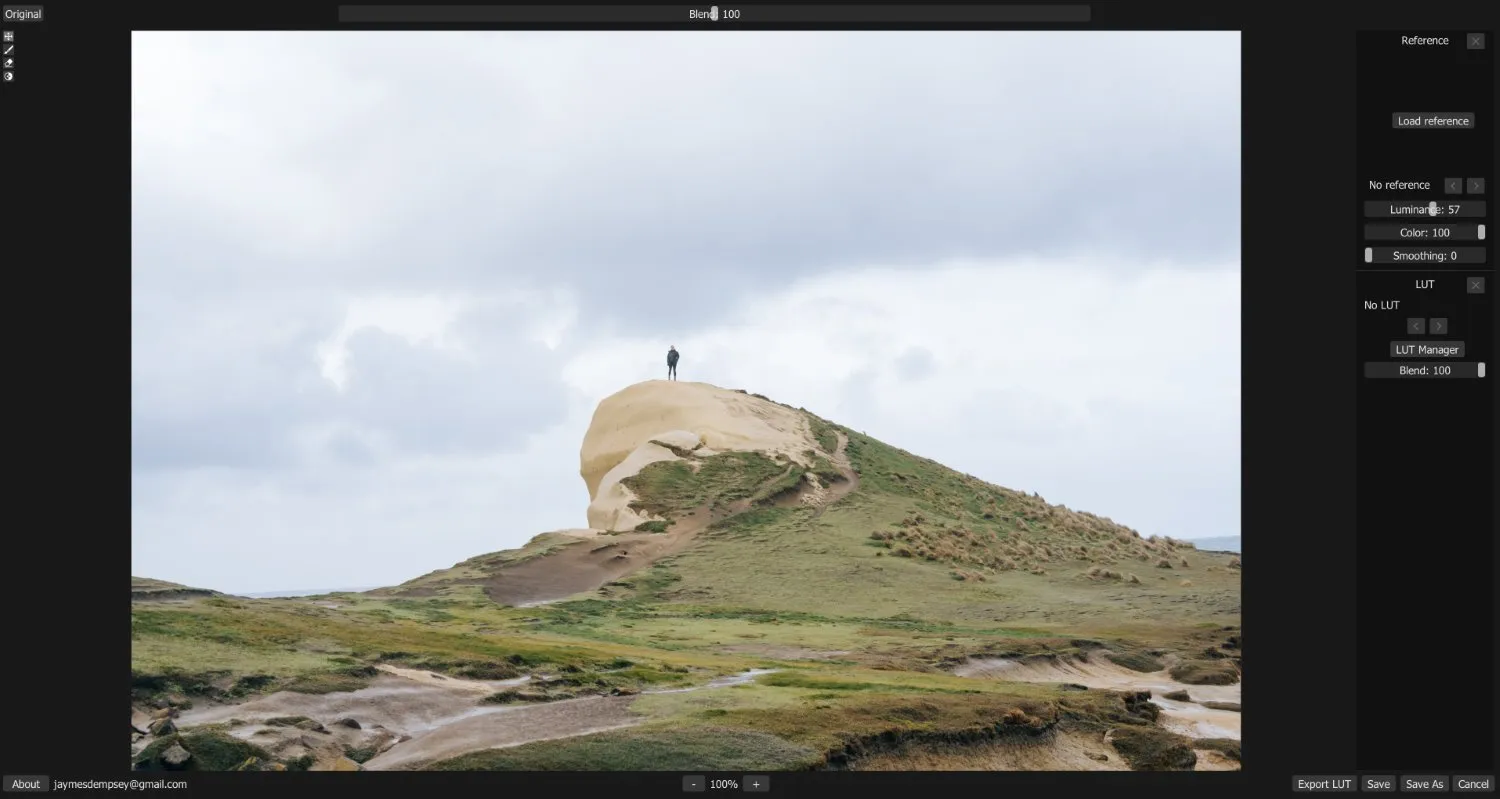
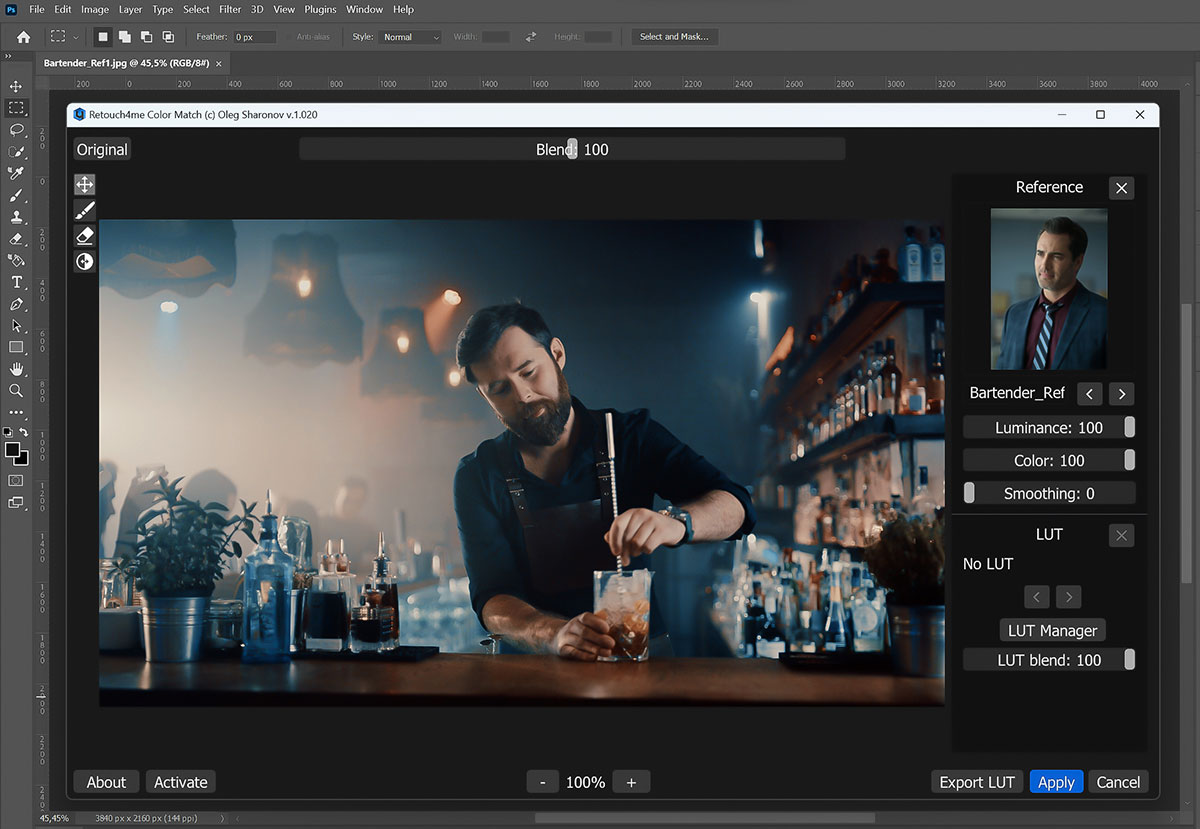
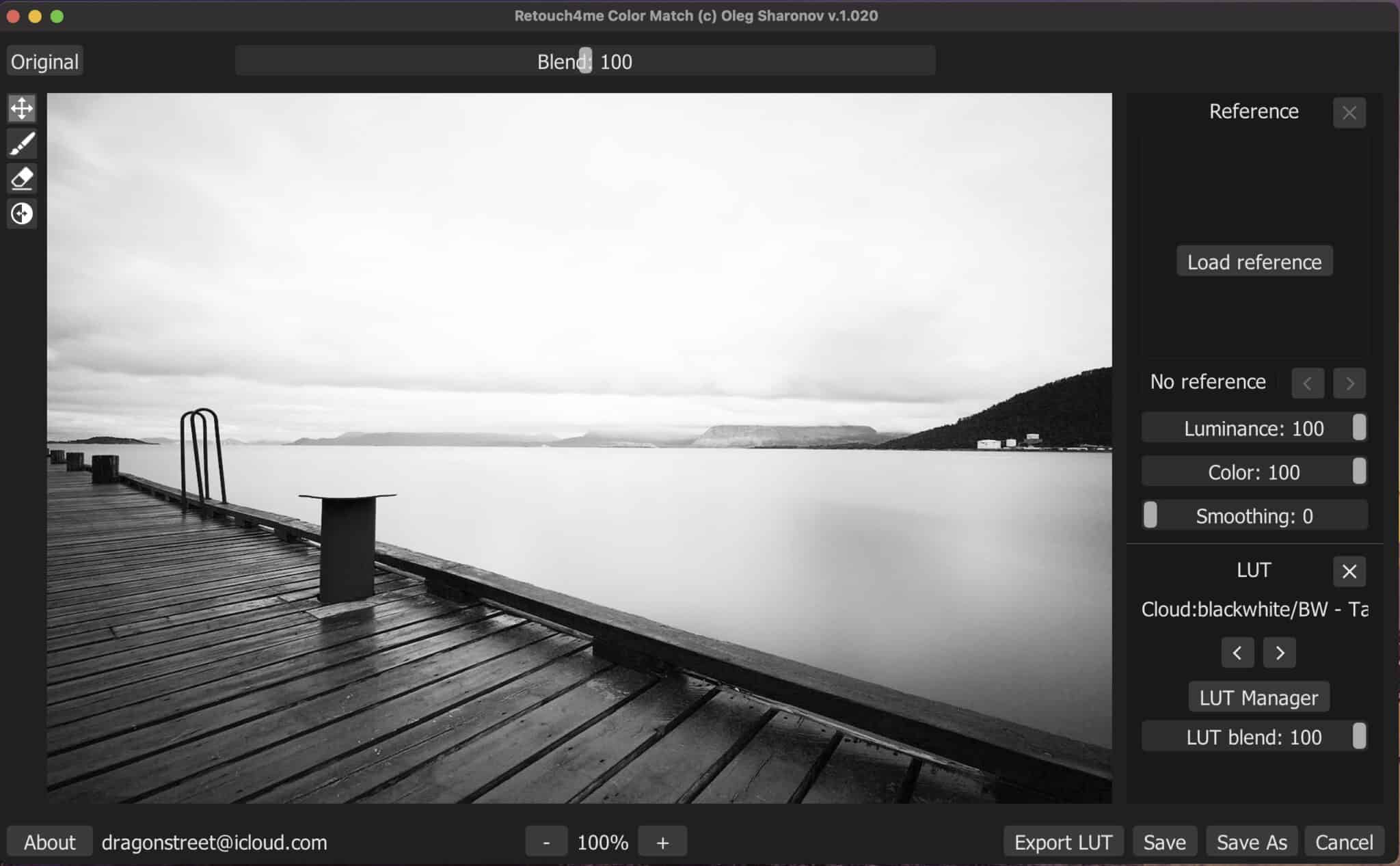
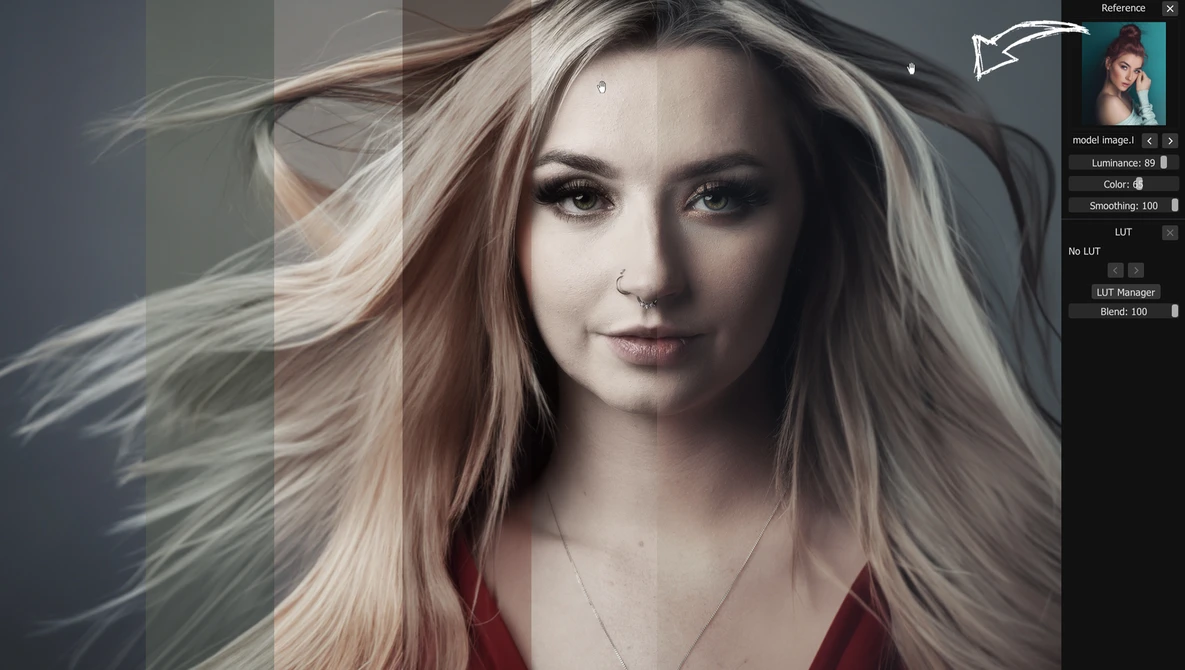
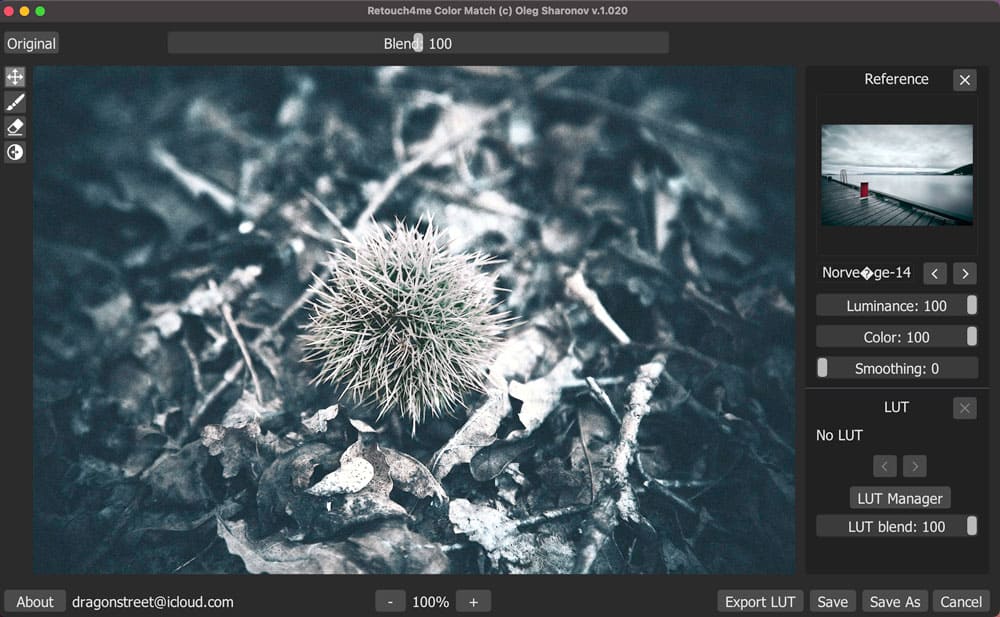
Интерфейс построен вокруг крупного предпросмотра и двух источников влияния: Reference и LUT. В верхней части находится общий Blend, справа — блок референса с параметрами Luminance, Color и Smoothing, ниже — блок LUT с выбором пресета и собственной силой смешивания. Слева доступны инструменты навигации и маскирования. Внизу расположены команды применения, сохранения и экспорта LUT. Такая компоновка позволяет сначала решить, откуда берётся цветовой образ, затем ограничить его силу и только после этого сохранить или передать результат дальше.
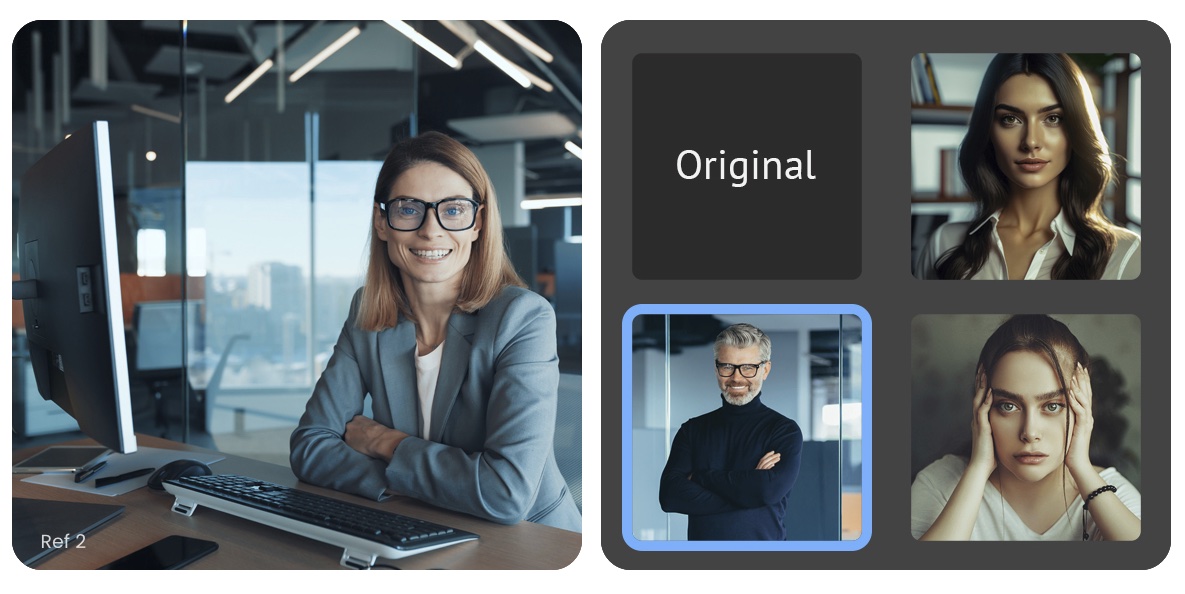
В текущей логике выбора референсов используются визуальные превью, поэтому сравнение нескольких образцов можно выполнять не только по именам файлов. Это особенно полезно для папок с кинематографическими стоп-кадрами, mood-board или собственной библиотекой удачных обработок: миниатюра быстрее напоминает о характере палитры, чем имя файла. При этом результат всё равно нужно оценивать на исходной фотографии, поскольку привлекательный образец не гарантирует удачную трансформацию конкретного набора цветов.
Blend — общий вес цветового соответствия
Blend — главный регулятор силы рассчитанного соответствия. В интерфейсе он допускает диапазон от 0 до 200. Нулевая область возвращает исходный цветовой характер, средние значения смешивают результат с оригиналом, а значения выше привычной полной силы могут подчёркивать трансформацию. Это полезно не для каждого кадра: чрезмерный Blend способен усилить цветовые сдвиги до неестественного уровня, особенно если референс сильно отличается по освещению или насыщенности.
Практический порядок работы с Blend простой: сначала оценить автоматический результат без попытки исправить отдельные цвета, затем уменьшить общую силу до момента, когда сохраняется идея референса, но кожа, нейтральные поверхности и важные фирменные цвета перестают выглядеть чужими. Только после этого имеет смысл трогать Luminance, Color и Smoothing. Если сразу менять все четыре параметра, трудно понять, какая настройка действительно устранила проблему.
Значения выше 100 полезны в основном как творческий приём или как способ проверить направление преобразования. Они быстро показывают, какие участки изображения алгоритм считает связанными с ключевыми цветами референса. Если при усилении появляются неприятные пятна, это сигнал не обязательно отказаться от референса: иногда достаточно вернуться к умеренному Blend и повысить Smoothing. Но если артефакт возникает уже при слабом воздействии, образец, вероятно, плохо согласуется с исходной сценой.
Luminance — влияние яркостной структуры референса
Luminance отвечает за то, насколько цветовой матч учитывает яркостный характер образца. Это не отдельный редактор экспозиции: регулятор работает внутри операции соответствия и позволяет ослабить или усилить перенос тональной составляющей. Если референс значительно темнее исходника, высокая доля Luminance может сделать изображение чрезмерно плотным; если образец светлый и воздушный, она способна поднять ощущение яркости сильнее, чем требуется.
Уменьшение Luminance полезно, когда цветовая палитра референса нравится, но его светотеневой рисунок не подходит. Например, фотограф может захотеть взять с вечернего кадра холодно-тёплое разделение оттенков, сохранив дневную читаемость лиц и белой одежды. Тогда цветовую часть оставляют заметной, а влияние яркости ограничивают. Обратная ситуация встречается, когда именно тональная атмосфера образца важнее насыщенности: тогда Color можно смягчить, сохранив характер Luminance.
Color — интенсивность цветовой компоненты
Color регулирует вклад цветовой составляющей соответствия. Он особенно заметен на референсах с выраженным разделением тёплых и холодных областей, сильной стилизацией или необычной палитрой. Слишком большое влияние проявляется прежде всего на коже, белых предметах, серых стенах и других участках, где зритель ожидает нейтральность. Снижение Color помогает оставить настроение, не превращая нейтральные поверхности в явно окрашенные.
Этот параметр не заменяет выбор хорошего образца. Если референс содержит несовместимую с исходной сценой палитру, уменьшение Color может лишь сделать ошибку менее заметной, но не изменить сам принцип соответствия. Поэтому полезно сначала перебрать два-три близких референса, а затем на лучшем выполнить точную настройку. Такой подход обычно быстрее, чем пытаться вылечить один случайный образец большим количеством компенсаций.
Smoothing — сглаживание слишком детального преобразования
Smoothing нужен, когда соответствие цвета становится чрезмерно локальным и начинает подчёркивать мелкие различия в оттенках. Повышение сглаживания делает переходы более спокойными и может убрать впечатление цветных пятен, особенно на неоднородных фонах, листве, коже или материалах с множеством близких тонов. Этот регулятор не является шумоподавлением и не размывает фактуру фотографии как фильтр Blur; он относится именно к характеру цветового преобразования.
Если результат кажется плоским после сильного Smoothing, лучше откатить его и немного уменьшить общий Blend или Color. Сглаживание хорошо решает проблему избыточной детализации соответствия, но не должно становиться универсальной компенсацией всех ошибок. Сначала стоит определить, что именно не нравится: сила эффекта, яркостный сдвиг, насыщенность цветовой идеи или локальная пестрота. Для каждой из этих причин в Color Match есть свой более прямой регулятор.
LUT Blend — отдельная сила готового LUT
Нижний Blend относится не к референсному анализу, а к выбранному LUT. Это важно не путать: можно получить соответствие по референсу, а затем дополнительно применить LUT, и оба воздействия имеют собственную силу. В творческой работе такой стек позволяет сначала привести исходник к желаемой палитре, а затем добавить более общий финишный характер. Но двойное воздействие легко переусилить, поэтому разумно по очереди отключать Reference и LUT и проверять вклад каждого блока.
Если задача — только повторить удачный образец и сохранить его на будущее, дополнительный LUT из библиотеки не нужен. Наоборот, если уже существует подходящий LUT, можно работать без нового референса. Color Match объединяет оба сценария в одном окне, но не требует использовать их одновременно. Такая раздельность помогает держать обработку воспроизводимой: пользователь понимает, что пришло из анализа референса, а что добавлено готовым цветовым фильтром.
Выбор референса: главный фактор качества
Самая частая ошибка — выбирать образец только потому, что он красиво выглядит отдельно. Для цветового соответствия важнее совместимость распределения света и основных объектов. Если в референсе половину кадра занимает тёплая кожа на тёмном фоне, а исходник представляет собой снежный пейзаж, алгоритм будет вынужден сопоставлять совершенно разные наборы цветов. Результат может быть интересным, но предсказуемость снизится. Чем ближе доли светлого, среднего и тёмного, тем проще получить контролируемый старт.
Сюжетное совпадение не обязательно. Портрет можно стилизовать по кадру из фильма, предметную фотографию — по живописной работе, пейзаж — по другому жанру. Важно, чтобы желаемые цветовые отношения имели смысл для исходника. Например, тёплые света и прохладные тени универсальны, а специфический оттенок неона из ночной сцены может оказаться чужеродным в мягком дневном портрете. Color Match не оценивает художественную уместность — решение остаётся за пользователем.
Полезно собирать референсы по признакам, а не по авторам или случайным папкам: мягкий дневной, тёплый интерьер, холодный дождь, приглушённая зелень, чистая кожа и нейтральный фон, контрастный ночной. Тогда плиточные превью и навигация по образцам превращаются в рабочий каталог, а не в бесконечный перебор. Внутри одной серии лучше выбрать один-два опорных образца и не менять их без причины — так цветовая логика кадров остаётся последовательной.
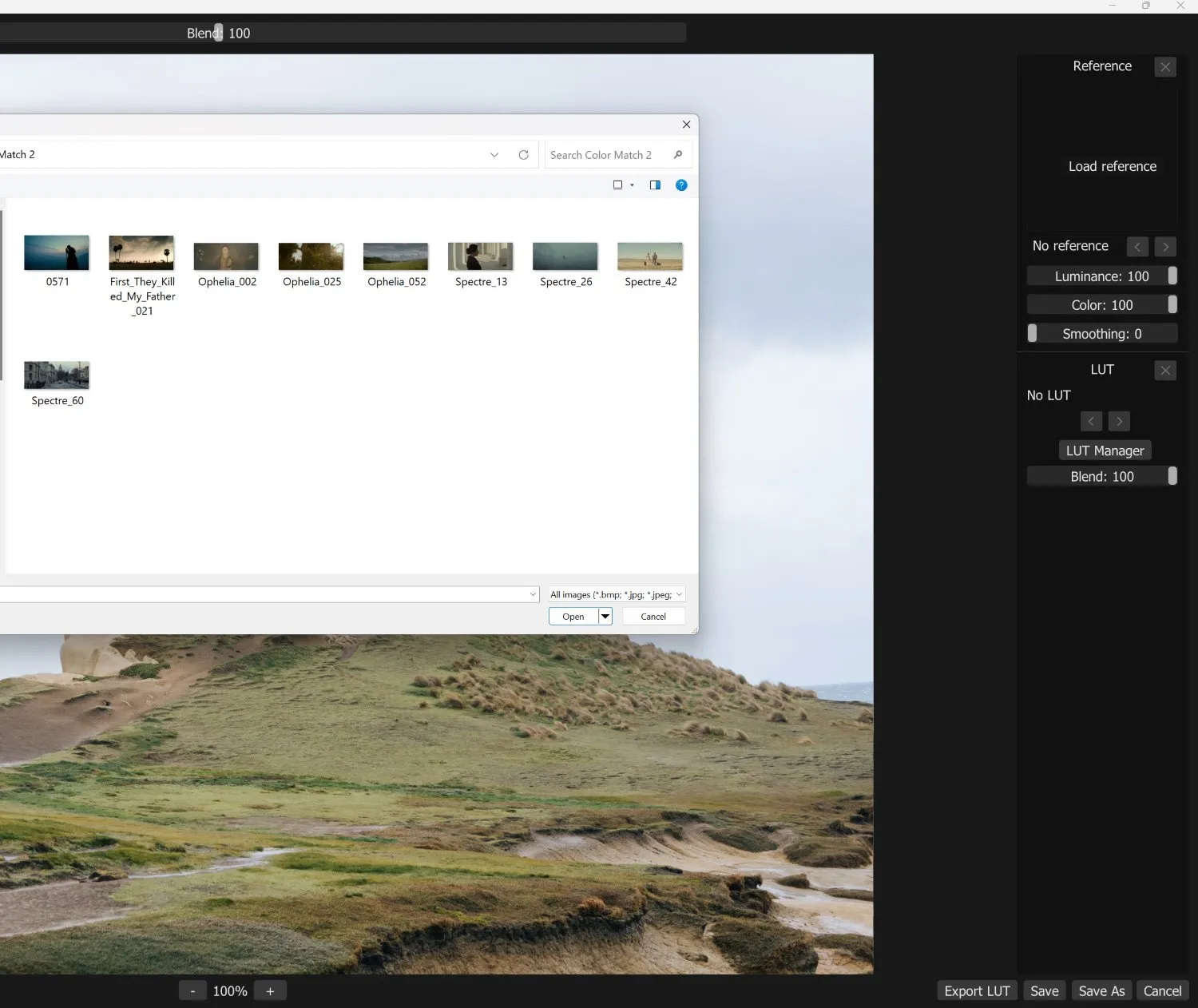
Референсы из фильмов и видео
Кадр из фильма подходит как цветовой образец, потому что Color Match умеет работать с отдельным изображением, а экспортированный LUT затем можно использовать и в видеомонтаже. Однако сам Color Match для фотографий не анализирует последовательность кадров и не выполняет покадровое выравнивание видео. Для фотографии берётся конкретный стоп-кадр, из которого извлекается цветовое направление. Если в фильме меняется освещение от сцены к сцене, стоит выбирать кадр, близкий по световой ситуации к вашему исходнику.
При заимствовании кинематографического образа полезно отделять цвет от производственных факторов. Фильм может выглядеть дорого не только из-за палитры, но и из-за света, оптики, декораций, дымки, костюмов и постановки. Color Match способен приблизить цветовые отношения, но не создаёт эти физические свойства. Поэтому корректная цель — получить похожее настроение цвета, а не ожидать полного визуального совпадения с кадром кино.
Живопись и иллюстрация как источник палитры
Картина может быть сильным референсом, если в ней есть понятная система тёплых и холодных зон. Такой образец особенно полезен для творческих портретов и постановочной фотографии, где буквальная достоверность цвета не обязательна. При этом насыщенная живопись часто содержит пигментные отношения, которые на фотографии выглядят чрезмерно. В таком случае сначала снижают общий Blend, затем отдельно контролируют Color и только потом решают, нужен ли Smoothing.
Для коммерческой предметной съёмки живописный референс нужно использовать осторожнее. Фирменные цвета упаковки, одежды или продукта могут измениться, что недопустимо при каталожной задаче. Тогда маска или последующее ограничение LUT-слоя в Photoshop полезнее, чем попытка добиться компромисса одним глобальным параметром. Color Match хорошо задаёт окружение и атмосферу, но критические по цвету объекты лучше защитить.
Как оценивать референс до применения
- Сравните долю светлых и тёмных областей: радикально разные сцены чаще требуют уменьшения Luminance.
- Посмотрите на нейтральные зоны: если серые и белые в образце намеренно окрашены, такой оттенок может перейти и в исходник.
- Отметьте доминирующие цвета: большая зелёная или красная область заметно влияет на общий характер соответствия.
- Проверьте кожу, если она есть в обеих сценах: нежелательный оттенок лица легче заметить до финального сохранения.
- Оцените насыщенность: экстремально яркий образец почти всегда требует более осторожного Blend или Color.
- Не делайте вывод по миниатюре; окончательно оценивайте полноразмерный предпросмотр и важные участки при увеличении.
Маскирование: как ограничить цветовую трансформацию
Глобальное соответствие удобно для серии, но не каждый объект должен подчиняться чужой палитре. В Color Match предусмотрены инструменты маскирования: кисть для добавления или удаления воздействия, ластик маски и инверсия. Это позволяет оставить цветовое преобразование только на фоне, одежде, окружении или, наоборот, исключить лицо, товарный логотип и другие зоны, где исходный цвет важнее стилизации.
Маскирование имеет смысл выполнять после того, как глобальный результат уже близок к желаемому. Если начать рисовать маску на заведомо плохом матче, можно потратить время на локальные обходные решения и всё равно получить нестабильный цвет. Сначала подберите референс и основные параметры, затем используйте маску для исключений. Такой порядок уменьшает количество мазков и делает обработку серии быстрее.
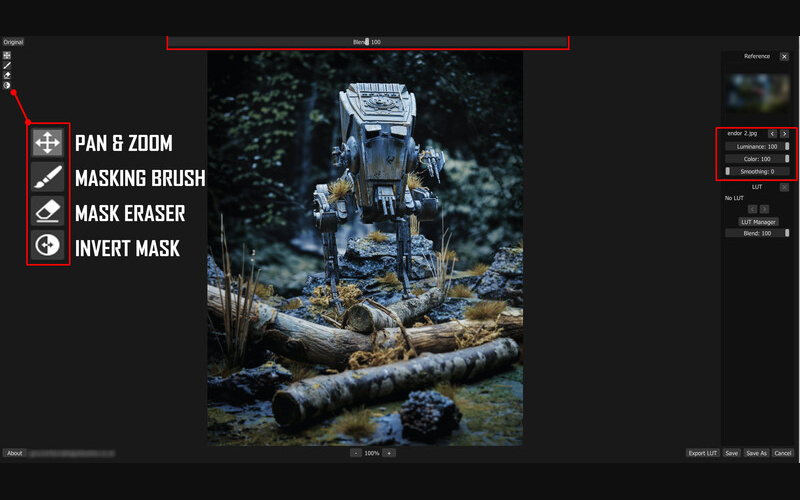
Pan and Zoom
Pan and Zoom предназначен для контроля изображения при увеличении. Он не меняет цвет, а помогает проверить границы маски и проблемные детали. В обзорах интерфейса показано увеличение колесом мыши и перемещение кадра после активации инструмента. Это особенно полезно на волосах, мелких предметах, границах одежды и тонких контрастных линиях, где грубая маска может создать заметный переход между исходным и обработанным цветом.
Masking Brush
Masking Brush управляет областью действия результата. В описанном интерфейсе левая и правая кнопки мыши используются для противоположных операций — добавления воздействия и его удаления. Практический смысл прост: вместо построения сложной коррекции заново можно оставить удачный глобальный матч и быстро убрать его с нескольких чувствительных зон. На портрете это может быть кожа или губы, на предметной фотографии — товар и фирменный логотип, на архитектуре — нейтральная отделка.
При работе кистью стоит избегать резкой границы там, где освещение плавно меняется. Даже если маска технически точна, различие цветовой обработки по обе стороны края может выглядеть искусственно. Лучше проверять результат на масштабе, близком к итоговому просмотру, а не только при сильном увеличении. Если переход заметен, сначала уменьшите силу глобального эффекта; иногда это решает проблему лучше, чем бесконечное уточнение контура.
Mask Eraser и Invert Mask
Mask Eraser нужен для очистки ошибочно закрашенных областей маски. Invert Mask меняет логику выбранной области на противоположную. Инверсия особенно экономит время, когда обработать нужно небольшой объект или, наоборот, почти весь кадр кроме одного элемента. Вместо прорисовки большой области можно сделать компактную маску и инвертировать её. В сложных случаях финальную локальную доводку удобнее выполнить уже в Photoshop через маску корректирующего LUT-слоя.
LUT Manager и собственная библиотека образов
LUT Manager открывает каталог готовых цветовых фильтров и показывает их как визуальные варианты. Это не то же самое, что подбор референса: LUT уже представляет собой готовое преобразование цвета, поэтому программа не должна заново выводить соответствие из пары изображений. Такой режим удобен, когда нужен повторяемый стиль и нет необходимости искать конкретную картинку-образец. В LUT Cloud доступна большая библиотека готовых вариантов, а локальные LUT можно хранить в своей структуре папок.
Сильная сторона визуального менеджера — возможность оценить один и тот же исходник под разными LUT. Названия пресетов редко описывают реальный результат достаточно точно, а миниатюры сразу показывают, какой вариант уводит тени в холод, какой приглушает зелень, а какой делает изображение монохромным. При выборе всё равно следует открыть вариант на основном предпросмотре и проверить кожу, нейтрали и насыщенные области.
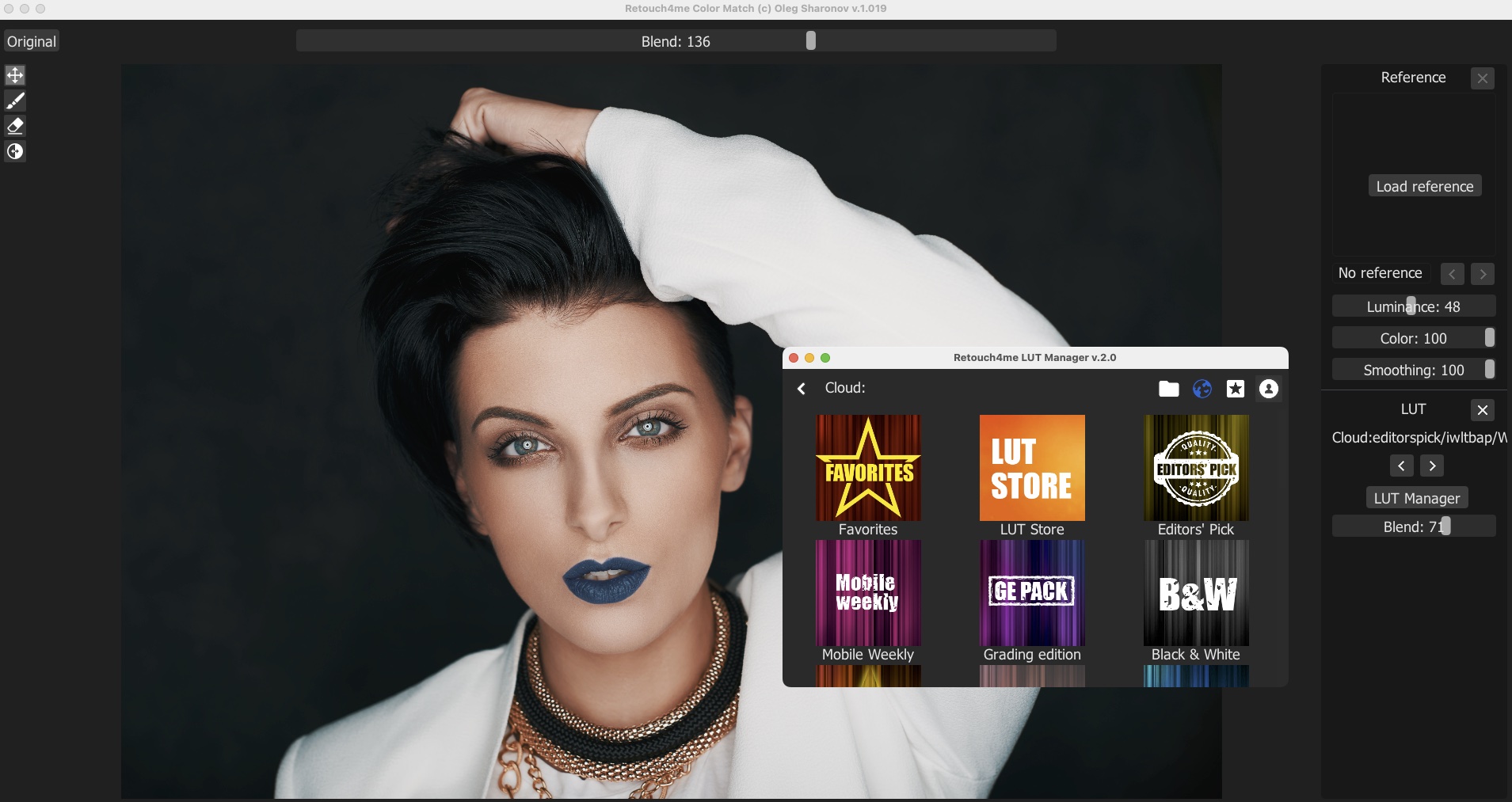
Когда использовать готовый LUT вместо нового матча
Готовый LUT предпочтительнее, когда стиль уже утверждён и должен повторяться на большом количестве фотографий. В этом случае одинаковое преобразование легче контролировать, чем заново анализировать отдельный референс для каждого кадра. Reference полезнее на этапе поиска визуального направления или когда клиент принёс конкретный пример. После удачного соответствия можно экспортировать LUT и перейти к воспроизводимому этапу, где серия получает единый цветовой каркас.
Не каждый LUT одинаково хорошо работает на каждом исходнике. LUT преобразует значения цвета, но не знает, что конкретный объект является кожей, белой стеной или товаром. Поэтому даже свой LUT, созданный из удачного матча, следует проверять на кадрах с другим балансом белого и освещением. Если серия снята в нескольких световых условиях, лучше разделить её на группы и подготовить отдельный вариант для каждой группы, чем пытаться компенсировать всё одной экстремальной настройкой.
Экспорт собственного LUT
Export LUT сохраняет рассчитанную цветовую трансформацию для дальнейшего применения; в файловом диалоге из практических тестов используется формат .cube. Такой LUT можно применять в Photoshop и программах видеомонтажа, поддерживающих стандартные 3D LUT. Важное ограничение: LUT переносит цветовое преобразование, но не переносит нарисованную предметную маску, структуру слоёв или индивидуальные локальные исключения. Если итог зависел от маски, повторное применение одного .cube не воспроизведёт её.
Перед экспортом имеет смысл отключить лишний второй источник стилизации и решить, что именно должен представлять LUT: чистый матч по референсу или финальную комбинацию. Чем яснее эта цель, тем проще позже понимать собственную библиотеку. Названия файлов лучше строить по назначению и свету, а не по случайному имени референса: например, отмечать дневной мягкий, ночной холодный, монохром и контекст съёмки. Это не функция программы, а организационный приём, который снижает риск применить не тот образ к серии.
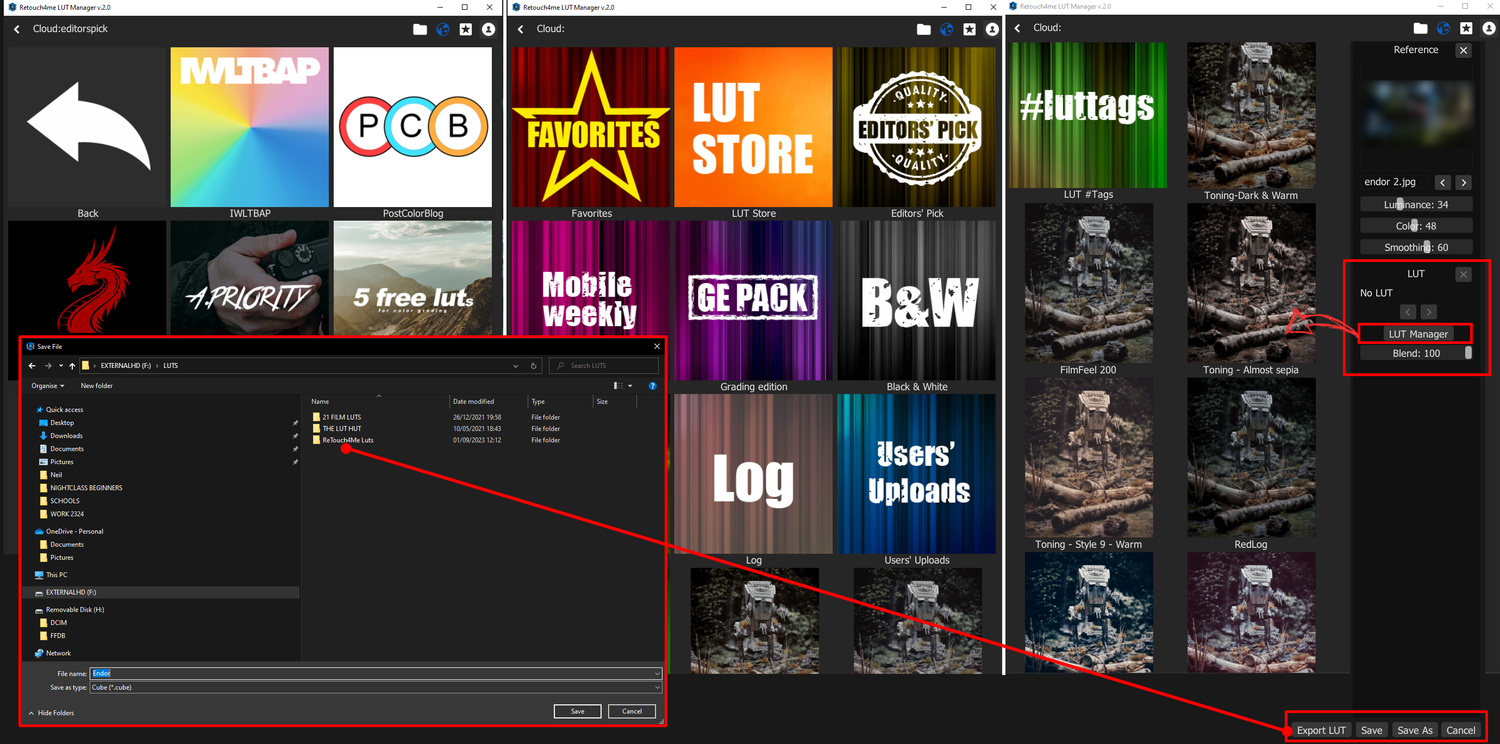
Сочетание Reference и LUT
Color Match позволяет держать одновременно активными референсное соответствие и LUT, но художественно это два последовательных преобразования. Если результат стал слишком плотным или цвета сломались, диагностируйте их по отдельности: временно уберите LUT и оцените Reference, затем наоборот. Часто проблема возникает не в одном из инструментов, а в сумме двух сильных воздействий. Раздельная проверка быстрее показывает, какой Blend нужно уменьшить.
Работа в Photoshop
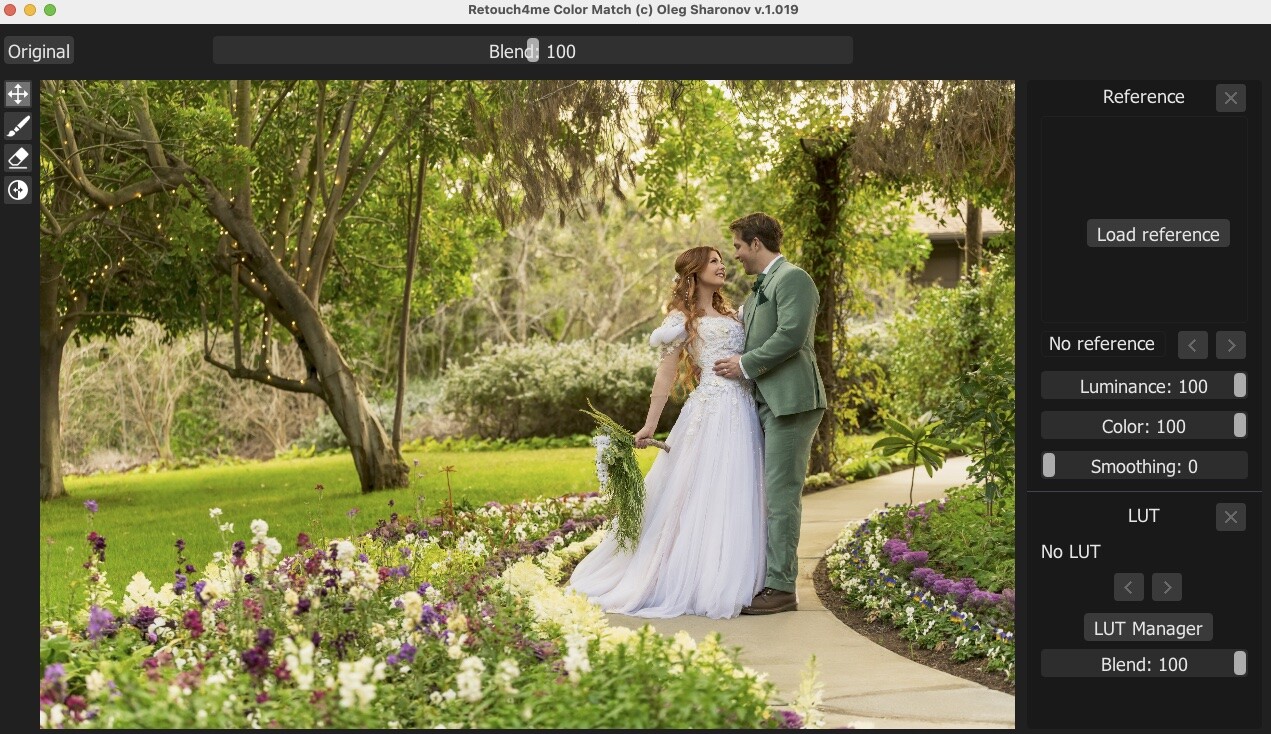
В Photoshop Color Match используется как фильтр для передачи цвета и может возвращать LUT в виде корректирующего слоя. Это даёт важное преимущество на финальной стадии: сила результата регулируется непрозрачностью слоя, LUT можно сочетать с другими корректирующими слоями и использовать режимы наложения. Цветовой матч при этом остаётся отдельным этапом, который можно ослабить без повторного запуска всей процедуры.
Такой подход особенно полезен в коммерческой ретуши. Сначала Color Match задаёт общий образ, затем в Photoshop можно ограничить LUT маской слоя, вернуть точный цвет продукта, скорректировать локальный контраст или выполнить ретушь, не смешивая все операции в одном инструменте. Смысл не в том, чтобы Color Match заменил Photoshop, а в том, чтобы быстро решить узкую задачу референсного цвета и передать результат в привычную слоевую структуру.
Непрозрачность и режимы наложения
После получения корректирующего LUT-слоя самый простой способ финальной дозировки — непрозрачность. Она уменьшает воздействие уже после расчёта и потому удобна для согласования с остальными слоями. Режимы наложения дают более специфическое поведение и требуют визуальной проверки: они меняют не только силу, но и способ взаимодействия с базовым изображением. Для предсказуемого рабочего процесса сначала лучше подобрать адекватный Blend в самом Color Match, а непрозрачность оставить для небольшой финальной коррекции.
Почему не стоит пытаться решить Color Match все задачи Photoshop
В интерфейсе Color Match нет отдельного набора кривых, цветовых колёс, HSL-микшера, частотного разложения, клонирования и сложных селекций. Это сознательно узкий инструмент: референс, четыре параметра соответствия, маска и LUT. Если после матча требуется точно поправить один диапазон оттенков, сделать селективный контраст или сохранить фирменный цвет по числовому образцу, профильные средства Photoshop дают больше контроля. Color Match экономит время на поиске общего направления, а не отменяет финальную ретушь.
Работа без Photoshop
Color Match может открывать фотографию в собственном окне, где доступны предпросмотр, Reference, LUT Manager, маска, Export LUT, Save и Save As. Этот режим удобен, когда не нужна сложная слоевая композиция: пользователь загружает кадр, подбирает референс, настраивает силу эффекта и сохраняет готовый результат. Те же принципы выбора образца и контроля Blend остаются в силе.
Главное ограничение такого сценария — меньше возможностей для последующей локальной доводки. Маска внутри Color Match решает базовую задачу ограничения эффекта, но если требуются несколько независимых масок, точные корректирующие слои или сложное смешивание, Photoshop остаётся более гибким финальным этапом. Поэтому режим без Photoshop особенно эффективен для быстрой стилизации, тестирования референсов и создания LUT.
Связка с Lightroom Classic и Capture One
Официальная Photoshop-интеграция не означает, что Color Match является нативной панелью Lightroom или Capture One. В рабочих процессах с каталогизаторами его разумно использовать через передачу подготовленного файла во внешний редактор, а затем вернуть сохранённую копию в каталог. Так сохраняется понятное разделение: базовая проявка RAW и управление серией остаются в Lightroom Classic или Capture One, а референсное соответствие выполняется в Color Match.
Перед передачей файла важно закончить базовую экспозицию, баланс белого и коррекцию объектива. Если эти параметры изменить после создания LUT или матча, цветовая трансформация может восприниматься иначе. Для серии полезно сначала синхронизировать базовую проявку по одинаковому свету, затем создать один проверенный матч и использовать экспортированный LUT как более стабильную основу.
Практические сценарии
Портрет с референсом из mood-board
Для портрета сначала оцените кожу и фон отдельно. Если референс красив благодаря выраженному цвету окружения, но кожа в нём освещена иначе, полный матч может перенести на лицо нежелательный оттенок. Выберите образец с похожей яркостью лица, примените его, затем уменьшите общий Blend до естественной кожи. Если атмосфера фона при этом становится слишком слабой, лучше вернуть часть силы через маску на окружение, а не повышать Color для всего кадра.
При проверке портрета полезно временно смотреть не только на лицо, но и на белки глаз, зубы, белую одежду и серые предметы. Они быстрее показывают чрезмерный общий сдвиг. Если нейтральные участки ушли в цвет, сначала уменьшите Color или Blend. Smoothing имеет смысл добавлять, когда оттенок кожи становится пятнистым из-за слишком детального соответствия, но он не заменяет корректный выбор референса.
Свадебная серия
В свадебной серии главная ценность — последовательность. Подберите один основной референс для дневных кадров и отдельный для вечернего искусственного света, если условия радикально отличаются. Не меняйте образец на каждом кадре только потому, что отдельная фотография выглядит чуть интереснее: так серия теряет общий визуальный язык. После утверждения цветового направления экспортируйте LUT и проверяйте его на белом платье, коже и зелени — именно эти области быстро выявляют несогласованность.
Если платье или скатерти должны оставаться нейтральными, глобальный матч следует дозировать осторожно. Для отдельных ключевых кадров можно использовать маску, но массовая прорисовка масок на сотнях фотографий нивелирует выигрыш по времени. В таких случаях лучше пересмотреть сам референс или ослабить Color так, чтобы большая часть серии проходила без локальных исправлений.
Фэшн и editorial
В editorial допустима более сильная стилизация, поэтому Blend может использоваться смелее, а необычные живописные или кинематографические референсы становятся частью замысла. Но цвет одежды часто важен для стилиста и бренда. Если необходимо сохранить конкретный оттенок ткани, защищайте его маской или финальным слоем в Photoshop. Цветовой образ должен усиливать концепцию съёмки, а не незаметно менять предмет, ради которого сделан кадр.
Серия с несколькими образами требует проверки каждого доминирующего цвета. Референс, идеально работающий на нейтральной одежде, может неожиданно изменить насыщенный красный или синий. Перед утверждением LUT откройте тестовые кадры с крайними по палитре образами. Это быстрее, чем обнаружить проблему после пакетного применения и переделывать всю выдачу.
Предметная и каталожная фотография
Для каталога Color Match полезен прежде всего для окружения и общей визуальной серии, но точность товарного цвета имеет приоритет. Если продукт должен совпадать с эталоном, не полагайтесь на художественный референс как на средство цветовой калибровки. Используйте управляемую съёмку и профильные методы точного цвета, а Color Match применяйте к фону или к стилистической части изображения с маской. Так инструмент не вмешивается в критические оттенки упаковки и материала.
Когда товары разных цветов сняты в одинаковом свете, сначала протестируйте референс на самом ярком и самом тёмном варианте. Сильный матч может вести себя по-разному в крайних областях цветового диапазона. Если все тесты проходят, экспортированный LUT становится удобным способом повторить характер на серии. Если нет, лучше разделить ассортимент на несколько групп, чем искать один компромиссный пресет.
Интерьеры и архитектура
В интерьерах много нейтральных поверхностей, поэтому нежелательный цветовой сдвиг заметен особенно быстро. Референс с тёплым ламповым светом способен красиво собрать атмосферу, но белые стены и потолки могут стать слишком жёлтыми. Уменьшение Color и контроль Luminance обычно эффективнее, чем сильное Smoothing. При смешанном освещении маска помогает разделить зоны, но сложную локальную цветокоррекцию удобнее закончить в Photoshop.
Архитектурный экстерьер требует внимания к небу и растительности: они занимают большую площадь и сильно влияют на ощущение палитры. Референс с выразительной зеленью способен передать её характер всему кадру. Если это нежелательно, выбирайте образец с более похожим распределением цветов или снижайте воздействие на растительность маской. Попытка компенсировать ошибочный большой цвет одним общим параметром часто ухудшает остальные зоны.
Пейзаж
Пейзаж хорошо показывает возможности Smoothing, потому что листва, камни и облака содержат множество близких оттенков. Если после матча мелкие участки становятся разноцветными или грязными, сначала убедитесь, что референс не слишком отличается по погоде и времени суток, затем добавьте сглаживание. Сильный Blend на контрастном кино-кадре может быстро сделать естественные зелёные и голубые неубедительными, поэтому сравнение с оригиналом должно быть регулярным.
Для серии из одного места удобно создать несколько LUT по световым условиям: пасмурно, золотой час, сумерки. Это не требует привязывать каждый кадр к новому референсу и даёт понятную систему. При этом один LUT не обязан исправлять экспозицию — базовые яркостные различия лучше выровнять до Color Match, чтобы LUT отвечал именно за цветовой характер.
Чёрно-белая стилизация и тонирование
LUT Cloud содержит варианты для чёрно-белого и тонированного изображения, а референсный матч способен использовать почти монохромные образцы. Однако перевод в чёрно-белое следует оценивать по разделению объектов, а не только по отсутствию цвета. Если два предмета разного цвета становятся одинаково серыми, их визуальное разделение может ухудшиться. Color Match не заменяет ручную работу с каналами, когда требуется точное управление тональным вкладом отдельных цветов.
Композиты
В фотокомпозите референсный матч полезен для сближения элементов, снятых в разных условиях, но он не исправляет направление света и физическую правдоподобность. Сначала выровняйте яркость, контраст и баланс белого слоёв, затем применяйте цветовое соответствие. Если один слой нужно подогнать к фону, Photoshop Match Color или MagicTints дают альтернативные подходы на уровне слоёв, тогда как Color Match удобен для общего художественного образа и последующего LUT.
При сложном композите лучше не объединять все источники в один глобальный матч слишком рано. Согласуйте основные элементы, а финальный Color Match примените как общий финиш, чтобы связать палитру. Если после этого отдельный объект теряет нужный цвет, ограничьте LUT-слой маской. Такой порядок сохраняет возможность исправить конкретный элемент без пересчёта всего изображения.
Серия для социальных сетей и контента
Когда контент снимается в разных местах, единый LUT помогает удерживать узнаваемую палитру, но Color Match не делает разные источники света одинаковыми автоматически. Разделите кадры на несколько световых групп и для каждой подберите референс с похожей базой. После этого можно экспортировать несколько LUT одного семейства и чередовать их по условиям. Визуальная идентичность сохраняется лучше, чем при попытке навязать один жёсткий LUT всем материалам.
Как читать результат, а не только смотреть на эффект
Качественный матч не обязательно самый заметный. Если зритель сразу видит фильтр, это может быть художественным решением, но для естественной фотографии чаще важнее согласованность оттенков и отсутствие локальных сбоев. Проверяйте изображение в четырёх режимах: общий вид, лицо или ключевой объект, нейтральные поверхности и насыщенные цвета. Любая из этих областей может выявить проблему, которую не видно на уменьшенном предпросмотре.
Сравнение с Original нужно делать регулярно. Зрение быстро адаптируется к цветному изображению, и через несколько минут сильный сдвиг начинает казаться нормальным. Короткое переключение на исходник возвращает точку отсчёта. Если после возврата результат выглядит чрезмерным, уменьшайте Blend, а не пытайтесь объяснить себе, что так и задумано. Особенно это важно на коже и в коммерческом цвете.
Признаки удачного матча
- Цветовой характер референса узнаваем, но важные объекты не выглядят перекрашенными случайным образом.
- Нейтральные участки сохраняют логичную нейтральность или получают только осознанный оттенок.
- Кожа остаётся правдоподобной для выбранной стилистики и не распадается на разные цветовые зоны.
- Светлые и тёмные области не теряют читаемость только из-за влияния Luminance.
- После уменьшения изображения стиль остаётся цельным, а при увеличении нет грубых цветовых пятен.
- На соседних кадрах серии тот же подход даёт близкую палитру без постоянной ручной компенсации.
Признаки плохого референса
- Даже при слабом Blend появляются неестественные оттенки на коже или нейтральных предметах.
- Для приемлемого результата приходится одновременно резко менять все параметры и строить сложную маску.
- Главные цвета серии каждый раз уходят в разные стороны, хотя исходники сняты в одинаковом свете.
- Повышение Smoothing не убирает цветовые пятна, а лишь делает изображение более безжизненным.
- Желаемый эффект держится только на одном тестовом кадре и разваливается на других фотографиях.
- После отключения Reference становится ясно, что привлекательность образца была связана не с цветом, а с освещением или содержанием сцены.
Типичные ошибки и способы исправления
Эффект слишком сильный
Первое действие — уменьшить верхний Blend. Если общий характер уже становится приемлемым, не меняйте остальные регуляторы без необходимости. Если проблема остаётся только в насыщенности цветового сдвига, уменьшайте Color; если в плотности света — Luminance. Такой последовательный диагноз сохраняет удачные части матча и не заставляет строить обработку заново.
Кожа ушла в зелёный, красный или циановый
Проверьте референс: возможно, в нём кожа освещена цветным источником или занимает другую яркостную зону. Сначала попробуйте близкий по свету образец. Если его художественная идея критична, снизьте Color и Blend, а лицо исключите маской частично или полностью. В Photoshop корректирующий LUT-слой можно дополнительно ограничить маской, сохранив стилизацию окружения.
Фон выглядит красиво, объект потерял правильный цвет
Это классический случай для маски. Не пытайтесь вернуть товарный или фирменный цвет глобальным изменением параметров, если фон уже удачен: такая коррекция изменит и фон. Ограничьте действие на объекте или используйте маску LUT-слоя. Для каталожной серии после этого стоит проверить несколько цветовых вариантов товара, потому что одна маска не гарантирует одинаковую точность на разных оттенках.
Появились цветовые пятна
Сначала уменьшите силу эффекта и добавьте Smoothing. Если пятна исчезают только при чрезмерном сглаживании, референс, вероятно, плохо соответствует исходнику по распределению цветов. Попробуйте другой образец с похожим освещением. Не используйте Smoothing как замену правильному референсу: его задача — успокоить слишком детальное преобразование, а не исправить фундаментально неверное сопоставление.
Картинка стала слишком тёмной или светлой
Уменьшите влияние Luminance и сравните с Original. Если цветовая идея сохранилась, причина была в переносе яркостной структуры референса. Не стоит компенсировать такой сдвиг только общей экспозицией после Color Match: это может вернуть среднюю яркость, но не обязательно восстановит распределение тонов. Лучше сначала ограничить Luminance внутри операции соответствия.
Цвет стал слишком насыщенным
Сначала уменьшите Color, а затем при необходимости общий Blend. Если насыщенность растёт только после подключения LUT, проблема находится в нижнем блоке — уменьшите LUT Blend. Одновременное воздействие сильного Reference и сильного LUT способно давать чрезмерный результат даже тогда, когда каждый из них отдельно выглядит приемлемо.
LUT подходит одному кадру, но ломает другой
Проверьте базовую проявку двух кадров: баланс белого, экспозицию и характер освещения. LUT — фиксированное преобразование, поэтому он не понимает, что второй кадр снят под другой лампой. Разделите серию на группы по свету или сделайте отдельный LUT. Это надёжнее, чем пытаться исправить каждый кадр экстремальным дополнительным слоем.
Маска заметна по краю
Уменьшите разницу между обработанной и необработанной зонами до уточнения контура. Чем сильнее цветовой эффект, тем заметнее любая граница. Затем проверьте край при нормальном масштабе и только после этого корректируйте маску. На волосах и полупрозрачных деталях сложную финальную маску часто удобнее довести в Photoshop, где доступно больше средств выделения.
Референс выглядит великолепно, а матч — нет
Причина часто в различии сцен, а не в качестве алгоритма. Цветовое впечатление образца может держаться на специфическом свете, декорациях и костюмах. Ищите не самую красивую картинку, а изображение с совместимой световой структурой. Если же важна именно необычная палитра, принимайте результат как творческую отправную точку и уменьшайте Blend до уровня, где она поддерживает исходник, а не борется с ним.
Не удаётся получить одинаковую серию
Не меняйте референс для каждого кадра. Сначала выровняйте базовую проявку, затем выберите несколько репрезентативных фотографий и настройте на них один матч. Экспортируйте LUT и протестируйте его на крайних условиях серии. Если один LUT не подходит, разделите кадры по типу света. Последовательность достигается системой, а не постоянным поиском нового эффектного образца.
LUT Manager отвлекает количеством вариантов
Сузьте задачу до конкретного визуального свойства: теплее кожа, холоднее тени, меньше зелени, более нейтральная палитра. Сначала отберите несколько кандидатов по превью, затем сравнивайте только их. Бесконечный перебор LUT быстро снижает чувствительность к цвету. Собственная небольшая папка проверенных пресетов обычно полезнее огромной библиотеки, которой пользуются без системы.
Производительность и совместимость
Для Windows на основной странице требований указаны Windows 10 x64 и Windows 11, не менее 6 ГБ оперативной памяти, 64-битный процессор с частотой от 1,2 ГГц и графический процессор с 4 ГБ видеопамяти либо Intel CPU с поддержкой OpenCL 1.1. В карточке продукта встречается также Windows 7, поэтому для новой установки разумнее ориентироваться на более строгий список с Windows 10 x64/11. Конкретную модель видеокарты разработчик для Color Match не фиксирует, но аппаратная совместимость OpenCL важна для расчётов.
Для macOS указана система 10.15 или новее и Mac 2015 года или новее; перечислены Intel, Apple M1–M3 и более новые процессоры. Минимум оперативной памяти в общей таблице — 6 ГБ. На современных Apple Silicon программа рассчитана на работу без необходимости выбирать отдельную видеокарту. Если Color Match запускается нестабильно, в первую очередь стоит проверить версию macOS, доступную память и обновления графической подсистемы, а не параметры самого изображения.
Photoshop-интеграция является заявленной возможностью Color Match. При этом точный минимальный выпуск Photoshop на продуктовой странице не указан, поэтому не следует обещать совместимость с любой старой сборкой. Практический безопасный подход — использовать поддерживаемую Adobe версию Photoshop и актуальный установщик Color Match, а при отсутствии фильтра после установки проверять разрядность, права и путь установки плагина через поддержку Retouch4me.
Что влияет на скорость
Расчёт зависит от разрешения изображения, доступной памяти и возможностей CPU/GPU. Большой файл с несколькими десятками мегапикселей требует больше ресурсов, чем экранный JPEG. Маска и предпросмотр тоже становятся тяжелее на крупных изображениях. Если интерфейс реагирует медленно, сначала закройте лишние ресурсоёмкие программы и проверьте свободную память; уменьшать исходный файл имеет смысл только для теста, потому что финальную обработку лучше выполнять в требуемом рабочем разрешении.
Ограничения, которые важно учитывать заранее
Color Match не заменяет полноценную систему ручной цветокоррекции. В нём нет отдельного редактора кривых, цветовых колёс, HSL-диапазонов и сложных вторичных коррекций. Четыре параметра делают инструмент быстрым, но ограничивают точное конструирование цвета. Если задача требует числового совпадения фирменного оттенка, коррекции только одного узкого диапазона или сложной печатной подготовки, используйте профильные средства после матча.
Программа для фотографий не выполняет монтаж видеоряда. Экспорт LUT позволяет перенести цветовое преобразование в видеоредактор, но монтаж, трекинг, покадровые ключевые кадры и управление сценами выполняются уже там. Не следует смешивать этот продукт с Color Match OFX и другими видео-вариантами Retouch4me: у них другая среда работы и другой интерфейс. Здесь речь идёт о работе с фотографиями и создании LUT.
Результат зависит от референса. Это не недостаток алгоритма как таковой, а следствие самой задачи: если образец художественно или технически не соответствует исходнику, программа честно перенесёт нежелательные свойства палитры. Набор качественных референсов и навык их отбора важнее, чем поиск единственной идеальной настройки.
LUT не содержит семантического понимания объектов и не переносит маски. Если собственный LUT был создан на портрете, его применение к интерьеру преобразует значения цвета по той же таблице, но не знает, где кожа, стены или мебель. Поэтому LUT — средство воспроизводимости, а не универсальная интеллектуальная коррекция каждого нового кадра.
Рабочая последовательность от исходника до готового LUT
- Подготовьте исходную фотографию: закончите базовую экспозицию, баланс белого, коррекцию объектива и очевидные технические исправления.
- Откройте изображение в Color Match и оцените Original без референса; запомните нейтрали, кожу и критические цвета.
- Выберите референс с подходящим распределением света и нужной палитрой; не ориентируйтесь только на сюжет.
- Сначала оцените автоматический результат целиком, затем установите комфортный верхний Blend.
- Если яркостная структура стала чужой, корректируйте Luminance; если проблема в силе окрашивания — Color.
- Используйте Smoothing только при слишком локальном, пятнистом характере цветового соответствия.
- Защитите критические области маской, если глобальный матч уже хорош и исключений немного.
- При необходимости откройте LUT Manager и сравните готовый LUT либо оставьте блок LUT выключенным.
- Переключитесь на Original и обратно, проверьте лицо, нейтрали, насыщенные цвета и края маски.
- Сохраните изображение или экспортируйте .cube, если преобразование нужно повторять в другой программе или на серии.
- В Photoshop проверьте корректирующий LUT-слой на нормальной непрозрачности и при необходимости ограничьте его маской.
- Перед массовым применением протестируйте результат на нескольких крайних кадрах серии, а не только на одном удачном примере.
Контроль качества перед сохранением
Перед финальным сохранением увеличьте изображение до масштаба, при котором видны мелкие переходы маски, затем вернитесь к обычному просмотру. На большом масштабе проверяются локальные артефакты, на нормальном — общее цветовое равновесие. Если фотография предназначена для серии, откройте рядом два-три соседних кадра: единичный результат может выглядеть хорошо, но выпадать из общей палитры.
Отдельно проверьте участки возле клиппинга. Сильный цветовой матч не возвращает отсутствующие детали в выбитых светах и проваленных тенях. Если они уже потеряны, Luminance может изменить их ощущение, но не восстановить фактуру. Поэтому техническую основу нужно привести в порядок до Color Match, а не пытаться использовать референс как средство спасения экспозиции.
Для печати обращайте внимание на нейтрали и насыщенные цвета после перевода в рабочий профиль печатного процесса. Color Match сам по себе не является инструментом soft proof и не отвечает за характеристики конкретной бумаги или машины. Его роль заканчивается на построении цветового образа; контроль печати выполняется средствами системы управления цветом.
Сравнение Retouch4me Color Match с аналогами
| Программа | Лучше подходит для | Главное ограничение |
|---|---|---|
| Retouch4me Color Match | Быстрого переноса палитры с фото, картины или стоп-кадра, маскирования и экспорта LUT | Меньше ручных цветовых инструментов, чем у специализированных грейдеров |
| Adobe Photoshop Match Color | Сопоставления цвета между изображениями, слоями и выделениями прямо в Photoshop | Команда работает только в RGB и не даёт отдельного LUT Manager |
| MagicTints | Однокнопочного matching, коллекций референсов, пакетной обработки и экспорта LUT | Локальные исключения обычно приходится доводить средствами host-программы |
| 3D LUT Creator Pro | Точного ручного конструирования цветовых преобразований и профессиональной работы с LUT | Более высокий порог освоения и больше ручных решений |
| fylm.ai | Совместной и браузерной работы с референсным цветом и LUT | Рабочий процесс зависит от веб-среды и отличается от Photoshop-фильтра |
Практический вывод: Retouch4me Color Match выигрывает, когда нужно быстро получить правдоподобное направление по конкретному референсу и сразу иметь простые регуляторы, маску и экспорт LUT. Photoshop Match Color удобнее, если вся работа уже строится внутри Photoshop и достаточно базового сопоставления RGB. MagicTints сильнее организует большие коллекции цветовых источников и пакетную обработку, 3D LUT Creator даёт значительно более глубокое ручное управление, а fylm.ai удобен для команд, которым подходит веб-процесс. Выбор зависит не от количества эффектов, а от того, насколько важны скорость референсного матча, ручная точность и способ передачи результата дальше.
Ответы на практические вопросы
Можно ли взять цвет с любой фотографии?
Да, референсом может быть фотография, а также живописная работа или отдельный кадр из видео. Но можно загрузить не означает получится художественно уместно: лучше выбирать образец с сопоставимой световой структурой.
Нужно ли открывать референс в Photoshop?
Нет. Color Match загружает референс как отдельный источник для анализа. В рабочих обзорах он выбирается с диска независимо от того, открыт ли этот файл в Photoshop.
Можно ли быстро перебирать несколько образцов?
Да. Выбор референсов поддерживает визуальные превью, а в классической компоновке также использовалась навигация по изображениям из той же папки. Смысл — сравнить несколько вариантов на одном исходнике.
Что делать, если нравится цвет, но не яркость референса?
Снизить влияние Luminance, сохраняя Color и общий Blend на подходящем уровне. Это позволяет отделить цветовую идею от слишком сильного переноса тонального характера.
Что делать, если эффект слишком цветной?
Сначала уменьшить Color, затем при необходимости общий Blend. Если усиление пришло от LUT, нужно регулировать нижний LUT Blend, а не параметры Reference.
Для чего нужен Smoothing?
Для сглаживания слишком детального цветового преобразования и более спокойных переходов. Это не размытие фотографии и не шумоподавление.
Можно ли оставить исходный цвет лица?
Да, влияние можно ограничить маской. В Photoshop корректирующий LUT-слой также допускает обычную маску слоя для более точной финальной работы.
Можно ли сохранить найденный стиль?
Да. Export LUT создаёт повторно применимое цветовое преобразование; в практических файловых диалогах используется .cube.
Можно ли применить LUT к видео?
Да, экспортированный LUT можно загрузить в видеоредактор, который поддерживает такой формат. Сам Color Match для фотографий не монтирует и не анализирует видеоряд покадрово.
Есть ли готовые LUT?
Да. LUT Manager предоставляет доступ к LUT Cloud и собственной локальной библиотеке.
Можно ли использовать только LUT без референса?
Да. Блок LUT является отдельным источником преобразования; Reference не обязателен, если уже найден подходящий LUT.
Можно ли одновременно использовать Reference и LUT?
Да, но лучше контролировать их отдельно. Два сильных преобразования суммируются и могут дать чрезмерный цвет.
Чем верхний Blend отличается от нижнего?
Верхний Blend относится к референсному соответствию, нижний — к выбранному LUT. Они регулируют разные этапы.
Есть ли ручные кривые и цветовые колёса?
В основном интерфейсе Color Match нет такого набора. Для точной ручной коррекции после матча удобнее Photoshop или специализированный цветовой редактор.
Подходит ли инструмент для RAW-проявки?
Color Match не предоставляет типичный набор RAW-проявки. Базовую экспозицию, баланс белого и профиль камеры лучше подготовить заранее в RAW-конвертере.
Можно ли использовать Color Match вместо калибровки товара?
Нет. Художественный референсный матч не заменяет измеримую цветовую калибровку. Критический цвет продукта лучше защищать маской и контролировать профильными средствами.
Почему один референс по-разному выглядит на двух кадрах?
Потому что исходные палитры и распределение яркости различаются. Алгоритм строит соответствие для конкретного исходника, а не накладывает одинаковую картинку поверх него.
Почему собственный LUT не повторяет маску?
LUT хранит математическое преобразование цвета, а не пространственную карту изображения. Маска остаётся отдельной частью проекта или слоя.
Как проверять сильный художественный эффект?
Регулярно переключаться на Original, смотреть кожу и нейтрали, а затем оценивать уменьшенный кадр. Это помогает против адаптации зрения к сильному цветовому сдвигу.
Можно ли получить монохромный стиль?
Да, через подходящий референс или LUT, включая чёрно-белые варианты. Но точное разделение яркости цветовых объектов при монохроме лучше контролировать дополнительно.
Что важнее — референс или параметры?
Сначала референс. Хороший образец обычно требует небольшой доводки; плохой заставляет компенсировать несоответствие несколькими регуляторами и масками.
Нужно ли использовать Smoothing всегда?
Нет. Если преобразование уже чистое и равномерное, дополнительное сглаживание может только ослабить выразительность.
Когда лучше экспортировать LUT?
Когда визуальный образ утверждён и должен повторяться на серии, в Photoshop или видеоредакторе. До экспорта стоит проверить несколько разных кадров.
Как поступить с несколькими типами света в одной съёмке?
Разделить кадры на группы и подготовить отдельные матчи или LUT. Один фиксированный LUT редко одинаково хорошо компенсирует дневной свет, лампы и смешанное освещение.
Можно ли делать локальную коррекцию прямо в Color Match?
Да, базовые локальные исключения выполняются Masking Brush, Mask Eraser и Invert Mask. Сложные многослойные маски удобнее завершать в Photoshop.
Что показывает LUT Manager?
Категории и визуальные варианты LUT на исходном изображении. Он помогает оценивать стиль глазами, а не только по имени файла.
Почему референс из кино не делает фотографию как кино полностью?
Потому что цвет — только одна составляющая. Свет, оптика, декорации, дымка, движение и постановка не переносятся цветовым алгоритмом.
Можно ли применять один LUT к фото и видео?
Технически .cube может использоваться в поддерживающих его фото- и видеопрограммах. Художественно результат нужно проверять отдельно, потому что материал и цветовые пространства рабочих проектов могут отличаться.
Есть ли пакетный режим внутри описанного окна Color Match?
Основной интерфейс ориентирован на обработку выбранного изображения и создание повторно применимого LUT. Для больших серий практичнее использовать согласованный LUT в программе, где уже организована пакетная обработка.
Как избежать постоянного перебора LUT?
Создать небольшую библиотеку проверенных вариантов и хранить их по световым условиям и назначению. LUT Manager удобен для поиска, но творческое решение быстрее принимать среди заранее отобранных кандидатов.
Что проверить перед массовым применением?
Минимум один светлый, один тёмный, один портретный и один кадр с насыщенными цветами, если такие типы есть в серии. Это выявляет крайние случаи до экспорта всей съёмки.
Нужна ли сеть для самого референсного файла?
Референс выбирается из файла, а LUT Cloud по определению использует сетевую библиотеку. Не следует путать работу с локальным образцом и доступ к облачной коллекции LUT.
Почему кнопки Save и Save As полезны отдельно?
Save сохраняет текущий результат в уже выбранный контекст, Save As позволяет явно задать новый файл. Для безопасной ретуши исходник лучше не заменять без необходимости.
Что делать, если после матча стало меньше ощущения объёма?
Проверьте Luminance и слишком сильный общий Blend. Если референс значительно мягче по тону, он может подавить контрастное ощущение исходника; иногда лучше выбрать более совместимый образец.
Как сохранить фирменный цвет одежды?
Исключить нужную область маской или ограничить корректирующий LUT-слой в Photoshop. Не стоит повышать глобальную точность за счёт полного отказа от художественного матча.
Можно ли использовать референс с другой камерой?
Да. Color Match не требует одинаковой камеры. Но разные профили, баланс белого и контраст исходников могут влиять на визуальный результат, поэтому базовую обработку лучше привести к сопоставимому состоянию.
Почему нейтральный фон стал цветным?
Референс может содержать намеренный оттенок в светлых или серых областях. Уменьшите Color или выберите образец с более нейтральной базой; при необходимости защитите фон маской.
Чем Color Match отличается от обычного пресета?
Референсное соответствие рассчитывается по паре исходник–образец, тогда как готовый LUT является заранее фиксированным преобразованием. После удачного матча результат можно превратить в LUT и использовать уже как повторяемый пресет цвета.
Можно ли сделать несколько вариантов из одного референса?
Да: изменяя Blend, Luminance, Color и Smoothing, можно получить более мягкие или выраженные интерпретации одной палитры. Лучше сохранять только действительно различимые и проверенные варианты.
Как понять, что пора сменить референс?
Если приемлемый результат требует одновременно сильного уменьшения эффекта, большого сглаживания и сложной маски, быстрее выбрать более совместимый образец.
Нужно ли верить миниатюрам LUT полностью?
Нет. Миниатюра служит для отбора, а итог оценивается на основном изображении в полном размере и на ключевых участках.
Что делать при смешанном свете?
Сначала исправить очевидные локальные проблемы базовыми средствами, затем применять матч. Если две зоны имеют принципиально разный свет, одна глобальная трансформация может быть недостаточна и потребуется маска.
Можно ли использовать Color Match на уже обработанном JPEG?
Да, если файл открывается программой, но запас для последующей коррекции у сильно сжатого или уже агрессивно обработанного изображения ниже. Старайтесь начинать с качественного файла.
Как оценивать результат для печати?
После цветового матча используйте обычный soft proof и профиль печати в программе, которая это поддерживает. Color Match не моделирует конкретную бумагу и печатную машину.
Почему сильный LUT может давать клиппинг по цвету?
Интенсивное преобразование способно увести насыщенные значения к пределам рабочего пространства. Снизьте LUT Blend и проверяйте гистограммы или предупреждения в основной программе обработки.
Можно ли повторить референс абсолютно точно?
Нет гарантии пиксельного совпадения, потому что исходные сцены различны. Цель — перенести систему цветовых отношений и настроение настолько, насколько позволяет содержимое исходника.
Какой порядок регуляторов наиболее понятен?
Сначала верхний Blend, затем Luminance или Color по конкретной проблеме, затем Smoothing при необходимости. Такой порядок упрощает диагностику и снижает число случайных компенсаций.
Когда маска не нужна?
Когда удачный референс и умеренные параметры уже дают естественный результат на всём кадре. Лишняя маска усложняет повторение обработки на серии.
Когда лучше работать через Photoshop?
Когда после цветового матча нужны точные маски, несколько корректирующих слоёв, ретушь, локальные кривые или другие операции, которых нет в компактном интерфейсе Color Match.
Когда достаточно окна Color Match?
Когда задача сводится к выбору референса, настройке силы, простому маскированию, применению LUT, сохранению изображения или созданию .cube.
Можно ли строить библиотеку по клиентам?
Да, собственные LUT и референсы удобно группировать по проектам, клиентам и световым условиям. Главное — не смешивать технически разные условия только ради одинакового названия стиля.
Матрица настройки: какой регулятор менять при конкретной проблеме
У Color Match всего несколько основных регуляторов, поэтому полезно связывать каждый симптом с одной вероятной причиной. Если кадр в целом выглядит слишком обработанным, это задача верхнего Blend. Если настроение цвета нравится, но изображение стало слишком тяжёлым или, наоборот, слишком воздушным, сначала проверяется Luminance. Если яркость устраивает, а оттенки стали чрезмерными, логичнее менять Color. Smoothing подключается тогда, когда проблема не в общей силе, а в характере переходов между близкими цветами. Такая диагностика быстрее случайного движения всех ползунков.
| Симптом | Первое действие | Что проверить вторым |
|---|---|---|
| Весь эффект чрезмерный | Уменьшить верхний Blend | Сравнить Original и обработку |
| Слишком темно или светло | Ослабить Luminance | Проверить базовую экспозицию до матча |
| Слишком сильный цветовой сдвиг | Ослабить Color | Проверить, не добавлен ли сильный LUT |
| Цветовые переходы пятнистые | Повысить Smoothing умеренно | Попробовать более совместимый референс |
| Готовый LUT переусилен | Уменьшить LUT Blend | Отключить Reference и оценить LUT отдельно |
| Нужный объект перекрашен | Ограничить эффект маской | Проверить, можно ли выбрать лучший референс |
| Результат разный по серии | Проверить базовую проявку | Разделить кадры по световым условиям |
Важен именно порядок проверки. Например, слишком красная кожа может быть следствием трёх разных причин: общего переусиления, слишком активной цветовой компоненты или неподходящего образца. Если сразу увеличивать Smoothing, проблема может стать мягче визуально, но причина останется. Сначала сравнение с Original, затем верхний Blend, затем Color и только после этого локальная маска дают более прозрачный путь к решению. Чем меньше компенсирующих настроек используется, тем легче повторить результат на соседнем кадре.
Подготовка исходника перед референсным матчем
Color Match лучше работает как этап стилизации после базовой технической коррекции. До него имеет смысл привести экспозицию к рабочему уровню, выбрать осознанный баланс белого, исправить заметную виньетку и геометрические проблемы, а для RAW — закончить основную проявку. Это не требование к формату файла, а логика воспроизводимости: если после создания LUT резко изменить баланс белого, фиксированное цветовое преобразование начнёт взаимодействовать с уже другой палитрой и может потерять тот вид, ради которого создавалось.
Особое внимание нужно уделять клиппингу. Если свет уже выбит до ровного белого, никакой цветовой матч не вернёт туда оттеночные детали. Если тени сведены в чистый чёрный, перенести в них сложную холодно-тёплую структуру тоже невозможно. Поэтому перед стилизацией стоит проверить, есть ли в важных областях тоновая информация. Luminance способен изменить ощущение яркости, но он не является восстановлением потерянных данных.
Для серии полезно сначала синхронизировать технические параметры между кадрами одного света. Когда баланс белого и базовая экспозиция плавают от файла к файлу, один и тот же LUT будет визуально восприниматься по-разному. Если же основа выровнена, Color Match отвечает за одну понятную функцию — цветовое направление. Такое разделение упрощает и повторную обработку, и обсуждение результата с клиентом.
Как строить библиотеку референсов, которая действительно экономит время
Библиотека референсов становится полезной только тогда, когда в ней можно быстро найти материал по задаче. Разделение исключительно по жанрам часто недостаточно: два портрета могут иметь противоположное освещение и палитру. Более практичная структура использует сочетание признаков: характер света, насыщенность, температура теней, поведение нейтралей и назначение. Например, отдельные группы мягкий дневной — нейтральная кожа, тёплый интерьер — приглушённые цвета, ночной — холодные тени дают больше информации, чем папка с сотнями просто красивых кадров.
Хороший референс стоит проверять минимум на нескольких собственных фотографиях до того, как считать его рабочим. Один удачный матч может быть совпадением конкретной палитры. Если образец стабильно даёт предсказуемый результат на светлом, среднем и тёмном кадре одного типа, он заслуживает места в коротком списке. Такие проверенные источники можно держать отдельно от папки вдохновения, чтобы во время коммерческой работы не тратить время на случайный эксперимент.
Плиточные превью помогают выбирать глазами, но сама миниатюра не должна становиться критерием качества. В ней почти не видно оттенок кожи, поведение серого и локальные ошибки. Поэтому рабочая дисциплина может быть двухступенчатой: по превью отобрать три-пять кандидатов, затем по очереди применить их к одному и тому же контрольному кадру. После этого лишние варианты проще отбросить, а решение становится осознанным.
Референсная папка для конкретного клиента
Для повторяющихся съёмок одного клиента полезно хранить небольшой набор одобренных образцов и LUT вместе с заметным названием проекта. Это снижает риск, что новая серия внезапно уйдёт в другой цвет только из-за случайно понравившегося референса. При изменении фирменного стиля можно сохранить новый набор отдельно, не смешивая его со старым. Сам Color Match не является системой управления версиями проекта, поэтому понятная файловая организация остаётся ответственностью пользователя.
Тестовый кадр и контрольный набор для серии
Перед созданием LUT выбирайте не самый красивый кадр, а наиболее репрезентативный. В нём должны присутствовать основные типы цвета серии: кожа, фон, нейтрали, растительность, одежда или товар — в зависимости от проекта. Если тест содержит только нейтральные оттенки, он не покажет, что произойдёт с насыщенным красным на другом снимке. Если тест состоит только из крупного портрета, он мало говорит о поведении зелени и неба.
Для ответственной серии лучше использовать контрольный набор из нескольких фотографий. Одна показывает светлые значения, другая — тёмные, третья — самые насыщенные цвета, четвёртая — типичную кожу. Color Match не требует специального режима для такого теста: это просто метод проверки. После создания референсного результата или LUT его поочерёдно применяют к контрольным кадрам и ищут системные проблемы до массовой обработки.
Если на одном контрольном снимке нужна большая компенсация, сначала определите, является ли он исключением по свету. Не стоит портить удачный LUT для девяноста кадров ради одного изображения с другой температурой источника. Разумнее обработать исключение отдельно или выделить вторую группу. Этот принцип особенно важен для мероприятий, где дневной свет, лампы и сценическое освещение меняются в течение одной съёмки.
Сложные световые ситуации
Смешанный дневной и искусственный свет
Когда лицо освещено окном, а фон — тёплыми лампами, один глобальный референс может усиливать различие между зонами. Сначала стоит выровнять самые очевидные технические проблемы, затем выбрать образец с похожей смешанной сценой. Если фон уже выглядит хорошо, а кожа меняется нежелательно, локальное исключение маской обычно чище, чем попытка найти компромиссным Color такое значение, которое одновременно исправит две разные физические температуры света.
Неон и сценический свет
Неоновая палитра содержит экстремальные насыщенные цвета, поэтому сильный референс быстро выводит обычный портрет в стилизованную область. Проверяйте каналы и детали в ярких зонах уже в основной программе обработки: эффект может выглядеть эффектно на экране, но часть оттенков окажется слишком близко к пределам рабочего пространства. В Color Match начинать лучше с умеренного Blend и не использовать дополнительный сильный LUT, пока референс не оценён отдельно.
High key
В светлом кадре небольшое окрашивание нейтральных областей заметнее, чем в тёмном. Референс с цветными светами может превратить белый фон, платье или предметы в явный оттенок. Здесь критичны Color и Luminance: первый контролирует силу окрашивания, второй — перенос яркостной структуры. Если цвет нужен только в тенях или окружении, маска часто даёт более аккуратный результат, чем глобальное усиление.
Low key
В тёмном кадре легко принять потерю различимости оттенков за кинематографичность. После матча проверьте, сохраняется ли разделение тёмной одежды, волос и фона. Слишком плотный референс может визуально склеить эти зоны. Уменьшение Luminance или общего Blend полезнее, чем последующее поднятие всей экспозиции, потому что сохраняет исходную логику соответствия и не осветляет всё изображение одинаково.
Контровой свет
Контровый свет создаёт яркие края и часто более тёмный объект. Если референс снят с фронтальным мягким светом, яркостное соответствие может быть неубедительным. Ищите образец с похожим соотношением светов и теней или ослабляйте Luminance. Цветовую идею при этом можно оставить — например, тёплые света и прохладные тени, — не заставляя Color Match переносить чужую тональную структуру целиком.
Reference и LUT: три разных стратегии
Только Reference
Этот вариант подходит, когда у заказчика или автора есть конкретная картинка-образец и нужно понять, как её палитра ведёт себя на текущем снимке. Преимущество — быстрый поиск соответствия без предварительной подготовки пресета. Недостаток — результат связан с конкретной парой изображений, поэтому перед серийной работой его нужно проверить на других кадрах. Если направление утверждено, следующий логичный шаг — экспортировать LUT.
Только LUT
Этот вариант удобен для повторяемого производства. LUT уже фиксирует цветовое преобразование, поэтому на каждом кадре не требуется заново выбирать референс. Он хорошо подходит утверждённым сериям, если исходники заранее приведены к близкой технической базе. При этом LUT не понимает содержание сцены, поэтому сильные отличия в освещении и балансе белого требуют отдельной подготовки или другого LUT.
Reference плюс LUT
Комбинация оправдана, если Reference решает одну задачу, а LUT — другую. Например, референс приводит палитру к определённому характеру, а мягкий финишный LUT добавляет узнаваемый общий оттенок проекта. Контроль нужен особенно строгий: отключайте блоки по очереди, иначе трудно понять источник проблемы. Два воздействия с максимальной силой редко являются хорошей отправной точкой; каждый должен иметь ясную функцию.
Проверка экспортированного .cube перед массовым использованием
После Export LUT не ограничивайтесь сравнением на том же кадре, на котором он был создан. Откройте .cube в целевой программе и примените его к нескольким контрольным изображениям. Сравните нейтрали, кожу, насыщенные цвета и тёмные области. Это проверяет не только художественную идею, но и корректность передачи между программами. Если целевая программа интерпретирует проект в другом цветовом пространстве, визуальный результат может отличаться от предпросмотра, поэтому тест должен выполняться в реальном рабочем окружении.
Проверьте значение силы LUT в целевой программе. Многие редакторы позволяют смешивать LUT с исходником через непрозрачность или intensity. Не следует считать значение 100 обязательным только потому, что LUT был создан как финальный. Если новый материал немного отличается по экспозиции или свету, умеренное снижение силы может дать более согласованный результат без создания нового файла.
Отдельно проверьте, не зависел ли исходный результат от маски Color Match. .cube не хранит пространственную информацию, поэтому исключённая из воздействия кожа или товар при применении LUT в другой программе снова попадут под глобальное преобразование. Если маска была принципиальна, нужно воспроизвести её средствами целевой программы либо создать вариант цвета, который безопасен глобально.
Имена и организация LUT
Файл .cube лучше называть так, чтобы через несколько месяцев было понятно его назначение. Полезны признаки проекта, типа света и характера палитры; номера вроде Final2_new дают мало информации. Если LUT используется в фото и видео, укажите, для какого базового состояния он тестировался. Это не меняет математику файла, но уменьшает количество ошибок при повторном использовании и передаче другому участнику команды.
Работа с правками клиента
Color Match удобен тем, что изменение запроса можно переводить в понятные действия. Слишком сильно — это повод уменьшить Blend; нравится цвет, но темно — проверить Luminance; слишком цветная кожа — Color или маска; хочу такой же стиль на следующей серии — сохранить утверждённый LUT. Когда параметры связаны с конкретными визуальными претензиями, правки становятся воспроизводимыми и их проще документировать.
Для нескольких вариантов на согласование не стоит отправлять десятки случайных LUT. Лучше подготовить два-три осмысленно различающихся решения: мягкий вариант, основной и более выразительный. Все они могут быть построены из одного референса разной силой, если цветовая концепция уже утверждена. Так клиент выбирает степень стилизации, а не пытается сравнивать несвязанные палитры.
После утверждения сохраните референс, параметры и экспортированный LUT вместе с проектом. Color Match не ведёт подробный журнал всех художественных решений, поэтому такая фиксация помогает через месяцы повторить стиль без догадок. Если проект возвращается с новыми исходниками, сначала примените сохранённую схему к контрольным кадрам, а затем решайте, нужна ли корректировка из-за новых условий съёмки.
Стандартизация рабочего процесса без потери контроля
Автоматизация полезна там, где решение уже принято. На этапе поиска стиля разумно свободно сравнивать референсы, но после утверждения лучше сократить число переменных. Один выбранный образец, зафиксированные базовые настройки и проверенный LUT дают намного более стабильную серию, чем постоянные изменения на глаз. Color Match особенно эффективен именно в такой двухфазной схеме: сначала быстрый творческий поиск, затем воспроизводимое применение.
Не стандартизируйте то, что связано с исключительным светом или цветом конкретного кадра. Сценический прожектор, необычная одежда, цветная дымка или ночной неон могут требовать отдельного решения. Наличие LUT не обязывает применять его к каждому файлу. Хороший процесс допускает исключения, но делает их осознанными: пользователь понимает, почему кадр вышел из стандартной группы и какая коррекция ему нужна.
Для команды полезно заранее определить базовое состояние изображения перед LUT: например, законченная нейтральная проявка без творческого пресета. Если один ретушёр применяет LUT к тёплому исходнику, а другой — к нейтральному, результаты будут различаться, хотя файл .cube один и тот же. Единая точка входа важнее попытки исправлять расхождения дополнительными слоями после Color Match.
Дополнительная диагностика по типу изображения
| Тип кадра | Критическая зона | Что проверять после матча |
|---|---|---|
| Портрет | Кожа и белки глаз | Естественность оттенка, отсутствие локальных пятен |
| Свадьба | Белое платье и кожа | Нейтральность светов и стабильность серии |
| Предметная съёмка | Фирменный цвет товара | Сохранение эталонного оттенка или корректная маска |
| Интерьер | Белые стены и смешанный свет | Цветовой сдвиг нейтралей и разницу зон освещения |
| Пейзаж | Небо и растительность | Избыточную насыщенность и мелкую цветовую пестроту |
| Ночной кадр | Неон и глубокие тени | Клиппинг насыщенных цветов и читаемость тёмных зон |
| Чёрно-белый образ | Разделение предметов по яркости | Не слились ли разные объекты в одинаковый тон |
| Композит | Границы слоёв и общий свет | Не маскирует ли цвет несоответствие направления света |
Эта таблица не задаёт фиксированных значений ползунков, потому что они зависят от пары исходник–референс. Её задача — напомнить, куда смотреть в первую очередь. Цветовой матч проще оценивать, когда у каждого жанра есть несколько критических зон. Тогда решение принимается не по общему впечатлению красиво/некрасиво, а по конкретным признакам, которые важны для назначения фотографии.
Когда результат лучше оставить слабее референса
Полное копирование настроения не всегда является лучшим результатом. Если исходная фотография уже имеет сильный собственный свет и узнаваемые цвета, умеренный матч может связать палитру с референсом, не уничтожая характер съёмки. Это особенно верно для кожи, брендов, интерьеров и природных сцен, где зритель ожидает определённую цветовую правдоподобность. Blend полезен именно тем, что позволяет использовать референс как направление, а не как обязательную конечную точку.
Слабый эффект также устойчивее переносится на серию. Чем агрессивнее преобразование, тем сильнее проявляются различия между кадрами: другой баланс белого, экспозиция и состав цветов. Если цель — единый коммерческий стиль, умеренный LUT часто работает лучше экстремального. Сильные варианты можно оставить для отдельных ключевых кадров, где художественный эффект важнее абсолютной однородности.
Когда стоит отказаться от текущего матча и начать заново
Есть момент, после которого дополнительная доводка становится неэффективной. Если для одного референса приходится одновременно резко снижать Blend, менять Luminance и Color, усиливать Smoothing, рисовать сложную маску и затем исправлять результат несколькими слоями, вероятно, проще выбрать другой образец. Хороший Color Match должен экономить время. Если он превращается в длинную цепочку компенсаций, исходная пара изображений не даёт удобной основы.
Другой сигнал — отсутствие стабильности на контрольном наборе. Когда один кадр выглядит отлично, а три соседних требуют совершенно разных исправлений при одинаковом свете, проблема может быть в слишком специфическом референсе. Попробуйте более нейтральный образец с похожей световой структурой, а художественную выразительность добавьте мягким LUT после него. Такой двухэтапный подход часто переносится между кадрами лучше.
Как анализировать референс по крупным цветовым массам
Перед загрузкой референса полезно мысленно разделить его на несколько крупных зон: самые светлые участки, средние тона, глубокие тени и один-два доминирующих цвета. Такой анализ помогает заранее понять, что именно привлекает в образце. Если нравится главным образом холодная тень при нейтральной коже, не обязательно переносить повышенную насыщенность всего изображения. После матча это знание подскажет, какой параметр ограничить и какую область защитить маской, вместо бессистемного перебора ползунков.
Большая площадь цвета влияет на восприятие сильнее маленького акцента. Ярко-красная вывеска в углу референса может быть визуально заметной человеку, но огромная зелёная стена или синее небо задают гораздо большую часть палитры. Если исходник не содержит похожего распределения, соответствие может вести себя неожиданно. Поэтому для предсказуемого результата оценивайте не только любимый оттенок, но и то, какую долю изображения он занимает.
Также полезно различать цвет источника света и цвет предмета. Тёплая кожа в референсе может быть следствием лампы, а не локальной коррекции кожи. Color Match переносит видимый цветовой результат, а не историю его возникновения. Если задача — сохранить естественную кожу и взять только атмосферу окружения, выбирайте образец с близким светом либо планируйте маскирование заранее.
Передача проекта другому ретушёру или редактору
Если обработку продолжает другой человек, одного экспортированного LUT иногда недостаточно. Вместе с ним полезно передать исходный референс, контрольный JPEG с утверждённым видом и краткое описание того, применялась ли маска. Это позволяет отличить математическую часть цвета от локальных исключений. Без такой информации другой редактор может применить .cube глобально и получить иной результат, хотя сам LUT технически работает правильно.
Для Photoshop-проекта важно сохранить корректирующий LUT-слой отдельно от других цветовых правок и дать ему понятное имя. Тогда непрозрачность, маска и режим наложения остаются читаемыми. Если поверх Color Match добавлены кривые или локальные коррекции, их лучше не объединять без необходимости: раздельная структура показывает, что относится к референсному матчу, а что исправляет конкретный кадр.
При передаче серии зафиксируйте базовое состояние входных файлов. Укажите, применён ли до LUT общий баланс белого или творческий пресет. Один и тот же .cube на двух по-разному подготовленных изображениях способен выглядеть заметно различно. Чем точнее определена точка входа, тем меньше вероятность, что новый участник команды будет компенсировать расхождение дополнительными слоями и тем самым разрушит единый цветовой стиль.
Пять контрольных ситуаций перед утверждением стиля
Кадр с белым и серым
Нейтральные поверхности быстро показывают скрытый общий сдвиг. Если художественная идея допускает лёгкое тонирование, оно должно быть осознанным. Когда белая ткань становится зелёной или серый предмет уходит в пурпур без причины, сначала уменьшите Color или выберите более нейтральный референс. Такой тест полезнее, чем оценка только яркой сцены, где цветовой сдвиг маскируется большим количеством оттенков.
Кадр с насыщенным красным или синим
Насыщенный объект показывает, как преобразование ведёт себя у границ палитры. Если цвет начинает выглядеть неестественно плоским, чрезмерно ярким или меняет узнаваемый оттенок, уменьшите силу и проверьте его отдельно. Для товара или одежды с критическим цветом используйте маску. Удачный стиль должен переживать присутствие сильного акцента, а не работать только на нейтральных снимках.
Очень светлый портрет
На high-key портрете оценивайте лицо, белки глаз и светлый фон. Избыточный цветовой перенос здесь виден особенно ясно, потому что в исходнике мало насыщенных областей, способных отвлечь внимание. Если атмосфера нравится, но нейтрали становятся окрашенными, ограничивайте Color и верхний Blend, сохраняя нужную долю Luminance только при необходимости.
Очень тёмный кадр
На low-key материале проверьте, различаются ли между собой тёмные предметы после матча. Если куртка, волосы и фон превращаются в почти одинаковую массу, уменьшите влияние яркостной составляющей и сравните с Original. Цветовой стиль не должен скрывать структуру кадра, если потеря деталей не является намеренной частью художественного решения.
Кадр с другим типом света
Последний тест — фотография из той же работы, но снятая при другом источнике. Если LUT ломается только здесь, это не обязательно повод менять удачный основной вариант. Скорее всего, нужен второй профиль стиля для другой световой группы. Такой тест заранее показывает границы применимости и предотвращает попытку сделать один файл универсальным для несовместимых условий.
Итоговый выбор рабочего метода
Retouch4me Color Match рационален в тех случаях, когда исходная задача формулируется словами сделать цвет как в этом примере и важна скорость первого правдоподобного результата. Его инструменты прямо соответствуют такой постановке: Reference задаёт образец, Blend дозирует перенос, Luminance и Color разделяют яркостную и цветовую составляющие, Smoothing успокаивает слишком детализированное соответствие, маска защищает исключения, а Export LUT превращает удачный результат в повторяемое преобразование.
Если работа требует точного построения кривых, выборочных диапазонов, сложного управления цветовым пространством или детального видео-грейдинга, Color Match лучше использовать как стартовый или вспомогательный этап. Он не конкурирует по глубине с профессиональными системами ручной коррекции; его ценность — быстро сократить путь от референса до внятной палитры, не заставляя пользователя вручную воспроизводить каждое цветовое отношение.
Для стабильной работы сначала исправляйте техническую базу, затем выбирайте референс по свету и палитре, меняйте один параметр за раз и тестируйте результат на нескольких кадрах до экспорта в LUT.
