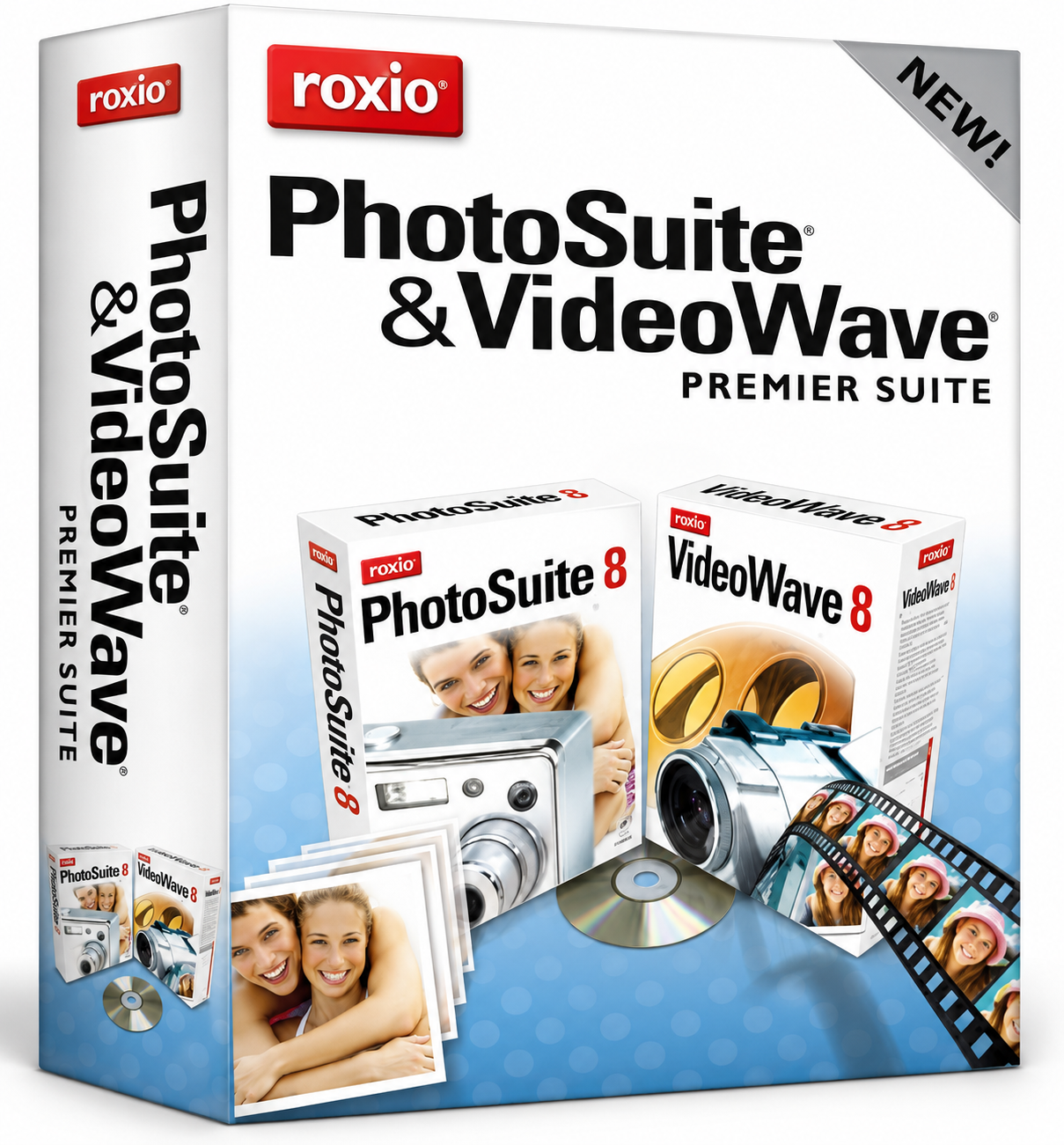
Roxio PhotoSuite — это настольный фоторедактор для Windows, рассчитанный на практическую обработку цифровых фотографий: кадрирование, поворот, удаление красных глаз, автоматическое улучшение снимков, ручную коррекцию экспозиции, насыщенности, резкости, оттенка, яркости и контраста, а также на восстановление поврежденных фото и оформление фотопроектов. Программа работает не как изолированная рисовалка, а как часть мультимедийного набора, где фотографии можно исправить, оформить, сохранить как проект и затем использовать в открытках, коллажах, печатных макетах, слайд-шоу и других домашних медиа-задачах.
Главная особенность Roxio PhotoSuite — сочетание простого бытового редактирования и объектной модели. Пользователь может открыть обычный снимок, исправить его одним кликом через AutoFix, вручную доработать Exposure, Saturation, Sharpness, Tint, Brightness and Contrast, а затем добавить текст, клипарт, рамку, декоративный край, тень, маску или кистевой штрих. При этом многие элементы на Canvas существуют как отдельные объекты: фото, текст, clip art, graphic objects и cutouts можно выбирать, перемещать, заменять и редактировать до тех пор, пока проект не сведён в плоское изображение.
Roxio PhotoSuite нельзя честно назвать профессиональной заменой Adobe Photoshop, Corel PaintShop Pro или GIMP. Его сильная сторона не в глубокой ретуши, сложной работе со слоями и RAW-процессинге, а в понятной домашней обработке: быстро поправить снимок, убрать дефекты старого скана, сделать поздравительную карточку, оформить фото рамкой, добавить подпись, подготовить изображение для печати или семейного проекта. Именно в таких сценариях обзор Roxio PhotoSuite имеет смысл: это конкретный редактор фотографий с набором инструментов, ориентированных на обычного пользователя, а не универсальная профессиональная студия.
Скачать Roxio PhotoSuite
- Ретушь фото
- Русский интерфейс
- Просто для новичков
- Старая программа
- Упор на каталог фото
- Мало современной ретуши
Назначение Roxio PhotoSuite
Roxio PhotoSuite решает несколько групп задач. Первая группа — исправление базовых ошибок фотографии: неправильная ориентация, лишние края, красные глаза, слишком тёмное или пересвеченное изображение, слабая насыщенность, недостаточная резкость, неудачный оттенок. Для этого в программе есть инструменты Crop, Rotate, Red Eye, AutoFix, Exposure, Saturation, Sharpness, Tint, Brightness and Contrast.
Вторая группа — восстановление поврежденных фотографий. PhotoSuite подходит для старых отпечатков, сканов, архивных снимков и изображений с мелкими дефектами. В разделе Fix используются Wrinkles, Blemishes, Dust, Scratches и Clone Brush. Эти инструменты позволяют убрать пыль, царапины, пятна, локальные дефекты и заменить поврежденный участок похожим фрагментом изображения.
Третья группа — оформление. Roxio PhotoSuite позволяет создавать не просто исправленный файл, а фотопроект: добавить текстовый объект, clip art, декоративную рамку, mat, edge, тень, прозрачность, эффект, маску или вырезку. Такой подход удобен для открыток, семейных коллажей, печати, календарей, обложек и декоративных изображений.
Четвертая группа — сохранение редактируемого результата. Формат .DMSP сохраняет не только итоговую картинку, но и структуру правок: исходные настройки, трансформации, спецэффекты и возможность отмены части изменений. Если же сохранить результат как JPEG, BMP или TIFF, редактируемая структура теряется, а обрезанные области и применённые эффекты становятся частью готового изображения.
Для кого подходит Roxio PhotoSuite
Roxio PhotoSuite лучше всего подходит пользователям, которым нужен понятный фоторедактор без перегруженной профессиональной среды. Его аудитория — владельцы домашних фотоархивов, пользователи сканеров, люди, которые готовят фотографии для печати, открыток, альбомов, семейных дисков и слайд-шоу. Программа удобна там, где результат важнее тонкой технической настройки: исправить снимок, сделать его чище, аккуратнее и визуально приятнее.
Для новичка Roxio PhotoSuite понятен тем, что основные действия вынесены в смысловые вкладки и панели. Не нужно собирать цепочку операций из десятков меню: для красных глаз есть Red Eye, для автоматического улучшения — AutoFix, для старого скана — Dust и Scratches, для художественной обработки — Special Effects, для оформления — Frame, Mat и Edge.
Для пользователя, который работает со старыми семейными снимками, программа полезна инструментами ремонта. Сканы часто имеют пыль, мелкие точки, царапины, выцветание, перекосы и неровные края. В PhotoSuite можно последовательно применить Straighten, Crop, Dust, Scratches, Exposure и Brightness and Contrast, а затем сохранить проект в .DMSP, чтобы не потерять возможность вернуться к редактированию.
Для профессионального ретушера программа ограничена. Здесь нет такой глубины, как в Photoshop, PaintShop Pro или GIMP: меньше возможностей точной неразрушающей обработки, меньше контроля над масками и слоями, нет полноценной современной RAW-студии. Но для бытового обзора программы Roxio PhotoSuite это не минус сам по себе, а граница применения: PhotoSuite рассчитан на быстрые понятные правки и оформление, а не на коммерческую постобработку.
Интерфейс Roxio PhotoSuite
Интерфейс Roxio PhotoSuite построен вокруг рабочей области Canvas. Именно на Canvas размещается фотография, текст, рамки, вырезки, клипарт, кистевые штрихи и другие объекты. Это не просто область просмотра: Canvas используется для выбора, перемещения, масштабирования, поворота и визуальной оценки результата.
Слева располагается Tools pane — панель инструментов. В ней находятся основные команды обработки и оформления. В зависимости от выбранного режима пользователь видит Fix-инструменты, Change Object-инструменты, Enhance-инструменты и другие команды. В верхней части окна используется Options Bar: там появляются настройки выбранного инструмента, например Rotation, Width, Height, Transparency, параметры кисти, формы или эффекта.
В нижней части интерфейса отображается Object List. В нем PhotoSuite показывает объекты проекта: исходное фото, добавленный текст, рамку, клипарт, кистевой штрих, вырезку и другие элементы. Эта зона важна для понимания логики программы: PhotoSuite не всегда сразу впекает изменение в изображение, а может хранить его как отдельный объект, который можно выбрать и изменить.
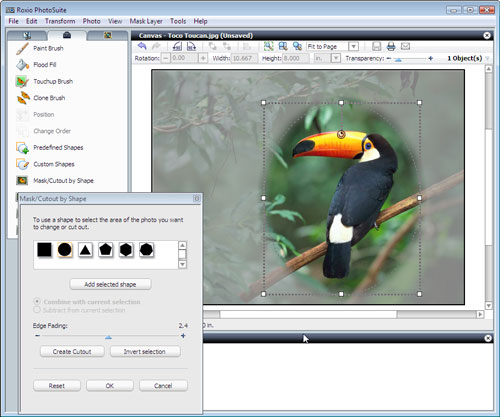
На скриншоте хорошо видна типичная компоновка Roxio PhotoSuite: в центре находится Canvas с фотографией, слева — инструменты, внизу — список открытых или добавленных объектов, а поверх рабочей области открыто окно Mask/Cutout by Shape. Такой интерфейс показывает, что PhotoSuite работает не только с целым изображением, но и с отдельными выделенными областями, масками и вырезанными объектами.
В верхней строке меню видны File, Edit, Transform, Photo, View, Mask Layer, Tools и Help. Это стандартная логика настольного редактора: файл открывается через File, трансформации собраны в Transform, действия с фото находятся в Photo, работа с масками — в Mask Layer, дополнительные команды — в Tools. Пользователь не вынужден запоминать сложные панели: большая часть операций доступна через левую панель и всплывающие диалоги.
Открытие и подготовка фотографии
Работа с Roxio PhotoSuite обычно начинается с открытия изображения. Для редактирования пользователь открывает фотографию через File > Open, после чего снимок появляется на Canvas. Если файл используется как объект внутри проекта, его можно выбрать прямо на Canvas или через Object List. При работе с несколькими изображениями PhotoSuite позволяет воспринимать их как отдельные элементы проекта: это удобно для коллажей, открыток, карточек и других композиций.
Перед началом обработки важно решить, какой результат нужен:
| Сценарий | Что лучше сделать в начале |
|---|---|
| Быстро улучшить обычное фото | Открыть снимок, применить AutoFix, проверить Brightness and Contrast |
| Исправить старый скан | Straighten, Crop, Dust, Scratches, затем Exposure |
| Сделать открытку | Создать проект, добавить фото, текст, Frame или Mat |
| Подготовить фото к печати | Crop, Rotate, Brightness and Contrast, затем сохранить копию |
| Сделать декоративную картинку | Special Effects, Edge, Frame, Add or Edit Text |
PhotoSuite удобен тем, что не требует сразу выбирать между редактированием и проектом. Можно начать с обычного снимка, а затем добавить поверх него текст, рамку или декоративный элемент. Но для дальнейшей правки лучше сохранять результат в .DMSP: этот формат сохраняет редактируемую структуру, а не только плоскую картинку.
Базовое редактирование фотографий
Crop: обрезка снимка
Crop используется для выбора полезной области кадра и удаления лишнего пространства. Это один из самых частых инструментов в Roxio PhotoSuite: с его помощью можно убрать пустые края, обрезать скан, выровнять композицию, подготовить фото для печати или выделить главный объект.
Обрезка особенно полезна в трех ситуациях:
-
на снимке слишком много пустого пространства вокруг человека или предмета;
-
скан старой фотографии имеет неровные края;
-
изображение нужно подготовить под конкретный формат печати или открытки.
В PhotoSuite кадрирование работает как трансформация объекта. Если сохранить результат в .DMSP, обрезка остается обратимой: программа хранит исходные данные и параметры редактирования. Если же сохранить обрезанное фото в JPEG, BMP или TIFF, область за пределами crop-линий будет отброшена в итоговом файле.
Практический порядок действий:
-
Выберите фотографию на Canvas.
-
Откройте инструмент Crop.
-
Переместите границы кадрирования так, чтобы оставить важную часть снимка.
-
Проверьте, не обрезаны ли лица, руки, надписи и важные детали.
-
Примените обрезку.
-
Сохраните проект в .DMSP, если нужно сохранить возможность возврата.
Rotate: поворот изображения
Rotate исправляет неправильную ориентацию снимка. Это простая, но важная операция: фотографии с камеры, телефона или сканера часто оказываются повернутыми на 90 градусов, немного наклоненными или требующими ручного выравнивания.
В PhotoSuite доступны команды Rotate Counter Clockwise и Rotate Clockwise на Canvas Toolbar. Для точной настройки можно использовать поле Rotation на Options Bar, указав число градусов. Положительное значение поворачивает объект в одну сторону, отрицательное — в другую.
Пример практического применения:
| Проблема | Инструмент |
|---|---|
| Фото лежит боком | Rotate Clockwise или Rotate Counter Clockwise |
| Скан слегка наклонен | Straighten или ручное значение Rotation |
| Объект в проекте нужно повернуть декоративно | Rotation на Options Bar |
| Нужно вернуть исходную ориентацию | Reset |
Red Eye: удаление красных глаз
Red Eye используется для исправления эффекта красных глаз на портретах, снятых со вспышкой. Это типичная бытовая проблема, и PhotoSuite решает ее без ручной ретуши сложными кистями. Пользователь выбирает инструмент, указывает область глаза, после чего программа затемняет и нормализует красный участок.
Инструмент лучше работает, когда глаза хорошо видны и не слишком размыты. Если лицо маленькое, снимок темный или зрачки частично закрыты, результат нужно проверять при увеличении. После удаления красных глаз стоит оценить оба глаза рядом: слишком сильная коррекция делает взгляд неестественным.
Straighten: выравнивание
Straighten нужен для снимков с заваленным горизонтом, перекошенных сканов и фотографий документов. При восстановлении старых фото этот шаг часто выполняется до Crop: сначала изображение выравнивается, затем обрезаются пустые углы и неровные края.
Straighten особенно полезен для:
-
сканов старых фотографий;
-
снимков архитектуры;
-
пейзажей с заметным горизонтом;
-
фото документов, открыток и распечаток;
-
изображений, снятых с небольшим наклоном.
AutoFix и автоматическое улучшение фото
AutoFix — один из центральных инструментов Roxio PhotoSuite. Он предназначен для быстрого автоматического улучшения фотографии: программа анализирует снимок и корректирует exposure, saturation и sharpness. Это удобно для пользователей, которым не нужно вручную подбирать параметры, но нужно быстро получить более аккуратный снимок.
AutoFix лучше применять на первом этапе обработки. Сначала программа делает общую коррекцию, затем пользователь оценивает результат и при необходимости вручную уточняет Exposure, Brightness and Contrast, Saturation или Sharpness. Такой порядок быстрее, чем ручная обработка с нуля.
Типичные случаи, где AutoFix полезен:
| Исходная проблема | Что делает AutoFix |
|---|---|
| Фото выглядит тусклым | Усиливает общую выразительность |
| Снимок слегка темный | Поднимает экспозицию |
| Цвета выглядят вялыми | Корректирует насыщенность |
| Изображение мягкое | Добавляет резкость |
| Фото снято в сложном освещении | Выравнивает базовые параметры |
AutoFix не следует воспринимать как окончательное решение для каждого снимка. На портретах слишком сильная автоматическая насыщенность может сделать кожу неестественной, а повышение резкости может подчеркнуть шум или морщины. На старых сканах AutoFix иногда усиливает дефекты бумаги, пыль и царапины. Поэтому лучший подход — применить AutoFix, затем проверить результат при увеличении и вручную ослабить или дополнить коррекцию.
Пошаговый сценарий:
-
Откройте фотографию в PhotoSuite.
-
Выберите фото на Canvas, если оно является объектом проекта.
-
Откройте вкладку Fix your photos.
-
Нажмите AutoFix.
-
Проверьте результат.
-
Если автоматическая коррекция чрезмерная, используйте Reset.
-
Перейдите к Exposure, Brightness and Contrast или Saturation для ручной настройки.
Ручная коррекция изображения
Exposure
Exposure отвечает за экспозицию — общую работу с темными областями, midtones и bright areas. В Roxio PhotoSuite этот инструмент полезен для фотографий, которые получились недодержанными или передержанными. При настройке экспозиции пользователь фактически меняет интенсивность темных участков, средних тонов, светлых областей и бликов.
Exposure особенно важен при обработке старых снимков. Архивные фото часто выцветают: тени становятся серыми, светлые участки теряют объем, лица выглядят плоско. Аккуратная коррекция экспозиции возвращает снимку читаемость, но не должна превращать старое фото в чрезмерно контрастную картинку.
Практический подход:
-
сначала оценить, где потеряны детали — в тенях или светах;
-
использовать Show Preview, чтобы видеть изменения до применения;
-
не поднимать темные области слишком резко, иначе проявится шум;
-
не затемнять bright areas до грязно-серого состояния;
-
после Exposure проверить Brightness and Contrast.
Saturation
Saturation регулирует насыщенность цвета. В Roxio PhotoSuite этот инструмент нужен для снимков, которые выглядят бледными, серыми или, наоборот, слишком ядовитыми. Для бытовой обработки насыщенность часто кажется простым параметром, но именно ее легко испортить: чрезмерная Saturation делает кожу красной, зелень кислотной, небо неестественным.
Для старых фотографий Saturation лучше повышать умеренно. Если исходник выцветший, сильное усиление цвета может подчеркнуть пятна, неравномерность бумаги и цветовые сдвиги. Для пейзажей можно добавить больше насыщенности, но портреты требуют осторожности.
Sharpness
Sharpness повышает резкость. В PhotoSuite он полезен после сканирования, уменьшения размера, AutoFix или легкой коррекции экспозиции. Однако резкость не восстанавливает настоящие детали, которых нет в изображении. Она усиливает контуры, поэтому слишком высокое значение дает ореолы, зерно и жесткие края.
Оптимальная схема:
-
Сначала выполнить Crop и Straighten.
-
Затем сделать Exposure и Brightness and Contrast.
-
После этого слегка добавить Sharpness.
-
Проверить лица, волосы, текстуры ткани и мелкие детали.
-
Если появились грубые контуры, уменьшить эффект.
Tint
Tint корректирует оттенок изображения. Этот инструмент полезен, когда фото уходит в желтый, зеленый, красный или синий тон. Старые отпечатки часто желтеют, снимки в помещении могут уходить в теплый оттенок, а фотографии при неправильном балансе белого выглядят холодными или зеленоватыми.
Tint лучше применять после общей экспозиционной коррекции. Если сначала исправить оттенок, а затем сильно изменить Brightness and Contrast, цвет снова может визуально измениться.
Brightness and Contrast
Brightness and Contrast — базовая ручная настройка яркости и контраста. В Roxio PhotoSuite этот инструмент используется для финальной доводки изображения после AutoFix или Exposure. Brightness меняет общую светлоту, Contrast усиливает или ослабляет разницу между светлыми и темными участками.
Практическое различие:
| Параметр | Что меняет | Когда применять |
|---|---|---|
| Brightness | Общую светлоту изображения | Фото темное или слишком светлое |
| Contrast | Разницу между светом и тенью | Фото выглядит плоским |
| Exposure | Темные, средние и светлые зоны более осмысленно | Снимок недодержан или передержан |
| Saturation | Интенсивность цвета | Цвета тусклые или чрезмерные |
| Sharpness | Контуры и микроконтраст | Фото мягкое или после уменьшения |
Brightness and Contrast часто достаточно для быстрых бытовых правок. Но если снимок серьезно пересвечен или провален в тенях, лучше начинать с Exposure.
Восстановление старых и поврежденных фотографий
Roxio PhotoSuite хорошо раскрывается в задачах восстановления старых снимков. Для этого в программе есть отдельные инструменты: Dust, Scratches, Wrinkles, Blemishes и Clone Brush. Они не превращают PhotoSuite в профессиональную реставрационную станцию, но позволяют быстро привести в порядок скан или старое фото для домашнего архива.
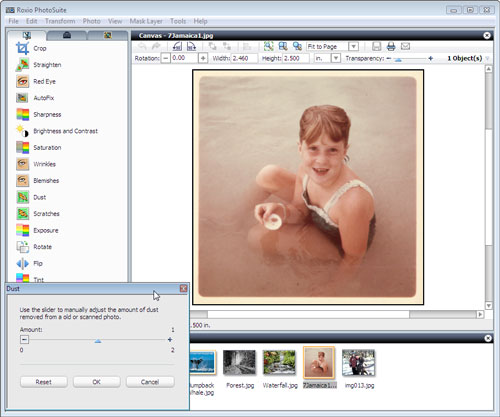
На этом скриншоте открыт раздел Fix: слева видны Crop, Straighten, Red Eye, AutoFix, Sharpness, Brightness and Contrast, Saturation, Wrinkles, Blemishes, Dust, Scratches, Exposure, Rotate, Flip и Tint. Внизу открыто окно Dust с регулировкой Amount. Такой набор хорошо показывает практическую направленность PhotoSuite: программа рассчитана не только на украшение фото, но и на очистку старых изображений.
Dust
Dust удаляет мелкую пыль и точки, которые часто появляются на сканах. Этот инструмент полезен для старых отпечатков, негативов, слайдов и фотографий, которые долго хранились в альбомах. В PhotoSuite степень удаления регулируется ползунком: чем сильнее значение, тем активнее программа сглаживает мелкие дефекты.
Главный риск Dust — потеря мелкой фактуры. Если поставить слишком сильную обработку, вместе с пылью могут смягчиться волосы, текстура ткани, детали лица и мелкие надписи. Поэтому Dust нужно применять минимально достаточным уровнем.
Scratches
Scratches удаляет царапины. В отличие от Dust, этот инструмент работает с более протяженными дефектами: линиями, следами повреждений, потертостями и механическими царапинами. На старых снимках Scratches помогает быстро улучшить общий вид, но сложные повреждения лучше дополнительно закрывать Clone Brush.
Хорошая последовательность для старого скана:
-
Straighten — выровнять изображение.
-
Crop — убрать рваные или пустые края.
-
Dust — удалить мелкие точки.
-
Scratches — убрать линии и царапины.
-
Clone Brush — вручную закрыть оставшиеся дефекты.
-
Exposure — восстановить тональный баланс.
-
Brightness and Contrast — финально усилить читаемость.
Wrinkles
Wrinkles используется для сглаживания морщин и похожих локальных неровностей. В бытовой ретуши этот инструмент помогает смягчить портрет, но его нельзя применять грубо. Слишком сильное сглаживание быстро делает лицо пластиковым и стирает естественную фактуру кожи.
Wrinkles лучше использовать точечно, только на заметных проблемных участках. Для старых портретов это особенно важно: полностью омолодить архивную фотографию обычно не нужно, достаточно убрать самые отвлекающие дефекты.
Blemishes
Blemishes предназначен для удаления пятен, мелких дефектов кожи и случайных точек. Его можно использовать на портретах, сканах и обычных снимках. В отличие от Dust, который применяется шире, Blemishes логичнее использовать локально.
Примеры:
-
убрать пятно на лице;
-
удалить небольшую точку на фоне;
-
исправить след от пыли, который не удалился автоматически;
-
убрать мелкий дефект на одежде;
-
очистить одно место на старом фото без размытия всего изображения.
Clone Brush
Clone Brush — один из самых полезных инструментов PhotoSuite для ручного восстановления. Он копирует участок изображения и рисует им в другом месте. С его помощью можно закрыть дефект похожей текстурой: заменить царапину фрагментом соседнего фона, восстановить часть неба, убрать пятно на стене, продублировать элемент или закрыть поврежденный участок старого снимка.
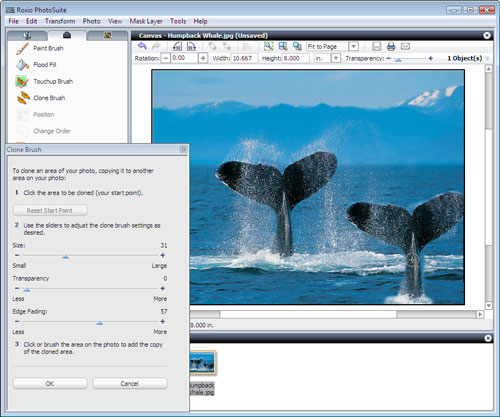
На скриншоте открыт Clone Brush. В окне инструмента видны этапы работы: сначала задается start point, затем настраиваются Size, Transparency и Edge Fading, после чего пользователь рисует скопированным участком по нужной области. На Canvas показан пример клонирования кита: один объект дублируется в другой части изображения.
Практический порядок работы с Clone Brush:
-
Выберите Clone Brush на панели Change Object или в соответствующем разделе инструментов.
-
Кликните по участку, который будет источником клонирования.
-
Настройте Size — размер кисти.
-
Установите Transparency, если нужно мягкое наложение.
-
Отрегулируйте Edge Fading, чтобы края клонированного участка не были резкими.
-
Проведите кистью по области, которую нужно закрыть.
-
Оцените повторяющиеся текстуры: если они заметны, смените исходную точку.
-
Повторяйте клонирование короткими мазками, а не одним длинным движением.
Clone Brush требует аккуратности. Если постоянно брать один и тот же источник, на фото появятся повторяющиеся узоры. На фоне неба это может быть незаметно, но на коже, траве, воде или ткани повторы быстро бросаются в глаза.
Работа с объектами
Объектная модель — одна из ключевых особенностей Roxio PhotoSuite. Каждый элемент, помещенный на Canvas, является объектом. PhotoSuite использует несколько типов объектов: Photos, Clip art, Text objects, Graphic objects и Cutouts. Пользователь может добавлять, удалять, заменять объекты, менять их размер и позицию, а также применять к ним разные изменения в зависимости от типа объекта.
Такая логика делает PhotoSuite удобным для фотопроектов. Обычный редактор часто работает с одной плоской картинкой: применил эффект — он стал частью изображения. В PhotoSuite многие элементы можно держать отдельно: текст остается текстовым объектом, рамка — отдельным оформлением, вырезка — cutout, кистевой штрих — paint stroke в Object List.
Photos
Фото может быть основным изображением или отдельным объектом внутри проекта. Например, пользователь может добавить несколько снимков на один Canvas, сделать коллаж, расположить фотографии рядом, применить к ним разные рамки или спецэффекты. Каждое фото можно двигать, масштабировать, поворачивать и обрезать.
Clip art
Clip art используется для декоративных элементов: значков, сезонных украшений, тематических картинок, элементов открыток и коллажей. В PhotoSuite clip art логично применять в семейных и праздничных проектах: открытки, приглашения, детские страницы, обложки, подписи и декоративные композиции.
Text objects
Text objects нужны для подписей, заголовков и поздравлений. В PhotoSuite текст добавляется через Add or Edit Text. При добавлении текстового объекта на Canvas появляется текст-заготовка, а в Object List создается миниатюра этого объекта. Текст можно редактировать, менять шрифт, выравнивание, цвет, тень, контур и стиль.
Типичные задачи:
-
подпись даты на семейном фото;
-
название места;
-
поздравление на открытке;
-
заголовок для коллажа;
-
подпись к архивному снимку;
-
текст на декоративной карточке.
Graphic objects
Graphic objects — это фигуры: squares, circles, triangles и другие простые элементы. Они полезны для декоративных подложек, акцентов, рамок, маркеров, стрелок и композиционных элементов. При добавлении predefined shape PhotoSuite создает новый объект, который появляется на Canvas и может редактироваться. Для формы доступны Fill and Border, Fill и Border Only, а цвета задаются через Fill Color и Border Color.
Настройки фигур включают Thickness и Softness. Thickness меняет толщину границы, Softness размывает края и помогает мягче вписать объект в изображение. Цвет можно выбрать из раскрывающегося списка, через More colors или eye dropper tool, который берет образец цвета прямо из окна PhotoSuite.
Cutouts
Cutouts — это вырезанные элементы изображения. Они создаются через маски и используются отдельно от исходного фото. Например, можно вырезать человека, животное, предмет или часть фона, затем поместить его на другой фон, добавить рамку, текст или эффект.
В PhotoSuite есть несколько подходов к маскированию: Mask/Cutout Edge Tracing, Mask/Cutout by Color и Mask/Cutout by Shape. Edge Tracing подходит для обводки объекта по краям, by Color — для выделения участков похожего цвета, by Shape — для вырезки по форме, например овалу.
Paint Brush
Paint Brush — это свободная кисть для рисования поверх фото или проекта. В Roxio PhotoSuite она работает как объектный инструмент: при добавлении мазков программа создает новый объект, который содержит paint stroke. Такой объект появляется в Object List, и к нему можно вернуться для редактирования.
Paint Brush нужен не только для рисования. Его можно использовать для ручных пометок, декоративных линий, мягких акцентов, выделения деталей, добавления рукописного эффекта или создания простого графического элемента.
Пошаговое добавление мазка:
-
В Tools pane нажмите Paint Brush.
-
На Options Bar выберите Add a new paint stroke.
-
В Brush Shape выберите форму кисти.
-
В Color выберите цвет.
-
Для дополнительных цветов нажмите More colors.
-
Для взятия цвета с изображения используйте eye dropper tool.
-
Настройте Thickness — размер кисти.
-
Настройте Softness — мягкость краев.
-
Зажмите кнопку мыши и проведите по фото.
-
После отпускания кнопки мазок появится в Object List.
Редактирование существующего мазка:
-
В Tools pane снова нажмите Paint Brush.
-
Выберите Edit an existing paint stroke.
-
Кликните по нужному paint stroke.
-
Измените Brush Shape, Color, Thickness или Softness.
-
При необходимости измените размер или поворот объекта.
Важно понимать ограничение: все изменения применяются ко всему объекту paint stroke. Если нужно сделать несколько мазков разного цвета, толщины или формы, лучше создавать отдельные объекты через Add a new paint stroke. Это сохранит гибкость редактирования.
Flood Fill и Fill Effects
Flood Fill используется для заливки области цветом. В PhotoSuite он полезен для простых графических задач: создать однотонный фон, заполнить фигуру, сделать цветовую подложку под текст, оформить декоративную область. Это не главный инструмент фоторетуши, но в фотопроектах он ускоряет создание открыток и коллажей.
Fill Effects расширяет заливку за счет эффектов. Его логично использовать не на реалистичных фотографиях, а на декоративных элементах: фонах, рамках, формах, карточках, подложках. В сочетании с текстом, рамками и clip art такие заливки позволяют сделать законченный фотопроект без перехода в другой графический редактор.
Спецэффекты Special Effects
Special Effects — один из самых заметных творческих разделов Roxio PhotoSuite. Через него можно применять художественные и цветовые эффекты к фотографии или объекту проекта. В программе есть эффекты, имитирующие oil painting, watercolor painting, tint-обработку, цветовые вариации, стилизацию и другие варианты. Применение выполняется через Enhance your photos > Special Effects, выбор категории эффекта, включение Show Preview и кнопку Apply.
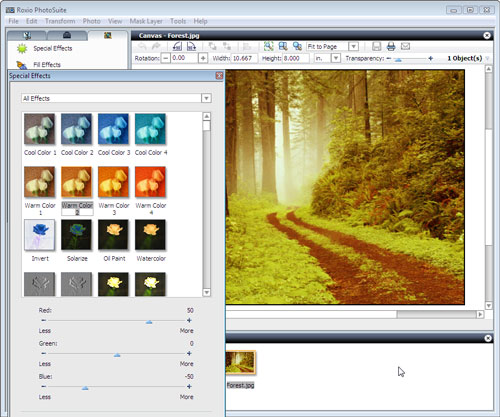
На скриншоте открыт инструмент Special Effects. Слева виден список миниатюр эффектов: Cool Color, Warm Color, Invert, Solarize, Oil Paint, Watercolor и другие варианты. Внизу отображаются настройки Red, Green и Blue, а справа на Canvas показан результат цветовой обработки лесного пейзажа.
Практическая инструкция:
-
Выберите фото или объект на Canvas.
-
Откройте вкладку Enhance your photos.
-
Нажмите Special Effects.
-
В раскрывающемся списке выберите категорию эффекта.
-
Оставьте All Effects, если нужно видеть все доступные миниатюры.
-
Выберите эффект.
-
Настройте параметры эффекта, если они появились.
-
Включите Show Preview.
-
Сравните результат с исходником.
-
Нажмите Apply.
Special Effects лучше использовать после базовой коррекции. Если фото слишком темное, бледное или завалено по оттенку, художественный эффект только усилит проблему. Оптимальная последовательность: сначала Crop, Rotate, Exposure, Brightness and Contrast, затем Special Effects, затем рамка, текст и финальное сохранение.
Художественные эффекты
Художественные эффекты меняют фотографию сильнее, чем обычная цветокоррекция. Oil Paint и Watercolor превращают снимок в стилизованную картинку. Такие эффекты подходят для открыток, обложек, детских проектов, декоративных коллажей и печати, но не подходят для документального восстановления архивных фотографий.
Цветовые эффекты
Цветовые эффекты меняют настроение изображения. Warm Color делает кадр теплее, Cool Color — холоднее, tint-эффекты добавляют общий оттенок, Invert и Solarize дают более экспериментальный результат. Цветовые эффекты полезны, когда нужно не восстановить точность фотографии, а сделать визуальный стиль.
Show Preview
Show Preview важен для контроля. Без предпросмотра легко применить слишком сильный эффект и заметить ошибку только после сохранения. В PhotoSuite предпросмотр особенно полезен при работе с эффектами, экспозицией, рамками и масками.
Apply
Apply фиксирует выбранный эффект на объекте. Перед нажатием Apply лучше убедиться, что выбран правильный объект на Canvas. Если в проекте несколько объектов, эффект может примениться не к тому элементу, который пользователь хотел изменить.
Маски и частичное применение эффектов
Маски в Roxio PhotoSuite нужны для выделения части фотографии. С их помощью можно изолировать объект, создать cutout, применить эффект только к части фото или подготовить декоративную вырезку. PhotoSuite поддерживает несколько вариантов масок: freehand tracing, edge tracing, picking colors и shape.
Практическое значение масок:
| Инструмент | Когда использовать |
|---|---|
| Mask/Cutout Edge Tracing | Объект имеет заметный контур |
| Mask/Cutout by Color | Фон однородный по цвету |
| Mask/Cutout by Shape | Нужна вырезка по овалу, кругу или другой форме |
| Create Cutout | Нужно превратить выделенную область в отдельный объект |
Пример: пользователь хочет сделать портрет в мягкой овальной рамке. Он выбирает Mask/Cutout by Shape, подбирает овал, регулирует Edge Fading, нажимает Create Cutout и получает отдельный объект. Такой объект можно поместить на открытку, добавить рамку, mat, текст или тень.
Edge Fading особенно важен для естественного вида. Резкий край делает вырезку грубой, а мягкий край помогает вписать объект в фон. Но чрезмерное размытие может съесть важные детали, особенно волосы, края одежды и мелкие предметы.
Рамки, mats и декоративные края
Roxio PhotoSuite хорошо подходит для оформления фотографий. В программе есть Frames, Mats и Fancy Edges. Frames добавляют полноценную рамку вокруг изображения, Mats создают эффект паспарту, а Edges оформляют край фотографии декоративным способом. Эти элементы можно комбинировать, например использовать mat внутри frame.
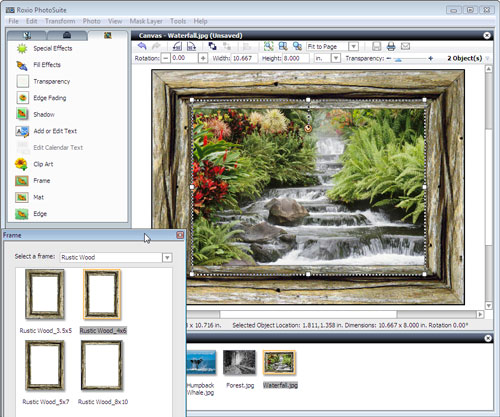
На скриншоте показан инструмент Frame. Слева открыта панель Enhance, где видны Special Effects, Fill Effects, Transparency, Edge Fading, Shadow, Add or Edit Text, Clip Art, Frame, Mat и Edge. В нижней части выбран набор Rustic Wood, а на Canvas фотография водопада уже помещена в декоративную деревянную рамку.
Frame
Frame создает внешний декоративный контур вокруг фотографии. Это самый заметный вариант оформления. Рамки подходят для портретов, пейзажей, открыток, семейных фото и изображений для печати.
Frame лучше применять после кадрирования. Если сначала добавить рамку, а потом менять Crop, композиция может нарушиться: объект окажется слишком близко к краю или рамка перекроет важные детали.
Mat
Mat имитирует паспарту — промежуточное поле между фотографией и рамкой. Оно делает оформление более аккуратным и печатным. Mat хорошо работает с портретами, пейзажами, детскими фото и архивными снимками.
Mat особенно полезен, когда сама рамка слишком активная. Паспарту отделяет изображение от декоративного края и не дает рамке визуально спорить с фотографией.
Fancy edges
Fancy edges меняют сам край изображения. Это может быть мягкое затухание, декоративный контур или художественное оформление. Fancy edges хорошо сочетаются с открытками и коллажами, но не всегда подходят для строгой печати.
Edge Fading
Edge Fading размягчает края объекта. В масках, вырезках и декоративных проектах он помогает сделать переход более естественным. Этот инструмент особенно полезен для портретов, где резкий край вокруг человека выглядит грубо.
Тени и прозрачность
Transparency и Shadow используются для композиции. Transparency регулирует прозрачность объекта, а Shadow добавляет тень. Эти инструменты особенно полезны при работе с текстом, clip art, cutouts, рамками и несколькими фотографиями на одном Canvas.
Пример использования Shadow:
-
добавить тень под текстом, чтобы он читался на светлом фоне;
-
отделить cutout от заднего плана;
-
сделать рамку визуально объемной;
-
выделить маленькую фотографию в коллаже;
-
создать эффект карточки, лежащей поверх фона.
Transparency помогает смягчить декоративные элементы. Например, можно сделать полупрозрачную подложку под текст, затем добавить поверх нее надпись. Это аккуратнее, чем писать текст прямо по сложному фону.
Текст в Roxio PhotoSuite
Текст в PhotoSuite добавляется как отдельный объект. Это важное отличие от простого нанесения надписи поверх изображения: текст можно выбрать в Object List, переместить, изменить, оформить и совместить с другими объектами. Через Add or Edit Text пользователь добавляет новый текстовый объект, который появляется на Canvas.
Текстовые инструменты PhotoSuite подходят для:
-
поздравительных открыток;
-
семейных альбомов;
-
подписей к архивным фото;
-
дат и мест съемки;
-
заголовков коллажей;
-
декоративных надписей;
-
обложек и печатных макетов.
При работе с текстом важно учитывать фон. Если фон пестрый, текст теряется. В таком случае можно добавить полупрозрачную фигуру, тень, контур или mat-подобную область. Для темного фона лучше светлый текст, для светлого — темный, но контур и Shadow часто дают более надежный результат.
Формат проекта .DMSP
.DMSP — родной формат Roxio PhotoSuite для редактируемых фото и проектов. Он сохраняет layer information и позволяет отменять изменения. В DMSP хранятся исходные настройки и правки: трансформации, спецэффекты, обрезка и другие изменения. Например, если пользователь обрезал фото и сохранил его в DMSP, позже можно вернуть удаленную область кадра.
Это один из самых важных практических моментов в работе с PhotoSuite. Если сохранить проект как JPEG, изображение станет обычной плоской картинкой. Если сохранить как .DMSP, останется возможность вернуться к объектам и редактированию.
Сравнение:
| Формат | Что сохраняет | Когда использовать |
|---|---|---|
| .DMSP | Редактируемый проект, объекты, правки, обратимость | Для дальнейшего редактирования |
| JPEG | Готовое сжатое изображение | Для отправки, просмотра, публикации |
| BMP | Плоское изображение без JPEG-сжатия | Для совместимости и промежуточных задач |
| PNG | Плоское изображение, часто удобно для графики | Для изображений с четкими краями |
| TIFF | Качественное растровое изображение | Для печати и архивных задач |
Если проект содержит текст, рамки, вырезки и эффекты, разумно хранить две версии: .DMSP для редактирования и JPEG/PNG/TIFF для использования. Это защищает от ситуации, когда нужно исправить одну надпись, а доступен только плоский файл.
Flattening: объединение объектов
Flattening объединяет объекты и эффекты с изображением. После flattening отдельные элементы нельзя редактировать или удалить. Если свести проект, текст перестает быть редактируемым текстовым объектом, рамка становится частью изображения, эффекты фиксируются, а отдельные объекты теряют самостоятельность.
Flattening полезен, когда нужно уменьшить размер файла или подготовить окончательный результат. Но делать flattening слишком рано не стоит. Пока проект находится в работе, лучше сохранять редактируемую версию. Финальное сведение имеет смысл только перед экспортом или передачей готовой картинки.
Правильная схема сохранения:
-
Рабочая версия: сохранить в .DMSP.
-
Перед финальной обработкой: сделать копию проекта.
-
Финальная версия: flatten при необходимости.
-
Готовый файл: сохранить как JPEG, PNG, BMP или TIFF.
-
Исходник: оставить отдельно без перезаписи.
Сохранение фотографий и проектов
В Roxio PhotoSuite нужно различать сохранение проекта и сохранение готового изображения. Проект сохраняет структуру, а обычный графический файл сохраняет результат. Это особенно важно при работе с объектами, текстом, эффектами и рамками.
Практические правила:
-
не перезаписывать единственный исходник;
-
для сложных проектов использовать .DMSP;
-
перед применением сильных эффектов сохранять копию;
-
после flattening не рассчитывать на редактирование отдельных объектов;
-
для отправки и просмотра использовать обычный графический формат;
-
для дальнейшей работы хранить проектный файл.
Поддерживаемые графические форматы включают BMP, JPEG, PNG и TIFF. Выбор формата зависит от задачи: JPEG удобен для небольшого размера, PNG — для графики и четких деталей, TIFF — для более качественного хранения и печати, BMP — для простой совместимости.
Отправка и публикация фотографий
PhotoSuite ориентирован не только на редактирование, но и на передачу результата. После исправления снимков пользователь может подготовить изображения к отправке по email, печати или использованию в медиапроектах. Для этого важно правильно выбрать формат и размер файла.
Для email лучше использовать JPEG: он создает меньший файл и нормально подходит для просмотра. Для печати лучше сохранить более качественную версию, особенно если фото прошло восстановление. Для дальнейшего изменения нужно оставить .DMSP.
Практический сценарий: быстро улучшить темную фотографию
Темные снимки — одна из самых частых причин использовать Roxio PhotoSuite. Фото может быть снято в помещении, при слабом освещении, против окна или старой камерой. В PhotoSuite такую фотографию лучше обрабатывать не одним действием, а короткой последовательностью.
Порядок работы:
-
Откройте фотографию через File > Open.
-
Выберите фото на Canvas.
-
На вкладке Fix your photos нажмите AutoFix.
-
Оцените результат.
-
Если снимок все еще темный, откройте Exposure.
-
Используйте Show Preview.
-
Скорректируйте Dark Areas, Midtones и Bright Areas.
-
Перейдите в Brightness and Contrast.
-
Немного поднимите Brightness.
-
Добавьте Contrast, если фото выглядит плоским.
-
Проверьте Saturation.
-
В конце слегка добавьте Sharpness.
-
Сохраните проект в .DMSP.
-
Сохраните готовую копию в нужном графическом формате.
Важная деталь: темные области нельзя вытягивать бесконечно. Если исходник сильно недоэкспонирован, при повышении яркости появится шум, пятна и грязные цвета. PhotoSuite помогает улучшить читаемость снимка, но не может восстановить детали, которых нет в исходном файле.
Практический сценарий: восстановить старый скан
Старый скан обычно имеет сразу несколько проблем: перекос, неровные края, пыль, царапины, выцветание и слабый контраст. Roxio PhotoSuite подходит для такого сценария, потому что инструменты восстановления собраны в одном рабочем процессе.
Порядок работы:
-
Откройте скан в PhotoSuite.
-
Используйте Straighten, если фото наклонено.
-
Примените Crop, чтобы убрать рваные края.
-
Откройте Dust и аккуратно удалите мелкие точки.
-
Используйте Scratches для длинных повреждений.
-
Для оставшихся дефектов включите Clone Brush.
-
Берите источник клонирования рядом с повреждением.
-
Работайте короткими мазками.
-
Настройте Exposure.
-
Проверьте Brightness and Contrast.
-
При необходимости слегка добавьте Saturation.
-
В конце примените Sharpness очень умеренно.
-
Сохраните .DMSP и отдельный финальный файл.
Для архивных фотографий главная ошибка — сделать обработку слишком агрессивной. Старый снимок не должен выглядеть пластиковым. Лучше оставить часть естественной фактуры бумаги, чем полностью размазать детали ради удаления каждой точки.
Практический сценарий: сделать открытку
Roxio PhotoSuite хорошо подходит для простых открыток, потому что совмещает фото, текст, рамки, фигуры и декоративные элементы.
Порядок работы:
-
Создайте или откройте проект.
-
Добавьте фотографию на Canvas.
-
Выполните Crop и Brightness and Contrast.
-
Добавьте Frame или Mat.
-
Через Add or Edit Text создайте надпись.
-
Настройте шрифт, цвет и выравнивание.
-
Если текст плохо читается, добавьте Shadow или полупрозрачную фигуру.
-
При необходимости добавьте Clip Art.
-
Проверьте Object List: все элементы должны быть выбраны и расположены правильно.
-
Сохраните проект в .DMSP.
-
Создайте финальную копию изображения.
Для открытки лучше не перегружать композицию. Если уже есть активная рамка, не стоит добавлять слишком много clip art. Если фон пестрый, текст нужно отделять тенью, контуром или подложкой.
Практический сценарий: применить эффект только к части фото
Частичное применение эффекта — более продвинутая задача. Она строится на маске. Например, можно оставить человека без эффекта, а фон сделать более теплым, размытым или стилизованным.
Порядок работы:
-
Выберите фото на Canvas.
-
Используйте один из инструментов Mask/Cutout.
-
Выделите нужную область.
-
Настройте Edge Fading.
-
Создайте cutout или определите маску.
-
Выберите объект или область, к которой нужен эффект.
-
Откройте Enhance your photos > Special Effects.
-
Выберите эффект.
-
Включите Show Preview.
-
Нажмите Apply.
Такой прием полезен для портретов, открыток, коллажей и декоративной обработки. Но чем сложнее контур объекта, тем аккуратнее нужно работать с маской. Волосы, ветки, прозрачные края и мелкие детали требуют больше времени.
Производительность и удобство
Roxio PhotoSuite ощущается как редактор старой настольной школы: он не пытается заменить профессиональный пакет, но дает прямые инструменты под конкретные задачи. В нем нет необходимости строить сложный рабочий процесс из десятков слоев, корректирующих масок и профилей. Пользователь выбирает задачу — AutoFix, Red Eye, Dust, Scratches, Frame, Special Effects — и сразу получает соответствующий инструмент.
Это преимущество для бытовой обработки. Многие пользователи не хотят изучать профессиональный редактор ради того, чтобы убрать красные глаза, выровнять скан или добавить рамку. PhotoSuite решает эти задачи быстрее и проще. Но та же простота становится ограничением, когда нужна точная профессиональная ретушь, цветокоррекция, работа с RAW, сложные маски и полноценная неразрушающая обработка.
Удобство программы держится на трех элементах:
-
Canvas — визуальная рабочая область;
-
Tools pane — прямой выбор задачи;
-
Object List — контроль объектов проекта.
Если понимать эту логику, PhotoSuite становится предсказуемым: сначала пользователь выбирает объект, затем инструмент, затем настройки, затем применяет результат.
Ограничения Roxio PhotoSuite
Roxio PhotoSuite не стоит переоценивать. Это хороший домашний фоторедактор, но не профессиональная система обработки изображений. Его ограничения важны для честного выбора программы.
Главные ограничения:
-
нет глубины Photoshop в ретуши, композитинге и профессиональной работе со слоями;
-
меньше возможностей, чем у PaintShop Pro, в масках, слоях и сложном редактировании;
-
слабее GIMP в расширяемости, скриптах и гибкой ручной обработке;
-
не ориентирован на современный RAW-процессинг;
-
интерфейс выглядит более традиционно и менее современно;
-
автоматические инструменты требуют проверки вручную;
-
восстановление старых фото работает лучше на умеренных дефектах, а не на сильно разрушенных изображениях;
-
object-based project удобен, но после flattening гибкость теряется.
Для домашней реставрации, открыток, рамок и быстрых правок этих возможностей достаточно. Для коммерческой ретуши, журнальной обработки, сложного монтажа и цветокоррекции лучше использовать более мощные редакторы.
Сравнение с аналогами
Roxio PhotoSuite логично сравнивать не с абстрактными фоторедакторами, а с конкретными программами: Adobe Photoshop Elements, Corel PaintShop Pro, ACDSee Photo Studio, GIMP и PhotoScape X. Каждая из них закрывает похожие задачи, но делает это по-разному.
| Программа | Где сильнее Roxio PhotoSuite | Где PhotoSuite слабее |
|---|---|---|
| Adobe Photoshop Elements | PhotoSuite проще как домашний редактор внутри Roxio-проектов; понятен для открыток, рамок и базовой реставрации | Photoshop Elements сильнее в автоматизации, Guided Edits, организации фото и современных творческих инструментах |
| Corel PaintShop Pro | PhotoSuite проще для быстрых задач: Crop, Red Eye, AutoFix, Frame, Dust | PaintShop Pro мощнее в слоях, масках и глубокой обработке; поддерживает развитую работу с mask layers и большим числом типов слоев |
| ACDSee Photo Studio | PhotoSuite удобнее для простого оформления фото и объектных проектов | ACDSee сильнее как система управления фотоархивом, DAM, поиска, метаданных, RAW-редактирования и каталогизации |
| GIMP | PhotoSuite проще для новичка и бытовых сценариев | GIMP значительно гибче для ретуши, композиции, восстановления, слоев, масок, сценариев и расширений |
| PhotoScape X | PhotoSuite лучше вписывается в фотопроекты с объектами, рамками, текстом и восстановлением старых снимков | PhotoScape X сильнее в простых массовых операциях, batch-редактировании, collage и combine-задачах |
Adobe Photoshop Elements
Photoshop Elements больше ориентирован на современную простую обработку с режимами Quick, Guided и Expert. Guided mode ведет пользователя пошагово через заранее заданные эффекты и правки, а Organizer помогает импортировать, тегировать и находить фотографии.
Roxio PhotoSuite проще и прямолинейнее. В нем нет такой сильной системы организации фотографий, зато есть понятная объектная работа в фотопроекте: Canvas, Object List, Text objects, Clip art, Cutouts, Frames и Mats. Для открытки или восстановления старого скана PhotoSuite может быть быстрее, если пользователь уже находится в среде Roxio.
Corel PaintShop Pro
PaintShop Pro заметно сильнее как редактор. Он поддерживает сложную работу со слоями, масками, группами, растровыми и векторными элементами. Маски в PaintShop Pro позволяют управлять прозрачностью и скрывать/показывать части слоев с высокой точностью.
PhotoSuite проще. Его маски и cutouts рассчитаны на понятные действия: выделить объект, создать вырезку, применить эффект к части фото, оформить изображение. Для пользователя, которому нужно быстро сделать домашний проект, это плюс. Для сложного монтажа — минус.
ACDSee Photo Studio
ACDSee сильнее в управлении фотоархивом: организация, поиск, категории, рейтинги, keywords, metadata, batch-операции и RAW-обработка. Это программа для пользователей с большими коллекциями изображений.
PhotoSuite не пытается быть полноценным DAM-центром. Его зона — открыть конкретное фото, исправить, оформить, сохранить проект и готовый результат. Если нужно разобрать десятки тысяч снимков, ACDSee логичнее. Если нужно восстановить скан и сделать открытку, PhotoSuite проще.
GIMP
GIMP — более мощный и гибкий редактор изображений. Он подходит для ретуши, композиции, восстановления, графического дизайна и расширяемой обработки. В нем есть инструменты слоев, масок, кистей, выделений, клонирования, цветокоррекции и скриптов.
Roxio PhotoSuite выигрывает только в простоте. Там, где GIMP требует понимания слоев, каналов и инструментов, PhotoSuite предлагает готовые команды: Red Eye, Dust, Scratches, AutoFix, Frame, Mat, Special Effects. Для новичка это быстрее, но предел возможностей ниже.
PhotoScape X
PhotoScape X силен как простой редактор с batch, collage, combine, viewer и быстрыми операциями. Он удобен, когда нужно обработать много изображений, собрать коллаж или выполнить простые массовые изменения.
PhotoSuite отличается объектной логикой проекта и набором инструментов восстановления. Он лучше подходит для сценария одно фото — аккуратная правка — рамка — текст — проект, тогда как PhotoScape X чаще воспринимается как быстрый редактор и комбайн для массовых фотоопераций.
Плюсы Roxio PhotoSuite
Главные преимущества программы:
-
понятный интерфейс с Canvas, Tools pane и Object List;
-
быстрые базовые правки: Crop, Rotate, Red Eye;
-
AutoFix для автоматической коррекции exposure, saturation и sharpness;
-
ручные настройки Exposure, Saturation, Sharpness, Tint, Brightness and Contrast;
-
инструменты восстановления: Dust, Scratches, Wrinkles, Blemishes, Clone Brush;
-
объектная работа с Photos, Clip art, Text objects, Graphic objects и Cutouts;
-
маски и Create Cutout;
-
Paint Brush с настройками Brush Shape, Color, Thickness и Softness;
-
Special Effects с Show Preview и Apply;
-
Frames, Mats, Fancy Edges, Shadow и Transparency;
-
формат .DMSP для редактируемых проектов;
-
удобство для открыток, коллажей, печати и семейного архива.
Минусы Roxio PhotoSuite
Недостатки тоже очевидны:
-
программа ограничена по сравнению с профессиональными редакторами;
-
ручная ретушь менее гибкая, чем в Photoshop, PaintShop Pro или GIMP;
-
инструменты автоматического восстановления не всегда справляются со сложными дефектами;
-
чрезмерный Dust или Scratches может смягчить детали;
-
после flattening нельзя редактировать отдельные объекты;
-
для больших фотоархивов не хватает возможностей уровня ACDSee;
-
для массовой обработки PhotoScape X часто удобнее;
-
для сложных художественных композиций GIMP и PaintShop Pro дают больше контроля.
Итоговая оценка Roxio PhotoSuite
Roxio PhotoSuite — добротный домашний фоторедактор и пакет для фотообработки, который лучше всего раскрывается в конкретных практических задачах: исправить снимок, улучшить экспозицию, убрать красные глаза, почистить старый скан, удалить пыль и царапины, применить Clone Brush, добавить рамку, подпись, clip art, декоративный край или спецэффект. Его сильная сторона — не профессиональная глубина, а понятный рабочий процесс.
PhotoSuite особенно удобен там, где фотография превращается в фотопроект. Пользователь работает с Canvas, выбирает объекты в Object List, добавляет текст, рамки, вырезки, эффекты и сохраняет результат в .DMSP. Это делает программу полезной для семейных архивов, открыток, коллажей и печатных материалов.
Выбирать Roxio PhotoSuite стоит тогда, когда нужен простой редактор фотографий с восстановлением, оформлением и объектной логикой. Для сложной ретуши, современной RAW-обработки, глубоких масок и коммерческого монтажа лучше подойдут Photoshop Elements, PaintShop Pro, GIMP или ACDSee. Но как конкретная программа для домашней фотообработки Roxio PhotoSuite остается понятным и цельным инструментом: открыть фото, исправить, оформить, сохранить проект и получить готовое изображение.
