Shape Collage автоматически собирает фотографии в коллажи заданной формы: прямоугольник, сетку, сердце, круг, текстовый силуэт или собственный контур. Размер композиции, масштаб снимков, их количество и расстояние между карточками настраиваются отдельно, а фон, рамки, поворот и тени помогают довести результат до нужного вида.
Главная особенность программы — не шаблон из фиксированных ячеек, а автоматическая раскладка множества фотографий внутри выбранной области. Пользователь загружает снимки, задаёт геометрию и параметры плотности, получает предварительную раскладку и при необходимости меняет настройки до тех пор, пока силуэт и распределение кадров не станут читаемыми.
Shape Collage особенно полезна, когда нужно превратить большую подборку кадров в плакат, поздравительную композицию, слово из фотографий, сердце, эмблему или другой узнаваемый силуэт. При этом важно учитывать ограничения бесплатного режима: на готовом изображении появляется водяной знак, сохранение проекта и многослойного PSD, а также полноценная ручная перестановка снимков относятся к возможностям Pro.
Скачать Shape Collage
- Ретушь фото
- Русский интерфейс
- Просто для новичков
- Водяной знак в бесплатной
- Ручная правка только Pro
- Нет печати из программы
Для каких задач подходит Shape Collage
Программа решает узкую, но понятную задачу: берёт набор фотографий и автоматически размещает их так, чтобы общий массив кадров образовал заданный контур. Это отличает её от редакторов, где каждую карточку приходится вручную ставить на холст, выравнивать и поворачивать. Здесь ручная сборка заменена алгоритмом раскладки, а основные решения принимаются через форму, размер снимков, число используемых фотографий и промежутки между ними.
На практике такой подход удобен для семейных и школьных плакатов, свадебных и юбилейных подборок, стендов с большим количеством портретов, композиций из фотографий путешествия, коллажей в форме буквы или слова. Ещё один типичный сценарий — создать картинку в виде логотипа, символа или силуэта, предварительно подготовив чёрно-белую маску в PNG. Shape Collage воспринимает такую маску как область, которую нужно заполнить карточками.
Важно не приписывать программе функции обычного фоторедактора. Она не предназначена для ретуши кожи, удаления объектов, цветокоррекции отдельных снимков, сложной работы со слоями исходных фотографий или рисования полноценной графики поверх результата. Если отдельный кадр требует правки, разумнее исправить его заранее, а Shape Collage использовать именно на этапе композиции.
Как устроено главное окно
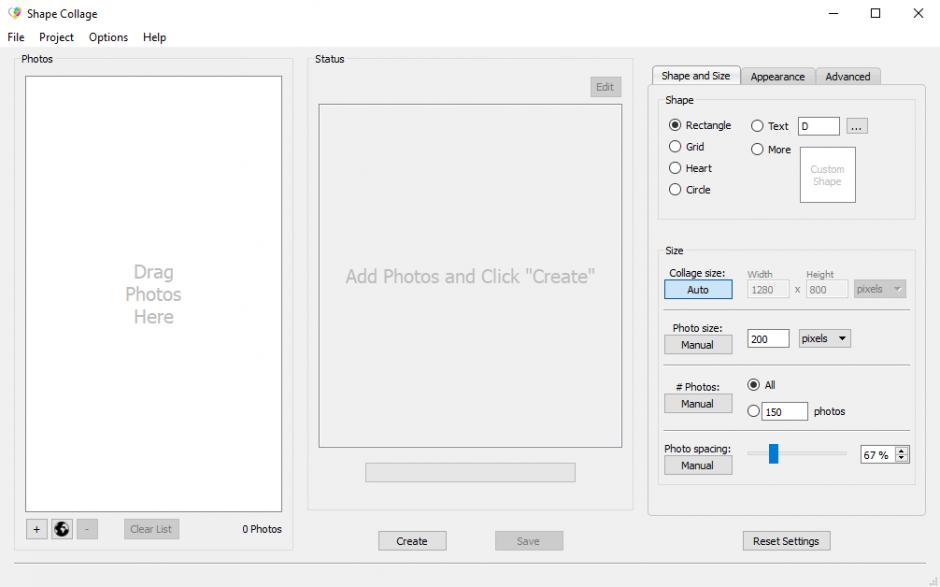
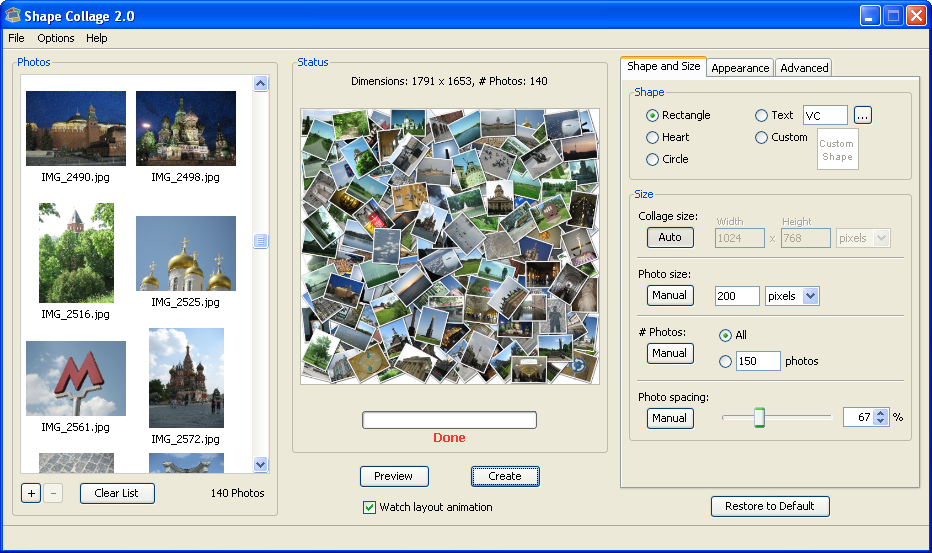
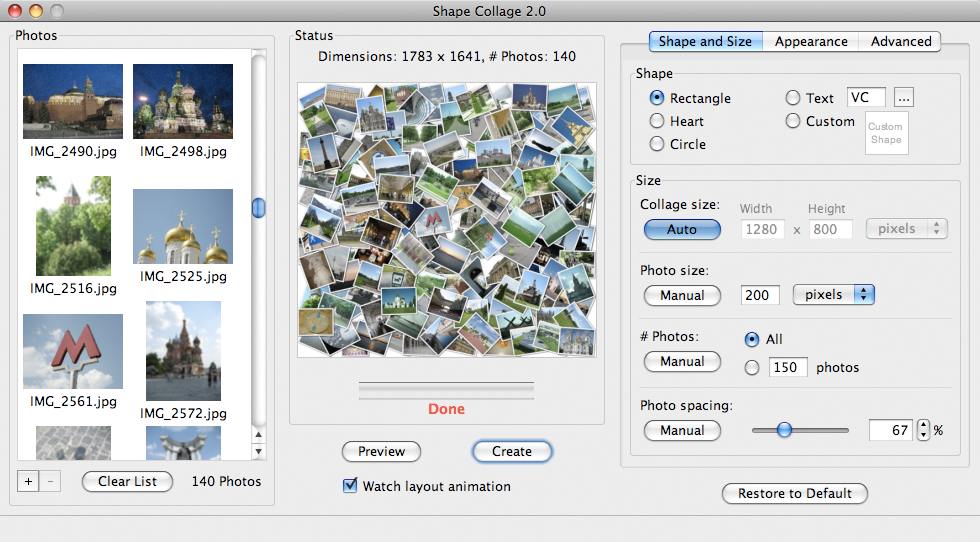
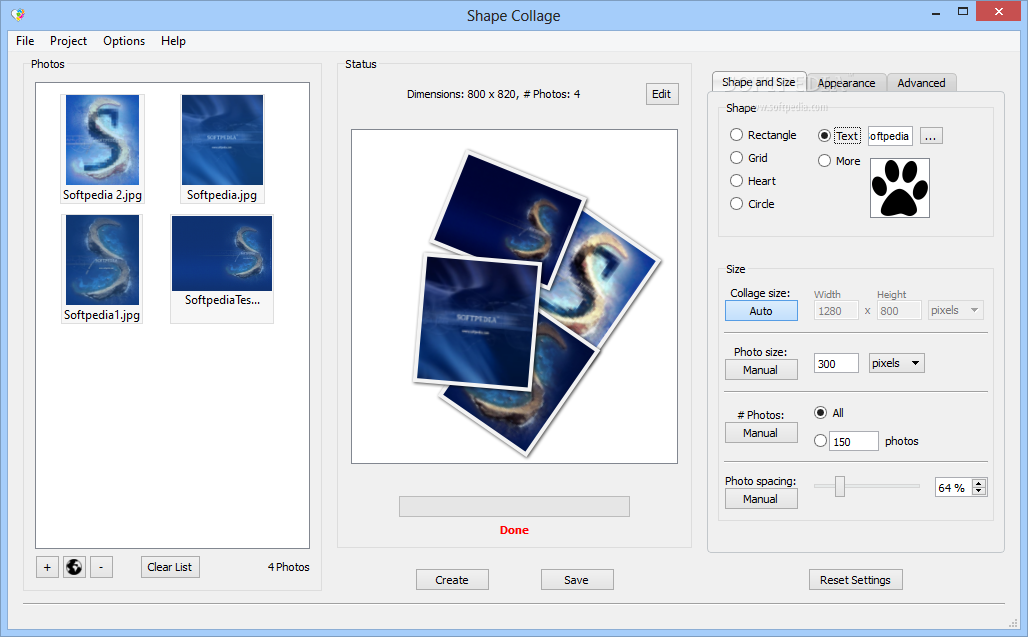
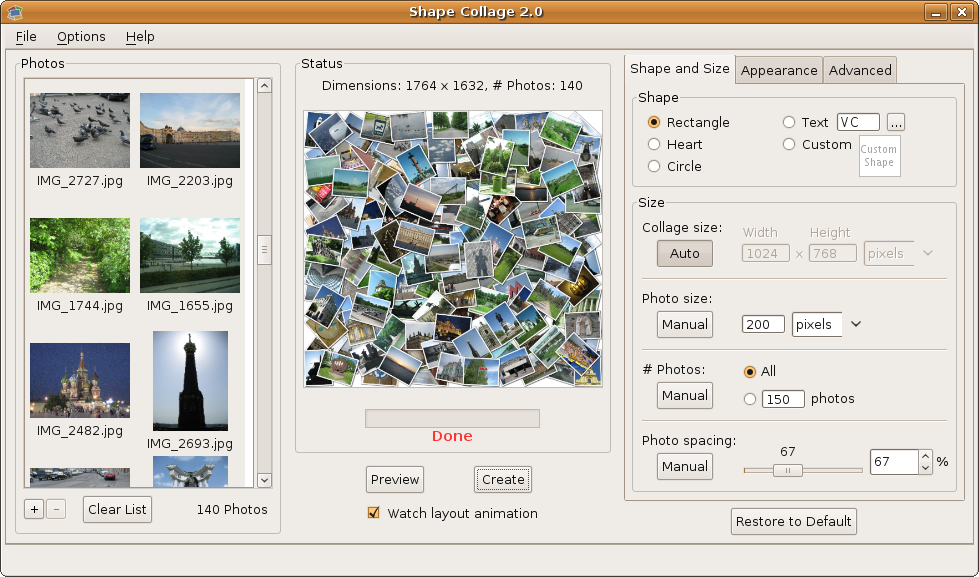
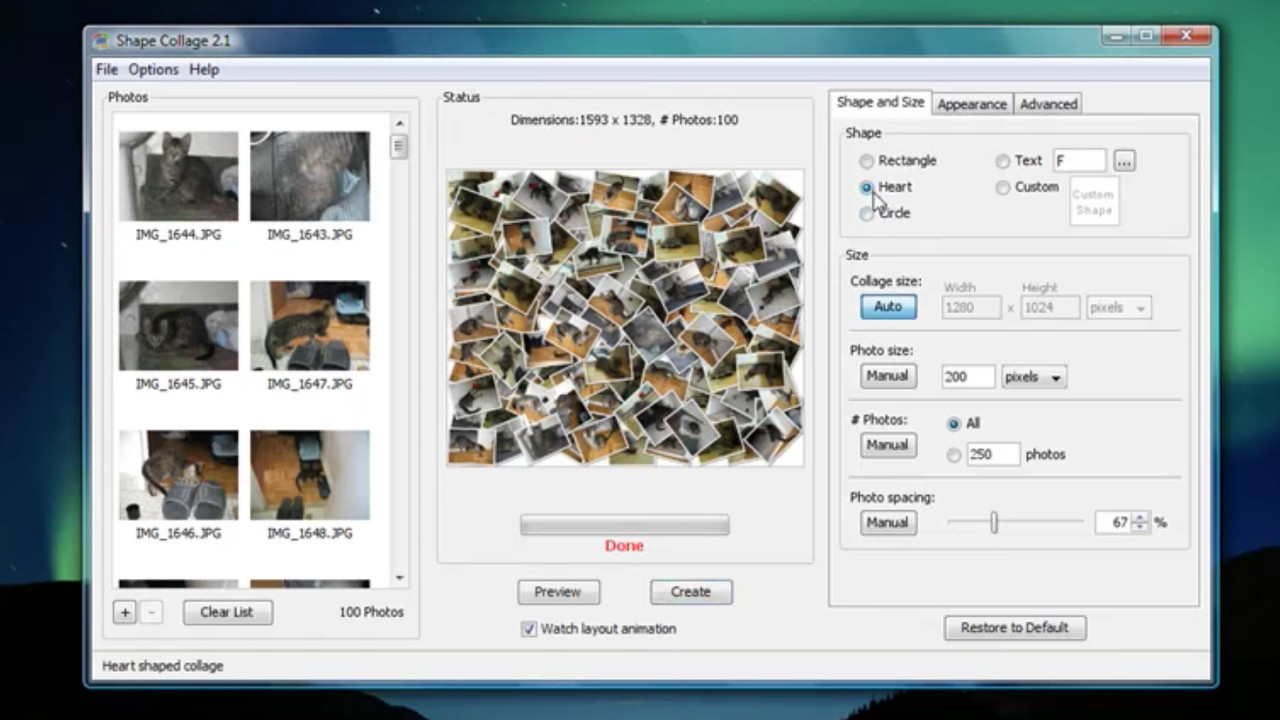
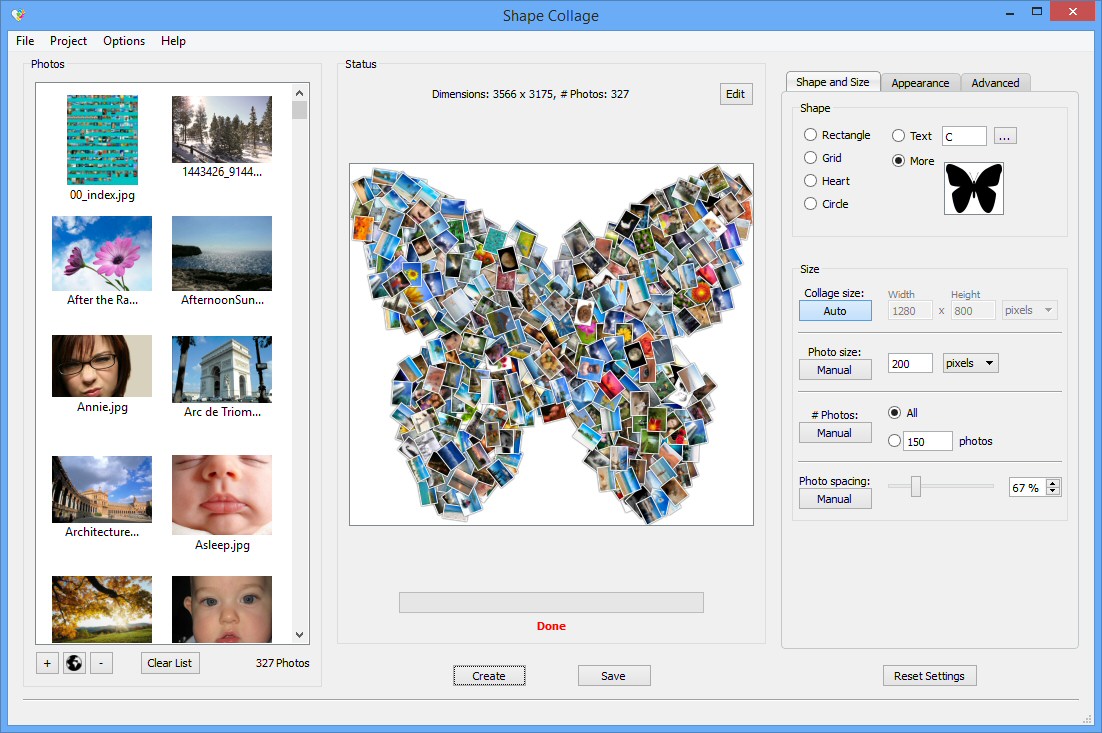
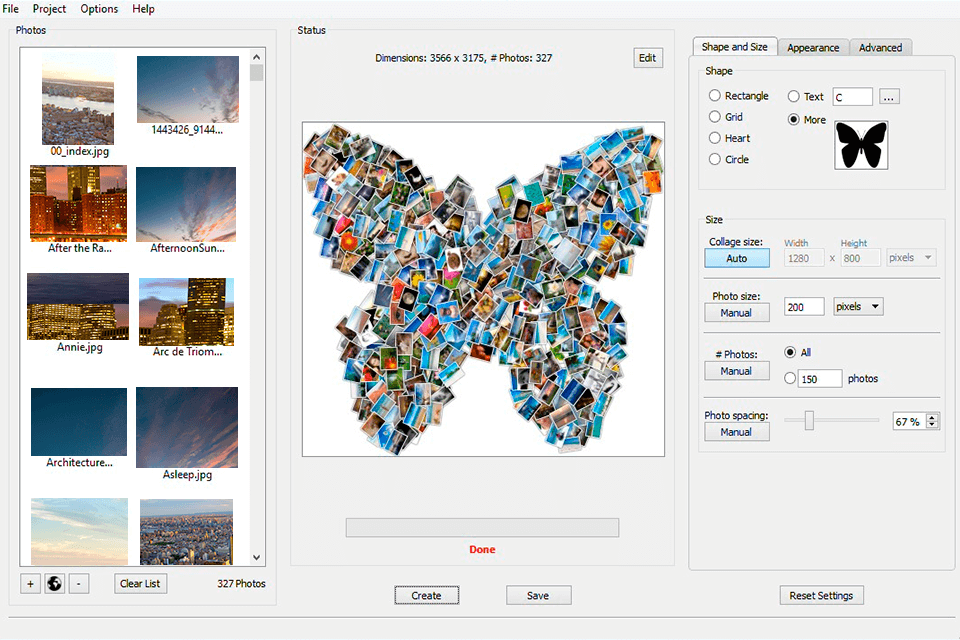
Рабочая область разделена на три функциональные зоны. Слева находится панель Photos со списком загруженных изображений. В центре расположен блок Status, где показываются параметры создаваемой композиции и её предварительный вид. Справа собраны настройки на вкладках Shape and Size, Appearance и Advanced. Такое построение позволяет держать одновременно перед глазами исходные фотографии, результат раскладки и управляющие параметры.
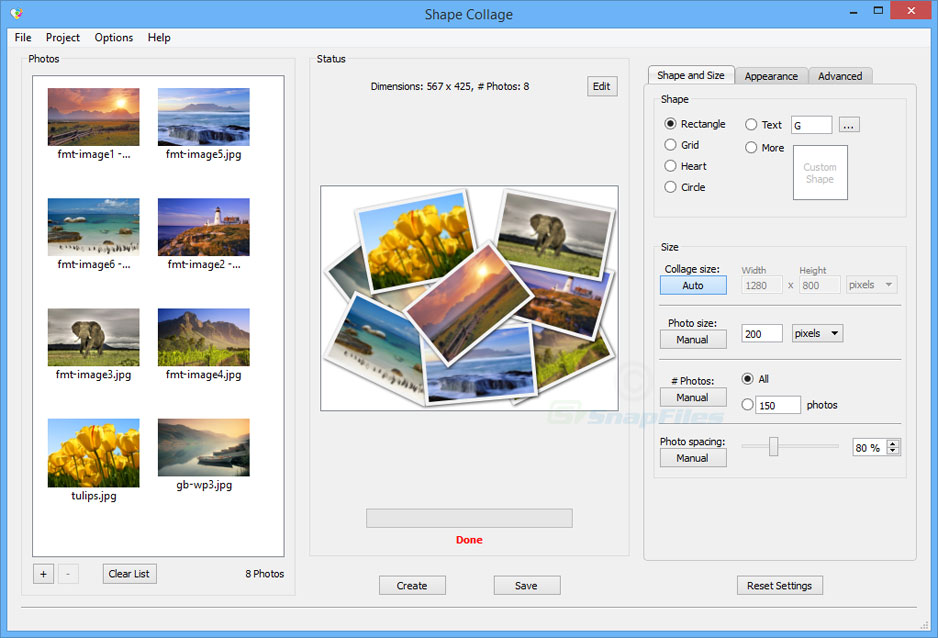
Панель Photos принимает файлы через добавление из меню или перетаскивание. В разных снимках интерфейса видно, что элементы выводятся миниатюрами и сопровождаются именами файлов; под списком доступны кнопки добавления, удаления и очистки. Количество фотографий отображается рядом с панелью, поэтому легко заметить, сколько источников уже подготовлено для композиции.
Центральная область предназначена не для попиксельного рисования, а для контроля результата алгоритма. После расчёта здесь появляется раскладка, сверху указываются размеры и число фотографий, а ниже доступны команды формирования результата. В раннем интерфейсе заметны Preview и Create, а в более новом — живой предварительный просмотр и кнопка Edit. Смысл рабочего процесса остаётся тем же: сначала оценить раскладку, затем сохранить тот вариант, который подходит.
Правая панель объединяет параметры, влияющие на геометрию. Вкладка Shape and Size отвечает за форму и четыре связанных показателя размера; Appearance — за фон и границы карточек; Advanced — за случайный поворот, тени и дополнительные свойства размещения. Благодаря этому параметры не смешаны в одном длинном списке и можно последовательно пройти от структуры коллажа к оформлению.
Добавление фотографий
Самый быстрый способ начать работу — перетащить фотографии или папку с фотографиями в левую область. Официальная инструкция именно этот вариант показывает как первый шаг. Другой путь — воспользоваться меню File и командами добавления отдельных файлов или папки. Для больших серий второй вариант удобнее, если все нужные изображения заранее собраны в одной директории.
При подготовке источников полезно удалить кадры, которые не должны дублироваться или доминировать в композиции. Алгоритм рассчитан на массовое размещение и не оценивает художественную ценность конкретной фотографии так, как это делает человек. Если среди исходников есть несколько почти одинаковых кадров, они могут оказаться рядом или повториться визуально, поэтому предварительный отбор остаётся важной частью работы.
На панели можно удалять выбранные элементы и очищать весь список. Это быстрее, чем пересоздавать проект из-за одного неудачного источника. При большом наборе стоит сначала добавить все фотографии, затем просмотреть миниатюры и убрать изображения, которые программа не смогла прочитать либо которые не подходят по содержанию.
Официальная справка отдельно описывает ситуацию, когда вместо нормальной миниатюры появляется серый прямоугольник. Такой файл следует рассматривать как проблемный: его лучше открыть в редакторе и пересохранить, а затем добавить заново. Частой причиной названы встроенные цветовые профили, которые Shape Collage обрабатывает не всегда корректно.
Фотографии из веб-источников
В программе предусмотрено добавление фотографий из веб-источников. В документации для соответствующего выпуска перечислялись Facebook, Instagram, Flickr, Dropbox, Google Drive, Google Search, Twitter, Tumblr и другие сервисы. Однако такие интеграции зависят от внешних сайтов, их способов авторизации и API, поэтому сегодня нельзя рассчитывать на них так же уверенно, как на импорт файлов с диска. Для воспроизводимого результата безопаснее заранее сохранить изображения на компьютере и добавить обычные файлы.
Это особенно важно для архивных проектов: если задача должна открываться и пересобираться через годы, локально подготовленная папка с исходниками надёжнее привязки к внешней социальной сети. Кроме того, заранее скачанные файлы проще проверить на качество, ориентацию, цветовой профиль и дубли.
Выбор формы коллажа
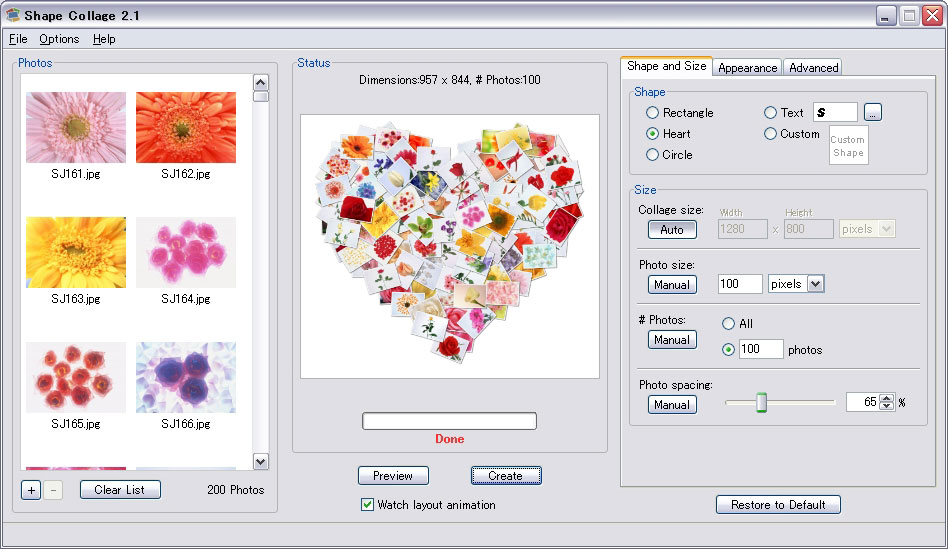
Базовые формы выбираются в группе Shape. В интерфейсе присутствуют Rectangle, Grid, Heart, Circle, Text и вариант для пользовательской формы, который в разных окнах обозначен как Custom или More. Прямоугольник подходит для свободной россыпи фотографий внутри обычной области, сетка формирует прямоугольный коллаж без перекрытия кадров, сердце и круг дают готовые силуэты, а Text и Custom предназначены для более выразительных композиций.
Rectangle полезен, когда важнее показать сами фотографии, а не контур. При заметном повороте и небольшом перекрытии получается эффект разложенных на столе отпечатков. Если уменьшить случайный поворот и настроить интервалы, композиция становится спокойнее. Grid, напротив, нужен для аккуратного прямоугольного набора без наложений, поэтому он удобнее для каталогоподобного результата.
Heart и Circle требуют достаточного числа элементов, чтобы края читались как форма, а не как случайное облако. Чем сложнее контур и чем меньше отдельные фотографии относительно итогового холста, тем точнее алгоритм может заполнить его. Поэтому для сердца, текста или силуэта обычно полезно использовать больше кадров, чем для обычного прямоугольника.
Текст как форма
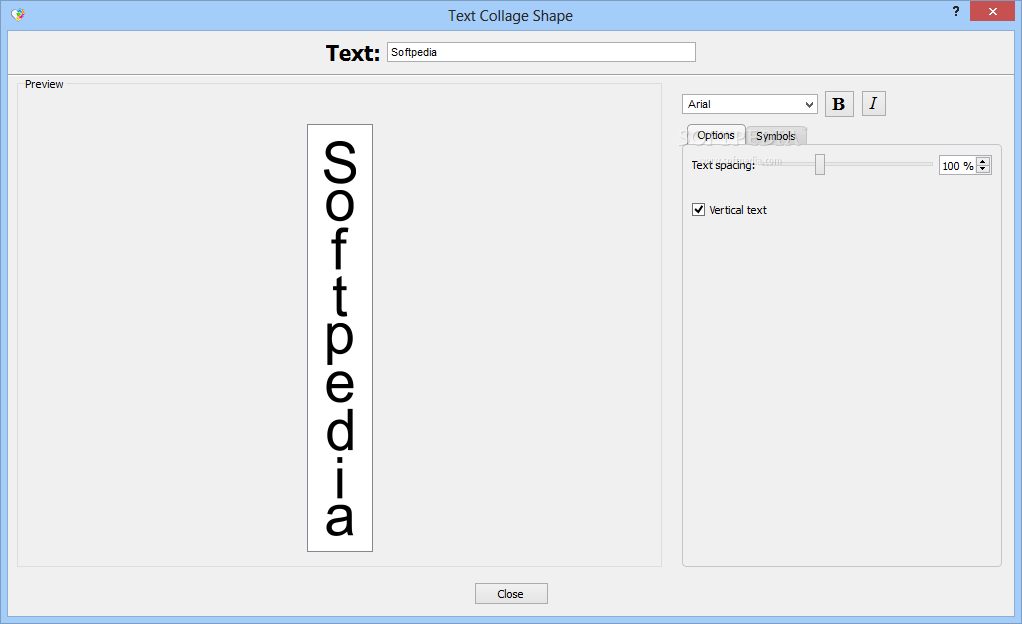
Режим Text превращает буквы или слово в область, которую затем заполняют фотографии. В окне Text Collage Shape вводится текст, выбирается шрифт и доступны параметры оформления символов. На снимке интерфейса видны настройки жирного и курсивного начертания, межбуквенного расстояния и вертикального расположения текста, а также отдельная вкладка символов.
Для коротких слов такой способ особенно выразителен: можно собрать имя, инициалы, год, число или короткую надпись из множества портретов. Но при длинной строке каждая буква получает меньше площади, поэтому фотографии приходится уменьшать, а число элементов увеличивать. Иначе внутренние просветы букв и тонкие штрихи перестают различаться.
Практический приём — начать с одного слова крупным жирным шрифтом и умеренного интервала, а затем постепенно усложнять форму. Тонкие начертания подходят хуже, потому что в узком штрихе остаётся мало места для прямоугольных фотографий. Если контур выглядит разорванным, стоит выбрать более массивный шрифт, увеличить итоговый размер или уменьшить Photo size.
Вертикальный текст пригодится для высокой композиции или узкого плаката. При этом соотношение сторон холста желательно задавать с учётом направления надписи: вертикальное слово на слишком широком холсте оставляет много пустого пространства, а горизонтальное на слишком узком заставляет алгоритм чрезмерно уменьшать фотографии.
Собственная форма из рисунка или PNG
Пользовательская форма — один из главных инструментов Shape Collage. Контур можно нарисовать в встроенном редакторе или подготовить в другом графическом приложении и сохранить как чёрно-белый PNG. Справка прямо рекомендует такой файл для загрузки в окно Custom Shape. Подход позволяет использовать силуэт предмета, простую эмблему, животное, карту, символ или любой другой хорошо читаемый контур.
Для надёжного результата маска должна быть контрастной и простой. Мелкие зубцы, тонкие линии, множество изолированных островков и полупрозрачные детали создают области, которые трудно заполнить прямоугольными карточками. Чем яснее разница между областью формы и фоном, тем предсказуемее размещение.
Если исходная картинка цветная, её лучше заранее превратить в понятный чёрно-белый силуэт. Справка допускает использование клипарта или фотографии после адаптации в форму, но смысл остаётся в выделении области заполнения, а не в сохранении деталей исходного изображения. Для лица, например, полезнее крупный силуэт головы, чем фотография со сложным фоном и полутонами.
Встроенное окно пользовательской формы позволяет загрузить изображение и подправить его рисованием или стиранием. Это удобно для мелких коррекций, но сложную маску проще подготовить во внешнем редакторе, где доступны точные выделения, кривые и нормальная работа с краями.
Четыре взаимосвязанных параметра размера
В официальной справке геометрия коллажа описана через четыре параметра: Collage size, Photo size, # Photos и Photo spacing. Пользователь задаёт любые три, а четвёртый показатель программа рассчитывает автоматически. Это ключ к пониманию поведения Shape Collage: изменение одного значения может потребовать перерасчёта другого, потому что все фотографии должны одновременно поместиться внутри формы.
Collage size определяет итоговые размеры композиции. Photo size задаёт характерный размер отдельной карточки. # Photos отвечает за количество элементов, которое алгоритм использует, а Photo spacing управляет средней дистанцией между началом одной фотографии и следующей в раскладке. Вместе эти параметры определяют плотность, читаемость формы и видимость отдельных кадров.
Автоматический режим полезен для первого результата. Ручной — когда известен физический размер печати, требуется конкретное разрешение или нужно добиться определённой плотности. Вместо случайного изменения всех полей лучше выбрать приоритет: например, зафиксировать размер холста и число фотографий, а размер карточки и расстояние подбирать по форме.
Как настраивать Collage size
Если результат предназначен для печати, размер холста лучше выбирать не на глаз. Справка Shape Collage советует вручную задать тот физический формат, на котором композиция будет напечатана; в качестве примера приведён размер 8 × 10 дюймов. При таком способе программа создаёт изображение с расчётом на 300 dpi, что позволяет заранее увязать размер файла и реальный отпечаток.
Для экранной картинки удобнее работать в пикселях. Сначала определяют нужное соотношение сторон: квадрат для публикации, горизонтальный прямоугольник для слайда, вертикальный — для плаката. Затем увеличивают размеры настолько, чтобы отдельные карточки оставались достаточно подробными. Если сделать большой холст и оставить очень крупные фотографии, в силуэт войдёт мало элементов; если карточки слишком малы, отдельные изображения потеряют ценность как самостоятельные кадры.
Особое внимание нужно уделить сложным пользовательским формам. Узкий или вытянутый контур требует большей стороны холста, иначе тонкие участки просто не получат достаточного количества прямоугольников. Для текста это означает, что короткая надпись обычно переносит уменьшение лучше длинной, а для силуэтов с выступами и отверстиями полезно увеличить общий размер прежде, чем уменьшать фотографии до минимума.
Что меняет Photo size
Photo size влияет не только на крупность каждой карточки, но и на визуальный характер композиции. Крупные фотографии легче рассматривать, зато контур получается грубее: границы сердца, буквы или произвольной маски складываются из сравнительно больших прямоугольников. Мелкие карточки дают более точный силуэт, но превращают исходные кадры в миниатюры.
Подбирать значение удобно от задачи. Для семейного плаката, где зритель должен различать лица, разумно сохранить карточки заметными и не перегружать форму. Для эмблемы или слова, которое должно читаться с расстояния, приоритет меняется: лучше уменьшить Photo size и увеличить число элементов, чтобы форма была точнее.
Поскольку алгоритм стремится распределить изображения внутри границ, изменение размера может заметно перестроить весь результат. Поэтому не стоит сравнивать два варианта только по одной карточке. Оценивать нужно и контур, и равномерность заполнения, и то, насколько часто перекрываются важные части фотографий.
Как работает ограничение количества фотографий
Параметр # Photos может использовать все добавленные изображения либо заданное вручную число. Если исходников меньше, чем требуется для плотного заполнения формы, Shape Collage способна повторять фотографии. Официальная справка прямо предлагает увеличить число до примерно 150–200, если силуэт получается слабым, и предупреждает, что при нехватке источников программа будет дублировать их до нужного количества.
Повторение не всегда плохо. В коллаже в форме сердца или буквы зритель сначала считывает общую геометрию, а потом отдельные кадры, поэтому несколько повторов часто незаметны. Но в памятном плакате, где каждый снимок должен быть представлен один раз, дубли уже мешают. В таком случае лучше добавить больше уникальных фотографий или увеличить Photo size и принять менее точный контур.
Если в наборе есть один особенно заметный кадр с ярким цветом, его повторение бросается в глаза сильнее, чем повтор нейтральных фотографий. Перед генерацией полезно проверить подборку на такие визуальные маяки. Иногда достаточно заменить один ярко-красный или почти чёрный источник, чтобы повторения перестали доминировать в композиции.
Photo spacing и плотность раскладки
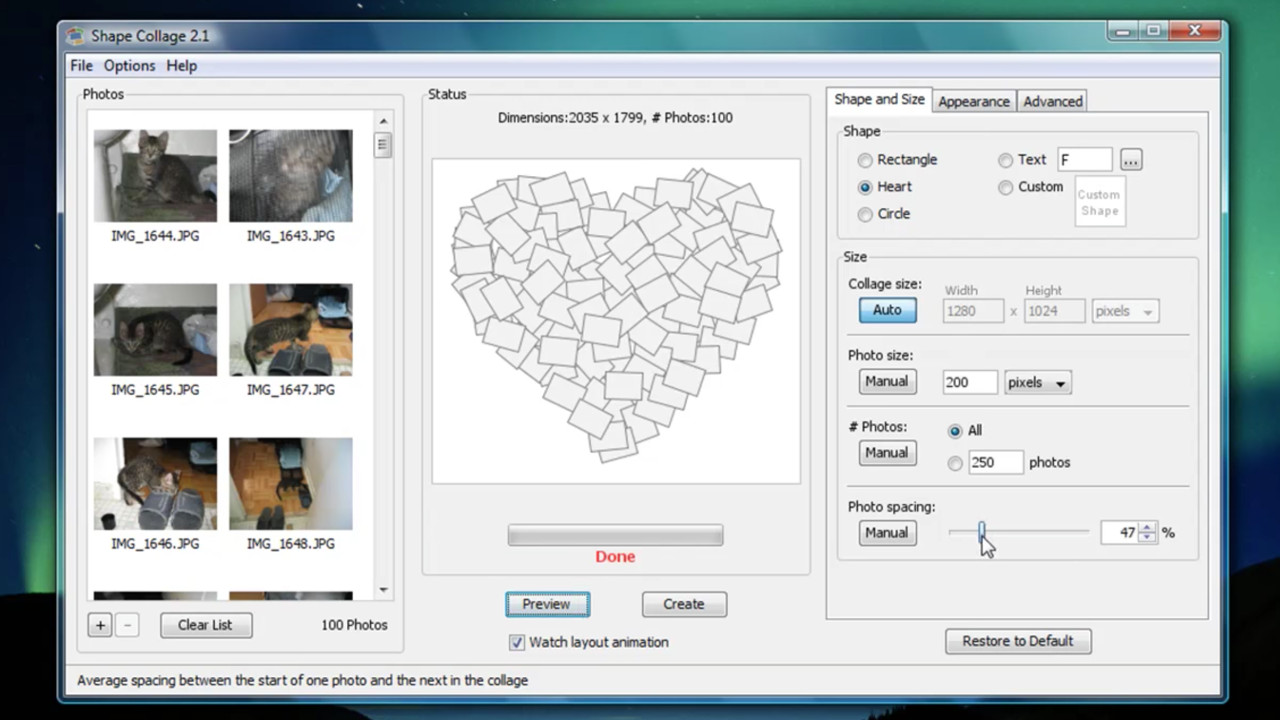
Photo spacing определяет среднее расстояние между размещаемыми карточками. В интерфейсе параметр задаётся ползунком и числовым процентом. Чем плотнее фотографии собраны, тем цельнее выглядит силуэт и тем больше возможных перекрытий. Более свободное размещение показывает отдельные кадры яснее, но может разрушить непрерывность формы.
Для прямоугольной россыпи увеличение промежутка создаёт ощущение более свободной раскладки. В сердце или тексте большой интервал быстрее образует провалы по краям и внутри штрихов. Поэтому одинаковое значение не универсально: параметры следует оценивать по предварительному виду конкретной формы.
Полезный порядок настройки — сначала добиться читаемого контура за счёт размера и количества фотографий, затем корректировать расстояние. Если начать с большого промежутка, можно ошибочно решить, что сама форма слишком сложная. После уменьшения Photo spacing тот же набор часто заполняет её значительно увереннее.
Предварительный просмотр и повторная генерация
Shape Collage не обязан выдавать одинаковую раскладку при каждом расчёте. Описание принципа работы подчёркивает, что алгоритм перемещает фотографии внутри формы и получает уникальное расположение; два результата могут различаться даже при одинаковом наборе источников и тех же числовых параметрах. Именно поэтому Preview следует воспринимать как инструмент выбора варианта, а не как одноразовую проверку.
Если первый результат неудачен, не обязательно сразу менять настройки. Сначала полезно создать ещё одну предварительную раскладку и посмотреть, исчезла ли проблема. Например, случайно оказавшаяся в центре слишком яркая карточка или неудачное соседство двух похожих кадров могут исправиться при следующем размещении без изменения геометрии.
Официальная справка советует использовать Preview до тех пор, пока не появится устраивающая раскладка, и только после этого нажимать Create. Такой порядок особенно важен для сложного текста и пользовательских масок: форма может быть правильной в целом, но один конкретный вариант лучше заполняет края и отверстия.
В раннем интерфейсе доступна опция Watch layout animation. Она показывает процесс перемещения условных карточек во время поиска раскладки. Для результата эта анимация не обязательна; её можно отключить, если важнее быстрее перейти к оценке готового варианта.
Почему форма иногда выглядит плохо
Самая частая причина — недостаточное число элементов для выбранной геометрии. Большой прямоугольник можно заполнить несколькими крупными карточками, но узнаваемый текст, логотип или фигурный силуэт требует гораздо более мелкой мозаики. Если края выглядят рваными, официальная рекомендация — увеличить # Photos и проверить результат снова.
Вторая причина — слишком сложная маска. Тонкая линия, множество маленьких отверстий и резкие выступы плохо сочетаются с прямоугольной геометрией фотографий. Упростите контур до основных масс: утолстите линии, закройте малозначимые отверстия, удалите одиночные точки. Это не изменение возможностей программы, а подготовка формы под физику её алгоритма размещения.
Третья причина — неудачное соотношение сторон. Если высокий силуэт помещают в широкий низкий холст, значительная часть площади остаётся бесполезной, а рабочая область формы становится меньше. Лучше заранее приблизить холст к пропорциям маски. Для текста также важно учитывать длину слова и ориентацию.
Четвёртая причина — конфликт параметров. Слишком большие фотографии, малое количество и большой промежуток одновременно не оставляют алгоритму пространства для точного заполнения. Менять лучше по одному параметру, чтобы понимать, что именно улучшило результат.
Вкладка Appearance: фон
Вкладка Appearance отвечает за оформление под фотографиями. Доступны однотонный фон, прозрачный фон и фотография в качестве фона. Выбор зависит от того, где будет использоваться готовый файл. Однотонный вариант проще контролировать при печати, прозрачность удобна для последующего размещения коллажа поверх другого дизайна, а фотофон делает композицию более насыщенной, но может снизить читаемость отдельных карточек.
При прозрачном фоне логично сохранять результат в PNG, поскольку JPEG не хранит прозрачность. Если фон должен быть белым, чёрным или цветным, JPEG подходит, когда не требуется дальнейшая работа с альфа-каналом. PSD в расширенном режиме предназначен для последующей ручной обработки отдельных элементов.
Фотофон следует выбирать осторожно. Если он контрастный и детализированный, границы маленьких кадров теряются. Более спокойное изображение или фон с размытыми деталями визуально отделяет коллаж лучше. Программа не предоставляет сложной системы масок фона, поэтому оптимальную фоновую фотографию разумно подготовить заранее.
Рамки вокруг фотографий
В Appearance можно менять цвет границы фотографий и её толщину. Светлая рамка напоминает бумажный отпечаток и хорошо отделяет перекрывающиеся карточки. Тёмная подчёркивает светлые изображения, но при плотном коллаже может сделать массу тяжёлой. Нулевая или очень тонкая граница подходит, когда нужен более цельный фотомозаичный вид.
Толщина рамки воспринимается относительно Photo size. Один и тот же числовой параметр на крупной карточке выглядит аккуратно, а на маленькой может занять заметную долю изображения. Поэтому после серьёзного изменения размера фотографий стоит заново проверить оформление, а не считать рамку независимой настройкой.
На сложном силуэте рамки также влияют на читаемость контура: светлые края создают дополнительные промежутки между цветными участками. Если форма теряет плотность, полезно сначала уменьшить границу, а уже затем увеличивать число фотографий.
Вкладка Advanced: поворот
В расширенных параметрах можно контролировать случайный поворот фотографий. Это один из основных способов изменить характер коллажа без замены формы. При заметном разбросе углов прямоугольная композиция выглядит как стопка отпечатков, разложенных вручную. При малом разбросе результат становится спокойнее и геометричнее.
Сильный поворот увеличивает вероятность перекрытий и делает края формы менее точными, потому что повернутый прямоугольник занимает больше места по диагонали. Для текста и узких контуров обычно выгоднее умеренный угол; для свободного прямоугольника можно позволить более хаотичную раскладку.
Не следует считать поворот заменой ручной композиции. Алгоритм задаёт вариативность автоматически, а точное позиционирование конкретного кадра относится к ручному редактированию. Если требуется, чтобы определённый портрет находился строго в центре и под фиксированным углом, понадобится расширенный режим или доработка результата в редакторе.
Тени и объём
Advanced позволяет управлять тенью, включая смещение по горизонтали и вертикали. Небольшая тень отделяет карточки друг от друга и усиливает эффект физических фотографий. На плотной композиции сильная тень может затемнить соседние изображения и визуально увеличить промежутки.
Официальная справка даёт важный совет для последующей ручной перестановки в Photoshop или GIMP: перед экспортом лучше установить смещение тени в ноль либо отключить тень. Иначе после индивидуального поворота слоя направление уже нарисованной тени может выглядеть неправильно относительно новой ориентации фотографии.
Для плоской графики, логотипов и текста тени часто не нужны. Для семейного плаката или композиции россыпью они, напротив, помогают отделить карточки. Оценивать эффект следует в масштабе конечного использования: на большом плакате слабая тень заметнее, чем на маленькой картинке для экрана.
Jagged boundary и одинаковый размер карточек
В описаниях вкладки Advanced упоминаются Jagged boundary и возможность сделать все фотографии одинакового размера. Jagged boundary влияет на характер внешней границы, позволяя получить менее ровный, более естественный край. Для прямоугольной россыпи это поддерживает ощущение случайной композиции; для строгого текста или эмблемы такой эффект может, наоборот, ухудшить узнаваемость.
Опция одинакового размера полезна, когда нужно исключить визуальное доминирование отдельных карточек только из-за масштаба. В результате ритм становится регулярнее. Если её отключить и разрешить вариативность, композиция выглядит менее механической, но сложнее предсказать, какие фотографии окажутся визуально крупнее.
Эти параметры лучше менять после того, как уже подобраны форма, холст, количество и расстояние. Иначе сложно понять, почему изменился силуэт: из-за базовой геометрии или из-за характера границ и размеров отдельных элементов.
Режим Grid без перекрытия
Grid предназначен для прямоугольных коллажей, в которых фотографии не перекрываются. Это важное отличие от свободной раскладки Rectangle. Если задача — показать серию изображений более системно, без хаотичных поворотов и наложений, сетка даёт чистый результат и уменьшает риск скрыть важную часть кадра соседней карточкой.
Сетка удобна для отчёта о событии, подборки предметных снимков, набора портретов одного размера и контактного листа, когда важнее отдельные изображения, чем фигурный силуэт. При этом Shape Collage остаётся инструментом автоматического размещения: пользователь задаёт параметры, а не строит каждую ячейку вручную.
Если нужна строго заданная таблица с известным числом строк и столбцов, специализированный редактор сеток может быть удобнее. Здесь сильная сторона режима — быстро разложить набор фотографий в прямоугольнике без перекрытия и сохранить готовую картинку.
Создание результата
После выбора подходящей раскладки команда Create переводит работу к сохранению изображения. В описаниях интерфейса указано, что открывается диалог Save Collage As, где задаются имя, папка и тип файла. Для обычного результата используются JPEG и PNG; PSD предназначен для многослойной последующей обработки и связан с возможностями Pro.
Перед сохранением полезно ещё раз проверить три вещи: размер холста, фон и наличие нежелательных повторов. Исправлять их после экспорта в плоский JPEG значительно сложнее. Если предполагается дальнейший монтаж на другом фоне, лучше заранее выбрать прозрачность и PNG. Если файл сразу пойдёт в просмотр или печать без прозрачности, можно использовать JPEG.
Само сохранение не добавляет в Shape Collage инструменты печати. Готовый коллаж создаётся как графический файл, который затем открывают в программе просмотра, редакторе или передают в фотолабораторию. Это принципиальное ограничение рабочего процесса: команда печати внутри Shape Collage не предусмотрена.
JPEG: когда выбирать этот формат
JPEG подходит для обычной фотографии на непрозрачном фоне, когда важно получить широко совместимый файл умеренного размера. Он удобен для просмотра, отправки и печати, но сохраняет изображение как плоский результат и использует сжатие с потерями. Поэтому повторные циклы сохранить — открыть — снова сохранить нежелательны, особенно если в коллаже много мелких деталей и тонких рамок.
Если фон задан цветом или фотографией и дальнейшее редактирование отдельных карточек не планируется, JPEG обычно достаточен. Для архива лучше хранить исходные фотографии отдельно: из готового JPEG нельзя восстановить независимое расположение каждого элемента.
PNG и прозрачность
PNG нужен прежде всего тогда, когда фон коллажа должен оставаться прозрачным. Такой файл можно положить поверх макета открытки, страницы, баннера или другого изображения без белого прямоугольника вокруг формы. Формат также использует сжатие без потерь, что хорошо сохраняет резкие границы текста, рамок и мелких элементов.
Размер PNG с большим количеством фотографических деталей может быть заметно больше JPEG. Это нормальный компромисс за прозрачность и отсутствие потерь при сжатии. Если прозрачность не нужна и файл предназначен только для публикации, JPEG может оказаться практичнее; если результат ещё будет использоваться в дизайне, PNG безопаснее.
PSD и ручное редактирование
Многослойный PSD — наиболее гибкий путь для дальнейшей доработки, потому что Shape Collage размещает каждую фотографию на отдельном слое. Справка прямо указывает, что такой файл можно редактировать в Photoshop или GIMP: перемещать карточки, поворачивать их, менять порядок и применять дополнительные обработки.
Этот способ нужен, когда автоматическая раскладка почти подходит, но несколько фотографий требуется переставить вручную. Вместо пересоздания всего коллажа можно открыть PSD и поправить только проблемные элементы. Возможность экспорта в PSD и ручной правки относится к Pro, поэтому в бесплатном режиме на такой рабочий процесс рассчитывать нельзя.
Многослойная структура также позволяет использовать коллаж в видеопроизводстве: официальная справка приводит пример импорта PSD в Adobe After Effects, где отдельные фотографии можно анимировать. Это не означает, что Shape Collage сама создаёт видео; она лишь может подготовить слои для дальнейшей работы в другой программе.
Русский интерфейс и названия команд
В официальном перечне языков Shape Collage присутствует русский. При этом на многих справочных снимках показан английский интерфейс, поэтому полезно ориентироваться не только на перевод, но и на расположение элементов. Photos — список источников, Status — область результата, Shape and Size — форма и размер, Appearance — оформление, Advanced — дополнительные параметры. Даже если подписи отличаются, логика панелей остаётся узнаваемой.
Параметры Collage size, Photo size, # Photos и Photo spacing лучше воспринимать как единую систему, а не как четыре независимых настройки. Именно это понимание помогает быстрее освоить программу и не искать отдельную кнопку для каждой визуальной проблемы. Если силуэт недостаточно точен, обычно работают с количеством и размером; если он слишком плотный или разреженный — с расстоянием; если композиция не подходит под носитель — с общим размером.
Совместимость с Windows
Официальная страница загрузки указывает для Windows системы Windows 8, Windows 7, Windows Vista и Windows XP. Это тот перечень, на который можно опираться без предположений. Для Windows 10 и Windows 11 разработчик на исходной странице не заявлял отдельную совместимость, поэтому на современных компьютерах работу следует проверять практически, особенно сохранение файлов, доступ к папкам и отображение интерфейса при масштабировании экрана.
Если программа запускается на более новой системе, но не может сохранить коллаж, сначала стоит исключить проблему с правами на папку. Официальная база знаний связывает ошибку создания файла с недопустимым местом сохранения или каталогом, куда у пользователя нет права записи. Для проверки достаточно выбрать обычную пользовательскую папку и короткое имя файла без необычных символов.
При высоком системном масштабировании старые интерфейсные элементы могут выглядеть мелко или неидеально, поскольку исходный дизайн создавался для других типичных разрешений. Это не заявленная функция программы, а особенность использования старого интерфейса на современных дисплеях. Если элементы читаются плохо, системное масштабирование и параметры совместимости Windows можно проверить отдельно, не меняя сам проект.
Совместимость с macOS и Linux
Для macOS на официальной странице загрузки указана Mac OS X 10.6 или новее и 64-разрядные Intel-системы для соответствующей сборки. Для Linux предлагался пакет Debian. При выборе файла важно не смешивать платформы: Windows использует EXE, macOS — отдельный образ приложения, Linux — свою сборку. Материал на этой странице ориентирован прежде всего на Windows-вариант, потому что кнопка загрузки должна вести на Windows-инсталлятор.
Интерфейс на старых снимках macOS и Linux построен по той же логике: слева фотографии, в центре результат, справа параметры. Поэтому принципы формы, размера, количества, интервала, фона и рамок переносимы между платформами. Различия касаются прежде всего системных диалогов и оформления окон.
Подготовка фотографий до создания коллажа
Shape Collage лучше работает как финальный компоновщик уже подготовленной подборки. До добавления файлов полезно убрать явный брак, повернуть изображения в правильную ориентацию, исправить слишком тёмные кадры и привести проблемные цветовые профили к стандартному sRGB. Программа умеет размещать фотографии, но не заменяет полноценную обработку каждого исходника.
Если серия собрана из разных камер и телефонов, особенно заметны различия по яркости и цвету. В плотном коллаже они превращаются в крупные пятна: несколько очень тёмных кадров могут создать дыру, а несколько ярких — перетянуть внимание. Лёгкая предварительная нормализация делает автоматическую раскладку визуально ровнее, хотя сам алгоритм не обещает сортировать фотографии по тону.
Для портретных коллажей стоит учитывать кадрирование. Маленькие карточки уменьшаются целиком, поэтому лицо, занимающее лишь небольшую часть исходного кадра, может стать неразличимым. Если конкретные портреты важны, заранее сделайте более тесные кадры или выберите фотографии, где главный объект заметен даже в миниатюре.
Не нужно искусственно увеличивать маленькие исходники только ради того, чтобы добавить их в Shape Collage. При большом печатном результате низкое разрешение проявится в отдельных карточках. Лучше заменить такой файл более качественным оригиналом либо сделать Photo size меньше, чтобы недостаток деталей был менее заметен.
Как подготовить набор без лишних дублей
Автоматическая раскладка не является каталогизатором и не занимается поиском похожих фотографий. Если в папке лежат десять почти одинаковых кадров одной сцены, все они могут попасть в коллаж. Перед импортом полезно отобрать один-два лучших дубля из серии. Это особенно важно, когда итоговая композиция должна показать разнообразие событий, людей или мест.
Когда повторение допустимо, подход можно изменить: небольшой набор качественных кадров можно сознательно использовать как текстуру для силуэта. Shape Collage сама способна дублировать фотографии при большом значении # Photos. Такой режим разумен для декоративной формы, но не для задачи, где зритель ожидает увидеть уникальную подборку.
Сценарий: семейный коллаж в форме сердца
Для семейного сердца сначала соберите фотографии, где лица читаются в небольшом масштабе. Добавьте их в Photos и выберите Heart. На первом проходе оставьте автоматический размер коллажа и используйте все изображения, чтобы увидеть, насколько хорошо набор заполняет контур. Если сердце получается редким и края распадаются, увеличьте число фотографий или уменьшите Photo size.
После того как форма стала узнаваемой, настройте Photo spacing. Для сердца обычно нужна достаточно плотная раскладка: слишком большой интервал разрушает плавную границу. Затем выберите фон и рамку. Светлая тонкая граница помогает отделять портреты друг от друга, но при очень мелких карточках её стоит уменьшить.
Несколько раз пересоздайте предварительный вариант и выберите тот, где заметные лица распределены удачно. Если в бесплатном режиме требуется именно итог без водяного знака, это ограничение нельзя снять настройкой оформления: такой экспорт относится к Pro. Если водяной знак приемлем для личного черновика, плоский JPEG или PNG можно сохранить обычным способом.
Сценарий: слово из фотографий
Для надписи выберите Text и введите короткое слово. Предпочтительнее жирное начертание с широкими штрихами. Сначала проверьте форму без попытки уместить слишком крупные фотографии: если буквы тонкие, уменьшайте Photo size и увеличивайте число элементов. Межбуквенное расстояние должно оставлять символы раздельными, но не превращать слово в набор несвязанных островков.
Если надпись длинная, лучше увеличить ширину холста. Попытка поместить длинное слово в квадрат заставляет буквы стать узкими и уменьшает рабочую площадь каждого символа. Для вертикального варианта используйте соответствующую настройку текста и высокий холст.
После экспорта подписи поверх или под коллажом придётся добавлять в другом графическом редакторе. Shape Collage использует текст здесь именно как геометрию формы, а не как полноценный инструмент верстки заголовков на готовой картинке. Официальная справка отдельно рекомендует добавлять обычный текст после создания изображения во внешнем редакторе.
Сценарий: коллаж в форме эмблемы или символа
Для эмблемы подготовьте чёрно-белый PNG без мелких деталей. Загрузите его как Custom Shape. Если исходный логотип содержит тонкие линии, градиенты и несколько внутренних отверстий, сделайте отдельную упрощённую маску, сохранив узнаваемый общий силуэт. Прямоугольные фотографии физически не могут точно повторить сложную векторную кривую на малом масштабе.
Начните с большого количества фотографий и умеренного Photo spacing. После появления узнаваемого контура увеличивайте карточки до тех пор, пока отдельные изображения не станут достаточно читаемыми, не разрушая форму. Это более управляемый путь, чем старт с крупных карточек и попытка затем заставить их поместиться в тонкие участки.
Если нужно дальнейшее точное позиционирование элементов, планируйте экспорт в PSD и ручную работу. В бесплатном режиме подобная доводка ограничена, поэтому для сложной фирменной графики Shape Collage лучше использовать как генератор основы, а не как единственный инструмент макета.
Сценарий: прямоугольная россыпь фотографий
Rectangle подходит для композиции, где форма сама по себе нейтральна, а эффект создаётся поворотами, перекрытиями, рамками и тенями. Задайте нужное соотношение сторон холста, выберите размер карточек и настройте случайный угол. При малом количестве крупных фотографий получится композиция, напоминающая несколько отпечатков; при большом количестве мелких — плотная фотостена.
Если важен каждый кадр, не допускайте чрезмерного перекрытия. Уменьшите диапазон поворота, увеличьте Photo spacing или используйте Grid. Если нужен более живой вид, наоборот, небольшие пересечения и тени помогут уйти от строгой таблицы.
Сценарий: аккуратная сетка
Выберите Grid, когда фотографии должны оставаться раздельными и не перекрывать друг друга. Такой вариант подходит для набора предметных снимков, школьного альбома, последовательности этапов проекта или серии портретов. Главное преимущество — предсказуемая читаемость каждого изображения.
Сетка не превращает Shape Collage в издательскую систему: здесь нет сложных таблиц, подписей к каждой ячейке и детальной типографики. Если нужны индивидуальные подписи, их проще добавить после экспорта. Задача режима — быстро получить прямоугольное распределение без наложений.
Сценарий: плакат для печати
Для печатного плаката сначала определите реальный физический размер. Вручную задайте Collage size в нужных единицах, ориентируясь на рекомендацию 300 dpi из официальной справки. После этого настройте размер карточек так, чтобы на отпечатке они не стали слишком мелкими. На экране коллаж может выглядеть эффектно даже с сотнями миниатюр, но на бумаге слишком маленькие лица и детали уже невозможно рассмотреть.
Перед финальным сохранением проверьте поля и фон. Shape Collage не выводит за вас служебные метки печати и не выполняет цветопробу. Если печать заказывается в лаборатории, уточните у неё желаемые размеры файла, профиль и допустимые поля. Саму печать выполняют из сохранённого изображения, поскольку отдельной команды печати в программе нет.
Сценарий: прозрачный коллаж для дальнейшего дизайна
Выберите прозрачный фон в Appearance и сохраните результат в PNG. Такой файл удобно поместить поверх цветного макета, фотографии или страницы. Если фон случайно сохранить в JPEG, прозрачность исчезнет, поэтому формат здесь принципиален.
До экспорта стоит решить, нужна ли видимая рамка вокруг каждой карточки. На прозрачном фоне светлая рамка может работать как самостоятельный контур и отделять фотографии от будущего фона. Если предполагается размещение на белой странице, белая граница может почти исчезнуть; в таком случае выбирают другой цвет или уменьшают её роль.
Сценарий: основа для ручной доработки
Когда автоматическая раскладка экономит время, но финальный макет требует точности, логичный рабочий процесс состоит из двух этапов. Shape Collage создаёт сотни исходных позиций, а затем PSD открывается в редакторе слоёв. Там можно передвинуть ключевые портреты, изменить порядок перекрытия и дополнить композицию текстом.
Перед экспортом для такой работы разумно отключить тени или поставить их смещение в ноль. Это соответствует рекомендации справки и упрощает последующий поворот отдельных слоёв. После перестановки тени можно создать заново средствами редактора, чтобы их направление оставалось единообразным.
Водяной знак в бесплатном режиме
Официальная справка прямо отвечает на вопрос об удалении надписи ShapeCollage.com: коллаж без водяного знака требует Pro. Это не параметр Appearance и не ошибка экспорта. Поэтому при оценке бесплатного режима следует заранее понимать, что чистый финальный файл без фирменной отметки в него не входит.
Не стоит пытаться строить рабочий процесс вокруг последующего стирания водяного знака. Если нужен результат без него, корректный путь — использовать соответствующую лицензию либо выбрать другое средство создания коллажей. Для тестирования формы и параметров бесплатный режим всё равно позволяет понять, подходит ли сама логика программы.
Ограничение ручной перестановки
В бесплатном режиме нельзя полноценно вручную перемещать фотографии так, как это требуется для точной авторской композиции. Это подтверждается и официальным сравнением возможностей, и независимым описанием ограничений. Основная модель работы бесплатного режима — автоматическая генерация с подбором параметров и повторным Preview.
Из-за этого Shape Collage лучше всего проявляет себя там, где приемлема алгоритмическая вариативность. Если заранее известно, что каждый конкретный снимок должен находиться на строго определённом месте, автоматический генератор не является идеальным единственным инструментом.
Сохранение и загрузка проектов
Сохранение рабочего проекта с набором фотографий и настройками относится к Pro. В бесплатном режиме рассчитывать на полноценное возвращение к проекту позже нельзя. Поэтому для важной работы полезно отдельно хранить папку исходников и записывать ключевые параметры — размер холста, размер карточек, число фотографий, расстояние, форму и оформление.
Если проект сложный и собирается в несколько сессий, отсутствие сохранения рабочего состояния становится заметным ограничением. В таком случае выбор Pro или другого редактора с проектными файлами может быть важнее, чем сама скорость автоматической раскладки.
Почему фотография отображается серым прямоугольником
Серая миниатюра означает, что Shape Collage не смогла корректно прочитать файл. Официальная база знаний рекомендует открыть изображение в редакторе и пересохранить его. Отдельно упоминается встроенный цветовой профиль: иногда именно он мешает корректному чтению.
Практический порядок диагностики прост. Сначала откройте проблемный файл обычным просмотрщиком, затем сохраните копию в стандартном JPEG или PNG. При JPEG используйте обычный профиль sRGB либо сохранение без нестандартного встроенного профиля. После этого удалите серый элемент из списка Shape Collage и добавьте новую копию.
Если серых файлов несколько, исправляйте их до генерации большого коллажа. Нечитаемая фотография может не только отсутствовать в результате, но и участвовать в ошибке сохранения. Справка связывает некоторые случаи Could not create the collage file именно с источником, который отображается серой коробкой.
Неправильные или слишком тёмные цвета
Если в миниатюрах или готовом коллаже цвет отличается от исходника, официальная справка указывает на несовместимый встроенный цветовой профиль. Рекомендуемый способ — пересохранить фотографию без проблемного профиля либо преобразовать её в стандартный sRGB. Это особенно актуально для файлов после профессиональных редакторов и камер, где могли использоваться нестандартные профили.
В Options → Advanced предусмотрен параметр Ignore ICC Profile. Он позволяет попросить Shape Collage игнорировать цветовые профили. Такой вариант полезен для проверки причины, но для предсказуемой печати лучше всё равно привести исходники к понятному цветовому пространству, а не полагаться на игнорирование метаданных.
Ошибка создания файла
Сообщение Could not create the collage file может быть связано с недопустимым путём сохранения или отсутствием права записи. Справка советует выбрать другое место и другое имя файла. Для проверки используйте обычную папку пользователя, например каталог изображений, а не защищённую системную директорию.
Вторая указанная причина — повреждённая или нечитаемая фотография. Просмотрите левую панель и удалите элементы, где вместо миниатюры серый прямоугольник. После этого повторите создание. Такой порядок эффективнее полной переустановки, потому что проверяет две причины, прямо перечисленные разработчиком.
Если проблема возникает только с очень большим коллажем, следует отдельно проверить объём памяти и размер результата. Ошибка записи и нехватка памяти требуют разных действий, поэтому важно не смешивать их.
Нехватка памяти на очень больших коллажах
Официальная справка связывает Out of memory прежде всего с чрезвычайно крупными изображениями; в качестве характерного масштаба приводятся коллажи свыше примерно 200 мегапикселей, например 15 000 × 15 000 пикселей. Это уже существенно больше типичной картинки для экрана и требует большого объёма памяти во время расчёта.
Для такого случая рекомендованы несколько мер: уменьшить размер коллажа, не использовать фотографию как фон, отключить многопоточность, разделить работу на несколько меньших частей и затем объединить их во внешнем редакторе. Также справка предлагает PSD как более подходящий путь для очень крупной работы, если соответствующая возможность доступна.
На практике лучше не начинать сразу с экстремального разрешения. Сначала отработайте форму на уменьшенной копии, запишите удачные параметры, а затем увеличьте размер для финального расчёта. Так ошибки маски, плотности или композиции обнаруживаются до ресурсоёмкого экспорта.
Почему большой размер не всегда улучшает результат
Увеличение холста даёт больше пикселей, но не исправляет автоматически неудачную структуру. Если в форме слишком мало фотографий или сама маска имеет тонкие элементы, простое увеличение размеров сохранит те же геометрические проблемы в большем файле. Точность силуэта определяется сочетанием размера карточек, их количества и расстояния.
Поэтому разрешение следует выбирать под конечный носитель, а не как универсальный параметр качества. Для публикации в сети избыточный файл только увеличит размер, а для печати физический размер и 300 dpi дают более осмысленную цель.
Как связаны форма, количество и размер фотографий
В Shape Collage геометрия результата не строится по принципу фиксированного шаблона с заранее заданными ячейками. Программа сначала получает область, которую разрешено заполнять, а затем размещает внутри неё карточки. Поэтому одна и та же форма заметно меняется при другом количестве снимков. Пятьдесят крупных карточек дают грубый силуэт с заметными ступенями по краям, а несколько сотен более мелких элементов способны точнее повторить изгибы. Это особенно заметно на буквах, логотипах и фигурах с узкими участками.
Связь параметров полезно использовать осознанно. Если контур узнаётся плохо, сначала увеличьте число участвующих фотографий или разрешите повторение снимков, а уже затем уменьшайте Photo size. Если изображения стали слишком мелкими для просмотра, верните более крупный размер карточек и упростите саму форму. Такой порядок позволяет не превращать коллаж в почти сплошную текстуру, где отдельные фотографии теряют смысл.
Для прямоугольника требования мягче: там нет сложного внешнего контура, поэтому крупные карточки обычно выглядят естественно. Для текста, тонкой эмблемы или силуэта животного важнее геометрическая точность. Shape Collage позволяет быстро проверять эти варианты через Preview, поэтому полезнее сделать несколько расчётов с разными значениями, чем пытаться подобрать идеальные параметры теоретически.
Как выбирать исходную маску для сложного силуэта
Собственная форма должна быть прежде всего читаемой как чёрно-белая маска. Полутона, фактура, мелкие декоративные штрихи и фотографические детали не помогают алгоритму понять силуэт. Для подготовки контура важнее крупные заполненные области и достаточно широкие перемычки. Если форма содержит тонкие линии, которые по толщине сравнимы с одной карточкой, они могут исчезнуть или заполниться прерывисто.
Практически удобнее начинать с максимально простой версии символа. Удалите мелкие внутренние отверстия, сгладьте лишние выступы и проверьте, узнаётся ли фигура в маленьком размере. Затем загрузите PNG через Custom Shape и оцените Preview. Если основной характер формы уже читается, можно возвращать отдельные детали. Такой способ лучше, чем сразу использовать сложный рисунок и компенсировать его огромным количеством фотографий.
Контраст маски имеет принципиальное значение: справка Shape Collage описывает собственные формы именно через чёрно-белые изображения. Поэтому логотип с градиентом или цветным фоном лучше предварительно преобразовать во внешний контур. Программа предназначена для заполнения области фотографиями, а не для трассировки сложной иллюстрации по цветам.
Форма с отверстиями и внутренними просветами
Буквы вроде О, Р или А, а также значки с внутренними пустотами требуют достаточного масштаба. Если центральное отверстие слишком узкое относительно Photo size, фотографии могут визуально сблизиться и просвет станет менее заметным. Решение обычно состоит не в увеличении общей картинки, а в уменьшении карточек и увеличении их числа при сохранении разумного расстояния.
При подготовке маски полезно проверить не только внешний край, но и внутренние белые области. Они должны быть достаточно широкими, чтобы оставаться пустыми после раскладки. Для текста это особенно важно: читабельность слова часто определяется именно просветами между штрихами букв. Если шрифт слишком тонкий или декоративный, лучше выбрать более массивное начертание в Text Collage Shape.
Для логотипов с несколькими раздельными областями полезно сначала проверить, что каждая часть получает достаточное число карточек. Маленький изолированный элемент может оказаться визуально слабее основной массы. В таких случаях помогает упрощение знака или увеличение общего количества фотографий, а не ручная попытка разместить элементы по одному.
Как подбирать шрифт для текстового коллажа
Text Collage Shape превращает надпись в область для раскладки, поэтому свойства шрифта напрямую влияют на композицию. Жирные шрифты с широкими штрихами обычно легче заполняются фотографиями. Узкие, рукописные и сильно декоративные начертания оставляют мало места для карточек и требуют более мелкого Photo size. Чем длиннее слово, тем заметнее это ограничение.
Если задача — сохранить узнаваемость отдельных лиц или объектов, разумно выбирать короткое слово и простой шрифт. Тогда карточки можно оставить крупнее. Для длинной фразы лучше заранее решить, что важнее: читаемость надписи или различимость каждой фотографии. Shape Collage не добавляет обычную подпись поверх готового изображения, поэтому поясняющий текст после экспорта следует делать в другом редакторе.
В окне текстовой формы можно менять сам текст и параметры его отображения до расчёта. Полезно сравнить несколько вариантов на Preview: иногда замена шрифта даёт более сильный эффект, чем длительная настройка расстояния и количества карточек. Для букв с тонкими диагоналями и маленькими внутренними просветами это особенно заметно.
Когда разрешать повторение фотографий
Для сложной формы программе часто нужно больше элементов, чем есть уникальных исходников. В этом случае повторение помогает заполнить край и мелкие части силуэта. Такой приём прямо следует из рекомендаций справки для ситуаций, когда форма получается невыразительной: увеличение числа используемых фотографий, в том числе за счёт повторов, делает контур точнее.
Повторы лучше воспринимаются, если исходный набор разнообразен. Когда в папке всего несколько снимков, одинаковые карточки быстро становятся заметны. Если же в работе несколько десятков или сотен фотографий, повторные появления распределяются по композиции и меньше бросаются в глаза. Важные портреты при этом полезно проверить визуально: автоматическая раскладка не гарантирует, что конкретное изображение окажется в центре или на другом смысловом месте.
Если повторение принципиально нежелательно, ограничьте число карточек количеством уникальных файлов и упростите форму. Альтернативный путь — сделать несколько вариантов коллажа и выбрать тот, где контур читается лучше при том же наборе снимков. Preview позволяет быстро сравнивать такие раскладки.
Как работать с неодинаковыми пропорциями снимков
Исходники могут быть вертикальными, горизонтальными и квадратными. Shape Collage помещает их как отдельные карточки, поэтому набор с сильно разными пропорциями создаёт более живую, но менее регулярную фактуру. Для свободной россыпи это обычно уместно, а для строгой сетки визуальная разница заметнее. Программа не является инструментом пакетного кадрирования, поэтому подготовку нестандартных снимков лучше выполнить заранее, если требуется единообразие.
При большом количестве портретов полезно проверить, не теряются ли лица на миниатюрах. Уменьшение Photo size повышает точность контура, но одновременно сокращает полезную площадь каждого кадра. Для семейного плаката или школьного коллажа это может быть важнее идеальной геометрии сердца или буквы. Компромисс находится через несколько предварительных вариантов.
Файлы с очень широкими панорамами или узкими вертикальными кадрами желательно протестировать отдельно. Если такой снимок плохо читается в маленькой карточке, можно подготовить копию с более подходящим кадрированием и добавить именно её. Это не меняет оригинал и делает результат предсказуемее.
Что означает случайность раскладки
Каждый новый расчёт может дать другое расположение фотографий, потому что алгоритм ищет подходящую упаковку внутри формы, а не воспроизводит один жёсткий шаблон. Поэтому неудачный Preview не означает, что набор или маска обязательно плохие. Повторная генерация часто меняет распределение карточек, величину заметных перекрытий и положение конкретных снимков.
Это свойство удобно использовать как способ выбора композиции. Сначала зафиксируйте параметры размера, формы и оформления, затем несколько раз обновите предварительный вариант и сравните результаты. Когда один из них выглядит убедительно, переходите к созданию файла. Если требуется точное положение отдельных фотографий, автоматический подбор уже недостаточен: ручная корректировка относится к возможностям Pro либо выполняется после экспорта в PSD.
Для воспроизводимости важной работы полезно не полагаться на память. Если доступно сохранение проекта, сохраните состояние. Иначе зафиксируйте числовые параметры и сам набор исходников. Даже при тех же значениях новый автоматический расчёт может отличаться расположением карточек, поэтому окончательный экспорт также следует хранить отдельно.
Перекрытие карточек и читаемость отдельных снимков
Классический фигурный коллаж допускает перекрытие: именно за счёт свободной упаковки фотографии заполняют сложный силуэт. Слишком плотная раскладка делает форму цельнее, но закрывает части соседних кадров. Если важно рассматривать каждую фотографию, увеличьте Photo spacing или выберите Grid, где изображения не перекрываются.
В портретной подборке перекрытие стоит оценивать по лицам, а не по краям карточек. Даже небольшое перекрытие может быть незаметным на пейзаже, но неудачным на портрете. Автоматический алгоритм не понимает смысловую важность объекта внутри кадра, поэтому финальный контроль глазами обязателен.
Для декоративной композиции допустима другая логика: отдельные фотографии становятся строительным материалом для общего силуэта. Тогда умеренное перекрытие, поворот и тень создают ощущение бумажной россыпи. В строгом информационном плакате обычно лучше меньше декоративных эффектов и больше расстояния между карточками.
Поворот фотографий: когда он помогает, а когда мешает
Случайный или ограниченный поворот делает границы фигурного коллажа менее механическими и помогает заполнять неровные участки. Особенно естественно он выглядит в прямоугольной россыпи, сердце или свободном пользовательском силуэте. Однако для текста и геометрических знаков сильный наклон может ухудшать читаемость контура.
Если в исходниках много фотографий с горизонтом, архитектурой или документальными сценами, большой угол поворота может выглядеть неестественно. В таком наборе лучше использовать небольшой диапазон либо отключить поворот. Для портретов также стоит проверить, не появляются ли заметно наклонённые лица по краю композиции.
При последующей ручной работе с PSD справка советует учитывать параметры тени: если карточку планируется вращать после экспорта, тень с заметным смещением может перестать соответствовать новому положению. Поэтому для глубокой ручной доработки проще заранее отключить тень или установить нулевое смещение, а оформление выполнять после перестановки слоёв.
Фон: цвет, прозрачность или фотография
Фон определяет не только внешний вид, но и дальнейший рабочий процесс. Однотонный цвет подходит для готового изображения, которое не планируется помещать поверх другого дизайна. Прозрачность полезна при экспорте в PNG, если коллаж должен стать отдельным элементом плаката, презентации или макета. Фотография на фоне создаёт более сложную композицию, но увеличивает потребление памяти на очень больших размерах.
При прозрачном фоне особенно заметны края и тени карточек. Если композиция затем помещается на тёмную подложку, светлые границы могут выглядеть иначе, чем на шахматном или белом предпросмотре. Поэтому итоговый PNG полезно проверить уже в том окружении, где он будет использоваться.
Фоновая фотография не заменяет полноценное композиционное редактирование: Shape Collage размещает коллаж, но не предлагает сложных масок, локальной цветокоррекции или ретуши фона. Если требуется точное совмещение нескольких визуальных слоёв, лучше экспортировать результат и продолжить в графическом редакторе.
Рамка как способ отделить соседние кадры
Когда фотографии перекрываются или имеют похожую тональность, тонкая рамка помогает сохранить границу каждого кадра. На светлом фоне хорошо заметен тёмный контур, на тёмном — светлый. Слишком толстая рамка уменьшает воспринимаемую площадь фотографий и может сделать силуэт грубее, особенно при сотнях мелких карточек.
Для сетки рамка выполняет другую роль: она подчёркивает регулярность и визуально отделяет ячейки. Если Photo spacing уже достаточно велик, дополнительный широкий контур может оказаться лишним. Лучше изменять по одному параметру и смотреть Preview, иначе трудно понять, что именно улучшило или ухудшило результат.
Цвет рамки следует выбирать с учётом будущего фона, а не только окна программы. При экспорте с прозрачностью итог может использоваться на нескольких подложках, и универсальнее оказывается нейтральный тон либо отсутствие выраженного контура.
Как оценивать Preview перед экспортом
Предварительный просмотр нужно проверять на двух масштабах. Издалека оценивается общий силуэт: читается ли сердце, буква, символ или другой контур. Вблизи проверяются отдельные фотографии: нет ли неудачных перекрытий, слишком сильных поворотов, серых миниатюр и повторов, которые образуют заметные группы.
Если общий силуэт слабый, меняйте геометрию — число карточек, Photo size, spacing или маску. Если форма хорошая, но конкретные фотографии распределены неудачно, сначала попробуйте повторную генерацию. Не стоит изменять сразу все параметры: тогда невозможно понять, какая настройка дала нужный эффект.
Для печатной работы дополнительно оцените края композиции. Случайно выступающая карточка может быть незаметна на экране, но стать заметной после обрезки плаката. Если планируется рамка или паспарту, оставьте вокруг основной формы достаточное поле на уровне дизайна самого коллажа или уже в последующем редакторе.
Контроль качества JPEG
JPEG удобен для готового коллажа без прозрачности, особенно если его нужно отправить, опубликовать или открыть практически в любом просмотрщике. Но повторное сохранение JPEG после нескольких этапов редактирования постепенно добавляет потери. Поэтому для дальнейшей обработки лучше сохранить промежуточный результат в PNG или PSD, а JPEG сделать в самом конце.
Перед публикацией проверьте мелкие фотографии на фактическом масштабе просмотра. При сотнях карточек детали и так небольшие, а сильное сжатие может дополнительно смазать лица и тонкие линии. Shape Collage отвечает за раскладку, но конечный баланс размера файла и качества удобнее оценивать уже на готовом изображении.
Если коллаж предназначен для печати, не следует делать вывод по маленькой экранной копии. Ориентируйтесь на заданный физический размер и достаточное разрешение. Справка приводит 300 dpi как практический ориентир при вводе размеров в дюймах.
Когда PNG предпочтительнее JPEG
PNG нужен прежде всего для прозрачного фона и для промежуточной передачи изображения без потерь JPEG. Это удобно, если фигурный коллаж затем размещается на цветной подложке, баннере или другом макете. Прозрачная область сохраняет форму без белого прямоугольника вокруг неё.
Цена такого выбора — размер файла: сложный коллаж из множества фотографий может занимать заметно больше места в PNG, чем в JPEG. Если прозрачность не нужна и изображение уже окончательное, JPEG часто практичнее. Если планируется ещё один этап обработки, PNG сохраняет промежуточный результат без дополнительного сжатия с потерями.
После сохранения прозрачного PNG проверьте его в программе, которая действительно отображает альфа-канал. Белый фон просмотрщика иногда создаёт впечатление, что прозрачность исчезла, хотя она присутствует. Проверка на контрастной подложке быстро снимает этот вопрос.
PSD как мост к точному ручному монтажу
Экспорт PSD принципиально отличается от обычной картинки: каждая фотография сохраняется на отдельном слое. Это позволяет перемещать карточки, менять их порядок и дорабатывать композицию в Photoshop или GIMP. Такой путь нужен, когда автоматическая раскладка почти устраивает, но несколько элементов должны занять строго определённые места.
PSD полезен и для анимационных задач: справка упоминает возможность импортировать слои в After Effects. Смысл здесь не в том, что Shape Collage создаёт анимацию, а в сохранении раздельной структуры карточек. После экспорта дальнейшая работа происходит уже в другом ПО.
Если нужен только готовый плоский коллаж, PSD избыточен. Он занимает больше места и требует редактора со слоями. Выбирать его стоит тогда, когда возможность двигать отдельные фотографии действительно нужна. В бесплатном режиме этот формат относится к ограничениям, поэтому доступность следует проверить до построения рабочего процесса вокруг него.
Подготовка коллажа к печати
У Shape Collage нет собственной команды прямой печати, поэтому правильный рабочий процесс заканчивается созданием изображения, которое затем открывается в программе печати или графическом редакторе. Это важно учитывать заранее: поля принтера, вылеты, цветовой профиль устройства и точное позиционирование на листе настраиваются не в Shape Collage.
Размер лучше задавать исходя из будущего носителя. Справка предлагает вводить физический размер, например 8 × 10 дюймов, чтобы получить результат с ориентиром 300 dpi. Если нужен другой формат, используйте его реальные размеры и оставляйте запас под обрезку уже в макете печати. Увеличивать маленький готовый JPEG после экспорта хуже, чем сразу создать коллаж нужного размера.
Перед отправкой в печать проверьте три вещи: хватает ли разрешения, не обрезаются ли крайние карточки и правильно ли выглядят цвета после преобразования исходников в стандартный профиль. Если фотолаборатория задаёт конкретные требования к файлам, готовый коллаж следует подготовить под них во внешнем редакторе.
Как экономить память на больших работах
Потребление памяти растёт не только от числа фотографий, но и от размера итогового холста и оформления. Очень крупный фон-фотография добавляет ещё один большой растровый слой. Поэтому при диагностике Out of memory разумно сначала упростить фон и снизить размеры, а не удалять половину исходников без проверки.
Справка отдельно рекомендует отключать многопоточность при проблемах с памятью. Эта мера может снизить нагрузку в отдельных конфигурациях, хотя расчёт станет менее быстрым. Для экстремально большого плаката также предлагается разбить работу на части и собрать их позднее в другом редакторе.
Полезный практический метод — создать уменьшенный прототип с тем же соотношением сторон и формой. На нём проверяются маска, плотность, поворот, рамки и фон. Лишь после этого увеличивается Collage size. Так ресурсы тратятся на финальный вариант, а не на серию пробных гигантских файлов.
Что делать с файлами, которые программа читает нестабильно
Если отдельное изображение показывается серой карточкой, не нужно сразу менять весь набор. Откройте именно этот файл в редакторе, сохраните копию в обычном JPEG или PNG и добавьте её заново. Такой подход сохраняет остальные фотографии и одновременно исключает повреждённые метаданные или нестандартное кодирование.
При проблемах с цветом логика похожа: подготовьте копию в sRGB или без конфликтующего профиля. Опция Ignore ICC Profile может подтвердить, что причина связана с профилем, однако она не превращает неправильный файл в предсказуемый источник для дальнейшей печати. Для ответственной работы лучше нормализовать изображения до загрузки.
Если ошибка повторяется на разных файлах из одной камеры или редактора, полезно обработать их пакетно во внешнем конвертере. Shape Collage не предназначена для массовой конвертации форматов и профилей; её задача начинается после того, как исходники уже нормально открываются.
Работа с фотографиями из сети
Shape Collage умеет использовать фотографии не только с компьютера, но и из веб-источников. Эту возможность стоит применять только к изображениям, которые программа действительно может получить и прочитать. Доступность сетевого ресурса, его формат и права доступа находятся вне контроля алгоритма коллажа.
Для повторяемой работы над важным проектом надёжнее заранее сохранить разрешённые к использованию фотографии в одну папку. Тогда исчезает зависимость от изменившейся страницы или недоступного адреса. Кроме того, проще контролировать исходный набор и исключать дубли.
Если сетевой снимок не появляется или отображается неправильно, практичнее проверить локальную копию. Это позволяет отделить проблему загрузки от проблемы декодирования изображения. После успешного добавления локального файла дальнейшие настройки ничем не отличаются.
Как организовать большой набор исходников
Shape Collage не заменяет каталогизатор фотографий, поэтому сортировку лучше сделать до добавления. Для события удобно создать отдельную папку с финальным набором: убрать технические кадры, почти одинаковые дубли и изображения, которые не хочется видеть в коллаже. После этого целую папку можно перетащить в список Photos.
Если в коллаже должны участвовать снимки из разных лет или серий, предварительный отбор помогает сохранить баланс. Автоматический алгоритм отвечает за размещение, а не за смысловое распределение тем. Он не гарантирует равное количество фотографий каждого человека, дня или сюжета. Такое равновесие достигается составом исходной папки.
Для очень большого архива удобно сначала сделать тест на уменьшенной выборке, убедиться в подходящей форме, а затем загрузить полный набор. Это сокращает время на первые эксперименты с геометрией и сразу показывает, насколько маска соответствует задаче.
Сценарий: выпускной или школьный плакат
Для плаката, где должны быть узнаваемы лица, начните не с самой сложной формы, а с нужного печатного размера. Затем выберите простую букву, число года или широкий символ. Добавьте только отобранные портреты и установите размер карточек так, чтобы лица оставались различимыми на готовом носителе.
Если буква распадается по краям, увеличьте количество элементов и немного уменьшите Photo size. Если портреты стали слишком мелкими, упростите шрифт или сам силуэт. Для такого проекта визуальная читаемость фотографий обычно важнее филигранной точности каждого изгиба.
Фон и рамки лучше делать спокойными, чтобы они не конкурировали с лицами. После создания откройте файл во внешнем редакторе, добавьте обычные подписи и подготовьте печатные поля. Shape Collage здесь выполняет конкретную роль — автоматически формирует основу из фотографий.
Сценарий: памятный коллаж из путешествия
Для путешествия хорошо работает свободная фигура, связанная с местом: сердце, символ или собственная простая маска. В набор можно включить пейзажи, детали, портреты и архитектуру. Разнообразие пропорций делает композицию менее однообразной, но самые важные кадры лучше проверить на Preview, особенно если они находятся у края.
Умеренный поворот и лёгкая тень создают эффект разложенных карточек. Если коллаж предназначен для альбома, не делайте расстояние слишком маленьким: отдельные снимки должны сохранять границы. Для плаката, где важнее общий силуэт, плотность можно увеличить.
После нескольких вариантов Preview выберите раскладку, в которой ключевые фотографии не перекрыты неудачно. Если конкретный кадр должен занять точное место, экспорт со слоями и ручная перестановка дают больше контроля, чем многократная случайная генерация.
Сценарий: число из множества фотографий
Число удобно делать через текстовую форму: так не требуется отдельно рисовать маску. Выберите жирный шрифт с широкими штрихами и введите нужные цифры. Для года из четырёх знаков сразу рассчитывайте на большое количество карточек, потому что доступная площадь распределяется между несколькими символами.
Если внутренние отверстия цифр 0, 6, 8 или 9 закрываются визуально, уменьшайте Photo size и следите за spacing. Слишком декоративный шрифт усложняет задачу без пользы. В итоговом плакате обычную подпись, название события и дату лучше добавить после экспорта.
Такой сценарий хорошо показывает разницу между формой и текстовым редактором: Shape Collage использует цифры как маску для фотографий, а не как редактируемую надпись поверх композиции.
Сценарий: коллаж для презентации
Если фигурный коллаж должен стать элементом слайда, удобен PNG с прозрачным фоном. Сначала подберите композицию без лишнего фонового изображения, затем сохраните прозрачный результат и разместите его в редакторе презентаций. Так вокруг фигуры не появляется белый прямоугольник.
Размер коллажа выбирайте с запасом относительно реального размера на слайде, но не делайте его гигантским без причины. Для экранной презентации важнее чёткость в конечном масштабе и разумный размер файла. Сотни очень мелких фотографий на большом экране могут выглядеть как фактура, поэтому число карточек должно соответствовать дистанции просмотра.
Текст заголовка и диаграммы добавляйте в самой презентации. Shape Collage лучше использовать как генератор визуального объекта из фотографий, а не как средство полного оформления слайда.
Сценарий: фон для афиши или баннера
Для афиши можно сделать плотную прямоугольную россыпь фотографий и затем использовать её как визуальный слой под текстом. В таком случае фотографии не обязаны быть крупными; важнее общая фактура. Уменьшите выраженность рамок и тени, если поверх будут размещаться надписи.
Если нужен прозрачный фигурный элемент, сохраните PNG. Если коллаж занимает весь фон и прозрачность не требуется, JPEG будет компактнее. Точную типографику, логотипы и служебные элементы добавляйте после экспорта, потому что Shape Collage не предлагает полноценный макетный инструментарий.
При большом печатном размере заранее определите разрешение и не растягивайте готовый маленький файл. Прототип можно считать в меньшем размере, но финальный экспорт должен соответствовать носителю.
Что Shape Collage не делает вместо фоторедактора
Основная задача программы — автоматическое размещение фотографий в композиции. Она не заменяет ретушь кожи, коррекцию экспозиции, сложное удаление объектов, локальные маски, работу с RAW и другие операции, характерные для полноценного редактора изображений. Исходные фотографии лучше привести в нужный вид заранее.
Обычный текст поверх готовой картинки также удобнее добавлять после экспорта. Text Collage Shape использует надпись как контур, который заполняется фотографиями; это другой инструмент. Аналогично, точная печатная подготовка и управление устройством печати выполняются в другом ПО.
Понимание этой границы экономит время: Shape Collage хорошо решает задачу компоновки множества изображений, а всё, что относится к индивидуальной обработке кадров и финальному дизайну, логичнее оставить специализированным редакторам.
Когда Grid лучше свободной фигурной раскладки
Grid нужен, когда важна регулярность и отсутствие перекрытия. В таком режиме фотографии воспринимаются как набор равноправных карточек, а не как материал для сложного силуэта. Это подходит каталогам участников, серии работ, контактному листу или аккуратному прямоугольному коллажу.
Свободная фигурная раскладка лучше, когда общий контур должен быть главным визуальным сообщением. Сердце, слово или собственный знак выигрывают от более гибкого размещения и допускают перекрытия. Выбор между этими подходами лучше делать по назначению, а не по декоративности.
Если зритель должен рассматривать каждую фотографию, начинайте с Grid и достаточного spacing. Если зритель сначала должен увидеть фигуру, начинайте с Shape и подбирайте количество снимков под точность контура.
Практическая последовательность настройки без лишних итераций
- Подготовьте набор фотографий и удалите файлы, которые не должны попасть в результат.
- Выберите форму: готовую, текстовую или собственную маску.
- Задайте конечный размер коллажа под экран или печать.
- Настройте Photo size и количество карточек так, чтобы форма была узнаваема.
- Отрегулируйте Photo spacing, проверяя перекрытия и просветы.
- Только после геометрии настраивайте фон, рамки, поворот и тень.
- Сделайте несколько Preview с теми же параметрами и выберите удачную раскладку.
- Создайте файл нужного формата и отдельно проверьте его после сохранения.
Такой порядок важен потому, что декоративные параметры не исправляют плохую геометрию. Если силуэт не читается, сначала нужно работать с маской, количеством и размером карточек. Если форма уже получилась, оформление можно менять без повторного поиска основной структуры.
Диагностика: форма не узнаётся
| Симптом | Что проверить | Практическое действие |
|---|---|---|
| Край слишком ступенчатый | Мало элементов | Увеличить число фотографий и уменьшить Photo size |
| Пропали тонкие части | Слишком сложная маска | Упростить контур или расширить узкие участки |
| Закрылись отверстия букв | Карточки слишком крупные | Уменьшить Photo size и проверить spacing |
| Форма рыхлая | Большое расстояние | Уменьшить Photo spacing |
| Снимки слишком мелкие | Слишком высокая плотность | Упростить форму и сократить число карточек |
После каждого изменения достаточно сделать Preview. Если менять сразу несколько чисел, трудно определить причину улучшения. Особенно это важно из-за взаимосвязи Collage size, Photo size, количества и spacing.
Диагностика: результат технически создаётся, но выглядит неудачно
Сначала отключите часть декоративных эффектов. Сильные тени, толстые рамки и большой разброс поворота могут маскировать проблемы раскладки. На нейтральном фоне легче оценить форму и расстояние между карточками. После этого эффекты возвращаются по одному.
Если композиция выглядит хаотично, попробуйте другой Preview при тех же параметрах. Если хаотичность сохраняется во всех вариантах, уменьшите диапазон поворота или перейдите к Grid. Если, наоборот, результат слишком механический, добавьте умеренный поворот и небольшое перекрытие.
При большом числе повторов проверьте исходный набор. Иногда проблема не в алгоритме, а в том, что уникальных фотографий слишком мало для выбранной плотности. Добавление новых снимков даёт больше разнообразия без изменения формы.
Диагностика: готовый файл не подходит для дальнейшего макета
Если вокруг фигурного коллажа нужен прозрачный фон, используйте PNG, а не JPEG. Если нужно перемещать отдельные фотографии, требуется PSD с отдельными слоями и доступ к соответствующей функции. Если требуется только вставить готовую композицию в документ, достаточно обычного растрового файла.
Если после экспорта выясняется, что нужна обычная надпись, не пытайтесь превращать Text Collage Shape в инструмент подписей. Добавьте текст во внешнем редакторе. Если требуется изменить один конкретный кадр, проще заменить его до нового расчёта либо скорректировать слой после экспорта в PSD.
Выбор формата следует делать по следующему этапу работы, а не по привычке. JPEG — конечная плоская картинка, PNG — плоская картинка с возможной прозрачностью, PSD — раздельные слои для ручного монтажа.
Насколько подходит Shape Collage новичку
Базовая операция действительно короткая: добавить фотографии, выбрать форму, посмотреть результат и создать файл. Однако хороший итог требует понимания четырёх связанных параметров. Наиболее частая ошибка новичка — одновременно менять размер холста, карточек, число фотографий и spacing, после чего невозможно понять поведение программы.
Освоение проще, если начать с прямоугольника или сердца и небольшого набора. Затем стоит попробовать текстовую форму, прозрачный PNG и собственную маску. PSD и ручную доработку имеет смысл подключать только тогда, когда автоматического результата уже недостаточно.
Интерфейс разделяет исходные фотографии, состояние и параметры, поэтому основные действия находятся рядом. Сложность возникает не из-за количества команд, а из-за необходимости балансировать форму и читаемость отдельных снимков.
Какие ограничения важнее всего учитывать заранее
В бесплатном режиме присутствует водяной знак, а ручная перестановка фотографий, проекты и PSD относятся к возможностям Pro. Эти ограничения критичны, если нужен чистый итог без знака, точный монтаж отдельных карточек или возвращение к рабочему состоянию спустя время. Их лучше учитывать до подготовки большого проекта.
Второе ограничение — отсутствие прямой печати. Shape Collage создаёт файл, а вывод на принтер выполняется отдельно. Третье — программа не является полноценным фоторедактором: обработку RAW, ретушь и сложную коррекцию исходников следует делать заранее.
Наконец, заявленная совместимость Windows ограничивается Windows 8, 7, Vista и XP. Для Windows 10 и 11 на официальных материалах нет гарантии, поэтому работоспособность на таких системах следует проверять на конкретном компьютере до того, как строить вокруг программы важный рабочий процесс.
Сравнение Shape Collage с аналогами
| Программа | Лучше подходит для | Главное ограничение |
|---|---|---|
| Shape Collage | Автоматических коллажей в форме сердца, текста, символа или собственной маски с настройкой плотности и экспортом в JPEG, PNG или PSD | Ручная правка и PSD доступны не в бесплатном режиме |
| FigrCollage | Фигур из фотографий в виде слов, чисел, готовых форм и собственного изображения | Фокус в основном на фигурных коллажах |
| ShapeX - Collage Generator | Быстрой генерации коллажей по формам с настройкой числа, размера, ориентации и границ фотографий | Экспорт заявлен только в JPG и PNG |
| PhotoCollage.com Shape Collage | Фигурных композиций из загруженных изображений с выбором слова, иконки, карты или собственной формы | Нет многослойного PSD для ручной перестановки |
| Ribbet Shape Collage | Фигурных коллажей из готовых форм с настройкой границы и количества фотографий | Фигурный режим доступен не во всех способах работы |
Shape Collage особенно уместна, когда нужен именно автоматический силуэт и важна возможность вынести результат в PSD для ручной доводки. FigrCollage ближе всего по концепции фигур и слов, ShapeX проще ориентирован на готовый растровый экспорт, а PhotoCollage.com удобен для быстрого создания формы без сложного многослойного продолжения. Выбор стоит делать по тому, нужен ли только готовый рисунок или дальнейшая точная перестановка отдельных фотографий.
Итоговый контроль перед созданием большого коллажа
- Все исходники нормально открываются и не показываются серыми миниатюрами.
- Форма узнаётся уже в Preview и не зависит от слишком тонких деталей.
- Размер карточек достаточен для различимости важных фотографий.
- Photo spacing не разрушает силуэт и не создаёт нежелательных перекрытий.
- Поворот, рамки и тени соответствуют стилю, а не маскируют геометрические проблемы.
- Формат экспорта выбран под следующий этап: JPEG, PNG или PSD.
- Для печати задан достаточный физический размер и разрешение, а сам вывод будет выполняться отдельно.
- На системе вне заявленного диапазона совместимость проверена на тестовом проекте.
Если эти пункты выполнены, работа в Shape Collage сводится к её сильной стороне: быстро получить несколько автоматических раскладок, выбрать лучшую и сохранить композицию в подходящем формате. Надёжнее сначала добиться точной формы на простом оформлении, затем проверить важные фотографии и только после этого завершать фон, рамки, тени и финальный экспорт. Так легче оценить итог.
