Ribbet Photo Editor — это фоторедактор, построенный вокруг быстрого редактирования изображений, коллажей, текстовых макетов, портретной ретуши и точечных исправлений без тяжелого входа в интерфейс. У программы есть браузерная версия, десктопные сборки для Windows и Mac, а также приложения для iOS, Android и Amazon Fire. Основной сценарий работы здесь не открыть гигантский графический пакет и собирать сложный проект с нуля, а быстро получить законченный визуал: обработать фото, убрать фон, поправить лицо, наложить текст, добавить слой, собрать коллаж и сразу экспортировать результат.
Ribbet не выглядит как урезанный фильтр-сервис. Внутри есть базовые инструменты вроде Auto-Fix, Crop, Resize, Rotate, Exposure, Colors, Sharpen, а поверх этого — продвинутый набор Clone, Curves, Levels, Dodging, Burning, Pro Adjust, а также AI-раздел с Remove Background, Remove Objects, Enhance & Upscale, Remove Text, Colorise, Mend & Repair и Face Cutout. В текстовом модуле есть не только обычная надпись, но и Stroke, Drop Shadow, Gradient, Curved text, Line Height и Letter Spacing. Для коллажей доступны форматы Basic, Grid, Big Photo и Jigsaw.
Сильная сторона Ribbet — сочетание простого интерфейса и конкретных рабочих инструментов. Здесь действительно можно решать практические задачи: подготовить изображение для соцсетей, сделать карточку товара с прозрачным фоном, собрать коллаж, быстро ретушировать портрет, добавить логотип или водяной знак, оформить афишу с текстом, экспортировать макет в JPG, PNG или PDF.
Где Ribbet раскрывается лучше всего
Ribbet особенно силен в четырех сценариях:
-
быстрая обработка одиночной фотографии;
-
подготовка продуктовых и маркетинговых изображений;
-
коллажи и макеты с текстом;
-
простая, но достаточно точная локальная ретушь.
Это не узкий онлайн-редактор только для фильтров. Это именно рабочий фоторедактор, ориентированный на реальную визуальную задачу: взять фото и довести его до публикации, продажи, печати или использования в макете.
Ribbet
- Редактирование фото
- Фильтры и эффекты
- Просто новичкам
- Нужен интернет
- Онлайн только
- Платные функции
Что такое Ribbet на практике
Ribbet Photo Editor построен вокруг идеи открыть и сразу работать. Можно стартовать с нуля или выбрать шаблон, затем добавлять эффекты, текст и стикеры. Отдельно выделены работа с фотографией, дизайн-макеты и коллажи. В этом смысле Ribbet находится между классическим фоторедактором и легкой дизайн-платформой, но приоритет у него все же на фото: коррекция, ретушь, фон, локальные правки, тон, свет, текст поверх изображения.
Кроссплатформенность тоже реализована без разрыва логики. На десктопе Ribbet удобнее для точной коррекции и длинных сессий, а на мобильных устройствах — для быстрых правок и публикационного контента. Важнее другое: редактор не разваливается на отдельные независимые продукты, а сохраняет общую идеологию интерфейса и задач. Внутри одного аккаунта можно держать проекты, возвращаться к ним позже и дорабатывать уже сделанные изображения.
Если свести Ribbet к одной формуле, получится так: это редактор для тех, кому нужны конкретные результаты без лишней тяжести. Он не заставляет думать категориями сложного редакторского пайплайна, но и не ограничивает пользователя только ползунком ярче или темнее. Именно поэтому Ribbet удобен тем, кто хочет получить быстрый и аккуратный результат без ухода в профессиональный монументальный софт.
Какие задачи Ribbet закрывает уверенно
| Задача | Что в Ribbet для этого есть |
|---|---|
| Обрезать и подготовить фото для публикации | Auto-Fix, Crop, Resize, Rotate, Exposure, Colors, Sharpen |
| Собрать карточку товара | Remove Background, Remove Objects, Add Photo, Text, экспорт PNG |
| Сделать постер или превью | Add text, Stroke, Drop Shadow, Curved text, Frames, Overlays |
| Отретушировать портрет | Airbrush, Wrinkle Remover, Teeth Whiten, Eye Color, Hair Color |
| Убрать лишний объект | Clone, Remove Objects |
| Собрать коллаж | Basic, Grid, Big Photo, Jigsaw templates |
| Сохранить под веб или печать | JPG, PNG, PDF, Project Dimensions, Preset Canvas Sizes |
Интерфейс и логика работы
Интерфейс Ribbet сделан по схеме, где основная рабочая зона всегда остается в центре, а управляющие блоки вынесены в боковые панели. В левой вертикальной панели находятся ключевые разделы и инструменты. Рядом сосуществуют блоки AI и Tools, а внутри Tools могут находиться такие команды, как Rotate, Erase, Clone, Project Dimensions, Project Background, Lasso и Marquee. В верхней части холста доступны кнопки отмены и повтора действий, а внизу — масштабирование и сетка. Также в рабочих сценариях с несколькими слоями видна кнопка Flatten all.
Первое, что ощущается в Ribbet после открытия проекта, — интерфейс не мешает. В нем нет ощущения перегруза, когда половина экрана занята мелкими панелями и вложенными вкладками. Логика стабильная: слева выбирается инструмент или режим, справа регулируются параметры, в центре виден результат. Это особенно важно для коррекции света, текста и локальной ретуши, где нужен быстрый цикл выбрал — подвигал — оценил.
Еще один важный момент — Ribbet не прячет продвинутые вещи глубоко. Curves, Levels, Clone, Dodging, Burning, Pro Adjust входят в про-набор, но сама модель работы с ними остается понятной. В результате Ribbet можно использовать и как редактор на пять минут, и как вполне обстоятельный инструмент для ручной доводки.
Как организовано рабочее пространство
Внутри редактора удобно читать интерфейс по слоям:
-
Левая вертикальная панель — разделы и инструменты.
-
Левая внутренняя панель — конкретные параметры текущего инструмента.
-
Центральный холст — изображение или проект.
-
Верхняя зона — навигация по действиям и сохранение.
-
Нижняя зона — масштаб, сетка и вспомогательная навигация.
За счет этого даже сложная операция вроде клонирования, ручной доработки маски после удаления фона или подгонки текста по дуге не ощущается запутанной. Ribbet не пытается быть минималистичным любой ценой и не уходит в хаос из всплывающих окон.
Создание проекта и старт работы
У Ribbet есть несколько удобных точек входа в работу. Можно начать с готовой фотографии, открыть пустой холст, использовать шаблон или подключить изображение в уже существующий проект. На мобильной стороне редактор работает и как быстрый редактор, и как коллаж-мейкер, а также сохраняет проекты для последующего повторного редактирования. На уровне проекта есть отдельная сущность Project Dimensions, где задаются размеры холста и финальный масштаб экспорта.
Для тех, кто делает не просто правку фото, а макет, важна настройка размеров. В Ribbet в разделе Project Dimensions можно менять ширину и высоту проекта, удерживать пропорции через значок Lock, переключать единицы измерения между пикселями, дюймами, сантиметрами и миллиметрами, а также использовать Preset Canvas Sizes для популярных цифровых и печатных форматов. Если проект начинается с одной фотографии, Ribbet связывает размеры изображения и проекта; при необходимости можно добавить отдельные пользовательские размеры.
Отдельно стоит отметить работу с прозрачностью. Ribbet позволяет стартовать с пустого холста с прозрачным фоном, а также менять цвет холста через Canvas Color или включать прозрачность для фона проекта. Это важно в нескольких сценариях: подготовка PNG-графики, карточек товара, логотипных подложек, простых баннеров и накладываемых изображений для дальнейшего монтажа.
Ограничения по размерам проекта
Для реальной работы полезно понимать потолок размеров. На бесплатном уровне максимальное разрешение загружаемых изображений и размеров проекта ограничено 2048 px по ширине или высоте. В про-версии лимит поднимается до 4096 px. Если загружается изображение крупнее, Ribbet приводит его к допустимому пределу ради производительности. Это важно учитывать при подготовке постеров, печати и крупных товарных изображений: для веба лимитов обычно хватает, для некоторых печатных сценариев уже нужен Pro.
Базовые инструменты коррекции
Ribbet очень грамотно закрывает базовые операции. В стартовом наборе есть Auto-Fix, Crop, Resize, Rotate, Exposure, Colors, Sharpen. Это тот фундамент, без которого любой обзор программы был бы неполным, но в Ribbet ценность не в самом перечне, а в том, что эти инструменты встроены в быстрый цикл редактирования. Фотографию можно открыть, скорректировать свет, поправить кадрирование, привести цвет к более живому виду и сразу перейти к экспорту или к следующему уровню обработки.
Crop в Ribbet — не формальная обрезка, а нормальная рабочая операция для подготовки публикационного кадра. Инструмент нужен не только для отрезать лишнее, но и для приведения фото к нужной пропорции под карточку товара, обложку, рекламный баннер, превью или портретный формат. Поскольку дальше в проекте можно использовать точные размеры через Project Dimensions, Ribbet хорошо подходит и для ситуаций, где важна не только композиция, но и финальный формат файла.
Resize полезен не только для сжатия изображения под веб. В Ribbet изменение размеров встроено в общую модель проекта. Если пользователь начал работать с одной фотографией, размеры изображения и проекта связываются; при необходимости их можно разъединить и задать отдельный формат холста. На практике это удобно при создании макетов: например, сначала подогнать фото, а потом уже расширить сам проект под текст, рамку или дополнительный визуальный слой.
Exposure, Colors и Sharpen в Ribbet закрывают стандартные потребности: немного поднять свет, вернуть контраст, сделать картинку живее, слегка подчеркнуть детали. Для большинства бытовых и контентных задач этого достаточно. Если же нужно идти глубже — Ribbet не упирается в потолок базового раздела и предлагает Curves, Levels и Pro Adjust. В этом и состоит одна из сильных сторон программы: базовая коррекция не обрывается на уровне поиграться с фильтром.
Когда базового набора уже достаточно
В Ribbet много задач закрываются вообще без перехода к сложным инструментам. Этого набора хватает, если нужно:
-
привести в порядок фото для поста;
-
обрезать и выровнять аватар;
-
подготовить простое товарное фото;
-
слегка улучшить кадр без радикального вмешательства;
-
уменьшить вес и размер под публикацию;
-
быстро привести снимок к нужной пропорции.
Именно поэтому Ribbet хорошо работает как повседневный фоторедактор: сложные инструменты есть, но программа не заставляет к ним обращаться без необходимости.
Эффекты и выборочное применение эффектов
Ribbet давно делает ставку не только на коррекцию, но и на стилизацию. В редакторе доступны тысячи эффектов, а внутри набора отдельно выделяются направления вроде Camera, Color, Focus и Arty. Это значит, что Ribbet подходит не только для исправить фото, но и для задач вроде художественной стилизации, мягкой атмосферной обработки, имитации камеры, творческого размытия и декоративных решений.
Важнее другое: эффекты здесь не оторваны от ручного контроля. Применение эффекта устроено просто — нужно открыть Effects, выбрать нужный эффект на левой панели и дальше регулировать ползунки на правой панели. Но после этого можно не ограничиваться глобальным наложением: Ribbet поддерживает частичное стирание результата. Для этого в правой панели используется вкладка Paint, после чего эффект можно убрать с отдельных областей. Именно это превращает фильтр из игрушки в инструмент.
Выборочное применение эффектов особенно полезно в контентной обработке. Например, можно добавить общий художественный тон только к фону и оставить лицо чистым, затемнить края, не трогая центральный объект, сделать атмосферу кадра мягче, но не потерять читаемость товара или текста. Для этого Ribbet предлагает механику стирания уже наложенного эффекта, а не заставляет строить сложные маски через отдельные слои.
Текст, шрифты и оформление надписей
Текстовый модуль Ribbet сделан очень практично. Базовый порядок простой: открыть Text, нажать Add text, ввести текст, выбрать шрифт в Font dropdown, при необходимости подобрать вариант начертания, цвет и затем отмасштабировать надпись серыми кругами. Сама текстовая коробка свободно перетаскивается по проекту. То есть это не просто вставка подписи, а полноценный объект макета.
По библиотеке шрифтов Ribbet выглядит убедительно. В базовом наборе доступно более 200 шрифтов, а в Pro — более 300. При этом текстовый модуль не ограничивается самой надписью: доступны выравнивание, трансформации, отражение, подчеркивание, зачеркивание, Stroke, Drop Shadow, Gradient, Curved text, Line Height, Letter Spacing. Для онлайн-редактора, ориентированного на повседневные дизайнерские задачи, это очень хороший набор.
Инструмент Stroke дает наружную обводку текста. Это критично для превью, обложек и баннеров, где надпись должна оставаться читаемой на сложном фоне. В Ribbet обводка включается отдельной опцией Stroke, после чего можно выбрать Stroke Color и управлять толщиной через Size. В результате не приходится дублировать текст вручную и имитировать контур обходными методами.
Drop Shadow реализован не как один тумблер, а как полноценная настройка тени. После включения можно менять Color, Fade, Blur и Position. Это значит, что Ribbet подходит не только для броских декоративных подписей, но и для аккуратной читаемости текста на фото, когда нужна едва заметная глубина без грязного эффекта.
Изогнутый текст в Ribbet
Одна из функций, которые действительно выделяют Ribbet в сегменте быстрых редакторов, — Curved text. Сценарий прямой: открыть Text, нажать Add text, выбрать шрифт, затем включить Curved text и отрегулировать Radius и Spacing. После этого надпись можно перетащить и подогнать под объект, круговую рамку, наклейку, логотипный элемент или декоративную композицию.
Практическая ценность этой функции выше, чем кажется. Изогнутый текст нужен не только для открыток. Он полезен в упаковке, превью для маркетплейсов, стикерах, кружковых эмблемах, промо-изображениях, превью для YouTube, афишах, мемах и быстрых брендовых макетах. Ribbet дает это без перехода в отдельный векторный редактор, и именно поэтому программа хорошо подходит тем, кто часто собирает визуалы для публикации, а не только правит фотографии.
Стикеры, рамки, оверлеи, слои и водяные знаки
Ribbet — не только про фотоисправление, но и про сборку композиций. В редакторе есть рамки, оверлеи, стикеры, фигуры, а также возможность добавлять свои изображения и логотипы в качестве слоев. Можно добавлять водяные знаки, логотипы и графические элементы через Add Photo, а также использовать ластик для удаления частей эффектов и слоев.
Работа с рамками сделана по ясной схеме: открыть Frames, выбрать рамку на левой панели и при необходимости изменить параметры на правой. Отдельно перечислены характерные типы рамок: Museum Matte, Reflection, Postage Stamp, Polaroid, Mirrored Frame, Round Edges и Border. Это значит, что Ribbet подходит не только для строгих публикационных задач, но и для легкой декоративной обработки.
Оверлеи тоже встроены как отдельный рабочий инструмент. Внутри редактора можно открыть Overlay, выбрать группу оверлеев на левой панели, затем конкретный вариант в верхней части правой панели и дальше подстроить параметры. Такой способ удобен для световых текстур, декоративных засветок, пыли, винтажных наслоений и других стилистических эффектов, когда обычного фильтра уже мало.
Для водяных знаков Ribbet подходит хорошо именно потому, что поддерживает и текст, и графические слои. Можно добавить логотип как изображение, отрегулировать его прозрачность, позицию и масштаб, либо сделать водяной знак текстом. В проектной работе это удобнее, чем примитивные штампы, потому что пользователь сохраняет контроль над композицией и может возвращаться к проекту позже.
Коллажи в Ribbet
Коллажный модуль — одна из старых сильных сторон Ribbet. Это быстрый и мощный photo collage maker с сотнями уникальных макетов и регулируемыми настройками. В актуальной структуре форматов перечислены типы коллажей: Basic, Grid, Big Photo и Jigsaw.
Это важное отличие Ribbet от редакторов, где коллажи существуют только как шаблонная надстройка. Здесь коллаж — полноценный режим работы. Его можно использовать для семейных подборок, товарных витрин, мудбордов, приглашений, визуалов для соцсетей, мини-каталогов и быстрых презентационных карточек. За счет того, что Ribbet совмещает коллажи с текстом, рамками, слоями и фонами, результат не упирается в сетку ради сетки.
Отдельный плюс — связка коллажа и последующего редактирования. Если редактор умеет хранить проекты и возвращать их в работу, коллаж перестает быть одноразовой конструкцией. В Ribbet это как раз есть: проект можно доработать позже, заменить фото, исправить текст, поменять фон и экспортировать заново. Для SMM, небольших магазинов, мастеров и тех, кто делает повторяющиеся визуалы сериями, это действительно удобно.
Портретная ретушь и локальная доработка
Ribbet не ограничивается декоративными пресетами. В редакторе есть полноценный набор быстрых touch-up инструментов: Airbrush, Wrinkle Remover, Blush, Teeth Whiten, Lip Color, Red-eye Removal, Eye Color, Eye Shadow, Hair Color, Insta-thin. Это не уровень тяжелой ретуши для high-end beauty, но для быстрых портретных правок, аватаров, контентных фото, семейных снимков и предпродажной обработки этого набора более чем достаточно.
Сильная сторона Ribbet в ретуши — умеренность. Программа не заставляет уходить в агрессивную пластиковую обработку. Она рассчитана на локальные и понятные улучшения: слегка сгладить кожу, убрать морщины, отбелить зубы, скорректировать глаза, подчеркнуть черты. Для большинства пользователей это правильный подход, потому что реальная задача обычно не в том, чтобы переделать лицо целиком, а в том, чтобы быстро сделать снимок аккуратнее.
К этому же блоку относится работа с локальными кистями в продвинутых инструментах. В Pro Adjust, Levels и других разделах Ribbet позволяет не только применить эффект, но и стереть его с отдельных областей через Paint, а затем вернуть нужные участки через Brush. В итоге локальная правка становится частью общей логики редактора, а не отдельным сложным режимом.
Продвинутые инструменты: где Ribbet перестает быть простым редактором
Если смотреть только на стартовый набор и эффекты, Ribbet можно принять за удобный редактор для быстрых правок. Но наличие Clone, Curves, Levels, Dodging, Burning и Pro Adjust меняет картину. Эти инструменты переводят программу в более серьезный класс, где уже возможна не просто косметическая обработка, а точная ручная доводка изображения.
Pro Adjust нужен для ручной настройки общей тональности и локального контроля. Он поддерживает автоматический старт через Auto Exposure, а затем позволяет точечно убрать действие эффекта с отдельных зон через режим Paint и вернуть его через Brush. Это полезно в фотографиях с неоднородным светом, когда общая автоматическая коррекция в целом подходит, но часть кадра нужно оставить в исходном виде.
Curves в Ribbet сделаны именно как рабочая кривая, а не декоративный эквивалент ползунка контраста. Внутри можно поднимать и опускать среднюю часть кривой для управления экспозицией, прижимать светлые и темные точки для контроля белых и черных, усиливать или ослаблять контраст, а также переключаться на цветовые каналы и отдельно править света, средние тона и тени по цвету. Для онлайн-редактора это уже серьезный уровень контроля.
Levels дают другой тип управления тональным диапазоном. В Ribbet можно двигать черный ползунок для усиления теней, белый — для усиления светов, серый — для управления средними тонами, а также использовать Output Levels, чтобы сделать черные менее глубокими или снизить общую яркость. Дополнительно действие можно локально стереть через Paint, регулируя Brush Size, Hardness и Strength. Это полезно в предметной съемке, пейзажах, интерьерных кадрах и в целом в фотографиях, где важен контролируемый тон.
Dodging и Burning в Ribbet тоже реализованы не формально. В обоих режимах есть выбор диапазона — Shadows, Midtones, Highlights, настройка кисти и режим Move для работы на увеличенном фрагменте. Это позволяет локально осветлять или затемнять нужные зоны, усиливая объем и управляя вниманием зрителя. Для быстрой художественной доработки и коррекции света в сложных кадрах это очень полезный набор.
AI-инструменты Ribbet
Текущая AI-панель Ribbet включает Remove Background, Remove Objects, Enhance & Upscale, Remove Text, Colorise, Mend & Repair и Face Cutout. Это закрывает основные современные сценарии полуавтоматической обработки: убрать фон, удалить отвлекающий объект, улучшить четкость, раскрасить изображение, удалить текст и быстро подготовить вырезанный объект для композиции.
Важно, что AI-инструменты в Ribbet не живут отдельно от остального редактора. После удаления фона можно сразу подставить новый слой, изменить размер, добавить текст, рамку или выгрузить PNG. После удаления объекта можно продолжить ручную доводку через Clone. После улучшения снимка — пройтись по цвету и экспозиции. За счет этого AI в Ribbet работает не как отдельный аттракцион, а как часть обычного процесса редактирования.
Пошагово: как убрать лишний объект через Clone
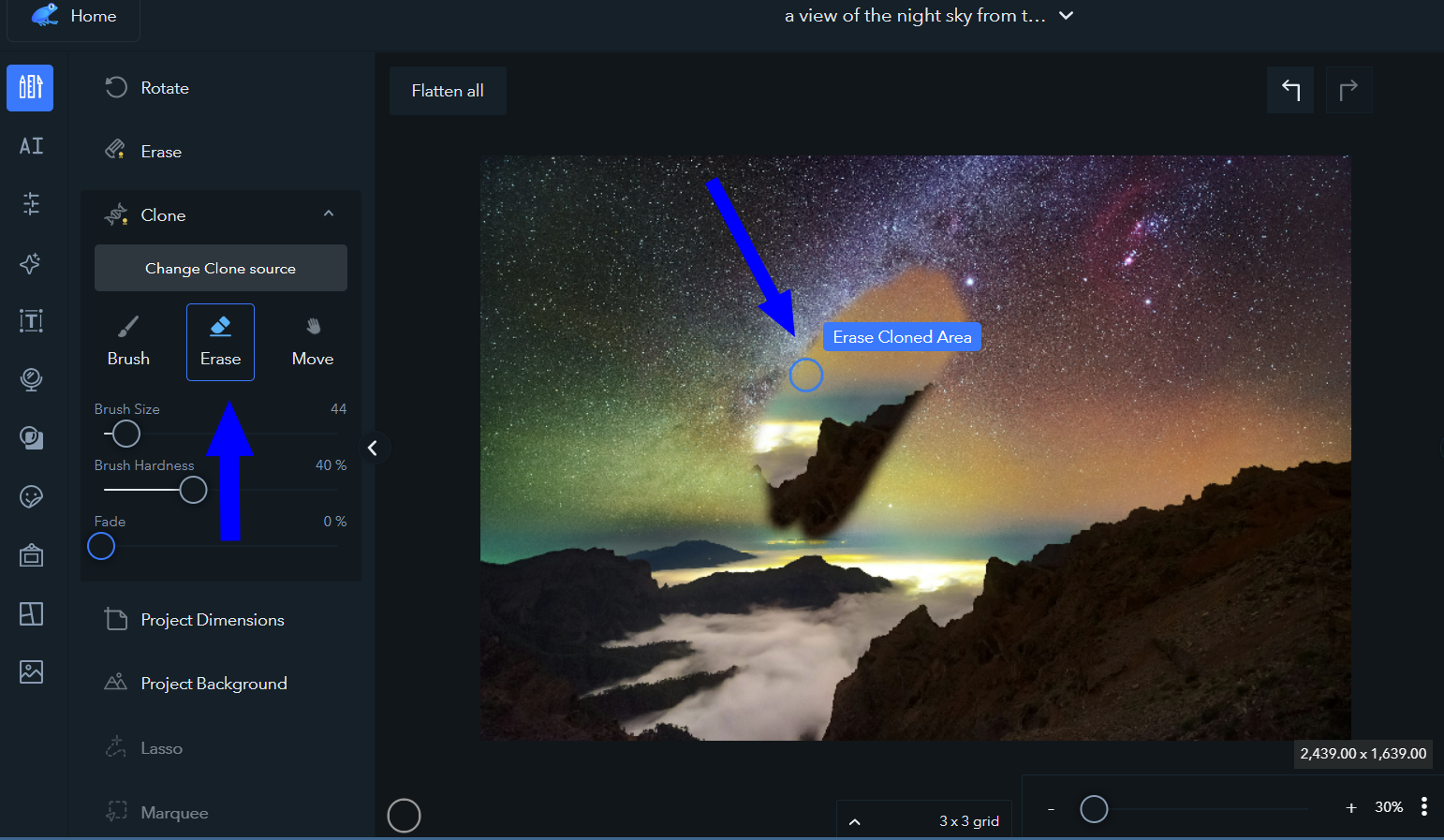
Инструмент Clone — один из самых практичных в Ribbet. Он дублирует выбранную область изображения в другую область, позволяя закрывать дефекты, убирать случайные предметы, копировать фактуру, маскировать мелкие отвлекающие детали и даже помогать в грубой очистке фона. В текущем интерфейсе инструмент находится в левой панели Tools и открывает собственный блок настроек с кнопкой Select Clone source, режимами Brush, Erase, Move, а также ползунками Brush Size, Brush Hardness и Fade.
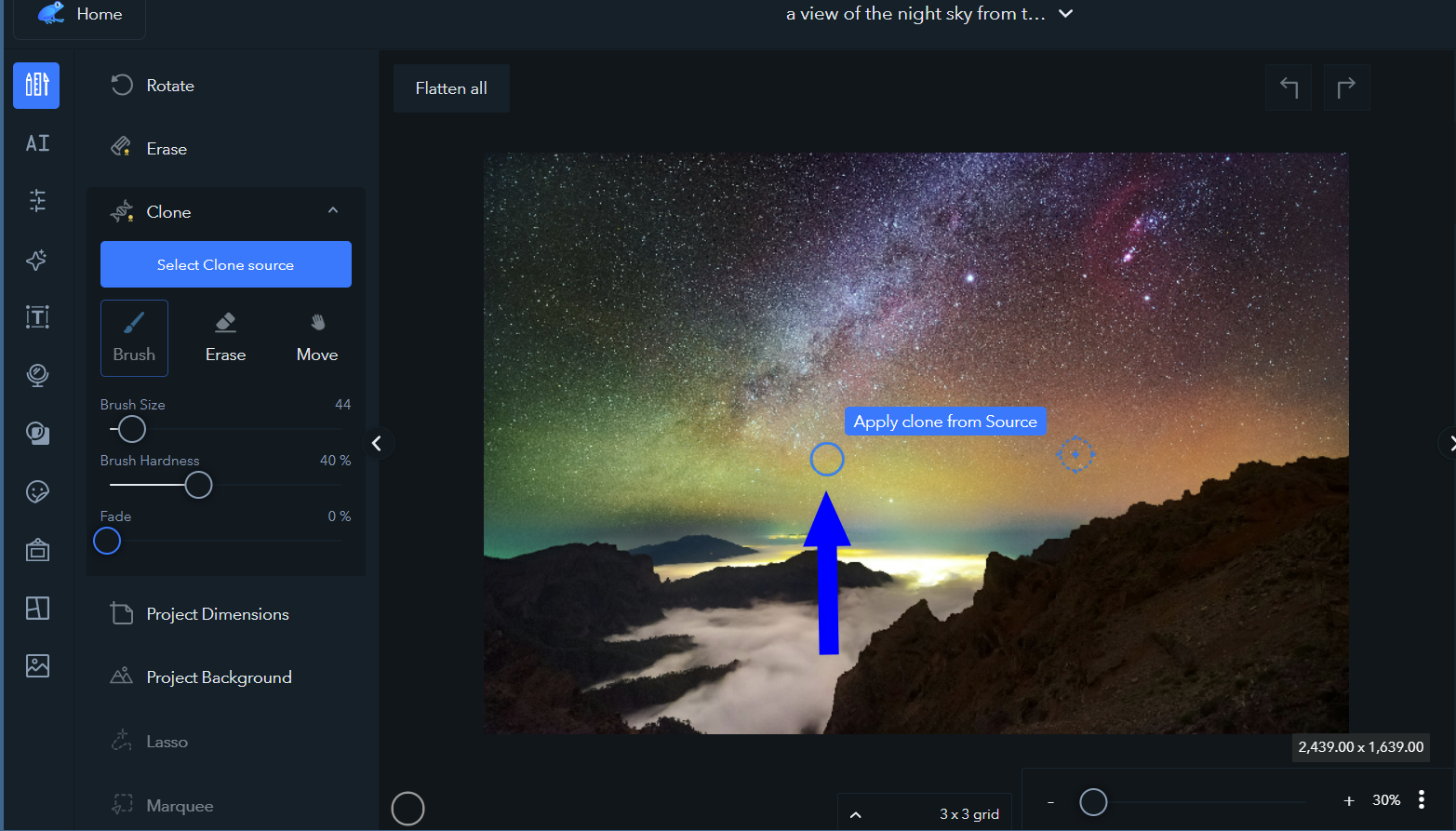
Порядок работы с Clone
-
Открыть проект и выбрать Clone в панели инструментов.
-
Нажать Select Clone source, если нужен новый источник.
-
Кликнуть по чистой области, откуда будет браться фактура.
-
Перейти в режим Brush и аккуратно закрашивать проблемную зону.
-
Подстроить Brush Size под масштаб дефекта.
-
Отрегулировать Brush Hardness: мягче для плавного смешивания, жестче — для четких краев.
-
Использовать Fade, если клонирование выглядит слишком плотным.
-
При работе в увеличении переключаться в Move или удерживать пробел для перемещения по кадру.
-
Если часть клона вышла лишней, перейти в Erase и стереть избыточный участок.
-
При необходимости откатить мазок через Undo или вернуть его через Redo.
Именно так построена логика инструмента в текущей версии Ribbet: выбор источника, кисть, ластик, перемещение по холсту и реальная работа в живом времени без дополнительного режима применить.
Главное правило при работе с Clone в Ribbet — не пытаться закрыть большой объект одним длинным мазком. Этот инструмент лучше всего показывает себя на локальных исправлениях: провод, пятно, случайный мусор, дефект кожи, шов на фоне, мелкая текстура. Если идти участками и периодически менять источник клонирования, результат получается заметно чище. Это уже не особенность только Ribbet, а общее правило хорошего клонирования, но в Ribbet его особенно удобно реализовывать за счет простого переключения источника и быстрой работы кисти.
Пошагово: как сделать изогнутый текст
Ribbet делает кривой текст без лишней сложности. Не нужно строить отдельный контур или уходить в векторный редактор. Сценарий следующий:
-
Открыть Text.
-
Нажать Add text.
-
Ввести нужную фразу.
-
Выбрать шрифт в Font dropdown.
-
Изменить размер надписи серыми кругами вокруг текстового блока.
-
Включить Curved text.
-
Отрегулировать Radius и Spacing.
-
Перетащить текст в нужное место.
На этом этапе при необходимости можно сразу дополнительно включить Stroke для обводки или Drop Shadow для читаемости на сложном фоне. Такой набор делает Ribbet пригодным для заголовков на афишах, постеров, упаковочных макетов, круглых эмблем и декоративных превью.
Что особенно удобно в текстовом модуле
Удобство Ribbet здесь в том, что текст не изолирован от остального проекта. Его можно сочетать с рамками, изображениями, слоями, оверлеями и коллажами, а при необходимости сохранить проект и вернуться к нему позже. Текстовый объект остается частью макета, а не запечатывается безвозвратно на первом шаге. Для серийного контента — превью, карточек, цитатных постов, мини-баннеров — это экономит много времени.
Пошагово: как удалить фон и заменить его
Удаление фона — одна из самых полезных функций Ribbet в повседневной работе. В текущем интерфейсе она находится в разделе AI как Remove Background. После запуска инструмент автоматически удаляет фон, а затем позволяет либо сразу подтвердить результат, либо перейти в режим редактирования маски, где доступны Retain, Revert, Brush Size, Softness и Opacity. После этого объект можно оставить на прозрачности или поместить на новый фон.
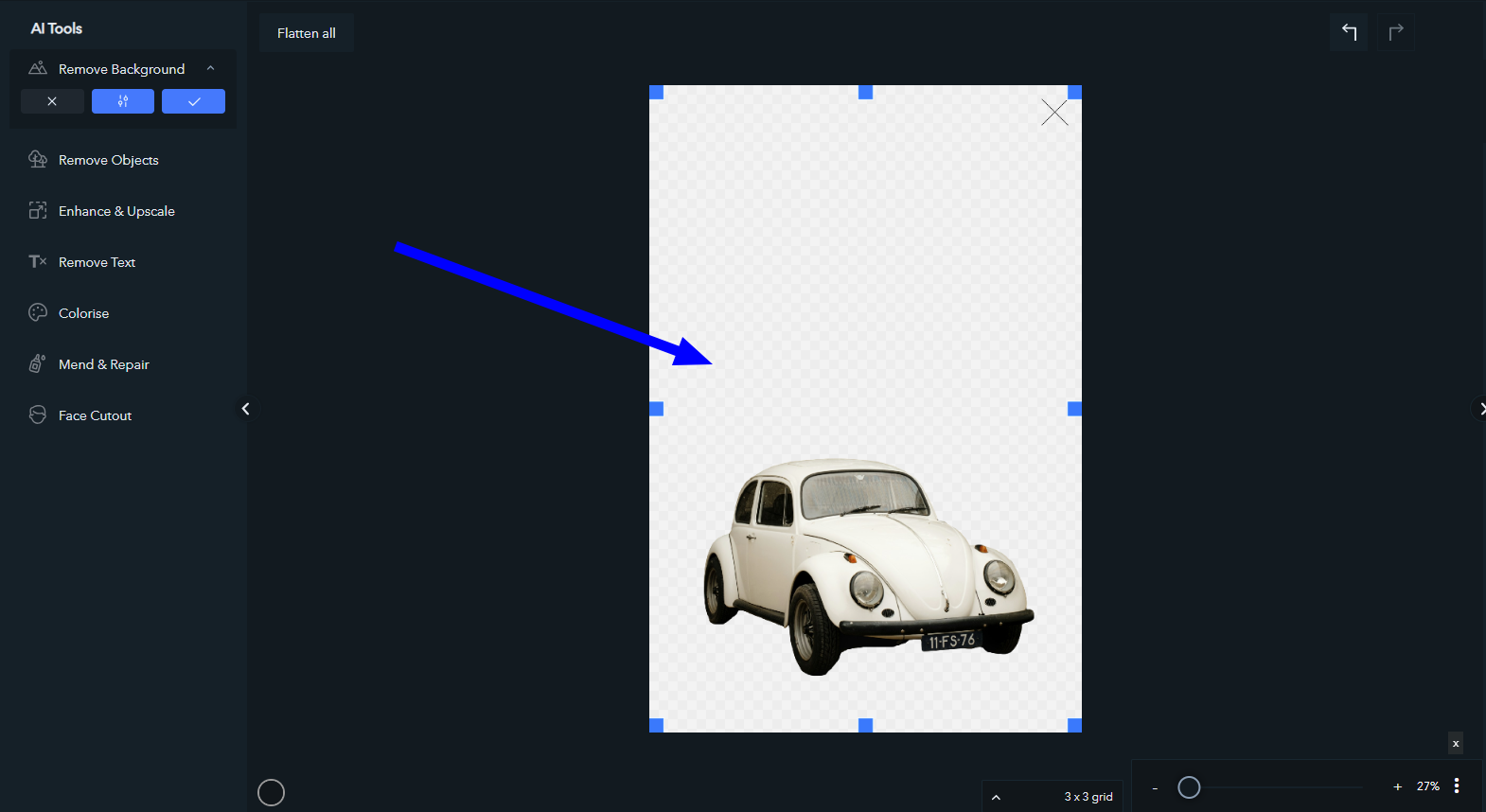
Базовый сценарий удаления фона
-
Открыть изображение.
-
Перейти в AI.
-
Выбрать Remove Background.
-
Дождаться автоматической обработки.
-
Подтвердить результат кнопкой ✓, если все устраивает.
-
Если нужна ручная доработка, нажать Edit.
-
Использовать Retain, чтобы вернуть нужные фрагменты объекта.
-
Использовать Revert, если возвращено слишком много.
-
Подстроить Brush Size, Softness и Opacity.
-
После окончания снова нажать ✓.
Так устроен текущий рабочий цикл инструмента. Он хорошо подходит и для людей на фото, и для товаров, и для простых объектов на однородном или умеренно сложном фоне.
Если задача не ограничивается прозрачным PNG, Ribbet позволяет сразу заменить фон. После удаления исходного фона можно перейти в Photos или Stock, перетащить новое изображение в проект, нажать Use as Background, а затем подогнать передний план по размеру и позиции. Это удобная цепочка для карточек товара, превью, баннеров, визуалов под маркетплейсы и рекламных изображений.
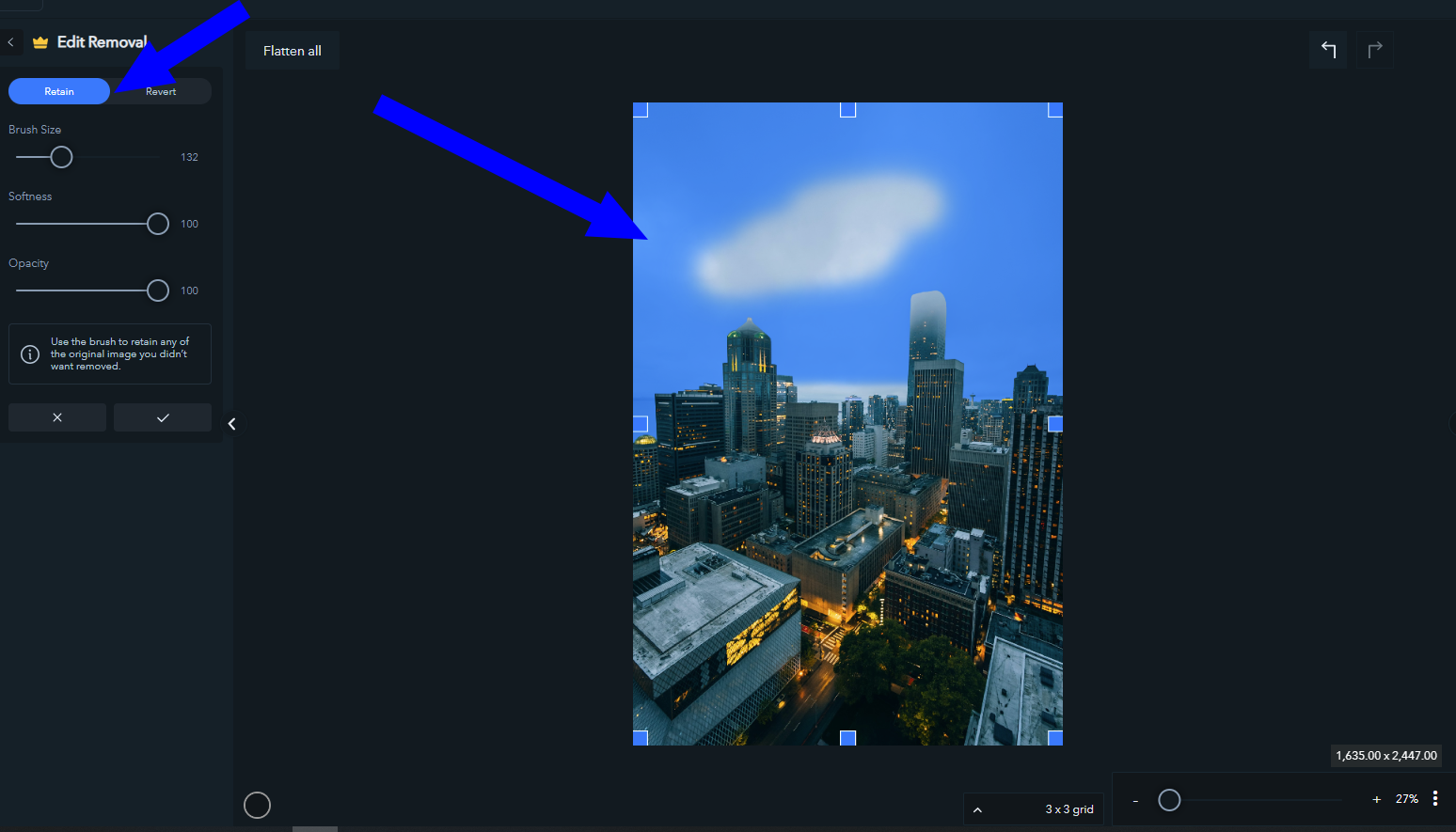
Что дает ручная доработка маски
Автоматическое удаление фона хорошо экономит время, но особенно сильным Ribbet делает именно наличие режима ручного исправления. С помощью Retain и Revert можно быстро поправить волосы, края одежды, выступающие детали предмета, участки вокруг колес, ручек, упаковки и других сложных контуров. При этом работать удобно за счет масштаба и перемещения по кадру. Для товарной графики это важнее, чем просто однокнопочная магия.
Работа со stock-изображениями
Ribbet не заставляет уходить из редактора, если нужен дополнительный фон или иллюстрация. Для этого есть раздел Stock: достаточно открыть его в левом меню, ввести запрос в строку поиска левой панели, перетащить найденное изображение на проект, а затем отрегулировать размер серыми кругами и позицию обычным перетаскиванием. В Ribbet доступно более 2.7 млн бесплатных stock-фотографий внутри редактора.
Эта функция особенно полезна в сочетании с Remove Background. Типичный практический сценарий выглядит так: вырезать объект, подобрать нейтральный или рекламный фон через Stock, поместить объект поверх, затем добавить текст, тень и рамку. Такой набор покрывает очень большой пласт прикладных задач — от оформления карточек товара до быстрых промо-визуалов.
Сохранение, экспорт и финальная выдача файла
В Ribbet экспорт оформлен предельно ясно. Для сохранения результата нужно нажать синюю кнопку Save в правом верхнем углу, ввести имя в поле Image Name, затем выбрать формат через Image Format и, если это JPG, при необходимости настроить качество через Quality slider. После этого остается нажать Download. Поддерживаются JPG, PNG и PDF.
Это важный момент, потому что PDF встречается далеко не в каждом быстром фоторедакторе. На практике такой экспорт полезен не только для документности, но и для простых печатных макетов, листовок, постеров, прайс-листов с графикой и других материалов, которые пользователь собирает из изображения, текста и рамок прямо в одном проекте. Ribbet в этом плане выходит за пределы чисто фотографической программы.
Если важны точные размеры, финальный результат стоит связать с Project Dimensions. Тогда размер проекта и размер экспорта не расходятся между собой, а файл получается предсказуемым по ширине и высоте. Для регулярных задач это особенно удобно: один раз настроить формат под маркетплейс, пост, сторис, листовку или обложку и дальше использовать его как постоянную основу.
Насколько Ribbet удобен в длительной работе
Сильная сторона Ribbet — отсутствие интерфейсного трения. У программы интуитивная структура, она быстро ведет пользователя от открытия фотографии к результату, а не заставляет тратить время на навигацию. Инструменты распределены по понятным разделам, типовые операции вроде текста, кадрирования, фона, коллажа и ретуши лежат рядом, а проект можно продолжать позже.
Ribbet удобен для тех, кто обрабатывает изображения сериями. Если нужно за один заход сделать несколько карточек товара, несколько коллажей, набор афиш или пачку контентных баннеров, программа не сопротивляется темпу. В ней нет ощущения, что каждый файл приходится разворачивать в отдельную сложную сессию. При этом работа с проектами и возвратом к ним позже сохраняет контроль и избавляет от одноразовости.
Ограничение здесь одно: Ribbet не превращается в тяжелый профессиональный редактор с бесконечно глубоким уровнем композиционной и технической сборки. У него хороший баланс между простотой и мощностью, но этот баланс сознательный. Именно поэтому Ribbet особенно хорош там, где нужен быстрый, понятный и уверенный рабочий инструмент, а не монолитная среда для больших многослойных коммерческих проектов.
Плюсы Ribbet
-
Быстрый и понятный интерфейс без перегруза.
-
Реально полезный набор базовых коррекций: Auto-Fix, Crop, Resize, Rotate, Exposure, Colors, Sharpen.
-
Сильный текстовый модуль: Add text, Stroke, Drop Shadow, Curved text, управление интервалами и высотой строки.
-
Продвинутые инструменты уровня Clone, Curves, Levels, Dodging, Burning, Pro Adjust.
-
Удобное удаление фона с ручной доработкой маски.
-
Поддержка проектов и повторного редактирования.
-
Коллажи не формальные, а действительно рабочие: Basic, Grid, Big Photo, Jigsaw.
-
Нормальный экспорт в JPG, PNG, PDF.
-
Встроенный поиск по stock-изображениям и большая библиотека.
Минусы Ribbet
-
Бесплатный режим упирается в ограничение размеров проекта и экспорта на уровне 2048 px, что не всегда достаточно для серьезной печати и крупных макетов.
-
Несмотря на наличие продвинутых инструментов, Ribbet не заменяет полноценный тяжелый редактор для сложных многослойных профессиональных сборок.
-
Часть сильных функций завязана на Pro-набор, включая продвинутые инструменты и полный экспорт их результата.
-
В тех задачах, где пользователь хочет чисто AI-first поток с максимальной автоматикой и минимумом ручной настройки, существуют более агрессивно автоматизированные альтернативы.
Сравнение с аналогами
Сводная таблица
| Программа | В чем сильнее конкурента | Где Ribbet выглядит лучше |
|---|---|---|
| PicMonkey | Шаблоны, брендинг, логотипы, баннеры, соцсети, дизайн-ориентированная подача | Более фотоцентричный сценарий, понятный переход от коррекции к ретуши и ручным инструментам вроде Clone, Curves и Levels |
| Fotor | AI-автоматизация: background remover, object remover, enhancer, background changer | Больше ручного контроля в классической фотологике и удобнее связка ручной коррекции с проектным редактором |
| Pixlr | Более продвинутый редактор для энтузиастов, выраженная работа со слоями, AI-инструменты, Liquify | Проще вход, лучше для быстрых фото-, текстовых и коллажных задач без длинного освоения |
| BeFunky | Сильная коллажная экосистема, Collage Wizard, много готовых визуальных сценариев | Более сильное ощущение фоторедактора, а не только творческой платформы; полезнее Clone, Curves и Levels для ручной доводки |
PicMonkey
PicMonkey сильнее там, где проект сразу мыслится как дизайн-макет: соцсети, брендинг, баннеры, логотипы, рекламные визуалы, бизнес-графика.
Ribbet в этом сравнении выглядит лучше, когда задача начинается с самой фотографии, а не с макетной сетки. У него более прямой маршрут от обработки кадра к точечной ручной доработке: поправить экспозицию, пройтись по Clone, при необходимости открыть Curves или Levels, затем добавить текст и вывести результат в PNG или PDF. Если нужен не столько дизайн-конструктор, сколько удобный фоторедактор с макетными возможностями, Ribbet рациональнее.
Fotor
Fotor очень силен в AI-потоке. Он активно продвигает AI Photo Enhancer, AI Background Remover, AI Object Remover, замену фона и автоматизацию сложных задач в один клик. Это хороший выбор, когда пользователь хочет максимально быстро получить результат за счет нейросетевых функций и меньше работать руками.
Ribbet выгоднее там, где автоматического результата недостаточно и нужен ручной контроль. После автоопераций здесь удобно перейти к классическим редакторским инструментам: доработать проблемную зону через Clone, выровнять тон через Levels, вручную подправить локальные участки, а затем собрать все это в проекте с текстом, слоями и точным экспортом. То есть Fotor сильнее в сделай за меня, а Ribbet — в сделай быстро, но с моим контролем.
Pixlr
Pixlr, особенно Pixlr E, заметно ближе к продвинутому облачному редактору для энтузиастов. Он акцентирует более глубокий уровень редактирования, работу со слоями, продвинутые AI-инструменты и такие вещи, как Liquify в экспресс-версии. Внутренняя логика Pixlr сильнее ориентирована на тех, кто готов мыслить редактором как полупрофессиональной средой.
Ribbet на этом фоне выигрывает по скорости входа и прикладной простоте. В нем легче сделать конкретную вещь: быстро отретушировать портрет, убрать фон, наложить изогнутый текст, собрать коллаж, исправить объект через Clone и отдать готовый файл. Он не требует думать слоями и структурой проекта так глубоко, как Pixlr, и поэтому удобнее для ежедневной контентной работы. Если нужен более редакторский подход — Pixlr сильнее. Если нужен удобный фоторедактор с сильной прикладной частью — Ribbet практичнее.
BeFunky
BeFunky — сильный универсальный креативный сервис. Он делает акцент на фото, дизайне и коллажах, предлагает Collage Wizard для автоматической раскладки изображений и активно развивает AI-возможности для улучшения, удаления объектов и замены фона. Это хороший вариант, когда основная задача — быстро собрать эффектный визуал в максимально упрощенном потоке.
Ribbet в этой паре выглядит убедительнее как именно фоторедактор. У него лучше ощущается связь между классической коррекцией изображения и макетной частью. Здесь более весомо смотрятся Clone, Curves, Levels, а также удобна проектная логика с повторным редактированием. Для коллажей BeFunky очень силен, но если кроме коллажа нужны ручные фотографические операции и точечная доводка кадра, Ribbet дает более универсальный рабочий набор.
Кому Ribbet подойдет лучше всего
Ribbet особенно хорошо подходит нескольким категориям пользователей.
Тем, кто регулярно публикует визуальный контент
Если задача — постоянно готовить картинки для постов, сторис, обложек, карточек товаров, рекламных креативов и простых афиш, Ribbet очень удобен. В одном месте можно сделать коррекцию, вырезать фон, наложить текст, собрать коллаж, экспортировать PNG или PDF и при необходимости вернуться к проекту позже.
Тем, кому нужен фотоцентричный редактор, а не чистый дизайн-конструктор
Ribbet лучше многих аналогов там, где исходной единицей остается фотография. В нем комфортно сначала привести в порядок снимок, а потом уже строить вокруг него оформление. Это важное отличие от сервисов, которые с первого шага уводят пользователя в шаблонно-дизайнерскую логику.
Небольшим магазинам и тем, кто оформляет товары
Удаление фона, замена фона, ручная доработка маски, наложение текста, работа со слоями и экспорт PNG делают Ribbet хорошим инструментом для e-commerce. Он подойдет тем, кто сам подготавливает товарные изображения и не хочет раздувать процесс до тяжелого графического пакета.
Тем, кто хочет освоить ручные инструменты без тяжелого порога входа
Clone, Curves, Levels, Dodging, Burning — это уже инструменты из более серьезного редакторского набора. Но в Ribbet они поданы без избыточного усложнения. Поэтому программа хорошо подходит тем, кто хочет выйти за пределы простых фильтров и ползунков, но еще не хочет уходить в сложную профессиональную среду.
Кому Ribbet подойдет хуже
Ribbet будет не лучшим выбором в двух типовых сценариях.
Первый — когда нужна максимально глубокая многослойная профессиональная графическая среда с более высоким потолком сборки. Тут логичнее смотреть в сторону более продвинутых редакторов вроде Pixlr E или настольных тяжелых пакетов.
Второй — когда пользователь принципиально ищет AI-first сервис, где почти все делается одной кнопкой и ручное вмешательство сведено к минимуму. В такой логике Fotor часто выглядит предпочтительнее, потому что сильнее заточен под автоматизированные AI-сценарии.
Итог
Ribbet Photo Editor — это удачно собранный фоторедактор, который закрывает очень широкий круг реальных задач без перегруза интерфейса. Он умеет быстро редактировать фото, работать с текстом, коллажами, рамками и слоями, сохранять проекты, делать точечную ретушь, удалять фон, использовать stock-изображения, а при необходимости переходить к ручным инструментам уровня Clone, Curves, Levels, Dodging и Burning. По сумме этих качеств Ribbet выглядит не как легковесный браузерный сервис, а как вполне зрелая прикладная программа для повседневной и полупрофессиональной визуальной работы.
Его главный плюс — баланс. Ribbet не заставляет выбирать между слишком просто и слишком сложно. Он дает достаточно инструментов, чтобы уверенно решать рабочие задачи, и при этом остается понятным. Для обработки фотографий, контентных изображений, карточек товаров, рекламных баннеров, афиш, простых печатных макетов и коллажей Ribbet — очень сильный вариант. А если нужен фоторедактор, в котором можно и быстро сделать результат, и при необходимости углубиться в ручную доводку, Ribbet остается одним из наиболее рациональных решений в своем сегменте.
