Epson Scan 2 — фирменная устанавливаемая программа Seiko Epson Corporation для управления совместимыми сканерами и сканирующими модулями МФУ: она задаёт место подачи оригинала, разрешение и цветовой режим, показывает предварительный просмотр, выполняет коррекцию изображения и сохраняет результат в PDF, TIFF, JPEG, PNG и другие доступные для конкретной модели форматы.
Приложение работает не само по себе и не в браузере: ему требуется локальная установка драйвера, поддерживаемое устройство Epson и соединение по USB либо сети, если сетевой режим предусмотрен аппаратурой. Состав пунктов зависит от модели — планшетный сканер, автоподатчик документов, фотосканер и модуль МФУ открывают разные параметры, поэтому одинаковая версия Epson Scan 2 на двух компьютерах может выглядеть и вести себя немного по-разному.
Epson Scan 2 следует отличать от устаревшего Epson Scan, упрощённого оболочечного приложения Epson ScanSmart, корпоративного Document Capture Pro и мобильных Epson iPrint или Smart Panel. Scan 2 является прежде всего драйвером с собственным окном настройки и прямым доступом к возможностям сканера; программы верхнего уровня могут вызывать его как модуль сканирования, но не заменяют его аппаратную часть.
Скачать Epson Scan 2
- Редактирование PDF
- Русский интерфейс
- Просто новичкам
- Только для сканеров Epson
- Функции зависят от модели
- OCR устанавливается отдельно
Что представляет собой Epson Scan 2
По назначению Epson Scan 2 занимает промежуточное место между низкоуровневым драйвером устройства и самостоятельной программой захвата изображений. После установки операционная система получает компоненты связи со сканером, а пользователь — отдельное окно, в котором можно выбрать устройство, режим оригинала, вариант подачи бумаги, качество, обработку и место сохранения. Поэтому запуск возможен двумя способами: непосредственно из меню приложений либо из программы, поддерживающей вызов сканирующего модуля. Во втором случае итоговое изображение передаётся вызывающему приложению, а при автономном запуске сохраняется в выбранную папку.
Название не означает вторую редакцию универсального редактора PDF. Число 2 относится к поколению фирменного сканирующего ПО Epson, пришедшему на смену старому Epson Scan для части моделей и современных 64-разрядных систем. Программа создаёт PDF, но не предназначена для полноценного изменения уже существующих документов: в ней нет редактирования текста на готовых страницах, объединения произвольных сторонних файлов, расстановки комментариев, электронной подписи или сложной верстки. Её задача — корректно получить цифровой образ с физического оригинала и сформировать файл при сканировании.
Разработчик распространяет Epson Scan 2 через страницы поддержки конкретных принтеров, МФУ и сканеров. Универсального установщика, одинаково подходящего ко всем поколениям техники, обычно нет: пакет содержит общую оболочку и модельные модули, поэтому имя файла часто включает индекс устройства или серии. Это важная практическая особенность. Поиск только по названию программы может привести к официальному, но несовместимому пакету для другого аппарата; безопаснее сначала открыть поддержку своей модели, вручную выбрать операционную систему и только затем загрузить раздел Epson Scan 2.
Разработчик, поколения и актуальные ветки
Epson Scan 2 выпускает Seiko Epson Corporation. На официальных страницах название встречается в написании Epson Scan 2 и EPSON Scan 2; это один продукт, а не разные редакции. Номер версии связан не только с датой выпуска, но и с платформой и набором поддерживаемых моделей. Поэтому более высокий номер в macOS не означает, что Windows-пакет устарел, а сборка для одного сканера не обязана совпадать по размеру со сборкой для другого.
Для Windows на официальных страницах поддержки в 2025 году широко представлена версия 6.7.81.0. В её описании отмечены улучшения функций, исправления, обновления безопасности и совместимость с процессорами ARM64; японская карточка конкретной модели дополнительно сообщает об отказе от обязательной установки Visual C++, цифровой подписи исполняемых компонентов и исправлениях, связанных с удалением пустых страниц и отображением некоторых корректировок в предварительном просмотре. Это не означает, что каждый старый сканер получает все нововведения: поддержка определяется модельным пакетом.
Для macOS официальные страницы в 2025 году публиковали ветку 6.7.84.0, в том числе с поддержкой macOS 26. Номер отличается от Windows, поскольку пакеты развиваются отдельно. Linux-версия также существует, имеет собственный фронтенд, пакеты DEB или RPM и отдельную документацию; она не должна смешиваться с Windows-установщиком и может иметь иной состав функций, интерфейс и уровень поддержки. При описании “последней версии” корректно указывать платформу, а не переносить один номер на все системы.
| Платформа | Проверенная ветка | Что учитывать |
|---|---|---|
| Windows | 6.7.81.0 | Пакет привязан к серии устройства; встречаются сборки x86, x64 и ARM64-совместимые комплекты. |
| macOS | 6.7.84.0 | Отдельный DMG; поддерживаемые выпуски macOS и архитектуры указаны на странице конкретной модели. |
| Linux | Отдельная линия пакетов | Установка из DEB/RPM или исходников; доступные функции и поддержка зависят от модели и дистрибутива. |
Какие устройства и операционные системы поддерживаются
Главное системное требование Epson Scan 2 — совместимый сканирующий модуль Epson. Само наличие USB-разъёма или сетевого интерфейса не гарантирует работу: старые модели могут обслуживаться только классическим Epson Scan, ICA-драйвером, встроенным WIA-механизмом Windows или Linux-бэкендом другого поколения. Новые МФУ и документные сканеры обычно предлагают Epson Scan 2 в разделе драйверов. Проверять совместимость следует по точному индексу на шильдике, а не по внешнему сходству устройств или общей серии EcoTank, WorkForce, Expression, Perfection и ES/DS.
На Windows оболочка работает в обычной настольной среде и устанавливается с правами администратора. Страницы производителя для актуальной ветки перечисляют Windows 11 и Windows 10, а модельные пакеты могут дополнительно включать Windows 8.1, Windows 8, Windows 7 и серверные версии. Наличие старой системы в списке конкретного дистрибутива важнее общего рекламного описания. Отдельно следует учитывать Windows в режиме S: официальная документация предупреждает, что обычное ПО Epson с сайта в этой среде установить нельзя, а приложения требуется получать через Microsoft Store. Это ограничение режима ОС, а не неисправность сканера.
В macOS Epson Scan 2 распространяется как 64-разрядное приложение. Именно переход Apple от 32-разрядных программ стал одной из причин замены старого Epson Scan на Epson Scan 2 для ряда устройств. Современные DMG могут поддерживать как компьютеры Intel, так и системы Apple Silicon, но перечень архитектур и версий macOS нужно сверять с карточкой модели. Если на странице присутствует только ICA-драйвер, это не следует интерпретировать как скрытую доступность Scan 2: производитель мог выбрать другой способ поддержки конкретного сканера.
Linux-сборка рассчитана на локальную установку и взаимодействие с USB- либо сетевыми устройствами. В документации описаны собственный графический интерфейс, запуск из командной строки, пакетный порядок установки основного и дополнительного модулей, а также возможность сборки из исходников. При этом Linux-пакет не является браузерной версией и не превращает неподдерживаемый сканер в универсальный сетевой сервис. Некоторые модели требуют закрытого плагина; в корпоративной среде это нужно учитывать при развёртывании и лицензировании образов рабочих станций.
Устройство интерфейса
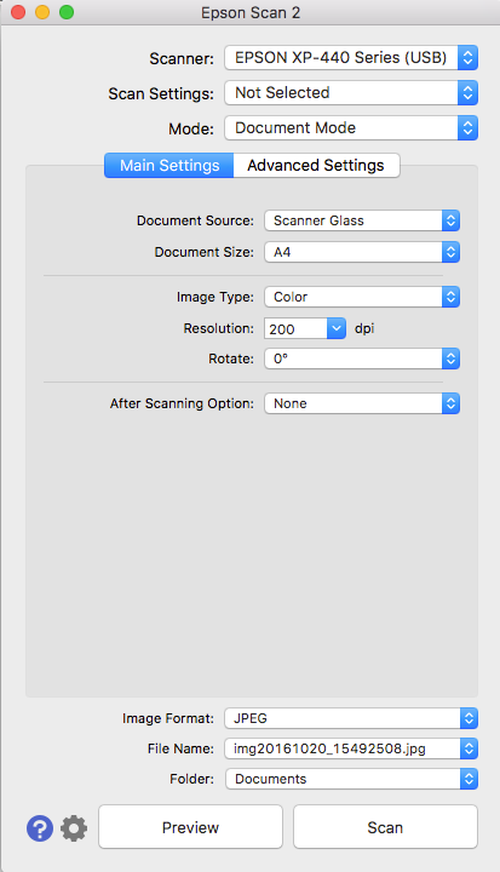
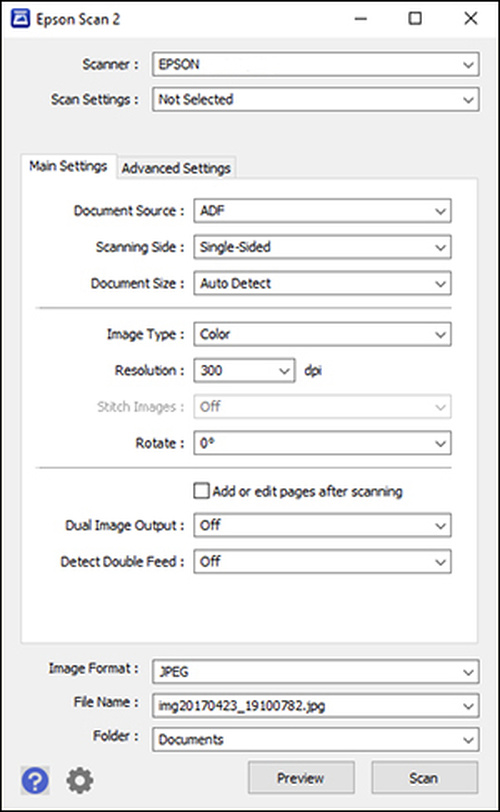
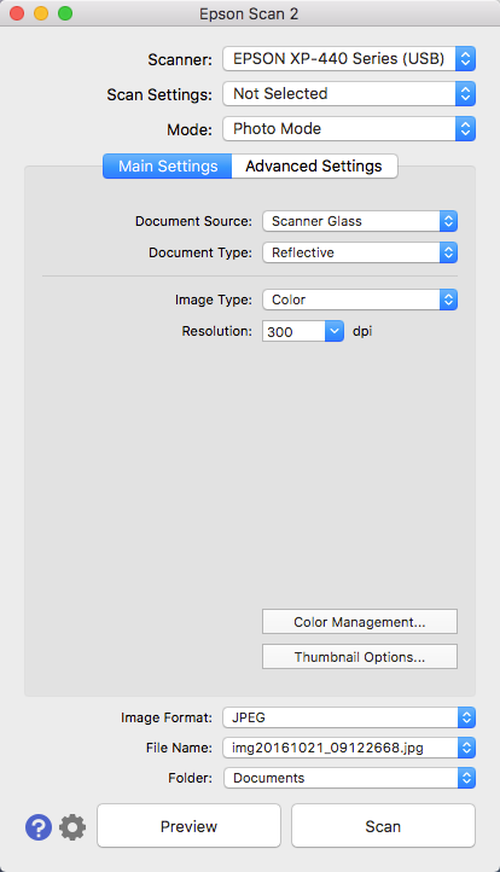
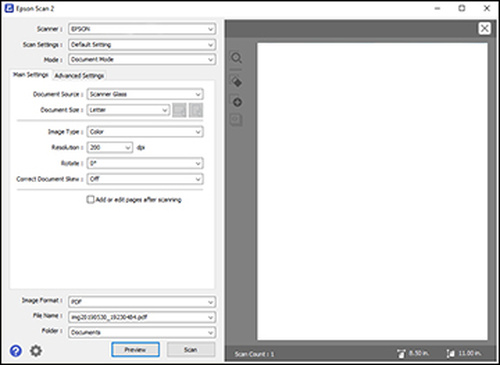
Главное окно построено вокруг последовательности, совпадающей с реальным процессом оцифровки: выбрать аппарат, определить тип оригинала, задать параметры захвата, при необходимости увидеть предварительный результат, затем назвать и сохранить файл. В верхней части находится список Scanner. Если подключён один совместимый аппарат, выбор обычно очевиден; при нескольких USB- и сетевых устройствах список помогает направить задание на нужный сканер. Пункт Settings открывает отдельную настройку соединения и служебных параметров.
Поле Scan Settings содержит готовые наборы параметров. В стандартной конфигурации присутствует базовый профиль, а текущую комбинацию можно сохранить под собственным названием. Профили удобны не только как ускорение работы, но и как средство стандартизации: например, организация может создать отдельные наборы для договоров в 300 dpi, цветных чеков, фотографий для длительного хранения и чёрно-белых форм. При выборе профиля важно всё равно проверить подачу и формат, поскольку подключение другого устройства может сделать часть сохранённых опций недоступной.
Переключатель Mode обычно предлагает Document Mode и Photo Mode, если оба режима поддерживаются моделью. В документном режиме приоритет отдан читаемости текста, многостраничным файлам, автоподатчику и геометрической коррекции. Фоторежим ориентирован на цвет, управление профилями, восстановление выцветших снимков, удаление пыли и работу с миниатюрами. У документных протяжных сканеров фоторежим может отсутствовать, а у некоторых МФУ набор параметров будет скромнее, чем у специализированного фотосканера.
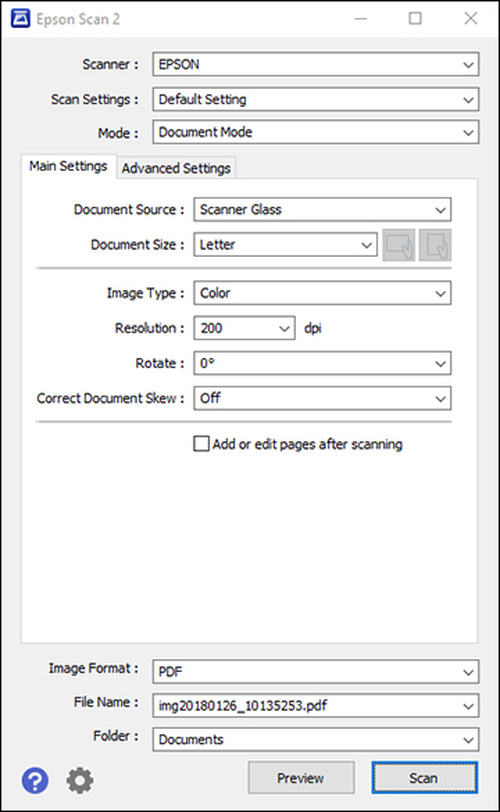
Центральная область разделена на вкладки Main Settings и Advanced Settings. Первая отвечает за физический захват: подачу, сторону, размер, тип изображения, разрешение, поворот и операции после сканирования. Вторая содержит программную обработку: фон, усиление текста, порог, яркость, контраст, гамму, повышение резкости, устранение растра и другие коррекции. Ни один перечень нельзя считать универсальным: недоступные пункты скрываются либо становятся серыми в зависимости от выбранного режима, типа изображения и аппаратных возможностей.
Нижняя часть окна
Внизу задаются Image Format, File Name и Folder. Формат определяет не только расширение, но и дальнейший сценарий: JPEG подходит для фотографий и отдельных цветных листов, TIFF — для последующей обработки, PDF — для документов, Multi-TIFF — для специальных систем длительного хранения, PNG — для изображений без потерь. Кнопка Options открывает параметры выбранного контейнера, например сжатие, разбиение по числу страниц или создание поискового слоя. Поле имени позволяет добавлять дату, время и счётчик, а список папок — выбрать документы, изображения, рабочий стол или произвольный каталог.
Кнопка Preview выполняет быстрый предварительный проход. На планшетном сканере она помогает выделить нужную область и оценить ориентацию. Для протяжного автоподатчика предварительный просмотр может потребовать повторно загрузить оригинал, потому что лист физически проходит через тракт. Кнопка Scan запускает финальный захват с выбранным разрешением и обработкой. Значок шестерёнки ведёт к конфигурации, а знак вопроса — к контекстной справке, которая особенно полезна при взаимной блокировке параметров.
Режим документов: планшет, автоподатчик и двусторонний захват
Document Mode рассчитан на офисные листы, формы, переписку, книги, чеки и другие материалы, где важны геометрия страницы и читаемость. Для планшетного устройства в Document Source выбирается Scanner Glass. Это лучший вариант для паспортов, переплетённых документов, хрупких оригиналов и листов нестандартной толщины. Стекло даёт стабильную геометрию, но каждую страницу приходится менять вручную. Чтобы собрать многостраничный PDF, после первого прохода включают добавление страниц и последовательно продолжают сканирование.
На моделях с ADF подача переключается на автоподатчик. Появляются параметры Scanning Side, автоматическая подача, обнаружение двойного захвата, пропуск пустых сторон и иногда сшивание разворотов. Значение Double-Sided использует оба сенсора либо переворот внутри механизма — конкретная технология зависит от сканера. Если в пачке есть односторонние листы, автоматическое удаление пустых страниц уменьшает итоговый файл, однако слишком тёмный фон, печати, просвечивание или пометки могут помешать распознаванию пустоты.
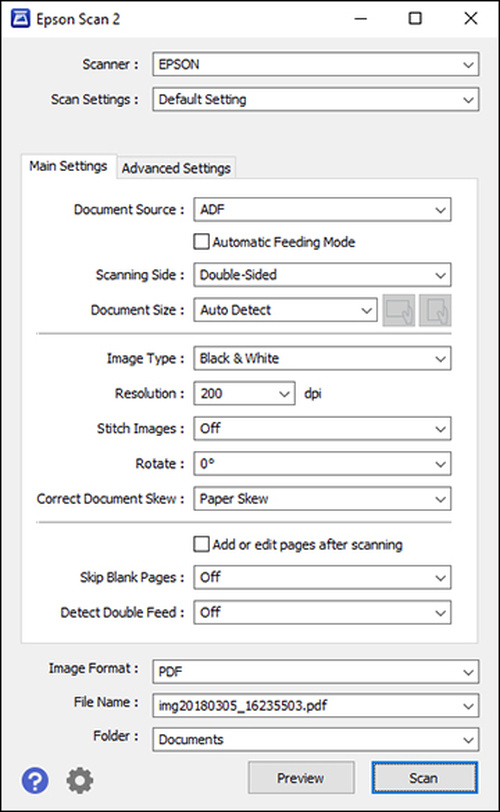
Automatic Feeding Mode полезен на компактных протяжных сканерах и при смешанном потоке: программа остаётся в ожидании, а новый лист начинает сканироваться после вставки. Это уменьшает число нажатий, но требует одинаковых настроек для всей серии. При работе с паспортами, пластиковыми картами, конвертами, длинной бумагой или листами в защитной подложке нужно выбрать соответствующий вариант подачи и размер; стандартный режим ADF может привести к перекосу, замятию или неверной обрезке.
Correct Document Skew исправляет наклон. В зависимости от модели можно корректировать положение листа, содержимое или оба компонента. “Paper Skew” ориентируется на границы бумаги, а коррекция содержимого пытается выровнять текст и линии внутри кадра. Для бланков с декоративной рамкой и фотографий автоматический алгоритм иногда ошибается, поэтому спорный материал лучше сначала просмотреть. Геометрическая коррекция выполняется после захвата и не всегда полностью отражается в черновом Preview.
Detect Double Feed помогает заметить одновременную подачу двух листов. На сканерах с ультразвуковым датчиком это аппаратная функция; на упрощённых моделях пункт может отсутствовать. Отключать контроль разумно только для конвертов, наклеенных чеков, сложенных листов или документов с прикреплёнными заметками, которые датчик закономерно считает двойной толщиной. После такого задания защиту желательно вернуть, иначе пропущенная страница обнаружится уже после сохранения.
Фоторежим и управление цветом
Photo Mode меняет приоритеты: вместо очистки фона и удаления пустых листов становятся важны цветовой баланс, детализация, тональные переходы и точное выделение нескольких снимков на стекле. Для подачи обычно выбирается Scanner Glass, тип оригинала — Reflective для бумажной фотографии. На плёночных сканерах могут появляться варианты прозрачного оригинала и держателя, но они доступны только при наличии соответствующего аппаратного модуля.
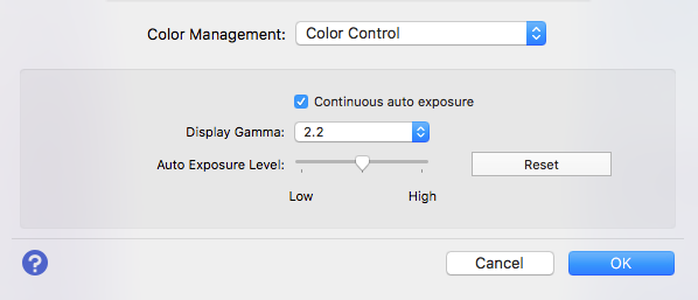
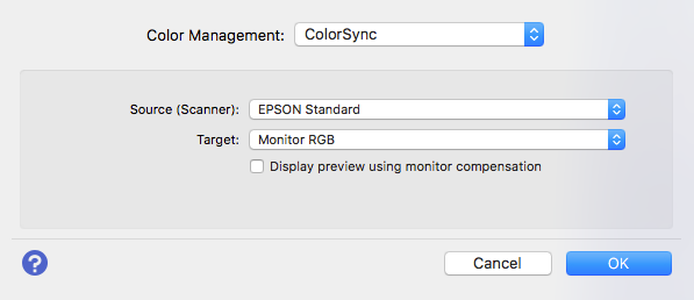
Color Management определяет, как программа преобразует данные сканера. Режим Color Control использует фирменную коррекцию и позволяет задать гамму дисплея, уровень автоэкспозиции и непрерывную автоматическую экспозицию. Он удобен для бытового восстановления снимков, когда важен визуально приятный результат без сложной калибровки. Режим ColorSync в macOS связывает профиль сканера с целевым цветовым пространством; он предпочтительнее в управляемом цветовом процессе, но требует понимания профилей монитора и дальнейшего назначения изображения.
Функции Color Restoration, Backlight Correction и Dust Removal работают программно. Восстановление цвета поднимает насыщенность и компенсирует типичное выцветание старых отпечатков. Коррекция контрового света осветляет затемнённые лица и детали, но при чрезмерном применении снижает контраст и усиливает шум. Удаление пыли полезно для мелких дефектов, однако не заменяет очистку стекла и оригинала: крупные волоски, царапины и фактуру бумаги алгоритм может принять за содержимое.
Unsharp Mask повышает локальную резкость по границам. Для фотографии на хорошем носителе умеренное значение делает детали выразительнее, но повторное усиление в графическом редакторе создаст ореолы. Descreening уменьшает муар при сканировании журнальной и газетной печати, состоящей из растровых точек. Эта обработка может слегка смягчить изображение и проявляется главным образом в финальном файле, поэтому сравнивать результат нужно при масштабе 100%, а не по уменьшенной миниатюре.
Предварительный просмотр, рамки и обрезка
Предварительный просмотр нужен для контроля области захвата и не является гарантией полной идентичности финалу. Epson Scan 2 выполняет быстрый проход с меньшим объёмом данных, показывает оригинал и разрешает создать одну или несколько рамок. Каждая рамка определяет самостоятельную область. Это удобно, когда на стекле размещено несколько фотографий: можно получить отдельные файлы без повторного сканирования всей поверхности.
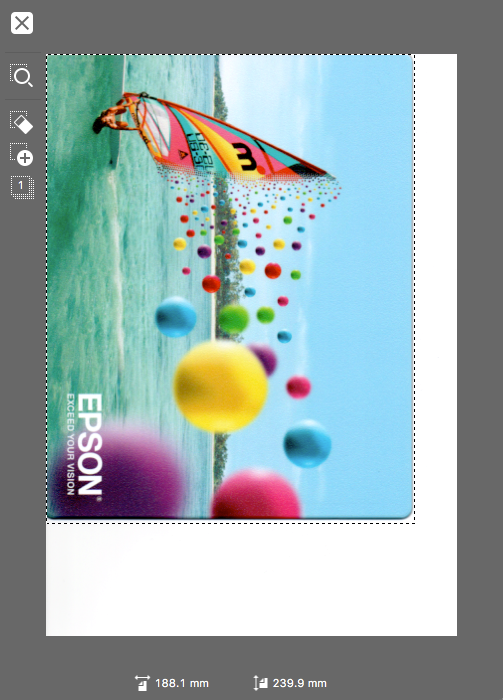
Инструменты Preview закрывают текущий образ, увеличивают выбранную область, удаляют или копируют рамку и выделяют все рамки. Если фотография лежит под углом, автоматическое определение миниатюр может обрезать край или захватить фон. В таком случае лучше перейти к ручной рамке, оставить небольшой запас по периметру и выполнить точное кадрирование уже после сканирования. Слишком плотная обрезка опасна для документов с печатями и подписями у края.
На документном сканере предварительный просмотр часто имеет другую цену: лист проходит через ADF и выходит из тракта, поэтому перед финальным Scan его нужно вставить снова. Для массовой работы целесообразно настроить один тестовый лист, проверить размер, ориентацию и фон, а затем сканировать всю пачку без просмотра каждой страницы. Это сокращает износ механизма и время, сохраняя повторяемость параметров.
Форматы сохранения и их практическое применение
Доступный список форматов зависит от операционной системы, установленных компонентов и режима. В официальной справке перечислены Bitmap для Windows, JPEG, PNG, TIFF, Multi-TIFF, PDF и Searchable PDF. В Linux дополнительно может встречаться PNM. Отсутствие пункта не означает повреждение программы: например, поисковый PDF скрывается без OCR-компонента, а многостраничный режим бессмыслен для формата, который сохраняет каждую страницу отдельно.
| Формат | Когда выбирать | Ограничения |
|---|---|---|
| JPEG | Фотографии, цветные листы, публикация и отправка | Сжатие с потерями; повторное сохранение ухудшает детали текста и мелкую графику. |
| PNG | Схемы, скриншоты, изображения с резкими границами | Файл может быть крупнее JPEG; многостраничный документ не хранится в одном PNG. |
| TIFF | Мастер-файл для длительного хранения и дальнейшая обработка | Большой размер; не все офисные программы удобно показывают TIFF. |
| Multi-TIFF | Несколько страниц в одном TIFF-контейнере | Требует совместимого просмотрщика; для обмена обычно удобнее PDF. |
| Договоры, отчёты, инструкции и многостраничные пачки | Без OCR текст остаётся изображением и не ищется. | |
| Searchable PDF | Документная база с поиском и копированием распознанного текста | Нужен Epson Scan 2 OCR Component; качество зависит от языка и исходника. |
| BMP | Несжатое изображение в Windows-совместимом процессе | Очень большой размер и отсутствие многостраничности. |
JPEG использует регулируемое сжатие. Высокое качество сохраняет больше деталей, но увеличивает файл; низкое подходит только для черновых копий. Для текста со штрихкодами и мелким шрифтом лучше PDF с умеренным сжатием либо TIFF, поскольку артефакты JPEG могут ухудшить OCR. PNG не теряет качество при повторном редактировании, но цветной лист формата A4 в высоком разрешении занимает заметно больше места, чем эквивалентный JPEG.
TIFF остаётся разумным выбором для оцифровки для длительного хранения фотографий и оригиналов, которые затем будут ретушироваться. Он допускает разные виды сжатия и хорошо поддерживается профессиональными редакторами. Multi-TIFF объединяет страницы, но не даёт тех преимуществ распространения, которые есть у PDF: браузеры и офисные приложения открывают его менее предсказуемо. Для документов, предназначенных коллегам и клиентам, PDF почти всегда практичнее.
Обычный и поисковый PDF
Обычный PDF содержит страницы как изображения. Внешне документ выглядит правильно, печатается и масштабируется, но поиск по словам не работает. Searchable PDF добавляет невидимый текстовый слой, полученный оптическим распознаванием. Изображение страницы при этом сохраняется, поэтому визуальная копия не зависит от ошибок OCR. Пользователь может искать фразы, выделять и копировать распознанный текст, а системы электронного хранения — индексировать содержимое.
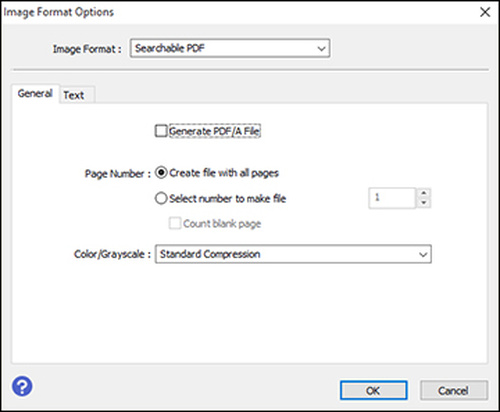
Для создания поискового PDF устанавливается отдельный Epson Scan 2 OCR Component. В окне Options выбираются общие параметры, а на вкладке Text — язык документа. Неправильный язык резко снижает точность, особенно для кириллицы. Распознавание также страдает от низкого разрешения, перекоса, тёмного фона, просвечивания обратной стороны, декоративных шрифтов и сильного JPEG-сжатия. Оптимальная отправная точка для обычного офисного текста — 300 dpi, правильный Image Type и включённое усиление текста без чрезмерного порога.
Опция Generate PDF/A, если она доступна в конкретной сборке, формирует вариант для долговременного хранения с дополнительными ограничениями контейнера. Выбирать её стоит только когда политика хранения действительно требует PDF/A. Для повседневной переписки обычный PDF или Searchable PDF проще и иногда меньше по размеру. Число страниц можно сохранять одним файлом либо разбивать на части заданной длины; разбиение удобно для хранилищ, где действует ограничение по размеру вложения или регламент на количество листов в деле.
Добавление, поворот и порядок страниц
Параметр After Scanning Option или флажок Add or edit pages after scanning определяет, что произойдёт после первого прохода. Значение None сразу сохраняет результат. Add Page выводит промежуточный диалог, где можно добавить следующий оригинал, завершить документ или отказаться от текущего набора. Для планшетного сканера это основной способ собрать многостраничный PDF из отдельных листов.
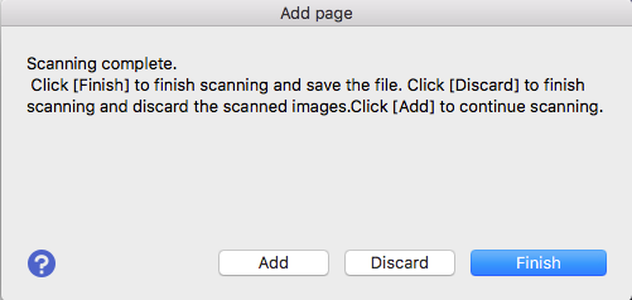
Расширенный вариант Edit Page открывает окно с миниатюрами. Страницы разрешается поворачивать, удалять и переставлять; можно выбрать нечётные, чётные или все листы. Это полезно при ручном двустороннем сканировании: сначала проходят лицевые стороны, затем оборотные, после чего порядок приводится к нормальному. Функциональность остаётся базовой — она предназначена для только что полученного задания, а не для редактирования произвольного старого PDF.
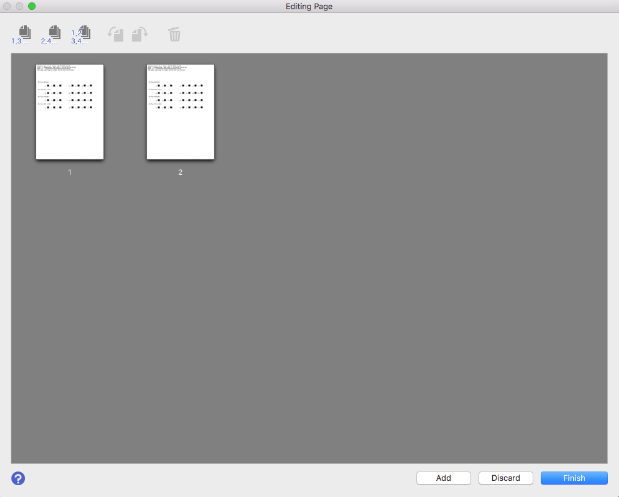
Перед нажатием Finish стоит проверить первую и последнюю страницу, ориентацию, отсутствие дубликатов и пропусков. После сохранения программа не предоставляет полноценного диспетчера проекта, поэтому исправление обычно потребует повторного сканирования либо внешнего PDF-редактора. Для длинных пачек полезно заранее пронумеровать оригиналы карандашом или разделить их на небольшие блоки, чтобы ошибка подачи не заставила переделывать весь массив.
Имена файлов, счётчики и папки
Epson Scan 2 может формировать имя из префикса, даты, времени и последовательного номера. Это лучше ручного ввода при серийной работе: документы сортируются хронологически, а риск перезаписи снижается. Параметр Use File Counter добавляет счётчик заданной разрядности и начального значения. Опция Do Not Update Start Number, если доступна, сохраняет исходный номер для повторяемых серий; применять её нужно осторожно, чтобы не создать одинаковые имена.
Практичная схема для длительного хранения — короткий смысловой префикс без запрещённых символов, дата в формате год-месяц-день и счётчик из четырёх цифр. Например, договоры одного дня могут последовательно получить номера 0001, 0002 и далее. Время до секунд удобно для одиночных сканов, но затрудняет чтение каталога. Русские буквы обычно поддерживаются файловой системой, однако латинский префикс безопаснее, если файлы будут попадать в старую систему документооборота или на сетевой ресурс с ограничениями.
Папку следует выбирать до массового сканирования. Сохранение на рабочий стол ускоряет тест, но создаёт хаос при сотнях страниц. Сетевой каталог удобен для общего доступа, однако разрыв соединения может прервать запись после длительного прохода. Надёжный процесс сохраняет мастер-файлы на локальный SSD, проверяет их и только потом перемещает на сервер. Для конфиденциальных документов не стоит использовать автоматически синхронизируемую облачную папку, если политика организации этого не разрешает.
Разрешение, глубина цвета и размер файла
Разрешение задаётся в точках на дюйм и определяет количество данных, получаемых с оригинала. Увеличение dpi не восстанавливает деталей, которых нет на бумаге или которые не различает оптика; оно лишь создаёт больше пикселей, повышает время сканирования и размер файла. Для листа A4 переход с 300 на 600 dpi примерно удваивает размеры изображения по каждой стороне и может увеличить необработанный объём почти в четыре раза.
| Разрешение | Типичный сценарий | Комментарий |
|---|---|---|
| 150 dpi | Черновая копия и быстрый просмотр | Мелкий текст и штрихкоды могут стать нечёткими; для OCR обычно недостаточно. |
| 200 dpi | Обычная переписка без требований к длительному хранению | Компромисс скорости и читаемости, часто используется как базовый профиль. |
| 300 dpi | Договоры, формы, OCR, большинство фотографий для экрана | Наиболее универсальная отправная точка для документов. |
| 400–600 dpi | Мелкий шрифт, штрихкоды, ретушь фотографий, увеличение | Файлы заметно крупнее; обработка медленнее. |
| Выше 600 dpi | Специализированная оцифровка и плёнка при поддержке сканера | Имеет смысл только с подходящей оптикой и конкретной задачей. |
Image Type обычно предлагает Color, Grayscale и Black & White. Цвет нужен для фотографий, цветных печатей, пометок и документов, где оттенок несёт значение. Grayscale уменьшает объём и сохраняет полутона, поэтому хорошо подходит для старых чёрно-белых снимков и текста с карандашными заметками. Black & White преобразует изображение в два тона и даёт очень компактный файл, но требует правильного порога: слишком высокий Threshold заливает тонкие буквы, слишком низкий — разрывает штрихи.
Для OCR чёрно-белый режим не всегда лучший. На чистом лазерном оригинале он повышает контраст, но на серой бумаге, термочеке или копии с печатью градации серого сохраняют больше информации. Разумная методика — отсканировать одну сложную страницу в двух вариантах, сравнить распознавание и размер, затем сохранить профиль. Увеличивать dpi вместо настройки фона и порога неэффективно: плохой контраст останется плохим, только файл станет тяжелее.
Расширенная обработка изображения
Advanced Settings объединяет фильтры, которые применяются после получения исходных данных. Их результат зависит друг от друга, поэтому менять сразу несколько параметров рискованно. Лучше начать с правильной подачи, размера, Image Type и разрешения, затем по одному включать фон, усиление текста или тоновую коррекцию. Предварительный просмотр показывает часть эффектов, но некоторые операции — устранение растра, заполнение краёв и геометрическая обработка — окончательно вычисляются только при Scan.
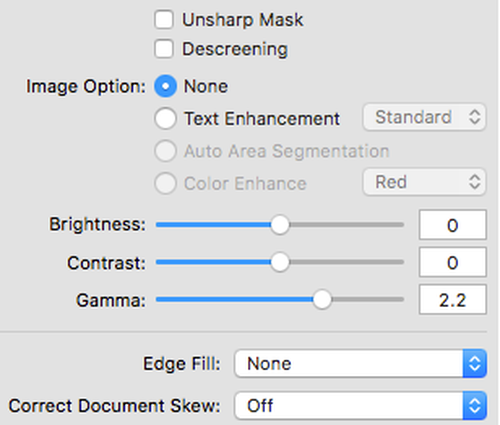
Remove Background ослабляет цвет или фактуру бумаги. На офисной копии это делает текст чище и уменьшает объём PDF, но на бланке с водяным знаком способно удалить важные элементы. Text Enhancement повышает различимость букв и обычно имеет несколько уровней. Auto Area Segmentation разделяет текст и графику в чёрно-белом режиме, чтобы буквы оставались резкими, а иллюстрации не превращались в сплошные пятна. Эта функция полезна для газетных вырезок и смешанных форм, но может исказить тонкие схемы.
Threshold задаёт границу между белым и чёрным. Его следует поднимать, если бледные буквы исчезают, и опускать, если серый фон превращается в шум — направление может визуально зависеть от реализации, поэтому ориентируются по тестовому фрагменту. Color Enhance усиливает выбранный оттенок при сканировании в сером или чёрно-белом режиме. Например, выделение красного помогает сохранить красные пометки, которые иначе станут слишком светлыми, но доступность зависит от модели и комбинации параметров.
Brightness изменяет общую светлоту, Contrast — разницу между светлыми и тёмными областями, Gamma — в основном средние тона. Для выцветшего документа сначала корректируют гамму, затем небольшими шагами яркость и контраст. Сильный контраст делает текст эффектным, но съедает тонкие линии и детали печатей. В цветной фотографии лучше сохранить нейтральный мастер-файл и выполнять агрессивную коррекцию в редакторе, а не необратимо применять её при сканировании.
Edge Fill заполняет тени у края белым или чёрным. Функция полезна при неплотно закрытой крышке, книгах и листах меньшего размера, но может замаскировать реальные пометки на полях. Dual Image Output на поддерживаемых Windows-моделях создаёт два результата с разными параметрами за один проход, например цветной оригинал и чёрно-белую копию для OCR. Это экономит механическое время, однако удваивает число файлов и требует заранее продуманной схемы именования.
Сетевое сканирование и Epson Scan 2 Utility
Сетевой режим доступен только у устройств с соответствующим интерфейсом. Epson Scan 2 Utility используется для регистрации сканера, выбора соединения и проверки адреса. При первом запуске список может быть пуст, даже если принтер печатает по сети: печать и сканирование используют разные компоненты, а автоматическое обнаружение блокируется межсетевым экраном, изоляцией Wi‑Fi-клиентов или разделением подсетей.
Надёжная настройка начинается с определения IP-адреса на панели устройства или в отчёте сети. В Scanner Settings выбирают поиск по сети либо ручной ввод адреса или имени хоста, добавляют аппарат и сохраняют настройки. Статический адрес или резервирование DHCP предпочтительнее случайного динамического IP: после перезагрузки маршрутизатора сканер не “исчезнет” из программы. В офисе адрес и имя устройства стоит записать в документацию рабочего места.
Если обнаружение не работает, нужно проверить, что компьютер и сканер находятся в одной доступной сети, VPN не перенаправляет локальный трафик, профиль Windows разрешает локальное обнаружение, а защитное ПО не блокирует компоненты Epson. Для диагностики полезно временно подключить USB: если локальное сканирование работает, проблема находится в сети, а не в механике или драйвере. Постоянно отключать брандмауэр нельзя; после теста следует создать разрешение для официального приложения или восстановить рекомендованные правила установщика.
Utility также может содержать обслуживание, настройку таймера выключения, положения начала сканирования, калибровку и режим совместимости USB 2.0 — конкретный состав зависит от устройства. Эти пункты не являются частью редактирования изображения и не всегда доступны обычному пользователю без прав администратора. Изменять геометрические и сервисные параметры следует только после проверки стекла, направляющих и правильности загрузки оригинала.
Установка Epson Scan 2 в Windows
Перед установкой необходимо определить точную модель и разрядность ОС. На странице поддержки выбирают Windows вручную, потому что автоматическое распознавание браузером иногда ошибается, особенно при ARM64, серверной системе или режиме совместимости. В разделе Drivers находят Epson Scan 2, сверяют версию, дату, размер и описание, затем загружают прямой EXE. Комплексный Web Installer тоже может поставить драйвер, но он требует интернет-соединения во время работы и загружает дополнительные компоненты; отдельный полный пакет удобнее для повторной установки и офлайн-хранения.
- Отключить сканер от USB, если страница конкретной модели требует установки без подключённого устройства.
- Удалить старую несовместимую версию Epson Scan или Epson Scan 2, когда это прямо указано в примечаниях пакета.
- Запустить официальный EXE от имени администратора и принять лицензионное соглашение.
- Разрешить установку подписанных драйверов и сетевых правил Epson, не соглашаясь на сторонние рекламные загрузчики.
- Подключить и включить устройство в момент, указанный мастером, либо завершить установку и затем настроить сеть.
- Запустить Epson Scan 2, выбрать Scanner и выполнить тестовый Preview или Scan в локальную папку.
Размер официальных пакетов различается: одна сборка 6.7.81.0 может занимать около 66 МБ, другая — около 75 МБ, а третья — больше из-за включённых модельных модулей, языков и архитектур. Это не признак подделки само по себе. Проверять нужно домен производителя, имя файла, совпадение версии и модели, цифровую подпись издателя и отсутствие промежуточного downloader. Файлы с пометками crack, portable, repack или activator к Epson Scan 2 отношения не имеют и должны отклоняться.
На Windows 11 ARM64 следует использовать пакет, в описании которого явно заявлена совместимость с ARM64. Старый x86/x64-инсталлятор может установить пользовательскую оболочку, но не аппаратный драйвер. Если мастер сообщает о несовместимой платформе, не нужно принудительно распаковывать и подменять INF-файлы: это нарушает целостность подписи и может привести к блокировке ядром. Решение — найти актуальный пакет именно для модели или использовать поддерживаемый интерфейс производителя.
Установка в macOS
В macOS загружается DMG с официальной страницы устройства. После открытия образа запускают пакет установки, подтверждают действия паролем администратора и при необходимости разрешают системное расширение или доступ к локальной сети. Современная защита Gatekeeper должна показывать известного разработчика Epson; предупреждение о неизвестном авторе для свежего официального DMG требует повторной проверки места загрузки и целостности, а не обхода защиты через случайные команды Terminal.
После установки приложение находится в папке Epson Software. Если сканер подключён по сети, его добавляют через Epson Scan 2 Utility. На новых версиях macOS может понадобиться разрешение приложению видеть устройства локальной сети, обращаться к папкам Documents или Pictures и сохранять файлы. Отказ от разрешения иногда выглядит как ошибка сканирования, хотя захват прошёл, а записать результат в выбранный каталог программа не смогла.
При обновлении macOS следует проверить доступность нового Epson Scan 2 до установки системы на рабочую машину. Версия 6.7.84.0 публиковалась для macOS 26, но не каждый старый аппарат автоматически вошёл в список поддержки. Если производитель предлагает только ICA-драйвер, можно сканировать через Image Capture или другое совместимое приложение, однако интерфейс и набор коррекций будут отличаться от Epson Scan 2.
Установка и особенности Linux
Linux-редакция Epson Scan 2 поставляется отдельно от Windows и macOS. В официальной документации описаны пакеты DEB и RPM, установочный сценарий install.sh, основной пакет и дополнительный несвободный плагин. Порядок важен: сначала устанавливается ядро программы, затем плагин, необходимый для части сетевых функций или обработки. Если менеджер пакетов сообщает о зависимостях Qt, JPEG или других библиотек, их устанавливают из репозитория дистрибутива, а не заменяют файлами с неизвестного сайта.
Графический интерфейс Linux выполняет те же базовые действия — выбор устройства, подачи, типа изображения, разрешения, формата, папки и имени. Дополнительно поддерживается запуск из командной строки, что удобно для терминальных сценариев, но не превращает программу в полностью безголовый сервер: аппаратные плагины и права доступа к USB всё равно должны быть настроены. Для сетевого сканера требуется зарегистрировать адрес в конфигурации.
Совместимость Linux особенно чувствительна к архитектуре пакета. i686 предназначен для 32-разрядной x86-системы, x86_64 — для 64-разрядной, а ARM-сборки не следует предполагать без явного указания. Flatpak-пакет сообщества может быть удобен, но он не равен официальному дистрибутиву Epson и может отставать по поддержке моделей или разрешениям устройств. Для критичного рабочего места предпочтительнее пакет, рекомендованный производителем конкретного сканера.
Практический процесс: договор в поисковый PDF
- Очистить стекло или ролики и удалить скобы, чтобы пыль и металл не попали в тракт.
- Выбрать Document Mode, правильную подачу и сторону сканирования.
- Установить 300 dpi, Grayscale или Black & White после теста, включить Correct Document Skew.
- Для АDF включить Detect Double Feed и осторожно настроить Skip Blank Pages.
- Выбрать Searchable PDF и в Options указать русский язык OCR.
- Включить добавление или редактирование страниц, если документ собирается из стекла или смешанных способов подачи.
- Задать понятное имя, локальную папку и выполнить тест первой страницы.
- После завершения открыть PDF, проверить поиск по редкому слову, число страниц, ориентацию и читаемость печатей.
Проверка поискового слоя обязательна. PDF может выглядеть идеально, но содержать неверно распознанные слова, особенно в фамилиях, номерах и таблицах. OCR-слой не меняет вид страницы, поэтому ошибка незаметна без поиска или копирования текста. Для юридически значимого фонда цифровой образ остаётся первичным, а распознанный текст используется как вспомогательный индекс; автоматический результат не следует выдавать за выверенную текстовую копию.
Практический процесс: оцифровка чеков и квитанций
Термочеки часто бледные, узкие и имеют серый фон. Их лучше сканировать на стекле либо через подложку, если протяжный сканер допускает carrier sheet. Начальная настройка — 300 или 400 dpi, Grayscale, умеренное Text Enhancement и осторожное Remove Background. Чистый Black & White может уничтожить слабые символы, а высокая яркость — сделать выцветший текст невидимым. Перед массовой работой следует найти самый сложный чек и настроить профиль по нему.
Для каждого документа полезен счётчик и дата. Если чек длиннее стандартного листа, выбирают Long Paper только на поддерживаемом ADF; попытка задать произвольный большой размер на планшете не увеличит физическую область. Итог можно хранить как PDF по одному чеку на файл или собирать месячный многостраничный документ. Первый вариант лучше для бухгалтерского поиска, второй — для простого резервного набора, но требует аккуратного порядка страниц.
Практический процесс: семейные фотографии
Фотографии перед сканированием очищают мягкой грушей или салфеткой, не прижимая абразив к эмульсии. На стекле размещают несколько снимков с промежутками, выбирают Photo Mode, Color и 300–600 dpi в зависимости от дальнейшего увеличения. Для обычного просмотра и печати того же размера 300 dpi обычно достаточно; для кадрирования и восстановления мелких деталей разумно 600 dpi. Значения выше полезны только при реальной оптической способности сканера.
В предварительном просмотре создают отдельную рамку для каждого снимка. Автовосстановление цвета удобно как быстрый вариант, но важные оригиналы лучше сохранить в нейтральный TIFF без агрессивной коррекции, а затем сделать отдельную обработанную копию. Так сохраняется возможность вернуться к исходным данным. JPEG подходит для финального результата и обмена, но не должен быть единственным мастер-файлом коллекции.
Практический процесс: смешанная пачка через ADF
Смешанный комплект из A4, чеков, карточек и сложенных листов нельзя бездумно загружать одной стопкой. Сначала отделяют материалы, которые требуют стекла или carrier sheet. Оставшуюся пачку выравнивают, снимают скрепки, расправляют углы и регулируют направляющие. Auto Detect помогает с разными размерами, но слишком маленькие листы могут повернуться; для них лучше отдельный проход. Detect Double Feed оставляют включённым, кроме заранее известных многослойных оригиналов.
После теста первой страницы сканируют небольшими блоками по 20–50 листов, а не весь массив разом. В окне Editing Page быстро проверяют миниатюры, удаляют случайные пустые листы и поворачивают отдельные страницы. Разделение на блоки снижает цену ошибки и упрощает повторный проход. Итоговые PDF именуют по делу и диапазону страниц, затем объединяют внешним редактором только после контроля каждого блока.
Запуск из TWAIN-совместимой программы
Epson Scan 2 может вызываться из приложений, поддерживающих TWAIN на Windows. Пользователь выбирает модуль Epson, после чего открывается знакомое окно драйвера. Важно не выбирать WIA-вариант того же устройства, если нужны фирменные расширенные функции: WIA предоставляет стандартный набор и может скрыть коррекцию, двусторонние параметры или профили. После Scan изображение передаётся вызывающей программе вместо обычного сохранения в папку — поведение зависит от неё.
Такой режим полезен для систем документооборота, графических редакторов и программ учёта, которые должны сразу принять скан. При сбое сначала проверяют автономный запуск Epson Scan 2. Если он работает, драйвер и аппарат исправны, а проблема связана с выбором модуля, разрядностью приложения или его TWAIN-модулем. 32-разрядное старое приложение не всегда видит 64-разрядный модуль; обход следует искать в документации системы, а не подменять драйвер случайными DLL.
Типичные ошибки и способы исправления
Сканер не отображается в списке
Нужно убедиться, что установлена сборка для точной модели, аппарат включён, USB-кабель исправен и не подключён через нестабильный пассивный концентратор. Затем открыть Epson Scan 2 Utility и проверить Scanner Settings. Для сети — добавить IP вручную. Если устройство видно в диспетчере Windows только как неизвестное, переустанавливается официальный драйвер; если оно печатает, но не сканирует, всё равно проверяется отдельный сканирующий компонент.
Ошибка связи по USB
Следует заменить кабель, использовать порт непосредственно на компьютере и отключить энергосбережение USB для теста. Некоторые модели имеют в Utility режим совместимости USB 2.0. Он нужен при конфликте контроллера или кабеля, но снижает скорость и не должен применяться без причины. Перед повторным подключением завершают Epson Scan 2, выключают сканер на несколько секунд и запускают программу после полного определения устройства системой.
Сетевой сканер периодически исчезает
Чаще всего меняется IP-адрес после перезагрузки маршрутизатора. Решение — резервирование DHCP и повторная регистрация адреса в Utility. Также проверяются разные Wi‑Fi-диапазоны с изоляцией клиентов, гостевая сеть, VPN и правила брандмауэра. Печать может продолжать работать через облачный или иной порт, поэтому она не доказывает доступность локального сканирующего протокола.
Подаются два листа или возникают пропуски
Стопку нужно распушить, выровнять направляющие, очистить ролики и не превышать ёмкость ADF. Detect Double Feed следует включить. Для конвертов и сложных оригиналов используют специальный режим или carrier sheet. Если датчик срабатывает на наклейку, допустимо временно отключить контроль для одного задания, но после него настройку возвращают. Изношенные ролики требуют замены по регламенту конкретного сканера.
Текст бледный, рваный или залит фоном
Сначала выбирают правильный Image Type. В Grayscale корректируют яркость, гамму и Remove Background; в Black & White — Threshold и Text Enhancement. Увеличение разрешения до 300–400 dpi помогает мелкому шрифту, но не компенсирует неверный порог. Стекло и белую подложку крышки очищают: загрязнение влияет на автоэкспозицию и создаёт полосы.
На журнале появился муар
Включается Descreening и выбирается разрешение, не создающее интерференцию с печатным растром. Результат оценивается в финальном файле, поскольку предварительный просмотр может не показывать обработку. После удаления муара допустима лёгкая резкость, но сильный Unsharp Mask вернёт точечный узор и создаст ореолы вокруг букв.
Страницы повернуты или обрезаны
Проверяются Rotate, Auto Photo Orientation, Document Size и Auto Detect. Для документов с редким направлением текста автоматический поворот может ошибаться; фиксированный угол надёжнее. При потере полей увеличивают пользовательский размер или отключают агрессивное определение. На стекле оригинал выравнивают по метке, а в ADF направляющие подводят вплотную без изгиба бумаги.
Удаляются непустые страницы
Skip Blank Pages анализирует количество содержимого и может принять почти чёрную, очень бледную или однотонную страницу за пустую. Нужно уменьшить чувствительность или отключить функцию для сложного комплекта. В ветке 6.7.81.0 исправлялись случаи ошибочного удаления почти сплошных чёрных оригиналов, поэтому для поддерживаемой модели полезно обновление. Независимо от версии итог проверяется по числу страниц.
OCR не находит русские слова
Проверяется наличие OCR Component и выбор русского языка на вкладке Text. Для смешанного русско-английского документа выбирают поддерживаемый комбинированный режим, если он есть, либо ориентируются на основной язык. Разрешение устанавливают около 300 dpi, выравнивают страницу и избегают сильного сжатия. Рукопись, декоративные шрифты и плохие копии могут не распознаться даже при правильных настройках.
PDF слишком большой
Снижают разрешение до разумного уровня, выбирают Grayscale вместо Color, настраивают compression в PDF Options и удаляют действительно пустые страницы. Нельзя бездумно ставить минимальное качество: мелкий текст и печати станут непригодны. Практичнее сравнить одну типовую страницу при двух уровнях и выбрать компромисс. Для мастер-файла длительного хранения допустим большой файл, а для отправки создаётся отдельная оптимизированная копия.
Установщик не запускается или отклоняется системой
Проверяются место загрузки, целостность загрузки, поддерживаемая ОС и цифровая подпись. Файл повторно загружается с официальной страницы модели без менеджеров скачивания. На Windows ARM64 нужен совместимый пакет; на macOS — версия, разрешённая текущей системой. Отключать SmartScreen, Gatekeeper или антивирус ради неизвестного зеркала нельзя. Если официальный старый пакет больше не подписан современным сертификатом, безопаснее запросить решение у поддержки Epson или использовать поддерживаемый системный драйвер.
Отличия от других программ Epson
| Продукт | Основная роль | Чем отличается от Epson Scan 2 |
|---|---|---|
| Epson Scan | Старое поколение драйвера и интерфейса | Поддерживает другие, часто более ранние модели; не является просто прежним названием той же сборки. |
| Epson ScanSmart | Упрощённый рабочий процесс сканирования, просмотра и отправки | Использует драйверные возможности, но предлагает другой интерфейс и операции после захвата. |
| Document Capture Pro | Корпоративные задания, маршрутизация и пакетная обработка | Ориентирован на процессы и профили организации; Epson Scan 2 остаётся модулем аппаратных настроек. |
| Epson Event Manager | Назначение действий аппаратным кнопкам | Не заменяет драйвер и окно детальной настройки изображения. |
| Epson iPrint / Smart Panel | Мобильная печать, сканирование и настройка | Приложения для телефона или планшета; это не настольный Epson Scan 2. |
| Epson Print and Scan | Приложение Microsoft Store для ограниченных сценариев | Имеет упрощённые функции и используется, в частности, там, где обычный настольный пакет недоступен. |
Epson ScanSmart часто воспринимают как “новую версию” Scan 2, потому что он устанавливается вместе с некоторыми сканерами и запускает знакомый процесс. На деле ScanSmart отвечает за удобную оболочку, просмотр, простое редактирование, отправку и облачные направления, а Scan 2 — за параметры самого захвата. Удаление драйвера может лишить ScanSmart доступа к устройству, а удаление ScanSmart не обязательно мешает автономному запуску Scan 2.
Document Capture Pro предназначен для повторяемых заданий: разделение документов, именование по правилам, отправка в папки и сервисы, управление группой сканеров. Он сложнее и полезнее в организации, но для разового скана из домашнего МФУ избыточен. Epson Scan 2 остаётся более прямым инструментом, когда пользователь хочет вручную контролировать разрешение, фон, цвет и формат без построения маршрута.
Сильные стороны
- Прямая связь с аппаратными возможностями совместимого сканера Epson.
- Единая логика для планшетных устройств, ADF и части фотосканеров при модельно-зависимом наборе параметров.
- Предварительный просмотр, ручные рамки, поворот, коррекция перекоса и базовое редактирование только что полученных страниц.
- Сохранение в распространённые графические форматы, многостраничный PDF и поисковый PDF при наличии OCR-компонента.
- Профили настроек, счётчики имён и выбор папки для повторяемой работы.
- Сетевое подключение через Epson Scan 2 Utility для поддерживаемых устройств.
- Отдельные актуальные ветки для Windows и macOS, включая современные архитектуры в совместимых пакетах.
Главное преимущество программы — предсказуемое управление функциями, которые знает производитель устройства. Универсальные приложения могут сканировать через WIA, ICA или SANE, но часто показывают только разрешение, цвет и размер. Epson Scan 2 открывает контроль подачи, коррекции, датчиков, фотонастроек и модели сохранения. Для владельца совместимого аппарата это снижает количество промежуточных программ и помогает получить готовый PDF за один проход.
Ограничения и слабые стороны
- Без совместимого устройства программа практически бесполезна и может не запускать сканирование.
- Установщики привязаны к моделям; нельзя считать любой официальный EXE универсальным.
- Интерфейс и функции различаются между Windows, macOS, Linux и даже между устройствами одной версии.
- OCR и некоторые PDF-возможности требуют дополнительных компонентов.
- Редактирование страниц ограничено текущим заданием и не заменяет PDF-редактор.
- Автоматические фильтры могут удалить детали, поэтому нужен тест на сложном оригинале.
- Сетевое обнаружение чувствительно к IP-адресам, брандмауэру и структуре локальной сети.
- Старое оборудование может остаться на Epson Scan или системном драйвере без поддержки Scan 2.
Оценивать программу вне контекста аппаратуры неправильно. Скромный набор пунктов на домашнем МФУ не означает, что Epson Scan 2 в целом лишён функций; просто устройство не поддерживает ADF, ультразвуковой контроль, плёнку или двойной сенсор. Обратная ситуация тоже возможна: сложный документный сканер показывает много параметров, но требует более аккуратной настройки и обучения сотрудников.
Безопасность, приватность и работа без облака
Основное сканирование выполняется локально: изображение поступает с устройства на компьютер и сохраняется в указанную папку. Для обычного USB-задания постоянное подключение к облаку не требуется. Интернет нужен для загрузки, Web Installer, обновлений и некоторых внешних сервисов программ верхнего уровня. Это делает Epson Scan 2 подходящим для документов, которые нельзя отправлять в онлайн-распознавание, при условии что выбранная папка и сеть соответствуют политике безопасности.
Конфиденциальность зависит от окружения. Сохранение в синхронизируемый каталог автоматически отправит файл в облако независимо от того, что сама программа локальная. Сетевой сканер передаёт данные по локальной сети; в гостевой или недоверенной инфраструктуре следует использовать сегментацию и рекомендации производителя. Рабочая станция должна получать обновления ОС, а установщик — проверяться по официальному домену и подписи Seiko Epson Corporation или регионального издателя Epson.
Пакеты с рекламным downloader, предложением “ускорить компьютер”, установкой расширений браузера или запросом ключа активации не соответствуют характеру Epson Scan 2. Фирменный драйвер распространяется для владельцев совместимого устройства и не требует crack, серийного номера или стороннего активатора. Даже если зеркало называет файл бесплатным, наличие обёртки — основание отклонить его и искать прямой официальный EXE или DMG.
Как интерпретировать системные требования
У Epson Scan 2 нет одного универсального списка требований, применимого ко всем выпускам. Корректная проверка строится по четырём уровням: точная модель устройства, операционная система и её архитектура, доступная на странице версия, дополнительные компоненты вроде OCR. Если хотя бы один уровень не совпадает, успешная установка не гарантирует работу. Например, Windows 11 присутствует в описании ветки, но старый сканер может не иметь пакета для неё; macOS 26 поддерживается веткой 6.7.84.0, но не обязательно конкретной моделью.
Оперативная память и процессор редко являются главным ограничением для базового сканирования, однако высокое разрешение, цвет и многостраничный PDF создают большие временные данные. При 600 dpi и длинной пачке недостаток места на системном диске может привести к остановке даже при сохранении на другой диск, потому что программа использует временную папку. Для надёжной работы нужно оставить запас свободного пространства, особенно при TIFF, Dual Image Output и обработке сотен страниц.
Экран с низким разрешением может не вместить всё окно, а масштабирование 150–200% — скрыть нижние кнопки. В Windows помогает временное уменьшение масштаба дисплея или перемещение окна сочетаниями клавиш; в macOS — изменение разрешения. Это интерфейсная проблема, а не несовместимость сканера. Для сотрудников с ограниченным зрением лучше заранее создать профили и использовать оболочку ScanSmart, если она поддерживает нужный процесс.
Рекомендации по настройке профилей
Профиль должен описывать один повторяемый результат, а не абстрактно “лучшее качество”. Названия вроде “Договор_300_OCR”, “Фото_600_TIFF”, “Чек_серый_400” сразу показывают назначение. Внутри сохраняются режим, подача, цвет, разрешение, коррекции и формат. Папку и имя следует проверять отдельно, потому что перенос профиля на другой компьютер или устройство может изменить доступные пути и поля.
Для организации полезно создать эталонный лист: мелкий текст, печать, серый фон, цветная отметка и штрихкод. Каждый профиль тестируется на нём, а результат оценивается визуально, поиском OCR и размером файла. Изменения документируются. Такой подход лучше бесконечного повышения dpi и обеспечивает одинаковое качество на нескольких рабочих местах.
Не нужно сохранять десятки почти одинаковых профилей. Достаточно 4–6 сценариев, которыми действительно пользуются. Редкие исключения настраиваются вручную. После обновления драйвера профили проверяются заново: новые алгоритмы или исправления могут немного изменить удаление фона, пустых страниц и цвет. Экспорт профилей между версиями не следует предполагать без официальной функции.
Контроль качества после сканирования
Сохранение файла — не конец процесса. Для любого важного документа проверяются число страниц, порядок, ориентация, обрезка полей, читаемость мелкого текста, наличие цветных отметок и отсутствие полос. У поискового PDF дополнительно выполняют поиск по редкому слову и копирование нескольких строк. Для фото смотрят масштаб 100% и тени: пыль, муар и чрезмерная резкость часто незаметны в уменьшенном окне.
Полосы в одном и том же месте указывают на загрязнение узкой зоны стекла ADF или сенсора. Полоса, меняющая положение, чаще связана с оригиналом или подачей. Перекошенные страницы требуют проверки направляющих и Correct Document Skew. Повторяющийся пропуск листа — повод остановить поток, очистить ролики и проверить Detect Double Feed, а не надеяться исправить весь набор программно.
После контроля мастер-файлы копируются в резервное хранилище. Для фонда полезны хеши или хотя бы журнал количества и размера файлов. Epson Scan 2 не является системой резервного копирования и не отслеживает версии. Удалять бумажный оригинал можно только по правилам организации и законодательства, а не потому, что PDF визуально открылся один раз.
Сравнение Epson Scan 2 с аналогами
Выбирать замену следует по основному рабочему сценарию, а не только по числу функций. В таблице сопоставлены решения того же класса и указано, где каждое из них практичнее.
| Программа | Лучше подходит для | Главное ограничение |
|---|---|---|
| Epson Scan 2 | Ручная настройка сканеров Epson | Только совместимые устройства |
| Epson ScanSmart | Упрощённые задания и отправка файлов | Требуется Epson Scan 2 |
| NAPS2 | Бесплатное пакетное сканирование | Поддержка зависит от драйвера |
| VueScan | Старые и разные модели сканеров | Коммерческая лицензия |
| Windows Scan | Базовое сканирование без лишних функций | Мало настроек обработки |
Epson Scan 2 имеет смысл выбирать, когда его сильный сценарий совпадает с реальной задачей. Для разовой правки удобнее простой редактор, для OCR — специализированное решение, а для старой корпоративной среды важнее совместимость с уже используемыми процессами.
Частые вопросы
Epson Scan 2 работает без сканера?
Окно может запускаться после установки, но выполнить захват без совместимого устройства нельзя. Программа не импортирует камеру и не превращает готовую фотографию в скан. Для редактирования существующего PDF или изображения нужен другой инструмент.
Можно ли использовать Epson Scan 2 с Canon, HP или Brother?
Нет. Это фирменный драйвер Epson, рассчитанный на поддерживаемые модели Epson. Для другого производителя нужен его драйвер либо универсальная программа, работающая через WIA, ICA, TWAIN или SANE с соответствующим аппаратным бэкендом.
Почему версия на Mac выше, чем на Windows?
Ветки развиваются отдельно и получают платформенные изменения в разное время. Сравнивать 6.7.84.0 для macOS и 6.7.81.0 для Windows как старую и новую редакцию некорректно. На каждой системе актуальна сборка, указанная для конкретного устройства.
Есть ли русский интерфейс?
Официальные пакеты часто многоязычные, а язык зависит от региона, модели и системы. На странице загрузки следует выбирать локализованный раздел и проверять описание. Нельзя гарантировать русский язык для любого иностранного модельного пакета только по номеру версии.
Почему нет Photo Mode?
Режим скрывается, если сканер или выбранная подача не поддерживает соответствующий процесс. Документные ADF-модели ориентированы на листы и могут не предлагать фотонастройки. Наличие Photo Mode на скриншоте другой серии не доказывает его доступность на вашем устройстве.
Можно ли сканировать сразу в Word?
Epson Scan 2 сохраняет изображение или PDF и может передать скан вызывающей TWAIN-программе. Прямое получение редактируемого DOCX не является его базовой функцией. Для этого нужен OCR и программа, преобразующая распознанный текст в формат текстового редактора.
Создаёт ли программа PDF/A?
В некоторых сборках параметров поискового PDF присутствует Generate PDF/A. Доступность зависит от установленного PDF/OCR-компонента и версии. Если пункта нет, нельзя считать обычный PDF автоматически соответствующим PDF/A.
Сколько страниц можно сохранить в одном файле?
Ограничение зависит от формата, памяти, диска и сборки. В Linux-документации для Multi-TIFF упоминается до 200 страниц, но переносить это число на каждый Windows PDF нельзя. Для очень длинного документа безопаснее разбивать задание на управляемые части и затем объединять после проверки.
Почему Preview отличается от результата?
Некоторые фильтры вычисляются после финального сканирования: устранение растра, заполнение краёв, коррекция перекоса и другие операции могут не полностью отображаться в быстром просмотре. Окончательную настройку делают по тестовому сохранённому файлу.
Нужен ли интернет после установки?
Для USB-сканирования и локального сохранения обычно нет. Интернет нужен для загрузки, Web Installer, обновлений и внешних направлений ScanSmart или Document Capture. Сетевое сканирование требует локальной сети, но не обязательно доступа в интернет.
Можно ли поставить один пакет на все Epson в офисе?
Иногда модельный пакет поддерживает несколько близких устройств, но это должно быть указано производителем. Универсальность нельзя предполагать по названию Epson Scan 2. Для управляемого развёртывания собирают перечень моделей и соответствующих официальных пакетов.
Что выбрать: 300 или 600 dpi?
Для большинства документов и OCR начинают с 300 dpi. 600 dpi используют для очень мелкого текста, штрихкодов, фотографий, увеличения и сложных оригиналов после теста. Если цель — уменьшить фон или исправить перекос, повышение dpi само по себе не решит проблему.
Можно ли редактировать старый PDF в Epson Scan 2?
Нет. Окно Editing Page относится к страницам текущего сканирования. Для добавления страниц в существующий PDF, удаления текста, комментариев и других изменений нужен PDF-редактор. Можно отсканировать новые листы отдельно и объединить их во внешней программе.
Что делать, если официальный сайт предлагает только Epson Scan?
Использовать продукт, указанный для модели и системы. Epson Scan и Epson Scan 2 не взаимозаменяемы по желанию пользователя. Принудительная установка Scan 2 для неподдерживаемого аппарата обычно не добавляет драйвер и может создать конфликт.
Как понять, что установщик настоящий?
Он загружен с домена Epson или официальной региональной страницы, имя и размер совпадают с карточкой, версия относится к вашей модели, файл является EXE или DMG без рекламной обёртки, а цифровая подпись указывает Epson. Запрос ключа, активации, установки браузерных расширений или “ускорителя” — признаки постороннего пакета.
Итоговая оценка
Epson Scan 2 — не универсальный редактор PDF и не облачный сервис, а модельно-зависимый настольный драйвер с удобным интерфейсом захвата. Он особенно полезен владельцам совместимых МФУ, планшетных, документных и фотосканеров Epson, которым нужны точные настройки способа подачи, разрешения, цвета, коррекции и формата без лишней промежуточной программы. При наличии OCR-компонента Scan 2 формирует поисковые PDF; без него сохраняет качественные визуальные копии и графические файлы.
Лучший результат даёт не максимальное разрешение, а правильно построенный процесс: официальный пакет для точной модели, чистый и исправный тракт, один сложный тестовый оригинал, профиль под конкретную задачу, контроль итогового файла и резервное копирование. Автоматические фильтры экономят время, но требуют проверки, потому что удаление фона, пустых страниц и поворот могут ошибиться на нестандартном материале.
Для разового домашнего сканирования достаточно Document Mode, 300 dpi, PDF и понятной папки. Для фонда нужны OCR, правила именования и контроль страниц. Для фотографий — нейтральный мастер-файл, корректное управление цветом и осторожная обработка. В этих границах Epson Scan 2 выполняет свою задачу точно: раскрывает аппаратные возможности поддерживаемого сканера и превращает бумажный оригинал в пригодный для дальнейшей работы цифровой файл.
