ExactScan Pro позволяет оцифровывать документы с планшета или автоподатчика, собирать многостраничные PDF, распознавать текст, автоматически обрезать и выравнивать листы, удалять пустые страницы, разделять пачку по штрихкодам и присваивать файлам имена по шаблону. Профили сохраняют источник, разрешение, цветовой режим, правила обработки, папку назначения и действие после сканирования, поэтому повторяющиеся операции выполняются одной кнопкой без ручной перенастройки каждого задания.
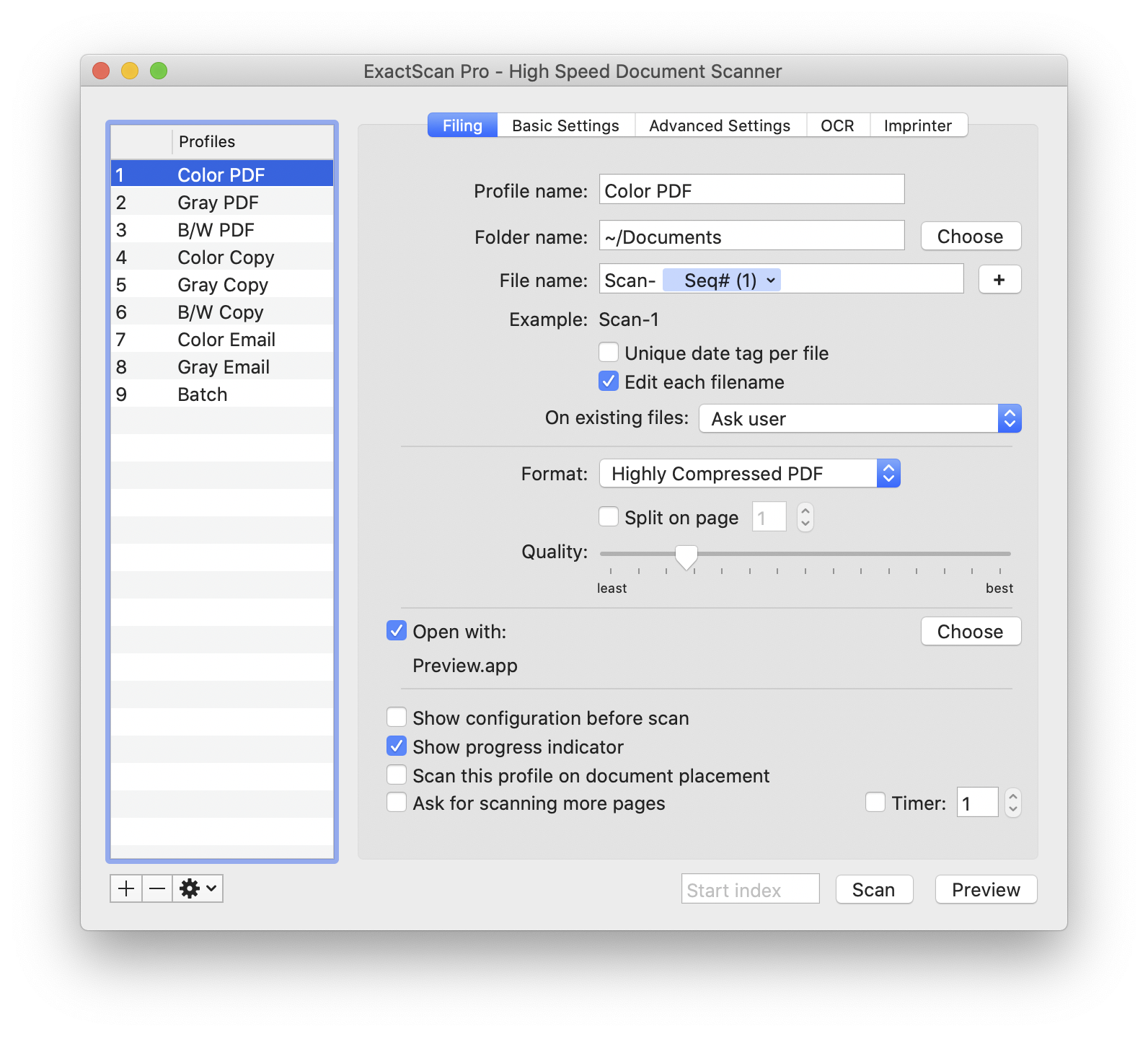
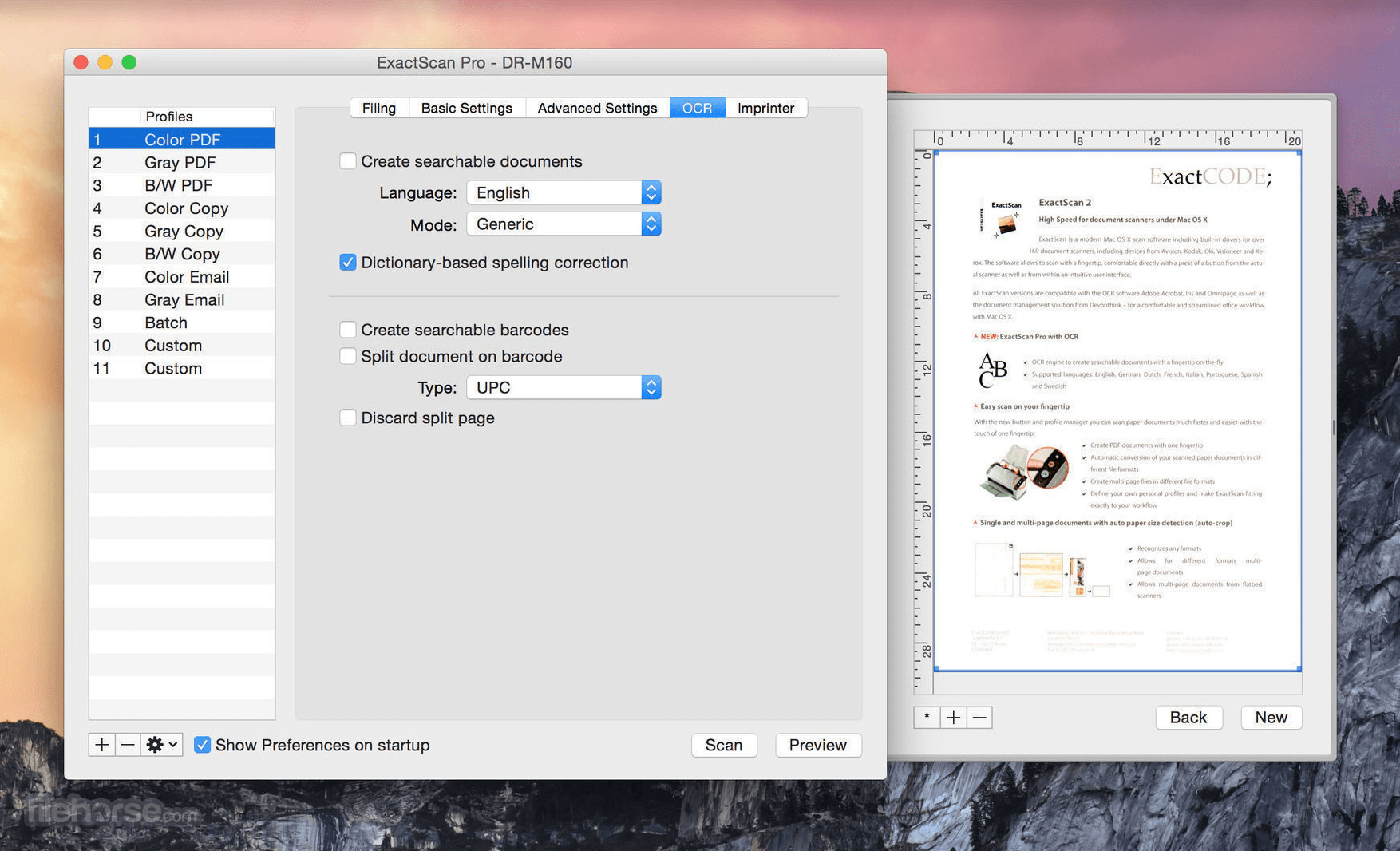
Основное окно построено вокруг списка профилей слева и набора вкладок справа. Filing отвечает за папку, имя и формат результата; Basic Settings — за источник бумаги, цвет, разрешение, размер и обработку пустых листов; Advanced Settings — за коррекцию изображения; OCR — за поисковый слой и штрихкоды; Imprinter — за текстовую отметку поверх скана. Кнопка Preview открывает предварительный просмотр, а Scan запускает профиль с выбранными параметрами.
Типовой рабочий процесс начинается с выбора профиля под конкретный поток: входящие счета, цветные договоры, копии, письма по электронной почте или пакетное архивирование. Пользователь кладёт документы в ADF, проверяет первый лист в Preview, при необходимости меняет чувствительность определения пустых страниц и качество сжатия, затем запускает проход. ExactScan Pro формирует файл, применяет OCR и правила именования, после чего открывает результат в указанной программе или сохраняет его в заданную папку.
Скачать ExactScan Pro
- Редактирование PDF
- Русский интерфейс
- Просто новичкам
- Нет полноценной правки PDF
- PDF/A только в Enterprise
- Нужен совместимый сканер
Как устроены профили сканирования
Профиль в ExactScan Pro — не просто сохранённое разрешение. В одной записи объединяются устройство и источник бумаги, цветовой режим, геометрия страницы, фильтры, формат результата, шаблон имени, папка, OCR, правила разделения и программа, которой следует передать готовый файл. Такой подход особенно полезен, когда один сканер обслуживает разные задачи. Для договора можно держать цветной PDF с поисковым слоем, для бухгалтерских первичных документов — серый сжатый PDF с датой и последовательным номером, для копирования — профиль с немедленной печатью, а для архивных карточек — отдельные изображения TIFF.
Список профилей занимает левую часть окна. Готовые примеры Color PDF, Gray PDF, B/W PDF, варианты Copy, Email и Batch показывают логику настройки, но их параметры можно менять. Кнопки с плюсом и минусом создают и удаляют записи, а меню с шестерёнкой используется для операций с набором профилей, включая импорт, экспорт и возврат к исходным пресетам. Изменения привязаны к выбранной строке, поэтому перед редактированием нужно убедиться, что выделен нужный рабочий процесс, иначе новые значения сохранятся в другом профиле.
Практичный порядок настройки — сначала создать копию близкого пресета, дать ей однозначное имя, затем пройти вкладки слева направо. Название должно описывать не тип устройства, а ожидаемый результат: Счета OCR, Договор цвет, Копия ч/б, Архив по штрихкоду. Тогда при запуске с кнопки сканера или из контекстного меню значка не придётся вспоминать, какие параметры скрываются за абстрактными номерами. Для рабочих мест с общим сканером полезно включить в имя подразделение или назначение папки.
Что сохраняется автоматически
Параметры профиля применяются как единый набор. Если изменить качество PDF, язык OCR или способ обработки пустых листов, новый выбор будет использован при следующем запуске этой же строки. Отдельной кнопки сохранить в основной логике не требуется, из-за чего случайное изменение может остаться незамеченным. Перед крупной пачкой стоит открыть профиль, проверить источник, разрешение, папку и формат, а для критичных процессов — экспортировать набор настроек в резервную копию.
На Mac конфигурацию можно переносить между компьютерами вместе с файлом настроек ExactScan Pro; в интерфейсе также удобнее пользоваться экспортом профилей, потому что он снижает риск захватить посторонние параметры. В Windows и Linux конфигурация хранится в текстовом JSON-подобном файле настроек. Независимо от платформы после переноса нужно заново проверить путь к папке, имя целевого приложения, принтер и доступность сканера: идентификаторы устройств и каталоги на другом компьютере могут отличаться.
Вкладка Filing: куда попадёт результат
Filing определяет судьбу файла после сканирования. Поле Folder name принимает обычную локальную папку, каталог на подключённом накопителе или доступный сетевой ресурс. Выбирать каталог лучше через кнопку Choose, а не вводить путь вручную: так меньше вероятность опечатки и сразу проверяется доступ. Для сетевого хранилища следует убедиться, что ресурс подключён до запуска. Если соединение пропадёт во время пачки, обработка может завершиться, но сохранение или открытие результата окажется неуспешным.
Поле File name поддерживает составной шаблон. В него добавляются обычный текст и токены: порядковый номер, номер страницы или листа, дата, время и распознанный штрихкод. Последовательность может автоматически увеличиваться до свободного имени. Это удобно для серии Счёт-0001, Счёт-0002 и далее. Номера страниц и листов отражают фактическое положение в проходе, а последовательный номер относится к создаваемому файлу. При ручном двустороннем сканировании можно применять чётные и нечётные последовательности, чтобы свести отдельно полученные стороны в правильный порядок.
Опция Unique date tag per file обновляет дату и время для каждого нового документа внутри пачки, а не использует одно значение для всего запуска. Она полезна, когда разделение выполняется пустыми листами или штрихкодами и каждый получившийся файл должен иметь собственную временную метку. Edit each filename выводит подтверждение имени перед сохранением. Это повышает точность при редких документах с нестандартными названиями, но замедляет массовую оцифровку, поэтому для хорошо настроенного шаблона запрос обычно отключают.
Поведение при совпадении имени задаётся отдельно. Ask user оставляет решение пользователю, Increase sequence number ищет следующий свободный номер, Silently overwrite заменяет существующий файл. Для архива безопаснее автоматическое увеличение или запрос. Тихая перезапись оправдана только в контролируемом процессе, где файл должен всегда отражать последнее состояние и имеется резервное копирование. Иначе один повторный запуск может уничтожить ранее сохранённый документ без дополнительного предупреждения.
Формат и качество
В списке форматов доступны PDF, сжатые варианты PDF, JPEG, JPEG 2000, многостраничный TIFF, PNG, BMP и PNM. Для документов с текстом обычно выбирают PDF: он объединяет страницы и принимает поисковый слой OCR. JPEG удобен для отдельных фотографий, но использует потери качества и создаёт отдельный файл на страницу. PNG сохраняет резкие границы без потерь, однако цветные страницы могут занимать заметно больше места. TIFF подходит для архивных процессов и программ, которые ожидают многостраничное растровое изображение.
Ползунок Quality влияет только на форматы, где предусмотрено управляемое сжатие. Минимальное значение уменьшает объём, но мелкие символы, тонкие линии и полутоновые печати могут распасться на артефакты. Максимальное сохраняет больше деталей, но увеличивает размер. Для счетов и договоров полезно сравнить один и тот же лист при двух-трёх положениях ползунка и проверить не только внешний вид, но и поиск по распознанному тексту. Если OCR начинает путать цифры после сильного сжатия, качество следует поднять или перейти на серый режим с более высоким разрешением.
Опция One file per page нужна для потоков, где каждая сторона должна стать отдельным изображением. Для многостраничного договора её включать не следует: вместо одного документа появится набор файлов. Команда Split on page делит результат по фиксированному количеству страниц. Она подходит для однотипных форм, например когда каждый документ занимает ровно две стороны. Для переменной длины надёжнее пустые разделители или штрихкоды.
Действие после сканирования
Open with передаёт готовый файл выбранной программе. Можно открыть PDF в просмотрщике, передать изображение редактору или направить результат в почтовый клиент. Важно учитывать структуру результата: многостраничный PDF открывается как один объект, тогда как серия JPEG создаёт несколько файлов. При передаче изображений в почту отдельный файл может породить отдельное письмо; для единого вложения лучше сначала сформировать PDF.
Show progress indicator отображает ход получения и обработки страниц. Для коротких задач его можно скрыть, но при работе с ADF индикатор помогает понять, идёт ли передача данных, OCR или сохранение. Ask for scanning more pages используется с планшетным сканером: после каждой страницы программа предлагает продолжить, благодаря чему можно собрать многостраничный файл без автоподатчика. Таймер рядом с запросом задаёт автоматическое поведение, когда оператору нужен ограниченный интервал на замену листа.
Basic Settings: источник, цвет и разрешение
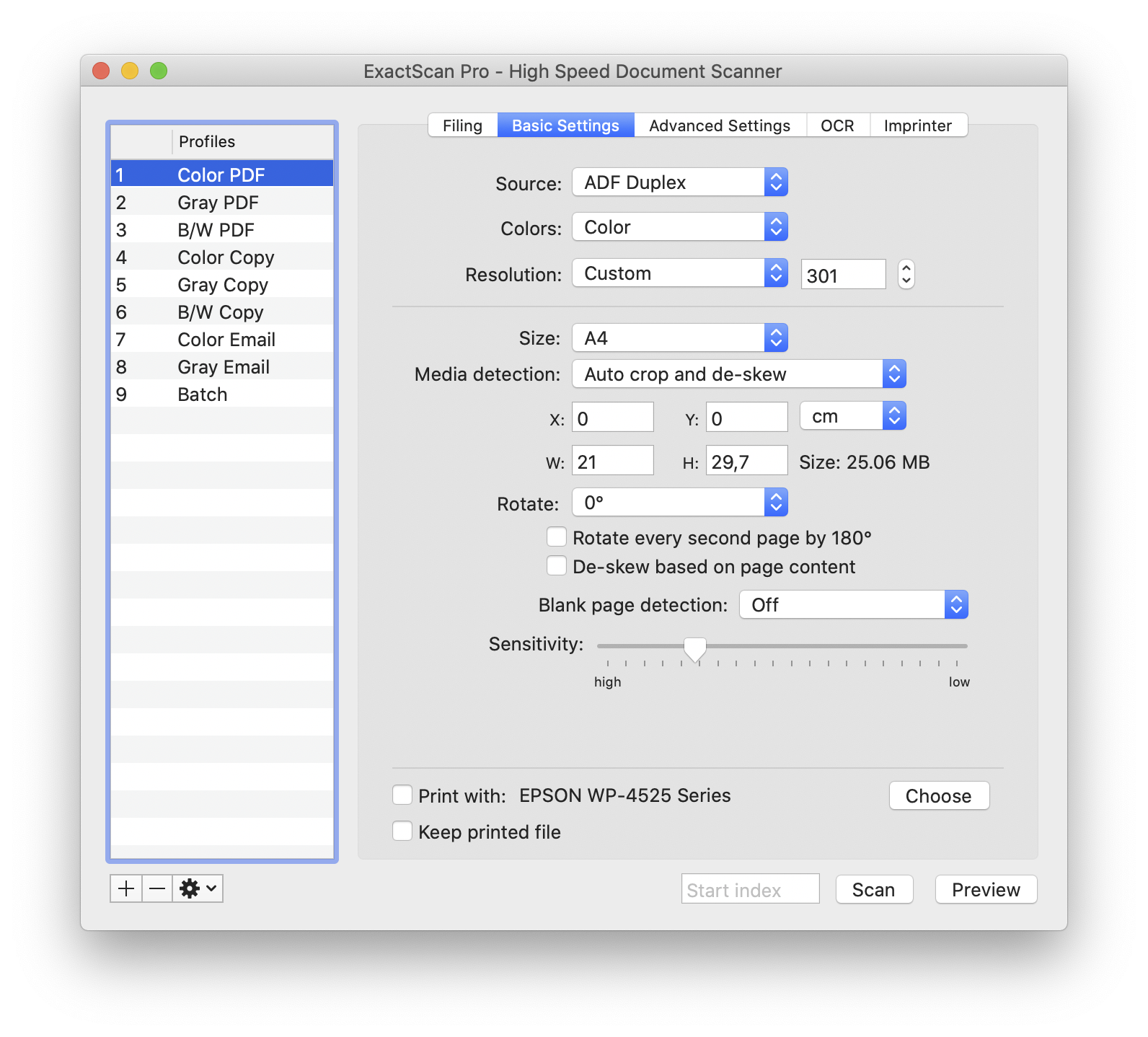
На вкладке Basic Settings выбирается физический источник. ADF означает автоподатчик, ADF Duplex — получение лицевой и оборотной стороны за один проход, Flatbed — стекло. Если устройство не поддерживает выбранный режим, сканирование не начнётся или драйвер вернёт ошибку. Для одностороннего аппарата предусмотрен Manual Duplex: сначала проходит одна сторона пачки, затем листы переворачиваются и подаются повторно. Порядок переворота зависит от тракта конкретного сканера, поэтому первый тест лучше выполнить на четырёх пронумерованных страницах.
Color задаёт полноцветный захват, Gray — градации серого, Lineart или B/W — двоичный чёрно-белый результат, Dithered имитирует полутона точечным рисунком. Цвет нужен для печатей, цветовых пометок и фотографий. Серый режим часто лучше для офисных документов с полутоновыми подписями: он заметно компактнее цвета, но сохраняет мягкие переходы. Чёрно-белый режим даёт минимальный размер и резкий текст, однако требует аккуратного порога, иначе тонкие штрихи исчезнут, а фон превратится в шум.
Разрешение задаётся в ppi/dpi. Для обычного печатного текста разработчик рекомендует ориентироваться на 200–300 dpi. 300 dpi оставляет запас для мелкого шрифта, штрихкодов и OCR, а 200 dpi уменьшает объём и ускоряет поток. Повышение до 600 dpi оправдано для мелких схем, печатей или фотографий, но удваивание линейного разрешения примерно вчетверо увеличивает число пикселей. Поэтому высокое значение без реальной необходимости замедляет передачу, фильтры, распознавание и сохранение.
Размер листа и автоматическая геометрия
Поле Size применяется прежде всего к планшету и к заданиям, где автоматическое определение отключено. Для стандартных документов выбирают A4, Letter или другой известный размер; для нестандартного оригинала вводят ширину, высоту и смещение области. Предварительная оценка объёма рядом с размерами помогает увидеть, насколько выбранные разрешение и цвет нагружают память. Если оценка неожиданно велика, следует проверить, не осталось ли фотографическое разрешение в профиле для обычных бумаг.
Media detection объединяет автоматическое кадрирование и выравнивание. Алгоритм ищет границы листа, удаляет лишний фон и корректирует угол подачи. Он особенно полезен для пачек с разными размерами. На слабоконтрастном белом листе на светлой подложке граница может определяться неуверенно; тогда помогает предварительный просмотр, более контрастный фон или фиксированный размер. Для документов с тёмной рамкой важно проверить, не приняла ли программа саму рамку за границу бумаги.
De-skew based on page content анализирует не только край листа, но и строки или другие элементы внутри страницы. Это помогает, когда край повреждён или почти сливается с фоном, но может ухудшить результат на макетах с диагональными элементами, схемах и фотографиях. При неожиданном наклоне следует сравнить два прохода: обычный Auto crop and de-skew и тот же режим с контентным выравниванием. Оставляют вариант, который сохраняет поля и горизонт текста.
Rotate every second page by 180° упрощает сканирование книг и блокнотов на планшете, когда развороты приходится поворачивать попеременно. Обычный Rotate задаёт одинаковый поворот для всех страниц. Для смешанной пачки лучше использовать автоматическую ориентацию, связанную с анализом содержимого, но её результат зависит от количества распознаваемого текста. Чистые бланки, фотографии и страницы с одной крупной цифрой иногда требуют ручного поворота.
Пустые листы как управляющий сигнал
Blank page detection имеет несколько сценариев. Delete Blank Page удаляет пустую или почти пустую сторону. Placeholder оставляет лёгкую пустую страницу, сохраняя нумерацию и порядок при последующей двусторонней печати. Split Document использует пустой лист как разделитель и начинает новый файл. Последний режим позволяет загрузить в ADF сразу несколько договоров, вставив между ними чистые страницы.
Чувствительность определяет, насколько заполненный лист ещё считается пустым. Слишком высокая чувствительность может удалить документ с одной подписью, номером или слабой печатью. Слишком низкая оставит обороты с просвечивающим текстом и пылью. Настройку делают на худшем реальном примере: берут чистый лист, оборот с просвечиванием и короткую квитанцию, выполняют тест и проверяют итоговую последовательность. Для юридически значимых архивов безопаснее сначала использовать Placeholder, а удаление включать после подтверждения устойчивости.
Если пустая страница используется как разделитель, она должна быть действительно чистой и проходить через тот же тракт. Загнутый угол, штамп, отверстия от дырокола или тень от края могут помешать распознаванию. Для нестабильных пачек штрихкодный разделитель надёжнее, потому что он ищет конкретный код, а не оценивает долю заполнения.
Сканирование прямо на принтер
Опция Print with превращает связку сканера и принтера в цифровой копир. После получения страницы ExactScan Pro направляет её на выбранное устройство печати. Keep printed file сохраняет электронную копию, иначе профиль можно использовать только для бумажного дубликата. Перед тиражом нужно проверить цветовой режим, масштабирование и формат бумаги в драйвере принтера, потому что сканер отвечает за изображение, а поля и размещение на листе определяет печатная подсистема.
Практическое ограничение проявляется при сочетании JPEG и печати: в некоторых конфигурациях такой профиль может завершиться сообщением, что страницы для печати не выбраны, тогда как PDF печатается корректно. Надёжный обход — использовать PDF для профиля Copy или сначала сохранить JPEG и печатать его отдельно. Такой же принцип полезен для многостраничных копий: PDF сохраняет документ единым объектом и предсказуемее передаётся принтеру.
Advanced Settings: очистка и цветокоррекция
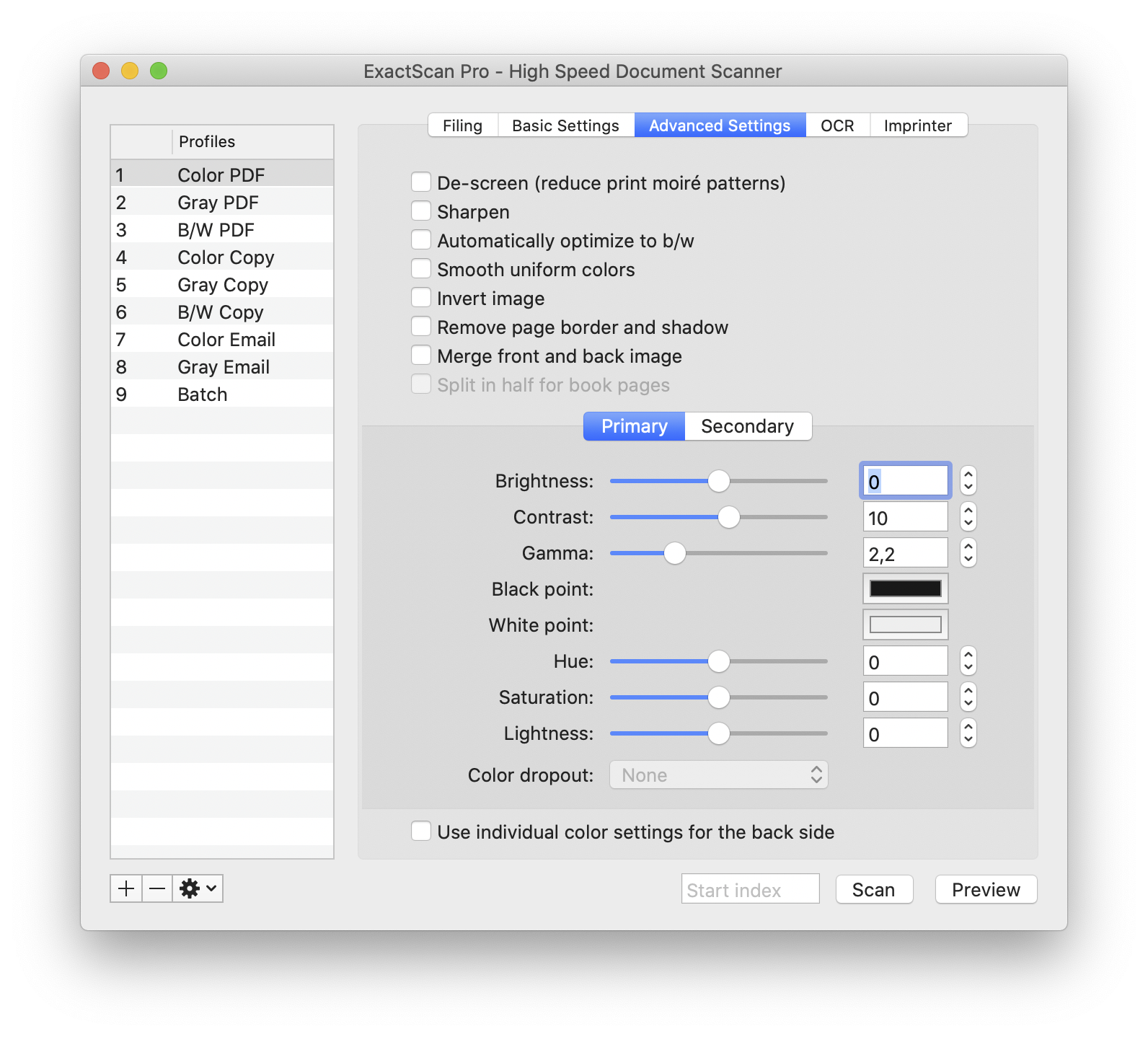
Advanced Settings содержит фильтры, которые применяются ко всей пачке выбранного профиля. De-screen подавляет муар от полиграфической растрированной печати, например на страницах журнала. Sharpen усиливает границы, но при чрезмерном использовании подчёркивает пыль и компрессионный шум. Automatically optimize to b/w анализирует контуры и фон, формируя компактное чёрно-белое изображение. Smooth uniform colors выравнивает однотонные области, уменьшая пятнистость фона и размер файла.
Invert image меняет светлое и тёмное местами. Remove page border and shadow предназначен для тёмных краёв и теней вокруг листа, типичных для планшета. Merge front and back image объединяет изображения сторон в один результат для специальных форм. Split in half for book pages делит скан разворота на две страницы, если соответствующий режим доступен для выбранного источника. Каждый фильтр решает конкретную проблему, поэтому включать весь список одновременно не стоит: лишняя обработка увеличивает время и может удалить полезные детали.
Яркость, контраст и гамма
Brightness сдвигает весь диапазон светлее или темнее. Contrast увеличивает разницу между светлыми и тёмными участками. Gamma перераспределяет средние тона, почти не двигая крайние точки. Для бледной машинописной копии сначала корректируют гамму, затем немного повышают контраст. Для тёмной фотографии яркость поднимают осторожно, контролируя светлые участки. Сильное увеличение контраста может сделать OCR лучше на чистом тексте, но уничтожить тонкие серые линии таблицы.
Ползунки показывают эффект в окне Preview в реальном времени. Это важнее, чем ориентироваться на цифры: один и тот же параметр ведёт себя по-разному на цветном оригинале, газетной бумаге и термочеке. Настройку следует выполнять на масштабе, где видны мелкие символы, а затем проверить весь лист, чтобы края, печати и фотографии не стали пересвеченными. После изменения полезно выполнить полный тестовый скан, потому что миниатюра предварительного просмотра не всегда отражает артефакты финального сжатия.
Black point и White point задают, какие значения становятся абсолютным чёрным и белым. Инструмент выбора позволяет указать эталонную область непосредственно в предварительном изображении. Для серого фона выбирают участок бумаги, который должен стать белым; для выцветшего текста — самый тёмный элемент, который должен остаться чёрным. Ошибочный выбор превращает цветную печать в пятно или обрезает полутона, поэтому после пипетки проверяют несколько разных зон страницы.
Оттенок, насыщенность и светлота
Hue сдвигает цветовой тон, Saturation регулирует насыщенность, Lightness меняет светлоту цветового представления. Эти элементы нужны не для художественного редактирования после сканирования, а для компенсации систематического оттенка источника или освещения внутри конкретного устройства. Если все листы имеют зеленоватый фон, небольшая коррекция может приблизить их к нейтральному. Для документов с фирменными цветами следует использовать минимальные значения, иначе логотип и отметки перестанут соответствовать оригиналу.
Color dropout исключает выбранный цветовой канал или диапазон, чтобы убрать линии формы и оставить заполненный текст. Такой приём применяют к анкетам, напечатанным цветной сеткой. Перед массовой обработкой надо убедиться, что рукописные пометки не выполнены близким цветом. Individual color settings for the back side позволяет задать отдельную коррекцию оборота, полезную при двусторонних бланках с разной плотностью бумаги или печати.
Предварительный просмотр и проверка кадра
Preview выполняет пробное сканирование и открывает отдельную область с линейками и рамкой страницы. В ней видны результат кадрирования, угол, поля и реакция цветовых ползунков. Кнопки масштаба позволяют рассмотреть мелкий текст, а команда New обновляет пробу после замены оригинала. Для планшета рамку можно использовать как контроль выбранной области; для ADF она показывает, как алгоритм интерпретировал первый лист.
Проверка должна отвечать на четыре вопроса: не обрезаны ли поля, прямые ли строки, различимы ли самые мелкие символы, остаётся ли фон достаточно чистым. Затем оценивают специфические элементы — печати, штрихкоды, карандашные подписи, цветные выделения. Если профиль предназначен для разных типов бумаги, тестируют не лучший, а худший оригинал: смятый чек, тонкий двусторонний лист или документ с тёмной рамкой.
Когда автоматическое кадрирование ошибается, сначала фиксируют размер и нулевые смещения. Если лист подаётся под углом, очищают ролики и направляющие, затем возвращают de-skew. Когда фон окрашивается при отключённом Media detection, стоит сравнить результат с Auto crop and de-skew: известны ситуации, где автоматический режим одновременно исправляет и геометрию, и оттенок фона. Настройку фиксируют в отдельном профиле, чтобы не менять поведение остальных заданий.
OCR и поисковый PDF
Флажок Create searchable documents добавляет к изображению распознанный текстовый слой. Внешне страница остаётся сканом, но слова можно искать, выделять и индексировать. Язык выбирается в выпадающем списке; поддерживаются русский, английский, украинский и более двух десятков европейских языков. Правильный язык влияет на словарь и набор символов: для русского договора нельзя оставлять английский, иначе кириллица будет распознана заметно хуже.
Mode задаёт режим распознавания, а Dictionary-based spelling correction использует словарную коррекцию. Она полезна для обычного печатного текста, но может искажать артикулы, фамилии, номера деталей и короткие коды. Для технических ведомостей сначала сравнивают результат с коррекцией и без неё. Контроль выполняют не по внешнему виду страницы, а копированием нескольких строк в текстовый редактор и поиском по редкому слову.
Качество OCR определяется не только движком. На него влияют разрешение, угол, контраст, сжатие и чистота фона. Для мелкого шрифта лучше 300 dpi, ровный серый или чёрно-белый режим без чрезмерного шарпинга. Если символы слипаются, уменьшают контраст или отключают агрессивную оптимизацию. Если фон воспринимается как точки, повышают порог очистки, включают Smooth uniform colors либо переходят с цвета на серый.
Распознавание уже имеющихся файлов
ExactScan Pro умеет обрабатывать не только страницы со сканера. Чтобы превратить существующие изображения или PDF в поисковый документ, создают новый профиль, включают OCR и нужные фильтры, закрывают окно настройки и выбирают Open File в меню File. Импортированные файлы проходят через активный профиль как входные страницы: к ним применяются разрешение, цветовая коррекция, кадрирование, imprinter и формат вывода.
Этот режим полезен для старого архива, но требует осторожности. Если оставить автообрезку, программа может изменить уже выверенные поля. Если активен низкий уровень качества, повторное сохранение JPEG или сжатого PDF ухудшит изображение. Для первого прохода создают отдельный профиль OCR без изменений: отключают геометрические фильтры, сохраняют достаточное качество и проверяют несколько файлов разных типов. Только после этого запускают крупную папку.
При конвертации очень большого PDF основная нагрузка приходится на декодирование страниц, фильтры, OCR и повторную сборку. Чтобы локализовать сбой, сначала обрабатывают небольшой диапазон или копию из нескольких страниц. Если тест проходит, делят исходный документ на части либо временно отключают тяжёлые фильтры. Свободное место на диске должно учитывать не только итоговый PDF, но и промежуточные изображения.
RTF, HTML и TXT
Дополнительные текстовые форматы RTF, HTML и TXT предназначены для извлечения распознанного содержания. TXT сохраняет символы без оформления и подходит для поиска или дальнейшего анализа. RTF пытается передать базовую структуру и открывается в текстовых редакторах. HTML удобен для просмотра и переноса в веб-системы, но сложная таблица или многоколоночная верстка не превращается автоматически в идеально редактируемый документ. Исходный скан следует хранить рядом как визуальный эталон.
Для юридических и финансовых документов поисковый PDF обычно безопаснее чистого текста, потому что изображение страницы остаётся неизменным и позволяет сверить распознанные слова с оригиналом. TXT или RTF применяют как производную копию. Если задача требует полноценного редактирования абзацев, восстановления таблиц и проверки форматирования, нужен специализированный PDF/OCR-редактор после этапа сканирования.
Штрихкоды и автоматическое разделение пачки
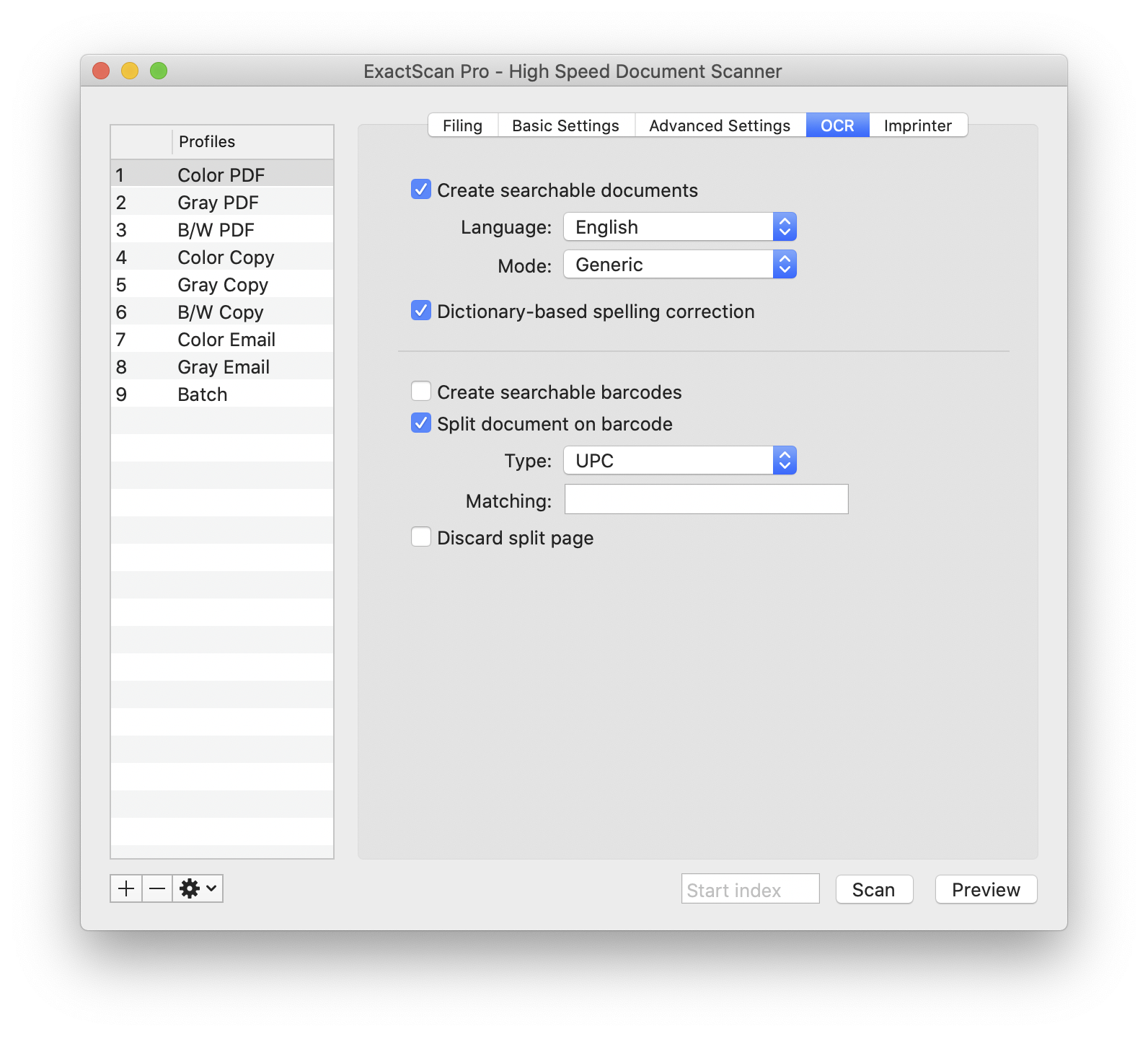
Create searchable barcodes добавляет содержимое распознанных штрихкодов в PDF как доступный для поиска текст. Это позволяет находить документ по номеру на этикетке через системный поиск или систему управления архивом. Поддерживаются распространённые одномерные типы, включая UPC, EAN, Code 25, Code 39 и Code 128. Код должен быть достаточно крупным, контрастным и не пересекаться сгибом или бликом.
Split document on barcode использует код как разделитель. Перед каждым новым документом кладут лист с выбранным типом и значением. Поле Matching ограничивает срабатывание конкретной строкой, чтобы обычные товарные коды внутри документов не делили пачку случайно. Discard split page удаляет служебный лист из результата. Если его не включить, каждый файл начнётся с разделителя, что иногда полезно для аудита, но обычно мешает просмотру.
Надёжная схема для бухгалтерии выглядит так: печатается один шаблон Code 128 с уникальной фразой, в профиле выбирается тот же тип и значение, включаются Split document on barcode и Discard split page. Затем оператор формирует пачку, помещая шаблон перед каждым счётом. После прохода проверяются количество созданных PDF и первые страницы. Такой метод лучше пустых листов, когда оригиналы содержат почти пустые обороты или сильно различаются по плотности.
Ошибки распознавания штрихкода чаще всего связаны с низким разрешением, слишком сильным сжатием, неправильным типом или обрезанным полем. Для разделителей разумно использовать 300 dpi и не располагать код у края листа. Если срабатывания пропускаются, временно отключают автоматическую обрезку и проверяют Preview. Если происходят ложные разделения, заполняют Matching точным значением вместо распознавания любого кода выбранного семейства.
Imprinter: дата, номер и служебная отметка
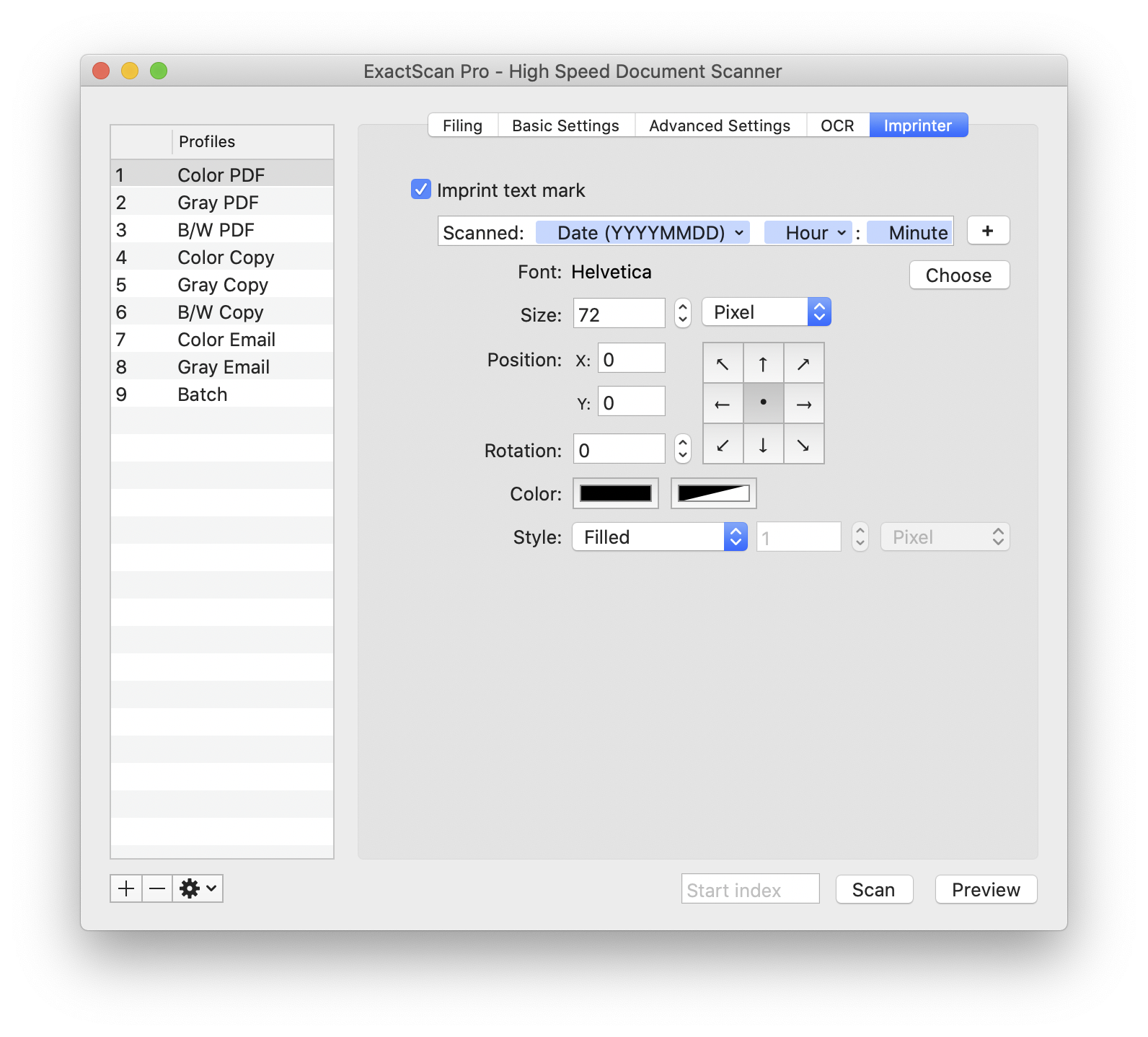
Imprinter накладывает текст непосредственно на изображение скана. В строку можно вставить постоянную надпись и динамические элементы даты, часа и минуты. Типичные применения — COPY, CONFIDENTIAL, APPROVED, номер партии или время оцифровки. Поскольку отметка становится частью растровой страницы, её нельзя удалить простым отключением слоя PDF. Перед запуском необходимо убедиться, что она не закрывает подпись, печать или штрихкод.
Положение задаётся координатами X и Y и быстрыми кнопками привязки к углам и сторонам. Rotation поворачивает строку, Size определяет размер, Font — шрифт, Color — цвет, Style — способ заливки или обводки. Для служебной даты лучше выбрать небольшой контрастный текст у свободного края. Для водяного знака по центру следует проверить читаемость исходника и итоговый размер файла: крупная цветная надпись добавляет детали ко всем страницам.
Динамическая дата может отличаться для файлов внутри одной пачки в зависимости от настройки Unique date tag per file. Если важна единая отметка времени на весь запуск, эту опцию не включают. Если каждый документ должен отражать момент собственного создания после разделения, включают. Для регламентированного архива правила imprinter следует закрепить в отдельном профиле и защитить организационными процедурами от случайного редактирования.
Многостраничные документы и добавление страниц
PDF и многостраничный TIFF позволяют собирать последовательность страниц в одном файле. С ADF это происходит автоматически, пока в лотке остаётся бумага. С планшетом включают Ask for scanning more pages и меняют оригинал после каждого прохода. Перед сохранением важно проверить ориентацию и порядок, потому что ExactScan Pro ориентирован на захват и обработку, а не на глубокое визуальное редактирование готового PDF.
Если страница была забыта, PDF можно открыть и продолжить сканирование с добавлением новых листов. Это избавляет от отдельного редактора для простого продолжения документа. Однако функция не заменяет произвольную перестановку, редактирование текста, комментарии или сложное объединение разных PDF. Для таких операций удобнее передать результат PDF-редактору после завершения сканирования.
При добавлении нужно заранее решить, куда должна попасть новая страница. Если она обязана стоять в середине договора, проще сканировать её отдельно и вставить в нужную позицию редактором. Если это продолжение в конце, встроенное добавление подходит. Всегда работайте с копией критичного файла, особенно если он уже подписан электронной подписью: любое изменение состава страниц нарушит целостность подписи.
Пакетная обработка изображений и PDF
Batch-профиль применяет одинаковые правила к набору существующих файлов. Можно очистить фон старых сканов, выровнять страницы, уменьшить качество для копии, добавить текстовую отметку или сформировать поисковый PDF. Входные PDF и растровые изображения рассматриваются как страницы виртуального сканера. Это делает профиль удобным повторяемым конвейером, но одновременно повышает риск массово применить ошибочную настройку.
Безопасный пакетный процесс состоит из четырёх этапов. Сначала создаётся отдельная папка вывода, не совпадающая с исходной. Затем на двух-трёх файлах проверяются формат, качество и OCR. После этого запускается небольшая группа разных документов. Только когда имена, страницы и поиск подтверждены, обрабатывается весь архив. Исходники не удаляют до выборочной проверки результата и сравнения количества файлов.
Параметры разрешения и цвета при обработке готового PDF могут привести к повторной дискретизации. Если задача только добавить OCR, не стоит снижать разрешение или включать агрессивное сжатие. Если нужна облегчённая копия для отправки, наоборот, можно применить умеренное качество и серый режим, но хранить архивный оригинал отдельно. Imprinter в пакетном режиме полезен для выпуска копий с пометкой, однако надпись нельзя считать криптографической защитой.
Автоматический запуск и кнопки сканера
Show configuration before scan заставляет показать окно настроек перед стартом с аппаратной кнопки. Это полезно, если профиль часто корректируют, но мешает полностью автоматическому потоку. Scan this profile on document placement запускает обработку, когда ADF обнаруживает бумагу. Такой режим можно назначить только одному профилю, иначе программа не сможет определить, какой набор правил применять.
Автозапуск удобен на рабочем месте с единственной задачей, например для входящей корреспонденции. Оператор выбирает профиль один раз, затем вставляет следующий документ. Опасность состоит в том, что в активном профиле могла остаться неправильная папка, цвет или режим разделения. Поэтому в начале смены выполняют контрольный лист и проверяют имя файла. Для многоцелевого сканера лучше использовать аппаратные кнопки, сопоставленные разным профилям, либо запускать вручную из списка.
Встроенные драйверы ExactScan на Mac поддерживают управление профилями с кнопок ряда профессиональных сканеров. При использовании TWAIN или ImageCapture доступность аппаратной кнопки зависит от драйвера производителя. На Windows и Linux программа работает с соответствующими интерфейсами TWAIN и SANE, но набор аппаратных возможностей может отличаться. Нельзя предполагать поддержку функции только по наличию USB-соединения; её проверяют в пробном запуске с конкретной моделью.
AppleScript и сценарии автоматизации
На macOS ExactScan Pro предоставляет команды AppleScript для выбора профиля, имени, разрешения, цветового режима, папки, файла и программы назначения, а также для запуска сканирования и контроля состояния. Это позволяет связать захват с базой данных, системой учёта или папочным процессом. Например, внешний сценарий получает номер дела, задаёт имя и каталог, запускает профиль и ждёт завершения, после чего регистрирует полученный PDF.
Автоматизацию нужно строить поверх готового проверенного профиля, меняя только необходимые поля. Если сценарий каждый раз задаёт десятки параметров, он становится чувствительным к изменениям устройства и интерфейса. Папку следует создавать заранее и проверять права записи. Имя очищают от символов, недопустимых в файловой системе. После команды scan сценарий должен дождаться завершения, а не считать появление первого временного файла доказательством успешного результата.
В Windows и Linux вместо AppleScript используется встроенный сценарный механизм с похожей целью: адаптация к проектным потокам. Конкретный синтаксис зависит от поставки и документации, поэтому перед внедрением следует получить пример у поддержки и протестировать на копиях. Независимо от платформы автоматический процесс обязан журналировать имя результата, время, профиль и сообщение об ошибке, иначе пропущенный лист трудно обнаружить.
Форматы вывода: практический выбор
PDF — основной вариант для договоров, счетов и переписки. Он хранит много страниц, поисковый слой и распознанные штрихкоды. Compressed PDF уменьшает объём, а Highly Compressed PDF сильнее оптимизирует изображение; конкретный результат зависит от цвета, качества и содержимого. Для долгосрочного архива важно учитывать, что PDF/A относится к возможностям Enterprise, поэтому ExactScan Pro не следует объявлять средством выпуска PDF/A без дополнительной проверки и конвертации.
TIFF выбирают, когда принимающая система ожидает растровый контейнер или требуется многостраничное изображение без PDF. JPEG подходит для фотографий и цветных иллюстраций, но не для многократного пересохранения мелкого текста. JPEG 2000 может дать другое соотношение качества и объёма, однако поддерживается не всеми внешними системами. PNG удобен для схем, подписей и страниц с резкими границами. BMP и PNM нужны в специализированных технологических цепочках и обычно создают большие файлы.
Перед выбором формата надо смотреть на следующий этап. Если документ будут искать по словам, нужен поисковый PDF. Если страницу распознает другая система, возможно, ей требуется TIFF. Если изображение уйдёт в верстку, может подойти PNG или качественный JPEG. Формат не компенсирует неправильное разрешение: 150 dpi в без потерь PNG не восстановит мелкий шрифт, а 600 dpi в сильно сжатом JPEG может содержать больше артефактов, чем 300 dpi в PDF.
Сценарий: входящие счета и акты
Для ежедневной бухгалтерской почты создают профиль Счета OCR. Источник — ADF Duplex, цвет — Gray или Auto, разрешение — 300 dpi, Media detection — Auto crop and de-skew. Пустые обороты удаляются с умеренной чувствительностью. Формат — сжатый PDF, OCR — русский или язык документов, имя — дата плюс последовательность, папка — каталог входящих за текущий период. Open with можно направить на просмотрщик для быстрой проверки.
Если пачка содержит несколько документов, между ними используют штрихкодный разделитель. Для счетов с почти пустыми оборотами blank-page split опасен: страница с одной подписью может быть ошибочно принята за границу. После прохода оператор сравнивает число физических документов с числом PDF, открывает первый и последний файл, проверяет поиск по ИНН или редкому слову и только затем передаёт каталог в учётную систему.
Для бледных термочек лучше отдельный профиль. Серый режим и коррекция гаммы сохраняют слабые цифры лучше агрессивного чёрно-белого порога. Слишком высокая яркость стирает текст, поэтому Preview выполняют сразу после включения сканера, пока оригинал не выцвел сильнее. Небольшие чеки должны лежать ровно и не перекрываться; если ADF не рассчитан на такой размер, безопаснее использовать планшет.
Сценарий: договоры с печатями и подписями
Для договоров важны цветные отметки и целостность страниц. Профиль использует Color, 300 dpi, PDF и OCR. Автоматическое кадрирование включают, но пустые страницы сначала оставляют как Placeholder, чтобы не потерять оборот с одной подписью. Quality ставят ближе к высокому уровню. Imprinter отключают, если регламент не требует служебной метки, потому что любая наложенная надпись изменяет визуальный образ документа.
После сканирования проверяют порядок двусторонних страниц, края печатей, наличие приложений и поиск по названию стороны. Если документ подписан вручную, электронный файл является копией, а не заменой требований к хранению оригинала. Если на готовый PDF накладывается электронная подпись, добавлять страницы или повторно пропускать файл через пакетную обработку после подписания нельзя.
При забытом приложении можно добавить страницы в конец PDF. Если приложение должно находиться перед подписью, используют PDF-редактор для точной вставки и повторно проверяют весь документ. ExactScan Pro хорошо выполняет захват и OCR, но не предназначен для полноценного редактирования текста, полей форм и комментариев.
Сценарий: книги и документы с планшета
Для книги выбирают Flatbed, фиксированный размер или область разворота, Ask for scanning more pages и при необходимости Split in half for book pages. Если страницы приходится поворачивать попеременно, включают Rotate every second page by 180°. Давить на корешок нельзя; тень у сгиба уменьшают корректной укладкой и фильтром удаления края, но агрессивная очистка может задеть текст у внутреннего поля.
Предварительный просмотр используется для установки области так, чтобы в кадр попадали поля обеих страниц, но не лишняя часть стекла. Для иллюстрированной книги выбирают цвет или серый режим, для чистого текста — серый или оптимизированный чёрно-белый. De-screen полезен для полиграфического растра, однако может смягчить тонкие линии гравюр. Его сравнивают на одном развороте при масштабе 100%.
Многостраничный PDF с планшета собирается последовательно. Оператор меняет разворот и подтверждает продолжение. Чтобы не перепутать порядок после перерыва, в имя включают номер тома, а текущую страницу отмечают отдельно. Для очень большой книги разумнее формировать главы и затем объединять их редактором: при сбое не придётся повторять весь том.
Сценарий: фотографии и иллюстрации
Для фотографии выбирают Flatbed, Color, более высокое разрешение и формат JPEG, PNG или TIFF в зависимости от последующей обработки. Автоматический чёрно-белый режим, удаление пустых страниц и OCR отключают. Smooth uniform colors может изменить фактуру, а Sharpen — усилить зерно, поэтому фильтры тестируют отдельно. White point задают по нейтральной светлой области, но не по блику, иначе остальные света будут пересечены.
ExactScan Pro умеет передавать результаты в Photos через Open with, но профиль должен учитывать, что каждое изображение — отдельный файл. Для серии фотографий One file per page естественен, а многостраничный PDF не подходит. Если на стекле лежит несколько снимков, автоматическое выделение каждого объекта зависит от контраста и расстояния между ними; при сомнении сканируют по одному или используют внешнее приложение для последующего разрезания.
Программа предоставляет базовую цветокоррекцию, но не заменяет специализированную реставрацию, работу с плёнкой, удаление царапин и управление профилями печати. Для архивной копии разумно сохранить TIFF или качественный PNG без агрессивных фильтров, а JPEG делать как производную версию для просмотра и отправки.
Совместимость со сканерами
Главное условие работы — поддерживаемое устройство и доступный способ связи. На Mac ExactScan включает большой набор собственных драйверов для профессиональных моделей Avision, Canon, Fujitsu, HP, Kodak, Oki, Panasonic, Visioneer и Xerox, а также использует TWAIN и ImageCapture. На Windows требуется совместимый TWAIN-сканер, на Linux — SANE. Наличие бренда в общем перечне не гарантирует все функции конкретной модели, поэтому проверяют точное обозначение и пробный проход.
Разные источники одного МФУ могут определяться отдельно. Планшет может работать через системный драйвер, а ADF Duplex — только через другой интерфейс. В списке Source должны появляться реально поддерживаемые режимы. Если ADF отсутствует, установка произвольного значения его не добавит. Сетевое подключение также зависит от драйвера: устройство, доступное по USB, не обязательно работает по Wi‑Fi в стороннем приложении.
Перед покупкой лицензии проводят тест на собственном оборудовании: обнаружение, один лист с планшета, пачка из ADF, duplex, кнопка на корпусе, 300 dpi, OCR и сохранение в нужную папку. Для высокой скорости проверяют не только паспортные страницы в минуту, но и время постобработки. OCR, цветовые фильтры и медленное сетевое хранилище могут стать узким местом даже при быстром механизме подачи.
Устранение неполадок
Сканер не появляется в списке
Сначала закрывают фирменную утилиту и другие программы сканирования. Один драйвер часто предоставляет устройству эксклюзивный доступ, поэтому фоновый ScanSnap Manager или процесс производителя блокирует ExactScan Pro. На Mac проверяют Activity Monitor и завершают связанные фоновые задачи, затем отключают и снова подключают USB. После этого перезапускают ExactScan Pro и повторно открывают список устройств.
Если используется TWAIN, драйвер должен соответствовать разрядности и требованиям системы. Старый 32-битный модуль не появится в современной среде. Решение — установить поддерживаемый драйвер производителя или выбрать встроенный драйвер ExactScan, если модель присутствует в списке. На Linux отдельно проверяют, видит ли устройство SANE; если базовый backend не работает, интерфейс ExactScan также не сможет получить страницы.
Сканирование начинается, но зависает
Определяют этап по индикатору: передача изображения, обработка, OCR или сохранение. Если зависание происходит сразу после нажатия Preview, тестируют другой интерфейс драйвера и закрывают фоновые утилиты. Если страницы передаются, но задержка начинается на OCR, уменьшают пачку и отключают тяжёлые фильтры. Если проблема появляется при сохранении, выбирают локальную тестовую папку вместо сетевой.
Для диагностики создают минимальный профиль: один лист, 200 dpi, Gray, PDF, без OCR, imprinter и автоматических фильтров. Если он работает, функции возвращают по одной. Такой метод быстрее случайной переустановки, потому что показывает конфликтующий параметр. Результаты теста, модель сканера, система и сообщение об ошибке сохраняют для обращения в поддержку.
Обрезаются края или появляется перекос
Временно отключают Auto crop and de-skew и выбирают точный размер листа. Если полный кадр правильный, проблема в определении границы: меняют фон, очищают стекло, выравнивают направляющие или оставляют фиксированный размер. Если сам лист проходит косо, проверяют ролики и ширину направляющих. Content de-skew тестируют отдельно, потому что на макетах с диагональными линиями он может выбрать неверную опору.
Потеря нескольких миллиметров особенно опасна для квитанций и штрихкодов у края. В таких профилях оставляют небольшой запас области и удаляют поля позже. Предварительный просмотр должен показывать весь худший оригинал, а не только ровный лист A4.
OCR не находит слова
Проверяют язык, разрешение и фактический текстовый слой. Если поиск не работает вообще, возможно, Create searchable documents не включён или выбран растровый формат. Если ошибки локальны, сравнивают 300 dpi и 200 dpi, серый и чёрно-белый режим, коррекцию словаря. Для таблиц и артикулов словарную коррекцию иногда отключают. Страницы с сильным перекосом сначала выравнивают.
Низкое качество исходника нельзя полностью исправить настройкой OCR. Для факсов и термочек полезны гамма и умеренный контраст, но чрезмерный шарпинг создаёт ложные штрихи. Контроль проводят поиском по нескольким словам и копированием текста, а не визуальной оценкой изображения.
Файлы сохраняются не туда или перезаписываются
Открывают активный профиль и проверяют Folder name, шаблон и On existing files. На сетевом ресурсе убеждаются, что соединение смонтировано под тем же путём. Для предотвращения перезаписи выбирают Increase sequence number. Если папка менялась сценарием, проверяют журнал и права. Не следует использовать один и тот же шаблон без номера для разных документов, если включена тихая перезапись.
Ключ не принимается
При ошибке активации проверяют отсутствие лишних пробелов при вставке, точность лицензионного кода и системную дату. Если ключ по-прежнему не принимается, фиксируют текст сообщения и обращаются в поддержку, указав название программы из окна активации. Сторонние активаторы и модифицированные сборки использовать нельзя: они не устраняют ошибку лицензии и создают риск повреждения документов.
Производительность и размер архива
Скорость складывается из механической подачи, передачи по USB или сети, обработки изображения, OCR и записи на диск. При 300 dpi в цвете объём данных значительно выше, чем при 200 dpi в сером. На длинной пачке OCR может продолжаться после завершения подачи. Поэтому сравнивать профили надо по времени до появления готового файла, а не только по моменту выхода последнего листа.
Для ускорения офисного потока сначала выбирают разумный цвет и разрешение. Затем отключают фильтры, которые не решают реальную проблему. De-screen не нужен для обычной лазерной печати, а высокий Sharpen не приносит пользы чистому тексту. Сетевую папку тестируют отдельно: если локальное сохранение быстрое, задержка находится в сети или сервере. Большие PDF лучше формировать на диске и переносить после завершения, если соединение нестабильно.
Размер уменьшают комбинацией режима, качества и удаления пустых страниц. Чёрно-белый текстовый архив наиболее компактен, но чувствителен к порогу. Gray даёт хороший компромисс для печатей и слабого текста. Color оставляют, когда цвет несёт смысл. Highly Compressed PDF проверяют на мелких цифрах и штрихкодах; экономия места не оправдывает потерю читаемости или снижение OCR.
Сравнение ExactScan Pro с аналогами
| Программа | Лучше подходит для | Главное ограничение |
|---|---|---|
| ExactScan Pro | Профильного сканирования документов, OCR, автокадрирования, штрихкодного разделения и работы с разными сканерами | Не выполняет полноценное редактирование готового PDF |
| PDF Commander | Правки текста и страниц, объединения, защиты и подготовки уже полученных PDF | Не заменяет драйвер и систему управления сканером |
| VueScan | Поддержки большого числа старых, плёночных, планшетных и документных сканеров на разных системах | Профессиональный режим содержит много взаимозависимых параметров |
| NAPS2 | Бесплатного профильного сканирования, сборки PDF, OCR и автоматизации через командную строку | Набор возможностей зависит от TWAIN, WIA, SANE или ESCL-драйвера |
| ABBYY FineReader PDF | Точного OCR, преобразования, сравнения и редактирования PDF после сканирования | Управление конкретным сканером не является его единственной специализацией |
| ScanSnap Home | Простого фирменного потока с совместимыми сканерами ScanSnap, классификацией и облачными назначениями | Привязан к поддерживаемым моделям ScanSnap |
ExactScan Pro выбирают, когда важны профили, встроенные драйверы для множества документных сканеров на Mac, автоматическая геометрия, OCR и разделение пачки по штрихкодам. VueScan сильнее в универсальной работе со старыми устройствами и плёнкой. NAPS2 подходит тем, кому нужны бесплатность и командная автоматизация. FineReader PDF предпочтительнее для глубокой работы с распознанным содержанием, а PDF Commander — для последующей правки и сборки PDF. Владельцам совместимого ScanSnap, которым нужен максимально простой фирменный процесс, удобен ScanSnap Home.
Ограничения, которые важно учитывать
ExactScan Pro ориентирован на захват, обработку и маршрутизацию. Он может создать и продолжить PDF, но не предоставляет полного набора редактора: произвольной правки абзацев, развитых комментариев, конструирования форм и сложного управления объектами страницы. Если документ после сканирования нужно существенно менять, процесс строят из двух этапов: ExactScan Pro формирует качественный исходник с OCR, затем PDF-редактор выполняет правку.
PDF/A заявлен для Enterprise, поэтому в Pro нельзя считать любой созданный PDF архивным стандартом. Организации с нормативным требованием PDF/A должны либо использовать соответствующий продукт, либо проверенный конвертер и валидатор после сканирования. Простое наличие расширения .pdf не подтверждает соответствие профилю PDF/A-1b.
Совместимость определяется точной моделью и драйвером. Даже если сканер обнаружен, могут отличаться duplex, кнопки, сетевой режим, автоматическое определение источника и скорость. Пробный период следует использовать на реальной пачке, а не на одном листе. Особенно проверяют редкие размеры, длинные документы, смешанную ориентацию, штрихкоды и сохранение на сетевой ресурс.
Интерфейс показывает все основные вкладки одновременно, что удобно опытному пользователю, но требует дисциплины. Несколько флажков могут взаимодействовать: пустая страница удаляется или разделяет документ, автообрезка влияет на фон и штрихкод, качество сжатия — на OCR, Open with — на число создаваемых писем. Надёжность достигается небольшим числом хорошо проверенных профилей, а не постоянным ручным изменением десятков параметров.
Как настроить устойчивый рабочий процесс
Начните с инвентаризации: модель сканера, доступные источники, типы документов, обязательный формат, схема именования, папка, требования к OCR и разделению. Для каждого существенно отличающегося потока создайте профиль. Не объединяйте фотографии, договоры и термочеки в один универсальный набор: их оптимальные цвет, разрешение и фильтры различаются.
Для каждого профиля подготовьте тестовый комплект, включающий обычный лист и пограничные случаи. Зафиксируйте ожидаемое число страниц и файлов. Выполните Preview, затем полный проход. Проверьте геометрию, читаемость, поиск, имя, папку и действие после сканирования. Если используется штрихкод или пустой разделитель, посчитайте результаты. После утверждения экспортируйте профили и запишите краткую инструкцию для оператора.
Не меняйте рабочий профиль ради разовой задачи. Создайте временную копию, иначе коррекция останется и повлияет на следующий поток. Для сетевых папок предусмотрите локальный резервный каталог. Для крупной пачки сначала сделайте десять листов и дождитесь готового PDF. Исходные бумаги не убирайте до завершения проверки.
Регулярное обслуживание сканера влияет на результат не меньше программных фильтров. Пыль вызывает точки, грязная полоса на стекле ADF превращается в линию на каждой странице, изношенные ролики дают перекосы и двойную подачу. Перед изменением яркости или de-skew очистите тракт по инструкции устройства. Программная коррекция не должна маскировать механическую проблему.
Проверка профиля перед массовым сканированием
Рабочий профиль нельзя утверждать по одному идеально ровному листу. Контрольный комплект должен воспроизводить весь диапазон будущей пачки: обычную страницу, тонкий лист, документ с печатью, почти пустой оборот, страницу с мелким шрифтом, лист с изображением у края и экземпляр с заметным перекосом. Если применяется разделение, в комплект добавляют пустой лист или штрихкодную страницу. Такой тест показывает не только качество картинки, но и поведение правил, которые изменяют количество страниц и файлов.
Сначала выполняют Preview и оценивают границы, фон и читаемость. Затем сканируют весь комплект тем же способом, которым будет работать оператор: с аппаратной кнопки, по обнаружению бумаги или кнопкой Scan. Проверяют, не открылось ли окно конфигурации вопреки ожиданию, отобразился ли индикатор выполнения и завершилась ли обработка после выхода последнего листа. Если OCR или сжатие продолжаются в фоне, нельзя извлекать носитель и переносить незавершённый файл.
После сканирования считают страницы в исходной пачке и в результате. Для режима Delete Blank Page отдельно убеждаются, что удалены только действительно пустые обороты. Для Placeholder проверяют сохранение нумерации при двусторонней печати. Для Split Document сравнивают количество разделителей и полученных файлов. Если используется штрихкод, контролируют не только разбиение, но и точность имени, поскольку один неверно распознанный символ может отправить документ в неправильное дело.
Открытие результата в назначенной программе проверяют на нескольких форматах. PDF должен открываться как один документ, а режим One file per page создаёт набор отдельных изображений. При отправке в почтовый клиент следует убедиться, что весь многостраничный документ прикрепляется одним файлом. Для JPEG или PNG каждая страница может инициировать отдельное действие; такой профиль не подходит для пачки без дополнительной автоматизации.
Утверждённые настройки экспортируют через меню профилей и хранят вместе с кратким описанием теста. В описании фиксируют модель сканера, источник, разрешение, цвет, формат, правила пустых страниц, OCR, шаблон имени и папку. При смене драйвера или устройства профиль повторно проверяют на том же комплекте: одинаковые названия параметров не гарантируют одинаковую геометрию и скорость на другом тракте подачи.
Контроль качества готового PDF
Визуальная проверка начинается не с первой страницы, а с набора контрольных точек. Открывают первый и последний лист, страницу после каждого разделителя, лист с самым мелким текстом, документ с цветной печатью и оборот, который мог быть принят за пустой. Масштаб 100% помогает увидеть артефакты сжатия и размытые штрихи, а режим показа всей страницы — обрезанные поля и неверный поворот. Для длинной пачки дополнительно просматривают миниатюры, чтобы заметить повтор или пропуск.
Поисковый слой проверяют несколькими словами разных типов: обычным словом, числом, фамилией и термином с кириллическими буквами. Нахождение одного заголовка ещё не доказывает качественный OCR всей страницы. Полезно скопировать фрагмент в текстовый редактор: так видны замены похожих символов, лишние пробелы и неверный порядок чтения. Для документов со смешанными языками проверяют каждую языковую группу, а не только русский заголовок.
Если штрихкоды встроены в PDF как searchable text, поиск по полному значению должен находить соответствующую страницу. Это удобная проверка, но её нельзя подменять сверкой имени файла: код мог распознаться в тексте, а шаблон имени использовать другой токен. В регламенте полезно задать два независимых контроля — поиск по коду внутри PDF и сопоставление кода с названием файла или записью в системе учёта.
Размер файла оценивают вместе с качеством. Небольшой PDF с нечитаемыми цифрами не считается успешным результатом. Для типового комплекта сохраняют эталонный диапазон размера, но допускают отклонения из-за фотографий и цветных страниц. Резкий рост объёма часто означает случайное переключение в Color, повышенное разрешение или отключение удаления пустых листов. Необычно маленький файл может указывать на чрезмерное сжатие либо потерянные страницы.
Проверка завершается открытием файла на другом компьютере или в другом просмотрщике, если документ передаётся внешнему получателю. Это выявляет зависимость от конкретного приложения, ошибки вложенных шрифтов текстового слоя и проблемы с очень большими страницами. Если дальнейший процесс требует электронной подписи, контроль проводят до подписания; любое последующее добавление страниц или пакетное преобразование изменит файл.
Сетевые папки, USB-накопители и права записи
Поле Folder name может указывать на локальный каталог, сетевой ресурс или USB-накопитель, но профиль сохраняет конкретный путь. На другом рабочем месте буква диска или точка подключения может отличаться. Перед сменой компьютера проверяют путь вручную и выполняют тестовую запись. Доступ к папке на чтение недостаточен: ExactScan Pro должен создавать файл, переименовывать его при увеличении последовательности и завершать запись без временной блокировки.
Сетевой сбой опасен тем, что механическое сканирование может закончиться раньше передачи готового PDF. Для нестабильного соединения надёжнее сохранять в локальную входящую папку, а затем переносить файл отдельным контролируемым процессом. Если прямая запись обязательна, включают отображение прогресса и не начинают следующую пачку до появления полностью открываемого результата. Каталог назначения не должен автоматически очищаться до проверки резервной копии.
При одновременной работе нескольких операторов шаблон имени обязан исключать столкновения. Одной даты недостаточно: два профиля могут сформировать одинаковое название в одну минуту. Добавляют последовательность, рабочее место, штрихкод или другой устойчивый идентификатор. Режим Silently overwrite в общей папке рискован, потому что ошибка останется незаметной. Increase sequence number безопаснее, но лишний номер может скрыть дублирование, поэтому журнал приёма всё равно нужен.
USB-накопитель проверяют на свободное место и допустимый размер файла. Длинный цветной документ способен превысить ограничения старой файловой системы. Извлекать носитель сразу после выхода последней страницы нельзя: OCR, сжатие и запись могут продолжаться. Сначала дожидаются завершения индикатора, открывают PDF и только затем используют безопасное извлечение средствами системы.
Ручное двустороннее сканирование на simplex-устройстве
Если автоподатчик сканирует только одну сторону, ExactScan Pro позволяет организовать два прохода с чётными и нечётными последовательностями. Сначала пачку подают лицевой стороной в установленном порядке, затем переворачивают по выбранной схеме и сканируют обороты. Конкретное направление разворота зависит от тракта устройства, поэтому до основной пачки используют четыре пронумерованных листа и записывают правильную ориентацию.
В шаблоне имени применяют номер страницы или последовательность так, чтобы результаты двух проходов можно было восстановить без догадок. Ошибка оператора чаще возникает не в нумерации, а в обратном порядке второго прохода. Если устройство возвращает обороты с конца пачки, файлы второй стороны потребуется расположить в обратной последовательности перед объединением. Для регулярной задачи лучше создать два отдельных профиля лицо и оборот с отличающимися начальными значениями.
Пустые обороты при таком процессе нельзя бездумно удалять до объединения. Если один оборот пуст, исчезновение файла сдвинет все следующие страницы относительно лицевых. Режим Placeholder сохраняет позицию и почти не увеличивает размер PDF. Удалять пустые страницы безопаснее после сборки и визуальной сверки пар, когда пропуск уже не нарушит соответствие.
Для небольшого договора ручной duplex приемлем, но на большой смешанной пачке вероятность перестановки возрастает. Контрольный лист с крупным номером в начале и конце каждого прохода помогает определить направление. После объединения проверяют пары 1–2, середину и последние страницы. Если порядок критичен и операции повторяются ежедневно, экономия на duplex-сканере может оказаться меньше стоимости ручной проверки и повторных проходов.
Настройка OCR для сложных документов
Язык OCR выбирают по фактическому содержимому, а не по интерфейсу программы. Русский профиль подходит для кириллических документов, но иностранные имена, артикулы и многоязычные формы требуют отдельного теста. В списке доступны европейские языки, включая русский, украинский, английский, немецкий, французский, испанский и другие. Для смешанной папки разумнее разделить документы по языкам, чем применять один компромиссный профиль ко всем.
Распознавание зависит от геометрии. Auto rotation исправляет ориентацию страницы, а content de-skew выравнивает текст по содержимому. Эти функции полезны, когда пачка не отсортирована, но результат проверяют на бланках с вертикальными надписями, таблицами и диагональными элементами. Неверный автоматический поворот ухудшит OCR сильнее, чем небольшая исходная ошибка, поэтому для однотипной строго ориентированной пачки фиксированное вращение иногда надёжнее.
Серый режим сохраняет слабые штрихи и фон лучше жёсткого бинарного порога. Автоматическая оптимизация чёрно-белого изображения уменьшает объём, но может склеить буквы или удалить тонкие элементы. Для термочек и факсов сравнивают Gray и Black & White на одинаковом разрешении, затем проверяют не только внешний вид, но и копирование текста. Настройки Brightness, Contrast и Gamma меняют постепенно, контролируя тёмные и светлые участки в Preview.
Словарная логика помогает обычному тексту, но в кодах, серийных номерах и таблицах может заменять редкую комбинацию на знакомое слово. Такой документ проверяют по цифрам и буквенно-цифровым значениям. При низкой точности полезнее улучшить исходное изображение и правильно выбрать язык, чем пытаться исправлять каждый результат вручную. Оригинал или неизменённую растровую копию сохраняют до завершения проверки.
Создание searchable PDF не превращает скан в редактируемый макет. Видимая страница остаётся изображением, поверх которого размещён текстовый слой. Поиск, копирование и индексирование работают, но изменение абзацев требует PDF-редактора или экспорта распознанного текста в RTF, HTML либо TXT с последующей правкой. При таком экспорте сложная верстка, таблицы и подписи могут потребовать ручного восстановления.
Разделение пачек по штрихкодам
Для управляемого процесса выбирают распространённый одномерный тип, например Code 128, и печатают разделители с высоким контрастом. Штрихкод размещают вдали от отверстий, сгибов и края, который может быть обрезан. Matching ограничивает разделение ожидаемым значением и защищает от случайного кода на самом документе. Если в пачке встречаются товарные EAN или внутренние Code 39, универсальное разделение по любому распознанному коду создаст лишние файлы.
Перед запуском проверяют три решения: остаётся ли страница-разделитель в документе, используется ли значение кода в имени и встраивается ли оно в searchable text. Для архива разделитель часто удаляют, но при аудите он может служить доказательством границы. Если код содержит номер дела, его добавляют в имя, сохраняя также последовательность на случай повторяющихся значений. Недопустимые символы заранее исключают из схемы кодирования.
Цветной фон, перекос и искажение допускаются алгоритмом, но качество печати всё равно важно. Ламинированный лист даёт блики, а слишком маленький код теряет штрихи после сжатия. Контрольный разделитель сканируют с тем же источником, разрешением и обработкой, что и рабочую пачку. Если код читается только без Auto crop, оставляют больший запас поля или меняют расположение, а не отключают полезную геометрию для всех документов.
После пакетного прохода число результатов должно совпадать с числом логических документов, а не просто с числом разделителей: пустая пачка между двумя кодами способна создать неожиданный файл. Оператор открывает первый лист каждого PDF и сверяет его с кодом в имени. При автоматической передаче в базу система должна отклонять дубли и отсутствующие идентификаторы, а не молча принимать файл с общим названием.
Перенос и резервирование профилей
Профили содержат не только параметры изображения, но и путь, имя, формат, действие после сканирования, OCR и правила разделения. Экспорт через меню с шестерёнкой позволяет сохранить проверенный набор перед обновлением системы, заменой компьютера или экспериментом с настройками. Импорт не отменяет проверки путей и устройств: профиль может ссылаться на отсутствующий сканер, другой принтер или приложение, которого нет на новом рабочем месте.
Резервную копию профилей хранят вместе с датой и кратким назначением. Один файл без описания трудно отличить от экспериментальной версии. При изменении рабочего профиля создают новую копию и фиксируют причину: другой порог пустой страницы, новый каталог, изменение разрешения или новый штрихкод. Это позволяет вернуться к доказанным настройкам, если качество ухудшилось.
Перенос между платформами и драйверами требует осторожности. Параметр ADF Duplex может быть доступен через встроенный драйвер, но отсутствовать или называться иначе в TWAIN, ImageCapture либо SANE. После импорта открывают каждую вкладку, проверяют источник и выполняют пробный проход. Если профиль привязан к аппаратной кнопке, назначение кнопки также подтверждают на устройстве.
Не следует распространять профиль, содержащий личный сетевой путь, имя пользователя или временный каталог, без очистки. Для командной работы лучше использовать общие нейтральные папки и документировать права. Пароли доступа к сети не должны храниться в названии, AppleScript или сопроводительном файле. Автоматизация получает учётные данные через штатные средства системы, а профиль отвечает только за маршрут результата.
Итоговая схема работы
Для большинства офисных документов надёжной отправной точкой служат ADF Duplex, 300 dpi, Gray или Color по смыслу, Auto crop and de-skew, умеренное удаление пустых страниц, сжатый PDF и OCR на языке оригинала. Имя строится из даты и последовательности, совпадения увеличивают номер, результат открывается в просмотрщике. После теста параметры уточняют под конкретную бумагу и сканер.
Пачки переменной длины лучше разделять Code 128 с точным Matching и удалением служебной страницы. Книги сканируют через запрос следующей страницы и поворот каждого второго листа. Старые PDF распознают отдельным профилем без повторного ухудшения качества. Копирование выполняют через PDF, если сочетание JPEG и печати ведёт себя нестабильно.
Главное преимущество ExactScan Pro раскрывается не в единичном нажатии Scan, а в повторяемости. Один раз проверенный профиль объединяет механику сканера, очистку изображения, OCR, разделение, имя и маршрут файла. Если контрольный комплект проходит без потерь, тот же набор параметров позволяет быстро обрабатывать ежедневные документы и сохранять предсказуемую структуру архива.
