SmartSHOW 3D помогает собрать фотографии и видеоклипы в музыкальное слайд-шоу, расставить переходы, анимировать отдельные слои по ключевым кадрам, добавить титры, коллажи, голосовые комментарии и эффекты, а затем сохранить результат в видео для компьютера, телевизора, мобильного устройства или публикации в интернете.
Рабочий процесс строится вокруг проекта со слайдами: материалы добавляются на раскадровку, порядок и длительность уточняются на шкале времени, а сложные сцены открываются в редакторе слайда. Там можно накладывать несколько объектов, менять их положение, масштаб, прозрачность и 3D-поворот, задавать движение ключевыми кадрами и отдельно управлять виртуальной камерой.
SmartSHOW 3D особенно полезен, когда обычной последовательности фотографий недостаточно: программа умеет объединять снимки и видео в одном сюжете, собирать анимированные коллажи, использовать маски, добавлять световые и природные эффекты, синхронизировать музыку с визуальным рядом и записывать голос поверх фоновой дорожки. Для быстрого старта предусмотрены готовые шаблоны, а для ручной работы — пустой проект и детальная настройка каждого слайда.
Скачать SmartSHOW 3D
- Ретушь фото
- Русский интерфейс
- Просто для новичков
- Только Windows
- Проба: максимум 15 фото
- Проба с водяным знаком
Для каких задач подходит SmartSHOW 3D
Основная задача программы — превратить набор фотографий, видеоклипов и звука в законченную видеопрезентацию, где важны не только порядок кадров, но и их движение. В простом проекте достаточно разместить изображения, выбрать переходы и музыку. В более сложном один слайд может работать как маленькая композиция: фотография становится фоном, поверх неё появляются дополнительные изображения, подписи или декоративные элементы, а каждый слой движется по своей анимации.
Такой подход подходит для семейных фильмов, свадебных историй, выпускных, поздравлений, отчётов о путешествии и фотопортфолио. Программа не требует строить весь ролик как классический видеомонтаж из множества дорожек: логика сосредоточена вокруг слайдов и их внутренней анимации. Поэтому особенно удобно работать с большим количеством неподвижных снимков, а видео использовать как отдельные вставки, фон или часть коллажа.
Для короткого ролика можно начать с готового сценария Slideshow in 5 Minutes: выбирается шаблон, затем в него подставляются свои материалы. Шаблон задаёт базовую структуру, порядок сцен, движение и оформление, поэтому он полезен, когда результат нужен быстро. Если требуется строгое авторское построение, лучше выбрать Blank Project и сразу контролировать длительность, композицию, переходы и звук самостоятельно.
Важное отличие от простых просмотрщиков фотографий — возможность собирать внутри одного слайда несколько движущихся объектов. Это позволяет сделать параллакс, разнести фотографии по глубине, создать эффект приближения камеры, вывести текст после появления изображения или построить коллаж, где части композиции входят в кадр в разное время. Для такой работы используются слои, ключевые кадры, маски и 3D Camera.
Главное окно и логика проекта
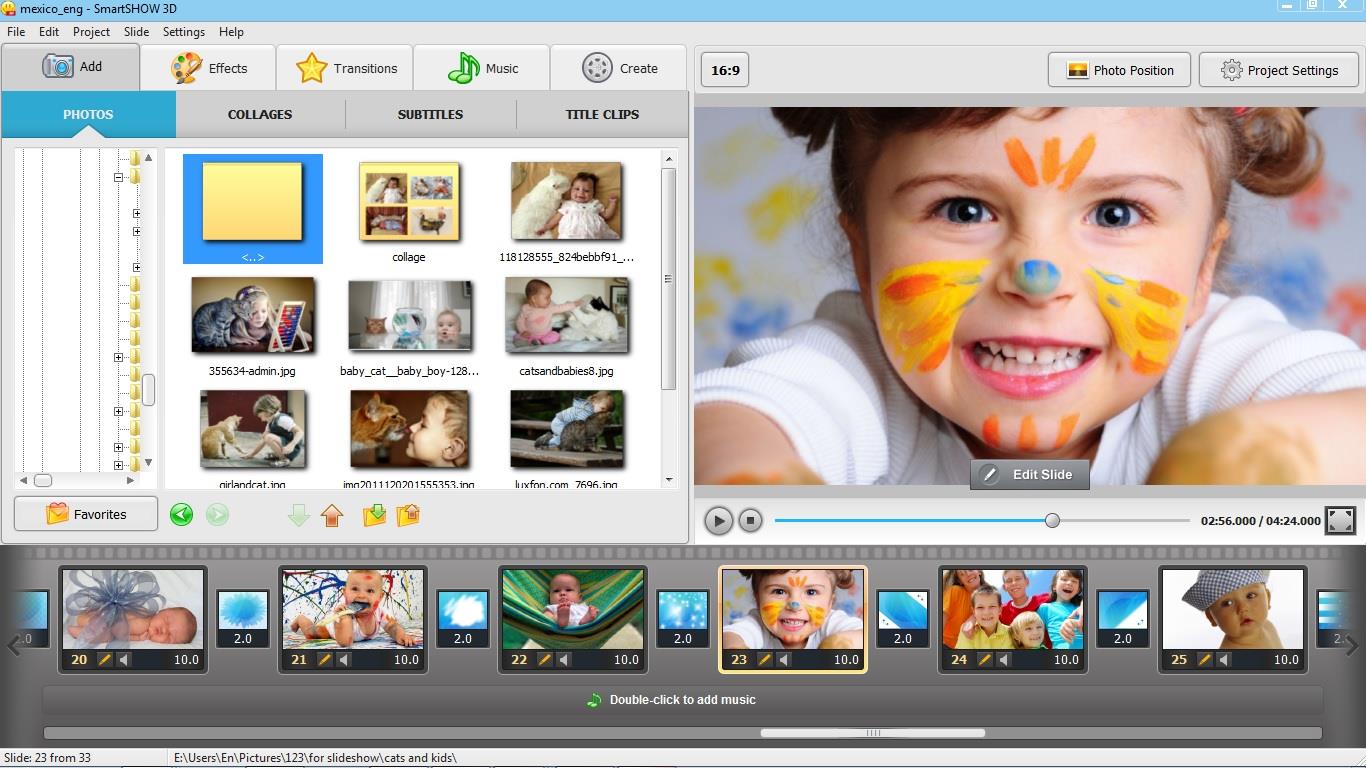
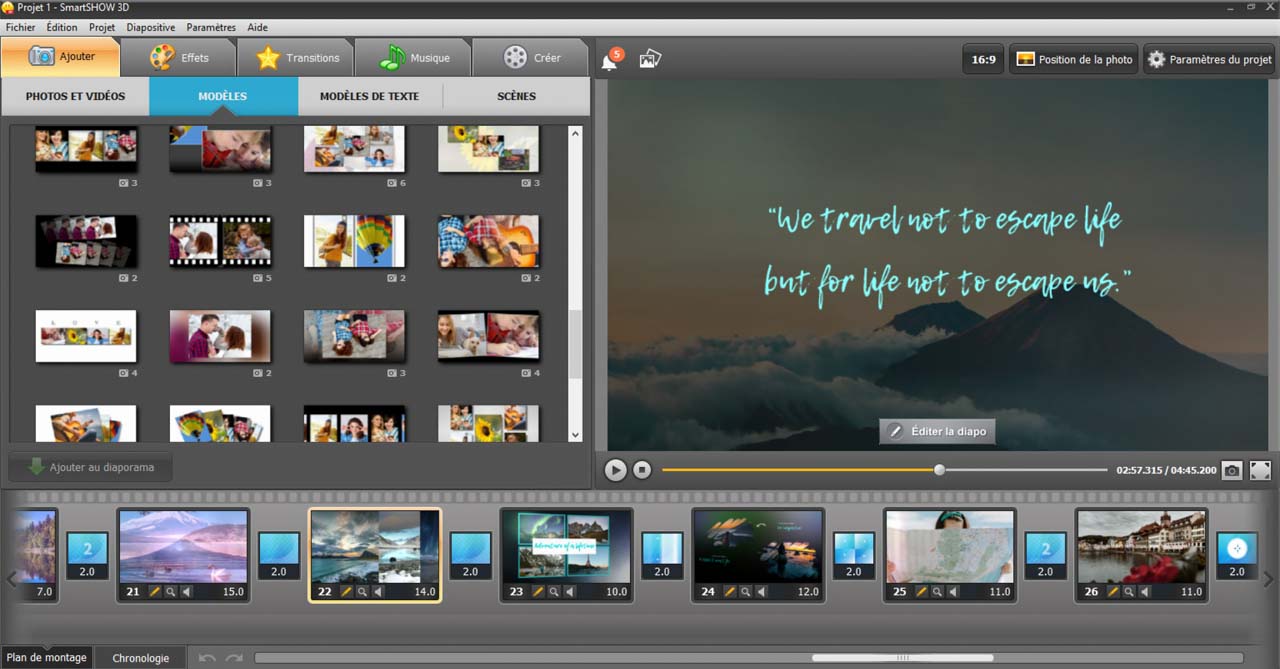
Главное окно разделено на несколько зон, которые соответствуют этапам работы. В верхней части находятся разделы добавления материалов, анимации, переходов, музыки и создания итогового видео. Слева обычно показывается библиотека выбранной категории, справа — окно предпросмотра, а снизу — последовательность слайдов. Такое устройство позволяет сначала собрать основу, затем последовательно перейти к оформлению, звуку и экспорту, не открывая отдельный редактор для каждой простой операции.
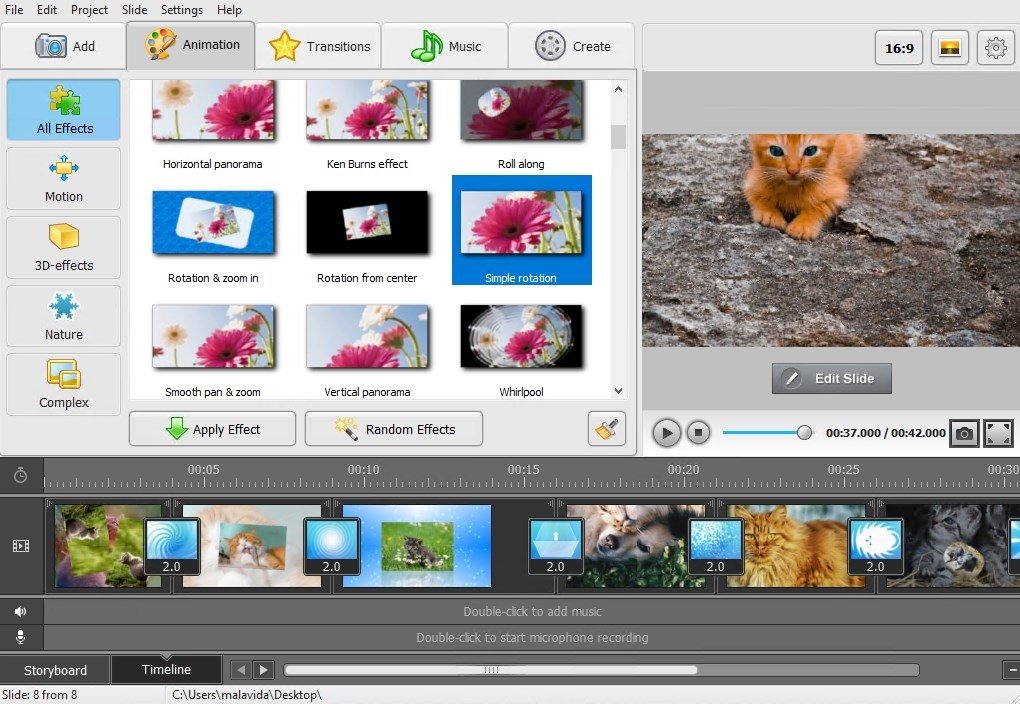
Раскадровка удобна для первичной сборки: на ней хорошо видно очередность фотографий, положение переходов и общую структуру. Если важны музыка, голос и точное время появления сцен, следует перейти к Timeline. На шкале времени проще оценивать длительность слайда относительно звуковой дорожки, подрезать или перемещать аудиофрагменты и видеть отдельную дорожку комментариев. Переключение между этими представлениями не меняет содержание проекта, а только способ контроля.
Предпросмотр нужен не только перед экспортом. После каждого заметного изменения полезно воспроизводить проблемный участок: переход может отнять часть времени у соседних кадров, длинная анимация — не успеть завершиться, а голос — начаться раньше нужной сцены. Проверка небольшими фрагментами экономит время, потому что ошибки обнаруживаются до длительного создания итогового файла.
Когда проект становится длинным, полезно заранее разбить его на смысловые блоки: вступление, основная часть, отдельные главы и финал. В SmartSHOW 3D эту структуру удобно обозначать титульными слайдами и повторяемыми приёмами перехода. Это практичнее, чем заполнять каждый кадр разными эффектами: единый ритм делает ролик понятнее, а редактор слайда остаётся для действительно важных сцен.
Начало проекта: шаблон или ручная сборка
При старте стоит выбрать между шаблоном и пустым проектом по степени контроля, а не по опыту пользователя. Шаблон полезен, если набор фотографий примерно соответствует готовому сценарию и не требуется особая хореография слоёв. Ручная сборка предпочтительна, когда длительность фильма заранее определена музыкой, изображения имеют разный смысловой вес или отдельные кадры должны появляться в точном порядке.
В шаблонном сценарии нужно внимательно просмотреть результат после подстановки собственных файлов. Готовая композиция проектировалась под определённый темп и соотношение сторон изображений, поэтому важный объект на фотографии может оказаться слишком близко к краю или попасть под декоративный слой. Исправлять такой кадр лучше точечно в редакторе слайда, а не менять исходник без необходимости.
Пустой проект даёт больше контроля над повествованием. Сначала стоит разложить фотографии в правильной последовательности и только потом добавлять эффекты. Если одновременно переставлять кадры, подбирать переходы и строить анимацию, сложнее оценить общий ритм. Хороший порядок работы — структура, длительности, переходы, внутреннее движение, текст, музыка, голос и в конце экспорт.
Для серии с большим количеством похожих снимков полезно заранее отобрать только те, которые добавляют новую информацию. Технически проект может содержать много материалов, но слишком близкие дубли ослабляют темп и увеличивают время настройки. Коллажи позволяют показать несколько связанных фотографий на одном слайде, не растягивая фильм на десятки однотипных сцен.
Добавление фотографий и видеоклипов
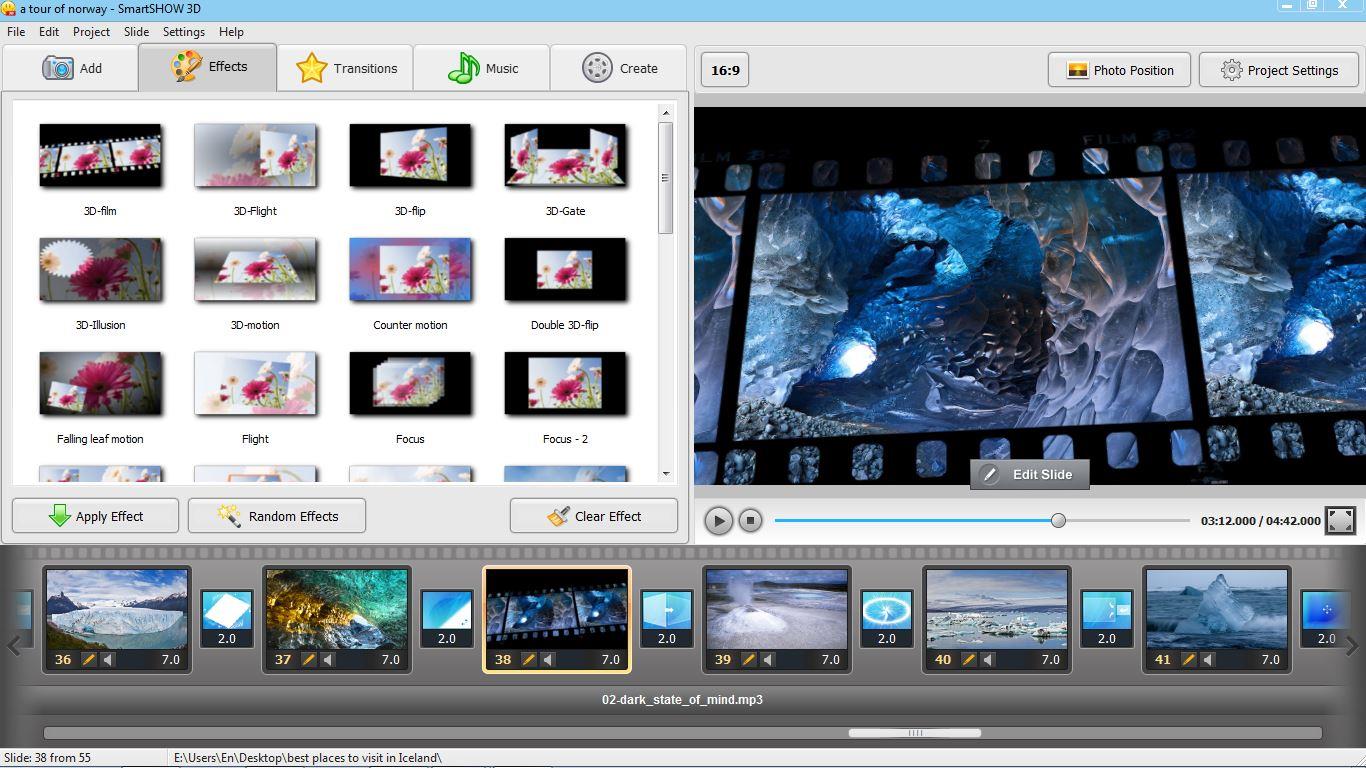
Фотографии добавляются в последовательность слайдов, после чего их можно переставлять в нужном порядке. Видеоклипы также участвуют в проекте вместе со снимками. На этапе черновой сборки важно проверять, что каждый файл действительно нужен в истории: короткая вставка видео хорошо передаёт движение, а фотография лучше работает там, где зрителю требуется время рассмотреть композицию или текст.
Если снимок не совпадает с кадром по пропорциям, нужно решить, что важнее: сохранить изображение целиком или заполнить экран без пустых областей. Для портрета обрезка по краям часто допустима, а для групповой фотографии может удалить людей. Проверять кадр следует в области предпросмотра на том же соотношении сторон, которое будет использоваться при выводе.
Качество исходных материалов напрямую влияет на итог. Сильное увеличение небольшого изображения проявит размытость независимо от качества экспортного профиля. Особенно это заметно в сценах с приближением: 3D Camera и масштабирование могут вывести на весь кадр только часть фотографии. Поэтому для таких движений лучше выбирать снимки с запасом разрешения и не задавать неоправданно большой зум.
Видеоклип можно использовать как самостоятельный эпизод, как элемент композиции или как фон. Последний вариант удобен для атмосферы — например, движущиеся облака или вода остаются позади статичных фотографий. При этом нужно следить, чтобы фон не конкурировал с лицами и текстом: чем активнее движение, тем спокойнее должны быть остальные элементы слайда.
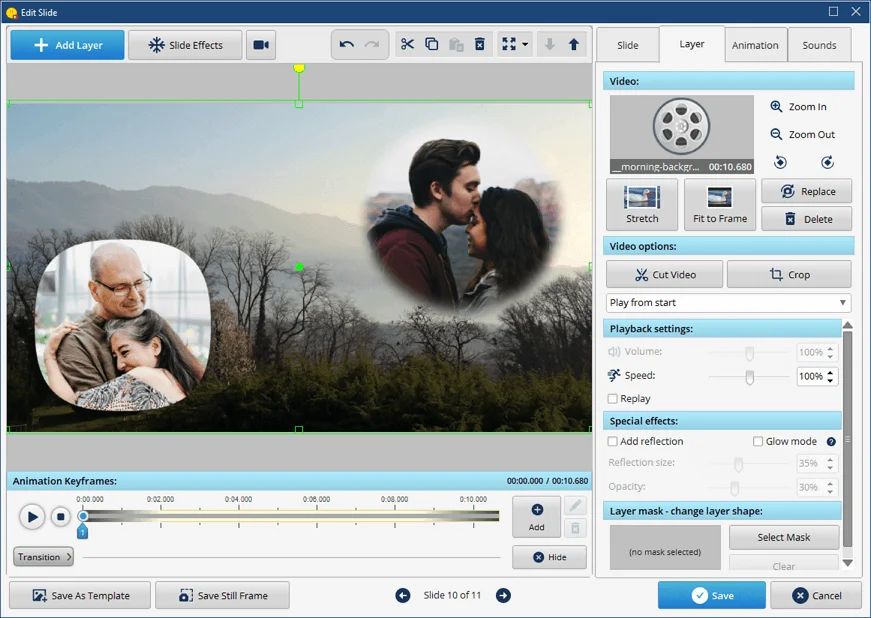
Раскадровка, Timeline и длительность
Раскадровка лучше всего отвечает на вопрос что идёт после чего, а Timeline — когда именно это происходит. На начальном этапе достаточно расставить слайды и переходы. Когда появляется музыкальная композиция или голосовые комментарии, шкала времени становится главным инструментом проверки: на ней видна протяжённость сцен относительно звуковых фрагментов и проще находить места, где визуальный акцент должен совпасть с музыкальным.
Длительность слайда нельзя выбирать отдельно от анимации. Если внутри сцены предусмотрено несколько ключевых кадров, зрителю нужно время увидеть начало движения, переход между состояниями и финальную позицию. Слишком короткий слайд делает даже правильно настроенную анимацию резкой. Если эффекты не успевают проигрываться плавно, сначала увеличивают длительность сцены и только затем меняют скорость движения.
Переход также использует часть времени соседних кадров. Из-за этого фактически спокойный просмотр фотографии может оказаться короче, чем кажется по числу секунд самого слайда. Для сцен с текстом, деталями или несколькими слоями стоит оставлять дополнительный запас, а быстрые переходы использовать там, где кадр воспринимается мгновенно.
Ритм удобнее настраивать блоками. Несколько спокойных сцен можно сделать сходными по длительности, а затем подчеркнуть важный момент более длинным кадром или коллажем. Такой контраст воспринимается лучше, чем случайная смена 3, 7 и 12 секунд без связи с музыкой. SmartSHOW 3D позволяет менять длительность отдельных сцен, поэтому общий темп не обязан быть одинаковым на всём протяжении фильма.
Редактор слайда: слои вместо одного изображения
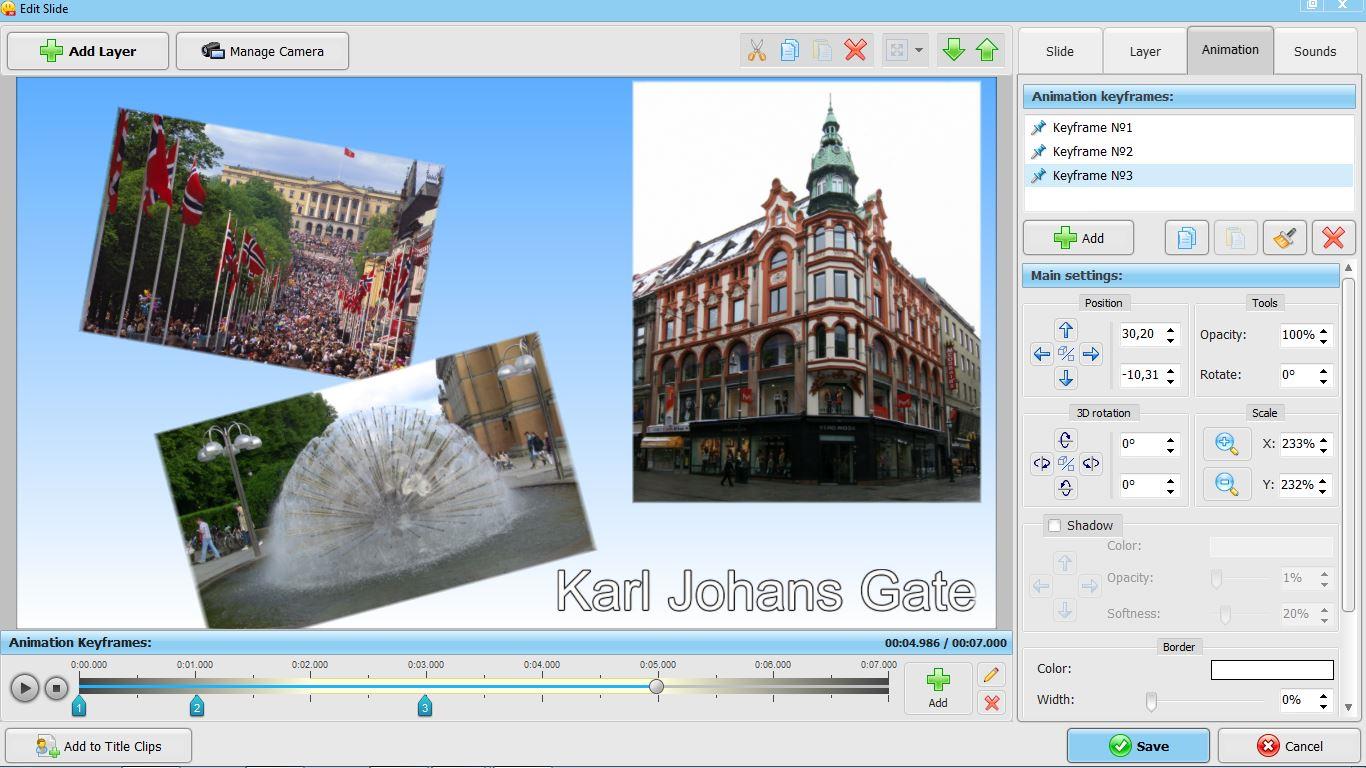
Кнопка Edit Slide открывает отдельную среду для сложной сцены. Здесь слайд рассматривается не как единая картинка, а как композиция из слоёв. Можно добавить дополнительные фотографии, текст и другие элементы, расположить их друг над другом и затем анимировать. Такой подход нужен для коллажей, подписей, эффектов появления, движения рамок и сцен, где камера должна проходить между несколькими объектами.
Порядок слоёв определяет, какой объект перекрывает другой. Если подпись неожиданно исчезает за фотографией, в первую очередь следует проверить не анимацию, а позицию слоя в композиции. Фоновый объект должен оставаться позади, декоративные элементы — занимать промежуточный уровень, а текст или главное фото — находиться выше, если по замыслу они не должны быть перекрыты.
Размер и положение слоя лучше оценивать в двух состояниях: в первом ключевом кадре и в финальном. Объект, который начинается за пределами экрана и затем входит в кадр, не обязан быть виден в начале. Но если он должен оставаться на экране всё время, любое случайное смещение на одном ключевом кадре создаст рывок. Проверка каждого состояния по отдельности помогает быстро найти ошибку.
В редакторе полезно различать движение самого слоя и движение 3D Camera. Если требуется приблизить только одну фотографию, меняют её параметры. Если вся композиция должна повернуться или приблизиться как единая сцена, используют управление камерой. Смешивание этих двух способов без ясной цели часто создаёт чрезмерное движение и затрудняет дальнейшую корректировку.
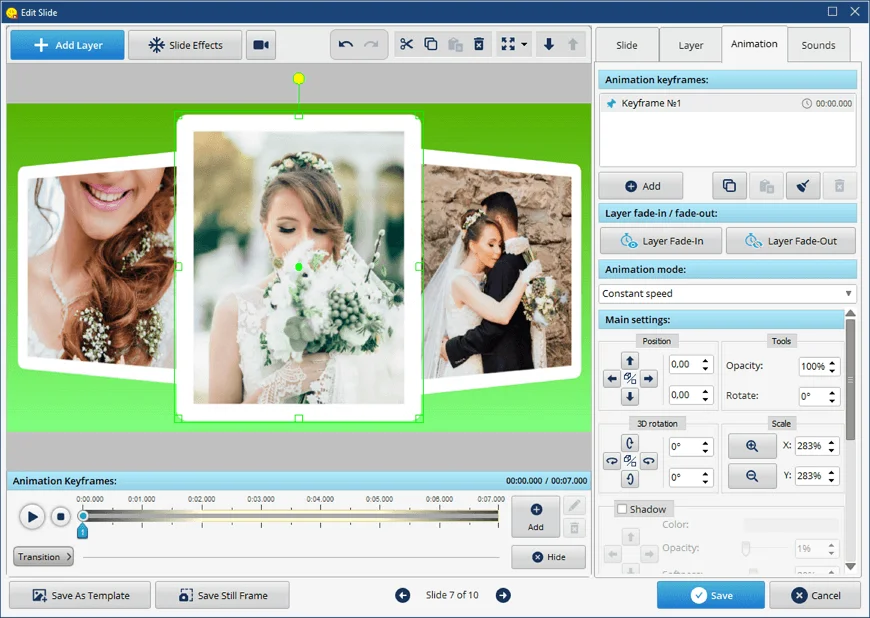
Ключевые кадры и собственная анимация
Ключевой кадр фиксирует состояние объекта в определённый момент: положение, масштаб, поворот, прозрачность и другие доступные параметры. Чтобы создать движение, достаточно задать минимум два состояния. В первом объект находится в исходной точке, во втором — в конечной; промежуточное изменение рассчитывается между ними. Добавляя дополнительные точки, можно сделать траекторию сложнее или изменить скорость на разных участках.
Работать удобнее от простого к сложному. Сначала задают две крайние позиции и проверяют, что общий замысел работает. Затем, если требуется остановка или изменение направления, добавляют третий ключевой кадр. Если сразу создать много точек, трудно понять, какая именно вызывает нежелательный скачок. Этот принцип особенно важен при 3D-поворотах и масштабировании.
Для аккуратного панорамирования лучше избегать одновременно большого перемещения, резкого поворота и сильного изменения масштаба. Один основной вектор движения читается яснее. Например, плавное приближение к лицу можно дополнить небольшим сдвигом, но полноценный разворот в трёх измерениях лучше оставить другой сцене. SmartSHOW 3D даёт свободу параметров, но выразительность зависит от умеренности.
Прозрачность удобно использовать для появления и исчезновения слоёв. Если текст должен возникнуть после фотографии, первый ключевой кадр для подписи можно оставить с невидимым состоянием, а следующий — с нормальной непрозрачностью. Когда нужна более характерная форма появления, вместо обычной прозрачности можно применить маску и настроить движение так, чтобы изображение раскрывалось через выбранный контур.
3D Camera: движение всей сцены
3D Camera предназначена для движения относительно всей композиции. В режиме Manage Camera ключевые кадры задаются для виртуальной камеры, поэтому несколько слоёв на слайде сохраняют взаимное расположение и перемещаются как единое пространство. Это удобно для пролёта через коллаж, последовательного приближения к разным деталям или ухода от крупного плана к общей сцене.
Камеру стоит применять там, где слайд уже имеет пространственную структуру. Если на экране только одна фотография, аналогичный визуальный результат часто проще получить масштабированием самого слоя. На коллаже из нескольких изображений 3D Camera раскрывается лучше: можно расположить элементы с ощущением глубины и пройти между ними без отдельного программирования одинакового движения для каждого слоя.
При настройке важно оставить безопасные поля. Поворот камеры может открыть пустую область за границей фонового изображения. Чтобы этого избежать, фон растягивают с запасом или проектируют движение так, чтобы край не попадал в кадр. То же относится к сильному уменьшению масштаба: в предпросмотре нужно проверить не только центральную часть, но и четыре угла на всём протяжении движения.
Если камера кажется дёрганой, проблема часто связана не с производительностью, а с расположением ключевых кадров. Слишком короткий интервал между существенно разными состояниями создаёт резкое ускорение. Сначала увеличивают расстояние по времени, затем уменьшают угол или масштаб, и только после этого усложняют траекторию дополнительными точками.
Маски, формы и мягкое появление
Маска меняет видимую форму слоя. Вместо прямоугольной фотографии можно получить круг, овал, сердце, звезду или другую форму. Это полезно для коллажей, где несколько изображений должны занимать разные области экрана, а также для аккуратного включения портрета поверх фонового кадра. Важное преимущество — маска работает на уровне слоя, поэтому её можно сочетать с анимацией.
Предусмотрена возможность использовать собственную маску. Для подготовки такого файла удобно мыслить в терминах чёрной и белой областей: форма задаёт, какая часть изображения будет показана. Пользовательская маска пригодится, если стандартные фигуры не соответствуют фирменному стилю, форме рамки или конкретной композиции.
Маски особенно хорошо работают вместе с плавным появлением и исчезновением. Вместо того чтобы мгновенно показывать весь объект, можно заставить изображение постепенно проявиться в пределах контура. Для портрета это даёт мягкий переход, а для текста или декоративной формы — более выраженный эффект. Важно не сочетать сразу несколько агрессивных приёмов, иначе внимание уйдёт от фотографии.
При сложной маске проверяйте края на контрастном фоне. На светлом изображении неточность может быть незаметна, но на тёмном появится явный ореол. Если пользовательская маска подготовлена с резкой границей, результат тоже будет резким; для мягкого смешивания лучше использовать градиентный переход там, где он соответствует задаче.
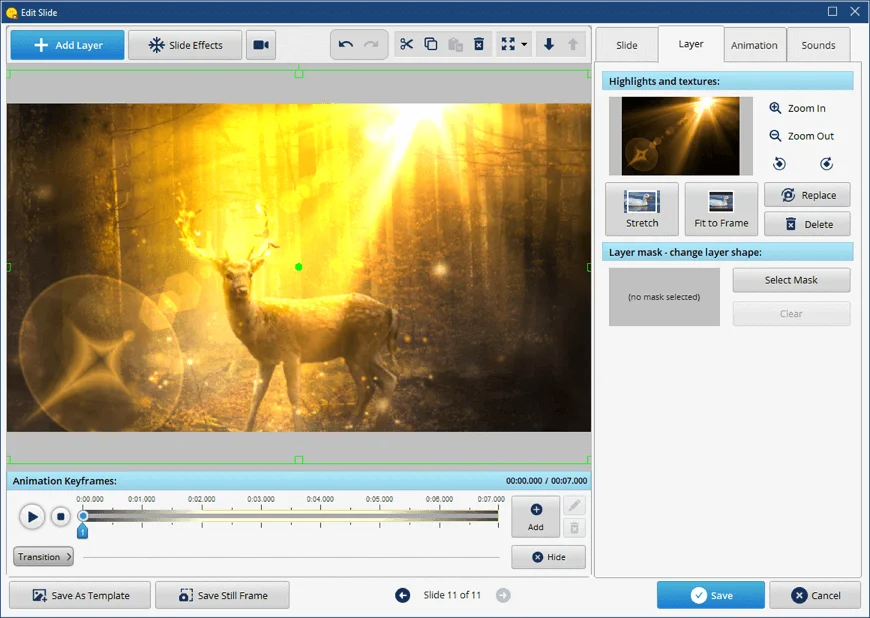
Световые и природные эффекты
В библиотеке эффектов есть световые элементы и природные явления. Они предназначены для усиления атмосферы: блики и свечение могут подчеркнуть источник света, снег — зимнюю сцену, а листья или другие частицы — добавить движение статичному кадру. Эти эффекты следует рассматривать как самостоятельные визуальные слои, а не как универсальное украшение каждой фотографии.
У природных эффектов важны направление, скорость и количество элементов. Если частицы движутся быстрее, чем все остальные объекты, сцена начинает выглядеть несогласованно. Для спокойного портрета обычно работает медленное движение и небольшая плотность; для динамичного эпизода допустим более активный рисунок. Настройку следует оценивать только в движении, потому что один стоп-кадр не показывает реальную интенсивность.
Световой эффект лучше привязывать к логике изображения. Если фотография освещена слева, искусственный блик с противоположной стороны может нарушить восприятие. При тёмном фоне мягкое свечение помогает отделить объект, но слишком яркий эффект снижает читаемость подписи. Поэтому текст следует проверять уже после добавления всех бликов и частиц.
Природные эффекты также могут использоваться для соединения кадров по тематике. Например, повторяющийся слабый снег в нескольких зимних сценах создаёт ощущение единой главы. Но при переходе к интерьеру или архивным фотографиям эффект лучше отключить. Такая последовательность выглядит естественнее, чем постоянное движение частиц независимо от содержания.
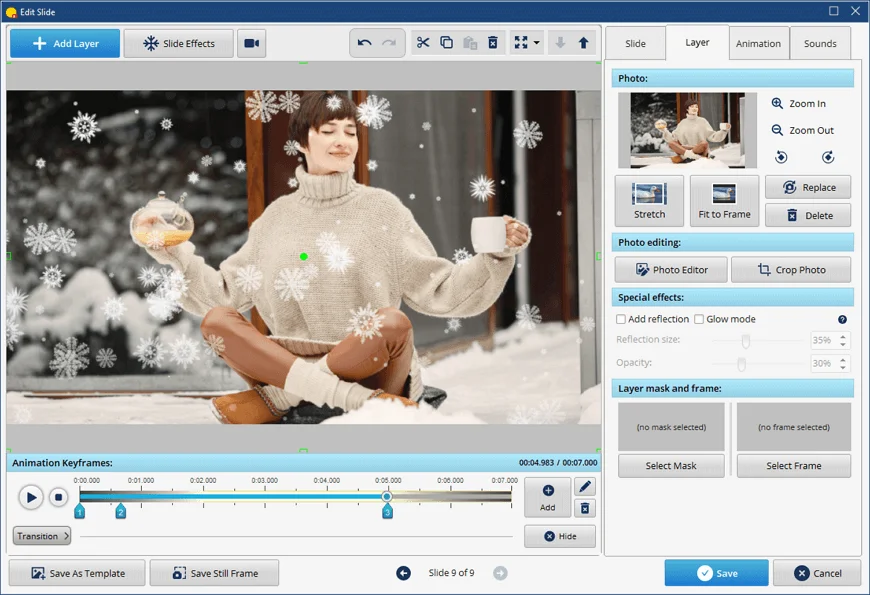
Коллажи из фотографий и видео
Коллаж позволяет показать несколько связанных материалов одновременно. В SmartSHOW 3D готовые варианты экономят время на построение сетки, а редактор слайда даёт возможность доработать композицию: заменить изображения, изменить расположение, добавить движение и текст. Коллаж особенно полезен для серии деталей одного события, потому что сокращает длительность фильма без потери содержания.
Видеоклип может участвовать в коллаже вместе с фотографиями. Это даёт более живую сцену, но требует аккуратного распределения внимания. Если движутся сразу несколько видеослоёв, зрителю трудно выбрать главный объект. Обычно лучше сделать один клип центральным, а статичные изображения использовать как поддерживающие элементы.
Для коллажа важно согласовать пропорции кадров. Смешение вертикальных и горизонтальных фотографий не является проблемой само по себе, но готовые рамки могут обрезать значимые области. После подстановки материалов нужно открыть сцену и проверить каждое изображение, особенно лица у краёв. При необходимости положение внутри рамки корректируют, сохраняя общий дизайн.
Анимация коллажа должна объяснять порядок просмотра. Если элементы появляются последовательно, зритель естественно читает сцену в заданном направлении. Если все фотографии одновременно вращаются и масштабируются, композиция теряет иерархию. Один простой приём — сначала показать фон, затем главное изображение, после него две-три дополнительные детали и только в конце подпись.
Титры, подписи и анимация текста
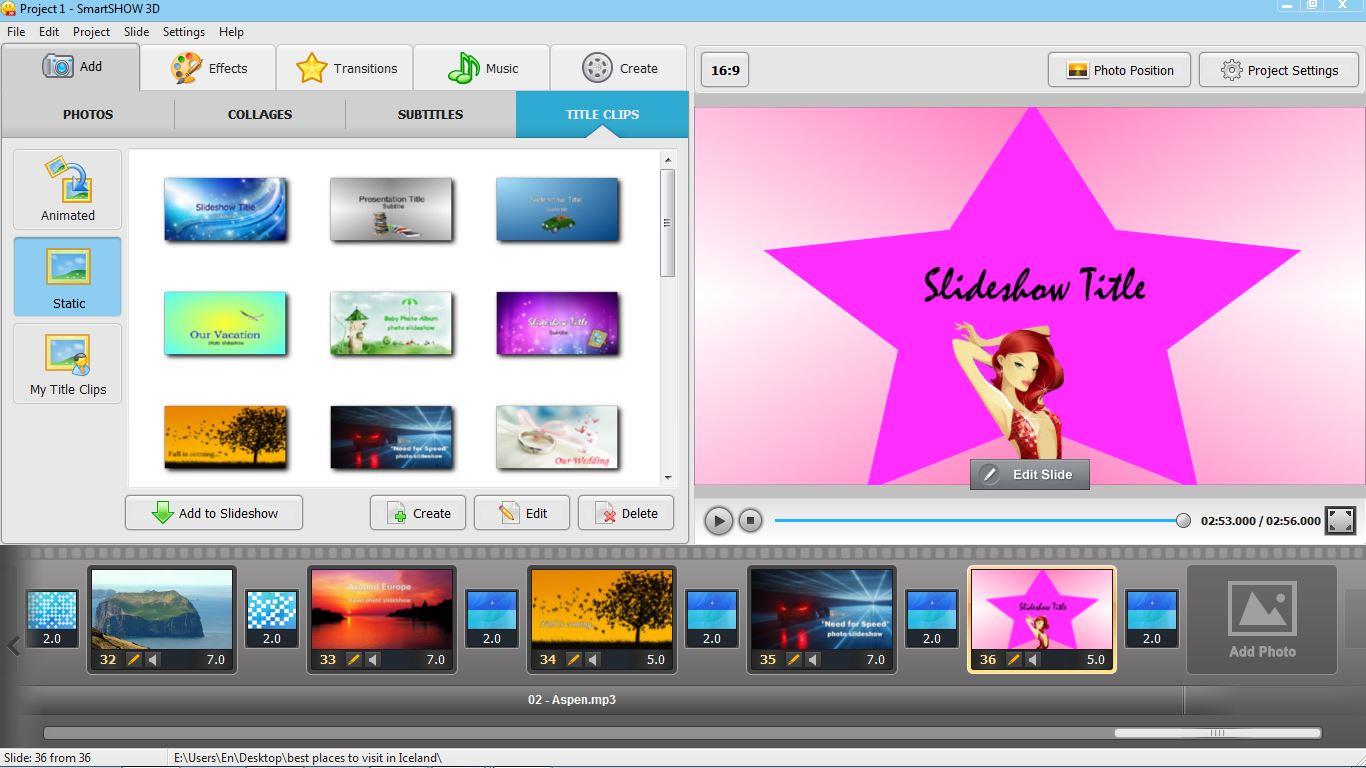
Текст в слайд-шоу выполняет три разные задачи: обозначает главу, поясняет отдельный кадр или становится частью дизайна. Для вступления и финала удобны готовые титульные сцены. Короткие подписи можно размещать непосредственно на нужном слайде. Если текст должен двигаться вместе с композицией, его следует рассматривать как отдельный слой и настраивать по тем же принципам ключевых кадров.
У текста можно контролировать время появления относительно перехода и длительности слайда. Это важно для читабельности: подпись не должна возникать в тот момент, когда сам кадр ещё активно меняется. В спокойной сцене сначала лучше дать зрителю увидеть фотографию, затем показать текст, а перед следующим переходом оставить небольшую паузу.
Анимированный текст поддерживает 3D-подачу, но такой эффект лучше использовать в титрах или редких акцентных сценах. Для фамилий, дат и длинных пояснений приоритетом остаётся читаемость. Слишком сложное вращение или движение увеличивает время, необходимое на чтение, поэтому длительность слайда нужно согласовать с объёмом подписи.
Если фильм делится на главы, одинаковое оформление титульных сцен создаёт структуру. Можно менять только название раздела, сохраняя фон, шрифт и характер анимации. Это уменьшает визуальный шум и помогает зрителю понимать, где закончилась одна часть истории и началась другая. В длинных семейных или туристических проектах такой приём особенно полезен.
Переходы между слайдами
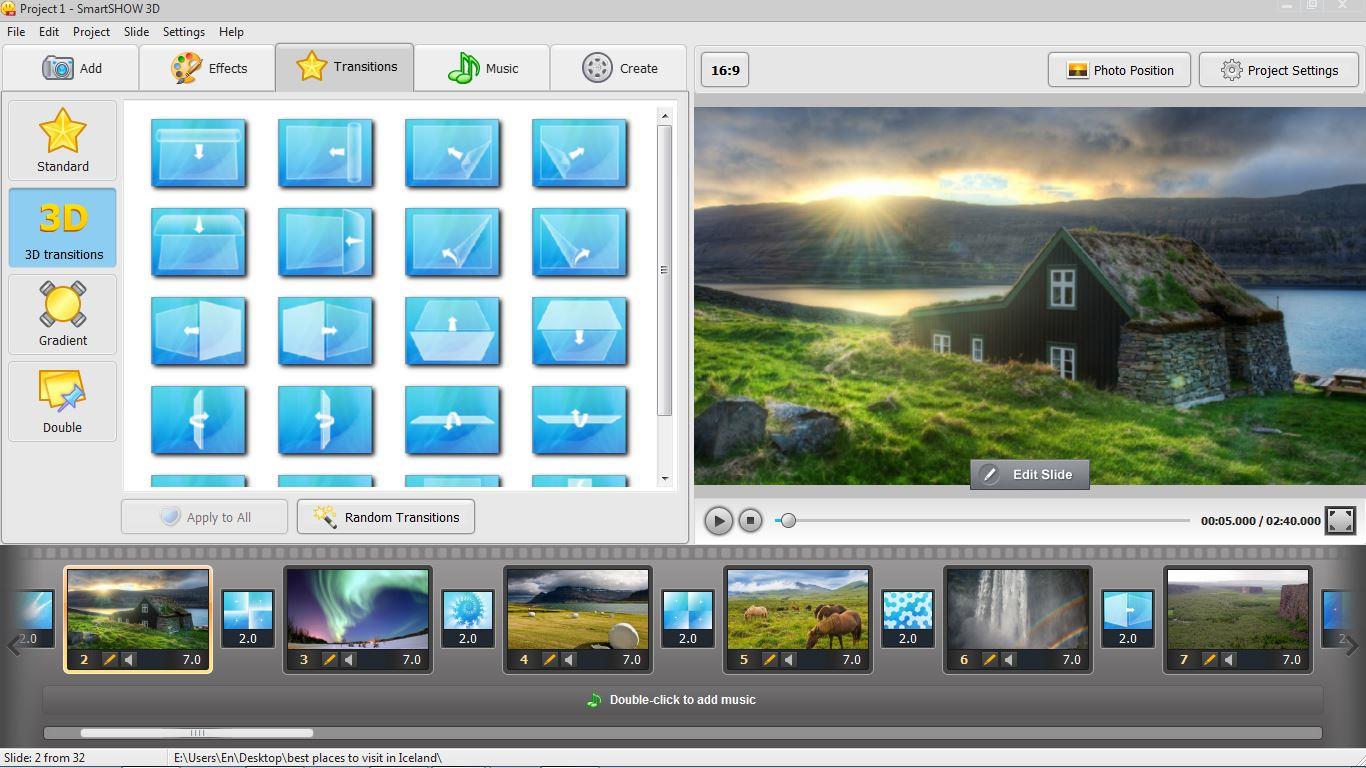
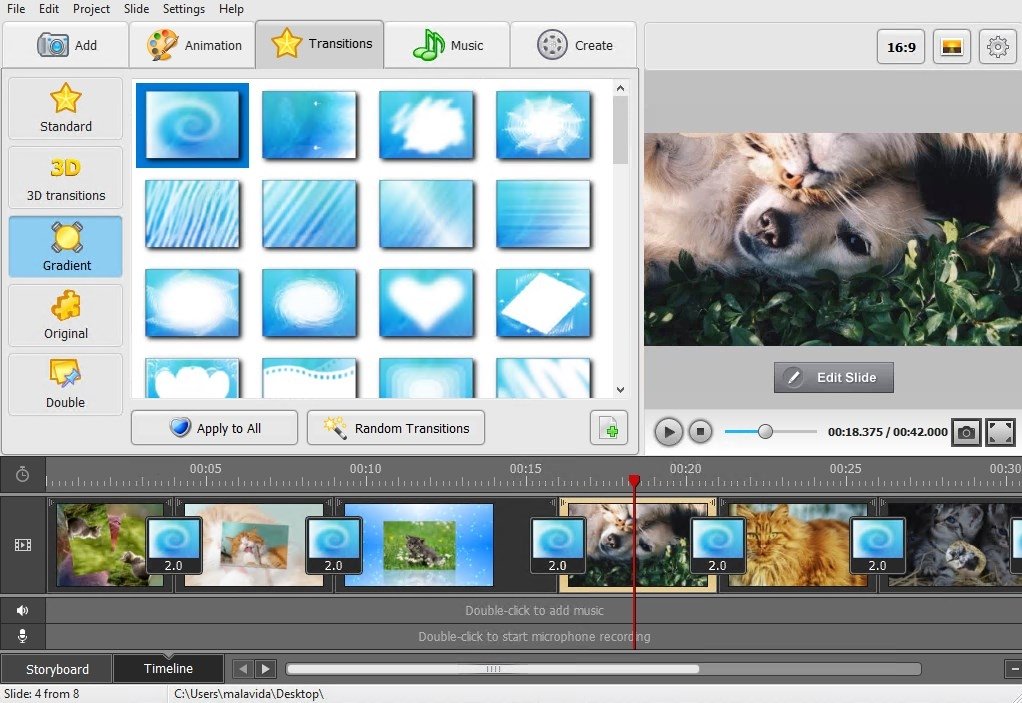
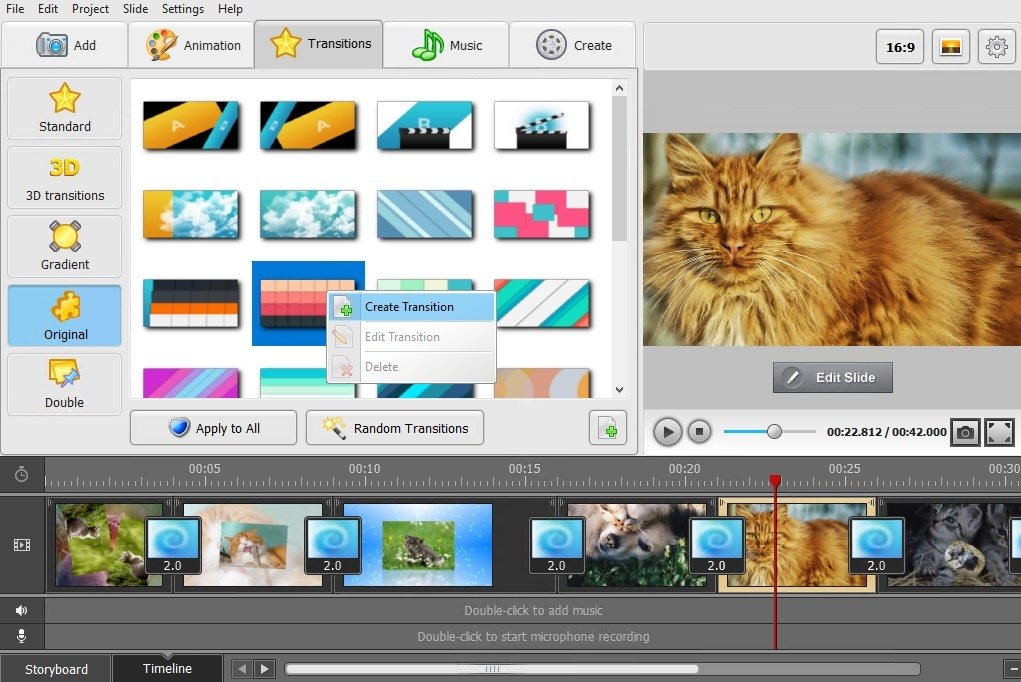
Переход — это связь между соседними сценами, а не отдельный аттракцион. В SmartSHOW 3D доступны обычные растворения и другие группы, включая градиентные и 3D-варианты. Выбирать переход лучше с учётом характера материала: для архивных портретов обычно подходит спокойная смена, для динамичного путешествия допустим более заметный эффект, а для сложного коллажа переход должен быть проще внутренней анимации.
Разным сценам можно назначать разные переходы, а также использовать автоматическое распределение. Случайный выбор экономит время, но его нужно просмотреть целиком: рядом могут оказаться два очень активных эффекта, которые визуально спорят друг с другом. Для законченного фильма полезнее ограничить набор двумя-тремя типами и осознанно использовать исключения.
Длительность перехода влияет на реальное время восприятия соседних фотографий. Если эффект занимает значительную часть короткого слайда, зритель почти постоянно видит смешение двух кадров. Это особенно плохо для текста и лиц. Решение — увеличить длительность сцены или сократить переход, а не пытаться компенсировать проблему более быстрым движением внутри слайда.
Градиентные переходы могут давать мягкое направленное открытие изображения, а 3D-переходы — подчёркивать смену главы. При выборе стоит смотреть не миниатюру эффекта, а реальный стык своих двух кадров: цвет, контраст и расположение объектов меняют восприятие. Один и тот же переход может быть аккуратным на пейзаже и слишком резким между крупными портретами.
Музыка и звуковая структура
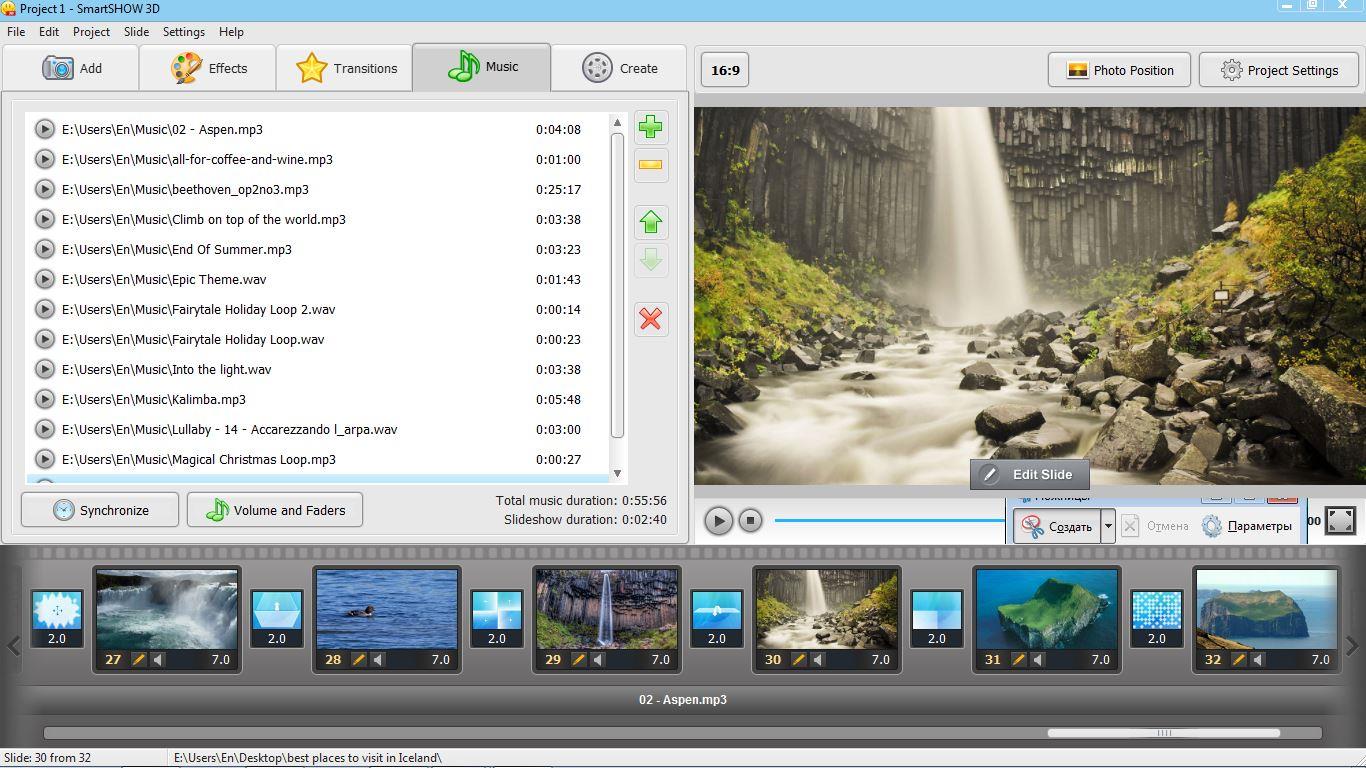
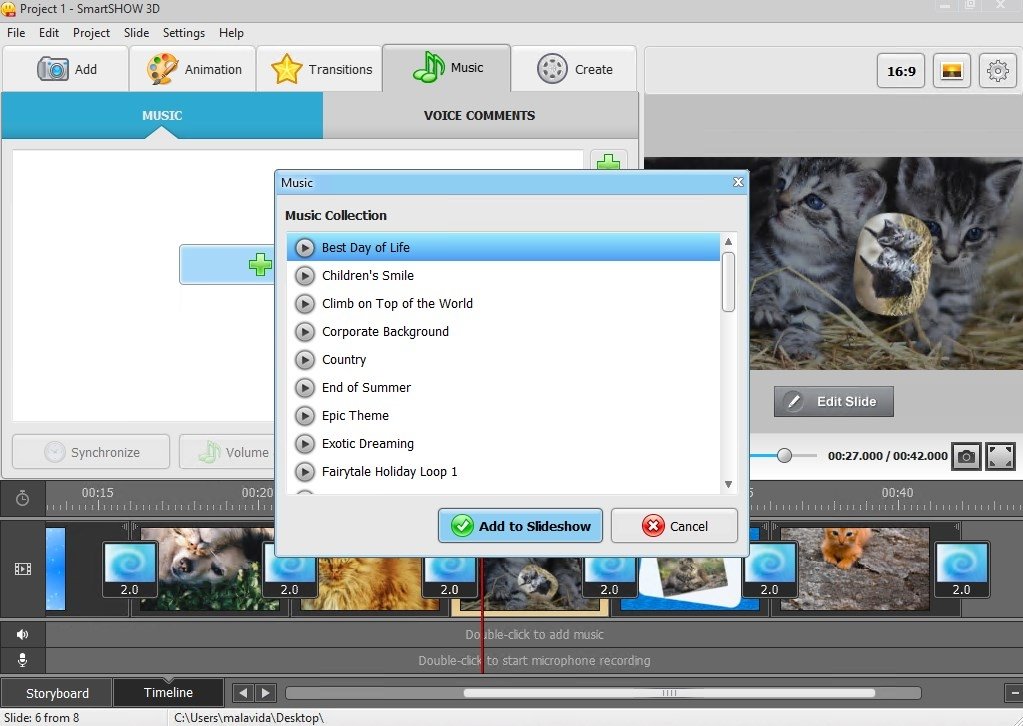
Фоновую музыку можно взять из встроенной коллекции или добавить собственный аудиофайл. Для проекта с несколькими главами допускается несколько композиций, но их стык нужно контролировать на Timeline. Звуковая дорожка не должна просто заканчиваться в случайном месте: лучше выбирать естественную музыкальную фразу, использовать плавное затухание и согласовать смену композиции с визуальной границей раздела.
На шкале времени можно управлять громкостью с помощью Audio Points. Практический сценарий — временно снизить музыку под голосовым комментарием, а затем вернуть прежний уровень. Для этого ставят несколько точек вокруг нужного участка и опускают средние. Такой способ удобнее, чем снижать громкость всей композиции, если голос звучит только в нескольких сценах.
Плавное появление и исчезновение звука помогает избежать резкого старта или обрыва. На длинном проекте такие переходы особенно важны между песнями. Перед финальным выводом стоит прослушать не весь фильм непрерывно, а отдельно начало каждой композиции, места стыков и последние секунды — именно там чаще всего слышны несогласованные уровни или слишком короткий фейд.
Музыкальный ритм можно использовать как ориентир для визуального монтажа, но не обязательно менять кадр на каждый удар. Для спокойного слайд-шоу достаточно привязать крупные акценты: появление титра, смену главы, начало коллажа или переход к видеоклипу. Внутри сцены движение может быть длиннее музыкального такта, если фотография требует внимательного просмотра.
Голосовые комментарии
Голос записывается как отдельный звуковой материал и размещается на второй дорожке Timeline. Это позволяет независимо двигать комментарий, подрезать его и настраивать плавное появление. Отдельная дорожка удобна для рассказа о путешествии, пояснений к семейному архиву, поздравления или учебной презентации: фоновая музыка остаётся на своём месте, а речь можно переставлять без переделки всей звуковой схемы.
Запись можно делать для конкретного участка слайда. Перед началом полезно проверить длительность сцены: комментарий не должен быть длиннее отведённого времени, если по смыслу он относится только к этому кадру. Если фраза не помещается, лучше увеличить длительность слайда или разделить текст между соседними сценами, а не ускорять речь.
Во время речи музыку обычно приглушают, а не отключают полностью. Audio Points позволяют сделать локальное понижение уровня. Чтобы переход не звучал ступенькой, точки ставят до начала фразы и после её окончания, создавая короткие участки плавного снижения и восстановления громкости. Затем следует прослушать результат в наушниках и на обычных динамиках: баланс может восприниматься по-разному.
Если голос предварительно записан в другом приложении, его можно добавить как готовый файл вместо записи с микрофона. Это полезно, когда требуется очистить шум или записать несколько дублей. Внутри проекта такой комментарий всё равно нужно синхронизировать с изображениями и проверить стык с музыкой.
Travel Map: анимированный маршрут
Travel Map предназначена для отдельной сцены с маршрутом. Сначала выбирается карта из доступных вариантов или загружается собственная, затем на ней двойным щелчком расставляются точки в порядке поездки. Число маркеров не ограничено фиксированным небольшим набором, поэтому можно показать как короткий маршрут между двумя городами, так и последовательность многих остановок.
К каждой точке можно прикреплять фотографии, чтобы маршрут сразу связывался с конкретным местом. Для каждой остановки регулируется время показа, а внешний вид маркера подбирается под стиль карты. После этого выбираются изображение транспортного средства и оформление линии маршрута. В итоге создаётся анимированная сцена, которую можно дальше использовать внутри общего слайд-шоу.
Карту полезно делать самостоятельной главой, если путь важен для понимания истории. В коротком фильме достаточно обозначить начало и конец, а в подробном дневнике можно оставить больше точек. Если маркеров слишком много, зрителю трудно успеть прочитать названия и посмотреть фотографии, поэтому количество остановок стоит определять не техническим пределом, а длительностью ролика.
После генерации маршрут можно дорабатывать: менять размер и расположение созданной композиции и согласовывать её с соседними сценами. Для плавного перехода хорошо сначала показать общую карту, затем приблизить важный участок и уже после этого перейти к фотографии места. 3D Camera может быть полезна в других сценах, но карту не стоит перегружать дополнительным вращением, если сама линия маршрута уже активно движется.
Фоны, видеофоны и композиция
Фон определяет не только цвет пустого пространства, но и контраст всей сцены. Для фотографии, которая не заполняет кадр, нейтральный фон обычно безопаснее сложного рисунка. Если в сцене несколько слоёв, фон должен отделять их друг от друга и не мешать тексту. Видеофон добавляет движение и хорошо подходит для атмосферных сцен, но требует ещё более строгого контроля контраста.
При использовании одной фотографии как фона и второй как переднего слоя можно создать мягкий эффект глубины. Фоновый кадр растягивают за границы экрана, а переднее изображение оставляют более чётким и компактным. Затем движения задают с разной амплитудой. Такой приём даёт ощущение пространства без большого количества декоративных элементов.
Если на фоне заметны чёрные края при движении камеры, исправлять нужно исходную геометрию сцены. Увеличьте фоновый слой или уменьшите амплитуду поворота, чтобы камера никогда не показывала область вне изображения. Маски и рамки могут скрыть часть границы, но не должны быть способом маскировать неправильно рассчитанный кадр.
Цвет и яркость фона стоит проверять вместе с переходами. Очень светлая сцена после тёмной может давать резкий визуальный скачок даже при мягком растворении. Иногда достаточно добавить промежуточный титульный слайд или подобрать менее контрастный фон. Это относится к общей режиссуре проекта, а не только к обработке отдельных фотографий.
Подготовка фотографий перед анимацией
SmartSHOW 3D ориентирован на создание слайд-шоу, поэтому глубокую ретушь лучше выполнить до сборки проекта. На этапе подготовки полезно привести кадры к приемлемой экспозиции, исправить явный цветовой дисбаланс и убрать дефекты, которые станут заметнее при увеличении. После этого в SmartSHOW 3D остаются задачи композиции, движения и согласования фотографий между собой.
Особое внимание нужно уделять кадрам, которые будут сильно приближаться. Если лицо занимает небольшую часть исходного изображения, сильный зум может выявить нехватку деталей. В таком случае лучше выбрать другой снимок или уменьшить амплитуду движения. Экспорт в высоком разрешении не добавляет деталей, отсутствующих в исходнике.
Вертикальные фотографии можно использовать внутри горизонтального проекта, но нужно заранее решить, как заполнить боковые области. Один вариант — оставить полный кадр на спокойном фоне. Другой — использовать увеличенную копию снимка как фон и поверх неё показать исходную вертикальную фотографию. Такой приём особенно удобен, когда обрезать голову, руки или важные детали нельзя.
Если несколько фотографий сняты в разном цвете и освещении, резкая смена между ними может отвлекать сильнее перехода. Перед импортом полезно выровнять серию по общей тональности, особенно для свадебного или портфолио-проекта. Это уменьшает необходимость маскировать несогласованность чрезмерными эффектами.
Сценарий анимации: как не перегрузить слайды
Поскольку программа предлагает готовые движения, 3D-повороты, световые и природные эффекты, соблазн использовать их одновременно велик. Но насыщенность должна соответствовать смыслу. Если фотография сама по себе сильная, достаточно панорамирования или плавного приближения. Коллаж оправдывает более сложное движение, а эффектная 3D-сцена лучше воспринимается как редкий акцент между спокойными эпизодами.
Полезно назначить каждой главе один основной визуальный приём. Например, в разделе путешествия использовать движение камеры и карту, в семейном архиве — мягкие маски и растворения, в финале — титр и спокойный коллаж. Тогда возможности SmartSHOW 3D работают на структуру, а не превращаются в случайный каталог эффектов.
Движение должно вести взгляд. Если главный объект расположен справа, камера может плавно приблизиться к нему или дополнительный слой может войти со стороны свободного пространства. Бессмысленное вращение вокруг центра заставляет зрителя следить за эффектом вместо содержания. Перед настройкой ключевых кадров полезно сформулировать, на какую деталь должен смотреть зритель в начале и в конце сцены.
Одинаковые параметры для каждого изображения тоже дают слабый результат. Автоматическое приближение на всех кадрах быстро становится предсказуемым. Чередуйте статичные сцены, лёгкие панорамы, коллажи и редкие сложные эпизоды. Разнообразие должно строиться на функции кадра, а не на случайном выборе пресета.
Синхронизация изображения и музыки
Сначала определите крупные музыкальные точки: вступление, заметный подъём, паузу, смену части и финал. На эти моменты удобно ставить титры, начало новой главы, важный коллаж или переход к видео. Затем распределяйте обычные фотографии между акцентами. Такой порядок устойчивее, чем попытка подгонять каждый слайд под случайный удар барабана.
Если композиция заканчивается раньше визуальной истории, не стоит просто повторять её без проверки. Лучше добавить вторую дорожку с естественным переходом или сократить фильм. Если музыка длиннее, можно завершить её плавным затуханием, но важно не обрезать фразу посередине. Timeline даёт достаточный контроль, чтобы согласовать длину звука со структурой проекта.
Голосовой комментарий меняет музыкальный баланс. На участке с речью важнее разборчивость слов, поэтому фон снижают через Audio Points. После окончания комментария уровень можно вернуть, но не мгновенно: короткий плавный подъём звучит естественнее. Если голосовые вставки частые, лучше сразу выбрать музыку без слишком плотной средней частоты, иначе даже снижение громкости не всегда делает речь комфортной.
В длинном проекте полезно экспортировать короткий тестовый фрагмент с наиболее сложным звуковым местом. Предпросмотр внутри программы показывает синхронизацию, но итоговый файл позволяет проверить поведение на реальном проигрывателе, телевизоре или телефоне. Если проблема обнаружена, корректировать нужно проект, а не пытаться исправлять уже готовый ролик.
Создание итогового видео
Когда монтаж закончен, переходят к разделу Create. SmartSHOW 3D предлагает варианты вывода для компьютера, телевизора, мобильных устройств, интернета и DVD. Среди поддерживаемых распространённых контейнеров на страницах программы указаны MP4, AVI и 3GP; в сценарии Travel Map также приводится MKV. Выбирать профиль следует по устройству воспроизведения и площадке, а не по принципу самый большой файл всегда лучше.
Для просмотра на современном экране обычно важнее достаточное разрешение и корректное соотношение сторон. Варианты HD и Full HD предназначены для вывода высокой чёткости. Если исходные фотографии небольшие, более высокий профиль не восстановит детали, а лишь увеличит объём и время обработки. Поэтому качество начинается с исходников и композиции, а экспорт сохраняет уже подготовленный результат.
Перед созданием финального файла нужно просмотреть начало, конец и все места, где меняется музыка, появляются титры или используются сложные 3D-сцены. Отдельно проверьте, не выходит ли текст за границы кадра. Видео, которое будет смотреться на телевизоре, желательно тестировать не только в окне программы: крупный экран сильнее показывает низкое разрешение, мелкий шрифт и слишком быстрые движения.
Если ролик предназначен для телефона или вертикального размещения, проект лучше строить под нужную ориентацию с самого начала. Перекомпоновка готовой горизонтальной сцены в узкий кадр почти всегда затрагивает положение текста, коллажей и траектории камеры. Современные шаблоны включают вертикальные варианты, но ручные сцены всё равно следует проверять именно в выбранной геометрии.
DVD и просмотр на телевизоре
Для домашнего показа SmartSHOW 3D предусматривает вывод для телевизора и запись на DVD. Такой сценарий полезен, когда фильм должен воспроизводиться без компьютера или передаваться как физический подарок. Перед записью важно проверить длительность проекта, качество исходных изображений и читаемость титров на большом экране.
При подготовке телевизионного варианта не следует располагать критически важный текст вплотную к краям. Разные устройства и режимы масштабирования могут показывать кадр немного по-разному. Безопасные поля особенно важны для фамилий, дат и финальных подписей. Если надпись уже находится близко к границе, лучше уменьшить её или сдвинуть к центру.
DVD имеет смысл рассматривать как отдельный способ доставки, а не как обязательный этап. Если получателю удобнее файл на флеш-накопителе или современном телевизоре, достаточно подходящего видео. Если нужен именно диск, проверьте его на целевом проигрывателе до передачи: успешная запись ещё не гарантирует, что конкретное устройство корректно воспроизведёт меню и материал.
Ограничения пробного режима
Пробный режим предназначен для знакомства с программой и имеет заметные ограничения, которые нужно учитывать до начала большого проекта. Период бесплатного использования составляет пять дней. В пробе можно использовать максимум 15 фотографий, а на созданный результат накладывается водяной знак. Поэтому оценивать программу лучше на коротком тестовом сюжете, а не собирать сразу большой семейный фильм.
Поддержка видеоклипов в пробном режиме ограничена: в таблице возможностей бесплатного использования она отмечена как недоступная. Если задача строится на смешении фотографий и видео, тест следует планировать так, чтобы проверить хотя бы интерфейс, работу со слайдами, анимацию и звук, не делая вывод о полном сценарии только по пробному экспорту.
Водяной знак пробного результата — это ограничение вывода, а не дефект исходных фотографий. Если знак присутствует в тестовом видео, не нужно редактировать изображения или искать его на слоях проекта. Правильная диагностика важна, чтобы не тратить время на попытки убрать элемент, который добавляется из-за режима использования.
Совместимость с Windows
SmartSHOW 3D рассчитан на Windows 11, Windows 10, Windows 8 и Windows 7. Поддержки macOS или Linux в заявленном списке нет. Для пользователя это важно ещё до начала проекта: перенос файла проекта на компьютер с другой операционной системой нельзя считать гарантированным способом продолжить монтаж.
При работе на старом или слабом компьютере наиболее требовательными будут длинные проекты, несколько движущихся слоёв, видеофоны и высокое разрешение вывода. Если предпросмотр сложной сцены идёт рывками, сначала полезно проверить результат на более коротком фрагменте и закрыть лишние приложения. Нельзя автоматически считать рывок в предпросмотре дефектом финального файла, но его обязательно нужно проверить тестовым экспортом.
Для стабильной работы с большим проектом разумно хранить исходные фотографии, видео и звук в постоянных папках и не перемещать их во время монтажа. Если программа использует ссылки на файлы проекта, изменение расположения исходников может привести к необходимости заново указывать путь. Организованная структура папок также облегчает резервное копирование.
Типичные ошибки и способы исправления
Большинство проблем в проекте удобно диагностировать по уровню, на котором они возникают. Если неверно выглядит только один объект, проверяют его слой и ключевые кадры. Если смещается вся композиция, смотрят 3D Camera. Если проблема появляется на стыке сцен, проверяют переход и длительности. Если она слышна, переходят к Timeline и аудиодорожкам. Такой порядок быстрее случайного изменения настроек.
| Симптом | Что проверить | Практическое решение |
|---|---|---|
| Фотография обрезана сильнее, чем нужно | Положение и масштаб слоя | Уменьшить масштаб или изменить кадрирование, затем проверить всю анимацию от первого до последнего ключевого кадра. |
| При движении виден пустой край | Размер фона и траекторию камеры | Растянуть фон за границы кадра либо уменьшить поворот и смещение 3D Camera. |
| Объект внезапно прыгает | Соседние ключевые кадры | Сравнить координаты, масштаб и поворот в двух точках; удалить лишний кадр или увеличить интервал. |
| Текст трудно прочитать | Контраст, движение и длительность | Упростить фон под подписью, уменьшить анимацию и дать надписи больше времени на экране. |
| Переход съедает фотографию | Соотношение длительности сцены и перехода | Удлинить слайд либо сократить переход, затем снова проверить стык в предпросмотре. |
| Голос теряется под музыкой | Уровень фоновой дорожки | Понизить музыку Audio Points на участке речи и сделать плавный возврат громкости. |
| Музыка резко обрывается | Конец аудиофрагмента | Переместить границу, выбрать естественную музыкальную точку и добавить затухание. |
| Коллаж выглядит хаотично | Количество одновременных движений | Оставить один главный объект, а появление остальных развести по времени. |
| Эффект выглядит слишком быстрым | Длительность слайда | Увеличить время сцены и расстояние между ключевыми кадрами вместо добавления новых эффектов. |
| На большом экране видна размытость | Разрешение исходной фотографии | Снизить степень приближения или заменить исходник более детальным; профиль вывода сам по себе деталей не добавит. |
| После перестановки файлов материал не находится | Расположение исходников | Вернуть исходные фото, видео и звук в рабочие папки или заново указать нужные файлы. |
| Тестовый ролик содержит водяной знак | Ограничение пробного режима | Не искать знак среди слоёв; учитывать его как условие пробного создания видео. |
При сложной ошибке полезно сделать копию проблемного слайда и упростить её. Сначала отключают или удаляют второстепенные эффекты, затем проверяют базовое движение, после чего возвращают элементы по одному. Такой метод показывает, какая настройка вызывает конфликт, и сохраняет исходную сцену для сравнения.
Если проблема возникает только после экспорта, нужен короткий тест с тем же профилем. Не обязательно каждый раз создавать весь длинный фильм: достаточно участка, где есть сложная анимация, переход, музыка и голос. Совпадение проблемы в коротком файле помогает отделить настройку проекта от случайности проигрывателя.
Свадебное слайд-шоу: практический сценарий
Для свадебного фильма удобно разделить материалы на знакомство или подготовку, церемонию, портретную часть, праздник и финал. Сначала размещают фотографии в этом порядке и подбирают музыку по главам. Титульные сцены можно использовать только в начале и в финале, чтобы не разбивать эмоциональный поток слишком часто.
Крупные портреты лучше показывать спокойнее: лёгкое приближение или панорамирование оставляет внимание на лицах. Групповые фотографии требуют больше времени, потому что зритель рассматривает несколько людей. Коллажи уместны для деталей — колец, декора, приглашений, букета — когда каждую фотографию не нужно держать на экране отдельно.
3D-сцену стоит оставить для одного-двух акцентов, например для перехода от подготовки к церемонии или для финального коллажа. Если каждый портрет вращается в пространстве, торжественный материал быстро становится похож на демонстрацию эффектов. Сдержанная повторяемость переходов обычно выглядит цельнее.
Голосовые комментарии можно использовать для короткого поздравления или фразы молодожёнов. На этом участке музыка приглушается Audio Points. Перед экспортом особенно внимательно проверяют фамилии, даты и подписи: ошибка в тексте заметнее любой неточности анимации и требует повторного создания итогового файла.
Фильм о путешествии
Туристический проект выигрывает от географической структуры. В начале можно показать Travel Map с основными точками маршрута, затем построить главы по городам или этапам поездки. Если путь сложный, карта может появляться несколько раз в сокращённом виде, но каждый повтор должен добавлять новую информацию — например, показывать следующий участок.
Пейзажи хорошо переносят медленное панорамирование и приближение, особенно если исходный кадр содержит много деталей. Снимки улиц и транспорта можно чередовать с короткими видеоклипами. Для фотографий еды, билетов, вывесок и небольших деталей подходят коллажи, которые создают визуальный дневник без чрезмерного увеличения общей длительности.
Природные эффекты следует применять только там, где они согласованы с сюжетом. Искусственный снег в зимней главе может поддержать атмосферу, но такой же эффект на фотографии музейного интерьера будет отвлекать. Travel Map уже даёт собственное движение, поэтому соседние сцены лучше делать спокойнее, создавая контраст.
Голосовые комментарии особенно полезны, когда фотографии сами не объясняют место или событие. Короткая фраза о маршруте может звучать поверх карты, а более подробный рассказ — на серии фотографий. Чтобы речь не спорила с музыкой, уровень фоновой дорожки снижается только на нужных участках.
Семейный архив и памятный фильм
Архивные фотографии часто имеют разное соотношение сторон, качество и цвет. Перед сборкой полезно разложить их по времени и привести к приемлемому визуальному состоянию. В SmartSHOW 3D затем строят последовательность, где старые снимки не пытаются искусственно превратить в современные: спокойные переходы и умеренное движение обычно подходят лучше агрессивных 3D-эффектов.
Если на одной фотографии присутствует много родственников, не нужно ускорять её ради общего темпа. Такой кадр может длиться дольше и сопровождаться подписью. Напротив, серия похожих бытовых снимков легко объединяется в коллаж. Это сохраняет содержание архива и не заставляет зрителя ждать одинаковое время на каждом изображении.
Голос родственника может стать смысловым центром фильма. Комментарии размещаются отдельной дорожкой, поэтому их можно синхронизировать с конкретными фотографиями и приглушать музыку только под речь. Если запись длинная, лучше разбить её на смысловые фрагменты и распределить по нескольким сценам.
Для финала хорошо подходит спокойный коллаж или последовательность последних фотографий с небольшим движением камеры. Длинная сложная анимация в конце не обязательна: зрителю важнее завершение истории. Финальный титр должен оставаться на экране достаточно долго для чтения и заканчиваться вместе с естественным затуханием музыки.
Фотопортфолио и демонстрация серии
В портфолио на первом месте стоит качество снимков, поэтому эффектам отводится вспомогательная роль. Начните с отбора работ и разбивки по жанрам или съёмкам. Между разделами можно использовать одинаковые титульные сцены, а внутри — ограниченный набор переходов. Это создаёт визуальную систему и не отвлекает от авторского стиля фотографии.
Для вертикальных и горизонтальных работ лучше заранее определить принцип размещения. Если каждый вертикальный кадр оформлен по-разному, портфолио выглядит случайным. Единый фон, повторяемая рамка или одинаковая логика заполнения экрана помогает сохранить цельность. Сильное кадрирование допустимо только тогда, когда оно не меняет композицию исходной работы.
Движение камеры можно использовать, чтобы показать деталь большого пейзажа или архитектуры, но не следует приближать каждый кадр. Иногда статичный слайд лучше передаёт композицию. Коллажи уместны для серии деталей с одной съёмки, а ключевую работу разумнее показать отдельно на весь экран.
Если портфолио демонстрируется клиенту на телевизоре или проекторе, сделайте короткий тест именно на таком устройстве. Мелкие подписи и тонкие элементы, хорошо видимые на мониторе, могут потеряться на расстоянии. В итоговом варианте лучше увеличить размер текста и сократить его объём, чем рассчитывать на паузу зрителя.
Поздравление и короткая видеоп открытка
Для поздравления важна компактность. Обычно достаточно вступительного титра, нескольких групп фотографий, одной-двух эмоциональных сцен и финального текста. Готовый шаблон может заметно ускорить сборку, но его нужно проверить на своих снимках: лица не должны перекрываться декоративными элементами, а подписи — выходить за безопасные области.
Музыка задаёт настроение, а голосовой комментарий позволяет добавить личное обращение. Если поздравление записывается внутри программы, длину фразы заранее сопоставляют с длительностью нужного слайда. Фоновую музыку на время речи уменьшают через Audio Points, сохраняя плавный переход до и после комментария.
3D-титры и заметные переходы в коротком поздравлении могут работать как акцент, потому что весь ролик невелик. Но даже здесь не стоит применять новый эффект на каждом стыке. Лучше выбрать один характер движения для вступления и другой для основной части, а финал сделать спокойным и читаемым.
Длинный проект: как сохранить управляемость
Чем больше слайдов, тем важнее порядок файлов и этапов. Создайте отдельную папку проекта, внутри держите фотографии, видеоклипы и звук в предсказуемых местах. Не переименовывайте и не перемещайте материалы после начала монтажа без необходимости. Это снижает риск потерять связь с исходниками и упрощает резервное копирование.
Монтаж длинного фильма лучше выполнять главами. Сначала полностью собрать структуру, затем пройти весь проект по переходам, потом по сложным слайдам, после этого по тексту и звуку. Если доводить первый слайд до идеала до того, как определён финал, позднее изменение структуры заставит переделывать уже настроенные сцены.
Повторно используемые композиции можно сохранять как шаблон, если такая функция доступна в редакторе выбранной сцены. Это удобно для одинаковых титров или коллажей, где меняются только фотографии. Но копирование должно сохранять смысл: шаблон ускоряет техническую работу, а не заменяет проверку кадрирования каждого нового изображения.
Периодически создавайте короткие контрольные видео сложных участков. Это особенно важно после добавления нескольких слоёв, видеофона, камеры и голосовых дорожек. Финальная проверка всего проекта всё равно обязательна, но промежуточные тесты не дают одной локальной ошибке обнаружиться только после долгого вывода.
Работа с повторяющимися сценами и шаблонами
Если проект содержит несколько одинаково оформленных глав, имеет смысл создать одну образцовую сцену и затем использовать её как основу. В образце фиксируют фон, положение заголовка, характер появления и длительность. После копирования меняют текст и материалы, не трогая параметры, отвечающие за визуальное единство.
Шаблон нельзя воспринимать как гарантию правильного кадрирования. Новая фотография может иметь другое соотношение сторон или важный объект у края. После подстановки каждого изображения следует просмотреть начало и конец анимации, особенно если шаблон использует приближение, поворот или маску.
Для серии титров полезно сохранить одинаковый момент появления текста относительно начала слайда. Когда один заголовок возникает сразу, другой — после длинной паузы, а третий начинает двигаться во время перехода, структура кажется случайной. Единая временная схема делает даже простое оформление профессиональнее.
Как контролировать качество перед выводом
Финальный контроль лучше выполнять в несколько проходов. На первом смотрят только структуру: нет ли случайно переставленных кадров, дублей и слишком длинных сцен. На втором проверяют графику: края изображений, маски, текст, движение камеры. На третьем слушают звук, не отвлекаясь на картинку. Четвёртый проход нужен для целого фильма от начала до конца.
- Проверить первый и последний кадр каждого сложного слайда, чтобы слой не начинался или не заканчивался за пределами композиции без замысла.
- Просмотреть все переходы на реальных соседних фотографиях, а не только по миниатюре эффекта.
- Убедиться, что подписи читаются до начала следующего перехода и не перекрываются движущимися слоями.
- Прослушать места, где одна музыкальная композиция сменяет другую, и проверить плавность затухания.
- Прослушать каждый голосовой комментарий на фоне музыки и проверить локальное снижение громкости.
- Проверить Travel Map: порядок точек, прикреплённые фотографии, длительность остановок и направление маршрута.
- Открыть сцены с 3D Camera и убедиться, что при поворотах не появляются пустые области за фоном.
- Проверить коллажи с вертикальными снимками: лица и важные детали не должны быть обрезаны рамками.
- Сделать тестовый файл в том же профиле, который будет использоваться для финального результата.
- Просмотреть тест на целевом устройстве, если фильм предназначен для телевизора, телефона или другого экрана.
Только после этих проверок стоит создавать полный файл. Если проект длинный, время вывода может быть заметным, поэтому повторный экспорт из-за опечатки или одного неправильного перехода особенно неприятен. Последовательная проверка снижает риск и не требует дополнительных функций — достаточно предпросмотра, Timeline и коротких тестовых файлов.
Сравнение SmartSHOW 3D с аналогами
| Программа | Лучше подходит для | Главное ограничение |
|---|---|---|
| SmartSHOW 3D | Слайд-шоу из фото и видео с послойной анимацией, ключевыми кадрами, 3D Camera, коллажами и Travel Map | Работает в Windows; пробный режим ограничен по материалам и выводу. |
| MAGIX Photostory deluxe | Длинные фотошоу с музыкой, титрами, переходами и видеовставками | Более насыщенная среда может потребовать больше времени на освоение. |
| Movavi Slideshow Maker | Быстрая сборка фото- и видеослайд-шоу с готовыми темами и автоматическим сценарием | Меньше акцента на пространственной послойной анимации уровня 3D Camera. |
| Icecream Slideshow Maker | Простые фотослайд-шоу с музыкой и переходами без сложной режиссуры | Не рассчитан на многослойные 3D-композиции с детальными ключевыми кадрами. |
| PhotoStage Slideshow Producer | Классические слайд-шоу из фотографий, клипов, текста, музыки и переходов | Интерфейс и логика эффектов отличаются от специализированного редактора 3D-сцен SmartSHOW 3D. |
SmartSHOW 3D стоит выбирать, когда важна именно анимация внутри слайда: несколько слоёв, ключевые кадры, 3D Camera, маски, анимированные коллажи и маршрут на карте. Для максимально простого фотошоу без сложных сцен достаточно более лёгкого инструмента. Если же задача ближе к полноценному видеомонтажу с множеством видеодорожек и монтажных операций, лучше сравнивать уже с видеоредакторами, а не только с создателями слайд-шоу.
Чем SmartSHOW 3D отличается от фоторедактора
Хотя в проекте используются фотографии, основная единица работы здесь — слайд и его движение во времени. Ретушь кожи, точное удаление дефектов, сложная цветокоррекция и восстановление снимков относятся к другому классу задач. В SmartSHOW 3D фотография становится материалом для сцены: её размещают, масштабируют, маскируют, анимируют и синхронизируют со звуком.
Если исходник требует заметной обработки, правильнее исправить его до импорта. После этого в проекте можно сосредоточиться на том, как снимок появляется, сколько времени остаётся на экране и как связан с соседними кадрами. Такой раздел труда сохраняет качество и не заставляет использовать эффект слайд-шоу как замену полноценной коррекции изображения.
Именно поэтому ФотоМАСТЕР указан выше как альтернатива для обработки фото, но не включён в таблицу прямых аналогов: его основная задача другая. Для выбора программы сначала нужно определить конечный результат — улучшенная отдельная фотография или видеослайд-шоу из серии материалов.
Практические ответы на частые вопросы
Можно ли смешивать фотографии и видео в одном проекте?
Да. Видеоклипы можно добавлять вместе с фотографиями, использовать в последовательности и в составе сложных сцен. Также видео может работать как фон. При смешении материалов следует учитывать, что движение в клипе уже привлекает внимание, поэтому дополнительная анимация поверх него должна быть умеренной.
Как сделать своё движение, а не использовать готовый эффект?
Откройте Edit Slide, выберите слой, перейдите к анимации и задайте ключевые кадры. В каждом состоянии меняются положение, масштаб, поворот, прозрачность и другие доступные параметры. Для движения всей сцены вместо отдельного слоя используется Manage Camera и ключевые кадры 3D Camera.
Можно ли показывать фотографию не прямоугольником?
Да. Маски позволяют придать слою форму круга, овала, сердца, звезды и других вариантов. Можно подготовить собственную маску. Маску разрешено сочетать с движением и плавным появлением, поэтому форма может быть частью анимационного сценария.
Как сделать музыку тише во время речи?
На Timeline добавьте Audio Points на фоновой дорожке вокруг участка с голосом. Средние точки опустите, чтобы снизить громкость во время комментария, а крайние оставьте на исходном уровне. Так получается плавное приглушение и восстановление без изменения громкости всей композиции.
Можно ли записывать комментарии прямо в проект?
Да. Для голоса предусмотрена отдельная дорожка. Записанный комментарий можно перемещать, подрезать и настраивать его появление. Для фразы, относящейся к одному слайду, длительность записи нужно заранее сопоставить с длительностью этой сцены.
Как показать маршрут поездки?
Используйте Travel Map: выберите карту или загрузите свою, поставьте маркеры в порядке маршрута, прикрепите фотографии, настройте время показа точек, внешний вид маркеров, транспорт и линию пути. Полученную анимацию затем включают в общий проект.
Почему сложная анимация не успевает завершиться?
Чаще всего слайд слишком короткий для расстояния между ключевыми состояниями. Увеличьте длительность сцены или уменьшите объём движения. После этого проверьте переход, потому что он тоже занимает часть времени вокруг границы слайда.
Что делать, если при 3D-повороте появляется пустой край?
Увеличьте фоновый слой так, чтобы он выходил за видимую область, либо уменьшите амплитуду движения камеры. Проверяйте весь путь от первого до последнего ключевого кадра, а не только начальное состояние.
Можно ли сделать вертикальное слайд-шоу?
Для вертикальных сценариев предусмотрены соответствующие шаблоны. При ручной сборке нужно с самого начала проектировать сцены под нужную ориентацию, потому что положение текста, коллажей и траектории камеры зависит от геометрии кадра.
Какие варианты вывода доступны?
Программа предлагает создание видео для компьютера, телевизора, мобильных устройств и интернета, а также работу с DVD. Среди явно заявленных распространённых форматов встречаются MP4, AVI, 3GP и MKV; для высокой чёткости доступны профили HD и Full HD.
Пошаговый рабочий порядок от отбора до готового файла
- Соберите фотографии, видеоклипы и аудио в рабочие папки и удалите явные дубли, чтобы не сортировать лишние материалы уже на раскадровке.
- Определите соотношение сторон и назначение итогового видео до построения сложных сцен; это влияет на кадрирование, положение титров и вертикальные композиции.
- Создайте Blank Project для ручной работы либо выберите подходящий сценарий быстрого слайд-шоу, если готовая структура действительно соответствует задаче.
- Добавьте фотографии и клипы, выстройте сюжет и временно оставьте простые переходы, пока порядок кадров не перестанет меняться.
- Настройте длительность ключевых сцен и перейдите к Timeline, если проект уже связан с музыкой или голосом.
- Соберите сложные слайды через Edit Slide: добавьте слои, задайте их порядок, положение, маски и только затем ключевые кадры.
- Используйте 3D Camera для движения всей композиции, если одной анимации отдельных объектов недостаточно.
- Добавьте титры и проверьте время чтения; не помещайте важный текст на самый активный участок перехода или движения.
- Добавьте музыку, настройте начало и конец треков, затем запишите или импортируйте голосовые комментарии и приглушите фон Audio Points.
- Просмотрите проект целиком, исправьте пустые края, рывки, обрезанные лица и слишком быстрые переходы, после чего сделайте короткий тестовый экспорт.
- Выберите профиль вывода под реальное устройство или площадку и только после проверки теста создавайте полный файл.
Такой порядок уменьшает количество возвратов. Если сначала строить сложную 3D-сцену, а затем решить переставить половину фильма, придётся заново синхронизировать музыку и титры. Если же структура утверждена до детальной анимации, большая часть дальнейшей работы остаётся локальной внутри отдельных слайдов.
Что именно проверять в Edit Slide
Редактор слайда удобнее воспринимать как отдельную сцену со своим временем. Перед анимацией проверьте состав: сколько слоёв действительно нужно, какой из них фон, какой является главным, где будет текст. Затем определите начальное и конечное состояние. Только после этого добавляйте промежуточные ключевые кадры. Такой подход превращает сложную сцену в понятную последовательность состояний.
При выборе слоя обращайте внимание на его рамку и текущие параметры. Если меняется не тот объект, причина часто банальна — активен соседний слой. Особенно легко ошибиться в коллаже, где изображения частично перекрывают друг друга. Полезно на минуту убрать движение и убедиться, что каждый объект расположен правильно в статичном состоянии.
Положение и масштаб следует менять с учётом конечного экрана. Слишком мелкая фотография внутри большого слайда теряет смысл, а чрезмерное увеличение делает заметными дефекты исходника. Если объект должен выйти за кадр, это движение должно быть осознанным; если нет — просмотрите границы на каждом ключевом состоянии.
3D-поворот даёт ощущение пространства, но перспективное искажение быстро становится сильным. Для фотографий с лицами большие углы обычно читаются хуже, потому что прямоугольник кадра становится узким. Лучше использовать умеренный поворот и сочетать его с движением камеры или масштабом только тогда, когда это действительно усиливает композицию.
Три схемы ключевых кадров
Плавное приближение к детали
Первый ключевой кадр показывает фотографию шире, второй — крупнее и немного смещён к смысловому центру. Между ними нет лишних остановок. Такая схема подходит для портрета, архитектурной детали или пейзажа. Если приближение слишком быстрое, увеличивают интервал по времени, а не добавляют промежуточные точки без необходимости.
Появление подписи после изображения
Фотография остаётся стабильной, а текстовый слой в начале скрыт или имеет минимальную видимость. Следующий ключевой кадр делает подпись видимой, после чего она остаётся на месте до конца сцены. Время появления выбирают так, чтобы зритель сначала увидел изображение. Для более выразительного раскрытия можно использовать маску, но текст всё равно должен оставаться читаемым.
Последовательный коллаж
Фон присутствует с начала. Главное изображение входит первым, второе появляется после него, а третье завершает композицию. Текст добавляется последним. Каждому объекту достаточно двух-трёх состояний. Если все элементы начинают движение одновременно, последовательность чтения пропадает; разнесение по времени создаёт понятный визуальный маршрут.
Когда применять 3D Camera, а когда анимацию слоя
| Задача | Подход | Почему |
|---|---|---|
| Приблизить одну фотографию | Анимация слоя | Остальные элементы остаются неподвижными, поэтому камера не нужна. |
| Пролететь через многослойный коллаж | 3D Camera | Вся сцена меняет точку наблюдения, сохраняя взаимное расположение объектов. |
| Вывести подпись сбоку | Анимация текстового слоя | Движение относится только к надписи. |
| Повернуть всю композицию | 3D Camera | Единое управление проще синхронизации одинакового поворота нескольких слоёв. |
| Сделать разные траектории двух фото | Анимация каждого слоя | Камера переместила бы оба объекта одинаково. |
| Сменить общий план на деталь в пространственной сцене | 3D Camera | Камера логично управляет масштабом и положением всей композиции. |
Как использовать маски без потери качества
Маска не исправляет неудачное кадрирование сама по себе. Сначала нужно выбрать правильную область фотографии, затем применить форму. Если лицо уже находится у края, круглая маска может обрезать его ещё сильнее. Поэтому после выбора маски обязательно корректируется положение изображения внутри видимой области.
Градиентные маски полезны для мягкого смешивания слоёв. Например, две фотографии могут частично переходить одна в другую без жёсткой границы. При анимации нужно проверить не только начальный кадр, но и промежуточные положения: градиент, который выглядит аккуратно в статике, при перемещении может открыть нежелательный край.
Собственная маска расширяет набор форм, но её качество зависит от подготовленного файла. Чёткая геометрическая фигура требует аккуратного контура, а мягкое появление — плавного перехода. Не следует увеличивать маленькую маску до большого размера и ожидать идеального края: как и у фотографии, исходное качество остаётся важным.
Как согласовать природный эффект с фотографией
Перед добавлением эффекта определите источник движения в реальной сцене. Если на снимке тихий лес, небольшое количество листьев может поддержать атмосферу; если это крупный портрет на нейтральном фоне, тот же эффект способен перекрыть лицо. Настройки количества и скорости нужны именно для того, чтобы эффект подчинялся изображению.
Направление движения должно совпадать с визуальной логикой. Частицы, летящие против предполагаемого ветра или света, выглядят случайно. Если кадр сам не даёт подсказки, лучше использовать нейтральное вертикальное или диагональное движение небольшой интенсивности. Для серии сцен один и тот же эффект можно применять последовательно, сохраняя похожие параметры.
Блики и свечение требуют проверки яркости. На светлой фотографии они могут почти исчезнуть, на тёмной — стать главным объектом. Если рядом находится подпись, сначала настройте световой эффект, затем подберите положение и контраст текста. Это надёжнее, чем менять свет после того, как титр уже выверен.
Аудиомонтаж без отдельного звукового редактора
В пределах слайд-шоу основные задачи со звуком сводятся к размещению треков, изменению их длины, плавному появлению и затуханию, а также локальной регулировке громкости. Для таких операций Timeline достаточен. Если требуется сложная реставрация записи, подавление шума или многополосная обработка, это лучше сделать заранее и импортировать подготовленный файл.
Audio Points особенно полезны не только для голоса. Ими можно сделать временное снижение музыки перед важным визуальным акцентом, затем вернуть громкость. Но частые изменения уровня слышны как качание, поэтому точки должны отражать реальную структуру звука. В семейном фильме обычно достаточно нескольких осмысленных участков, а не коррекции каждой сцены.
Фейды нужно оценивать по слуху, а не только по длине на Timeline. У композиции с долгим устойчивым аккордом плавное затухание может быть длиннее, у ритмичного трека — короче. Если музыка обрывается на согласной или ударе, визуальная точность монтажа не спасёт впечатление. Сначала найдите естественное место, затем подгоните соседнюю сцену.
Голосовую дорожку удобно записывать фрагментами. Короткие комментарии легче синхронизировать с фотографиями, переставлять и переписывать. Один длинный монолог, охватывающий десятки слайдов, жёстко связывает всю структуру; любое изменение порядка кадров потребует новой синхронизации.
Настройка Travel Map по этапам
- Выберите встроенную карту или подготовьте собственную карту, если стандартное оформление не подходит географии или дизайну фильма.
- Расставьте маркеры в фактическом порядке поездки. Последовательность точек определяет логику маршрута, поэтому удобнее сначала составить список остановок.
- Прикрепите фотографии к нужным точкам и оставьте достаточно времени, чтобы зритель успевал их увидеть.
- Настройте внешний вид маркеров так, чтобы они были заметны на карте, но не перекрывали подписи и важные географические детали.
- Выберите транспорт и оформление линии маршрута в соответствии с типом поездки; визуальная метафора должна быть понятна без дополнительного объяснения.
- Создайте сцену и проверьте её в контексте соседних слайдов. При необходимости скорректируйте размер и положение, чтобы карта не выглядела отдельным несвязанным вставным роликом.
Выбор переходов по типу сцены
| Ситуация | Предпочтение | Чего избегать |
|---|---|---|
| Два крупных портрета | Спокойное растворение или мягкий переход | Сильного вращения, которое искажает лица. |
| Смена главы | Более заметный переход допустим | Случайного эффекта, не отличающего главу от обычного стыка. |
| Коллаж с активной внутренней анимацией | Простой переход | Сложного 3D-стыка одновременно с движением всех слоёв. |
| Серия пейзажей | Мягкие градиентные или стандартные варианты | Непредсказуемого чередования разных эффектов на каждом кадре. |
| Короткий динамичный блок | Более быстрые переходы | Слишком длинных стыков, которые постоянно смешивают соседние сцены. |
| Слайд с длинным текстом | Минимально отвлекающий переход | Эффекта, начинающегося до того, как текст успели прочитать. |
После выбора переходов полезно один раз просмотреть фильм, игнорируя содержание фотографий и оценивая только стыки. Такой проход быстро обнаруживает места, где темп неожиданно меняется или активный эффект повторяется слишком часто. Исправлять лучше отдельные выбросы, сохраняя общий набор переходов.
Выбор профиля вывода под задачу
Профиль для компьютера подходит, когда файл будет храниться и воспроизводиться как обычное видео. Для телевизора важны разрешение, совместимость устройства и читаемость на большом экране. Мобильный профиль учитывает просмотр на телефоне или планшете. Интернет-профиль предназначен для публикации, где важен разумный баланс качества и размера. DVD остаётся отдельным вариантом физического носителя.
MP4 — один из явно предлагаемых распространённых вариантов и обычно удобен для современных сценариев. AVI также присутствует среди форматов программы и часто используется как совместимый вариант для компьютера или устройств. 3GP относится к мобильным профилям, а MKV фигурирует среди доступных вариантов вывода в сценариях программы. Конкретный контейнер следует выбирать по требованиям проигрывателя, а не только по знакомому расширению.
HD и Full HD имеют смысл, когда исходные материалы действительно содержат достаточно деталей. Если большинство фотографий невелико и сильно увеличено, разница между профилями может выражаться главным образом в размере файла. Прежде чем выводить длинный фильм в максимальном качестве, создайте короткий фрагмент и сравните его на целевом экране.
При вертикальном видео нужно проверить не только ориентацию, но и композицию каждого сложного слайда. Горизонтальный коллаж может не помещаться без серьёзной перестройки, а подпись, расположенная по краю широкого кадра, окажется слишком близко к границе. Поэтому профиль вывода не заменяет проектирование под нужное соотношение сторон.
Как использовать пробный режим для проверки программы
Из-за лимита в 15 фотографий пробный проект должен быть небольшим, но репрезентативным. Вместо пятнадцати одинаковых кадров выберите материалы, которые проверяют разные задачи: горизонтальный и вертикальный снимок, сложный коллаж, текст, несколько переходов, маску, ключевые кадры, музыку, голос и короткую карту маршрута, если она важна для будущей работы.
Водяной знак не мешает оценить плавность движения, читаемость интерфейса и логику сборки. Сосредоточьтесь на том, насколько удобно переставлять слайды, редактировать слои, задавать ключевые кадры и управлять музыкой. Итоговое качество изображения оценивайте с учётом того, что тестовый вывод содержит ограничение пробного режима.
Если основной будущий сценарий зависит от видеоклипов, помните, что пробный режим не отражает полный опыт такого проекта. Проверяйте доступные операции на фотографиях и структуру редактора, но не делайте вывод о видеосценарии только по ограниченному тесту. Для принятия решения важно отделять ограничения пробы от постоянных функций программы.
Производительность и тяжёлые сцены
Сложность сцены растёт с количеством одновременно движущихся слоёв, видеоэлементов, природных эффектов и активной камеры. Если предпросмотр начинает отставать, сначала определите, на каком именно слайде это происходит. Один тяжёлый коллаж не требует упрощать весь фильм. Сделайте короткий тестовый вывод этого участка и сравните его с предпросмотром.
Не следует увеличивать каждый исходник без необходимости. Огромная фотография, которая в проекте всё время занимает маленькую рамку, не даёт визуальной выгоды на экране. С другой стороны, заранее уменьшать все файлы до слишком малого размера тоже нельзя: сцены с приближением потеряют детали. Подготовка должна учитывать реальный максимальный масштаб в анимации.
Видео как фон создаёт постоянное движение и добавляет нагрузку. Если фон виден только через небольшие области коллажа, стоит оценить, оправдан ли такой элемент. Иногда статичная фотография с медленным движением камеры даёт похожее ощущение глубины и делает сцену проще для контроля.
При проблемах во время вывода полезно закрыть сторонние программы и повторить короткий тест с теми же параметрами. Не меняйте сразу формат, разрешение, эффекты и длительность — иначе невозможно понять причину. Диагностика по одному изменению помогает сохранить качество там, где упрощение не требуется.
Организация исходников и резервная дисциплина
Для большого проекта создайте отдельный каталог и не смешивайте рабочие материалы с временными загрузками. Фотографии можно разложить по главам, звук — в отдельную папку, видео — ещё в одну. Главное — после добавления в проект не перемещать файлы без необходимости. Тогда структура остаётся предсказуемой до финального вывода.
Сохраняйте проект после крупных этапов: после утверждения порядка кадров, после настройки сложных сцен, после добавления звука. Для важных работ полезно иметь несколько контрольных копий под разными именами, чтобы можно было вернуться к состоянию до масштабной перестройки. Такой метод не зависит от наличия автоматического восстановления и снижает цену ошибки.
Финальный видеофайл не заменяет проект. Если через месяц потребуется исправить одну подпись, удобнее открыть сохранённую структуру с исходниками, чем восстанавливать ролик по готовому видео. Поэтому архивировать нужно проект вместе с теми фотографиями, видео и аудио, которые он использует.
Критерии законченного слайд-шоу
Проект можно считать готовым, когда структура понятна без пояснений автора, каждый заметный эффект имеет функцию, текст успевает читаться, музыка не конфликтует с голосом, а экспортный профиль соответствует месту просмотра. Техническая возможность добавить ещё один переход или эффект не является причиной продолжать монтаж.
Хороший финальный просмотр должен показать не инструменты SmartSHOW 3D, а саму историю. Если зритель замечает прежде всего 3D-повороты, маски и частицы, возможно, средства оформления стали важнее фотографий. Умеренное использование сложных функций обычно сильнее демонстрации всей библиотеки в одном ролике.
Перед окончательным выводом дайте проекту короткую паузу и затем посмотрите его от начала до конца без остановок. Такой просмотр лучше выявляет повторяющиеся приёмы, провалы темпа и слишком длинные главы. После правок повторите только затронутые места и один раз проверьте целый фильм.
Дополнительная практическая проверка
- Перед добавлением маски проверьте кадрирование исходного слоя без маски: форма не должна скрывать лицо или ключевую деталь.
- Если два соседних слайда используют одинаковое сильное приближение, измените движение одного из них, чтобы ритм не выглядел механическим.
- На титульной сцене сначала определите длительность чтения, а уже затем подгоняйте анимацию текста под оставшееся время.
- При замене фотографии в готовом коллаже повторно проверьте каждый ключевой кадр, потому что новый кадр может иметь другое соотношение сторон.
- Если световой эффект перекрывает подпись, меняйте его интенсивность или положение композиции, а не уменьшайте текст до плохо читаемого размера.
- В Travel Map располагайте фотографии так, чтобы они не закрывали следующую точку маршрута и направление движения между маркерами.
- Перед длинным экспортом сделайте тест сцены с наибольшим числом слоёв: именно она лучше всего показывает потенциальные проблемы движения.
- Не используйте случайные переходы как финальное решение без просмотра: автоматический выбор требует такой же проверки, как ручной.
- Если голос записан тихо, сначала приведите в порядок сам комментарий и только потом решайте, насколько снижать музыку под ним.
- В сцене с видеофоном проверьте первый и последний кадр клипа, чтобы внезапное начало или конец движения не выглядели монтажной ошибкой.
- Для архивного проекта храните подписи к фотографиям отдельно до ввода в титры, чтобы имена и даты можно было сверить до финального вывода.
- При работе с длинной музыкальной композицией отмечайте визуальными акцентами крупные части, а не пытайтесь менять слайд на каждый удар.
- Если 3D Camera проходит близко к краю фотографии, увеличьте запас фона до настройки финального угла поворота.
- На вертикальном проекте проверяйте широкие групповые фотографии отдельно: автоматическое заполнение кадра может обрезать крайних людей.
- В портфолио оставляйте сложные эффекты между сериями, а отдельные сильные работы показывайте достаточно спокойно и долго.
- Если подпись появляется поверх движущегося фона, добавьте ей визуально спокойную область или измените момент появления.
- При создании коллажа определите главный объект до анимации; его размер и время появления должны задавать иерархию всей сцены.
- Проверяйте фейд музыки на реальном звучании композиции: одинаковая числовая длительность может восприниматься по-разному.
- Не пытайтесь скрыть низкое разрешение исходника быстрым переходом; лучше изменить степень увеличения или заменить фотографию.
- Если ключевой кадр добавлен по ошибке, удаление лишней точки обычно надёжнее попытки компенсировать её ещё несколькими точками.
- Для серии похожих фотографий используйте коллаж или сократите количество кадров, чтобы сохранить темп без потери важных эпизодов.
- При добавлении собственной маски сначала проверьте её на контрастном тестовом фоне, где легко заметить неровный край.
- Перед публикацией вертикального видео посмотрите тест на телефоне: композиция, удобная на мониторе, может ощущаться слишком тесной на небольшом экране.
- Если титр заканчивается одновременно с активным переходом, увеличьте паузу перед стыком, чтобы последняя строка успела считаться.
- При использовании нескольких музыкальных треков выравнивайте субъективную громкость между ними, а не только положение на шкале времени.
- Не размещайте Travel Map сразу после другой очень активной 3D-сцены; спокойный промежуточный кадр помогает зрителю переключить внимание.
- Если движение одного слоя должно закончиться раньше других, задайте его финальное состояние заранее и оставьте объект неподвижным до конца слайда.
- В групповом портрете избегайте сильного панорамирования, которое уводит часть людей за границу до того, как зритель их рассмотрел.
- Проверяйте текст на орфографию до анимации: исправление короткой подписи проще, чем повторный вывод всего проекта после обнаруженной опечатки.
- При создании тестового файла используйте тот же профиль, что и для финала, иначе проверка не отражает реальное сочетание разрешения и кодирования.
- В сценах с природными эффектами оценивайте плотность частиц во время движения: статичный кадр не показывает, насколько часто они закрывают важные детали.
- Если фон и передний слой имеют близкую яркость, разделите их масштабом, маской или более спокойным фоном вместо добавления случайного свечения.
- Для финального титра оставьте небольшой запас времени после появления текста, чтобы завершение фильма не ощущалось обрезанным.
- При переносе проекта на другой компьютер сохраняйте исходники вместе с проектными файлами и заранее проверяйте пути к материалам.
- Если в коллаже используется видеоклип, убедитесь, что его движение не начинается в самый момент сложного перехода между слайдами.
- Проверяйте начало каждой главы без звука: если структура понятна только по музыке, добавьте более ясный титр или визуальный переход.
- После изменения длительности слайда заново проверьте голос и музыкальные акценты, потому что временные связи могли сместиться.
- Если собственная анимация выглядит лучше готового пресета только в середине, сравните также первый и последний кадр — именно там часто видны скачки.
- Перед записью DVD создайте и просмотрите обычный тестовый файл, чтобы отделить ошибки монтажа от проблем конкретного носителя.
- Если видео предназначено для семейного архива, храните мастер-файл отдельно от копий, уменьшенных для мессенджеров и быстрой отправки.
- При сравнении двух вариантов сцены выбирайте тот, где фотография читается быстрее; дополнительная сложность оправдана только заметным выигрышем.
- Не ставьте мелкий текст на быстро движущийся слой: зрителю придётся одновременно отслеживать траекторию и читать подпись.
- В 3D-композиции используйте различие масштаба слоёв как глубину, но не уменьшайте второстепенные фотографии до неразличимого размера.
- После добавления нового перехода проверьте звук на этом стыке: визуальная смена может подчеркнуть неудачный музыкальный обрыв.
- Если программа показывает сложный проект медленнее реального времени, не угадывайте качество финала — сделайте короткий экспорт нужной сцены.
- При работе с серией вертикальных портретов заранее создайте один удачный макет и повторяйте его геометрию, меняя только содержимое.
- В голосовом комментарии оставляйте короткую паузу до ключевой визуальной детали, чтобы зритель успел связать слова с изображением.
- При уменьшении громкости через Audio Points слушайте участок с несколькими секундами до и после, иначе границы изменения могут остаться незамеченными.
- Если кадр должен оставаться спокойным, не добавляйте движение только потому, что предыдущие сцены были анимированы; статичность тоже задаёт ритм.
- Для сложной карты маршрута сначала сделайте черновую сцену без фотографий на маркерах, проверьте путь, затем добавляйте дополнительный контент.
Итоговый рабочий принцип
SmartSHOW 3D раскрывается лучше всего, когда проект строится от истории к эффектам: сначала отбор и порядок кадров, затем время, переходы и звук, после этого — слои, маски, ключевые кадры и 3D Camera для тех сцен, которым действительно нужно сложное движение. Такой порядок сохраняет фотографии главным содержанием, а инструменты программы превращает в точные средства управления ритмом, глубиной и подачей.
Перед окончательным созданием видео достаточно ответить на несколько практических вопросов: успевает ли зритель рассмотреть важные кадры, читается ли текст, не показывают ли повороты пустые края, слышен ли голос поверх музыки, соответствует ли ориентация целевому экрану и проверен ли короткий тест в нужном профиле. Если все ответы положительные, проект готов к финальному выводу.
Финальная контрольная памятка
Сохраняйте запас по краям фона. Не ускоряйте текст ради перехода.
