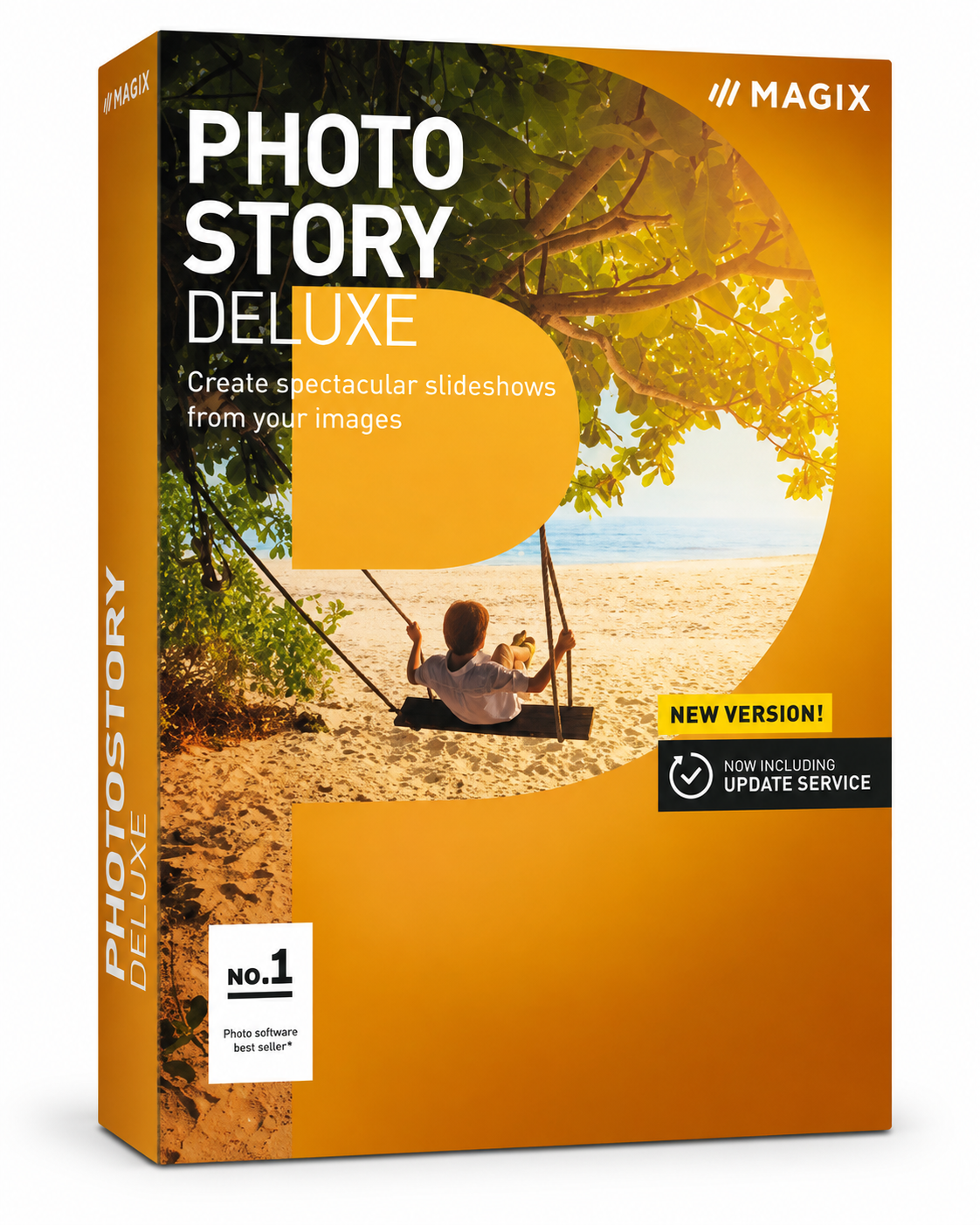
MAGIX Photostory Deluxe — это программа для создания слайд-шоу из фотографий, видеоклипов, музыки, титров, озвучки, переходов и анимированных маршрутов путешествий. Ее основная задача не в том, чтобы заменить профессиональный видеоредактор, а в том, чтобы собрать законченный фотофильм: загрузить снимки, выстроить их в историю, добавить движение, текст, музыку, комментарии, эффекты и вывести результат в видеоролик или проект для просмотра на экране.
Программа ориентирована именно на формат Photostory — визуальную историю из фото и видео. Это заметно по рабочей логике: пользователь не начинает с пустой сложной монтажной среды, а идет по понятной схеме — собрать материалы, выбрать нужные кадры, оформить слайд-шоу и поделиться готовым результатом. Внутри есть инструменты для редактирования изображений, переходов, подписей, AI-озвучки, субтитров, MAGIX Travel Maps, объектного трекинга и экспорта.
MAGIX Photostory Deluxe подходит для таких задач:
-
создать слайд-шоу из отпускных фотографий;
-
сделать семейный фильм к юбилею, свадьбе, выпускному или дню рождения;
-
собрать фотопрезентацию с музыкой и титрами;
-
оформить путешествие с картой маршрута;
-
добавить к фотографиям голосовой комментарий;
-
превратить папку снимков в видео для телевизора, планшета, компьютера или онлайн-площадки;
-
подготовить проект с меню для записи на DVD, Blu-ray или AVCHD-диск;
-
сделать ролик из фото и коротких видеофрагментов без перехода в сложный профессиональный монтаж.
Главное отличие MAGIX Photostory Deluxe от обычной программы просмотра фотографий — она не просто показывает снимки по очереди. Она дает монтажную шкалу, шаблоны, эффекты движения, текстовые объекты, звуковые дорожки, анимированные карты и экспорт. В результате пользователь получает не папку с изображениями, а полноценный видеоролик с началом, развитием, визуальным стилем и финалом.
Скачать MAGIX Photostory Deluxe
- Слайд-шоу из фото
- Русский интерфейс
- Просто для новичков
- Платная лицензия
- Сложнее новичкам
- Требует мощный ПК
Позиционирование программы и редакция Plus
MAGIX Photostory Deluxe существует как самостоятельный редактор фотослайд-шоу, а расширенная редакция Plus добавляет инструменты для управления медиатекой через Photo Manager Deluxe. В базовом сценарии пользователь работает именно в Photostory Deluxe: импортирует фото, видео, музыку, оформляет проект и экспортирует результат. В Plus-редакции акцент усиливается на подготовке и организации большого фотоархива: сортировке, автоматическом отборе снимков, создании панорам, защите файлов и расширенной поддержке форматов.
Это разделение важно понимать правильно. Photostory Deluxe — это центр создания слайд-шоу. Photo Manager Deluxe в составе Plus — вспомогательная среда для тех, кто сначала хочет разобрать большую коллекцию фото и видео, убрать дубли, отфильтровать неудачные кадры, подготовить панорамы и только потом собирать фотостори.
Практически это выглядит так:
| Задача | Photostory Deluxe | Plus с Photo Manager Deluxe |
|---|---|---|
| Создание слайд-шоу из фото | Да | Да |
| Добавление видеоклипов | Да | Да |
| Музыка, титры, переходы | Да | Да |
| MAGIX Travel Maps | Да | Да |
| Object Tracking | Да | Да |
| AI-озвучка и субтитры | Да | Да |
| Управление большой медиатекой | Базово | Расширенно |
| Автоматический отбор фото | Нет как ключевая функция пакета | Да |
| Панорамы из нескольких снимков | Ограниченно по основному сценарию | Да, через расширенный набор |
| Защита и восстановление файлов | Нет как основной сценарий | Да |
Для пользователя, который берет 80 фотографий из одной папки и делает ролик к семейному празднику, достаточно основной логики Photostory Deluxe. Для пользователя, который хранит десятки тысяч снимков с поездок, камер и телефонов, Plus удобнее: он помогает привести исходники в порядок до начала монтажа.
Интерфейс и логика работы
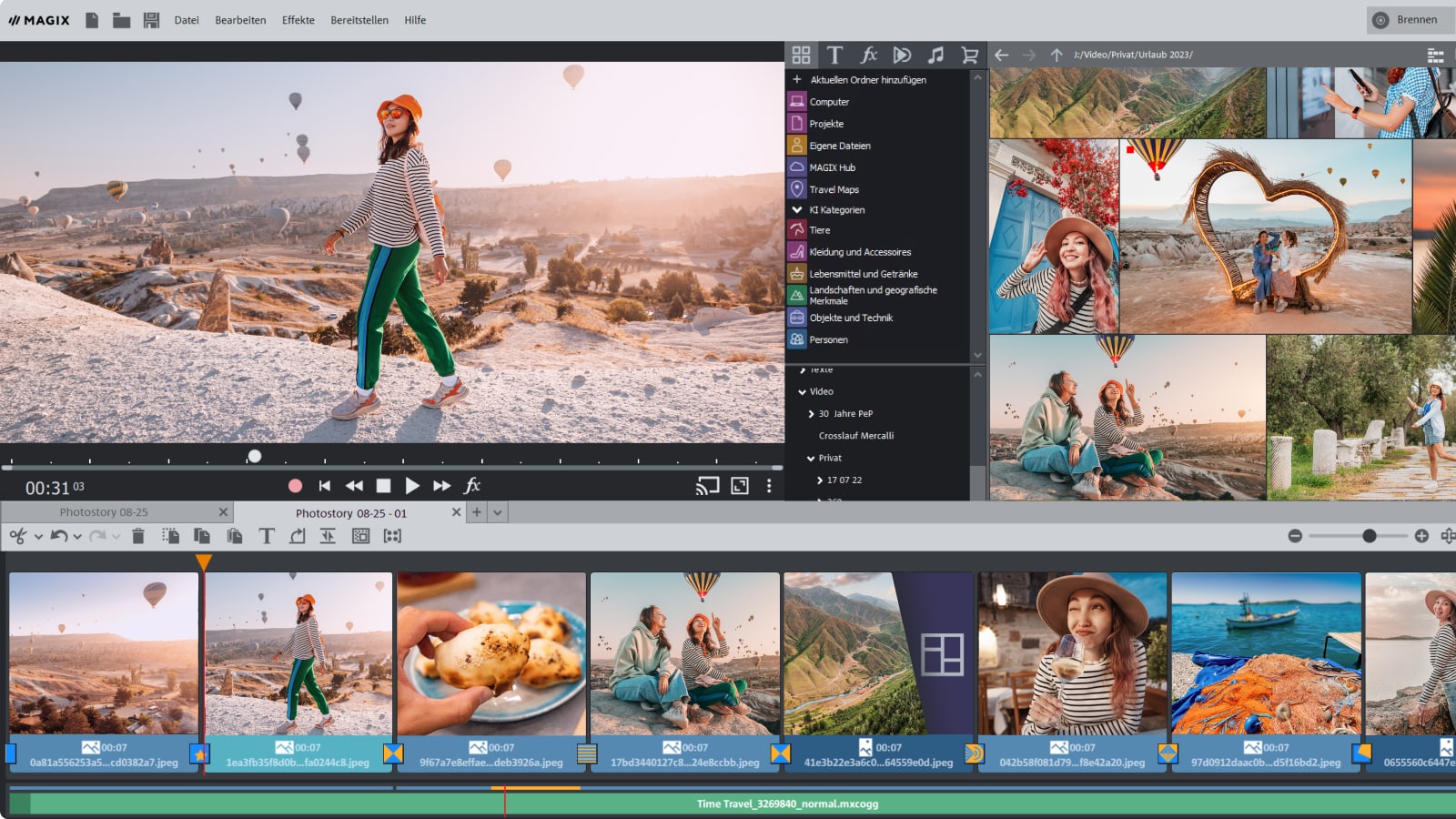
MAGIX Photostory Deluxe построен вокруг нескольких рабочих зон. В центре внимания находятся Program monitor, Transport control, Media Pool, Storyboard mode и Timeline mode. Такая структура позволяет работать двумя способами: быстро собирать последовательность кадров в раскадровке или точно настраивать проект на монтажной шкале.
Program monitor
Program monitor — это окно предпросмотра. В нем отображается текущий слайд, видеофрагмент, титр, эффект, карта маршрута или итоговая сцена проекта. Под монитором расположена транспортная панель управления: ползунок позиции, кнопки перехода к началу, перемотки назад и вперед, Play/Pause, Stop, кнопка записи комментария, полноэкранный просмотр и режим презентации. Запись голосового комментария вставляется в проект в позицию стартового маркера, что удобно для озвучивания конкретного слайда или фрагмента.
В реальной работе Program monitor используется постоянно:
-
проверить, как выглядит переход между двумя фотографиями;
-
посмотреть, не обрезается ли лицо после применения движения камеры;
-
оценить читаемость титра;
-
проверить синхронизацию музыки и смены кадров;
-
включить полноэкранный просмотр перед экспортом;
-
настроить увеличение в окне предпросмотра для точной работы с эффектами.
Media Pool
Media Pool — это рабочая панель для доступа к файлам, шаблонам, эффектам, титрам, переходам, звукам, MAGIX Hub и другим элементам проекта. Через него добавляют фото, видео, музыку, звуковые эффекты, декоративные элементы, шаблоны дизайна и материалы из встроенных разделов.
В Media Pool удобно держать под рукой:
-
папки с фотографиями;
-
видеоклипы;
-
музыку;
-
титры;
-
переходы;
-
эффекты изображения;
-
шаблоны дизайна;
-
элементы Travel Maps;
-
материалы из MAGIX Content;
-
speech services через MAGIX Hub.
Именно Media Pool делает программу похожей не на простой просмотрщик фото, а на редактор фотопрезентаций. Пользователь берет объект из медиапула и переносит его в раскадровку или на таймлайн, после чего объект становится частью слайд-шоу.
Storyboard mode
Storyboard mode — режим раскадровки. В нем фотографии и видеоклипы видны в виде последовательности миниатюр. Это самый удобный режим для первичной сборки: пользователь быстро видит порядок кадров, переставляет снимки, удаляет лишнее, добавляет переходы и проверяет общую структуру истории. В этом режиме отдельная аудиодорожка также отображается в упрощенном виде, а фото и видео идут линейной цепочкой.
Storyboard mode особенно хорош, когда нужно:
-
быстро собрать слайд-шоу из папки фотографий;
-
поменять местами кадры;
-
разделить проект на смысловые блоки;
-
убрать неудачные снимки;
-
добавить переходы между слайдами;
-
оценить, не слишком ли длинная получилась фотостория;
-
собрать черновик перед детальной настройкой.
Timeline mode
Timeline mode — монтажная шкала. Здесь каждый объект имеет продолжительность во времени: чем длиннее объект на дорожке, тем дольше он показывается при воспроизведении. В этом режиме доступны дорожки для фото, видео, аудио, титров, наложений и эффектов. По умолчанию отображается несколько дорожек, а дополнительные дорожки добавляются по мере необходимости.
Timeline mode нужен для точной работы:
-
задать длительность отдельного слайда;
-
синхронизировать смену кадров с музыкой;
-
наложить титр поверх изображения;
-
разместить голосовой комментарий под конкретным фрагментом;
-
укоротить видеоклип;
-
сделать плавное появление и исчезновение объекта;
-
разнести музыку, речь и эффекты по разным дорожкам;
-
точно выставить момент появления подписи.
В MAGIX Photostory Deluxe эти два режима не конкурируют, а дополняют друг друга. Storyboard mode удобен для структуры, Timeline mode — для точности.
Импорт фото, видео и музыки
Работа над проектом начинается с добавления материалов. В MAGIX Photostory Deluxe можно импортировать отдельные фотографии, целые папки, видеоклипы и аудиофайлы. В меню File используются команды вроде New > Project, Open, Save as..., Import from camera, Backup copy. Команда импорта с камеры позволяет добавить изображения напрямую с карты памяти или устройства, а резервные копии помогают собрать проект и используемые медиа в одну папку для переноса или хранения.
Простой сценарий выглядит так:
-
Создается новый проект.
-
Через Media Pool открывается папка с фотографиями.
-
Нужные снимки перетаскиваются в Storyboard.
-
Видеофрагменты добавляются между фото или отдельными блоками.
-
Музыка переносится на аудиодорожку.
-
После первичной сборки проект открывается в Timeline mode для точной настройки.
Для домашнего пользователя это важное преимущество. Не нужно заранее готовить сложную структуру проекта. Достаточно иметь папки вроде Турция, Свадьба, День рождения, Выпускной, Поездка в горы и последовательно добавлять из них материалы.
MAGIX Photostory Deluxe поддерживает распространенные типы медиа: видео, аудио и изображения, включая JPEG, PNG, BMP, GIF, TIF, RAW, MP3, WAV, WMA, MP4/MPEG-4, MOV, AVI, MKV, WMV и другие форматы. Это делает программу удобной для проектов, где исходники собраны с разных устройств: телефона, фотоаппарата, экшн-камеры, старой видеокамеры и облачной папки.
Практические советы по импорту
Перед началом проекта лучше привести файлы к понятной структуре:
Проект_Путешествие/├── 01_Фото/├── 02_Видео/├── 03_Музыка/├── 04_Озвучка/└── 05_Экспорт/Это не обязательное требование, но в длинных слайд-шоу такая организация экономит время. Если проект включает 300–500 снимков, несколько видеофрагментов и отдельную музыку, хаотичная папка быстро превращается в проблему. MAGIX Photostory Deluxe умеет работать с большим количеством объектов, но пользователь сам выигрывает от аккуратной структуры.
AI Media Management и организация материалов
AI Media Management в MAGIX Photostory Deluxe помогает быстрее ориентироваться в исходниках. Программа использует автоматическую сортировку и тегирование материалов, чтобы пользователь меньше времени тратил на ручной поиск нужных фото и клипов. Это особенно полезно в проектах, где в одну папку попали десятки похожих снимков: еда, люди, природа, дорога, город, море, отель, концерт, праздник.
Смысл функции не в том, чтобы полностью заменить выбор автора. Хорошее слайд-шоу все равно требует человеческого отбора: нужно выбрать удачный кадр, убрать повтор, оставить эмоциональные моменты, выстроить ритм. AI Media Management полезен как первый фильтр. Он ускоряет навигацию по медиатеке и помогает быстрее найти нужный тип контента.
Например, при создании фотостори о путешествии можно разделить материал по смысловым группам:
-
дорога и перелет;
-
гостиница;
-
городские прогулки;
-
еда и рестораны;
-
достопримечательности;
-
природа;
-
люди;
-
вечерние кадры;
-
короткие видео;
-
финальные общие фотографии.

В таком сценарии пользователь не просматривает подряд сотни файлов, а быстрее собирает основу истории. Затем уже вручную выбирает, какие кадры попадут в ролик, какие останутся в архиве, а какие лучше удалить.
Storyboard и Timeline: два подхода к сборке слайд-шоу
MAGIX Photostory Deluxe хорошо раскрывается, когда пользователь не пытается сразу делать всё на таймлайне. Правильнее начать с раскадровки, а потом перейти к точной настройке.
Когда использовать Storyboard
Storyboard подходит для этапа собрать историю. В нем видно, какие фото идут друг за другом. Если в проекте есть логика путешествия, семейного события или мероприятия, порядок кадров становится главным.
Пример структуры слайд-шоу о поездке:
-
Вступительный титр.
-
Дорога.
-
Первые кадры места.
-
Прогулка.
-
Еда и детали.
-
Главные достопримечательности.
-
Вечерние фото.
-
Карта маршрута.
-
Лучшие портреты.
-
Финальный кадр.
В Storyboard mode такие блоки легко менять местами. Если кадр с рестораном случайно попал перед перелетом, его достаточно перетащить в нужную позицию. Если два почти одинаковых снимка стоят рядом, один удаляется без сложного монтажа.
Когда использовать Timeline
Timeline нужен, когда общая история уже собрана. Здесь начинается работа с деталями: длительностью, звуком, титрами, точками входа и выхода, наложениями, синхронизацией с музыкой.
На таймлайне можно:
-
растянуть фото с 5 до 8 секунд;
-
сделать быстрый монтажный блок из коротких кадров;
-
поставить титр поверх конкретного слайда;
-
укоротить видеофрагмент;
-
разместить музыку под всей фотосторией;
-
вставить голосовой комментарий после вступления;
-
сделать плавное затухание музыки в финале;
-
поставить звуковой эффект на появление карты;
-
точно выровнять смену кадров по музыкальным акцентам.
В Timeline mode все объекты становятся видимыми во времени. Это критично для качественного результата. Слайд-шоу, где все фото стоят по 5 секунд и переходят одинаково, быстро утомляет. Гораздо лучше чередовать длинные эмоциональные кадры, короткие динамичные вставки, видеофрагменты, титры и музыкальные акценты.
Работа с изображениями: коррекция, кадрирование, фильтры
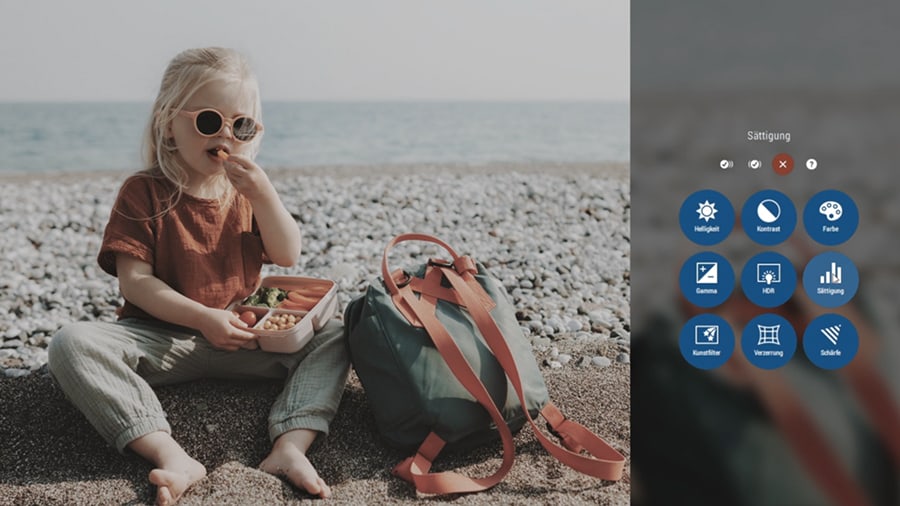
MAGIX Photostory Deluxe включает встроенное редактирование изображений. Это не замена отдельному профессиональному фоторедактору, но для подготовки кадров внутри слайд-шоу возможностей достаточно. Пользователь может корректировать цвет, кадрировать изображение, применять фильтры, настраивать эффекты и подгонять кадр под формат ролика.
Основные задачи редактирования
Внутри программы удобно выполнять такие операции:
-
осветлить слишком темное фото;
-
усилить контраст;
-
поправить цветовой оттенок;
-
повысить насыщенность;
-
кадрировать снимок под 16:9;
-
убрать лишние края;
-
повернуть фото;
-
применить художественный фильтр;
-
добавить легкое движение камеры;
-
настроить фон для вертикального кадра;
-
избавиться от черных полос в слайд-шоу.
В меню Effects доступны разделы Image optimization, Distortion, View & Animation, Design, Transitions, Background design, Title Editor, а также настройка Display time для длительности показа текущего фото.
Работа с вертикальными фото
Вертикальные снимки — частая проблема в слайд-шоу. Если вставить их в горизонтальный ролик без обработки, по бокам появляются черные поля. MAGIX Photostory Deluxe позволяет решать это несколькими способами:
| Способ | Когда использовать |
|---|---|
| Кадрирование под формат ролика | Если важный объект находится в центре и часть кадра можно обрезать |
| Фоновое изображение или цвет | Если нельзя обрезать человека, здание или предмет |
| Размытие увеличенной копии на фоне | Если нужен современный видеостиль |
| Picture-in-picture | Если вертикальное фото лучше показать как объект внутри сцены |
| Camera/zoom shot | Если нужно добавить движение и скрыть статичность кадра |
Эффект Camera/zoom shot создает ощущение движения камеры внутри фотографии: выбранная область может плавно приближаться, отдаляться или смещаться по кадру. Это особенно полезно для статичных фото, где нужно подчеркнуть лицо, архитектурную деталь, горный пейзаж или группу людей.
Переходы, шаблоны и оформление
Переходы в MAGIX Photostory Deluxe нужны не для украшения ради украшения, а для управления ритмом. Программа дает большой набор переходов и титров, а также готовые шаблоны оформления. Переход можно добавить между двумя кадрами, перетащив его из соответствующего раздела Media Pool на выбранный объект или стык между слайдами.
Типичные виды переходов
В фотостори чаще всего используются:
-
мягкое растворение;
-
затемнение;
-
сдвиг;
-
перелистывание;
-
масштабирование;
-
динамический переход;
-
декоративный переход;
-
переход в стиле фильма;
-
переход с графическим элементом.
Для семейного архива лучше работают спокойные переходы. Для динамичного ролика о путешествии можно добавить более быстрые варианты. Для свадебного слайд-шоу обычно подходят мягкие растворения, плавные движения и аккуратные титры. Для детского праздника допустимы яркие шаблоны, декоративные элементы и более заметные эффекты.
Шаблоны оформления
Шаблоны помогают быстро собрать проект в едином стиле. Это удобно, если пользователь не хочет вручную подбирать каждую заставку, титр, финальный экран и переход. Но шаблоны лучше использовать умеренно. Если весь ролик построен только на готовом оформлении, он может выглядеть типовым. Более качественный подход — взять шаблон как основу, а затем настроить:
-
длительность кадров;
-
музыку;
-
ключевые титры;
-
порядок фотографий;
-
цветовую коррекцию;
-
финальную заставку;
-
отдельные переходы в важных местах.
Хорошее слайд-шоу держится не на количестве эффектов, а на ритме и логике. MAGIX Photostory Deluxe дает много визуальных инструментов, но перегружать ими каждый стык не стоит.
Титры, подписи и субтитры
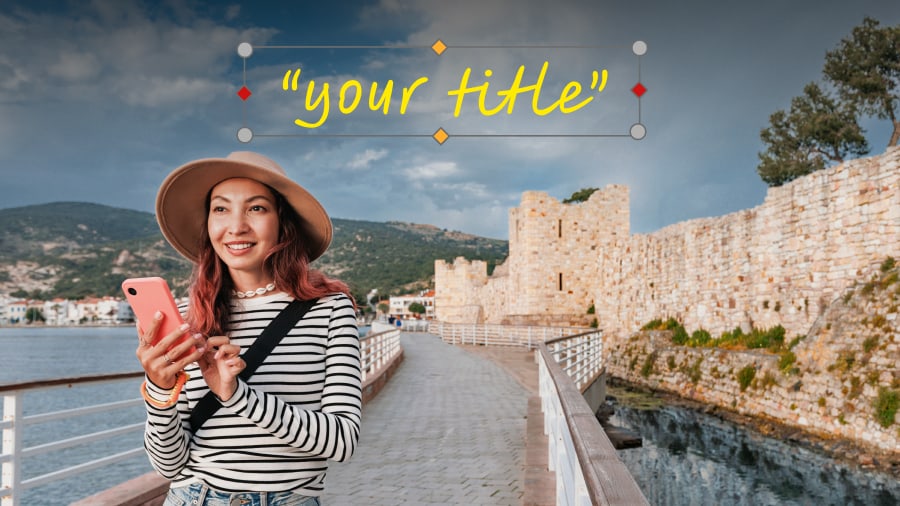
Текстовые элементы в MAGIX Photostory Deluxe используются для названий, комментариев, дат, мест, имен, пояснений и финальных титров. Это особенно важно для слайд-шоу, которое будут смотреть люди, не знающие контекста фотографий. Без подписей зритель может видеть красивый кадр, но не понимать, где и когда он сделан.
Какие титры можно использовать
В программе логично применять несколько типов текста:
| Тип текста | Пример | Где использовать |
|---|---|---|
| Вступительный титр | Путешествие по Италии | В начале проекта |
| Разделитель | День 2. Рим | Между смысловыми блоками |
| Подпись к фото | Вид с холма Джаниколо | На конкретном кадре |
| Дата | Июль 2024 | В семейных архивах |
| Имена | Анна и Максим | В свадебных и юбилейных роликах |
| Комментарий | Первая остановка маршрута | В travel-фотостори |
| Финальные титры | Спасибо за просмотр | В конце ролика |
В меню Effects доступен Title Editor. Титровые объекты можно размещать поверх фото и видео, а в Timeline mode точнее задавать момент их появления и исчезновения.
Speech-to-Text, Text-to-Speech и субтитры
MAGIX Photostory Deluxe поддерживает работу с AI-озвучкой, субтитрами и транскриптами. В программе можно использовать Text-to-Speech для генерации голосового сопровождения по тексту и Speech-to-Text для создания текста по речи. Также поддерживается подсветка слов в субтитрах по мере произнесения, что делает ролик понятнее при просмотре без звука или на мобильных устройствах.

Для AI-озвучки используется раздел MAGIX Hub → Speech services. Последовательность работы понятная: открыть speech services через Media Pool или меню File → Internet → MAGIX Hub → Speech services, ввести текст, нажать Create preview для предварительного прослушивания, затем Create full audio для создания полной озвучки. Готовый аудиофайл можно сохранить через Download или вставить в проект через Insert in Timeline.
Это полезно в нескольких сценариях:
-
сделать дикторское вступление без записи собственного голоса;
-
озвучить маршрут путешествия;
-
добавить комментарии к историческим фото;
-
подготовить ролик для презентации;
-
сделать видео понятным без живого выступающего;
-
экспортировать текстовую расшифровку для публикации.
Как не испортить слайд-шоу текстом
Титры должны помогать, а не закрывать фотографии. Практическое правило простое: на одном кадре не должно быть слишком много текста. Для большинства слайдов достаточно 1–2 коротких строк. Длинный текст лучше озвучить или разбить на несколько кадров.
Неудачный вариант:
В этот день мы приехали в город, долго гуляли по набережной, потом пошли в ресторан, а вечером поднялись на смотровую площадку.
Лучший вариант:
Вечерняя прогулка по набережной
Смотровая площадка. Закат
Короткие подписи читаются быстрее и не мешают смотреть изображение.
Музыка, озвучка и синхронизация с ритмом
Музыка задает настроение фотостори сильнее, чем большинство визуальных эффектов. Один и тот же набор фотографий может выглядеть как спокойный семейный архив, динамичный travel-ролик или торжественная презентация — всё зависит от аудиодорожки, темпа и монтажного ритма.
В MAGIX Photostory Deluxe можно использовать:
-
фоновую музыку;
-
короткие звуковые эффекты;
-
записанный голосовой комментарий;
-
AI-озвучку;
-
аудио из видеоклипов;
-
отдельные звуковые дорожки на таймлайне.
Под Program monitor есть кнопка Record для записи spoken commentary. Записанный комментарий вставляется в позицию стартового маркера, поэтому можно озвучивать не весь проект сразу, а отдельные фрагменты.
Синхронизация с музыкой
Обычная ошибка начинающих — добавить музыку только для фона и не учитывать ее структуру. В хорошем слайд-шоу смена важных кадров должна совпадать с музыкальными акцентами: вступлением, ударом, сменой куплета, началом припева, паузой или финальным затуханием.
MAGIX Photostory Deluxe помогает с этим через snap markers и beat-based editing. В Media Pool в разделе эффектов есть Snap Marker. Можно поставить маркер в нужной позиции объекта, а затем привязывать к нему другие объекты, края объектов или маркер воспроизведения. Функция Align snap marker to transients анализирует пики сигнала и помогает выровнять маркеры по заметным звуковым акцентам.
Практический пример:
-
Добавить музыкальный трек на аудиодорожку.
-
Прослушать начало и отметить сильные доли.
-
Поставить snap markers на ключевых акцентах.
-
Переместить стыки фотографий ближе к этим позициям.
-
На припев поставить самые сильные кадры.
-
В финале сделать плавное затухание музыки и завершить проект титром.
Такой подход сразу делает слайд-шоу более профессиональным. Зритель ощущает, что кадры не просто сменяются автоматически, а смонтированы под музыку.
Баланс музыки и речи
Если в проекте есть голосовой комментарий, музыка не должна спорить с речью. Нужно снижать громкость фоновой дорожки в местах озвучки. Для этого используются настройки громкости, volume curve и уменьшение громкости других дорожек. В меню эффектов есть функции sound optimization, adjust loudness и decrease in volume для работы со звуком и балансом дорожек.
Хороший баланс выглядит так:
| Участок проекта | Музыка | Голос |
|---|---|---|
| Вступление | Средняя громкость | Нет |
| Первые титры | Тише | Есть |
| Блок фотографий | Средняя/выше средней | Нет |
| Комментарий к маршруту | Снижена | Есть |
| Эмоциональный финал | Выше | Нет |
| Финальные титры | Плавное затухание | Возможно короткое завершение |
MAGIX Travel Maps: анимированные маршруты путешествий
MAGIX Travel Maps — одна из самых характерных функций Photostory Deluxe. Она позволяет создавать анимированные маршруты на карте: выбрать карту, поставить локации, построить путь, добавить фото в точках маршрута, выбрать транспортные иконки и вставить получившуюся анимацию в слайд-шоу. Для travel-фотостори это сильное преимущество: зритель видит не только отдельные кадры, но и географию поездки.
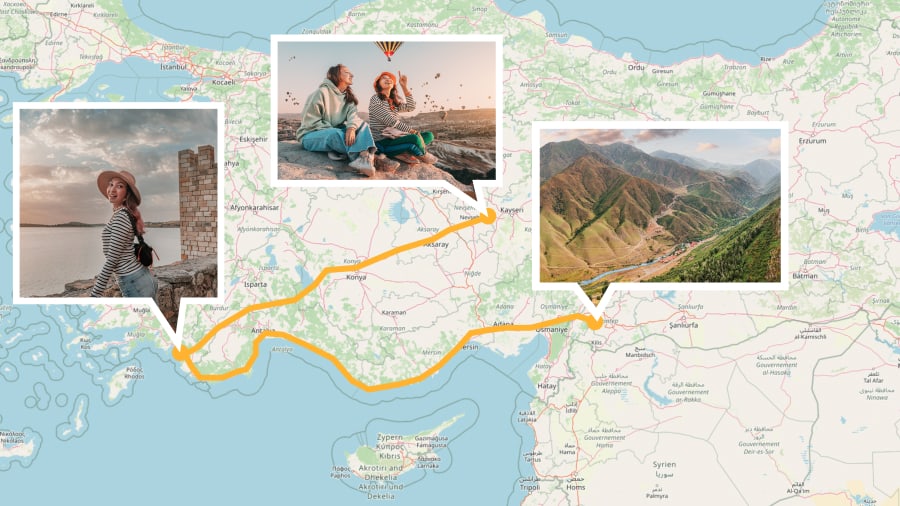
Как работает Travel Maps
Рабочий процесс Travel Maps выглядит так:
-
Выбирается карта.
-
На карте задаются точки маршрута.
-
Маршрут соединяется линией.
-
Настраивается внешний вид пути.
-
Добавляются фото или визуальные акценты.
-
Выбирается аватар или транспорт: самолет, автомобиль, корабль и другие варианты.
-
Запускается предварительный просмотр.
-
Готовая анимация создается как видеофайл и используется в проекте.
В Travel Maps можно щелкать по карте для добавления локаций, добавлять конкретные места через поиск, персонализировать маршрут фотографиями и эффектами, а затем завершить работу кнопкой Finish с созданием WMV или MP4-файла.
Настройка маршрута
Раздел Path & Avatar отвечает за маршрут и объект движения. В нем редактируются отдельные локации и весь путь целиком. Для полной линии маршрута настраиваются ширина, цвет, прозрачность, тень и сглаженные кривые. Для отдельных точек можно менять символы, размер, длительность показа, шрифт и другие параметры.
Практические возможности Travel Maps:
-
показать перелет из Москвы в Стамбул;
-
построить автомобильный маршрут по Италии;
-
отметить города круиза;
-
добавить фото в ключевые точки;
-
скрыть промежуточные точки, оставив только важные остановки;
-
использовать разные аватары на разных участках маршрута;
-
импортировать GPS-треки в форматах GPX, KML, KMZ, TCX и TRK;
-
сделать плавные изгибы маршрута вместо грубой прямой линии.
Особенно полезна возможность скрывать дополнительные локации. Если маршрут должен идти не прямой линией, а по дороге, морю или сложной траектории, можно поставить вспомогательные точки, сформировать нужный изгиб, а затем скрыть лишние маркеры. Путь останется визуально корректным, но карта не будет перегружена отметками.
Где вставлять Travel Maps в слайд-шоу
Анимированную карту лучше использовать не один раз в случайном месте, а как структурный элемент:
-
в начале — показать общий маршрут;
-
между блоками — обозначить переезд из одного города в другой;
-
перед серией фото — показать, где они сделаны;
-
в финале — кратко повторить весь путь.
Такой прием хорошо работает в роликах о поездках. Без карты зритель видит набор красивых кадров, но не всегда понимает, как они связаны. С картой появляется логика путешествия: старт, дорога, остановки, возвращение.
Object Tracking и движение в кадре
Object Tracking в MAGIX Photostory Deluxe позволяет анализировать движение в видео и привязывать к движущимся людям или объектам текст, графику или эффект. Это функция не для каждого слайда, но в правильном месте она делает ролик заметно выразительнее.
Примеры использования:
-
подпись следует за человеком в коротком видеоклипе;
-
эффект размытия держится на лице;
-
графическая стрелка указывает на движущийся объект;
-
выделение области остается на автомобиле, велосипеде, животном или ребенке;
-
цветокоррекция применяется к выбранной зоне;
-
декоративный элемент движется вместе с объектом.
Object Tracking особенно полезен, если в фотостори есть не только статичные снимки, но и видео. Например, в ролике о детском празднике можно подписать ребенка в кадре, и подпись будет двигаться вместе с ним. В travel-видео можно выделить человека на фоне толпы или применить эффект к конкретной области.
Это не функция, которую нужно использовать в каждом проекте. Если злоупотреблять трекингом, слайд-шоу станет перегруженным. Но для 2–3 точных акцентов object tracking работает хорошо: он помогает зрителю сразу понять, на что смотреть.
Movie templates, эффекты, виртуальные камеры и Shot Match
MAGIX Photostory Deluxe содержит инструменты, которые ускоряют оформление и помогают сделать статичные фотографии визуально живее. К ним относятся movie templates, эффекты в полноэкранном режиме, virtual tracking shots, camera/zoom shot и Shot Match.
Movie templates
Movie templates используются для быстрого превращения набора фото и видео в оформленный ролик. Они полезны, когда нужно быстро получить результат: выбрать материал, применить шаблон, заменить титры, подобрать музыку и экспортировать.
Лучшие сценарии для movie templates:
-
поздравительный ролик;
-
короткий travel-клип;
-
слайд-шоу для мероприятия;
-
проморолик из фотографий;
-
семейный архив на 3–5 минут;
-
видео для показа на телевизоре.
Шаблон экономит время, но не отменяет ручной проверки. После применения movie template нужно обязательно посмотреть весь ролик, проверить обрезку лиц, читаемость текста, длительность кадров и громкость музыки.
Эффекты в полноэкранном режиме
Редактирование эффектов в полноэкранном режиме дает больше контроля над результатом. Это удобно при настройке кадрирования, движения, зума и визуальных эффектов, потому что пользователь лучше видит итоговую картинку.
Shot Match
Shot Match переносит цветовые и тональные характеристики одного фото на другое. Это полезно, когда снимки сделаны в разных условиях: часть кадров холодная, часть теплая, часть слишком контрастная, часть блеклая. Вместо ручной настройки каждого изображения пользователь может привести группу снимков к более единому виду.
Пример: в проекте есть серия фотографий из одного города. Половина снята на телефон утром, другая — на камеру вечером. Они отличаются по цвету и контрасту. Shot Match помогает сделать переход между ними менее резким, чтобы весь блок выглядел цельнее.
Инструкция: как создать слайд-шоу в MAGIX Photostory Deluxe
Ниже — практический сценарий создания слайд-шоу из фотографий, видеоклипов, музыки и титров. Он подходит для семейного ролика, travel-фотостори, юбилейной презентации или видео из архива.
Шаг 1. Создать новый проект
Откройте MAGIX Photostory Deluxe и создайте проект через File → New → Project. На этом этапе важно определить формат будущего ролика. Для большинства современных задач подходит горизонтальный формат 16:9, потому что он удобно смотрится на телевизоре, ноутбуке, проекторе и видеоплатформах.
Сразу задайте понятное имя проекта. Не стоит оставлять безымянные черновики вроде Project1. Лучше использовать название по смыслу:
Italy_Trip_PhotostoryWedding_AnniversaryFamily_Archive_1990_2005Birthday_60Шаг 2. Импортировать фото и видео
Через Media Pool откройте папку с фотографиями. Если снимки уже отобраны, перетащите их в Storyboard. Если материала много, сначала перенесите только лучшие кадры: вступительные, эмоциональные, сюжетные и финальные.

Не нужно добавлять в ролик все фото подряд. Хорошее слайд-шоу почти всегда короче исходного архива. Если есть 400 фотографий из поездки, в финальный ролик часто достаточно 80–120. Остальные можно оставить в архиве.
Шаг 3. Разложить кадры в Storyboard
Перейдите в Storyboard mode и выстройте порядок фотографий. На этом этапе думайте не о переходах, а о логике истории.
Хорошая структура:
-
сильный вступительный кадр;
-
несколько кадров контекста;
-
развитие события;
-
эмоциональные моменты;
-
детали;
-
кульминация;
-
спокойный финал.
Плохая структура:
-
случайный порядок файлов;
-
десять похожих кадров подряд;
-
резкие скачки между темами;
-
длинный блок без людей и деталей;
-
финал без визуального завершения.
В Storyboard удобно удалять повторы. Если три фотографии почти одинаковые, оставьте одну. Если важный момент снят неидеально, но он эмоционально значим, его лучше оставить.
Шаг 4. Настроить длительность слайдов
После первичной сборки задайте длительность показа кадров. В меню Effects есть настройка Display time, где можно задать время показа текущего фото, применить значение к диапазону между стартовым и конечным маркерами или ко всем фото текущей Photostory.
Ориентиры по длительности:
| Тип кадра | Рекомендуемая длительность |
|---|---|
| Обычное фото | 4–6 секунд |
| Важный эмоциональный кадр | 6–9 секунд |
| Групповое фото | 7–10 секунд |
| Короткая деталь | 2–4 секунды |
| Панорама или пейзаж | 6–10 секунд |
| Фото с длинной подписью | 8–12 секунд |
| Быстрый динамичный блок | 1,5–3 секунды на кадр |
Эти значения не являются жестким правилом. Главное — чтобы зритель успевал рассмотреть кадр, но не ждал слишком долго.
Шаг 5. Добавить переходы
Откройте раздел переходов в Media Pool и добавьте переходы между слайдами. Для первого проекта лучше использовать 2–3 типа переходов, а не весь набор эффектов. Универсальные варианты — мягкое растворение, затемнение и аккуратное смещение.
Переход должен соответствовать смыслу:
-
между похожими кадрами — мягкое растворение;
-
между главами — затемнение или более заметный переход;
-
в динамичном блоке — быстрый переход;
-
перед финалом — плавное затухание;
-
в travel-сцене — переход, который поддерживает движение.
Если переход привлекает больше внимания, чем сама фотография, его лучше заменить.
Шаг 6. Добавить титры и подписи
Добавьте вступительный титр, разделители и несколько поясняющих подписей. Не подписывайте каждое фото без необходимости. Текст нужен там, где он добавляет смысл.
Пример структуры титров:
Путешествие по ГрузииТбилисиДорога в КазбегиВоенно-Грузинская дорогаФинальный вечерТитры лучше проверять в полном экране. На монтажной шкале они могут казаться крупными, но на телевизоре или проекторе читаемость будет другой. Важны размер, контраст, продолжительность показа и положение текста.
Шаг 7. Добавить музыку
Перенесите музыку на аудиодорожку. Если трек длиннее слайд-шоу, укоротите его. Если короче — не всегда нужно повторять его по кругу; часто лучше выбрать другой трек или сделать проект короче.
Проверьте три момента:
-
музыка не начинается слишком резко;
-
громкость не перекрывает голос;
-
финал не обрывается без затухания.
Для более качественного результата используйте snap markers и выравнивайте важные смены кадров по музыкальным акцентам.
Шаг 8. Добавить озвучку
Если нужен голосовой комментарий, можно записать его через кнопку Record или создать AI-озвучку через MAGIX Hub → Speech services. Для AI-озвучки введите текст, создайте preview, затем full audio, после чего вставьте результат через Insert in Timeline.
Не стоит озвучивать каждую фотографию. Лучше использовать голос в ключевых местах:
-
вступление;
-
объяснение маршрута;
-
важная семейная история;
-
комментарий к старым архивным фото;
-
финальное обращение.
Шаг 9. Добавить Travel Maps
Если проект посвящен путешествию, создайте карту маршрута. Выберите карту, добавьте точки, настройте путь, добавьте фотографии в ключевых местах и экспортируйте анимацию для вставки в фотостори.
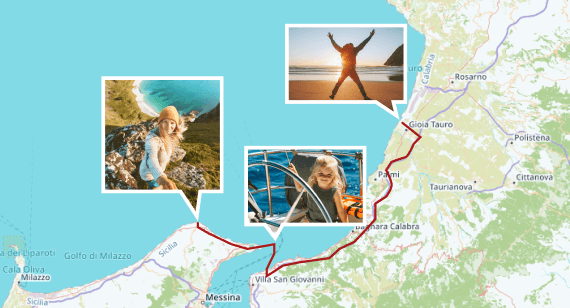
Карту лучше ставить перед началом соответствующего блока. Например, перед серией фото из нового города показать движение маршрута к нему. Это помогает зрителю понимать, где происходит следующая часть истории.
Шаг 10. Проверить проект полностью
Перед экспортом обязательно посмотрите слайд-шоу от начала до конца. Не по частям, а целиком. При полном просмотре лучше видны проблемы:
-
слишком длинные одинаковые кадры;
-
резкие переходы;
-
громкая музыка;
-
тихая речь;
-
нечитаемые титры;
-
неудачная обрезка лиц;
-
затянутый финал;
-
технические паузы;
-
случайные пустые участки на таймлайне.
Если проект длиннее 10 минут, желательно сделать два просмотра: один для технической проверки, второй — как обычный зритель.
Экспорт, публикация и запись на диск
MAGIX Photostory Deluxe позволяет вывести готовую Photostory в видеофайл, подготовить ее для устройства или записать проект на диск с меню. Экспорт в файл используется чаще всего: проект превращается в видео с учетом всех объектов, эффектов, титров, переходов и звука. В окне экспорта выбирается формат, например MPEG-4, и уровень качества. Дополнительные варианты доступны через File → Export movie.
Экспорт в видеофайл
Экспорт в видеофайл нужен, если ролик будет:
-
храниться на компьютере;
-
отправляться родственникам;
-
воспроизводиться на телевизоре с USB-накопителя;
-
загружаться на видеоплатформу;
-
вставляться в презентацию;
-
пересылаться через облако;
-
архивироваться как готовый фильм.
Перед экспортом проверьте:
| Параметр | Что выбрать |
|---|---|
| Формат | MPEG-4/MP4 для универсального просмотра |
| Разрешение | По целевому экрану и качеству исходников |
| Качество | Лучше не ставить слишком низкое, чтобы фото не потеряли детализацию |
| Звук | Проверить громкость музыки и речи |
| Название файла | Понятное, без случайных символов |
| Папка экспорта | Отдельная папка проекта |
Экспорт транскрипта и субтитров
Для роликов с речью полезен экспорт текста и субтитров. MAGIX Photostory Deluxe позволяет создавать транскрипты и субтитры, а также использовать подсветку слов в закрытых субтитрах. Это удобно для публикации на площадках, где зрители часто смотрят видео без звука.

Запись на диск
Раздел Burn предназначен для создания диска с меню. Photostory Deluxe может добавлять selection menus к проектам, а меню записывается на диск и отображается при воспроизведении в плеере. Пользователь может выбрать фильм или главу через превью, как на обычном DVD или Blu-ray.
В Burn-интерфейсе доступны шаблоны меню:
| Тип меню | Для чего подходит |
|---|---|
| Animated | Меню с фоновым видео, интро и музыкой |
| Static | Статичное меню с фоном и элементами |
| Unique | Меню, где используются фотографии из проекта |
| HD | Меню с высоким разрешением для DVD, Blu-ray и AVCHD |
Процесс записи выглядит так:
-
Завершить монтаж слайд-шоу.
-
Перейти в интерфейс Burn.
-
Выбрать шаблон меню.
-
Настроить пункты меню и главы.
-
Проверить навигацию.
-
Выбрать тип диска: DVD, Blu-ray или AVCHD.
-
Запустить запись через Burn disc.
Дисковый авторинг сейчас нужен не всем, но для семейных архивов, юбилеев, свадеб и подарочных проектов эта функция всё еще полезна. Особенно если результат должен воспроизводиться на бытовом плеере или храниться как физическая копия.
Производительность и удобство работы
MAGIX Photostory Deluxe удобен тем, что позволяет работать с проектом постепенно. Можно сначала собрать черновик, затем улучшить фото, потом добавить музыку, титры, Travel Maps и только после этого заниматься экспортом. Такая последовательность снижает риск запутаться.
При этом слайд-шоу может стать тяжелым проектом. Если в нем много RAW-фото, 4K-видео, анимаций, титров, эффектов, карт и нескольких звуковых дорожек, нагрузка на компьютер возрастает. В таких случаях стоит работать аккуратно:
-
не держать в проекте сотни лишних кадров;
-
удалять неиспользуемые фрагменты;
-
заранее отбирать фото;
-
сохранять проект после крупных изменений;
-
делать резервную копию через функции backup;
-
экспортировать тестовый фрагмент перед финальным рендером;
-
проверять звук до полного экспорта;
-
не перегружать каждый слайд несколькими эффектами.
В интерфейсе есть preview rendering для ситуаций, когда плавное воспроизведение затруднено из-за эффектов и переходов. Также можно использовать сниженное разрешение предпросмотра, чтобы монтаж шел плавнее, при этом при экспорте используется полное разрешение объектов.
Что делает программу удобной
MAGIX Photostory Deluxe удобен не потому, что в нем мало функций, а потому что функции сгруппированы вокруг конкретной задачи — создания фотостории. Пользователь не обязан изучать профессиональный видеомонтаж, чтобы получить аккуратный результат.
Сильные стороны удобства:
-
понятная логика Storyboard + Timeline;
-
быстрый импорт фото и папок;
-
визуальная работа с миниатюрами;
-
готовые переходы и титры;
-
встроенная коррекция изображения;
-
отдельный инструмент Travel Maps;
-
AI-озвучка и субтитры;
-
экспорт в видеофайл;
-
запись диска с меню;
-
возможность работать как быстро, так и детально.
Сильные стороны MAGIX Photostory Deluxe
MAGIX Photostory Deluxe сильнее всего проявляет себя в проектах, где нужно превратить фотоархив в законченную историю. Это не просто монтаж фото под музыку, а полноценная среда для оформления: от отбора кадров до вывода результата.
Главные преимущества
| Преимущество | Что это дает на практике |
|---|---|
| Специализация на слайд-шоу | Меньше лишней сложности, чем в профессиональных видеоредакторах |
| Storyboard mode | Быстрая сборка последовательности фото |
| Timeline mode | Точная настройка длительности, музыки, титров и эффектов |
| Встроенная обработка изображений | Не нужно каждый кадр отдельно открывать в фоторедакторе |
| Переходы и шаблоны | Можно быстро оформить проект в едином стиле |
| MAGIX Travel Maps | Удобное оформление путешествий и маршрутов |
| AI-озвучка | Можно создать дикторский голос без отдельной записи |
| Speech-to-Text и субтитры | Проект становится понятнее для просмотра без звука |
| Object Tracking | Текст и эффекты можно привязывать к движущимся объектам |
| Burn-интерфейс | Можно подготовить диск с меню |
| Экспорт в видеофайл | Готовый результат легко смотреть и передавать |
Почему это важно именно для фотосторий
Обычный видеоредактор часто сильнее в сложном монтаже, но для домашнего пользователя он может быть избыточным. В MAGIX Photostory Deluxe основные инструменты расположены вокруг типовых задач: загрузить фото, поставить переходы, добавить музыку, подписать кадры, сделать карту, экспортировать ролик. Это экономит время.
Например, для travel-слайд-шоу в универсальном видеоредакторе пришлось бы отдельно искать карту, анимировать маршрут, добавлять фото в точки, синхронизировать все вручную. В Photostory Deluxe для этого есть MAGIX Travel Maps. Для семейного ролика не нужно собирать титры с нуля — есть шаблоны и Title Editor. Для голосового сопровождения не обязательно подключать отдельную программу — есть speech services в MAGIX Hub.
Недостатки и спорные моменты
MAGIX Photostory Deluxe не стоит воспринимать как идеальный инструмент для всех задач. Это сильная программа для слайд-шоу, но у нее есть ограничения и особенности.
Интерфейс может показаться насыщенным
Для новичка количество разделов, эффектов, шаблонов и режимов может быть большим. Storyboard mode прост, но как только пользователь переходит к Timeline, дорожкам, object tracking, Travel Maps, speech services и Burn-интерфейсу, программа становится заметно глубже.
Это не минус для тех, кто хочет контроля. Но если нужен ролик за две минуты без настройки, онлайн-сервис или самый простой slideshow maker может показаться легче.
Не все функции нужны каждому
Burn-интерфейс, DVD-меню, Blu-ray, AVCHD, расширенные субтитры, Travel Maps, object tracking — это сильные возможности, но не каждый пользователь будет ими пользоваться. Если человеку нужно раз в год собрать 20 фото под музыку, часть программы останется невостребованной.
Это не профессиональный видеоредактор
MAGIX Photostory Deluxe умеет работать с видеофрагментами, дорожками, эффектами и звуком, но его главная специализация — фотостории. Для сложного монтажа фильмов, многокамерной съемки, продвинутой цветокоррекции, VFX и профессионального постпродакшена лучше выбирать полноценный видеоредактор.
Качество результата зависит от исходников
Программа не спасет проект, если в нем слишком много слабых фото, плохой звук, хаотичный порядок кадров и перегруженные эффекты. MAGIX Photostory Deluxe дает инструменты, но хорошая фотопрезентация всё равно требует отбора, вкуса и структуры.
Сравнение с аналогами
MAGIX Photostory Deluxe конкурирует не только с другими slideshow maker-программами, но и с домашними видеоредакторами. Разница в том, что Photostory Deluxe сфокусирован именно на слайд-шоу, фотопрезентациях, travel-историях и дисковом авторинге.
| Программа | Где сильнее | Где слабее относительно MAGIX Photostory Deluxe |
|---|---|---|
| Movavi Slideshow Maker | Быстрый старт, простой мастер, понятная сборка фото, музыки, переходов и титров | Меньше специализированных функций для travel-фотосторий, маршрутов и дискового меню |
| Ashampoo Slideshow Studio HD 4 | Простое создание слайд-шоу, поддержка 4K, шаблоны, переходы, MP4/MKV-экспорт | Менее глубокая среда для AI-озвучки, субтитров, object tracking и Travel Maps |
| CyberLink PowerDirector | Сильный универсальный видеоредактор, больше возможностей для полноценного видеомонтажа | Для обычного фотофильма может быть избыточным и менее специализированным |
| Adobe Premiere Elements | Хороший домашний видеомонтаж, шаблоны, работа с медиа через Elements Organizer | Меньше акцента на классической логике фотостории с Travel Maps и Burn-сценарием |
Movavi ориентирован на быстрый результат и эффекты, Ashampoo Slideshow Studio HD 4 — на простую сборку слайд-шоу с шаблонами и 4K-выводом, PowerDirector — на более широкий видеомонтаж, Premiere Elements — на домашнее редактирование с творческими шаблонами. MAGIX Photostory Deluxe занимает промежуточную нишу: он проще профессионального видеоредактора, но функциональнее большинства простых программ для слайд-шоу, особенно за счет Travel Maps, AI-озвучки, субтитров, object tracking и дискового авторинга.
Movavi Slideshow Maker
Movavi удобен для быстрого старта. Его сильная сторона — простая логика: добавить фото, выбрать переходы, добавить музыку, получить ролик. Для пользователя, которому нужен максимально простой мастер, Movavi может быть комфортнее.
MAGIX Photostory Deluxe лучше, если проект сложнее обычного фотоальбома. Например, нужно вставить карту путешествия, сделать несколько глав, добавить точные титры, записать диск, синхронизировать монтаж с музыкой, применить object tracking или работать с субтитрами.
Ashampoo Slideshow Studio HD 4
Ashampoo Slideshow Studio HD 4 хорошо подходит для быстрого создания слайд-шоу и экспорта в современные форматы. Это простой и понятный вариант для пользователей, которым нужен аккуратный результат без глубокого монтажа.
MAGIX Photostory Deluxe выглядит сильнее как комплексная среда. В нем больше специализированных инструментов для фотосторий: Travel Maps, AI-озвучка, субтитры, продвинутые титры, объектное отслеживание, дисковые меню и более гибкая работа на таймлайне.
CyberLink PowerDirector
PowerDirector сильнее как видеоредактор. Если пользователь монтирует видеоблог, рекламный ролик, обзор, интервью или сложный фильм, PowerDirector даст больше возможностей.
MAGIX Photostory Deluxe лучше подходит для человека, который начинает не с видеосъемки, а с фотоархива. Его интерфейс и функции направлены на то, чтобы фотографии стали динамичным рассказом. Для слайд-шоу из семейных фото PowerDirector может оказаться слишком широким инструментом.
Adobe Premiere Elements
Premiere Elements удобен для домашнего видеомонтажа и творческих проектов. Он хорошо работает в связке с Elements Organizer, где можно организовывать фото, видео и аудио, а затем использовать их в проекте.
MAGIX Photostory Deluxe сильнее в сценариях, где нужны именно фотопрезентации, маршруты, DVD/Blu-ray-меню и классическая логика слайд-шоу. Если цель — не просто отредактировать видео, а собрать историю из фотографий с музыкой, подписями и картой, MAGIX выглядит более специализированным выбором.
Для кого программа подойдет
MAGIX Photostory Deluxe подойдет пользователям, которым нужно делать законченные слайд-шоу, а не просто просматривать фотографии. Это хороший вариант для тех, кто хочет получить красивый ролик без изучения профессионального видеомонтажа, но при этом не ограничиваться примитивным автосозданием.
Подходящие сценарии
Путешественники. Travel Maps делает программу особенно удобной для поездок. Можно показать маршрут, города, остановки, переезды и фотографии в конкретных точках.
Семейные архивы. Старые и новые фото можно собрать в хронологическую историю, добавить даты, подписи, музыку, комментарии и финальные титры.
Свадьбы и юбилеи. Программа подходит для роликов, которые показывают на мероприятии: детские фото, история пары, поздравления, семейные кадры.
Преподаватели и ведущие. Слайд-шоу можно использовать как визуальную презентацию: изображения, подписи, голос, музыка, главы.
Фотографы-любители. После съемки мероприятия можно быстро сделать клиенту или друзьям эмоциональный фотофильм.
Авторы travel-контента. Сочетание фото, видео, карты, музыки и субтитров удобно для роликов о поездках.
Пользователи, которым нужен диск с меню. Burn-интерфейс остается важным для тех, кто хочет подготовить физический носитель с выбором глав.
Кому лучше выбрать другую программу
MAGIX Photostory Deluxe не лучший выбор, если задача выходит далеко за пределы фотослайд-шоу.
Программу стоит заменить другим инструментом, если нужно:
-
монтировать сложный фильм из большого количества видеодорожек;
-
делать профессиональную цветокоррекцию;
-
работать с многокамерным монтажом;
-
создавать сложные визуальные эффекты;
-
выполнять продвинутый саунд-дизайн;
-
работать только в браузере;
-
делать вертикальные короткие ролики с минимальным участием пользователя;
-
собрать одноразовое слайд-шоу без настройки и без установки настольной программы.
Для профессионального видеомонтажа логичнее смотреть в сторону PowerDirector, DaVinci Resolve, Adobe Premiere Pro или других видеоредакторов. Для максимально простого автослайд-шоу подойдут более легкие slideshow maker-программы или онлайн-сервисы. MAGIX Photostory Deluxe находится между этими крайностями: он дает больше контроля, чем простые мастера, но не требует уровня профессионального монтажного пакета.
Практические рекомендации по созданию хорошей Photostory
Даже сильная программа не сделает проект удачным автоматически. Качество фотостории зависит от отбора, структуры, ритма и аккуратности.
Отбирайте меньше кадров
Главная ошибка — добавлять все подряд. Если есть 300 фото, не нужно делать ролик на 300 слайдов. Зритель устанет. Лучше оставить кадры, которые действительно двигают историю:
-
начало события;
-
ключевые эмоции;
-
смена места;
-
детали;
-
групповые фото;
-
неожиданные моменты;
-
сильный финал.
Делайте главы
Длинное слайд-шоу без структуры воспринимается тяжело. Разделяйте проект титрами:
ДорогаПервый деньСтарый городГорыВечер у моряФинал поездкиТак зрителю проще понимать, где он находится внутри истории.
Не перегружайте переходы
Переходы должны быть незаметной частью монтажа. Если каждый стык сопровождается новым эффектом, проект выглядит любительским. Лучше выбрать несколько переходов и использовать их последовательно.
Следите за звуком
Музыка не должна быть слишком громкой, а речь — слишком тихой. Если в проекте есть голос, фон нужно снижать. Если есть несколько музыкальных треков, между ними лучше делать плавные переходы.
Проверяйте титры на большом экране
На мониторе монтажной программы титры могут казаться нормальными, но при просмотре на телевизоре они иногда оказываются слишком мелкими или слишком близкими к краю. Перед финальным экспортом стоит проверить проект в полноэкранном режиме.
Используйте Travel Maps по смыслу
Карта работает хорошо, когда она объясняет маршрут. Если вставлять ее просто как красивый эффект, она может замедлить ролик. Лучше использовать Travel Maps в начале поездки, между городами или перед важным блоком фотографий.
Итоговая оценка
MAGIX Photostory Deluxe — сильная специализированная программа для создания слайд-шоу из фотографий, видеоклипов, музыки, титров, озвучки и анимированных маршрутов. Она подходит тем, кто хочет превратить фотоархив в законченный ролик, а не просто пролистать снимки под случайную музыку.
Главные преимущества программы — сочетание простого Storyboard mode и более точного Timeline mode, встроенная коррекция изображений, богатые переходы и титры, MAGIX Travel Maps, AI-озвучка, субтитры, object tracking, экспорт и Burn-интерфейс для дисков с меню. Это делает MAGIX Photostory Deluxe более функциональным инструментом, чем большинство простых slideshow maker-решений.
При этом программа не должна восприниматься как универсальная замена профессиональному видеоредактору. Ее сильная сторона — фотостории, семейные ролики, travel-слайд-шоу, архивные фильмы, юбилейные презентации и проекты, где фотографии нужно превратить в понятный визуальный рассказ.
Если цель — быстро и аккуратно собрать слайд-шоу с музыкой, подписями, переходами, картой маршрута и нормальным экспортом, MAGIX Photostory Deluxe подходит хорошо. Если задача — сложный видеомонтаж, многокамерная работа или профессиональный постпродакшн, лучше выбирать другой класс программ.
