
Smith Image Converter (Portable Batch Image Converter) — компактная утилита для пакетной конвертации изображений в Windows. Программа рассчитана на быстрый конвейерный сценарий: вы добавляете набор файлов или целую папку, выбираете целевой формат (JPEG/PNG/BMP), при необходимости задаёте правила ресайза, переименования, поворота и качества JPEG — и запускаете обработку одной кнопкой. Здесь нет редактора и нет предпросмотра результата: Smith Image Converter именно про массовую обработку, когда важны скорость и повторяемость настроек.
Краткая справка о Smith Image Converter и его назначении
Smith Image Converter — это пакетный конвертер изображений для Windows, ориентированный на три формата: JPEG, PNG и BMP. В отличие от комбайнов с десятками кодеков, он делает базовые задачи максимально прямолинейно: загрузить список, выбрать, во что конвертировать, куда сохранить, и какие общие параметры применить к партии.
Типовые ситуации, где Smith Image Converter уместен:
-
Быстрая конвертация JPG в PNG (или наоборот) для публикации на сайте, в каталоге, для прикрепления к письму.
-
Конвертация BMP в JPEG/PNG при работе со старыми скриншотами, исходниками из софта, где BMP используется как сырой формат.
-
Массовое изменение размера фото перед загрузкой на площадку или отправкой (уменьшение ширины/высоты, подгонка длинной стороны, процент от исходного).
-
Пакетное переименование с префиксом/суффиксом и автонумерацией, чтобы получить единый стандарт имён.
-
JPEG-компрессия (настройка качества) как быстрый способ уменьшить вес файлов на диске.
Сразу важно правильно понимать границы: это не фоторедактор и не RAW-конвертер. Smith Image Converter не про цветокоррекцию, не про слои и не про ретушь. Его сильная сторона — простая, повторяемая batch conversion для JPEG/PNG/BMP.
Скачать Smith Image Converter
- Ретушь фото
- Русский язык
- Просто новичкам
- Только конвертер
- Мало функций
- Устаревший интерфейс
Запуск и установка: как программа ведёт себя в портативном формате
Smith Image Converter распространяется в виде архива и работает как portable-утилита: после распаковки запускается один исполняемый файл Smith Image Converter.exe. Для типовой работы установка в систему не требуется — программа стартует как обычное WinForms-приложение и сразу открывает главное окно.
Практически это даёт два преимущества:
-
утилиту удобно держать в отдельной папке Инструменты и запускать по необходимости;
-
она не перегружает систему лишними компонентами и не требует длительного мастера установки.
Если вы запускаете программу на Windows с включённым контролем учётных записей, удобнее располагать папку приложения в каталоге, где у пользователя есть права на запись (чтобы без проблем сохранять настройки и результаты в выбранные директории).
Первый запуск и интерфейс: что находится в главном окне
Главное окно Smith Image Converter построено вокруг списка задач Task List и панели команд справа. Логика простая: слева — очередь файлов, справа — действия и параметры партии.
Ниже — пример главного окна, где хорошо видно структуру: список файлов, переключатели и кнопки управления, блок Output Directory и кнопка запуска обработки.
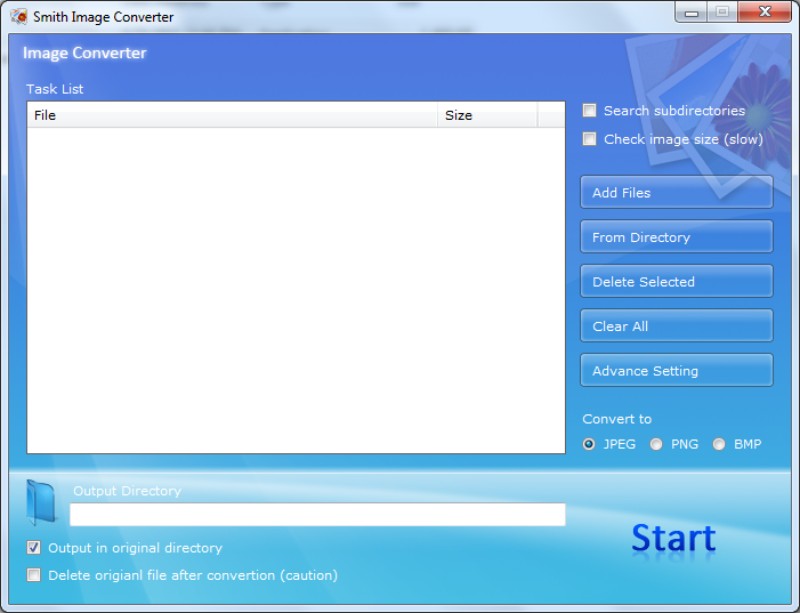
Основные области главного окна
1) Task List (список задач)
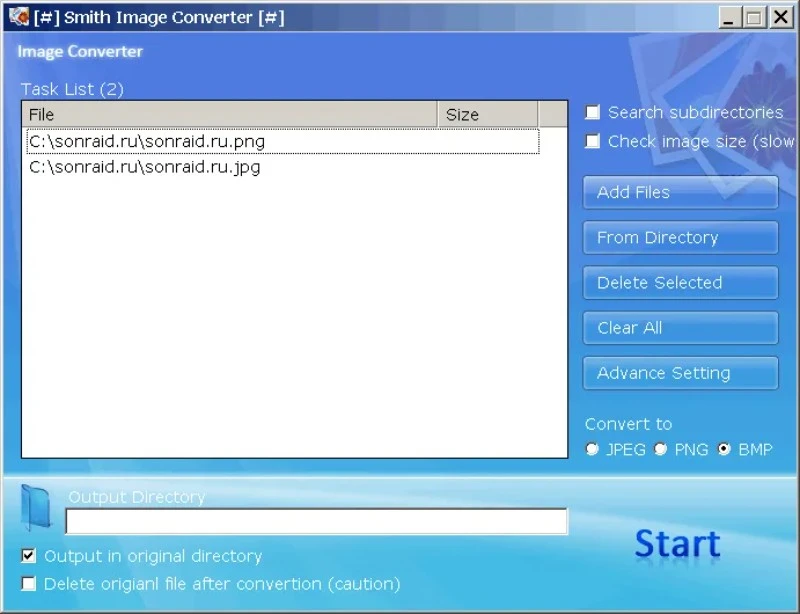
Это центральная таблица со списком добавленных изображений. В верхней строке видно количество элементов, например Task List (8). В таблице две колонки:
-
File — путь к файлу.
-
Size — колонка под размер; заполнение зависит от включённой опции проверки размеров.
Список устроен как очередь: настройки, которые вы задаёте, применяются ко всем файлам из Task List.
2) Опции справа (переключатели над кнопками)
-
Search subdirectories — включает поиск по подпапкам при загрузке каталога через From Directory. Это полезно, когда фото разложены по структуре год/месяц/день.
-
Check image size (slow) — заставляет программу определять и показывать размер изображений. Подпись прямо предупреждает: режим медленный. Он действительно добавляет времени на подготовку списка, потому что программе нужно прочитать каждый файл и извлечь пиксельные размеры.
3) Кнопки управления списком
-
Add Files — добавить отдельные файлы через диалог выбора.
-
From Directory — загрузить все изображения из выбранной папки (с учётом Search subdirectories).
-
Delete Selected — удалить выделенные элементы из Task List.
-
Clear All — очистить список полностью.
-
Advance Setting — открыть окно расширенных настроек (resizing/rename/rotation/resample/JPEG compression и связанные параметры).
4) Convert to (выбор целевого формата)
Ниже кнопки Advance Setting находится блок Convert to с радиокнопками:
-
JPEG
-
PNG
-
BMP
Выбранный формат применяется ко всей партии. Это важный момент: Smith Image Converter не делает смешанную конвертацию, где для разных файлов разные цели; один запуск — один формат результата.
5) Output Directory и настройки сохранения
В нижней части окна расположен блок Output Directory с полем пути и двумя флажками:
-
Output in original directory — сохранять результат рядом с исходниками (в их же папках).
-
Delete original file after convertion (caution) — удалить оригиналы после успешной конвертации (с пометкой caution).
Здесь же задаётся путь целевой папки, если вы не сохраняете в оригинальную директорию.
6) Запуск обработки
В правом нижнем углу в интерфейсе выделена команда запуска — визуально это крупная надпись/кнопка Start. Она выполняет саму batch conversion: конвертацию, ресайз, переименование и прочие включённые параметры.
Добавление изображений в очередь: Add Files и From Directory
Smith Image Converter предлагает два базовых способа наполнить Task List.
Add Files: добавление отдельных файлов
Кнопка Add Files открывает стандартный диалог Windows, где вы выбираете один или несколько файлов. Это удобно, когда:
-
нужно обработать выборку из разных папок;
-
вы не хотите тянуть весь каталог целиком;
-
вы работаете с ручной партией, сформированной по ситуации.
Рекомендованный порядок действий в таком сценарии:
-
Нажмите Add Files.
-
Выделите нужные изображения (множественный выбор работает стандартно: Ctrl/Shift).
-
Подтвердите выбор — файлы появятся в Task List.
From Directory: загрузка папки целиком (и подпапок)
Кнопка From Directory рассчитана на массовую обработку каталога. Здесь критично правильно использовать опцию Search subdirectories:
-
если флажок включён, программа пройдётся по вложенным папкам и добавит изображения оттуда;
-
если выключён — возьмёт только файлы верхнего уровня выбранной папки.
Практический совет для больших фотоархивов: сначала отключить Check image size (slow), добавить папку максимально быстро, а включать проверку размеров только если действительно нужно видеть пиксели в списке.
Управление списком: Delete Selected и Clear All
Когда очередь сформирована, Smith Image Converter позволяет быстро подчистить её:
-
Delete Selected удаляет выделенные строки. Удобно, если случайно попали лишние файлы.
-
Clear All мгновенно очищает Task List. Это полезно, если вы поняли, что выбрали не ту папку или хотите начать партию заново.
Выбор формата Convert to и настройка Output Directory
Convert to: что означает выбор JPEG/PNG/BMP
Поскольку Smith Image Converter работает с тремя форматами, выбор в блоке Convert to всегда означает во что будут преобразованы все файлы партии.
-
JPEG — основной вариант для фотографий и контента на веб: хороший баланс качества и размера. Здесь особенно важна вкладка JPEG Compression в Advance Setting.
-
PNG — вариант для графики, интерфейсных скриншотов, изображений с резкими границами и когда важна прозрачность (если исходник её содержит и конвертация не ломает задачу).
-
BMP — формат без сжатия, чаще нужен для совместимости со старыми приложениями или для промежуточной обработки.
В сценариях конвертировать PNG в JPG и конвертировать JPG в PNG важнее всего заранее решить, что делать с качеством и размерами: в batch processing легко не заметить некорректную настройку и получить сотни файлов не того размера или веса.
Output Directory: куда попадают результаты
В блоке Output Directory вы задаёте место, куда программа сохранит новые файлы, если не включён режим сохранения рядом с исходниками.
Есть две рабочие стратегии:
Стратегия 1 — отдельная папка для результатов (безопаснее)
-
Вы указываете отдельный каталог в Output Directory.
-
Output in original directory оставляете выключенным.
-
Результаты уходят в отдельную папку, исходники остаются нетронутыми.
Это лучший вариант для любых тестов, первых запусков и для ситуации, когда включена компрессия JPEG или изменение размера: всегда можно сравнить до и после.
Стратегия 2 — сохранять в исходную директорию (быстрее, но внимательнее)
-
Включаете Output in original directory.
-
Результаты создаются рядом с исходниками.
Этот режим удобен, когда вы уверены, что имена не конфликтуют, либо вы включили переименование в Advance Setting. В противном случае есть риск путаницы: исходники и новые файлы будут лежать вперемешку.
Delete original file after convertion (caution): как использовать правильно
Флажок Delete original file after convertion (caution) в интерфейсе специально помечен как осторожный. Его смысл прямой: после успешной конвертации исходные файлы будут удалены.
Корректный подход к использованию:
-
включать этот режим только когда вы точно уверены в настройках Convert to, Output Directory и в правилах Rename;
-
желательно сначала прогнать небольшую тестовую партию (10–20 файлов) без удаления оригиналов, убедиться, что размеры, формат и качество соответствуют ожиданиям — и только затем включать удаление для основной партии.
Если вы выполняете массовую конвертацию фотоархива, удаление оригиналов превращает процесс в необратимый. В таких задачах безопаснее сохранять результат в отдельную папку и уже потом принимать решение, какие исходники можно удалить.
Advance Setting: расширенные настройки партии
Кнопка Advance Setting открывает окно с вкладками, где собраны основные параметры batch conversion. Это ядро программы: именно здесь вы задаёте resizing, rename, rotation, resample и JPEG compression для всей очереди.
Ниже — пример окна Advance Setting с видимыми вкладками и логикой Resizing. Здесь хорошо читаются названия табов: Output, Resize, Rename, Rotation, Resample, JPEG Compression, а также кнопки OK и Cancel.
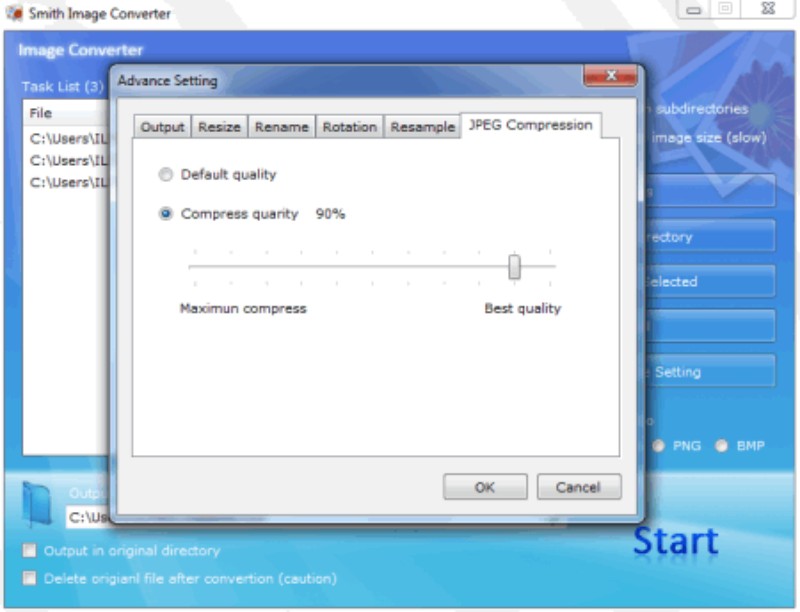
Общий принцип: настройки применяются ко всем файлам Task List
Smith Image Converter не предлагает профили на отдельные файлы внутри одной партии. Если вы включили Resize или Rename — они сработают для всех изображений в очереди. Поэтому правильный подход такой:
-
сформировать Task List;
-
настроить Advance Setting;
-
выполнить Start;
-
при необходимости — очистить очередь и собрать следующую партию под другой набор настроек.
Resize: изменение размеров (массовое уменьшение/подгонка)
Вкладка Resize в Advance Setting даёт несколько вариантов изменения размеров. Это не умный ресайзер с предпросмотром, а быстрый инструмент для типовых сценариев подготовки изображений.
В Resize доступны следующие режимы:
1) Original size — оставить исходные размеры
Режим выбирается, когда задача — только конвертация формата или только переименование/компрессия. По сути, Resize отключён, программа не вмешивается в ширину/высоту.
2) Wise adjust side length to pixel — подгонка длины стороны до заданного значения
Этот режим удобен, когда вам нужно привести изображения к одному максимальному параметру по стороне, не вводя отдельно ширину и высоту вручную для каждой ориентации. Вы задаёте число в пикселях, и программа масштабирует изображения под заданную сторону.
3) Adjust (Width/Height) to pixel — подгонка по ширине или высоте
В этом режиме вы выбираете, по какому параметру подгонять: Width или Height, и задаёте целевое значение в пикселях. Это классическая задача подготовить фото для сайта по ширине 1200 px или сделать превью по высоте 800 px.
4) Customize size — точные значения Width и Height
Здесь вы задаёте конкретные Width и Height. Режим подходит для задач, где нужны строго определённые габариты — например, изображения под шаблон карточки товара или под фиксированный контейнер на сайте.
Практическая оговорка для Customize size: при жёстком задании ширины и высоты разные пропорции исходников могут приводить к несоответствию ожиданиям (в зависимости от того, как программа интерпретирует подгонку). Поэтому этот режим стоит использовать, когда исходники уже близки по пропорциям или когда допускается привести их к одной сетке.
5) Percentage of original size — процент от исходного размера (ползунок)
Если нужно быстро уменьшить вес фото и привести все изображения к примерно половине, процентный режим самый быстрый. В интерфейсе виден ползунок и отображаемое значение процента (например, 50%). Это удобно, когда у вас разные исходные размеры, но вы хотите равномерно сжать всё в масштабе.
Output: управление сохранением и организация результата
Вкладка Output в Advance Setting логически дополняет параметры из нижней части главного окна: вы задаёте, куда сохранять результаты и какие действия выполнять с исходниками после конвертации.
В реальной работе лучше придерживаться простой модели:
-
отдельная папка под результаты — когда важна безопасность и контроль;
-
сохранение рядом с исходниками — когда вы уверены в переименовании и в отсутствии конфликтов имён;
-
удаление оригиналов — только после проверки результата.
Если вы часто выполняете batch conversion для разных задач, привычка начинать с отдельной Output Directory экономит время: вы сразу видите результаты и не смешиваете новые файлы со старыми.
Rename: пакетное переименование с Prefix/Suffix, Seed и Digit
Вкладка Rename нужна, когда вы хотите привести имена к стандарту. В Smith Image Converter это сделано предельно практично: либо оставляем оригинальные имена, либо задаём формат с префиксом/суффиксом и автонумерацией.
Use original file name — сохранить исходные имена
Этот режим выбирают, когда важно просто конвертировать формат и не менять нейминг. В таком случае результат будет иметь те же базовые имена, но другое расширение (например, .png вместо .jpg).
Use customized name in format — задать собственный формат имени
Здесь работает связка параметров:
-
Prefix — префикс, который будет стоять перед номером/именем.
Пример:img_,product_,wallpaper_. -
Suffix — суффикс, который добавляется после основной части (если нужен).
Пример:_web,_preview,_small. -
Seed — стартовый номер. Если
Seed = 1, нумерация начинается с 1; еслиSeed = 100, то первый файл будет иметь номер 100. -
Digit — количество разрядов. Это отвечает за форматирование числа с ведущими нулями.
Например,Digit = 3даёт001, 002, 003….
Поле Preview показывает, как будет выглядеть итоговое имя, например Img_001.ext или New Wallpaper 001.ext — это удобно для проверки, прежде чем запускать конвертацию на сотню файлов.
Практические шаблоны именования
Шаблон для каталога товаров
Prefix: product_Seed: 1Digit: 4Результат: product_0001.jpg, product_0002.jpg …Шаблон для фото для сайта
Prefix: photo_Suffix: _webSeed: 1Digit: 3Результат: photo_001_web.jpg, photo_002_web.jpg …Если вы сохраняете результаты в исходную директорию (Output in original directory), Rename становится почти обязательным: он снижает вероятность конфликтов имён и упрощает сортировку.
Rotation: массовый поворот изображений
Вкладка Rotation предназначена для случаев, когда часть изображений в партии имеет неверную ориентацию, и вы хотите исправить это массово, не открывая каждое фото в редакторе.
Практические ситуации:
-
изображения были получены из источников, которые не всегда корректно учитывают ориентацию;
-
часть картинок нужно развернуть перед публикацией;
-
подготовка материалов к презентации/отчёту, где ориентация должна быть единообразной.
В batch-режиме поворот особенно полезен вместе с Rename: вы не только корректируете ориентацию, но и приводите имена к стандарту, получая чистую подборку.
Resample: пересчёт при масштабировании
Вкладка Resample связана с Resize: когда вы уменьшаете или увеличиваете изображение, программа выбирает способ пересчёта пикселей. Resample помогает контролировать, как именно будет выполняться масштабирование: более мягко (сглаживание) или более резко.
Практический смысл:
-
при сильном уменьшении можно стремиться к более аккуратному сглаживанию, чтобы не получить лесенку на контрастных границах;
-
при подготовке скриншотов интерфейсов важно не размылить мелкий текст, поэтому иногда предпочитают более резкие варианты пересчёта.
Поскольку Smith Image Converter работает без предпросмотра результата, оптимальная стратегия — сделать тестовую мини-партию и оценить, как именно ресайз выглядит на ваших исходниках.
JPEG Compression: настройка качества JPEG и веса файлов
Вкладка JPEG Compression отвечает за соотношение качество/размер файла при конвертации в JPEG. Если ваша цель — уменьшить вес фотографий для веба или отправки по почте, этот параметр часто важнее, чем изменение пиксельных размеров.
Практический подход:
-
если изображение должно выглядеть максимально чисто, качество ставят выше и экономят место за счёт ресайза;
-
если важнее вес файла, качество снижают умеренно, чтобы не получить заметные артефакты на градиентах и деталях.
Компрессия JPEG работает логично: чем ниже качество, тем меньше вес, но выше риск видимых потерь (пятна, блоки, съеденные детали). Поэтому опять же полезен тест на небольшой партии.
Как проходит обработка: окно прогресса Processing и управление Cancel
После того как вы сформировали Task List, выбрали Convert to, настроили Output Directory и при необходимости задали Advance Setting, запуск выполняется через Start. Во время выполнения появляется окно Processing с индикатором прогресса и кнопкой Cancel.
Ниже показан типичный вид обработки, когда программа конвертирует партию и отображает процент выполнения (например, Converting 25%).
Что важно учитывать:
-
Cancel прерывает текущую операцию. Это полезно, если вы заметили неверный формат Convert to или поняли, что указали не ту Output Directory.
-
Прогресс отображается в процентах, поэтому удобно контролировать большие партии: можно оценить, как быстро движется обработка, и не держать окно вслепую.
Пошаговые сценарии: конкретные задачи и как их сделать в Smith Image Converter
Ниже — практические инструкции, которые закрывают типовые запросы: конвертировать JPG в PNG, уменьшить фото, пакетно переименовать, сжать JPEG.
Сценарий 1: конвертировать JPG в PNG для публикации (партией)
-
Откройте Smith Image Converter.
-
Нажмите Add Files и выберите все нужные JPG (можно выделить сразу пачку).
-
В блоке Convert to выберите PNG.
-
В Output Directory задайте отдельную папку для результата (без включения Output in original directory).
-
Нажмите Start.
-
Дождитесь завершения обработки в окне Processing.
Результат: вы получаете набор PNG-файлов в выбранной папке, исходники JPG остаются на месте.
Сценарий 2: уменьшить фото по ширине до фиксированного значения и сохранить JPEG с контролем качества
-
Добавьте файлы через Add Files или папку через From Directory.
-
В Convert to выберите JPEG.
-
Нажмите Advance Setting.
-
Перейдите на вкладку Resize.
-
Включите режим Adjust Width to pixel и задайте нужную ширину (например, 1200).
-
Перейдите на вкладку JPEG Compression и выставьте комфортное качество (под вашу задачу).
-
Нажмите OK.
-
В главном окне выберите Output Directory (лучше отдельную папку).
-
Нажмите Start.
Результат: фото уменьшены до заданной ширины и сохранены в JPEG с выбранной компрессией — это типичный workflow подготовка изображений для сайта.
Сценарий 3: пакетное переименование с автонумерацией (Prefix + Seed + Digit)
-
Добавьте изображения в Task List.
-
Нажмите Advance Setting → вкладка Rename.
-
Включите Use customized name in format.
-
В поле Prefix укажите, например,
img_. -
Установите Seed = 1.
-
Установите Digit = 3 (получите
001,002,003…). -
Убедитесь по строке Preview, что формат вас устраивает.
-
Нажмите OK.
-
Выберите нужный Convert to (JPEG/PNG/BMP) и Output Directory.
-
Нажмите Start.
Результат: файлы будут названы единообразно. Это особенно удобно, когда вы готовите серию изображений под загрузку в CMS или маркетплейс, где порядок важен.
Сценарий 4: обработать папку целиком вместе с подпапками и сохранить результат в отдельную директорию
-
Отметьте Search subdirectories.
-
Нажмите From Directory и выберите корневую папку.
-
Отключите Check image size (slow), если папка большая (для скорости загрузки).
-
Выберите Convert to.
-
Укажите Output Directory (отдельный каталог).
-
При необходимости настройте Resize и Rename через Advance Setting.
-
Нажмите Start.
Результат: партия берётся из всей структуры и конвертируется одним проходом.
Сценарий 5: безопасная замена формата с сохранением исходников (когда ошибка дорогая)
Если вы боитесь потерять данные или перепутать результаты:
-
не включайте Delete original file after convertion (caution);
-
всегда сохраняйте в отдельную Output Directory;
-
используйте Rename, чтобы результаты отличались по имени (например, суффикс
_new).
Такой подход позволяет вам сравнить исходники и результат, прежде чем принимать решения.
Типичные ошибки и как их быстро поймать
Ошибка 1: выбрали не тот Convert to
Симптом: получили PNG вместо JPEG (или наоборот).
Решение: проверьте блок Convert to перед Start. Если процесс уже идёт — нажмите Cancel, исправьте формат и запустите заново.
Ошибка 2: результаты ушли не туда
Симптом: не можете найти готовые файлы.
Решение: проверьте, включён ли Output in original directory. Если он включён, результаты будут рядом с исходниками. Если выключён — ориентируйтесь на путь в Output Directory.
Ошибка 3: потеряли оригиналы из-за Delete original file after convertion
Симптом: исходники исчезли после обработки.
Решение: этот режим всегда включают только после теста. В реальной практике лучше сначала прогонять небольшую партию и только затем применять к основному набору.
Ошибка 4: очередь огромная и всё тормозит ещё до старта
Симптом: долго добавляются файлы, интерфейс реагирует медленнее.
Причина: включён Check image size (slow), и программа вычисляет размеры для каждого изображения.
Решение: отключите этот флажок, добавьте файлы быстрее, а проверку включайте только при необходимости.
Ошибка 5: конфликт имён при сохранении в исходную директорию
Симптом: путаница в папке, сложно отличить старое от нового.
Решение: включайте Rename (Prefix/Suffix + автонумерация) или сохраняйте результат в отдельную Output Directory.
Производительность и поведение на больших партиях
Smith Image Converter рассчитан на batch processing, поэтому в обычных задачах (десятки/сотни файлов) он ведёт себя предсказуемо: вы запускаете процесс и наблюдаете прогресс через Processing.
На скорость влияет несколько факторов:
-
количество файлов в Task List;
-
исходный размер изображений;
-
включён ли Check image size (slow);
-
выполняется ли Resize (масштабирование обычно добавляет нагрузки);
-
используется ли JPEG Compression (компрессия требует времени на кодирование).
Для практики важен один вывод: если у вас большая партия, лучше отключить медленные опции на этапе формирования списка, а сложные параметры (Resize/JPEG Compression) задавать осознанно и проверять на небольшой выборке.
Ограничения Smith Image Converter: что важно учитывать до начала работы
Чтобы не ждать от программы невозможного, полезно заранее фиксировать основные ограничения:
-
Только JPEG, PNG и BMP
Если вы работаете с TIFF, GIF, WebP, HEIC или RAW, Smith Image Converter не закрывает такие форматы. Здесь нужна другая утилита. -
Нет предпросмотра результата
Вы не увидите результат внутри программы. Контроль качества делается внешним просмотром файлов после конвертации (особенно при JPEG Compression и Resize). -
Настройки применяются ко всей партии
Нет разных профилей внутри одного запуска. Если нужно обработать часть файлов иначе — делайте отдельные партии. -
Нет drag-and-drop в очередь
Очередь формируется через Add Files и From Directory. -
Осторожность с удалением оригиналов
Флажок удаления исходников существует и работает, но при массовых задачах требует дисциплины: тест → проверка → только потом удаление.
Сравнение с аналогами
Smith Image Converter — это минималистичный пакетный конвертер изображений. Ниже — сравнение с популярными альтернативами, которые решают похожие задачи (batch conversion, resize, rename), но отличаются по возможностям и подходу.
| Критерий | Smith Image Converter | IrfanView (Batch Conversion/Rename) | XnConvert | FastStone Photo Resizer |
|---|---|---|---|---|
| Подход | Максимально простой batch | Мощный просмотрщик + пакетная обработка | Конвейер с цепочками действий | Пакетный ресайз/конверт/переименование |
| Поддержка форматов | JPEG/PNG/BMP | Существенно шире (через встроенные возможности и плагины) | Широкая поддержка форматов | Широкая поддержка для практических задач |
| Настройка Resize | Да (несколько режимов) | Да (гибко) | Да (гибко, цепочки) | Да (практично, много опций) |
| Rename | Да (Prefix/Suffix + Seed/Digit) | Да (batch rename) | Да (шаблоны) | Да (шаблоны) |
| JPEG качество | Да (JPEG Compression) | Да | Да | Да |
| Предпросмотр | Нет | Есть просмотр/проверка | Есть, логика задач | Есть элементы контроля |
| Сложные сценарии (цепочки) | Ограниченно | Средне | Сильная сторона | Средне |
| Кому подходит лучше | Нужен быстрый конвертер без лишнего | Нужен универсальный инструмент на каждый день | Нужны сложные конвейеры обработки | Нужна массовая подготовка изображений под публикацию |
IrfanView
IrfanView часто выбирают, когда нужен не только конвертер, но и быстрый просмотр изображений, плюс пакетная обработка с более широкой поддержкой форматов. Smith Image Converter выигрывает простотой: меньше настроек, меньше точек входа, быстрее разобраться, если ваша задача стабильно укладывается в JPEG/PNG/BMP и стандартный resizing/rename.
XnConvert
XnConvert — это уже конвейер с настраиваемыми цепочками действий и богатым набором поддерживаемых форматов. Он удобен, когда у вас разные профили обработки и нужно строить сценарии под разные типы изображений. Smith Image Converter в сравнении проще и быстрее для однотипных задач, но уступает по гибкости.
FastStone Photo Resizer
FastStone Photo Resizer — сильный практический аналог: массовое переименование, ресайз, конвертация, удобные опции подготовки. Если ваша задача — регулярная подготовка изображений под публикацию (каталоги, сайты, архивы), FastStone чаще оказывается универсальнее. Smith Image Converter хорош, когда вы хотите минимальный интерфейс и быстрый результат без лишнего.
FAQ: ответы на частые вопросы
Почему в списке не показывается размер изображений?
Включите Check image size (slow). Учтите, что режим замедляет работу, особенно на больших партиях.
Как конвертировать PNG в JPG (JPEG) и уменьшить вес?
В Convert to выберите JPEG, затем в Advance Setting настройте JPEG Compression (качество) и при необходимости Resize.
Как обработать папку с подпапками?
Отметьте Search subdirectories, затем используйте From Directory и выберите корневую папку.
Как сделать автонумерацию 0001, 0002, 0003…?
Откройте Advance Setting → Rename, включите Use customized name in format, задайте Seed = 1 и Digit = 4.
Что делает Delete original file after convertion (caution)?
После успешной конвертации программа удаляет исходные файлы. Этот режим используют только после тестовой партии и проверки результата.
Можно ли применить разные настройки к разным файлам в одной очереди?
Нет. Smith Image Converter работает по принципу одна партия — один набор настроек. Для разных параметров делайте отдельные партии.
Итог
Smith Image Converter (Portable Batch Image Converter) — удачный инструмент, когда нужна именно пакетная конвертация изображений без усложнений: JPEG/PNG/BMP, быстрая загрузка файлов или каталога, выбор выходного формата, понятный Output Directory, плюс расширенные настройки Advance Setting для ресайза, переименования (Prefix/Suffix + Seed/Digit), поворота, resample и JPEG compression. Сильная сторона программы — скорость и прямолинейный workflow добавил → настроил → Start. Если же вам нужна широкая поддержка форматов, предпросмотр, сложные цепочки обработки или более продвинутые сценарии — лучше смотреть в сторону IrfanView, XnConvert или FastStone Photo Resizer.
