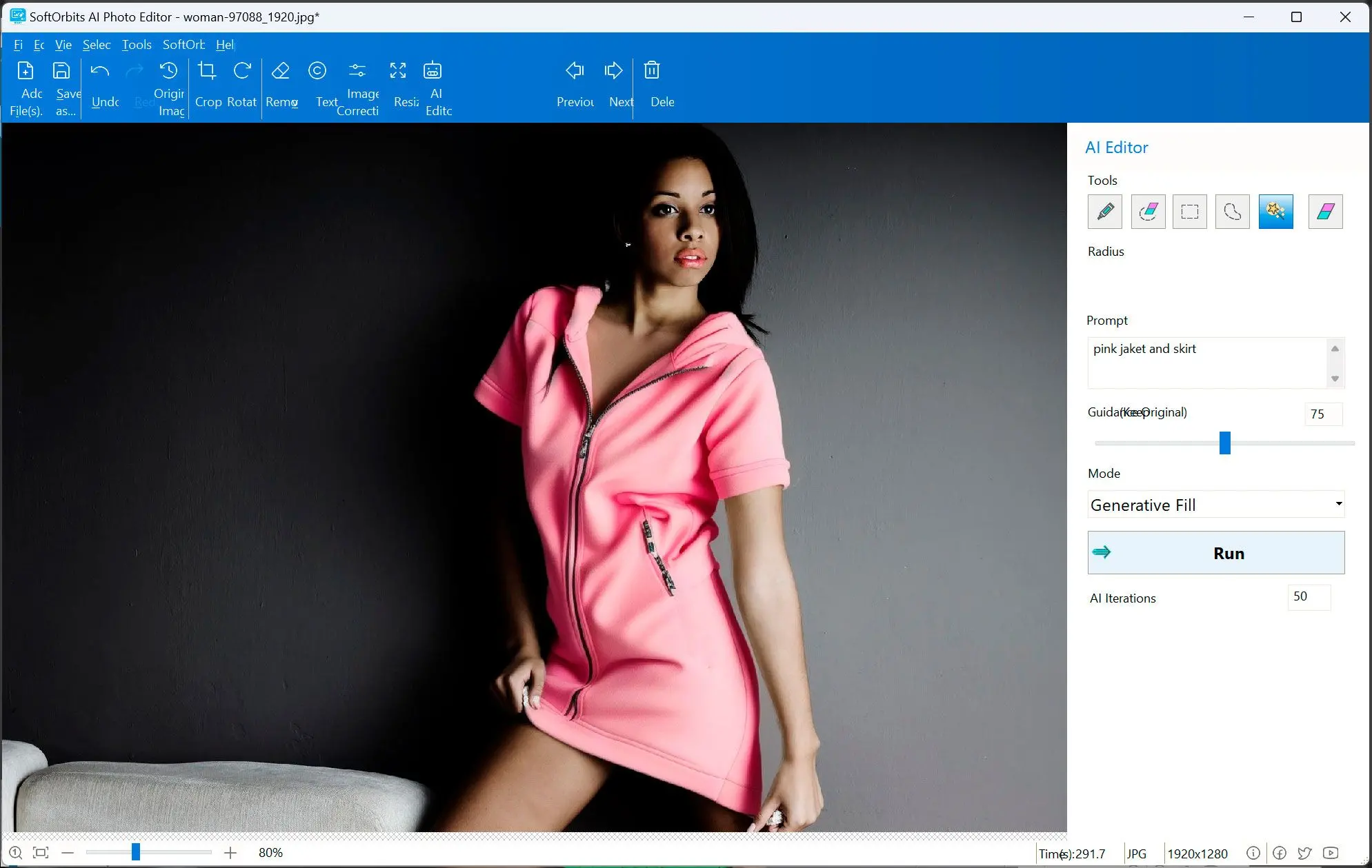
SoftOrbits Photo Editor помогает быстро привести фотографию в порядок: кадрировать и повернуть снимок, изменить размер, настроить яркость, контраст, насыщенность, температуру, оттенок и гамму, повысить или смягчить резкость, добавить текст, выделить и убрать лишний объект, а в панели AI Editor — отметить область маркером, описать нужное изменение текстом и выполнить генеративную правку через Generative Fill. Для обычной коррекции достаточно инструментов на верхней панели, а для удаления, замены фона, ретуши портрета и более сложных изменений можно сочетать выделение, Prompt, Guidance и число AI Iterations.
Рабочее окно построено вокруг фотографии и верхней панели команд. Слева и по центру остаётся изображение, справа открывается панель выбранного инструмента. Такой порядок удобен для последовательной обработки: сначала открыть файл, затем исправить геометрию и тон, после этого выполнить точечную правку, проверить результат на подходящем масштабе и сохранить копию через Save As. Переходы Previous и Next позволяют просматривать соседние снимки, а Original Image, Undo и Redo помогают контролировать изменения, не теряя исходную точку сравнения.
Для ИИ-правки программа использует отдельные модели, которые предлагается загрузить при первом обращении к соответствующим функциям. После импорта снимка область можно отметить Marker или выбрать объект автоматически наведением курсора, затем в поле Prompt описать требуемое изменение. Параметр Guidance (Keep Original) задаёт степень сохранения исходного содержания, режим Generative Fill отвечает за генеративное заполнение выделенной зоны, а AI Iterations задаёт число итераций обработки. Такой набор особенно полезен, когда обычного кадрирования, коррекции цвета или удаления объекта недостаточно.
Скачать SoftOrbits Photo Editor
- Ретушь фото
- Русский интерфейс
- Просто для новичков
- ИИ-модели скачиваются отдельно
- Нет пакетных ИИ-промптов
- Лучше удаляет малые объекты
Интерфейс и логика работы
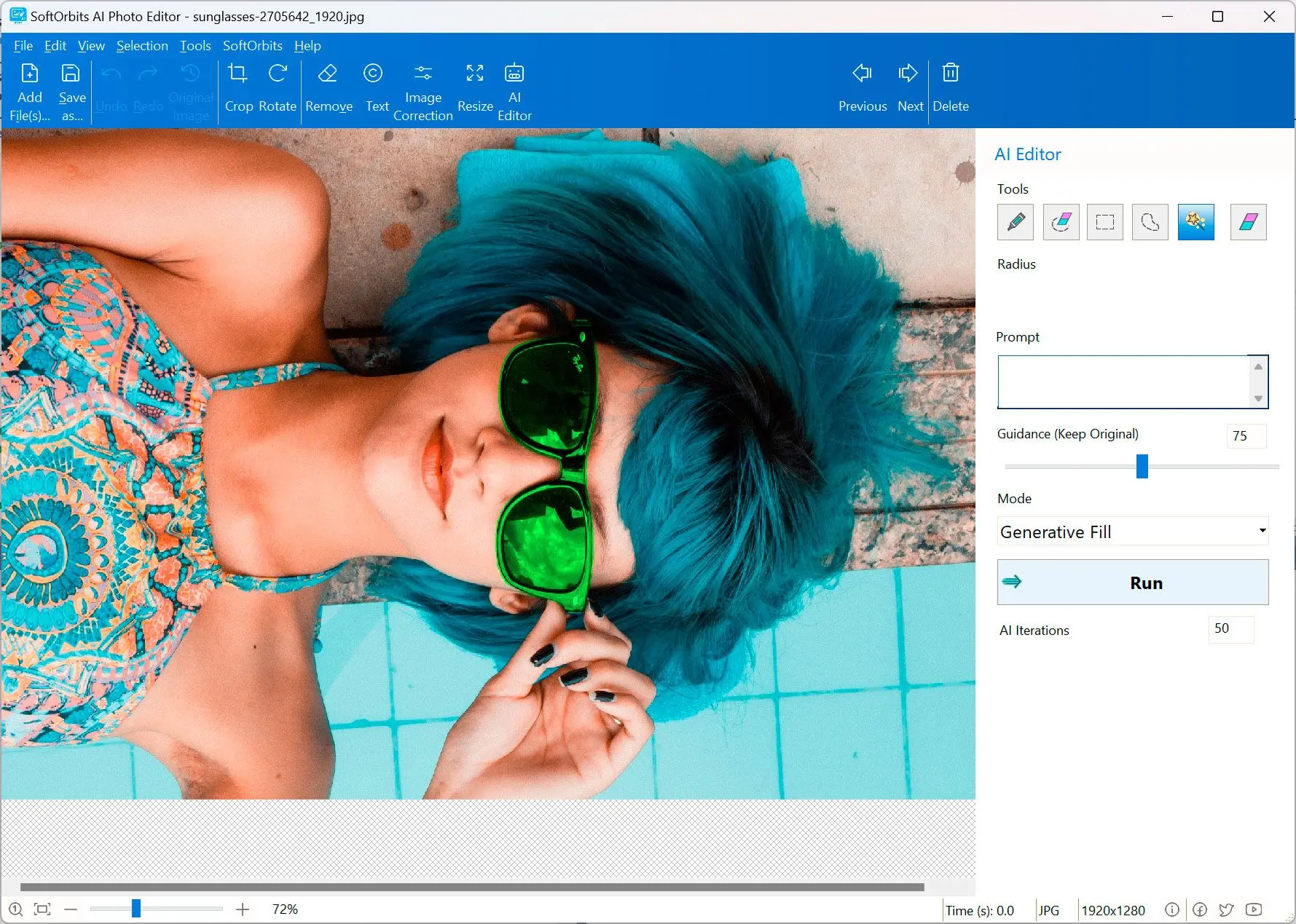
Главная особенность интерфейса — разделение на постоянные команды сверху и контекстную панель справа. На верхней полосе видны Add File(s), Save as, Undo, Redo, Original Image, Crop, Rotate, Remove, Text, Image Correction, Resize и AI Editor. Справа меняется содержимое в зависимости от выбранной операции: у коррекции появляются ползунки, у удаления — инструменты выделения и режим заполнения, у AI Editor — поле Prompt и параметры генеративной обработки. Благодаря этому большая часть экрана остаётся за фотографией, а настройки не перекрывают объект, который требуется оценить визуально.
В центре окна отображается редактируемый кадр. В нижней части интерфейса присутствуют элементы масштаба и служебная информация о файле; при крупном изображении полезно менять масштаб так, чтобы сначала оценить кадр целиком, а затем приблизить границы выделения, волосы, мелкие предметы или область сложной текстуры. Для точечных операций это важнее, чем постоянно работать в режиме вписать в окно: небольшая ошибка маски на общем виде может оказаться заметным дефектом после сохранения полного разрешения.
Верхняя панель команд
Add File(s) открывает изображения для обработки, Save as сохраняет результат под новым именем или в другом формате, а Undo и Redo возвращают или повторяют последние действия. Original Image нужен как быстрая точка сравнения с исходным состоянием. Далее расположены специализированные операции: Crop для кадрирования, Rotate для поворота, Remove для очистки нежелательных объектов, Text для надписи, Image Correction для тона и цвета, Resize для изменения размеров и AI Editor для правки по текстовому описанию. Такой порядок отражает типичный цикл от открытия файла к геометрии, коррекции, выборочной обработке и экспорту.
Previous, Next и Delete находятся отдельно и относятся к навигации по загруженным снимкам. Previous и Next позволяют перейти к соседнему файлу без повторного вызова диалога открытия, а Delete убирает выбранный элемент из рабочего набора. Перед удалением полезно проверить имя кадра и убедиться, что выбрана нужная фотография: визуально похожие серии легко перепутать, особенно после съёмки в режиме последовательных кадров.
Правая панель инструментов
Контекстная панель одновременно показывает, какой инструмент активен. При работе с AI Editor в ней появляются пиктограммы выбора области, Radius, Prompt, Guidance (Keep Original), список Mode, кнопка Run и AI Iterations. При переключении на Remove тот же участок интерфейса отдаётся средствам маскирования, Clear Selection, выбору Object Removing Mode и кнопке Remove. Это снижает риск изменить не тот параметр: настройки другой операции не остаются смешанными с текущими.
Практически удобно сначала выбрать задачу на верхней панели, затем пройти настройки справа сверху вниз. У AI Editor это означает: выбрать способ выделения, уточнить радиус, задать область, сформулировать Prompt, проверить Guidance и Mode, выставить разумное число итераций и только после этого нажать Run. У Remove логика похожа: подобрать инструмент выделения и радиус, очистить ошибочную маску при необходимости, выбрать режим удаления и запустить операцию. Последовательность уменьшает число случайных повторных расчётов.
Открытие фотографии и подготовка к редактированию
Для одиночного снимка достаточно Add File(s). Папку с несколькими изображениями тоже можно добавить целиком, после чего фотографии становятся доступны в рабочем наборе. Перед началом обработки стоит определить, какой результат нужен: исправить композицию, очистить кадр, изменить цвет, добавить подпись или выполнить генеративное изменение. Это помогает не тратить время на ИИ там, где достаточно обычного Crop или Image Correction, и наоборот — не пытаться вручную имитировать сложную замену, для которой предусмотрен AI Editor.
Если фотография крупная, сначала дождитесь её полного отображения и только затем переключайтесь между инструментами. Поддержка изображений высокого разрешения заявлена вплоть до 8K, поэтому скорость реакции зависит не только от размера файла, но и от выбранной операции. Простое кадрирование или изменение яркости требует меньше вычислений, чем генеративное заполнение области. При серии снимков разумно сначала выбрать удачный кадр, а уже потом запускать ресурсоёмкую ИИ-обработку.
Порядок действий перед сложной правкой
- Откройте нужный снимок и оцените композицию целиком.
- При необходимости выполните Crop или Rotate, чтобы не рассчитывать ИИ для области, которая всё равно будет обрезана.
- Исправьте грубые тональные проблемы через Image Correction, если они мешают оценить объект.
- Перейдите к Remove для простого удаления либо к AI Editor для генеративного изменения.
- После выборочной правки снова проверьте кадр целиком и приблизьте обработанную область.
- Сохраните результат через Save As под новым именем, если исходник требуется сохранить отдельно.
Такой порядок не является жёстким правилом, но помогает избежать лишней работы. Например, нет смысла тщательно восстанавливать объект на краю кадра, если после кадрирования эта область исчезнет. Точно так же сложная генеративная замена фона должна выполняться после выбора окончательных границ фотографии: иначе новый фон рассчитывается для пикселей, которые затем будут отброшены.
AI Editor: правка фотографии по текстовому описанию
AI Editor предназначен для изменений, которые трудно свести к одному ползунку. Пользователь указывает область изображения и словами описывает, что должно произойти. AI Editor можно применять к ретуши портретов, работе с фоном, удалению и добавлению объектов, изменению одежды и стилистическим преобразованиям. Ключевой принцип один: Prompt должен описывать желаемый результат для выбранной зоны, а выделение ограничивает пространство, где разрешено вмешательство.
Это отличается от обычной коррекции яркости или насыщенности. Ползунок меняет заранее определённый параметр по логике конкретного инструмента, тогда как генеративная правка строит новое содержимое. Поэтому результат нельзя считать полностью детерминированным: повторный запуск с тем же описанием может дать визуально иной вариант. Перед применением стоит сохранить исходный файл отдельно и оценивать не только нужный объект, но и стык новой области с окружением.
Marker и автоматический выбор объекта
Область можно задать двумя способами: ручным Marker или автоматическим выбором объекта при наведении курсора. Marker полезен, когда граница нужна нестандартная — например, требуется захватить часть фона вокруг предмета или исключить соседний объект. Автоматический выбор экономит время на хорошо отделённом объекте, но его всё равно стоит проверить по краям. Волосы, прозрачные детали, тени, ветки и мелкие промежутки могут быть сложнее для любого автоматического выделения.
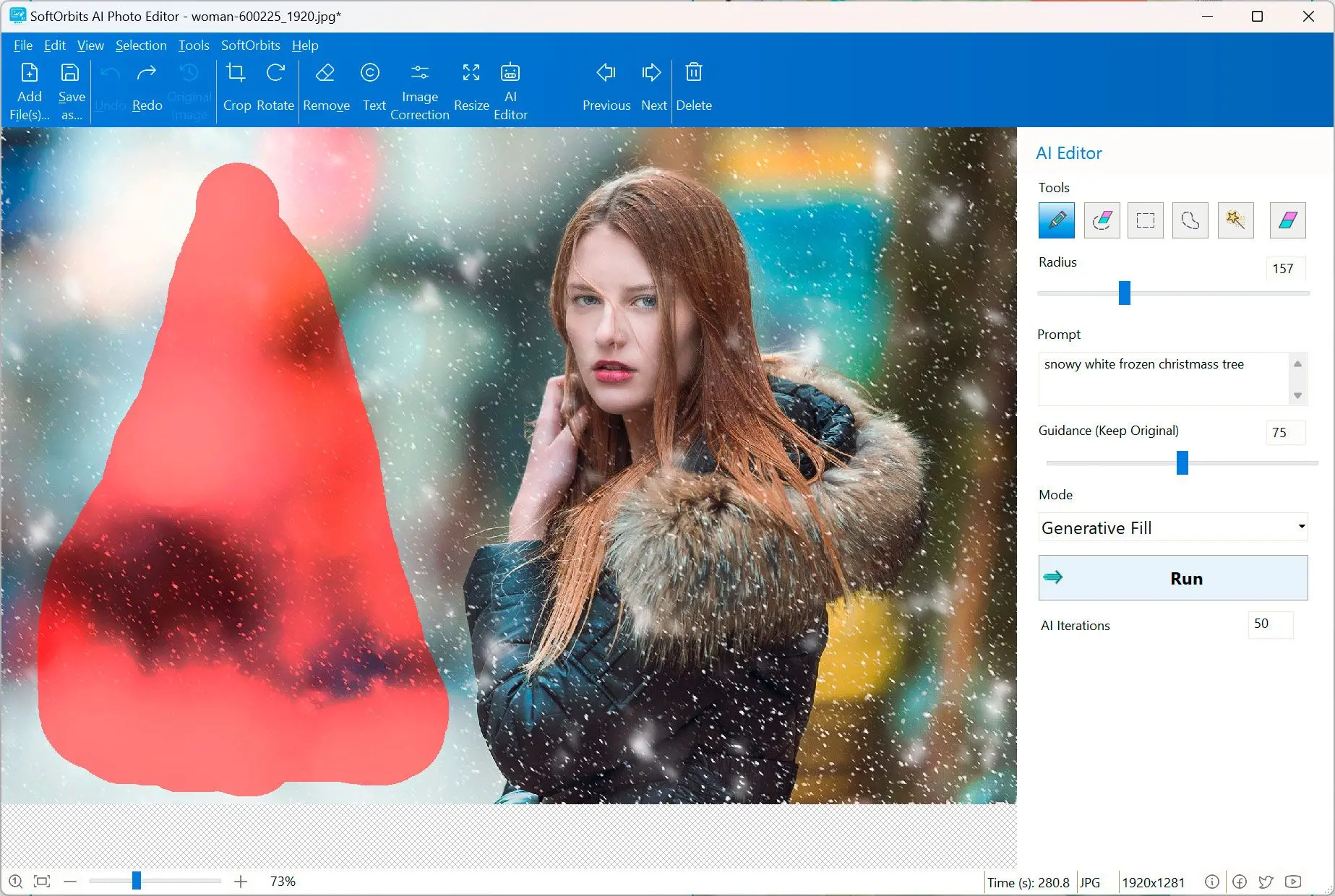
Радиус Marker подбирают по масштабу и размеру объекта. Большой радиус удобен для быстрого закрашивания центра крупной области, маленький — для краёв и узких участков. Если маска вышла за нужную границу, лучше исправить её до запуска генерации, а не рассчитывать на то, что модель сама догадается оставить соседний объект без изменений. Чем точнее область соответствует задаче, тем проще сформулировать Prompt и оценить результат.
Поле Prompt
Prompt — это инструкция к изменению. Полезнее описывать конечное состояние, а не перечислять абстрактные пожелания. Вместо короткого улучшить лучше указать, что именно требуется: заменить фон на нейтральный светлый, убрать выбранный предмет и продолжить фактуру стены, изменить цвет детали, скорректировать освещение лица или добавить конкретный элемент в отмеченной зоне. Чем яснее объект, действие и желаемые свойства результата, тем меньше пространства для неоднозначной интерпретации.
Не стоит перегружать один Prompt несколькими независимыми задачами, если они относятся к разным участкам фотографии. Замена неба, изменение одежды и удаление предмета на переднем плане лучше контролируются по отдельности: для каждого действия можно создать точное выделение и проверить переходы. Совмещение большого количества требований в одном проходе иногда оправдано для общего стилистического преобразования, но хуже подходит для точной предметной ретуши.
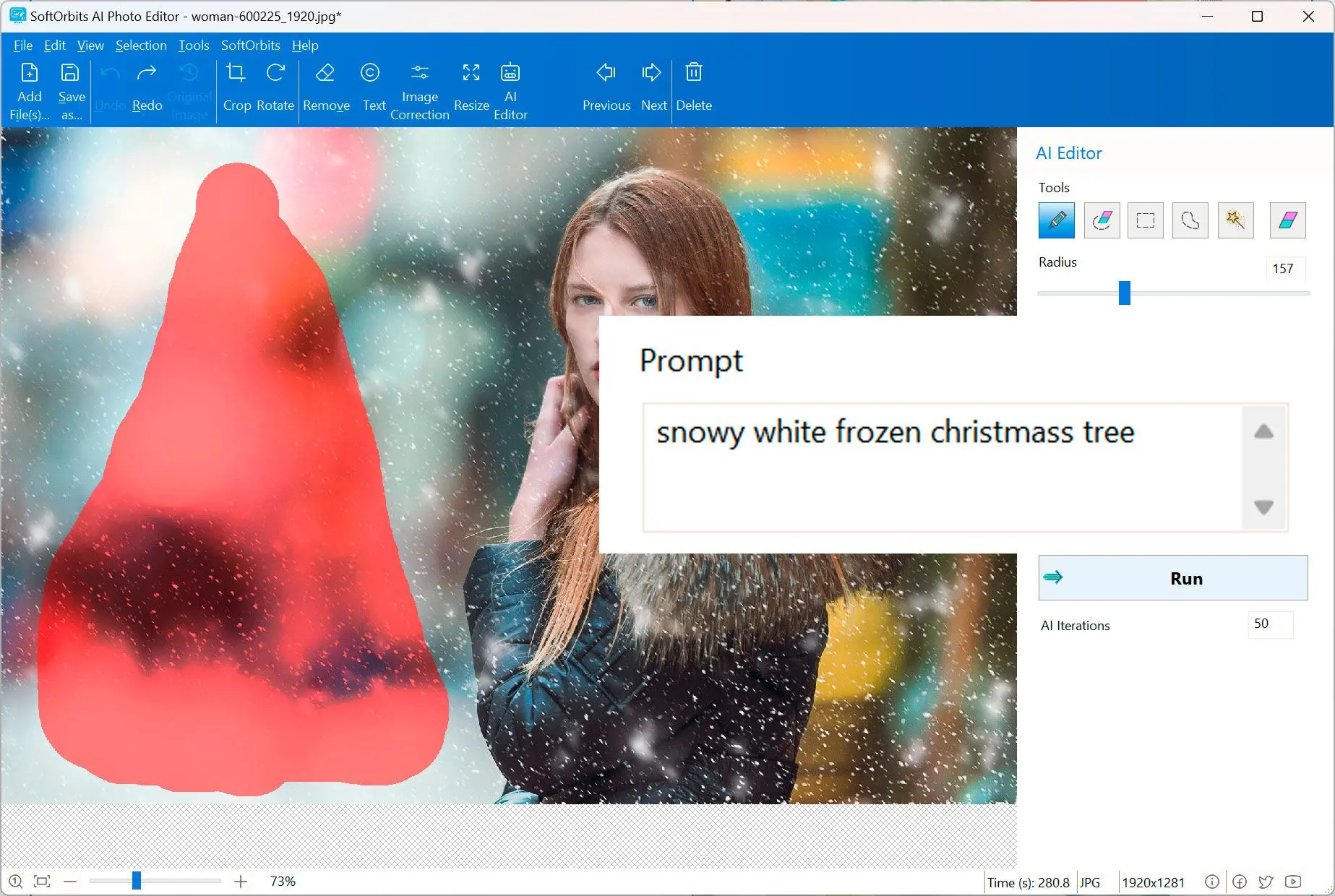
Guidance (Keep Original)
Название Guidance (Keep Original) прямо указывает на баланс между новым содержимым и сохранением исходного. При задачах, где важно удержать узнаваемые детали — форму предмета, черты лица, границы одежды или геометрию сцены, — параметр следует воспринимать как контроль степени привязки к оригиналу. Если результат меняет слишком много, логично сдвинуть настройку в сторону большего сохранения исходного и повторить операцию; если правка почти не проявляется, допускается попробовать более свободный вариант.
Значение имеет смысл менять небольшими шагами и сравнивать результаты при одинаковом Prompt и похожем выделении. Одновременное резкое изменение Guidance, текста инструкции и размера маски усложняет диагностику: станет непонятно, что именно улучшило или ухудшило кадр. Для повторяемой работы полезно запомнить удачную комбинацию параметров хотя бы для одного типа снимков, а затем адаптировать её под новые фотографии.
Generative Fill и AI Iterations
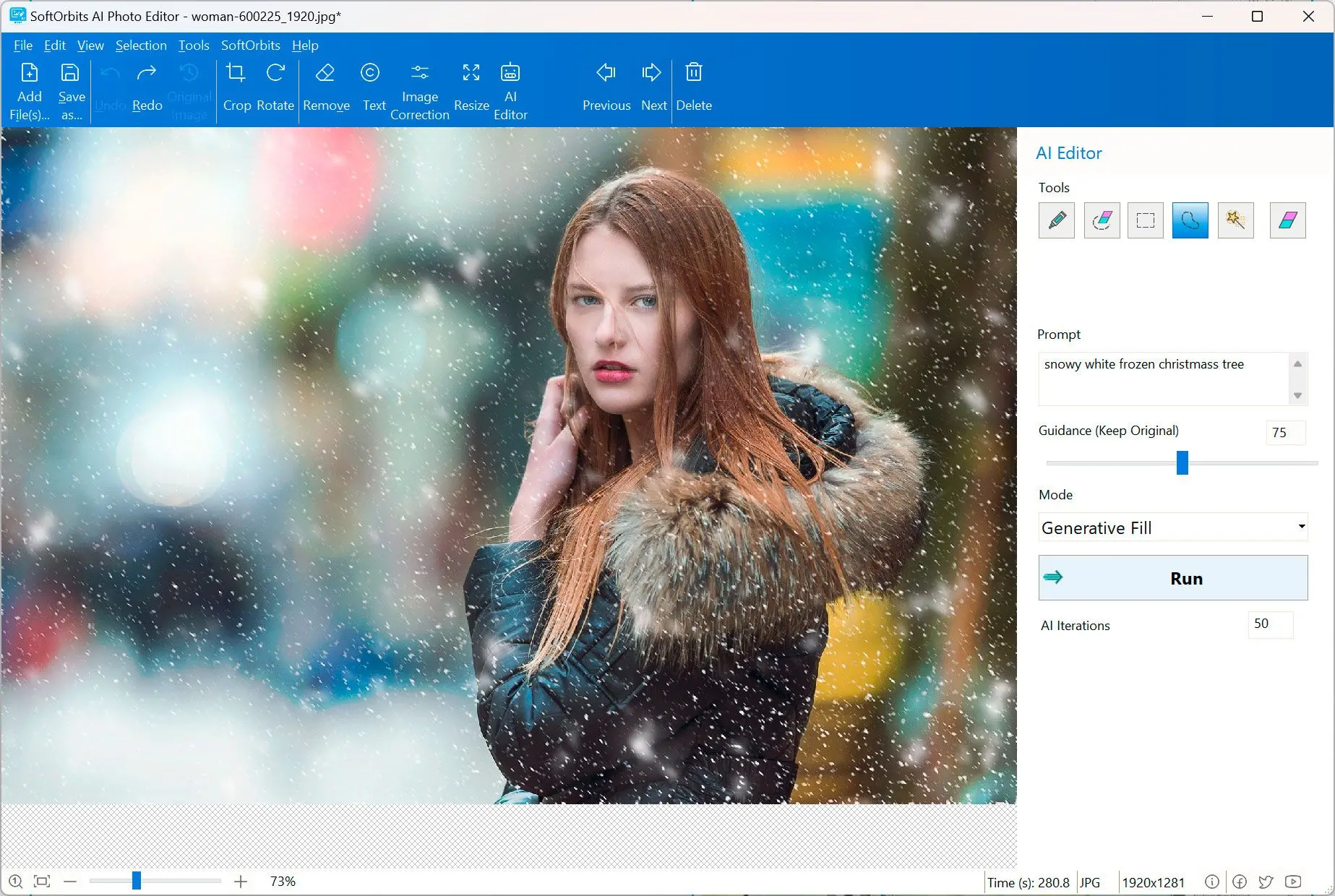
В показанном интерфейсе режим Mode установлен в Generative Fill. Он используется для заполнения выделенной зоны новым содержимым с учётом текстовой инструкции и окружения. Параметр AI Iterations задаёт число итераций вычисления. Увеличение числа итераций повышает объём вычислительной работы, поэтому его не стоит без необходимости ставить высоким на каждом пробном запуске. Для черновой проверки Prompt и маски разумно сначала получить результат быстрее, а затем дорабатывать наиболее удачный вариант.
Само число итераций не заменяет точного выделения и хорошего текста. Если в маску попала чужая деталь или Prompt двусмысленен, дополнительный расчёт не исправляет постановку задачи автоматически. Сначала нужно устранить ошибку на уровне входных данных: уточнить зону, сократить или конкретизировать инструкцию, затем при необходимости настроить Guidance и только после этого менять количество итераций.
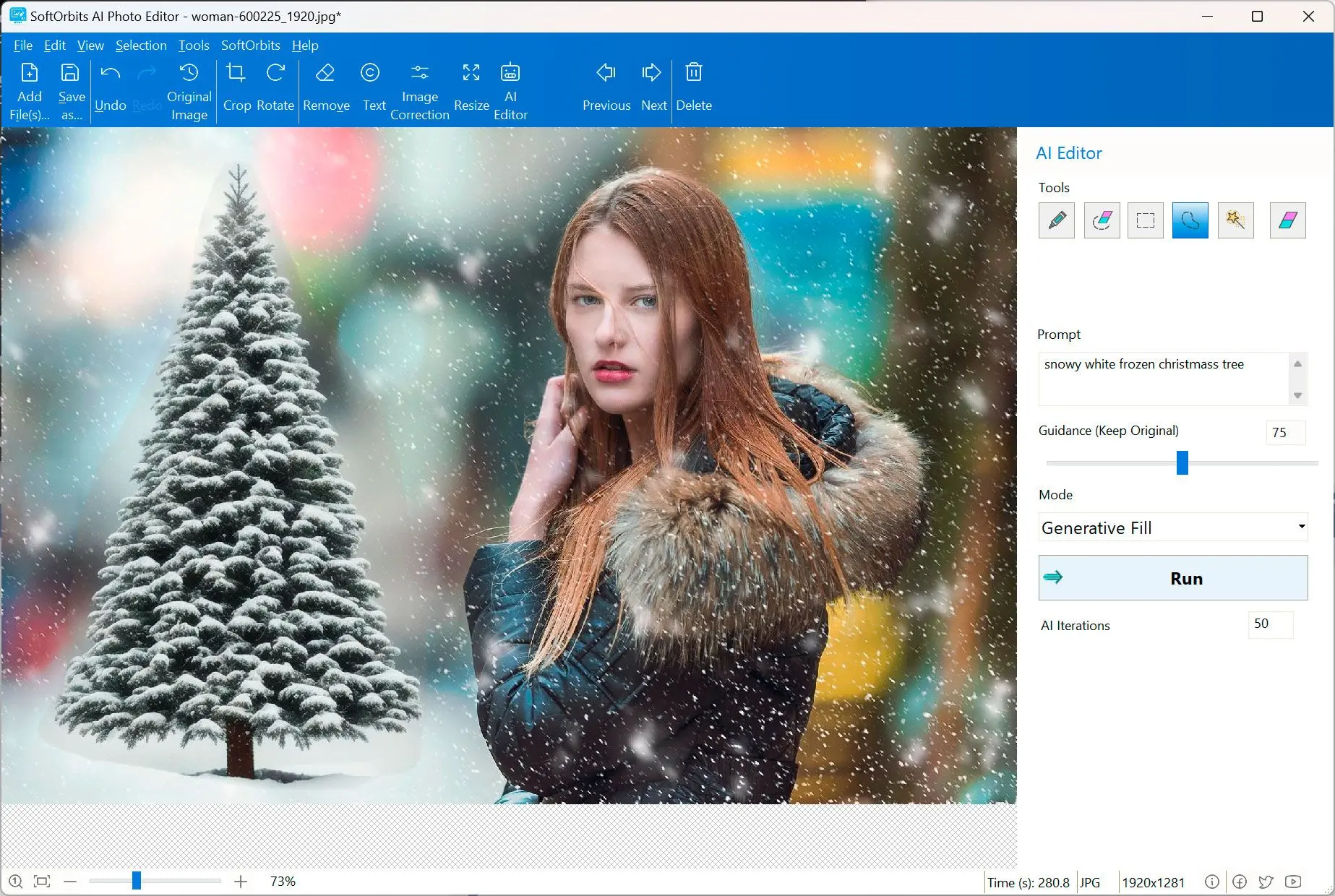
Загрузка ИИ-моделей и требования к генеративным функциям
При первом запуске ИИ-возможностей программа показывает отдельное окно загрузки модели. В нём указано, что модель необходима для prompt-based Image Editor, требуется свободное место на системном диске, а загрузка и подготовка могут занять заметное время. На показанном экране также выделено требование к видеокарте с большим объёмом памяти и предлагается дополнительный пакет GPU support. Это важная практическая деталь: базовые операции редактора и генеративные функции предъявляют разную нагрузку к компьютеру.
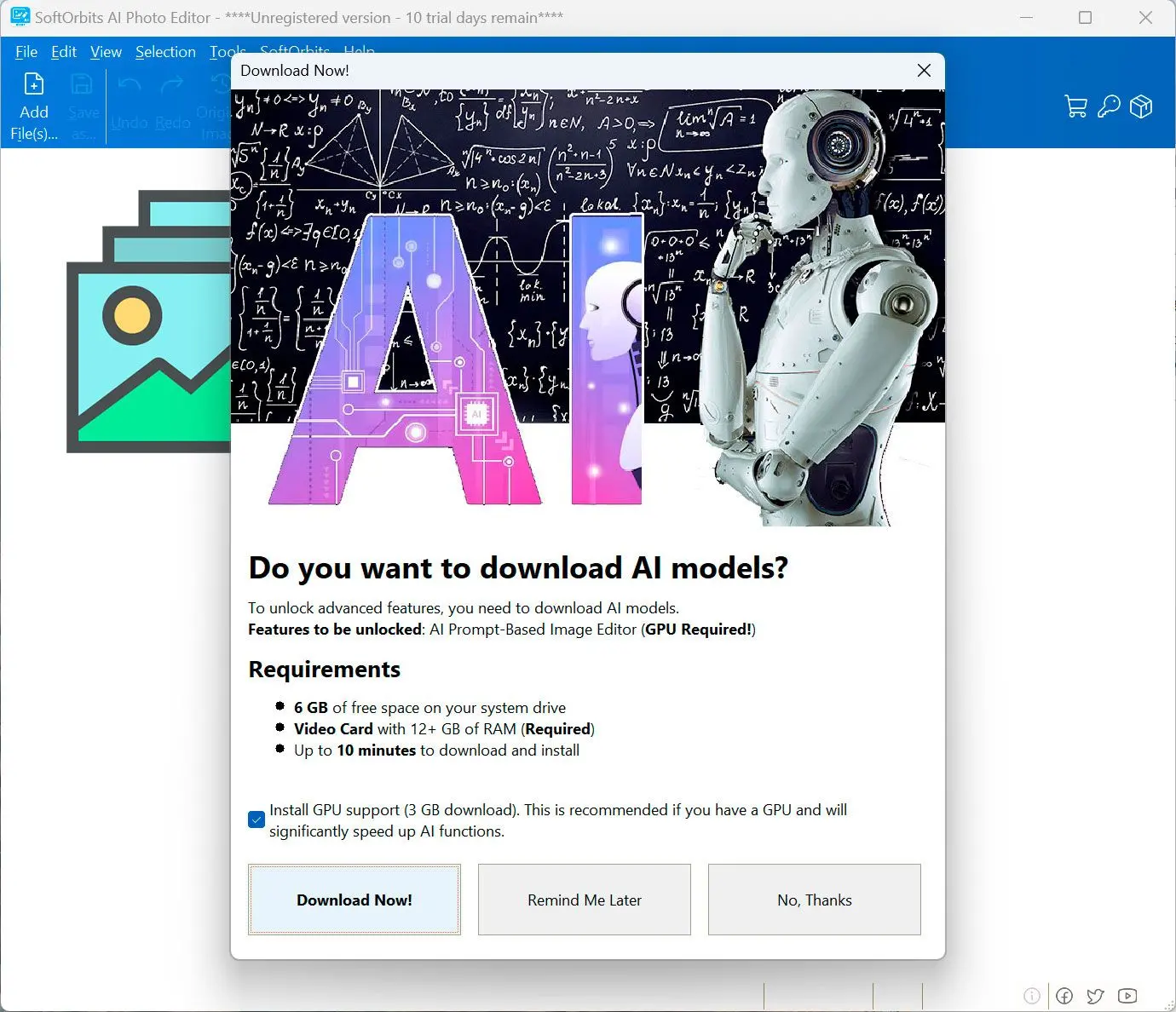
Базовые системные требования предусматривают Windows, минимум 4 ГБ оперативной памяти, экран 1280×768 и свободное место на диске, однако окно загрузки конкретной ИИ-модели показывает существенно более строгие условия для видеокарты и дополнительного дискового пространства. Эти два набора требований не следует смешивать. Если компьютер соответствует базовым условиям, это ещё не гарантирует комфортную работу конкретной генеративной модели. Перед загрузкой стоит ориентироваться на предупреждение, которое показывает сама программа для выбранной ИИ-функции.
Что проверить до загрузки модели
- Наличие свободного места на системном диске с запасом сверх указанного в окне загрузки.
- Модель видеокарты, объём доступной графической памяти и состояние драйвера.
- Стабильность подключения к интернету на время получения файлов модели.
- Отсутствие фоновых задач, которые активно используют видеопамять и диск.
- Возможность перезапустить редактор после обновления драйвера или завершения установки компонентов.
Если модель не загружается, сначала имеет смысл решить инфраструктурную причину, а не многократно нажимать запуск. Недостаток места, разрыв соединения или неподходящая видеокарта не исправятся повторным Prompt. При этом обычные инструменты кадрирования, поворота, изменения размера, текста и коррекции изображения следует рассматривать отдельно от генеративного режима: их задача и вычислительный профиль отличаются.
Удаление лишних объектов инструментом Remove
Remove предназначен для очистки кадра от нежелательного элемента. В правой панели доступны инструменты выделения, Radius, Clear Selection и Object Removing Mode; в интерфейсе можно выбрать Inpainting. Пользователь отмечает объект, который требуется убрать, затем запускает Remove, а программа восстанавливает освободившийся участок по окружающей текстуре. Наиболее предсказуемый сценарий — небольшой объект на достаточно однородном фоне: пятно, провод, мелкая деталь, посторонний предмет или отдельный элемент, не перекрывающий сложную структуру.
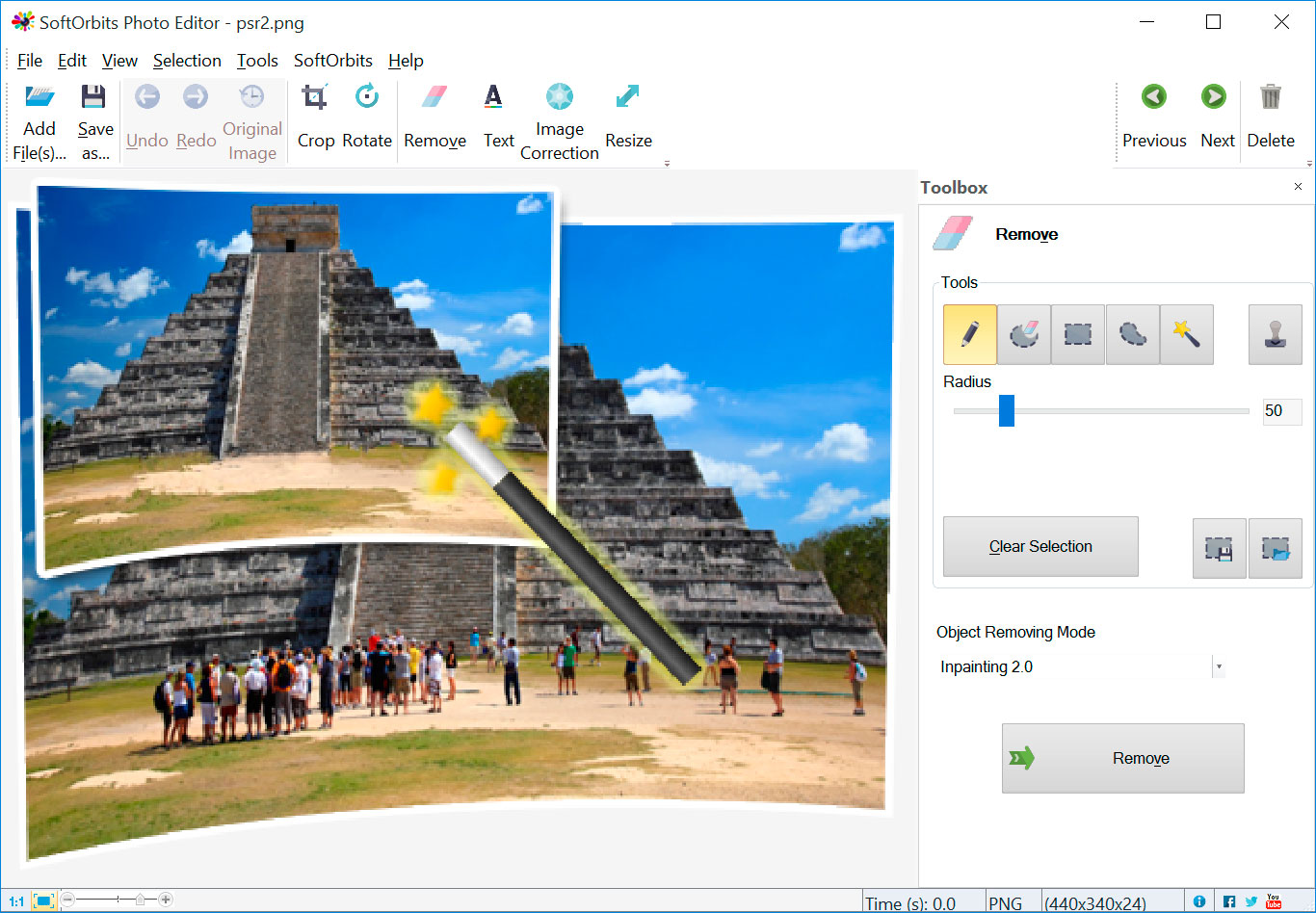
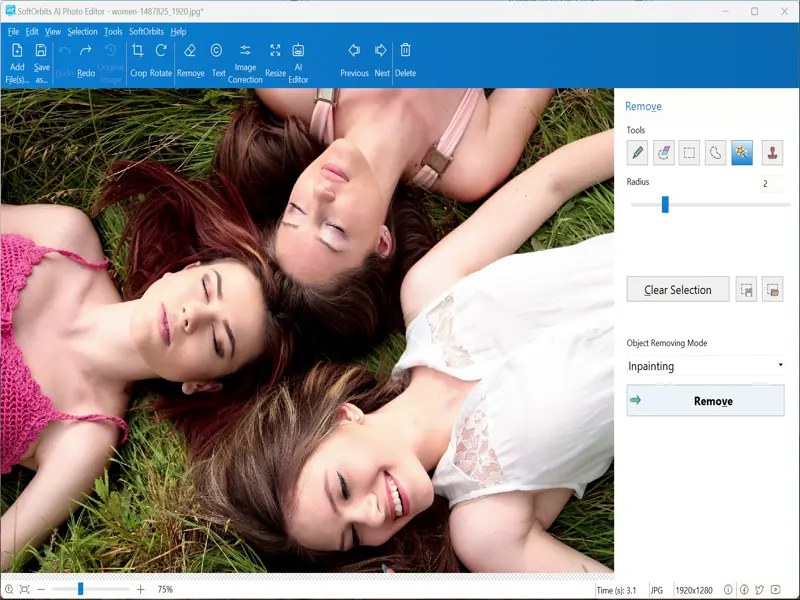
Remove лучше работает с небольшими объектами. Это соответствует природе задачи: чем больше удаляемая область, тем больше фона приходится восстанавливать без исходной информации. Если предмет занимает значительную часть кадра, пересекает лицо, текст, узор, архитектурную границу или другой уникальный объект, результат следует проверять особенно внимательно. Для сложного случая AI Editor с точным Prompt иногда даёт больше возможностей, но тоже не гарантирует достоверного восстановления скрытых деталей.
Как сделать маску для удаления
Сначала приблизьте объект и выберите радиус, который позволяет уверенно покрывать его внутреннюю часть. Затем аккуратно пройдите по контуру. Маска должна захватывать сам объект, но не включать большой запас окружающего фона без необходимости. Если выделение получилось неудачным, Clear Selection позволяет начать заново. Лучше потратить несколько секунд на точную маску, чем повторять удаление из-за артефактов по краям.
После обработки проверьте четыре зоны: внешний контур удалённого предмета, повторяющиеся текстуры, прямые линии и тени. На траве или небе небольшая неточность может быть незаметна, а на кирпичной стене, плитке, перилах или тексте нарушение ритма сразу выдаёт вмешательство. Если артефакт точечный, отмените действие, скорректируйте маску и повторите. Если программе приходится реконструировать слишком большую уникальную область, лучше изменить кадрирование или выбрать другой снимок серии.
Remove и AI Editor — что выбрать
Для простого исчезновения небольшого объекта сначала разумно использовать Remove: задача сформулирована однозначно, и не требуется текстовая инструкция. AI Editor полезнее, когда после удаления нужно не просто продолжить фон, а создать определённое содержимое — например, заменить предмет другим, изменить материал области или построить новый фон по описанию. Разделение задач помогает контролировать результат и не тратить генеративный расчёт там, где достаточно обычного inpainting.
Кадрирование и поворот
Crop нужен для изменения границ кадра. Это один из первых инструментов, к которым стоит обращаться после открытия фотографии, потому что композиция определяет, какие области вообще останутся в финальном файле. Удаление пустого пространства, случайного края, части стены или отвлекающего предмета на периферии иногда решает проблему без ретуши. Перед подтверждением кадрирования оценивайте положение главного объекта, горизонт и свободное пространство в направлении взгляда или движения, если они присутствуют.
Rotate исправляет ориентацию и помогает привести горизонт или направление кадра к нужному виду. После поворота важно проверить углы: при некоторых геометрических преобразованиях может появиться необходимость повторного кадрирования. Если затем планируется AI Editor, окончательную геометрию лучше определить заранее. Генерировать содержимое для областей, которые будут обрезаны после поворота или Crop, неэффективно.
Практический порядок геометрической коррекции
- Оцените, требуется ли поворот или только кадрирование.
- Сначала приведите фотографию к правильной ориентации.
- Выберите границы Crop с учётом итогового назначения снимка.
- Проверьте края на случайно обрезанные детали и нежелательные объекты.
- Только после этого переходите к точечной ретуши и генеративным изменениям.
Если итоговое изображение предназначено для публикации в фиксированном месте, заранее подумайте о соотношении сторон. Даже когда инструмент позволяет свободно кадрировать, дальнейшая площадка может снова обрезать кадр. В этом случае лучше оставить безопасный запас вокруг значимых деталей и не располагать важный текст или лицо вплотную к краю.
Image Correction: тон и цвет
Image Correction собирает базовые параметры фотографии в одной панели. В интерфейсе доступны Brightness, Contrast, Saturation, Temperature, Tint и Gamma, а также команды Sharpen и Soften. Эти регулировки подходят для исправления снимка до точечной ретуши: осветлить слишком тёмный кадр, уменьшить чрезмерный контраст, приглушить перенасыщенные цвета, сдвинуть общий баланс в более тёплую или холодную сторону и скорректировать средние тона через Gamma.
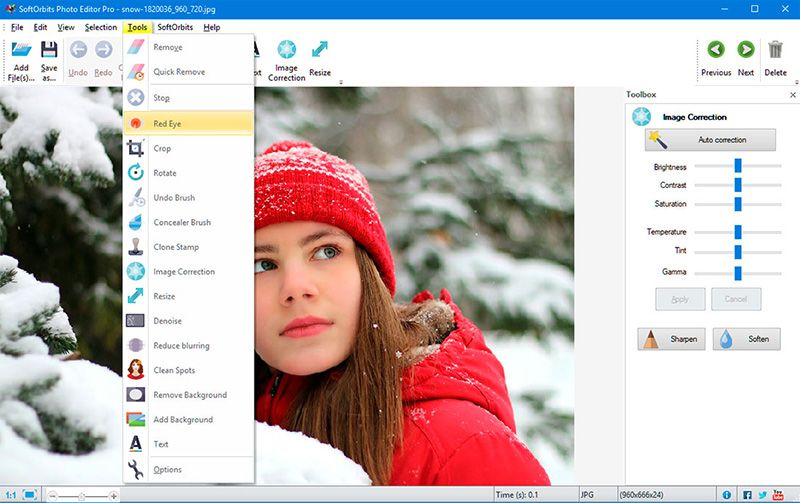
Brightness и Contrast
Brightness меняет общую светлоту, но чрезмерное повышение может сделать светлые области плоскими, а сильное снижение — потерять детали в тенях. Contrast увеличивает или уменьшает различие между светлыми и тёмными участками. Эти параметры лучше настраивать вместе: попытка исправить тусклый кадр только контрастом может сделать тени слишком жёсткими, а попытка исправить недоэкспонированный кадр только яркостью способна поднять серый фон и снизить визуальную глубину.
Практический способ — начинать с небольших изменений и регулярно сравнивать с Original Image. Если фотография нужна для дальнейшего AI Editor, избегайте крайних значений: генеративная зона должна визуально согласоваться с окружающим изображением. Сильно выбитые света или очень плотные тени усложняют естественное соединение новой области с исходным кадром.
Saturation, Temperature и Tint
Saturation отвечает за интенсивность цветов. Она полезна для блеклого снимка, но легко приводит к неестественным оттенкам кожи, слишком яркой зелени и цветовым переходам, которые выглядят искусственно. Temperature сдвигает общий баланс между более холодным и тёплым восприятием, а Tint помогает компенсировать общий оттеночный сдвиг. Вместе они позволяют убрать неприятную цветовую доминанту без генеративной обработки.
При портретах ориентируйтесь прежде всего на кожу и нейтральные объекты, а не на самый яркий участок кадра. При предметной съёмке важнее сохранить правдоподобный цвет товара. Если после коррекции белая или серая область становится явно окрашенной, настройку стоит ослабить. Для художественной стилизации можно уйти дальше от нейтрального баланса, но это уже осознанный визуальный приём, а не исправление ошибки.
Gamma, Sharpen и Soften
Gamma используется для перераспределения тонов, особенно когда нужно изменить восприятие средних участков без простого линейного повышения яркости. Sharpen усиливает ощущение детализации, а Soften смягчает изображение. Обе операции легко переусердствовать: чрезмерная резкость подчёркивает шум и создаёт ореолы на контрастных границах, слишком сильное смягчение уничтожает фактуру. Оценивать эффект лучше при масштабе, близком к 100%, а затем снова посмотреть на фотографию целиком.
Не следует применять Sharpen как способ восстановить действительно нерезкий исходник: инструмент усиливает существующие границы, но не возвращает информацию, которой нет в кадре. Аналогично Soften не заменяет аккуратную портретную ретушь. Это общие корректирующие операции, уместные в умеренной дозировке после настройки тона и цвета.
Текст на фотографии
Инструмент Text предназначен для добавления надписи поверх изображения. Text можно использовать в том числе для текстового водяного знака. Такой инструмент пригодится для подписи, краткого обозначения даты или места, маркировки демонстрационного изображения и простой защитной надписи. Перед сохранением проверьте, что текст не закрывает значимую деталь и остаётся читаемым на выбранном фоне.
Если надпись должна быть частью дизайна, сначала завершите кадрирование и изменение размера. Иначе последующее масштабирование способно изменить воспринимаемую толщину букв и отступы от края. Для защитного текста, наоборот, важно подобрать положение так, чтобы его нельзя было убрать простым Crop без потери основной композиции. Сам Text не стоит воспринимать как полноценную систему вёрстки: для сложного многоэлементного макета удобнее специализированный графический редактор.
Как избежать проблем с читаемостью
- Ставьте текст на участок с относительно спокойной фактурой.
- Проверяйте контраст букв относительно фона на всём протяжении надписи.
- Не размещайте важную подпись вплотную к краю кадра.
- После Resize ещё раз оцените читаемость в итоговом размере.
- Сохраняйте отдельную копию без надписи, если она может понадобиться позже.
Resize: изменение размеров изображения
Resize меняет ширину и высоту фотографии. Размеры можно задавать в пикселях или процентах. Это полезно для подготовки копии к публикации, уменьшения слишком большого файла, создания изображения для отправки или приведения серии фотографий к более компактным размерам. При уменьшении исходник лучше сохранять отдельно: увеличение уже уменьшенной копии не вернёт потерянные детали.
При изменении размера обращайте внимание на пропорции. Если ширина и высота задаются независимо без сохранения исходного соотношения сторон, лицо, круглый предмет или архитектура могут визуально растянуться. Для обычной фотографии пропорциональное масштабирование почти всегда предпочтительнее. Исключение — специальные технические задачи, где искажение допустимо или заранее требуется конкретное растяжение, но для фотоконтента это редкий случай.
Когда делать Resize
Если главная цель — снизить размер итогового файла, Resize обычно выполняют ближе к концу, после кадрирования, коррекции и точечной ретуши. Так у инструментов остаётся максимум исходной детализации. Если компьютер испытывает трудности с очень крупным файлом, уменьшенная рабочая копия может ускорить эксперименты, но тогда финальную обработку важных фотографий лучше повторить на полном исходнике, особенно перед печатью или крупным выводом.
Поддержка высоких разрешений до 8K позволяет работать с крупными кадрами, но само наличие поддержки не означает одинаковой скорости на любом компьютере. Простая операция Resize может выполняться быстро, тогда как AI Editor для того же изображения потребует гораздо больше ресурсов. При планировании процесса разделяйте геометрическое масштабирование и генеративную обработку — это разные по сложности задачи.
Форматы файлов и работа с RAW
Программа поддерживает RAW и экспорт в несколько форматов; для Photo Editor также указываются JPG, BMP, PNG, GIF, TGA, PSD, PCX и WMF. Такой список полезен как ориентир по типам изображений, с которыми работает редактор, однако конкретный набор вариантов в диалоге сохранения следует проверять в установленной сборке. RAW особенно важен для фотографий с камер, где исходные данные требуют более аккуратного обращения, чем обычный готовый JPEG.
При открытии RAW стоит различать две задачи: первичное проявление данных камеры и дальнейшее редактирование. SoftOrbits Photo Editor принимает RAW, однако фотографу, которому нужен детальный контроль профиля камеры, демозаики, хроматических аберраций и сложной пакетной проявки, специализированный RAW-конвертер даст более глубокий набор параметров. Здесь RAW-поддержка прежде всего удобна тем, что снимок можно включить в обычный рабочий процесс редактирования без обязательного предварительного перевода в JPEG.
Выбор формата при сохранении
Для фотографий общего назначения обычно выбирают формат, который поддерживает нужное качество и совместимость с дальнейшей программой. JPEG подходит для компактного финального изображения с потерями, PNG полезен, когда важна без потерь сохранённая графика и совместимый рабочий процесс, а прочие форматы выбираются под конкретное назначение. Если файл ещё предстоит редактировать, избегайте лишних циклов сохранения с потерями: лучше сохранить промежуточную копию в подходящем качестве и только финальный вариант оптимизировать для публикации.
Наличие PSD среди перечисляемых форматов не следует автоматически трактовать как доказательство полноценной многослойной работы внутри Photo Editor. Поддержка формата файла и развитая система слоёв — разные возможности. Для сложного композитинга с большим количеством независимо редактируемых слоёв удобнее использовать редактор, построенный вокруг такой модели, а SoftOrbits Photo Editor применять для его сильных сценариев: быстрой фотокоррекции, удаления и prompt-based изменений.
Сохранение результата и контроль исходника
Save As — безопасный вариант завершения работы, потому что позволяет выбрать новое имя и место для результата. Именно этот путь подходит для экспорта отредактированного изображения. Если фотография ценная или правка экспериментальная, не используйте имя исходного файла для первой сохранённой копии. Простая схема имя_original для оригинала и имя_edit для результата снижает риск потерять исходные данные при последующих действиях.
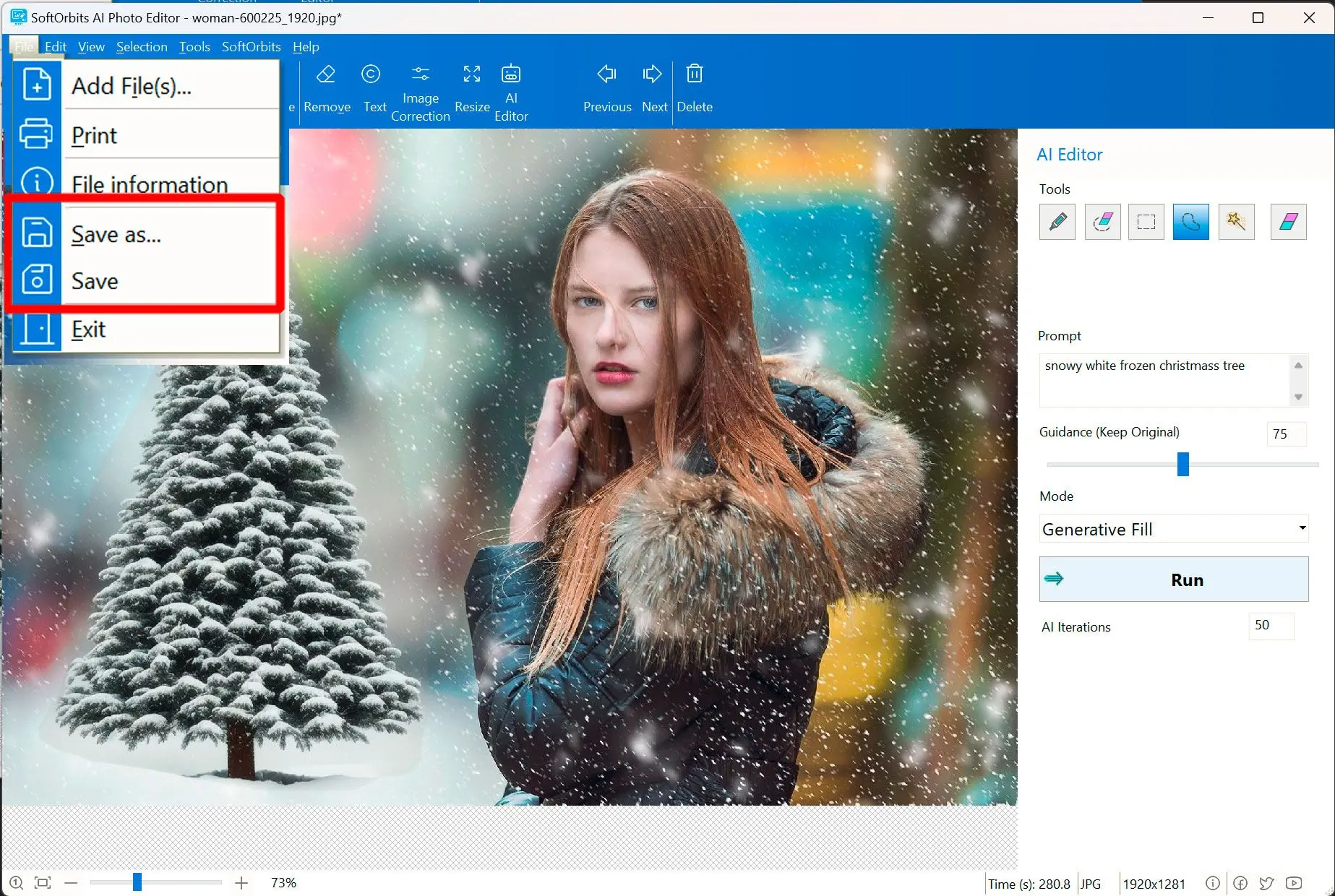
Перед сохранением проверьте три масштаба: весь кадр, 100% для границ ретуши и приблизительный размер, в котором изображение будет использоваться. На общем виде заметны композиционные ошибки, при 100% — артефакты удаления и генерации, а в целевом размере — фактическая читаемость текста и ощущение резкости. Такой контроль особенно важен после AI Editor: убедительный общий результат может скрывать небольшую неправильную деталь на границе выделения.
Save As, печать и сведения о файле
В меню File присутствуют команды сохранения, печати и просмотра информации о файле. Печать полезна для простого вывода готовой фотографии, однако качество физического отпечатка дополнительно зависит от драйвера принтера, бумаги, цветового управления и разрешения. Если нужна точная полиграфическая подготовка с профилями и сложной раскладкой, Photo Editor не заменяет специализированный допечатный процесс.
Сведения о файле удобно проверять, когда в рабочем наборе несколько похожих снимков. Размер, имя и другие доступные свойства помогают не перепутать исходник и уже сохранённую копию. После серии экспериментов с AI Editor лучше использовать понятные имена вариантов, например по задаче: background, remove, portrait. Это проще, чем пытаться определить нужный результат только по миниатюре.
Сравнение SoftOrbits Photo Editor с аналогами
| Программа | Лучше подходит для | Главное ограничение |
|---|---|---|
| SoftOrbits Photo Editor | Быстрой коррекции, удаления объектов и prompt-based правок в одном окне | ИИ-функциям нужны модели и подходящий GPU; сложный многослойный монтаж не является основной задачей |
| ФотоМАСТЕР | Понятной ретуши и коррекции фотографий с русским интерфейсом | Не ориентирован на сложный многослойный композитинг |
| Paint.NET | Ручного растрового редактирования с выделениями и слоями | Меньше специализированной автоматизации фоторетуши без дополнений |
| PhotoScape X | Повседневной коррекции, коллажей и работы с сериями изображений | Точный сложный монтаж уступает редакторам с более развитым контролем слоёв |
| GIMP | Глубокого ручного редактирования, масок, слоёв и сложных композиций | Выше порог освоения и больше ручных действий для быстрых задач |
Практический выбор зависит от того, что именно приходится делать чаще. SoftOrbits Photo Editor удобен, когда нужны понятные обычные операции плюс генеративная правка выбранной области по Prompt и быстрое удаление объектов. ФотоМАСТЕР близок по классу задач для пользователя, которому важна простая обработка фотографий на русском языке. Paint.NET и GIMP выгоднее при ручном контроле слоёв и композитинга, а PhotoScape X — при разнообразных повседневных операциях с фотографиями и сериями. Если основная работа состоит из сложного монтажа, наличие AI Editor само по себе не заменяет полноценную слоевую структуру.
Практический сценарий: убрать случайный предмет из кадра
Начните с проверки, действительно ли предмет нужно ретушировать. Если он находится у самого края, Crop может решить задачу быстрее и без реконструкции фона. Если кадрирование портит композицию, приблизьте область и используйте Remove. Выделяйте предмет максимально близко к его контуру, сохраняя небольшой разумный запас только там, где требуется убрать тень или контакт с фоном. Для маленького объекта на траве, небе, асфальте или стене это основной рабочий сценарий.
После Remove увеличьте область и ищите повторы текстуры, размазанные границы и остаточные фрагменты объекта. Если проблема небольшая, отмените действие и сделайте более точную маску. Если фон должен не просто восстановиться, а измениться по смыслу, переключитесь на AI Editor и сформулируйте Prompt для выбранной зоны. Не смешивайте две цели: убрать и добавить конкретное новое содержимое требуют разной постановки задачи.
Когда удаление лучше не форсировать
Большой человек на переднем плане, предмет, перекрывающий лицо, сложный текст или уникальный архитектурный элемент оставляют программе мало информации о скрытом фоне. В таких случаях отсутствие исходных пикселей невозможно компенсировать гарантированно точной реконструкцией. Генеративный режим может создать правдоподобный вариант, но он будет синтезирован, а не восстановлен из реально зафиксированной сцены. Для документальной фотографии это принципиальное различие.
Практический сценарий: заменить или переработать фон
Для смысловой замены фона используйте AI Editor. Сначала выделите область, которую можно менять, оставляя главный объект вне маски. Если автоматический выбор объекта хорошо находит человека или предмет, его можно использовать как основу, но края всё равно проверяйте. Prompt должен описывать новый фон достаточно конкретно: тип пространства, общий характер освещения и важные визуальные свойства. Избегайте длинного списка несвязанных объектов, если цель — чистая и контролируемая сцена.
Guidance полезен, когда нужно сохранить исходный объект и его визуальную связь со сценой. После генерации смотрите на контур, направление света, тени и цветовую температуру. Новый фон может быть красивым сам по себе, но выглядеть неправдоподобно рядом с объектом, если свет идёт в другую сторону или масштаб элементов не согласован. В этом случае корректируйте Prompt и степень сохранения оригинала, а не пытайтесь исправить всё глобальной насыщенностью.
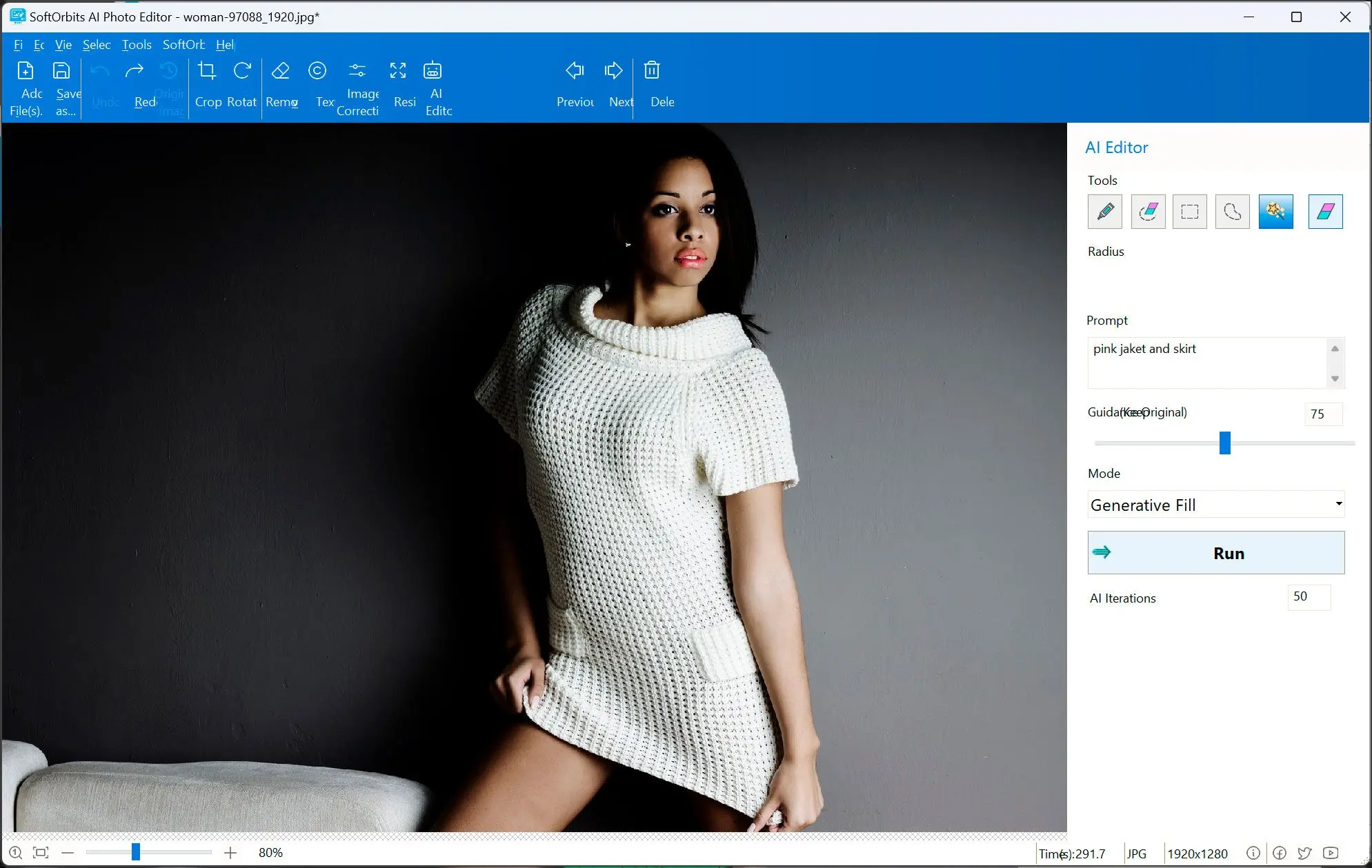
Как формулировать запрос на фон
Полезная структура Prompt: что должно находиться на фоне, какой общий свет нужен и какой характер сцены ожидается. Например, нейтральный светлый фон с мягким рассеянным освещением — более определённая задача, чем просто красиво. Для природной сцены можно уточнить погоду и время суток, но не нужно описывать детали, которые не видны или не имеют значения. Каждый лишний пункт увеличивает число условий, которые модели приходится согласовывать в одной области.
Проверка границы после замены
После Run приблизьте волосы, плечи, края одежды, тонкие предметы и места с полупрозрачностью. Именно там чаще всего заметно, совпадает ли новый фон с исходным объектом. Затем уменьшите масштаб и оцените всю сцену: отдельная граница может быть технически аккуратной, но общий свет и перспектива всё равно выдадут монтаж. Если объект освещён тёплым боковым светом, а фон выглядит как холодная фронтальная сцена, лучше изменить Prompt и повторить генерацию.
Практический сценарий: портретная правка
AI Editor рассчитан в том числе на портретное улучшение: изменение тона кожи, освещения или выражения при стремлении сохранить узнаваемость лица. Для портрета особенно важно точное выделение и умеренный Prompt. Если нужно исправить только освещение кожи, не стоит одновременно просить заменить фон, одежду и причёску. Поэтапная обработка облегчает контроль личности и естественности лица.
При работе с лицом увеличьте масштаб после генерации и проверьте глаза, зубы, линию волос, серьги, оправу очков и границы кожи. Это мелкие, но визуально чувствительные зоны. Если правка должна быть минимальной, используйте Guidance в сторону сохранения оригинала и описывайте конкретную проблему. Глобальные команды вроде сделать идеальнее не дают проверяемого критерия и могут изменить больше, чем требуется.
Обычная коррекция до AI Editor
Не каждую портретную задачу нужно отдавать генеративной модели. Если проблема состоит только в общей температуре, яркости, контрасте или насыщенности, Image Correction даёт более предсказуемое изменение и не создаёт нового содержимого. Генеративный режим оправдан для смысловых изменений выбранной области. Разделение обычной цветокоррекции и синтеза помогает сохранить контроль над фотографией и уменьшить риск ненужного изменения деталей лица.
Выражение и узнаваемость
При запросе на изменение выражения лица особенно важна мера. Prompt должен задавать конкретный характер изменения и не затрагивать черты, которые не нужно перестраивать. После результата сравните пропорции глаз, носа, губ и линии челюсти с Original Image. Даже если итог визуально приятен, слишком сильная генеративная переработка может изменить человека больше, чем предполагалось. Для портрета, где важна достоверность, выбирайте минимально достаточное вмешательство.
Практический сценарий: предметная фотография
В предметном кадре чаще всего важны чистый фон, правильная геометрия, естественный цвет товара и отсутствие отвлекающих деталей. Сначала Crop и Rotate приводят композицию в порядок, Image Correction выравнивает общий тон, Remove очищает небольшие дефекты, а AI Editor можно использовать для контролируемой замены окружения или другого смыслового изменения. При этом нельзя позволять генерации менять сам товар, если его форма, цвет и маркировка должны соответствовать реальности.
Для такого сценария маска имеет особое значение. Если редактируется фон, не включайте в неё края предмета без необходимости. После обработки проверяйте логотипы, текст на упаковке, тонкие ручки, прозрачные участки и отражения. Генеративный фон должен поддерживать объект, а не подменять характеристики, которые зритель ожидает увидеть точно.
Подготовка нескольких карточек
Пакетная обработка с настраиваемыми Prompt пока обозначена как будущая возможность, поэтому рассчитывать на полноценный массовый запуск разных генеративных инструкций не стоит. Для нескольких карточек можно повторять схожий ручной процесс, но каждый результат требуется контролировать отдельно. Обычные операции с файлами и переходы Previous/Next помогают перемещаться по набору, однако это не следует выдавать за готовую пакетную систему AI-промптов.
Нейтральный фон без искажения товара
Если задача состоит в создании спокойного фона, выделяйте именно окружение и формулируйте Prompt так, чтобы он описывал сцену, а не сам предмет. После генерации сравните контур, тени и реальный цвет товара с исходником. Если модель меняет форму края или текст, уменьшите область вмешательства и усилите сохранение оригинала. В карточке товара эстетика не должна превращаться в фактическое искажение характеристик.
Практический сценарий: подготовка снимка для публикации
Для публикации в сети обычно достаточно последовательности Crop → Image Correction → очистка → Resize → Save As. Если в кадре есть небольшой посторонний объект, Remove лучше выполнить до уменьшения, пока доступны исходные детали. Текст или водяной знак разумно добавлять после определения композиции и проверять уже в размере, близком к конечному. AI Editor подключается только там, где требуется смысловое изменение, а не обычная техническая подготовка.
После Resize проверьте резкость и читаемость. Мелкая надпись, которая хорошо видна на исходнике высокого разрешения, может стать неразборчивой в уменьшенной копии. Аналогично тонкий артефакт генеративной границы способен исчезнуть в миниатюре, но оставаться заметным при открытии полноразмерного файла. Если площадка позволяет увеличивать изображение, контроль в 100% масштабе всё равно нужен.
Финальная проверка перед загрузкой
Откройте сохранённый файл отдельно от редактора и убедитесь, что размеры, ориентация и качество соответствуют задаче. Проверьте лицо или главный предмет, текстовую подпись, углы кадра и обработанные зоны. Если фото будет показано на светлом или тёмном фоне страницы, оцените границу изображения и контраст по краям. Такой просмотр помогает заметить ошибки, которые легко пропустить в рабочем окне, где взгляд уже привык к многократным правкам.
Как писать Prompt точнее
Хороший Prompt отвечает минимум на два вопроса: что должно измениться и каким должен стать результат. Для выборочной правки полезно начинать с действия и объекта: убрать выбранный предмет и продолжить фактуру стены, заменить отмеченный фон на нейтральный светлый, изменить цвет выбранной детали на тёмно-синий. Дополнительные характеристики добавляют только тогда, когда они влияют на видимую часть результата. Это делает инструкцию проверяемой: можно сравнить кадр с конкретным требованием.
Избегайте противоречивых указаний
Фразы вроде оставить всё без изменений, но полностью изменить стиль противоречат сами себе. Если требуется сохранить объект и поменять только окружение, выделение и Prompt должны разделить эти роли. Если нужно стилизовать весь кадр, наоборот, слишком узкая маска ограничит эффект. Guidance помогает удерживать оригинал, но этот параметр не должен исправлять логически противоречивую инструкцию.
Один Prompt — одна проверяемая цель
Для точной ретуши удобнее один проход на одну цель. Сначала удалить предмет, затем отдельно изменить фон, затем отдельно скорректировать другую область. У такого подхода есть диагностическое преимущество: если результат испортился, понятно, на каком шаге это произошло. При одном огромном запросе приходится разбираться, какая часть текста вызвала нежелательное изменение, и повторный запуск может снова переработать уже удачные зоны.
Описывайте видимые признаки
Вместо оценочных слов используйте признаки, которые можно увидеть: мягкий рассеянный свет, однотонный серый фон, убрать красный предмет, сохранить форму лица, продолжить текстуру травы. Оценка профессионально или красиво слишком широка. Чем ближе текст к визуальному результату, тем проще решить, выполнена задача или нет, и тем меньше случайных интерпретаций приходится отбрасывать.
Учитывайте выделенную область
Prompt не существует отдельно от маски. Если текст просит изменить фон, а выделена только небольшая часть неба, модель не получает возможности перестроить всю сцену. И наоборот, если для маленькой правки выделена половина кадра, генерация может затронуть лишние детали. Сначала определите область вмешательства, затем пишите текст именно для неё. Это базовый способ снизить непредсказуемость.
Не перегружайте описание деталями
Каждое дополнительное условие должно помогать увидеть нужный результат. Если в Prompt перечислены несущественные свойства, модель получает больше требований, а пользователю сложнее понять, почему один из них не выполнен. Для замены фона часто достаточно типа сцены, характера света и нескольких ключевых деталей. Для изменения предмета — формы, цвета или материала. Уточняйте запрос итеративно, а не пытайтесь заранее описать весь кадр длинным абзацем.
Фиксируйте удачную формулировку
Если Prompt дал подходящий результат на конкретном типе фотографии, сохраните его текст отдельно. Это не гарантирует идентичный результат на другом кадре, но даёт рабочую отправную точку. Полезно также записать приблизительное значение Guidance и характер выделения. При повторной задаче вы сможете менять только один фактор и быстрее понять, насколько новая фотография требует другой формулировки.
Точность выделения и радиус
Radius влияет на удобство ручного маркирования, а не заменяет внимательность. Для крупных однотонных областей большой радиус ускоряет работу, но у контура почти всегда полезнее перейти к меньшему. Узкие элементы — ремешки, ветки, волосы, провода, края мебели — требуют более аккуратного прохода. Если выделение имеет отверстия внутри объекта, генерация или удаление может оставить фрагменты, поэтому маску проверяют не только по внешнему контуру, но и по заполнению.
При автоматическом выборе наведением не принимайте подсветку как гарантированно идеальную. Автоматизация экономит время, когда объект визуально отделён, но может ошибиться на сходных цветах, слабом контрасте или пересечении объектов. Если цель важная, лучше потратить время на проверку границы. Удаление неверно включённого участка после генерации обычно сложнее, чем корректировка маски до запуска.
Сложные края
Полупрозрачные объекты, волосы, дым, стекло и тонкие ветви особенно чувствительны к смене фона. В таких местах естественный край состоит не из одной жёсткой линии, а из смеси цвета объекта и окружения. Если новый фон сильно отличается по яркости или цвету, стык заметнее. Для такой сцены полезно выбирать фон с сопоставимым освещением и не требовать слишком радикальной смены за один проход, если исходная граница сложна.
Большая область и маленькая область
Крупная маска даёт модели больше пространства для перестройки, но одновременно повышает риск затронуть детали, которые хотелось сохранить. Маленькая маска лучше контролируется, однако может не дать достаточно места для естественного перехода. Размер должен соответствовать смыслу задачи. Для удаления небольшого пятна выделяйте пятно, для замены целого фона — фон, для изменения отдельного элемента одежды — сам элемент и только необходимый край вокруг него.
Контроль результата после генерации
После Run не оценивайте только центральный объект. Просмотрите всю изменённую область и соседнюю полосу вокруг неё. Ищите повторяющиеся фрагменты, нелогичные тени, нарушенные линии, лишние детали, неестественные контуры и случайные изменения того, что требовалось сохранить. На портрете отдельно проверяйте глаза, руки и аксессуары; на архитектуре — прямые линии; на предмете — логотипы, текст, края и отражения.
Если результат близок к нужному, меняйте один параметр за раз. Например, оставьте Prompt и маску прежними, но скорректируйте Guidance. Или сохраните Guidance и уточните формулировку. Такой метод позволяет понять причинно-следственную связь и быстрее прийти к устойчивому варианту. Полная смена всех настроек после каждого запуска превращает процесс в случайный перебор.
Когда вернуться к Original Image
Original Image полезен не только как страховка, но и как контроль естественности. После нескольких удачных на первый взгляд правок глаз привыкает к изменённому кадру. Быстрое сравнение с исходником показывает, не потерялся ли характер света, не стала ли кожа слишком гладкой, не изменились ли важные пропорции и не ушёл ли общий цвет слишком далеко. Для технической коррекции это помогает держать обработку умеренной, для творческой — осознанно видеть масштаб преобразования.
Проверка в трёх масштабах
Вписанный в окно кадр показывает композицию и общую убедительность. Масштаб около 100% выявляет мелкие артефакты, ступенчатые края и странные детали. Уменьшенный целевой размер показывает, как результат будет восприниматься после публикации. Все три проверки нужны потому, что один и тот же дефект по-разному заметен на разных масштабах. Особенно это касается текста, резкости и границ генеративного заполнения.
Undo и Redo в рабочем процессе
Undo отменяет последнее действие, Redo возвращает отменённое. Эти команды особенно полезны при последовательной обработке, когда требуется сравнить два близких состояния. Перед сложным шагом полезно завершить одну логическую операцию, оценить её и только потом переходить к следующей. Тогда один Undo с большей вероятностью вернёт понятное предыдущее состояние, а не окажется частью длинной цепочки неразличимых экспериментов.
При работе с генеративными результатами всё равно полезно сохранять удачные варианты отдельными файлами. История отмены удобна в текущем сеансе, но не заменяет организованное хранение результатов. Если один вариант фона уже подходит, сохраните его через Save As, а затем продолжайте экспериментировать. Так не придётся восстанавливать удачную генерацию только потому, что несколько последующих действий оказались хуже.
Навигация по серии фотографий
Previous и Next позволяют переходить по загруженным кадрам. Это удобно после импортирования серии, когда нужно выбрать лучший снимок или применить похожую последовательность ручных действий к нескольким фотографиям. При просмотре серии сначала отсеивайте кадры с техническим браком: закрытыми глазами, сильным смазом, неудачной композицией или перекрытым главным объектом. Ретушировать заведомо слабый дубль обычно менее эффективно, чем выбрать соседний более удачный кадр.
Delete следует использовать осмотрительно. В интерфейсе команда расположена рядом с навигацией, поэтому перед нажатием проверяйте активный файл. Для важной съёмки разумнее сначала скопировать исходники в отдельную папку и работать с дубликатами. Тогда даже ошибочное удаление из рабочего набора не превращается в потерю единственного экземпляра фотографии.
Серия и одинаковый стиль
Чтобы серия выглядела единообразно, сравнивайте соседние кадры при одинаковом масштабе и похожем освещении. Не копируйте значения ползунков механически: экспозиция может отличаться даже у кадров, снятых подряд. Лучше держать одинаковую визуальную цель — похожую яркость кожи, общий контраст и цветовой баланс — и подстраивать параметры по конкретному изображению. Для AI Editor каждый результат тем более проверяется отдельно.
Производительность на больших изображениях
Поддерживается работа с разрешением до 8K. Такие файлы содержат много пикселей, и разница между обычными и генеративными операциями становится заметной. Crop, Rotate и базовые ползунки выполняют сравнительно понятные преобразования, а AI Editor использует модель и видеокарту. Поэтому медленная генерация на большом кадре не означает, что весь редактор будет одинаково медленным. Оценивайте производительность отдельно по типу операции.
Если компьютер близок к минимальным требованиям, закройте программы, которые активно используют видеокарту и память, освободите место на системном диске и обновите драйвер графического адаптера. Для ИИ-модели особенно важны условия, указанные непосредственно в окне её загрузки. Можно протестировать Prompt на копии меньшего размера, а финальную правку повторить на исходном разрешении, если результат и ресурсы устраивают.
Почему свободное место важно
Модель занимает отдельное дисковое пространство, а при работе с крупными изображениями системе нужен запас для временных данных. Если системный диск почти заполнен, даже успешно начатая загрузка способна завершиться ошибкой или оставить мало места для нормальной работы Windows. До получения модели лучше обеспечить запас, а не ровно минимальное значение, указанное в диалоге. Это снижает вероятность проблем при подготовке компонентов и сохранении крупных результатов.
Нагрузка на видеокарту
Окно загрузки модели прямо связывает prompt-based функции с GPU и показывает требования к памяти видеокарты для конкретного пакета. Поэтому при диагностике AI Editor сначала проверяйте графический адаптер, а не только оперативную память компьютера. Если другая программа в этот момент активно использует GPU, её закрытие может освободить ресурсы, но не изменит физический объём видеопамяти и не сделает заведомо неподходящую карту совместимой.
Совместимость с Windows
В системных требованиях SoftOrbits перечислены Windows 11, 10, 8.1, 8 и 7 в 32- и 64-разрядных вариантах. Одновременно для ИИ-функций важны не только название системы, но и графическая подсистема, объём памяти видеокарты и драйвер. Поэтому формальная совместимость Windows и фактическая доступность конкретной AI-модели — не одно и то же. Если нужен только набор обычной коррекции, требования могут быть мягче, чем для prompt-based режима.
Для старого компьютера сначала проверьте базовые операции на реальном файле и только затем планируйте ИИ-обработку. Если модель требует ресурс, которого у видеокарты нет, снижение размера окна или закрытие пары программ не превращает неподходящий GPU в совместимый. В таком случае рациональнее использовать Crop, Rotate, Image Correction, Resize, Text и Remove либо выполнять генеративную задачу на компьютере с подходящей графикой.
Экран и масштаб интерфейса
В общих требованиях указано разрешение экрана от 1280×768. На таком размере рабочая область уже делится между фотографией и правой панелью, поэтому на большом мониторе редактировать мелкие участки удобнее. Если элементы Windows масштабированы слишком крупно и часть панели не помещается, проверьте системный масштаб и разрешение. Менять их следует так, чтобы текст оставался читаемым, а не ради максимального количества элементов любой ценой.
Русский язык интерфейса
В SoftOrbits Photo Editor предусмотрен русский язык интерфейса наряду с английским. Набор локализаций может зависеть от конкретной сборки и настроек, поэтому после запуска стоит проверить языковой пункт меню, а не ориентироваться только на англоязычные скриншоты сайта. Названия команд здесь приведены в английском виде, чтобы их можно было однозначно сопоставить с кнопками интерфейса.
Даже при русском интерфейсе отдельные элементы ИИ-панели могут сохранять английские обозначения, например Prompt, Guidance или Generative Fill. Для работы достаточно понимать их роль: Prompt — текст задачи, Guidance — степень привязки к исходному содержимому, Generative Fill — режим генеративного заполнения. Это важнее буквального перевода каждого пункта, потому что именно эти параметры определяют ход AI-правки.
Типичные ошибки при открытии файла
Файл не появляется после выбора
Сначала проверьте, действительно ли выбран поддерживаемый тип изображения и не повреждён ли сам файл. Попробуйте открыть другой известный исправный JPEG или PNG. Если он загружается, проблема вероятнее относится к конкретному исходнику. Для RAW имеет значение модель камеры и конкретный вариант формата; заявленная поддержка RAW не означает, что любой новый формат камеры автоматически распознаётся одинаково. В спорном случае сохраните копию через фирменный конвертер камеры или другой надёжный RAW-инструмент и повторите открытие.
Очень большой файл открывается медленно
Не нажимайте несколько раз Add File(s) подряд: это не ускорит чтение и может только запутать рабочий набор. Дождитесь завершения загрузки и следите за свободной памятью. Если проблема повторяется только на 8K или другом крупном изображении, создайте копию меньшего размера для теста. Если маленькая копия работает нормально, причина, вероятно, связана с ресурсами или размером конкретного файла, а не с самим интерфейсом.
RAW открывается иначе, чем ожидалось
RAW содержит данные камеры, а окончательный вид зависит от интерпретации этих данных. Если цвет или яркость отличаются от превью в камере, это не обязательно ошибка файла: встроенное превью и проявленный RAW могут использовать разные настройки. Для точной первичной проявки применяйте подходящий RAW-процесс, а затем переходите к ретуши. Если Photo Editor нужен именно для удаления или генеративной правки, можно заранее подготовить качественную копию в совместимом формате.
Типичные ошибки AI Editor
Модель не скачивается
Проверьте свободное место, подключение к сети и условия, показанные в окне загрузки. Если загрузка остановилась, не удаляйте случайные файлы из папок программы вручную: сначала перезапустите редактор и повторите штатную процедуру. При нехватке места освободите системный диск. Если проблема связана с видеокартой, обновите официальный драйвер и сравните характеристики GPU с требованиями, которые показывает диалог модели.
Run не даёт ожидаемого изменения
Убедитесь, что область действительно выделена и Prompt относится к этой области. Слишком общий запрос может почти не менять кадр или давать неожиданный результат. Уточните действие и желаемое состояние, затем проверьте Guidance. Не начинайте с максимального числа AI Iterations: сначала добейтесь корректной постановки задачи. Если выделена неверная зона, исправьте её до повторного запуска.
Изменяется лишняя часть объекта
Причина часто находится в маске или слишком свободной инструкции. Уменьшите радиус у границы, исключите соседние детали и увеличьте привязку к оригиналу через Guidance, если задача требует сохранить объект. Формулируйте, что должно остаться прежним, только когда это помогает модели понять цель; ещё лучше ограничить область так, чтобы защищаемые детали вообще не попадали в зону изменения.
Граница новой области заметна
Проверьте, не проходит ли маска по сложному краю и соответствует ли освещение нового содержимого окружающему кадру. Иногда полезно немного изменить границу выделения, чтобы переход приходился на более однородную область. В Prompt можно уточнить характер света или фона. После генерации не пытайтесь скрыть грубый стык резким повышением насыщенности или контраста: глобальная коррекция изменит весь кадр, а причина останется в конкретной области.
Результат содержит неправильную деталь
Генеративная модель создаёт содержимое, а не извлекает скрытую часть реальной сцены. Поэтому мелкая деталь может выглядеть убедительно и одновременно быть фактически неверной. Для товаров, документов, архитектурных особенностей и любых снимков, где точность имеет значение, сравнивайте изменённый участок с реальными данными и не используйте синтез как способ восстановить то, чего исходная фотография не зафиксировала.
Prompt даёт слишком разные варианты
Стабилизируйте входные условия. Оставьте маску одинаковой, сократите Prompt до одной задачи и не меняйте одновременно Guidance и AI Iterations. Сравните несколько запусков и определите, какая часть результата действительно зависит от формулировки. Генеративная обработка допускает вариативность, поэтому цель не в полном повторении пикселей, а в управляемом достижении заданного визуального состояния.
Модель меняет фон, но портит край объекта
Скорее всего, маска захватила часть объекта или граница слишком сложна. Приблизьте контур, уменьшите радиус Marker и исключите защищаемые детали. Для волос или прозрачных элементов попробуйте менее радикальный фон с похожей яркостью. Guidance также можно сдвинуть в сторону сохранения исходника. После нового запуска проверяйте не только край, но и тени вокруг объекта: они должны согласоваться с новой сценой.
После Run ничего заметного не произошло
Проверьте, что Prompt содержит действие, а область выделена там, где это действие должно проявиться. Если запрос слишком осторожный и Guidance сильно удерживает оригинал, изменение может быть минимальным. Сначала уточните текст и область, затем постепенно ослабляйте сохранение исходного. Не делайте противоположный шаг — не расширяйте маску на весь кадр, если изменить нужно только небольшой элемент.
Типичные ошибки Remove
После удаления остаётся фрагмент
Вероятнее всего, часть объекта не попала в маску. Отмените действие, уменьшите радиус для контура и закрасьте пропущенный участок. Не расширяйте выделение на большой запас фона только ради гарантии: чем больше область, тем больше пикселей приходится восстанавливать. Для тонкой тени можно включить её в маску отдельно, если она явно относится к удаляемому предмету.
Фон превращается в повторяющийся узор
Повторение заметно на плитке, кирпиче, траве и других ритмичных текстурах. Попробуйте более точное выделение или удаляйте большой объект по частям, если это не создаёт новых стыков. Если скрытая область слишком велика и содержит уникальную структуру, обычный inpainting может быть недостаточен; тогда AI Editor с описанием ожидаемого фона даёт другой подход, но его результат остаётся синтезированным.
Прямая линия ломается после удаления
Когда предмет пересекает край стола, стену, бордюр или другую прямую, восстановление должно продолжить геометрию. Увеличьте масштаб и делайте маску аккуратнее. Если Remove систематически искажает линию, попробуйте AI Editor с Prompt, который явно описывает продолжение поверхности или границы. После результата проверяйте линию по всей длине, а не только в центре бывшего объекта.
Вместе с предметом исчезает нужная тень
Определите, относится ли тень к удаляемому объекту или к сцене в целом. Если тень должна остаться, не включайте её полностью в маску. Если объект исчезает, а его тень остаётся, кадр будет выглядеть нелогично, поэтому иногда тень тоже нужно удалить. Решение зависит от содержания фотографии, и автоматический алгоритм не знает вашего намерения без правильно заданной области.
Типичные ошибки Image Correction
Кадр стал слишком контрастным
Верните действие через Undo или уменьшите Contrast. Затем отдельно проверьте Brightness и Gamma: возможно, исходная проблема была не в недостатке контраста, а в слишком тёмных средних тонах. Смотрите на детали и в светах, и в тенях. Если текстура исчезла на обоих концах диапазона, корректировка слишком сильная, даже если на небольшом экране картинка кажется эффектнее.
Кожа получила неестественный оттенок
Проверьте Saturation, Temperature и Tint. Сначала уменьшите насыщенность до нейтрального уровня, затем корректируйте общий баланс тепла и оттенка. Ориентируйтесь на несколько участков кожи и нейтральный объект в кадре, если он есть. Не пытайтесь исправить цвет кожи одним Sharpen или Soften — эти команды относятся к детализации, а не к цветовой доминанте.
После Sharpen заметны ореолы
Снизьте резкость и оцените изображение при 100% масштабе. Ореол обычно появляется на высококонтрастной границе, где усиление слишком велико. Для уже сильно обработанного JPEG повторная резкость особенно чувствительна к артефактам сжатия. Лучше использовать умеренную настройку один раз ближе к финальному размеру, чем усиливать изображение несколько раз на разных этапах.
После Soften исчезли детали
Отмените действие и примените меньшее смягчение. Смотрите на волосы, ресницы, текстуру ткани и мелкие границы. Если они стали похожи на размытую поверхность, эффект слишком сильный. Soften полезен как умеренная коррекция, а не как универсальный способ скрыть шум или дефекты. Для проблем, которые занимают конкретный участок, лучше решать причину точечным инструментом, а не смягчать весь кадр.
Типичные ошибки Resize и сохранения
Фотография растянулась
Проверьте соотношение ширины и высоты. Если пропорции менялись независимо, вернитесь к исходнику или отмените действие и задайте размер с сохранением исходного отношения сторон. Особенно легко заметить ошибку по круглым предметам, лицам и тексту. Не пытайтесь компенсировать растяжение последующим Crop: это не возвращает правильную геометрию, если изображение уже деформировано.
Сохранённый файл трудно найти
Используйте Save As и заранее выберите понятную папку. Давайте файлу имя, отражающее правку, а не случайный набор цифр. Если работаете с серией, сохраняйте результаты в отдельной папке рядом с исходниками. Перед закрытием редактора убедитесь, что нужный файл действительно открывается из выбранного места, особенно если делали несколько вариантов с похожими именами.
После нескольких сохранений падает качество
Если используется формат с потерями, многократное открытие и повторное сохранение одной и той же копии может накапливать артефакты. Старайтесь возвращаться к качественному исходнику или промежуточной копии и выполнять финальный экспорт один раз. Для публикации допускается отдельная уменьшенная версия, а мастер-копию лучше хранить в максимально подходящем качестве.
После Resize текст стал слишком мелким
Отмените изменение размера или вернитесь к копии до масштабирования, затем определите конечные размеры заранее. Надпись лучше оценивать в том разрешении, в котором файл будет использоваться. Если Text добавлен слишком рано, пропорциональное уменьшение может сделать его формально присутствующим, но практически нечитаемым. При необходимости измените композицию и заново добавьте подпись с учётом итогового размера.
Ограничения, которые важно учитывать
Главное функциональное ограничение AI Editor связано с ресурсами: модели нужно скачать отдельно, а показанный диалог конкретной модели предъявляет строгие требования к видеокарте и свободному месту. Второе ограничение — отсутствие готовой пакетной обработки с настраиваемыми Prompt: она пока обозначена как будущая функция. Третье — Remove лучше подходит для малых объектов. Эти особенности напрямую влияют на рабочий процесс и выбор инструмента.
Photo Editor не стоит воспринимать как замену сложному слоевому редактору. Наличие PSD среди перечисляемых форматов не доказывает развитую многослойную модель внутри программы. Если задача требует десятков слоёв, точных масок, каналов, сложного композитинга и ручного рисования, специализированный редактор даст больше контроля. Сильная сторона SoftOrbits — прямой фотопроцесс: открыть, исправить, удалить, выполнить AI-правку выбранной области и сохранить.
Генеративный результат также требует проверки фактов изображения. Модель может создать правдоподобный, но вымышленный элемент. Для творческого кадра это может быть допустимо, для документального снимка — нет. Если важна достоверность, ограничивайтесь корректирующими операциями, которые не синтезируют содержание, либо храните художественную копию отдельно от исходника и не выдавайте созданные детали за реально снятые.
Пакетные AI-промпты
В техническом списке batch processing with customizable prompts обозначена как функция, которая ещё не готова. Поэтому Previous/Next, добавление нескольких файлов и повторение одинакового рабочего порядка не следует описывать как автоматическую пакетную генерацию. Для серии фотографий приходится контролировать каждый prompt-based результат отдельно. Это важно для предметных карточек и больших фотосессий, где массовая обработка могла бы быть ключевым требованием.
Удаление крупных объектов
Чем больше объект, тем меньше информации остаётся о скрытом фоне. Remove особенно уверенно применять к небольшим дефектам и отвлекающим деталям. Большой предмет, закрывающий уникальную архитектуру, текст или лицо, требует либо другого кадра, либо генеративного создания недостающего фрагмента с обязательной проверкой. Нельзя считать созданную моделью область точным восстановлением того, чего камера не зафиксировала.
Что доступно без генеративной правки
Без обращения к AI Editor остаются Crop, Rotate, Remove, Text, Image Correction и Resize, а также открытие, сохранение, навигация и отмена действий. Такой набор закрывает базовые задачи подготовки изображения: исправить кадр, повернуть фотографию, убрать небольшой объект, добавить подпись, настроить тон и цвет, изменить размер и экспортировать результат. Пользователю, которому не нужна генерация, не обязательно строить рабочий процесс вокруг моделей и Prompt.
Важно лишь не приписывать обычным инструментам возможности AI Editor. Brightness не понимает текстовую инструкцию, Remove не обязан создавать конкретный новый объект, Resize не восстанавливает потерянную детализацию, а Text не заменяет сложную вёрстку. Чем точнее задача соответствует инструменту, тем предсказуемее результат и тем легче понять причину ошибки.
Что даёт AI Editor
AI Editor расширяет рабочий процесс за пределы фиксированных регулировок. Он позволяет выделить область и описать изменение естественным текстом: убрать или добавить элемент, переработать фон, скорректировать портрет, изменить часть одежды или выполнить стилистическую трансформацию. Пользователь управляет не ручным рисованием нового содержимого, а постановкой задачи — областью, Prompt, Guidance, режимом и числом итераций.
Такой подход снижает количество ручных операций для задач, где обычный редактор потребовал бы масок, клонирования и построения нового фона. Но цена удобства — необходимость вычислительных ресурсов и визуальной проверки синтеза. AI Editor хорош как инструмент быстрого варианта и выборочного преобразования, а не как гарантия пиксельно идентичного воспроизведения реальности.
Проверка качества перед финальным экспортом
- Сравнить изображение с Original Image и убедиться, что важные детали не потеряны.
- Просмотреть края Crop и проверить композицию.
- Проверить горизонт и ориентацию после Rotate.
- Оценить Brightness, Contrast, Saturation, Temperature, Tint и Gamma без крайних значений.
- При 100% масштабе проверить зоны Remove и AI Editor на артефакты.
- Убедиться, что текст читаем и не закрывает важный объект.
- Проверить пропорции после Resize.
- Сохранить результат под новым именем и открыть готовый файл для контрольного просмотра.
Этот контроль занимает меньше времени, чем повторная обработка после публикации или печати. Особенно полезно открыть сохранённый файл отдельно: так проверяется не только состояние в редакторе, но и сам экспорт. Если результат выглядит иначе из-за выбранного формата или размеров, проблему можно исправить до того, как рабочий сеанс будет завершён.
Работа с фотографиями высокого разрешения
Поддержка до 8K позволяет не уменьшать кадр только ради открытия в редакторе. Для ретуши это плюс: мелкая граница, волос, тонкая текстура или небольшой предмет доступны с большим запасом деталей. Но при полном разрешении возрастает цена ошибки: артефакт, почти незаметный в уменьшенном предпросмотре, становится очевидным на крупной копии. Поэтому масштаб 100% обязателен хотя бы для нескольких критичных зон.
Для генеративной обработки большое разрешение также увеличивает вычислительную нагрузку. Если требуется перебрать несколько идей Prompt, можно экспериментировать на копии меньшего размера, но перенос удачной идеи на оригинал потребует нового расчёта. Сам результат генерации на другой размерности не обязан быть идентичным, поэтому финальную копию всё равно проверяют заново.
8K и выбор инструмента
Не стоит запускать AI Editor только потому, что файл большой и мощный компьютер позволяет это сделать. Если задача сводится к Crop, Rotate или коррекции тона, обычный инструмент даст более контролируемый результат и сэкономит время. Высокое разрешение полезно не для усложнения процесса, а для сохранения деталей. Генеративная обработка нужна только тогда, когда требуется создавать или смыслово изменять содержимое.
Работа с серией похожих кадров
Когда в папке несколько дублей, сначала используйте навигацию и выберите кадр с лучшей мимикой, резкостью и композицией. Ретушь не должна компенсировать ошибку выбора исходника, если рядом есть фотография без этой ошибки. После выбора можно повторить одинаковую последовательность базовых операций вручную, ориентируясь на похожий стиль. При этом AI Prompt не следует считать автоматически применяемым ко всей серии.
Для единообразия серии фиксируйте примерно одинаковую визуальную цель для Brightness, Contrast, Saturation и Temperature, но не копируйте значения слепо. Снимки могут отличаться экспозицией и освещением. В AI Editor тем более оценивайте каждый кадр отдельно: даже одинаковый Prompt на соседних фотографиях может взаимодействовать с маской и фоном по-разному.
Выбор лучшего дубля до ретуши
Сначала сравните резкость глаз или главного предмета, положение рук, выражение лица, отсутствие смаза и чистоту фона. Иногда лишний объект присутствует только на одном кадре серии, а соседний уже не требует Remove. Такой выбор экономит больше времени, чем попытка исправить технически слабый кадр. Previous и Next удобны именно для быстрого визуального сравнения похожих фотографий.
Когда лучше использовать обычную коррекцию, а не генерацию
Если нужно сделать кадр светлее, изменить общий контраст, приглушить насыщенность, скорректировать температуру, повысить резкость или изменить размеры, используйте соответствующий обычный инструмент. Он выполняет понятную тональную, цветовую или геометрическую операцию и не создаёт нового смыслового содержимого. AI Editor здесь добавляет ненужную вариативность и нагрузку.
Генерация оправдана, когда задача описывается не числом, а смыслом: заменить фон, убрать этот объект и построить продолжение сцены, добавить предмет, изменить выбранную деталь. Простое правило помогает выбирать: если результат можно выразить параметром вроде размера, ориентации или яркости, начинайте с обычного инструмента; если нужно синтезировать новое содержимое, переходите к AI Editor.
Когда лучше использовать Remove, а не Generative Fill
Remove — первый выбор для небольшого нежелательного объекта, когда после него должен остаться окружающий фон без нового смысла. Это проще: выделили предмет, выбрали режим, запустили удаление и проверили реконструкцию. Generative Fill нужен, если важно управлять тем, чем именно станет область после обработки. Например, не просто убрать предмет, а заменить его другим или явно описать новую фактуру.
Использование Generative Fill для каждого маленького пятна увеличивает время и вариативность без необходимости. Обратная ошибка — пытаться Remove восстановить большую уникальную сцену, скрытую крупным объектом. В этом случае обычное заполнение имеет слишком мало информации. Правильный выбор инструмента определяется тем, какую задачу нужно решить, а не тем, какая команда выглядит технологичнее.
Хранение оригиналов и рабочих копий
Исходные фотографии лучше хранить отдельно от рабочих копий. Перед серьёзной ретушью создайте дубликат или сразу используйте Save As для первого результата. Это особенно важно при генеративных правках: синтезированное содержимое нельзя считать восстановлением исходной сцены, и оригинал нужен для сравнения. Чёткая структура папок original и edited упрощает возврат к исходнику через месяцы после обработки.
Если снимок имеет документальную ценность, сохраняйте исходный файл без перезаписи и не смешивайте его с художественно изменёнными вариантами. В имени результата можно отражать тип правки. Такая дисциплина напрямую снижает риск потерять исходный материал при использовании Save, Save As и серии экспериментов.
Печать фотографии
Команда Print в меню File позволяет отправить готовое изображение на печать. Перед этим проверьте Crop, размеры и резкость. Файл, который хорошо выглядит на экране, может оказаться недостаточно детальным для крупного отпечатка, особенно после сильного Resize вниз. Не увеличивайте маленькую копию только ради печати — лучше вернуться к исходному разрешению и повторить необходимые правки.
Цвет на бумаге зависит от принтера, чернил, бумаги, профилей и настроек драйвера, поэтому экранная Image Correction не гарантирует точного совпадения отпечатка. Для домашней печати полезен контрольный пробный лист, а для требовательной цветопередачи нужен управляемый цветовой процесс. SoftOrbits Photo Editor готовит изображение, но не заменяет калибровку оборудования и настройки конкретного принтера.
Резкость для печати
Оценивайте Sharpen после того, как определены итоговые размеры. Слишком сильная резкость, заметная на экране в 100%, может дать грубые контуры, а слишком мягкий файл потеряет ощущение детализации. Печать сама по себе меняет восприятие мелких деталей, поэтому для важного результата лучше сделать небольшой тест. Не используйте Sharpen как способ компенсировать исходный смаз: он не восстанавливает отсутствующие детали.
Ответы на частые вопросы
Можно ли убрать человека или предмет?
Да. Для небольшого нежелательного объекта предусмотрен Remove с выделением и inpainting, а AI Editor позволяет задать текстовую задачу для выбранной области. Чем крупнее и сложнее объект, тем тщательнее нужно проверять реконструкцию. Если скрыт уникальный фон, результат генерации будет созданным вариантом, а не достоверным восстановлением невидимых деталей.
Можно ли изменить фон по описанию?
Да. Prompt-based редактирование и работа с фоном заявлены среди основных AI-возможностей. Выделите изменяемую область, сформулируйте, какой фон нужен, и запустите Generative Fill. После результата проверьте контур объекта, направление света и цветовую согласованность между передним планом и новым окружением.
Можно ли добавить новый объект?
Добавление объектов относится к возможностям AI Editor. Выделяйте зону, где должен появиться элемент, и описывайте его в Prompt. Чем точнее место и визуальные свойства, тем проще оценить соответствие. Не используйте такую генерацию для изображений, где наличие предмета должно подтверждать реальный факт: модель создаёт визуальное содержимое.
Можно ли работать с RAW?
RAW support заявлен в технических возможностях. Конкретная совместимость зависит от формата и камеры, поэтому новый или редкий RAW стоит проверить на реальном файле. Для глубокой первичной проявки с профилями камеры и массовой обработкой специализированный RAW-конвертер может оказаться удобнее, а Photo Editor использовать для дальнейших правок.
Можно ли редактировать 8K?
Указана поддержка высокого разрешения до 8K. Практическая скорость зависит от компьютера и операции. Базовые команды обычно легче генеративного AI Editor, которому требуются модель и подходящий GPU. При крупном файле оставляйте запас свободной памяти и диска и проверяйте результат при 100% масштабе.
Есть ли пакетные AI-промпты?
Batch processing with customizable prompts обозначена как будущая возможность. Поэтому в этом материале она не рассматривается как готовая функция. Работа с набором фотографий и переходы Previous/Next не равны автоматическому массовому запуску индивидуальных Prompt.
Можно ли добавить водяной знак?
Text позволяет разместить текстовую надпись и использовать её как текстовый водяной знак. Для сложного графического логотипа не следует автоматически приписывать Text возможности полноценной работы с изображениями-водяными знаками, если такой режим не подтверждён. Текстовую маркировку можно настроить и проверить после Resize.
Что делать, если AI Editor меняет лицо слишком сильно?
Уточните выделение, сделайте Prompt конкретнее и используйте Guidance в сторону сохранения оригинала. Не объединяйте несколько крупных изменений лица и фона в одном проходе. После генерации сравните результат с Original Image и проверьте мелкие черты при увеличении.
Почему Remove лучше на небольших объектах?
При маленькой области вокруг неё остаётся больше реального фона, по которому можно восстановить текстуру. При крупном объекте скрыта значительная часть сцены, и программе приходится заполнять больше неизвестного. Поэтому большие уникальные области чаще дают заметные артефакты или требуют генеративного подхода и ручной проверки. Особенно сложны места, где объект перекрывает прямые линии, текст или лицо.
Подходит ли программа для сложного монтажа из многих слоёв?
Подтверждённые инструменты SoftOrbits Photo Editor ориентированы на фотокоррекцию, удаление, текст, изменение размера и prompt-based правку. Для сложного композитинга, где необходима развитая система множества слоёв, масок и каналов, лучше выбрать редактор, специально построенный вокруг этих задач. Photo Editor удобнее там, где требуется пройти короткий путь от фотографии к исправленной копии.
Можно ли заменить обычный Remove генеративным режимом?
Можно использовать AI Editor для задачи удаления, но это не всегда рационально. Если нужно убрать маленький объект и продолжить окружающую фактуру, Remove проще и предсказуемее. Generative Fill имеет смысл, когда после удаления требуется конкретное новое содержимое или обычное восстановление не справляется со сложной областью. Начинайте с инструмента, который точнее соответствует цели.
Как понять, что Prompt слишком общий?
Если результат меняется в разных направлениях, затрагивает лишние детали или не даёт понятного критерия успеха, сократите формулировку. Укажите объект, действие и один-два видимых свойства результата. Затем повторите запуск при той же маске. Такой контроль проще, чем добавлять всё больше прилагательных. Хороший Prompt можно проверить по фотографии без догадок о том, что имелось в виду.
Как выстроить стабильный рабочий процесс
Самый надёжный подход — двигаться от простых решений к более сложным. Сначала выбрать удачный исходник, исправить ориентацию и Crop, затем выполнить базовую Image Correction, после этого удалить мелкие дефекты, а генеративный AI Editor использовать только для тех областей, которые действительно требуют синтеза. Text и Resize оставляют ближе к финалу, после чего результат проверяют в нескольких масштабах и сохраняют через Save As.
При каждом сложном шаге меняйте одну причину за раз: маску, Prompt, Guidance или число итераций. Это превращает эксперимент в управляемую процедуру. Если хороший вариант получен, сохраните его до следующего эксперимента. Такой подход важнее поиска универсального Prompt, потому что фотография, освещение, объект и фон меняются от кадра к кадру.
Короткая схема для повседневной обработки
- Открыть файл и выбрать лучший кадр серии.
- Исправить ориентацию и композицию через Rotate и Crop.
- Настроить тон и цвет через Image Correction.
- Убрать небольшой лишний объект через Remove, если это необходимо.
- Для смыслового изменения перейти в AI Editor, задать область и Prompt.
- Проверить результат в общем виде и при 100% масштабе.
- Добавить текст и выполнить Resize, если этого требует назначение файла.
- Сохранить копию через Save As и открыть готовый файл для финальной проверки.
Эта последовательность использует подтверждённые элементы программы и подходит для обычной фотографии, предметного кадра, портрета и изображения для публикации. Если конкретная задача заканчивается на третьем шаге, AI Editor не обязателен: обычные инструменты остаются более предсказуемым выбором и позволяют не загружать модель ради простой коррекции.
Итог: кому подойдёт SoftOrbits Photo Editor
SoftOrbits Photo Editor подойдёт пользователю, которому нужен понятный набор операций над фотографией и возможность перейти от обычной коррекции к изменению выбранной области по текстовому описанию. Crop, Rotate, Image Correction, Resize, Text и Remove закрывают повседневную подготовку снимка, а AI Editor добавляет Marker, автоматический выбор объекта, Prompt, Guidance, Generative Fill и AI Iterations для задач, где необходимо создать новое содержимое.
Наиболее рационально использовать программу для отдельных фотографий и небольших серий, где каждый результат можно просмотреть вручную. Для массовых настраиваемых AI-промптов пока нельзя рассчитывать на готовую пакетную функцию, а сложный многослойный монтаж лучше оставить специализированным редакторам. Если компьютер соответствует требованиям выбранной ИИ-модели, сочетание обычных инструментов и prompt-based правки даёт прямой путь от исходного кадра до готовой копии. Перед публикацией ещё раз проверьте границы правки и сохранённый файл. Перед экспортом полезно открыть результат при масштабе 100%: так проще заметить повторяющуюся текстуру после Remove, неровный край выделения, искажение деталей после AI Editor или слишком агрессивную коррекцию. Если дефект виден только в одной зоне, лучше вернуться к ней и исправить выборочно, не повторяя всю цепочку операций заново.
