
StudioLine Photo Classic — это программа для тех, кто хочет не просто открыть папку с фотографиями, а привести цифровой фотоархив в управляемое состояние: импортировать снимки, разложить их по папкам, добавить описания, ключевые слова и рейтинги, найти нужные кадры через поиск, выполнить базовую обработку, подготовить изображения к печати, отправке или публикации в веб-галерее. В центре программы находится Image Archive — рабочая область фотоархива, где снимки показываются миниатюрами, снабжаются описаниями и остаются связанными с инструментами поиска, обработки и публикации. Интерфейс StudioLine Photo Classic построен вокруг режимов Photo, Web и Collage, а в режиме Photo используются представления Thumbnails, Detail, Map и Timeline.
Главная идея StudioLine Photo Classic — хранить фотоархив не как хаотичный набор файлов, а как базу изображений с понятной структурой. Программа особенно полезна, когда фотографий много: семейный архив за несколько лет, съёмки из поездок, материалы для сайта, коллекция отсканированных снимков, RAW и JPEG из разных камер. В таком архиве обычный файловый менеджер быстро перестаёт помогать: названия вроде DSC00034.JPG ничего не говорят, даты могут быть неполными, одни и те же люди встречаются в разных папках, а лучшие кадры теряются среди дублей и технического брака.
Скачать StudioLine Photo Classic
- Ретушь фото
- Русский интерфейс
- Просто для новичков
- Упор на каталог фото
- Платная версия
- Сложнее новичкам
StudioLine Photo Classic решает эту задачу через сочетание папок, дескрипторов, ключевых слов, рейтингов, временной шкалы, геометок и поисковых инструментов. В программе можно не только просматривать снимки, но и постепенно обогащать их данными: дать изображению нормальное название, добавить описание, указать событие, отметить место съёмки, присвоить ключевое слово, поставить рейтинг и затем находить фотографии по этим признакам.
Что такое StudioLine Photo Classic
StudioLine Photo Classic — это настольный менеджер фотографий с функциями редактирования, каталогизации и публикации. Его нельзя сводить к простому просмотрщику изображений: программа создаёт управляемый фотоархив, хранит сведения о снимках, позволяет искать изображения по описаниям и метаданным, применять инструменты обработки и использовать одни и те же подготовленные фотографии в разных задачах.
Рабочий процесс строится вокруг нескольких действий:
-
добавить фотографии в Image Archive;
-
разложить изображения по папкам и подпапкам;
-
дать снимкам понятные названия;
-
заполнить поле Description и другие дескрипторы;
-
назначить ключевые слова во вкладке Keywords;
-
поставить рейтинги и маркеры;
-
найти нужные снимки через Quick Search или расширенный поиск;
-
открыть кадр в Detail View для просмотра и проверки обработки;
-
включить Timeline View, чтобы разбирать архив по датам;
-
использовать Map View для работы с геотегами;
-
подготовить изображения через Image Tools;
-
экспортировать, напечатать, отправить по email или собрать веб-галерею.
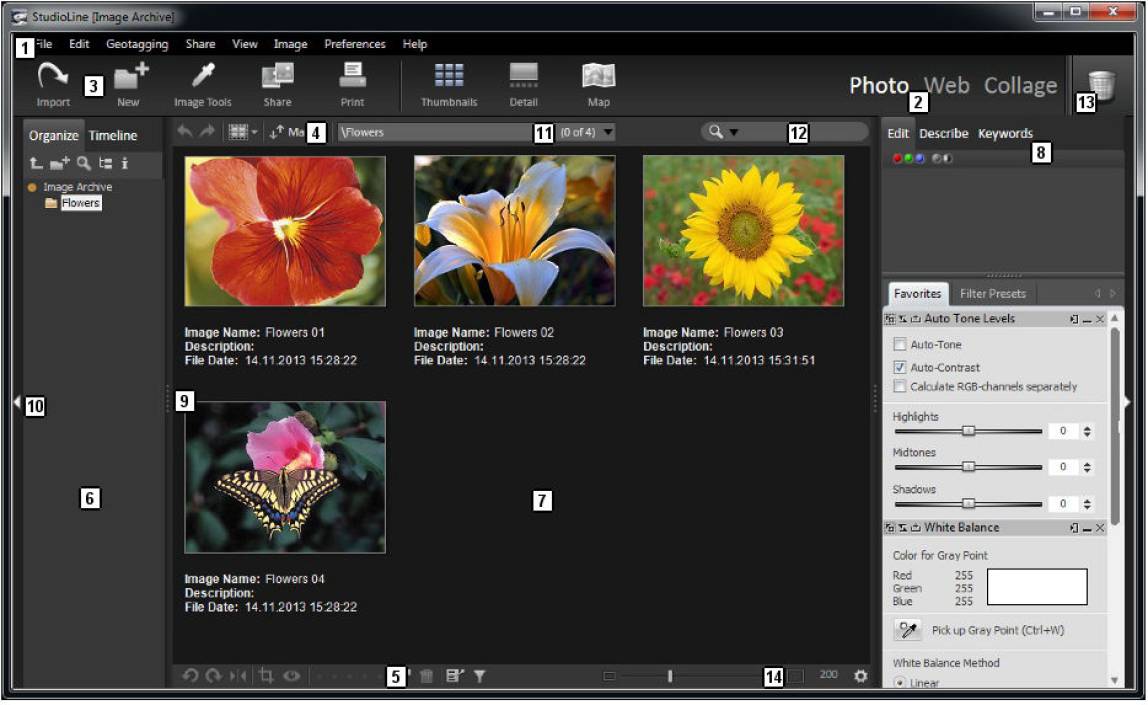
В интерфейсе StudioLine Photo Classic есть понятная логика: слева находится навигация по архиву, в центре — область изображений, справа — панель с вкладками Edit, Describe и Keywords. Вкладка Edit нужна для инструментов обработки, Describe — для описаний и метаданных, Keywords — для ключевых слов и классификации. В верхней части расположены меню и кнопки быстрого доступа, включая Import, New, Image Tools, Share, Print, Thumbnails, Detail и Map.
Для кого подходит StudioLine Photo Classic
StudioLine Photo Classic подходит пользователям, которым нужно локально управлять большой коллекцией фотографий. Это не узкий профессиональный RAW-редактор и не графический редактор для сложной ретуши, а программа для системного хранения и обработки фотоархива.
Она хорошо подходит:
-
владельцам семейных архивов, где фотографии накопились за годы;
-
фотографам-любителям, снимающим поездки, события, природу, город, людей;
-
пользователям, которые хотят хранить фотографии на своём компьютере, а не строить весь архив вокруг облака;
-
тем, кто регулярно ищет старые снимки по дате, месту, человеку, событию или теме;
-
владельцам коллекций с отсканированными фотографиями, где особенно важны подписи и описания;
-
пользователям, которым нужен менеджер фотографий для Windows с базовым редактированием;
-
тем, кто создаёт веб-галереи, подборки для печати, слайд-шоу и экспортные наборы изображений.
StudioLine Photo Classic особенно уместна там, где фотография — это не один файл, а объект с контекстом. Например, снимок из поездки может иметь название, описание, ключевые слова Австралия, океан, отпуск, дату съёмки, рейтинг и координаты. Через несколько лет такой кадр можно найти не по имени файла, а по смыслу.
Платформа и формат работы
StudioLine Photo Classic работает как локальная программа: фотоархив создаётся на компьютере, а управление снимками не требует превращать всю коллекцию в облачную библиотеку. Важная особенность такого подхода — пользователь сам контролирует структуру хранения, резервные копии и порядок в архиве. Фотографии добавляются в Image Archive, где программа может хранить собственные копии изображений или ссылки на внешние файлы в зависимости от выбранного режима импорта.
Для серьёзного архива это принципиально. Если фотографии просто разбросаны по папкам, каждое переименование, перенос или дублирование постепенно разрушает порядок. В StudioLine Photo Classic архив работает как центральная среда: снимки можно сортировать, описывать, искать, редактировать и использовать в веб-галереях без постоянного ручного копирования файлов между рабочими папками.
Первый запуск и логика начала работы
При первом знакомстве со StudioLine Photo Classic нужно понимать, что программа не заставляет пользователя сразу редактировать фотографии. Сначала она предлагает выстроить основу архива. В обычном сценарии работа начинается так:
-
Пользователь открывает StudioLine Photo Classic.
-
Переходит в режим Photo.
-
Нажимает Import или использует импорт через меню File.
-
Добавляет папку, карту памяти, диск или другой источник изображений.
-
Выбирает, как программа будет управлять файлами: копировать их в архив или оставить как внешние изображения.
-
Размещает снимки в папке Image Archive.
-
После импорта начинает описывать, сортировать, искать и редактировать фотографии.
Важный момент: StudioLine Photo Classic не ограничивается показом миниатюр. Уже на этапе добавления файлов пользователь определяет модель хранения. В режиме Copy фотографии копируются в архив и становятся внутренними изображениями. В режиме Don’t Copy программа работает со ссылками на исходные файлы, а сами изображения остаются снаружи архива. Для фотографий с камеры режим Copy надёжнее, потому что StudioLine создаёт мастер-копию в своём архиве и защищает пользователя от случайной потери файлов из-за повторяющихся имён или удаления с карты памяти.
Интерфейс StudioLine Photo Classic
Интерфейс StudioLine Photo Classic выглядит плотным, потому что программа объединяет сразу несколько задач: каталог, метаданные, обработку, поиск, печать, экспорт и веб-галереи. Но структура у него логичная.
Основные зоны интерфейса:
| Зона интерфейса | Для чего используется |
|---|---|
| Menu Bar | Доступ к меню File, Edit, Geotagging, Share, View, Image, Preferences, Help |
| Mode Selector | Переключение между режимами Photo, Web и Collage |
| Button Toolbar | Быстрые команды: Import, New, Image Tools, Share, Print, Thumbnails, Detail, Map |
| Navigation Pane | Дерево папок архива и навигация по коллекции |
| Image Archive / Page Pane | Основная область с миниатюрами, изображениями или страницами |
| Edit Pane | Правая панель с вкладками Edit, Describe, Keywords |
| Quick Search | Быстрый поиск по архиву |
| Recycle Bin | Удаление изображений, настроек инструментов, описаний и веб-галерей |
| Size Selector | Изменение размера миниатюр |
В режиме Photo пользователь видит фотоархив. В режиме Web он работает с веб-страницами и галереями. В режиме Collage создаёт печатные страницы и коллажи. Такой подход удобен тем, что StudioLine Photo Classic не смешивает всё в одну неразборчивую ленту: каталогизация, веб-публикация и коллажи находятся рядом, но разделены режимами.
Правая панель особенно важна. Через вкладку Edit открываются инструменты коррекции. Через Describe вводятся названия, описания, Exif, IPTC/NAA, Windows-дескрипторы и пользовательские поля. Через Keywords снимки получают ключевые слова, рейтинги и классификацию. Это делает интерфейс не просто рабочим окном, а центром управления цифровым фотоархивом.
Image Archive: основа фотоархива
Image Archive — ключевой раздел StudioLine Photo Classic. В нём фотографии не просто лежат списком, а управляются как элементы архива. Каждое изображение может иметь:
-
миниатюру;
-
название;
-
описание;
-
дату файла;
-
дату Exif;
-
ключевые слова;
-
рейтинг;
-
маркеры;
-
геоданные;
-
применённые инструменты обработки;
-
связь с веб-галереями, печатью, email и экспортом.
В обычной папке Windows пользователь видит файл и, в лучшем случае, дату. В StudioLine Photo Classic снимок становится описанным объектом. Это особенно важно для архивов, где есть тысячи изображений. Когда каждый кадр имеет хотя бы базовое название и ключевые слова, поиск превращается из угадывания имени файла в нормальную навигацию по смыслу.
В Image Archive можно создавать новые папки, переименовывать их, использовать цветовые настройки, перемещать данные и работать с несколькими каталогами данных. Внутри архива программа хранит базу, изображения и кэш миниатюр. При этом изображения могут быть внутренними или внешними в зависимости от выбранных параметров копирования.
Импорт фотографий
Импорт в StudioLine Photo Classic — это не простое открыть файл. Чтобы использовать возможности программы, изображения нужно добавить в Image Archive. После этого они становятся частью рабочего процесса: их можно описывать, искать, обрабатывать и публиковать.
StudioLine Photo Classic предлагает два принципиальных режима управления изображениями:
| Режим | Что происходит | Когда подходит |
|---|---|---|
| Copy | Фотографии копируются в Image Archive и становятся внутренними изображениями | Для карт памяти, камер, дисков, новых съёмок, важных архивов |
| Don’t Copy | В архив добавляются ссылки на внешние файлы, сами изображения остаются вне архива | Когда нужно экономить место или сохранить собственную файловую структуру |
Режим Copy более безопасен для повседневной работы с камерой. Камеры часто используют повторяющиеся имена файлов, например DSC0001.JPG, и при ручном копировании в папки можно случайно перезаписать старые снимки. StudioLine Photo Classic в режиме Copy создаёт мастер-копии внутри архива, поэтому одинаковые имена файлов не превращаются в угрозу для коллекции.
Режим Don’t Copy удобен, если пользователь уже хранит фотографии в собственной папочной структуре и не хочет дублировать данные. Но у него есть минус: если внешний диск, карта памяти или исходная папка недоступны, программе придётся работать с ограниченной доступностью оригиналов. Для печати в высоком разрешении или экспорта исходный файл должен быть на месте.
Load Assistant
Для загрузки снимков используется Load Assistant. Он помогает выбрать, какие изображения импортировать, куда поместить их в архиве и как назвать файлы при загрузке. В окне помощника миниатюры позволяют заранее увидеть содержимое, отметить нужные фотографии и не переносить лишний материал.
Практический сценарий выглядит так:
-
Подключить карту памяти или открыть папку с новыми снимками.
-
Запустить импорт.
-
В Load Assistant снять отметки с ненужных файлов.
-
Выбрать папку назначения в архиве.
-
Создать подпапку под событие, например 2024-08 Отпуск.
-
При необходимости переименовать снимки при загрузке.
-
Завершить импорт и перейти к сортировке.
Импорт — правильное место, чтобы сразу заложить порядок. Если вносить фотографии без структуры, программа всё равно позволит их искать и описывать, но разбор будет дольше.
Организация фотоархива
Сильная сторона StudioLine Photo Classic — организация цифровых фото. Программа не требует, чтобы весь порядок держался только на папках. Папки остаются важными, но поверх них работают описания, ключевые слова, рейтинги, геометки и поиск.
Например, один и тот же снимок может находиться в папке Путешествия / Австралия / 2013, иметь ключевые слова океан, пляж, семья, рейтинг 5 звёзд и координаты. Если пользователь позже ищет лучшие фотографии пляжей, он не обязан помнить папку. Достаточно использовать ключевые слова, рейтинг или географический поиск.
Хорошая структура в StudioLine Photo Classic обычно строится так:
-
Папки — для крупных блоков: годы, поездки, события, проекты.
-
Названия изображений — для смыслового имени вместо технического имени камеры.
-
Description — для пояснений: кто на фото, где сделано, что происходит.
-
Keywords — для повторяющихся тем: люди, места, жанры, объекты.
-
Ratings — для отбора лучших кадров.
-
Map View — для привязки к местам.
-
Timeline View — для навигации по датам.
Такой подход особенно удобен для семейного архива. Папки можно оставить простыми: 2019, 2020, 2021. А ключевые слова и описания уже позволят найти день рождения, школа, поездка, дача, портрет, документы, старые фото.
Дескрипторы: названия, описания и метаданные
В StudioLine Photo Classic важную роль играют Descriptors — поля с описательной информацией. Они используются для хранения данных о фотографии, печати подписей под изображениями, включения информации в email и веб-галереи, сортировки и поиска. После импорта под миниатюрами отображаются базовые поля, включая Image Name, Description и File Date and Time.
Поле Image Name по умолчанию связано с именем импортированного файла. Но техническое имя камеры редко помогает человеку. IMG_4821 или DSC0033 не объясняют, что изображено на снимке. Поэтому в StudioLine Photo Classic имеет смысл сразу заменить такие имена на понятные:
| Было | Лучше |
|---|---|
DSC0033 |
Маяк на побережье |
IMG_4821 |
Семейный ужин |
P1040922 |
Закат у озера |
scan_015 |
Бабушка, лето 1978 |
Поле Description подходит для более подробного текста. Туда можно вписать место, событие, имена людей, комментарий к фотографии. Такие описания затем работают в поиске и могут использоваться при создании веб-галерей.
В StudioLine Photo Classic есть несколько типов дескрипторов:
-
System Descriptors — системные сведения;
-
Camera Descriptors (Exif) — данные камеры, например модель, выдержка, диафрагма;
-
IPTC/NAA Descriptors — поля, полезные для описаний, авторства и публикации;
-
Windows Descriptors — сведения, доступные через Windows;
-
User Descriptors — пользовательские поля, которые можно создать под собственные задачи.
Пользовательские дескрипторы особенно полезны, когда стандартных полей недостаточно. Например, можно создать поля Событие, Клиент, Проект, Архивная коробка, Источник скана, Состояние оригинала. Это превращает StudioLine Photo Classic в удобную программу не только для бытового фотоархива, но и для более аккуратной архивной работы.
Keywords и Ratings
Вкладка Keywords нужна для быстрой классификации изображений. Ключевые слова можно назначать снимкам перетаскиванием, создавать группы, управлять списком ключевых слов и затем просматривать изображения по назначенным признакам. В этом же окне фотографии можно снабжать рейтингами и маркерами.
Ключевые слова лучше делать не случайными, а системными. Если сегодня использовать отпуск, завтра путешествие, а послезавтра поездка для одного и того же типа снимков, поиск станет слабее. Оптимальная схема — заранее выбрать основные категории.
Пример дерева ключевых слов:
-
Люди
-
семья
-
друзья
-
дети
-
коллеги
-
-
Места
-
дом
-
дача
-
школа
-
море
-
город
-
-
События
-
день рождения
-
свадьба
-
отпуск
-
выпускной
-
Новый год
-
-
Жанры
-
портрет
-
пейзаж
-
документальное фото
-
сканы
-
макро
-
-
Отбор
-
лучшие
-
на печать
-
для сайта
-
отправить
-
проверить
-
Рейтинги помогают отделить хорошие кадры от проходных. Например:
| Рейтинг | Значение |
|---|---|
| 1 | технический кадр или слабый снимок |
| 2 | оставить, но не использовать в подборках |
| 3 | нормальный кадр |
| 4 | хороший снимок для показа |
| 5 | лучший кадр для печати, сайта или веб-галереи |
Такой порядок сильно ускоряет работу. После отпуска можно импортировать 800 фотографий, быстро поставить 4–5 звёзд лучшим снимкам, добавить ключевые слова и сразу подготовить подборку для печати или веб-галереи.
Поиск фотографий
Поиск в StudioLine Photo Classic работает не только как поиск одного файла. Он может собирать изображения из разных папок по общей теме. Функция Search создаёт временную папку Search Results, куда попадают все снимки, соответствующие условиям. Быстрый поиск запускается через поле Quick Search: пользователь вводит слово, нажимает Return, и программа ищет в открытой папке архива и её подпапках.
Расширенный поиск полезен, когда архив уже снабжён дескрипторами и ключевыми словами. В панели Search Image Archive можно ограничить поиск папками и дескрипторами, а также использовать более сложные условия. Например, найти снимки, где упоминается Portugal, но не Lisbon, или отобрать изображения по определённому диапазону дат.
Типичные задачи поиска:
-
найти все фотографии конкретного человека;
-
найти снимки из поездки, если забыта папка;
-
выбрать все кадры с рейтингом 5;
-
найти фотографии по описанию;
-
найти изображения за определённый месяц;
-
найти недавно обработанные снимки;
-
собрать все фотографии для печати;
-
найти материалы для веб-галереи;
-
отобрать снимки по ключевому слову архив или скан.
Поиск становится тем точнее, чем лучше заполнены Image Name, Description, ключевые слова и пользовательские дескрипторы. Это прямой аргумент в пользу дисциплины: пять секунд на описание фотографии сегодня экономят минуты и часы через несколько лет.
Detail View: просмотр, проверка и сравнение обработки
Detail View — режим для более внимательного просмотра снимков. В нём выбранное изображение отображается крупно, а миниатюры находятся внизу или могут быть перенесены в боковую область. Этот режим удобен для отбора, проверки резкости, оценки кадрирования и просмотра применённых инструментов обработки.
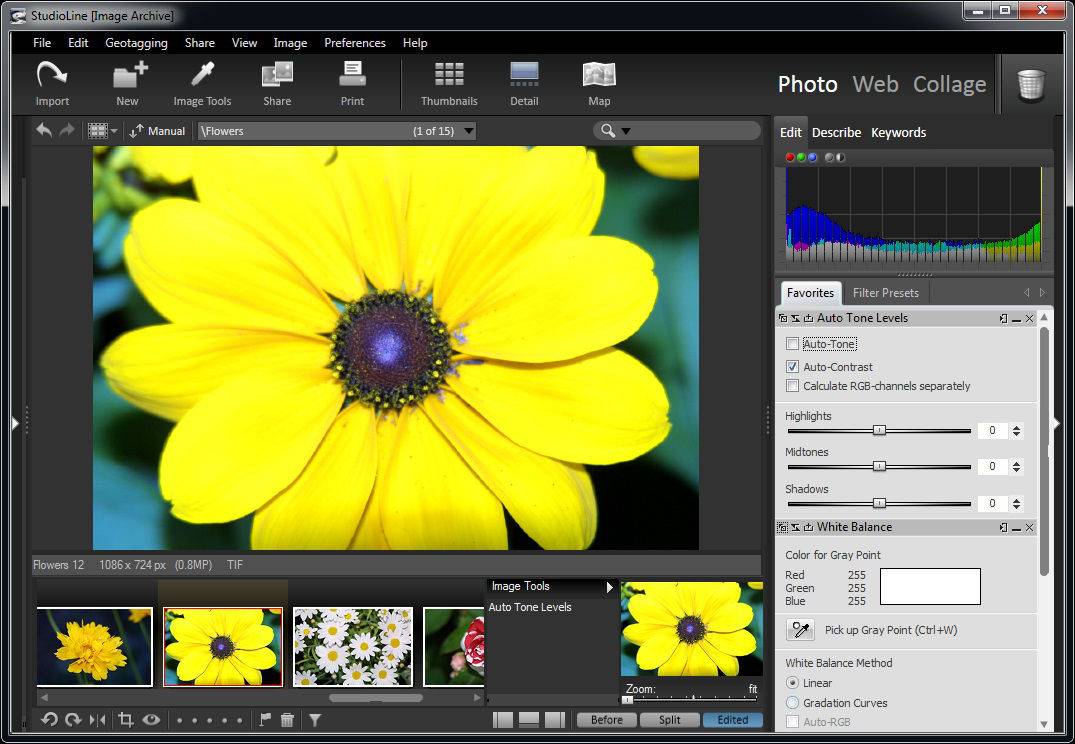
В Detail View хорошо видна логика неразрушающей обработки StudioLine Photo Classic. В списке Image Tools отображаются инструменты, фильтры и эффекты, применённые к выбранному изображению. Порядок их применения можно менять, а настройки инструмента можно перенести на другое изображение. Для сравнения есть режимы Before, Split и Edited, которые позволяют оценить снимок до и после обработки.
Практически это выглядит так:
-
Пользователь выбирает изображение в архиве.
-
Нажимает Detail.
-
Оценивает снимок крупно.
-
Включает нужный инструмент через Image Tools.
-
Проверяет результат в режиме Before / Split / Edited.
-
При необходимости меняет порядок инструментов или переносит настройки на похожие снимки.
-
Возвращается к миниатюрам для дальнейшего отбора.
Для серии похожих кадров, например фотографий из одной сцены с одинаковым освещением, это удобно: можно настроить коррекцию на одном кадре, затем применить похожие параметры к другим.
Timeline View: работа с датами
Timeline View нужен для организации фотографий по времени. Он помогает найти снимки не через папку и не через имя файла, а через дату. Это особенно полезно, когда архив старый, папки названы неидеально, а пользователь помнит только примерный период: лето 2013, майские праздники, прошлая осень, поездка два года назад.
В Timeline View слева отображаются папки, ниже выбирается тип даты, по которой фильтровать снимки. StudioLine Photo Classic может работать с несколькими видами дат: Exif Date, File Date, IPTC Date, GPS Date, Modification Date и Load Date. Внизу есть вкладки Year, Month и Day для навигации по календарю.
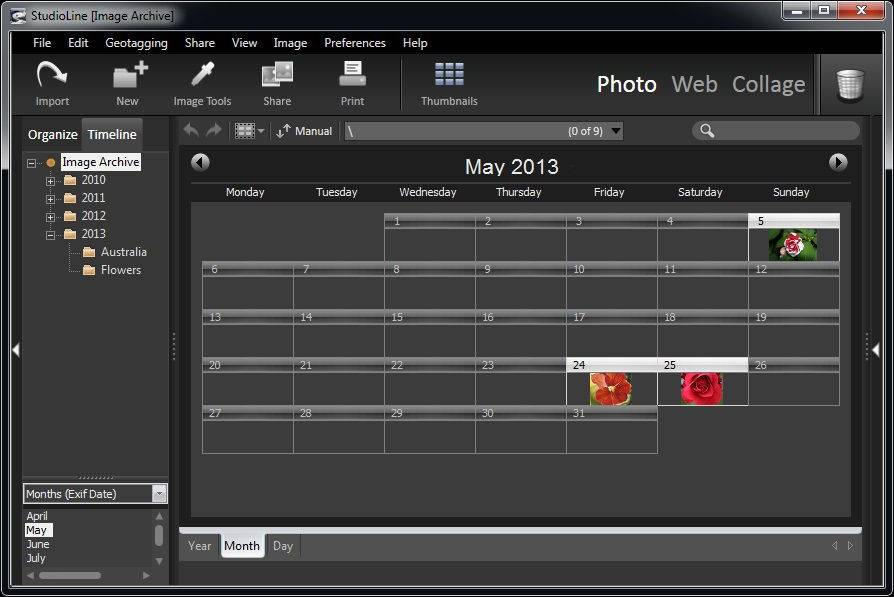
Разные типы дат решают разные задачи:
| Тип даты | Для чего полезен |
|---|---|
| Exif Date | Найти фотографии по дате съёмки, записанной камерой |
| File Date | Разобрать сканы и файлы без Exif |
| IPTC Date | Использовать дату из IPTC-метаданных |
| GPS Date | Работать с датой, связанной с GPS-данными |
| Modification Date | Найти недавно изменённые изображения |
| Load Date | Понять, когда снимок был загружен в архив |
Для фотоархива это один из самых практичных режимов. Если фотографии импортировались из разных источников и папки названы непоследовательно, календарный просмотр помогает восстановить хронологию. Особенно хорошо Timeline View работает с цифровыми фотографиями, где камера корректно записывала Exif-дату.
Map View и геотеги
Map View используется для работы с географической привязкой. StudioLine Photo Classic показывает изображения с геометками, позволяет связать GPS-данные со снимками, открыть фотографии на карте и назначить координаты вручную. Для автоматической привязки программа может использовать GPS-логи в форматах GPX или NMEA-0183.
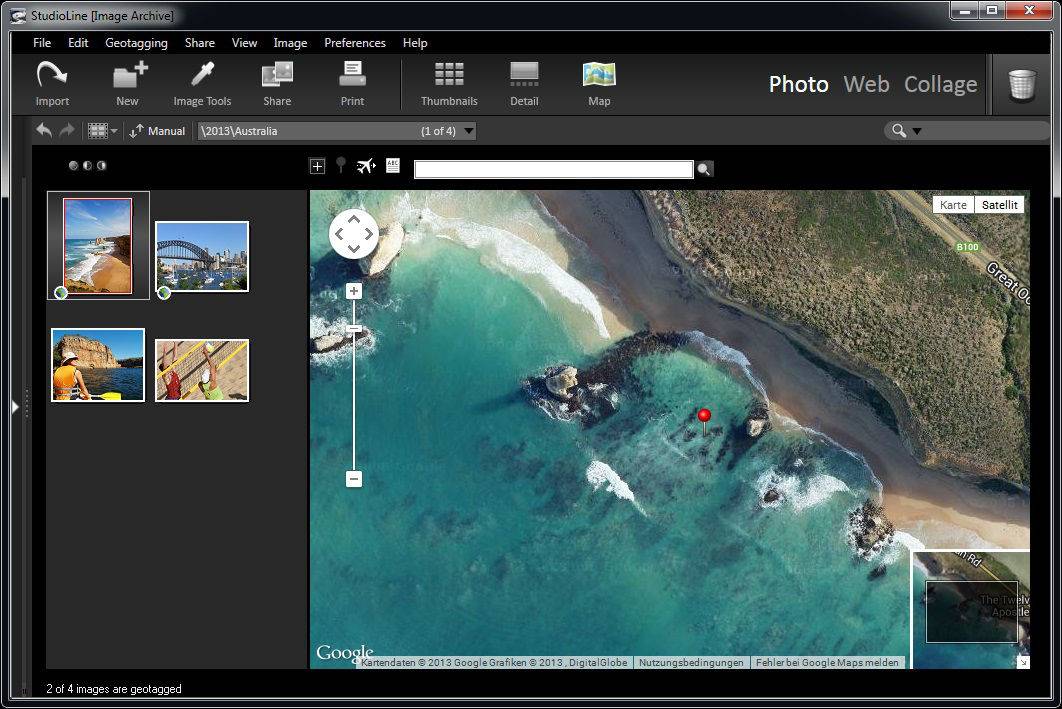
Режим Map View открывается кнопкой Map на панели кнопок. В левой части отображаются миниатюры выбранной папки, справа — карта. Изображения с уже назначенными геоданными получают значок, а карта показывает позицию снимка. Если фотографии нужно назначить место, пользователь вводит название локации, уточняет позицию на карте и применяет её через кнопку apply position. Для нескольких выбранных снимков геоданные применяются одновременно.
Практические сценарии:
-
восстановить маршрут поездки;
-
отметить места съёмки старых фотографий;
-
собрать снимки из одного города или района;
-
подготовить веб-галерею с привязкой к месту;
-
отличить похожие кадры, снятые в разных локациях;
-
добавить координаты к изображениям без GPS.
В меню Geotagging есть команды для работы с KML, показа позиции в Google Maps или Google Earth, а также импорта GPS-данных для автоматической привязки. Для путешествий и архивов с большим количеством локаций это делает StudioLine Photo Classic заметно удобнее обычного просмотрщика.
Редактирование фотографий
StudioLine Photo Classic включает набор Image Tools для базовой обработки. Редактирование устроено не как в растровом редакторе, где пользователь сразу меняет пиксели оригинала. Программа сохраняет настройки инструментов и применяет их при отображении или использовании изображения, а мастер-копия в архиве остаётся неизменной. Это позволяет возвращаться к настройкам позже, менять их или отменять даже спустя долгое время.
Инструменты открываются через меню Image или кнопку Image Tools. Они группируются по трём направлениям:
-
Preprocessing — предварительные операции: поворот, кадрирование, удаление эффекта красных глаз;
-
Correction — коррекция изображения: экспозиция, цвет, резкость, баланс белого;
-
Effects — художественные эффекты и дополнительные фильтры.
Программа содержит инструменты White Balance, Gradation Curves, Auto Tone Levels, Image Enhancement, Exposure Correction, Hue, Saturation, Brightness, Color Tuning, Color Balance, Sharpness, Blur, Unsharp Mask, Black and White, Sepia, Text, Invert Image, Find Edges, Emboss и другие.
Auto Tone Levels
Auto Tone Levels повышает контраст, оптимизируя тональные уровни светлых и тёмных областей и корректируя средние тона через гамма-коррекцию. В интерфейсе используются параметры Highlights, Midtones, Shadows, а также флажки Auto-Contrast и Auto-Tone. Этот инструмент полезен для фотографий, которые выглядят слишком плоскими, тусклыми, пересвеченными или недодержанными.
White Balance
White Balance корректирует цветовой оттенок. Кнопка Pick-up Grey Point превращает указатель в пипетку: пользователь щёлкает по области, которая должна быть нейтрально-серой, после чего программа корректирует цвет. При необходимости результат уточняется через Gradation Curves, Auto-RGB, Auto-Contrast и ползунок эффекта.
Exposure Correction
Exposure Correction используется для исправления яркости и экспозиции. Это полезно для снимков, где камера ошиблась с замером: лицо оказалось темнее фона, интерьер снят слишком мрачно, небо выбито, а пейзаж выглядит плоско.
Sharpness и Unsharp Mask
Sharpness и Unsharp Mask помогают усилить визуальную резкость. Их лучше применять аккуратно: чрезмерная резкость подчёркивает шум и контуры. Для архивных снимков и сканов это особенно важно, потому что агрессивная резкость может испортить фактуру старой фотографии.
Hue, Saturation, Brightness
Этот инструмент подходит для базовой цветокоррекции. Через него можно немного усилить насыщенность, ослабить слишком яркие цвета, поправить яркость и привести серию снимков к более ровному виду.
Black and White и Sepia
Эффекты Black and White и Sepia используются для стилизации. Они уместны для старых семейных снимков, архивных подборок, веб-галерей с единым визуальным настроением или печатных коллажей.
Пакетная обработка
StudioLine Photo Classic позволяет применять инструменты к нескольким изображениям. Для этого нужно выбрать группу снимков до запуска инструмента или изменения параметров. Такой подход удобен, когда серия снята в одинаковых условиях: например, все фотографии из комнаты имеют тёплый оттенок, все кадры с пляжа требуют небольшой коррекции экспозиции, а все сканы нужно повернуть и подрезать.
Пакетная обработка в StudioLine Photo Classic полезна для задач:
-
повернуть серию снимков;
-
применить одинаковый баланс белого;
-
исправить экспозицию у группы кадров;
-
подготовить набор для отправки;
-
уменьшить серию изображений при экспорте;
-
обработать сканы;
-
применить похожее кадрирование;
-
подготовить фотографии для веб-галереи.
Главное — не применять агрессивные настройки ко всем снимкам без проверки. Даже в одной серии фотографии могут отличаться по свету. Практичный вариант: сначала настроить один кадр, затем применить настройки к похожим изображениям и проверить результат в Detail View.
Работа с RAW
StudioLine Photo Classic поддерживает работу с распространёнными форматами изображений и RAW-файлами, что делает её пригодной не только для JPEG-архива, но и для коллекций, где хранятся исходники с камер. В структуре программы RAW рассматривается как часть общего фотоархива: такие файлы можно импортировать, организовывать, описывать и использовать в подборках.
При этом StudioLine Photo Classic логичнее воспринимать как программу для управления фотоархивом с инструментами базовой обработки, а не как специализированный RAW-конвертер для сложной профессиональной цветокоррекции. Её сильная сторона — каталогизация, описания, ключевые слова, поиск, Timeline View, Map View, экспорт, веб-галереи и печать. Для глубокой проявки RAW с тонкой работой по цвету, профилями камер, локальными масками и профессиональной ретушью обычно выбирают другие инструменты. Но для хранения и систематизации RAW-файлов StudioLine Photo Classic полезна: исходники не выпадают из общей структуры архива.
Экспорт изображений
Экспорт нужен, когда из архива нужно получить готовые копии: для сайта, email, печати, передачи клиенту, публикации или резервной подборки. В StudioLine Photo Classic экспорт связан с общей логикой архива: пользователь выбирает изображения, при необходимости применяет обработку, затем создаёт копии в нужном формате и размере.
Типовые варианты экспорта:
-
уменьшенные JPEG для отправки;
-
копии для сайта;
-
изображения после обработки;
-
подборка лучших кадров;
-
файлы для печати;
-
набор фотографий из разных папок;
-
экспорт с учётом описаний и метаданных;
-
подготовка изображений для веб-галереи.
Экспорт удобен тем, что не нужно вручную искать исходники по папкам. Если фотографии уже отобраны через рейтинги, ключевые слова или поиск, их можно собрать в результатах и затем вывести наружу как готовый набор.
Резервное копирование
Для фотоархива резервное копирование не является второстепенной функцией. Фотографии часто невозможно переснять: семейные события, поездки, старые сканы и архивные материалы существуют в одном экземпляре. StudioLine Photo Classic включает функцию резервного копирования Image Archive на диск, CD, DVD или жёсткий диск. Встроенный backup защищает не только исходные изображения, но и работу, связанную с архивом и обработкой.
Практичный порядок:
-
Импортировать снимки в Image Archive.
-
Разложить их по папкам.
-
Добавить описания и ключевые слова.
-
Выполнить базовую обработку.
-
Сделать резервную копию архива.
-
Хранить копию отдельно от основного компьютера.
Важно понимать: резервная копия — это не то же самое, что экспорт уменьшенных JPEG. Экспортные файлы обычно нужны для использования, а backup — для восстановления архива. Если пользователь потратил время на названия, описания, рейтинги и обработку, резервировать нужно не только фотографии, но и сам архив StudioLine Photo Classic.
Печать фотографий
В StudioLine Photo Classic печать встроена в общий рабочий процесс. Пользователь может отобрать снимки, проверить их в Detail View, применить коррекцию, затем использовать команду печати. Кнопка Print находится на верхней панели рядом с другими основными действиями, что подчёркивает бытовую и архивную направленность программы.
Для печати особенно полезны:
-
рейтинги для отбора лучших кадров;
-
описания для подписей;
-
корректная дата;
-
предварительная цветовая и тоновая коррекция;
-
кадрирование;
-
сортировка по событию или папке;
-
создание подборки через поиск.
Например, для семейного альбома можно найти все фотографии с ключевым словом день рождения, выбрать кадры с рейтингом 4–5, проверить резкость в Detail View, слегка поправить экспозицию и отправить на печать.
Отправка фотографий по email
StudioLine Photo Classic умеет создавать email с выбранными изображениями. Пользователь выбирает снимки, вызывает Send Images via Email через меню File или контекстное меню, после чего открывается окно, где задаются размер и формат вложений.
Это удобнее, чем вручную искать файлы в папках и прикреплять тяжёлые оригиналы. Для отправки родственникам или коллегам обычно нужны уменьшенные копии, а не полноразмерные изображения с камеры. StudioLine Photo Classic позволяет подготовить такие вложения из уже отобранных снимков.
Практический сценарий:
-
Найти фотографии через папку, рейтинг или ключевое слово.
-
Выбрать нужные изображения.
-
Открыть контекстное меню.
-
Выбрать Send Images via Email.
-
Задать формат и размер вложений.
-
Проверить список и отправить письмо.
Slide Show
Режим Slide Show нужен для показа фотографий без создания отдельной презентации. Он полезен для семейного просмотра, демонстрации поездки, быстрой проверки подборки или показа клиенту. В структуре StudioLine Photo Classic Slide Show находится среди основных представлений Image Archive, рядом с Detail View, Map View и Timeline View.
Слайд-шоу удобно запускать после сортировки. Например, пользователь импортировал снимки, поставил рейтинги, отобрал кадры с 4–5 звёздами и показывает только удачные фотографии, а не весь массив дублей. Это делает просмотр короче и качественнее.
Collage и Page Editor
StudioLine Photo Classic включает режимы Web и Collage, а также Page Editor и Text Editor. Эти инструменты расширяют программу за пределы обычной каталогизации. Пользователь может не только хранить и редактировать фотографии, но и использовать их в визуальных макетах: коллажах, печатных страницах, галереях, простых композициях с текстом. Разделы Page Editor, Text Editor и Collages входят в интерфейс программы.
Режим Collage полезен для:
-
печатных листов с несколькими фотографиями;
-
открыток;
-
семейных подборок;
-
визуальных страниц из путешествий;
-
композиций с подписями;
-
простых архивных листов.
Page Editor особенно важен для веб-галерей: после создания галереи StudioLine Photo Classic переключается в режим редактирования страницы, где можно менять шрифты, фон, поля и текстовые элементы.
Веб-галереи
Одна из заметных возможностей StudioLine Photo Classic — создание Web Galleries. Это фотоальбомы, которые можно просматривать в браузере, публиковать в интернете или сохранять для передачи. Галерея строится вокруг индексной страницы с миниатюрами: пользователь нажимает на миниатюру и открывает увеличенное изображение с текстом и навигацией.
Создание веб-галереи происходит так:
-
В Image Archive выбираются нужные изображения.
-
В меню File выбирается Create Web Gallery.
-
Пользователь выбирает стиль галереи в левой панели.
-
В правой части просматривает образец индексной страницы.
-
Нажимает Continue.
-
Настраивает параметры галереи.
-
StudioLine Photo Classic генерирует страницы.
-
Результат открывается в Page Editor для дальнейшего редактирования.
В настройках веб-галереи можно задавать заголовок страницы, дополнительный текст, параметры отображения и другие элементы, зависящие от выбранного стиля. Если изображений больше, чем помещается на одной индексной странице, StudioLine Photo Classic создаёт дополнительные страницы и добавляет навигацию между ними.
Веб-галереи особенно полезны для:
-
отчёта о поездке;
-
портфолио;
-
семейной подборки;
-
публикации фотоархива;
-
демонстрации проекта;
-
передачи серии снимков без ручной сборки HTML-страниц.
Сильная сторона StudioLine Photo Classic здесь в том, что галерея использует уже подготовленный архив. Описания, названия и дескрипторы, заполненные заранее, могут работать как текстовое сопровождение к изображениям.
Практическая инструкция: как разобрать фотоархив в StudioLine Photo Classic
Ниже — рабочий сценарий для пользователя, у которого уже есть большая папка с фотографиями.
Шаг 1. Создать структуру папок
Сначала в Image Archive нужно создать понятную структуру. Не стоит делать слишком много мелких папок сразу. Лучше начать с крупных разделов:
-
Семья
-
Путешествия
-
Работа
-
Сканированные фото
-
Документы
-
Лучшие кадры
-
Архив по годам
Внутри можно использовать годы и события: 2021 / Отпуск, 2022 / День рождения, 2023 / Школа.
Шаг 2. Импортировать фотографии
Через Import или Load Assistant добавляются снимки. Для новых фотографий с камеры лучше использовать режим Copy, чтобы программа создала мастер-копии в архиве и не зависела от карты памяти. Для уже организованной большой библиотеки можно использовать Don’t Copy, если важно не дублировать файлы.
Шаг 3. Удалить явный мусор
После импорта нужно пройтись по миниатюрам:
-
случайные кадры;
-
полностью смазанные снимки;
-
дубли;
-
тестовые фото;
-
изображения с закрытой крышкой объектива;
-
технический мусор.
Удаление лучше делать осторожно. Если есть сомнения, снимок можно не удалять, а поставить низкий рейтинг.
Шаг 4. Дать понятные названия
У ключевых снимков нужно заменить технические имена на нормальные Image Name. Не обязательно переименовывать все 20 000 фотографий. Достаточно начать с лучших и архивно важных кадров.
Пример:
-
Семья на набережной
-
Первый школьный день
-
Старый дом, северный фасад
-
Портрет дедушки
-
Групповое фото выпускников
Шаг 5. Заполнить Description
В Description стоит писать то, что невозможно понять из самого файла:
-
кто изображён;
-
где снято;
-
при каких обстоятельствах;
-
что важно помнить;
-
откуда взят скан;
-
кто передал фотографию;
-
примерный год, если точная дата неизвестна.
Для старых сканов это особенно ценно. Через десять лет подпись свадьба, деревня, примерно 1964 год будет важнее, чем идеальная папочная структура.
Шаг 6. Назначить Keywords
Во вкладке Keywords создаются основные ключевые слова. Их лучше назначать группами: выбрать несколько снимков и применить общий тег.
Пример:
-
все фотографии с моря — море;
-
все кадры с ребёнком — имя ребёнка;
-
все сканы — скан;
-
все снимки для печати — на печать;
-
все лучшие кадры — рейтинг 5 и ключевое слово лучшие.
Шаг 7. Поставить Ratings
Рейтинги нужны для быстрого отбора. После первой сортировки можно оставить такую систему:
-
5 — печать, альбом, сайт;
-
4 — хорошая подборка;
-
3 — оставить;
-
2 — второстепенный кадр;
-
1 — слабый, но пока не удалять.
Шаг 8. Проверить даты через Timeline View
После первичного разбора стоит открыть Timeline View и проверить, как фотографии распределились по годам и месяцам. Если у сканов нет Exif, их можно искать и организовывать через File Date, Load Date или пользовательские описания. Цифровые фотографии удобнее сортировать по Exif Date.
Шаг 9. Добавить геометки
Для путешествий и важных мест нужно использовать Map View. Если у снимков уже есть GPS, программа покажет их на карте. Если GPS нет, можно ввести название места, уточнить позицию и применить координаты к выбранным изображениям.
Шаг 10. Сделать резервную копию
После большого этапа сортировки нужно выполнить backup. Это защищает не только сами фотографии, но и проделанную работу: описания, ключевые слова, рейтинги и настройки обработки.
Практическая инструкция: как подготовить фотографии для публикации
StudioLine Photo Classic хорошо подходит для сценария отобрать — обработать — экспортировать — показать.
Шаг 1. Отобрать снимки
Для публикации не нужно брать весь архив. Сначала лучше использовать:
-
папку события;
-
рейтинг 4–5;
-
ключевое слово для сайта;
-
результаты поиска;
-
ручное выделение лучших кадров.
Шаг 2. Проверить в Detail View
Открыть Detail View и пройтись по каждому снимку. На этом этапе проверяются:
-
резкость;
-
завал горизонта;
-
лишние края;
-
пересветы;
-
слишком тёмные лица;
-
неправильный баланс белого;
-
дубли.
Шаг 3. Применить Image Tools
Для большинства публикаций достаточно базового набора:
-
Auto Tone Levels;
-
White Balance;
-
Exposure Correction;
-
Sharpness;
-
кадрирование;
-
поворот;
-
лёгкая коррекция насыщенности.
Шаг 4. Проверить Before / Edited
В Detail View нужно сравнить результат с исходником через Before, Split и Edited. Это помогает не перетянуть контраст, резкость и цвет.
Шаг 5. Создать Web Gallery или экспорт
Если нужна галерея, используется Create Web Gallery. Если нужны отдельные файлы, используется экспорт. Для email — Send Images via Email.
Шаг 6. Проверить подписи
Перед публикацией полезно проверить Image Name и Description. В веб-галерее подписи важны: они объясняют снимок и делают подборку понятной.
Сравнение с аналогами
StudioLine Photo Classic конкурирует не с одним типом программ, а сразу с несколькими: менеджерами фотографий, каталогизаторами, просмотрщиками, редакторами и программами для веб-галерей. Поэтому сравнивать её нужно с конкретными инструментами и по реальным задачам.
| Программа | Сильные стороны | В чём StudioLine Photo Classic удобнее | В чём уступает |
|---|---|---|---|
| Adobe Lightroom Classic | Профессиональный каталог, модуль Library для организации, Develop для обработки, отдельные модули Slideshow, Print и Web | StudioLine проще воспринимать как локальный архив с описаниями, веб-галереями и бытовой логикой хранения | Lightroom сильнее в профессиональной RAW-обработке и современном фотопроцессе |
| ACDSee Photo Studio Home | Быстрое управление файлами, поиск, распознавание лиц, пакетные операции, редактирование | StudioLine делает больший акцент на дескрипторах, веб-галереях, архивной логике и сохранении контекста снимков | ACDSee выглядит сильнее как быстрый менеджер с современными функциями поиска и пакетной обработки |
| digiKam | Бесплатный open-source менеджер, теги, метаданные, геолокация, поиск, распознавание лиц, большие коллекции | StudioLine проще для пользователя, которому нужен коммерческий Windows-инструмент с понятным Image Archive и встроенными веб-галереями | digiKam бесплатен, кроссплатформен и мощнее в части открытой экосистемы управления метаданными |
| XnView MP | Быстрый просмотрщик, браузер изображений, конвертер, пакетная обработка, поддержка множества форматов | StudioLine глубже в части описаний, дескрипторов, веб-галерей, Timeline View и архивного сценария | XnView MP легче, быстрее и удобнее для простого просмотра и конвертации |
| Zoner Photo Studio X | Модули Manager, Develop, Editor, Print, Video; неразрушающее редактирование в Develop; сильная современная обработка | StudioLine лучше подходит тем, кто хочет именно локальную систему фотоархива с описаниями, ключевыми словами и веб-галереями без лишней ориентации на современную подписочную обработку | Zoner современнее как редактор и универсальная среда для фото/видео |
Если нужен профессиональный RAW-процесс, Lightroom Classic сильнее. Если нужен бесплатный мощный каталогизатор, digiKam рациональнее. Если нужен быстрый просмотр и конвертация, XnView MP проще. Если нужен современный редактор с модулями обработки, Zoner Photo Studio X выглядит актуальнее. Но если нужна программа для локального фотоархива, где описания, ключевые слова, Timeline View, Map View, базовая обработка, печать, email и веб-галереи собраны в одном рабочем процессе, StudioLine Photo Classic остаётся сильным вариантом.
Преимущества StudioLine Photo Classic
Единая среда для архива и обработки
Пользователь не обязан держать отдельно просмотрщик, редактор, программу для подписей и инструмент для веб-галерей. В StudioLine Photo Classic всё связано с Image Archive: импорт, просмотр, описания, ключевые слова, поиск, коррекция, печать, email, экспорт и веб-галереи.
Хорошая работа с описаниями
Descriptors — одно из главных достоинств программы. Названия, описания, пользовательские поля, Exif, IPTC/NAA и Windows-дескрипторы позволяют превратить снимки в полноценный архив с контекстом. Это особенно важно для старых семейных коллекций и рабочих фотоархивов.
Ключевые слова и рейтинги
Вкладка Keywords позволяет классифицировать снимки не только по папкам. Один кадр может относиться к нескольким темам сразу: семья, отпуск, море, портрет, лучшие. Рейтинги помогают быстро отделять сильные фотографии от обычных.
Timeline View
Календарный просмотр удобен для больших коллекций. Пользователь может искать снимки по году, месяцу и дню, выбирать разные типы дат и восстанавливать хронологию архива.
Map View
Геотеги делают архив нагляднее. Фотографии из путешествий, городских прогулок, экспедиций и семейных поездок удобно смотреть по местам. Можно работать с готовыми GPS-данными или назначать координаты вручную.
Неразрушающая логика обработки
StudioLine Photo Classic сохраняет настройки инструментов, а мастер-копия в архиве остаётся неизменной. Это позволяет экспериментировать с коррекцией, возвращаться к настройкам и не портить оригинал.
Веб-галереи
Встроенное создание веб-галерей полезно тем, кто хочет быстро превратить подборку в браузерный фотоальбом. Программа генерирует страницы с миниатюрами, увеличенными изображениями, навигацией и текстовым сопровождением.
Подходит для больших архивов
StudioLine Photo Classic раскрывается именно на объёмных коллекциях. Когда фотографий мало, достаточно любого просмотрщика. Когда файлов тысячи, становятся важны описания, поиск, рейтинги, календарь, геометки и резервное копирование.
Недостатки StudioLine Photo Classic
Интерфейс требует привыкания
StudioLine Photo Classic не выглядит как минималистичный просмотрщик. В нём много панелей, вкладок, режимов и команд. Новичку нужно разобраться, где Image Archive, где Describe, где Keywords, чем Detail View отличается от Thumbnails, как работает Timeline View и зачем нужен Page Editor.
Это не замена Photoshop
В программе есть инструменты коррекции, эффекты, кадрирование, цвет, резкость и удаление красных глаз, но сложная ретушь, монтаж, работа со слоями на профессиональном уровне и детальная графическая обработка — не её основная задача.
Это не лучший выбор для тяжёлой RAW-обработки
RAW-файлы можно хранить и организовывать, но фотографам, которым нужна тонкая цветокоррекция, профили камер, сложные локальные маски и современный процесс проявки, больше подойдут Lightroom Classic, Capture One или другие специализированные RAW-инструменты.
Нужна дисциплина в архиве
StudioLine Photo Classic даёт инструменты, но не сделает порядок сама. Если пользователь не заполняет описания, не назначает ключевые слова и не ставит рейтинги, поиск будет слабее. Программа особенно эффективна, когда пользователь постепенно ведёт архив.
Часть конкурентов современнее
Zoner Photo Studio X, Lightroom Classic, ACDSee и digiKam развиваются в разных направлениях и предлагают современные функции, включая более продвинутый поиск, AI-инструменты, распознавание лиц или современные модули обработки. StudioLine Photo Classic сильнее как традиционный локальный фотоархив, но не во всех задачах выглядит самым современным вариантом.
Типичные задачи, которые удобно решать в программе
StudioLine Photo Classic особенно полезна в практических сценариях, где важна не одна операция, а весь путь от импорта до готового результата.
Разобрать фотографии после отпуска
Сценарий:
-
Импортировать снимки в папку поездки.
-
Удалить явный брак.
-
Поставить рейтинги.
-
Добавить ключевые слова: страна, город, море, музей, семья.
-
Проверить даты через Timeline View.
-
Назначить геометки в Map View.
-
Отобрать лучшие кадры.
-
Создать веб-галерею или экспортировать подборку.
Привести в порядок семейный архив
Сценарий:
-
Разложить фотографии по годам.
-
Создать ключевые слова с именами людей.
-
Подписать важные снимки через Description.
-
Отметить лучшие кадры рейтингом.
-
Создать подборки для печати.
-
Сделать backup.
Описать старые сканы
Сценарий:
-
Импортировать сканы.
-
Дать понятные Image Name.
-
В Description указать людей, место, примерный год.
-
Добавить пользовательские дескрипторы: Источник, Состояние оригинала, Комментарий.
-
Назначить ключевые слова.
-
Создать архивную веб-галерею или печатную подборку.
Подготовить фотографии для сайта
Сценарий:
-
Найти снимки по ключевым словам.
-
Проверить их в Detail View.
-
Выполнить коррекцию через Image Tools.
-
Уточнить названия и описания.
-
Создать веб-галерею через Create Web Gallery.
-
Отредактировать страницу в Page Editor.
Найти нужную фотографию спустя годы
Сценарий:
-
Ввести слово в Quick Search.
-
Использовать Advanced Search, если нужен поиск по дескрипторам.
-
Ограничить поиск папкой или всем архивом.
-
Найти по дате через Timeline View.
-
Найти по месту через Map View.
-
Открыть результат в Detail View.
Советы по эффективной работе
Не пытаться описать весь архив за один день
Если фотографий много, лучше двигаться постепенно. Сначала разобрать последние снимки, затем лучшие старые, затем сканы и важные семейные фотографии. Полное описание десятков тысяч файлов за один подход обычно заканчивается тем, что пользователь бросает работу.
Использовать стабильные ключевые слова
Перед массовой разметкой лучше создать список основных ключевых слов. Это избавит от хаоса вроде море, пляж, отпуск у моря, морской отдых для одной и той же группы снимков.
Не злоупотреблять папками
Слишком глубокая структура папок мешает. Лучше делать папки крупнее, а смысловую детализацию переносить в Keywords, Description, рейтинги и поиск.
Ставить рейтинги сразу после импорта
Пока снимки свежие в памяти, проще понять, какие кадры хорошие. Через год отбор займёт больше времени.
Заполнять Description у важных снимков
Не нужно описывать каждый технический дубль. Но важные фотографии без описания теряют часть ценности. Особенно это касается семейных архивов и старых сканов.
Делать резервные копии после крупных этапов
Если пользователь потратил вечер на разметку и сортировку, backup нужно сделать сразу. Иначе потеряется не только файл, но и вся работа по организации.
Кому стоит использовать StudioLine Photo Classic
StudioLine Photo Classic стоит выбирать, если нужна программа для локального управления фотоархивом, где важны порядок, описания и поиск. Она особенно хороша для пользователей, которые хотят видеть фотографии не просто как файлы, а как архивные записи с названием, описанием, датой, рейтингом, ключевыми словами и местом съёмки.
Программа подходит:
-
тем, кто хранит большой семейный фотоархив;
-
тем, кто хочет управлять фотографиями на компьютере;
-
тем, кто регулярно ищет старые снимки;
-
тем, кто ценит подписи и описания;
-
тем, кто хочет создавать веб-галереи;
-
тем, кому нужна базовая обработка без отдельного профессионального редактора;
-
тем, кто работает с поездками, сканами, архивами и тематическими коллекциями.
Кому лучше выбрать другую программу
StudioLine Photo Classic не стоит выбирать как единственный инструмент, если основная задача — профессиональная ретушь, сложная RAW-обработка или современный AI-поиск лиц.
Лучше рассмотреть другие программы, если нужно:
-
профессионально проявлять RAW — Lightroom Classic или Capture One;
-
делать сложную ретушь и монтаж — Photoshop или Affinity Photo;
-
получить бесплатный open-source каталогизатор — digiKam;
-
быстро просматривать и конвертировать форматы — XnView MP;
-
работать в более современном модульном фоторедакторе — Zoner Photo Studio X;
-
использовать продвинутые функции распознавания лиц — ACDSee или digiKam.
Итог
StudioLine Photo Classic — сильная программа для управления фотоархивом, где ценность раскрывается не в одном эффектном инструменте, а в цельном рабочем процессе. Она позволяет импортировать фотографии в Image Archive, разложить их по папкам, дать понятные названия, заполнить Description, назначить Keywords, поставить Ratings, искать снимки через Quick Search и расширенный поиск, просматривать архив по датам через Timeline View, работать с геотегами в Map View, корректировать изображения через Image Tools, отправлять фотографии по email, печатать, экспортировать и создавать Web Galleries.
Главное преимущество StudioLine Photo Classic — архивная логика. Программа помогает ответить не только на вопрос как открыть фото, но и на более важные вопросы: где хранится нужный снимок, что на нём изображено, когда он сделан, к какому событию относится, где снят, насколько он удачный и как быстро подготовить его к использованию. Для большой локальной коллекции фотографий это важнее, чем десятки случайных фильтров.
