
Sumo Paint — это браузерный графический редактор и рисовалка, сделанная по логике фотошоп-подобной рабочей среды: сверху строка меню, слева панель инструментов, в центре холст, справа палитры (цвет, образцы, слои, история/инфо). В одной программе объединены задачи цифрового рисунка и базовой/средней сложности ретуши: слои, режимы наложения, выделения, трансформации, фильтры, корректировки и инструменты кистевой обработки.
Интерфейс и логика работы
Основные зоны окна
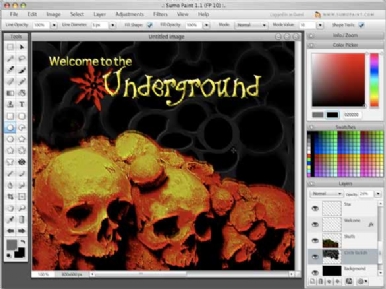
У Sumo Paint читаемая, классическая компоновка:
-
Верхняя строка меню с разделами File, Edit, Image, Select, Layer, Adjustments, Filters, View, Help. Это главный доступ к импорту/экспорту, выделениям, слоям, коррекциям и эффектам.
-
Панель параметров инструмента под меню: когда выбираете кисть, градиент, выделение или текст, здесь появляются ключевые настройки (например, Opacity/Flow/Diameter у кистей). На старте именно эта полоса задаёт поведение инструмента.
-
Левая вертикальная панель Tools — набор рабочих инструментов (кистевые, выделения, фигуры, текст, заливки и т.д.).
-
Правая колонка панелей:
-
Color Picker (выбор цвета) + вертикальная полоса оттенка;
-
Swatches (готовые образцы цветов);
-
Layers (слои) с режимом наложения и непрозрачностью;
-
часто рядом/выше — Info / Zoom (координаты, масштаб).
-
-
Центральный холст с прокруткой и масштабом; навигация строится вокруг zoom/pan.
Sumo Paint
- Ретушь фото
- Русский язык
- Просто новичкам
- Нужен интернет
- Регистрация нужна
- Платные функции
Горячие клавиши и мышечная память
Sumo Paint воспринимается как редактор, рассчитанный на быстрые повторяющиеся действия: отмена/повтор, переключение инструментов, работа со слоями и выделениями. Даже если вы не учите комбинации специально, логика интерфейса подталкивает к типичному пайплайну: импорт → слой/слои → выделение → корректировка/фильтр → доводка кистями → экспорт.
Форматы и типичные сценарии использования
Sumo Paint ориентирован на работу с распространёнными растровыми форматами: JPEG, PNG, GIF, а сохранение обычно ведётся в JPEG или PNG. Поэтому программа хорошо подходит для:
-
подготовки изображений для сайта (баннеры, превью, обложки),
-
базовой ретуши и корректировок (свет/цвет/резкость),
-
коллажей и простых фотомонтажей на слоях,
-
цифрового рисунка кистями, включая симметричные узоры,
-
быстрых эффектов: размытия, шум, пикселизация, стилизация.
Слои: фундамент всей работы в Sumo Paint
Слои в Sumo Paint — это не добавка, а базовый механизм. В реальных задачах вы почти всегда собираете итог из нескольких слоёв: фон, объект, текст, эффекты, корректирующие дубликаты.
Что можно делать со слоями
В Sumo Paint доступны типовые операции управления слоями: дублирование, объединение (merge), сведение (flatten), перемещение, изменение порядка, удаление.
Панель Layers обычно даёт:
-
выбор активного слоя,
-
Opacity (непрозрачность),
-
выпадающий список Blend Mode (режим наложения),
-
иконки/кнопки управления (добавить/удалить/переместить).
Режимы наложения и практический смысл
Sumo Paint поддерживает набор режимов наложения (типичный комплект для браузерных редакторов, достаточно для большинства задач слоёв и композитинга). На практике их чаще всего используют так:
-
Multiply (умножение): затемнение, тени, вписать текстуру в фон.
-
Screen (экран): высветление, свечение, дымка.
-
Overlay / Soft Light: контрастная подкраска, усиление объёма, пластика света.
-
Normal: без смешивания — для чистых элементов интерфейса/макетов.
Если вы делаете баннер или обложку, режимы наложения часто заменяют долгую ручную подгонку — достаточно изменить режим и непрозрачность слоя, чтобы получить аккуратное смешивание.
Эффекты слоёв: тени, свечение, обводки
Отдельная сильная сторона Sumo Paint — layer effects в стиле привычных эффектов слоя: тень, свечения, обводка, наложение цвета и т.д. В стандартной логике редактора используются эффекты вроде Drop Shadow, Inner Shadow, Outer Glow, Inner Glow, Bevel, Color Overlay, Stroke и варианты градиентных эффектов.
Где это применяют на практике
-
Текст: быстро сделать читаемым на сложном фоне (Stroke + Drop Shadow).
-
Иконки/плашки: добавить лёгкий объём (Bevel), отделить от фона (Outer Glow).
-
Стикеры/бейджи: Color Overlay для быстрых цветовых вариантов, затем подстройка непрозрачности.
Мини-рецепт: читабельный заголовок на фото
-
Поместите текст на отдельный слой (инструмент Text).
-
Включите Stroke тонкой линией (обычно 1–3 px) контрастным цветом.
-
Добавьте Drop Shadow небольшой дистанции и мягкости.
-
Если фон шумный, попробуйте лёгкий Outer Glow вместо толстой обводки.
Такой набор обычно даёт аккуратный результат без сложной ручной прорисовки.
Инструменты рисования и кисти: от скетча до иллюстрации
Sumo Paint делает акцент на рисовании: большая библиотека кистей, расширенные настройки штриха, сглаживание линий и художественные инструменты, которые работают как кисти (размазывание, локальная резкость/размытие, осветление/затемнение, насыщенность).
Как устроены настройки кисти
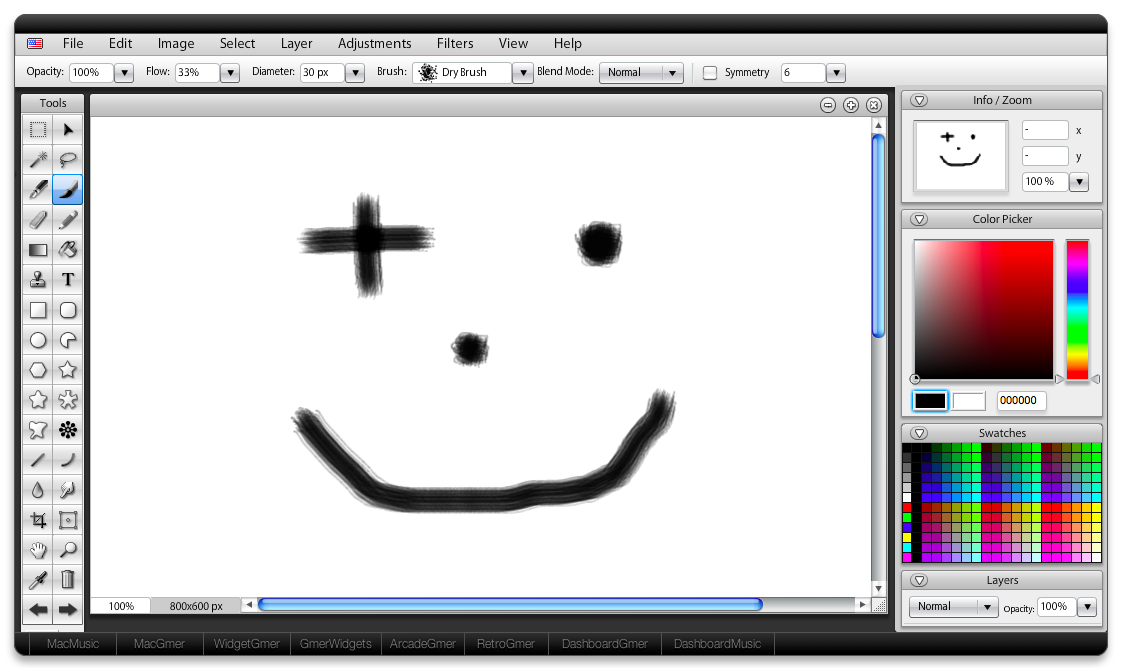
Когда активна кисть, в верхней панели параметров вы обычно увидите:
-
Opacity — плотность нанесения,
-
Flow — подача краски (как быстро кисть накапливает цвет при проведении),
-
Diameter — диаметр,
-
выбор типа кисти (preset/brush name),
-
дополнительные параметры поведения (сглаживание, ориентация и т.п.).
Практический совет: для аккуратной ретуши и подкраски кожи/фона чаще работает низкий Flow и средний Opacity; для графики и чётких линий — высокий Flow и Opacity, но со сглаживанием штриха.
Symmetry: быстрые орнаменты и зеркальный рисунок
Функция Symmetry удобна для:
-
создания узоров,
-
рисования масок/эмблем,
-
симметричных объектов (логотип-эскизы, мандалы, декоративные элементы).
Gravity и живые кисти
Параметры поведения кистей помогают получать более натуральные следы, интересные потёки/распределение, имитацию динамики. Для быстрых художественных эффектов и стилизованных работ это даёт заметный прирост выразительности.
Выделения: точность, скорость, контроль
Выделения — один из ключевых инструментов для фотокоррекции и монтажей. В Sumo Paint есть типовые инструменты:
-
прямоугольное и эллиптическое выделение,
-
Lasso и варианты лассо,
-
Magic Wand (волшебная палочка),
-
операции над выделением: Border, Feather, Expand, Contract.
Что важно понимать про выделения
-
Magic Wand быстро выделяет по сходству цвета/тона (полезно для однотонных фонов, неба, стен).
-
Lasso — для ручной точности, особенно по сложным контурам.
-
Feather (растушёвка) делает край мягче — критично для естественных монтажей.
-
Expand/Contract помогают поджать выделение внутрь объекта или расширить его наружу на пару пикселей, что часто решает проблему ореолов по краям после вырезания.
Практика: аккуратное вырезание объекта с однотонного фона
Предположим, у вас предмет на белом/сером фоне, и нужно получить PNG с прозрачностью.
-
Откройте изображение и сразу сделайте дубль слоя (на панели Layers — Duplicate).
-
Выберите Magic Wand. В верхней панели параметров отрегулируйте допуск (Tolerance) под ваш фон (идея простая: чем неоднороднее фон, тем выше допуск, но тем больше риск захватить лишнее).
-
Кликните по фону. Если выделение захватывает куски объекта, уменьшайте допуск и добавляйте область выделения по частям.
-
В Select примените:
-
Feather на небольшое значение для мягкого края,
-
Contract на 1–2 px, чтобы убрать ореол фона на границе.
-
-
Инвертируйте выделение (Select → Inverse) и перенесите объект на новый слой или удалите фон на текущем слое.
-
Проверьте края: если видите грязь, доработайте мягким ластиком или аккуратной кистью на отдельном слое.
-
Экспортируйте в PNG, чтобы сохранить прозрачность.
Даже без сложных инструментов уточнения краёв такой метод даёт стабильный результат, если вы правильно сочетаете Feather и Contract.
Трансформации, поворот, кадрирование
Для практической работы с фото/макетами важны операции масштаба и геометрии: поворот, отражение, свободная трансформация, кадрирование, изменение размера изображения и холста. Навигация по проекту строится вокруг масштабирования и панорамирования холста, что особенно важно при работе с деталями.
Мини-рецепт: сделать обложку под соцсети без потери качества
-
Создайте документ нужного размера (File → New).
-
Поместите фото на отдельный слой (File → Open / Import).
-
Масштабируйте слой под кадр (Free Transform/Scale; при необходимости удерживайте пропорции).
-
Добавьте сверху слой с затемнением: дубликат фона → режим Multiply/Overlay → снизьте Opacity.
-
Поверх — текст и плашки: используйте Stroke/Shadow, чтобы сохранить читаемость.
-
Экспортируйте в PNG (если важны резкие края/графика) или JPEG (если это фото-обложка).
Коррекции (Adjustments): тон, цвет, контраст
Для ретуши важнее всего не фильтры, а корректировки: уровни, яркость/контраст, оттенок/насыщенность, баланс цвета, температура, резкость через Unsharp Mask. Эти инструменты дают контролируемый результат и хорошо комбинируются со слоями.
Практика: быстрый профессиональный тон через Levels
-
Дублируйте слой с фото.
-
Откройте Adjustments → Levels.
-
Подтяните чёрную точку до начала гистограммы, белую — до конца, среднюю (гамму) — под нужную яркость.
-
Снизьте непрозрачность корректирующего результата, если изображение стало слишком контрастным.
-
При необходимости добавьте Hue/Saturation: слегка уменьшите Saturation, если цвет перенасыщен, или поднимите, если картинка плоская.
Цветовой баланс и температура
-
Color balance помогает убрать паразитные оттенки (например, зелёный или синий в тенях).
-
Color temperature полезна для выравнивания теплоты кадра: сделать фото теплее или холоднее.
Unsharp Mask: резкость без грязи
Unsharp Mask позволяет повысить визуальную резкость. Для веб-картинок чаще работает небольшой радиус и умеренная сила: так вы усиливаете детали, но не получаете грубые ореолы и шум.
Filters: эффекты, стилизация, быстрые правки
Фильтры в Sumo Paint удобно применять как финальные штрихи: Blur, Distort, Noise, Pixelate, Sharpen, Posterize, Threshold и другие типовые эффекты.
Где фильтры реально полезны
-
Blur: смягчить фон, сделать глубину, убрать цифровой шум на однородных областях.
-
Sharpen: подтянуть детализацию после уменьшения размера.
-
Noise: добавить лёгкую текстуру, чтобы градиенты не полосили.
-
Pixelate: мозаика/пикселизация для скрытия лиц/номеров или стилизации.
-
Posterize/Threshold: графический эффект для постеров, трафаретов, печати.
Практика: мягкий фон + резкий объект
-
Разделите объект и фон по слоям (выделение → новый слой).
-
На фоне примените Blur.
-
На объекте примените лёгкий Unsharp Mask или Sharpen.
-
Добавьте мягкую тень под объект (Drop Shadow) или вручную кистью на отдельном слое.
Результат выглядит дороже даже при минимальном количестве действий.
Инструменты ретуши: Smudge, Blur, Dodge/Burn и Clone Stamp
Sumo Paint даёт набор инструментов для локальной обработки, которые часто решают задачу быстрее, чем общие фильтры:
-
Smudge — размазывание (полезно для художественных смещений, мягкого смешивания).
-
Blur / Sharpen tools — локальное размытие/резкость.
-
Dodge / Burn — высветление/затемнение для моделирования объёма.
-
Saturation tool — локально усилить/уменьшить насыщенность.
-
Clone Stamp — клонирование текстуры, удобное для мелких дефектов.
Практика: убрать мелкий дефект на коже/фоне через Clone Stamp
-
Создайте дубликат слоя и работайте на нём.
-
Выберите Clone Stamp.
-
Подберите мягкую кисть небольшого диаметра, снизьте Opacity, чтобы клонирование было незаметным.
-
Возьмите образец рядом с дефектом и аккуратно перекройте проблему короткими штрихами.
-
Если видна повторяемость текстуры — чаще меняйте точку образца и уменьшайте Flow.
Практика: объём через Dodge & Burn на отдельном слое
-
Создайте новый слой поверх фото.
-
Залейте его нейтральным серым и поставьте режим наложения типа Overlay/Soft Light.
-
Инструментами Dodge и Burn работайте по этому слою мягкой кистью:
-
Dodge — по зонам блика,
-
Burn — по теням и линиям объёма.
-
-
Снизьте Opacity слоя до естественного результата.
Текст и фигуры: дизайн для веба и соцсетей
Sumo Paint умеет добавлять текст и работать с простыми графическими элементами: это позволяет делать баннеры, карточки, обложки, превью.
Как добиться аккуратного текста
-
Делайте текст отдельным слоем.
-
Сразу задавайте контраст и читаемость через Stroke/Drop Shadow.
-
Если фон пёстрый — добавляйте под текст плашку: прямоугольник с небольшой непрозрачностью или градиентом.
Curve tool
Инструмент Curve полезен для аккуратных контуров и закруглённых форм: плашки, простые иконки, декоративные элементы, чистые контуры для стикеров.
Градиенты: заливки и световые подложки
Градиенты используются в Sumo Paint для подложек, мягких световых пятен, декоративных заливок, а также для более сложных эффектов слоя, когда нужно сделать свечение или объём без ручной прорисовки.
Практика: световая подложка под объект
-
Создайте слой под объектом.
-
Выберите Gradient и сделайте радиальный градиент от светлого центра к прозрачному краю.
-
Поставьте слой в Screen/Overlay и снизьте Opacity.
Это имитирует мягкий свет и визуально поднимает объект над фоном.
Пошаговые задачи: от нуля до результата
Ниже — несколько типовых сценариев, которые в Sumo Paint делаются быстро и предсказуемо. Здесь используются реальные разделы меню (Select, Layer, Adjustments, Filters) и рабочие панели (Layers, Color Picker, Swatches).
1) Быстрая подготовка фото для публикации (цвет + контраст + резкость)
Цель: получить чистую картинку, которая выглядит аккуратно на сайте или в соцсетях.
-
Откройте фото и сделайте дубль слоя.
-
Adjustments → Levels: выровняйте чёрную/белую точки и гамму.
-
Adjustments → Hue/Saturation: слегка скорректируйте насыщенность.
-
Adjustments → Color balance или Color temperature: уберите паразитный оттенок.
-
Финально: Unsharp mask или лёгкий Sharpen для микроконтраста.
-
Сравните с исходником (включайте/выключайте верхний слой). Если стало пережато — снижайте Opacity слоя с коррекциями.
2) Вырезать объект и сделать PNG на прозрачном фоне
Цель: подготовить объект для карточки товара, презентации или баннера.
-
Активируйте слой с изображением.
-
Magic Wand выделите фон.
-
Select → Feather (мягкий край), затем Select → Contract (убрать ореолы).
-
Инвертируйте выделение и перенесите объект на новый слой.
-
Проверьте края на контрастном фоне: создайте под объектом временный слой с яркой заливкой.
-
Экспортируйте как PNG.
3) Сделать баннер с текстом и эффектами слоя
Цель: быстро собрать рекламную плашку или обложку.
-
Создайте новый документ (File → New), задайте размер.
-
Добавьте фон (фото или градиент).
-
Добавьте текст (Text tool), расположите по сетке/краям.
-
На тексте включите Stroke + Drop Shadow.
-
Добавьте декоративный элемент кистью или фигурой на отдельном слое.
-
Если нужно свечение — Outer Glow.
-
Экспортируйте в PNG (если важны чёткие края) или JPEG (если фото).
4) Художественная стилизация: постеризация и чёрно-белая графика
Цель: сделать постерный эффект для превью или афиши.
-
Дублируйте слой.
-
В Filters примените Posterize или Threshold.
-
Подстройте контраст через Levels.
-
Добавьте зерно/текстуру (Noise) очень аккуратно, чтобы не испортить края.
-
Текст — поверх с обводкой.
Производительность и ограничения, о которых важно знать
Sumo Paint — браузерный редактор. Его сильная сторона — доступность и быстрый старт, но есть типичные ограничения: проекты с большим количеством слоёв и тяжёлыми фильтрами требуют аккуратности в размере холста и количестве операций. В реальной работе помогает простая дисциплина: дублировать слой перед сильным фильтром, периодически объединять уже готовые элементы, уменьшать масштаб холста, если проект не требует гигантского разрешения.
Сравнение с аналогами
Ниже — сравнение Sumo Paint с реальными альтернативами по тем задачам, которые чаще всего делают в таких редакторах: слои, выделения, ретушь, эффекты, удобство в браузере, работа с кистями и общая глубина инструментария.
Таблица сравнения
| Программа | Где работает | Сильные стороны | Где Sumo Paint выигрывает | Где Sumo Paint уступает |
|---|---|---|---|---|
| Adobe Photoshop | Десктоп | Максимальная глубина ретуши, маски, смарт-объекты, проф. цвет, плагины | Быстрый старт в браузере; проще для быстрых задач | Глубина ретуши и продвинутые функции уровня Photoshop |
| GIMP | Десктоп | Бесплатный, мощные инструменты, плагины | Быстрее начать работу в браузере; понятная логика меню и панелей | Меньше гибкости и расширяемости, чем у GIMP |
| Photopea | Браузер | Ориентация на Photoshop-workflow, привычные панели, сложные макеты | В Sumo Paint сильнее рисовальная часть: кисти, симметрия, художественные инструменты | Photopea чаще удобнее для сложных макетов и форматов, близких к Photoshop |
| Krita | Десктоп | Художественная живопись, мощный кистевой движок, стабилизация | В браузере проще открыть и быстро дорисовать/подправить | Для долгих иллюстраций и больших холстов Krita обычно глубже |
| Pixlr | Браузер | Быстрые правки, эффекты, удобные шаблоны | У Sumo Paint больше классических инструментов: слои, эффекты слоя, выделения и рисование | Pixlr часто быстрее для шаблонных задач и быстрых коллажей |
Что это значит на практике
-
Если у вас постоянная профессиональная ретушь и сложные проекты — Photoshop остаётся стандартом.
-
Если нужен бесплатный десктоп-редактор с мощным функционалом — GIMP.
-
Если принципиально работать в браузере и важна фотошоп-логика — Photopea.
-
Если упор на рисование и долгие иллюстрации — Krita.
-
Если хочется быстрых веб-заготовок и шаблонов — Pixlr.
Sumo Paint занимает нишу универсального браузерного редактора, который одновременно закрывает и рисунок (кисти, симметрия, сглаживание), и классическую обработку (слои, выделения, фильтры, корректировки).
Практические советы по качеству результата
1) Работайте слоями и не бойтесь дубликатов
Почти любой шаг можно делать безопасно: дублируйте слой перед сильной коррекцией или фильтром. Потом вы сможете ослабить эффект через Opacity или стереть часть результата на слое.
2) Для монтажа важны Feather + Contract/Expand
Если вы вырезаете объект, одних пунктирных границ выделения мало. Два шага — Feather и Contract — часто решают половину проблем с краями.
3) Резкость — в самом конце
Сначала цвет и тон, потом ретушь, потом масштабирование, и только после этого Unsharp Mask или Sharpen. Так меньше риск подчеркнуть шум и артефакты.
4) Текст всегда проверяйте на читаемость в 2 размерах
Проверьте макет в 100% и в уменьшении (как будет в ленте/превью). Если плывёт — добавляйте Stroke/Shadow, упрощайте фон, используйте плашку.
5) Стабильный стиль проще держать через Swatches
Если вы делаете серию картинок (обложки/карточки), сохраните палитру в Swatches и используйте её постоянно — это даёт визуальную цельность без лишней возни.
Для кого Sumo Paint особенно удачен
-
Для тех, кому нужен редактор здесь и сейчас в браузере, без долгой настройки.
-
Для задач, где важны слои + выделения + эффекты слоя и при этом не нужен уровень полиграфического монстра.
-
Для тех, кто совмещает рисование и обработку: набросок → цвет → эффекты → экспорт.
-
Для веб-графики: баннеры, обложки, превью, простые коллажи, стилизация.
Итог
Sumo Paint — это цельный браузерный редактор, который даёт взрослый набор инструментов без ощущения игрушки: слои с режимами наложения, эффекты слоя (тени, свечения, обводки), сильные выделения (lasso/magic wand + операции Feather/Expand/Contract), понятные корректировки (Levels, Hue/Saturation, Color Balance, Color Temperature) и мощный рисовальный блок (кисти, сглаживание, симметрия, художественные инструменты).
Если нужен баланс — быстро открыть, аккуратно обработать, дорисовать, собрать композицию слоями и выгрузить итог — Sumo Paint закрывает эти задачи уверенно и предсказуемо.
