Toolwiz Photos — Pro Editor — мобильный фоторедактор для Android, рассчитанный не на одну-две операции, а на полноценную обработку снимков прямо на смартфоне. Внутри программы собраны инструменты для кадрирования, поворота, перспективы, изменения размера, тональной коррекции, фильтров, ретуши лица, рисования, текста, коллажей, двойной экспозиции, отражения в воде, размытия, HDR-эффектов, черно-белой обработки, декоративных рамок, стикеров и работы со слоями. Это именно редактор фото, а не простая галерея с парой быстрых улучшений.
Главная особенность Toolwiz Photos — плотность функций. Программа не пытается вести пользователя по одному короткому сценарию вроде выбрал фильтр — сохранил. Здесь больше логика набора инструментов: открыть изображение, перейти в нужный режим, выбрать конкретный инструмент и довести результат вручную. Поэтому Toolwiz Photos хорошо подходит тем, кто хочет на телефоне делать не только быструю цветокоррекцию, но и более сложные операции: вырезать объект, добавить текст, собрать коллаж, нарисовать элементы поверх кадра, наложить второе изображение, обработать портрет или сделать декоративный постер.
Скачать Toolwiz Photos
- Ретушь фото
- Русский интерфейс
- Просто для новичков
- Старый интерфейс
- Английский интерфейс
- Мало современной ретуши
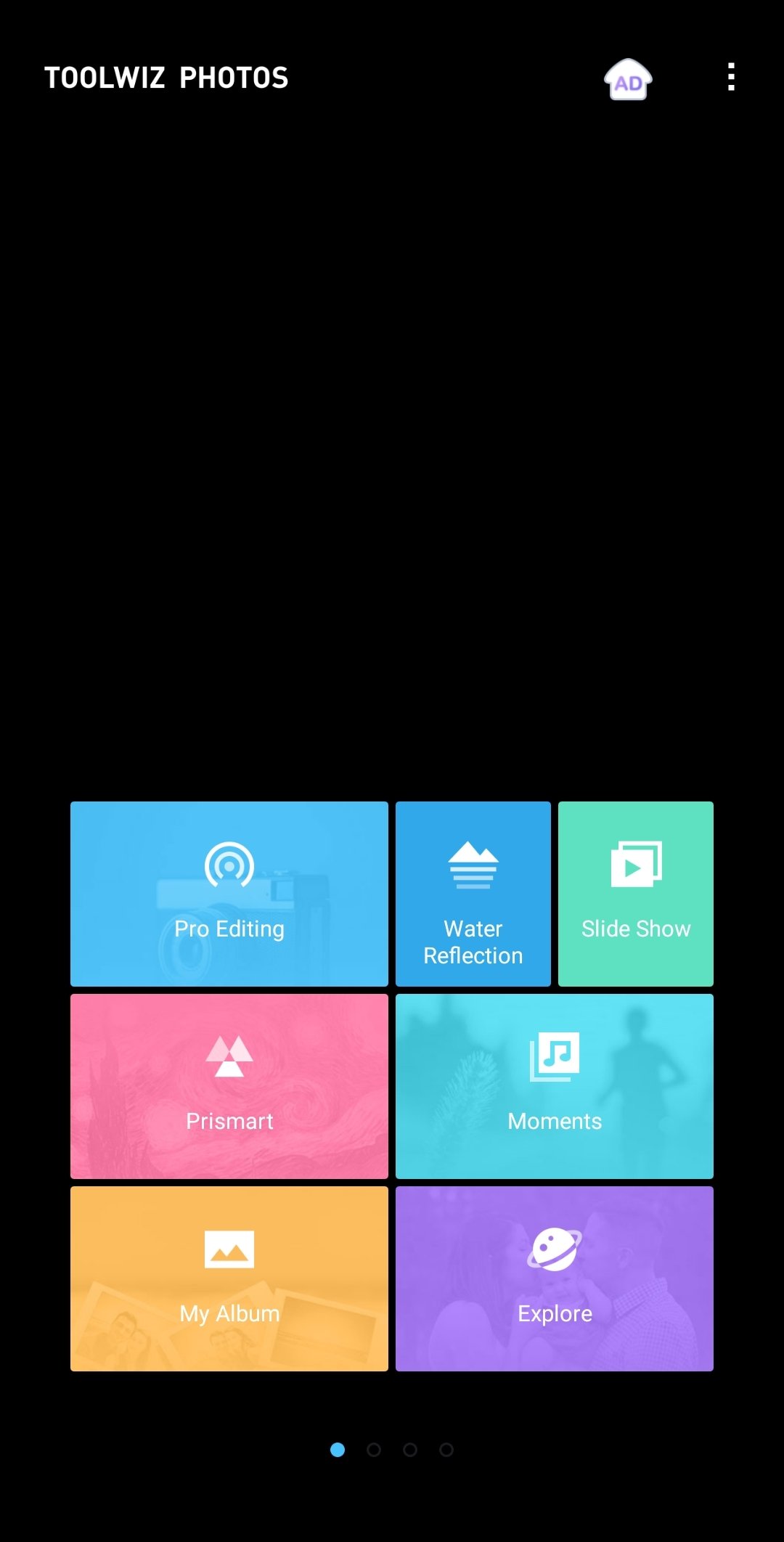
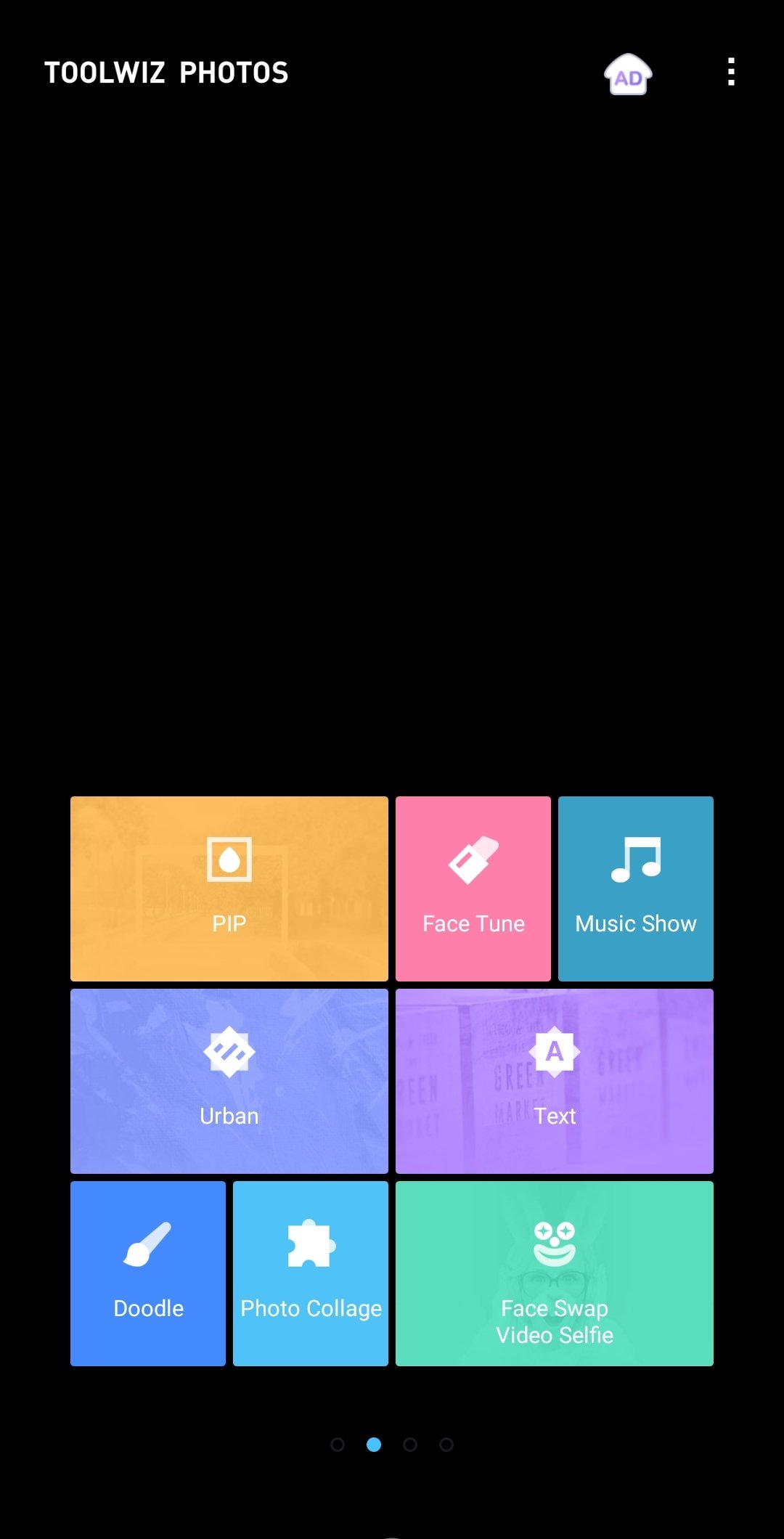
Интерфейс Toolwiz Photos построен вокруг крупных плиток. На главном экране сразу видны основные направления работы: Pro Editing, Water Reflection, Slide Show, Prismart, Moments, My Album, Explore. На следующей странице находятся отдельные быстрые режимы вроде PIP, Face Tune, Music Show, Urban, Text, Doodle, Photo Collage, Face Swap Video Selfie. Такой подход удобен тем, что пользователь не обязан сначала заходить в общий редактор: часть задач можно запускать как отдельные сценарии.
Назначение программы
Toolwiz Photos нужен для обработки фотографий на Android без перехода между несколькими приложениями. В одном редакторе можно выполнить базовую подготовку кадра, ручную цветокоррекцию, ретушь, стилизацию, оформление и экспорт результата. По набору функций программа ближе к универсальному мобильному редактору, чем к приложению с набором пресетов.
В Toolwiz Photos удобно решать следующие задачи:
| Задача | Что используется в Toolwiz Photos |
|---|---|
| Выровнять и обрезать снимок | Crop, Rotate, Perspective, Deskew |
| Подготовить фото для соцсетей | Resize, Square Fit, Text, Frame, Sticker |
| Улучшить цвет и свет | Levels, RGB Curve, Brightness, White Balance, Color Balance, Auto-Tone |
| Сделать художественную обработку | Magic Filters, Art Filters, LOMO, Vintage, Urban, Texture |
| Ретушировать портрет | Face Tune, Skin Polish, Blemish, Whiten Teeth, Bright Eye, Slim Face |
| Создать монтаж | Layers, Blending Mixer, Double Exposure, Magic Cutout |
| Нарисовать поверх фото | Doodle, Free Draw, Line, Circle, Rectangle, Smudge, Eraser |
| Собрать коллаж | Photo Collage, PIP, макеты и рамки |
| Сделать эффект воды | Water Reflection |
| Добавить надпись | Text, Movie subscript, MEME, Free Input, Decals |
Toolwiz Photos воспринимается как мобильная мастерская для фото: здесь есть и точечные инструменты, и декоративные режимы, и отдельные эффекты. Программа особенно полезна, когда нужно быстро получить готовую картинку без настольного редактора.
Общая логика работы
Работа в Toolwiz Photos обычно строится по простой схеме:
-
пользователь выбирает источник изображения;
-
открывает фото в нужном режиме;
-
применяет базовую правку;
-
добавляет тональную обработку, фильтры или эффекты;
-
при необходимости переходит к ретуши, тексту, рисованию или коллажу;
-
сохраняет итоговое изображение.
Программа не ограничивает пользователя одним рабочим процессом. Один и тот же снимок можно обработать по-разному: через Pro Editing, через отдельный режим Face Tune, через Water Reflection, через Text, через Doodle или через Photo Collage. Это делает Toolwiz Photos гибким редактором: он подходит и для аккуратной правки, и для заметной декоративной обработки.
На главном экране видно, что Toolwiz Photos разделяет задачи по крупным сценариям. Pro Editing открывает основной редактор, Water Reflection сразу ведет к эффекту отражения, Prismart отвечает за художественные фильтры, My Album связан с просмотром изображений, а Explore показывает раздел с готовыми примерами и идеями.
Интерфейс Toolwiz Photos
Интерфейс Toolwiz Photos сочетает темный фон и крупные цветные плитки. Такой дизайн хорошо подходит для мобильного экрана: основные функции не прячутся в мелких меню, а сразу вынесены на главный экран. Названия режимов написаны прямо на плитках, рядом используются простые пиктограммы: кисть для Doodle, буква для Text, пазл для Photo Collage, капля для PIP, музыкальная нота для Music Show.
Главный экран состоит из нескольких страниц. Переключение между ними показывает дополнительные инструменты. Такой принцип похож на рабочую панель: пользователь листает не список настроек, а набор готовых направлений обработки.
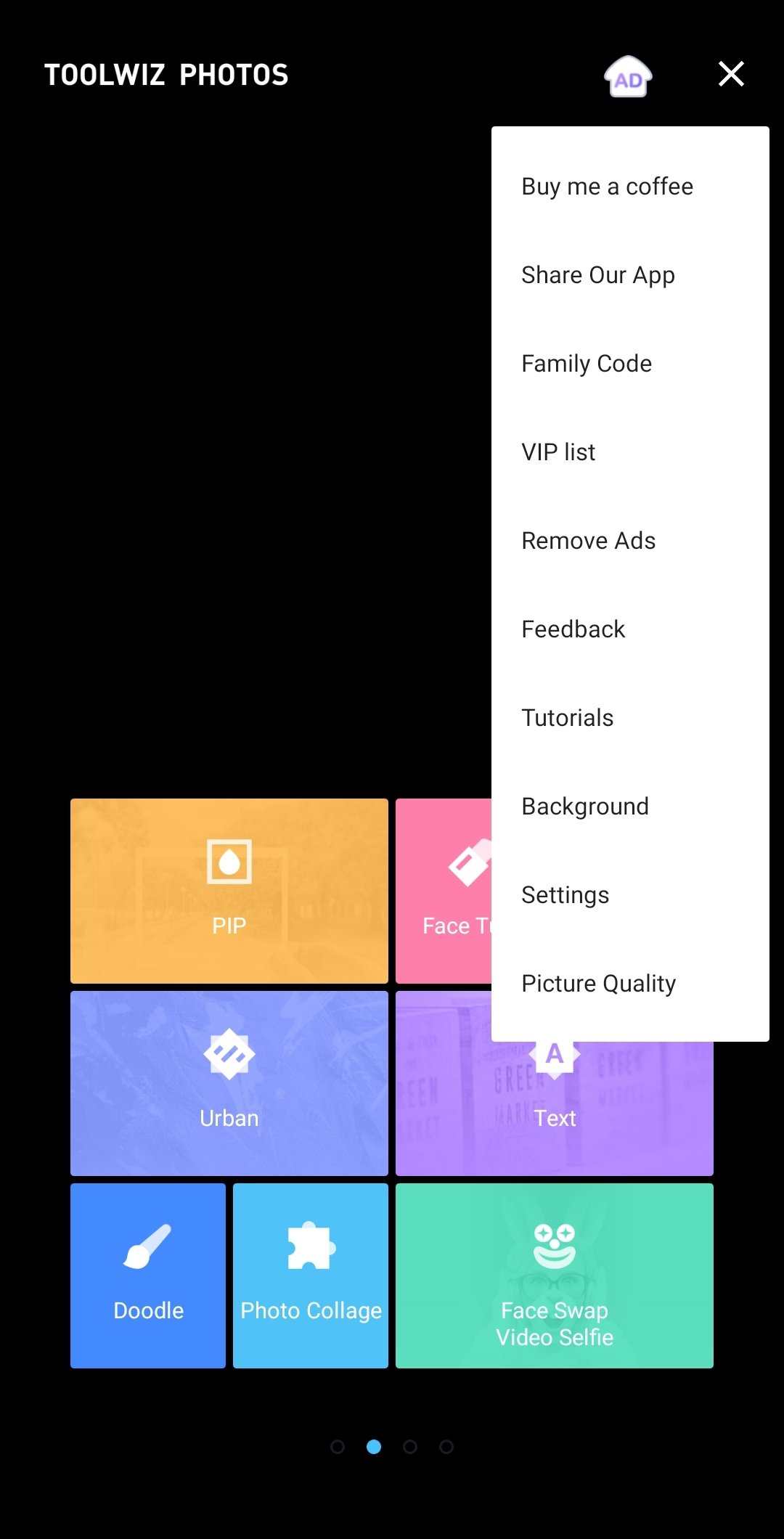
В правом верхнем углу находится меню с дополнительными пунктами. В нем доступны действия вроде Buy me a coffee, Share Our App, Family Code, VIP list, Remove Ads, Feedback, Tutorials, Background, Settings, Picture Quality. Это меню не связано напрямую с обработкой конкретного кадра, но помогает настроить поведение приложения и перейти к справочным разделам.
Интерфейс не выглядит минималистичным в современном смысле. Он функциональный, плотный и местами перегруженный. Это не недостаток для опытного пользователя, но новичку понадобится время, чтобы понять, где находятся инструменты. В Toolwiz Photos много пунктов с похожими задачами: например, визуально улучшить кадр можно через фильтры, тональную коррекцию, HDR, эффекты, текстуры и отдельные художественные режимы. Поэтому лучше начинать с Pro Editing, а затем постепенно разбирать остальные плитки.
Основной режим Pro Editing
Pro Editing — центральная часть Toolwiz Photos. Именно здесь собраны основные инструменты редактирования изображения. В этом режиме пользователь получает доступ к обработке кадра, цвету, фильтрам, портретной ретуши, эффектам и декоративным элементам.
В нижней панели редактора используются разделы:
| Раздел | Назначение |
|---|---|
Tools |
геометрия, выделение, восстановление, слои, рисование, коррекция формы |
Toning |
свет, цвет, баланс, кривые, уровни, тональная коррекция |
Filters |
быстрые фильтры, стили, художественные пресеты |
Portrait |
ретушь лица, кожи, глаз, зубов, формы лица и тела |
Effects |
творческие эффекты, размытие, отражения, искажения, стилизация |
Decor / Decorate |
рамки, стикеры, текстуры, световые эффекты, оформление |
В Tools находятся инструменты, которые нужны до художественной обработки: Crop, Rotate, Perspective, Resize, Mosaic, Draw, Magic Cutout, Blending Mixer, Patch, Healing, Reshape, Lens Correction, Refit, Deskew, Lasso, Magic wand, Layers. Такой набор позволяет не просто изменить цвет кадра, а подготовить его технически: убрать лишнее, выровнять, исправить перспективу, дорисовать, замазать дефекты, выделить объект или собрать изображение из нескольких слоев.
Crop
Crop используется для кадрирования. Это базовая операция, но в Toolwiz Photos она важна как первый шаг почти любой обработки. С помощью кадрирования можно убрать пустые края, изменить композицию, подготовить фото под квадратный формат, выделить объект или обрезать лишние элементы по краям.
Для портрета Crop помогает убрать пустое пространство над головой и сместить лицо ближе к центру. Для пейзажа — выровнять акцент на линии горизонта и убрать ненужные детали. Для изображения товара — оставить в кадре только предмет и чистый фон.
Rotate
Rotate отвечает за поворот изображения. Инструмент нужен, когда снимок сделан с наклоном или камера неправильно определила ориентацию. В паре с кадрированием поворот помогает быстро привести фото к аккуратному виду.
Практичный сценарий: снимок документа, вывески или архитектуры сначала поворачивается, затем обрезается, после чего можно использовать Perspective или Deskew.
Perspective
Perspective исправляет перспективные искажения. Это полезно для фотографий зданий, документов, упаковки, плакатов, картин, экранов и любых объектов, снятых под углом. На смартфоне такие искажения встречаются часто: вертикальные линии падают, прямоугольник становится трапецией, края уходят в сторону.
Toolwiz Photos позволяет исправлять такие кадры прямо на телефоне. После перспективной коррекции изображение выглядит ровнее, а объект воспринимается как снятый более аккуратно.
Resize
Resize меняет размер изображения. Этот инструмент нужен для подготовки фото к публикации, отправке, загрузке в профиль, созданию обложки или уменьшению веса файла. В Toolwiz Photos изменение размера воспринимается как часть редактирования, а не как отдельная техническая утилита.
Deskew
Deskew помогает выровнять перекос. Инструмент особенно полезен для снимков документов, страниц, заметок, таблиц, упаковок, экранов и любых плоских объектов. Если фото сделано на бегу или под углом, Deskew помогает быстро привести его к читаемому виду.
Lens Correction
Lens Correction нужен для исправления искажений объектива. Смартфоны часто дают заметное искривление по краям кадра, особенно на широкоугольной камере. В портретах это может искажать лицо, в архитектуре — искривлять линии, в предметной съемке — менять форму объекта. Коррекция объектива позволяет сделать изображение более естественным.
Refit
Refit используется для переразмещения элементов и изменения пропорций изображения. Этот инструмент полезен, когда нужно адаптировать снимок под другой формат, но не хочется просто обрезать важные области. Он подходит для подготовки картинок под обложки, посты, баннеры и вертикальные публикации.
Flip
Flip отражает изображение. Это простой, но часто нужный инструмент. Его используют для зеркального разворота селфи, выравнивания композиции, создания симметрии или подготовки декоративного эффекта.
Создание нового изображения
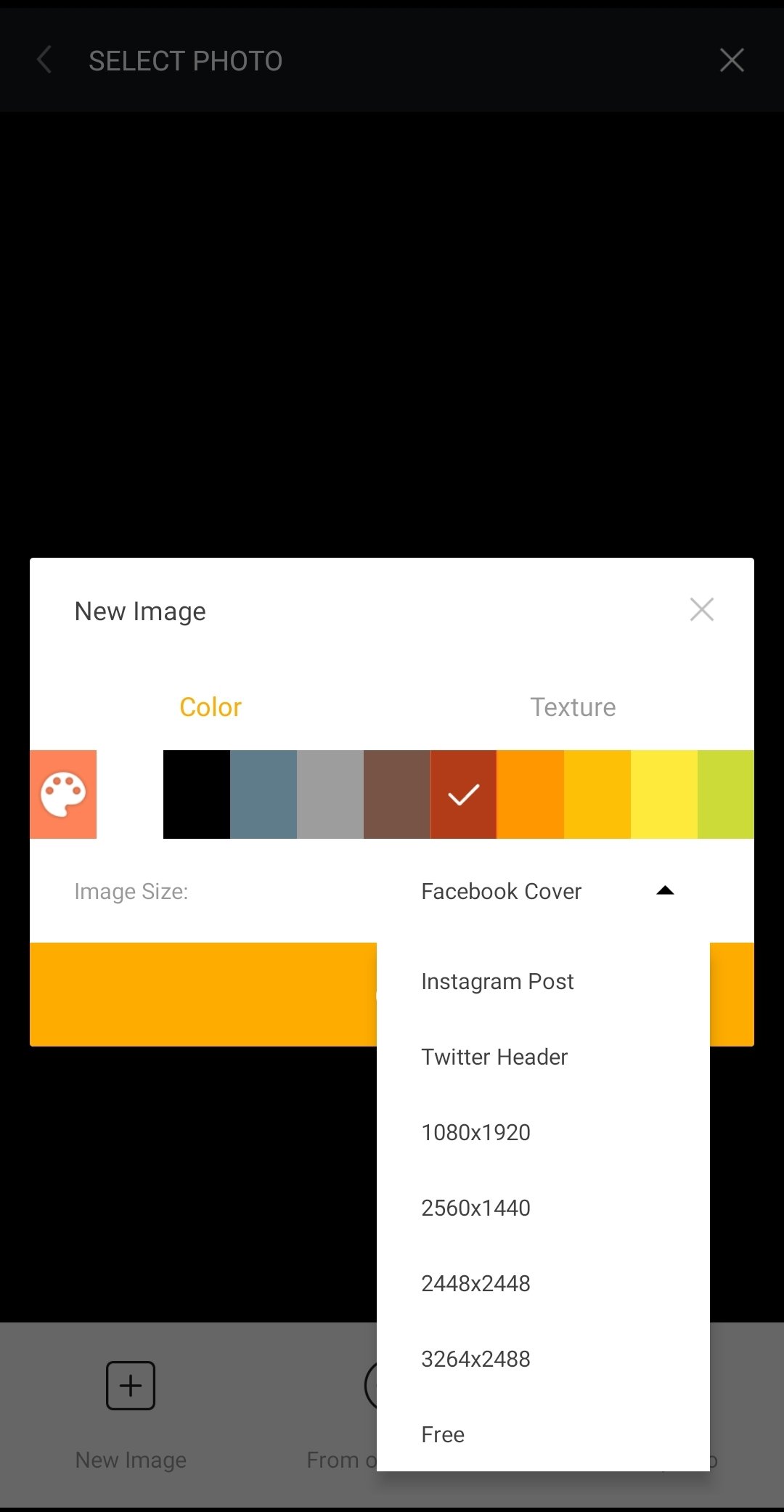
В Toolwiz Photos можно не только открыть готовое фото, но и создать новый холст. Диалог New Image позволяет выбрать цвет фона или текстуру, а также задать размер изображения. В списке форматов встречаются готовые варианты для публикаций: Facebook Cover, Instagram Post, Twitter Header, а также размеры вроде 1080x1920, 2560x1440, 2448x2448, 3264x2488 и режим Free.
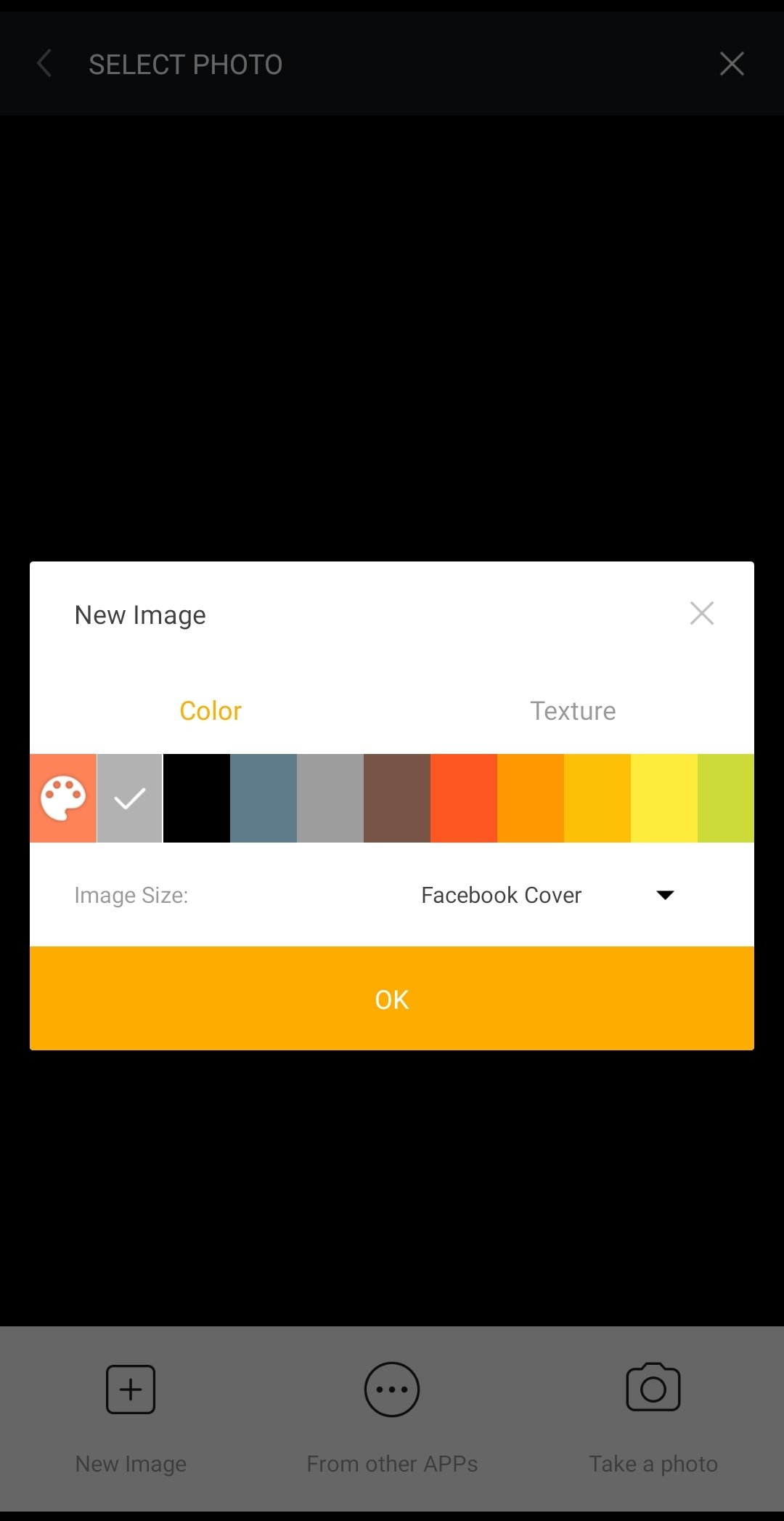
Это важная функция для тех, кто делает не просто обработку фото, а графику: обложки, карточки, постеры, заставки, мемы, публикации для соцсетей. Пользователь может начать с пустого фона, затем добавить фотографию, текст, стикеры, рисунок, рамку или декоративный эффект.
В Toolwiz Photos новый холст создается как основа для дальнейшего редактирования. Это отличает программу от редакторов, где работа всегда начинается только с готового снимка. Здесь можно сразу выбрать формат публикации и собрать изображение под конкретную задачу.
Выбор фотографии
Экран Select a photo показывает изображения из памяти устройства сеткой. Фото сгруппированы по датам, сверху видны миниатюры, снизу продолжается лента. Это стандартный, понятный сценарий: пользователь выбирает кадр, после чего Toolwiz Photos открывает его в нужном режиме.
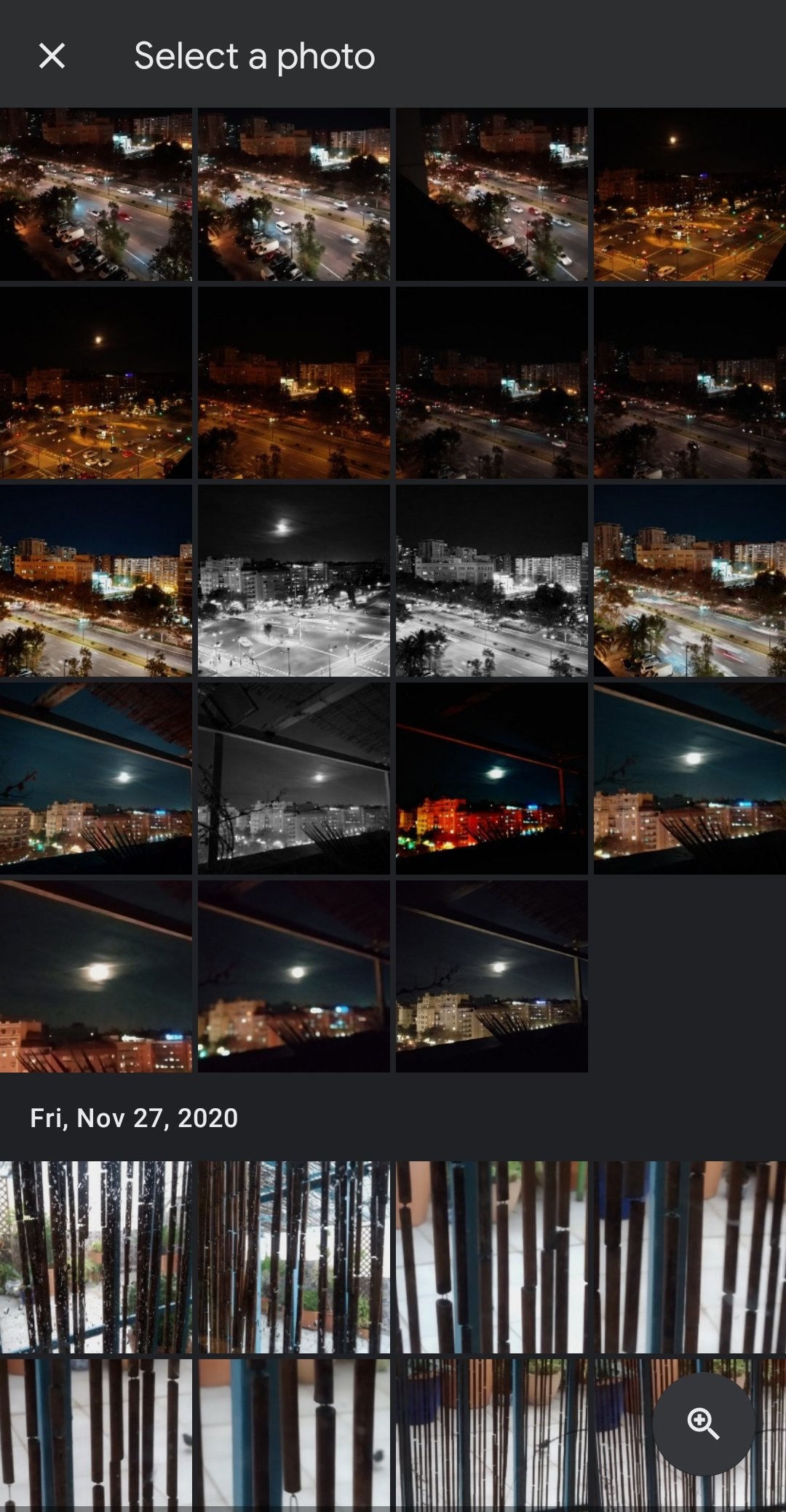
При работе с большим количеством снимков такой экран удобен тем, что пользователь видит сразу много миниатюр. Для обработки серии фотографий можно быстро выбирать нужный кадр и переходить в редактор.
Цветокоррекция и тональная настройка
Toolwiz Photos дает широкий набор инструментов для тональной коррекции. Здесь есть не только простые ползунки яркости и контраста, но и более точные средства: Levels, RGB Curve, Temperature, Tint, White Balance, Color Balance, Color Effect, Color Transfer, Auto-Tone, Gradient Map, Day lighting. Такой набор позволяет исправлять свет, оттенок, насыщенность, баланс белого и общую цветовую атмосферу снимка.
Brightness
Brightness меняет общую яркость изображения. Инструмент нужен, когда кадр получился слишком темным или слишком светлым. Важно не поднимать яркость слишком сильно: при агрессивной коррекции лицо становится плоским, небо теряет детали, светлые участки выбиваются.
Contrast
Contrast усиливает или уменьшает разницу между светлыми и темными участками. Повышение контраста делает фото более выразительным, но может утяжелить тени. Снижение контраста делает картинку мягче, но иногда лишает ее объема.
Temperature
Temperature регулирует теплоту изображения. Если фото слишком синее, температуру можно поднять. Если кадр ушел в желтизну, температуру нужно снизить. Этот инструмент особенно важен для фотографий в помещении, где лампы часто дают теплый оттенок.
Tint
Tint корректирует смещение в зеленый или пурпурный оттенок. Он нужен, когда баланс белого исправлен по температуре, но кожа все равно выглядит неестественно. Для портретов Tint часто важнее, чем кажется: небольшое смещение может сделать лицо живым или, наоборот, болезненным.
White Balance
White Balance помогает вернуть естественные цвета. Инструмент полезен для кадров, снятых при смешанном освещении: например, окно дает холодный свет, а лампа — теплый. Правильный баланс белого делает белые, серые и телесные оттенки естественными.
Color Balance
Color Balance дает более точную работу с цветами. Его можно использовать для творческой стилизации: увести тени в холодный оттенок, добавить тепла в света, сделать снимок кинематографичнее или мягче.
RGB Curve
RGB Curve — один из самых сильных инструментов цветокоррекции в Toolwiz Photos. Кривые позволяют управлять яркостью и цветом тонко: отдельно поднимать тени, затемнять света, менять средние тона, усиливать контраст без грубого пересвета.
Для опытного пользователя RGB Curve полезнее обычной яркости. Кривая дает больше контроля: можно сделать S-образную кривую для контраста, поднять нижнюю точку для матового эффекта, изменить отдельные каналы для цветовой стилизации.
Levels
Levels помогает выставить черную точку, белую точку и средние тона. Это быстрый способ сделать снимок чище: убрать серую дымку, добавить глубину теням, выровнять общий диапазон яркости. Для фотографий с низким контрастом Levels часто дает более аккуратный результат, чем обычный Contrast.
Auto-Tone
Auto-Tone выполняет автоматическую тональную коррекцию. Это хороший старт, если кадр выглядит тускло, но пользователь не хочет вручную двигать несколько параметров. После автоматической правки лучше проверить результат и при необходимости вручную поправить яркость, баланс белого и контраст.
Gradient Map
Gradient Map превращает тональную карту изображения в градиентную стилизацию. Этот инструмент нужен не для естественного фото, а для художественного результата: постеров, обложек, эффектных портретов, креативных публикаций.
Фильтры Toolwiz Photos
В Toolwiz Photos много фильтров и стилизаций. Программа включает Magic Filters, Art Filters, Landscape, People, Glamour Glow, Grainy Film, LOMO, Flatten, Art, Strong, Vintage, быстрые фильтры и Feeling tone-фильтры. Это не один набор однотипных пресетов, а несколько групп, рассчитанных на разные задачи: портрет, пейзаж, винтаж, пленочный стиль, художественную обработку, мягкое свечение или насыщенную цветовую атмосферу.
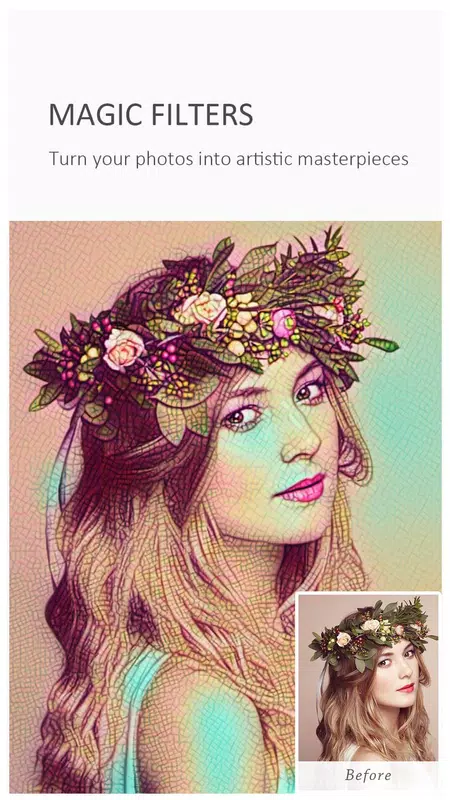
Magic Filters
Magic Filters превращают фото в стилизованное изображение. Это не просто изменение яркости или насыщенности, а заметная художественная обработка. Такие фильтры хорошо подходят для портретов, аватаров, постеров, творческих публикаций и изображений, где реализм не является главной целью.
Art Filters
Art Filters дают художественные стили. Их можно использовать для создания эффекта рисунка, живописи, декоративной иллюстрации или журнальной обработки. Сильная сторона этих фильтров — быстрый визуальный эффект. Слабая — не каждый кадр выдерживает такую обработку. Лучше всего они работают на портретах с понятным контуром, на пейзажах с чистыми цветами и на снимках без лишних мелких деталей.
Landscape
Группа Landscape подходит для пейзажей. Такие фильтры усиливают небо, зелень, воду, контраст и глубину. Их удобно применять к фотографиям природы, городским видам, закатам, морю, горам и архитектуре.
People
Фильтры People рассчитаны на портреты. Они должны аккуратно работать с кожей, светом и цветом лица. Для портретов важно не переборщить: слишком сильный фильтр может сделать кожу оранжевой, глаза неестественными, а фон чрезмерно насыщенным.
Glamour Glow
Glamour Glow добавляет мягкое свечение. Такой эффект подходит для портретов, модных снимков, романтических кадров, фото с ярким светом и стилизованных публикаций. Он сглаживает общее восприятие кадра и делает картинку мягче.
Grainy Film
Grainy Film имитирует пленочную зернистость. Этот фильтр хорошо смотрится на уличных фото, портретах, черно-белых снимках, винтажных обработках и кадрах с атмосферой старой фотографии.
LOMO
LOMO дает насыщенный, контрастный, слегка небрежный стиль. Обычно такие эффекты усиливают края, меняют цвета, добавляют виньетку и делают фото более выразительным. Это хороший вариант для уличной фотографии, путешествий, молодежных публикаций и неформальных портретов.
Vintage
Vintage отвечает за старую цветовую атмосферу. Такие фильтры добавляют выцветшие оттенки, теплые тона, мягкий контраст и ощущение ретро. Они хорошо подходят для портретов, городских сцен, предметных снимков и стилизованных карточек.
Художественные эффекты
Раздел художественных эффектов — одна из самых заметных частей Toolwiz Photos. Здесь есть PIP, Double Exposure, Mirror, Kaleidoscope, Fish Eye, Polar Coordinates, Target, Color Splash, Spatial, Water Reflection, Soft Smudge, Deep Render, Urban, Texturizer, Watermark. Эти инструменты нужны не для аккуратной коррекции, а для создания заметного визуального результата.
Double Exposure
Double Exposure создает эффект двойной экспозиции: два изображения совмещаются в одну композицию. Это популярный прием для портретов, обложек, афиш, музыкальных постеров, заставок и художественных публикаций. В Toolwiz Photos такой эффект делается быстрее, чем в классическом редакторе со слоями: пользователь выбирает изображение, добавляет вторую картинку и получает смешанный результат.
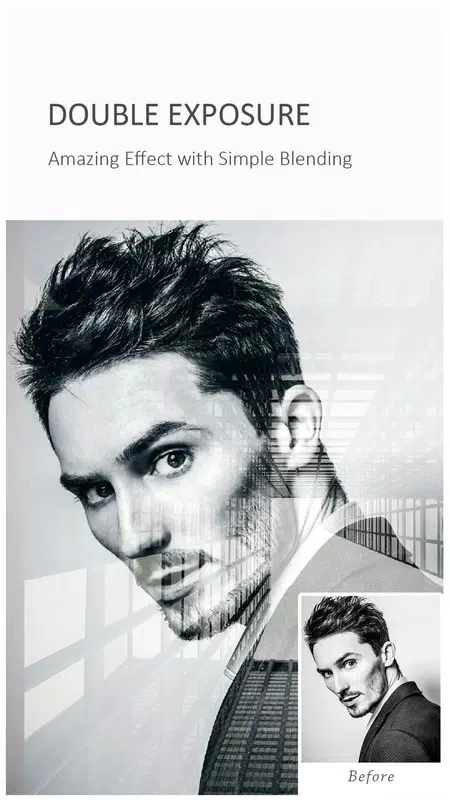
Лучше всего Double Exposure работает с контрастными портретами. Если лицо хорошо отделяется от фона, эффект получается выразительным. Второе изображение может быть городским пейзажем, лесом, небом, зданием, текстурой, графическим узором. Чем проще основной силуэт, тем чище выглядит наложение.
Практичный сценарий:
-
выбрать портрет с четким контуром;
-
открыть
Double Exposure; -
добавить второе изображение;
-
подобрать интенсивность смешивания;
-
при необходимости усилить контраст;
-
добавить текст или рамку.
Water Reflection
Water Reflection создает эффект отражения в воде. Это отдельный режим Toolwiz Photos, вынесенный прямо на главный экран, поэтому программа явно делает на нем акцент. Эффект подходит для пейзажей, пляжных кадров, городских видов, портретов у воды, снимков с человеком на фоне неба и декоративных публикаций.
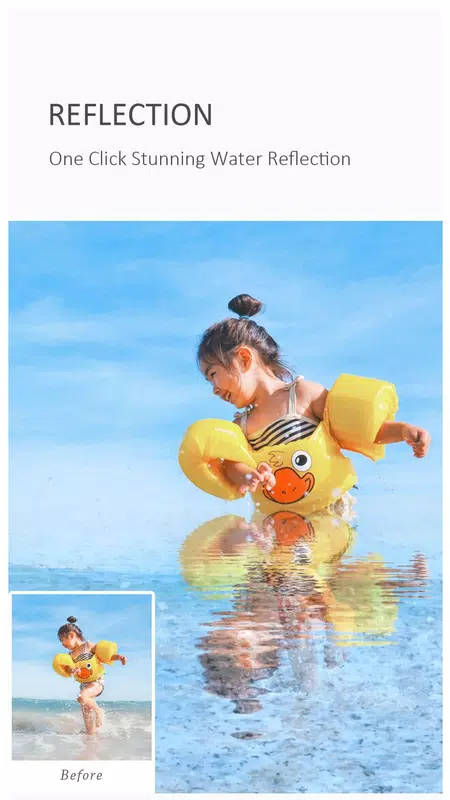
Отражение особенно хорошо выглядит, когда нижняя часть кадра свободная или ее можно заменить водной поверхностью. Если внизу много мелких объектов, ног, теней или сложного фона, результат будет менее чистым. Для эффектного результата лучше использовать фото с простой композицией: человек по центру, чистое небо, горизонт, вода, пляж, набережная или открытое пространство.
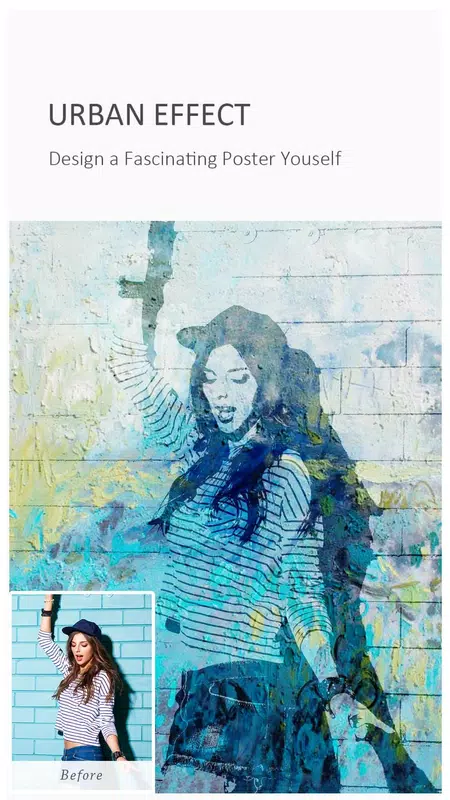
Urban
Urban создает стилизованную городскую обработку. Эффект подходит для уличных портретов, граффити, архитектуры, молодежных фото и изображений с жесткой цветовой атмосферой. Он делает кадр более плакатным и выразительным.
Mirror
Mirror создает зеркальную композицию. Его можно использовать для симметричных портретов, абстрактных узоров, архитектуры, предметных снимков и креативных публикаций. Эффект хорошо работает, когда в кадре есть выраженная центральная линия или объект, который интересно повторить.
Kaleidoscope
Kaleidoscope превращает изображение в повторяющийся узор. Это не инструмент для реалистичной обработки, а декоративный прием. Он подходит для абстрактных картинок, фонов, арт-постеров и необычных аватаров.
Fish Eye
Fish Eye имитирует сверхширокоугольное искажение. Эффект можно использовать для юмористических портретов, динамичных уличных кадров, спортивных фото и творческих экспериментов. С лицами нужно быть аккуратным: сильное искажение быстро делает портрет карикатурным.
Polar Coordinates
Polar Coordinates создает круговую трансформацию изображения. Такой эффект часто используют для маленькой планеты, круговых городских панорам, абстрактных постеров и необычных пейзажей.
Color Splash
Color Splash оставляет часть изображения цветной, а остальное делает черно-белым или приглушенным. Это классический эффект для выделения объекта: красное платье на сером фоне, цветок в монохромном кадре, яркий предмет в городской сцене.
Texturizer
Texturizer добавляет фактуру. С его помощью можно придать фото вид бумаги, холста, старой пленки, стены, ткани или художественной поверхности. Инструмент полезен для постеров, обложек, винтажных обработок и декоративных изображений.
Работа со слоями и наложениями
В Toolwiz Photos есть инструменты Layers и Blending Mixer. Для мобильного фоторедактора это важное преимущество: пользователь может не только наложить фильтр, но и работать с несколькими визуальными элементами. Слои позволяют совмещать изображения, добавлять объекты, делать простые фотомонтажи, собирать коллажи и создавать двойные композиции.
Blending Mixer отвечает за смешивание. Он нужен, когда одно изображение накладывается на другое и требуется подобрать характер взаимодействия: прозрачность, смешивание светлых и темных участков, декоративный эффект. В связке с Double Exposure и Magic Cutout это дает Toolwiz Photos больше возможностей, чем у многих простых редакторов.
Типовые задачи со слоями:
-
наложить текстуру на портрет;
-
совместить силуэт и городской пейзаж;
-
добавить декоративный объект;
-
вставить вырезанный элемент на другой фон;
-
сделать постер с несколькими изображениями;
-
создать обложку с фото, текстом и графикой;
-
собрать коллаж вручную.
Слои в Toolwiz Photos не превращают смартфон в полноценную замену десктопного Photoshop, но для мобильного редактора их наличие существенно расширяет сценарии обработки. Это особенно ценно для пользователей, которые делают изображения для соцсетей, карточки, мемы, заставки, обложки и простые монтажи.
Вырезание объектов и локальная правка
Toolwiz Photos включает инструменты выделения и локальной коррекции: Magic Cutout, Magic wand, Lasso, Patch, Healing, Reshape, Mosaic. Они нужны, когда требуется работать не со всем изображением, а с конкретной областью.
Magic Cutout
Magic Cutout предназначен для вырезания объекта. Это полезно при создании коллажей, замене фона, монтаже, стикеров, постеров и карточек. Пользователь выделяет объект, отделяет его от исходного фона и может использовать в другой композиции.
Лучшие исходники для Magic Cutout:
-
портрет на контрастном фоне;
-
предмет на однотонной поверхности;
-
человек в полный рост без сложного заднего плана;
-
объект с четкими краями;
-
фото без сильного размытия и шума.
Сложные волосы, прозрачные ткани, ветки, решетки и похожий по цвету фон усложняют вырезание. В таких случаях результат нужно дорабатывать вручную.
Magic wand
Magic wand выделяет области по сходству цвета или тона. Инструмент удобен для однотонного фона, неба, стен, простых предметов и графики. Он работает быстрее, чем ручное лассо, если объект хорошо отделен от окружения.
Lasso
Lasso дает ручное выделение. Это более точный, но более медленный способ. Лассо полезно, когда автоматическое выделение ошибается или когда нужно выделить нестандартную область.
Patch
Patch используется для замены участка изображения похожим фрагментом. Инструмент подходит для удаления пятен, мелких объектов, дефектов кожи, мусора на фоне, небольших повреждений или лишних деталей.
Healing
Healing восстанавливает область изображения с учетом окружающих пикселей. Его удобно применять для ретуши кожи, удаления прыщей, мелких пятен, точек, пыли, дефектов на фоне. На однотонных участках Healing обычно работает лучше, чем на сложной фактуре.
Reshape
Reshape меняет форму области. Этот инструмент используют для легкой пластики, исправления контуров, изменения силуэта, коррекции формы объекта. С ним легко переборщить, поэтому результат лучше проверять на увеличении.
Mosaic
Mosaic пикселизирует выбранную область. Это полезно для скрытия лиц, номеров, личных данных, переписок, адресов, банковских фрагментов и других деталей. Также мозаика может быть декоративным элементом.
Ретушь портретов
Toolwiz Photos включает большой блок портретной обработки. В программе есть Skin Polish, Face Swap, Face Rater, Whiten, Dermabrasion, Face Tune, Slim Face, Face Change, Makeup, Slim Body, Height Stretching, Bright Eye, Enlarge Eye, Whiten Teeth, Blemish, Red-Eyes Removal. Это делает приложение полноценным редактором для селфи и портретов.
Skin Polish
Skin Polish сглаживает кожу. Инструмент нужен для смягчения мелких дефектов, выравнивания текстуры и придания лицу более аккуратного вида. Главное правило — не удалять текстуру полностью. Если кожа становится пластиковой, обработка выглядит грубо.
Blemish
Blemish удаляет локальные дефекты: прыщи, точки, пятна, мелкие неровности. Это один из самых полезных инструментов портретной ретуши, потому что он позволяет править только проблемные места, не размывая все лицо.
Whiten Teeth
Whiten Teeth осветляет зубы. Инструмент нужно использовать умеренно: слишком белые зубы сразу выглядят искусственно, особенно если белки глаз и кожа остаются с обычным оттенком.
Bright Eye
Bright Eye делает глаза светлее и выразительнее. Он помогает убрать тусклость, усилить взгляд и сделать портрет живее. На портретах с хорошим светом достаточно минимальной коррекции.
Enlarge Eye
Enlarge Eye увеличивает глаза. Это декоративный инструмент, который больше подходит для селфи и стилизованных портретов. При сильном увеличении лицо теряет естественные пропорции.
Slim Face
Slim Face меняет форму лица, делая его визуально уже. Инструмент применяют для селфи, портретов и социальных публикаций. Работать с ним лучше осторожно: если фон рядом с лицом начинает изгибаться, обработка становится заметной.
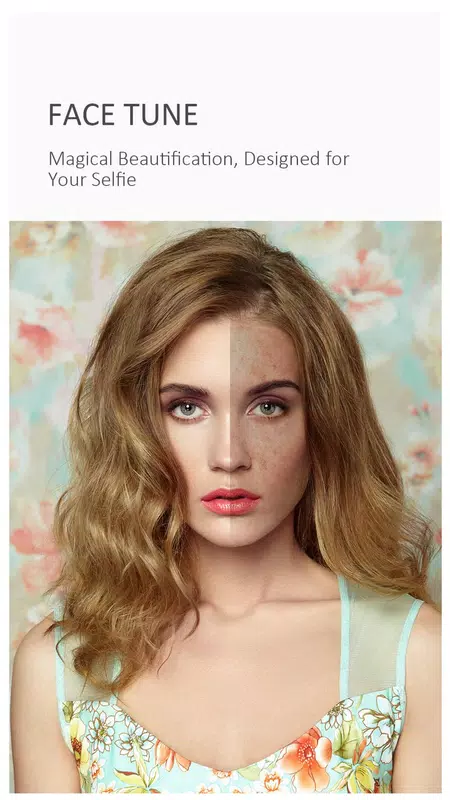
Face Tune
Face Tune объединяет несколько задач портретной обработки. Это быстрый режим для улучшения селфи: сгладить кожу, поправить лицо, осветлить детали, сделать портрет более аккуратным.
Makeup
Makeup добавляет макияж или усиливает черты лица. Такой инструмент подходит для творческих портретов, fashion-обработки, селфи и изображений для соцсетей. Он не заменяет профессиональную ретушь, но быстро создает нужный визуальный эффект.
Slim Body
Slim Body корректирует силуэт тела. Его используют для изменения формы фигуры, но применять нужно аккуратно. Сильная деформация быстро заметна по фону, одежде, рукам, линиям пола или стен.
Height Stretching
Height Stretching визуально вытягивает фигуру. Инструмент полезен для фото в полный рост, когда нужно сделать силуэт выше. Чтобы результат выглядел естественно, лучше применять небольшое значение и следить за пропорциями головы, ног и фона.
Red-Eyes Removal
Red-Eyes Removal удаляет эффект красных глаз. Это классическая функция для фотографий со вспышкой. Она полезна для семейных снимков, вечерних портретов и кадров, сделанных в помещении.
Рисование поверх фотографии
Toolwiz Photos включает отдельный режим Doodle и инструменты рисования в редакторе: Free Draw, Text, Line, Circle, Rectangle, Smudge, Eraser, Mosaic. Это делает программу удобной не только для художественной обработки, но и для практических задач: отметить объект на скриншоте, нарисовать стрелку, скрыть часть изображения, добавить подпись, сделать мем или оформить сторис.
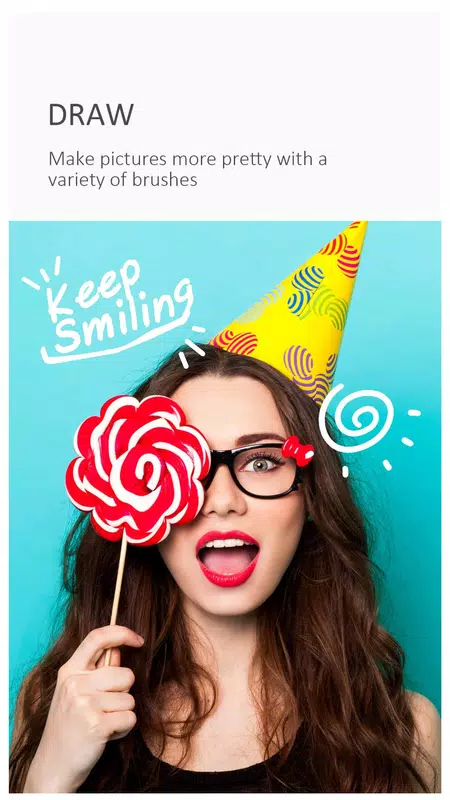
Free Draw
Free Draw позволяет рисовать пальцем поверх изображения. Его можно использовать для декоративных линий, рукописных заметок, стрелок, контуров, подчеркиваний и быстрых пометок.
Line
Line добавляет прямые линии. Это удобно для схем, указателей, подчеркиваний, рамок и геометрических элементов.
Circle
Circle рисует круги и овалы. Инструмент полезен, когда нужно выделить лицо, объект, кнопку на скриншоте, деталь интерфейса или важный фрагмент.
Rectangle
Rectangle добавляет прямоугольники. Его используют для рамок, выделения областей, оформления карточек, создания блоков под текст.
Smudge
Smudge размазывает изображение. В художественной обработке это дает эффект живописи или мягкого перехода. В практической обработке его можно использовать для сглаживания резких границ.
Eraser
Eraser стирает нарисованные элементы или часть локальной правки. Ластик важен при аккуратной работе: он позволяет поправить ошибку без отмены всего результата.
Текст на фото
Toolwiz Photos хорошо подходит для добавления текста. В программе есть Movie subscript, MEME, Free Input, Decals, а также поддержка тени и маски для текстовых элементов. Такой набор позволяет делать подписи, мемы, афиши, обложки, сторис, карточки и декоративные публикации.
Movie subscript
Movie subscript имитирует субтитры. Этот стиль подходит для кадров с кинематографичной атмосферой, коротких цитат, подписей к сценам, скриншотов из видео, атмосферных портретов.
MEME
MEME нужен для создания мемов. Обычно это крупный текст сверху и снизу изображения. Такой режим экономит время: не нужно вручную подбирать расположение и стиль.
Free Input
Free Input дает свободный ввод текста. Это универсальный вариант для заголовков, подписей, цитат, описаний, карточек и обложек.
Decals
Decals добавляет декоративные текстовые элементы и наклейки. Они подходят для открыток, сторис, креативных публикаций, поздравлений, молодежных фото.
Текст в Toolwiz Photos лучше использовать после основной коррекции кадра. Сначала нужно подготовить изображение: обрезать, выровнять, настроить свет и цвет. Затем добавить текст, подобрать размер, расположение, тень и контраст с фоном. Если текст плохо читается, стоит добавить затемнение, светлую подложку, рамку или легкую виньетку.
Коллажи и PIP
Toolwiz Photos включает Photo Collage и PIP. Эти режимы нужны для объединения нескольких фотографий, создания декоративных композиций и публикаций для соцсетей.
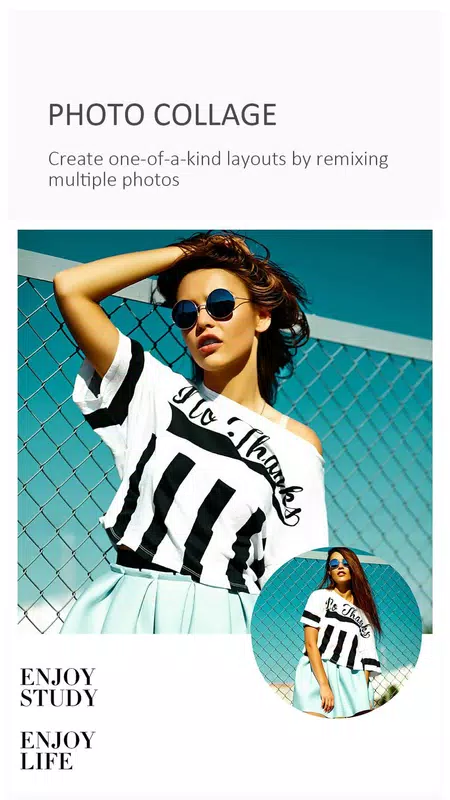
Photo Collage подходит для подборок: несколько фото из поездки, портреты, товары, семейные снимки, до/после, подборка образов, набор кадров из события. В коллаже важна не только сетка, но и единый стиль: если все изображения слишком разные по цвету, результат выглядит случайным. Поэтому перед сборкой лучше привести снимки к похожей яркости и температуре.
PIP — это эффект picture in picture, когда одно изображение помещается внутрь рамки, объекта, макета или декоративной формы. Он хорошо подходит для открыток, романтических изображений, творческих публикаций, детских фото, портретов и графики для соцсетей.
Коллажи в Toolwiz Photos полезны тем, что не требуют отдельного приложения. Пользователь может обработать снимки, собрать макет, добавить рамку, текст и стикеры в одном рабочем процессе.
Декор: рамки, стикеры, текстуры и световые эффекты
В Toolwiz Photos есть отдельный декоративный блок: Sticker, Frame, Border, Square Fit, Texture, Flare, DUO, Clip-art, Light Leak. Эти элементы используются после основной обработки, когда изображение уже выровнено и приведено к нужному цвету.
Sticker
Sticker добавляет наклейки. Стикеры подходят для сторис, открыток, детских фото, неформальных портретов, мемов и праздничных публикаций. Их лучше использовать дозированно: один-два элемента часто выглядят аккуратнее, чем перегруженная композиция.
Frame
Frame добавляет рамку. Рамки помогают отделить изображение от фона, сделать карточку завершенной, придать снимку ретро-вид или оформить коллаж.
Border
Border работает с границами изображения. Он нужен для аккуратной публикации на светлом или темном фоне, а также для создания единого стиля серии фотографий.
Square Fit
Square Fit помогает подготовить фото под квадратный формат без жесткого кадрирования. Это полезно, когда изображение нужно разместить целиком, не обрезая голову, ноги, объект или важный фон.
Texture
Texture накладывает фактуру. Она может имитировать бумагу, пленку, холст, царапины, стены, ткань. Текстуры хорошо подходят для винтажных снимков, постеров, обложек, афиш и художественных портретов.
Flare
Flare добавляет блики. Инструмент используется для имитации солнечного света, объектива, яркого источника, романтической атмосферы или декоративного свечения.
Light Leak
Light Leak имитирует засветку пленки. Это популярный эффект для ретро-стиля, летних фото, портретов на солнце, снимков с теплой атмосферой.
HDR и черно-белая обработка
Toolwiz Photos включает HDR-инструменты и черно-белые эффекты. В HDR доступны варианты вроде Global, Partial, Keep, High Contrast и другие стили. В черно-белой обработке есть Classic, High-Contrast, Max Channel, Min Channel, General и дополнительные варианты.
HDR Global
HDR Global воздействует на весь кадр. Он усиливает детали в тенях и светах, делает изображение более драматичным. Лучше всего работает на пейзажах, архитектуре, небе, городских видах и сценах с сильным контрастом.
HDR Partial
HDR Partial позволяет получить менее грубый результат. Такой вариант полезен, когда нужно усилить детали, но не превращать фото в чрезмерно обработанную картинку.
High Contrast
High Contrast делает изображение жестче и выразительнее. В черно-белом режиме это может дать хороший драматичный эффект, особенно на портретах, архитектуре, уличной фотографии и предметных снимках.
Classic Black White
Classic подходит для спокойной черно-белой обработки. Он сохраняет естественное восприятие кадра и хорошо работает с портретами, улицей, документальными снимками.
Черно-белая обработка в Toolwiz Photos лучше всего раскрывается после подготовки контраста. Если просто обесцветить кадр, он может стать плоским. Нужно следить за разницей между лицом и фоном, светом и тенью, главным объектом и окружением.
Размытие и имитация оптики
В Toolwiz Photos есть большой набор размытия: Box, Linear, Gaussian, Zoom Blur, Radial, Motion, Cross, Surface, а также эффекты, связанные с фокусом и глубиной резкости.
Gaussian Blur
Gaussian Blur — мягкое равномерное размытие. Его используют для фона, создания подложки под текст, сглаживания деталей, декоративного эффекта.
Linear Blur
Linear Blur размывает изображение по линии. Он подходит для имитации движения, динамики, смаза, скорости.
Radial Blur
Radial Blur создает круговое размытие вокруг центра. Его используют для акцента на главном объекте или создания ощущения вращения.
Zoom Blur
Zoom Blur имитирует движение камеры к объекту или от него. Эффект хорошо подходит для динамичных кадров, спортивных сцен, городских снимков, клиповой стилистики.
Motion Blur
Motion Blur добавляет направленное размытие движения. Его можно использовать для автомобилей, бегущих людей, танца, спорта, городских огней.
Surface Blur
Surface Blur сглаживает поверхности, сохраняя края лучше, чем обычное размытие. Это может быть полезно для мягкой ретуши и декоративной обработки.
Размытие особенно полезно в связке с текстом. Если фон слишком детализированный, надпись читается плохо. Легкое размытие области под текстом сразу делает композицию аккуратнее.
Художественная стилизация
Toolwiz Photos включает набор живописных и рисованных эффектов: Fire, Freeze, Color Lead Painting, Quick Sketch, Line Drawing, Oil Painting, Gouache, Abstract, Wall Painting, Crayon Drawing. Эти режимы не предназначены для естественной коррекции; они превращают фото в стилизованную картинку.
Quick Sketch
Quick Sketch делает изображение похожим на быстрый набросок. Такой эффект подходит для портретов, архитектуры, предметов, аватаров.
Line Drawing
Line Drawing выделяет контуры. Его можно использовать как основу для графической стилизации или декоративного изображения.
Oil Painting
Oil Painting имитирует масляную живопись. Лучше всего работает на портретах и пейзажах с крупными формами.
Gouache
Gouache дает эффект гуаши: более плотные цветовые пятна, мягкая художественная поверхность.
Abstract
Abstract уводит фото в абстрактную стилистику. Такой эффект подходит для фонов, обложек, экспериментальных публикаций.
Crayon Drawing
Crayon Drawing имитирует рисунок мелками. Подходит для детских фото, открыток, легкой декоративной обработки.
Раздел Explore
Explore в Toolwiz Photos показывает примеры обработок и творческий контент. Это не основной редактор, а раздел для вдохновения. Пользователь видит, какие стили можно получить с помощью программы: цветные портреты, художественные фильтры, декоративные эффекты, необычные композиции.
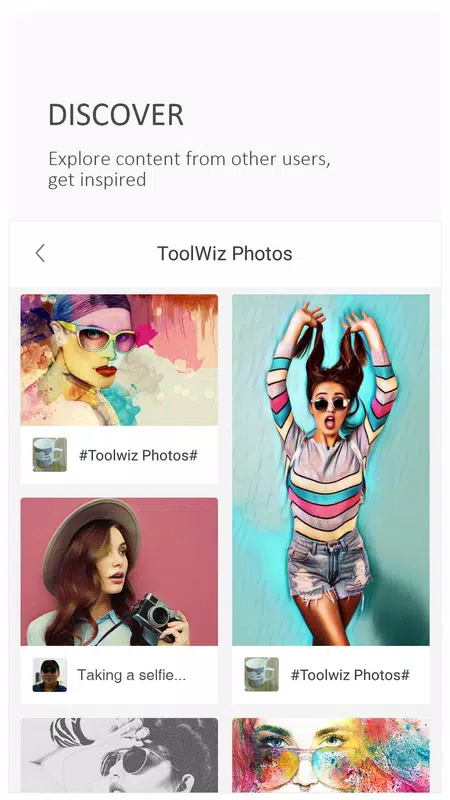
Такой раздел полезен новичкам. Когда в программе очень много инструментов, не всегда понятно, с чего начинать. Примеры показывают направление: портрет можно сделать ярче, фон — декоративнее, картинку — похожей на постер, а обычный снимок — на художественную работу.
Инструкция: как быстро улучшить обычное фото
Для базовой обработки в Toolwiz Photos лучше не начинать с тяжелых эффектов. Сначала нужно привести кадр в порядок: обрезать, выровнять, поправить свет и цвет. Такой порядок дает более чистый результат.
Шаг 1. Выбрать фото
На главном экране нужно открыть Pro Editing, затем выбрать изображение через экран Select a photo. После выбора снимок попадает в редактор.
Шаг 2. Обрезать лишнее
В разделе Tools используется Crop. Нужно убрать лишние края, пустое пространство, случайные предметы, лишний потолок или пол. Если фото предназначено для соцсетей, можно сразу подогнать композицию под нужный формат.
Шаг 3. Выровнять кадр
Если горизонт завален, используется Rotate. Если объект снят под углом, используется Perspective или Deskew. Для фото документа или упаковки это обязательный шаг.
Шаг 4. Настроить свет
В разделе тональной коррекции можно использовать Auto-Tone, затем вручную поправить Brightness, Contrast, Levels или RGB Curve. Автоматическая коррекция помогает быстро получить отправную точку, но финальный результат лучше контролировать вручную.
Шаг 5. Исправить цвет
Для цветового баланса используются White Balance, Temperature, Tint, Color Balance. Если фото слишком желтое, температуру нужно снизить. Если слишком синее — поднять. Если лицо уходит в зеленый или пурпурный оттенок, помогает Tint.
Шаг 6. Добавить легкий фильтр
После базовой коррекции можно применить фильтр. Для естественного результата лучше выбирать умеренные пресеты и снижать интенсивность. Сильные фильтры хороши для постеров и творческих публикаций, но не для обычных портретов.
Шаг 7. Сохранить результат
После завершения обработки изображение сохраняется в галерею или используется для дальнейшего оформления: текста, рамки, коллажа, стикеров.
Инструкция: как обработать портрет
Портретная обработка в Toolwiz Photos строится по другой логике. Здесь важны лицо, кожа, глаза, зубы, форма и общий тон снимка.
Шаг 1. Открыть портрет
Лучше выбрать фото с хорошей резкостью и нормальным освещением. Если лицо смазано, ретушь не исправит основную проблему. Если свет слишком жесткий, сначала нужно смягчить контраст.
Шаг 2. Сделать базовую коррекцию
Перед ретушью нужно настроить Brightness, Contrast, White Balance. Если кожа слишком желтая или красная, это лучше исправить до применения портретных инструментов.
Шаг 3. Удалить локальные дефекты
Blemish используется для точечной коррекции прыщей, пятен и мелких дефектов. Это лучше, чем сразу сглаживать всю кожу.
Шаг 4. Слегка сгладить кожу
Skin Polish применяется умеренно. Хорошая ретушь сохраняет поры, текстуру и объем лица. Если лицо становится полностью гладким, результат выглядит неестественно.
Шаг 5. Подчеркнуть глаза
Bright Eye помогает сделать взгляд выразительнее. Enlarge Eye лучше использовать минимально или не использовать вовсе, если требуется естественный портрет.
Шаг 6. Осветлить зубы
Whiten Teeth применяется только по зубам и только умеренно. Слишком сильное отбеливание выглядит искусственно.
Шаг 7. Использовать Face Tune
Face Tune подходит для комплексной быстрой обработки. Его удобно применять после ручной точечной ретуши или вместо нее, если нужно быстро подготовить селфи.
Шаг 8. Добавить финальный стиль
В конце можно применить легкий фильтр, Glamour Glow, мягкую виньетку или немного увеличить контраст. Фильтр должен поддерживать портрет, а не уничтожать естественный цвет кожи.
Инструкция: как сделать креативный постер
Toolwiz Photos хорошо подходит для постеров, потому что объединяет слои, текст, эффекты и декоративные элементы.
Шаг 1. Создать холст
Можно начать с New Image и выбрать формат: например, вертикальный 1080x1920, квадратный 2448x2448 или свободный размер. Затем выбирается фон: цвет или текстура.
Шаг 2. Добавить фото
Через редактор добавляется основное изображение. Для постера лучше выбирать фото с четким силуэтом и свободным пространством под текст.
Шаг 3. Использовать Double Exposure
Double Exposure позволяет соединить портрет и второе изображение: город, лес, небо, текстуру, здание. Это сразу делает картинку похожей на обложку.
Шаг 4. Добавить текст
Через Text, Free Input или Movie subscript добавляется заголовок. Текст должен быть контрастным и читаться на маленьком экране.
Шаг 5. Добавить текстуру или свет
Texture, Flare, Light Leak помогают придать постеру настроение. Главное — не перегружать: если уже есть двойная экспозиция, текстура должна быть слабой.
Шаг 6. Проверить композицию
Перед сохранением нужно уменьшить изображение на экране и посмотреть, читается ли общий результат. Хороший постер должен быть понятен не только при приближении, но и в миниатюре.
Инструкция: как сделать изображение с отражением в воде
Water Reflection — один из самых узнаваемых режимов Toolwiz Photos. Он подходит для эффектной декоративной обработки, особенно если исходное фото имеет чистую нижнюю часть.
Шаг 1. Выбрать подходящий снимок
Лучше всего подходят:
-
человек на фоне неба;
-
пейзаж с линией горизонта;
-
пляжное фото;
-
городская набережная;
-
объект на открытом фоне;
-
кадр с чистым нижним пространством.
Шаг 2. Открыть Water Reflection
На главном экране выбирается плитка Water Reflection. Это отдельный быстрый режим, поэтому не нужно искать эффект внутри длинного списка.
Шаг 3. Настроить область отражения
Нижняя часть кадра должна восприниматься как поверхность воды. Если отражение перекрывает важные детали, фото лучше предварительно обрезать.
Шаг 4. Подобрать интенсивность
Слишком сильное отражение выглядит декоративно, но не всегда естественно. Для реалистичного результата вода должна быть чуть мягче и темнее исходного объекта.
Шаг 5. Добавить финальную коррекцию
После отражения можно слегка усилить контраст, добавить тепла, применить мягкий фильтр или виньетку.
Организация рабочего процесса
В Toolwiz Photos важно не пытаться применить все сразу. Из-за большого количества инструментов легко перегрузить фото. Хороший порядок работы выглядит так:
| Этап | Что делать | Инструменты |
|---|---|---|
| Подготовка | выбрать фото, обрезать, выровнять | Select a photo, Crop, Rotate, Perspective, Deskew |
| Техническая правка | исправить размер, перспективу, искажения | Resize, Lens Correction, Refit |
| Свет и цвет | настроить яркость, баланс, кривые | Brightness, Levels, RGB Curve, White Balance |
| Локальная правка | убрать дефекты, выделить объект | Healing, Patch, Magic Cutout, Lasso |
| Портрет | обработать кожу, глаза, зубы | Face Tune, Skin Polish, Blemish, Whiten Teeth |
| Стиль | применить фильтр или эффект | Magic Filters, Vintage, LOMO, Urban, Double Exposure |
| Оформление | добавить текст, рамку, стикеры | Text, Frame, Sticker, Texture |
| Финал | проверить композицию и сохранить | экспорт результата |
Такой порядок помогает сохранить контроль. Если сначала добавить сильный фильтр, потом сложнее править кожу, цвет и детали. Если сначала сделать геометрию и тон, декоративные эффекты ложатся аккуратнее.
Плюсы Toolwiz Photos
Toolwiz Photos силен именно как многофункциональный мобильный фоторедактор. Его главные преимущества связаны с количеством инструментов и возможностью делать разные типы обработки в одном приложении.
Очень широкий набор функций
В программе есть инструменты для базовой правки, цветокоррекции, ретуши, фильтров, эффектов, текста, рисования, коллажей, слоев и локальной коррекции. Это позволяет не переключаться между разными редакторами.
Есть ручные настройки
Toolwiz Photos не ограничивается автоматическими фильтрами. RGB Curve, Levels, White Balance, Color Balance, Temperature, Tint, Contrast дают нормальный ручной контроль над изображением.
Есть слои и наложения
Layers и Blending Mixer делают приложение полезным для простого монтажа. Можно совмещать изображения, делать двойную экспозицию, добавлять объекты, работать с текстурами.
Сильный блок портретной ретуши
Face Tune, Skin Polish, Blemish, Whiten Teeth, Bright Eye, Slim Face, Makeup, Slim Body дают широкий набор для обработки селфи и портретов.
Хорошие возможности для оформления
Text, Doodle, Frame, Sticker, Texture, Flare, Light Leak, Photo Collage, PIP делают Toolwiz Photos удобным для публикаций, сторис, мемов, открыток и карточек.
Отдельные креативные режимы
Water Reflection, Double Exposure, Urban, Kaleidoscope, Mirror, Fish Eye, Polar Coordinates позволяют быстро получать заметные эффекты без сложной настройки.
Минусы Toolwiz Photos
Недостатки Toolwiz Photos вытекают из той же особенности, что и плюсы: функций очень много, поэтому редактор не всегда ощущается простым.
Перегруженность
Новичку сложно сразу понять, где искать нужный инструмент. В программе много разделов, плиток, эффектов и похожих функций. Для быстрой однотипной обработки это может быть лишним.
Не все эффекты подходят для естественного фото
Некоторые фильтры и художественные режимы дают сильную декоративную обработку. Это хорошо для постеров и креатива, но не всегда подходит для аккуратного портрета или реалистичного пейзажа.
Интерфейс требует привыкания
Главный экран с плитками удобен для выбора режима, но внутри редактора много инструментов. Пользователю нужно запомнить, какие функции находятся в Tools, какие в Toning, какие в Effects, а какие в Decorate.
Риск переборщить с обработкой
Из-за большого количества эффектов легко сделать картинку чрезмерной: слишком яркой, слишком резкой, слишком сглаженной или перегруженной декоративными элементами. В Toolwiz Photos важно работать постепенно.
Не полноценная замена настольному редактору
Несмотря на слои и множество инструментов, Toolwiz Photos остается мобильным приложением. Для сложной профессиональной ретуши, точного маскирования, полноценной работы с RAW и печатной подготовки лучше использовать специализированные настольные программы.
Для кого подходит Toolwiz Photos
Toolwiz Photos подходит пользователям, которым нужен один мобильный фоторедактор для разных задач. Это хороший выбор для тех, кто обрабатывает фото на Android и хочет иметь под рукой инструменты не только для фильтров, но и для ретуши, текста, коллажей, локальной правки и художественных эффектов.
Программа особенно подходит:
-
авторам контента для соцсетей;
-
пользователям, которые часто делают сторис, посты, карточки и обложки;
-
любителям фильтров и декоративной обработки;
-
тем, кто хочет работать с текстом и рисунками поверх фото;
-
пользователям, которым нужны
Face Tune,Blemish,Whiten Teethи другие портретные инструменты; -
тем, кто делает коллажи и PIP-композиции;
-
пользователям, которым нужен
Double ExposureиWater Reflection; -
тем, кто хочет иметь слои и вырезание объектов на смартфоне.
Кому лучше выбрать другую программу
Toolwiz Photos не лучший выбор для тех, кто хочет максимально простой редактор с двумя кнопками. Если нужна только быстрая коррекция света и цвета, приложение может показаться избыточным. Если нужна профессиональная работа с RAW, каталогизация и тонкая цветокоррекция, лучше смотреть в сторону Lightroom Mobile. Если нужно чистое удаление фона и товарные карточки, удобнее PhotoRoom. Если нужен современный социальный редактор с большим количеством шаблонов и онлайн-ресурсов, логичнее PicsArt или Canva.
Toolwiz Photos стоит выбирать не за простоту, а за набор функций. Это редактор для тех, кто готов разбираться в инструментах и хочет получать больше контроля на смартфоне.
Сравнение с аналогами
| Программа | Сильная сторона | Чем отличается от Toolwiz Photos |
|---|---|---|
| Snapseed | ручная коррекция, RAW, Healing, Brush, Selective, Perspective, Curves |
Snapseed чище и проще для аккуратной цветокоррекции, но заметно беднее по декоративным функциям, коллажам, стикерам и портретной пластике |
| PicsArt | социальная графика, стикеры, коллажи, рисование, удаление фона, Remove Objects | PicsArt сильнее как современная платформа для креативного контента, но Toolwiz Photos более прямолинейно собран вокруг инструментов обработки фото |
| Adobe Photoshop Express | быстрые улучшения, ретушь, вырезание, коллажи, цветовые стили | Photoshop Express удобнее для быстрых аккуратных правок, а Toolwiz Photos предлагает больше старых декоративных эффектов и отдельных мобильных режимов |
| Lightroom Mobile | цвет, пресеты, маски, удаление отвлекающих деталей, размытие фона | Lightroom сильнее в профессиональной цветокоррекции и работе с фотографическим стилем, но не заменяет Toolwiz Photos в коллажах, рисунках, стикерах, PIP и быстрых декоративных эффектах |
| PhotoRoom | удаление фона, товарные фото, чистые карточки, AI-фоны | PhotoRoom лучше для предметной съемки и фона, но Toolwiz Photos шире как обычный фоторедактор с ретушью, фильтрами, слоями, текстом и художественными эффектами |
| PhotoDirector | удаление объектов, пресеты, HDR, тональная обработка | PhotoDirector сильнее в современных автоматизированных сценариях, а Toolwiz Photos интереснее как набор ручных и декоративных инструментов в одном интерфейсе |
Главное отличие Toolwiz Photos от Snapseed — количество декоративных режимов. Snapseed лучше воспринимается как чистый редактор для фотографии: свет, цвет, перспектива, точечная коррекция, фильтры. Toolwiz Photos шире и менее строгий: он позволяет не только улучшать фото, но и превращать его в коллаж, постер, мем, рисунок, стилизованный портрет или композицию с отражением.
От PicsArt Toolwiz Photos отличается меньшей ориентацией на социальную платформу и шаблонность. PicsArt удобен для массового креатива, стикеров, трендовых эффектов, ремиксов и быстрых публикаций. Toolwiz Photos выглядит более инструментальным: открыл фото, выбрал нужный редактор, применил конкретную функцию.
По сравнению с Photoshop Express Toolwiz Photos менее полированный, но более насыщенный отдельными эффектами. Photoshop Express хорош для быстрого результата, Toolwiz Photos — для пользователя, который хочет перебирать режимы, комбинировать эффекты и делать нестандартные картинки.
Lightroom Mobile сильнее для фотографии как таковой: цвет, тон, пресеты, локальная коррекция, современная обработка. Toolwiz Photos сильнее для декоративных изображений, коллажей, рисования, текста, мемов и визуальных экспериментов.
Практические сценарии использования
Фото для соцсетей
Toolwiz Photos позволяет быстро подготовить публикацию: обрезать изображение, выровнять, сделать цвет ярче, добавить фильтр, текст, рамку или стикер. Для квадратных публикаций подходит Square Fit, для сторис — вертикальный холст, для декоративной подачи — Texture, Flare, Light Leak.
Портрет для аватара
Для аватара важно, чтобы лицо было четким, фон не отвлекал, а цвет кожи выглядел естественно. В Toolwiz Photos можно использовать Crop, Brightness, White Balance, Blemish, Skin Polish, Bright Eye, легкую виньетку и умеренный фильтр.
Мем
Для мема достаточно открыть фото, перейти в Text или MEME, добавить крупную подпись, при необходимости использовать Doodle, Rectangle, Mosaic. Toolwiz Photos удобен тем, что текст и рисунок находятся рядом с остальными инструментами.
Коллаж из нескольких фото
Для коллажа используется Photo Collage или PIP. Перед сборкой лучше обработать все снимки в похожем стиле: одинаковая яркость, близкая температура, умеренный контраст. Затем можно добавить рамку, текст и декоративные элементы.
Постер или обложка
Для постера лучше начать с New Image, выбрать формат, добавить фото, применить Double Exposure, Texture, Text, Frame. Toolwiz Photos позволяет собрать готовую картинку прямо на телефоне.
Быстрая ретушь селфи
Для селфи используются Face Tune, Skin Polish, Blemish, Whiten Teeth, Bright Eye, Slim Face. После ретуши можно добавить Glamour Glow или мягкий фильтр.
Скрытие личных данных
Для скриншотов и документов можно использовать Mosaic, Rectangle, Doodle, Crop. Так удобно закрывать имена, номера, адреса, аватары, переписку или личные фрагменты.
Советы по качественной обработке
Не начинать с фильтра
Фильтр должен быть последним или почти последним шагом. Если сначала наложить сильный стиль, сложнее исправлять цвет, кожу, перспективу и детали. Правильный порядок: геометрия, свет, цвет, локальная коррекция, ретушь, стиль, оформление.
Использовать умеренные значения
Toolwiz Photos дает много сильных эффектов. Слишком активные фильтры, HDR, сглаживание кожи, пластика лица и световые блики быстро делают фото искусственным. Лучше применить меньше, но точнее.
Проверять результат в миниатюре
Фотография может выглядеть хорошо при увеличении, но плохо в ленте. После обработки нужно уменьшить изображение на экране и посмотреть, читается ли главный объект, не слишком ли яркий фильтр, не теряется ли текст.
Сохранять исходник
При активной обработке лучше не затирать оригинал. Это особенно важно для портретов, коллажей и эффектов вроде Double Exposure или Water Reflection.
Не перегружать текстом и стикерами
Toolwiz Photos позволяет добавить много декора, но хорошая композиция обычно держится на одном главном объекте, одном стиле и одном-двух акцентах. Если добавить рамку, стикеры, блики, текстуру, фильтр и крупный текст одновременно, изображение станет шумным.
Следить за кожей
В портретах главное — естественный цвет кожи. Даже красивый фильтр стоит убрать или ослабить, если лицо стало слишком красным, оранжевым, серым или зеленым.
Использовать кривые аккуратно
RGB Curve мощный, но чувствительный инструмент. Небольшое движение точки может сильно изменить фото. Лучше делать мягкие правки и сравнивать результат с исходником.
Производительность и удобство
Toolwiz Photos содержит много инструментов, поэтому программа воспринимается тяжелее простых мобильных редакторов. Это не приложение формата одна кнопка улучшения. Здесь много экранов, режимов, фильтров и дополнительных панелей. На слабом устройстве сложные эффекты, слои, двойная экспозиция, крупные изображения и художественные фильтры могут требовать больше времени.
Удобство программы зависит от задачи. Для одного быстрого фильтра Toolwiz Photos может показаться лишним. Для комплексной обработки на телефоне — наоборот, удобным, потому что не нужно переходить между разными приложениями. Основной плюс в том, что после привыкания пользователь знает: кадрирование, цвет, ретушь, текст, коллаж, эффекты и рисунок находятся внутри одного редактора.
Безопасное и аккуратное использование функций ретуши
Toolwiz Photos дает инструменты, которые заметно меняют лицо и тело: Slim Face, Face Change, Slim Body, Height Stretching, Enlarge Eye, Makeup. Эти функции полезны для творческой обработки, но требуют осторожности.
Хороший портрет не должен выглядеть как результат чрезмерной пластики. Если линия стены рядом с лицом искривилась, плечо потеряло форму, глаза стали непропорциональными, зубы стали слишком белыми, а кожа полностью потеряла текстуру — обработка переборщена.
Практичное правило: сначала убрать реальные мелкие дефекты через Blemish, затем слегка улучшить кожу, потом немного подчеркнуть глаза и только после этого решать, нужна ли коррекция формы. В большинстве случаев достаточно минимальных значений.
Чем Toolwiz Photos отличается по характеру
Toolwiz Photos — редактор с большим количеством прямых инструментов. Он не пытается спрятать все под автоматическими рекомендациями. Пользователь видит названия функций и выбирает их сам: Crop, Rotate, RGB Curve, Magic Cutout, Healing, Text, Doodle, Water Reflection.
Это делает программу особенно подходящей для тех, кто любит контролировать процесс. В ней можно делать простую правку, но сильнее она раскрывается в комбинировании: кадрирование плюс цветокоррекция, затем ретушь, затем текстура, затем текст, затем рамка. Или портрет плюс двойная экспозиция, затем винтажный фильтр и надпись.
Toolwiz Photos не самый строгий фоторедактор для натуральной фотографии. Его сильная сторона — широта творческих вариантов. Он хорошо работает там, где нужна не только коррекция, но и визуальная идея.
Частые вопросы
Toolwiz Photos подходит для обычной обработки фото?
Да. В программе есть Crop, Rotate, Resize, Perspective, Brightness, Contrast, White Balance, Levels, RGB Curve, Auto-Tone. Этого достаточно для базовой обработки снимков на Android.
Можно ли в Toolwiz Photos ретушировать лицо?
Да. Для портретов есть Face Tune, Skin Polish, Blemish, Whiten Teeth, Bright Eye, Enlarge Eye, Slim Face, Makeup, Red-Eyes Removal.
Есть ли в Toolwiz Photos слои?
Да. В программе есть Layers и Blending Mixer, которые позволяют работать с наложениями и простыми монтажами.
Можно ли сделать двойную экспозицию?
Да. Для этого используется Double Exposure. Эффект подходит для портретов, постеров, обложек и художественных композиций.
Есть ли эффект отражения в воде?
Да. Water Reflection вынесен на главный экран как отдельный режим. Он создает водное отражение и хорошо подходит для пейзажей, пляжных кадров, портретов и декоративных изображений.
Можно ли добавлять текст?
Да. В Toolwiz Photos есть Text, Movie subscript, MEME, Free Input, Decals, поддержка тени и маски.
Подходит ли Toolwiz Photos для мемов?
Да. Для мемов полезны MEME, Text, Doodle, Mosaic, Crop, Rectangle, Sticker.
Можно ли делать коллажи?
Да. Для этого есть Photo Collage, PIP, рамки и декоративные элементы.
Подходит ли программа для профессиональной обработки?
Для мобильной обработки Toolwiz Photos дает широкий набор инструментов. Для профессиональной работы с RAW, сложной ретуши, печати и точной цветовой подготовки лучше использовать специализированные редакторы. Toolwiz Photos сильнее как мобильный универсальный редактор для быстрых и творческих задач.
Итоговая оценка
Toolwiz Photos — Pro Editor — насыщенный мобильный фоторедактор для Android, который объединяет базовую обработку, ручную цветокоррекцию, ретушь портретов, слои, вырезание объектов, текст, рисование, коллажи, фильтры и художественные эффекты. Его главная ценность — не в одном уникальном инструменте, а в большом количестве возможностей внутри одного приложения.
Программа особенно хороша для пользователей, которым нужно делать разные типы обработки на смартфоне: улучшить фото, подготовить портрет, собрать коллаж, добавить текст, нарисовать поверх изображения, сделать мем, создать двойную экспозицию, добавить отражение в воде или оформить картинку для соцсетей.
Toolwiz Photos стоит рассматривать как редактор для тех, кто хочет не минимализм, а широкий набор инструментов. Он требует привыкания, но дает много свободы. Для аккуратной цветокоррекции есть более строгие редакторы, для современных шаблонов — более социальные приложения, для RAW — Lightroom Mobile. Но если нужен мобильный фоторедактор с фильтрами, ретушью, слоями, текстом, коллажами, рисованием и эффектами в одном месте, Toolwiz Photos остается сильным вариантом.
