
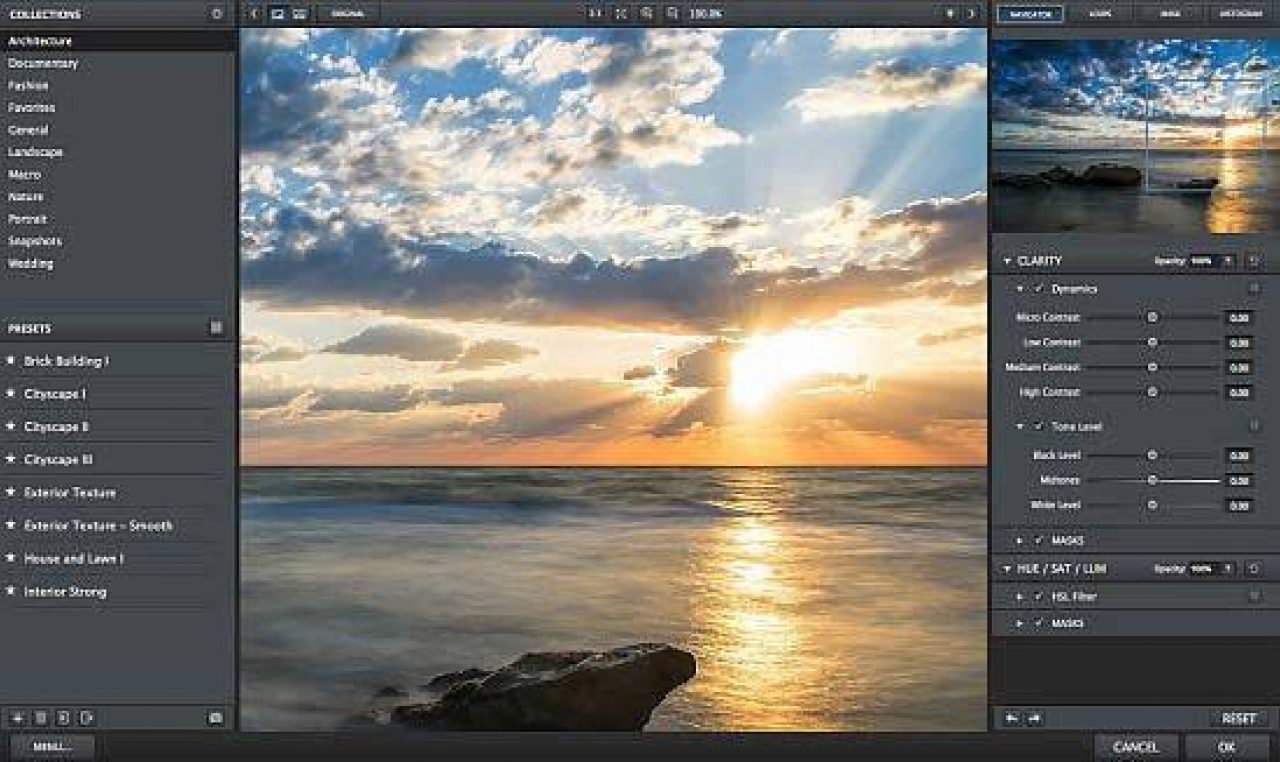
Topaz Clarity помогает усиливать или смягчать контраст фотографии на четырёх масштабах — от микроконтраста до крупных тоновых переходов, отдельно регулировать чёрную точку, средние тона и света, корректировать оттенок, насыщенность и яркость цветов и ограничивать правки масками. Пресеты, QuickLook, сравнительный просмотр, Navigator, Loupe и Histogram позволяют быстро подобрать исходный вариант и проверить детали до применения эффекта.
Главная сила Clarity — раздельная работа с Micro Contrast, Low Contrast, Medium Contrast и High Contrast. Вместо одного общего ползунка можно решать разные задачи: подчеркнуть мелкую фактуру, сделать выразительнее локальные переходы, перераспределить контраст в средних структурах или изменить более крупное светотональное разделение. После этого Tone Level помогает вернуть контроль над чёрной точкой, полутонами и светлыми участками, а отдельный блок Hue / Sat / Lum позволяет корректировать цвет без обязательного повторного прохода в другом фильтре.
Для точной обработки полезно начинать с нейтрального состояния или подходящего пресета, оценивать результат при масштабе 100%, а затем ограничивать действие там, где усиление контраста не нужно. У Dynamics и Hue / Sat / Lum есть собственные маски, поэтому, например, фактуру здания можно усилить одной маской, а насыщенность неба изменить другой. Такой порядок уменьшает риск ореолов, слишком жёсткой кожи, проваленных теней и неестественно насыщенных цветов.
Скачать Topaz Clarity
- Ретушь фото
- Русский интерфейс
- Просто для новичков
- Нет пакетной обработки
- Нет поканальной гистограммы
- Лимит ширины 30 000 px
Как устроен рабочий процесс в Topaz Clarity
Рабочий цикл удобнее строить от общего к частному. Сначала убедитесь, что в Clarity передано изображение в RGB с глубиной 8 или 16 бит на канал. Затем выберите масштаб просмотра, при котором виден весь кадр, и сделайте первый выбор между нейтральным состоянием и пресетом. После грубой оценки переходите к Dynamics, затем к Tone Level, потом к Hue / Sat / Lum. Маски стоит добавлять тогда, когда понятна зона, которую действительно нужно защищать или, наоборот, выделять.
Clarity показывает исходное и обработанное состояние в центральной области Preview. Быстрое переключение помогает замечать не только очевидное усиление фактуры, но и побочные изменения: смещение общего баланса, чрезмерное затемнение теней, появление слишком активных светлых кромок, изменение насыщенности кожи или неба. Если результат кажется эффектным только первые секунды, полезно вернуть исходник, уменьшить силу нужного раздела и снова сравнить версии.
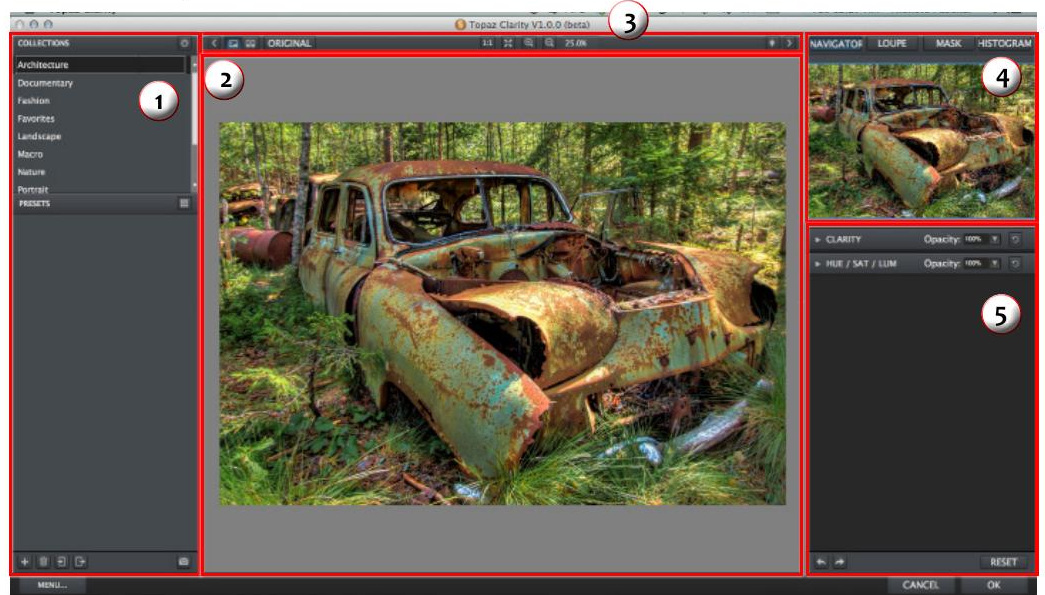
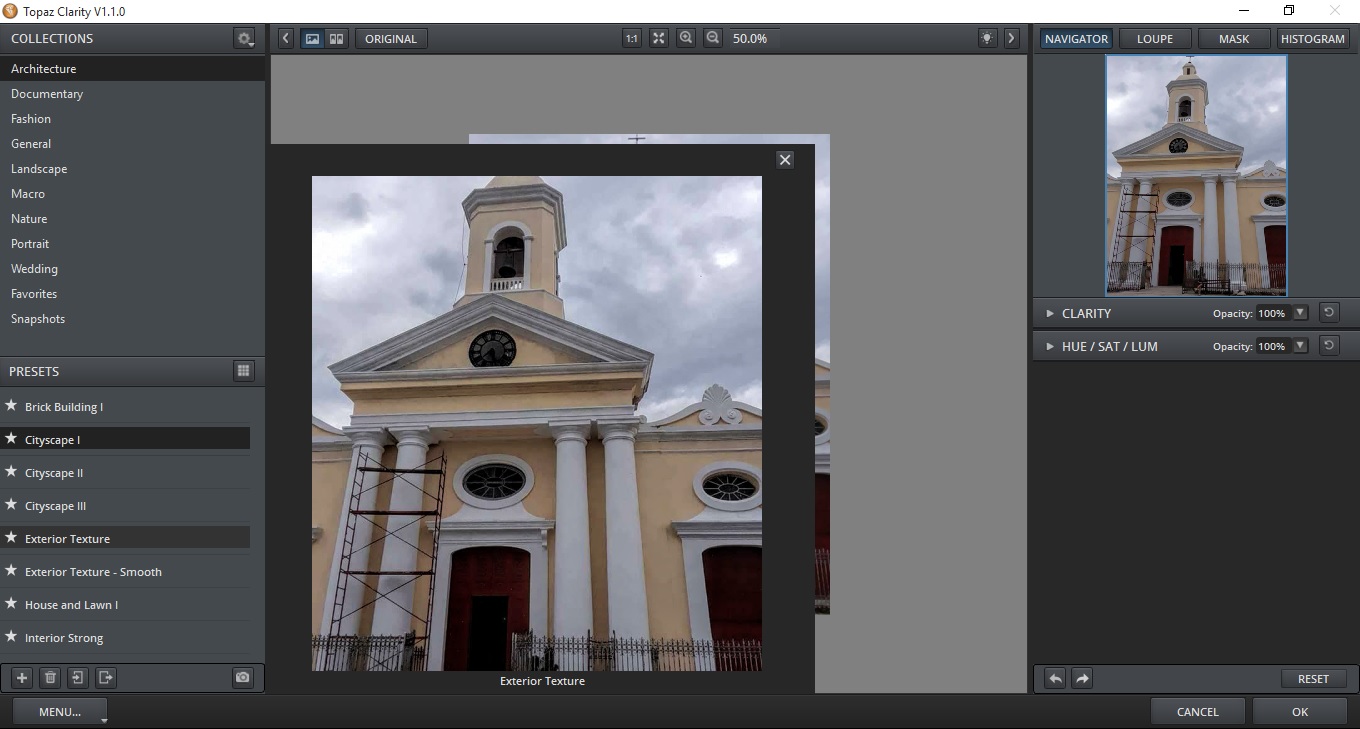
Интерфейс делится на панель Presets/Effects, центральное Preview, верхние Viewing Tools, правый Navigator Panel и область Settings & Parameters. Это разделение важно понимать до настройки: слева выбирается отправная точка, в центре оценивается изображение, сверху меняется способ просмотра, справа контролируются навигация, маска, гистограмма и значения коррекции. Кнопки сворачивания панелей позволяют освободить место для изображения, когда боковые элементы уже не нужны.
Предпросмотр и масштаб
Кнопка Fit помещает весь кадр в доступную область, а 1:1 переводит просмотр к 100%. Именно 100% полезен для контроля мелкой фактуры, тонких контрастных границ и возможных артефактов. При масштабе ниже 100% Clarity может внутренне уменьшать изображение для ускорения обновления превью, поэтому финальное решение о Micro Contrast и о краях маски лучше принимать не только на уменьшенном изображении.
Для панорамирования используется пробел: при удержании клавиши и перетаскивании можно перейти к другой части изображения. После перемещения соответствующая область пересчитывается и показывается в Preview. Для последовательной проверки удобно пройти три точки: главный объект, участок с тонкой текстурой и контрастную границу. Такой маршрут быстрее выявляет переусиление, чем хаотическое увеличение разных областей.
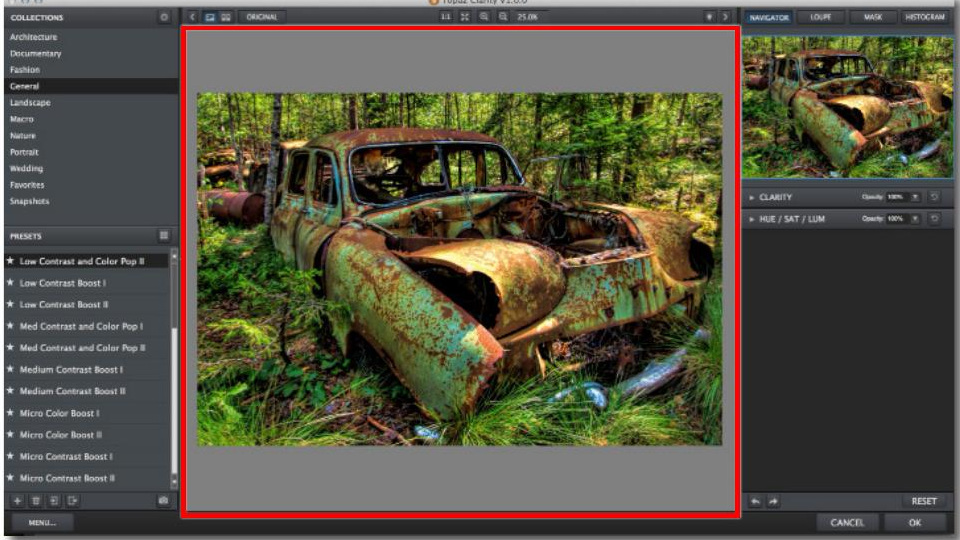
Режимы Navigator, Loupe, Mask и Histogram
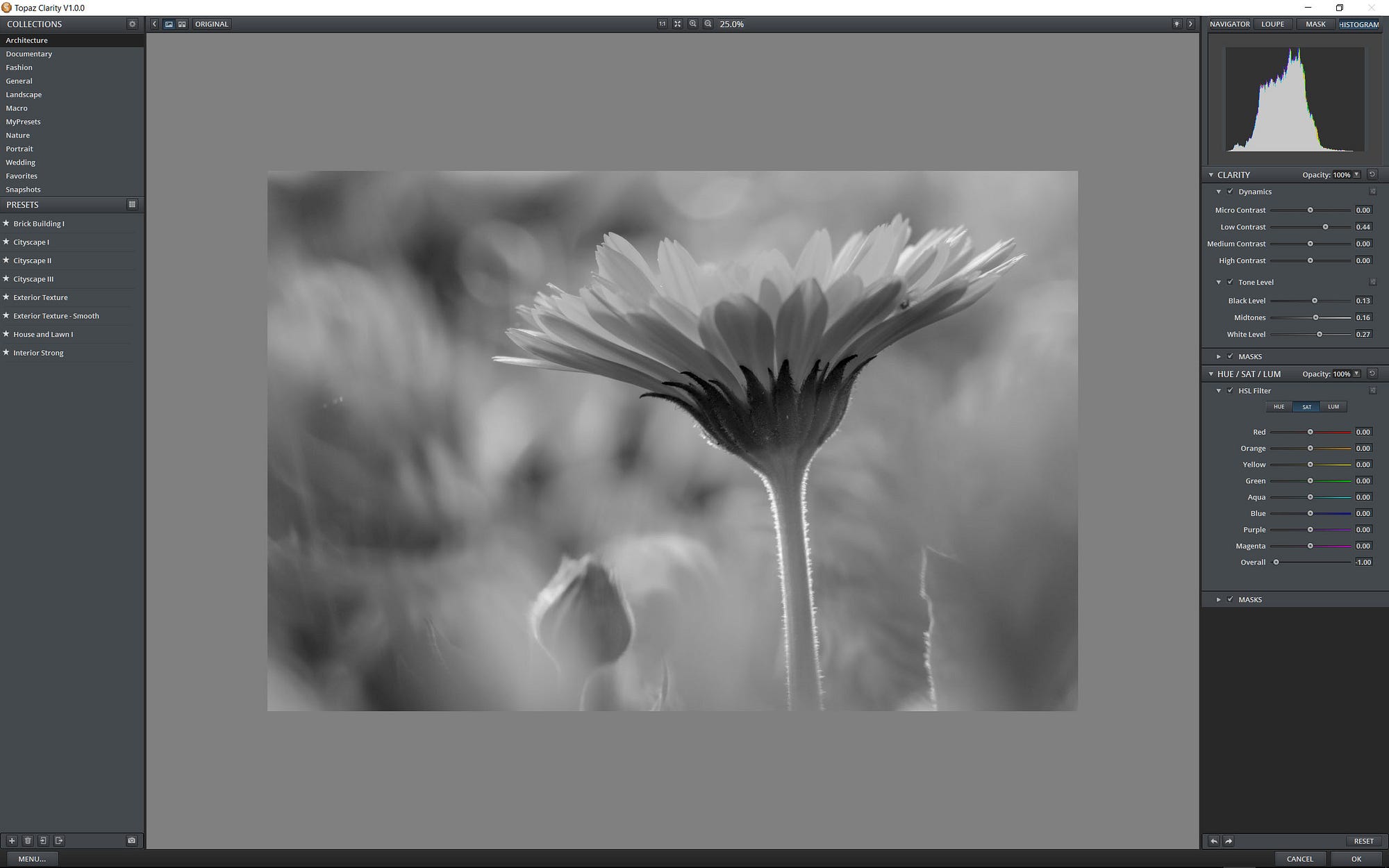
Navigator показывает, какой фрагмент исходного кадра сейчас виден в основном окне, и позволяет перемещать область просмотра. Loupe предназначен для контроля выбранного места при 100% масштабе, что удобно, когда общий кадр остаётся уменьшенным. Mask отображает текущую маску активного блока коррекции, а Histogram даёт графическое представление тонального распределения. Эти вкладки решают разные задачи и не заменяют друг друга.
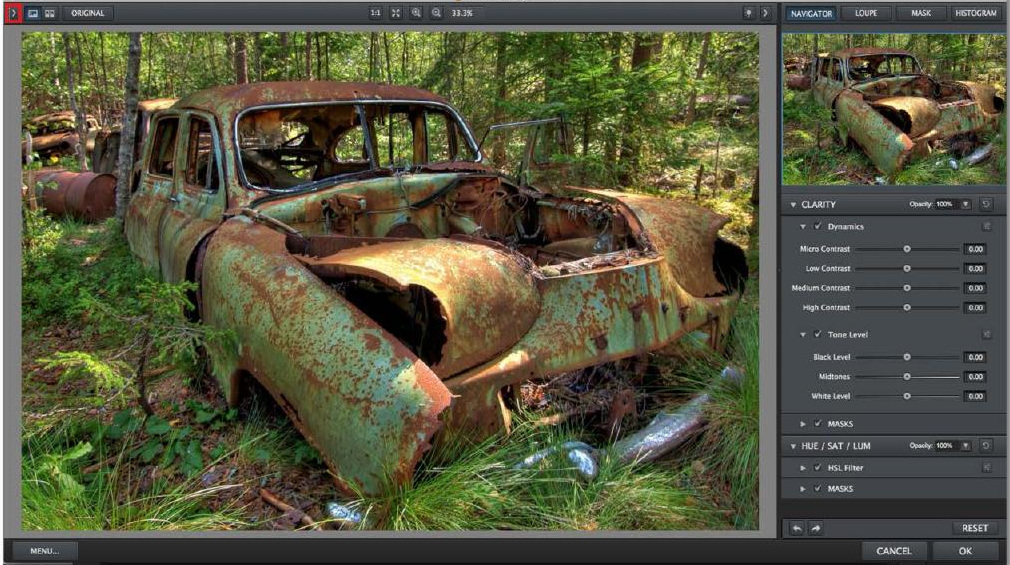
Гистограмма в Clarity подходит для общей оценки распределения тонов, но у неё нет отдельного поканального режима и специальных индикаторов клиппинга, поэтому цветовой клиппинг разумно дополнительно проверять средствами программы, из которой был вызван фильтр. Loupe полезен для кожи, шерсти, листвы, кладки и мелкой архитектурной фактуры, где визуально заметно даже небольшое изменение локального контраста. Mask, напротив, нужен не для оценки резкости, а для контроля того, куда вообще попадает коррекция.
Сворачивание панелей
Когда важна максимальная площадь Preview, левую и правую панели можно свернуть стрелками у краёв интерфейса. С открытой только правой панелью удобнее точно настраивать Dynamics и Tone Level; с открытой только левой — перебирать пресеты; без боковых панелей — сравнивать крупное изображение. Это не меняет параметры обработки, а лишь перераспределяет место в окне.
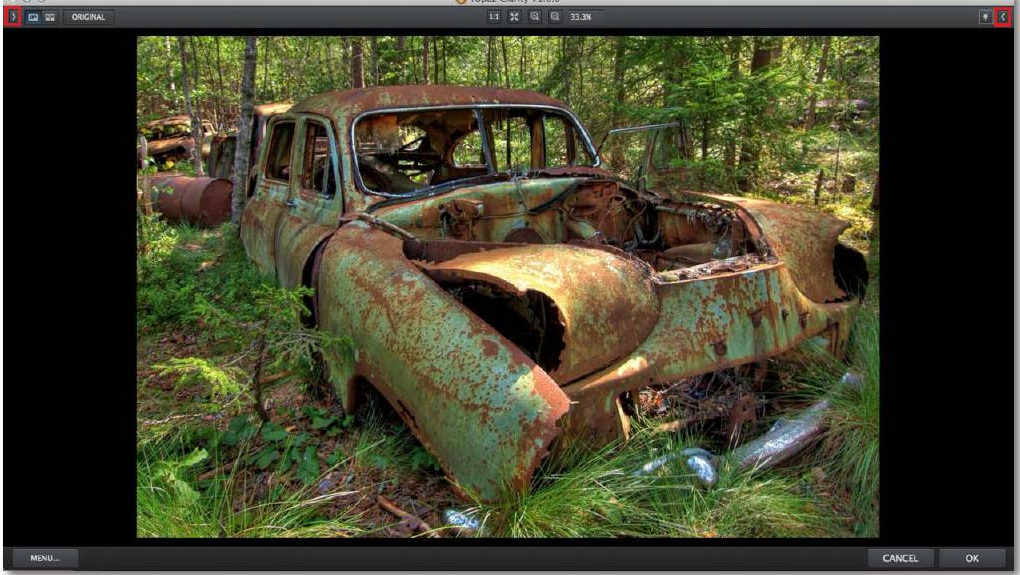
При работе на небольшом мониторе полезно сначала выбрать пресет и свернуть левую панель, затем довести параметры справа, после чего временно убрать и правую панель для итогового сравнения. Такой порядок снижает необходимость постоянно масштабировать изображение. Если нужно вернуться к коллекции, панель раскрывается снова без сброса текущих настроек.
Dynamics: четыре уровня контраста
Раздел Dynamics — основной инструмент Clarity. Четыре ползунка воздействуют на контраст различного масштаба: Micro Contrast отвечает за самые мелкие изменения, Low Contrast затрагивает более широкие локальные переходы, Medium Contrast работает с ещё более крупными структурами, а High Contrast влияет на наиболее крупное разделение светлых и тёмных областей. Точное визуальное действие зависит от изображения, поэтому значения разумнее подбирать по реальному кадру, а не переносить цифры из чужого пресета.
Положительное значение не следует автоматически считать правильным. Иногда снижение одного уровня делает кадр естественнее, потому что соседний масштаб уже достаточно выражен. Например, фактурный камень может выиграть от умеренного Micro Contrast, но одновременное сильное повышение Low и Medium Contrast сделает рельеф грубее, чем требуется. В портрете ситуация обратная: крупные переходы могут быть полезны для объёма, тогда как чрезмерный микроконтраст подчеркнёт поры и мелкие дефекты.
Micro Contrast
Micro Contrast регулирует самые мелкие различия яркости и фактуры. Практически это означает, что ползунок стоит оценивать на участках, где виден соответствующий размер структуры: волосы, ткань, дерево, камень, мелкая листва. Изменяйте значение постепенно и каждый раз возвращайтесь к исходному варианту, чтобы отделить полезное усиление от визуального эффекта, который заметен только потому, что стал сильнее общий контраст.
Главная проверка для Micro Contrast: проверять кожу и гладкие поверхности при 100%, чтобы не превратить естественную текстуру в жёсткую. Если нужный объект стал выразительнее, а соседние зоны потеряли естественность, не обязательно откатывать настройку полностью. Сначала попробуйте уменьшить значение, затем ограничить действие маской. Такой подход сохраняет полезную коррекцию там, где она работает, и убирает её там, где масштаб контраста выбран неудачно.
Low Contrast
Low Contrast регулирует локальные переходы немного крупнее микродеталей. Практически это означает, что ползунок стоит оценивать на участках, где виден соответствующий размер структуры: контуры элементов фасада, ветви, складки, небольшие облачные структуры. Изменяйте значение постепенно и каждый раз возвращайтесь к исходному варианту, чтобы отделить полезное усиление от визуального эффекта, который заметен только потому, что стал сильнее общий контраст.
Главная проверка для Low Contrast: следить за светлыми и тёмными кромками вокруг контрастных деталей. Если нужный объект стал выразительнее, а соседние зоны потеряли естественность, не обязательно откатывать настройку полностью. Сначала попробуйте уменьшить значение, затем ограничить действие маской. Такой подход сохраняет полезную коррекцию там, где она работает, и убирает её там, где масштаб контраста выбран неудачно.
Medium Contrast
Medium Contrast регулирует средние по размеру структуры кадра. Практически это означает, что ползунок стоит оценивать на участках, где виден соответствующий размер структуры: объём предметов, крупные элементы пейзажа, группы деталей. Изменяйте значение постепенно и каждый раз возвращайтесь к исходному варианту, чтобы отделить полезное усиление от визуального эффекта, который заметен только потому, что стал сильнее общий контраст.
Главная проверка для Medium Contrast: сравнивать не отдельный пиксель, а форму объекта и распределение тонов внутри него. Если нужный объект стал выразительнее, а соседние зоны потеряли естественность, не обязательно откатывать настройку полностью. Сначала попробуйте уменьшить значение, затем ограничить действие маской. Такой подход сохраняет полезную коррекцию там, где она работает, и убирает её там, где масштаб контраста выбран неудачно.
High Contrast
High Contrast регулирует крупное светотональное разделение. Практически это означает, что ползунок стоит оценивать на участках, где виден соответствующий размер структуры: общий рельеф сцены, большие светлые и тёмные массы. Изменяйте значение постепенно и каждый раз возвращайтесь к исходному варианту, чтобы отделить полезное усиление от визуального эффекта, который заметен только потому, что стал сильнее общий контраст.
Главная проверка для High Contrast: не путать усиление крупных переходов с простой установкой чёрной или белой точки. Если нужный объект стал выразительнее, а соседние зоны потеряли естественность, не обязательно откатывать настройку полностью. Сначала попробуйте уменьшить значение, затем ограничить действие маской. Такой подход сохраняет полезную коррекцию там, где она работает, и убирает её там, где масштаб контраста выбран неудачно.
Почему четыре ползунка лучше настраивать по очереди
Если одновременно сильно сдвинуть все четыре уровня, трудно понять, какой из них создал нежелательный эффект. Надёжнее сначала определить, какого масштаба изменения не хватает кадру. Затем настраивается один ползунок, после него соседний по масштабу и только потом остальные. Такой способ особенно полезен для сцен с сочетанием гладких и фактурных объектов: небо, кожа или вода быстро показывают, где локальный контраст стал чрезмерным.
Удобная диагностическая техника — временно сделать изменение одного ползунка заметнее, чтобы увидеть его характер, а затем вернуть значение к умеренному уровню. Это не готовый рецепт значений, а способ понять диапазон действия. После этого сравните кадр при Fit и 1:1: общий вид показывает композиционное влияние, а 100% — состояние краёв и мелких деталей.
Tone Level: чёрная точка, полутона и света
Внутри раздела Clarity после Dynamics расположен Tone Level с Black Level, Midtones и White Level. Эти параметры позволяют поправить тональное распределение после настройки контраста. Они особенно полезны, когда усиление фактуры сделало тени слишком тяжёлыми, средние тона — плотными, а светлые области — чрезмерно активными. Tone Level не заменяет четыре масштаба Dynamics: его задача — привести общий тональный результат к нужному виду.
Black Level
Black Level управляет уровнем тёмных тонов и чёрной точки. На практике его удобно использовать после того, как Dynamics уже задаёт нужную структуру изображения: можно возвращать читаемость теням или, наоборот, делать опорные тёмные участки убедительнее. Перед применением посмотрите исходник и запомните, где реально есть информация, чтобы изменение уровня не создало впечатление детализации там, где её изначально не было.
При настройке Black Level важно не закрыть полезную фактуру в волосах, листве, одежде и глубоких тенях. Если проблема возникает только в одной области, предпочтительнее не компенсировать её сильным глобальным сдвигом, а пересмотреть маску раздела Clarity. Так локальный участок не заставит менять тональный баланс всего кадра.
Midtones
Midtones изменяет положение средних тонов. На практике его удобно использовать после того, как Dynamics уже задаёт нужную структуру изображения: можно осветлять или затемнять основную массу изображения без попытки исправить всё только крайними точками. Перед применением посмотрите исходник и запомните, где реально есть информация, чтобы изменение уровня не создало впечатление детализации там, где её изначально не было.
При настройке Midtones важно контролировать лица и нейтральные поверхности, где сдвиг заметнее всего. Если проблема возникает только в одной области, предпочтительнее не компенсировать её сильным глобальным сдвигом, а пересмотреть маску раздела Clarity. Так локальный участок не заставит менять тональный баланс всего кадра.
White Level
White Level регулирует светлые участки и белую точку. На практике его удобно использовать после того, как Dynamics уже задаёт нужную структуру изображения: можно сдерживать слишком активные света после контрастного усиления или добавлять яркости светлым объектам. Перед применением посмотрите исходник и запомните, где реально есть информация, чтобы изменение уровня не создало впечатление детализации там, где её изначально не было.
При настройке White Level важно не терять фактуру облаков, бликов, белой одежды и светлого камня. Если проблема возникает только в одной области, предпочтительнее не компенсировать её сильным глобальным сдвигом, а пересмотреть маску раздела Clarity. Так локальный участок не заставит менять тональный баланс всего кадра.
Hue / Sat / Lum: цветовая коррекция внутри Clarity
Второй большой блок — Hue / Sat / Lum — позволяет менять оттенок, насыщенность и яркость цветовых диапазонов. В интерфейсе доступны Red, Orange, Yellow, Green, Aqua, Blue, Purple, Magenta и Overall. В каждом режиме изменения относятся к выбранному цветовому диапазону, а Overall влияет на общую составляющую соответствующего параметра. Благодаря собственной маске цветовую коррекцию можно ограничить независимо от маски Dynamics и Tone Level.
Цветовые ползунки особенно полезны после усиления контраста: локальный контраст часто визуально делает цвета активнее, даже когда Saturation не менялась напрямую. Поэтому сначала оцените, действительно ли нужна дополнительная насыщенность. Если определённый цвет стал слишком заметен, корректируйте соответствующий диапазон небольшими шагами, проверяя соседние оттенки и нейтральные участки.
Hue
Режим Hue смещает оттенок выбранного цветового диапазона. Он подходит, когда нужно аккуратно согласовать оттенок зелени, неба, ткани или декоративного элемента. Преимущество цветового диапазона перед общей коррекцией в том, что можно работать по смыслу цвета, а затем дополнительно ограничить область маской, если этот же цвет встречается в другой части кадра.
При работе с Hue полезно следить, чтобы один объект не перескочил в искусственный оттенок и чтобы одинаковые исходные цвета в разных частях кадра не потребовали разных масок. Если при перемещении ползунка почти ничего не меняется, убедитесь, что выбран правильный исходный цветовой диапазон. После изменения Hue дальнейшая Saturation или Luminance по-прежнему относится к исходному диапазону, поэтому ориентируйтесь на то, какой цвет был выбран до смещения оттенка.
Saturation
Режим Saturation меняет насыщенность выбранного диапазона. Он подходит, когда нужно сдержать чрезмерно яркий цвет после контрастного усиления или немного вернуть цвет спокойной области. Преимущество цветового диапазона перед общей коррекцией в том, что можно работать по смыслу цвета, а затем дополнительно ограничить область маской, если этот же цвет встречается в другой части кадра.
При работе с Saturation полезно сравнивать кожу, небо и нейтральные поверхности; сильная насыщенность часто выглядит убедительно только в уменьшенном превью. Если при перемещении ползунка почти ничего не меняется, убедитесь, что выбран правильный исходный цветовой диапазон. После изменения Hue дальнейшая Saturation или Luminance по-прежнему относится к исходному диапазону, поэтому ориентируйтесь на то, какой цвет был выбран до смещения оттенка.
Luminance
Режим Luminance изменяет яркость выбранного цветового диапазона. Он подходит, когда нужно разделить близкие по яркости цвета, осветлить нужный цветовой объект или сделать его темнее. Преимущество цветового диапазона перед общей коррекцией в том, что можно работать по смыслу цвета, а затем дополнительно ограничить область маской, если этот же цвет встречается в другой части кадра.
При работе с Luminance полезно контролировать шум и фактуру в тёмных цветовых зонах, а также границы маски. Если при перемещении ползунка почти ничего не меняется, убедитесь, что выбран правильный исходный цветовой диапазон. После изменения Hue дальнейшая Saturation или Luminance по-прежнему относится к исходному диапазону, поэтому ориентируйтесь на то, какой цвет был выбран до смещения оттенка.
Opacity у разделов
У секций обработки есть собственный параметр Opacity. Это быстрый способ ослабить весь набор настроек конкретной секции, не возвращая каждый ползунок вручную. Например, если комбинация Dynamics и Tone Level по характеру удачна, но слишком сильна, уменьшение Opacity сохраняет соотношение настроек и делает эффект мягче. Аналогично можно ослабить Hue / Sat / Lum, не меняя баланс отдельных цветов.
Opacity особенно полезен в конце настройки пресета. Сначала добейтесь правильного характера эффекта, затем используйте общую силу секции как финальный регулятор. Если же проблема относится к конкретному цветовому диапазону или масштабу контраста, правильнее исправить соответствующий ползунок, а не снижать всю секцию.
Маски: как ограничивать коррекцию
Каждый из основных модулей коррекции имеет собственную маску. В белой области эффект раскрыт, в чёрной скрыт; команды Reveal и Hide задают, каким цветом вы рисуете. В модуле доступны Undo, Redo, Invert и Reset. Invert полезен, когда проще сначала выделить небольшую область, а затем поменять логику маски на противоположную. Reset возвращает маску к белому состоянию, то есть к полному раскрытию соответствующей коррекции.
Перед рисованием решите, какую задачу должна выполнять маска: защитить небольшой объект от общего эффекта или применить эффект только к небольшому объекту. В первом случае удобнее начать с белой маски и Hide; во втором — быстро получить обратную структуру через инверсию и затем работать Reveal. Это уменьшает количество мазков и упрощает контроль границ.
Кисть Normal
Normal — обычная кисть без автоматического распознавания границ. Её разумно использовать для ситуаций, где крупные однородные области и простые края. Сила кисти задаётся Strength: при максимальном значении действие применяется наиболее полно, при меньшем — накапливается постепенно. Размер кисти регулируется Size, а Hardness определяет жёсткость края; в Clarity нулевое значение соответствует максимально жёсткому краю, а 1.00 — максимально мягкому.
Практическая настройка Normal: подбирать Size и Hardness под форму объекта, а Strength снижать для постепенного наращивания. Для перехода между крупной и мелкой кистью можно сохранить два набора A/B и переключаться между ними. Такой приём удобен на объектах сложной формы: большой кистью закрывается основная площадь, маленькой уточняются края и узкие участки.
Кисть Edge Aware
Edge Aware — кисть, которая учитывает края рядом с прицелом. Её разумно использовать для ситуаций, где объекты с отчётливой границей: здания на фоне неба, листья, предметы на контрастном фоне. Сила кисти задаётся Strength: при максимальном значении действие применяется наиболее полно, при меньшем — накапливается постепенно. Размер кисти регулируется Size, а Hardness определяет жёсткость края; в Clarity нулевое значение соответствует максимально жёсткому краю, а 1.00 — максимально мягкому.
Практическая настройка Edge Aware: держать перекрестие внутри той области, которую нужно маскировать, чтобы алгоритм не переходил на соседнюю. Для перехода между крупной и мелкой кистью можно сохранить два набора A/B и переключаться между ними. Такой приём удобен на объектах сложной формы: большой кистью закрывается основная площадь, маленькой уточняются края и узкие участки.
Кисть Color Aware
Color Aware — кисть с предварительным выбором цвета пипеткой. Её разумно использовать для ситуаций, где области, где нужный объект отличается прежде всего цветом. Сила кисти задаётся Strength: при максимальном значении действие применяется наиболее полно, при меньшем — накапливается постепенно. Размер кисти регулируется Size, а Hardness определяет жёсткость края; в Clarity нулевое значение соответствует максимально жёсткому краю, а 1.00 — максимально мягкому.
Практическая настройка Color Aware: повторно брать образец при заметном изменении цвета объекта; одинаковый цвет в другой части кадра всё равно требует пространственного контроля. Для перехода между крупной и мелкой кистью можно сохранить два набора A/B и переключаться между ними. Такой приём удобен на объектах сложной формы: большой кистью закрывается основная площадь, маленькой уточняются края и узкие участки.
Линейный, радиальный и отражённый градиенты
В Gradient Tool доступны Linear, Radial и Reflected. Линейный градиент меняет маску вдоль проведённой линии и подходит для плавного перехода по направлению. Радиальный строится вокруг заданной точки и удобен для центральных областей или локальных зон овальной формы. Reflected создаёт симметричный переход относительно проведённой линии, что полезно там, где эффект должен расходиться в обе стороны.
Градиент лучше кисти, когда граница коррекции по смыслу должна быть плавной. Типичный пример — постепенное уменьшение контраста к горизонту или краям кадра. После построения градиента его можно уточнять другими средствами маски, если переход пересекает объект. Важно проверять не только саму форму маски, но и визуальный переход на изображении: математически плавная маска не гарантирует естественного результата на сложной фактуре.
Color Range
Color Range создаёт маску на основе выбранного цвета. После активации инструмента выбирается цвет в изображении; Size управляет размером области выбора, а Sensitivity — шириной цветового диапазона. В Clarity высокое значение Sensitivity сильнее ограничивает выбор близко к выбранному цвету, более низкое расширяет диапазон. Это направление шкалы важно помнить, поскольку интуитивно можно ожидать обратного.
Color Range удобен как начальная маска для неба, растительности, ткани и других областей с характерным цветом, но результат нужно визуально проверять во вкладке Mask. Цвет редко распределён идеально: в тенях и бликах он меняется, а похожие оттенки могут присутствовать на других объектах. Поэтому после автоматического выбора часто требуется ручное уточнение.
Smart Feather
Smart Feather смягчает края маски и помогает сделать переход между обработанной и защищённой областью менее заметным. Feather Radius задаёт ширину зоны смягчения; Feather Aware определяет, насколько инструмент учитывает границы изображения; Mask Contrast повышает выраженность деталей по краю маски; Mask Strength регулирует жёсткость применения маски к границам объекта. Эти параметры лучше менять по одному, наблюдая переход при 100%.
Для точной границы начните с небольшого Feather Radius и более выраженного учёта края. Для мягкого перехода увеличивайте радиус постепенно и снижайте жёсткость, но не стирайте контур объекта полностью. На волосах, ветвях и мелкой архитектуре слишком широкий feather может дать серую переходную зону; на небе или фоне, наоборот, чрезмерно жёсткая маска может выглядеть вырезанной.
Пресеты, коллекции, QuickLook и снимки
В Clarity предусмотрено более ста встроенных пресетов, сгруппированных по типам фотографий: Architecture, Documentary, Fashion, General, Landscape, Macro, Nature, Portrait и Wedding. Пресет — не отдельный режим обработки, а сохранённый набор значений, от которого можно продолжать ручную настройку. Поэтому одинаковый пресет на двух кадрах может требовать разного ослабления Dynamics, Tone Level, цвета и масок.
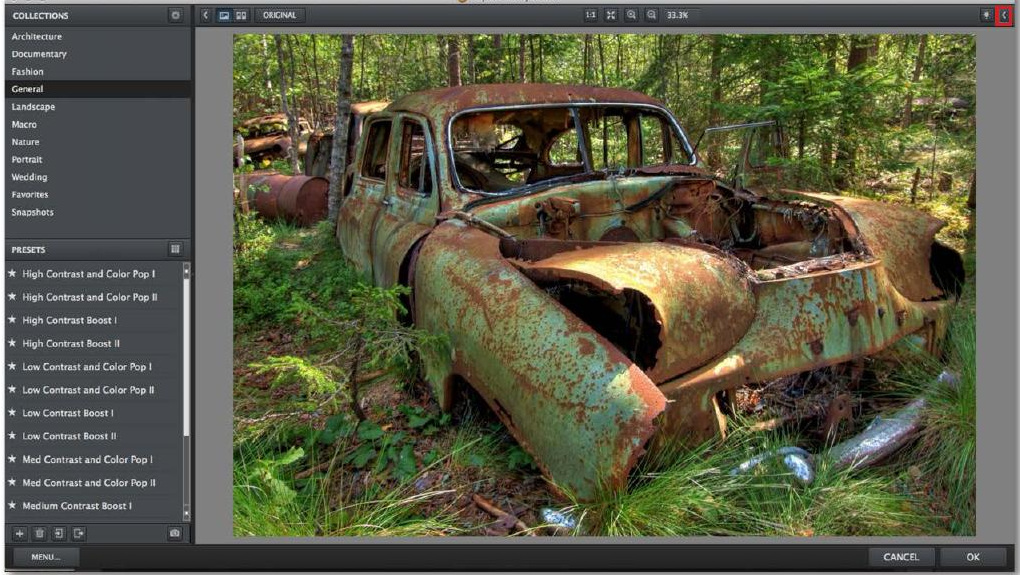
Встроенные коллекции помогают быстрее сузить поиск, но название категории не ограничивает использование. Архитектурный пресет можно проверить на предметной фотографии, если характер контраста подходит; портретный — на сцене с мягкими переходами. Важнее не название, а то, какие значения он задаёт. После выбора всегда откройте Dynamics и Hue / Sat / Lum и посмотрите, чем именно сформирован результат.
Preset Preview и QuickLook
При наведении на пресет доступен предварительный просмотр, а QuickLook показывает сразу несколько вариантов из выбранной коллекции. QuickLook полезен для первичного отбора характера обработки: вместо последовательного щёлканья по списку видно, какой вариант делает изображение жёстче, мягче, светлее или насыщеннее. После выбора одного варианта возвращайтесь к обычному Preview для точной оценки.
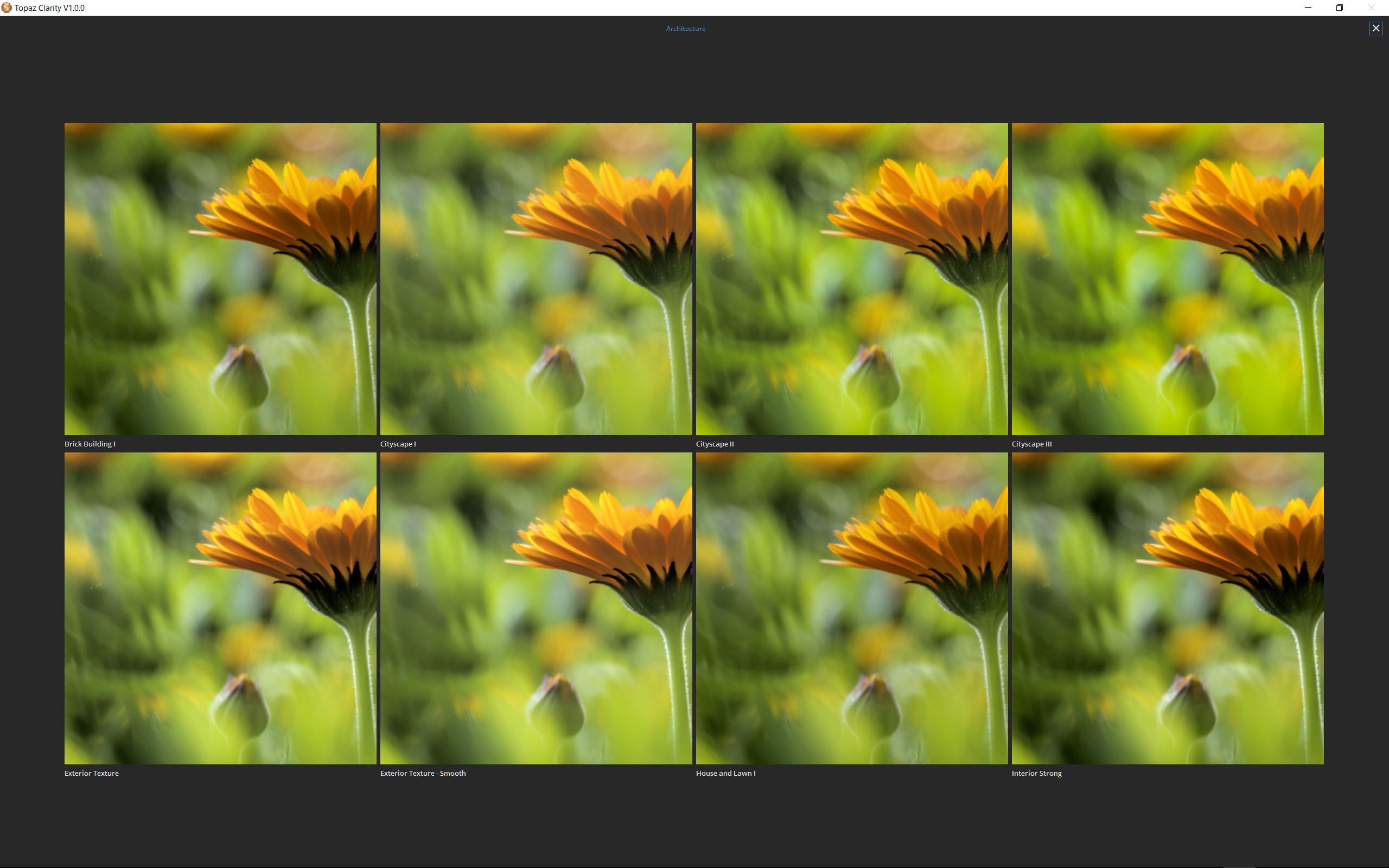
QuickLook не заменяет проверку при 100%: миниатюры предназначены для сравнения общего направления. На них легко пропустить усиленную фактуру кожи, ореол на границе крыши и неба или слишком резкий переход маски. Поэтому используйте сетку как фильтр кандидатов, затем оставьте один-два пресета и проверяйте их на ключевых участках изображения.
Избранное и пользовательские коллекции
У пресетов есть отметка избранного, поэтому рабочие варианты можно собрать в Favorites. Пользовательские коллекции допускают добавление, переименование и удаление; встроенные коллекции не предназначены для удаления. Это удобно, если вы разделяете пресеты не по жанрам, а по рабочим задачам: например, мягкая фактура, печать, облака, предметная съёмка или спокойный цвет.
При создании собственного пресета сохраняйте не только броское название, но и понятное описание задачи. Если набор рассчитан на конкретный тип кадра, укажите это в имени. Такой подход важен потому, что пресет может включать одновременно Dynamics, Tone Level, Hue / Sat / Lum и маски; без контекста через несколько недель трудно вспомнить, зачем именно были выбраны значения.
Сохранение, импорт и экспорт пресетов
Команда сохранения открывает диалог, где задаются Preset Name, Created By, Description и коллекция. Можно создать новую пользовательскую коллекцию непосредственно при сохранении. Если имя совпадает с уже существующим пользовательским пресетом, программа предупреждает о перезаписи. Встроенные пресеты не перезаписываются и не удаляются обычным способом.
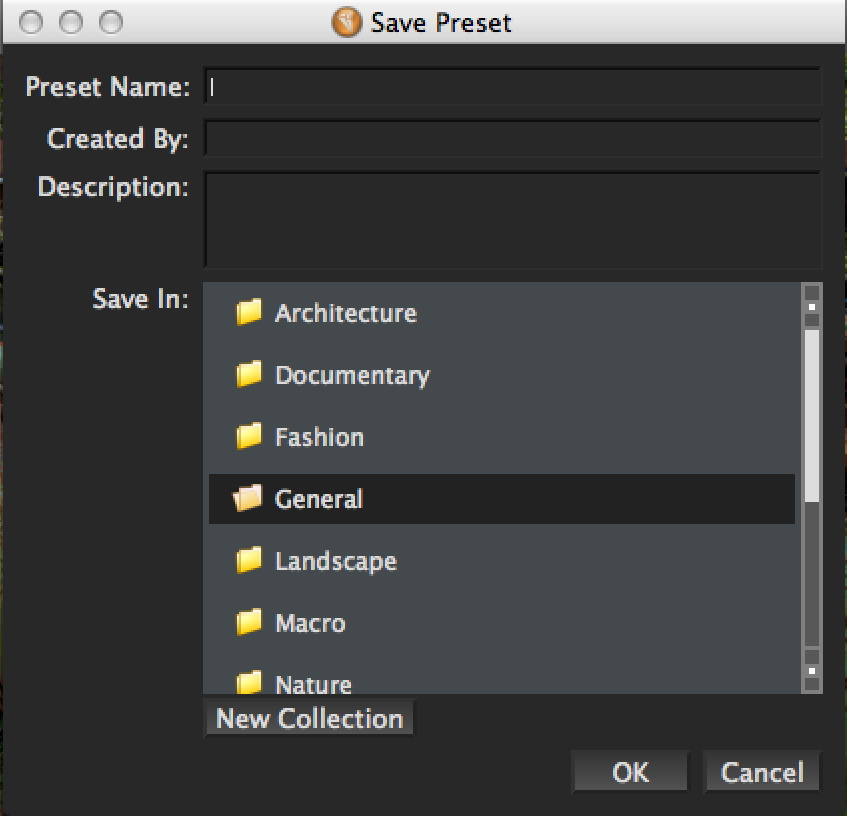
Пользовательские пресеты можно экспортировать в файл и импортировать на другом рабочем месте. Это полезно для повторяемой обработки серии, даже несмотря на отсутствие отдельного пакетного запуска самого Clarity: пресет обеспечивает одинаковую отправную точку, а каждый кадр затем проверяется и корректируется вручную. Перед переносом стоит записать, какие маски требуют индивидуального пересмотра, потому что геометрия и цвет объектов различаются от снимка к снимку.
Snapshots
Snapshots — временные снимки состояния текущей сессии. Их можно создать до 99, чтобы быстро возвращаться к промежуточным вариантам и сравнивать решения. Они особенно полезны при споре между двумя комбинациями Dynamics или между разной силой HSL. Важно помнить, что эти снимки не сохраняются после выхода из сессии Clarity, поэтому удачный долгосрочный вариант лучше оформить как пользовательский пресет.
Практичный порядок: создайте Snapshot перед крупным экспериментом, измените один блок, сравните результат, затем либо продолжайте, либо вернитесь. Это быстрее, чем пытаться вручную восстановить десяток значений. Snapshot не следует воспринимать как систему версий проекта: это инструмент временного сравнения внутри текущего открытия фильтра.
Рабочие сценарии: как подбирать инструменты под изображение
Пейзаж с облаками
Цель: сделать облачный рельеф выразительнее, сохранив спокойное небо. В Dynamics начните с Medium и High Contrast, затем добавьте Micro только если облакам не хватает мелкой структуры. Затем White Level контролируйте по самым светлым облакам. Такой порядок позволяет сначала сформировать структуру изображения, а уже потом выровнять тональный результат, не подменяя локальный контраст простой установкой крайних точек.
Цвет: Blue и Aqua в Saturation/Luminance меняйте только после оценки влияния контраста. Для локального ограничения используйте Edge Aware или градиентную маску, если передний план не должен получать ту же силу. Если маска сложная, откройте вкладку Mask и сначала проверьте крупную форму, затем края при 100%. В случае неудачи легче исправить маску, чем компенсировать ошибку противоположным движением глобального ползунка.
Контроль результата: сравните горизонт при 100% и общий кадр в Fit. Основной риск: не допускайте яркого ореола по линии горизонта. Перед подтверждением снова переключитесь на исходное изображение, оцените, не потерялась ли естественная иерархия деталей, и только затем оставляйте выбранную силу секций.
Лес и мелкая листва
Цель: усилить ощущение фактуры без превращения листвы в шумную массу. В Dynamics Micro и Low Contrast проверяйте по листьям и коре, Medium используйте для объёма групп деревьев. Затем Black Level не должен закрывать детали в глубокой зелени. Такой порядок позволяет сначала сформировать структуру изображения, а уже потом выровнять тональный результат, не подменяя локальный контраст простой установкой крайних точек.
Цвет: Green и Yellow корректируйте небольшими шагами. Для локального ограничения Color Aware может помочь на зелени, но одинаковые оттенки встречаются по всему кадру. Если маска сложная, откройте вкладку Mask и сначала проверьте крупную форму, затем края при 100%. В случае неудачи легче исправить маску, чем компенсировать ошибку противоположным движением глобального ползунка.
Контроль результата: проверьте Loupe на листьях в свету и тени. Основной риск: избегайте одинаково сильного микроконтраста во всех планах. Перед подтверждением снова переключитесь на исходное изображение, оцените, не потерялась ли естественная иерархия деталей, и только затем оставляйте выбранную силу секций.
Архитектурный фасад
Цель: подчеркнуть кладку, швы и объём здания. В Dynamics Micro показывает материал, Low и Medium — рельеф элементов фасада, High — крупное разделение света и тени. Затем White Level проверяйте на светлом камне и окнах. Такой порядок позволяет сначала сформировать структуру изображения, а уже потом выровнять тональный результат, не подменяя локальный контраст простой установкой крайних точек.
Цвет: Hue используйте осторожно, чтобы не изменить натуральный цвет материала. Для локального ограничения Edge Aware удобен для отделения фасада от неба. Если маска сложная, откройте вкладку Mask и сначала проверьте крупную форму, затем края при 100%. В случае неудачи легче исправить маску, чем компенсировать ошибку противоположным движением глобального ползунка.
Контроль результата: проверьте прямые контрастные границы и мелкие декоративные детали. Основной риск: не усиливайте край здания до заметной светлой каймы. Перед подтверждением снова переключитесь на исходное изображение, оцените, не потерялась ли естественная иерархия деталей, и только затем оставляйте выбранную силу секций.
Интерьер
Цель: добавить объём поверхностям без чрезмерной жёсткости теней. В Dynamics Medium Contrast задаёт форму крупных предметов, Low уточняет локальные переходы, Micro применяйте выборочно. Затем Midtones полезен для общей читаемости помещения. Такой порядок позволяет сначала сформировать структуру изображения, а уже потом выровнять тональный результат, не подменяя локальный контраст простой установкой крайних точек.
Цвет: Orange/Yellow часто затрагивают тёплый свет и дерево, поэтому корректируйте их после маски. Для локального ограничения маской защитите окна, кожу людей и гладкие окрашенные стены при необходимости. Если маска сложная, откройте вкладку Mask и сначала проверьте крупную форму, затем края при 100%. В случае неудачи легче исправить маску, чем компенсировать ошибку противоположным движением глобального ползунка.
Контроль результата: сравните окно и самые тёмные углы отдельно. Основной риск: не пытайтесь одной настройкой одновременно раскрыть окно и глубокие тени. Перед подтверждением снова переключитесь на исходное изображение, оцените, не потерялась ли естественная иерархия деталей, и только затем оставляйте выбранную силу секций.
Портрет крупным планом
Цель: сохранить объём лица, не подчёркивая поры сильнее необходимого. В Dynamics Micro держите под особым контролем, а крупные переходы оценивайте через Medium и High. Затем Midtones проверяйте по коже, Black Level — по волосам и ресницам. Такой порядок позволяет сначала сформировать структуру изображения, а уже потом выровнять тональный результат, не подменяя локальный контраст простой установкой крайних точек.
Цвет: Red и Orange затрагивают многие оттенки кожи, поэтому насыщенность меняйте минимально. Для локального ограничения маской можно защитить кожу и оставить усиление на волосах, одежде или фоне. Если маска сложная, откройте вкладку Mask и сначала проверьте крупную форму, затем края при 100%. В случае неудачи легче исправить маску, чем компенсировать ошибку противоположным движением глобального ползунка.
Контроль результата: обязательно посмотрите кожу в Loupe или 1:1. Основной риск: не оценивайте портрет только по уменьшенной картинке. Перед подтверждением снова переключитесь на исходное изображение, оцените, не потерялась ли естественная иерархия деталей, и только затем оставляйте выбранную силу секций.
Групповой портрет
Цель: добавить общий объём без различий в обработке лиц. В Dynamics начните с умеренного Medium, а Micro добавляйте только там, где нужна фактура одежды или окружения. Затем следите, чтобы Midtones не сделал часть лиц заметно темнее. Такой порядок позволяет сначала сформировать структуру изображения, а уже потом выровнять тональный результат, не подменяя локальный контраст простой установкой крайних точек.
Цвет: цвет кожи проверяйте на нескольких людях, а не на одном лице. Для локального ограничения маска должна учитывать все лица, если эффект на коже требуется ослабить. Если маска сложная, откройте вкладку Mask и сначала проверьте крупную форму, затем края при 100%. В случае неудачи легче исправить маску, чем компенсировать ошибку противоположным движением глобального ползунка.
Контроль результата: проверьте крайние и центральные лица при одинаковом масштабе. Основной риск: не используйте маску, настроенную только под одного человека. Перед подтверждением снова переключитесь на исходное изображение, оцените, не потерялась ли естественная иерархия деталей, и только затем оставляйте выбранную силу секций.
Макросъёмка цветка
Цель: подчеркнуть структуру лепестков и центра, не разрушая мягкие переходы. В Dynamics Micro помогает фактуре, Low — форме лепестков, Medium используйте осторожно. Затем White Level контролируйте по бликам на лепестках. Такой порядок позволяет сначала сформировать структуру изображения, а уже потом выровнять тональный результат, не подменяя локальный контраст простой установкой крайних точек.
Цвет: Hue/Sat/Lum позволяет раздельно работать с цветом лепестка и фона. Для локального ограничения Color Aware подходит, когда цвет объекта заметно отличается от фона. Если маска сложная, откройте вкладку Mask и сначала проверьте крупную форму, затем края при 100%. В случае неудачи легче исправить маску, чем компенсировать ошибку противоположным движением глобального ползунка.
Контроль результата: сравните края лепестков и гладкие участки. Основной риск: не превращайте размытие фона в излишне фактурную область. Перед подтверждением снова переключитесь на исходное изображение, оцените, не потерялась ли естественная иерархия деталей, и только затем оставляйте выбранную силу секций.
Натюрморт
Цель: разделить материалы по фактуре и тону. В Dynamics подбирайте разные масштабы контраста по доминирующему материалу, затем ограничивайте действие маской. Затем Black/White Level проверяйте на крайних бликах и тенях. Такой порядок позволяет сначала сформировать структуру изображения, а уже потом выровнять тональный результат, не подменяя локальный контраст простой установкой крайних точек.
Цвет: Luminance отдельных цветов помогает различить близкие по яркости предметы. Для локального ограничения Edge Aware полезен для чётких контуров предметов. Если маска сложная, откройте вкладку Mask и сначала проверьте крупную форму, затем края при 100%. В случае неудачи легче исправить маску, чем компенсировать ошибку противоположным движением глобального ползунка.
Контроль результата: проверьте блестящие и матовые поверхности отдельно. Основной риск: не усиливайте блики до потери формы отражения. Перед подтверждением снова переключитесь на исходное изображение, оцените, не потерялась ли естественная иерархия деталей, и только затем оставляйте выбранную силу секций.
Чёрно-белое изображение
Цель: управлять тональной структурой без цветового отвлечения. В Dynamics после перевода изображения в RGB используйте четыре масштаба контраста по структуре сцены. Затем Tone Level становится особенно важен для разделения серых тонов. Такой порядок позволяет сначала сформировать структуру изображения, а уже потом выровнять тональный результат, не подменяя локальный контраст простой установкой крайних точек.
Цвет: Hue/Sat/Lum обычно не нужен для уже нейтрального результата. Для локального ограничения масками разделяйте фактурные и гладкие области. Если маска сложная, откройте вкладку Mask и сначала проверьте крупную форму, затем края при 100%. В случае неудачи легче исправить маску, чем компенсировать ошибку противоположным движением глобального ползунка.
Контроль результата: проверьте границы между близкими серыми тонами. Основной риск: не передавайте в Clarity режим Grayscale: требуется RGB. Перед подтверждением снова переключитесь на исходное изображение, оцените, не потерялась ли естественная иерархия деталей, и только затем оставляйте выбранную силу секций.
Туман и дымка
Цель: сохранить атмосферу, добавив читаемость только нужным планам. В Dynamics Low и Medium пробуйте умеренно, Micro применяйте к объектам переднего плана. Затем Black Level не должен превращать мягкую дымку в тяжёлые тени. Такой порядок позволяет сначала сформировать структуру изображения, а уже потом выровнять тональный результат, не подменяя локальный контраст простой установкой крайних точек.
Цвет: Saturation часто лучше оставить спокойной. Для локального ограничения линейный градиент помогает различать силу по глубине кадра. Если маска сложная, откройте вкладку Mask и сначала проверьте крупную форму, затем края при 100%. В случае неудачи легче исправить маску, чем компенсировать ошибку противоположным движением глобального ползунка.
Контроль результата: сравните дальний план с исходником. Основной риск: не уничтожайте естественное снижение контраста вдали. Перед подтверждением снова переключитесь на исходное изображение, оцените, не потерялась ли естественная иерархия деталей, и только затем оставляйте выбранную силу секций.
Морской пейзаж
Цель: разделить воду, берег и небо по характеру фактуры. В Dynamics Micro для воды проверяйте на волнах, Medium/High — на крупных массах. Затем White Level следите по бликам воды и облакам. Такой порядок позволяет сначала сформировать структуру изображения, а уже потом выровнять тональный результат, не подменяя локальный контраст простой установкой крайних точек.
Цвет: Blue/Aqua корректируйте с учётом того, что они есть и в воде, и в небе. Для локального ограничения маска или градиент разделит эти зоны, если цветовой диапазон общий. Если маска сложная, откройте вкладку Mask и сначала проверьте крупную форму, затем края при 100%. В случае неудачи легче исправить маску, чем компенсировать ошибку противоположным движением глобального ползунка.
Контроль результата: проверьте линию горизонта при 100%. Основной риск: не создавайте заметную границу маски на горизонте. Перед подтверждением снова переключитесь на исходное изображение, оцените, не потерялась ли естественная иерархия деталей, и только затем оставляйте выбранную силу секций.
Снег
Цель: усилить рельеф снега, сохранив светлую фактуру. В Dynamics Micro и Low проявляют мелкий рельеф, Medium помогает форме сугробов. Затем White Level критичен для светлой фактуры. Такой порядок позволяет сначала сформировать структуру изображения, а уже потом выровнять тональный результат, не подменяя локальный контраст простой установкой крайних точек.
Цвет: Blue/Aqua могут влиять на холодные тени. Для локального ограничения Edge Aware удобен у тёмных объектов на снегу. Если маска сложная, откройте вкладку Mask и сначала проверьте крупную форму, затем края при 100%. В случае неудачи легче исправить маску, чем компенсировать ошибку противоположным движением глобального ползунка.
Контроль результата: проверьте самые светлые зоны и голубые тени. Основной риск: не компенсируйте потерю светов только усилением микроконтраста. Перед подтверждением снова переключитесь на исходное изображение, оцените, не потерялась ли естественная иерархия деталей, и только затем оставляйте выбранную силу секций.
Ночная архитектура
Цель: сделать детали здания читаемыми, не раздувая яркие источники. В Dynamics Micro/Low применяйте к материалу фасада, Medium — к объёму здания. Затем White Level контролируйте по фонарям и вывескам, Black — по глубоким теням. Такой порядок позволяет сначала сформировать структуру изображения, а уже потом выровнять тональный результат, не подменяя локальный контраст простой установкой крайних точек.
Цвет: Saturation тёплых источников света проверяйте отдельно. Для локального ограничения маской защитите самые яркие точки и гладкое небо. Если маска сложная, откройте вкладку Mask и сначала проверьте крупную форму, затем края при 100%. В случае неудачи легче исправить маску, чем компенсировать ошибку противоположным движением глобального ползунка.
Контроль результата: проверьте границы света на тёмном фоне. Основной риск: не добивайтесь детализации там, где исходник уже не содержит информации. Перед подтверждением снова переключитесь на исходное изображение, оцените, не потерялась ли естественная иерархия деталей, и только затем оставляйте выбранную силу секций.
Предмет на однотонном фоне
Цель: усилить товарный объект, сохранив чистый фон. В Dynamics Dynamics можно настроить на объект, затем полностью ограничить маской. Затем Tone Level оценивайте по поверхности товара. Такой порядок позволяет сначала сформировать структуру изображения, а уже потом выровнять тональный результат, не подменяя локальный контраст простой установкой крайних точек.
Цвет: цвет корректируйте только после отделения фона. Для локального ограничения Edge Aware подходит для чёткого контура, Normal — для крупного фона. Если маска сложная, откройте вкладку Mask и сначала проверьте крупную форму, затем края при 100%. В случае неудачи легче исправить маску, чем компенсировать ошибку противоположным движением глобального ползунка.
Контроль результата: проверьте контур по всему периметру. Основной риск: не оставляйте серую полосу feather вокруг предмета. Перед подтверждением снова переключитесь на исходное изображение, оцените, не потерялась ли естественная иерархия деталей, и только затем оставляйте выбранную силу секций.
Текстура дерева
Цель: показать волокна и рельеф материала. В Dynamics Micro и Low являются основными кандидатами, Medium добавляет крупный рисунок. Затем Black Level не должен закрывать поры в тенях. Такой порядок позволяет сначала сформировать структуру изображения, а уже потом выровнять тональный результат, не подменяя локальный контраст простой установкой крайних точек.
Цвет: Orange/Yellow Luminance может менять читаемость тёплого дерева. Для локального ограничения маска нужна, если рядом есть гладкий объект. Если маска сложная, откройте вкладку Mask и сначала проверьте крупную форму, затем края при 100%. В случае неудачи легче исправить маску, чем компенсировать ошибку противоположным движением глобального ползунка.
Контроль результата: проверьте разные направления волокон. Основной риск: не усиливайте шум вместе с текстурой. Перед подтверждением снова переключитесь на исходное изображение, оцените, не потерялась ли естественная иерархия деталей, и только затем оставляйте выбранную силу секций.
Камень и кирпич
Цель: подчеркнуть материал без HDR-подобной жёсткости. В Dynamics поочерёдно тестируйте Micro, Low и Medium, оставляя High для общего баланса. Затем White и Black Level держите под контролем по светлым и тёмным граням. Такой порядок позволяет сначала сформировать структуру изображения, а уже потом выровнять тональный результат, не подменяя локальный контраст простой установкой крайних точек.
Цвет: Saturation часто стоит уменьшить после сильного контраста. Для локального ограничения маской защищайте небо и гладкие окрашенные зоны. Если маска сложная, откройте вкладку Mask и сначала проверьте крупную форму, затем края при 100%. В случае неудачи легче исправить маску, чем компенсировать ошибку противоположным движением глобального ползунка.
Контроль результата: сравните края кладки и общую стену. Основной риск: не добавляйте все масштабы в одинаковой степени. Перед подтверждением снова переключитесь на исходное изображение, оцените, не потерялась ли естественная иерархия деталей, и только затем оставляйте выбранную силу секций.
Водопад или длинная выдержка
Цель: сохранить мягкость воды и усилить окружающие детали. В Dynamics Dynamics настраивайте по скалам и листве, а воду защищайте маской. Затем Tone Level проверяйте по светлой воде. Такой порядок позволяет сначала сформировать структуру изображения, а уже потом выровнять тональный результат, не подменяя локальный контраст простой установкой крайних точек.
Цвет: цвет воды и окружения лучше корректировать раздельными масками. Для локального ограничения Normal или Edge Aware поможет убрать эффект с потока. Если маска сложная, откройте вкладку Mask и сначала проверьте крупную форму, затем края при 100%. В случае неудачи легче исправить маску, чем компенсировать ошибку противоположным движением глобального ползунка.
Контроль результата: проверьте переход по границе воды и камней. Основной риск: не превращайте гладкую воду в зернистую фактуру. Перед подтверждением снова переключитесь на исходное изображение, оцените, не потерялась ли естественная иерархия деталей, и только затем оставляйте выбранную силу секций.
Совместимость, режимы изображения и передача файла
Clarity обрабатывает RGB-изображения с глубиной 8 или 16 бит на канал. Если исходная фотография чёрно-белая и находится в режиме Grayscale, перед вызовом фильтра её нужно перевести в RGB. Режимы CMYK, LAB и 32 бита на канал не относятся к поддерживаемому рабочему режиму Clarity. Если команда фильтра недоступна, одним из первых пунктов диагностики должна быть проверка режима и глубины документа.
Формат исходного файла обычно обрабатывает редактор, из которого вызывается Clarity. Поэтому корректнее говорить не о прямом открытии RAW, TIFF или JPEG в Clarity, а о передаче уже интерпретированного RGB-изображения из совместимого хоста. Это важно для RAW: демозаика, профиль камеры, баланс белого и начальная экспозиция должны быть определены до запуска Clarity средствами основного редактора.
В исторической документации для Windows перечислялись Photoshop CS4–CS6, Photoshop Elements 6–11 и ряд программ, поддерживающих Photoshop-совместимые 8BF-фильтры, включая IrfanView, PaintShop Pro, Photo Impact и Serif PhotoPlus. Для Lightroom 2–5, Aperture 2/3 и iPhoto использовался промежуточный механизм Fusion Express. На macOS в документации указывались соответствующие версии Photoshop и Elements, а для Lightroom, Aperture и iPhoto — тот же промежуточный путь.
Совместимость с современным редактором нельзя выводить только из того, что редактор умеет плагины вообще. Важны архитектура процесса, поддержка старого формата фильтра, права доступа к папкам плагинов и режим документа. Если фильтр не появляется в меню, сначала проверьте, что его файлы находятся в папке плагинов именно той копии редактора, которую вы запускаете, и что редактор видит этот формат расширений.
| Проверка | Что требуется | Что делать при несоответствии |
|---|---|---|
| Цветовой режим | RGB | Преобразовать документ в RGB до вызова фильтра |
| Глубина | 8 или 16 бит на канал | Создать совместимую копию документа с поддерживаемой глубиной |
| Слой | Обычный слой изображения | Выбрать пиксельный слой, если фильтр недоступен на корректирующем слое |
| Размер | Ширина до 30 000 пикселей | Уменьшить ширину или разделить очень широкую панораму до обработки |
| Хост | Редактор с совместимым способом вызова фильтра | Проверить папку плагинов и разрядность старой рабочей среды |
Почему фильтр бывает серым в меню
Одна из типичных причин — неподдерживаемый режим документа. Если изображение находится в Grayscale, CMYK, LAB или 32-битном режиме, Clarity нельзя применять как к обычному RGB 8/16-bit кадру. Ещё одна причина — выбран корректирующий слой вместо слоя изображения. Перейдите на пиксельный слой и повторите вызов. Если меню остаётся недоступным, проверьте сам факт загрузки плагина редактором.
Не стоит менять сразу несколько параметров документа, не выяснив причину. Сначала посмотрите режим, затем глубину, затем тип активного слоя. Такая последовательность сохраняет исходную структуру файла и помогает понять, что именно мешало запуску.
Ограничение ширины 30 000 пикселей
При работе с очень широкими панорамами встречается практическое ограничение около 30 000 пикселей по ширине: изображения шире этого значения могут не открываться в Clarity. Если панорама превышает предел, безопаснее создать копию меньшего размера для обработки или разбить рабочий процесс на части, а затем оценить, насколько локальная коррекция вообще нужна на полном разрешении.
Уменьшая панораму ради Clarity, не сохраняйте поверх единственного мастер-файла. Отдельная копия позволяет вернуться к исходным данным. Если планируется большая печать, проверьте, хватает ли разрешения после уменьшения; иногда правильнее отказаться от Clarity для такого этапа и выполнить аналогичный локальный контраст средствами основного редактора, где нет этого ограничения.
Работа из Photoshop и других редакторов
В Photoshop практично вызывать Clarity на дубликате слоя или на подготовленном пиксельном слое. Это даёт дополнительный контроль после возврата: можно снизить непрозрачность слоя, изменить его маску или сравнить с исходником средствами Photoshop. Сам Clarity не обязан автоматически создавать новый слой, поэтому подготовка структуры документа до вызова фильтра остаётся ответственностью пользователя.
- Сделайте копию слоя или создайте объединённый пиксельный слой для фильтрации, не уничтожая исходные слои.
- Проверьте RGB и 8/16 бит на канал, затем вызовите Clarity через меню фильтров совместимого хоста.
- Выберите пресет только как отправную точку или начните с нейтральных параметров.
- Настройте Dynamics, затем Tone Level, затем при необходимости Hue / Sat / Lum.
- Ограничьте эффект отдельными масками модулей и проверьте края при 100%.
- Подтвердите обработку, вернитесь в редактор и сравните слой с исходным документом.
- Если результат слишком сильный целиком, сначала оцените непрозрачность слоя; если проблема локальная, исправьте маску.
Если используется другой редактор с поддержкой 8BF, логика остаётся похожей: хост отвечает за открытие файла, режим документа и сохранение результата, а Clarity — за свой набор контрастных, тональных, цветовых и масочных настроек. Названия пунктов меню и способ регистрации папки плагинов различаются, поэтому проверяйте документацию конкретного хоста, а не переносите путь Photoshop буквально.
IrfanView и 8BF-фильтры
В руководстве Clarity описан отдельный путь для IrfanView через Image → Effects → Adobe 8BF filters с добавлением папки Plug-ins Topaz Clarity. После регистрации фильтр появляется в списке доступных 8BF. Этот сценарий полезен, если сохранилась совместимая старая рабочая среда, но перед обработкой всё равно нужно убедиться, что изображение передаётся в поддерживаемом режиме.
IrfanView удобен как лёгкий хост, однако сам способ вызова не превращает Clarity в пакетный инструмент. Каждое открытие требует визуальной оценки и подтверждения. Для серии снимков можно использовать общий пользовательский пресет как старт, но маски и крайние тона нужно проверять на каждом кадре.
Lightroom, Aperture и iPhoto в историческом рабочем процессе
Для Lightroom, Aperture и iPhoto документация Clarity описывала работу через Topaz Fusion Express. В этом случае каталогизатор или редактор передавал фотографию во внешний механизм, а затем возвращал обработанный результат. Практический смысл тот же: параметры RAW и базовую интерпретацию изображения лучше закончить до передачи, потому что Clarity получает уже подготовленное RGB-представление.
Если вы восстанавливаете старый архивный рабочий процесс, учитывайте зависимость сразу от нескольких компонентов: версии хоста, Fusion Express, формата передаваемого файла и прав на запись. При сбое сначала проверяйте, создаётся ли промежуточный файл и открывается ли Clarity вообще; затем уже разбирайтесь с возвратом результата в каталог.
Проверка качества результата
Сильный эффект Clarity легко принять за улучшение только потому, что локальный контраст повышает ощущение резкости. Поэтому итоговую оценку нужно разделить на несколько критериев: сохранность краёв без заметных ореолов, естественная фактура гладких областей, читаемость теней и светов, отсутствие чрезмерной насыщенности, чистота масок и соответствие детализации смысловой иерархии кадра.
Ореолы
Проверьте границы крыши и неба, гор и горизонта, тёмного предмета на светлом фоне. Если видна светлая или тёмная кайма, уменьшите соответствующий масштаб Dynamics либо ограничьте его маской.
Для контроля пункта Ореолы полезно сделать Snapshot до исправления, затем изменить только один связанный параметр и сравнить состояния. Если улучшение очевидно в проблемной зоне, проверьте ещё две нейтральные области, чтобы убедиться, что локальное исправление не ухудшило остальную фотографию.
Кожа
Посмотрите щёки, лоб и плавные переходы при 100%. Если поры и мелкие неровности стали главным визуальным элементом, снизьте Micro Contrast или уберите эффект с кожи.
Для контроля пункта Кожа полезно сделать Snapshot до исправления, затем изменить только один связанный параметр и сравнить состояния. Если улучшение очевидно в проблемной зоне, проверьте ещё две нейтральные области, чтобы убедиться, что локальное исправление не ухудшило остальную фотографию.
Небо
Ровный градиент хорошо показывает слишком сильный локальный контраст и неудачную маску. Сравните несколько участков, а не только область рядом с главным объектом.
Для контроля пункта Небо полезно сделать Snapshot до исправления, затем изменить только один связанный параметр и сравнить состояния. Если улучшение очевидно в проблемной зоне, проверьте ещё две нейтральные области, чтобы убедиться, что локальное исправление не ухудшило остальную фотографию.
Тени
Убедитесь, что Black Level и усиление контраста не закрыли полезную фактуру. Если проблема локальна, не осветляйте весь кадр без необходимости.
Для контроля пункта Тени полезно сделать Snapshot до исправления, затем изменить только один связанный параметр и сравнить состояния. Если улучшение очевидно в проблемной зоне, проверьте ещё две нейтральные области, чтобы убедиться, что локальное исправление не ухудшило остальную фотографию.
Света
Следите за облаками, белой одеждой, отражениями и светлым камнем. White Level можно использовать для тонкой компенсации после Dynamics.
Для контроля пункта Света полезно сделать Snapshot до исправления, затем изменить только один связанный параметр и сравнить состояния. Если улучшение очевидно в проблемной зоне, проверьте ещё две нейтральные области, чтобы убедиться, что локальное исправление не ухудшило остальную фотографию.
Цвет
Сравните оттенки кожи, зелени и неба с исходником. Насыщенность часто визуально возрастает вместе с контрастом, поэтому HSL не всегда нужно усиливать.
Для контроля пункта Цвет полезно сделать Snapshot до исправления, затем изменить только один связанный параметр и сравнить состояния. Если улучшение очевидно в проблемной зоне, проверьте ещё две нейтральные области, чтобы убедиться, что локальное исправление не ухудшило остальную фотографию.
Маска
Откройте вкладку Mask и ищите пропуски, серые ореолы и случайно задетые области. После этого проверьте те же края на самом изображении.
Для контроля пункта Маска полезно сделать Snapshot до исправления, затем изменить только один связанный параметр и сравнить состояния. Если улучшение очевидно в проблемной зоне, проверьте ещё две нейтральные области, чтобы убедиться, что локальное исправление не ухудшило остальную фотографию.
Мелкая фактура
Проверяйте волосы, шерсть, ткань, листву и камень в 1:1. Если детали выглядят одинаково жёсткими, уменьшите Micro или Low Contrast.
Для контроля пункта Мелкая фактура полезно сделать Snapshot до исправления, затем изменить только один связанный параметр и сравнить состояния. Если улучшение очевидно в проблемной зоне, проверьте ещё две нейтральные области, чтобы убедиться, что локальное исправление не ухудшило остальную фотографию.
Крупная форма
Отойдите от 100% и посмотрите Fit. Хорошая мелкая фактура не должна разрушать объём объекта или композиционный акцент.
Для контроля пункта Крупная форма полезно сделать Snapshot до исправления, затем изменить только один связанный параметр и сравнить состояния. Если улучшение очевидно в проблемной зоне, проверьте ещё две нейтральные области, чтобы убедиться, что локальное исправление не ухудшило остальную фотографию.
Повторный просмотр
После нескольких минут настройки вернитесь к исходнику. Глаз адаптируется к усиленному контрасту, и пауза часто показывает, что эффект можно ослабить.
Для контроля пункта Повторный просмотр полезно сделать Snapshot до исправления, затем изменить только один связанный параметр и сравнить состояния. Если улучшение очевидно в проблемной зоне, проверьте ещё две нейтральные области, чтобы убедиться, что локальное исправление не ухудшило остальную фотографию.
Типичные ошибки и способы исправления
Clarity не появляется в меню фильтров
Вероятная причина: хост не загрузил 8BF или используется другая папка плагинов. Исправление: проверьте путь к плагину именно для запускаемой копии редактора и перезапустите хост. Не меняйте сразу весь набор настроек — сначала устраните конкретную причину, затем вернитесь к изображению и оцените, осталось ли исходное затруднение.
Проверка: после перезапуска убедитесь, что название фильтра видно до открытия конкретного файла. Если проблема повторяется, создайте маленький тестовый RGB-файл 8/16 бит и воспроизведите только один шаг. Такой тест отделяет ограничение Clarity от особенностей конкретного большого документа или рабочего процесса хоста.
Команда Clarity недоступна
Вероятная причина: неподдерживаемый режим, глубина или выбран не пиксельный слой. Исправление: переведите копию документа в RGB 8/16 бит и выберите обычный слой изображения. Не меняйте сразу весь набор настроек — сначала устраните конкретную причину, затем вернитесь к изображению и оцените, осталось ли исходное затруднение.
Проверка: проверьте доступность команды на небольшом тестовом RGB-файле. Если проблема повторяется, создайте маленький тестовый RGB-файл 8/16 бит и воспроизведите только один шаг. Такой тест отделяет ограничение Clarity от особенностей конкретного большого документа или рабочего процесса хоста.
Чёрно-белый кадр не обрабатывается
Вероятная причина: документ остаётся в Grayscale. Исправление: преобразуйте его в RGB, сохранив визуально нейтральное изображение. Не меняйте сразу весь набор настроек — сначала устраните конкретную причину, затем вернитесь к изображению и оцените, осталось ли исходное затруднение.
Проверка: снова откройте фильтр и убедитесь, что цветовые каналы не используются для нежелательного окрашивания. Если проблема повторяется, создайте маленький тестовый RGB-файл 8/16 бит и воспроизведите только один шаг. Такой тест отделяет ограничение Clarity от особенностей конкретного большого документа или рабочего процесса хоста.
Превью кажется мягче или отличается при малом масштабе
Вероятная причина: при просмотре ниже 100% изображение может внутренне уменьшаться для ускорения. Исправление: перейдите к 1:1 для решения по фактуре и краям. Не меняйте сразу весь набор настроек — сначала устраните конкретную причину, затем вернитесь к изображению и оцените, осталось ли исходное затруднение.
Проверка: сравните тот же участок в Fit и 1:1. Если проблема повторяется, создайте маленький тестовый RGB-файл 8/16 бит и воспроизведите только один шаг. Такой тест отделяет ограничение Clarity от особенностей конкретного большого документа или рабочего процесса хоста.
Появились ореолы
Вероятная причина: слишком сильный локальный контраст на резкой границе. Исправление: уменьшите наиболее влияющий уровень Dynamics или ограничьте его маской. Не меняйте сразу весь набор настроек — сначала устраните конкретную причину, затем вернитесь к изображению и оцените, осталось ли исходное затруднение.
Проверка: проверьте несколько контрастных границ, а не только одну. Если проблема повторяется, создайте маленький тестовый RGB-файл 8/16 бит и воспроизведите только один шаг. Такой тест отделяет ограничение Clarity от особенностей конкретного большого документа или рабочего процесса хоста.
Кожа стала слишком жёсткой
Вероятная причина: Micro или Low Contrast слишком сильны для лица. Исправление: ослабьте эти уровни и при необходимости защитите кожу маской. Не меняйте сразу весь набор настроек — сначала устраните конкретную причину, затем вернитесь к изображению и оцените, осталось ли исходное затруднение.
Проверка: проверьте лицо при 100% и снова в общем кадре. Если проблема повторяется, создайте маленький тестовый RGB-файл 8/16 бит и воспроизведите только один шаг. Такой тест отделяет ограничение Clarity от особенностей конкретного большого документа или рабочего процесса хоста.
Небо стало пятнистым
Вероятная причина: локальный контраст усилил слабые переходы или шум. Исправление: уменьшите Micro/Low на небе и создайте мягкую маску. Не меняйте сразу весь набор настроек — сначала устраните конкретную причину, затем вернитесь к изображению и оцените, осталось ли исходное затруднение.
Проверка: проверьте равномерные участки неба на разных масштабах. Если проблема повторяется, создайте маленький тестовый RGB-файл 8/16 бит и воспроизведите только один шаг. Такой тест отделяет ограничение Clarity от особенностей конкретного большого документа или рабочего процесса хоста.
Света выглядят пересвеченными
Вероятная причина: контрастное усиление сделало светлые области слишком активными. Исправление: скорректируйте White Level и пересмотрите Dynamics. Не меняйте сразу весь набор настроек — сначала устраните конкретную причину, затем вернитесь к изображению и оцените, осталось ли исходное затруднение.
Проверка: сравните светлую фактуру с исходником. Если проблема повторяется, создайте маленький тестовый RGB-файл 8/16 бит и воспроизведите только один шаг. Такой тест отделяет ограничение Clarity от особенностей конкретного большого документа или рабочего процесса хоста.
Тени стали глухими
Вероятная причина: Black Level или комбинация контраста слишком затемнила глубокие области. Исправление: ослабьте Black Level и проверьте Medium/High Contrast. Не меняйте сразу весь набор настроек — сначала устраните конкретную причину, затем вернитесь к изображению и оцените, осталось ли исходное затруднение.
Проверка: ищите сохранённую фактуру в нескольких теневых зонах. Если проблема повторяется, создайте маленький тестовый RGB-файл 8/16 бит и воспроизведите только один шаг. Такой тест отделяет ограничение Clarity от особенностей конкретного большого документа или рабочего процесса хоста.
Цвета стали чрезмерно насыщенными
Вероятная причина: контраст усилил субъективную насыщенность либо HSL добавлен слишком сильно. Исправление: снизьте Saturation нужного диапазона или Opacity HSL. Не меняйте сразу весь набор настроек — сначала устраните конкретную причину, затем вернитесь к изображению и оцените, осталось ли исходное затруднение.
Проверка: проверьте кожу, небо и нейтральный объект. Если проблема повторяется, создайте маленький тестовый RGB-файл 8/16 бит и воспроизведите только один шаг. Такой тест отделяет ограничение Clarity от особенностей конкретного большого документа или рабочего процесса хоста.
Маска заходит за границы
Вероятная причина: Normal brush слишком широк или Edge Aware получает неверный ориентир. Исправление: уменьшите Size, настройте Hardness и держите прицел Edge Aware внутри нужной области. Не меняйте сразу весь набор настроек — сначала устраните конкретную причину, затем вернитесь к изображению и оцените, осталось ли исходное затруднение.
Проверка: откройте Mask и проверьте контур на 100%. Если проблема повторяется, создайте маленький тестовый RGB-файл 8/16 бит и воспроизведите только один шаг. Такой тест отделяет ограничение Clarity от особенностей конкретного большого документа или рабочего процесса хоста.
Color Aware выбирает лишние области
Вероятная причина: одинаковый или близкий цвет встречается в разных местах. Исправление: уточните образец, уменьшите область ручной кистью или примените пространственное ограничение. Не меняйте сразу весь набор настроек — сначала устраните конкретную причину, затем вернитесь к изображению и оцените, осталось ли исходное затруднение.
Проверка: проверьте все участки кадра с похожим цветом. Если проблема повторяется, создайте маленький тестовый RGB-файл 8/16 бит и воспроизведите только один шаг. Такой тест отделяет ограничение Clarity от особенностей конкретного большого документа или рабочего процесса хоста.
Color Range захватывает слишком много
Вероятная причина: Sensitivity выбрана слишком низкой для нужной узости диапазона. Исправление: повышайте Sensitivity, затем доработайте маску вручную. Не меняйте сразу весь набор настроек — сначала устраните конкретную причину, затем вернитесь к изображению и оцените, осталось ли исходное затруднение.
Проверка: сравните маску до и после небольшого изменения. Если проблема повторяется, создайте маленький тестовый RGB-файл 8/16 бит и воспроизведите только один шаг. Такой тест отделяет ограничение Clarity от особенностей конкретного большого документа или рабочего процесса хоста.
Color Range захватывает слишком мало
Вероятная причина: Sensitivity слишком высокая или выбран нехарактерный образец. Исправление: снизьте Sensitivity и возьмите более репрезентативный цвет. Не меняйте сразу весь набор настроек — сначала устраните конкретную причину, затем вернитесь к изображению и оцените, осталось ли исходное затруднение.
Проверка: проверьте тени и света того же объекта. Если проблема повторяется, создайте маленький тестовый RGB-файл 8/16 бит и воспроизведите только один шаг. Такой тест отделяет ограничение Clarity от особенностей конкретного большого документа или рабочего процесса хоста.
Горячие клавиши и ускорение работы
Набор горячих клавиш помогает сравнивать варианты без постоянного перемещения к кнопкам. Space показывает исходное изображение и используется для панорамирования при удержании. Ctrl+Shift+R на Windows и Cmd+Shift+R на Mac сбрасывает все настройки. Ctrl+0/Cmd+0 масштабирует к Fit, а сочетания с Shift или Alt, указанные в руководстве, переводят к 100%. Клавиши плюс и минус управляют увеличением.
Undo и Redo соответствуют привычным Ctrl+Z/Ctrl+Shift+Z или Cmd+Z/Cmd+Shift+Z. Клавиша S создаёт Snapshot. Клавиша / переключает между кистями A и B. Стрелки вверх и вниз прокручивают пресеты, Enter применяет выбранный пресет; при выбранном ползунке стрелки и квадратные скобки позволяют выполнять мелкие изменения, а двойной щелчок по названию ползунка возвращает его к значению по умолчанию.
| Действие | Windows | macOS |
|---|---|---|
| Показать исходник / панорамировать | Space | Space |
| Сбросить все параметры | Ctrl+Shift+R | Cmd+Shift+R |
| Вписать изображение | Ctrl+0 | Cmd+0 |
| Увеличить | Ctrl++ | Cmd++ |
| Уменьшить | Ctrl+- | Cmd+- |
| Отменить | Ctrl+Z | Cmd+Z |
| Повторить | Ctrl+Shift+Z | Cmd+Shift+Z |
| Переключить Brush A/B | / | / |
| Создать Snapshot | S | S |
Горячие клавиши полезно осваивать не все сразу. Для начала достаточно Space, 1:1/Fit, Undo/Redo и Snapshot. Затем добавьте переключение кистей A/B, если часто работаете с масками. Главная цель клавиш — сократить механические действия и чаще сравнивать результат, а не ускорять настройку ценой контроля качества.
Сравнение Topaz Clarity с аналогами
| Программа | Лучше подходит для | Главное ограничение |
|---|---|---|
| Topaz Clarity | Раздельного управления четырьмя масштабами контраста, Tone Level, HSL и масками в одном фильтре | Нет собственного пакетного режима и есть предел ширины около 30 000 пикселей |
| Adobe Camera Raw | RAW-процесса с глобальной и локальной коррекцией Texture и Clarity вместе с экспозицией и цветом | Нет отдельного набора Micro, Low, Medium и High Contrast в форме Clarity |
| Capture One | RAW-каталога и проявки с Clarity и Structure в слоях и масках | Меньше прямых раздельных регуляторов масштаба контраста, чем четыре Dynamics в Clarity |
| Nik Color Efex Pro | Комбинации фильтров, включая тональный контраст и локальные корректировки | Более широкий эффектный набор, а не узкая логика четырёх уровней контраста |
| ON1 Effects | Работы с набором эффектов и локальными масками внутри большого набора фильтров | Специализированная настройка четырёх масштабов контраста не является центром интерфейса |
Практический выбор зависит от места Clarity в рабочем процессе. Если нужна именно тонкая раздельная настройка контраста разных масштабов с независимыми масками и простым HSL, Clarity остаётся очень понятным по логике инструментом. Если же основная задача — современная RAW-проявка, управление библиотекой, пакетная работа или единый неразрушающий конвейер, Camera Raw, Capture One и более новые комплексы обычно удобнее как основная среда. Nik Color Efex Pro и ON1 Effects ближе по формату применения как эффектные фильтры, но предлагают более широкий набор художественных и тональных операций вместо концентрации на четырёх Dynamics.
Когда Topaz Clarity особенно полезен
Нужно отделить мелкую фактуру от крупного контраста
Четыре уровня Dynamics позволяют не пользоваться одним универсальным ползунком для всех структур. Перед применением определите, какой именно блок решает задачу, и не компенсируйте его слабую настройку усилением несвязанного параметра. Это сохраняет предсказуемость результата и облегчает повторение обработки на похожих кадрах.
Нужно защитить часть изображения
Собственная маска у Clarity и отдельная маска у Hue / Sat / Lum дают независимый контроль тонально-контрастной и цветовой коррекции. Перед применением определите, какой именно блок решает задачу, и не компенсируйте его слабую настройку усилением несвязанного параметра. Это сохраняет предсказуемость результата и облегчает повторение обработки на похожих кадрах.
Нужно быстро перебрать характер обработки
Коллекции, Preset Preview и QuickLook сокращают время на поиск отправной точки. Перед применением определите, какой именно блок решает задачу, и не компенсируйте его слабую настройку усилением несвязанного параметра. Это сохраняет предсказуемость результата и облегчает повторение обработки на похожих кадрах.
Нужно повторить авторский набор значений
Пользовательские пресеты сохраняются, экспортируются и импортируются. Перед применением определите, какой именно блок решает задачу, и не компенсируйте его слабую настройку усилением несвязанного параметра. Это сохраняет предсказуемость результата и облегчает повторение обработки на похожих кадрах.
Нужно сравнить несколько экспериментов в одной сессии
Snapshots позволяют хранить до 99 временных состояний до закрытия окна. Перед применением определите, какой именно блок решает задачу, и не компенсируйте его слабую настройку усилением несвязанного параметра. Это сохраняет предсказуемость результата и облегчает повторение обработки на похожих кадрах.
Нужно уточнить цвет после контраста
Hue, Saturation и Luminance доступны по основным цветовым диапазонам и Overall. Перед применением определите, какой именно блок решает задачу, и не компенсируйте его слабую настройку усилением несвязанного параметра. Это сохраняет предсказуемость результата и облегчает повторение обработки на похожих кадрах.
Нужно точно работать по границе объекта
Edge Aware, Color Aware, Color Range и Smart Feather дают несколько способов построения и уточнения маски. Перед применением определите, какой именно блок решает задачу, и не компенсируйте его слабую настройку усилением несвязанного параметра. Это сохраняет предсказуемость результата и облегчает повторение обработки на похожих кадрах.
Нужно контролировать мелкие детали
Loupe и просмотр 1:1 позволяют оценивать выбранные участки без доверия только уменьшенному превью. Перед применением определите, какой именно блок решает задачу, и не компенсируйте его слабую настройку усилением несвязанного параметра. Это сохраняет предсказуемость результата и облегчает повторение обработки на похожих кадрах.
Когда лучше выбрать другой инструмент
Clarity не является универсальной заменой RAW-конвертера, ретушёра, шумоподавления, восстановления смаза или менеджера фотографий. Его сильная область — контраст разного масштаба, Tone Level, HSL и селективное применение этих корректировок. Если задача начинается с демозаики RAW, профилей объектива, управления каталогом, сложной ретуши или пакетного экспорта, эти этапы логичнее выполнять в соответствующем основном редакторе.
Также стоит выбрать другой путь, если документ не удаётся привести к поддерживаемому RGB 8/16 бит без потери важной информации, если ширина панорамы выходит за практический предел, либо если современный хост не загружает старый формат плагина. В таком случае полезнее воспроизвести сам принцип — локальный контраст по масштабу и маскам — средствами редактора, который поддерживает ваш текущий конвейер.
Пошаговая методика настройки без пресета
- Откройте подготовленное RGB-изображение и установите Fit, чтобы оценить весь кадр.
- Переключитесь на исходник и определите, чего не хватает: мелкой фактуры, локальных переходов, средних структур или крупного светотонального разделения.
- Измените один соответствующий ползунок Dynamics и сравните исходник с результатом.
- Добавляйте соседний масштаб только после того, как понятно действие первого.
- Перейдите к Tone Level и поправьте Black Level, Midtones или White Level только при реальной необходимости.
- Проверьте кадр в 1:1, уделив внимание коже, небу, тонким краям и мелкой фактуре.
- Если эффект полезен не везде, создайте маску Clarity кистью, градиентом или Color Range и уточните Smart Feather.
- Откройте Hue / Sat / Lum, если после контраста действительно нужна цветовая коррекция.
- При локальной цветовой задаче создайте отдельную маску HSL, не копируя автоматически логику контрастной маски.
- Сохраните Snapshot перед финальным экспериментом и сравните два варианта.
- Ослабьте Opacity секции, если характер настроек правильный, но общая сила велика.
- Перед OK снова сравните исходник, Fit и 1:1, а после возврата проверьте результат средствами основного редактора.
Эта последовательность специально не содержит универсальных чисел. Одни и те же значения работают по-разному на мягком портрете, ночной архитектуре, макро и пейзаже. Повторяемость достигается не копированием цифр, а одинаковым порядком диагностики: определить масштаб проблемы, изменить связанный ползунок, проверить крайние тона, ограничить область и только потом заниматься цветом.
Частые вопросы о Topaz Clarity
Можно ли открыть RAW непосредственно в Clarity?
Рабочий процесс строится через совместимый хост, который интерпретирует исходный файл и передаёт Clarity RGB-изображение. RAW-параметры лучше определить до вызова фильтра.
Поддерживается ли 32 бита на канал?
Нет. Руководство указывает поддержку 8 и 16 бит на канал в RGB.
Можно ли обработать Grayscale без преобразования?
Для работы Clarity требуется RGB. Чёрно-белый документ нужно перевести в RGB, сохранив нейтральный вид.
Есть ли маски отдельно для цвета и контраста?
Да. Основные модули имеют независимые маски, поэтому область HSL не обязана совпадать с областью Dynamics/Tone Level.
Чем Edge Aware отличается от Color Aware?
Edge Aware ориентируется на границы вокруг прицела кисти, а Color Aware использует выбранный пипеткой цвет как дополнительный ориентир.
Что делает Smart Feather?
Он смягчает край маски и даёт отдельные параметры радиуса, учёта границ, контраста маски и силы по краям.
Сколько временных снимков можно сделать?
До 99 Snapshots за сессию. Они удаляются после выхода, поэтому постоянные варианты нужно сохранять как пресеты.
Можно ли удалить встроенный пресет?
Встроенные пресеты не предназначены для удаления; пользовательские пресеты и коллекции можно управлять отдельно.
Зачем QuickLook, если есть список пресетов?
QuickLook показывает несколько вариантов одновременно и ускоряет выбор общего направления, после чего кандидат нужно проверить в обычном Preview и 1:1.
Есть ли пакетная обработка внутри Clarity?
Собственного пакетного режима нет. Для серии разумно использовать пресет как отправную точку и возможности хоста, сохраняя ручную проверку масок и крайних тонов.
Почему гистограммы недостаточно?
Она показывает общее тональное распределение, но не даёт полноценной поканальной диагностики и специальных предупреждений клиппинга.
Можно ли использовать Clarity для повышения резкости?
Повышение локального контраста субъективно усиливает ощущение деталей, но это не следует путать с отдельным алгоритмом восстановления фокуса или классическим выходным шарпингом.
Как ослабить эффект, не меняя все ползунки?
У секций есть Opacity. Его удобно снижать, когда характер комбинации правильный, но общая сила слишком велика.
Что проверять перед нажатием OK?
Исходник против результата, Fit и 1:1, края маски, кожу или гладкие зоны, тени, света и насыщенность ключевых цветов.
Почему один пресет даёт разные результаты на разных фото?
Пресет хранит одинаковые значения, но исходные тон, цвет, фактура и границы различаются. Маски и сила секций требуют адаптации к конкретному кадру.
Что делать с панорамой шире 30 000 пикселей?
Создать отдельную копию меньшей ширины либо перенести локально-контрастную задачу в основной редактор, сохранив мастер-файл без уменьшения.
Итоговый контроль перед сохранением
- Изображение остаётся в поддерживаемом RGB-режиме 8 или 16 бит на канал.
- Каждый изменённый уровень Dynamics решает понятную задачу, а не просто делает кадр сильнее.
- Black Level, Midtones и White Level не скрыли полезную информацию в тенях и светах.
- Hue / Sat / Lum используется только там, где после контраста нужна отдельная цветовая коррекция.
- Маски проверены во вкладке Mask и визуально на самом изображении.
- Края сложных объектов просмотрены при 100%, а общий баланс — в Fit.
- На коже, небе и гладких поверхностях нет ненужной жёсткости или пятнистости.
- На контрастных границах не появились заметные светлые или тёмные каймы.
- Выбранный пресет при необходимости доработан под конкретный кадр.
- Временный удачный Snapshot сохранён как пользовательский пресет, если он должен использоваться позже.
- После возврата в основной редактор результат сравнивается с исходным слоем и проверяется по каналам, если важен клиппинг цвета.
- Мастер-файл не заменён уменьшенной или преобразованной копией, созданной только ради совместимости с Clarity.
Topaz Clarity лучше всего раскрывается не при максимальных значениях, а при осознанном разделении задач. Четыре масштаба Dynamics отвечают за структуру разного размера, Tone Level — за крайние и средние тона, Hue / Sat / Lum — за цвет, а независимые маски — за пространственное ограничение. Если каждый блок используется только для своей проблемы и результат проверяется в Fit и 1:1, обработка остаётся управляемой и повторяемой.
Перед окончательным подтверждением сверьте маску на границах; сравните Fit и 1:1; верните исходник на экран; оставьте только полезный эффект.
