Topaz ReMask помогает отделять объект от фона, строить точную маску по трёхцветной карте и дорабатывать сложные края — волосы, шерсть, ветви, тонкие провода и полупрозрачные детали — с помощью кистей Keep, Cut и Compute, Magic Brush, Color Range и Transparency, а затем проверять результат в режимах Mask, Keep и Cut, заменять фон и сохранять готовое изображение.
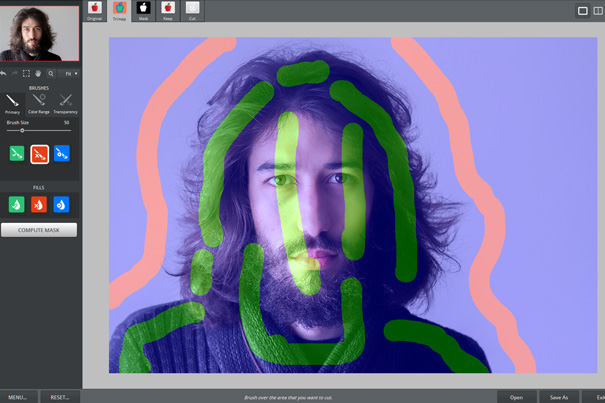
Рабочая логика построена вокруг TriMap: зелёным отмечается то, что нужно сохранить, красным — то, что должно исчезнуть, а синим — пограничная зона, которую программа анализирует. Такой подход особенно полезен там, где обычное обведение контура неудобно: по краю волос, на мехе, между ветками дерева, вокруг мелких просветов или на ткани, через которую частично виден фон.
Основное окно объединяет навигатор, панель инструментов и параметров, пять режимов просмотра — Original, Trimap, Mask, Keep и Cut — и переключение между одним, двумя или четырьмя представлениями. Маску можно оценивать не только по чёрно-белому виду, но и по сохранённой либо удалённой части изображения, что помогает заметить ореолы, провалы в тонких деталях и цветное загрязнение края до сохранения результата.
Скачать Topaz ReMask
- Ретушь фото
- Русский интерфейс
- Просто для новичков
- Нужна ручная разметка
- В Lightroom фон белый
- Только RGB 8/16 бит
Как устроена маска в Topaz ReMask
TriMap не является готовой маской; это инструкция для расчёта. Зелёная область сообщает программе, что пиксели относятся к объекту и должны остаться. Красная область задаёт фон или нежелательный фрагмент. Синяя область нужна там, где решение нельзя принимать целиком по одному признаку: вокруг волос, меха, тонких ветвей, прозрачной ткани, решёток и других сложных границ. Чем разумнее ограничена синяя зона, тем меньше лишней части кадра приходится анализировать и тем проще затем увидеть проблемные места.
Практически удобно начинать не с точного рисования по каждому волоску, а с уверенных областей. Внутреннюю часть объекта можно оставить зелёной, крупный фон — красным, а вдоль границы провести синюю полосу, захватывая и передний план, и фон. Для объекта с отверстиями, например кроны дерева или кружевной ткани, важно, чтобы области фона внутри объекта также имели связь с красной зоной либо были явно отмечены. Иначе заливка может распространиться не туда, куда ожидается.
Синий контур работает как барьер для заливки. Если при заполнении красным цветом внезапно окрашивается почти весь кадр, руководство ReMask указывает типичную причину: в синей границе остался разрыв. В такой ситуации полезнее отменить заливку, увеличить масштаб, пройти контур и закрыть щель синей кистью, чем пытаться исправлять уже залитую карту множеством локальных штрихов.
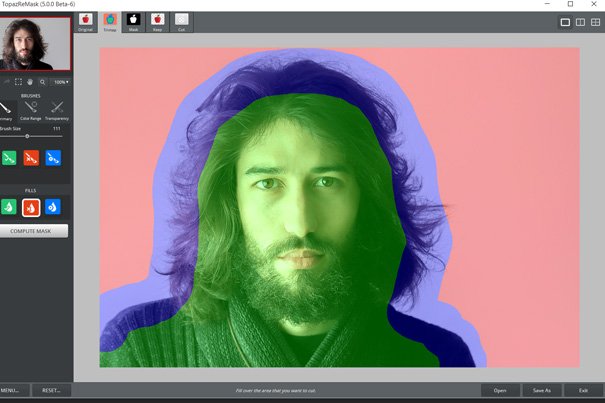
После команды Compute Mask TriMap преобразуется в маску: белое соответствует сохраняемой части, чёрное — удаляемой, промежуточные серые значения описывают частичную прозрачность на сложном крае. Это принципиально для волос, дыма, сетки, тонкой ткани и других участков, где жёсткая граница оставить или убрать даёт ступеньки и ореолы. Поэтому серый участок в Mask View не обязательно является ошибкой: он может быть корректным описанием полупрозрачного пикселя.
Качество результата определяется не количеством нарисованных штрихов, а тем, насколько правильно разделены очевидные и спорные области. Если синим помечена слишком широкая зона, анализу приходится одновременно разбирать много цветов и фактур. Если синяя полоса слишком узкая, она может не включить мягкий край или мелкие волоски. Рабочая ширина зависит от объекта: для геометрического предмета граница может быть небольшой, для пушистой шерсти или локонов — заметно шире.
Интерфейс и режимы просмотра
Навигатор в верхней левой части показывает весь кадр и текущую область просмотра. При большом увеличении это полезнее обычной прокрутки: можно быстро понять, где именно находится фрагмент, на котором ведётся исправление. Рядом доступны отмена и повтор, прямоугольное ограничение рабочей области, перемещение и масштаб. Инструмент выделения прямоугольником позволяет сосредоточить вычисление на определённой части изображения и не затрагивать участки за его пределами.
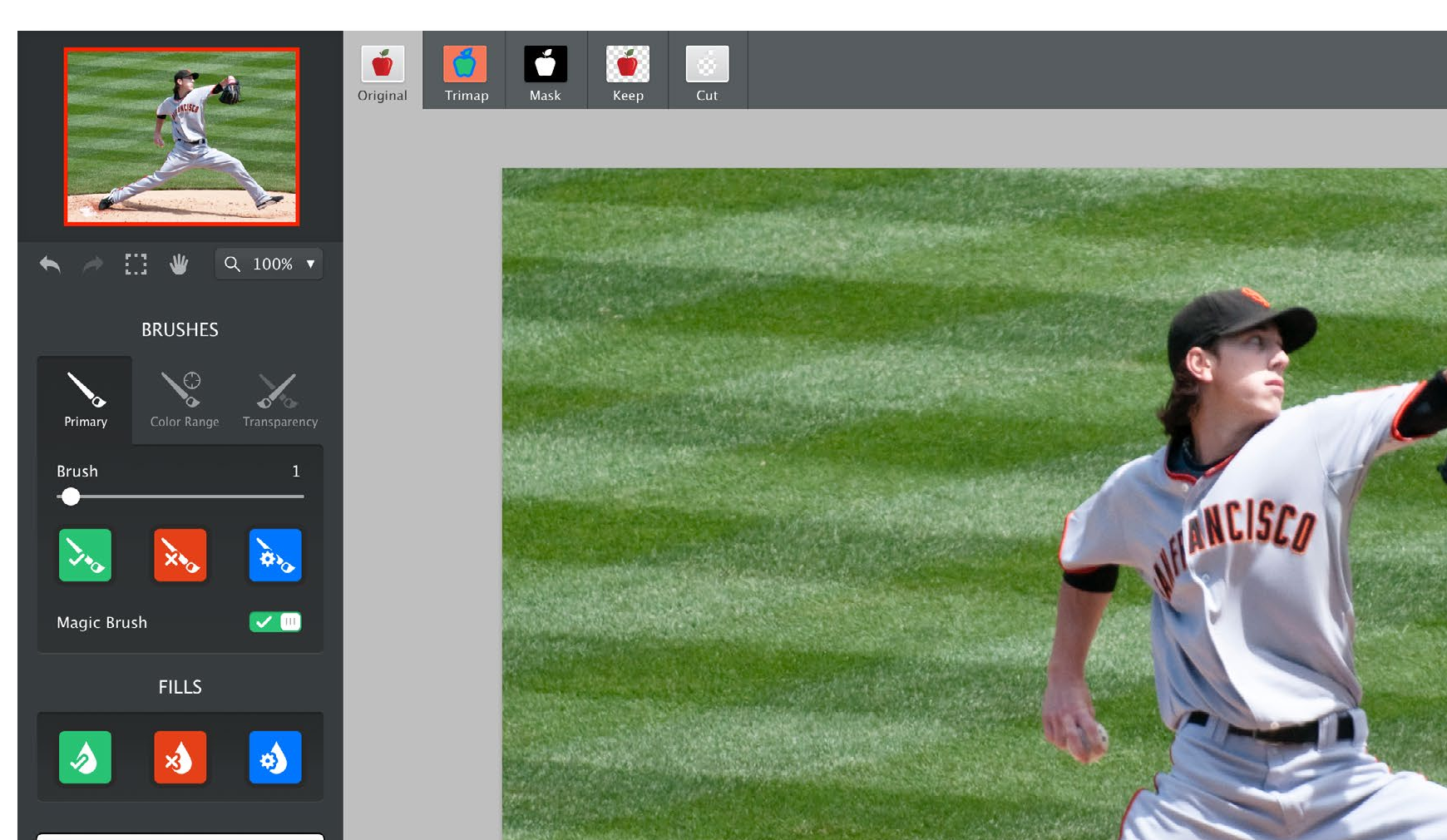
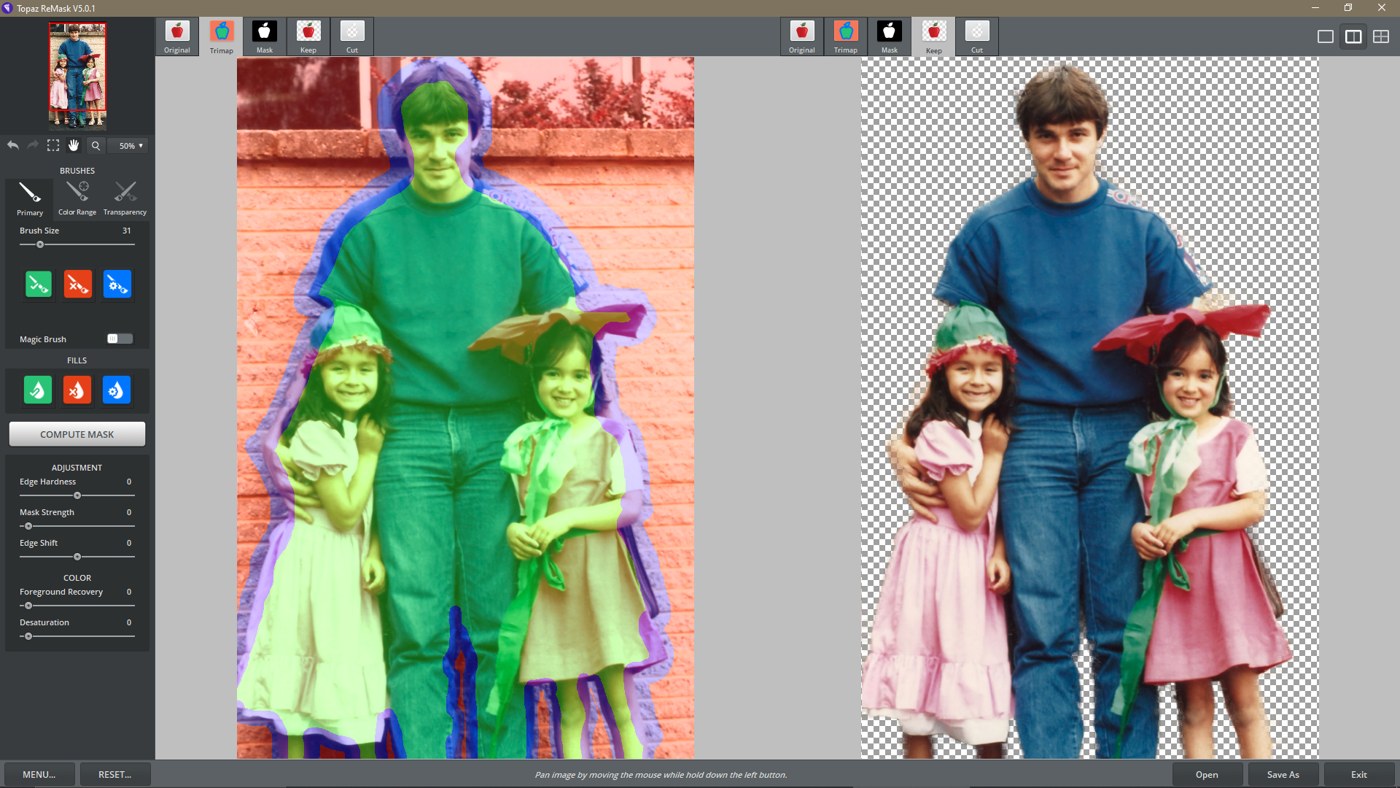
Пять вкладок просмотра решают разные задачи. Original нужен как контроль исходных цветов и фактуры. Trimap показывает разметку Keep, Cut и Compute. Mask переводит результат в чёрно-белое представление, где проще ловить случайные отверстия, серую дымку и неровные края. Keep показывает сохраняемый объект на выбранном фоне просмотра, а Cut — то, что удаляется. Переключение между ними не заменяет исправление маски, но делает дефекты заметнее.
Один и тот же дефект может быть почти невидим в одном представлении и очевиден в другом. Светлый ореол вокруг тёмных волос удобнее искать на тёмной подложке Keep. Незамеченный кусок фона между прядями хорошо виден в Mask как белое пятно. Слишком агрессивное удаление полупрозрачной детали легче оценить на Original и Trimap, сверяя реальную структуру с областью Compute.
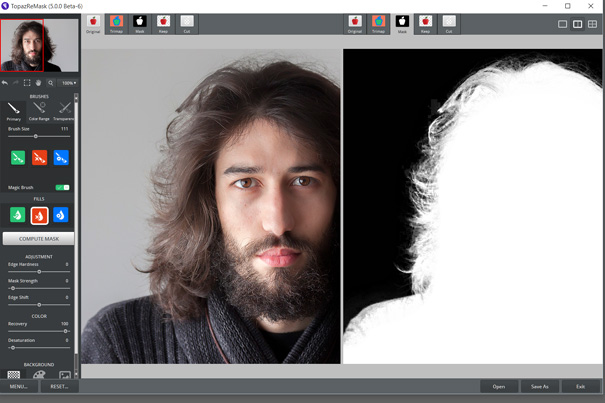
Режимы Single, Double и Quad позволяют одновременно держать несколько представлений. Четыре окна особенно полезны на этапе доводки: рядом можно видеть TriMap, маску, сохранённую часть и исходник. Исправление становится проверяемым сразу с нескольких сторон — штрих, который красиво выглядит на прозрачной подложке, может одновременно показать потерю фактуры в Mask или нежелательный фрагмент в Cut.
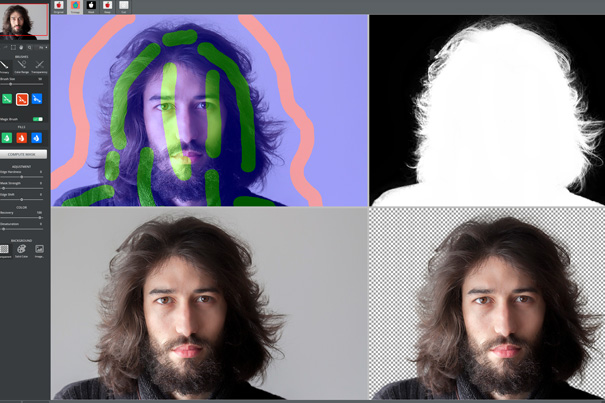
Разделение видов не следует воспринимать как четыре независимых документа. Это разные способы показать один и тот же процесс выделения. Поэтому при точечной доработке удобно выбрать наиболее информативный вид для кисти, а соседний оставить контрольным. Например, править по Mask, одновременно наблюдая Keep, либо корректировать по Trimap и контролировать, не пропала ли тонкая деталь в итоговом объекте.
Основные кисти Keep, Cut и Compute
Primary Brushes — базовый набор для разметки. Зелёная кисть Keep фиксирует область переднего плана, красная Cut — фон, синяя Compute — спорную зону. В руководстве указан диапазон размера кисти от 1 до 255. Малый диаметр нужен для локальных разрывов и тонких перемычек, крупный — для быстрых уверенных мазков по однородным областям. Излишне маленькая кисть на всём кадре замедляет работу и провоцирует дрожащую границу, поэтому детальный диаметр имеет смысл оставлять для проблемных мест.
Для обычного предмета с заметным контрастом достаточно нескольких уверенных действий: провести Compute вдоль края, оставить центр объекта в Keep и залить крупный фон Cut. Для сложной структуры порядок лучше строить от общего к частному. Сначала формируется непрерывная синяя зона вокруг объекта, затем крупные области заполняются, после расчёта внимание переносится только на края, где действительно есть смешение цветов.
Клавиатурные переключатели сокращают лишние движения мышью. В ReMask предусмотрены Q для Primary Keep, W для Primary Cut и E для Primary Compute; квадратные скобки изменяют размер кисти. Для заливок назначены R, T и Y. Эти сочетания особенно полезны при проходе по длинному краю: левая рука меняет смысл кисти и диаметр, а правая остаётся на мыши или планшете.
Прямая линия строится сочетанием Shift и щелчка мышью. Она удобна на архитектуре, предметной съёмке, горизонте и других участках, где граница геометрически ровная. На волосах и шерсти такой приём, наоборот, обычно слишком груб: там лучше позволить синей области включать фактическое смешение переднего плана и фона, а затем оценить результат вычисления.
Заливки и непрерывность контура
Fill-инструменты заполняют изображение или замкнутую область выбранным цветом TriMap. Это ускоряет работу на больших площадях: не нужно вручную закрашивать небо, стену или внутреннюю часть крупного предмета. Но заливка предполагает корректные границы. Если зона должна оставаться отдельно, синий контур обязан быть замкнут; иначе цвет протечёт через разрыв и изменит область, которую пользователь не собирался трогать.
После неудачной заливки лучше пользоваться Undo и восстанавливать структуру TriMap, а не закрашивать поверх большой ошибочной области. Причина практическая: поверхностное исправление может скрыть разрыв, но оставить нелогичную карту рядом с краем. Когда сначала устраняется причина — открытая граница — дальнейший Compute получает более понятное описание задачи.
Magic Brush после вычисления маски
Magic Brush становится доступной после Compute Mask и предназначена для детальных удалений и восстановлений в рассчитанной области. Важное ограничение инструмента: он действует внутри исходной синей зоны TriMap и не переписывает первоначальные красные и зелёные решения. Это помогает сохранять уверенные области нетронутыми, но одновременно означает, что неправильно заданную базовую карту иногда нужно исправлять именно на уровне TriMap, а не пытаться бесконечно лечить её Magic Brush.
На практике Magic Brush удобна на участках, где алгоритм уже правильно понял большую часть границы, но ошибся в нескольких локальных местах: сохранил кусочек фона между волосками, отрезал тонкую прядь, оставил серый ореол на контрастном крае. Здесь инструмент работает как средство уточнения, а не как замена исходной разметке.
Если дефект тянется по всему периметру объекта, это признак системной проблемы — неверной ширины Compute, слабого разделения цветов или неподходящей разметки. Локальная кисть в таком случае потребует слишком много ручной работы. Лучше вернуться к карте, изменить спорную область и пересчитать маску, после чего использовать Magic Brush только для отдельных остатков.
Color Range: исправление по цвету
Color Range Brushes позволяют воздействовать на передний или задний план по выбранному цвету. Параметр Color Range задаёт спектр оттенков, который будет затронут относительно выбранного образца. При хорошей цветовой разнице между объектом и фоном такой инструмент быстрее обычной точечной кисти: вместо прорисовки каждого пикселя пользователь указывает цветовую логику и проходит по нужной зоне.
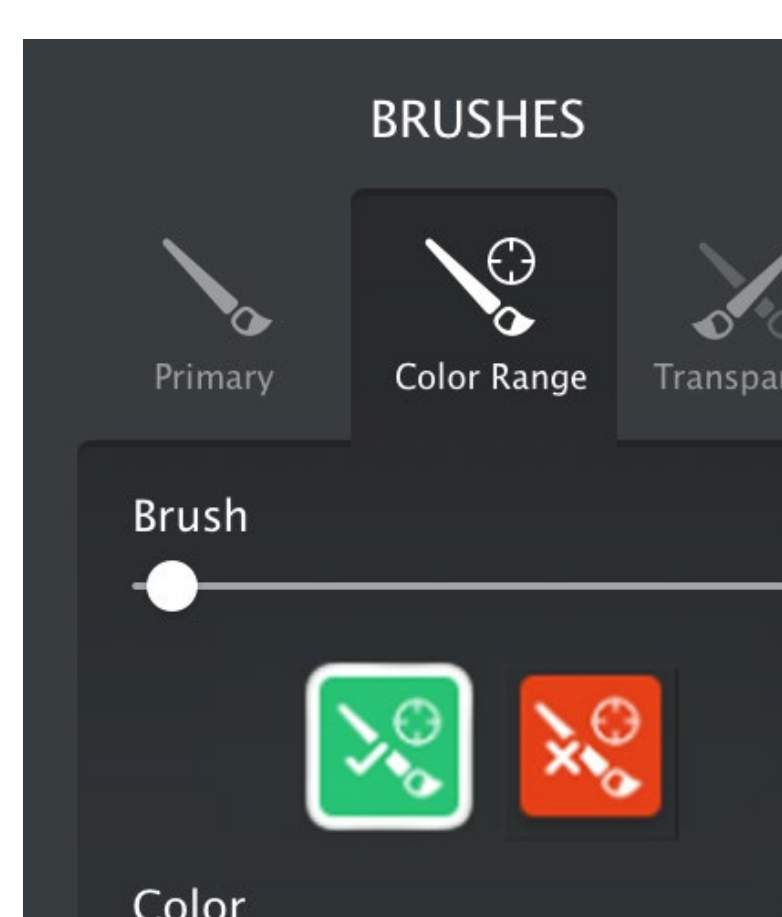
Типичный случай — предмет с относительно стабильным цветом на другом однородном фоне. Небольшое значение диапазона помогает работать только с близкими оттенками; более широкий диапазон захватывает больше вариаций, но повышает риск затронуть нужные детали. Поэтому диапазон стоит расширять постепенно, проверяя Mask и Keep после каждого заметного изменения.
Color Range не следует применять как универсальную замену TriMap. Если одинаковый оттенок присутствует и на объекте, и на фоне — например, светлая рубашка на светлом небе или зелёная одежда на зелени — цвет перестаёт быть надёжным признаком. В такой сцене лучше уменьшить область воздействия и опираться на структурную разметку границы, а не на один цветовой критерий.
Transparency Brush и полупрозрачные края
Transparency Brush предназначена для случаев, где через объект виден фон. Инструмент использует два цветовых ориентира: цвет переднего плана, который нужно сохранить, и цвет фона, который требуется убрать из смешанного пикселя. В руководстве в качестве характерного примера приводится белая свадебная вуаль: сама ткань должна остаться, а цвет сцены позади неё — быть ослаблен или удалён.
Полупрозрачность требует отличать две задачи. Первая — вырезать непрозрачный объект с мягким краем; здесь достаточно корректной альфа-маски. Вторая — сохранить сам материал, содержащий смесь собственных и фоновых цветов. Вторая задача сложнее, потому что простое обнуление фона уничтожает естественную прозрачность. Transparency Brush как раз рассчитана на такую цветовую смесь.
Перед использованием полезно выбрать репрезентативные образцы. Цвет Keep должен описывать саму полупрозрачную деталь, а Cut — фон, просвечивающий через неё. Если брать случайные блики или глубокие тени, инструмент получает нехарактерные ориентиры и может чрезмерно ослабить деталь. На неоднородном фоне приходится работать локально и менять образцы между участками.
После прохода Transparency Brush обязательно проверять результат на нескольких подложках. Серо-белая шахматная сетка показывает наличие прозрачности, но не всегда раскрывает цветной ореол. Тёмный и светлый фон просмотра помогают увидеть разные ошибки: на тёмном заметен светлый остаток старого фона, на светлом — тёмная кайма или провал в тонких областях.
Настройки точности края
После Compute Mask появляются параметры Adjustment. Edge Hardness определяет жёсткость применения маски к краю: увеличение делает переход более резким, уменьшение — мягче и более растушёванным. Это не просто декоративный эффект. Для металлического предмета чрезмерная мягкость создаёт размытую кайму, а для волос слишком жёсткая граница превращает естественные полупрозрачные кончики в вырезанный ножницами силуэт.
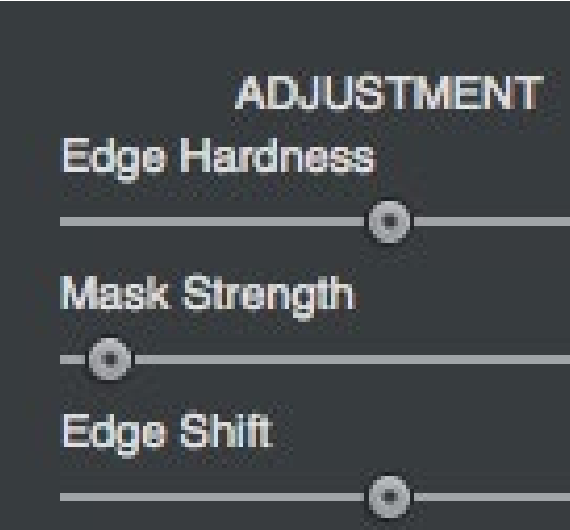
Mask Strength влияет на яркость маски и может усиливать слабые детали. Его имеет смысл использовать, когда тонкая структура присутствует, но стала слишком прозрачной. Повышение параметра не добавляет отсутствующие данные: если волос или ветка были полностью помечены как Cut либо не попали в Compute, сначала нужно исправить карту. Настройка работает с уже рассчитанной информацией, а не создаёт новую геометрию.
Edge Shift сдвигает край маски на один пиксель в ту или иную сторону. Небольшой масштаб изменения полезен именно для каймы: при светлом ореоле на тёмном новом фоне край можно слегка утянуть внутрь, а при потере тонкой границы — вернуть наружу. Из-за масштаба в один пиксель оценивать параметр следует при увеличении, близком к 100%, иначе изменение легко не заметить.
Recovery восстанавливает цвет переднего плана в слабых и более прозрачных участках. Это актуально там, где объект у края потерял свой оттенок после отделения. Desaturation, напротив, уменьшает насыщенность края и предназначена для борьбы с цветным загрязнением, когда старый фон отражался на объекте или попал в смешанные пиксели. Эти параметры решают разные проблемы и не должны механически повышаться одновременно.
Цветное загрязнение особенно заметно после замены насыщенного фона на нейтральный. Например, зелень вокруг волос может оставить зеленоватый оттенок, который на исходном кадре выглядел естественно. Desaturation способна ослабить этот след, но сильное значение одновременно убирает полезный цвет объекта. Правильная стратегия — сначала очистить маску, затем применять цветовую коррекцию только настолько, насколько нужно для края.
Проверка маски на разных фонах
ReMask позволяет смотреть результат на прозрачной шахматной подложке и на сплошном цвете. Прозрачный вариант удобен для общей формы, но не является универсальной проверкой. Серо-белая сетка сама содержит контраст и способна скрыть мелкие ореолы. Поэтому для критичных вырезок полезно временно выбирать фон, максимально отличающийся от прежнего и от объекта.
Для светлого объекта разумно проверить тёмную подложку, для тёмного — светлую. Если будущий фон известен, его тоже стоит подключить до окончательной доводки: реальное сочетание цветов показывает проблемы, которые не видны на технической подложке. При этом не стоит маскировать дефект совпадением оттенков. Если край выглядит нормально только на одном конкретном фоне, маска остаётся хрупкой для дальнейшего монтажа.
Mask View даёт другой тип контроля: он показывает не композицию, а структуру альфа-канала. Случайные белые точки на чёрном фоне означают сохранённые островки, чёрные отверстия внутри белого объекта — потерянные участки. Серые области нужно интерпретировать по контексту: на волосах они естественны, а в центре непрозрачного предмета могут указывать на нежелательную полупрозрачность.
Замена фона внутри Topaz ReMask
После уточнения маски можно выбрать прозрачный фон, сплошной цвет или другое изображение. Прозрачный вариант скрывает область Cut и отображается шахматной сеткой. Сплошной цвет удобен как тест качества края и как простая готовая подложка. Изображение позволяет оценить объект уже в будущей сцене и отрегулировать сам фон так, чтобы он меньше конфликтовал с передним планом.
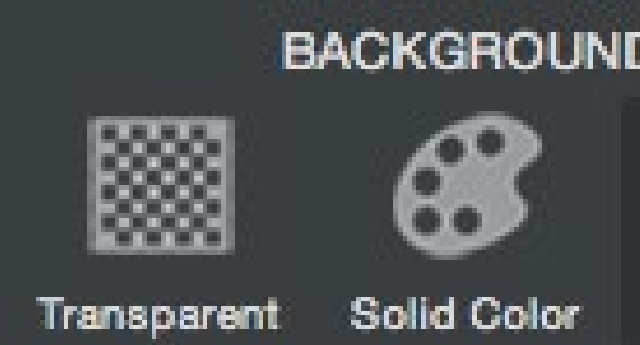
Для фонового изображения предусмотрены Transform и Image Select. Transform меняет масштаб и ориентацию подложки, Image Select позволяет выбрать другой файл. Это полезно для примерки нескольких сцен без повторного построения маски. Однако геометрическая подгонка не исправляет перспективные несоответствия сама: если новый фон снят с другой высоты или с резко отличающимся углом обзора, правдоподобие композиции остаётся задачей пользователя.
Параметры фона включают Brightness, Contrast, Saturation, Temperature, Tint и Blur. Brightness меняет общую светлоту, Contrast — различие светлых и тёмных участков, Saturation — интенсивность цвета, Temperature сдвигает впечатление к более холодному или тёплому, Tint — к зелёному или пурпурному направлению, Blur размывает подложку. Эти средства предназначены для согласования фона с выделенным объектом, а не для комплексной ретуши всего изображения.
Размытие фона может имитировать меньшую глубину резкости, если объект уже точно отделён. Но сила Blur должна соответствовать исходной оптике: резкий контур объекта на слишком размазанном фоне выглядит искусственно, особенно вокруг волос и полупрозрачных деталей. Хорошая маска не гарантирует реалистичный монтаж, если освещение, перспектива и глубина резкости двух изображений противоречат друг другу.
Температура и Tint помогают приблизить цветовую среду фона к переднему плану. Если объект освещён холодным небом, а фон выраженно тёплый, небольшая коррекция подложки может сделать сцену убедительнее. Но ReMask не выполняет автоматическое согласование источников света: направление теней, характер контраста и локальные рефлексы нужно оценивать визуально.
Сохранение результата и форматы
При сохранении готового изображения ReMask предлагает JPEG, TIFF и PNG. Для форматов могут появляться дополнительные параметры, включая цветовое пространство и разрядность. Выбор зависит от того, что нужно сохранить. JPEG не хранит прозрачность и подходит для уже сведённой композиции. PNG удобен, когда требуется прозрачный фон. TIFF уместен в цепочке дальнейшей обработки, где важнее сохранить качество и рабочие данные, чем минимальный размер файла.
Если результат планируется дорабатывать в редакторе, рационально сохранять не только финальную композицию, но и вариант с прозрачностью либо маской. В самом ReMask предусмотрено сохранение TriMap/Mask в TIFF для продолжения работы. При загрузке такой карты требуется исходное изображение, с которым она связана; без соответствующего оригинала программа не сможет корректно восстановить прежний сеанс разметки.
Сохранённая TriMap полезна на больших изображениях и сложных объектах, где разметка заняла много времени. Это страховка от ситуации, когда позже обнаруживается ореол или требуется другой фон. Вместо построения карты с нуля можно вернуть исходное изображение и сохранённую карту, пересчитать маску и изменить только проблемный участок.
При прозрачном результате важно проверять не только расширение файла, но и фактическое наличие альфа-канала после открытия в следующей программе. Некоторые цепочки редактирования сводят прозрачность на сплошной фон. Например, при передаче через Lightroom руководство ReMask прямо предупреждает, что прозрачные участки возвращаются белыми, а варианты со сплошным или графическим фоном возвращаются как сведённое изображение.
Работа с Photoshop, Lightroom и PaintShop Pro
В Photoshop ReMask использует RGB-изображения с глубиной 8 или 16 бит. Если команда недоступна или обработка не запускается ожидаемым образом, первым делом стоит проверить режим документа через настройки изображения: CMYK и другие режимы не соответствуют указанному в руководстве условию. Для рабочих файлов это особенно важно после подготовки макета к печати, когда документ мог быть переведён из RGB в CMYK ещё до маскирования.
В параметрах ReMask предусмотрены Enable Auto-Create Layer и Enable Use Layer Mask. Первая настройка автоматически создаёт новый слой в Photoshop, вторая возвращает выделение как маску слоя. Такой вариант удобен, если дальнейшая работа предполагает недеструктивную коррекцию: край можно продолжить править средствами Photoshop, а скрытая часть изображения остаётся доступной через маску.
Lightroom не поддерживает слои в том же виде, поэтому поведение отличается. Руководство предупреждает: прозрачные области после возврата становятся белыми; при использовании сплошного цвета или изображения в качестве фона результат возвращается сведённым. Значит, если конечная цель — прозрачный вырезанный объект для композита, цепочка через Lightroom не должна быть последним этапом хранения прозрачности.
Для PaintShop Pro в документации описано подключение каталога плагинов Topaz через настройки расположения файлов. Практический смысл здесь тот же: перед вызовом ReMask нужно убедиться, что редактор видит нужный модуль и передаёт совместимое RGB-изображение. Если программа не появляется в списке эффектов, проблема чаще относится к пути плагина или повторному запуску редактора, а не к самой разметке маски.
Сценарий: вырезание волос
Волосы — один из главных случаев, ради которых TriMap удобнее ручного контура. Сначала зелёным подтверждают лицо, одежду и плотную массу волос, красным — очевидный фон, а синей полосой покрывают внешний край причёски вместе с участком фона между отдельными прядями. Синяя зона должна включать реальную сложность, но не превращаться в широкую полосу по половине изображения.
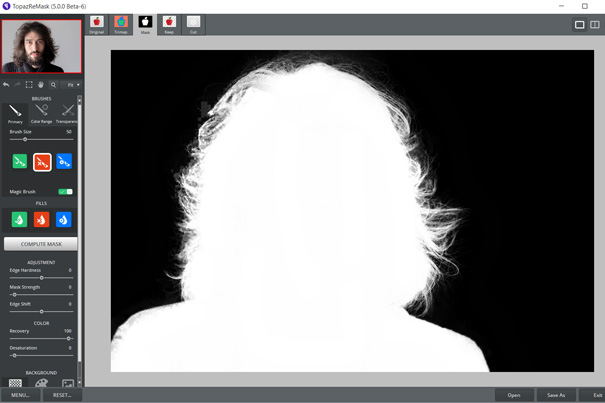
После Compute Mask стоит перейти в Mask и увеличить участок с мелкими волосками. Если пряди стали слишком серыми и исчезают, можно проверить Mask Strength и Recovery; если вокруг них сохранился цвет старого фона — Desaturation и Transparency Brush. Если же сама прядь полностью отсутствует, лучше вернуть её через корректировку разметки или Magic Brush в исходной зоне Compute, а не пытаться компенсировать потерю общим усилением маски.
Для волос особенно важен фон проверки. На светлой подложке хорошо видны тёмные остатки, на тёмной — светлые ореолы. Смена технического фона не меняет саму маску, поэтому можно быстро переключаться между контрастными вариантами и искать дефекты. Финальную оценку нужно делать и на предполагаемой сцене монтажа, поскольку цветные рефлексы старого фона проявляются именно в новом контексте.
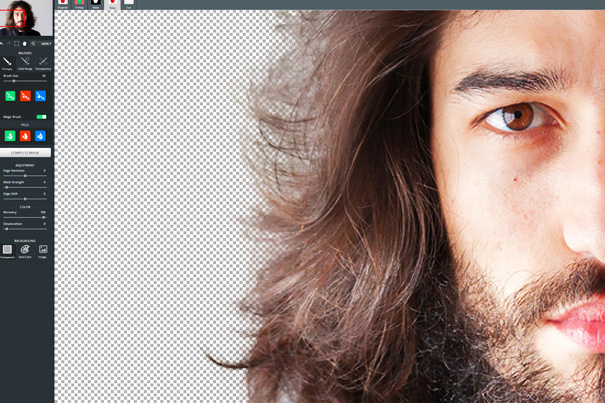
После успешного отделения не стоит чрезмерно сжимать край ради чистоты. Если утянуть маску внутрь, причёска потеряет воздушность и естественную неоднородность. Цель — не сделать идеальную геометрическую линию, а сохранить правдоподобное покрытие полупрозрачных пикселей. Именно поэтому Mask View с серыми значениями информативнее попытки получить только чёрный и белый.
Сценарий: мех, перья и мягкие фактуры
Мех похож на волосы по структуре, но часто содержит больше коротких деталей вокруг всего силуэта. На животном с контрастным фоном синяя полоса должна захватывать пушистый край, не включая слишком много внутренней шерсти. Основную массу туловища безопаснее оставить зелёной, потому что алгоритму нет необходимости решать судьбу пикселей, которые и так однозначно относятся к объекту.
После расчёта полезно проверить Mask Strength только на слабых волосках, а Edge Hardness — на общем характере края. Если повысить жёсткость ради одного участка, весь мех может стать грубым. Поэтому лучше сначала локально исправить карту и Magic Brush, а глобальные ползунки использовать для согласования уже в целом правильной маски.
Перья и пух могут иметь светлые полупрозрачные края, где цвет фона смешивается с объектом. Здесь помогает тот же принцип, что и с вуалью: отделять не только форму, но и цветовую смесь. Чрезмерная десатурация сделает край серым, а недостаточная оставит заметный оттенок старой сцены. Контроль на нескольких однотонных подложках обычно быстрее показывает оптимальный баланс.
Сценарий: деревья, ветви и множество отверстий
Крона дерева сложна не из-за одного края, а из-за сотен небольших просветов. Ручное обведение каждого отверстия бессмысленно. TriMap позволяет оставить зелёным массив ветвей и листвы, красным обозначить фон и расширить Compute на зоны, где ветви пересекаются с небом. Важно, чтобы разметка не запирала случайные участки неба внутри Keep без возможности анализа.
После вычисления Quad View особенно полезен: в одном окне видно исходное дерево, в другом — TriMap, в третьем — маску, в четвёртом — сохранённую часть. Белые островки неба между ветвями сразу проявляются на Mask. Если таких ошибок много и они распределены по всей кроне, лучше пересмотреть цветовую или базовую разметку, чем стирать каждый островок отдельно.
На деревьях типичен цветовой рефлекс неба на тонких ветках. При переносе на новый фон он способен дать голубую кайму. Desaturation может ослабить её, но сначала нужно убедиться, что это именно загрязнение цвета, а не полупрозрачная деталь, которую нельзя просто обесцветить. Сильная обработка на зелёной листве легко делает край неестественно серым.
Сценарий: тонкие провода, решётки и архитектура
Тонкий провод на фоне неба может занимать всего несколько пикселей и легко исчезает при грубой маске. Здесь важно не рисовать Compute только по центру провода: синяя область должна включить и его пиксели, и соседний фон, чтобы алгоритм видел различие. После расчёта Mask View на 100% даёт более честную оценку, чем уменьшенное изображение, где один пиксель почти не различим.
Edge Shift особенно чувствителен на тонких линейных объектах, поскольку один пиксель сопоставим с их толщиной. Сдвиг, полезный для широкой границы здания, способен полностью съесть провод. Поэтому глобальные изменения края лучше проверять по самым тонким элементам сцены, а локальные дефекты править кистями.
Для прямых архитектурных границ можно применять ровные линии и меньшую область Compute. Это сокращает объём неопределённости и помогает получить чёткий край. Но стеклянные, отражающие или полупрозрачные элементы требуют другого подхода: формально ровная геометрия не означает, что пиксели должны быть полностью непрозрачными.
Сценарий: свадебная вуаль, стекло и прозрачные детали
Вуаль — классический пример, где простой вырез по контуру не работает. Если оставить ткань белой и полностью непрозрачной, исчезнет ощущение прозрачности; если удалить фон без учёта смешанных цветов, появятся грязные пятна. В ReMask для такого материала важны Compute-зона и Transparency Brush с двумя цветовыми образцами: один описывает сохраняемый материал, другой — удаляемый фон.
На неоднородном фоне прозрачная деталь может проходить поверх нескольких цветов. Один набор образцов не обязан одинаково хорошо работать на всём фрагменте. Тогда обработку лучше делить на локальные зоны, выбирать подходящие цвета и постоянно проверять результат в Mask и Keep. Чем разнообразнее фон, тем меньше пользы от одного широкого цветового диапазона.
Стекло дополнительно содержит отражения, которые относятся к объекту, а не к удаляемому фону. Их нельзя автоматически считать загрязнением. Если полностью обесцветить или вычесть отражение, материал перестанет выглядеть стеклом. Решение основывается на визуальном смысле конкретного участка: что является собственным бликом предмета, а что — цветом сцены за ним.
Сценарий: замена неба
При замене неба главная граница обычно проходит по зданиям, деревьям, крышам и другим объектам переднего плана. На простом горизонте достаточно узкой Compute-зоны, но вокруг кроны или антенн её нужно расширить. Красная заливка удобно покрывает старое небо после того, как синяя граница замкнута; зелёная область фиксирует передний план.
Новый фон можно выбрать непосредственно после уточнения маски и масштабировать. Для реалистичной сцены стоит сопоставить не только цвет, но и перспективу. Высота горизонта, направление света и характер облаков должны выглядеть правдоподобно. Ползунки яркости, контраста, насыщенности, температуры и оттенка помогают приблизить подложку по тону, но не исправляют геометрически несовместимую фотографию.
Если старое небо отражалось на краях предметов, после замены могут появиться голубые или цветные ореолы. Сначала проверяют, что маска не оставляет фактические пиксели фона, затем используют Desaturation на загрязнённом крае. Обратный порядок часто приводит к тому, что оставшийся фрагмент неба просто становится серым вместо того, чтобы исчезнуть.
Сценарий: раздельная коррекция объекта и фона
Маска нужна не только для удаления фона. После отделения объект и окружение можно обрабатывать раздельно. Например, сохранить человека и изменить насыщенность либо контраст только фона, или наоборот — защитить фон и корректировать объект. В Photoshop удобнее вернуть результат как маску слоя, а затем использовать её для корректирующих слоёв и дальнейшей недеструктивной работы.
Такой подход особенно полезен, когда граница уже сложна. Повторно выделять волосы для каждой коррекции не нужно: одна качественная маска становится основой нескольких операций. При этом эффект должен уважать полупрозрачность края. Если коррекция полностью игнорирует серые значения альфа-канала, мягкие детали снова могут получить ореол.
Имитация размытого фона — отдельный вариант. ReMask позволяет размыть выбранное фоновое изображение, а маска защищает объект. Результат естественнее, когда степень размытия соответствует масштабу сцены и не создаёт резкого наклеенного перехода вокруг волос. При необходимости край лучше сначала довести, а уже потом оценивать Blur.
Типичные ошибки разметки
- Синяя граница имеет разрыв, поэтому заливка выходит за нужную область.
- Compute-зона слишком узкая и не включает мягкий или пушистый край.
- Compute-зона слишком широкая и заставляет анализировать лишние цвета и фактуры.
- Уверенная часть объекта случайно отмечена Cut, после чего общие ползунки не могут вернуть потерянную геометрию.
- Цветовой диапазон расширен настолько, что одинаковые оттенки объекта и фона начинают обрабатываться вместе.
- Качество проверяется только на шахматной подложке, из-за чего остаётся цветная кайма.
- Edge Shift применяется глобально без проверки тонких проводов, волос и других деталей толщиной в несколько пикселей.
Самая полезная привычка — различать ошибку карты, ошибку расчёта и ошибку визуального согласования. Ошибка карты означает, что программе дали неверную инструкцию Keep/Cut/Compute. Ошибка расчёта проявляется внутри корректно заданной спорной области и правится Magic Brush, диапазоном цвета или параметрами маски. Ошибка согласования возникает уже после хорошего отделения, когда новый фон не совпадает по свету, цвету или перспективе.
Если сразу крутить все доступные настройки, легко потерять причину. Гораздо быстрее действовать последовательно: проверить TriMap, затем Mask, затем Keep на контрастной подложке, и только после этого трогать Recovery, Desaturation или фоновые параметры. Такой порядок уменьшает число взаимно компенсирующих изменений, которые выглядят приемлемо в одном месте и ломают другое.
Что делать, если Compute Mask не даёт ожидаемый результат
Первый вопрос — действительно ли была выполнена команда Compute Mask после разметки. В справке ReMask описана ситуация, когда пользователь пытается завершить обработку, не рассчитав карту; программа сообщает, что выборы TriMap ещё не анализировались. После вычисления появляются инструменты уточнения, и только тогда имеет смысл оценивать финальную маску.
Второй вопрос — есть ли у спорного края информация о двух сторонах. Если почти весь участок отмечен одним цветом и Compute не захватывает соседний фон, алгоритму трудно оценить переход. Для волос и полупрозрачности синяя область должна пересекать реальную границу. При этом она не должна захватывать большие безопасные зоны, которые лучше заранее закрепить Keep или Cut.
Третий вопрос — подходит ли выбранный инструмент к типу ошибки. Локальный остаток фона после правильного расчёта — задача Magic Brush. Цветная кайма при правильной геометрии — задача Recovery/Desaturation или Transparency Brush. Массово потерянный участок объекта — повод исправить TriMap. Системный ореол по всему краю — повод проверить Edge Hardness и Edge Shift только после того, как сама карта стала логичной.
Если ReMask не появляется в редакторе
В Photoshop руководство рекомендует проверить подключение дополнительной папки плагинов и путь к каталогу Topaz, если ReMask не виден в меню фильтров. После изменения пути редактор обычно требуется закрыть и открыть снова. Перед диагностикой также стоит проверить режим документа: ReMask рассчитан на RGB 8 или 16 бит, поэтому несовместимый режим изображения может быть отдельной причиной проблем.
В PaintShop Pro путь плагинов задаётся в настройках расположения файлов. Если ReMask установлен, но не появляется в меню Effects, следует проверить именно этот путь. Простое повторное вычисление маски или изменение настроек внутри ReMask не влияет на обнаружение модуля редактором, поэтому смешивать эти уровни диагностики не стоит.
Для Lightroom рабочая схема использует команду Edit In. Ограничение слоёв этого редактора влияет на возвращаемый результат: прозрачность становится белой, а выбранный фон сводится с объектом. Это не дефект маски как таковой; если нужна альфа-прозрачность, результат следует сохранять в подходящем формате и продолжать работу в среде, где прозрачность поддерживается.
Совместимость и системные условия
В официальном руководстве для ReMask указаны Windows 7/8 x64 с OpenGL 2.1 и OS X 10.8 или новее; 32-разрядная Windows не поддерживается. Эти требования относятся к документированной конфигурации программы. На более новых системах поведение может зависеть от драйверов, графического стека и совместимости редактора, поэтому перед важной работой разумно проверить запуск и возврат маски на копии изображения.
Для Photoshop ключевое условие формата документа — RGB с глубиной 8 или 16 бит. Если файл находится в CMYK, Lab или другом режиме, сначала нужно решить, допустимо ли для проекта временно перевести копию в RGB. После маскирования можно продолжить производственный процесс в нужном цветовом режиме, но само отделение следует выполнять на совместимой копии, не рискуя исходником.
На Mac в настройках предусмотрено масштабирование колесом мыши, которое можно отключить, в частности при работе с Apple Magic Mouse. Это мелкая, но практичная настройка: случайные изменения масштаба во время рисования мешают точной разметке, поэтому поведение ввода стоит подстроить под конкретное устройство.
Горячие клавиши, которые ускоряют работу
| Действие | Клавиша |
|---|---|
| Отмена | Ctrl/Cmd + Z |
| Повтор | Ctrl/Cmd + Shift + Z |
| Keep Brush | Q |
| Cut Brush | W |
| Compute Brush | E |
| Marquee | M |
| Hand | H или пробел |
| Color Range Keep | A |
| Color Range Cut | S |
| Transparency Brush | Z |
| Keep Fill | R |
| Cut Fill | T |
| Compute Fill | Y |
| Увеличить кисть | ] |
| Уменьшить кисть | [ |
| Compute Mask | Enter |
| Original | 1 |
| Trimap | 2 |
| Mask | 3 |
| Keep | 4 |
| Cut | 5 |
| Single View | 8 |
| Double View | 9 |
| Quad View | 0 |
Запоминать весь список необязательно. На практике больше всего времени экономит небольшой набор: Q/W/E для трёх основных кистей, квадратные скобки для диаметра, пробел для перемещения, цифры 1–5 для видов и Enter для расчёта. Остальные сочетания стоит подключать по мере повторения конкретных действий. Так клавиатура ускоряет уже понятный процесс, а не усложняет знакомство с интерфейсом.
Как оценивать качество готовой маски
Хорошая маска должна выдерживать смену фона. Если вырезка выглядит аккуратно только на подложке, похожей на исходную, скорее всего, часть старого цвета осталась на крае. Проверка на контрастных цветах помогает отделить геометрическую ошибку от цветовой. Геометрическая проявляется как лишний или отсутствующий силуэт, цветовая — как кайма при в целом правильной форме.
На 100% следует отдельно пройти зоны максимальной сложности: волосы вокруг головы, тонкие ветки, отверстия в решётках, прозрачные края, тени на контакте предмета с поверхностью. Затем изображение нужно уменьшить и оценить целиком. Слишком детально исправленная маска иногда содержит микроскопические неровности, несущественные в финальном размере, зато общее восприятие позволяет увидеть более крупные проблемы композиции.
Для печати или большого экспорта особенно важны тонкие детали, которые на экране при уменьшении кажутся второстепенными. Если есть возможность, маску лучше строить на исходном разрешении и не уменьшать файл до окончания отделения. Потерянную из-за раннего ресайза прядь или провод позже невозможно восстановить одним усилением Mask Strength.
Сохранять рабочую TriMap имеет смысл до окончательного утверждения композиции. Новый фон может выявить дефект, которого не было видно на предыдущем. Возможность вернуться к карте и пересчитать небольшой участок ценнее, чем пытаться маскировать артефакт размазыванием, клонированием или агрессивной цветокоррекцией уже после сведения.
Ограничения Topaz ReMask
Главное ограничение метода — он требует осмысленной пользовательской разметки. Программа не заменяет решение о том, что является объектом, фоном и спорной границей; TriMap как раз формализует это решение. На простых сюжетах разметка занимает мало времени, но на множестве разрозненных объектов или очень неоднородной сцене подготовка карты может стать заметной частью работы.
Второе ограничение связано с передачей результата между редакторами. В Lightroom отсутствует полноценная слоевая модель для такого возврата, поэтому прозрачность превращается в белый фон, а композиция с выбранной подложкой сводится. Если дальнейший монтаж должен использовать альфа-канал, нужно строить цепочку вокруг формата и редактора, которые сохраняют прозрачность.
Третье ограничение — режим изображения. Для интеграции с Photoshop руководство требует RGB 8/16 бит. Это следует учитывать в полиграфическом процессе, где рабочий файл может находиться в CMYK. Также документированные системные требования относятся к старшим версиям Windows и OS X; на современной конфигурации совместимость конкретного редактора, драйверов и графики нужно проверять практически.
Наконец, ReMask решает именно задачу маски и отделения, а не полный цикл ретуши. Параметры фона помогают согласовать подложку по яркости, контрасту, цвету и размытию, но не заменяют сложное освещение, локальную ретушь, деформацию перспективы и многослойный монтаж. Сильная сторона программы — точный переход между объектом и окружением; остальная композиционная работа остаётся отдельной задачей.
Сравнение Topaz ReMask с аналогами
| Программа | Лучше подходит для | Главное ограничение |
|---|---|---|
| Topaz ReMask | Ручной TriMap и точная доводка сложных краёв | Нужно размечать Keep/Cut/Compute |
| Adobe Photoshop | Маски, выделения и дальнейший многослойный монтаж | Большой редактор вместо узкого инструмента |
| Affinity Photo 2 | Выделения и Refine внутри полноценного фоторедактора | Требуется ручная проверка сложного края |
| GIMP | Бесплатное выделение переднего плана и маски слоёв | Больше ручных действий в сложных сценах |
| PhotoScissors | Быстрое удаление и замена фона маркерами | Сложные волосы и низкий контраст требуют правки |
Если основная задача — вручную задать спорную границу и контролировать маску через TriMap, ReMask удобен своей узкой логикой: сначала Keep/Cut/Compute, затем расчёт и локальная доводка. Photoshop и Affinity Photo рациональнее, когда маска — только один шаг в большом многослойном проекте. GIMP подходит, когда важны бесплатные инструменты выделения и дальнейшая ручная работа. PhotoScissors ориентирован на более быстрый сценарий удаления фона, но сложные края всё равно требуют контроля.
Практический порядок работы без лишних действий
Начните с определения конечной задачи: нужна прозрачность, новый фон или только изоляция для выборочной коррекции. От этого зависит, как проверять край и в каком формате сохранять результат. Затем откройте изображение в совместимом RGB-режиме, если работа идёт через Photoshop, и сразу выберите удобный масштаб, чтобы видеть общий контур объекта.
- Отметьте зелёным крупные уверенные части объекта.
- Отметьте красным очевидный фон.
- Проведите синюю Compute-зону по реальной сложной границе и замкните её там, где планируется заливка.
- Используйте Fill для крупных однородных областей, а не для точной прорисовки.
- Запустите Compute Mask и сначала оцените Mask View.
- Переключитесь в Keep и Cut, меняйте цвет подложки для поиска ореолов.
- Исправляйте локальные ошибки Magic Brush, Color Range или Transparency Brush по типу дефекта.
- Только после правильной геометрии регулируйте Edge Hardness, Mask Strength, Edge Shift, Recovery и Desaturation.
- Подключите будущий фон и проверьте край в реальной композиции.
- Сохраните подходящий JPEG, TIFF или PNG; для сложного проекта отдельно сохраните TriMap/Mask.
Этот порядок полезен тем, что каждая стадия отвечает на один вопрос. TriMap — что сохранить и где есть неопределённость. Compute — как выглядит рассчитанная граница. Refine — какие локальные ошибки остались. Background — как маска ведёт себя в новой сцене. Save — какой формат нужен дальше. Если смешивать этапы, можно долго компенсировать неверную разметку цветокоррекцией или пытаться исправить геометрию параметрами фона.
Когда Topaz ReMask особенно уместен
Программа наиболее убедительна на задачах, где автоматическое выделение недостаточно предсказуемо, а полностью ручной контур слишком медленный. Волосы, мех, ветви, провода, прозрачная ткань и отверстия в объектах дают пользователю возможность обозначить только уверенные и спорные зоны, после чего сосредоточиться на реально сложном крае. Такой процесс хорошо подходит тем, кто предпочитает видеть, почему пиксель оставлен или удалён, а не принимать результат одной автоматической команды.
Для предметной фотографии ReMask полезен, когда объект имеет сложный силуэт или полупрозрачные элементы и должен быть перенесён на чистую подложку. Для пейзажа — при замене неба вокруг ветвей и архитектурных деталей. Для портрета — при отделении волос и последующем изменении фона. Для композитинга — как этап подготовки прозрачного объекта, который затем продолжает жить в слоях другого редактора.
Если исходный объект имеет простой однотонный контур и фон резко отличается по цвету, возможности ReMask могут оказаться избыточными: быстрый инструмент выделения в основном редакторе справится быстрее. Ценность TriMap растёт вместе со сложностью границы. Чем больше смешанных пикселей, мелких просветов и полупрозрачности, тем полезнее возможность явно обозначить область вычисления и отдельно контролировать цвет края.
Как выбирать ширину Compute-зоны
У синей области нет универсальной ширины. Её задача — включить пиксели, по которым действительно нужно принять решение, и одновременно оставить программе образцы уверенного переднего плана и фона по обе стороны границы. На жёстком крае коробки или здания достаточно небольшой полосы вокруг контура. На волосах, шерсти и бахроме Compute приходится захватывать всю глубину разреженной структуры, включая просветы с фоном. Если синий участок заканчивается раньше последних тонких деталей, часть этих деталей окажется заранее записана в Keep или Cut и вычисление уже не сможет решить их судьбу.
Слишком широкая Compute-зона тоже не даёт преимущества сама по себе. Когда в неё попадает крупная внутренняя фактура объекта, яркие элементы одежды, тени и несколько разных цветов фона, задача становится менее определённой. В таких местах полезно вернуть уверенные пиксели в зелёную или красную область и оставить синим именно переход. Это особенно заметно на портрете: лицо и плотная часть одежды не нуждаются в анализе, тогда как внешние локоны и просветы между ними нуждаются.
Оценивать ширину удобнее при масштабе, на котором видны отдельные детали края. Для гладкого контура синяя полоса может быть сопоставима с несколькими пикселями перехода; для мягкой тени, вуали или пушистой шерсти она должна включать более широкую область смешения. Руководство не задаёт числового рецепта ширины, поэтому правильный критерий практический: все неоднозначные пиксели находятся внутри Compute, а однозначные области по обе стороны остаются закреплены Keep и Cut.
Если после расчёта часть края систематически пропадает, сначала стоит проверить именно исходную карту. Усиление Mask Strength способно сделать слабые детали маски заметнее, но оно не заменяет отсутствующую информацию о границе. Аналогично Edge Shift двигает уже рассчитанный край на один пиксель, а не заново определяет, какие волосы или ветви относятся к объекту. Поэтому массовая ошибка формы почти всегда требует возврата к TriMap, а не накопления корректирующих ползунков.
Для объекта с несколькими типами границы разумно использовать разную ширину на разных участках. У портрета плечо может иметь узкий жёсткий контур, волосы — широкую разреженную область, а полупрозрачная ткань — отдельную область смешения цветов. TriMap не требует одинаковой синей рамки вокруг всего силуэта. Такая локальная разметка уменьшает лишнюю неопределённость и одновременно оставляет достаточно материала там, где переход действительно сложный.
Marquee, навигатор и масштаб на больших кадрах
Square Selection Marquee ограничивает область, в которой выполняется маскирование, не затрагивая изображение за пределами выбранной границы. Это полезно, если исправляется небольшой фрагмент большого кадра: вместо постоянного контроля всего изображения можно выделить проблемную зону, увеличить её и работать с локальной картой. После завершения участок следует проверить в общем контексте, потому что локально аккуратный край может отличаться по мягкости или цвету от соседних частей объекта.
Навигатор помогает не потерять положение при сильном увеличении. Красная рамка показывает текущий вид и позволяет перемещаться по изображению без длинной прокрутки. Альтернатива — Hand Tool или удержание пробела с перетаскиванием. Эти способы особенно удобны при последовательной проверке длинного края: можно идти от участка к участку с одинаковым масштабом и не менять выбранную кисть ради каждого перемещения.
Увеличение следует использовать для диагностики, а не для бесконечного сглаживания каждого пикселя. На масштабе около фактического размера хорошо видны разрывы, одиночные островки и потерянные тонкие детали. Затем результат обязательно проверяется при меньшем масштабе, где проявляется целостность силуэта. Если исправление заметно только при экстремальном увеличении и не влияет на конечный размер изображения, его полезность следует сравнить с риском повредить естественную неоднородность края.
В настройках можно разрешить рисование прямо при просмотре Original. При включённой опции штрихи используются для разметки, хотя сам исходный вид визуально не перекрашивается; при выключенной попытка рисовать на Original переводит представление в Trimap. Это влияет не на качество алгоритма, а на удобство ориентации: некоторым проще ставить метки, глядя на исходные цвета, другим — постоянно видеть зелёную, красную и синюю карту.
Sticky Mode относится к кистям переднего и заднего плана и меняет поведение рабочего ввода, а не смысл Keep и Cut. Если режим мешает привычному рисованию, его можно отключить в Preferences. В той же группе параметров находятся подсказки интерфейса, проверка обновлений, автоматическое создание слоя и возврат через Layer Mask для Photoshop. Перед длинной сессией полезно один раз настроить эти пункты под свой маршрут, чтобы не менять структуру результата после каждого вызова ReMask.
Как разбирать цветной ореол по краю
Цветной ореол и неверная форма маски выглядят похоже только на первый взгляд. Если вокруг объекта сохранилась тонкая полоса старого фона, в Mask View нужно понять, является ли она отдельным непрозрачным фрагментом. Если да, сначала исправляется геометрия — TriMap, Magic Brush или подходящая кисть. Если форма правильная, но полупрозрачные пиксели волос или ткани всё ещё окрашены старым окружением, тогда имеет смысл работать с Recovery и Desaturation.
Recovery предназначен для восстановления цвета переднего плана в слабых или более прозрачных областях. Это полезно, когда вычисление сохранило структуру края, но его собственный цвет стал слишком слабым. Desaturation решает другую проблему: снижает насыщенность на краю маски, где заметно цветовое загрязнение и протекание фона. Эти параметры не стоит воспринимать как взаимозаменяемые — один возвращает цвет переднего плана, другой ослабляет посторонний оттенок.
Проверять такую коррекцию лучше минимум на двух контрастных подложках. На фоне, близком к исходному, остаточный цвет может сливаться и выглядеть естественно. На противоположном по яркости или оттенку он становится заметным. Solid Color в панели Background удобен именно как диагностическая подложка: цвет можно менять, не меняя маску. После технической проверки полезно включить реальный будущий фон, поскольку итоговое восприятие зависит от его света и цвета.
На тонких светлых объектах чрезмерная десатурация способна убрать естественный оттенок вместе с загрязнением. На тёмных волосах слишком сильное восстановление цвета, напротив, может сделать слабые полупрозрачные пряди визуально плотнее, чем они были в исходнике. Правильная последовательность — сначала сохранить структуру в Mask, затем небольшими изменениями очистить цвет и после каждого шага сверять Original с Keep.
Transparency Brush полезна, когда проблема связана не с одной каймой, а со смешением двух цветов в самой прозрачной области. Кисть использует два образца — сохраняемый цвет переднего плана и удаляемый цвет фона. Для белой вуали на цветном фоне это позволяет сообщить программе, какой компонент смеси должен остаться. На неоднородном фоне образцы приходится выбирать локально, потому что один цвет удаления не описывает сразу все участки за прозрачным материалом.
Повторная работа с сохранёнными TriMap и Mask
Команда Save TriMap/Mask сохраняет текущую карту или маску как TIFF, чтобы к ней можно было вернуться позже. Это не замена исходному изображению: при Load TriMap/Mask программа требует оригинал, который соответствует сохранённой карте. Поэтому практичная структура проекта — хранить исходный кадр и TIFF карты рядом либо использовать понятные одинаковые основы имён, чтобы через несколько дней не подбирать пару вручную.
Сохранять промежуточную карту особенно разумно до крупных изменений. Например, после удачного отделения волос можно зафиксировать рабочее состояние, затем экспериментировать с более агрессивной очисткой края. Если новый вариант окажется хуже, загрузка сохранённой карты возвращает к проверенной основе быстрее, чем последовательная отмена множества действий. Для длинной ретуши это также защищает от необходимости заново размечать сложный силуэт.
При повторной загрузке нужно учитывать, что карта привязана к геометрии исходника. Если между сеансами кадр был обрезан, масштабирован или иным образом изменён, соответствие пикселей нарушается. Руководство прямо требует оригинальное парное изображение; отсюда практический вывод — геометрические изменения лучше выполнять либо до начала маскирования, либо после того, как работа с сохранённой TriMap завершена.
Отдельное сохранение полезно и для проверки разных фонов. Один и тот же корректный контур может требовать разной цветовой доводки в зависимости от подложки. Вместо построения маски заново можно вернуть исходную TriMap, выполнить Compute и оценить край в новой композиции. При этом сама логика Keep/Cut/Compute остаётся прежней, а изменения концентрируются на локальном уточнении и цвете перехода.
JPEG, TIFF или PNG: что сохранять после маскирования
В Save As доступны JPEG, TIFF и PNG; набор дополнительных параметров зависит от выбранного типа файла и включает, в частности, цветовое пространство и глубину. Формат нужно выбирать не по привычке, а по дальнейшему использованию. Если результат должен сохранять прозрачность для последующего монтажа, следует использовать вариант, который в вашей цепочке действительно переносит альфа-прозрачность. После сохранения это лучше проверить повторным открытием файла в следующей программе.
JPEG подходит для готового сведённого изображения без необходимости сохранять прозрачный край как альфа-канал. Если в ReMask выбран сплошной или графический фон и композиция уже считается финальной, JPEG может быть удобен для публикации или передачи. Для промежуточного вырезанного объекта он менее подходящ, потому что рабочий смысл маски состоит в возможности использовать объект на другом фоне, а JPEG не предназначен для хранения прозрачности.
PNG обычно практичен для вырезанных объектов, которым нужна прозрачная подложка и дальнейшее размещение в макете. Важно отличать прозрачность самого файла от шахматной сетки предпросмотра: шахматный рисунок в ReMask показывает скрытые Cut-области, но окончательная сохранность альфа-канала зависит от выбранного формата и последующей программы. Проверка фактического результата после Save As устраняет это различие.
TIFF полезен там, где изображение продолжит редактироваться и важна гибкость параметров сохранения. Кроме готовых изображений, именно TIFF используется функцией Save TriMap/Mask для сохранения рабочей карты. Эти два случая не следует путать: TIFF готового изображения содержит результат экспорта, а TIFF TriMap/Mask служит рабочим состоянием и при загрузке требует соответствующий оригинал.
| Задача | Предпочтительный подход | Что проверить после сохранения |
|---|---|---|
| Прозрачный объект для монтажа | PNG или другой поддерживающий прозрачность вариант из доступных | Альфа-прозрачность открывается корректно |
| Готовая композиция с фоном | JPEG, TIFF или PNG по требованиям дальнейшего процесса | Фон и край выглядят как в предпросмотре |
| Продолжение качественной обработки | TIFF с подходящими параметрами | Цветовое пространство и глубина соответствуют процессу |
| Возврат к разметке позже | Save TriMap/Mask в TIFF | Сохранён исходник, соответствующий карте |
Если изображение проходит через Lightroom, нужно помнить документированную особенность возврата: прозрачные области становятся белыми, а композиция со сплошным или графическим фоном возвращается сведённой. Поэтому тест формата следует выполнять не только внутри ReMask, но и на всём маршруте до программы, где файл будет использоваться. Формально правильный PNG не поможет, если один из промежуточных этапов уже уничтожил прозрачность.
Диагностика маски по типу дефекта
| Симптом | Вероятная причина | Что проверить в ReMask |
|---|---|---|
| Красная заливка покрыла почти весь кадр | Разрыв в синем контуре | Отменить Fill, увеличить край и замкнуть Compute |
| Тонкие волосы исчезли | Слабая или неверно размеченная пограничная область | TriMap, Magic Brush и затем Mask Strength |
| В маске остался островок фона | Фрагмент попал в сохраняемую часть | Mask/Cut и локальная правка в зоне Compute |
| По краю виден цвет старого фона | Цветовое загрязнение смешанных пикселей | Сначала геометрия, затем Desaturation или Transparency |
| Край стал слишком жёстким | Завышена жёсткость маски | Уменьшить Edge Hardness и проверить Keep |
| Край ушёл внутрь или наружу | Сдвиг маски не подходит тонким деталям | Вернуть Edge Shift и оценить на 100% |
| Compute не завершён перед выходом | TriMap ещё не анализировалась | Выполнить Compute Mask |
| После Lightroom вместо прозрачности белый фон | Ограничение возврата через Lightroom | Сохранять прозрачность через подходящий формат и редактор |
| Старая карта не загружается | Нет соответствующего исходного изображения | Открыть оригинал, с которым карта была сохранена |
Эта последовательность полезна тем, что не смешивает три уровня проблемы. Ошибка разметки исправляется в TriMap, ошибка рассчитанной геометрии — средствами уточнения маски, а цветовое загрязнение — только после того, как форма стала правильной. Фоновые Brightness, Contrast, Saturation, Temperature, Tint и Blur относятся к подложке и не должны использоваться как способ скрыть дефект объекта.
При сложном сбое лучше временно отказаться от красивого нового фона и вернуться к технической проверке. Mask показывает геометрию без отвлекающих цветов; Keep и Cut разделяют две стороны решения; Solid Color помогает проявить ореол. Когда на этих представлениях всё выглядит последовательно, новый фон снова подключается как финальная проверка композиции, а не как средство маскировки ошибки.
Сценарий: предмет на относительно ровном фоне
На предметной фотографии с заметным отличием объекта от фона TriMap можно строить экономно. Зелёным фиксируется центральная часть предмета, красным — большие участки окружения, а синяя линия проходит только по контуру. Если фон действительно однороден, Fill быстро завершает крупную разметку. Тратить время на точное закрашивание красным каждого пикселя рядом с объектом нет смысла: именно Compute должен разбирать пограничную полосу.
Особое внимание требуется к контактной зоне — месту, где предмет стоит на поверхности. Мягкая тень может быть частью желаемого результата или частью старого фона, и это решение должен принять пользователь. Если тень нужна в новой композиции, её следует включить в область анализа и оценить частичную прозрачность. Если новая сцена требует другой тени, старую лучше отделить вместе с фоном и строить новую уже после экспорта.
Блестящие края предметов тоже нельзя оценивать только по цвету. Светлый блик на металле может совпадать с белым фоном, но относится к объекту; отражение окружения может быть собственным визуальным свойством поверхности. Поэтому Color Range на глянцевом продукте следует применять локально и сверять с Original. Слишком широкий диапазон способен удалить полезный блик только потому, что он похож на фон по оттенку.
После вырезания предмета сплошная контрастная подложка помогает проверить микроскопические остатки студийного фона. Затем имеет смысл выбрать реальное фоновое изображение и использовать Transform для масштаба и ориентации подложки. Brightness, Contrast, Saturation, Temperature и Tint позволяют приблизить её визуальный характер, а Blur — смягчить фон, но согласование направления света и перспективы остаётся задачей выбора подходящего изображения.
Сценарий: несколько раздельных объектов и внутренних просветов
Если в кадре несколько несвязанных объектов, каждый из них должен получить понятную разметку Keep, а фон между ними — Cut или Compute в зависимости от сложности границы. Нельзя полагаться на то, что один зелёный участок автоматически описывает все остальные предметы: смысл TriMap задаётся пикселями, а не названием объекта. Чем дальше элементы друг от друга и чем сильнее различаются по цвету, тем важнее явно закрепить уверенные области.
Внутренние отверстия — ручки чашки, спицы, решётки, просветы в украшении — следует рассматривать как полноценный фон внутри силуэта. Если отверстие крупное и однозначное, его можно отметить Cut. Если по краю есть полупрозрачность, размытие или тонкие перемычки, вокруг отверстия создаётся собственная Compute-зона. Такой подход предотвращает белые островки в Mask, которые обнаруживаются уже после переноса объекта.
При большом числе просветов удобно сначала проверить маску в уменьшенном виде: крупные ошибочные островки видны сразу. Затем масштаб увеличивается для тонких отверстий и перемычек. Quad View экономит время, потому что исходная структура, TriMap и маска остаются перед глазами одновременно. Если одна и та же ошибка повторяется во многих отверстиях, это признак, что нужно корректировать принцип разметки или диапазон цвета, а не исправлять сотни точек вручную.
Magic Brush после Compute действует только в синей области исходной карты. Это ограничение полезно для безопасности: уверенные зелёные и красные зоны не меняются случайным уточняющим штрихом. Но оно также объясняет, почему кисть не может вернуть деталь, которая изначально была полностью закреплена неправильным цветом вне Compute. В таком случае нужно вернуться к TriMap и включить участок в область вычисления.
Финальная проверка перед передачей результата
Перед сохранением полезно пройти край в фиксированном порядке, чтобы не пропустить дефект из-за привычки к одному виду. Сначала Mask: ищутся отверстия в объекте, белые островки фона, неожиданно серые зоны и обрыв тонких деталей. Затем Keep: оценивается естественность сохраняемого объекта. После этого Cut: проверяется, не осталось ли в удаляемой части полезных волос, ветвей или прозрачных элементов. Original остаётся эталоном структуры и цвета.
Следующий тест — смена подложки. Белый, тёмный и насыщенный цвет проявляют разные типы ореолов. Если край меняет восприятие только из-за оттенка подложки, стоит проверить цветовое загрязнение. Если на всех фонах виден одинаковый лишний силуэт, проблема геометрическая. Такой простой тест помогает не применять Desaturation там, где нужно уменьшить маску, и не сдвигать Edge Shift там, где достаточно очистить цвет смешанных пикселей.
На тонких деталях следует отдельно проверить последствия глобальных регулировок. Edge Shift на один пиксель почти незаметен на широком плече, но критичен для провода или волоса толщиной в несколько пикселей. Edge Hardness может улучшить предметный контур и одновременно сделать мех вырезанным ножницами. Mask Strength способен вернуть слабую фактуру, но также усилить нежелательные полупрозрачные остатки. Поэтому контроль ведётся по наиболее чувствительному участку, а не только по самому крупному краю.
Если предполагается новый фон, его нужно включить до финального решения. Техническая маска может быть чистой, но реальная композиция обнаруживает несогласованные цветные отражения и полупрозрачность. При этом фоновые корректировки применяются к подложке, а не к маске объекта. Не следует повышать Blur или менять Tint только ради того, чтобы спрятать плохой край: после замены подложки дефект вернётся.
Последний шаг — проверить формат в следующей программе, а не считать задачу завершённой по окну Save As. Откройте сохранённый файл там, где он будет использоваться, убедитесь в прозрачности, цвете и отсутствии неожиданного сведения. Для продолжительной работы сохраните TriMap/Mask вместе с исходником. Тогда найденная позже проблема исправляется на уровне маски, а не маскируется поверх уже сведённого результата.
Итоговый рабочий принцип
Topaz ReMask лучше всего воспринимать как систему управляемого маскирования: пользователь задаёт смысл трёх областей, программа вычисляет пограничные пиксели, а затем результат проверяется и уточняется специализированными средствами. Сильный результат получается не от максимального количества настроек, а от правильного TriMap, разумной ширины Compute и последовательной проверки Mask, Keep и Cut.
Для сложного края сначала добиваются верной формы, потом возвращают слабые детали и очищают цвет. Для полупрозрачности используют двухцветную логику Transparency Brush. Для однородных цветовых участков помогает Color Range. Для монтажа фон можно примерить и подстроить по базовым тоновым и цветовым параметрам. Если работа продолжается позже, TriMap/Mask сохраняется отдельно и привязывается к исходному изображению.
Перед финальным экспортом достаточно пройти короткий контроль: нет ли дыр и островков в Mask, не пропали ли тонкие элементы, нет ли цветной каймы на контрастной подложке, правильно ли ведёт себя прозрачность в выбранной цепочке и соответствует ли формат следующему этапу. Такой контроль превращает маску из визуально приемлемой на одном фоне в действительно пригодную для дальнейшей обработки и композиции.
