
Topaz Sharpen AI — специализированная программа для повышения резкости фотографий с помощью искусственного интеллекта. Её основная задача заключается не в механическом усилении контраста на границах объектов, а в исправлении конкретных причин, из-за которых снимок выглядит мягким, смазанным или недостаточно сфокусированным.
Программа помогает в ситуациях, когда удачный кадр нельзя переснять: животное уже скрылось из поля зрения, человек изменил выражение лица, спортивный эпизод закончился, а повторить освещение или композицию невозможно. Если фотография получилась слегка размытой из-за движения камеры, промаха автофокуса или недостаточной детализации, Topaz Sharpen AI позволяет заметно улучшить её читаемость и вернуть выразительность мелким элементам.
Главное преимущество программы — разделение разных типов размытия. Пользователь не ограничен одним универсальным фильтром резкости. Вместо этого он выбирает модель, подходящую под характер дефекта: Motion Blur, Out of Focus, Too Soft или более универсальную модель Standard. Каждая категория дополнена вариантами для обычных, сильно зашумлённых и особенно размытых изображений.
Topaz Sharpen AI подходит для портретов, пейзажей, архитектуры, предметной съёмки, фотографий животных, спортивных кадров и снимков с длиннофокусной оптикой. Программа особенно полезна там, где стандартный шарпинг в фоторедакторе начинает создавать ореолы, подчёркивать шум или делать изображение неестественным.
Скачать Topaz Sharpen AI
- Ретушь фото
- Русский интерфейс
- Просто для новичков
- Снята с поддержки
- Больше не развивается
- Заменена Topaz Photo AI
Что умеет Topaz Sharpen AI
Topaz Sharpen AI решает несколько взаимосвязанных задач:
| Задача | Что делает программа |
|---|---|
| Повышение резкости фотографий | Улучшает читаемость мелких деталей и делает границы объектов более выраженными |
| Удаление смаза | Корректирует размытие от движения камеры или объекта |
| Восстановление фокуса | Улучшает снимки с небольшим промахом автофокуса |
| Исправление мягкого изображения | Добавляет детализацию кадрам без явного смаза, но с недостаточной чёткостью |
| Локальная обработка | Применяет повышение резкости только к выбранному объекту или участку фотографии |
| Подавление шума | Сдерживает усиление зерна и цифровых артефактов при шарпинге |
| Пакетная обработка | Позволяет улучшать серии похожих снимков |
| Работа как отдельной программы | Обрабатывает изображения без запуска стороннего редактора |
| Интеграция с Photoshop | Запускается как фильтр из Adobe Photoshop |
| Интеграция с Lightroom Classic | Открывается через команду Edit In |
Программу не следует воспринимать как средство для создания деталей из полностью испорченного исходника. Если лицо превратилось в набор крупных пятен, текст невозможно прочитать даже приблизительно, а объект размыт на десятки пикселей, достоверное восстановление ограничено. Topaz Sharpen AI способна улучшить технически несовершенную фотографию, но не заменяет корректную съёмку.
При умеренном размытии результат бывает значительно убедительнее. Глаза становятся выразительнее, шерсть и перья получают более ясную структуру, мелкие элементы одежды перестают сливаться, контуры зданий выглядят аккуратнее, а листья и ветви лучше отделяются друг от друга.
Чем Topaz Sharpen AI отличается от обычного фильтра резкости
Классические инструменты повышения резкости обычно работают через усиление локального контраста. Они затемняют пиксели с одной стороны границы объекта и осветляют пиксели с другой стороны. За счёт этого контур кажется более чётким, хотя исходная информация в изображении почти не меняется.
Такой подход хорошо работает на слегка мягких фотографиях, но быстро проявляет ограничения:
-
вокруг контрастных объектов появляются светлые или тёмные ореолы;
-
шум на коже, небе и тенях становится заметнее;
-
тонкие линии выглядят слишком жёсткими;
-
волосы и шерсть начинают напоминать проволоку;
-
фон получает ненужную зернистость;
-
мелкие повторяющиеся текстуры превращаются в рябь.
Topaz Sharpen AI анализирует изображение через AI-модели, рассчитанные на разные причины размытия. Программа умеет работать не только с общей мягкостью, но и со смазом от движения камеры, промахом фокусировки и сложными смешанными дефектами. Модели подбираются отдельно, а результат можно оценивать в режиме сравнения.
Это не означает, что Topaz Sharpen AI всегда должна заменять стандартный шарпинг. Если снимок изначально качественный и требует только небольшой финальной коррекции перед публикацией, панели Detail в Lightroom Classic или Smart Sharpen в Photoshop может быть достаточно. Topaz Sharpen AI раскрывается там, где нужно не просто подчеркнуть края, а попытаться исправить видимый дефект изображения.
Интерфейс Topaz Sharpen AI
После запуска программа открывает рабочее окно с большой центральной областью предпросмотра, правой панелью параметров и нижней лентой изображений. Фотографию можно перетащить в окно мышью или выбрать через кнопку Browse Images. Для пакетной обработки поддерживается загрузка нескольких файлов или целой папки.
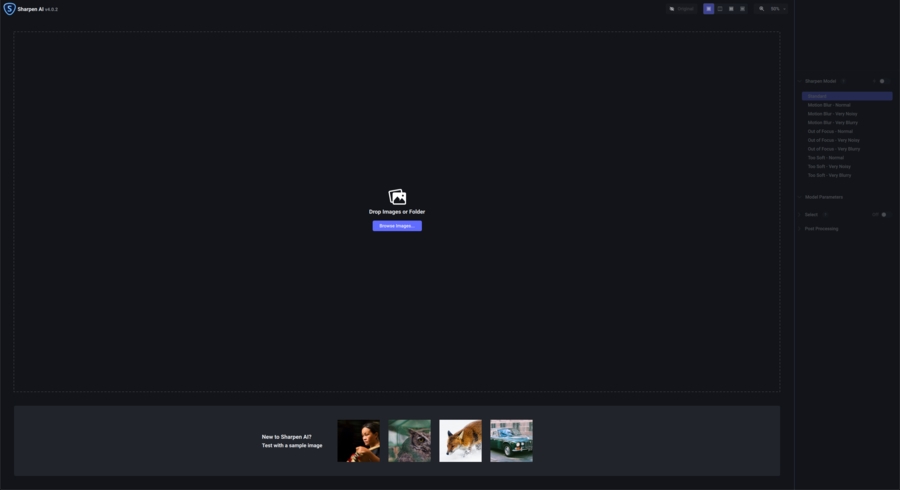
Интерфейс не перегружен инструментами полноценного фоторедактора. В нём нет сложной системы слоёв, кривых, цветокоррекции и десятков декоративных эффектов. Почти все элементы относятся непосредственно к улучшению резкости, выбору AI-модели, локальному маскированию и экспорту результата.
Верхняя панель предпросмотра
В верхней части рабочего окна расположены элементы управления просмотром. Они нужны не только для удобства, но и для правильной оценки качества обработки. Резкость невозможно адекватно контролировать исключительно по уменьшенной фотографии: изображение может хорошо выглядеть целиком, но при увеличении на волосах, глазах, ветвях или мелком тексте обнаружатся ореолы и искусственные детали.
В панели доступны следующие режимы:
| Режим | Назначение |
| Original | Показывает исходную фотографию без применения обработки |
| Single | Отображает обработанный результат целиком |
| Split | Делит изображение на исходную и обработанную части с подвижной границей |
| Side by Side | Выводит исходник и результат рядом |
| Comparison | Размещает несколько вариантов обработки одновременно для сравнения моделей |
Рядом находится настройка масштаба. Для первичной оценки удобно использовать общий вид, но финальную проверку следует выполнять на увеличении 100%. При работе с глазами, мехом, мелкими надписями и фактурой материала полезно дополнительно проверить изображение на 200%, чтобы раньше заметить переобработку.

Навигатор
В верхней части правой панели находится уменьшенная копия фотографии. Белая рамка показывает область, которая отображается в основном окне при увеличении. Навигатор особенно полезен при проверке нескольких критически важных участков:
-
глаз и ресниц в портрете;
-
шерсти вокруг морды животного;
-
перьев птицы;
-
мелкого текста на упаковке;
-
краёв контрастного предмета;
-
ветвей деревьев;
-
деталей фасада;
-
звёзд на ночном небе.
Не стоит оценивать Topaz Sharpen AI только по одному фрагменту. Модель, которая хорошо восстановила глаза, может одновременно создать неприятную рябь на фоне. Правильный выбор требует проверки нескольких зон с разной фактурой.
Панель Sharpen Model
Ниже навигатора располагается блок Sharpen Model. Это ключевая часть программы: именно здесь выбирается алгоритм, который будет исправлять изображение.
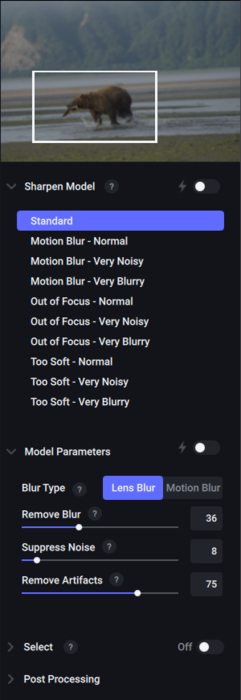
В списке доступны:
-
Standard;
-
Motion Blur – Normal;
-
Motion Blur – Very Noisy;
-
Motion Blur – Very Blurry;
-
Out of Focus – Normal;
-
Out of Focus – Very Noisy;
-
Out of Focus – Very Blurry;
-
Too Soft – Normal;
-
Too Soft – Very Noisy;
-
Too Soft – Very Blurry.
Слева от названий находится переключатель автоматической обработки. Автоматический режим подходит для быстрого старта, но не отменяет ручную проверку. На сложной фотографии рекомендуется сравнить несколько моделей и выбрать ту, которая лучше справляется с конкретным объектом.
Model Parameters
Под списком моделей расположен блок Model Parameters. Здесь находятся ручные регуляторы, позволяющие ослабить или усилить действие выбранного алгоритма.
Для большинства моделей доступны:
| Параметр | Что регулирует |
| Remove Blur | Интенсивность удаления размытия |
| Suppress Noise | Подавление шума, который становится заметнее после усиления резкости |
В модели Standard дополнительно появляются:
| Параметр | Что регулирует |
| Blur Type | Выбор характера размытия: Lens Blur или Motion Blur |
| Remove Artifacts | Снижение нежелательных артефактов обработки |
Параметр Remove Blur не следует автоматически устанавливать на максимум. Слишком высокая интенсивность может создать светлые контуры, искусственную микротекстуру и эффект чрезмерного шарпинга. Для большинства снимков разумнее начинать со среднего значения и постепенно повышать его, постоянно сравнивая результат с оригиналом.
Suppress Noise помогает удержать фон, тени и гладкие поверхности от излишней зернистости. Если исходник снят на высоком ISO и содержит выраженный цифровой шум, отдельная предварительная обработка в специализированном инструменте шумоподавления часто даёт более чистый результат. Внутренний регулятор Topaz Sharpen AI полезен именно как часть процесса повышения резкости, а не как замена полноценной очистки сложного зашумлённого кадра.
Select
Блок Select отвечает за локальную обработку. По умолчанию повышение резкости можно применить ко всему изображению, но во многих случаях это нежелательно. Фон портрета, размытое боке, спокойное небо или однородная стена не нуждаются в дополнительной детализации.
Переключатель Select переводится в положение On, после чего программа позволяет выбрать объект автоматически и при необходимости уточнить маску вручную. Кнопка Refine открывает инструменты редактирования выделения.
Post Processing
В нижней части панели находится раздел Post Processing. В нём доступен параметр Add Grain. Лёгкое добавление зерна иногда помогает вернуть естественность изображению после интенсивной AI-обработки. Этот приём особенно полезен, когда кожа, шерсть или мелкая фактура стали слишком гладкими и цифровыми.
Зерно следует использовать осторожно. Оно не исправляет ошибки выбора модели и не маскирует сильные ореолы. Это финальная настройка, а не средство спасения неудачной обработки.
Модели повышения резкости
Правильный выбор AI-модели сильнее влияет на результат, чем механическое увеличение значения Remove Blur. Если алгоритм не соответствует характеру дефекта, фотография может получить агрессивные края, неестественные текстуры и рябь даже при умеренных настройках.
Standard
Standard — универсальная модель для большинства типичных ситуаций. Она подходит, когда пользователь не хочет сразу разбираться в девяти специализированных вариантах или когда причина размытия неочевидна.
Внутри модели доступны два типа дефекта:
-
Lens Blur — мягкость изображения, связанная с фокусом, объективом или общей недостаточной детализацией;
-
Motion Blur — смаз из-за движения объекта или камеры.
Для дополнительной настройки используются Remove Blur, Suppress Noise и Remove Artifacts.
Модель Standard удобна для первичной обработки портретов, пейзажей, предметных снимков и кадров животных. Если она даёт аккуратный результат без выраженных артефактов, переходить к более специализированным вариантам необязательно.
Motion Blur
Модели Motion Blur предназначены для исправления смаза от движения. Такой дефект часто возникает при съёмке с рук на длинной выдержке, использовании тяжёлой длиннофокусной оптики, фотографировании бегущих животных, детей, транспорта и спортивных событий.
Характерные признаки:
-
контуры слегка вытянуты в одном направлении;
-
мелкие детали выглядят размазанными;
-
глаза или шерсть теряют чёткость;
-
ветви и текст получают направленный смаз;
-
изображение кажется менее резким даже при попадании фокуса.
Внутри категории предусмотрены три варианта:
| Модель | Когда использовать |
| Motion Blur – Normal | Умеренный смаз без сильного шума |
| Motion Blur – Very Noisy | Смаз сочетается с заметным цифровым шумом |
| Motion Blur – Very Blurry | Объект размыт сильнее обычного и базовая модель недостаточно эффективна |
Motion Blur – Very Blurry не следует считать автоматически лучшей моделью. Она работает агрессивнее и может создавать ложные детали. Её используют тогда, когда обычный вариант не справляется, а результат остаётся естественным после ручной настройки Remove Blur.
Out of Focus
Категория Out of Focus рассчитана на фотографии с промахом фокусировки. Это не обязательно полностью неудачный кадр. Чаще речь идёт о небольшом смещении зоны резкости:
-
автофокус зацепился за волосы вместо глаз;
-
резкость ушла на ветку перед животным;
-
камера сфокусировалась на одежде, а не на лице;
-
объект слегка вышел из глубины резко изображаемого пространства;
-
при съёмке на открытой диафрагме глаза получились мягкими.
Варианты модели:
| Модель | Когда использовать |
| Out of Focus – Normal | Небольшая расфокусировка без выраженного шума |
| Out of Focus – Very Noisy | Промах фокуса сочетается с зернистостью |
| Out of Focus – Very Blurry | Фокус заметно смещён, обычная коррекция слишком слаба |
Лучший результат получается при небольшом или среднем промахе. Если объект находится далеко за пределами глубины резкости, программа сможет улучшить визуальное восприятие, но не восстановит полностью достоверную фактуру.
Too Soft
Too Soft применяется к изображениям без явно выраженного смаза и без очевидного промаха фокусировки. Кадр в целом выглядит нормальным, но ему недостаёт микроконтраста и ясности.
Типичные случаи:
-
фотография снята через атмосферную дымку;
-
объектив дал мягкую картинку на открытой диафрагме;
-
детализация снизилась после шумоподавления;
-
изображение слегка потеряло выразительность после уменьшения размера;
-
RAW-файл требует деликатной финальной резкости;
-
старый JPEG выглядит плоским и недостаточно чётким.
Варианты:
| Модель | Когда использовать |
| Too Soft – Normal | Общая мягкость без сложных дефектов |
| Too Soft – Very Noisy | Мягкое и одновременно шумное изображение |
| Too Soft – Very Blurry | Более выраженная потеря детализации |
Для хорошо снятых пейзажей, архитектуры и предметных фотографий Too Soft – Normal часто оказывается безопаснее агрессивных моделей. Она добавляет чёткость без попытки слишком интенсивно перестроить фактуру.
Normal, Very Noisy и Very Blurry
Дополнительные варианты моделей отражают не жанр фотографии, а состояние исходника.
| Вариант | Основной смысл |
| Normal | Базовая обработка обычного изображения |
| Very Noisy | Учёт выраженного цифрового шума |
| Very Blurry | Более интенсивная работа с сильным размытием |
Начинать лучше с Normal. Если фотография снята на высоком ISO, фон покрыт зерном, а тени содержат цветовые артефакты, стоит проверить Very Noisy. Если обычная модель почти не влияет на заметный дефект, имеет смысл протестировать Very Blurry.
Категории нельзя выбирать исключительно по названию. Иногда Out of Focus неожиданно лучше справляется с кадром, который визуально напоминает смаз, а Motion Blur аккуратнее улучшает слегка расфокусированный объект. На итог влияют сюжет, масштаб деталей, характер фона и направление размытия. Поэтому режим Comparison является одним из самых полезных инструментов Topaz Sharpen AI.
Как выбрать лучшую модель через Comparison View
Режим Comparison выводит четыре области предпросмотра. В каждой можно назначить отдельную модель или разные настройки одной модели. Такой подход экономит время и помогает отказаться от случайного выбора по первому впечатлению.
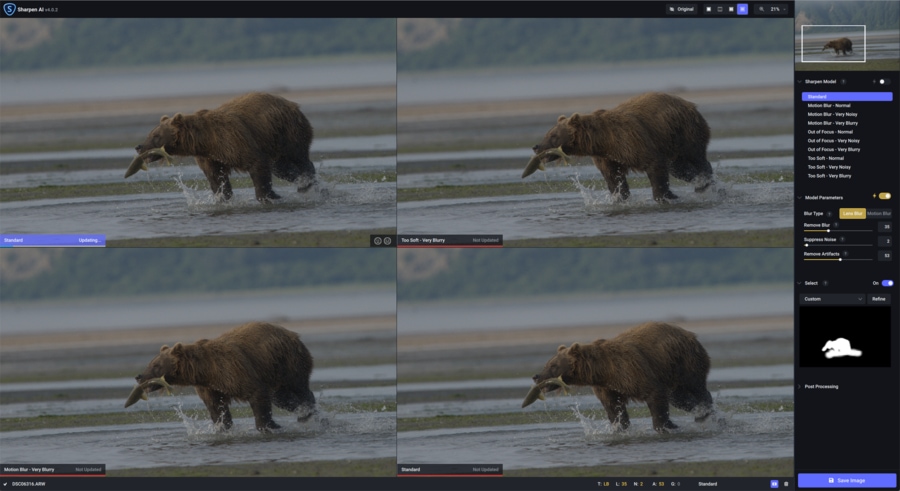
Практический алгоритм состоит из двух этапов.
Этап 1. Сравнение основных категорий
Для начала назначьте в разные области:
-
Motion Blur – Normal;
-
Out of Focus – Normal;
-
Too Soft – Normal;
-
Standard.
Дождитесь обновления предпросмотра и проверьте несколько участков изображения. На портрете сравните глаза, брови, волосы и фон. На фотографии животного — глаза, шерсть, усы, траву и боке. На архитектурном снимке — оконные рамы, кирпичную кладку, надписи и тонкие линии.
Этап 2. Сравнение вариантов выбранной категории
После выбора наиболее удачной категории сравните её варианты:
-
Normal;
-
Very Noisy;
-
Very Blurry;
-
ручную настройку базового варианта с изменённым Remove Blur.
Этот способ полезнее, чем последовательное переключение моделей в одном окне. Пользователь видит различия одновременно и быстрее замечает, где алгоритм начинает придумывать неестественную структуру.
Пошаговая инструкция по обработке фотографии
Шаг 1. Загрузите изображение
Перетащите файл в рабочую область или нажмите Browse Images. Для единичной фотографии достаточно одного изображения. Для похожей серии можно сразу добавить несколько кадров.
После загрузки программа строит предварительный просмотр. Время обновления зависит от размера фотографии, выбранной AI-модели и производительности компьютера.
Шаг 2. Найдите критически важную область
Не начинайте настройку по уменьшенной фотографии. Увеличьте изображение до 100% и найдите участок, который определяет качество кадра.
Для разных сюжетов приоритеты различаются:
| Жанр | Что проверять в первую очередь |
| Портрет | Глаза, ресницы, брови, губы, волосы |
| Животные | Глаза, усы, шерсть, перья |
| Спорт | Лицо, номер на форме, инвентарь, контуры фигуры |
| Пейзаж | Ветви, листва, камни, мелкие постройки |
| Архитектура | Окна, кирпичная кладка, вывески, карнизы |
| Предметная съёмка | Текст, швы, фактура материала, края упаковки |
| Ночная фотография | Звёзды, огни, тонкие контрастные линии |
Затем проверьте фрагмент с фоном. Даже если главный объект стал заметно лучше, фон не должен превращаться в шумную рябь.
Шаг 3. Оцените автоматический результат
Оставьте автоматический выбор модели включённым и посмотрите, какой вариант предлагает программа. Это удобная отправная точка, особенно для новичка.
Автоматический режим полезен, когда:
-
фотография имеет один очевидный дефект;
-
требуется быстро обработать серию похожих кадров;
-
размытие умеренное;
-
фон не содержит сложных повторяющихся текстур;
-
нужно получить приемлемый результат без длительной ручной настройки.
Ручная проверка обязательна, если:
-
кадр важен и не может быть переснят;
-
изображение одновременно шумное и размытое;
-
на фотографии много листвы, травы, шерсти или мелкого орнамента;
-
фон должен остаться мягким;
-
стандартная модель создаёт ореолы;
-
лицо начинает выглядеть искусственно.
Шаг 4. Переключитесь в Comparison View
Нажмите значок сетки в верхней панели и назначьте разным областям Standard, Motion Blur – Normal, Out of Focus – Normal и Too Soft – Normal.
Не оценивайте результат только по общей резкости. Важнее естественность:
-
глаза должны становиться яснее, но не стекляннее;
-
кожа не должна покрываться мелкой жёсткой текстурой;
-
волосы не должны превращаться в набор светлых линий;
-
трава не должна выглядеть как цифровая сетка;
-
края зданий не должны получать ореолы;
-
фон не должен привлекать больше внимания, чем основной объект.
Шаг 5. Настройте Remove Blur
После выбора модели перейдите к Remove Blur.
Увеличивайте значение постепенно. Сначала найдите уровень, на котором основной дефект заметно уменьшается. Затем проверьте контрастные границы. Если вокруг них появились светлые полосы, вернитесь на несколько пунктов назад.
Признаки слишком высокого Remove Blur:
-
светлый контур вокруг головы;
-
тёмная полоса вдоль ветки;
-
неестественная прорисовка пор кожи;
-
слишком жёсткие усы;
-
рябь на ткани;
-
ложная детализация на фоне;
-
двойные края у текста;
-
выраженная зернистость на небе.
Максимальное значение редко является оптимальным. Цель обработки — не сделать картинку демонстративно резкой, а вернуть ей естественную читаемость.
Шаг 6. Настройте Suppress Noise
Повышение резкости неизбежно подчёркивает шум. Это особенно заметно:
-
на высоких значениях ISO;
-
в тенях;
-
на тёмном фоне;
-
на однотонном небе;
-
на коже;
-
после осветления недоэкспонированного RAW-файла;
-
после сильного кадрирования.
Увеличивайте Suppress Noise, пока зерно не перестанет отвлекать внимание. Затем убедитесь, что мелкие детали не стали чрезмерно сглаженными.
Неправильный баланс легко заметить:
| Ошибка | Как выглядит |
| Слишком низкий Suppress Noise | Фон покрывается зерном, края становятся грязными |
| Слишком высокий Suppress Noise | Кожа выглядит пластиковой, шерсть слипается, текстуры теряют объём |
| Слишком высокий Remove Blur при низком Suppress Noise | Появляется жёсткий цифровой эффект |
| Слишком высокий Suppress Noise при низком Remove Blur | Кадр становится чистым, но остаётся мягким |
Шаг 7. Настройте Remove Artifacts в Standard
При использовании Standard проверьте регулятор Remove Artifacts. Он помогает уменьшить нежелательные следы AI-обработки, особенно на сложных границах и мелких повторяющихся деталях.
Если значение слишком низкое, могут остаться:
-
рябь;
-
ступенчатые линии;
-
микроконтрастные пятна;
-
ложные детали;
-
жёсткие края.
Если значение слишком высокое, фотография может потерять часть полезной фактуры. Настройку следует подбирать вместе с Remove Blur, а не изолированно.
Шаг 8. Ограничьте обработку маской
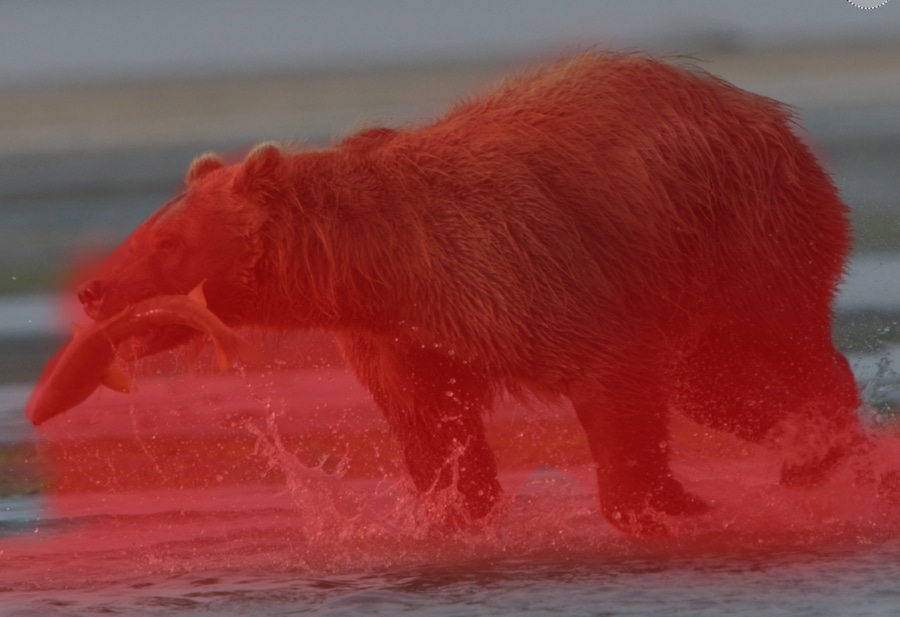
Во многих случаях главный объект действительно нуждается в повышении резкости, а фон лучше оставить нетронутым. Переведите Select в положение On. Программа сформирует маску, которую можно уточнить через Refine.
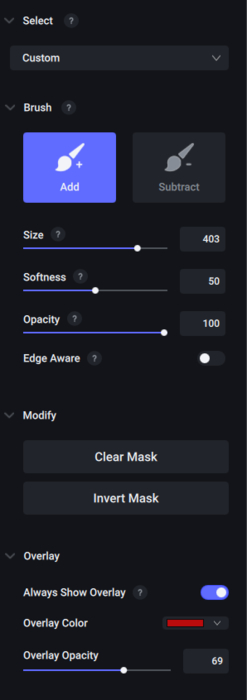
В режиме уточнения доступны:
| Инструмент | Назначение |
| Add | Добавляет область в маску |
| Subtract | Исключает область из маски |
| Size | Меняет диаметр кисти |
| Softness | Настраивает мягкость края кисти |
| Opacity | Регулирует непрозрачность локального воздействия |
| Edge Aware | Помогает удерживать кисть у границ объекта |
| Clear Mask | Полностью очищает маску |
| Invert Mask | Инвертирует выделение |
| Always Show Overlay | Постоянно показывает цветное наложение |
| Overlay Color | Меняет цвет визуального наложения |
| Overlay Opacity | Регулирует прозрачность цветной маски |
Маска не обязана быть идеально геометрической. Её задача — убрать обработку с областей, где повышение резкости вредит изображению. В портрете достаточно защитить мягкий фон и лишние участки кожи. На фотографии животного полезно оставить резкость на глазах, морде и шерсти, но убрать её с боке. На пейзаже маска помогает не усиливать шум в небе.
Шаг 9. Проверьте результат в нескольких режимах
После настройки переключайтесь между:
-
Original;
-
Single;
-
Split;
-
Side by Side.
Для быстрой оценки удобен Split: границу можно перемещать по изображению и видеть разницу на одном участке. Для внимательной проверки полезен Side by Side. Режим Original нужен, чтобы глаз не привыкал к переобработанной картинке.
Проверьте:
-
основной объект;
-
фон;
-
края с высоким контрастом;
-
участки с мелкой фактурой;
-
тени;
-
однотонные поверхности;
-
кожу;
-
волосы;
-
текст;
-
область вокруг маски.
Шаг 10. Добавьте зерно при необходимости
Откройте Post Processing и осторожно увеличьте Add Grain, если изображение после AI-обработки стало слишком гладким. Лёгкое зерно помогает визуально связать обработанные и необработанные области.
Этот параметр особенно полезен:
-
после сильного подавления шума;
-
на старых цифровых фотографиях;
-
при обработке портретов;
-
на кадрах с мягким светом;
-
после локального повышения резкости лица.
Шаг 11. Сохраните результат
В режиме отдельной программы нажмите Save Image. При запуске из Photoshop используйте Apply, чтобы вернуть обработанное изображение в редактор. При работе через Lightroom Classic результат сохраняется и появляется рядом с исходником в каталоге.
Для JPEG следует внимательно выбирать качество. Слишком сильное сжатие может вернуть артефакты, которые становятся особенно заметными после повышения резкости. Для дальнейшей профессиональной обработки предпочтителен TIFF. Для публикации в интернете обычно достаточно JPEG с высоким качеством.
Локальная обработка: как работать с маской
Маскирование — один из самых важных инструментов Topaz Sharpen AI. Применение резкости ко всему изображению часто даёт менее аккуратный результат, чем выборочная обработка.
Зачем ограничивать область воздействия
Портрет может содержать резкие глаза и мягкий фон. Если усилить весь кадр, фон станет зернистым, а боке потеряет плавность. На фотографии птицы полезно обработать голову и перья, но не однотонное небо. На предметном снимке нужно подчеркнуть продукт, а не фон студии.
Маска помогает:
-
сохранить мягкое боке;
-
избежать усиления шума;
-
защитить гладкие поверхности;
-
убрать ореолы вокруг объекта;
-
снизить цифровую жёсткость кожи;
-
оставить естественную глубину пространства;
-
направить внимание зрителя на главный объект.
Автоматический выбор объекта
После включения Select программа автоматически формирует область воздействия. Предпросмотр маски отображается в отдельном окне: белые зоны обрабатываются, чёрные остаются защищёнными.
Автоматическое выделение удобно на изображениях с хорошо отделённым объектом:
-
человек на спокойном фоне;
-
птица на небе;
-
животное на размытом фоне;
-
автомобиль;
-
предмет на студийной поверхности.
Сложности возникают, если объект и фон имеют похожий цвет, шерсть пересекается с травой, волосы развеваются на ветру, а в кадре много мелких ветвей. В таких случаях используйте Refine.
Работа кистью
Кнопка Add добавляет участки в маску. Subtract удаляет лишнее.
Практические рекомендации:
-
для общей коррекции используйте крупную кисть;
-
для волос, перьев и тонких краёв уменьшите Size;
-
у границ объекта включите Edge Aware;
-
для плавного перехода увеличьте Softness;
-
если участок должен обрабатываться слабее, уменьшите Opacity;
-
включите Always Show Overlay, чтобы не пропустить пробелы;
-
меняйте Overlay Color, если красное наложение плохо видно на фотографии.
Когда использовать Invert Mask
Invert Mask полезна, если проще выделить меньшую область, а затем поменять обработку местами. Например, на пейзаже можно выделить небо и инвертировать маску, чтобы повышение резкости применилось только к земле, деревьям и архитектуре.
Ошибки на границах
После локальной обработки увеличьте края объекта до 100–200%. Проверьте, не появились ли:
-
резкие ступеньки;
-
светлые контуры;
-
обрывки необработанных волос;
-
красноватые или серые полосы;
-
неестественный переход между объектом и фоном.
Если граница выглядит слишком грубо, увеличьте Softness, уменьшите Opacity или аккуратно исправьте участок кистью Subtract.
Работа с портретами
Topaz Sharpen AI хорошо подходит для исправления слегка мягких портретов. Наиболее важная задача — восстановить ясность глаз, не превратив кожу в жёсткую текстуру.
Что обрабатывать
В портрете приоритетны:
-
радужка;
-
ресницы;
-
брови;
-
губы;
-
волосы;
-
контур одежды;
-
украшения;
-
фактура ткани.
Что защищать маской
Обычно не стоит усиливать:
-
мягкий фон;
-
боке;
-
однотонные стены;
-
размытую растительность;
-
гладкие участки кожи;
-
тени под глазами;
-
мелкие дефекты кожи.
Подходящие модели
Для небольшого промаха автофокуса начните с Out of Focus – Normal. Если портрет просто мягкий, сравните Too Soft – Normal и Standard с типом Lens Blur. При смазе из-за движения человека или камеры попробуйте Motion Blur – Normal.
Типичная ошибка
Желание сделать глаза максимально резкими часто приводит к неестественному результату. Слишком высокая настройка Remove Blur делает радужку жёсткой, подчёркивает сосуды, усиливает поры и создаёт светлые линии вокруг ресниц. Хорошая обработка выглядит убедительно без демонстративного эффекта.
Фотографии животных и птиц
Анималистическая фотография — один из самых удачных сценариев для Topaz Sharpen AI. Животные двигаются непредсказуемо, длиннофокусная оптика усиливает риск смаза, а автофокус не всегда удерживает глаза.
Что можно улучшить
-
глаза;
-
усы;
-
шерсть;
-
перья;
-
когти;
-
контур головы;
-
мелкие элементы вокруг морды;
-
брызги воды;
-
детали лап;
-
края крыльев.
Рекомендуемый порядок
-
Проверьте общий вид кадра.
-
Увеличьте глаза до 100%.
-
Сравните Motion Blur – Normal, Out of Focus – Normal и Standard.
-
Выберите наиболее естественный вариант.
-
Настройте Remove Blur.
-
Используйте Suppress Noise, если фон стал зернистым.
-
Включите Select.
-
Оставьте обработку на животном и исключите фон.
-
Проверьте траву, ветки и боке.
-
Сохраните результат.
На что обратить внимание
Шерсть и перья легко переобработать. Агрессивная модель создаёт псевдодетали: вместо естественных волокон появляются одинаковые жёсткие линии. Уменьшите Remove Blur, если шерсть стала выглядеть искусственно.
Пейзажи и архитектура
В пейзаже Topaz Sharpen AI помогает улучшить ветви, камни, мелкие постройки и фактуру рельефа. В архитектуре программа подчёркивает линии фасадов, окна, кирпичную кладку и декоративные элементы.
Подходящие модели
Для общей мягкости начните с Too Soft – Normal или Standard с типом Lens Blur. Если кадр снят с рук и содержит лёгкий смаз, сравните с Motion Blur – Normal.
Основные риски
Пейзажи содержат много повторяющихся деталей. Листва, трава, мелкие ветви, черепица и каменная кладка могут быстро превратиться в цифровую рябь.
Особенно внимательно проверяйте:
-
границу гор и неба;
-
ветви на контрастном фоне;
-
мелкие окна;
-
траву;
-
камни;
-
провода;
-
ограждения;
-
текст на вывесках;
-
кирпичную кладку.
Работа с небом
Небо редко нуждается в повышении резкости. Если после обработки оно стало зернистым, ограничьте воздействие маской. На ночных фотографиях отдельно контролируйте звёзды: они должны выглядеть аккуратными точками, а не яркими жёсткими кружками с ореолами.
Предметная съёмка
Для предметной фотографии Topaz Sharpen AI полезна при подготовке изображений товаров, техники, аксессуаров, упаковки и небольших изделий.
Что улучшать
-
текст на упаковке;
-
логотип;
-
швы;
-
края предмета;
-
фактуру материала;
-
декоративные элементы;
-
мелкие кнопки;
-
гравировку;
-
маркировку;
-
поверхность металла, кожи или ткани.
Практический подход
Для студийного кадра без явного смаза используйте Too Soft – Normal или Standard. Маской ограничьте обработку самим предметом. Фон оставьте мягким и чистым.
Если товар содержит мелкий текст, обязательно проверьте его на увеличении. Чрезмерный Remove Blur может создавать двойные контуры и ухудшать читаемость.
Старые фотографии
Topaz Sharpen AI можно использовать для улучшения старых цифровых снимков и отсканированных фотографий. Программа помогает сделать изображение более читаемым, но не заменяет реставрацию.
Она способна:
-
повысить резкость лица;
-
улучшить читаемость деталей одежды;
-
выделить контуры предметов;
-
уменьшить ощущение общей мягкости;
-
аккуратно усилить мелкие элементы.
Она не предназначена для:
-
удаления глубоких царапин;
-
восстановления утраченных частей лица;
-
раскрашивания чёрно-белых фотографий;
-
удаления заломов бумаги;
-
реконструкции фрагментов, которых нет на скане;
-
исправления сильных JPEG-артефактов как отдельной задачи.
Для старого изображения начните с Standard или Too Soft – Normal. Сильные режимы используйте осторожно: зерно бумаги, пыль и дефекты сканирования могут стать заметнее.
Пакетная обработка
Topaz Sharpen AI позволяет загружать несколько фотографий и работать с ними как с серией. Эта функция полезна после съёмки репортажа, спортивного события, серии портретов или фотографирования животных.
Когда пакетная обработка эффективна
Она хорошо подходит, если снимки:
-
сделаны одной камерой;
-
получены с одинаковой выдержкой;
-
сняты при похожем освещении;
-
имеют сопоставимый уровень шума;
-
содержат одинаковый тип смаза;
-
требуют близких значений Remove Blur и Suppress Noise.
Когда единые настройки вредят
Не применяйте один пресет без проверки, если серия включает:
-
портреты и общие планы;
-
статичные и движущиеся объекты;
-
кадры с разным ISO;
-
фотографии с различной глубиной резкости;
-
снимки с фокусом на разных объектах;
-
сцены с небом, листвой и гладким фоном;
-
изображения с разной степенью размытия.
Пакетная обработка ускоряет рабочий процесс, но не отменяет контроля. Просмотрите хотя бы несколько кадров из серии на увеличении 100%. Если условия менялись, разделите изображения на группы.
Практический порядок
-
Загрузите серию.
-
Выберите типичный кадр.
-
Настройте модель.
-
Проверьте результат на основном объекте и фоне.
-
Примените настройки к похожим фотографиям.
-
Отдельно обработайте выбивающиеся кадры.
-
Проверьте итоговые файлы перед публикацией или печатью.
Работа с Adobe Photoshop
Topaz Sharpen AI удобно использовать как фильтр Photoshop. Такой сценарий подходит для сложной ретуши, неразрушающей обработки и точного локального контроля.
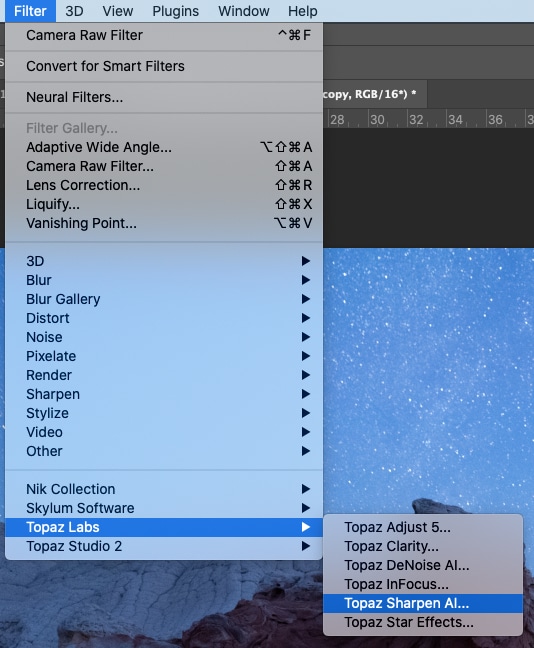
Как открыть плагин
-
Откройте изображение в Photoshop.
-
Создайте копию слоя.
-
Для неразрушающей обработки преобразуйте слой в Smart Object.
-
Перейдите в меню Filter.
-
Откройте группу Topaz Labs.
-
Выберите Topaz Sharpen AI.
-
Настройте модель и параметры.
-
Нажмите Apply.
-
Дождитесь возврата изображения в Photoshop.
В некоторых конфигурациях группа может называться Topaz Labs LLC. Логика запуска остаётся той же: плагин находится в меню фильтров. Для ручной установки используется файл плагина Topaz Sharpen AI, размещаемый в каталоге плагинов Photoshop.
Почему полезен Smart Object
Smart Object позволяет вернуться к параметрам фильтра и изменить их позднее. Это удобнее, чем применять обработку необратимо.
Преимущества:
-
можно уменьшить интенсивность;
-
можно повторно открыть фильтр;
-
можно изменить маску слоя;
-
можно сравнить несколько вариантов;
-
можно сохранить исходный пиксельный слой;
-
можно ограничить действие фильтра средствами Photoshop.
Маска слоя Photoshop или маска Topaz Sharpen AI
Оба подхода подходят для локальной коррекции.
Используйте маску Topaz Sharpen AI, если:
-
нужно быстро выделить объект;
-
фон простой;
-
обработка выполняется в отдельном окне;
-
не требуется сложная ретушь.
Используйте маску слоя Photoshop, если:
-
нужен максимально точный контроль;
-
объект содержит сложные волосы;
-
требуется работа с несколькими слоями;
-
необходимо уменьшить эффект только на отдельных участках;
-
вы хотите использовать разные модели для разных зон.
Например, глаза можно обработать через Out of Focus, одежду — через Too Soft, а фон оставить нетронутым. В Photoshop это легко организовать на нескольких слоях.
Работа с Adobe Lightroom Classic
В Lightroom Classic Topaz Sharpen AI запускается через команду Edit In. Этот способ подходит фотографам, которые каталогизируют снимки, выполняют базовую коррекцию RAW-файлов и затем отправляют отдельные изображения во внешний редактор.
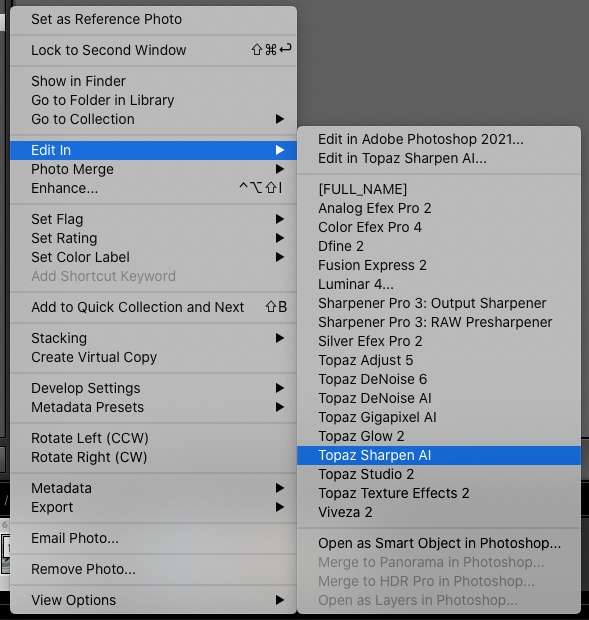
Как открыть фотографию
-
Выберите снимок в Lightroom Classic.
-
Нажмите правой кнопкой мыши.
-
Перейдите в Edit In.
-
Выберите Topaz Sharpen AI.
-
При появлении окна передачи файла используйте копию с применёнными настройками Lightroom.
-
Выполните обработку.
-
Сохраните результат.
-
Дождитесь появления обработанного файла в каталоге.
Команда запуска через Edit In соответствует работе внешнего редактора Lightroom Classic. Если пункт Topaz Sharpen AI исчезает или работает некорректно, пресет внешнего редактора можно восстановить через Preferences > External Editing.
Когда запускать Sharpen AI в рабочем процессе
Удобная последовательность:
-
исправить баланс белого;
-
настроить экспозицию;
-
скорректировать свет и тени;
-
применить профиль объектива;
-
убрать выраженный шум;
-
передать копию в Topaz Sharpen AI;
-
вернуть обработанный файл;
-
выполнить финальную цветокоррекцию;
-
подготовить экспорт.
Если кадр сильно зашумлён, очищайте его до интенсивного повышения резкости. Иначе шум может стать частью структуры, которую AI-модель попытается подчеркнуть.
Сохранение результата
При работе в отдельном приложении итоговый файл сохраняется через Save Image. Параметры экспорта зависят от задачи.
JPEG
JPEG подходит для:
-
публикации на сайте;
-
отправки клиенту;
-
социальных сетей;
-
предпросмотра;
-
быстрой передачи файла.
После повышения резкости используйте высокое качество. При сильном сжатии вокруг контрастных деталей появятся блоки и рябь.
TIFF
TIFF предпочтителен для:
-
дальнейшей обработки;
-
профессиональной ретуши;
-
печати;
-
сохранения промежуточного результата;
-
передачи в Photoshop;
-
работы с минимальными потерями.
PNG
PNG удобен для изображений, где важна аккуратная передача графики и мелких деталей без потерь сжатия JPEG. Для обычных фотографий TIFF или JPEG чаще практичнее.
DNG
DNG применяют в RAW-ориентированном рабочем процессе. После сохранения обязательно проверьте визуальное соответствие предпросмотру: яркость, контраст, цвет и степень резкости.
Производительность и настройки обработки
Topaz Sharpen AI выполняет вычислительно сложную обработку. Скорость зависит от размера изображения, выбранной модели, масштаба предпросмотра, видеокарты, объёма памяти и количества открытых файлов.
Для стабильной работы важны:
| Компонент | Практическое значение |
| Процессор | Влияет на общую отзывчивость и обработку в CPU-режиме |
| Видеокарта | Ускоряет AI-вычисления |
| Видеопамять | Важна при работе с крупными изображениями |
| Оперативная память | Нужна для больших файлов и пакетной обработки |
| Свободное место на диске | Используется для моделей и временных данных |
| Драйвер видеокарты | Влияет на стабильность и корректность предпросмотра |
Минимальная конфигурация для AI-приложений этого семейства предусматривает совместимую выделенную видеокарту с поддержкой OpenGL 3.3 и не менее 2 ГБ видеопамяти. На слабом оборудовании возможны медленный предпросмотр, длительное сохранение и нестабильное поведение.
AI Processor
Если программа работает медленно или нестабильно, проверьте параметр AI Processor в настройках. Он определяет, где выполняются основные вычисления:
-
автоматически;
-
на CPU;
-
на GPU.
На компьютере с подходящей видеокартой GPU обычно ускоряет обработку. Если предпросмотр содержит артефакты, программа закрывается или результат отображается некорректно, временное переключение на CPU помогает проверить, связана ли проблема с видеокартой или драйвером.
Путь к настройке:
File > Preferences > AI ProcessorДля диагностики графической подсистемы используется:
Help > Graphics InfoПереключение AI Processor на CPU применяется как один из способов устранения проблем на системах без подходящего GPU или при ошибках графического ускорения.
Автоматическое обновление предпросмотра
Если каждый сдвиг ползунка вызывает длительный пересчёт, отключите автоматическое обновление предпросмотра и запускайте его вручную после нескольких изменений. Такой подход удобен на слабом компьютере и при работе с крупными RAW-файлами.
Модели обработки
Если отдельные AI-модели не загружаются, программа может работать неполноценно. Для корректной обработки набор моделей должен находиться в локальной папке приложения. При проблемах с загрузкой помогает ручное размещение файлов моделей в предусмотренном каталоге.
Типичные ошибки при обработке
Перешарп
Перешарп — наиболее распространённая проблема. Изображение выглядит эффектно первые несколько секунд, но при внимательном просмотре становится неестественным.
Признаки:
-
светлые линии вокруг предметов;
-
слишком жёсткие контуры;
-
усиленные поры;
-
рябь на траве;
-
проволочные волосы;
-
агрессивная шерсть;
-
зернистое небо;
-
неестественный микроконтраст.
Решение: снизить Remove Blur, проверить другую модель и ограничить область маской.
Неправильная модель
Если фотография мягкая, но без направленного смаза, агрессивный Motion Blur – Very Blurry может испортить её. Если кадр слегка расфокусирован, обычный шарпинг не всегда решит задачу.
Решение: сравнить Standard, Motion Blur – Normal, Out of Focus – Normal и Too Soft – Normal в режиме Comparison.
Чрезмерное подавление шума
Слишком высокий Suppress Noise делает изображение чистым, но безжизненным.
Признаки:
-
пластиковая кожа;
-
слипшаяся шерсть;
-
потеря ткани;
-
гладкие волосы;
-
отсутствие мелких деталей;
-
размазанные текстуры.
Решение: уменьшить Suppress Noise и при необходимости использовать отдельную предварительную очистку исходника.
Усиление фона
Если применить повышение резкости ко всему изображению, мягкий фон может стать шумным и отвлекающим.
Решение: включить Select, выделить основной объект и убрать обработку с фона.
Ошибки маски
Автоматическая маска иногда пропускает шерсть, волосы, перья и тонкие ветви.
Решение: нажать Refine, использовать Add, Subtract, Size, Softness и Edge Aware.
Ложные детали
На сильно размытых объектах AI-модель может формировать убедительную, но недостоверную структуру.
Решение: проверять результат на увеличении, снижать интенсивность и не пытаться превратить безнадёжный кадр в идеально резкий.
Ореолы
Светлая или тёмная полоса вокруг контрастного края указывает на чрезмерную обработку.
Решение:
-
снизить Remove Blur;
-
увеличить Remove Artifacts;
-
переключить модель;
-
уточнить маску;
-
проверить результат в Split.
Сравнение с аналогами
Topaz Sharpen AI занимает промежуточное положение между обычным шарпингом и комплексными AI-редакторами. Она сфокусирована на конкретной задаче: исправлении недостаточной резкости.
| Программа | Основной подход | Исправление смаза | Работа с промахом фокуса | Локальная обработка | Кому подходит |
| Topaz Sharpen AI | Специализированные AI-модели | Да | Да | Да | Тем, кому нужен отдельный инструмент восстановления резкости |
| Topaz Photo | Комплексная AI-обработка изображений | Да | Да | Да | Тем, кто хочет объединить несколько улучшений в одном приложении |
| Adobe Lightroom Classic | Классический шарпинг в панели Detail | Ограниченно | Нет полноценного восстановления | Через Masking и настройки детализации | Фотографам с качественными исходниками |
| Adobe Photoshop Smart Sharpen | Управляемый фильтр резкости | Частично | Ограниченно | Через слои и маски | Пользователям Photoshop |
| DxO PureRAW | RAW-обработка, шумоподавление и коррекция мягкости объектива | Не является основной задачей | Не является основной задачей | Зависит от рабочего процесса | Фотографам, работающим преимущественно с RAW |
| ON1 NoNoise AI с TackSharp AI | AI-шумоподавление и деблюринг | Да | Да | Да | Тем, кому нужна связка очистки и повышения резкости |
| Nik Sharpener | Двухэтапная подготовка резкости | Нет специализированного AI-восстановления | Нет | Да | Тем, кому важна резкость под вывод на экран или печать |
Topaz Photo
Topaz Photo объединяет несколько AI-инструментов в одном рабочем процессе. Его модуль Sharpen также рассчитан на борьбу с причинами размытия, включая движение камеры, motion blur и missed focus. Дополнительные инструменты позволяют последовательно очищать шум, исправлять фокус, восстанавливать лица и увеличивать изображение.
Topaz Sharpen AI удобнее, когда требуется изолированный специализированный инструмент с понятным набором моделей и минимумом отвлекающих функций. Topaz Photo рациональнее для комплексной обработки одного файла.
Lightroom Classic
Lightroom Classic содержит панель Detail с параметрами:
-
Amount;
-
Radius;
-
Detail;
-
Masking.
Параметр Radius определяет толщину границ, на которых усиливается контраст. Detail регулирует степень воздействия на мелкие элементы. Masking ограничивает шарпинг наиболее выраженными краями. При нажатии Alt в Windows или Option в macOS можно увидеть маску: белые области обрабатываются, чёрные защищаются.
Lightroom Classic прекрасно подходит для обычного повышения резкости качественного RAW-файла. Но его стандартный шарпинг не предназначен для полноценного восстановления потерянной детализации. Эффект создаётся за счёт усиления контраста на границах.
Topaz Sharpen AI полезнее, если нужно убрать заметный смаз или исправить небольшой промах фокуса.
Photoshop Smart Sharpen
В Photoshop фильтр открывается через:
Filter > Sharpen > Smart SharpenВ нём доступны:
-
Amount;
-
Radius;
-
Reduce Noise;
-
Gaussian Blur;
-
Lens Blur;
-
Motion Blur.
Smart Sharpen предоставляет больше ручного контроля, чем базовый шарпинг. Для Motion Blur можно учитывать направление смаза. Фильтр подходит для аккуратной коррекции и хорошо сочетается со слоями, Smart Objects и масками Photoshop.
Topaz Sharpen AI выигрывает за счёт AI-моделей и более простого исправления сложного дефекта. Photoshop выигрывает гибкостью рабочего процесса.
DxO PureRAW
DxO PureRAW ориентирован на подготовку RAW-файлов. Он сочетает шумоподавление, демозаик, оптические коррекции и оптимизацию резкости объектива. Инструмент Lens sharpness optimization улучшает детализацию от центра кадра к краям и предлагает несколько уровней интенсивности.
DxO PureRAW подходит для системного улучшения качества RAW-фотографий до дальнейшей обработки. Topaz Sharpen AI полезнее как точечный инструмент, когда уже существует конкретная проблема: смаз, мягкость или промах автофокуса.
ON1 NoNoise AI с TackSharp AI
ON1 предлагает TackSharp AI — AI-инструмент деблюринга, который исправляет расфокусированные и смазанные изображения. Он может работать вместе с шумоподавлением NoNoise AI в едином процессе.
Такой подход удобен, если снимок одновременно шумный и мягкий. Topaz Sharpen AI остаётся более сфокусированной программой для пользователя, который хочет вручную сравнивать разные модели резкости и отдельно управлять маской.
Nik Sharpener
Nik Sharpener использует двухэтапный подход:
-
предварительное повышение резкости;
-
выходную резкость под конкретный способ просмотра или печати.
Инструмент полезен, когда фотографу нужно подготовить файл под монитор, домашний принтер или профессиональную лабораторию. Локальные коррекции выполняются через технологию U Point.
Nik Sharpener не является прямой заменой Topaz Sharpen AI. Он ориентирован на управляемую подготовку резкости, а не на исправление выраженного смаза и промаха фокуса.
Преимущества и недостатки
Преимущества
| Преимущество | Почему это важно |
| Специализация | Почти весь интерфейс посвящён одной задаче |
| Разные AI-модели | Можно отдельно работать со смазом, расфокусировкой и мягкостью |
| Comparison View | Удобно сравнивать модели одновременно |
| Локальная маска | Позволяет защитить фон и гладкие поверхности |
| Ручные регуляторы | Пользователь контролирует интенсивность обработки |
| Standard | Упрощает старт на сложных изображениях |
| Подавление шума | Снижает побочные эффекты повышения резкости |
| Remove Artifacts | Помогает уменьшать нежелательные следы AI-обработки |
| Пакетная обработка | Ускоряет работу с сериями |
| Photoshop-плагин | Подходит для неразрушающего процесса через Smart Objects |
| Lightroom Classic | Встраивается в каталоговый рабочий процесс |
| Add Grain | Помогает вернуть естественную фактуру |
Недостатки
| Недостаток | Как проявляется |
| Требовательность к оборудованию | На слабом компьютере предпросмотр и сохранение занимают много времени |
| Необходимость ручной проверки | Автоматическая модель не всегда оптимальна |
| Риск ореолов | Слишком высокий Remove Blur делает края искусственными |
| Усиление шума | Зашумлённый фон требует маски и Suppress Noise |
| Ошибки маски | Волосы, шерсть и мелкие ветви иногда приходится уточнять вручную |
| Ложные детали | На сильно размытом исходнике AI может создавать недостоверную фактуру |
| Разный результат на разных сюжетах | Универсального значения ползунков нет |
| Нужна проверка при увеличении | Уменьшенный предпросмотр скрывает артефакты |
| Не заменяет реставрацию | Не удаляет царапины и не восстанавливает полностью потерянные области |
| Не заменяет RAW-конвертер | Экспозицию, цвет и профиль объектива удобнее настраивать в другом редакторе |
Кому подходит Topaz Sharpen AI
Программа особенно полезна:
-
фотографам животных и птиц;
-
спортивным фотографам;
-
репортажным фотографам;
-
портретистам;
-
пользователям длиннофокусной оптики;
-
тем, кто часто снимает при слабом освещении;
-
владельцам архивов старых фотографий;
-
пользователям Photoshop;
-
пользователям Lightroom Classic;
-
тем, кому нужно исправлять отдельные технически несовершенные кадры;
-
фотографам, которые хотят контролировать AI-обработку вручную.
Topaz Sharpen AI не обязательна, если снимки изначально резкие, а обработка ограничивается лёгкой подготовкой RAW-файла к публикации. В таком случае достаточно стандартных инструментов Lightroom Classic, Photoshop или другого фоторедактора.
Она становится действительно полезной, когда фотография ценна сама по себе, но технически неидеальна.
Итог
Topaz Sharpen AI — узкоспециализированная программа для повышения резкости фотографий с помощью ИИ. Она исправляет лёгкий и умеренный смаз, улучшает мягкие изображения, помогает при промахе автофокуса и позволяет локально обрабатывать главный объект без нежелательного усиления фона.
Наиболее сильные стороны программы — выбор между Standard, Motion Blur, Out of Focus и Too Soft, варианты Normal, Very Noisy и Very Blurry, ручные параметры Remove Blur, Suppress Noise, Remove Artifacts, режим Comparison, локальная маска Select и интеграция с Photoshop и Lightroom Classic.
Лучший результат получается не при максимальной интенсивности, а при аккуратной последовательности:
-
определить тип дефекта;
-
сравнить несколько моделей;
-
выбрать естественный вариант;
-
осторожно настроить Remove Blur;
-
компенсировать шум через Suppress Noise;
-
ограничить обработку маской;
-
проверить объект и фон на увеличении;
-
сохранить результат в подходящем формате.
Topaz Sharpen AI не превращает безнадёжно испорченную фотографию в идеальный снимок. Но при разумной обработке она способна сохранить кадры, которые стандартный фильтр резкости улучшает недостаточно или делает неестественными.
