
WinTopo Raster to Vector Converter — специализированная программа для преобразования растровых изображений в векторные данные. Ее задача не в том, чтобы заменить полноценный CAD-редактор, графический пакет или GIS-систему, а в том, чтобы взять скан, карту, технический рисунок, контурную схему или другое изображение из пикселей и получить из него линии, полилинии, дуги и координатные данные, пригодные для дальнейшей работы в CAD, GIS и CNC-сценариях. Программа ориентирована именно на векторизацию чертежей, карт, планов, схем и линейной графики, а не на художественную обработку фотографий. WinTopo работает с TIF, JPG, PNG, GIF, BMP и сканированными изображениями, а результат сохраняет в форматы, которые затем можно использовать в CAD/GIS/CNC-приложениях.
Главная логика WinTopo простая: пользователь загружает растровое изображение, при необходимости чистит его, запускает One-Touch Vectorisation или настраивает процесс вручную, проверяет полученные векторы и сохраняет результат через File → Save Vector As.... В базовом сценарии это действительно может быть операция открыть изображение → нажать кнопку векторизации → сохранить DXF, но хороший результат зависит от качества исходного скана, контраста линий, количества шума, толщины штрихов, пересечений, дуг и правильной подготовки растра.
WinTopo полезен там, где нужно не просто нарисовать красивый SVG, а получить технически пригодный вектор: скан старого чертежа в DXF, контурную карту в SHP, план участка в MapInfo MIF, линейную схему для дальнейшей правки в CAD, оцифровку архивного плана, подготовку контуров для станка или перенос растровой геометрии в рабочий векторный формат. Программа особенно хорошо раскрывается на изображениях, где основная информация выражена линиями: топографические контуры, инженерные планы, черно-белые схемы, карты, чертежи, трассы, обводы и простые силуэты.
Скачать WinTopo
- Ретушь фото
- Русский интерфейс
- Просто для новичков
- Не для ретуши фото
- Упор на векторизацию
- Pro-версия платная
Что такое WinTopo и для каких задач он нужен
WinTopo — это raster-to-vector converter, то есть конвертер растровой графики в вектор. Растровый файл хранит изображение как сетку пикселей: скан чертежа, фотография схемы, PNG с контуром, TIFF с картой, JPG с отсканированным планом. Векторный файл хранит геометрию как линии, полилинии, дуги, координаты и другие объекты. Именно поэтому вектор можно масштабировать, редактировать по узлам, импортировать в CAD/GIS и использовать как основу для дальнейших инженерных операций. WinTopo превращает растровые линии в векторные линии, а не просто помещает картинку внутрь CAD-документа.
Типовые задачи, для которых WinTopo подходит лучше всего:
-
перевод скана чертежа в DXF;
-
оцифровка старых бумажных планов;
-
векторизация топографических карт;
-
извлечение контуров из черно-белых изображений;
-
подготовка линейной геометрии для CAD;
-
подготовка контуров для CNC, лазерной резки, гравировки и других задач, где нужна траектория;
-
перевод картографических линий в GIS-форматы;
-
обработка архивных схем, где оригинальный CAD-файл утерян;
-
извлечение полилиний из технических рисунков;
-
ручная доводка автоматически полученных векторов в WinTopo Pro.
WinTopo не является универсальным улучшателем изображений. Он не предназначен для ретуши фотографий, цветокоррекции портретов, дизайна макетов или художественного трассирования логотипов на уровне Illustrator/CorelDRAW. Его область — растр в вектор, скан в CAD, карта в SHP, JPG в DXF, PNG в DXF, TIF в DXF, BMP в DXF и похожие инженерно-картографические сценарии.
Редакции WinTopo Freeware и WinTopo Pro
У WinTopo есть две основные редакции: WinTopo Freeware и WinTopo Pro. Обе работают с задачей векторизации, но отличаются глубиной контроля. Freeware подходит для базовой автоматической конвертации и небольших объемов raster to vector обработки. Pro рассчитана на более сложные изображения, предварительную очистку растра, пакетную обработку, геопривязку, ручное редактирование полилиний, распознавание дуг и более тонкую настройку алгоритмов.
В WinTopo Freeware есть One-Touch Vectorisation, извлечение центральных линий методами Stentiford и Zhang Suen, Canny edge extraction, сглаживание полилиний, reduction полилиний, автоматическое масштабирование, базовые функции просмотра и экспорт в набор векторных форматов. Этого достаточно, если задача простая: есть чистый черно-белый скан, нужно получить DXF или другой векторный файл без сложной ручной доводки.
WinTopo Pro добавляет то, чего обычно не хватает при серьезной оцифровке архивных чертежей и карт: Best Combination thinning, Simple/Advanced/Canny edge extraction, Arc Recognition, Colour Vectors, Intelligent line intersections, Georeference, Batch processing, прямой ввод со сканера через TWAIN, Despeckle, Fill Holes, Prune, Negative, Heal, Erode, Snap Edges, Threshold HSV/HSL, Reduce Palette Colours, Digitise new polylines, Move nodes, Delete nodes, Delete line для разрыва полилинии, Join two polylines, Point snap options и Digitising colour selection.
Если говорить практично, Freeware — это инструмент для быстрого преобразования изображения в вектор, а Pro — рабочая среда для контролируемой векторизации, где результат можно готовить, уточнять и исправлять. При переводе простого скана схемы в DXF бесплатной редакции часто достаточно. При обработке карт, сложных инженерных чертежей, цветных линий, дуг, серий сканов и геопривязанных материалов нужна Pro.
| Возможность | WinTopo Freeware | WinTopo Pro |
|---|---|---|
| One-Touch Vectorisation | Да | Да |
| Zhang Suen / Stentiford thinning | Да | Да |
| Best Combination thinning | Нет | Да |
| Arc Recognition | Нет | Да |
| Colour Vectors | Нет | Да |
| Intelligent line intersections | Нет | Да |
| Georeference | Нет | Да |
| Batch processing | Нет | Да |
| Despeckle / Fill Holes / Prune | Нет | Да |
| Heal / Erode / Snap Edges | Нет | Да |
| Digitising and vector editing | Нет | Да |
| DXF, SHP, MIF, DI, ASC, WTX, WMF/EMF | Да | Да |
Поддерживаемые форматы файлов
WinTopo открывает растровые изображения BMP, TIFF/TIF, GIF, JPEG/JPG, PNG, а также WTX-проекты WinTopo. Для TIFF поддерживается GeoTIFF/геопривязанная информация в Pro-сценариях: при наличии GeoTIFF или TFW world-файла программа извлекает координатную привязку и применяет ее к векторному результату.
Для входных данных это означает следующее:
-
BMP подходит для простых безсжатых растров и старых рабочих файлов;
-
TIFF/TIF особенно уместен для сканов чертежей, карт и архивных материалов;
-
GeoTIFF важен для GIS-задач и геопривязанных карт;
-
JPG/JPEG можно использовать, но сжатие часто добавляет шумы вокруг линий;
-
PNG удобен для чистых контурных изображений и скриншотов схем;
-
GIF встречается в старых схемах и веб-изображениях;
-
WTX нужен для сохранения и повторного открытия сессии WinTopo с привязкой к исходному растру и векторным данным.
Экспорт в WinTopo ориентирован на техническую передачу геометрии. Через File → Save Vector As... программа сохраняет векторы в DXF, SHP, PDF, MIF, ARC, DI, WMF, EMF, ASC и WTX. В DXF векторы сохраняются как POLYLINE entities; в Pro при наличии дуг можно выбирать сохранение дуг как Polyline Arcs или как отдельные Arc Entities. SHP сохраняется стандартным набором SHP/SHX/DBF, а в Pro есть разделение на All Lines и Lines + Polygons для вынесения замкнутых полигонов в отдельный набор shapefile.
| Формат | Тип задачи | Как используется в WinTopo |
|---|---|---|
| DXF | CAD, CNC, обмен геометрией | Основной формат для переноса полилиний в CAD |
| SHP/SHX/DBF | GIS | Линейные объекты и, в Pro, отдельная выгрузка замкнутых полигонов |
| MIF | MapInfo/GIS | Обмен картографическими объектами |
| Передача векторного результата | Сохранение векторного чертежа в PDF | |
| ARC | R2V ARC | Специализированный обмен без цвета и elevation |
| DI | GenaMap Type 19 Input | Передача в GenaMap-сценарии |
| WMF/EMF | Windows Metafile | Копирование/вставка и обмен с приложениями, где поддерживается metafile |
| ASC | Raw X,Y,Z | Текстовый список координат вершин |
| WTX | Проект WinTopo | Повторное открытие работы с исходным растром, векторами и геопривязкой |
Важно не путать DXF и DWG. WinTopo сам сохраняет DXF как основной CAD-формат; DWG-сценарий обычно строится через импорт DXF в CAD-систему и дальнейшее сохранение уже средствами этой CAD-системы. Для рабочего процесса скан → WinTopo → DXF → CAD → DWG это нормально, но сама программа не является DWG-редактором.
Интерфейс WinTopo
Интерфейс WinTopo выглядит как классическая Windows-программа для технической обработки изображений: сверху расположены меню File, Edit, View, Image, Vector, Window, Help; под ними — панель инструментов с кнопками открытия, сохранения, масштабирования, перемещения, векторизации и инструментами правки; в центре находится рабочая область с растром и векторным результатом; снизу — строка состояния с масштабом, RGB-значениями пикселя и координатами. По краям могут отображаться дополнительные панели, включая Digitising Toolbar в WinTopo Pro.
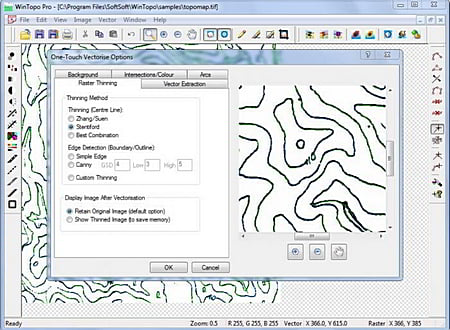
В рабочей области WinTopo растровое изображение остается видимым, а векторные линии накладываются поверх него. После векторизации обычные векторы отображаются зеленым цветом, а распознанные дуги — синим. Это удобно: пользователь сразу видит, где программа правильно прошла по линии, где полилиния оборвалась, где появились лишние сегменты, а где нужно вручную исправить результат.
Меню Image отвечает за подготовку растра: перевод в серый, яркость, контраст, гамма, threshold, поворот, resize, negative, despeckle, prune, fill holes, snap lines, heal, erode, reduce palette colours и другие операции. Меню Vector отвечает за One-Touch Vectorisation, Vector Extraction, выбор и правку векторов, digitising, масштабирование и геопривязку. Меню View управляет масштабом, отображением растра и вектора, номерами линий, узлами, line colour, z values и фильтрацией линий.
Загрузка изображения и первые действия
Работа обычно начинается через File → Open Image.... В открывшемся стандартном окне выбора файла пользователь выбирает BMP, TIF/TIFF, GIF, JPG/JPEG, PNG или WTX. WinTopo определяет тип изображения не только по расширению: если файл имеет нестандартное расширение, но внутри является TIFF, программа все равно распознает его как TIFF. Это полезно при работе с архивами, где файлы могли переименовываться без соблюдения форматов.
В WinTopo Pro можно загрузить изображение напрямую со сканера через File → Acquire → Import from TWAIN scanner.... После сканирования изображение появляется в окне программы и обрабатывается так же, как файл, открытый с диска. Также можно вставлять изображение из буфера обмена через File → Paste from clipboard, Edit → Paste, сочетание Ctrl+V или кнопку Paste на панели инструментов.
Перед запуском векторизации нужно оценить исходник. Если это чистый черно-белый технический чертеж, можно сразу пробовать One-Touch Vectorisation. Если это JPG со следами сжатия, серый скан с неравномерным фоном, карта с бледными линиями или blueprint с темным фоном и светлыми линиями, сначала лучше использовать Image-операции: Contrast..., Brightness..., Gamma..., Convert to Grey Scale, Threshold RGB..., Threshold HSL/HSV..., Negative, Despeckle..., Fill Holes..., Snap Edges, Heal... и Erode....
Главная ошибка при работе с WinTopo — ожидать, что программа сама исправит плохой исходник. Если линия на скане рваная, полутоновая, с шумом, пятнами, пересечениями и неравномерной толщиной, автоматическая векторизация даст вектор, но он будет требовать чистки. WinTopo предоставляет инструменты для подготовки, однако пользователь должен понимать, что векторизация — это распознавание пиксельной структуры, а не восстановление оригинального CAD-чертежа из воздуха.
Подготовка и очистка растра
Меню Image — один из самых важных разделов WinTopo. Именно здесь исходный скан приводится к состоянию, в котором алгоритм thinning и vector extraction сможет уверенно определить линии. Чем чище растр, тем меньше лишних полилиний, разрывов, неправильных пересечений и мусорных сегментов появится на выходе.
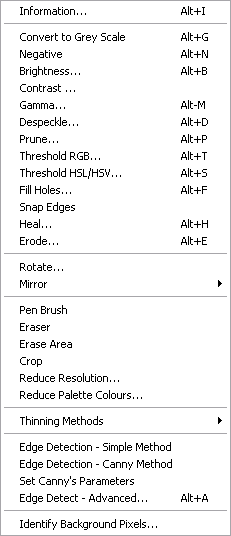
Команда Convert to Grey Scale переводит цветное изображение в оттенки серого. Это полезно, если цвет на скане мешает выделить линии или если исходник был отсканирован в цвете, но фактически содержит чертеж, карту или схему. Для чертежей с темными линиями на светлом фоне grayscale часто дает более предсказуемый результат, чем попытка векторизовать цветной JPG напрямую.
Brightness..., Contrast... и Gamma... работают через окна со слайдерами и предпросмотром. Brightness осветляет или затемняет изображение, Contrast делает темные пиксели темнее, светлые — светлее, а Gamma меняет средние тона без такого грубого сдвига крайних значений. Эти операции влияют на то, какие пиксели WinTopo будет считать линиями, а какие — фоном. На слабом скане с серыми линиями повышение контраста может резко улучшить результат. На грязном JPG чрезмерный контраст, наоборот, может превратить шум вокруг линий в отдельные векторные фрагменты.
Threshold RGB... и Threshold HSL/HSV... помогают изолировать нужный цветовой диапазон. Это важно для цветных карт, где, например, нужно извлечь только красные линии, только черные контуры или только один слой схемы. В окне threshold можно задавать верхнюю и нижнюю границы, выбирать Keep или Remove, а в Pro — подбирать цвет с изображения через Pick. Такой подход особенно полезен при векторизации карт, где разные объекты обозначены разными цветами.
Negative меняет цвета на негативные. Команда нужна для blueprint-подобных изображений, где линии светлее фона. Если оставить такой исходник без подготовки, алгоритм может попытаться векторизовать темный фон, а не светлые линии. Negative делает структуру ближе к обычной схеме темная линия на светлом фоне.
Despeckle... удаляет мелкий мусор и точки, появившиеся после сканирования. Prune... убирает короткие ответвления от более длинных линий. Fill Holes... заполняет маленькие дыры в темных областях. Snap Lines замыкает разрывы в один пиксель между концами линий. Heal... и Erode... используются для восстановления и изменения структуры линий. Эти команды особенно важны при оцифровке старых бумажных материалов, где есть пыль, пятна, потертости, разрывы штрихов и неоднородный фон.
Хорошая последовательность подготовки для типичного скана выглядит так:
-
открыть файл через File → Open Image...;
-
при необходимости выполнить Image → Convert to Grey Scale;
-
поднять контраст через Image → Contrast...;
-
убрать мусор через Image → Despeckle...;
-
закрыть мелкие разрывы через Image → Snap Lines или Heal...;
-
при необходимости использовать Threshold RGB... или Threshold HSL/HSV...;
-
только после этого запускать thinning и vector extraction.
Для простого черно-белого чертежа все эти шаги могут быть не нужны. Но для реального архивного скана подготовка часто определяет 70–80% качества итогового DXF.
One-Touch Vectorisation
One-Touch Vectorisation — центральная функция WinTopo. Она запускает полный цикл преобразования растра в вектор одним действием. Команда доступна из меню Vector → One-Touch Vectorisation, а также через кнопку на панели инструментов. После загрузки изображения пользователь нажимает One-Touch, и WinTopo выполняет нужные операции векторизации, после чего векторы появляются поверх растра.
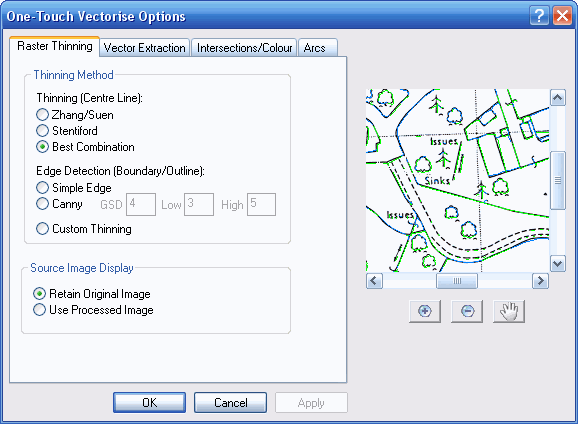
Окно One-Touch Vectorise Options содержит вкладки Raster Thinning, Vector Extraction, Intersections/Colour и Arcs. На вкладке Raster Thinning выбирается метод thinning или edge detection. В группе Thinning Method есть варианты Zhang/Suen, Stentiford, Best Combination; в группе Edge Detection (Boundary/Outline) — Simple Edge, Canny с параметрами GSD, Low, High, а также Custom Thinning. Внизу находятся настройки Source Image Display: Retain Original Image и Use Processed Image.
Retain Original Image сохраняет исходный растр неизменным после векторизации: обработка идет по копии изображения. Это удобнее для проверки результата, потому что пользователь видит исходный скан, а не промежуточную thinning-версию. Use Processed Image применяет обработку к самому изображению и после завершения показывает уже обработанный/утонченный растр. Этот вариант экономит память, но исходное визуальное состояние изображения в сессии теряется.
One-Touch Vectorisation особенно удобна для первого теста. Даже если затем результат придется донастраивать, быстрый запуск показывает, насколько изображение вообще готово к автоматическому извлечению линий. Если после One-Touch появилось много рваных сегментов, лишних коротких полилиний и мусора, проблема чаще всего не в самой кнопке, а в исходном растре: недостаточный контраст, шум, неравномерная линия, JPG-артефакты, слабое разрешение или неправильный фон.
Как WinTopo выполняет векторизацию
WinTopo использует двухэтапную схему. Сначала программа выполняет thinning — сводит толстые растровые линии к линиям шириной в один пиксель. Затем происходит vector extraction — извлечение реальных векторов из этих пиксельных линий. Этот подход логичен для чертежей и карт: перед тем как строить полилинии, программа должна понять, где находится центральная линия штриха и где она начинается, заканчивается или пересекается с другими линиями.
Thinning нужен потому, что сканированная линия редко является идеальной математической линией. Даже если визуально она выглядит ровной, при увеличении видно, что она состоит из множества пикселей, имеет разную толщину, неровные края, размытые участки и фоновые включения. WinTopo уменьшает такие толстые области до пиксельного скелета, а затем строит по нему полилинии.
После thinning векторизация строит линии, объединяет пиксельные последовательности, применяет сглаживание и reduction, обрабатывает пересечения, а в Pro может распознавать дуги и цветные векторы. Готовые векторы накладываются поверх изображения: зеленые линии обозначают обычные векторы, синие — дуги. Это позволяет быстро оценить качество: если зеленая линия проходит вдоль исходного штриха, все хорошо; если она скачет, обрывается или создает лишние ветки, нужно вернуться к очистке растра или изменить параметры Vector Extraction.
Raster Thinning: методы Zhang/Suen, Stentiford, Best Combination и Edge Detection
Вкладка Raster Thinning задает способ, которым WinTopo превращает растровую линию в основу для будущего вектора. Методы Zhang/Suen и Stentiford доступны для извлечения центральных линий. Best Combination относится к Pro-возможностям и рассчитан на более качественный выбор результата для разных типов изображения.
Для чертежей, где важна осевая линия штриха, обычно используются методы Thinning (Centre Line). Они пытаются пройти по центру линии. Это логично для сканов инженерных чертежей, схем и контурных карт, где сама линия на бумаге имеет толщину, но в CAD нужна одна полилиния по ее центру.
Для задач, где важна граница объекта, используются варианты Edge Detection (Boundary/Outline). Simple Edge и Canny работают не как выделение центра штриха, а как поиск границ. Canny имеет параметры GSD, Low и High, которые управляют чувствительностью выделения границ. Такой режим полезен, когда нужно получить контур формы, силуэта или объекта, а не центральную линию нарисованного штриха.
Практически это можно свести к такой логике:
| Исходник | Предпочтительный подход |
|---|---|
| Скан чертежа с линиями фиксированной толщины | Zhang/Suen, Stentiford или Best Combination |
| Топографические контуры | Centre Line thinning, затем Polyline Smoothing/Reduction |
| Силуэт объекта | Simple Edge или Canny |
| Цветная карта с линиями разного цвета | Threshold + Colour Vectors/Colour Tolerances в Pro |
| Грязный архивный скан | Despeckle/Prune/Heal перед thinning |
| Blueprint с темным фоном | Negative или Identify Background Pixels |
Vector Extraction и настройки полилиний
После thinning программа выполняет Vector Extraction. Здесь пиксельные линии превращаются в реальные векторные элементы. Вкладка Vector Extraction управляет сглаживанием и сокращением полилиний. Это важный баланс: слишком точная векторизация повторяет каждый пиксельный зигзаг, слишком сильное упрощение теряет мелкие детали.
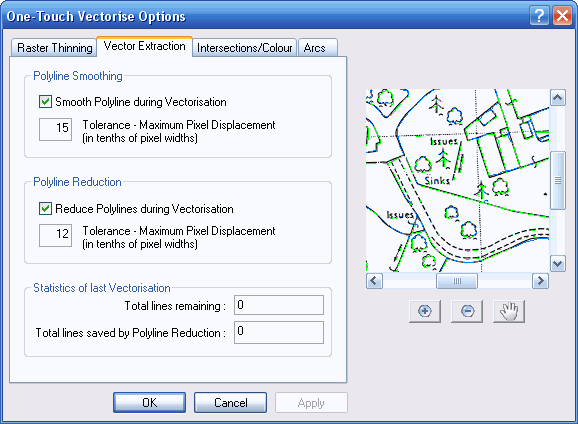
В блоке Polyline Smoothing есть опция Smooth Polyline during Vectorisation и значение Tolerance - Maximum Pixel Displacement (in tenths of pixel widths). Сглаживание уменьшает пиксельную угловатость линии, но сохраняет прохождение по исходной геометрии. Для сканов карт и чертежей это часто дает более пригодный CAD-результат: линия перестает выглядеть как лесенка из пикселей.
В блоке Polyline Reduction есть опция Reduce Polylines during Vectorisation и аналогичный tolerance-параметр. Reduction заменяет цепочки мелких сегментов более простыми отрезками, когда это не нарушает заданную точность. В сложных рисунках это резко уменьшает количество векторов и размер выходного файла, что важно для CAD/GIS-систем: слишком большое количество коротких сегментов делает чертеж тяжелым, неудобным для редактирования и медленным при открытии.
Внизу окна отображается Statistics of last Vectorisation: Total lines remaining и Total lines saved by Polyline Reduction. Эти поля помогают оценить, насколько reduction упростил результат. Если число сохраненных линий большое, значит исходная векторизация была чрезмерно дробной, а reduction заметно разгрузил чертеж.
Для инженерного чертежа обычно важна точность углов и размеров, поэтому tolerance нельзя завышать. Для топографических контуров допустимо большее сглаживание, потому что природные линии и так не являются строго прямолинейными. Для CNC-контуров важно не только уменьшить количество сегментов, но и не испортить траекторию: слишком агрессивный reduction может срезать углы, изменить радиусы и ухудшить совпадение с исходным контуром.
Пересечения, цветные линии и вкладка Intersections/Colour
В WinTopo Pro обработка пересечений заметно умнее, чем в Freeware. Вкладка Intersections/Colour управляет тем, как программа ведет полилинии на стыках и как учитывает изменение цвета. Есть два ключевых режима: Break vectors at intersections и Continue vectors across intersections. Первый останавливает полилинии на пересечениях и ставит узел на каждом стыке. Второй пытается продолжить линию через пересечение, анализируя направление и цветовые признаки.

Опция Lock intersection positions фиксирует положения пересечений, чтобы последующие этапы — smoothing, reduction или arc recognition — не растаскивали узлы и не разрушали T-junction. Для инженерных чертежей это особенно важно: угол, стык стен, пересечение осей или соединение линий не должны плавать после сглаживания.
Блок Colour Tolerances содержит параметры Percent colour change to start/stop line и Percent colour change to break line at join. Они работают с цветными растрами и помогают понять, где линия должна продолжаться, а где цветовое изменение означает новую линию или разрыв. Для черно-белого скана эти настройки не играют роли, но для цветной карты или схемы с несколькими слоями они могут быть принципиальными.
Пример практического применения: на цветной инженерной схеме красная линия пересекает коричневую. Если WinTopo воспринимает пересечение как разрыв, можно изменить tolerance, чтобы линия продолжалась через стык. Если программа, наоборот, ошибочно объединяет две разные линии из-за близкого цвета, tolerance нужно сделать строже. Поэтому цветовые допуски — это не лучше больше и не лучше меньше, а настройка под конкретный исходник.
Arc Recognition: распознавание дуг
Arc Recognition — функция WinTopo Pro для подбора гладких дуг вокруг криволинейных участков изображения. Она включается на вкладке Arcs в окне настроек векторизации. После обработки дуги отображаются синим цветом, а обычные прямолинейные векторы — зеленым.
Распознавание дуг важно для инженерных чертежей, где окружности, радиусы, скругления, дуговые элементы и криволинейные контуры должны быть не набором коротких отрезков, а более правильной геометрией. Для CAD это удобнее: дугу легче редактировать, измерять и использовать в дальнейших операциях, чем десятки мелких сегментов, примерно имитирующих кривую.
На вкладке Arcs есть настройка Tolerance — допустимое отклонение дуги от пикселей исходного пути. Низкое значение жестче следует пикселям и дает меньше/короче дуги. Более высокое значение позволяет строить более длинные дуги, но увеличивает риск отклонения от исходного растра. Значение Minimum Curve ограничивает слишком почти прямые дуги, чтобы программа не заменяла прямые участки малозаметными кривыми.
Arc Recognition особенно полезен в таких ситуациях:
-
скан детали с отверстиями и радиусами;
-
чертеж с окружностями и дуговыми пазами;
-
контурная карта с плавными линиями;
-
техническая схема со скругленными элементами;
-
подготовка траекторий, где дуги предпочтительнее множества коротких отрезков.
При этом распознавание дуг не всегда нужно включать. Если исходник состоит в основном из прямых линий, штриховки, прямоугольников и сеток, arc fitting может создать лишнюю кривизну там, где нужна строгая прямолинейность. Для архитектурных планов и схем с большим количеством прямых стен лучше осторожно проверять результат.
Identify Background Pixels и работа с нестандартным фоном
WinTopo Pro умеет явно задавать фоновый цвет через Image → Identify Background Pixels.... Эта функция нужна для изображений, где фон не является обычным белым или светлым. Например, скан может иметь голубой фон, темный фон, желтоватую бумагу, серую подложку, бледные линии или blueprint-структуру со светлыми линиями на темном поле.
По умолчанию программа сама определяет, какие пиксели считать фоном, а какие деталями. В большинстве обычных чертежей этого достаточно. Но если фон темнее линий или почти совпадает с ними по яркости, WinTopo может ошибиться: либо извлечь фон вместо линий, либо пропустить часть слабых штрихов. Identify Background Pixels позволяет указать диапазон RGB-значений, который считается фоном, выбрать darker/lighter-логику, подобрать пиксель через Pick from screen и настроить Tolerance.
Эта настройка влияет почти на весь процесс: thinning methods, vector extraction, One Touch Vectorisation, edge detection, despeckle, fill holes, prune, heal и snap lines. Поэтому при нестандартном фоне ее стоит настраивать до векторизации, а не после.
Практический пример: есть JPEG старой карты, где бумага стала желто-серой, а линии местами бледные. Если оставить автоматическое определение фона, часть слабых линий может исчезнуть. Если выбрать фон через Pick from screen и задать разумный tolerance, WinTopo будет увереннее отличать фон от деталей, и векторизация сохранит больше нужных объектов.
Ручная правка векторов и Digitising
Автоматическая векторизация редко дает идеальный результат на сложном исходнике. Поэтому в WinTopo Pro есть Digitising & Vector Editing — инструменты ручной оцифровки и редактирования полилиний поверх растра. Они доступны на Digitising Toolbar и в меню Vector → Digitise.
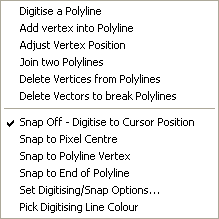
В меню Digitise находятся конкретные команды:
-
Digitise a Polyline — создать новую полилинию вручную;
-
Add vertex into Polyline — добавить вершину в существующую полилинию;
-
Adjust Vertex Position — изменить положение вершины;
-
Join two Polylines — соединить две полилинии;
-
Delete Vertices from Polylines — удалить вершины;
-
Delete Vectors to break Polylines — удалить векторный сегмент и разорвать полилинию;
-
Snap Off - Digitise to Cursor Position — ставить точки строго по курсору;
-
Snap to Pixel Centre — привязка к центру пикселя;
-
Snap to Polyline Vertex — привязка к вершине полилинии;
-
Snap to End of Polyline — привязка к концу полилинии;
-
Set Digitising/Snap Options... — настройки digitising/snap;
-
Pick Digitising Line Colour — выбор цвета линии digitising.

Digitising полезен в трех случаях. Первый — автоматическая векторизация почти справилась, но нужно поправить отдельные узлы, соединить разорванные линии, удалить мусорные сегменты или провести короткий участок вручную. Второй — исходник слишком сложный, и нужно оцифровать только часть изображения: например, только границу объекта, только один слой карты, только контур участка. Третий — точное положение линии субъективно: программа построила вектор по пикселям, но специалист видит, что правильная инженерная линия должна проходить немного иначе.
В этом смысле WinTopo Pro — не только автоматический конвертер. Он дает возможность довести результат до рабочего состояния без немедленного перехода в другой редактор. Это особенно важно для карт и архивных чертежей, где автоматическая обработка экономит основную массу работы, а человек затем исправляет спорные места.
Выбор, удаление и упрощение векторных объектов
Меню Vector содержит не только запуск векторизации, но и команды манипуляции готовыми полилиниями. Select by Cursor позволяет выбрать полилинию кликом; выбранные объекты подсвечиваются красным. Select All Features выбирает все полилинии на чертеже. Clear Select снимает выделение. Delete Selected Features удаляет выбранные полилинии после подтверждения.
Команда Polyline to Straight Line заменяет выбранную полилинию одним прямым вектором. Перед этим задаются параметры в окне Set Poly to Straight Line Option...: можно принудительно заменить каждую выбранную полилинию или позволить программе решать, достаточно ли близка форма к прямой в пределах tolerance angle. Это полезно, когда скан породил волнистую линию там, где по смыслу должна быть прямая.
Spline Polyline заменяет выбранные линии Bezier Curve, используя вершины полилинии как attractor points. Визуально это сглаживает кривизну и делает линию более плавной, но такая операция не всегда подходит для технических чертежей: Bezier-кривая может не проходить точно через исходные вершины. Для картографических контуров это может быть приемлемо, для размеров и жесткой геометрии — рискованно.
Команды выбора и упрощения особенно важны после грубой векторизации. Типичный сценарий: пользователь запускает One-Touch Vectorisation, затем включает отображение Line IDs или Line Nodes, выбирает лишние фрагменты, удаляет шумовые полилинии, соединяет нужные участки и при необходимости переводит почти прямые полилинии в строгие прямые.
Масштабирование, координаты и геопривязка
Растровое изображение само по себе не знает реального масштаба. Один и тот же бумажный чертеж, отсканированный при разном DPI, даст разные размеры в пикселях. Если просто конвертировать пиксели в DXF-единицы без масштаба, результат может оказаться условно 1000 на 1000 единиц или 2000 на 2000 единиц, хотя реальный объект не изменился. Поэтому в WinTopo есть инструменты масштабирования и геопривязки.
Set Scale... задает масштаб векторного вывода. Это нужно, когда известна связь между пикселем и реальной единицей измерения. Например, если скан имеет известное DPI и пользователь хочет получить DXF в миллиметрах или дюймах, масштаб нужно установить до сохранения результата. Для CAD-сценариев это критично: импортированный чертеж должен иметь размеры, пригодные для дальнейших измерений и построений.
Georeference (Scaling/Offset)... в WinTopo Pro выполняет более сложную привязку: масштабирование, поворот, перенос и deskew изображения по контрольным точкам. Пользователь выбирает пиксель на растре и задает его координату в векторном пространстве. Для полноценной трансформации обычно используются три контрольные точки; допустимы и две, но без компенсации растяжения/перекоса. При большем количестве контрольных точек можно использовать режимы Best 3 Points и Average of All Points, а RMS Error помогает оценить точность привязки.
Геопривязка особенно важна для GIS:
-
топографические карты;
-
кадастровые планы;
-
съемки участков;
-
старые планы местности;
-
сканы с координатной сеткой;
-
растры с world-файлами;
-
GeoTIFF-материалы.
Для CAD она тоже полезна. Например, на инженерном чертеже можно выбрать два конца размерной линии и задать реальные координаты, чтобы вывести чертеж в правильный масштаб и положение. На карте можно взять пересечения координатной сетки. На плане участка — известные опорные точки.
Пакетная обработка в WinTopo Pro
Batch Processing... — функция WinTopo Pro для обработки множества растровых файлов без ручного запуска каждого изображения. Она находится в меню File. В окне пакетной обработки задаются список файлов и последовательность операций, которые будут применяться к каждому растру.
Файлы можно добавлять через Add Files... или drag-and-drop из Windows Explorer. Если перетащить папку, WinTopo Pro добавит растровые файлы из этой папки. После добавления хотя бы одного файла становится доступна кнопка Start Processing. Для серии однотипных сканов это сильно ускоряет работу: не нужно вручную открывать каждый TIFF, запускать thinning, extraction и сохранять DXF.
В блоке Processing Options используются drop-down меню для выбора pre-processing, thinning/edge detection и file output. Если не задавать отдельную последовательность, WinTopo Pro выполняет Stentiford Thinning, Vector Extraction и сохраняет результат в DXF. Команды могут формировать command line-последовательность, где, например, Despeckle добавляется как параметризуемая операция.
Batch Processing лучше использовать после теста на одном типичном файле. Сначала нужно подобрать параметры на одном скане: despeckle, threshold, thinning method, polyline reduction, output format. Только когда результат стабилен, эти настройки имеет смысл применять к десяткам или сотням изображений. Иначе пакетная обработка быстро создаст много одинаково плохих DXF-файлов.
Практическая инструкция: как перевести скан чертежа в DXF
Ниже — рабочий сценарий для задачи скан чертежа в DXF в WinTopo. Он подходит для черно-белых или серых технических сканов, где нужно получить редактируемые полилинии.
Шаг 1. Подготовить исходный файл
Лучше использовать чистый TIF или PNG без сильного JPEG-сжатия. Линии должны быть контрастными, фон — максимально ровным, скан — без перекоса или с минимальным перекосом. Если изображение уже в JPG, его можно использовать, но вокруг линий часто будут серые артефакты, которые затем превратятся в лишние пиксели и короткие векторы.
Шаг 2. Открыть изображение
В WinTopo используется команда File → Open Image.... После выбора файла изображение появляется в рабочей области. Если это WTX-проект, WinTopo восстанавливает рабочую сессию с исходным растром, векторами и геопривязкой, при условии что исходный raster file остается на прежнем месте.
Шаг 3. Проверить масштаб и качество
Через View → Zoom In, View → Zoom Out, View → Zoom All, Reset (1:1) и realtime panning удобно проверить, как выглядят линии при увеличении. Если видны пыль, точки, серые ореолы, рваные края и разрывы, перед векторизацией нужно использовать Image-инструменты.
Шаг 4. Очистить растр
Для обычного скана часто достаточно такой цепочки:
-
Image → Convert to Grey Scale;
-
Image → Contrast...;
-
Image → Despeckle...;
-
Image → Fill Holes...;
-
Image → Snap Lines;
-
при необходимости Image → Threshold RGB....
Если фон темный или нестандартный, используется Negative или Identify Background Pixels.... Если линии слишком толстые или слипшиеся, нужно аккуратно пробовать Erode..., но не применять его без проверки, потому что он может разрушить тонкие элементы.
Шаг 5. Открыть настройки One-Touch
Перед запуском автоматической векторизации нужно открыть окно One-Touch Vectorise Options через соответствующую кнопку или команду настройки One-Touch. На вкладке Raster Thinning выбрать метод Zhang/Suen, Stentiford или Best Combination. Для чертежей обычно начинают с centre line thinning, а не с edge detection, потому что нужен вектор по центру линии, а не по ее внешнему контуру.
Шаг 6. Настроить Vector Extraction
На вкладке Vector Extraction включить Smooth Polyline during Vectorisation и Reduce Polylines during Vectorisation. Tolerance лучше подбирать опытно: низкие значения сохраняют больше деталей, высокие сильнее упрощают геометрию. Для технического чертежа нельзя слишком агрессивно упрощать линии, иначе размеры и углы станут неточными.
Шаг 7. Обработать пересечения
В Pro на вкладке Intersections/Colour для инженерных схем полезно использовать Lock intersection positions. Если нужно, чтобы полилинии останавливались в узлах, выбирается Break vectors at intersections. Если нужно, чтобы линии проходили через пересечения, используется Continue vectors across intersections. Для цветных чертежей регулируются Percent colour change to start/stop line и Percent colour change to break line at join.
Шаг 8. Включить Arc Recognition при необходимости
Если в чертеже есть окружности, радиусы и дуги, в Pro включается Arc Recognition на вкладке Arcs. После векторизации дуги будут отображаться синим, что помогает быстро проверить, где WinTopo построил именно arc geometry, а где оставил линию как набор прямых сегментов.
Шаг 9. Запустить One-Touch Vectorisation
Команда Vector → One-Touch Vectorisation запускает процесс. После завершения векторы появятся поверх растра. Если результат перегружен мусором, нужно вернуться к Image-очистке. Если линии повторяют чертеж, но слишком дробные, нужно усилить Polyline Reduction. Если углы поплыли, уменьшить smoothing/reduction или включить фиксацию пересечений.
Шаг 10. Проверить и исправить линии
Для проверки включаются View-инструменты: Show Line End Nodes, Show Line IDs, Show Raster Image, Show Vector Lines, Show Line Colour. Лишние полилинии выбираются через Vector → Select by Cursor и удаляются через Delete Selected Features. Разорванные линии соединяются через Join two Polylines, неправильные узлы правятся через Adjust Vertex Position, недостающие участки дорисовываются через Digitise a Polyline.
Шаг 11. Задать масштаб
Перед экспортом нужно использовать Set Scale... или Georeference (Scaling/Offset)..., если результат должен иметь реальные размеры. Без этого DXF может открыться в CAD в пиксельных условных единицах, что неудобно для черчения, измерений и CNC-подготовки.
Шаг 12. Сохранить результат
Готовый результат сохраняется через File → Save Vector As.... Для CAD обычно выбирается DXF. В WinTopo Pro при наличии дуг в Save As можно выбрать, сохранять их как Polyline Arcs или как отдельные Arc Entities. Если результат нужен для GIS, можно выбрать SHP или MIF.
Качество результата: что WinTopo делает хорошо
WinTopo хорошо работает с изображениями, где есть четкая линейная структура. Лучший исходник — контрастный скан с темными линиями на светлом фоне, без сильной компрессии, без грязи, без размытия и с достаточным разрешением. В таких условиях One-Touch Vectorisation быстро дает рабочий результат: полилинии проходят по исходным линиям, пересечения читаются, лишнего мусора немного, а DXF можно импортировать в CAD и доработать уже как геометрию.
Сильные стороны WinTopo:
-
векторизация чертежей и планов;
-
перевод растрового изображения в DXF;
-
работа с картами и контурными линиями;
-
поддержка CAD/GIS/CNC-сценариев;
-
понятная логика One-Touch Vectorisation;
-
точная настройка thinning и vector extraction;
-
сглаживание и reduction полилиний;
-
экспорт в DXF, SHP, MIF, ASC, WTX и другие форматы;
-
обработка цветных векторов и пересечений в Pro;
-
распознавание дуг в Pro;
-
ручное digitising-редактирование в Pro;
-
геопривязка и работа с контрольными точками в Pro;
-
batch processing для серий однотипных файлов.
WinTopo особенно уместен при оцифровке старых технических материалов. Например, есть бумажный план, который нужно перенести в CAD. Ручное обведение займет часы или дни. WinTopo может автоматически построить основную массу линий, после чего специалист удалит ошибки, соединит разрывы, задаст масштаб и сохранит DXF. Это не магия, но реальная экономия времени.
Где WinTopo ошибается и почему это нормально
Автоматическая векторизация не восстанавливает исходную инженерную модель. Она анализирует пиксели. Если пиксели плохие, результат будет плохим. WinTopo может построить векторы по шуму, принять пятна за линии, разорвать слабый штрих, ошибиться на плотной штриховке, создать слишком много коротких сегментов или потерять мелкий текст.
Проблемные исходники:
-
фотографии чертежей с перспективным искажением;
-
JPG с сильным сжатием;
-
серые сканы с грязным фоном;
-
документы с рукописными пометками поверх линий;
-
планы с плотной штриховкой;
-
карты с большим количеством подписей;
-
изображения с полутоновыми тенями;
-
низкое разрешение;
-
текст, который нужно распознать как текст, а не как линии;
-
сложные цветные иллюстрации;
-
логотипы с художественными градиентами и мягкими краями.
Текст в WinTopo обычно превращается в контуры и полилинии, а не в редактируемые буквы. Если задача — получить полноценный CAD-чертеж с распознанными надписями, нужен отдельный OCR/CAD workflow. WinTopo силен в линиях, а не в смысловом распознавании объектов. Поэтому он не заменяет инженера, который понимает, где стена, где размерная линия, где подпись, а где мусор от сканера.
Применение в CAD
В CAD-сценарии WinTopo чаще всего используется для создания DXF из растрового чертежа. После сохранения DXF файл открывается в AutoCAD, progeCAD, nanoCAD, BricsCAD, DraftSight, FreeCAD или другой CAD-системе, где пользователь уже работает с полилиниями. WinTopo сохраняет в DXF POLYLINE entities, а в Pro может учитывать arc geometry при сохранении дуг.
Примеры CAD-задач:
-
восстановить старый чертеж, сохранившийся только в скане;
-
перенести бумажную схему в цифровой вид;
-
получить основу для нового CAD-чертежа;
-
оцифровать контур детали;
-
подготовить техническую подложку для дальнейшего черчения;
-
вытащить линии из карты или плана;
-
сократить ручное обведение.
Нужно понимать ограничение: DXF из WinTopo — это геометрия, полученная из изображения. Она не содержит исходных CAD-слоев, размеров, зависимостей, блоков и параметрических связей. Стена не станет стеной, окружность не всегда станет идеальной окружностью, размерная надпись не станет размерным объектом. Это векторная заготовка, которую затем нужно проверять и доводить.
Применение в GIS
Для GIS WinTopo интересен поддержкой SHP/SHX/DBF и MapInfo MIF, а также геопривязкой в Pro. При работе с картами можно извлечь линейные объекты, сохранить их в shapefile, а затем использовать в GIS-системе. В Pro при сохранении SHP доступен вариант Lines + Polygons, где замкнутые полигоны выводятся в отдельный набор shapefile с добавлением -areas к имени.
GIS-сценарии:
-
оцифровка старой топографической карты;
-
извлечение контурных линий;
-
перенос линейных объектов из сканированного плана;
-
геопривязка растра по контрольным точкам;
-
подготовка SHP для дальнейшей классификации;
-
работа с GeoTIFF и world-файлами;
-
перевод MapInfo-ориентированных данных через MIF.
Для картографии особенно важно качество геопривязки. Если скан перекошен, растянут или снят с бумажного листа с деформациями, простое масштабирование может быть недостаточным. В таких случаях контрольные точки и RMS Error помогают понять, насколько результат совпадает с ожидаемыми координатами.
Применение в CNC
В CNC-сценариях WinTopo используется как инструмент извлечения контуров и линий из изображения. Например, есть скан шаблона, контур детали, простая схема реза или черно-белый рисунок, который нужно превратить в DXF. После векторизации файл можно открыть в CAM/CAD-системе и уже там готовить траектории.
Для CNC важны три вещи:
-
Чистый контур. Лишние короткие сегменты и шум могут стать ненужными траекториями.
-
Правильный масштаб. Без Set Scale или последующего масштабирования в CAD размер детали будет неверным.
-
Непрерывность линий. Разрывы полилиний создают проблемы при построении toolpath.
WinTopo может ускорить подготовку, но итоговый файл нужно обязательно проверять. Для лазерной резки, фрезеровки и плоттерной резки нельзя слепо отправлять автоматически полученный DXF в работу: нужно удалить дубли, замкнуть контуры, проверить самопересечения, размеры и порядок объектов.
Сравнение с аналогами
WinTopo занимает особую нишу: это относительно компактный специализированный raster-to-vector converter для CAD/GIS/CNC, с бесплатной редакцией и Pro-возможностями для более серьезной обработки. У него есть конкуренты и альтернативы, но они часто решают похожую задачу иначе: одни сильнее в CAD, другие — в дизайне, третьи — в промышленной подготовке чертежей, четвертые — в художественной трассировке изображений.
| Программа | Основная специализация | Сильные стороны | Ограничения относительно WinTopo |
|---|---|---|---|
| WinTopo | Конвертация растров в вектор для CAD/GIS/CNC | One-Touch Vectorisation, DXF/SHP/MIF, thinning, vector extraction, Pro-georeference, batch processing | Не полноценный CAD, не OCR-центр, интерфейс выглядит технически и старомодно |
| Scan2CAD | Профессиональная конвертация изображений/PDF в CAD/CNC | DXF/DWG workflow, OCR, object recognition, CAD/CNC-ориентация, работа с PDF | Более коммерчески ориентированная система; для простой задачи WinTopo Freeware может быть проще |
| WiseImage | 2D raster/vector editing, реставрация и правка чертежей | Комбинация raster editing, vector conversion, drawing revision и CAD-функций | Более широкая среда, чем простой converter; может быть избыточной для разовой конвертации |
| AutoCAD Raster Design toolset | Работа с растровыми подложками внутри AutoCAD | Интеграция с AutoCAD, raster cleanup, REM, vectorization tools, DWG-среда | Требует AutoCAD-экосистему; WinTopo проще как отдельный converter |
| Inkscape Trace Bitmap | Трассировка растров в paths для дизайна/SVG | Бесплатный векторный редактор, Path → Trace Bitmap, удобен для силуэтов и простых изображений | Не CAD/GIS-инструмент; нет специализированного SHP/MIF/georeference workflow |
| Adobe Illustrator Image Trace | Дизайнерская векторизация изображений | Пресеты, Image Trace panel, Expand, сильная работа с графикой и логотипами | Не инженерная векторизация чертежей; CAD/GIS-экспорт не является основной логикой |
| CorelDRAW PowerTRACE | Трассировка bitmap в дизайн-среде CorelDRAW | Удобно для логотипов, клипарта, line art, графического дизайна | Не специализированный CAD/GIS raster-to-vector converter |
Scan2CAD ориентирован на профессиональную конвертацию изображений и PDF в CAD/CNC-форматы, включая DXF/DWG, object recognition, OCR, vector editing, scaling/dimensions и batch/API-сценарии. Это более современный и комплексный CAD-conversion workflow, особенно если важны OCR и распознавание объектов. WinTopo выигрывает простотой и тем, что его можно использовать как узкий инструмент для raster to vector без погружения в большую систему.
WiseImage — более тяжелая среда для raster/vector editing, реставрации, обновления и правки технических чертежей, карт, планов, эскизов и другой графики. Она сочетает обработку растров, CAD-подобную функциональность и vector conversion. По сравнению с WinTopo это не просто конвертер, а более широкий инструмент для drawing revision. WinTopo выглядит проще и уже, но для конкретной задачи скан → вектор это не всегда минус.
AutoCAD Raster Design toolset работает внутри AutoCAD-экосистемы и дает инструменты редактирования сканированных чертежей, cleanup, REM и vectorization tools для преобразования растров в DWG-объекты. Это сильное решение для пользователей, которые уже работают в AutoCAD и хотят обрабатывать растры прямо в привычной CAD-среде. WinTopo здесь проще: он делает отдельную векторизацию и отдает DXF/SHP/MIF/другие форматы, не требуя постоянной работы внутри AutoCAD.
Inkscape Trace Bitmap — удобный бесплатный инструмент для перевода растрового изображения в paths через Path → Trace Bitmap. Он хорошо подходит для темных силуэтов на светлом фоне и простых дизайнерских задач, но не стоит ждать от него стопроцентно точного технического восстановления изображения. Для SVG-графики Inkscape уместен, для CAD/GIS-оцифровки карт и чертежей WinTopo специализированнее.
Adobe Illustrator Image Trace работает в дизайнерской логике: Object → Image Trace → Make, Window → Image Trace, настройка пресетов, затем Object → Image Trace → Expand для получения редактируемых путей. Это сильный инструмент для логотипов, иллюстраций, эскизов и векторной графики, но он не заменяет WinTopo в задачах DXF/SHP/georeference/vector extraction для сканов чертежей и карт.
CorelDRAW PowerTRACE ориентирован на vectorizing images внутри дизайнерской среды CorelDRAW. Его удобно использовать для line art, logos, clipart и графических проектов. Но если задача состоит в оцифровке топографической карты, сохранении SHP/MIF, настройке контрольных точек или пакетной конвертации серии инженерных сканов, WinTopo Pro ближе к техническому workflow.
Вывод по сравнению простой: WinTopo не самый универсальный и не самый современно выглядящий инструмент, но он точнее попадает в нишу растр в технический вектор. Для дизайнера удобнее Illustrator, CorelDRAW или Inkscape. Для пользователя AutoCAD — Raster Design. Для сложного коммерческого CAD/CNC-conversion workflow — Scan2CAD. Для отдельной оцифровки чертежей, карт и контуров с DXF/SHP/MIF-выводом WinTopo остается практичным вариантом.
Плюсы WinTopo
Главный плюс WinTopo — специализация. Программа не пытается быть редактором всего. Она делает одну задачу: конвертирует растровые изображения в векторные файлы, пригодные для CAD, GIS и CNC. Поэтому в интерфейсе есть именно те команды, которые нужны для raster to vector: thinning, vector extraction, one-touch vectorisation, threshold, despeckle, polyline reduction, arc recognition, georeference, save vector as.
Сильные стороны:
-
конкретная ориентация на растр в вектор;
-
быстрый режим One-Touch Vectorisation;
-
поддержка TIF, JPG, PNG, GIF, BMP;
-
экспорт в DXF, SHP, MIF, PDF, ASC, WTX и другие форматы;
-
полезные Image-команды для очистки скана;
-
управление smoothing и polyline reduction;
-
работа с пересечениями и цветом в Pro;
-
распознавание дуг в Pro;
-
ручное digitising-редактирование в Pro;
-
геопривязка по контрольным точкам в Pro;
-
пакетная обработка в Pro;
-
понятная логика для CAD/GIS/CNC-пользователей.
Еще один плюс — прозрачность результата. Пользователь видит растр и векторы одновременно, может включать/выключать отображение растра и линий, смотреть nodes, IDs, line colour и контролировать, что именно получилось после векторизации. Для технической работы это важнее, чем красивый интерфейс.
Минусы WinTopo
WinTopo требует понимания исходника. Если пользователь ожидает открыть грязный JPG и получить идеальный CAD-чертеж, результат разочарует. Программа дает инструменты, но не отменяет необходимости чистить растр, подбирать методы thinning, проверять пересечения, задавать масштаб и исправлять ошибки.
Основные минусы:
-
интерфейс выглядит старомодно;
-
результат сильно зависит от качества изображения;
-
сложные фотографии и цветные иллюстрации плохо подходят для задачи;
-
важные функции сосредоточены в Pro;
-
текст не превращается в нормальные CAD-надписи;
-
после автоматической векторизации часто нужна ручная проверка;
-
DXF из скана не содержит исходной CAD-структуры;
-
для сложных чертежей нужно тратить время на настройку;
-
неправильные tolerance-параметры могут испортить геометрию.
Отдельно стоит подчеркнуть: устаревший внешний вид не означает бесполезность. Для таких программ важнее качество алгоритмов и набор технических команд. Но пользователю, привыкшему к современным интерфейсам, WinTopo может показаться сухим и неочевидным. Это инструмент для работы, а не визуально отполированное приложение для массового дизайна.
Кому подойдет WinTopo
WinTopo подойдет тем, кто регулярно сталкивается с растровыми техническими материалами и хочет перевести их в редактируемую геометрию. Программа особенно полезна инженерам, проектировщикам, картографам, геодезистам, специалистам по оцифровке архивов, CAD/GIS-пользователям, небольшим производственным мастерским, CNC-операторам и всем, кому нужно получить вектор из скана без ручного обведения с нуля.
Хорошие сценарии:
-
инженер получил старый скан, а исходного DWG/DXF нет;
-
геодезисту нужно извлечь линии с карты;
-
картограф оцифровывает контурные линии;
-
мастерская готовит контур детали по изображению;
-
архив переводит бумажные планы в цифровой вид;
-
пользователь CAD хочет использовать растровый чертеж как основу;
-
нужно быстро сравнить несколько методов векторизации.
WinTopo не подойдет тем, кто хочет художественно трассировать фотографии, делать красивую векторную иллюстрацию, автоматически распознавать весь чертеж как интеллектуальные CAD-объекты или получить идеальный результат без правки. Для логотипов и дизайнерской графики чаще лучше подходят Illustrator, CorelDRAW или Inkscape. Для CAD-чертежей с OCR, распознаванием объектов и коммерческим workflow может быть уместнее Scan2CAD. Для работы прямо внутри AutoCAD — Raster Design.
Итоговый вывод
WinTopo Raster to Vector Converter — узкоспециализированная, но полезная программа для перевода растровых изображений в векторные данные. Она сильна именно в технических задачах: скан чертежа в DXF, карта в SHP, план в MIF, контур в полилинии, архивный бумажный документ в векторную заготовку для CAD/GIS/CNC. В основе работы лежит понятный двухэтапный процесс: thinning до однопиксельных линий и vector extraction в реальные векторы.
Freeware-редакция подходит для базовой векторизации и простых задач. Pro раскрывает программу как серьезный рабочий инструмент: добавляет расширенную обработку растра, Arc Recognition, Colour Vectors, Intelligent line intersections, Georeference, Batch processing и ручное digitising-редактирование.
Главное достоинство WinTopo — не внешний вид и не универсальность, а практическая пригодность для raster-to-vector работы. Если исходник подготовлен хорошо, а пользователь понимает, как выбрать thinning, настроить smoothing/reduction, обработать пересечения, задать масштаб и проверить результат, WinTopo дает рабочий вектор, который можно дальше использовать в CAD, GIS или CNC-процессе.
