WnSoft PTE AV Studio помогает собирать из фотографий, видеоклипов, музыки и комментариев полноценные слайд-шоу и аудиовизуальные программы: кадры размещаются в списке слайдов или на временной шкале, переходы и готовые стили ускоряют монтаж, редактор Objects and Animation управляет слоями, масками, текстом и ключевыми кадрами, а аудиодорожки, огибающие громкости и точная синхронизация позволяют подстроить смену изображений под музыку и голос.
Рабочий процесс строится вокруг проекта: сначала в него добавляют фотографии и видео, затем задают порядок и длительность слайдов, настраивают переходы, а при необходимости открывают отдельный редактор объектов для сложной анимации внутри кадра. Результат можно проверить во встроенном предварительном просмотре, после чего вывести в видео высокой чёткости, подготовить вертикальный или квадратный ролик либо создать управляемое показом представление.
Программа особенно полезна там, где обычной автоматической смены фотографий недостаточно: в свадебных и семейных историях, туристических фильмах, авторских AV-работах, портфолио и презентациях с точной музыкальной драматургией. При этом PTE AV Studio не заменяет полноценный редактор фотографий: базовые коррекции и эффекты здесь служат монтажу слайд-шоу, а глубокую ретушь исходников разумнее выполнять до импорта.
Скачать WnSoft PTE AV Studio
- Ретушь фото
- Русский интерфейс
- Просто для новичков
- Нет русского интерфейса
- Триал ставит водяной знак
- Нет авто-дакинга музыки
Как устроен проект и в каком порядке собирать показ
Основная логика PTE AV Studio ближе к монтажу аудиовизуального произведения, чем к набору отдельных картинок. Фотографии и ролики образуют последовательность слайдов, каждому слайду назначается собственное время показа и переход к следующему, а звук живёт на временной шкале и может состоять из нескольких клипов. За счёт этого удобно сначала определить крупную структуру — вступление, основную часть, финал, — а потом уточнять секунды и доли секунды. Если начать сразу с мелкой анимации каждого объекта, не зафиксировав общую длительность, позднее придётся передвигать множество ключевых кадров. Практичнее сначала собрать черновой ритм, затем синхронизировать его с музыкой и только после этого усложнять отдельные сцены.
В одном проекте можно сочетать статические изображения, видеоклипы, текст и звук. Файл исходной фотографии при этом остаётся отдельным ресурсом проекта: изменение длительности, положения или анимации объекта не превращает исходник в новый JPEG и не требует повторного сохранения фотографии. Такой подход удобен для фотографа, потому что монтажные решения можно менять независимо от оригиналов. Но он же означает, что при переносе рабочего проекта на другой компьютер важно не потерять используемые файлы. Для передачи проекта целиком полезна резервная упаковка, которая собирает связанные материалы в один архив.
Перед серьёзной работой стоит определить соотношение сторон будущего кадра. Оно влияет не только на экспорт, но и на то, как изображения будут размещаться в пределах слайда, где появятся поля и насколько безопасно применять готовые стили. Для телевизора и большинства горизонтальных роликов обычно нужен широкий кадр, для коротких мобильных публикаций — вертикальный, для некоторых социальных площадок — квадратный. Если изменить пропорции уже после точной раскладки нескольких объектов, композицию придётся перепроверять: координаты, маски и края кадра воспринимаются иначе.
Главное окно: список файлов, слайды, просмотр и временная шкала
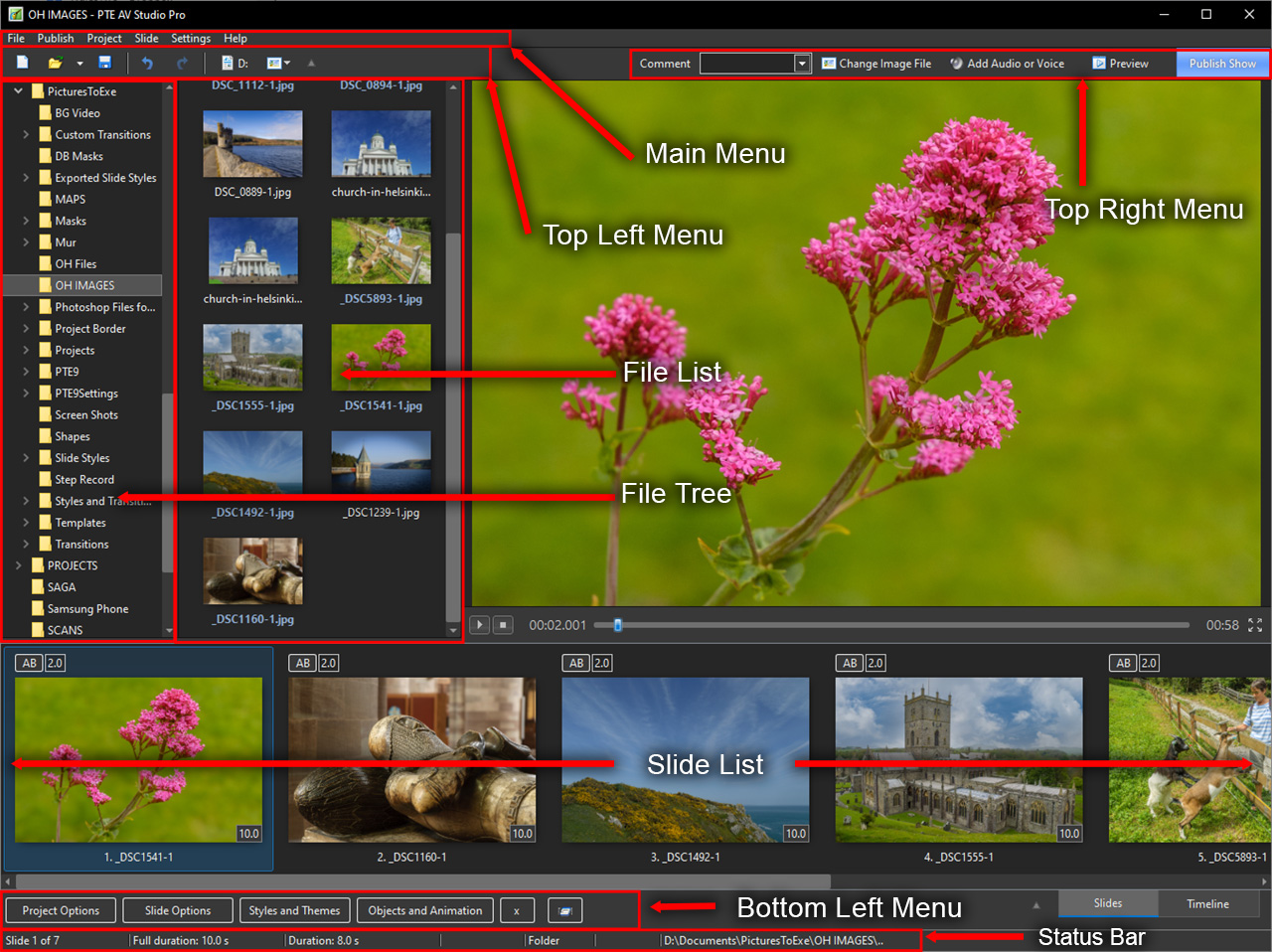
Главное окно объединяет несколько задач, которые в обычном видеоредакторе часто разнесены по отдельным панелям. Слева выбирается папка и просматриваются доступные медиафайлы, в центральной рабочей области отображаются миниатюры, справа находится просмотр выбранного материала или текущего слайда, а нижняя часть переключается между представлением слайдов и Timeline. Такое устройство позволяет быстро собирать фотопоследовательность перетаскиванием, не открывая диалог импорта для каждого изображения. Порядок кадров можно менять непосредственно в списке, а для точной синхронизации перейти на временную шкалу.
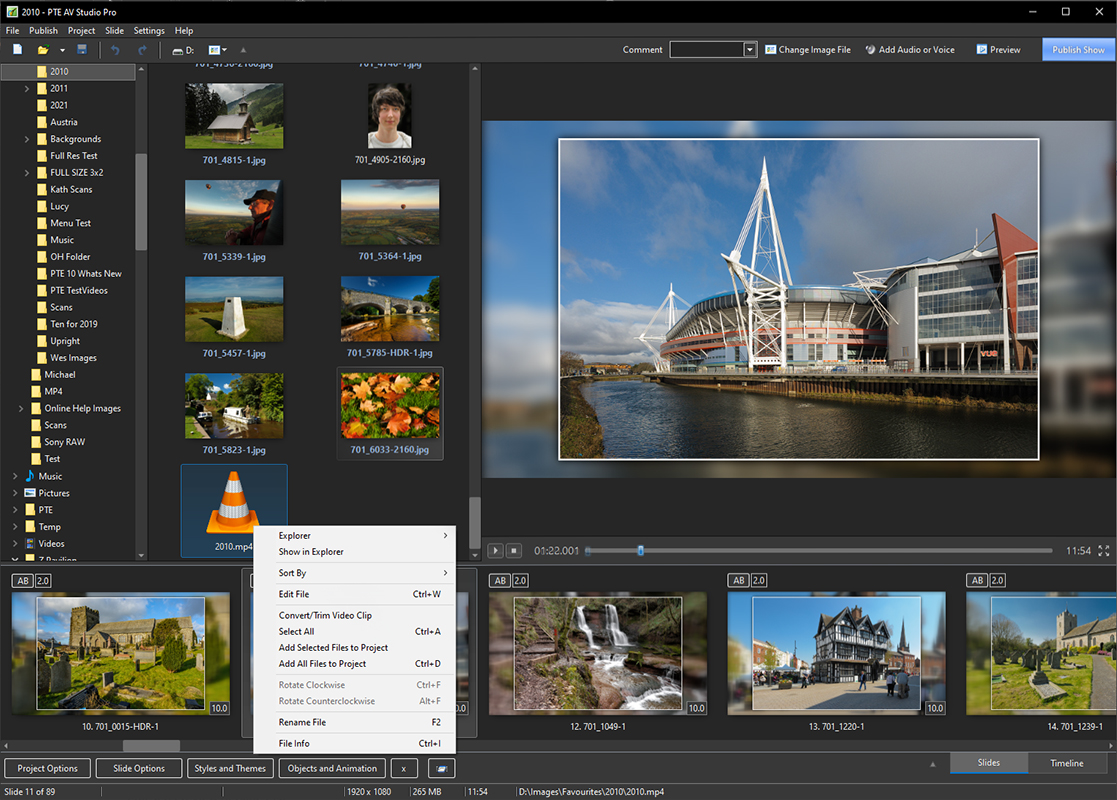
Представление Slides удобно, когда важнее композиционный порядок, чем точные временные интервалы. На миниатюрах легче заметить дубли, выбивающийся по цвету кадр или неправильную последовательность серии. Timeline нужен в момент, когда длительность становится частью сценария: здесь проще увидеть момент начала перехода, положение маркеров и звуковые дорожки. Переключение не создаёт две разные версии проекта — это разные способы посмотреть на одну и ту же последовательность.
При большом количестве фотографий полезно заранее привести папки в порядок и дать файлам понятные имена либо использовать уже отсортированную съёмку. Программа умеет работать с большим набором изображений, но монтаж всё равно становится сложнее, если в проводнике проекта перемешаны оригиналы, экспортированные копии и промежуточные варианты. Хорошая практика — отобрать финальные фотографии до добавления на слайды, а затем держать отдельную папку для видео и отдельную для звука. Это снижает риск заменить нужный файл похожей копией и облегчает резервное копирование.
Список слайдов и длительность: чем время слайда отличается от перехода
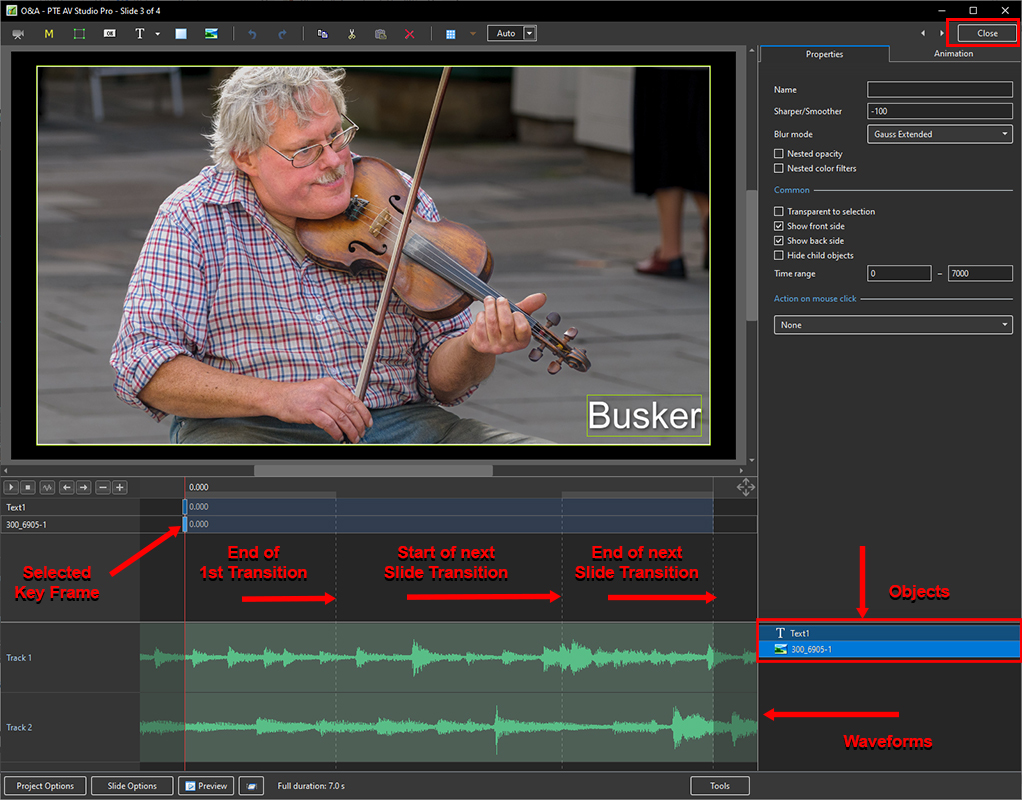
В PTE AV Studio важно различать собственную длительность слайда и его полную длительность с учётом перехода. Переход занимает реальное время и перекрывает границу соседних кадров, поэтому изменение его продолжительности может сдвинуть ощущение ритма даже тогда, когда числовое значение времени показа фотографии осталось прежним. Это особенно заметно на медленных растворениях: зритель начинает видеть следующий кадр раньше, чем при жёсткой смене. Поэтому при музыкальной синхронизации нужно ориентироваться не только на числа в свойствах, но и на фактическое положение смены в Timeline.
Для серии с одинаковым темпом можно сначала задать общий ритм, а затем вручную удлинить смысловые опорные кадры. Фотография с большим количеством деталей обычно требует больше времени на чтение, чем портрет крупным планом; титульный слайд тоже часто нуждается в паузе. Если все кадры имеют одинаковую длительность, показ может выглядеть механическим. PTE AV Studio позволяет работать точнее: менять время отдельных слайдов, связывать смены со звуковыми точками и использовать переходы разной продолжительности там, где это оправдано содержанием.
Команда равномерного распределения слайдов по звуковой дорожке полезна как стартовая операция, когда необходимо быстро получить черновой показ на длину музыки. Однако автоматическое распределение не анализирует музыкальную форму. После него стоит пройти Timeline вручную и поставить важные смены на вступления, акценты, паузы или изменения фактуры. В композициях с выраженным ритмом чрезмерно буквальное попадание каждого кадра в удар тоже может утомлять, поэтому часть переходов лучше оставлять между сильными долями.
Временная шкала и точная синхронизация с музыкой
Timeline показывает последовательность слайдов рядом со звуковыми дорожками, поэтому именно здесь удобнее всего строить музыкальный монтаж. Аудиоклип отображается с волновой формой, что помогает находить пики и паузы без многократного прослушивания вслепую. Точки времени служат ориентирами для смены визуального материала. Для сложного AV-показа можно сначала поставить маркеры на заметные музыкальные события, а потом передвинуть границы слайдов к этим точкам. Такой метод надёжнее, чем пытаться подобрать одинаковую длительность кадра и надеяться, что финал совпадёт с концом композиции.
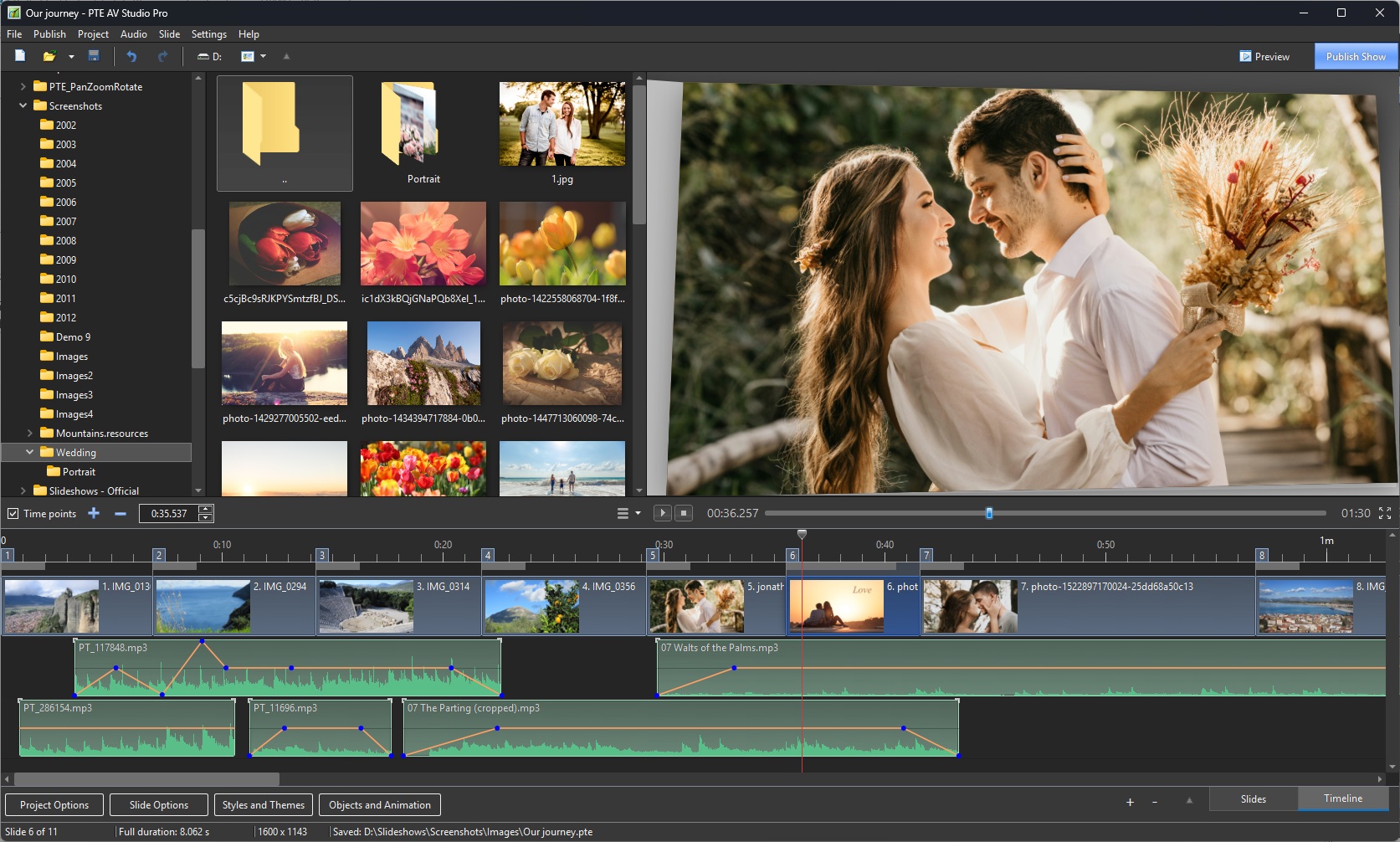
Несколько звуковых дорожек могут звучать одновременно. Это позволяет разнести музыку, голос и отдельные эффекты, не сводя всё заранее во внешнем аудиоредакторе. При перемещении слайдов аудиоклипы можно связывать с конкретными слайдами, чтобы нужный комментарий или эффект следовал за визуальной сценой. Для фоновой композиции, которая должна оставаться неподвижной относительно начала всего показа, такая привязка не всегда нужна; для короткого голосового фрагмента, относящегося к конкретной фотографии, она обычно полезна.
Чем плотнее монтаж, тем полезнее работать на увеличенном масштабе Timeline. На длинной шкале небольшое движение мыши может соответствовать заметному отрезку времени, и тонкая подгонка становится неточной. После грубого размещения музыки разумно увеличить нужный участок, проверить несколько соседних переходов и прослушать его как единый фрагмент. Если одна смена выглядит запоздалой, сначала стоит оценить весь ритмический рисунок: иногда проблема не в конкретной границе, а в слишком длинном предыдущем кадре.
Аудиодорожки, огибающая громкости и кроссфейды
Для каждого аудиоклипа доступны параметры начала, длительности, плавного появления и затухания. Если две музыкальные части должны соединяться без резкого скачка, их можно перекрыть и настроить кроссфейд. При работе с речью удобнее оставить голос на отдельной дорожке, а музыку — на другой: тогда баланс корректируется без пересборки исходных файлов. Самая гибкая операция — огибающая громкости с ключевыми точками. Она позволяет опустить уровень только на нужном участке и затем вернуть его обратно.
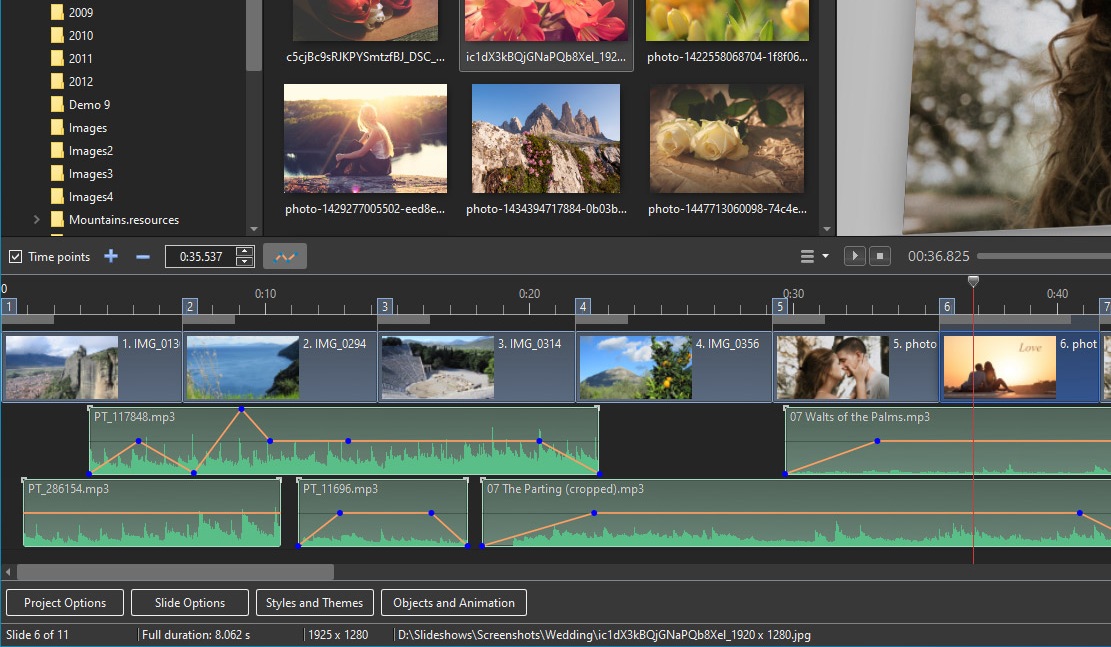
Автоматического дакинга, который сам распознаёт голос и временно уменьшает фон, в рабочем процессе программы нет. Если комментарий перекрывает музыку, уровень фоновой дорожки следует понизить вручную точками огибающей. Практический вариант — поставить по две точки перед репликой и после неё: внешние сохраняют исходный уровень, внутренние формируют площадку пониженной громкости. Чтобы изменение не звучало как внезапный провал, интервалы между точками оставляют достаточно длинными для естественного спада и подъёма.
При регулировке важно смотреть не только на форму волны. Запись голоса и музыка могут иметь разную субъективную громкость даже при похожей высоте пиков. Финальную проверку лучше выполнять на той акустике, где показ будет демонстрироваться, и дополнительно на обычных наушниках или колонках. Если музыка маскирует согласные, полезнее немного сильнее приглушить фон во время речи, чем пытаться компенсировать это чрезмерным повышением голоса.
Запись комментариев и работа с речью
К слайдам можно добавлять голосовые комментарии, а в поддерживаемой конфигурации записывать их непосредственно из программы. Для речевого сопровождения стоит заранее написать короткий текст и разделить его по смысловым сценам. Один длинный файл на весь проект сложнее исправлять: любая новая пауза или перестановка кадров заставляет заново подгонять дальнейшую часть. Набор отдельных реплик, связанных с соответствующими слайдами, проще перемещать и заменять.
Перед записью полезно оставить визуальный запас по времени. Если фотография рассчитана ровно на продолжительность фразы, естественная пауза в начале или конце может сделать смену кадра слишком поспешной. Лучше сначала записать реплику, обрезать лишнюю тишину, настроить её начало, а затем уточнить длительность слайда. При необходимости несколько соседних фотографий можно оставить под одну мысль, сохраняя голос непрерывным и меняя только визуальный ряд.
Когда комментарий записан слишком тихо или содержит шум, PTE AV Studio не стоит превращать в замену специализированному реставратору аудио. Здесь главное — разместить и сбалансировать готовый материал. Сильное шумоподавление, сложная эквализация и ремонт записи надёжнее выполняются до импорта. Зато монтажные операции — начало, конец, затухание, расположение на дорожке и локальное изменение фоновой музыки — удобно делать уже внутри проекта.
Styles and Themes: быстрый способ получить готовую анимацию
Готовые стили помогают применить к выбранным изображениям заранее настроенную композицию и движение. Внутри стиля могут быть определены позиции основных изображений, их масштаб, анимация и другие параметры. Это не просто декоративный фильтр поверх фотографии: применение стиля может перестроить содержимое слайда и заменить существующую анимацию. Поэтому стиль лучше выбирать до ручной работы с ключевыми кадрами либо применять к копии слайда, если уже создана сложная сцена.
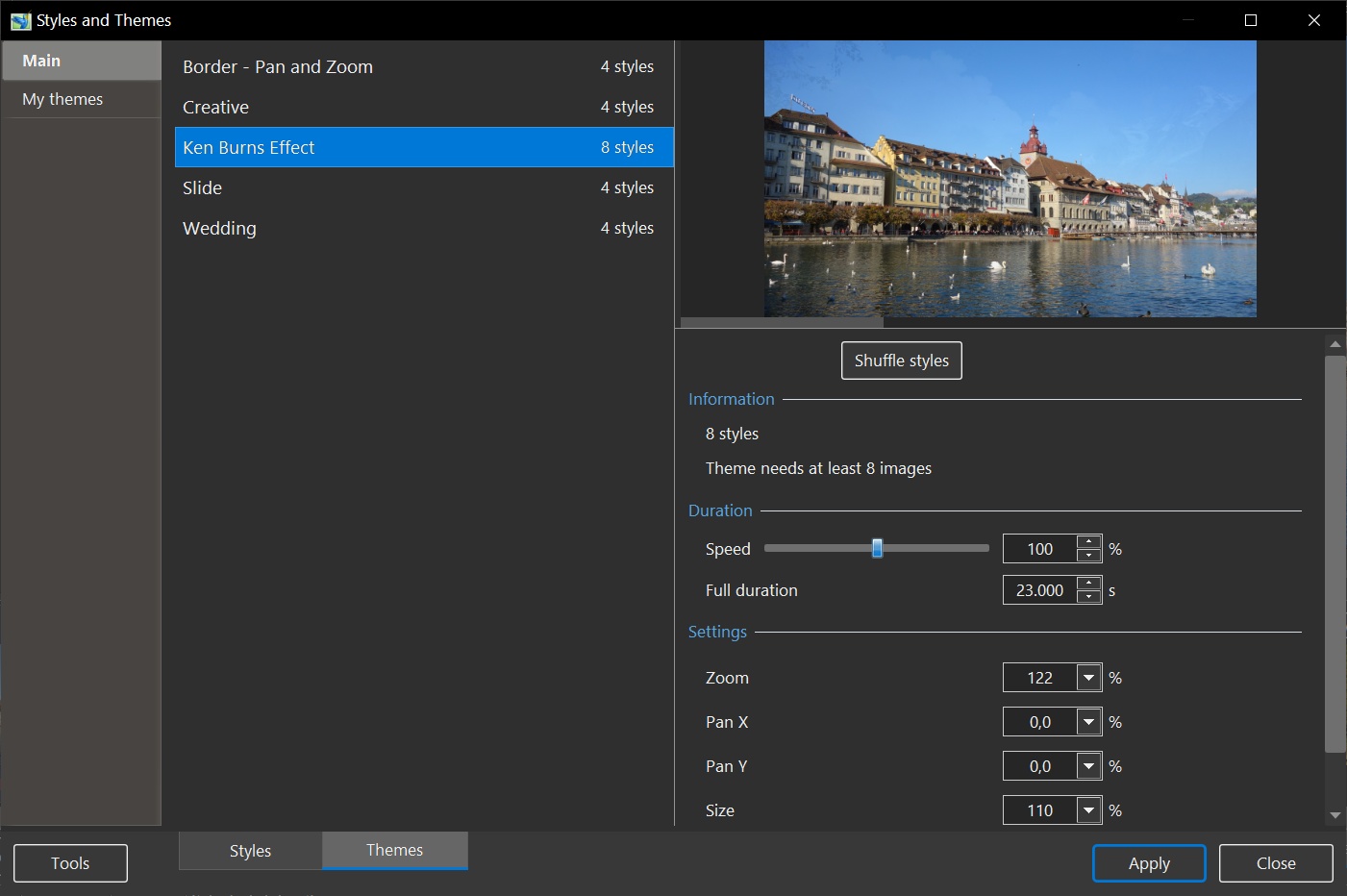
У стиля есть требование к количеству изображений. Если выбрано меньше или больше фотографий, чем ожидает шаблон, предварительный просмотр может показать пустые или серые места. Это одна из типичных причин, по которой красивый стиль не работает. Нужно посмотреть число требуемых изображений, выделить соответствующее количество слайдов или подготовить нужные объекты и только затем нажимать Apply. Быстрый поиск и фильтрация по числу требуемых изображений сокращают время перебора большой библиотеки.
Параметры Speed и Full duration помогают адаптировать готовый стиль к ритму конкретного проекта. Ускорение уменьшает общую длительность заложенной анимации, замедление увеличивает её. При этом изменение продолжительности влияет и на временную структуру эффекта, поэтому после настройки нужно снова просмотреть границы с соседними слайдами. Если стиль содержит активное движение, чрезмерное ускорение может сделать траекторию дёрганой для глаза даже при технически плавном воспроизведении.
Создание собственного стиля из готовой сцены
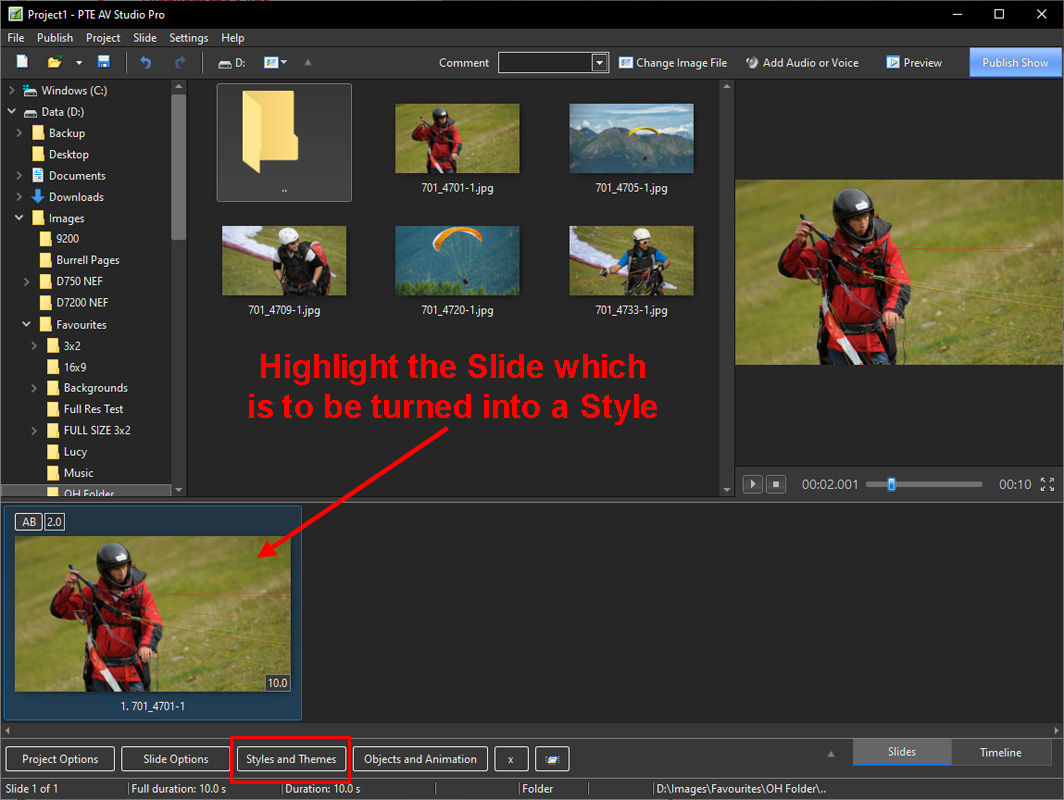
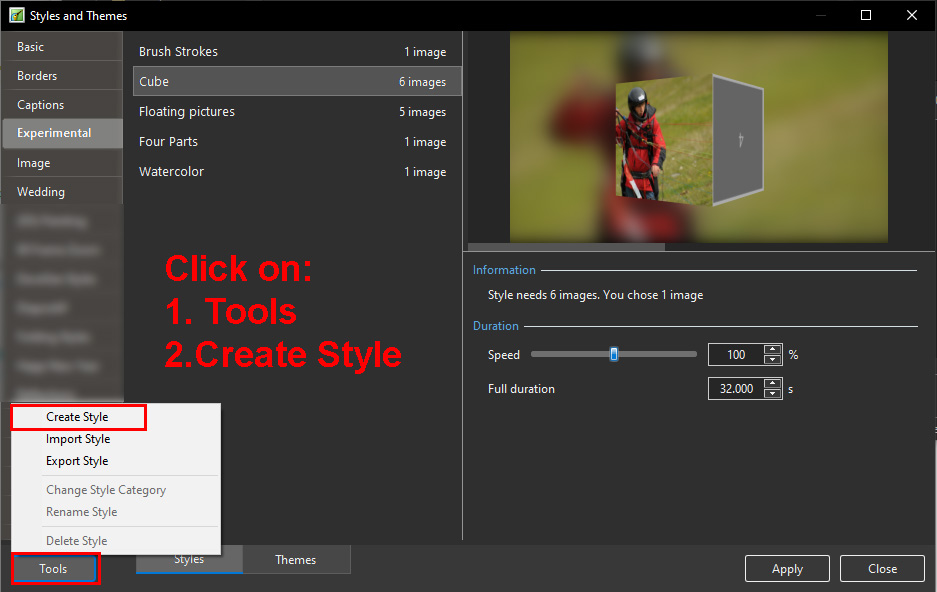
Если одна и та же композиция повторяется в нескольких проектах, её можно превратить в пользовательский стиль. Сначала создаётся обычный слайд с нужными объектами и анимацией, затем он сохраняется как стиль. Ключевое понятие здесь — Main Image: изображения, которые должны заменяться при применении стиля, получают индексы основных изображений. Благодаря индексам программа понимает, какую фотографию пользователя поставить на место первого, второго и последующих шаблонных объектов.
Если один и тот же визуальный файл использован внутри стиля несколько раз, важно продумать, должен ли он заменяться одной фотографией во всех местах или представлять отдельные элементы. Неправильная индексация приводит к неожиданной подстановке. Для многослайдовых конструкций можно задать начало, повторяющуюся середину и финал. Такой подход удобен для длинных серий: вступительная сцена выполняется один раз, центральный паттерн повторяется столько раз, сколько нужно, а заключительная сцена ставится в конце.
Пользовательский стиль разумно тестировать на другом наборе фотографий, а не только на тех файлах, из которых он был создан. Проверка сразу показывает, не завязана ли композиция случайно на конкретную ориентацию, кадрирование или светлоту исходника. Если стиль рассчитан на определённое соотношение сторон, это также нужно учитывать. Для универсального шаблона желательно оставлять безопасные поля и не привязывать важные элементы слишком близко к границе кадра.
Objects and Animation: слои внутри одного слайда
Редактор Objects and Animation нужен, когда на одном слайде должно одновременно находиться несколько элементов: фотографии, видео, текст, маски, геометрические объекты или кнопки. Список объектов работает как стек слоёв: положение элемента в иерархии влияет на перекрытие, а вложение одного объекта в другой создаёт связь родителя и потомка. Это позволяет строить сцену, в которой, например, рамка, подпись и фотография перемещаются как единая группа, а внутри группы у каждого элемента остаётся собственная анимация.
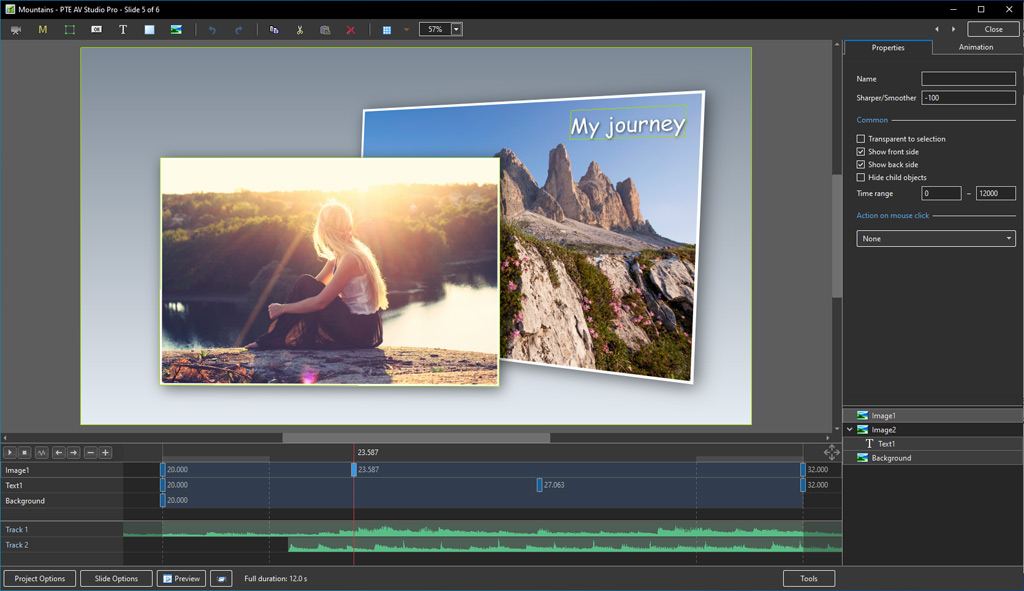
Справа находятся Properties и Animation. Properties отвечает за свойства объекта и его роль в сцене, Animation — за параметры движения и визуальных изменений в выбранный момент. В нижней области размещаются ключевые кадры. Такой раздельный подход помогает не путать постоянные характеристики объекта с параметрами, которые меняются во времени. Если нужно просто заменить файл изображения, нет смысла перестраивать траекторию; если нужно изменить масштаб к середине сцены, работа идёт через ключевой кадр.
Объекты можно перетаскивать в списке, меняя порядок или создавая вложенность. При сложной композиции полезно давать объектам понятные имена, иначе несколько безымянных Image или Rectangle быстро становятся неразличимыми. Логика именования может отражать функцию: фон, портрет, рамка, заголовок, маска. Это особенно экономит время, когда у сцены много ключевых кадров и требуется выбрать именно тот слой, который отвечает за конкретное движение.
Ключевые кадры: как задаётся движение
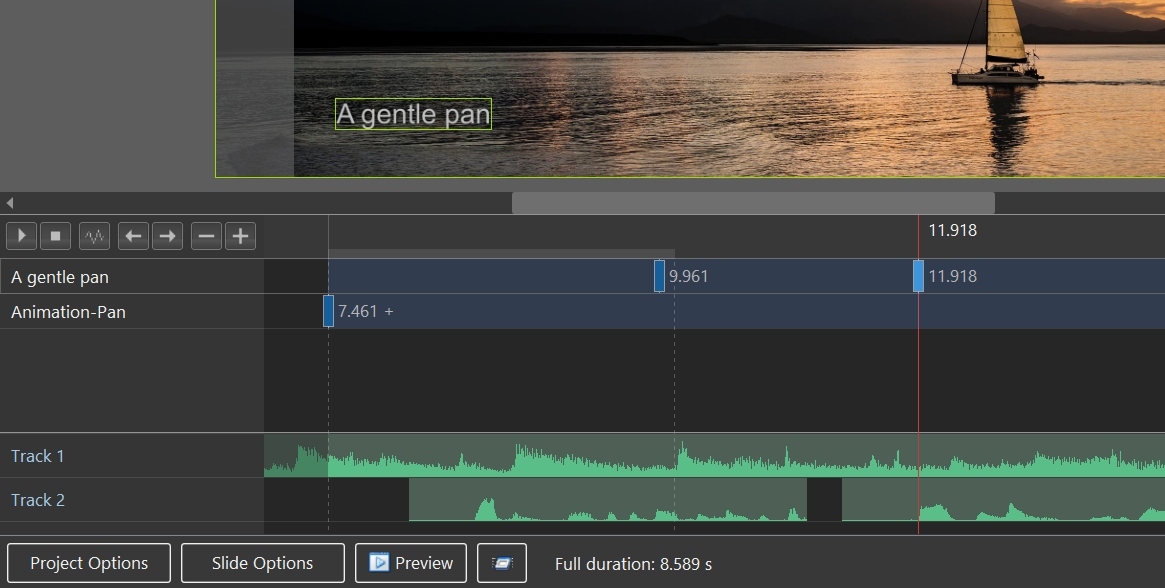
Ключевой кадр фиксирует состояние выбранного объекта в определённый момент. Если у фотографии есть начальная точка с одним положением и масштабом и конечная точка с другим, PTE AV Studio рассчитывает промежуточное движение. На этой основе строятся панорамирование, приближение, вращение и более сложные преобразования. Для большинства спокойных фотосцен достаточно двух ключевых кадров. Дополнительные нужны тогда, когда траектория меняет направление, объект должен задержаться, изменить прозрачность или выполнить несколько последовательных действий.
При добавлении нового объекта на его временной полосе уже есть начальная точка. Новые ключевые кадры можно создавать в нужных местах, клонировать или перемещать. Клонирование полезно для паузы: если два соседних ключевых кадра содержат одинаковые параметры, объект между ними остаётся визуально неподвижным, а затем продолжает движение. Пустой новый ключевой кадр используется иначе — он не обязан повторять все активные параметры предыдущего и подходит, когда нужно начать новую фазу анимации.
При редактировании нескольких объектов важно следить, к какому слою относятся показанные точки. Чем сложнее сцена, тем выше риск случайно передвинуть ключевой кадр не того объекта. Перед изменением времени лучше щёлкнуть нужный слой в списке и убедиться, что на шкале отображается его набор точек. При необходимости можно выделять несколько объектов, но групповое редактирование стоит применять осознанно, особенно если их анимации имеют разную длительность.
Панорамирование, масштаб, поворот и трёхмерные преобразования
Pan и Zoom применяются не только для классического движения по большой фотографии. Ими можно строить композицию из нескольких изображений: одно медленно отдаляется, освобождая место для второго; портрет входит в кадр сбоку; панорама движется вдоль горизонта; деталь постепенно увеличивается до крупного плана. Для естественного результата траекторию лучше связывать со смысловым центром фотографии. Бесцельное постоянное движение быстро утомляет и превращает показ в демонстрацию эффекта.
Поворот и трёхмерные параметры позволяют создать более выраженную пространственную сцену. Здесь особенно важна умеренность: большой угол поворота делает фотографию похожей на карточку в виртуальном пространстве и может открыть фон по краям. Если объект должен лишь слегка оживить статичную композицию, небольшого изменения масштаба и положения обычно достаточно. Сильные 3D-преобразования оправданы, когда они являются частью замысла — например, при перелистывании условных карточек или построении коллажа.
Плавность определяется не только количеством кадров в секунду, но и характером ускорения между ключевыми точками. Равномерное движение хорошо для технической демонстрации, а фотографической сцене чаще подходит мягкий старт и остановка. Нелинейные настройки скорости помогают избежать ощущения, будто объект мгновенно включил постоянную скорость и так же резко остановился. При очень короткой длительности даже хороший профиль ускорения не спасёт слишком длинную траекторию, поэтому сначала нужно подобрать разумное время.
Родительские и дочерние объекты
Иерархическая анимация нужна, когда один элемент должен наследовать движение другого. Если фотография вложена в рамку или несколько объектов образуют визуальную группу, родитель может перемещать и вращать всю конструкцию, а дочерний объект одновременно выполнять собственное движение. Это уменьшает число повторяющихся ключевых кадров. Вместо того чтобы задавать одинаковую траекторию рамке, подписи и фотографии по отдельности, можно поместить их под один управляющий объект и анимировать общий уровень.
Главная сложность вложенности — координаты становятся относительными к родителю. После изменения масштаба или поворота верхнего уровня поведение дочернего может выглядеть неожиданно, если забыть о наследовании. Поэтому сложную иерархию лучше строить постепенно: сначала проверить движение родителя, затем добавить один дочерний объект и только после этого расширять группу. При диагностике неправильной позиции временно отключают лишние уровни анимации и смотрят, где именно появляется отклонение.
Для сцены с несколькими независимыми группами не стоит делать один огромный родительский контейнер. Логичнее разделить элементы по функциям: фон живёт отдельно, текстовая группа отдельно, изображения коллажа — в своей иерархии. Так последующие изменения не затрагивают всё сразу. Если нужно сместить только заголовок, не придётся компенсировать изменение на фотографиях.
Сетка, привязка и безопасное размещение элементов
Редактор объектов поддерживает сетку и привязку, что особенно полезно для повторяющихся макетов. Вместо ручной попытки поставить несколько фотографий на одинаковом расстоянии можно использовать деления и выравнивать края по одной системе. Сетка настраивается по пикселям или делениям, а смещения позволяют подстроить её под конкретный дизайн. Для правила третей сетка помогает быстро проверить, не оказался ли смысловой объект в случайной точке.
Безопасная зона пригодится при подготовке материала для экранов и проекторов, где край изображения может восприниматься хуже или частично скрываться особенностями показа. Титры, логотип проекта и интерактивные кнопки разумно держать с запасом от границ. Даже если современный дисплей показывает весь кадр, такой запас улучшает композицию и защищает от слишком тесного размещения текста.
Если объект трудно схватить мышью из-за перекрытия слоёв, выбор через список объектов надёжнее прямого щелчка по сцене. В настройках редактора есть инструменты, помогающие не задевать невыбранные элементы и временно скрывать рамки выделения во время трансформации. Это удобно для точной оценки композиции: контуры и маркеры не должны влиять на решение о реальном размере изображения.
Маски, рамки и геометрические объекты
Маска позволяет показывать только часть вложенного содержимого. Это один из основных инструментов для коллажей, окон, мягких проявлений и композиций, где видео или фотография должны быть видны внутри заданной формы. Маска отделяет форму видимой области от самого изображения, поэтому один и тот же принцип можно использовать с разными файлами. Если нужно приблизить фотографию внутри фиксированного окна, удобнее анимировать содержимое маски, сохраняя границы окна неподвижными.
Frame и Rectangle помогают строить оформление без подготовки каждой детали во внешнем графическом редакторе. Рамка может служить контейнером, прямоугольник — подложкой для текста или цветовым элементом. Тени создают отделение объекта от фона, но их следует согласовывать с общей световой логикой. Слишком сильная тень вокруг каждого изображения быстро делает коллаж тяжёлым. Для аккуратной фотопрезентации обычно достаточно небольшого смещения и мягкого края.
Маски особенно полезны при повторном использовании стиля. Если шаблон содержит фиксированное окно, новая фотография может заменяться внутри него, не разрушая геометрию сцены. При этом нужно учитывать различия портретных и горизонтальных снимков: один и тот же способ заполнения может обрезать важные детали. Перед окончательным экспортом следует просмотреть каждую подстановку, а проблемные изображения скорректировать индивидуально.
Текст, подписи и метаданные фотографий
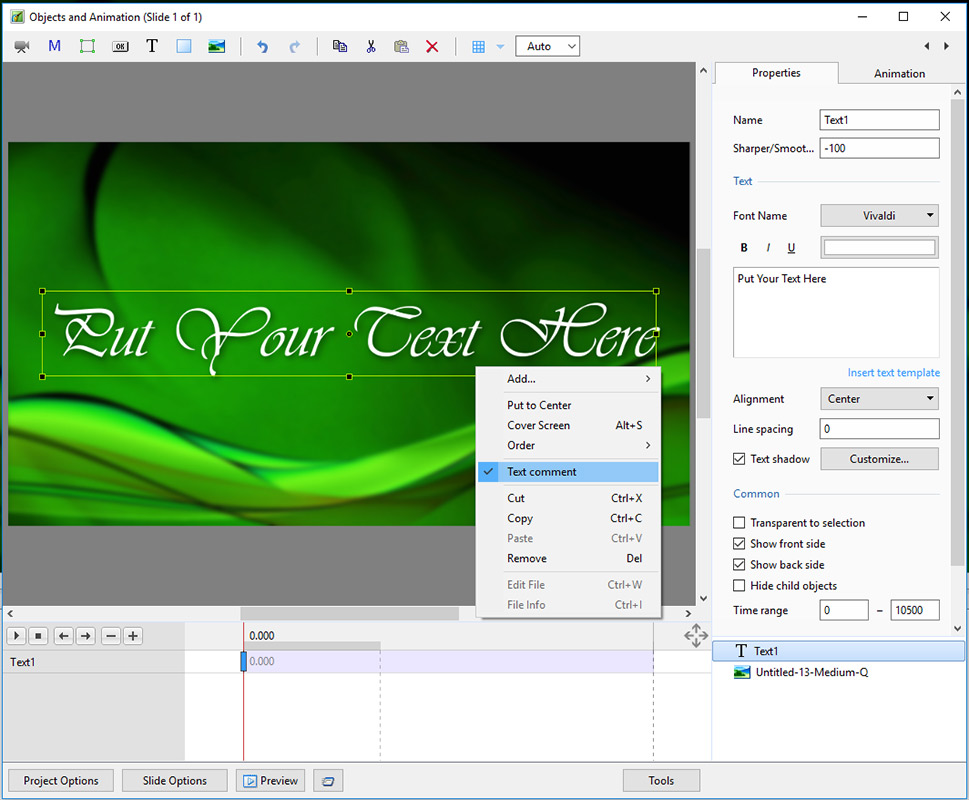
Текстовый объект используется для заголовков, подписей и пояснений непосредственно в сцене. Он может иметь собственные параметры оформления и анимации. В фотографическом показе важны читаемость и длительность: даже красиво анимированный заголовок бесполезен, если он появляется на секунду поверх активного фона. Для длинной подписи лучше либо увеличить время слайда, либо сократить формулировку. Контраст можно повысить не только цветом шрифта, но и ненавязчивой подложкой или тенью.
Подписи могут формироваться из EXIF-данных. Это полезно в технических и клубных показах, где требуется указать параметры съёмки, дату или другую информацию, уже записанную в файле. Макрос избавляет от ручного перепечатывания данных для каждой фотографии. Перед массовым применением нужно проверить несколько разных файлов: не все камеры и редакторы сохраняют метаданные одинаково, а после экспорта из некоторых программ часть полей может отсутствовать.
Текст можно анимировать не только как единый прямоугольник, но и с более детальным поведением появления. Однако сложная буквенная анимация должна соответствовать назначению. Для титров свадебного фильма или авторского AV-показа спокойное появление обычно воспринимается лучше, чем постоянное движение отдельных символов. Эффект стоит применять как акцент, а не как обязательное оформление каждого слайда.
Цвет, яркость, контраст и резкость внутри проекта
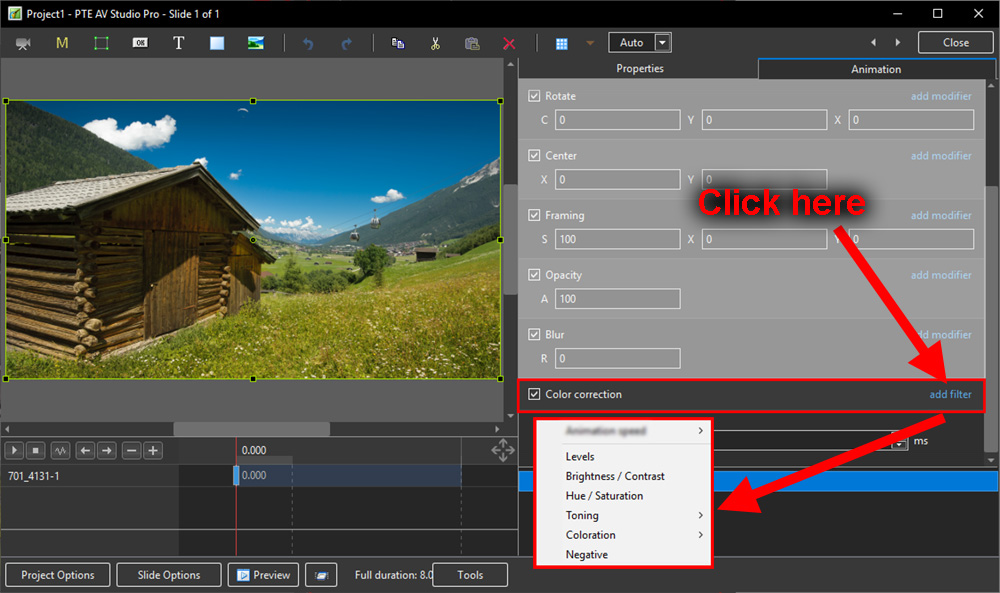
PTE AV Studio располагает инструментами цветовой и тоновой коррекции изображений и видео: можно менять яркость, контраст, уровни, оттенок и насыщенность, применять сепийное тонирование и другие корректировки. Эти средства полезны для согласования соседних кадров или для эффекта, который должен меняться во времени. Например, фотография может постепенно переходить от приглушённого состояния к более насыщенному, если параметр поддерживает анимацию в используемой конфигурации.
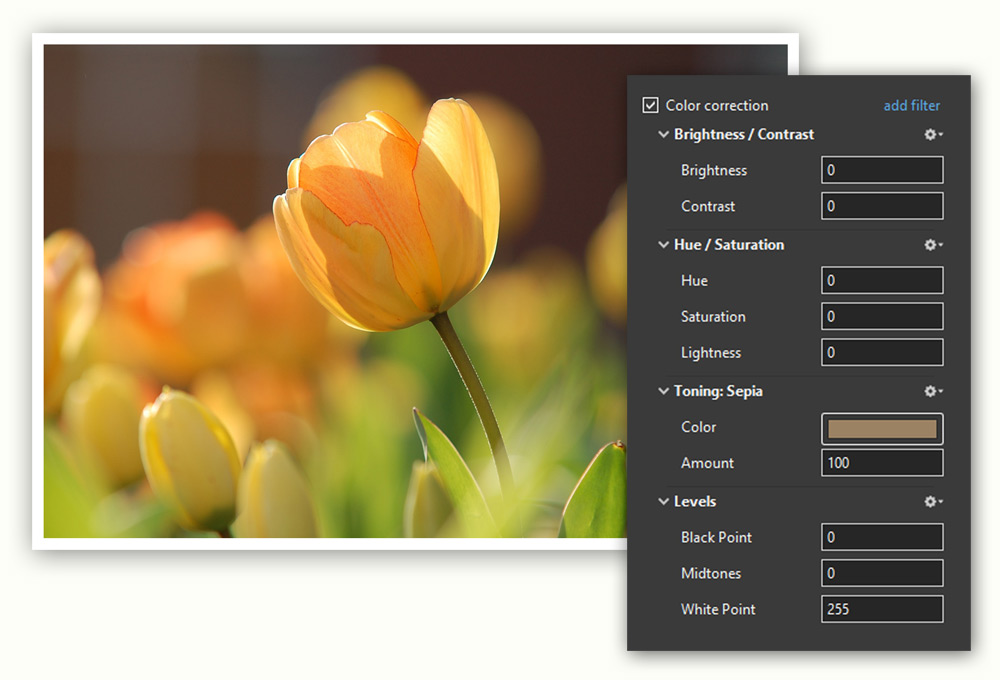
Для серьёзной обработки RAW, локальной ретуши кожи, удаления объектов и сложной коррекции перспективы программа не предназначена. Качество итогового слайд-шоу сильно зависит от того, насколько хорошо подготовлены исходные фотографии. Внутренние коррекции разумно использовать для монтажной задачи: чуть выровнять соседние кадры по светлоте, приглушить цвет фона, сделать творческое тонирование или компенсировать небольшое различие между фото и видео.
Поддержка цветовых профилей важна для фотографов с калиброванными дисплеями и широким цветовым охватом. Но корректное управление цветом — цепочка, а не одна галочка: профиль изображения, настройки монитора и конечная среда просмотра должны согласовываться. Если ролик предназначен для массового просмотра на разных устройствах, полезно дополнительно проверить экспорт на обычном дисплее. То, что выглядит насыщенно на широком охвате, может восприниматься иначе на стандартном экране.
Кадрирование, рамка, тень, размытие и Unsharp Mask
Изображение или видео можно кадрировать непосредственно в проекте, когда нужно подогнать его под композицию слайда. Это удобно для небольших монтажных поправок: убрать лишний край, заполнить маску, сделать вертикальный фрагмент из широкого кадра. Если требуется точная обработка большого числа фотографий, лучше подготовить копии заранее, иначе проект будет содержать много индивидуальных настроек, которые сложно переносить между сценами.
Размытие и повышение локальной резкости помогают отделять планы или компенсировать визуальное восприятие после масштабирования. При движении от размытого состояния к резкому можно создать эффект фокусировки. Однако сильная резкость подчёркивает шум и ореолы по контрастным границам. На фотографиях с тонкими ветками, архитектурой и мелкой фактурой параметр следует проверять в масштабе итогового кадра, а не только в уменьшенном окне редактора.
Рамки и тени особенно заметны в коллажах. Если несколько изображений расположены одновременно, единый стиль оформления делает сцену аккуратнее. Разный цвет рамок, направление теней и толщина границ без художественной причины создают визуальный шум. Удобнее настроить один образцовый объект, проверить его на светлом и тёмном фоне, а затем копировать параметры или включить их в пользовательский стиль.
Режимы смешивания и композиция нескольких слоёв
В расширенном наборе инструментов доступны режимы смешивания, знакомые по графическим редакторам: среди них Multiply, Screen, Overlay и другие варианты. Они меняют способ, которым цвет верхнего слоя взаимодействует с нижним. Для AV-показа это позволяет делать световые наложения, текстуры, затемнения и переходные композиции без предварительного рендеринга каждого сочетания во внешнем редакторе.
Режим смешивания нельзя оценивать по названию — результат зависит от яркости и цвета обеих картинок. Multiply обычно затемняет сочетание, Screen осветляет, Overlay усиливает контрастное взаимодействие, но конкретный кадр может вести себя иначе. При анимации прозрачности эффект также меняется во времени. Поэтому для важных сцен нужно просматривать не только начальный и конечный кадр, но и середину перехода.
Если режим смешивания отсутствует в установленной конфигурации, аналогичный визуальный результат иногда можно подготовить заранее как готовое изображение. Но тогда теряется гибкость: заменить нижнюю фотографию или изменить движение без повторной подготовки композита уже нельзя. Для повторяемых проектов выгоднее сохранять редактируемую структуру там, где нужный инструмент доступен.
Добавление видеоклипов и поддерживаемые контейнеры
Видео можно использовать как отдельный слайд или как объект внутри композиции. В справке программы перечисляется широкий набор контейнеров, включая MP4, MOV, AVI, MKV, WebM, MPG, WMV, MTS, M2TS и другие распространённые варианты. Но расширение файла само по себе не гарантирует беспроблемное воспроизведение: внутри контейнера находится конкретный видеокодек, профиль и звуковая дорожка. Если один ролик ведёт себя нестабильно, а другие с тем же расширением работают нормально, причина часто именно в параметрах кодирования.
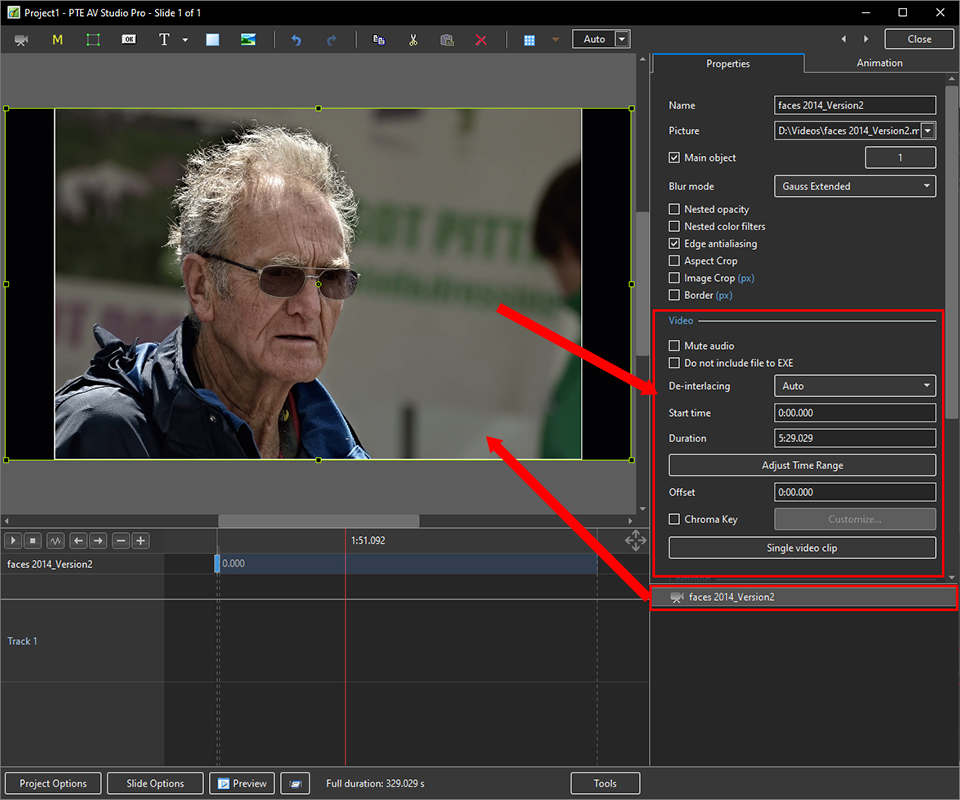
Для видео доступны свойства начала, длительности, смещения, отключения звука и деинтерлейсинга. Смещение удобно, когда клип как объект должен стартовать позже начала слайда, не требуя искусственного пустого фрагмента в самом файле. Отключение встроенного звука нужно, если звук уже вынесен на отдельную дорожку или заменяется другой записью. Деинтерлейсинг имеет смысл для чересстрочного исходника; для обычного прогрессивного видео включать его без необходимости не следует.
При сочетании фото и видео важно заранее решить, какой материал задаёт ритм. Видеоклип имеет собственную естественную длительность, а фотография — условную. Если бездумно подгонять каждое видео под одинаковое время слайда, действие может оборваться. Лучше сначала обрезать ролик до смыслового фрагмента, определить его реальную продолжительность и уже вокруг него выстроить соседние статические кадры.
Trim and Adjust Speed: обрезка и изменение скорости видео
Редактор Trim and Adjust Speed позволяет выбрать используемый участок ролика и управлять скоростью. Скорость задаётся точками на отдельной шкале: 100 процентов соответствует обычному воспроизведению, большее значение ускоряет, нулевое останавливает кадр. Две соседние точки с нулевой скоростью формируют паузу, в течение которой изображение остаётся замороженным. Это удобно для короткого акцента внутри движения без подготовки отдельного стоп-кадра.
При сильном замедлении можно включить интерполяцию кадров. Она смешивает соседние кадры, чтобы движение воспринималось менее ступенчато. Это не полноценная генерация новых фаз движения на основе сложного анализа объектов, поэтому результат зависит от материала. На быстром движении с большим смещением смешивание способно давать шлейф. Перед экспортом нужно проверить именно проблемный участок на реальной скорости воспроизведения.
Инструменты установки начала и конца по текущей позиции курсора ускоряют точную обрезку, а масштаб шкалы помогает работать с коротким фрагментом. Если задача состоит только в том, чтобы задержать появление объекта на слайде, удобнее использовать Offset в свойствах, а не строить нулевую скорость в начале. Скорость и смещение решают разные задачи: первая изменяет течение времени внутри ролика, второе определяет, когда объект начинает участвовать в сцене.
Переменная частота кадров, синхронизация и тяжёлое видео
Ролики со смартфонов и экранные записи нередко используют переменную частоту кадров. Для монтажа это сложнее постоянной частоты: временные метки должны интерпретироваться корректно, иначе звук и изображение могут постепенно разойтись. В современных функциях PTE AV Studio работа с таким видео улучшена, однако при странной синхронизации полезно сначала определить свойства исходника. Если проблема воспроизводится только на одном файле, перекодирование в стабильный монтажный формат с постоянной частотой кадров остаётся практичным диагностическим шагом.
Большое разрешение, высокий битрейт и сложный кодек повышают нагрузку на процессор и видеокарту. Если предварительный просмотр дёргается, это ещё не обязательно означает, что итоговый файл будет испорчен. Сначала нужно закрыть тяжёлые фоновые задачи, проверить драйвер видеокарты, а затем оценить, не используется ли одновременно несколько больших видеообъектов с масками и эффектами. Чем сложнее композиция, тем важнее тестировать короткий участок до того, как весь проект будет построен на той же схеме.
Для AV1 аппаратное декодирование зависит от поколения графического оборудования. На совместимом GPU нагрузка может быть существенно ниже, а на старом устройстве декодирование перейдёт на процессор. Если компьютер не справляется с AV1-исходником, это не означает, что формат проекта выбран неправильно: можно использовать более легко декодируемую промежуточную копию для монтажа или выбрать H.264 при подготовке собственного материала.
Chroma Key: удаление цветного фона у видео
Chroma Key позволяет сделать выбранный цвет видеоклипа прозрачным и разместить объект поверх другой сцены. Классический пример — человек, снятый на зелёном фоне. Качество начинается не с ползунка в программе, а со съёмки: фон должен быть равномерно освещён, а на объекте желательно избегать цвета, близкого к удаляемому. Складки, тени и цветные отражения на коже усложняют отделение.
При настройке ключа стоит сначала добиться чистого удаления основного фона, затем проверить края волос и полупрозрачные детали. Слишком агрессивный диапазон убирает части объекта, слишком узкий оставляет цветную кайму. После этого оценивают результат уже на реальном новом фоне, потому что дефекты могут быть почти незаметны на чёрном и резко проявляться на светлом изображении.
Если клип после ключевания должен перемещаться, его удобно оставить отдельным объектом и анимировать стандартными ключевыми кадрами. Так фон, видео и подпись сохраняют независимость. Для сложной сцены полезно сначала настроить Chroma Key на неподвижном объекте, а затем добавлять движение: одновременная настройка маскирования, позиции и масштаба затрудняет поиск причины артефакта.
Sound Object и короткие звуковые эффекты
Помимо длинных музыкальных и речевых дорожек, в сценах можно использовать короткие звуки как объекты: щелчок, затвор камеры, перелистывание или свист перехода. Встроенная библиотека содержит такие короткие эффекты, а собственный файл можно подобрать под конкретную сцену. Смысл объекта в точном привязывании эффекта к визуальному событию — например, к нажатию, появлению карточки или завершению движения.
У отдельного звука можно регулировать громкость. Это важно, потому что эффект, который кажется тихим в одиночку, на фоне речи может неожиданно отвлекать. Короткие транзиенты воспринимаются очень заметно. Перед финальной публикацией стоит прослушать проект целиком и убедиться, что повторяющиеся эффекты не создают механического ритма и не конкурируют с музыкой.
Для длинной фоновой композиции Sound Object не заменяет обычную аудиодорожку. Объект удобен именно как локальный элемент сцены. Если звук должен продолжаться через множество слайдов, логичнее оставить его на Timeline. Такое разделение сохраняет понятную структуру: музыкальная драматургия редактируется в главном окне, а короткие синхронные эффекты живут рядом с объектами, которые их вызывают.
Переходы между слайдами и их настройка
Переход определяет, как один слайд уступает место следующему. В простом фотопоказе достаточно нескольких спокойных типов: растворение, мягкое смещение, затемнение. Большая библиотека эффектов не означает, что каждый кадр должен использовать новый. Последовательность из десятков разных переходов быстро отвлекает от фотографий. Лучше выбрать небольшую систему и менять её там, где смена способа действительно подчёркивает смысл.
Длительность перехода влияет на темп не меньше его вида. Короткое растворение почти ощущается как прямой монтаж, длинное создаёт смесь двух изображений. Если фотографии имеют резко разные светлоту или композицию, середина растворения может выглядеть грязно. В таких случаях стоит либо сократить переход, либо выбрать форму, которая не держит два кадра долго одновременно.
Настройки сглаживания и параметров конкретного перехода позволяют адаптировать эффект. После изменения желательно смотреть его вместе с предыдущим и следующим слайдами, а не изолированно. Переход, который красиво выглядит на тестовой паре, может нарушить общий ритм серии. Особенно это заметно в музыкальном монтаже, где визуальный акцент должен совпадать с выбранным звуковым событием.
Пользовательские переходы и локальное хранение в проекте
Собственный переход создаётся в отдельном редакторе, где определяются поведение первого и второго слайда и варианты эффекта. Это имеет смысл, когда стандартной библиотеки недостаточно или когда проекту нужен узнаваемый визуальный приём. Пользовательский переход можно держать в общем хранилище для последующих проектов либо сохранить внутри конкретного проекта. Второй вариант удобен для передачи работы на другой компьютер: необходимый эффект остаётся связан с проектом, а не зависит от того, установлен ли он в общей библиотеке на другой машине.
Файлы пользовательских переходов используют специальное расширение PTE. Импорт и экспорт позволяют переносить свои заготовки отдельно от проекта. При создании полезно сразу дать переходу понятное имя и категорию, иначе через несколько месяцев библиотека превращается в набор трудноразличимых тестов. В названии лучше отражать геометрию и характер движения, а не номер эксперимента.
Для нескольких вариантов одного перехода разумно сначала клонировать исходный и изменять копию. Так сохраняется рабочая версия и появляется возможность сравнить результат. Перед сохранением нужно проверить эффект на нескольких парах изображений: светлой и тёмной, портретной и горизонтальной, детальной и однотонной. Некоторые переходы выглядят удачно только на конкретном сочетании, потому что промежуточная композиция слишком зависит от содержимого кадров.
Предварительный просмотр и проверка анимации
Предпросмотр нужен не только для финального просмотра всего показа. Гораздо эффективнее проверять короткие участки после каждого существенного изменения. При настройке ключевых кадров следует несколько раз проиграть одну сцену с соседними переходами, при работе со звуком — фрагмент до и после точки громкости, при настройке видео — участок с самой высокой нагрузкой. Так ошибка обнаруживается в момент появления, а не после длительного экспорта.
Оценивать плавность анимации по перемещению ползунка вручную нельзя: scrubbing показывает отдельные состояния, но не реальное восприятие скорости. Для Pan, Zoom, Rotate и динамического размытия нужен обычный непрерывный просмотр. Если движение кажется рывковым, сначала проверяют длительность и профиль скорости, затем нагрузку на систему. Слишком большая дистанция за короткое время может выглядеть резкой даже при технически идеальной частоте кадров.
Полноэкранный просмотр полезен для проверки текста, тонких рамок и мелких деталей. То, что читается в маленьком окне редактора, не всегда выглядит сбалансированно на большом экране: заголовок может оказаться чрезмерно крупным, а тень — слишком заметной. И наоборот, мелкая подпись, едва различимая в рабочем окне, на телевизоре может стать нормальной. Поэтому финальные решения о масштабе лучше принимать с учётом реального устройства показа.
Интерактивные кнопки и ручное управление показом
В слайд можно добавлять кнопки с действиями. У кнопки настраиваются состояния normal, hot и pressed, поэтому зритель получает визуальную обратную связь при наведении и нажатии. Этот инструмент нужен для меню, навигации между частями проекта и презентаций, где порядок просмотра определяется пользователем. В обычном линейном фотоклипе кнопки чаще всего не нужны, но для выставочного терминала или демонстрации нескольких тематических разделов они превращают последовательность слайдов в управляемую структуру.
Кнопку следует проектировать как функциональный элемент: текст или символ должен ясно обозначать действие, активная область — быть достаточно крупной, а состояния — различаться, но не мигать слишком агрессивно. На телевизоре или проекторе тонкая рамка и маленькая надпись могут оказаться нечитаемыми. Если управление идёт мышью, стоит проверить, что кликабельная область совпадает с видимой формой и не перекрывается другим объектом.
Ручное продвижение слайдов подходит для лекции или портфолио, когда докладчик сам выбирает момент перехода. В параметрах управления можно определить реакцию на клавиатуру и мышь, а также поведение после последнего слайда: завершение, остановку или повтор. Для полностью автоматического AV-показа, синхронизированного с музыкой, напротив, вмешательство зрителя обычно отключают, чтобы не разрушить рассчитанный ритм.
Фоновое оформление слайда и выбор режима заполнения
Фон определяет, что зритель увидит в областях, не занятых фотографией. Если соотношение сторон исходника не совпадает с кадром, программа может показывать поля либо заполнять экран с обрезкой. Для портретных изображений в горизонтальном проекте часто лучше сознательно спроектировать фон, чем растягивать фотографию. Можно использовать нейтральный цвет, мягко размытый вариант той же фотографии или композицию из нескольких элементов.
Режим Cover полезен, когда кадр должен быть заполнен без полей, но он неизбежно обрезает часть изображения при несовпадении пропорций. Перед массовым применением нужно проверить фотографии, где важный объект расположен близко к краю. Лица, руки, подписи и архитектурные вершины легко попасть под обрезку. Для таких снимков лучше индивидуально изменить позицию или выбрать иной способ размещения.
Если проект предназначен сразу для горизонтального и вертикального экспорта, одна композиция редко одинаково хорошо работает в обеих ориентациях. Автоматическая смена разрешения не перестраивает художественный баланс сама по себе. Для мобильной версии разумно сделать отдельный вариант сцен с критичной компоновкой, особенно если в них есть текст, несколько фотографий или интерактивные элементы.
Работа с фотографиями JPEG, PNG, TIFF, WebP, HEIC и AVIF
В перечне поддерживаемых изображений присутствуют JPEG, GIF, PNG, TIFF, WebP, BMP, HEIC и AVIF. На практике формат выбирается ещё до импорта. JPEG подходит для большинства готовых фотографий и экономит место, PNG нужен для графики с прозрачностью, TIFF удобен в некоторых качественных рабочих процессах, WebP и AVIF дают современное сжатие. HEIC особенно актуален для снимков со смартфонов.
Прозрачность PNG полезна для рамок, декоративных элементов и заранее подготовленных масок. Если вокруг объекта неожиданно появился фон, нужно проверить, действительно ли исходный файл содержит альфа-канал и не был ли он сохранён в JPEG. Для логотипов и простой графики не стоит превращать прозрачный оригинал в фотографический формат только ради меньшего файла, если это уничтожает прозрачность.
HEIC и AVIF могут требовать более современного системного окружения и декодера, чем JPEG. Если конкретный файл не добавляется, первым диагностическим шагом должен быть тест с другим изображением того же формата и проверка самого файла в независимом просмотрщике. Это помогает отличить проблему формата от повреждения конкретного снимка. Для критического проекта разумно заранее преобразовать экзотические источники в проверенный рабочий формат и сохранить оригиналы отдельно.
Аудиоформаты и подготовка звука
Для звука поддерживаются MP3, M4A, FLAC, OGG, WAV, WMA. Выбор зависит от исходного материала и дальнейшего назначения. WAV и FLAC удобны, когда важно избежать дополнительных потерь при промежуточной обработке; MP3 и M4A занимают меньше места и подходят для готовой музыки или речи. Если проект собирается из уже сжатых файлов, многократное перекодирование без необходимости не улучшает качество.
Перед импортом музыки стоит проверить начало и конец файла. Некоторые композиции содержат длинную тишину, которая потом воспринимается как ошибка синхронизации. В программе можно изменить Start Time и Duration, но если аудио требует сложного монтажа из множества микрофонных дублей, проще подготовить чистую версию отдельно. PTE AV Studio сильна в синхронизации готовых фрагментов с визуальным рядом, а не в многодорожечной музыкальной студийной обработке.
При создании исполняемого показа звуковые дорожки могут сводиться в единый MP3 с выбранным битрейтом. Это помогает уменьшить размер результата, но слишком низкий битрейт ухудшает музыку и особенно заметен на сложной стереофонической записи. Если размер файла не является критичным, лучше не снижать качество агрессивно. Для важной публичной демонстрации экспорт следует прослушать целиком после создания, а не полагаться только на предпросмотр проекта.
Видео H.264: универсальный вариант публикации
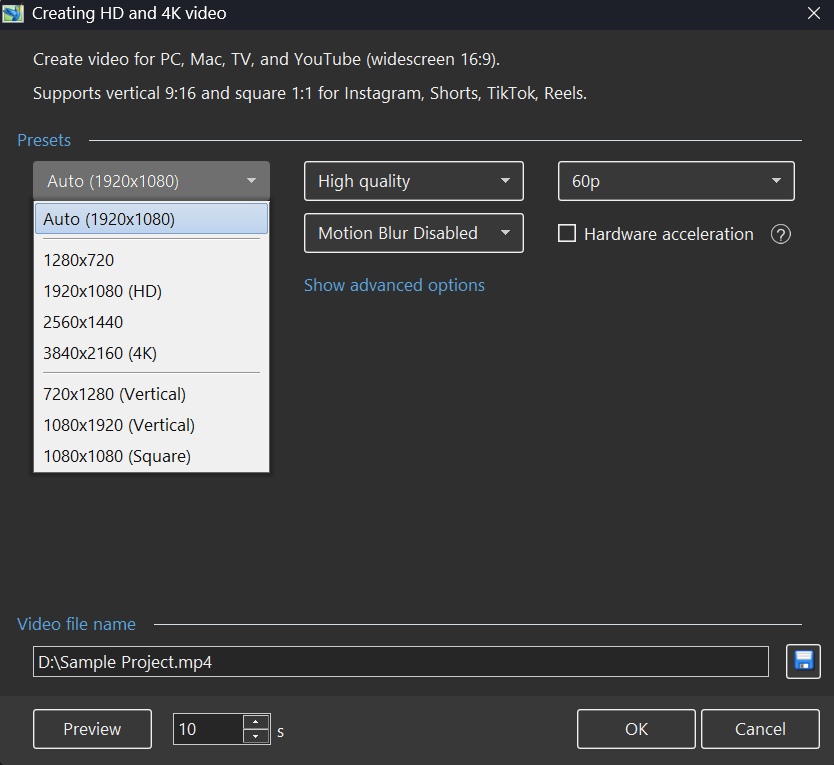
Для большинства телевизоров, компьютеров и интернет-площадок удобным выбором остаётся MP4 с H.264. PTE AV Studio позволяет создавать HD и 4K-видео, выбирать качество или битрейт и использовать подходящее разрешение. H.264 хорошо поддерживается аппаратными декодерами и подходит, когда ролик должен без дополнительных условий открываться на разных устройствах. Если получатель не сообщил технические требования, совместимость часто важнее минимального размера файла.
Разрешение экспорта должно соответствовать задаче, а не максимальному числу, которое предлагает диалог. Если все исходные фотографии и видео рассчитаны на Full HD, переход к 4K не создаст новых деталей. Напротив, 4K оправдан, когда исходники достаточно крупные, в сценах есть заметное приближение и показ действительно идёт на UHD-экране. Более высокое разрешение увеличивает время кодирования и требования к воспроизведению.
При выборе битрейта нужно смотреть на характер материала. Спокойные фотографии с мягкими растворениями сжимаются легче, чем зернистое видео, вода, листва или быстрые панорамы. Слишком низкий битрейт может породить блоки и смазывание именно в переходах. Для ответственного проекта полезно экспортировать короткий сложный участок с двумя настройками, сравнить их на целевом экране и только потом кодировать всю работу.
AV1: когда меньший файл оправдывает требования к технике
AV1 предназначен для эффективного сжатия и может дать меньший размер при сопоставимом визуальном качестве, но совместимость устройств у него менее универсальна, чем у H.264. Если ролик отправляется на современную платформу или будет храниться в личном архиве с контролируемым воспроизведением, AV1 полезен. Для старого телевизора, медиаплеера или компьютера без аппаратного декодера безопаснее заранее проверить поддержку.
Аппаратное воспроизведение AV1 связано с поколением GPU и процессора. На новом оборудовании декодирование может выполняться специализированным блоком, на старом — переходить на CPU. В результате один и тот же файл без проблем идёт на современном ноутбуке и заметно загружает старую систему. Если конечное устройство неизвестно, H.264 остаётся более предсказуемым вариантом.
Не стоит выбирать AV1 только потому, что он новее. Формат должен решать конкретную проблему: уменьшать трафик, экономить место или соответствовать платформе публикации. Для локальной презентации, где размер не критичен, стабильность воспроизведения может быть важнее дополнительной экономии. Независимо от кодека финальный файл нужно открыть отдельно от проекта и проверить начало, середину, финал и самые сложные переходы.
Вертикальный 9:16 и квадратный 1:1 экспорт
Для коротких мобильных роликов программа поддерживает вертикальное и квадратное представление. В экспортных настройках есть типовые разрешения для 9:16 и 1:1, а автоматический вариант может подхватывать параметры проекта. Самое важное — проектировать композицию под нужную форму до публикации. Горизонтальный свадебный кадр, просто обрезанный до вертикального, часто теряет второго человека или важный фон.
Текст в вертикальном проекте требует особого внимания. Он должен оставаться внутри безопасной области и не попадать в места, которые могут перекрываться интерфейсом социальной платформы. PTE AV Studio отвечает за сам видеофайл, но не знает, где конкретное мобильное приложение поверх ролика разместит подпись или кнопки. Поэтому важные надписи лучше держать ближе к центральной области кадра.
Квадратный формат удобен для композиций из нескольких изображений, но горизонтальные панорамы в нём быстро теряют края. Вместо сильного кадрирования можно использовать рамку или фон и оставить всю фотографию видимой. Решение зависит от сюжета: для портрета заполнение кадра обычно естественно, для архитектуры или пейзажа иногда важнее сохранить геометрию целиком.
Motion Blur и восприятие быстрого движения
При видеоэкспорте для анимации объектов может использоваться эффект Motion Blur. Он имитирует размытие, которое возникает при движении во время выдержки камеры, и помогает сделать быстрый Pan или Rotate визуально мягче. Эффект относится к анимации объектов, созданной в PTE AV Studio; он не заменяет размытие движения внутри уже записанного видеоклипа.
Motion Blur увеличивает вычислительную работу при кодировании, поэтому экспорт может идти заметно дольше. Его не следует включать автоматически для каждого проекта. На спокойном медленном слайд-шоу разница может быть минимальной, а время расчёта вырастет. На быстрых вращениях, перелётах и масштабировании эффект полезнее, потому что уменьшает резкость отдельных промежуточных положений и создаёт более кинематографическое ощущение.
Проверять Motion Blur лучше на коротком тестовом ролике с самой быстрой сценой. Слишком сильное размытие скрывает детали и может превратить фотографию в мутное пятно на переходе. Если траектория сама по себе чрезмерно резкая, сначала стоит увеличить длительность или уменьшить расстояние движения, а уже затем решать, нужен ли дополнительный визуальный эффект.
Аппаратное кодирование и скорость экспорта
При наличии совместимого графического оборудования часть видеокодирования может выполняться аппаратно. Это ускоряет публикацию, особенно для длинных проектов и высокого разрешения. Однако скорость — не единственный критерий. Разные аппаратные и программные кодировщики при одинаковом номинальном битрейте могут давать немного различающийся результат, поэтому для конкурсной или архивной работы полезно сделать сравнительный короткий тест.
Если аппаратный режим не запускается, сначала проверяют драйвер GPU и выбранный кодек. Также важно, чтобы видеокарта действительно поддерживала нужную операцию, а не только вывод изображения. Переход на программный кодировщик позволяет понять, связана ли ошибка с проектом или с аппаратным путём. Если программный экспорт проходит нормально, проблема, скорее всего, не в фотографиях или структуре слайдов.
Во время длинного кодирования желательно не запускать тяжёлые игры, рендер или другие задачи, использующие GPU. Даже если система не падает, конкуренция за ресурсы может замедлить процесс. Для ноутбука также стоит подключить питание и убедиться, что профиль энергосбережения не ограничивает производительность. Эти меры не меняют содержимое проекта, но делают время экспорта более предсказуемым.
Экспорт слайдов в отдельные изображения
Проект можно вывести не только как видео: отдельные слайды экспортируются в PNG или JPEG. Можно выбрать текущий слайд, выделенные или все. Это полезно для создания статичных превью, передачи отдельных кадров дизайнеру или проверки сложной композиции без кодирования всего ролика. PNG подходит, когда требуется прозрачность, JPEG — для обычного итогового изображения с меньшим размером.
Экспорт слайдов может учитывать переходы, если нужна серия кадров, отражающая промежуточные состояния. Но для обычного статичного кадра лучше выбирать момент, где композиция уже сформирована. Если в сцене есть видео, итоговое изображение фиксирует конкретное состояние, поэтому нужно правильно поставить текущую позицию. Перед пакетным экспортом стоит проверить один файл и убедиться, что размер и формат соответствуют дальнейшей задаче.
Статичный экспорт не заменяет сохранение проекта. PNG или JPEG уже не содержит слоёв, ключевых кадров и логики анимации. Если работа может понадобиться для правок, проект и связанные исходники нужно хранить отдельно. Готовые изображения удобны как производный результат, но не как единственная резервная копия.
Исполняемые показы и сценарий без видеорендера
Кроме видео программа умеет создавать исполняемые показы для компьютера. В таком результате сохраняется логика автоматического или ручного продвижения, а интерактивные объекты могут выполнять назначенные действия. Это полезно для презентации, выставочного меню или AV-показа, где важно сохранить управление и высокое качество фотографий, а не превращать всё в неизменяемый видеопоток.
Исполняемый файл нужно заранее проверить на том компьютере, где он будет запускаться. Корпоративная политика безопасности или фильтр загрузок может относиться к EXE строже, чем к MP4, даже если файл создан легитимной программой. Для передачи через почту и облачные сервисы иногда удобнее использовать упаковку в ZIP. Это организационный вопрос среды распространения, а не ошибка проекта.
Для демонстрации на телевизоре или мобильном устройстве видео обычно практичнее, потому что такие устройства не запускают компьютерные исполняемые файлы. Выбор результата должен исходить из среды показа: интерактивность и ручное управление — сильная сторона исполняемого варианта, универсальность воспроизведения — сильная сторона видео.
Параметры управления и действие после последнего слайда
В настройках проекта можно определить, что произойдёт после финального слайда: показ завершится, остановится или повторится. Для выставочного стенда повтор удобен, для конкурсной демонстрации чаще нужен чистый конец, для ручной презентации — остановка на заключительном кадре. Решение следует принять заранее, потому что финальная сцена оформляется по-разному: для повторяющегося цикла она должна естественно соединяться с началом.
Также настраивается ожидание нажатия и реакция на клавиатуру или мышь. Если работа синхронизирована с музыкой, случайное ручное вмешательство способно разрушить весь расчёт. В таком проекте управление лучше ограничить. Если презентацию ведёт докладчик, наоборот, пауза на ключевых слайдах полезна, потому что длительность объяснения заранее неизвестна.
Навигационная панель должна быть согласована со сценарием. Не стоит показывать зрителю элементы управления, которыми он не должен пользоваться. Для автоматического показа визуально чистый кадр обычно предпочтительнее. Для интерактивного материала элементы навигации следует сделать последовательно расположенными и одинаково оформленными на всех соответствующих слайдах.
Шаблоны проектов и повторяемый рабочий процесс
Если однотипные показы создаются регулярно, проект можно подготовить как шаблон. В нём удобно заранее настроить соотношение сторон, фон, типичные параметры текста, структуру звуковых дорожек и служебные слайды. Это экономит время на технических операциях и уменьшает вероятность, что очередной ролик случайно получит другое разрешение или оформление. Шаблон особенно полезен для студии, которая регулярно делает свадебные, школьные или клубные работы в едином стиле.
Шаблон не должен содержать случайные зависимости от старого заказа. Перед сохранением стоит убрать личные имена, ненужные аудиофайлы, черновые картинки и индивидуальные кнопки. Если в сцене должны заменяться фотографии, лучше оформить их как понятные позиции или пользовательские стили. Тогда новый проект начинается с чистой структуры, а не с ручного поиска того, что осталось от предыдущего клиента.
После изменения шаблона полезно создать из него тестовый проект и пройти полный цикл до экспорта. Ошибка в базовой заготовке размножается во всех последующих работах, поэтому её проверка важнее, чем экономия нескольких минут. Для студийного процесса можно держать несколько шаблонов по назначению: горизонтальный экран, вертикальные короткие видео, ручная презентация и автоматический музыкальный показ.
Backup in ZIP и перенос проекта на другой компьютер
Проект PTE AV Studio ссылается на внешние фотографии, видео и аудио. Если просто скопировать файл проекта, а исходники оставить в старых папках, на другом компьютере появятся пропавшие элементы. Команда резервной упаковки в ZIP собирает материалы проекта вместе и предназначена именно для такого переноса или архива. Современная реализация справляется с крупными архивами и одинаковыми именами файлов, находившихся в разных каталогах.
Перед созданием резервной копии всё равно стоит очистить проект от ненужных материалов и убедиться, что используются финальные версии исходников. Архив хранит то, что реально связано с проектом, но не принимает художественных решений за автора. Если в папке есть десять вариантов одной фотографии, а на слайде стоит черновой, в резерв попадёт именно черновой файл.
После распаковки на другом компьютере проект нужно открыть и проверить несколько критичных мест: шрифты, пользовательские переходы, аудио, видео и сложные стили. Шрифт может отсутствовать в системе даже при наличии всех медиафайлов. Пользовательский переход, сохранённый в локальном хранилище проекта, переносится надёжнее, чем эффект, существующий только в общей библиотеке исходного компьютера.
Поиск пропавших файлов и безопасное перемещение исходников
Если фотография или звук были перемещены после добавления в проект, программа может потерять путь к ним. Инструмент поиска отсутствующих файлов помогает восстановить связь. Сначала следует определить, была ли переименована папка, диск или сам файл. Если структура просто переехала целиком в новое место, восстановление обычно проще, чем когда изображения были рассортированы по разным каталогам и переименованы.
Чтобы не создавать проблему, после начала серьёзного монтажа лучше не реорганизовывать исходные папки без необходимости. Названия каталогов финал, финал2 и точно финал быстро становятся причиной путаницы. Надёжнее подготовить стабильную папку проекта до монтажа и хранить в ней утверждённые ресурсы. Если нужно заменить изображение улучшенной копией, используйте контролируемую замену файла или сохраните новую копию под понятным именем.
После восстановления путей следует проверить не только наличие картинки в слайде, но и соответствие содержимого. Два файла с одинаковым именем из разных съёмок могут привести к ошибочной подстановке. Особенно внимательно проверяют фотографии, которые используются в пользовательских стилях или повторяются как Reference Image: одна неверная ссылка способна проявиться сразу в нескольких местах.
Совместимость с Windows и macOS
Для Windows заявлены 64-разрядные Windows 10 и Windows 11. Минимальный ориентир по памяти составляет 4 ГБ, а для графики указывается видеопамять от 2 ГБ на совместимом GPU NVIDIA, AMD или Intel. Это базовые требования запуска, а не гарантия одинаковой скорости для любого проекта. 4K-видео, несколько видеослоёв, маски, размытие и сложная анимация предъявляют заметно большие требования, чем фотопоказ из JPEG.
На macOS поддерживаются системы начиная с macOS 11 Big Sur и вплоть до macOS 26 Tahoe; заявлена работа как на Apple silicon, так и на поддерживаемых Intel Mac. Для Mac ориентир по оперативной памяти выше — 8 ГБ. При переносе проекта между платформами нужно помнить о системных шрифтах и путях к внешним ресурсам. Резервная упаковка решает вопрос с медиа, но не превращает отсутствующий шрифт одной системы в установленный шрифт другой.
Русского языка в официальном перечне интерфейсов нет. Это важно учитывать заранее: кнопки, меню и справочные термины будут на одном из поддерживаемых языков. Для русскоязычного новичка полезно выучить несколько ключевых названий — Slide, Timeline, Objects and Animation, Properties, Animation, Project Options, Styles and Themes — потому что именно они повторяются в основных сценариях.
Как оценить производительность до большого проекта
Минимальные требования не показывают, насколько комфортно будет редактироваться конкретная композиция. Быстрый тест можно сделать на коротком фрагменте: добавить две большие фотографии, один 4K-клип, пару звуковых дорожек и типичную анимацию, затем проверить предпросмотр и тестовый экспорт. Если такой фрагмент уже работает на пределе, проект из сотен сцен потребует более осторожного подхода.
На производительность влияют разрешение исходников, число одновременно видимых видео, эффекты и кодек, а не только количество слайдов. Сто фотографий, показываемых по одной, могут быть легче одной сцены с несколькими 4K-видеослоями и масками. Поэтому при торможении сначала ищут самый тяжёлый участок, а не делают вывод по общему числу файлов.
Если предпросмотр медленный, имеет смысл проверить свободное место на диске, фоновые процессы и драйвер графики. Исходники с медленного внешнего накопителя также могут увеличивать задержки. Для рабочего проекта предпочтительно хранить активно используемые материалы на быстром диске и уже после завершения переносить резервную копию в долговременный архив.
Типичная ошибка: стиль применился с серыми полями
Серые области в предварительном просмотре стиля чаще всего означают, что выбранное количество фотографий не совпадает с тем, для которого стиль был создан. В окне стиля указано, сколько изображений требуется. Нужно закрыть окно, выделить правильное число слайдов или подготовить нужное количество основных изображений и повторить применение. Добавление случайной пустой картинки ради числа обычно ухудшает результат; лучше подобрать реальный кадр или выбрать другой стиль.
Если количество совпадает, проверяют Main Image Index в пользовательском стиле. Объект, который должен заменяться фотографией, обязан иметь корректный индекс. Дубли одного изображения могут быть оформлены как ссылочные элементы, иначе программа воспринимает их как отдельные позиции. Такая ошибка чаще встречается в собственных сложных стилях, чем в готовой библиотеке.
После исправления необходимо просмотреть весь стиль, а не только первый кадр. В многослайдовой схеме проблема может проявиться в повторяющейся середине или последнем слайде. Если стиль рассчитан на конкретное соотношение сторон, дополнительно проверяют, не вызвана ли странная композиция несоответствием формата проекта.
Типичная ошибка: музыка звучит громче голоса
Если комментарий теряется, не нужно сразу усиливать голос до предела. Сначала уменьшите фоновую музыку на участке речи огибающей громкости. Поставьте точки до начала реплики и после конца, затем внутренними точками создайте плавный провал. Такой способ сохраняет нормальный уровень музыки между фразами и не требует менять весь трек.
Если голос всё равно плохо различим, проверьте саму запись. Сильный шум, большое расстояние до микрофона и гул помещения уменьшают разборчивость. Монтажная регулировка громкости не удаляет эти проблемы. Для критичной записи лучше очистить и выровнять голос во внешнем аудиоредакторе, а в PTE AV Studio заниматься его местом и балансом относительно музыки.
Автоматического дакинга здесь нет, поэтому ручная огибающая — нормальный рабочий метод, а не обход неисправности. После настройки прослушайте фрагмент на небольшой громкости: если слова понятны даже тихо, баланс обычно надёжнее. На высокой громкости почти любая речь кажется разборчивее, и это может скрыть проблему.
Типичная ошибка: видео и звук расходятся
Если рассинхронизация заметна только у одного клипа, сначала подозревают особенности этого файла: переменную частоту кадров, повреждённые временные метки или нестандартное кодирование. Проверьте его отдельно и сравните с другим роликом. При необходимости сделайте монтажную копию с постоянной частотой кадров и снова добавьте её в проект. Это простой способ исключить нестабильный источник.
Если звук был отделён от видео и размещён на отдельной дорожке, убедитесь, что исходная встроенная дорожка заглушена и что отделённый звук не сдвинут относительно объекта. Связь аудиоклипа со слайдом помогает сохранять их взаимное положение при последующем монтаже. Случайное перемещение только одного элемента приводит к явному эху или рассинхронизации.
При изменении скорости ролика синхронизацию оценивают заново. Переменная скорость меняет соответствие исходного и изменённого времени, а подсказка у точки показывает оба значения. Если клип содержит речь, сильное ускорение или замедление может быть нежелательным не только технически, но и по восприятию. Для художественного slow motion часто лучше использовать участок без синхронной речи.
Типичная ошибка: предпросмотр дёргается на сложной сцене
Сначала определите, дёргается ли весь проект или один участок. Отключите временно тяжёлые элементы сцены: несколько видеослоёв, размытие, сложные маски. Если проблема исчезла, причина в нагрузке, а не во времени слайдов. Затем возвращайте элементы по одному, чтобы найти самый дорогой по ресурсам эффект.
Старый GPU может декодировать современный AV1 через процессор, что резко увеличивает нагрузку. В этом случае монтажная копия исходного видео в более легко декодируемом формате часто удобнее, чем попытка редактировать оригинал любой ценой. Финальное качество можно сохранить разумным выбором промежуточного кодека и битрейта.
Если предпросмотр неидеален, сделайте короткий тестовый экспорт. Итоговый рендер рассчитывается иначе, чем интерактивный просмотр, и способен быть плавным даже при тяжёлой сцене. Но если тестовый файл тоже дёргается, проверьте профиль движения, частоту кадров и длительность: проблема может быть художественной, а не вычислительной.
Типичная ошибка: по краям появились пустые полосы
Полосы возникают, когда пропорции изображения и проекта не совпадают и выбран режим, сохраняющий весь кадр. Это не ошибка декодирования. Есть три основных решения: принять поля как часть дизайна, заполнить фон отдельным элементом либо использовать режим заполнения с обрезкой. Выбор зависит от того, можно ли жертвовать краями фотографии.
Для портретов на широком экране хороший компромисс — оставить исходное вертикальное изображение целиком, а свободное пространство оформить размытым или нейтральным фоном. Для пейзажа чаще подходит заполнение кадра. Автоматически применять один режим ко всем фотографиям опасно: важные объекты располагаются по-разному.
Если полосы появляются только после смены формата проекта, нужно проверить сцены с масками и несколькими слоями. Они могли быть выстроены под старые границы. Простое изменение разрешения экспорта не исправляет композицию, если сам проект сохранил прежнюю геометрию.
Типичная ошибка: текст обрезан или плохо читается
Сначала проверьте, не выходит ли текстовый объект за границу кадра и не находится ли он внутри маски с меньшей областью. Затем оцените сам шрифт: слишком тонкое начертание на детальном фоне теряется даже при правильном размере. Небольшая тень, контрастная полупрозрачная подложка или изменение позиции часто эффективнее, чем резкое увеличение текста.
При переносе проекта на другой компьютер похожая проблема может возникнуть из-за отсутствующего шрифта и подстановки другого. Новый шрифт имеет иные метрики, поэтому строка становится шире или выше. Перед публичным показом на чужой системе необходимо открыть несколько титульных сцен и убедиться, что оформление не изменилось.
Для вертикального видео оставляйте запас по краям, потому что интерфейс платформы может накладываться поверх кадра. Этот запас проектируется вручную. Экспортируемый файл не знает, какие кнопки и подписи добавит конкретное приложение при просмотре.
Типичная ошибка: экспорт идёт слишком долго
На время влияют разрешение, кодек, число сложных сцен, Motion Blur и аппаратное ускорение. Чтобы понять причину, экспортируйте короткий фрагмент с самой тяжёлой анимацией. Затем отключите Motion Blur или смените аппаратный режим и сравните время. Это даёт измеримый результат вместо предположений.
4K требует больше вычислений, чем Full HD, а AV1 может кодироваться тяжелее в зависимости от оборудования. Если конечный экран не использует 4K, снижение разрешения может дать существенную экономию без реальной потери для зрителя. Но уменьшать качество вслепую не стоит: сначала определите фактическое назначение файла.
При аппаратном кодировании проверьте драйвер и доступность нужного кодека на GPU. Если режим нестабилен, программный экспорт пусть и медленнее, но может оказаться надёжнее. Для срочной работы предсказуемый результат важнее максимальной скорости.
Сценарий: свадебное слайд-шоу с музыкой и видео
Начните не с эффектов, а с отбора. Разделите материал на короткие смысловые главы: подготовка, церемония, прогулка, вечер. Выберите по несколько сильных кадров на каждую сцену и добавьте короткие видеовставки только там, где движение действительно дополняет фотографии. Затем положите музыкальную композицию на Timeline и отметьте крупные изменения формы — вступление, куплет, припев, тихую часть, финал.
Слайды сначала распределите грубо, привязав ключевые смены к музыкальным акцентам. Для спокойных портретов используйте мягкие переходы и небольшое движение, для серии деталей можно ускорить ритм. Несколько многокадровых стилей уместны как акцент, но не стоит применять новый сложный шаблон к каждой группе. Зритель должен запоминать людей и историю, а не каталог эффектов.
Видео обрежьте до смысловых фрагментов, проверьте встроенный звук и решите, нужен ли он поверх музыки. Если используется речь, уменьшите фон ручной огибающей. В финале сделайте тестовый H.264-файл и посмотрите его на телевизоре: именно там лучше заметны слишком мелкий текст, резкие переходы и недостаточно долгие портретные кадры.
Сценарий: туристическая история из фото и коротких роликов
Для поездки полезна географическая или временная структура. Начальный слайд задаёт место, затем чередуются общие планы, средние кадры и детали. Панорамирование оправдано на широком пейзаже, но не обязательно на каждом снимке. Короткий ролик воды, транспорта или уличной сцены хорошо работает между сериями статичных фотографий и меняет темп.
Подписи можно формировать из метаданных или вводить вручную. Если нужны названия мест, держите один стиль текста и одинаковое положение. Для карты или схемы можно использовать несколько слоёв и ключевые кадры, но не превращайте каждый переход между городами в сложный 3D-эффект. Простая визуальная система помогает зрителю следить за маршрутом.
Если история публикуется и на телевизоре, и в мобильной ленте, лучше подготовить отдельную вертикальную адаптацию ключевых сцен. Горизонтальный исходник не всегда терпит центральную обрезку. Самые важные пейзажи можно оставить целиком с оформленным фоном, а портреты и детали адаптировать под заполнение вертикального кадра.
Сценарий: авторская AV-работа для клуба или фестиваля
Здесь особенно важна точная связь изображения и звука. Удобно сначала смонтировать звуковую драматургию: музыку, атмосферу, голос, паузы. Затем расставить временные точки и строить визуальную последовательность вокруг них. Несколько аудиодорожек позволяют сохранить раздельный контроль над компонентами, а огибающая — аккуратно провести голос через музыку.
В Objects and Animation можно строить многослойные сцены, но сложность должна поддерживать идею. Родительская анимация, маски и режимы смешивания полезны для визуальных метафор, когда два изображения должны взаимодействовать в одном кадре. Если эффект существует только ради демонстрации техники, он быстро нарушает цельность работы.
Перед показом экспортируйте короткий тест с самыми тёмными изображениями, тихой речью и сложными переходами. Проектор и зал воспринимаются иначе, чем рабочий монитор и наушники. Тёмные детали могут исчезнуть, а музыка — стать громче относительно голоса. Финальную коррекцию нужно делать по реальной среде демонстрации, если к ней есть доступ.
Сценарий: вертикальный ролик для короткой публикации
Создайте проект сразу в 9:16, а не после завершения горизонтального монтажа. Отберите изображения, которые допускают вертикальное кадрирование: портреты, детали, архитектурные фрагменты. Для широких пейзажей заранее решите, будет ли использоваться панорамирование внутри вертикального окна или сохранение всего кадра на фоне.
Темп короткого ролика обычно выше, поэтому готовые стили помогают быстро собрать несколько выразительных сцен. Но длительность всё равно следует привязать к музыке. Слишком быстрый стиль на фотографии с лицом создаёт ощущение суеты. Текст держите крупным и коротким, а важные элементы — подальше от верхнего и нижнего краёв.
Экспортируйте типовое вертикальное разрешение и проверьте файл на телефоне до публикации. Маленький экран быстро выявляет тонкий шрифт и избыточное количество деталей. Если кадр трудно прочитать без паузы, упрощение композиции обычно полезнее дополнительной анимации.
Контрольный список перед финальным экспортом
- Проверьте начало и конец проекта: нет ли случайной тишины, пустого кадра или обрезанного затухания.
- Просмотрите все титры на предмет опечаток, выхода за границы и отсутствующих шрифтов.
- Убедитесь, что у стилей нет серых мест и во всех позициях подставлены правильные фотографии.
- Прослушайте голос на фоне музыки и вручную исправьте участки, где речь маскируется.
- Проверьте видеоклипы с изменённой скоростью, Chroma Key и отделённым звуком.
- Посмотрите самые быстрые движения и решите, нужен ли Motion Blur.
- Сверьте соотношение сторон и разрешение с реальным устройством или площадкой публикации.
- Сделайте короткий тест кодека и битрейта на сложной сцене, прежде чем запускать длинный рендер.
- Откройте полученный файл отдельно от редактора и проверьте несколько точек от начала до финала.
- Сохраните резервную копию проекта вместе с медиа, если планируются будущие правки.
Такой контроль занимает меньше времени, чем повторный экспорт длинного показа после обнаружения одной ошибки в титре. Для публичного мероприятия полезно иметь два результата: основной файл нужного качества и более универсальную резервную копию, которую легче запустить на чужом оборудовании.
Сравнение WnSoft PTE AV Studio с аналогами
| Программа | Лучше подходит для | Главное ограничение |
|---|---|---|
| WnSoft PTE AV Studio | Точной синхронизации фото, видео и многодорожечного звука, ключевой объектной анимации и AV-показов | Нет русского интерфейса |
| AquaSoft Video Vision | Длинных фото и видеоисторий с главами, эффектами, монтажом и автоматическим приглушением музыки под другие звуки | Работает только в Windows |
| SmartSHOW 3D | Быстрой сборки эффектных фотоклипов из шаблонов, 3D-коллажей, музыки и готовых переходов | Работает только в Windows |
| FotoMagico | Визуального сторителлинга и слайд-шоу в экосистеме Mac и iPad с удобным медиабраузером | Ориентирована на Mac и iPad |
| PhotoStage | Простых домашних слайд-шоу из фото, видео, музыки и голосовых комментариев с быстрым экспортом | Меньше контроля над сложной объектной анимацией |
| MAGIX Photostory deluxe | Фотои видеослайд-шоу с эффектами, титрами, музыкой и широким набором готовых средств оформления | Работает только в Windows |
Выбор зависит от того, где находится основная сложность проекта. Если важны ручная синхронизация с музыкой, ключевые кадры, вложенные объекты, собственные стили и возможность строить управляемые AV-показы, PTE AV Studio даёт наиболее прямой рабочий процесс. AquaSoft Video Vision интересна тем, кому нужен более широкий универсальный монтаж и автоматическое приглушение фоновой музыки; SmartSHOW 3D делает упор на быстрый эффектный результат из шаблонов; FotoMagico логична для пользователей Mac и iPad; PhotoStage проще для семейного ролика без сложной объектной постановки; MAGIX Photostory deluxe подходит тем, кто хочет широкий набор оформительских средств в Windows.
Когда PTE AV Studio подходит лучше всего
Программа раскрывается в проектах, где фотография остаётся главным материалом, но автору нужен контроль уровня видеомонтажа: точное время смены, несколько аудиодорожек, анимация отдельных объектов, маски и сочетание статичных кадров с видео. Она позволяет начать с простого списка слайдов и готового стиля, а затем углубляться в ключевые кадры только там, где это действительно нужно. Благодаря этому один и тот же инструмент подходит и для короткого семейного фильма, и для сложной AV-композиции.
Главный порог освоения связан не с добавлением фотографий, а с пониманием временной логики. Нужно различать длительность слайда и перехода, уверенно читать Timeline, понимать ключевые кадры и не путать свойства объекта с его анимацией. После этого большинство операций складывается в последовательную систему. Полезнее освоить несколько базовых принципов и применять их осознанно, чем пытаться запомнить всю библиотеку эффектов.
Если задача состоит прежде всего в ретуши, восстановлении фотографий или сложной цветокоррекции, исходники лучше подготовить в профильном фоторедакторе. PTE AV Studio следует использовать на следующем этапе — когда готовые изображения нужно превратить в историю, связать со звуком, оживить движением и вывести в подходящий формат. Такое разделение ролей сохраняет качество исходников и делает монтажный проект понятнее.
Практический порядок работы от пустого проекта до готового файла
- Определите назначение показа, целевой экран и соотношение сторон.
- Подготовьте папку с отобранными фотографиями, видеоклипами и звуком.
- Добавьте изображения в список слайдов и выстройте смысловой порядок без сложных эффектов.
- Разместите музыку на Timeline, поставьте временные ориентиры и уточните длительность ключевых слайдов.
- Добавьте переходы и проверьте их реальную длительность вместе с соседними кадрами.
- Используйте стили только там, где они поддерживают композицию, и следите за требуемым количеством изображений.
- Откройте Objects and Animation для сцен, которым нужны слои, маски, текст или точное движение по ключевым кадрам.
- Обрежьте видео, настройте скорость и отключите лишний встроенный звук.
- Разместите голос и эффекты на отдельных дорожках, вручную сформируйте провалы громкости фоновой музыки.
- Проверьте проект в полном просмотре, затем сделайте короткий тест выбранного формата экспорта.
- После финального экспорта откройте результат отдельно и создайте резервную упаковку проекта с исходниками.
Этот порядок не является жёстким правилом, но он снижает количество переделок. Самая частая потеря времени возникает, когда сложная объектная анимация создаётся до того, как утверждён общий ритм. Если позднее длительность сцены меняется вдвое, приходится заново оценивать все движения. Сначала структура и звук, затем детализация — более устойчивый подход.
Итог
WnSoft PTE AV Studio стоит выбирать не ради максимально большого числа автоматических эффектов, а ради управляемого сочетания фотографий, видео, текста и звука. Список слайдов быстро задаёт историю, Timeline отвечает за музыкальный ритм, Objects and Animation — за многослойную сцену и ключевые кадры, а стили и переходы ускоряют повторяемые задачи. Если заранее организовать исходники, сначала выстроить длительности, затем настроить звук и только после этого усложнять анимацию, даже большой проект остаётся редактируемым и предсказуемым.
Перед публикацией особенно важно проверить три вещи: реальное устройство воспроизведения, баланс речи и музыки и самые тяжёлые анимированные сцены. Формат вывода следует выбирать по задаче: H.264 — для широкой совместимости, AV1 — когда важна эффективность сжатия и известна поддержка, вертикальное или квадратное видео — для соответствующей композиции, исполняемый показ — когда нужна интерактивность на компьютере. Такой подход позволяет использовать сильные стороны программы без лишних технических рисков.
Для долгого хранения проекта сохраните рядом с резервной копией памятку с выбранным соотношением сторон, форматом экспорта и назначением файла. Через несколько месяцев это быстрее объяснит принятые параметры, чем попытка восстановить решение по одному готовому ролику. Если планируются правки, не удаляйте исходные фотографии, видео и звук после публикации: экспорт остаётся конечным результатом, а редактируемый проект позволяет заменить кадр, изменить темп и вывести материал снова.
