Zpired Easy Image Modifier — утилита, которая решает одну задачу: быстро и предсказуемо прогнать папку (или список) картинок через набор простых операций и получить готовые файлы на выходе. Здесь нет редакторской логики с кистями, слоями и ручной ретушью. Программа работает как конвейер: загрузили изображения → включили нужные шаги (уменьшение, поворот, поля, водяной знак, переименование, смена формата, сортировка) → нажали Process → получили результат.
Сильная сторона Easy Image Modifier — именно пакетная обработка изображений: когда нужно подготовить фото для сайта, уменьшить размеры для публикации, проставить текстовый watermark, привести имена к единому шаблону, убрать метаданные (EXIF) перед отправкой или сделать одинаковые поля (padding) под конкретное разрешение — всё это делается пачкой и без лишних экранов.
Концепция работы: включаем шаги, смотрим превью, запускаем Process
В Easy Image Modifier почти каждое действие устроено одинаково:
-
Вы выбираете раздел в левом меню (например, Resize или Add watermark).
-
Отмечаете чекбокс Activate … (например, Activate resizing).
-
Настраиваете параметры (ширина/высота, процент, пропорции, шрифт, позицию и т. п.).
-
Смотрите, как это повлияет на изображение, по встроенному превью обработки.
-
Запускаете обработку кнопкой Process.
По сути, это batch resize/rename в графическом интерфейсе: минимум лишних шагов и максимум контроля над тем, что реально будет сделано.
Скачать Zpired Easy Image Modifier
- Ретушь и коррекция
- Русский интерфейс
- Просто для новичков
- Устаревший интерфейс
- Ограниченные инструменты
- Только Windows
Интерфейс: где что находится и как быстро ориентироваться
Главное окно у программы одно, и в нём сразу видна вся логика.
Верхнее меню
В левом верхнем углу — классическое меню:
-
File
-
Settings
-
Help
В File лежат базовые действия вроде выхода и команд, связанных с текущей сессией. Settings отвечает за поведение окна (опции отображения подсказок/превью и прочие рабочие мелочи). Help — справка и короткие пояснения.
Кнопки действий (верхняя панель)
Под меню — три крупные кнопки, которыми вы пользуетесь постоянно:
-
Load images — загрузить отдельные файлы в очередь.
-
Load folder — загрузить папку (и при необходимости захватить подпапки).
-
Process — запустить обработку с текущими настройками.
Левая навигация — группы задач
Слева — вертикальное меню, разделённое на логичные блоки:
-
Choose images
-
File list
-
Filter
-
-
Editing
-
Rotate/Flip
-
Resize
-
Add padding
-
Add watermark
-
-
More
-
Sort
-
Edit file properties
-
-
Saving
-
Change format
-
Rename
-
Set destination
-
Такой расклад удобен, потому что вы сразу понимаете порядок: сначала выбираем изображения, потом редактируем, затем при необходимости дополняем (сортировка/метаданные), и в конце настраиваем сохранение (формат, имена, папка назначения).
Поддерживаемые форматы: что можно загрузить и во что сохранить
Входные форматы (загрузка)
Easy Image Modifier уверенно работает как папочный инструмент для самых ходовых расширений. В список поддерживаемых входных форматов входят:
-
BMP (bmp, dib, rle)
-
GIF
-
ICO (cur, ico)
-
IFF (iff, lbm)
-
JPG/JPEG (jfif, jpe, jpeg, jpg)
-
PCX
-
PNG
-
PNM (pbm, pgm, pnm, ppm)
-
RAS (ras, rast, sr, sun)
-
TGA (icb, tga, tpic, vda, vst)
-
TIF/TIFF (tif, tiff)
Это важно для пакетной обработки изображений из разных источников, когда в папке может быть смесь JPG/PNG/TIF и более редкие форматы.
Выходные форматы (сохранение)
На выходе, в разделе Change format, доступны:
-
BMP
-
JPG
-
PNG
Отдельно настраивается качество JPEG через параметр image quality level (полезно для оптимизации изображений для веба и уменьшения размера файла без ручной возни).
Первый запуск и рабочая сессия: что делает программа по умолчанию
Easy Image Modifier ведёт себя как портативная утилита: не требует установки и не навязывает мастер-настройки. При первом запуске вы подтверждаете лицензионное соглашение, а дальше работаете в обычном режиме.
Ключевой момент: программа сохраняет настройки обработки (то есть ваши включённые Activate … и значения параметров). Поэтому удобно держать типовой набор действий — например, уменьшить до 1600px по ширине + JPEG quality 85 + переименование по шаблону.
Загрузка изображений: Load images, Load folder, Drag-and-Drop и работа со списком
Load images — когда нужны конкретные файлы
Нажимаете Load images и выбираете нужные картинки в диалоге. Это удобно, если:
-
вы собираете подборку из разных папок;
-
вы не хотите тащить целиком директорию;
-
вам важен точечный список.
Load folder — когда нужна обработка целой папки
Кнопка Load folder — основной сценарий для массового изменения фото. Вы выбираете директорию, а дальше изображения появляются в File list.
Внутри логики загрузки есть практичная опция Scan subfolders (сканировать подпапки). Это экономит время, когда фото разложены по датам/проектам внутри корневой папки.
Drag-and-Drop — самый быстрый способ
Easy Image Modifier поддерживает drag-and-drop:
-
можно перетащить файлы в окно программы;
-
можно перетащить папку;
-
можно перетащить несколько папок — программа соберёт всё в общую очередь.
File list — очередь обработки
Раздел File list — ключевая часть программы. Именно туда попадают изображения, которые будут обработаны. Здесь вы:
-
удаляете лишнее из очереди (если случайно подцепили не те файлы);
-
быстро видите состав набора;
-
выбираете конкретный файл, чтобы посмотреть превью.
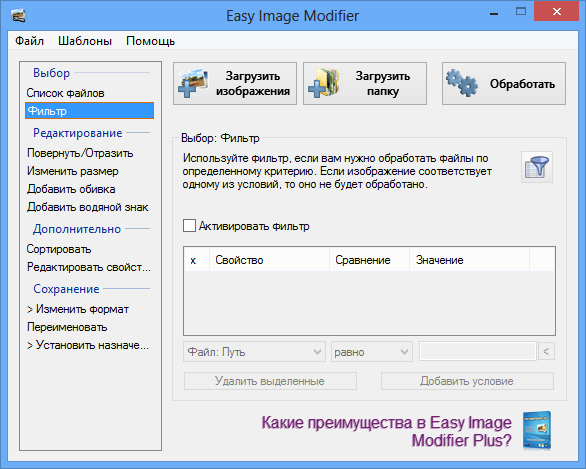
Фильтрация перед обработкой: раздел Filter
Фильтр — это способ вычистить очередь до нажатия Process, не трогая вручную десятки файлов. В Easy Image Modifier фильтрация построена на свойствах файла и масках.
По каким свойствам можно фильтровать
Фильтр умеет работать по:
-
Path (путь)
-
Name (имя)
-
Extension (расширение)
-
Filesize (размер файла)
Маски и условия
Поддерживаются стандартные wildcard-символы:
-
*— любое количество символов -
?— один любой символ
Можно задавать несколько условий и быстро переключаться между сценариями. Это удобно, например, когда:
-
в папке лежат превьюшки
*_thumb.jpgи оригиналы — фильтром убираете хвосты; -
нужно обработать только PNG, а JPG не трогать;
-
нужно взять файлы больше определённого размера (например, только тяжёлые исходники).
Editing: операции над изображениями (Rotate/Flip, Resize, Padding, Watermark)
В блоке Editing собраны действия, которые реально меняют картинку. Программа не открывает каждый файл как документ, а применяет параметры конвейером.
Rotate/Flip: повороты и отражения
Раздел Rotate/Flip даёт типовой набор для ориентации:
-
Rotate 90° to the left
-
Rotate 90° to the right
-
Rotate 180°
-
Flip horizontal
-
Flip vertical
Это полезно, когда фото сняты в разной ориентации или нужно привести набор к единому виду.
Resize: изменение размера по пикселям или в процентах
Resize — один из главных инструментов в Easy Image Modifier: классический batch resize с контролем пропорций, запретом увеличения и раздельными режимами уменьшения/увеличения.
Ниже — экран Editing: Resize (чекбокс Activate resizing, поля ширины/высоты и опция Proportional: Keep aspect ratio):
Ключевые элементы в Resize
-
Activate resizing — включает применение resize ко всем файлам в очереди.
-
Поля Width и Height — задают фиксированный размер.
-
Переключение на By percent — изменение в процентах (диапазон 1%–999%).
-
Ignore one dimension — игнорировать одну сторону (например, оставить высоту 0, чтобы считать её автоматически).
-
Ignore aspect ratio of images — отключить сохранение пропорций (диспропорциональный resize).
-
Блок “Enable changing size by”:
-
Reduction — разрешить уменьшение
-
Enlargement — разрешить увеличение
-
Как сделать безопасный resize
Практичный вариант для подготовки фото для сайта — включить Proportional: Keep aspect ratio и оставить активным только Reduction. Тогда:
-
большие изображения уменьшатся до нужной ширины/высоты,
-
маленькие не будут растягиваться (качество не ухудшается).
Превью обработки
В окне отображается превью, где видно исходное разрешение и то, каким оно станет после resize (например, 767x540 -> 400x282). Это помогает сразу поймать ситуацию, когда отключены пропорции или неверно выставлена сторона.
Add padding: подложка до целевого разрешения
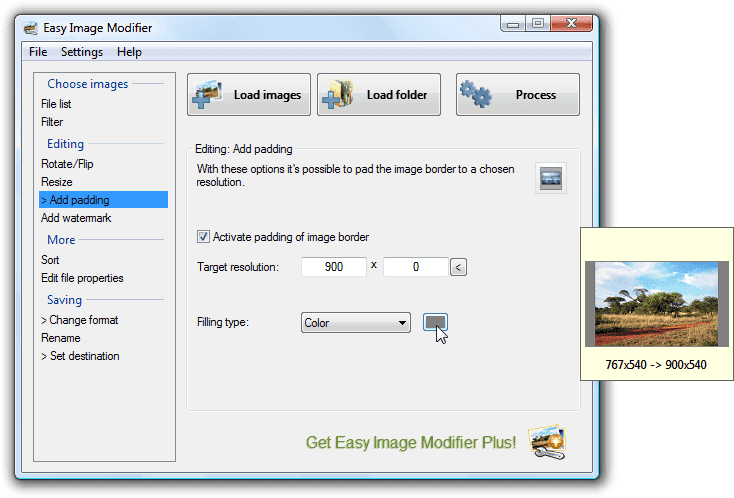
Padding нужен, когда вы не хотите растягивать картинку, но хотите получить единый размер полотна. Типичная задача: все изображения должны стать 900×540, при этом фотография остаётся в исходных пропорциях, а недостающая площадь заполняется фоном.
Экран Editing: Add padding:
Основные элементы Add padding
-
Activate padding of image border — включает добавление полей.
-
Target resolution — целевое разрешение полотна (ширина × высота).
-
Выпадающий список Filling type:
-
Color
-
Transparency
-
Pixel-repetition
-
Практический смысл padding
Padding часто лучше, чем диспропорциональный resize:
-
карточки товара становятся одинаковыми по размеру,
-
сетка превью выглядит аккуратно,
-
изображения не искажаются.
Add watermark: текстовый водяной знак
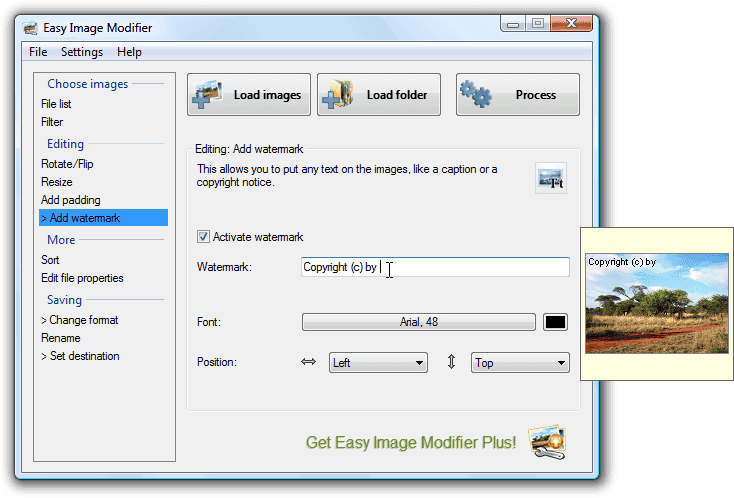
Watermark в базовой версии — текстовый. Это сценарий подписи на пачку фото перед публикацией или маркировки авторства.
Экран Editing: Add watermark:
Что здесь настраивается
-
Activate watermark — включить нанесение.
-
Поле Watermark — текст, который будет нанесён на все изображения.
-
Font — выбор шрифта и размера (например,
Arial, 48). -
Цвет — через индикатор рядом с настройкой шрифта.
-
Position — позиционирование:
-
горизонтальное (Left/Center/Right)
-
вертикальное (Top/Middle/Bottom)
-
Как подобрать watermark, чтобы он не мешал
-
используйте умеренный размер шрифта,
-
ставьте позицию так, чтобы текст не перекрывал ключевой объект,
-
выбирайте цвет, читаемый на светлом и тёмном фоне.
Превью помогает подобрать размер и позицию без ошибок.
More: сортировка и работа с метаданными (EXIF, комментарии, дата файла)
Блок More важен для реального рабочего процесса, где значимы порядок, приватность и корректные даты.
Sort: сортировка перед обработкой
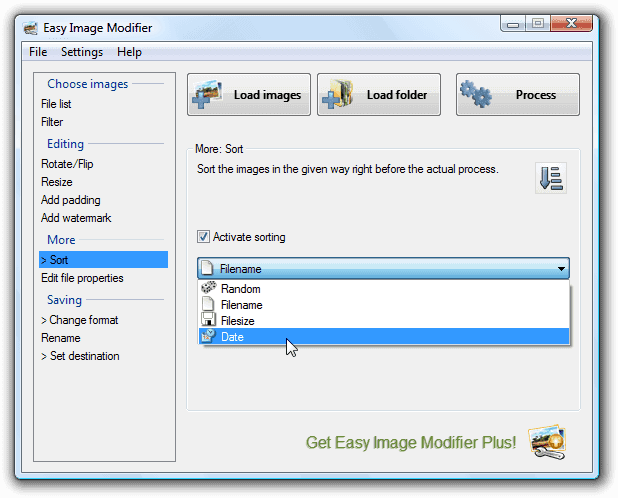
Сортировка применяется перед Process, то есть вы заранее определяете порядок (важно для нумерации и предсказуемого результата).
Экран More: Sort:
Как устроена сортировка
-
Activate sorting — включает сортировку.
-
Критерий:
-
Random
-
Filename
-
Filesize
-
Date
-
-
Порядок:
-
Ascending
-
Descending
-
Когда это реально нужно
-
Filename — сохранить алфавитный порядок и затем пронумеровать файлы последовательно.
-
Date — переименовать и обработать снимки строго по времени.
-
Filesize — разнести тяжёлые оригиналы и мелкие версии.
-
Random — получить случайный порядок.
Edit file properties: удаление EXIF и установка даты
Раздел Edit file properties работает с метаданными и атрибутами файла.
Удаление meta information
Опция удаления метаданных очищает личные данные, которые часто остаются в EXIF: модель камеры/смартфона, параметры съёмки, служебные поля. Это часть подготовки изображений к публикации, когда важно убрать лишнее.
Дата файла: задать вручную или adopt
Здесь же можно:
-
Set file date на конкретное значение,
-
либо adopt (перенять дату из доступной информации изображения, если нужно привести набор к логике съёмки/архива).
Saving: формат, имена, папка назначения
Блок Saving отвечает за то, как будет выглядеть результат не только визуально, но и организационно: формат, название и место сохранения.
Change format: конвертация BMP/JPG/PNG и качество JPEG
Если нужно привести всё к одному формату, включаете Change format и выбираете формат сохранения. Для JPEG доступен параметр image quality level, который напрямую влияет на размер файла и пригодность для веба.
Rename: переименование по шаблону и нумерация
Раздел Rename рассчитан на массовое переименование, чтобы на выходе получилась единая структура. Внутри используется система подстановок с подсказками и превью результата.
Поддерживаются категории плейсхолдеров:
-
numbering
-
filename
-
filesize
У нумерации есть две важные опции:
-
padding (например,
001,002,003) -
start value (стартовое значение)
В связке с More → Sort это даёт контролируемый порядок: сортируете по Date или Filename, затем добавляете нумерацию — и на выходе получаете аккуратную последовательность.
Set destination: куда сохранять результат и как не портить исходники
В Set destination задаётся логика сохранения:
-
Replace images — перезаписать файлы.
-
Сохранение в отдельную папку — безопасный вариант.
Для destination доступны плейсхолдеры путей, включая Desktop, My Files, file path, current path. Практически удобнее сохранять в отдельную папку (например, Processed) и оставлять исходники нетронутыми.
Запуск обработки: Process, прогресс и результат
Когда настройки готовы, вы нажимаете Process.
Как программа применяет операции
Easy Image Modifier применяет включённые шаги последовательно:
-
Фильтрация (если активна).
-
Сортировка (если активна).
-
Операции Editing (Rotate/Flip, Resize, Padding, Watermark).
-
Действия Saving (Change format, Rename, Destination).
-
Изменение file properties (если включено).
Прогресс и обработка ошибок
Во время обработки показывается прогресс. Если часть изображений не обработалась (битые файлы, нестандартное содержимое, проблемы записи), программа умеет:
-
Retain faulty images — оставить проблемные в списке,
-
Retain unprocessed images — оставить необработанные,
-
по завершении закрыться автоматически через Exit program (если включено).
Командная строка: Console mode и параметры запуска
Easy Image Modifier можно использовать и как часть полуавтоматического процесса — через параметры запуска.
Базовые параметры
-
Передача пути к файлу при старте — загрузка файлов автоматически.
-
-Console — обработка через консоль (command-line processing mode).
-
-IgnoreWarning — игнорировать предупреждения.
-
-Portable — сохранять настройки в директории программы.
-
-LicenseAgree — не создавать файл, который запоминает принятие лицензии.
-
-Uninstall — удалить возможные остаточные файлы настроек.
Это даёт практичный сценарий: храните один эталонный набор настроек (resize + формат + переименование), а затем запускаете обработку разных папок командой.
Практические сценарии: пошаговые задачи, которые здесь делаются быстрее всего
1) Подготовка фото для сайта: уменьшить ширину, сохранить пропорции, оптимизировать JPEG
-
Нажмите Load folder и выберите папку с исходниками.
-
Перейдите в Editing → Resize.
-
Отметьте Activate resizing.
-
Включите Proportional: Keep aspect ratio.
-
Укажите ширину (например, 1600), а высоту оставьте вычисляемой автоматически через игнор одной стороны.
-
В блоке “Enable changing size by” оставьте Reduction, отключите Enlargement.
-
Перейдите в Saving → Change format, выберите JPG, выставьте image quality level.
-
В Saving → Set destination задайте отдельную папку для результата.
-
Нажмите Process.
Результат: изображения готовы для публикации, с понятным размером и адекватным весом файлов.
2) Привести все изображения к одному полотну без искажений: resize + padding
-
Загрузите папку (Load folder).
-
Editing → Resize: включите Activate resizing, выставьте ширину (например, 900), пропорции включены.
-
Editing → Add padding: включите Activate padding of image border.
-
В Target resolution выставьте 900×900 (или другой нужный размер).
-
В Filling type выберите Color (для белого фона) или Transparency (если выход PNG).
-
Задайте отдельную папку в Set destination.
-
Нажмите Process.
Вы получаете единый размер изображений без растяжения и с аккуратными полями.
3) Поставить текстовый водяной знак на папку фото
-
Load folder.
-
Editing → Add watermark.
-
Включите Activate watermark.
-
В поле Watermark впишите нужный текст.
-
Настройте Font и цвет.
-
Выберите позицию в Position.
-
В Set destination выберите отдельную папку.
-
Нажмите Process.
4) Переименовать файлы в последовательность 001… с сортировкой по дате
-
Загрузите папку.
-
More → Sort: включите Activate sorting, выберите Date, порядок Ascending.
-
Saving → Rename: включите переименование и используйте нумерацию с padding.
-
При необходимости добавьте в шаблон исходное имя (категория filename).
-
Задайте папку назначения и нажмите Process.
5) Убрать EXIF перед публикацией
-
Загрузите изображения.
-
Перейдите в More → Edit file properties.
-
Включите удаление meta information (EXIF и комментарии).
-
Сохраните результат в отдельную папку.
-
Нажмите Process.
Производительность и предсказуемость результата
Easy Image Modifier рассчитан на обработку больших папок без перегрузки интерфейса. В пакетной обработке важны скорость и отсутствие сюрпризов, и здесь это обеспечивается:
-
каждая операция включается явным чекбоксом Activate …;
-
есть превью, которое показывает, что получится;
-
настройки разложены по группам Choose/Editing/More/Saving, поэтому сложно запутаться.
Работа с прозрачностью
Для PNG важна корректная прозрачность. В сценариях, где нужен альфа-канал, выбирают PNG на выходе и при padding используют Transparency — это даёт чистый результат для логотипов и графики.
Ограничения программы: что здесь не предусмотрено
-
Нет ручного редактирования по пикселю: кисти, штамп, слои — не про эту утилиту.
-
Watermark в базовой версии — текстовый.
-
Выходные форматы ограничены BMP/JPG/PNG.
-
Нет сложных цепочек фильтров (кривые, продвинутая цветокоррекция) — ставка на быстрые базовые операции.
Сравнение с аналогами
| Возможность | Zpired Easy Image Modifier | XnConvert | FastStone Photo Resizer | IrfanView Batch | ImageMagick CLI |
|---|---|---|---|---|---|
| Пакетная обработка изображений | Да | Да | Да | Да | Да |
| Portable без установки | Да | Есть portable-сборки | Есть portable-сборки | Есть portable-сборки | Зависит от сборки |
| Drag-and-drop папок/файлов | Да | Да | Да | Частично | Нет |
| Resize по пикселям и % | Да | Да | Да | Да | Да |
| Запрет увеличения | Да (Reduction/Enlargement) | Да | Да | Да | Да |
| Add padding до целевого размера | Да | Да | Ограниченно | Ограниченно | Да |
| Текстовый watermark | Да | Да | Да | Да | Да |
| Rename по шаблону с нумерацией | Да | Да | Да | Да | Да |
| Удаление EXIF/метаданных | Да | Да | Частично | Частично | Да |
| Сортировка перед обработкой | Да | Да | Ограниченно | Ограниченно | Через скрипт |
| Командная строка | Да (-Console) | Ограниченно | Нет | Ограниченно | Да |
| Простота работы в одном окне | Очень высокая | Средняя | Высокая | Средняя | Низкая |
Практический вывод
Zpired Easy Image Modifier сильнее всего там, где нужен максимально понятный конвейер: добавить папку, включить 2–3 чекбокса, нажать Process. Он особенно удобен для подготовки фото для сайта, массового изменения размеров, конвертации JPG/PNG, переименования по шаблону, удаления EXIF и добавления полей padding.
XnConvert шире по форматам и цепочкам действий, но интерфейс сложнее и настроек больше. FastStone Photo Resizer тоже хорошо подходит для базовых пакетных задач, но Easy Image Modifier обычно быстрее по сценарию настройки и визуально проще. IrfanView Batch удобен, если IrfanView уже используется как просмотрщик, но логика batch-окон там менее наглядная. ImageMagick максимально мощный для автоматизации, но это инструмент командной строки, где важны команды и параметры.
Версия Plus: когда базовой уже мало
Easy Image Modifier Plus рассчитан на случаи, когда базового набора недостаточно и нужны расширенные сценарии: более гибкое переименование по дате, дополнительные форматы сохранения (включая PDF и JPEG 2000), больше опций watermark и пресеты для быстрого переключения задач. Если ваши задачи — пакетный resize/convert/rename и текстовый watermark, базовая версия закрывает их без усложнения. Если нужно больше форматов и автоматизации по данным изображения — Plus даёт ощутимый прирост.
Плюсы и минусы
Плюсы
-
Понятная логика: Choose images → Editing → More → Saving → Process.
-
Пакетная обработка изображений без перегрузки интерфейса.
-
Portable-формат: удобно держать как дежурный инструмент.
-
Есть padding, сортировка, удаление EXIF, настройка качества JPEG.
-
Командная строка (-Console) для полуавтоматизации.
Минусы
-
Выходных форматов немного (BMP/JPG/PNG).
-
Watermark в базовой версии — текстовый.
-
Нет функций полноценного редактора (слои, ретушь, расширенная цветокоррекция).
Итог
Zpired Easy Image Modifier — инструмент, который ценят за практичность: он не пытается быть большим графическим пакетом, а закрывает самые частые задачи пакетного изменения фото. Если нужна быстрая подготовка изображений для веба, массовое уменьшение, конвертация JPG/PNG, переименование по шаблону, текстовый watermark, удаление EXIF и добавление полей padding — Easy Image Modifier делает это быстро, в одном окне и с понятным превью перед запуском Process.
