
Leawo Blu-ray Video Converter позволяет копировать содержимое Blu-ray и DVD в видео- и аудиофайлы, перекодировать HD-ролики между популярными форматами, выбирать дорожки и субтитры, объединять материалы, обрезать и кадрировать изображение, добавлять водяные знаки, настраивать параметры кодирования и создавать 3D-варианты из 2D-видео.
Основной рабочий сценарий строится вокруг двух задач: извлечения нужного фильма или отдельных титулов с оптического носителя и последующего перекодирования в файл, который понимает телевизор, медиаплеер, игровая приставка или мобильное устройство. Тем же конвертером можно обработать обычные HD-файлы с камеры или диска, поэтому Blu-ray здесь не единственный допустимый источник.
В окне программы доступны профили вывода, ручные параметры видео и звука, предпросмотр, снимки кадров и базовое редактирование до запуска кодирования. Отдельные модули предназначены для риппинга Blu-ray/DVD, копирования дисков и преобразования видео; это важно учитывать, чтобы не путать перекодирование фильма в MP4 с созданием дисковой копии или ISO-образа.
Скачать Leawo Blu-ray Video Converter
- Конвертация видео
- Сжатие файлов
- Просто для новичков
- Нет поддержки UHD Blu-ray
- Только базовый монтаж
- Профили старых устройств
Что умеет Leawo Blu-ray Video Converter
Leawo Blu-ray Video Converter рассчитан на работу с Blu-ray, DVD и обычными видеофайлами высокой чёткости. Для дискового источника программа получает структуру носителя, показывает доступные титулы, даёт выбрать нужное содержимое и преобразует его в файловый формат. Для уже существующего видео этот этап пропускается: ролик добавляется в очередь напрямую и проходит через тот же блок профилей, параметров и редактора.
Официальное описание программы перечисляет AVI, MP4, WMV, MKV, RMVB, FLV, MPG, MOV, VOB и 3GP среди типичных форматов вывода. Важна не только оболочка контейнера: пользователь может менять кодек, битрейт, частоту кадров и другие параметры профиля. Благодаря этому один и тот же фильм можно подготовить, например, как компактный MP4 для воспроизведения с USB-накопителя или как более тяжёлый HD-файл с повышенным битрейтом.
Отдельный слой функций относится к подготовке содержимого перед кодированием. Программа умеет обрезать начало и конец, кадрировать изображение, менять визуальные параметры, добавлять текстовый или графический водяной знак, объединять несколько элементов и создавать 3D-вариант из 2D. Эти инструменты не заменяют нелинейный видеоредактор: они предназначены для простых операций непосредственно перед конвертацией.
- риппинг Blu-ray и DVD в видео- и аудиофайлы;
- преобразование HD-видео, включая распространённые форматы видеокамер;
- профили для популярных контейнеров и устройств;
- ручная настройка параметров видео и звука;
- предпросмотр и сохранение снимков кадров;
- обрезка, кадрирование, эффекты и водяные знаки;
- объединение нескольких заданий в один выходной файл;
- преобразование 2D в несколько вариантов 3D;
- копирование Blu-ray/DVD через соответствующий модуль;
- действия после завершения очереди, включая открытие папки или выключение компьютера.
Как устроен интерфейс
В домашнем окне Leawo Blu-ray Video Converter 7 видны крупные функциональные плитки и верхние разделы Home, Convert и Copy. Такой подход разделяет операции по смыслу: риппинг и обычное перекодирование выполняются через Convert, а побитовое или дисковое копирование относится к Copy. На домашнем экране встречаются плитки Blu-ray Ripper, DVD Ripper, Blu-ray Copy, DVD Copy и Video Converter.
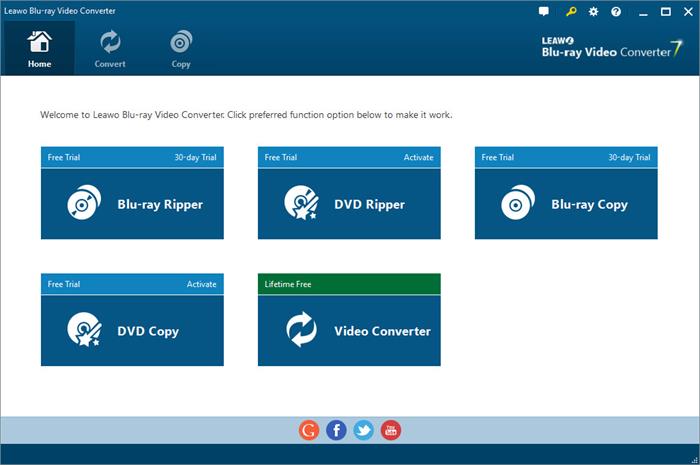
Это разделение полезно на практике. Если требуется получить MP4 из фильма, имеет смысл идти в модуль риппинга, а не в копирование. Если задача состоит в сохранении структуры диска на накопитель или записи копии на другой носитель, логичнее использовать Copy. Ошибка на этом шаге приводит не к повреждению исходника, а к тому, что пользователь оказывается в неподходящем рабочем процессе и не видит ожидаемых профилей вывода.
В более раннем рабочем окне конвертации список титулов занимает основную часть интерфейса, справа находится встроенный проигрыватель, а снизу — выбор профиля, параметров качества, папки назначения и кнопка запуска. В этом же окне доступны команды редактирования и 3D. После загрузки диска каждый найденный заголовок отображается отдельной строкой с длительностью и предполагаемым размером результата.
Встроенный проигрыватель нужен не только для просмотра. Он помогает проверить, что выбран именно фильм, а не короткий бонус, меню или заставка, а также позволяет оценить активную звуковую дорожку и субтитры до долгого кодирования. Если на диске десятки титулов, несколько секунд предпросмотра экономят намного больше времени, чем последующий повторный риппинг ошибочно выбранного элемента.
Подготовка источника Blu-ray или DVD
Для физического Blu-ray нужен привод, который способен читать этот тип носителя. Обычный DVD-привод не распознает Blu-ray, даже если диск физически помещается в лоток. Перед запуском риппинга стоит убедиться, что диск виден системе и что проводник или системные средства хотя бы определяют сам привод. Если операционная система не видит устройство, конвертер также не сможет получить доступ к содержимому.
Работа с DVD менее требовательна к оборудованию, но логика та же: сначала носитель должен корректно читаться приводом, затем его можно выбирать внутри программы. Для папки на диске или заранее созданного образа физический привод не требуется, однако структура должна быть целой. Повреждённая BDMV- или VIDEO_TS-папка может открываться частично, из-за чего список титулов будет неполным.
Коммерческие диски могут использовать региональные ограничения и системы защиты. Возможность чтения конкретного носителя зависит от самого диска, привода и механизма дешифрования, который доступен используемой сборке. Правовой режим обхода защиты различается по странам, поэтому для защищённых изданий необходимо учитывать местное законодательство и права на содержимое.
Что проверить до импорта
- привод действительно поддерживает нужный тип носителя;
- диск читается без повторяющихся ошибок и постороннего шума;
- на целевом накопителе достаточно места для временных и конечных файлов;
- папка назначения доступна на запись;
- если используется дисковая папка, её структура не была неполно скопирована;
- для длинного задания отключены нежелательные режимы сна, которые могут останавливать доступ к внешнему приводу.
Импорт диска, папки и отдельных файлов
В дисковом сценарии сначала выбирается Blu-ray или DVD, после чего программа анализирует структуру и формирует список заголовков. На старых страницах Leawo для этого использовалась команда загрузки Blu-ray; в более позднем интерфейсе тот же смысл передаёт пункт Add Blu-ray/DVD. Название может отличаться между сборками, но результат одинаков: программа должна показать содержимое как набор титулов, а не как россыпь служебных файлов.
Если источник уже находится на жёстком диске, удобнее добавлять папку целиком. Ручной выбор отдельных файлов M2TS из каталога STREAM возможен только как обходной путь: в таком случае теряются сведения о структуре диска, связях между плейлистами, порядке сегментов и некоторых служебных дорожках. Для фильма, разбитого на несколько транспортных потоков, это особенно заметно.
Обычные видеофайлы добавляются как самостоятельные элементы. Leawo Blu-ray Video Converter рассчитан не только на оптические носители: он преобразует HD-видео и материалы видеокамер, поэтому MTS, M2TS, MOD, TOD и стандартные контейнеры можно отправить в очередь без стадии анализа диска. Для пакета однотипных роликов имеет смысл добавлять всё сразу и затем применить один профиль ко всем элементам.
Когда лучше добавлять папку, а когда файл
| Источник | Предпочтительный способ | Почему |
|---|---|---|
| Физический Blu-ray | Загрузка диска | Сохраняется структура титулов и дорожек |
| BDMV на жёстком диске | Загрузка папки Blu-ray | Корректнее определяется фильм и служебные части |
| DVD VIDEO_TS | Загрузка папки/DVD | Программа видит набор VOB и IFO как единый источник |
| MTS/M2TS с камеры | Добавление файлов | Дисковая структура не нужна |
| MP4, MKV, AVI, MOV | Добавление файлов | Это обычная задача перекодирования |
Как выбрать нужный титул
Blu-ray и DVD редко содержат только один видеопоток. Помимо основного фильма на диске могут находиться трейлеры, короткие заставки, дополнительные сцены, материалы о съёмках и альтернативные монтажи. Поэтому самый длинный титул часто соответствует фильму, но это не универсальное правило. У некоторых изданий несколько вариантов картины имеют близкую длительность, а плейлисты могут отличаться порядком сегментов.
Самый надёжный приём — сопоставить длительность с заявленным хронометражем и открыть предпросмотр. Начало фильма, характерные сцены и наличие нормального звука позволяют быстро отсеять ложные варианты. Если программа показывает десятки почти одинаковых строк, следует проверять не только длину, но и главы, дорожки и начало воспроизведения.
При пакетной конвертации лишние титулы лучше исключить до запуска. Иначе короткие меню и бонусы будут кодироваться наравне с фильмом, расходуя место и время. Если нужен весь диск в виде набора файлов, наоборот, можно оставить несколько элементов и присвоить им понятные имена до обработки.
Звуковые дорожки, субтитры и главы
После загрузки диска нужно проверить активную аудиодорожку. На одном Blu-ray могут одновременно присутствовать оригинальный звук, дубляж на нескольких языках, комментарии режиссёра и дорожки с разным количеством каналов. Если выбрать не тот поток, видео может получиться с комментариями вместо основного звука или с другим языком.
Субтитры требуют такой же проверки. Если конкретный профиль предусматривает только одну выбранную дорожку, важно указать именно нужную. Когда субтитры не требуются, их лучше отключить, чтобы не получить неожиданно вшитый текст. Если выбранный формат и режим поддерживают хранение дорожек отдельно, следует учитывать совместимость конечного проигрывателя: далеко не каждое устройство одинаково работает со всеми вариантами субтитров.
Главы полезны прежде всего для навигации по дисковому содержимому. При обычном перекодировании в одиночный MP4 результат чаще всего воспринимается как непрерывный файл, поэтому сама возможность перехода по главам зависит от контейнера и конкретного профиля. Если главы критичны, их сохранение стоит проверять на небольшом фрагменте до запуска всей библиотеки.
Конвертация Blu-ray в MP4
MP4 — один из наиболее универсальных вариантов для телевизоров, приставок и медиаплееров. Практический порядок действий прост: загрузить Blu-ray, выбрать основной титул, указать требуемые звук и субтитры, выбрать профиль MP4, проверить параметры и задать папку назначения. После этого запускается Convert, а прогресс отображается в очереди.
Главный выбор внутри MP4 — не само расширение файла, а кодек и параметры. Для старых устройств безопаснее ориентироваться на профили, которые программа предлагает для их поколения, а не вручную завышать разрешение или частоту кадров. Если исходный фильм 1080p, перевод в 720p уменьшит размер и требования к декодированию, но снизит детализацию. Если цель — сохранить исходную геометрию, разрешение следует оставлять максимально близким к оригиналу.
Битрейт определяет компромисс между качеством и объёмом. Слишком низкое значение особенно заметно на зернистом кино, сценах с дымом, водой, травой и быстрым движением: появляются блоки и каша в деталях. Слишком высокий битрейт не вернёт детали, уже отсутствующие в источнике, зато увеличит файл. Поэтому разумнее отталкиваться от разрешения, сложности материала и ограничений конечного устройства.
Типовая последовательность
- вставить диск и открыть модуль конвертации;
- загрузить Blu-ray и дождаться списка титулов;
- проверить основной фильм во встроенном плеере;
- выбрать аудиодорожку и субтитры;
- указать профиль MP4;
- при необходимости изменить разрешение, битрейт и частоту кадров;
- задать папку назначения;
- запустить очередь и не извлекать диск до завершения.
MKV, AVI, WMV, MOV, FLV, MPG, VOB и 3GP
Leawo Blu-ray Video Converter предлагает не только MP4. MKV удобен там, где важна гибкость контейнера и воспроизведение на ПК или современном медиаплеере. AVI и WMV чаще нужны для старого программного обеспечения и устройств, ориентированных на экосистему Windows. MOV полезен при обмене с программами и устройствами, которые ожидают контейнер QuickTime. MPG и VOB применяются в старых телевизионных и DVD-сценариях, FLV — в наследуемых веб-проектах, а 3GP — в старых мобильных профилях.
Контейнер нельзя рассматривать отдельно от кодека. Два файла с расширением AVI могут иметь совершенно разную совместимость, если внутри используются разные видеокодеки. Поэтому выбор готового профиля обычно безопаснее, чем попытка вручную собрать комбинацию контейнера, кодека, частоты кадров и звука без требований конечного проигрывателя.
Если неизвестно, что поддерживает телевизор или приставка, следует смотреть спецификацию устройства и сравнивать сразу четыре параметра: контейнер, видеокодек, аудиокодек и максимальное разрешение. Частая ситуация — телевизор видит сам MP4, но не воспроизводит звук из-за неподдерживаемого аудиокодека. В этом случае перекодирование только звука может решить проблему без бессмысленного увеличения видеобитрейта.
| Формат | Типичный сценарий | На что обратить внимание |
|---|---|---|
| MP4 | Телевизоры, приставки, мобильные устройства | Кодек видео и звук важнее самого расширения |
| MKV | ПК, медиаплееры, архив файлов | Совместимость зависит от конкретного декодера устройства |
| AVI | Наследуемые проигрыватели и программы | Ограничения старых кодеков и больших файлов |
| WMV | Старые Windows-устройства | Проверить поддержку на современной технике |
| MOV | QuickTime-ориентированные рабочие процессы | Уточнить внутренний кодек |
| FLV | Старые веб-архивы | Формат редко нужен для новых проектов |
| MPG/VOB | DVD-совместимые и старые MPEG-сценарии | Размер и ограничения профиля |
| 3GP | Старые телефоны | Низкие разрешения и битрейты профилей |
Конвертация MTS, M2TS, MOD и TOD
Программа полезна не только для фильмов на дисках. В официальных материалах для неё указывалась работа с HD-видео разных разрешений и форматами видеокамер, включая MOD, TOD, AVCHD, MTS и M2TS. Такие файлы часто встречаются в архивах старых камер и рекордеров, где исходные клипы неудобно воспроизводить на современных устройствах или монтировать в простых программах.
MTS и M2TS могут содержать видео высокой чёткости с переменным битрейтом, многоканальным звуком и временными метками, специфичными для камеры. Если цель — сделать удобную копию для просмотра, достаточно выбрать совместимый MP4 или MKV. Если файл нужен для дальнейшего монтажа, лучше не снижать разрешение и не задавать чрезмерно низкий битрейт, чтобы не проходить лишний этап потерь до редактора.
MOD и TOD относятся к более старым семействам камер. Здесь главным преимуществом конвертера является нормализация в распространённый контейнер. Перед массовой обработкой нескольких десятков клипов полезно перекодировать один типичный фрагмент и проверить соотношение сторон: некоторые старые записи используют нестандартные метаданные отображения, из-за чего картинка может выглядеть растянутой, если профиль выбран неверно.
Профили устройств
В программе присутствуют готовые профили для целевых устройств и классов устройств. На страницах продукта упоминались iPod, iPhone, PSP, PS3, Zune, Apple TV, телефоны и другие популярные для своего времени проигрыватели. Смысл таких профилей — заранее подобрать сочетание контейнера, кодека, разрешения, битрейта и звука, которое соответствует возможностям аппаратного декодера.
Профиль устройства особенно полезен, когда техника капризна к параметрам. Например, приставка может принимать MP4 только с определённым видеокодеком и ограничением по уровню профиля. Вручную воспроизвести все требования сложнее, чем выбрать готовый шаблон. Но для современной техники старые пресеты не всегда оптимальны: названия устройств в списке отражают поколение программы, поэтому лучше сверять реальные возможности конкретного телевизора или медиаплеера.
Изменённый профиль можно использовать как основу для собственного варианта. Практически это означает: выбрать близкий шаблон, скорректировать разрешение или битрейт, проверить результат на коротком фрагменте и только после этого применять настройки ко всей очереди.
Настройки видео: кодек, разрешение, битрейт и частота кадров
Расширенные настройки профиля позволяют управлять тем, как именно будет сжат видеопоток. В числе параметров, которые документированы для продукта, — видеокодек, битрейт, частота кадров, разрешение и соотношение сторон. Менять их стоит только под конкретную задачу: случайное увеличение значения не повышает качество автоматически.
Разрешение
Если исходник имеет 1920×1080, уменьшение до 1280×720 снижает объём данных и нагрузку на декодер. Обратное масштабирование с 720p до 1080p не добавляет настоящей детализации: оно лишь создаёт больше пикселей интерполяцией. Поэтому повышение разрешения оправдано только редкими требованиями совместимости, а не как способ улучшить изображение.
Битрейт
Битрейт влияет на количество данных, отводимое потоку. Для динамичного кино, зернистого материала и сложных текстур требуется больше данных, чем для статичной презентации. Если файл должен поместиться на конкретный накопитель, размер можно регулировать битрейтом, но слишком жёсткое ограничение быстрее всего проявляется в тёмных градиентах, дыме и быстрых сценах.
Частота кадров
Без необходимости лучше сохранять исходную частоту кадров. Принудительный перевод, например, киношного материала в другую частоту может вызвать дублирование или пропуск кадров и сделать движение менее плавным. Менять этот параметр стоит только тогда, когда целевое устройство действительно требует фиксированное значение.
Соотношение сторон
Неправильный aspect ratio приводит к вытянутым лицам, сплющенному изображению или неожиданным полям. При работе с DVD и материалами старых камер особенно важно отличать реальное разрешение кадра от флага отображения. Если предпросмотр уже выглядит правильно, не следует менять соотношение сторон без причины.
Настройки звука
Аудиочасть профиля определяет не только качество, но и совместимость результата. Программа позволяет менять аудиокодек, битрейт, число каналов и другие параметры. Для простого просмотра на телевизоре часто достаточно стереодорожки, однако домашний кинотеатр может требовать многоканальный вариант. Если источник содержит 5.1, а профиль принудительно установлен в 2.0, пространственная информация будет сведена в стерео.
Повышение аудиобитрейта выше качества исходной дорожки не восстанавливает потерянные данные. При конвертации уже сжатого звука повторное кодирование добавляет новые потери, поэтому для архивных задач лучше выбирать достаточный, но не бессмысленно высокий режим. Для голосовых материалов и старых записей требования ниже, чем для концертного видео или фильмов с насыщенной многоканальной дорожкой.
Если готовый файл воспроизводится без звука, проблема нередко заключается не в видеокодеке. Следует проверить, какой аудиокодек оказался внутри контейнера, сколько каналов выбрано и поддерживает ли это целевой телевизор. Перекодирование дорожки в более совместимый формат часто решает проблему без изменения видео.
Как подобрать качество и размер файла
Универсального значения качество для всех фильмов не существует. Размер результата определяется длительностью, выбранным видеобитрейтом, аудиобитрейтом и служебными накладными расходами контейнера. Двухчасовой фильм при одинаковом профиле почти всегда будет больше короткого выпуска, а динамичный материал хуже переносит агрессивное сжатие.
Если место ограничено, первым разумным шагом обычно становится выбор подходящего разрешения. Для небольшого экрана 720p может быть достаточно, тогда как на большом телевизоре исходные 1080p предпочтительнее. Затем регулируется битрейт. Слишком низкое разрешение уже невозможно компенсировать высоким битрейтом, а высокий битрейт не спасает изображение после чрезмерного масштабирования вниз.
Оценку результата лучше проводить не по одному светлому кадру, а по сложным фрагментам: панораме, движению камеры, тёмной сцене, воде, дыму, мелкой листве. Именно там компрессия проявляется раньше всего. Для пакетной библиотеки полезно один раз подобрать профиль на репрезентативном фильме и затем использовать его для материалов сходного типа.
Обрезка фрагмента
Trim используется, когда из фильма или ролика нужен только определённый отрезок. Это может быть эпизод для презентации, удаление длинных титров, исключение лишней заставки или подготовка нескольких коротких материалов из большого файла. В отличие от полноценного монтажного проекта здесь нет сложной временной шкалы с десятками дорожек: задаются начало и конец нужного участка.
Перед подтверждением границ следует проиграть несколько секунд до и после точки обрезки. Если поставить начало ровно на резкой смене кадра, результат обычно выглядит аккуратнее. При работе с речью важно не обрезать первые согласные или хвост реплики. Для нескольких независимых фрагментов из одного фильма удобнее создать отдельные задания, если интерфейс используемой сборки не позволяет задать несколько диапазонов за один проход.
Обрезка перед кодированием экономит время и место, потому что ненужная часть вообще не попадает в выходной файл. Это практичнее, чем сначала перекодировать двухчасовой фильм, а потом снова пережимать готовый MP4 ради десятиминутного отрывка.
Кадрирование и удаление чёрных полей
Crop изменяет видимую область кадра. Инструмент применяют для удаления чёрных полей, лишних краёв аналогового захвата или части изображения, которая не должна попадать в финальный файл. Кадрирование не следует путать с изменением соотношения сторон: если просто отрезать полосы без учёта итоговой геометрии, люди и предметы могут стать непропорциональными после масштабирования.
На киношных Blu-ray чёрные полосы сверху и снизу иногда являются частью выбранного представления кадра, а иногда — следствием соотношения сторон между фильмом и экраном. Удалять их имеет смысл только осознанно. Если затем растянуть широкоформатный кадр до 16:9, часть композиции может быть потеряна.
Для старых DVD полезно сначала проверить, не задаётся ли правильная геометрия метаданными. Когда исходник анаморфный, видимое изображение может быть правильным при воспроизведении, даже если числовое разрешение кажется узким. Ручной Crop в такой ситуации нужен только для реальных лишних областей.
Яркость, контраст и насыщенность
Раздел эффектов позволяет скорректировать базовые характеристики изображения. Эти настройки подходят для лёгкой компенсации слишком тёмного материала, низкого контраста или слабой насыщенности. Они не заменяют цветокоррекцию с кривыми, вторичными масками и управлением цветовым пространством, поэтому сильные изменения лучше выполнять в специализированном редакторе.
Если фильм изначально выглядит нормально, эффект лучше не применять для улучшения. Повышенный контраст может обрезать детали в светах и тенях, а чрезмерная насыщенность быстро делает кожу неестественной. Практичный подход — внести небольшое изменение, проверить предпросмотр и сохранить короткий тестовый файл.
При обработке нескольких роликов одним профилем не стоит автоматически переносить коррекцию на все исходники, если они сняты в разных условиях. Значение, подходящее для тёмной сцены, ухудшит яркий дневной материал.
Текстовый и графический водяной знак
Watermark позволяет наложить текст или изображение поверх видео. Функция полезна для подписи учебных материалов, обозначения автора домашнего архива, добавления даты проекта или небольшого логотипа организации. Поскольку знак встраивается в выходной видеопоток, убрать его без повторного редактирования исходника уже нельзя.
При выборе положения важно учитывать область безопасности. Надпись у самого края может частично исчезнуть на старом телевизоре из-за overscan, а крупная картинка перекроет субтитры или важные детали кадра. Полупрозрачный знак обычно менее мешает просмотру, но его читаемость нужно проверять и на светлых, и на тёмных сценах.
Если требуется несколько вариантов одного фильма — с маркировкой и без неё, — лучше сохранить исходный диск или промежуточный мастер и запускать отдельные задания. Перекодирование уже готового файла с водяным знаком в новый вариант добавит лишнее поколение потерь.
Объединение нескольких файлов
Merge предназначен для объединения нескольких элементов очереди в один выходной файл. Это удобно для серий коротких записей с камеры, частей концерта, лекций или фильма, который был предварительно разделён на несколько файлов. Программа выполняет объединение в рамках конвертации, поэтому все элементы должны быть совместимы с выбранным выходным профилем.
Порядок файлов перед запуском критичен. Если фрагменты стоят неверно, финальный ролик тоже будет собран в неправильной последовательности. Перед длинной задачей полезно проверить имена и длительность каждого элемента. На дисковом источнике не следует бездумно объединять все титулы: меню, предупреждения и бонусы могут попасть в тот же файл.
При резкой смене параметров исходных материалов — например, 4:3 и 16:9, разные частоты кадров или разрешения — итог всё равно будет приведён к одному профилю. Это может добавить поля или масштабирование, поэтому лучше заранее решить, какая геометрия должна быть у общего результата.
Преобразование 2D в 3D
В программе предусмотрено шесть 3D-режимов: Red/Cyan, Red/Green, Red/Blue, Blue/Yellow, Interleaved и Side by Side. Первые варианты относятся к анаглифным методам и требуют соответствующих очков. Side by Side рассчитан на оборудование, которое умеет собрать стереопару из двух половин кадра. Interleaved чередует строки или элементы изображения по правилам совместимого дисплея.
Регулятор глубины меняет выраженность пространственного эффекта. Большое значение не означает автоматически более реалистичную картинку: слишком сильный параллакс утомляет глаза и может создавать двоение. Настройку лучше подбирать на типичной сцене с объектами переднего и заднего планов.
Поскольку исходник 2D не содержит настоящей второй камеры, такая функция создаёт синтетический стереоэффект. Она не восстанавливает реальную геометрию сцены и не делает обычный фильм эквивалентом профессиональной стереосъёмки. Результат следует воспринимать как визуальный эффект и обязательно проверять на том устройстве, где планируется просмотр.
Предпросмотр и снимки кадров
Встроенный плеер помогает быстро проверить выбранный титул, дорожку и результат базовых настроек. Для Blu-ray это особенно важно: список элементов может содержать похожие названия и длительности. Предпросмотр позволяет убедиться, что воспроизводится нужная версия фильма и что выбранный звук соответствует ожиданиям.
Функция Snapshot сохраняет текущий кадр как изображение. Её можно использовать для иллюстрации каталога, выбора обложки домашней коллекции или фиксации нужного момента. Качество снимка зависит от разрешения декодируемого кадра и настроек сохранения, а не от будущего видеобитрейта.
Снимок кадра не заменяет экспорт последовательности изображений и не предназначен для массового извлечения кадров. Это одиночная вспомогательная функция, встроенная в проигрыватель.
Копирование Blu-ray и DVD
В интерфейсе Leawo Blu-ray Video Converter предусмотрен отдельный раздел Copy и плитки Blu-ray Copy/DVD Copy. Его задача отличается от риппинга в MP4. При копировании сохраняется дисковое представление: исходником может быть физический диск, папка или ISO, а целью — жёсткий диск, образ или другой оптический носитель в пределах возможностей модуля.
Если нужен фильм для просмотра с флешки, копирование всей структуры обычно избыточно: рациональнее получить один видеофайл через Convert. Если важно сохранить меню, структуру и привычный формат диска, наоборот, обычный MP4 не подходит. Правильный выбор раздела зависит от того, что должно получиться на выходе.
Запись на чистый диск требует совместимого пишущего привода и носителя достаточной ёмкости. Если доступен только один привод, практичным промежуточным вариантом становится сохранение на жёсткий диск или в образ с последующей записью. Во время такого процесса нужно закладывать место и для временных файлов.
Пакетная конвертация
Когда файлов много, их удобнее добавить одной очередью и назначить общий профиль. Пакетный режим особенно полезен для архива MTS/M2TS с камеры, набора DVD-эпизодов или нескольких коротких клипов, которые должны воспроизводиться на одном устройстве. Программа обрабатывает задания последовательно или в доступном ей режиме очереди, а пользователь видит прогресс каждого элемента.
Единый профиль экономит время, но не отменяет проверки исходников. Если в одной очереди смешаны 4:3 DVD, 16:9 HD-видео и вертикальные записи, одинаковое разрешение и кадрирование могут дать нежелательный результат. Для разнородных материалов лучше создавать отдельные группы.
Имена файлов следует привести в порядок до старта. Автоматические названия вроде Title_01 и Title_02 удобны только временно; после десятков конвертаций становится сложно понять содержимое. Понятная схема имени с названием фильма, серией и языком помогает избежать повторной проверки позже.
Действия после завершения
В программе предусмотрены действия после окончания очереди. Среди них официально упоминаются автоматическое открытие результатов и выключение компьютера. Это удобно для длинного ночного кодирования: задание можно запустить и не ждать возле системы.
Автоматическое выключение стоит использовать только после проверки папки назначения и всех настроек. Если выбран внешний диск с нестабильным подключением, сетевой путь или почти заполненный накопитель, лучше сначала выполнить тестовое задание. Иначе компьютер выключится после неудачного результата, а проблема обнаружится лишь позже.
Открытие выходной папки безопаснее и полезно для коротких задач. Оно сразу показывает получившиеся файлы и упрощает быстрый просмотр. После пакетной обработки стоит проверить не только наличие файлов, но и несколько точек внутри длинных роликов.
Папка назначения и свободное место
Риппинг Blu-ray способен создавать крупные файлы, поэтому свободное место нужно оценивать до запуска. Даже если итоговый MP4 планируется значительно меньше исходного диска, программе могут потребоваться временные данные, а параллельное копирование или создание образа требует ещё больше пространства. На системном диске лучше оставлять запас, чтобы Windows и другие программы не упирались в нулевой остаток.
Для внешнего накопителя важно проверить файловую систему. Некоторые старые файловые системы имеют ограничение на максимальный размер одного файла; длинный HD-фильм легко его превышает. Если конвертация обрывается приблизительно на одном и том же объёме, стоит проверить не только программу, но и свойства целевого диска.
Сетевой путь удобен для домашнего сервера, но нестабильный Wi‑Fi увеличивает риск ошибки записи. Надёжнее сначала получить файл на локальном диске, затем перенести его на NAS. Особенно это касается многогигабайтных Blu-ray-конверсий.
Практические сценарии
Ниже — типовые задачи, для которых набор функций Leawo Blu-ray Video Converter подходит без привлечения полноценного видеоредактора. В каждом случае важен не только конечный контейнер, но и способ выбора исходного титула, дорожек и параметров.
Blu-ray для телевизора через USB
Выберите основной титул, нужный язык звука и профиль MP4, совместимый с телевизором. Сохраняйте исходную частоту кадров, а разрешение уменьшайте только при реальной необходимости. После кодирования проверьте звук именно на телевизоре: ПК может поддерживать аудиокодек, которого нет в прошивке ТВ.
Практический акцент: Главный риск — выбрать совместимый контейнер, но неподдерживаемый аудиокодек.
Фильм для старой приставки
Начинайте с готового профиля устройства или максимально близкого шаблона. Старые приставки чувствительны к уровню кодека, разрешению и частоте кадров. Не следует использовать современные параметры только потому, что они дают меньший файл: аппаратный декодер может просто отказаться его открывать.
Практический акцент: Готовый профиль обычно надёжнее ручной комбинации параметров.
DVD-сериал в отдельные MP4
Загрузите диск, определите эпизоды по длительности и предпросмотру, исключите меню и короткие заставки. Не включайте Merge, если нужен отдельный файл на каждую серию. Перед запуском переименуйте элементы по номеру сезона и эпизода.
Практический акцент: Нужно внимательно отличить эпизоды от бонусов и повторяющихся плейлистов.
Один файл из нескольких камерных клипов
Добавьте все клипы в правильном порядке, выберите общий профиль и включите объединение. Если исходники имеют разное разрешение, заранее решите, к какому размеру их привести. Для непрерывного концерта также проверьте, нет ли пауз и повторов на стыках.
Практический акцент: Merge объединяет очередь, но не исправляет различия композиции и геометрии исходников.
Архив MTS в компактный MP4
Добавьте папку с клипами, выберите 720p или 1080p в зависимости от цели и настройте умеренный битрейт. Сначала обработайте один сложный фрагмент с движением и оцените артефакты. После этого применяйте профиль к остальному архиву.
Практический акцент: Не стоит снижать битрейт по размеру одного статичного тестового кадра.
Извлечение концертного аудио
Если профиль позволяет вывести только звук, выберите нужную концертную дорожку и подходящий аудиоформат. Проверьте, не выбраны ли комментарии или альтернативный язык. Для многоканальной записи решите, нужен ли исходный каналный состав или стереомикс.
Практический акцент: Каналность и кодек должны соответствовать будущему проигрывателю.
Фрагмент фильма для презентации
Откройте фильм, выберите нужный диапазон Trim и сохраните его в распространённый MP4. Не повышайте разрешение выше исходника. Если на фрагмент нужно поставить подпись, добавьте её водяным знаком до запуска, чтобы не делать второе поколение кодирования.
Практический акцент: Точки обрезки нужно проверить по звуку, а не только по картинке.
Удаление чёрных полей
Используйте Crop только после проверки, являются ли полосы реальной частью кадра. Сохраните правильное соотношение сторон и посмотрите предпросмотр на нескольких сценах. Не растягивайте широкий фильм до полного экрана ценой обрезки важных краёв.
Практический акцент: Кадрирование меняет композицию и может необратимо удалить часть изображения.
Видео с подписью организации
Добавьте текстовый или графический watermark и разместите его с отступом от края. Проверьте видимость на светлой и тёмной сцене. Если нужен архивный мастер без подписи, храните отдельный исходник и создавайте маркированную копию из него.
Практический акцент: Водяной знак встраивается в изображение и не отключается при воспроизведении.
2D-фильм для 3D-телевизора
Выберите Side by Side, если именно этот формат ожидает телевизор, и настройте глубину на умеренном значении. Проверяйте не только статичный кадр, но и движение. Синтетический 3D не заменяет настоящую стереосъёмку, поэтому максимальная глубина часто выглядит хуже.
Практический акцент: Формат 3D должен совпадать с режимом входа телевизора.
Копия диска на жёсткий накопитель
Используйте раздел Copy, если нужно сохранить дисковую структуру, а не получить один MP4. Убедитесь, что на накопителе достаточно места для всего содержимого и временных данных. Для просмотра без меню и служебных материалов эффективнее риппинг основного фильма.
Практический акцент: Не путайте копирование структуры с перекодированием фильма.
Подготовка файла для старого ноутбука
Уменьшите разрешение и выберите более лёгкий профиль, если аппаратное декодирование ограничено. Высокий битрейт 1080p на слабом процессоре может заикаться даже при полностью исправном файле. Тест на этом же ноутбуке важнее воспроизведения на мощном ПК.
Практический акцент: Ограничение может быть производительностью декодирования, а не форматом файла.
Семейный архив DVD на NAS
Конвертируйте каждый фильм в отдельный файл с понятным именем и храните метаданные каталога отдельно. Лучше писать результат сначала на локальный диск, затем переносить на NAS. Так сетевой сбой не испортит многчасовое кодирование.
Практический акцент: Сетевое хранилище удобно для архива, но не обязательно как папка прямого вывода.
Подготовка роликов для монтажа
Сохраняйте исходное разрешение и достаточно высокий битрейт, чтобы не накапливать потери до монтажа. Не применяйте без необходимости резкость, контраст или сильное кадрирование. Если монтажная программа принимает исходный MTS/M2TS, дополнительное перекодирование может вообще не понадобиться.
Практический акцент: Конвертер нужен только при реальной несовместимости монтажной системы с источником.
Экономия места на ноутбуке
Если фильм нужен для просмотра в дороге, можно перейти с 1080p на 720p и умеренный битрейт. Стереозвук также уменьшит объём относительно многоканальной дорожки. Однако лучше проверить мелкие детали и тёмные сцены, чтобы компрессия не стала слишком заметной.
Практический акцент: Самый сильный выигрыш по объёму обычно даёт разумное снижение видеопотока.
Сохранение бонусных материалов
Вместо режима только основного фильма отметьте нужные дополнительные титулы и конвертируйте их отдельными файлами. Переименуйте результаты так, чтобы отличать интервью, трейлеры и удалённые сцены. Merge здесь обычно нежелателен.
Практический акцент: Короткие титулы стоит проверять предпросмотром, иначе легко захватить меню и заставки.
Файл без субтитров
Перед запуском отключите субтитры и проверьте предпросмотр. Если текст уже физически присутствует в видеокадре, программное отключение дорожки его не уберёт. Для внешних или выбираемых субтитров достаточно выбрать None либо соответствующий вариант интерфейса.
Практический акцент: Вшитый текст и отдельная субтитровая дорожка — разные случаи.
Стереокопия многоканального фильма
Если устройство не воспроизводит 5.1, выберите двухканальный вывод. После конвертации проверьте диалоги: некорректное сведение может сделать центральный канал слишком тихим. Если телевизор умеет декодировать многоканальный звук, лучше сохранить совместимый многоканальный вариант.
Практический акцент: Сведение каналов влияет на баланс речи, музыки и эффектов.
Фильм с несколькими языками
В старом рабочем процессе важно явно выбрать дорожку, которая должна попасть в файл. Не ориентируйтесь только на номер потока: лучше воспроизвести фрагмент. Для разных языков можно создать отдельные задания, если выбранный профиль не хранит несколько дорожек одновременно.
Практический акцент: Предпросмотр предотвращает случайный экспорт комментариев или чужого дубляжа.
Ночное пакетное кодирование
После успешного тестового файла добавьте всю очередь и только затем включайте автоматическое выключение компьютера. Проверьте свободное место и питание внешнего накопителя. Если привод подключён по USB, избегайте энергосберегающих режимов, которые отключают порт посреди чтения.
Практический акцент: Автоматическое завершение удобно лишь после проверки стабильности всего тракта.
Типичные ошибки и способы исправления
Большинство проблем при работе с дисковым конвертером связано не с одной кнопкой, а с цепочкой привод → структура источника → выбранный титул → профиль → папка назначения → проигрыватель. Поэтому диагностику удобнее вести по этапам и не менять сразу несколько параметров. Если после каждого изменения запускать короткий тест, причина находится быстрее.
Диск не появляется в программе
Сначала проверьте, видит ли привод сама система. Для Blu-ray нужен именно Blu-ray-привод. Переподключите внешний привод, попробуйте другой USB-порт и убедитесь, что диск читается хотя бы как носитель. Если система устройство видит, а программа — нет, перезапустите её после вставки диска. Защитные и региональные особенности конкретного издания также могут влиять на чтение.
В списке нет очевидного основного фильма
Сравните длительности, главы и предпросмотр нескольких длинных титулов. Не полагайтесь только на максимальную длину. На некоторых дисках близкие плейлисты могут представлять разные монтажи или варианты сегментов. Если доступны папка и физический диск, убедитесь, что копия структуры полная.
Получился не тот язык
Вернитесь к источнику и явно выберите нужную аудиодорожку. Комментарии режиссёра часто имеют меньшую каналность, но это не надёжный признак. Самый безопасный способ — несколько секунд предпросмотра с выбранной дорожкой.
Субтитры неожиданно появились в видео
Проверьте выбранную субтитровую дорожку и режим её вывода. Если текст был частью исходной картинки, отключить его как отдельную дорожку невозможно. Если субтитры отдельные, выберите отсутствие дорожки или подходящий вариант вывода до повторной конвертации.
Файл есть, но телевизор его не открывает
Уточните не только расширение файла, но и видеокодек, аудиокодек, разрешение и частоту кадров. Сравните эти параметры со спецификацией телевизора. Попробуйте более консервативный профиль MP4 из списка программы и стереозвук. Если на компьютере файл воспроизводится нормально, проблема почти всегда связана с поддержкой конкретного сочетания параметров на телевизоре.
Есть картинка, но нет звука
Выберите другой аудиопрофиль или уменьшите число каналов до поддерживаемого устройством. Контейнер MP4 сам по себе не гарантирует, что телевизор понимает любой звук внутри него. После изменения аудио нет необходимости повышать видеобитрейт.
Видео дёргается или воспроизводится рывками
Проверьте частоту кадров и производительность целевого устройства. Не задавайте частоту выше исходной без необходимости. На слабом оборудовании уменьшите разрешение или выберите профиль, рассчитанный на его поколение. Если рывки заметны уже в исходнике, перекодирование не устранит проблему автоматически.
Изображение растянуто
Верните корректное соотношение сторон. Для DVD и старых камер особенно важно учитывать анаморфное отображение. Не компенсируйте ошибку случайным Crop: сначала добейтесь правильной геометрии всего кадра, затем удаляйте только реальные лишние области.
После Crop потеряна важная часть кадра
Сбросьте кадрирование и заново выставьте границы по сцене, где объект находится близко к краю. Проверяйте несколько моментов фильма, потому что композиция меняется. Полосы сверху и снизу не всегда следует удалять.
Итоговый файл слишком большой
Проверьте разрешение и видеобитрейт. Если ролик предназначен для небольшого экрана, можно перейти с 1080p на 720p. Снижение аудиобитрейта даёт меньший эффект, чем корректировка видео. Не стоит уменьшать частоту кадров без явной необходимости: это влияет на плавность движения.
Качество заметно хуже исходника
Увеличьте битрейт или выберите более качественный профиль, а также убедитесь, что разрешение не было понижено. Если источник уже сильно сжат, повторная конвертация неизбежно добавляет потери. Для архивной копии лучше минимизировать количество поколений перекодирования.
Конвертация останавливается на одном месте
Если сбой повторяется на одинаковом проценте, проверьте диск на читаемость и попробуйте воспроизвести соответствующий участок. Повреждённый сектор или дефектный фрагмент файла может стабильно останавливать декодирование. Для файлового источника скопируйте его на локальный диск и повторите тест, исключив сетевое соединение.
Очередь завершилась, а части файлов нет
Проверьте свободное место, права записи и итоговый журнал или статус задания. Если использовался внешний диск, убедитесь, что он не отключался. Также проверьте, не было ли включено объединение, из-за которого несколько элементов стали одним выходным файлом.
Ограничения, которые важно учитывать
Leawo Blu-ray Video Converter предоставляет широкий набор конвертационных функций, но его редактор остаётся базовым. Здесь нет многодорожечного монтажа, сложной цветокоррекции, масок, композитинга и полноценной работы с проектами. Для простой обрезки, кадрирования и подписи этого достаточно, однако серьёзный монтаж лучше выполнять после извлечения материала в специализированном редакторе.
Набор профилей устройств ориентирован на технику, актуальную для поколения программы. Поэтому названия iPod, PSP, PS3, Zune и ранних смартфонов полезны как готовые шаблоны совместимости, но для новых телевизоров и приставок придётся опираться на их спецификации. Старый профиль не становится неверным сам по себе, просто он может не использовать возможности современного декодера.
Программа предназначена для обычного Blu-ray и HD-видео и не должна рассматриваться как конвертер 4K UHD Blu-ray. Для UHD-дисков требования к приводу, защите, структуре и кодекам отличаются. Если источник — именно UHD Blu-ray, нужен инструмент, который явно поддерживает этот класс носителей.
Наконец, результат риппинга защищённого диска зависит от конкретного издания и технической возможности его чтения. Наличие функции Blu-ray Ripper не означает гарантированную совместимость с любым диском. Для критичных архивных задач всегда стоит сначала проверить один титул, а уже затем запускать большую очередь.
Сравнение Leawo Blu-ray Video Converter с аналогами
| Программа | Лучше подходит для | Главное ограничение |
|---|---|---|
| Leawo Blu-ray Video Converter | Риппинг Blu-ray/DVD, конвертация HD-видео и базовое редактирование в одном интерфейсе | Нет ориентации на 4K UHD Blu-ray; редактор только базовый |
| MakeMKV | Сохранение дорожек Blu-ray/DVD в MKV без обычного перекодирования видео | Почти нет монтажа и нет широкого выбора выходных контейнеров |
| HandBrake | Гибкое перекодирование видео и доступных дисковых источников в современные файловые форматы | Не является средством снятия защиты коммерческих Blu-ray |
| DVDFab Blu-ray Ripper | Современные сценарии риппинга Blu-ray с большим числом профилей и автоматизацией | Более тяжёлый коммерческий набор и отдельные лицензируемые возможности |
| AnyMP4 Blu-ray Ripper | Преобразование Blu-ray в популярные видеоформаты с встроенными инструментами правки | Основной акцент на риппинге, а не на дисковом копировании |
| Aiseesoft Blu-ray Ripper | Риппинг Blu-ray в MP4/MKV и подготовка файлов под устройства | Функции копирования дисковой структуры не являются основной задачей |
Практически Leawo Blu-ray Video Converter удобен, когда в одном рабочем окне нужны и дисковый источник, и обычные HD-файлы, а перед экспортом достаточно базовой обрезки, кадрирования и настройки профиля. MakeMKV логичнее для сохранения содержимого в MKV без обычного пережатия, HandBrake — для глубокого управления перекодированием уже доступного источника, а специализированные современные Blu-ray-рипперы уместнее, когда важна поддержка новых дисков и актуальных профилей устройств. Выбор определяется не качеством программы вообще, а требуемым типом результата: дисковая копия, файл без повторного кодирования или перекодированный MP4/MKV.
Когда Leawo Blu-ray Video Converter подходит лучше всего
Программа уместна для домашней коллекции обычных Blu-ray/DVD, которую нужно перевести в файлы для телевизора, ПК или переносного устройства. Она также подходит для старого архива MTS/M2TS, когда важны массовая конвертация и простые правки без отдельного редактора. Наличие профилей и встроенного плеера упрощает типовые задачи, где пользователь не хочет вручную собирать командную строку кодировщика.
Если приоритет — сохранить исходные потоки без перекодирования, лучше рассматривать remux-подход. Если нужен профессиональный монтаж, цвет и сложная работа со звуком, конвертер должен быть только подготовительным этапом. Если исходник — 4K UHD Blu-ray, этот продукт не соответствует классу задачи.
Для редкого старого устройства готовые профили могут быть особенно полезны, потому что они отражают ограничения аппаратного декодера. Для современной техники разумнее сначала посмотреть её документацию и уже затем выбрать близкий профиль или задать параметры вручную.
Частые вопросы
Можно ли получить один MP4 из Blu-ray?
Да. Нужно загрузить диск, выбрать основной титул, нужные дорожки и профиль MP4, после чего запустить конвертацию. Если на диске несколько версий фильма, правильный титул лучше подтвердить предпросмотром.
Можно ли просто скопировать Blu-ray без превращения в MP4?
Для этого предназначен раздел Copy. Он решает задачу дискового копирования, тогда как Convert создаёт видео- или аудиофайл по выбранному профилю.
Поддерживается ли DVD?
Да. В интерфейсе предусмотрены DVD Ripper и DVD Copy, а в описании продукта DVD указан среди источников для конвертации и копирования.
Можно ли конвертировать обычные видеофайлы без диска?
Да. Video Converter работает с HD- и стандартными видеофайлами, а официальные материалы отдельно упоминают MTS, M2TS, MOD, TOD и AVCHD-сценарии.
Есть ли обрезка и кадрирование?
Да. Встроенный редактор включает Trim и Crop, а также эффекты и водяной знак. Это базовые операции перед кодированием, не полноценный монтаж.
Можно ли объединить несколько роликов?
Да, предусмотрена функция Merge. Перед запуском нужно проверить порядок элементов и общий профиль, потому что итоговый файл будет собран именно в порядке очереди.
Есть ли 3D?
Программа умеет создавать 3D-варианты из 2D и предлагает шесть режимов, включая анаглифные варианты, Interleaved и Side by Side. Глубина эффекта регулируется.
Можно ли сохранить кадр как картинку?
Да. Во встроенном проигрывателе есть функция снимка текущего кадра.
Почему MP4 не играет на телевизоре?
Расширение MP4 не гарантирует совместимость. Нужно проверить внутренний видеокодек, аудиокодек, разрешение, частоту кадров и количество каналов относительно требований телевизора.
Почему после конвертации файл стал больше?
Вероятно, выбран высокий битрейт, слишком большое разрешение или профиль с менее эффективными параметрами. Само перекодирование не обязано уменьшать размер; результат задаётся настройками.
Можно ли увеличить 720p до 1080p и получить больше деталей?
Нет. Масштабирование создаст больше пикселей, но не восстановит детали, которых нет в исходнике. Для качества лучше сохранять исходное разрешение, если конечное устройство его поддерживает.
Нужно ли менять частоту кадров?
Обычно нет. Без требований целевого устройства лучше сохранять исходное значение, чтобы избежать лишних дублей или пропусков кадров.
Можно ли оставить только стереозвук?
Да, если профиль позволяет выбрать число каналов. Это повышает совместимость со старыми устройствами, но меняет пространственную структуру многоканальной дорожки.
Что делать, если конвертация обрывается?
Проверьте читаемость диска или файла, свободное место, целевую папку и повторяемость ошибки на одном проценте. Для сетевого источника сначала попробуйте локальную копию.
Подходит ли программа для 4K UHD Blu-ray?
Нет, её следует рассматривать как инструмент для обычного Blu-ray/DVD и HD-видео. UHD Blu-ray относится к другому классу источников и требует специально заявленной поддержки.
Справочник по выбору параметров
Ниже собраны практические ориентиры, которые помогают не менять настройки наугад. Это не универсальные идеальные значения, а логика выбора: источник и конечное устройство должны задавать профиль, а не наоборот.
| Параметр | Когда оставить исходным | Когда менять | Типичная ошибка |
|---|---|---|---|
| Разрешение | Когда устройство поддерживает исходный размер | При ограничении экрана, декодера или места | Апскейл ради цифры без реального прироста деталей |
| Частота кадров | Почти всегда при обычном просмотре | Когда целевой профиль требует фиксированное значение | Случайное удвоение и появление дублированных кадров |
| Видеобитрейт | Если готовый профиль уже даёт достаточное качество | Для контроля размера или устранения заметных артефактов | Слишком низкое значение для динамичных сцен |
| Aspect Ratio | Когда предпросмотр имеет правильную геометрию | При явно неверном отображении старого источника | Растяжение вместо корректного кадрирования |
| Аудиоканалы | Если устройство поддерживает исходную схему | Для совместимости со стереоустройством | Незаметное сведение 5.1 в 2.0 без проверки диалогов |
| Crop | Когда важна полная композиция кадра | Для реальных лишних полей и краёв | Удаление полезной части изображения |
| Trim | Когда нужен полный фильм | Для удаления заставок и выделения фрагментов | Обрезка первых или последних слов реплики |
| Watermark | Если маркировка не нужна | Для подписи, логотипа или служебной отметки | Слишком крупный знак возле края |
Если параметры источника неизвестны, сначала следует ориентироваться на сведения, которые отображает сама программа после загрузки. Менять всё сразу не имеет смысла. Один короткий тест с исходными значениями даёт контрольную точку, после чего можно уменьшать размер, корректировать звук или выбирать другой контейнер по конкретной причине.
Подробный рабочий процесс: от диска до готового файла
Самый надёжный способ работать с длинным фильмом — разделить задачу на несколько контрольных точек. Сначала проверяется сам носитель и определяется нужный титул. Затем выбираются язык, субтитры и профиль. После этого выполняется короткая тестовая конвертация, и только когда тест воспроизводится на целевом устройстве, запускается полный фильм. Такой порядок кажется длиннее, чем нажатие одной кнопки, но практически экономит время: двухчасовую ошибку приходится переделывать намного дольше, чем двухминутный тест.
На этапе выбора титула нужно смотреть не только продолжительность. Если на диске несколько длинных записей, полезно открыть начало, середину и участок ближе к финалу. Так можно обнаружить альтернативную монтажную версию, другую последовательность сегментов или бонусный материал, который по длительности похож на основную картину. Для сериалов особенно важно сопоставлять эпизоды с реальным хронометражем и не объединять их автоматически.
После выбора содержимого следует зафиксировать целевое устройство. Формулировка хочу MP4 недостаточна: MP4 для старого телевизора и MP4 для компьютера могут отличаться кодеком, уровнем профиля, звуком и разрешением. Если устройство известно, исходите из его ограничений. Если файл предназначен для универсального хранения на ПК, можно выбирать более гибкий профиль и не ориентироваться на старые аппаратные лимиты.
Папку назначения лучше создавать заранее и давать ей понятное имя. Для серии дисков удобно использовать отдельные каталоги по названию фильма или сезону, а в имени файла отражать язык или версию. Это уменьшает риск перезаписать результат и упрощает дальнейший каталог. После завершения полезно открыть не только первые секунды, но и точку после часа воспроизведения, чтобы исключить скрытый обрыв.
Как читать список титулов без лишних конвертаций
Дисковая структура может содержать много служебных элементов, поэтому список после анализа иногда выглядит пугающе. Короткие элементы продолжительностью в несколько секунд или минут обычно являются заставками, предупреждениями, трейлерами или меню. Длинные элементы — кандидаты на основной фильм, но не обязательно только один. Полезно сортировать их мысленно по длительности и сначала проверять группу самых длинных.
Если название титула неинформативно, ориентируйтесь на три признака: длительность, наличие глав и содержимое предпросмотра. Основной фильм обычно имеет наиболее полную структуру глав и нормальную непрерывность при перемотке. У бонусных материалов чаще меньше глав, другой формат кадра или заметно меньший объём.
Иногда один и тот же фильм представлен несколькими плейлистами с похожей длительностью. Разница может быть в языке вступления, локализованных титрах или дополнительной сцене. В такой ситуации полезно сравнить начало и конец каждого варианта, а не только первую минуту. Если важна конкретная версия, контроль по знакомым сценам надёжнее автоматического выбора самого длинного элемента.
При работе с DVD сериалов принцип другой: самый длинный титул может объединять несколько эпизодов, тогда как отдельные серии идут как несколько средних по длительности пунктов. Если цель — получить серию отдельными файлами, предварительный просмотр каждого кандидата обязателен.
Как не потерять качество при перекодировании
Любое повторное сжатие с потерями потенциально ухудшает изображение, поэтому задача пользователя — не улучшить исходник цифрами, а выбрать достаточные параметры. Если Blu-ray уже содержит качественное 1080p-видео, разумнее сохранить это разрешение и подобрать битрейт, который не создаёт заметных артефактов. Переход в более высокое разрешение только увеличивает число пикселей и размер файла.
Сложные сцены требуют большего запаса. На спокойном диалоге даже низкий битрейт может выглядеть приемлемо, но та же настройка развалится на дождь, дым, конфетти, траву, воду или быстрый панорамный проход. Поэтому тестовый отрезок лучше брать из динамичной части фильма, а не из статичного логотипа студии.
Качество ухудшается не только из-за битрейта. Неверное масштабирование способно сделать картинку мягкой, а изменение частоты кадров — добавить рывки. Слишком сильная коррекция яркости и контраста может уничтожить детали, которые были в исходнике. Если цель — качественная копия, оставляйте визуальные эффекты выключенными, пока для них нет конкретной причины.
Для материала, который затем будет монтироваться, стоит избегать лишних поколений. Если редактор понимает исходный M2TS или MTS, возможно, конвертация перед монтажом вообще не нужна. Если перекодирование необходимо для совместимости, выбирайте параметры с запасом, а окончательное уменьшение размера выполняйте уже после монтажа.
Как уменьшать размер без случайной деградации
Когда место ограничено, изменения лучше делать в предсказуемом порядке. Сначала решите, действительно ли нужны 1080p. Для просмотра на небольшом экране 720p часто достаточно и даёт заметную экономию. Затем подберите видеобитрейт. Только после этого имеет смысл оптимизировать звук, потому что аудиодорожка обычно занимает меньшую долю общего объёма.
Не следует одновременно резко уменьшать разрешение, битрейт и частоту кадров. Если результат окажется плохим, будет непонятно, какая настройка дала наибольший ущерб. Меняйте один главный параметр, сравнивайте и затем переходите к следующему. Такой подход особенно полезен для фильмов со сложной текстурой или старого зернистого кино.
Если файл должен уложиться в конкретный лимит, учитывайте длительность. Один и тот же битрейт создаст примерно вдвое больший файл для двухчасовой картины, чем для часовой. Поэтому профиль, успешно применённый к короткому ролику, не гарантирует удобный размер полнометражного фильма.
Сильное сжатие архива лучше выполнять из исходного Blu-ray или другой первичной копии, а не из уже пережатого MP4. Повторное сжатие ранее сжатого файла накапливает артефакты. Если место позволяет, храните один качественный мастер и делайте уменьшенные версии под конкретные устройства из него.
Выбор между MP4 и MKV на практике
MP4 чаще выбирают ради широкой аппаратной совместимости. Телевизоры, приставки, медиаплееры и мобильные устройства обычно имеют хорошо отработанную поддержку этого контейнера, но конкретный кодек всё равно нужно проверять. MKV удобнее для компьютерного архива и ситуаций, где важна гибкость по дорожкам и содержимому контейнера.
Если файл будет постоянно переноситься между разными устройствами, MP4 обычно проще. Если он предназначен для домашнего медиасервера, ПК или медиаплеера с хорошей поддержкой Matroska, MKV может быть удобнее. Нельзя утверждать, что один контейнер качественнее другого: качество определяется видеопотоком и его параметрами.
Смена контейнера не всегда означает необходимость пересжимать видео, но Leawo Blu-ray Video Converter в типовом сценарии именно кодирует по выбранному профилю. Поэтому при задаче оставить потоки как есть и только упаковать их в MKV более подходящим может быть инструмент remux-класса. Leawo имеет смысл там, где нужно одновременно изменить формат, размер, совместимость или применить встроенную обработку.
Для старых устройств выбор контейнера часто диктуется прошивкой. Если устройство официально принимает только MP4 или AVI, использование MKV ради удобства на компьютере не решит аппаратное ограничение. Целевая среда должна определять решение.
Работа с DVD-источниками
DVD имеет более низкое исходное разрешение, чем Blu-ray, и часто использует анаморфное отображение. Поэтому главная ошибка — попытка сделать Full HD простым увеличением до 1920×1080. Деталей больше не появится, а файл станет тяжелее. Для большинства задач разумнее сохранить правильное соотношение сторон и выбрать умеренное современное файловое представление.
На дисках сериалов и сборниках часто встречается сложная разбивка на титулы. Один титул может быть отдельной серией, другой — последовательностью нескольких серий, а короткие пункты — меню. Предпросмотр и длительность здесь важнее всего. Если каждую серию нужно хранить отдельно, Merge использовать не следует.
Для старых DVD возможен интерлейс. Если движение в готовом файле показывает гребёнку на краях объектов, причиной может быть именно чересстрочная природа источника. В таком случае требуется корректная обработка деинтерлейсинга в доступных настройках или внешний инструмент, если конкретная сборка программы не даёт нужного контроля.
Звук DVD часто проще по структуре, но и здесь можно случайно выбрать комментарии вместо основного языка. Проверка дорожки перед кодированием обязательна. Если конечное устройство поддерживает только стерео, можно сразу вывести 2.0 и не хранить лишнюю многоканальную дорожку.
Работа с файлами видеокамер
MTS и M2TS часто находятся не в одиночку, а вместе с дополнительными файлами структуры AVCHD. Если цель — простой просмотр, можно конвертировать сами клипы. Если важен точный порядок, временные метки и служебная информация, полезно сначала сохранить исходный архив целиком, а уже затем делать удобные копии.
Камеры нередко разбивают длинную запись на несколько файлов из-за ограничений носителя. При объединении таких частей нужно следить за порядком и за тем, чтобы они действительно были соседними сегментами одной съёмки. Смешивание клипов с разным режимом записи может привести к масштабированию или изменению частоты кадров в общем результате.
Материалы MOD/TOD могут некорректно восприниматься современными проигрывателями из-за старых контейнеров и метаданных. Конвертация в распространённый MP4 упрощает дальнейшее использование, но после неё следует проверить геометрию изображения. Для старых камер особенно типичны ситуации, когда пиксельное разрешение не совпадает с видимым соотношением сторон.
Архив камеры лучше не удалять сразу после успешной конвертации. Хранение первичных файлов позволяет позже сделать другую версию без повторного сжатия уже готового MP4.
Как работать с несколькими аудиодорожками
Если диск содержит несколько языков, выбор нужно делать до запуска. В старом интерфейсе выходной профиль может быть ориентирован на одну активную дорожку, поэтому нельзя предполагать, что все языки автоматически попадут в файл. Для домашнего архива на одном языке это не проблема, но для двуязычной коллекции нужно заранее продумать схему.
Один вариант — сделать отдельные файлы для разных языков и обозначить язык в имени. Другой — использовать контейнер и режим, который способен хранить несколько дорожек, если конкретная сборка и профиль это позволяют. В любом случае итог надо проверить в том проигрывателе, где файл будет использоваться.
Число каналов тоже важно. Дорожка 5.1 может быть полезна для ресивера, но избыточна для планшета. Сведение в стерео экономит место и повышает совместимость, однако меняет звуковую сцену. Если диалоги после downmix становятся слишком тихими, лучше пересмотреть настройки каналов, а не пытаться компенсировать это повышением общего битрейта.
Для концертного материала особенно осторожно следует обращаться с каналами: объёмный микс может содержать зал и пространственные эффекты, которые теряются при стереосведении. Здесь полезно сохранить многоканальный вариант и сделать отдельную мобильную копию при необходимости.
Субтитры: что проверять перед запуском
На Blu-ray может быть несколько субтитров одного языка: полные, только для иностранных реплик, комментарии или варианты для слабослышащих. Номер дорожки не объясняет назначение, поэтому нужно открыть сцену, где текст точно должен появиться, и проверить выбранный поток.
Если субтитры встраиваются в изображение, они становятся частью видеокадра и отключить их на плеере уже нельзя. Такой вариант полезен для устройств без поддержки нужного формата субтитров, но менее гибок. Если возможно оставить субтитры отдельной дорожкой, пользователь сможет включать и выключать их при воспроизведении.
Нельзя удалить текст, который уже физически записан в кадре исходного видео. Например, локализованная надпись, встроенный перевод или титр телезаписи останутся независимо от переключателя субтитров. Crop тоже редко помогает, если текст находится внутри полезной области изображения.
Для архивной коллекции язык субтитров стоит отражать в имени или каталоге. Через несколько месяцев вспомнить, в каком файле остались нужные субтитры, сложнее, чем зафиксировать это сразу.
Совместимость со старыми и новыми устройствами
Профили Leawo Blu-ray Video Converter хорошо иллюстрируют эпоху продукта: в списке встречаются PSP, PS3, Zune, ранние iPhone и Apple TV. Для этих устройств готовые шаблоны полезны, потому что учитывают аппаратные ограничения. Для современной техники они могут быть слишком консервативными по разрешению и кодеку.
Если современный телевизор принимает более новые форматы, это не означает, что старый профиль обязательно плох. Он просто может давать больший файл или не использовать возможности нового декодера. Решение зависит от приоритета: максимальная совместимость или более эффективное хранение.
При переносе файла на старое устройство лучше тестировать именно через тот же путь, который будет использоваться постоянно: USB, медиасервер или локальная сеть. Иногда проблема связана не с кодеком, а с ограничением файловой системы накопителя или сетевого клиента.
Если устройство отображает файл в списке, но не запускает, это признак частичной совместимости контейнера. Тогда стоит проверить внутренний кодек и звук. Если файл вообще не виден, причиной может быть неподдерживаемое расширение или структура папок.
Надёжная пакетная обработка большой библиотеки
Перед массовой очередью полезно выделить несколько классов материалов: Blu-ray 1080p, DVD 16:9, DVD 4:3, MTS с камеры и короткие мобильные клипы. Для каждого класса лучше подобрать отдельный профиль. Один универсальный шаблон на всё часто приводит к лишнему масштабированию или неудачной геометрии.
Файлы следует именовать до конвертации или сразу после загрузки, пока содержимое ещё очевидно. Схема Название — год — язык — разрешение удобна для фильмов, а S01E01 — для сериалов. Это снижает риск повторно конвертировать уже готовые элементы или потерять соответствие между исходником и результатом.
Пакет лучше запускать только после проверки одного representative-файла из группы. Для DVD 4:3 это должен быть именно 4:3-эпизод, для MTS — динамичный клип, для Blu-ray — сцена со сложным движением. Тест на простом материале не гарантирует качество более трудного.
Если задача займёт ночь, отключите нежелательный сон компьютера, проверьте питание внешнего привода и накопителя и оставьте запас свободного места. Автоматическое выключение программы имеет смысл включать только после того, как система уже успешно выполнила хотя бы одну длинную очередь.
Проверка результата без повторного кодирования
После завершения не нужно сразу заново конвертировать файл из-за одного подозрения. Сначала откройте его в нескольких точках: начало, примерно четверть, середина, участок ближе к концу и финальные минуты. Проверьте синхронность звука, наличие нужной дорожки и отсутствие неожиданного обрыва.
Затем протестируйте файл на целевом устройстве. Воспроизведение на компьютере подтверждает целостность, но не аппаратную совместимость. Телевизор или приставка могут иметь более строгие ограничения по кодеку, числу каналов и профилю видео.
Если проблема только в звуке, не меняйте видео без необходимости. Если картинка растянута, не повышайте битрейт. Если файл слишком большой, не меняйте субтитры. Изолирование проблемы позволяет не ухудшить уже правильные части результата.
Для важных архивов полезно оставить исходник до тех пор, пока готовая копия не проверена полностью. Это особенно важно для физических дисков, которые могут быть повреждены или недоступны позже.
Что делать при проблемах с приводом
Внешний Blu-ray-привод требует стабильного питания и соединения. Если диск периодически исчезает, причиной может быть USB-хаб без достаточного питания, разъём или кабель. Для диагностики подключите привод напрямую и исключите другие внешние устройства, которые могут нагружать шину.
Если один диск читается, а другой нет, проблема вероятнее связана с конкретным носителем, его защитой или физическим состоянием. Если не читается ни один Blu-ray, но DVD работают, стоит проверить, действительно ли привод поддерживает Blu-ray и исправна ли его оптическая часть.
Повторяющаяся остановка конвертации на одном проценте может указывать на дефект чтения определённой области. Попробуйте воспроизвести соответствующий участок или создать локальную копию структуры другим допустимым способом. Если ошибка остаётся на том же месте, бессмысленно многократно менять выходной битрейт.
Не извлекайте диск до завершения очереди. Даже если программа уже проанализировала список титулов, сами данные считываются по мере обработки.
Если программа запускается на новой Windows нестабильно
Официальная страница этой редакции указывала Windows XP, Vista, 7 и 8. Поэтому на более новых системах нельзя заранее гарантировать идеальную работу старой сборки. Если интерфейс не запускается или возникают проблемы с доступом к приводу, сначала стоит проверить стандартные меры совместимости Windows, права на папку назначения и отсутствие конфликта с драйверами привода.
Не следует устанавливать случайные кодек-паки как универсальное решение. Видеоконвертер обычно использует собственные компоненты, а сторонние системные кодеки могут не влиять на его декодер или даже создавать конфликт. Лучше менять только один фактор за раз.
Если ошибка возникает при открытии конкретного файла, но программа в целом работает, причина скорее в источнике, чем в совместимости системы. Если не открывается ни один источник и не отображается интерфейс, тогда уже имеет смысл рассматривать системную проблему.
Поскольку речь идёт о старом Windows-продукте, перед массовой обработкой важной библиотеки особенно разумно сделать короткий тест и убедиться, что запись в выбранную папку и доступ к приводу стабильны.
Как использовать базовый редактор без лишних потерь
Редактирование внутри конвертера удобно тем, что выполняется до единственного этапа кодирования. Если нужно одновременно обрезать начало, удалить чёрные поля и добавить подпись, лучше настроить всё в одном задании, чем сначала получить MP4, а потом ещё раз пережимать его в другом приложении.
При этом следует отличать простые операции от монтажа. Trim задаёт диапазон, Crop меняет область кадра, Effect регулирует общие параметры, Watermark накладывает подпись. Здесь нет полноценной временной шкалы, ключевых кадров и сложных переходов. Попытка использовать эти инструменты для большого монтажного проекта приведёт к неудобному процессу.
Проверяйте итоговые настройки в предпросмотре, но помните, что окно предпросмотра может быть небольшим. Мелкие артефакты сжатия лучше оценивать уже на тестовом выходном файле в исходном масштабе. Водяной знак тоже стоит проверять на полном экране, чтобы он не оказался слишком крупным.
Если требуется несколько вариантов одного материала, сохраняйте исходник и набор параметров, а не перекодируйте готовые версии друг из друга. Это уменьшает накопление потерь.
Когда функция Merge полезна, а когда мешает
Merge хорош для частей одной непрерывной записи: сегментов камеры, нескольких глав лекции или коротких клипов, которые должны воспроизводиться как единый файл. Он также удобен, когда исходный материал был искусственно разделён по ограничению носителя.
Для диска с фильмом и бонусами автоматическое объединение часто нежелательно. Меню, предупреждения и трейлеры могут оказаться в том же файле. Сначала нужно вручную оставить только те элементы, которые действительно должны стать одной последовательностью.
Разные соотношения сторон создают ещё одну проблему. Если один ролик 4:3, а другой 16:9, общий выходной профиль должен как-то привести их к единой геометрии. Это может означать поля или масштабирование. Иногда лучше сохранить клипы отдельно, чем жертвовать правильным отображением ради одного файла.
Перед объединением также проверьте звук. Фрагменты с разными языками или каналностью после кодирования будут приведены к общему профилю, но содержание дорожек останется разным. Для концерта или фильма это может быть неожиданно.
Архивная стратегия: что хранить кроме готового MP4
Для повседневного просмотра достаточно готового файла, но долгосрочный архив выигрывает от сохранения исходника или максимально близкой к нему копии. Это позволяет позже сделать новый профиль для другого устройства без повторного кодирования старого MP4.
Если места мало, можно хранить только основной фильм в высоком качестве и отказаться от лишних бонусов. Если важна полная коллекционная структура, разумнее сохранить дисковую копию или образ, а компактные MP4 создавать как производные версии. Эти задачи различаются и выполняются через разные разделы программы.
К имени файла полезно добавлять технически значимую информацию: язык, разрешение или тип версии. Не стоит включать десятки параметров в название, но 1080p RU заметно полезнее безликих Title_01 и Title_02.
Для редких дисков проверяйте резервную копию до того, как убирать носитель в архив. Файл должен открываться полностью, а не только первые минуты. Если хранится на внешнем диске, разумно иметь ещё одну независимую копию важных материалов.
Границы функций 3D
Шесть доступных режимов дают разные способы представления искусственной стереопары, но все они начинаются с 2D-источника. Программа оценивает глубину и формирует различия между левым и правым представлением, однако исходная сцена не содержит реальной второй точки съёмки. Поэтому сложные перекрытия объектов могут выглядеть менее естественно, чем в настоящем 3D.
Анаглифные варианты зависят от цветных очков и неизбежно влияют на цветопередачу. Side by Side сохраняет цвет лучше, но требует совместимого телевизора или плеера, который знает, что две половины кадра нужно показать разным глазам. Interleaved также привязан к определённому способу отображения.
Глубину лучше повышать постепенно. Если на контрастных границах появляется сильное двоение или глазам трудно сфокусироваться, значение слишком велико. Проверять следует на конечном дисплее, а не только в маленьком окне программы.
Если 3D не является обязательной целью, обычная 2D-конвертация надёжнее сохраняет исходное изображение и совместимость.
Как выбрать действие после завершения очереди
Для дневной работы удобно открытие выходной папки: оно позволяет сразу перейти к файлам и проверить их. Для ночной очереди полезно автоматическое выключение компьютера, но только если все пути и профили уже проверены. Автоматическое действие не должно заменять контроль первых тестов.
Если результат пишется на внешний диск, перед включением автоотключения убедитесь, что накопитель не уходит в сон слишком агрессивно и имеет стабильное питание. Если папка назначения находится в сети, лучше отказаться от выключения до первой успешной длинной задачи.
При большом числе файлов полезно после завершения сравнить количество ожидаемых результатов с фактическим. Если их меньше, проверьте, не был ли включён Merge и не пропустила ли программа один из источников из-за ошибки чтения.
Автоматизация удобна, когда процесс уже предсказуем. На первой попытке с новым типом диска ручная проверка важнее.
Контрольный сценарий для нового диска
Когда источник раньше не обрабатывался, полезно пройти короткую последовательность без попытки сразу настроить всё идеально. Сначала загрузите диск и найдите основной фильм по длительности и предпросмотру. Затем выберите нужный язык и отключите лишние субтитры. В качестве первого профиля возьмите наиболее совместимый вариант для целевого устройства и не применяйте эффекты, Crop или 3D. Такой чистый тест показывает, способен ли конвертер корректно прочитать сам источник.
Для теста достаточно короткого фрагмента с речью и движением. Проверьте его на целевом телевизоре или приставке, а не только на компьютере. Если всё работает, можно вернуться к настройкам размера, кадрирования и водяного знака. Если не работает, у вас остаётся простой набор параметров, в котором легче найти причину несовместимости.
При защищённом или нестандартно собранном диске не стоит многократно менять битрейт, если проблема проявляется ещё на стадии анализа или чтения титулов. Параметры кодирования начинают влиять только после того, как исходный поток успешно получен. Сначала решается чтение, затем выбор правильного содержимого, и только потом — качество выхода.
Этот же принцип подходит для архивных папок Blu-ray и DVD: если структура открывается не полностью, сначала проверяется целостность источника. Конвертация не способна восстановить отсутствующий сегмент или повреждённый служебный файл.
Что считать удачным результатом
Готовый файл должен воспроизводиться от начала до конца, содержать нужную дорожку, сохранять правильную геометрию кадра и соответствовать ограничениям конечного устройства. Маленький размер сам по себе не является критерием успеха, как и максимальный битрейт. Удачный профиль — тот, который даёт требуемое качество при разумном объёме и без проблем совместимости.
Для домашней библиотеки дополнительно важна предсказуемость: одинаковые фильмы одного класса должны обрабатываться одинаково, имена файлов — оставаться понятными, а параметры — не меняться случайно от задания к заданию. Поэтому после подбора рабочего профиля имеет смысл использовать его как шаблон и менять только действительно необходимые вещи.
Если в результате требуется дальнейшее редактирование, критерии другие: важнее сохранить запас качества и исходную геометрию, даже ценой большего файла. Для мобильной копии, наоборот, приоритетом могут быть небольшой объём, стереозвук и 720p. Leawo Blu-ray Video Converter позволяет решать обе задачи, но правильные настройки для них будут различаться.
Наконец, физический Blu-ray или DVD не следует считать успешно архивированным только потому, что создан файл. Для важных материалов результат стоит открыть в нескольких точках, проверить финальные минуты и сохранить исходник до окончания проверки. Это особенно важно для длинных заданий, где ошибка чтения может проявиться далеко от начала.
