NVEncC конвертирует и перекодирует видео через NVIDIA NVENC, может декодировать совместимые потоки на GPU, менять разрешение и цветовое пространство, выполнять деинтерлейсинг и фильтрацию, обрабатывать аудиодорожки и субтитры, а затем собирать результат в нужный контейнер из командной строки.
Работа строится как конвейер: NVEncC открывает вход через выбранный ридер или libavformat, декодирует видео аппаратно либо программно, при необходимости пропускает кадры через фильтры, передаёт их в NVENC и мультиплексирует результат вместе с нужными звуковыми дорожками, субтитрами, главами и метаданными. Перед кодированием полезно запросить список устройств, доступных кодеков и функций, потому что реальный набор профилей, глубин цвета, B-кадров и других возможностей определяется конкретной видеокартой и драйвером.
NVEncC особенно удобен для воспроизводимых заданий, где параметры нужно точно зафиксировать в команде, пакетном файле или скрипте: массового перекодирования, уменьшения разрешения, подготовки HEVC или AV1, деинтерлейсинга, сохранения дорожек и автоматической проверки качества. Монтажного таймлайна и визуального предпросмотра здесь нет: диапазоны кадров, обрезка, поворот, фильтры и параметры кодирования задаются числовыми и текстовыми опциями, поэтому результат зависит от корректности команды и предварительной проверки исходника.
Скачать NVEncC
- Конвертация видео
- Сжатие файлов
- Просто для новичков
- Нет графического интерфейса
- Нужна видеокарта NVIDIA
- Нет монтажного таймлайна
Как устроен конвейер NVEncC
Главная особенность NVEncC — раздельное управление этапами обработки. Источник сначала попадает в модуль чтения и демультиплексирования, затем видеопоток декодируется, после чего к кадрам можно применить преобразования и только затем отправить их в аппаратный кодировщик. Звук, субтитры и служебные потоки могут идти по другой ветви: часть дорожек разрешается копировать без перекодирования, часть — перекодировать средствами доступных библиотек, а часть — исключить. Такой порядок важно понимать при поиске ошибки: сбой чтения контейнера, декодера, фильтра, NVENC и мультиплексора выглядит по-разному и требует разных проверок.
Командная строка одновременно выполняет роль проекта и протокола настроек. В ней остаются входной файл, выходной контейнер, кодек, режим контроля битрейта, фильтры и правила обработки дорожек. Если одинаковая команда запускается на нескольких машинах, результат всё равно может различаться по доступным функциям NVENC, набору библиотек и драйверу. Поэтому для повторяемого процесса лучше сохранять не только саму команду, но и диагностический вывод об устройстве, кодеках и среде запуска.
Проверка видеокарты перед кодированием
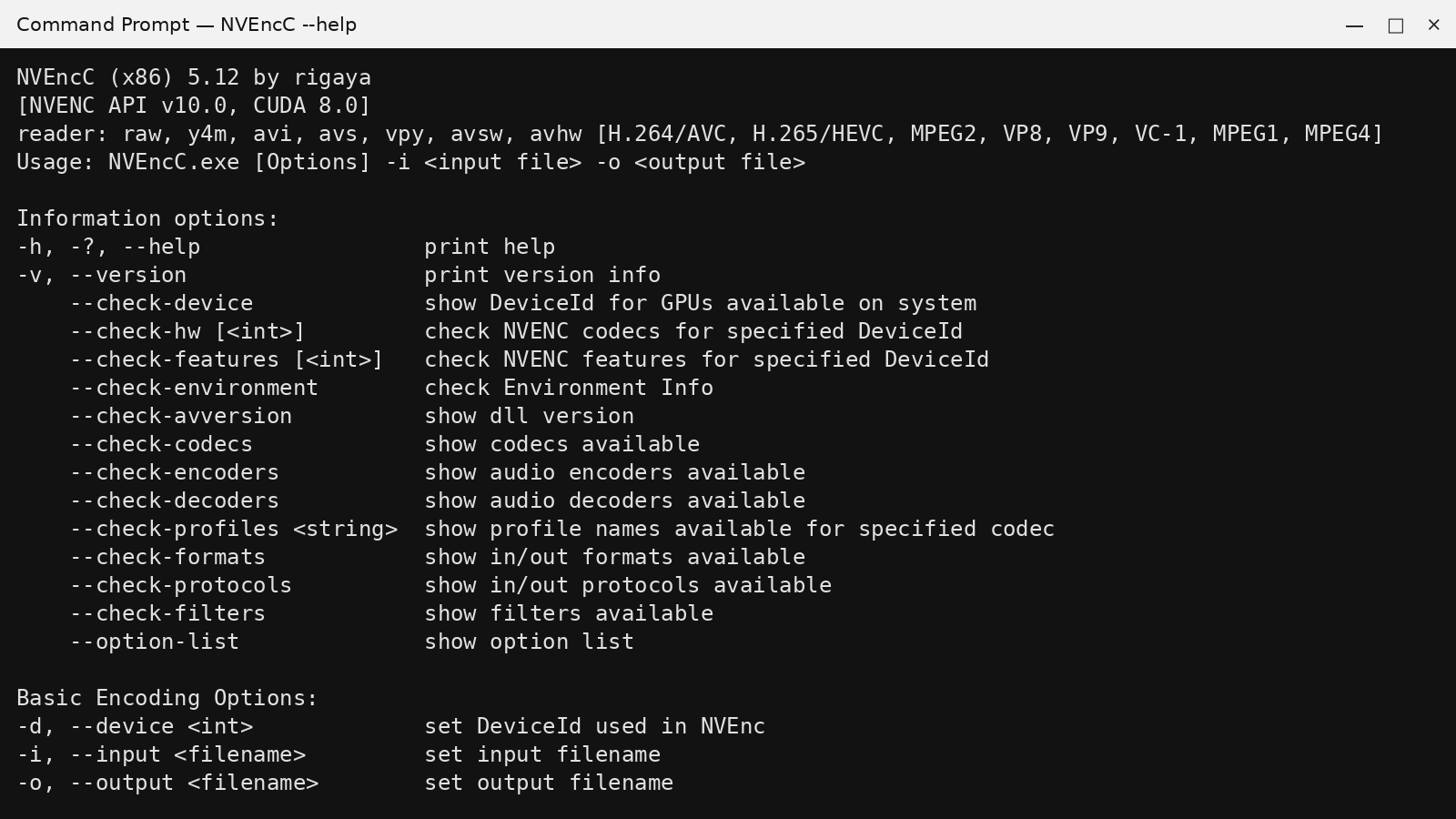
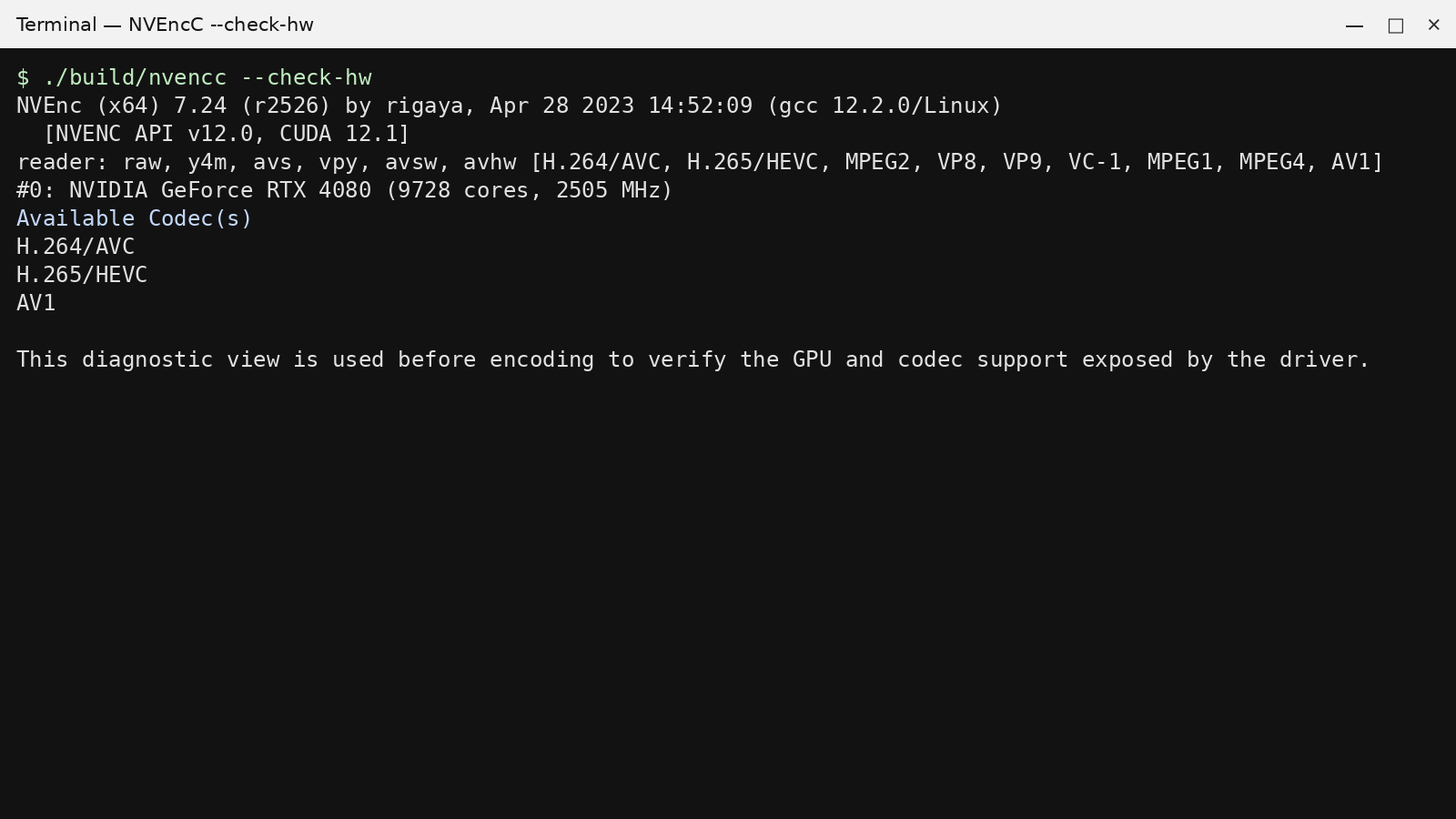
До первого большого задания полезно запустить информационные режимы NVEncC. Проверка устройств показывает обнаруженные GPU и их DeviceId, а проверка аппаратных возможностей сообщает, какие кодеки и функции реально открывает драйвер для выбранного адаптера. Это надёжнее, чем ориентироваться только на название серии видеокарты: даже внутри одного семейства ограничения могут отличаться, а отдельные режимы появляются лишь у более новых поколений NVENC.
Для базовой диагностики используются команды семейства --check-device, --check-hw и --check-features. Дополнительно NVEncC умеет выводить сведения о среде, кодеках, декодерах, энкодерах, профилях, контейнерах, протоколах, AV-устройствах и фильтрах. Практический смысл этих списков в том, что они отделяют неподдерживаемую опцию от ошибки синтаксиса: если нужного кодека, профиля или фильтра нет в диагностике, менять битрейт или имя выходного файла бессмысленно.
- Сначала определите DeviceId нужной NVIDIA GPU.
- Проверьте доступные H.264, HEVC или AV1 именно на этом устройстве.
- Уточните поддержку глубины цвета, профилей и дополнительных функций.
- Только после этого переносите параметры в рабочую команду.
Выбор GPU и системы с несколькими видеокартами
При наличии нескольких NVIDIA GPU NVEncC может выбирать устройство автоматически либо работать с указанным DeviceId. Автоматический выбор удобен, когда все карты близки по возможностям, но в смешанной системе лучше задавать адаптер явно. Например, одна карта может поддерживать AV1, а другая — только H.264 и HEVC; без фиксации устройства сценарий, рассчитанный на новый кодек, может завершиться ещё до запуска энкодера.
Несколько GPU не превращают один поток в единый распределённый энкодер. Практический выигрыш появляется при параллельной обработке независимых файлов или при грамотном разделении заданий между устройствами. При этом необходимо учитывать декодирование, фильтры, пропускную способность памяти и ввод-вывод. Если несколько процессов одновременно упираются в один диск или тяжёлый программный фильтр на CPU, добавление ещё одного NVENC-сеанса не обязательно увеличит общую скорость.
Аппаратное и программное декодирование
Для обычных файлов один из ключевых выборов — аппаратный ридер через --avhw или программное декодирование через --avsw. В аппаратном режиме совместимые форматы декодируются средствами NVIDIA, что уменьшает нагрузку на процессор и позволяет дольше держать кадры в GPU-конвейере. Документация перечисляет для аппаратного декодирования MPEG-1, MPEG-2, H.264/AVC, HEVC, VC-1, VP9 и AV1; конкретная поддержка снова зависит от GPU и драйвера.
Программный режим нужен, если аппаратный декодер не принимает конкретный профиль, формат, повреждённый поток или необычную комбинацию параметров. Он использует libavcodec и обычно предъявляет меньше требований к видеодекодеру, но может заметно нагрузить CPU. При диагностике полезно сначала проверить один и тот же источник обоими путями: если --avsw работает, а --avhw нет, проблема локализуется ближе к аппаратному декодированию, а не к контейнеру или NVENC.
Какие входы может читать NVEncC
NVEncC не ограничивается одним контейнером. В справке перечислены ридеры raw, y4m, avi, avs, vpy, avsw и avhw. Для повседневных MP4, MKV, MPEG-TS и других контейнеров наиболее важна связка с libavformat: она отвечает за демультиплексирование и позволяет выбирать нужные потоки. Отдельные ридеры полезны в специальных конвейерах, где кадры уже подготовлены другой программой или скриптом.
Raw и Y4M требуют более точного знания структуры входа, потому что контейнер не хранит весь набор метаданных так, как привычный медиаконтейнер. AviSynth и VapourSynth позволяют подать в кодировщик кадры, которые уже обработаны внешней цепочкой фильтров. Это расширяет сценарии автоматизации, но также переносит часть ответственности за цвет, частоту кадров и формат пикселей на внешнюю систему. Если источник открывается через обычный контейнер, без необходимости усложнять цепочку лучше начать с avhw или avsw.
Контейнер, видеопоток и выбор дорожек
В многодорожечном файле важно различать контейнер и сам видеокодек. NVEncC может прочитать контейнер, выбрать видеопоток, перекодировать его и затем записать результат в другой контейнер. Параметры input-format и output-format позволяют принудительно уточнить формат, когда автоматическое определение неоднозначно. Для видео доступны средства выбора дорожки или stream id, а метаданные видеопотока можно переносить или задавать отдельно.
Принудительное указание формата не следует использовать как универсальное средство исправления повреждённого файла. Если контейнер имеет неверные временные метки, отсутствующие индексы или битые пакеты, полезнее сначала изучить диагностический вывод и проверить, какой поток реально видит демультиплексор. Ошибка на этом уровне проявляется до NVENC: энкодер не может исправить данные, которые не были корректно прочитаны.
Обрезка по времени и диапазонам кадров
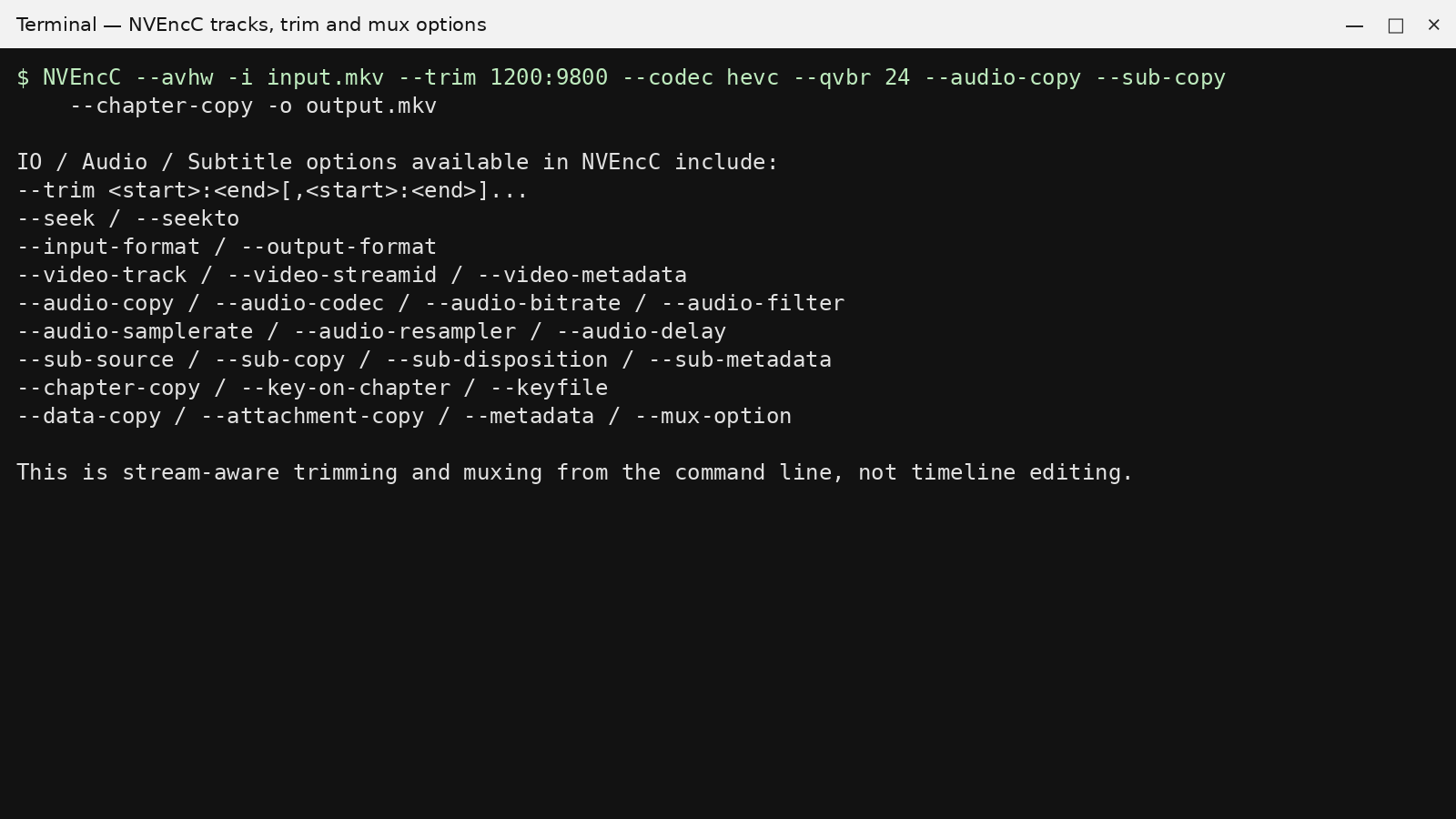
NVEncC умеет ограничивать обрабатываемую часть источника через --trim, а также начинать или заканчивать чтение с помощью --seek и --seekto. Trim задаёт диапазоны кадров и удобен, когда номера кадров известны заранее, например после анализа ролика или автоматического поиска нужного фрагмента. Несколько диапазонов позволяют исключать ненужные участки без визуального таймлайна.
При точной резке важно помнить о временных метках, переменной частоте кадров и связях между кадрами в исходном кодеке. Команда может начать декодирование раньше целевой точки, чтобы корректно восстановить зависимые кадры, а итоговые временные метки должны оставаться согласованными с аудио и субтитрами. Поэтому после сложного trim-задания полезно проверить начало и конец результата, длительность дорожек и синхронность, особенно если источник VFR.
Кадрирование и изменение разрешения
Для удаления полей по краям кадра есть --crop с величинами слева, сверху, справа и снизу. После кадрирования результат можно привести к целевому размеру через --output-res. Эти операции решают разные задачи: crop физически отбрасывает пиксели, а resize пересчитывает оставшееся изображение. Если поменять порядок или неверно рассчитать размеры, легко получить искажённое соотношение сторон или ненужное масштабирование.
В автоматическом сценарии размеры лучше вычислять до запуска и проверять на допустимость для выбранного кодека и формата пикселей. Многие режимы 4:2:0 требуют чётных размеров по соответствующим осям. Если одна сторона в параметрах задаётся автоматически, следует проверить, как округляется итог. Для серии источников с разной геометрией безопаснее сначала вывести характеристики каждого файла и только затем применять единое правило кадрирования.
H.264, HEVC и AV1: что выбирать
H.264/AVC остаётся наиболее совместимым вариантом для устройств и сервисов, где важнее предсказуемое воспроизведение, чем максимальная эффективность сжатия. HEVC обычно позволяет снизить битрейт при сопоставимом визуальном качестве, но требует более новой аппаратной поддержки как на стороне кодирования, так и на стороне воспроизведения. AV1 через NVENC доступен на совместимых GPU нового поколения и имеет смысл там, где целевая среда действительно принимает AV1.
Выбор кодека нельзя сводить к принципу новее значит лучше. Архив, промежуточный файл, поток для телевизора и ролик для веб-платформы имеют разные требования к совместимости, задержке и размеру. NVEncC даёт доступ к возможностям аппаратного энкодера, но не гарантирует, что получившийся профиль будет декодироваться на старом телефоне, телевизоре или аппаратном плеере. До массовой конвертации лучше проверить один контрольный файл на всех целевых устройствах.
Профиль, уровень, глубина и цветовая субдискретизация
Профиль кодека определяет набор допустимых инструментов и форматов пикселей. Для HEVC распространён сценарий main10 с 10-битным выходом; для других задач могут потребоваться 8-битные или 4:4:4 режимы, если их поддерживает конкретный NVENC. Параметры глубины нельзя выбирать независимо от профиля и железа: комбинация, которой нет в --check-features, завершится ошибкой или потребует другого формата.
Уровень задаёт ограничения, связанные с разрешением, частотой кадров, битрейтом и параметрами декодирования. Автоматический выбор часто достаточен, но при строгой спецификации уровня необходимо удостовериться, что все остальные настройки укладываются в его пределы. Иначе формально указанное значение будет противоречить реальному потоку. Для 10-битного конвейера также важно не потерять глубину на этапе декодирования или фильтрации до передачи кадра энкодеру.
CQP для предсказуемого уровня квантования
Режим CQP задаёт значения квантования для типов кадров и полезен, когда размер файла заранее не ограничен, а важнее стабильное поведение квантователя. Он прост для сравнительных тестов: можно менять один параметр и наблюдать влияние на качество и объём. Однако одинаковое значение CQP не означает одинаковое воспринимаемое качество на разных роликах, потому что сложность движения, шум и детали отличаются.
Для практического архива CQP удобен как отправная точка, но итоговый размер может сильно колебаться. Если требуется попасть в определённый диапазон битрейта или размера, лучше рассмотреть VBR, QVBR или другой подходящий режим NVENC. При сравнении настроек нужно использовать один и тот же источник, одинаковые фильтры и одинаковый кодек: иначе разница будет отражать не только контроль качества, но и весь остальной конвейер.
VBR, CBR и QVBR
VBR позволяет битрейту изменяться по сложности сцены и обычно лучше подходит для файлового кодирования, где нет жёсткой необходимости держать каждый участок около одной скорости потока. CBR ориентирован на более постоянный битрейт и востребован в средах с ограниченным каналом или требованиями к передаче. QVBR задаёт целевой уровень качества с переменным битрейтом и особенно удобен, когда важнее визуальная стабильность, чем заранее известный размер результата.
У каждого режима есть связанные параметры: целевой и максимальный битрейт, качество VBR или QVBR, поведение буфера и дополнительные инструменты NVENC. Значения следует рассматривать вместе, а не по отдельности. Слишком низкий потолок максимального битрейта может мешать сложной сцене даже при хорошем целевом качестве, а чрезмерно высокий не принесёт пользы, если целевой режим и исходник не требуют такого объёма данных.
Пресеты и multipass
Пресет NVENC задаёт компромисс между скоростью работы кодировщика и эффективностью использования доступных аппаратных инструментов. Более качественный пресет может тратить больше времени на принятие решений, но это не аналог медленного программного кодирования x264 или x265: алгоритм и аппаратная архитектура остаются другими. Поэтому пресеты корректно сравнивать внутри NVENC, а не переносить ожидания от названий пресетов других энкодеров.
Multipass позволяет NVENC получить дополнительную информацию для распределения битов. В NVEncC доступны варианты, связанные с многопроходным анализом, и они могут повысить эффективность в некоторых режимах контроля битрейта. Цена — дополнительная работа и расход ресурсов. Для пакетной обработки стоит проверить реальную разницу на типичном материале: если выгода минимальна, более простой режим даст выше пропускную способность.
Lookahead, B-кадры и reference frames
Lookahead анализирует будущие кадры и помогает энкодеру принимать решения о структуре GOP и распределении битов. Чем больше окно, тем выше потенциальная информированность, но тем больше буферизация и требования к ресурсам. В заданиях, где задержка не критична, это может быть полезно; в конвейерах с минимальной задержкой большое окно становится нежелательным.
Количество B-кадров, режим B-reference и число reference frames зависят от кодека и возможностей конкретной GPU. NVEncC позволяет управлять этими параметрами там, где NVENC их предоставляет. Нельзя считать максимальные значения автоматически лучшими: совместимость с декодерами, задержка и конкретный материал могут потребовать более консервативной структуры. Перед применением редкой комбинации снова полезен --check-features.
AQ и распределение качества по кадру
Adaptive Quantization помогает перераспределять качество между областями кадра, учитывая пространственную сложность. Temporal AQ добавляет анализ изменений во времени и может улучшать восприятие движущихся сцен. Параметры AQ особенно заметны на материале с текстурами, тёмными участками и неоднородной детализацией, но эффект зависит от кодека, режима контроля битрейта и GPU.
Слишком агрессивная настройка не является гарантией лучшего результата. Оценивать AQ лучше на фрагментах, где видны мелкие текстуры, движение камеры, градиенты и сложный шум. Если задача связана с точным сравнением качества, следует зафиксировать все остальные параметры и использовать метрики вместе с визуальной проверкой, иначе влияние AQ смешается с изменениями битрейта и фильтрации.
GOP и ключевые кадры
Длина GOP влияет на частоту ключевых кадров, эффективность сжатия и удобство навигации. Длинный GOP обычно экономнее, но увеличивает расстояние между полностью независимыми точками декодирования. Для материала, который после конвертации будут часто перематывать, нарезать или использовать в среде со строгими требованиями, слишком длинный интервал может оказаться неудобным.
NVEncC умеет связывать ключевые кадры с главами и принимать файл с точками принудительных ключевых кадров. Это полезно для архива или дискретных сцен, где начало главы должно быть удобной точкой доступа. При этом принудительные кадры увеличивают локальные затраты битрейта, поэтому частая сетка ключевых кадров способна ухудшить эффективность. Настройку следует согласовать с контейнером и будущим способом использования файла.
Низкая задержка и буферизация
Опция lowlatency нацелена на сокращение задержки и может уменьшать глубину буферизации, но документация предупреждает о возможном снижении пропускной способности. Это важный компромисс: для обычной файловой конвертации минимальная задержка не даёт практической выгоды, зато способна лишить энкодер части возможностей предварительного анализа.
Для больших файлов полезнее следить за output buffer, потоками ввода-вывода и фактическими узкими местами. Если GPU простаивает, проблема может быть в медленном диске, программном декодере, тяжёлом фильтре или записи результата. Переключение lowlatency не лечит такие причины. Сначала нужно посмотреть загрузку энкодера, декодера, GPU и CPU, а затем менять конкретный участок конвейера.
Выходной контейнер и мультиплексирование
После кодирования NVEncC передаёт видеопоток в writer, который собирает контейнер и присоединяет выбранные дорожки. Формат выхода можно определить по имени файла или задать явно. Контейнер должен уметь хранить выбранный видеокодек, тип аудио, субтитры и служебные потоки. Например, успешное кодирование видео ещё не гарантирует, что редкий тип субтитров удастся записать в выбранный контейнер без преобразования.
Если ошибка появляется на финальном этапе, полезно временно упростить задачу: оставить только видео, затем добавлять звук, субтитры, главы и вложения по одному. Так становится понятно, какой поток не принимает мультиплексор. Это безопаснее, чем случайно менять параметры NVENC, потому что видеокодер уже мог успешно закончить свою часть работы.
Копирование аудиодорожек без перекодирования
Опция --audio-copy предназначена для сохранения аудиопотока без изменения кодека. Это экономит время и исключает дополнительную потерю качества, если исходный звук уже подходит для выходного контейнера и целевого устройства. В многодорожечном источнике можно выбирать, какие аудиотреки копировать; остальные при необходимости перекодируются или исключаются.
Копирование не делает несовместимый формат совместимым. Если контейнер или проигрыватель не принимает исходный аудиокодек, поток придётся перекодировать. Также нужно проверять задержку и синхронизацию после trim или других операций, влияющих на временную шкалу. Сохранение байтов аудиопотока не отменяет необходимости корректных timestamps при мультиплексировании.
Перекодирование и фильтрация аудио
Когда звук требуется изменить, NVEncC может использовать доступные аудиоэнкодеры и параметры кодека, битрейта, качества и профиля. Есть выбор потока, частоты дискретизации, ресемплера, задержки и аудиофильтра. Точный перечень кодеков зависит от собранных библиотек, поэтому надёжный способ проверки — вывести список доступных энкодеров на своей системе.
Для нескольких дорожек полезно заранее составить правило: например, одну дорожку копировать, другую перекодировать в более совместимый формат, а комментарий исключить. Если все дорожки бездумно обрабатывать одинаково, можно потерять язык, канальность или назначение. После конвертации желательно проверить число потоков, их язык, частоту дискретизации, каналы и синхронность с изображением.
Субтитры как отдельные потоки
NVEncC умеет копировать субтитры, подключать внешний источник субтитров и задавать для потоков disposition, metadata и bitstream filter. В документации для копирования упоминаются распространённые текстовые форматы и PGS при подходящем контейнере. Копирование сохраняет субтитры отдельной дорожкой, поэтому зритель сможет включать и выключать их в проигрывателе.
Основное ограничение здесь задаёт контейнер. Не каждый тип субтитров можно поместить в MP4 или другой выбранный формат без преобразования. Если writer отклоняет поток, нужно либо сменить контейнер, либо преобразовать субтитры внешним инструментом, либо перейти к встраиванию в изображение. Ошибка субтитров не означает, что NVENC не умеет кодировать видео.
Встраивание субтитров в изображение
Фильтр --vpp-subburn рисует субтитры непосредственно на кадрах. Он может брать дорожку из контейнера или внешний файл, выбирать трек и работать с параметрами шрифтов и кодировки, предусмотренными фильтром. После встраивания текст становится частью видеокадра и больше не отключается, зато такой результат воспроизводится независимо от поддержки субтитров плеером.
Burn-in увеличивает ответственность за предварительную проверку: неправильный трек, кодировка, размер текста или расположение уже нельзя исправить без повторного кодирования. Поскольку NVEncC не даёт монтажного окна с интерактивным предпросмотром, разумно сначала обработать короткий диапазон и проверить его в обычном проигрывателе. Только после этого стоит запускать полный фильм или длинную запись.
Главы, вложения и метаданные
При работе с Matroska и другими богатыми контейнерами можно переносить не только основные медиапотоки. NVEncC имеет параметры для глав, данных, вложений и метаданных. Chapter copy позволяет сохранить структуру глав; key-on-chapter способен связать главы с ключевыми кадрами, если такая навигация нужна в итоговом файле. Вложения и данные следует копировать только тогда, когда целевой контейнер их поддерживает.
Метаданные полезно рассматривать отдельно для контейнера, видео, аудио и субтитров. Автоматическое копирование удобно, но иногда сохраняет ненужные поля из исходника. В воспроизводимом рабочем процессе лучше заранее решить, какие языки, названия дорожек и служебные теги должны остаться. После мультиплексирования проверка структуры контейнера так же важна, как визуальная проверка изображения.
Цветовые теги и реальное преобразование цвета
Одна из самых частых ошибок при HDR и профессиональном видео — путать изменение метаданных с преобразованием пикселей. Указание matrix, color primaries или transfer characteristics сообщает декодеру, как интерпретировать сигнал, но само по себе не превращает один цветовой охват или гамму в другой. Для реального пересчёта нужен соответствующий фильтр цветового пространства.
NVEncC имеет --vpp-colorspace, который выполняет преобразования матрицы, первичных цветов и передаточной функции. При этом входные характеристики должны быть известны правильно. Если источник помечен неверно и пользователь без проверки копирует его теги, результат может выглядеть выцветшим, слишком контрастным или с неправильными оттенками. Сначала следует определить фактическое цветовое описание исходника, затем выбрать преобразование и только после этого записать согласованные выходные теги.
HDR-метаданные и тональное преобразование
Для HDR важны как пиксельные значения, так и служебные параметры: mastering display, MaxCLL и MaxFALL, цветовые характеристики и формат сигнала. NVEncC умеет переносить или задавать связанные метаданные там, где это поддерживает кодек и контейнер. Однако простое копирование HDR-тегов на SDR-изображение или наоборот создаёт некорректный файл.
Для перехода HDR в SDR требуется tone mapping, а не только смена transfer. В NVEncC доступны фильтры цветового преобразования и пути через libplacebo, в которых можно настроить исходное и целевое пространство и метод отображения яркости. Такой процесс следует проверять по реальным кадрам с яркими бликами, тенями и насыщенными цветами, потому что один числовой параметр не гарантирует удачный вид для любого источника.
Масштабирование и алгоритмы resize
NVEncC предлагает несколько алгоритмов масштабирования: от bilinear и bicubic до spline и Lanczos, а на подходящей конфигурации — варианты NPP и дополнительные GPU-методы. Выбор зависит от направления изменения размера и содержания кадра. При уменьшении важны сохранение деталей и отсутствие алиасинга, при увеличении — баланс между резкостью и искусственными контурами.
Более сложный алгоритм не всегда лучше. На анимации, шумном видео, захвате экрана и натуральной съёмке артефакты проявляются по-разному. Хорошая практика — вырезать короткий характерный фрагмент и сравнить несколько вариантов при одинаковом кодировании. Это отделит влияние resize от потерь энкодера и позволит выбрать метод, который действительно полезен для конкретного материала.
NPP, NVVFX, NGX и другие дополнительные пути
Некоторые фильтры используют отдельные компоненты NVIDIA или возможности определённых поколений GPU. В документации встречаются NPP-алгоритмы, NVVFX denoise и artifact reduction, Super Resolution, NGX/VSR и другие специализированные режимы. Они не должны считаться гарантированно доступными только потому, что NVEncC запускается: часть требует совместимого железа, драйвера, библиотек, моделей или runtime.
Если дополнительный фильтр не инициализируется, сначала стоит заменить его на базовый resize или полностью убрать из команды. Если кодирование после этого работает, причина локализована в зависимости фильтра. Затем проверяются диагностические списки, драйвер и наличие требуемых компонентов. Такой порядок быстрее, чем одновременно менять кодек, контейнер и режим контроля битрейта.
Аппаратный деинтерлейсинг
Для чересстрочного источника NVEncC поддерживает аппаратный деинтерлейсинг с режимами none, normal, adaptive и bob. Он применяется в цепочке аппаратного декодирования и требует корректного знания порядка полей. Bob выводит по кадру на каждое поле и тем самым обычно удваивает частоту кадров относительно исходной кадровой частоты чересстрочного материала.
Неправильный TFF/BFF даёт характерное дёрганье движения, которое нельзя исправить повышением битрейта. Поэтому порядок полей нужно определить до запуска полного кодирования. Если источник смешанный или телесинированный, простого аппаратного deinterlace может быть недостаточно: тогда полезнее рассматривать AFS, KFM, NNEDI, YADIF или другой фильтр, соответствующий реальной структуре материала.
AFS и восстановление прогрессивного материала
AFS предназначен для более сложной обработки полей и может использоваться при inverse telecine и материалах с телесином. В режимах с удалением кадров временная структура становится важной частью результата: возможен VFR, а информация о временных метках должна сохранять правильную длительность. Это не тот фильтр, который стоит включать по умолчанию для любого старого видео.
Перед AFS полезно определить, действительно ли источник содержит повторяющийся паттерн полей, а не обычное чересстрочное движение. На коротком тесте следует смотреть плавность панорам, титров и диагональных линий. Если фильтр удаляет нужные кадры или даёт рывки, необходимо пересмотреть режим и пороги, а не компенсировать проблему настройками NVENC.
NNEDI, YADIF, KFM и выбор метода деинтерлейса
NNEDI и YADIF предлагают альтернативные подходы к восстановлению прогрессивных кадров, а KFM предназначен для обработки сложных кино- и телепаттернов. У каждого метода своя цена по скорости и свой характер артефактов. Для автоматического архива старых записей лучше подобрать метод на нескольких типичных фрагментах, чем применять один пресет ко всей коллекции без проверки.
На производительность влияют не только собственно фильтры, но и передача кадров между CPU и GPU. Если цепочка включает несколько тяжёлых операций, кодировщик может ожидать готовые кадры и показывать низкую загрузку NVENC. В такой ситуации повышение пресета или битрейта не ускорит процесс; нужно определить самый медленный этап фильтрации.
Удаление лишних и повторных кадров
В NVEncC есть decimate, mpdecimate и select-every. Decimate обычно анализирует цикл кадров и удаляет дубликаты по заданным правилам, mpdecimate ищет почти одинаковые кадры по порогам, а select-every выбирает кадры по периодической схеме. Эти инструменты полезны после телесина, для некоторых захватов и при подготовке материала с искусственно повышенной частотой.
Автоматическое удаление кадров опасно на статичных сценах и презентациях, где два соседних кадра могут выглядеть почти одинаково, но иметь важное временное значение. Нельзя оценивать результат только по размеру файла. Проверяются длительность, аудиосинхронность, движения камеры, анимация курсора и участки с титрами. При сомнениях лучше оставить временную структуру исходника.
Шумоподавление
Среди фильтров NVEncC есть несколько способов уменьшить шум: KNN, PMD, DCT-based denoise, degrain, convolution3d и дополнительные GPU-решения. Они отличаются тем, как используют пространственную и временную информацию. Слабое шумоподавление может облегчить работу энкодера и снизить мерцание, но чрезмерное стирает фактуру кожи, ткани, плёнки и мелких объектов.
Для старой съёмки сначала полезно понять природу помех. Мелкое зерно, цветовой шум, блоки предыдущего сжатия и случайные вспышки требуют разных подходов. Один фильтр не исправляет всё сразу. Сравнивать следует на одинаковом битрейте или качестве и обязательно в движении: отдельный стоп-кадр не показывает, появился ли шлейф или временное размазывание.
Резкость, края и дебандинг
Для коррекции деталей NVEncC содержит unsharp, edgelevel, warpsharp и другие фильтры, а deband помогает уменьшать ступенчатые переходы на градиентах. Усиление резкости лучше выполнять умеренно: ореолы вокруг контрастных границ кодируются как новая деталь и могут увеличить битрейт, не возвращая реально утраченной информации.
Дебандинг часто требует добавления небольшого шума или dithering, чтобы скрыть границы полос. Это тоже влияет на сжатие: идеально гладкая область кодируется проще, чем область с намеренно добавленной текстурой. Поэтому качество градиента и размер файла приходится балансировать. Особенно внимательно следует проверять небо, стены, туман и игровые заставки с большими однородными областями.
Tweak, curves и локальные коррекции
Фильтры tweak и curves позволяют менять параметры изображения без внешнего редактора. Они полезны для автоматического выравнивания серии клипов, когда известны численные поправки, но не заменяют полноценную покадровую цветокоррекцию. Поскольку NVEncC не предоставляет визуальные scopes и интерактивные кривые, значения следует получать из заранее проверенного теста.
При обработке HDR или широкого цветового охвата особенно важно понимать, в каком пространстве выполняется коррекция. Простое увеличение насыщенности до или после tone mapping может дать разный эффект. Цепочка фильтров должна быть осмысленной: сначала привести сигнал к нужному рабочему пространству, затем корректировать и в конце записать согласованные теги.
Поворот, трансформация, padding и overlay
Для геометрических задач доступны transform и rotate, а padding добавляет поля вокруг кадра. Overlay позволяет наложить изображение или видеослой при поддерживаемой конфигурации. Эти операции удобны в шаблонных конвейерах: например, привести вертикальные и горизонтальные ролики к единому размеру с полями или автоматически наложить заранее подготовленный графический элемент.
Порядок операций меняет результат. Если сначала сделать overlay, а затем уменьшить изображение, слой тоже будет масштабирован; если сначала resize, координаты наложения нужно рассчитывать уже для нового размера. Аналогично crop до поворота и после него использует разные стороны кадра. Для пакетного сценария геометрию следует формализовать и проверить на всех ориентациях исходников.
Удаление логотипа и ограничения delogo
Фильтр delogo предназначен для обработки фиксированной области кадра. Его можно использовать там, где известны координаты и размеры статичного элемента. Однако это не интеллектуальное восстановление скрытой части изображения: фильтр работает в рамках заданной области и параметров, а сложный фон может выдать заметный след.
Для роликов с меняющимся положением графики одной конфигурации недостаточно. Если логотип появляется только на части времени или двигается, потребуются отдельные диапазоны либо внешняя подготовка. Проверять нужно не только статичный кадр, но и движение под обработанной областью. NVEncC удобен именно там, где правило можно выразить стабильными параметрами.
Оценка качества: SSIM и PSNR
NVEncC умеет считать SSIM и PSNR при наличии эталона в соответствующем режиме оценки. Эти метрики полезны для повторяемых сравнений настроек, потому что дают численное значение вместо субъективного впечатления. Однако они чувствительны к геометрическому и временному совпадению: если результат масштабирован, обрезан или сдвинут по кадрам, сравнение теряет смысл.
Высокое значение не гарантирует, что зрителю понравится картинка. Метрика может иначе оценивать зерно, резкость и локальные артефакты, чем человек. Поэтому SSIM и PSNR хорошо использовать для отсечения явно плохих вариантов, а окончательное решение принимать по типичным сценам и целевому устройству воспроизведения.
VMAF, SSIMULACRA2, Butteraugli и CVVDP
В расширенном наборе оценок NVEncC присутствуют VMAF, SSIMULACRA2, Butteraugli и CVVDP. Они полезны для исследовательских и автоматизированных сравнений, но имеют разные модели восприятия и требования. Некоторые из них заметно нагружают CPU или GPU и могут зависеть от дополнительных библиотек, поэтому включать все метрики в каждое производственное кодирование необязательно.
Практичнее отделить рабочий encode от тестовой матрицы. Сначала выбрать несколько настроек на коротких репрезентативных фрагментах, измерить их одинаковым набором метрик, затем визуально проверить лидеров. После выбора режима длинные файлы кодируются уже без лишних вычислений. Так метрики помогают принять решение, а не превращаются в постоянный источник накладных расходов.
Журналирование и уровни сообщений
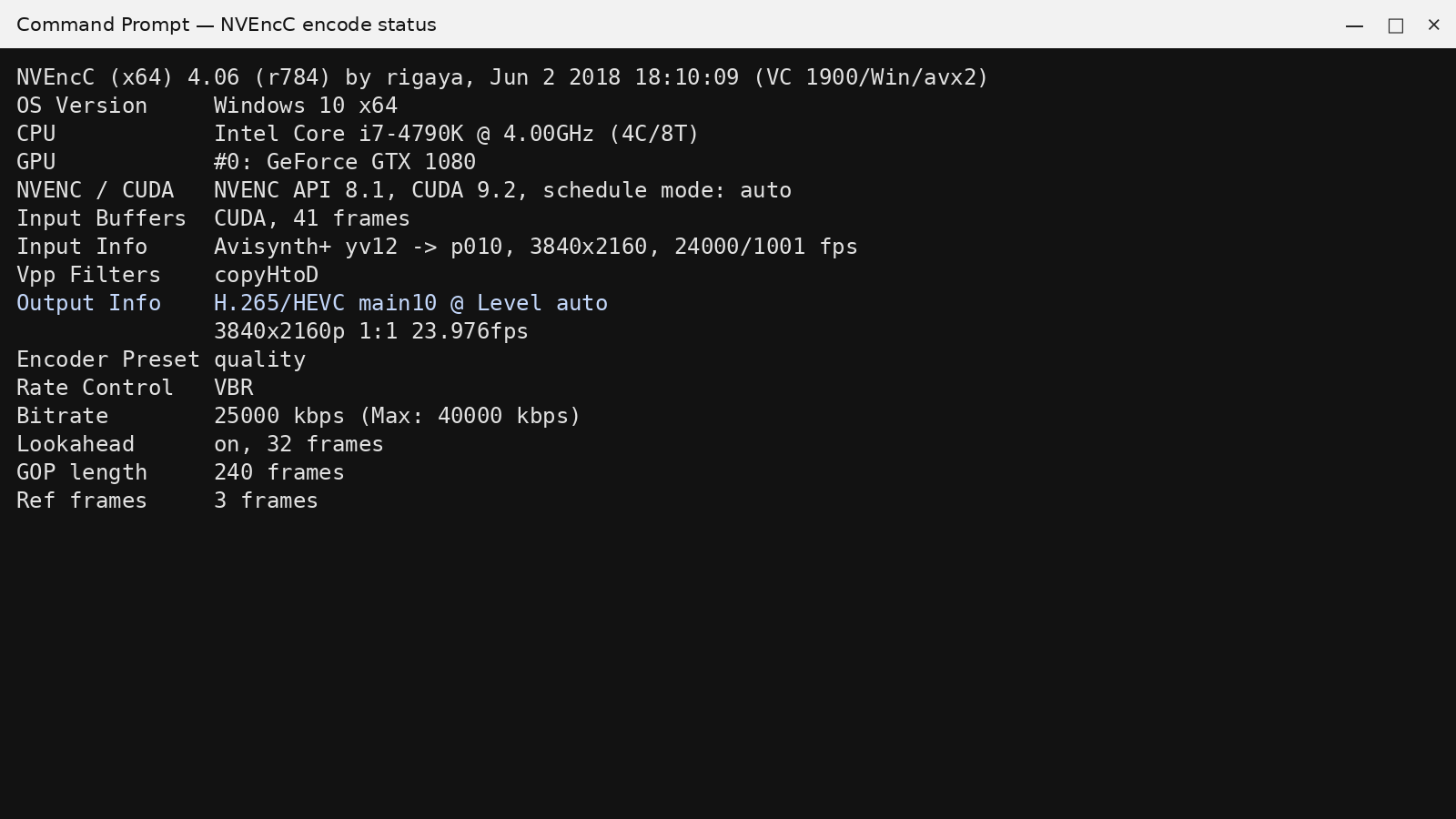
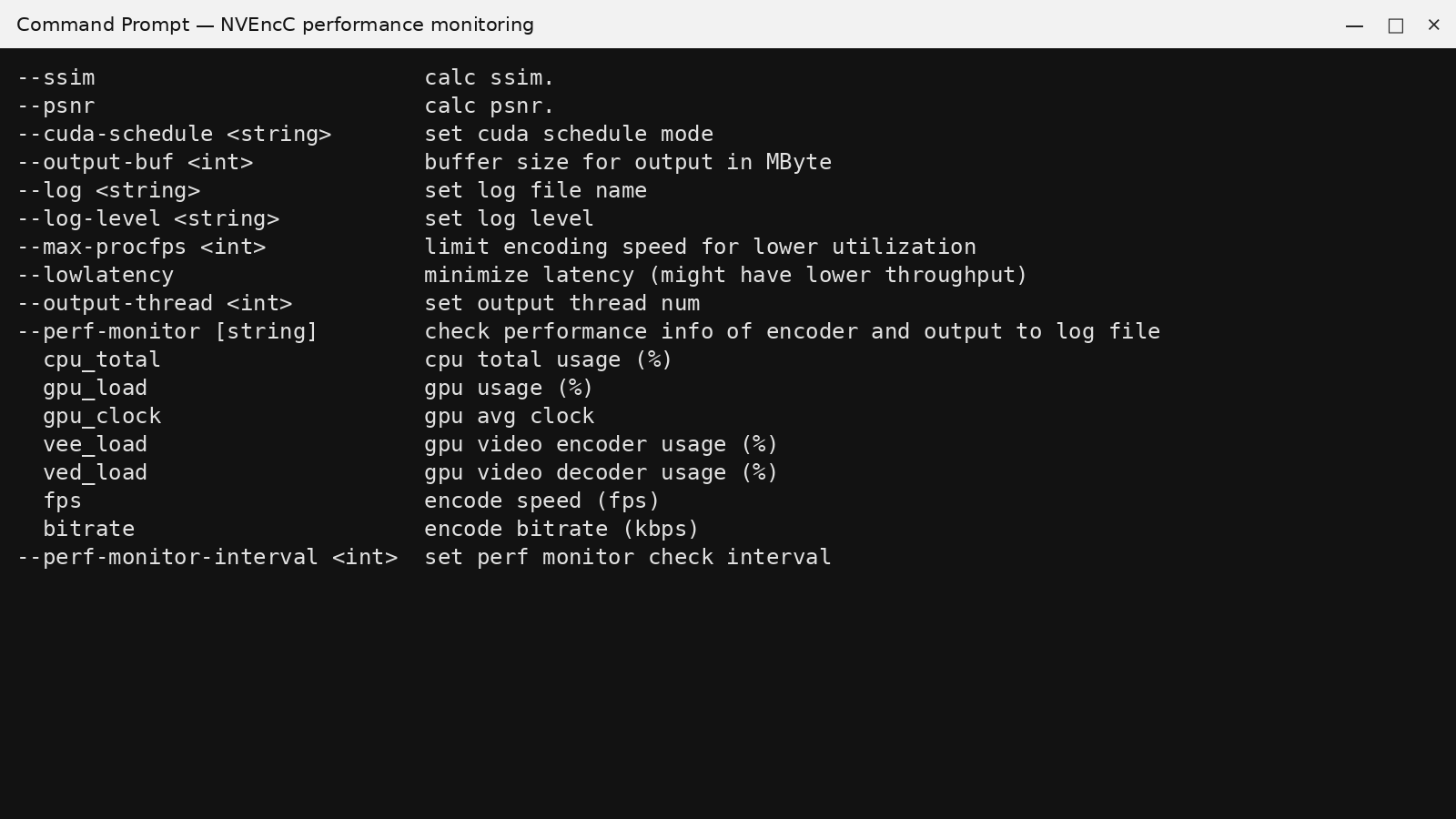
Опция --log записывает вывод в файл, а --log-level управляет детализацией сообщений. Для одиночного теста консоли достаточно, но при пакетной обработке лог становится важной частью контроля. По нему можно понять, какое устройство выбрано, каким декодером открыт файл, какие фильтры и параметры фактически активированы, какой кодек и профиль получил writer.
Хороший пакетный сценарий сохраняет отдельный лог на каждый входной файл и проверяет код завершения процесса. Нельзя считать задачу успешной только потому, что выходной файл появился: при ошибке часть контейнера могла быть создана до остановки. После процесса полезно также проверить длительность, число дорожек и размер результата. Если работа выполняется регулярно, лог помогает сравнить скорость и фактическую конфигурацию после изменения драйвера или железа.
Perf monitor и поиск узкого места
--perf-monitor умеет выводить показатели CPU, GPU, загрузки видеокодировщика и видеодекодера, скорость в кадрах в секунду и битрейт. Это позволяет отделить ситуацию, когда медленно работает NVENC, от сценария, где GPU ждёт декодер или фильтр. Например, низкая загрузка encoder при высокой загрузке CPU часто указывает на программный этап до кодирования.
Ускорять нужно именно ограничивающий ресурс. Если упирается видеодекодер, можно проверить другой способ чтения; если тяжёлый фильтр — упростить его или выбрать GPU-альтернативу; если диск — изменить размещение исходных и выходных файлов. Параллельный запуск нескольких encode имеет смысл только после того, как понятно, какой ресурс остаётся свободным. Иначе дополнительный процесс просто усилит конкуренцию за тот же диск или процессор.
Пакетная обработка через shell и скрипты
У NVEncC нет отдельной очереди с карточками заданий, но командный интерфейс хорошо подходит для внешней очереди. В PowerShell, cmd, Bash или другом shell можно пройти по каталогу, сформировать имя результата, запустить NVEncC и записать статус. Такой подход особенно полезен, когда сотни файлов должны пройти по одному правилу без ручного добавления в графическую очередь.
Надёжный скрипт должен учитывать пробелы и национальные символы в путях, конфликт имён, существующие выходные файлы и ошибочные коды возврата. Лучше сначала сформировать список команд в режиме проверки, а уже затем запускать кодирование. Для критичных архивов полезно писать результат во временное имя и переименовывать только после успешной проверки контейнера. Так незавершённый файл не будет принят другой системой за готовый.
Конвейеры через pipe
Командная природа NVEncC позволяет включать его в цепочки, где кадры или данные готовит другая утилита. Raw, Y4M, AviSynth и VapourSynth дают несколько способов передать заранее обработанное видео. Такой конвейер полезен, когда необходимого фильтра нет внутри NVEncC или существующий процесс уже построен вокруг отдельного фреймсервера.
Цена гибкости — более сложная диагностика. При разрыве pipe нужно определить, какая сторона закрыла поток первой, совпадают ли размер кадра, формат пикселей и частота, и не блокирует ли одна программа другую. Для устранения ошибки полезно отдельно проверить генератор и NVEncC на коротком тесте, а затем соединять их. Если исходная сторона выдаёт кадры медленно, высокая потенциальная скорость NVENC не будет достигнута.
Сценарий: H.264 в HEVC с сохранением дорожек
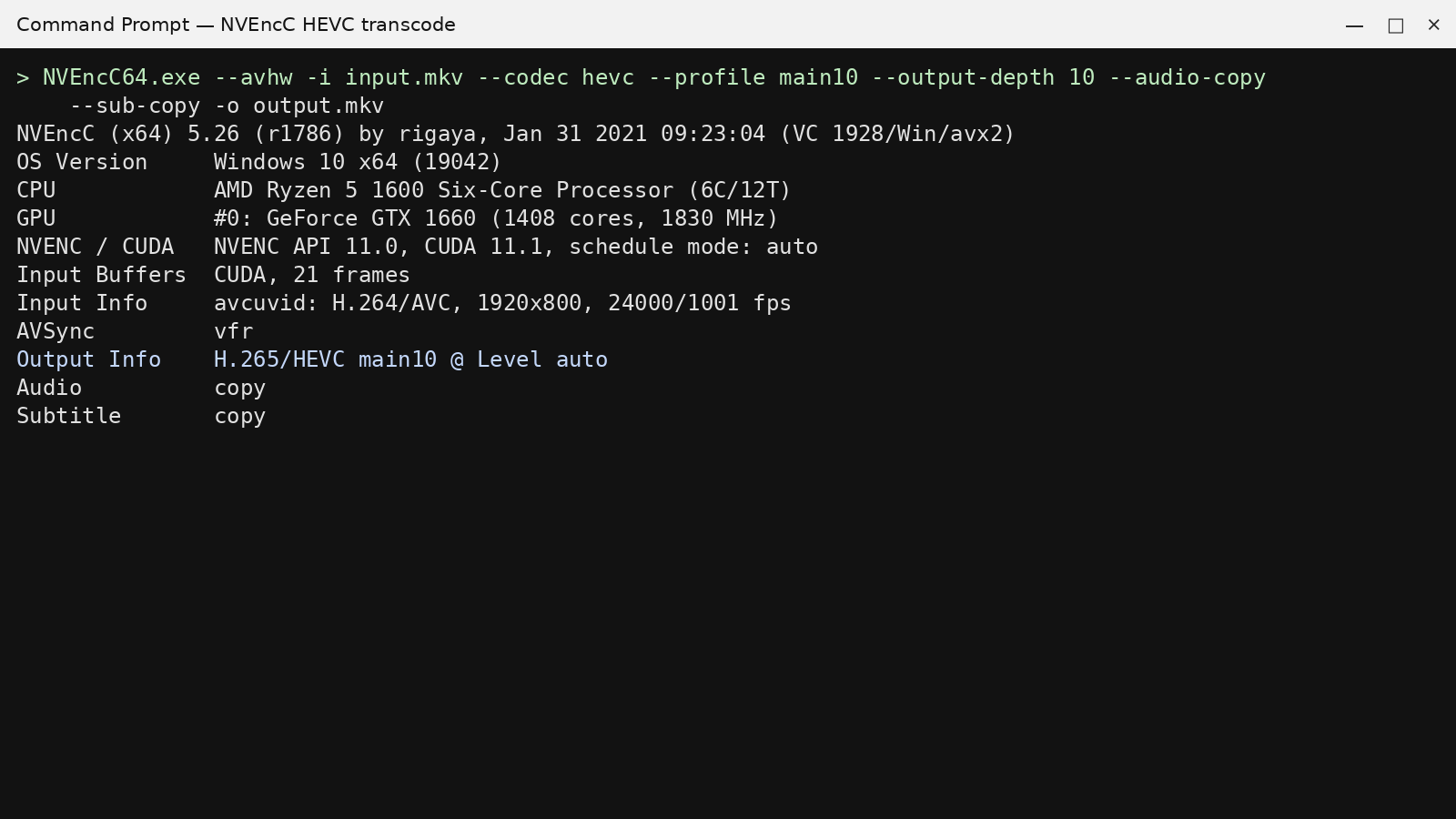
Типичный архивный сценарий — взять H.264 в MKV, декодировать через --avhw, кодировать HEVC и скопировать совместимые аудиодорожки, субтитры и главы. Перед запуском проверяется поддержка HEVC и нужной глубины, затем выбирается режим качества. Если нужен 10-битный выход, профиль и output depth должны соответствовать возможностям GPU.
После кодирования сравниваются длительность, количество аудио- и субтитровых потоков, главы и начало с концом файла. Размер результата сам по себе не является критерием успеха: слишком агрессивная экономия может проявиться на шуме, движении и градиентах. Для коллекции лучше подобрать настройки по нескольким типичным источникам, включая чистую цифровую картинку, шумную съёмку и быстрое движение, а затем использовать отдельный профиль для каждого класса.
Сценарий: AV1 на совместимой NVIDIA GPU
AV1 через NVENC имеет смысл на GPU, где этот энкодер действительно поддерживается. Первым шагом служит --check-hw и --check-features; если AV1 отсутствует, никакая комбинация параметров не добавит его программно. Затем выбираются глубина, профиль, режим качества и контейнер, который принимает AV1 вместе с нужными дорожками.
Для совместимости результат нужно проверять на целевых проигрывателях. Новый GPU способен закодировать поток, который старое аппаратное устройство не сможет декодировать. Если конечная среда неизвестна, HEVC или H.264 могут оказаться практичнее. AV1 следует выбирать из требований к распространению и размеру, а не только из возможности видеокарты. Для массового задания сначала стоит проверить короткий файл на реальном телевизоре, браузере, медиаплеере или другом целевом устройстве.
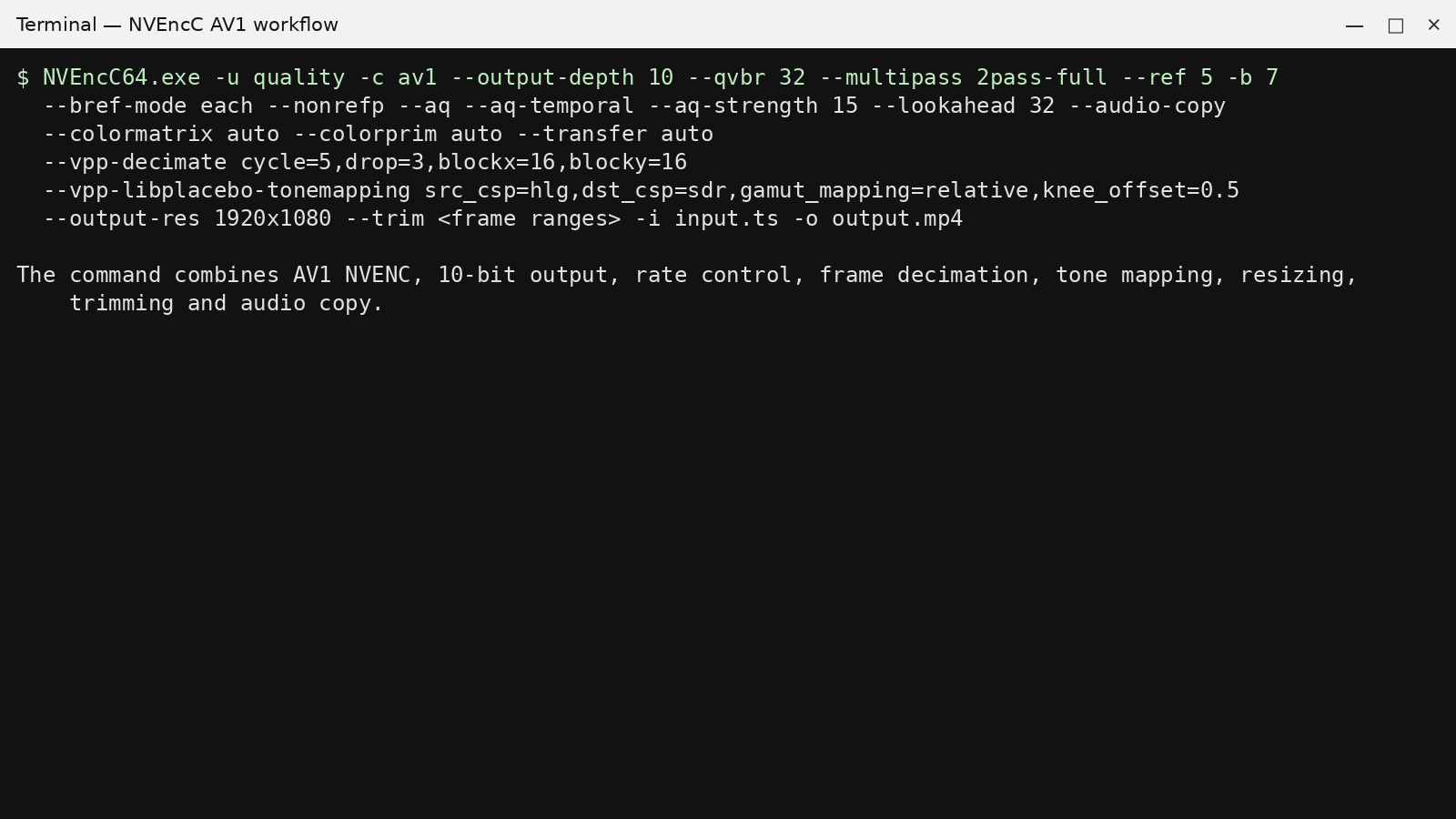
Сценарий: уменьшение 4K до 1080p
Для даунскейла 4K в 1080p основное внимание уделяется алгоритму resize, цвету и исходной частоте кадров. Если источник HDR, простое изменение разрешения не переводит его в SDR; tone mapping нужно решать отдельно. Если HDR сохраняется, цветовые характеристики и метаданные должны оставаться согласованными с пикселями.
При выборе алгоритма стоит сравнить текст, мелкие узоры, волосы, листву и диагональные линии. Сильное повышение резкости после уменьшения может подчеркнуть ringing. Для пакетного архива полезно выбрать один проверенный алгоритм и фиксировать его в команде, чтобы серия файлов имела одинаковый характер изображения. Важно также проверить, не меняется ли aspect ratio из-за crop или неквадратных пикселей исходника.
Сценарий: чересстрочная телевизионная запись
Телевизионный MPEG-TS может содержать H.264 или MPEG-2 с чересстрочной развёрткой, несколькими аудиодорожками, субтитрами и служебными данными. Сначала нужно определить порядок полей и реальную структуру кадров. Затем выбирается аппаратный deinterlace или один из более сложных фильтров, если источник телесинирован или имеет смешанную структуру.
Проверка проводится на движущихся объектах и бегущих строках. Неправильный порядок полей виден как обратное движение между полукадрами, а чрезмерное удаление повторов — как рывки. После видео отдельно проверяются задержка аудио и субтитров, потому что изменение временной структуры способно выявить ошибки timestamps исходной записи. Для длинного эфира тест должен включать несколько участков, поскольку структура сигнала иногда меняется между передачей и рекламой.
Сценарий: сохранить полезные дорожки MKV
В архивном MKV часто нужны несколько языков, комментарии, PGS или текстовые субтитры, главы и вложенные шрифты. NVEncC позволяет перенести многие из этих элементов, но правило должно быть явным. Лучше заранее перечислить, какие дорожки требуются, вместо слепого копирования всего контейнера, особенно если в исходнике есть служебные или пустые потоки.
После записи итогового MKV нужно проверить порядок и язык дорожек, default или forced disposition, главы и вложения. Если часть метаданных критична для домашнего медиасервера, её также следует сверить. Такой контроль занимает меньше времени, чем повторное кодирование большого фильма из-за пропавшей дорожки. Для коллекций с одинаковой структурой правило можно автоматизировать, но исключения всё равно должны попадать в лог.
Сценарий: жёсткие субтитры для устройства без их поддержки
Если целевое устройство плохо работает с отдельными субтитрами, --vpp-subburn позволяет нарисовать их в кадре. Сначала выбирается нужная дорожка или внешний файл, затем проверяется кодировка и доступность шрифтов. Для короткого теста полезно выбрать участок с длинными строками, переносами, курсивом и специальными символами, если они встречаются в исходнике.
После burn-in субтитры становятся необратимой частью видео. Поэтому нельзя запускать многочасовой encode, не проверив язык и расположение текста. Если нужны два языковых варианта, рациональнее сделать два отдельных выхода, чем пытаться сохранить возможность переключения уже после встраивания. Отдельно проверяются безопасные отступы от краёв, особенно если файл будет смотреться на телевизоре.
Сценарий: HDR в SDR
Перевод HDR в SDR — это цветовое преобразование, а не простая смена тегов. Сначала уточняются исходные primaries, transfer и matrix, затем выбирается tone mapping и целевое пространство. В цепочке NVEncC для такой задачи можно использовать colorspace и libplacebo-возможности, если они доступны в системе.
Оценивать нужно кадры с яркими источниками света, глубокими тенями и насыщенными цветами. Плохая настройка может срезать блики, поднять чёрный или сделать кожу неестественной. После tone mapping выходные SDR-теги должны описывать уже преобразованный сигнал; копировать исходные HDR-теги бездумно нельзя. Для сериала или коллекции лучше найти несколько эпизодов с разной яркостью, чтобы настройка не была подобрана только под один кадр.
Сценарий: контроль качества перед массовой конвертацией
Перед обработкой большой коллекции полезно выбрать несколько коротких тестовых отрезков: спокойную сцену, быстрое движение, тёмный кадр, градиент и участок с мелкой текстурой. Для каждого запускаются одинаковые фильтры и несколько вариантов контроля качества. Затем сравниваются размер, скорость, метрики и визуальные артефакты.
Такой тест предотвращает две крайности: чрезмерно высокий битрейт без заметной пользы и слишком сильное сжатие, которое выглядит приемлемо только на простом материале. После выбора режима параметры фиксируются и применяются к серии. Если источники сильно различаются, лучше создать несколько профилей сценария, а не один универсальный набор чисел. Это особенно важно для смешанной коллекции из анимации, шумной камеры и чистых цифровых записей.
Ошибка: NVENC-кодек не найден
Если NVEncC сообщает, что нужный NVENC-кодек недоступен, первым делом проверяется --check-hw на выбранном DeviceId. Если кодека нет в списке, причина находится в возможностях GPU или драйвера, а не в имени входного файла. Например, AV1 нельзя включить на поколении NVENC, которое не умеет AV1.
Если в системе несколько видеокарт, стоит проверить, не выбран ли старый адаптер. После изменения драйвера полезно повторить диагностику. Менять профиль и битрейт имеет смысл только после того, как базовый кодек появляется среди доступных. Это сокращает поиск проблемы до конкретного уровня и не позволяет смешать отсутствие аппаратной функции с ошибкой контейнера.
Ошибка: неподдерживаемый профиль или глубина
Кодек может быть доступен, но отдельная комбинация профиля, 10-битной глубины, 4:4:4 или других функций — нет. В таком случае следует смотреть --check-features для выбранной GPU. Параметры кодирования должны находиться внутри того набора, который сообщает драйвер.
Исправление состоит не в случайном отключении опций, а в упрощении до базовой рабочей конфигурации. Сначала кодек и стандартная глубина, затем профиль, затем дополнительные функции. После каждого шага запускается короткий тест. Такой метод точно показывает параметр, после которого конфигурация перестаёт поддерживаться, и оставляет рабочую контрольную команду для сравнения.
Ошибка аппаратного декодирования
Если --avhw не может открыть видеопоток, полезно попробовать --avsw. Успех программного декодера показывает, что контейнер и поток в целом читаются, а проблема ближе к аппаратному декодеру или его ограничениям. Это встречается с необычными профилями, повреждёнными потоками и форматами, которых нет у конкретного поколения NVIDIA decoder.
Программный fallback может быть рабочим решением, если CPU успевает подавать кадры кодировщику. Если скорость становится недостаточной, источник можно предварительно нормализовать или изменить другой участок конвейера. Важно не смешивать ошибку decoder с возможностями NVENC encoder: это разные аппаратные блоки. Для подтверждения полезно смотреть, какой reader и decoder зафиксированы в логе.
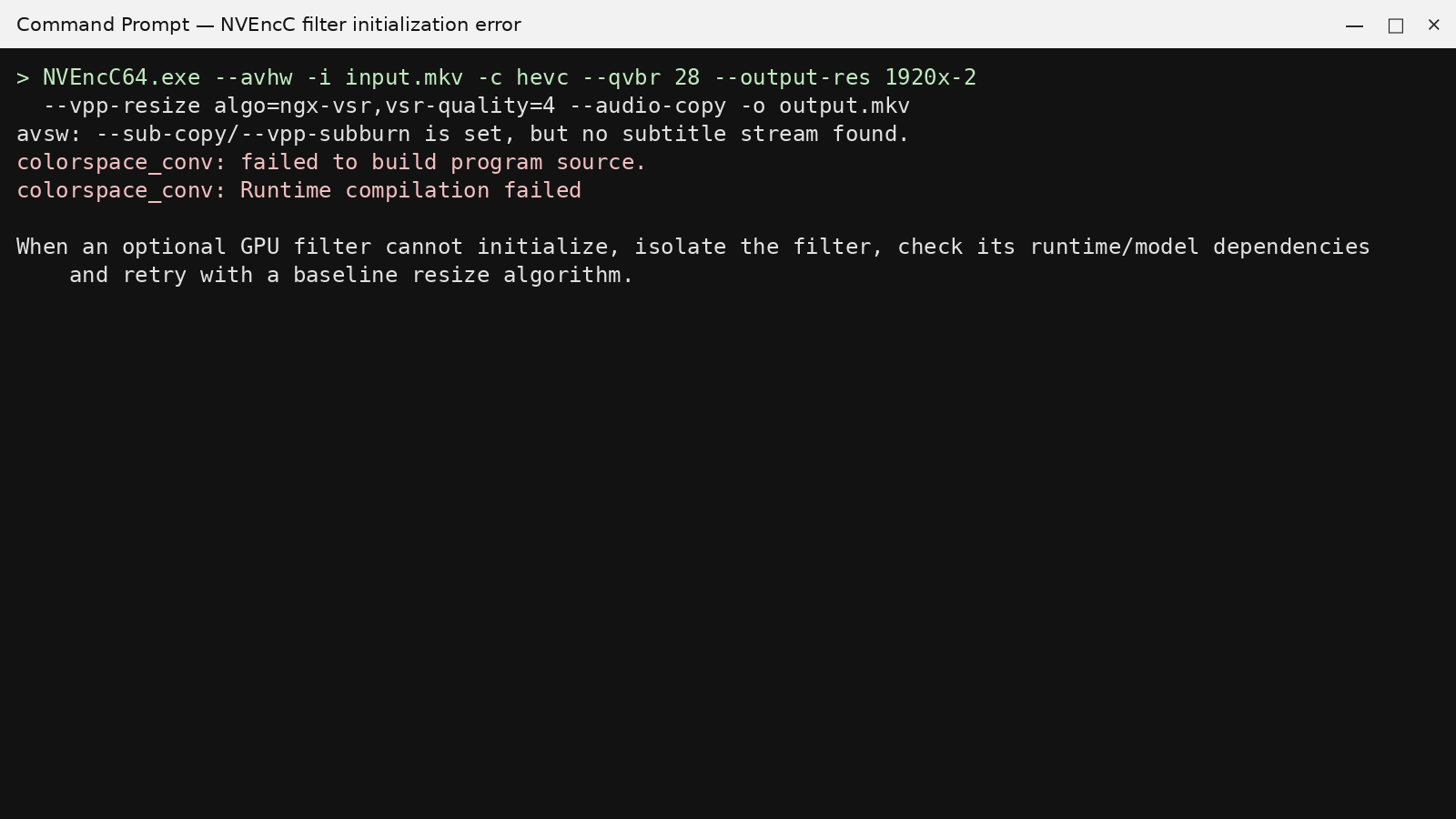
Ошибка инициализации дополнительного GPU-фильтра
Фильтры NVVFX, NGX, ONNX, libplacebo и некоторые другие пути могут требовать отдельных компонентов и функций драйвера. Сообщение об ошибке инициализации следует проверять без остальной сложной цепочки. Сначала удаляется проблемный фильтр и подтверждается, что базовое кодирование проходит.
Затем возвращается только этот фильтр на коротком исходнике. Проверяются его параметры, поддерживаемая GPU, runtime, модель или библиотека, если она требуется. Если базовый resize работает, а специализированный нет, менять контейнер или аудиокодек не нужно: они не участвуют в инициализации этого фильтра. Такой минимальный тест также даёт понятный лог для дальнейшего поиска причины.
Ошибка синхронизации аудио после trim
После сложного trim или источника с нестабильными timestamps может проявиться рассинхрон. Сначала нужно определить, была ли проблема уже в исходнике и как NVEncC интерпретирует временную шкалу. Затем проверяются начало, середина и конец результата, а не только первые секунды. Если расходится только один участок, причина может быть связана с разрывом временных меток или операцией, меняющей число кадров.
Если задержка постоянна, можно рассмотреть настройку audio delay, но плавающий рассинхрон обычно указывает на более сложную проблему частоты кадров или timestamps. В этом случае простая постоянная задержка не исправит весь файл. Полезно временно исключить AFS, decimate, select-every и другие фильтры, меняющие временную структуру, а затем вернуть их по одному.
Ошибка при копировании субтитров или вложений
Writer может отказать при попытке поместить неподдерживаемый тип субтитров, данных или вложения в выбранный контейнер. Проверка начинается с минимального выхода только с видео и затем с последовательного возврата потоков. Если сбой появляется при конкретном subtitle track, причина находится не в настройках NVENC.
Решения зависят от задачи: использовать контейнер с подходящей поддержкой, преобразовать поток внешним инструментом или отказаться от его копирования. Для субтитров можно также выбрать burn-in, если отключаемая дорожка не обязательна. Важно не терять поток молча: после конвертации структура контейнера должна быть проверена, а автоматический скрипт должен записать исключённую дорожку в лог.
Ошибка цвета: выцветший или слишком контрастный результат
Если картинка после перекодирования выглядит иначе при сопоставимом битрейте, сначала проверяются color matrix, primaries, transfer и range. Ошибка может быть чисто метаданными либо реальным неправильным преобразованием. Копирование тегов не исправляет пиксели, а colorspace-конверсия не должна запускаться с неверно определённым исходным пространством.
Для HDR дополнительно проверяются mastering metadata и tone mapping. Хороший тест — один и тот же выход в нескольких корректно настроенных проигрывателях. Если различие проявляется только в одном приложении, возможна проблема интерпретации тегов плеером; если во всех, следует возвращаться к цепочке color conversion. Для SDR отдельно важно не перепутать limited и full range.
Ошибка деинтерлейсинга: гребёнка или дёрганье
Оставшаяся гребёнка означает, что поля не были обработаны там, где это требовалось, а дёрганье после deinterlace часто указывает на неверный field order или неправильное преобразование частоты кадров. Видеобитрейт не влияет на порядок полей, поэтому повышать его в такой ситуации бессмысленно.
Следует определить TFF/BFF, выбрать короткий фрагмент с движением и сравнить normal, adaptive, bob либо подходящий программный фильтр. Для telecine нужно отдельно рассмотреть восстановление исходной прогрессивной последовательности. После изменения метода проверяется синхронность аудио, потому что временная структура может измениться, а ошибки особенно заметны на регулярных панорамах и бегущих строках.
Ошибка производительности: NVENC загружен слабо
Низкая загрузка NVENC не всегда означает неправильную настройку аппаратного кодировщика. Если decoder, CPU-фильтр, disk I/O или внешний pipe подаёт кадры медленнее, encoder вынужден ждать. Perf monitor помогает увидеть загрузку video encoder и decoder вместе с CPU, GPU и fps.
Оптимизация начинается с отключения тяжёлых фильтров и сравнения скорости чистого encode. Затем фильтры возвращаются по одному. Если чистый encode быстрый, кодировщик исправен; искать следует в обработке до него. Если упирается диск, параллельные процессы могут только ухудшить ситуацию. Если decoder постоянно близок к пределу, смена пресета энкодера почти не изменит общую скорость.
Ошибка памяти и слишком тяжёлой параллельности
Несколько одновременных процессов, большие кадры, длинный lookahead и тяжёлые GPU-фильтры увеличивают потребление видеопамяти и системной памяти. Если задания нестабильны только при параллельном запуске, следует уменьшить число процессов и проверить каждый отдельно. Успешный одиночный encode при сбое нескольких одновременно указывает на конкуренцию ресурсов.
Пакетная очередь должна учитывать объём VRAM и характер фильтров, а не только число NVENC-сессий. Иногда два процесса дают выше общую скорость, чем четыре, потому что меньше мешают друг другу. Для стабильного архива важнее предсказуемое завершение, чем максимальная кратковременная загрузка GPU. Наблюдение за памятью и perf monitor помогает подобрать безопасный уровень параллельности.
Пути, кавычки и имена файлов
Командная строка особенно чувствительна к путям с пробелами, скобками и символами shell. Ошибка quoting может привести к тому, что NVEncC получает урезанное имя файла или часть параметра воспринимается как новая опция. В скриптах все пути следует заключать в кавычки по правилам конкретной оболочки и не смешивать синтаксис cmd, PowerShell и Bash.
Для пакетной обработки полезно сначала вывести сформированную команду без запуска и проверить несколько самых сложных имён. Отдельно следует убедиться, что выходной путь существует и доступен для записи. Если NVEncC работает на простом файле, но не на пути с пробелами, проблема почти наверняка находится в оболочке, а не в медиакодеке.
Как проверять готовый файл
Успешный код завершения — только первая ступень проверки. Для важного результата следует убедиться, что контейнер открывается от начала до конца, длительность ожидаемая, видеокодек и профиль правильные, присутствуют нужные аудиодорожки, субтитры и главы. На trim-заданиях отдельно проверяются границы фрагментов и синхронность.
Визуальный контроль должен включать движение, градиенты, тёмные сцены, мелкие детали и цвет. Если применялись деинтерлейс, decimate или tone mapping, именно они требуют наиболее внимательной проверки. Для автоматической очереди контроль можно дополнить анализатором контейнера, сравнением ожидаемого числа потоков и отказом от публикации файла, если длительность или структура не совпадают с правилом.
Что NVEncC не заменяет
NVEncC не предоставляет монтажную шкалу времени, медиабиблиотеку с клипами, интерактивный монитор предпросмотра, многокамерный монтаж или ручную покадровую расстановку переходов. Trim и фильтры решают задачи, которые можно выразить параметрами, но это не нелинейный видеоредактор. Для творческого монтажа удобнее сначала подготовить проект в редакторе, а NVEncC использовать на этапе автоматизированного транскодирования, если такой конвейер нужен.
Также NVEncC не следует воспринимать как средство захвата экрана, камеру для трансляции или программу авторинга дисков. Его сильная сторона — обработка уже доступных медиапотоков и аппаратное кодирование. Чёткое разделение задач помогает не искать опцию, которой у программы нет, и не приписывать командному транскодеру функции монтажной станции.
Совместимость Windows и Linux
NVEncC рассчитан на Windows и Linux и требует NVIDIA GPU с поддержкой NVENC. В официальной документации для Windows указаны Windows 10 и 11, а для Linux доступны x64 и aarch64-сценарии при подходящем оборудовании и драйвере. Конкретный набор аппаратных функций определяется поколением видеокарты: базовое наличие NVENC не означает поддержку всех кодеков, глубин и профилей.
На Linux особенно важны драйвер и доступ к устройству внутри контейнера или виртуализированной среды, если используется такая схема. На Windows внимание чаще уделяется корректному выбору GPU в гибридной системе и доступности необходимых библиотек. В обоих случаях диагностика NVEncC должна быть первым тестом после установки, потому что она показывает реальную среду, а не предполагаемую конфигурацию.
Когда NVEncC подходит лучше всего
Программа особенно уместна, когда есть NVIDIA GPU и требуется высокая скорость кодирования с точным управлением параметрами из скрипта. Это массовая перекодировка коллекции, подготовка HEVC или AV1 на совместимом железе, автоматическое уменьшение разрешения, деинтерлейсинг, сохранение дорожек и повторяемые серверные задания.
NVEncC также удобен для технических экспериментов с NVENC, потому что показывает возможности устройства и предоставляет большое число низкоуровневых настроек. Пользователь может быстро проверить несколько режимов без ручного заполнения форм. Цена этой гибкости — необходимость понимать синтаксис, контейнеры, цвет и ограничения конкретной GPU, а также самостоятельно организовать очередь и проверку результата.
Когда лучше выбрать другой инструмент
Если требуется визуально расставлять клипы, переходы и титры, нужен видеоредактор. Если важна простая очередь с предпросмотром и минимумом технических параметров, удобнее графический транскодер. Если система использует Intel или AMD без NVIDIA, следует выбрать кодировщик, работающий с соответствующим аппаратным API или программным энкодером.
Если главное требование — максимальная эффективность сжатия при отсутствии ограничения по времени, стоит сравнить NVENC с программными энкодерами. Аппаратное кодирование оптимизировано под высокую скорость и энергоэффективность, поэтому его компромисс отличается от медленных CPU-профилей. Выбор должен исходить из времени, качества, размера и совместимости конкретного проекта.
Практический порядок настройки нового задания
Надёжнее всего собирать команду по слоям. Сначала открыть файл и выполнить базовое кодирование без сложных фильтров, сохранив только один видеопоток. Затем выбрать кодек и режим качества, добавить resize или deinterlace, после этого вернуть аудио, субтитры, главы и дополнительные метаданные. Такой порядок создаёт контрольную точку после каждого этапа.
Если сразу вставить десятки параметров, сообщение об ошибке трудно связать с конкретной причиной. Последовательное наращивание команды превращает настройку в проверяемый процесс. После успешного короткого теста можно перенести те же параметры на полный файл и только затем на пакетную очередь.
- Проверить GPU и список аппаратных функций.
- Открыть источник через подходящий декодер.
- Получить рабочий encode без фильтров.
- Добавить геометрию и обработку кадра.
- Настроить аудио, субтитры и главы.
- Записать лог и проверить готовый контейнер.
Как не перепутать проблему кодека с проблемой фильтра
Удобный диагностический приём — создать минимальную команду с тем же входом и выходным кодеком, но без VPP. Если она проходит, NVENC и базовое чтение работают. Затем фильтры добавляются в исходном порядке по одному или небольшими группами. Первый шаг, после которого появляется ошибка, показывает проблемный компонент.
Обратная проверка тоже полезна: если ошибка остаётся даже без фильтров, следует переключить avhw и avsw, упростить профиль и временно исключить аудио и субтитры. Так конвейер раскладывается на независимые части. Этот метод особенно эффективен при сообщениях, где внутренний модуль упоминается неочевидно или несколько ошибок следуют одна за другой.
Как сравнивать скорость корректно
Скорость нужно измерять на одном и том же фрагменте, с одинаковым декодером, фильтрами, выходным кодеком и диском. Иначе цифра fps отражает слишком много переменных. Короткий ролик может не успеть выйти на устойчивую производительность из-за инициализации, поэтому для теста полезен фрагмент достаточной длительности.
Отдельно следует смотреть загрузку NVENC, NVDEC, GPU и CPU. Два запуска с одинаковым fps могут иметь разные узкие места и по-разному масштабироваться при параллельной работе. Если цель — пропускная способность архива, важнее суммарное количество обработанных минут в час и процент успешных заданий, чем пик fps одного процесса.
Как сравнивать качество корректно
Сравнение качества требует одинаковой временной и пространственной геометрии. Нельзя напрямую сравнивать метрикой исходный 4K и уменьшенный 1080p без заранее определённого эталонного преобразования. Точно так же deinterlace и decimate меняют структуру кадров. Для честного теста все варианты должны проходить один и тот же препроцессинг.
Визуальный тест лучше проводить на нескольких сценах и при нормальном масштабе просмотра. Сильное увеличение помогает находить отдельные артефакты, но не показывает воспринимаемое качество при реальном просмотре. Метрики служат дополнительным сигналом, а не заменой содержательной проверки. Если два варианта близки по метрике, практическим критерием может стать скорость или совместимость.
Работа с переменной частотой кадров
Источники VFR требуют внимательного отношения к timestamps. NVEncC умеет работать с временными метками через свои ридеры и writer, однако фильтры, удаляющие или выбирающие кадры, могут изменить их структуру. Если задача не требует принудительного CFR, лучше не переписывать временную шкалу без причины. Особое внимание нужно роликам с захвата экрана и мобильных устройств, где интервалы между кадрами могут заметно отличаться.
После trim, AFS, decimate или select-every важно проверить длительность и синхронность звука. Если плеер показывает правильное начало, но к концу появляется рассинхрон, проблема вероятнее связана с временной моделью, а не постоянной аудиозадержкой. Лог и анализ итоговых timestamps помогают отличить эти случаи. При необходимости сложную VFR-обработку лучше сначала проверить на коротком участке с тем же характером временных меток.
Работа с 10- и 12-битным материалом
Глубина исходного декодирования, формат внутренних кадров и глубина энкодера должны образовывать согласованный путь. NVEncC поддерживает высокобитные сценарии там, где это позволяют декодер, фильтры и NVENC. Некоторые аппаратные декодеры способны читать 10- и 12-битные HEVC-потоки, но выходной NVENC-профиль всё равно ограничивается возможностями конкретной GPU.
Если один фильтр внутри цепочки поддерживает только более низкую глубину, он может стать точкой преобразования и потенциальной потери точности. Поэтому при критичном 10-битном проекте полезно внимательно читать log о форматах входа и VPP. Необходимо проверять не только параметр output-depth, но и весь путь до него. Особенно это важно на градиентах, где преждевременное снижение точности повышает риск banding.
Chroma 4:2:0 и 4:4:4
Большинство потребительских видео использует 4:2:0, тогда как 4:4:4 сохраняет цветовую детализацию и встречается в специальных источниках, графике и промежуточных файлах. NVENC поддерживает 4:4:4 не во всех кодеках и поколениях, поэтому такой режим следует проверять через возможности устройства, а не предполагать по наличию самого кодека.
Преобразование 4:4:4 в 4:2:0 необратимо уменьшает цветовое разрешение. Для обычного просмотра это часто допустимо, но мелкий цветной текст и компьютерная графика могут пострадать сильнее. Выбор должен основываться на целевом формате и устройствах воспроизведения. Если конечная среда всё равно требует 4:2:0, сохранение 4:4:4 только увеличит требования к совместимости без практической пользы.
Aspect ratio и геометрия кадра
Разрешение кадра и display aspect ratio — не одно и то же. Источник может использовать не квадратные пиксели, особенно в старых телевизионных форматах. При resize важно решить, будет ли выход использовать квадратные пиксели и какое фактическое соотношение сторон требуется сохранить. Crop также меняет геометрию и должен учитываться до вычисления финального размера.
Если просто подставить 1920x1080 для любого источника, можно растянуть изображение. Правильный процесс учитывает sample aspect ratio, crop и целевую геометрию. После конвертации круги и лица не должны выглядеть сплюснутыми; это простой визуальный признак ошибочного aspect ratio. Для автоматизации формулу размеров полезно проверить на нескольких типах исходника до пакетного запуска.
Работа с частотой кадров
NVEncC позволяет управлять временной обработкой через фильтры и параметры, связанные с кадровой частотой, но менять fps без причины не следует. Простое объявление другой частоты и реальное создание или удаление кадров — разные операции. Для плавного движения нужно понимать, откуда берутся дополнительные кадры и как меняются timestamps. Иначе файл может формально иметь нужный fps, но движение останется дёрганым.
При удвоении после bob deinterlace появляются отдельные кадры из каждого поля; при decimate, наоборот, часть кадров удаляется. Если требуется интерполяция движения, используются специальные фильтры и зависимости, а не только новое значение fps. В каждом случае аудио должно остаться синхронным с новой временной шкалой, поэтому временные операции следует тестировать вместе, а не изолированно по картинке.
RFF и repeat field flags
Некоторые MPEG-потоки используют repeat field flags для восстановления нужной временной структуры. В NVEncC есть VPP-обработка RFF, но её нельзя бездумно смешивать с другими операциями, которые независимо меняют поля или диапазоны. Документация указывает ограничения совместного использования отдельных режимов RFF с trim и аппаратным deinterlace, поэтому состав команды нужно сверять до длинного запуска.
Если телевизионный источник имеет сложную смесь флагов и реальных повторов, сначала следует определить структуру на небольшом отрезке. Неправильная комбинация даёт рывки или неверные timestamps. В такой задаче сохранение плавности и длительности важнее минимального размера файла. Если структура меняется внутри записи, единственное глобальное правило может оказаться недостаточным.
Bitstream filters для служебной обработки потоков
Для отдельных видео-, аудио- и subtitle-потоков NVEncC предоставляет параметры bitstream filter через связку с FFmpeg-библиотеками. Они нужны, когда контейнер ожидает определённое представление уже сжатого потока без полного декодирования и повторного кодирования. Это специализированный инструмент, а не обязательная часть обычного задания.
Применять bitstream filter следует только при понятной причине: требования контейнера, преобразование заголовков или изменение представления потока. Случайный фильтр способен сделать файл несовместимым. Если обычное копирование работает, добавлять Bsf ради профилактики не нужно. При ошибке полезно проверить минимальный поток отдельно, чтобы не путать работу Bsf с видеокодированием или subtitle mux.
Языки дорожек и исключение ненужных потоков
При пакетной обработке удобно выбирать дорожки не только по порядковому номеру, но и учитывать языковые метаданные. В NVEncC есть средства выбора и исключения аудио и субтитров по языку, что особенно полезно в коллекции с повторяющейся структурой. Однако метаданные исходников не всегда заполнены корректно, а одна и та же дорожка может иметь пустой или ошибочный language tag.
Перед автоматическим удалением по языку стоит проанализировать выборку файлов. Если часть дорожек имеет неопределённый язык, жёсткое правило может удалить нужный звук. Надёжный сценарий логирует найденные потоки, сохраняет неожиданные комбинации для ручной проверки и только потом применяет исключения. Для архива потеря дорожки обычно хуже, чем временное сохранение лишней.
Adapt resolution при смене размера внутри потока
Некоторые входные потоки способны менять разрешение в процессе, что создаёт проблему для обычного фиксированного конвейера. В NVEncC предусмотрен механизм adapt-resolution для обработки таких случаев. Он нужен не для обычного resize, а для источников, где геометрия реально меняется по ходу декодирования, например в некоторых технических или составных потоках.
Перед применением нужно понять, принимает ли целевой кодек и контейнер выбранную стратегию и как будет выглядеть результат. Для стабильного архива часто проще привести материал к единому разрешению. Но для специфических потоков способность корректно отреагировать на изменение входа предотвращает аварийное завершение на середине файла. Такой сценарий обязательно проверяется на точке фактической смены размера.
Опциональные ONNX-фильтры
NVEncC поддерживает VPP-фильтры, использующие ONNX-модели. Такие функции зависят от runtime, модели и аппаратной совместимости сильнее, чем базовые фильтры. Ошибка zero-copy, загрузки модели или инициализации должна рассматриваться как отдельная проблема VPP. Факт успешного запуска H.264 или HEVC не подтверждает готовность ONNX-части.
Для воспроизводимости необходимо фиксировать не только параметры NVEncC, но и используемую модель. Разные модели могут давать разный результат при одинаковой остальной команде. Если задача критична по скорости, ONNX-фильтр следует сравнить с более простым встроенным методом на типичном материале. Иногда визуальный выигрыш недостаточен, чтобы оправдать значительное снижение fps или усложнение развёртывания.
RIFE и интерполяция движения
В расширенных фильтрах NVEncC предусмотрены пути интерполяции кадров на основе RIFE и связанных реализаций. Их назначение — создавать промежуточные кадры, а не просто менять числовой fps. Это вычислительно тяжёлая операция и возможный источник артефактов на перекрытиях объектов, тонких линиях, субтитрах и резких сменах сцены.
Интерполяцию нужно проверять в движении, особенно на руках, спортивных объектах, сетках, интерфейсах и монтажных склейках. Для обычного киноархива добавление синтетических кадров не обязательно. Фильтр оправдан только если целевая задача действительно требует более высокой частоты и пользователь принимает возможные ошибки движения. На слабой системе интерполяция также может стать главным ограничителем скорости задолго до NVENC.
Libplacebo и сложные цветовые операции
Интеграция libplacebo расширяет набор GPU-преобразований, особенно в области tone mapping, масштабирования и работы с цветовыми пространствами. Эти режимы удобны, когда требуется собрать сложную обработку в одном командном конвейере. Но они добавляют ещё один слой настроек и зависимостей, поэтому базовое кодирование лучше проверить отдельно до включения libplacebo-фильтра.
При сложной цветовой цепочке полезно документировать исходный и целевой transfer, primaries, matrix, range и выбранный tone mapper. Без такой записи через несколько месяцев трудно понять, почему один архив выглядит иначе другого. NVEncC позволяет автоматизировать процесс, но правильная цветовая модель остаётся ответственностью пользователя. Короткий визуальный тест должен включать и яркие, и тёмные сцены.
LUT3D в цветовой цепочке
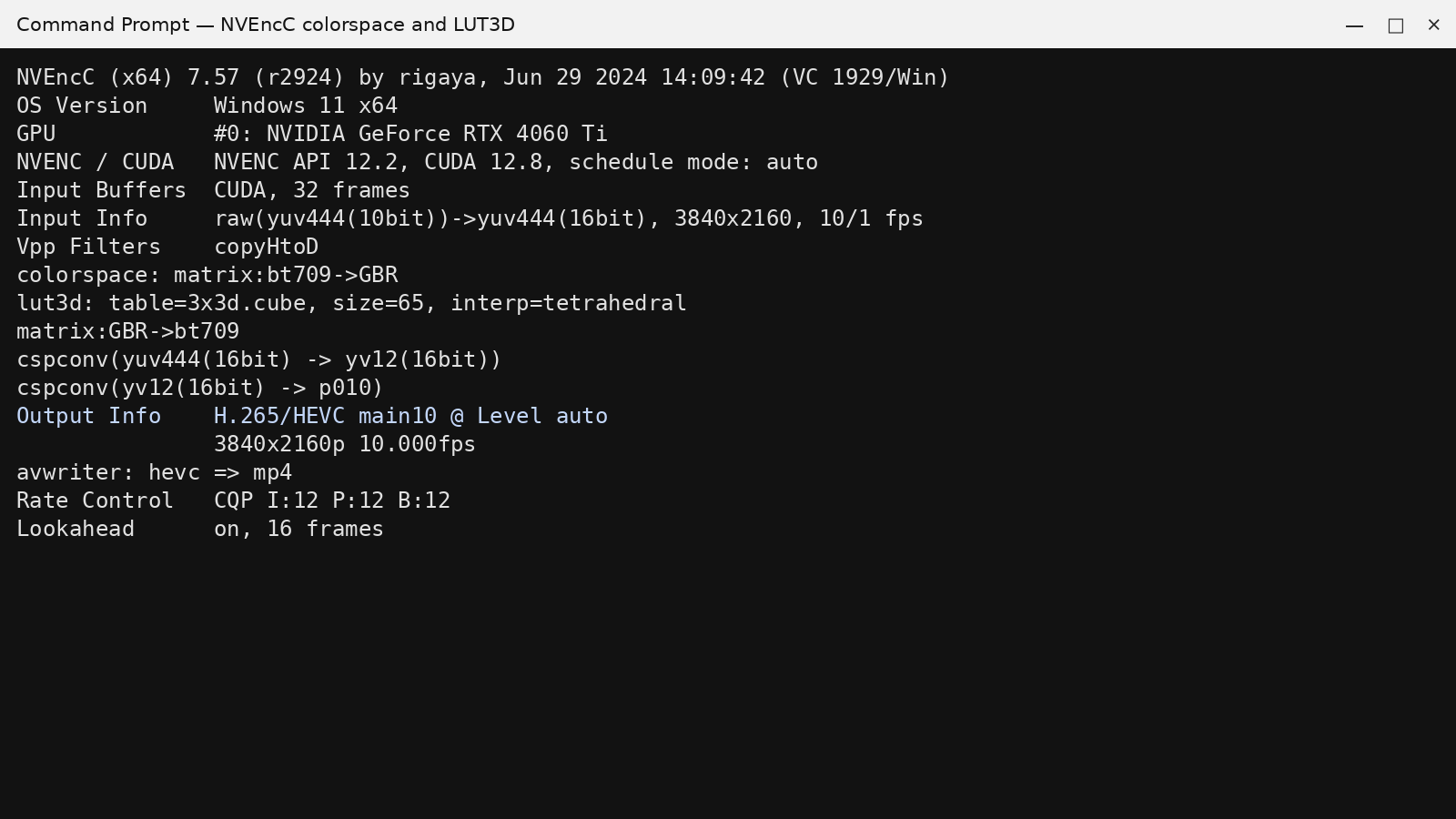
LUT3D может применяться как часть преобразования цвета, когда заранее подготовленная таблица описывает нужное отображение значений. В журнале NVEncC видно, где LUT включён относительно преобразований матрицы и формата пикселей. Порядок важен: таблица рассчитана на определённый входной диапазон и пространство, поэтому перестановка операций меняет результат.
Случайный LUT из другой рабочей цепочки способен полностью исказить цвета. Перед массовой обработкой нужно проверить его input domain и ожидаемое пространство, затем сравнить контрольные кадры до и после. LUT не заменяет корректные HDR-теги или tone mapping, если он не был специально создан для этой задачи. При ошибке сначала отключается LUT, чтобы подтвердить корректность остального colorspace-конвейера.
Anime4K shader для стилизованной графики
В расширенном наборе NVEncC присутствует Anime4K shader, ориентированный на стилизованную графику и анимацию. Он относится к специализированным фильтрам: алгоритм, полезный для контуров рисунка, может нежелательно менять натуральное видео. Параметры резкости и deblur следует подбирать на конкретном типе контента, а не переносить из чужой команды.
Для серийной автоматизации лучше разделять анимацию и живую съёмку на разные профили. Универсальная цепочка с агрессивным upscale и sharpening способна создавать ореолы и подчёркивать дефекты исходного сжатия. Короткий тест на линиях, субтитрах и тонких деталях позволяет быстро понять, подходит ли фильтр. Если результат выглядит искусственно, базовый resize часто безопаснее.
RTGMC и тяжёлые VPP-сценарии
RTGMC относится к более сложным методам восстановления прогрессивных кадров и использует анализ движения. Он потенциально даёт иной результат, чем простой hardware deinterlace, но требует существенно больше вычислений. В длинной архивной задаче это может изменить баланс: NVENC будет простаивать, ожидая VPP, и общая скорость окажется далека от чистого аппаратного encode.
Выбор RTGMC оправдан качеством, а не скоростью. Сравнение следует проводить на реальном чересстрочном материале с движением, тонкими диагоналями и текстом. Если простой метод уже даёт чистое изображение, усложнение конвейера может не иметь практического смысла. Для массового архива важно учитывать не только один удачный кадр, но и время обработки всего объёма.
Ограничение скорости через max-procfps
Параметр max-procfps позволяет ограничить скорость обработки. Это полезно, когда NVEncC работает на общей машине и не должен постоянно занимать максимум ресурсов или создавать пики нагрузки. Ограничение также помогает стабилизировать совместную работу нескольких процессов, если без него один поток монополизирует GPU, decoder или дисковый ввод-вывод.
Искусственный лимит не улучшает качество кодирования. Его следует рассматривать как операционную настройку среды. Для ночной очереди лимит можно поднять, для работы параллельно с интерактивными задачами — снизить. В логах важно различать сознательно установленный cap и реальную нехватку производительности, иначе диагностирование медленной обработки приведёт к ложным выводам.
Проверка preset-params
NVEncC умеет выводить параметры пресета через диагностический режим check-preset-params. Это полезно, потому что название пресета скрывает набор решений NVENC, а поведение может зависеть от кодека и доступного API. Проверка позволяет увидеть базовую конфигурацию до ручных переопределений и понять, какие настройки уже задаются выбранным preset.
При сравнении двух команд следует учитывать и пресет, и явные параметры. Если пользователь вручную меняет B-кадры, lookahead, multipass или AQ, фактическая конфигурация уже не равна чистому пресету. Поэтому для воспроизводимости нужно хранить полную команду, а не только название preset. Иначе повторный тест может выглядеть тем же по имени, но отличаться по реальным параметрам.
Встроенная справка как контроль синтаксиса
Поскольку набор параметров большой и отдельные возможности зависят от сборки, встроенные --help, --option-list и check-команды полезнее случайных готовых строк. Старая команда может содержать параметр, который изменился, либо режим, которого нет на текущем железе. NVEncC сам показывает доступный синтаксис и функции, поэтому локальная справка должна быть первой проверкой при неизвестной опции.
Рабочий процесс можно строить так: сначала сверить опцию со справкой, затем проверить аппаратную поддержку, затем выполнить короткий encode. Это снижает риск копировать неподходящую комбинацию из другой системы. Особенно осторожно следует относиться к командам, где одновременно используются новые фильтры, старые имена параметров и жёстко заданные профили.
Длинные архивные задания
Многочасовой encode стоит запускать только после короткого теста той же цепочки. Проверяются начало, середина и сложный участок, затем измеряется примерная скорость и оценивается свободное место. Если результат пишется на сетевой диск, нужно учитывать стабильность соединения и пропускную способность. Любой нестабильный внешний ресурс способен остановить процесс после нескольких часов работы.
Для очереди полезно сохранять входной размер, ожидаемый выход, команду, лог и статус. Повторно запускать следует только неуспешные задания. Если каждый файл обрабатывается во временное имя, незавершённый результат не перепутается с готовым. Для архива также разумно проверять итоговый контейнер до удаления исходника, потому что наличие файла не доказывает его полноту.
Коллекция с разными типами источников
Одна медиатека может содержать H.264, HEVC, разные глубины, VFR, interlaced и HDR. Универсальная команда с десятком принудительных параметров скорее создаст ошибки, чем унифицирует архив. Надёжнее сначала классифицировать файлы по характеристикам и применять профиль только к подходящей группе. Это сокращает ненужные преобразования и упрощает поиск исключений.
Например, прогрессивный SDR не должен проходить через deinterlace и HDR tone mapping, а 10-битный HEVC не всегда следует принудительно переводить в 8 бит. Скрипт может читать сведения о файле внешним анализатором, выбирать ветку и затем запускать NVEncC. В лог стоит записывать, почему выбран конкретный профиль, чтобы автоматическое решение можно было проверить позже.
Сравнение NVEncC с аналогами
| Программа | Лучше подходит для | Главное ограничение |
|---|---|---|
| NVEncC | Скриптового кодирования через NVIDIA NVENC с тонкой настройкой фильтров и потоков | Нет графического интерфейса и требуется совместимая NVIDIA GPU |
| FFmpeg | Универсальной автоматизации декодирования, фильтрации, кодирования и медиаконвейеров | Сложный синтаксис, а аппаратные режимы требуют отдельной настройки |
| HandBrake | Ручной и пакетной перекодировки через понятный GUI и готовые пресеты | Меньше низкоуровневых параметров NVENC и управления потоками, чем у NVEncC |
| Shutter Encoder | Графических задач на базе FFmpeg с широким набором операций конвертации | Сложные скриптовые конвейеры менее прямолинейны, чем вызов CLI |
| QSVEncC | Командного аппаратного кодирования на Intel Quick Sync | Требуется совместимая графика Intel, а NVENC недоступен |
| VCEEncC | Командного аппаратного кодирования на AMD VCE или VCN | Требуется совместимая AMD GPU, а функции отличаются от NVIDIA NVENC |
Практический выбор определяется прежде всего железом и способом работы. NVEncC выгоден там, где уже есть NVIDIA GPU, важны скрипты, диагностика возможностей NVENC и точный контроль фильтров, потоков и мультиплексирования. HandBrake и Shutter Encoder проще для пользователя, которому нужен визуальный интерфейс; FFmpeg универсальнее по экосистеме, но требует не меньшей дисциплины командной строки; QSVEncC и VCEEncC логичнее на системах Intel и AMD. Для массового NVIDIA-конвейера NVEncC остаётся наиболее прямым вариантом из этой группы.
Как выбирать контейнер для результата
Контейнер следует выбирать после того, как понятны все потоки, которые должны остаться. Если нужен только видеопоток с одним совместимым аудио, требования просты. Если файл должен сохранить несколько языков, графические субтитры, главы и вложения, Matroska обычно даёт больше свободы, тогда как другие контейнеры могут ограничить отдельные типы дорожек. NVEncC не отменяет правила самого контейнера, поэтому совместимость потоков проверяется до длинного encode.
Для проблемного mux полезно сделать короткий тест с теми же типами дорожек. Если видео и аудио записываются, а добавление конкретных субтитров вызывает ошибку, менять NVENC-параметры не требуется. Аналогично, если выходной файл нужен для определённого устройства, проверяется не только способность контейнера хранить поток, но и реальная поддержка кодека и профиля этим устройством.
Как строить безопасный пакетный скрипт
Пакетный скрипт должен отделять подготовку команды, запуск, проверку кода возврата и проверку результата. На первом этапе вычисляется имя выхода и выбирается профиль по характеристикам источника. На втором запускается NVEncC с отдельным логом. На третьем проверяются факт успешного завершения, наличие ожидаемого файла и базовые свойства контейнера. Только после этого результат помечается готовым для дальнейшей обработки.
Полезно предусмотреть режим dry run, который ничего не кодирует, а лишь показывает сформированные команды. Он выявляет ошибки кавычек, неверные каталоги и неожиданные правила выбора дорожек. Для большой коллекции это экономит часы. Повторный запуск должен уметь пропускать уже проверенные файлы и отдельно собирать список ошибок, чтобы одна проблемная запись не останавливала всю очередь.
Как отделить потери кодека от потерь фильтров
Если результат выглядит хуже ожидаемого, сначала стоит создать контрольный encode без denoise, sharpening, resize и цветовых преобразований. Он показывает, что делает сам NVENC при выбранном режиме качества. Затем фильтры возвращаются по одному. Такой подход особенно важен для мягких деталей: чрезмерный denoise может стереть фактуру ещё до энкодера, а последующее повышение битрейта не вернёт удалённую информацию.
Обратная ситуация встречается с резкостью и дебандингом: фильтры создают новые высокочастотные детали или шум, который энкодеру приходится кодировать. Поэтому файл может стать больше при том же субъективном качестве. Сравнение должно учитывать и визуальный эффект, и размер, и скорость. Короткий эталонный фрагмент позволяет отделить вклад VPP от режима NVENC.
Как документировать рабочую команду
Для долгоживущего проекта полезно хранить команду вместе с пояснением её цели: какой тип источника предполагается, какое устройство воспроизведения является целевым, какие дорожки сохраняются и какие преобразования цвета выполняются. Одних чисел недостаточно, потому что через несколько месяцев трудно вспомнить, зачем был выбран конкретный crop, max bitrate или deinterlace.
К команде стоит прикладывать диагностический вывод GPU и небольшой контрольный файл или его характеристики. Тогда при переносе на другую машину можно быстро увидеть, изменились ли аппаратные возможности. Если новая GPU не поддерживает нужную комбинацию либо, наоборот, открывает более эффективный режим, различие будет обнаружено до массовой переработки архива.
Итоговый рабочий подход
NVEncC раскрывает максимум пользы, когда кодирование рассматривается как инженерный конвейер, а не как набор случайных флагов. Сначала подтверждаются возможности GPU, затем читается структура исходника, выбираются декодер, кодек и контроль качества, после чего по необходимости добавляются VPP, аудио, субтитры и метаданные. Каждый новый слой проверяется коротким тестом и фиксируется в логе.
Такой подход делает аппаратное кодирование предсказуемым: ошибки локализуются быстрее, сложные HDR и interlaced-сценарии не смешиваются с обычными файлами, а пакетные задачи можно воспроизводить. NVEncC требует больше технической дисциплины, чем графический конвертер, но именно за счёт явных параметров хорошо подходит для автоматизации и точного контроля NVIDIA NVENC.
