
Shutter Encoder — это программа для конвертации, перекодирования и технической обработки видео, аудио и изображений. Она подходит не только для простого преобразования ролика из одного формата в другой. В одном интерфейсе собраны функции для пакетной конвертации видео, обрезки без повторного кодирования, перепаковки контейнеров, извлечения потоков, замены звука, создания монтажных файлов, добавления субтитров, кадрирования, цветокоррекции, анализа качества и автоматизации повторяющихся операций.
В основе программы используется FFmpeg, но работать с командной строкой необязательно. Большинство востребованных настроек вынесено в графический интерфейс: пользователь добавляет исходники, выбирает функцию, определяет папку сохранения и раскрывает только те панели, которые нужны для текущей задачи. Такой подход делает Shutter Encoder удобным промежуточным звеном между камерой, рекордером, монтажной системой, архивом и площадкой, для которой готовится итоговый файл.
Скачать Shutter Encoder
- Конвертация видео
- Сжатие файлов
- Просто для новичков
- Сложнее новичкам
- Перегруженный интерфейс
- Много ручных настроек
Программа полезна в нескольких типовых ситуациях:
-
требуется конвертировать MKV в MP4 без повторного сжатия;
-
нужно перекодировать видео в H.264, H.265, AV1 или VP9;
-
исходники необходимо подготовить для монтажа в Apple ProRes, DNxHD или DNxHR;
-
длинную запись требуется быстро обрезать без заметной потери качества;
-
из контейнера нужно извлечь аудиодорожку, субтитры или отдельный видеопоток;
-
требуется заменить звук в готовом видео без повторного кодирования изображения;
-
необходимо прожечь субтитры, добавить таймкод, имя файла или служебную подпись;
-
десятки роликов нужно обработать одним набором настроек;
-
необходимо проверить громкость, найти чёрные кадры, обнаружить монтажные склейки или сравнить качество двух файлов по VMAF.
Shutter Encoder нельзя считать полноценной монтажной программой. В ней нет многодорожечного таймлайна для сборки фильма, сложной анимации, системы ключевых кадров для каждого эффекта или развитого инструментария композитинга. Зато программа закрывает большой пласт технических задач, которые регулярно возникают до монтажа, во время подготовки материалов и перед финальной передачей результата.
Что представляет собой Shutter Encoder
Shutter Encoder относится к программам для профессиональной обработки медиафайлов, но остаётся понятным видеоконвертером для повседневных задач. Пользователь может выполнить базовую конвертацию в несколько действий, а затем постепенно подключать расширенные параметры: битрейт, постоянное качество, двухпроходное кодирование, частоту кадров, масштабирование, цветовое пространство, LUT, аудиомаппинг, субтитры, таймкод, аппаратное ускорение и контроль структуры GOP.
Сильная сторона программы заключается в сочетании нескольких подходов к работе с видео:
-
Полное перекодирование. Изображение декодируется и создаётся заново с выбранным кодеком. Этот режим нужен для уменьшения размера файла, изменения разрешения, преобразования частоты кадров, добавления фильтров или подготовки материала под конкретные требования.
-
Операции без повторного кодирования. Программа копирует совместимые потоки без лишнего сжатия. Такой подход используется для ремакса контейнера, быстрого разрезания, извлечения дорожек, объединения совместимых файлов и замены звука.
-
Подготовка монтажных файлов. Исходники преобразуются в кодеки, которые удобнее декодируются видеоредакторами и лучше подходят для стабильного постпродакшена.
-
Контроль качества. Встроенные инструменты помогают оценить громкость, проверить отдельные кадры, найти проблемные участки и сравнить перекодированный файл с оригиналом.
-
Пакетная обработка и автоматизация. Очередь, пресеты, наблюдение за папкой и несколько папок вывода позволяют использовать Shutter Encoder как рабочий инструмент для регулярных задач.
Поэтому программа одинаково уместна на домашнем компьютере, рабочей станции монтажёра и в небольшом производственном процессе, где регулярно появляются исходники от камер, экранные записи, мастер-файлы, прокси, черновые просмотровые копии и материалы для публикации.
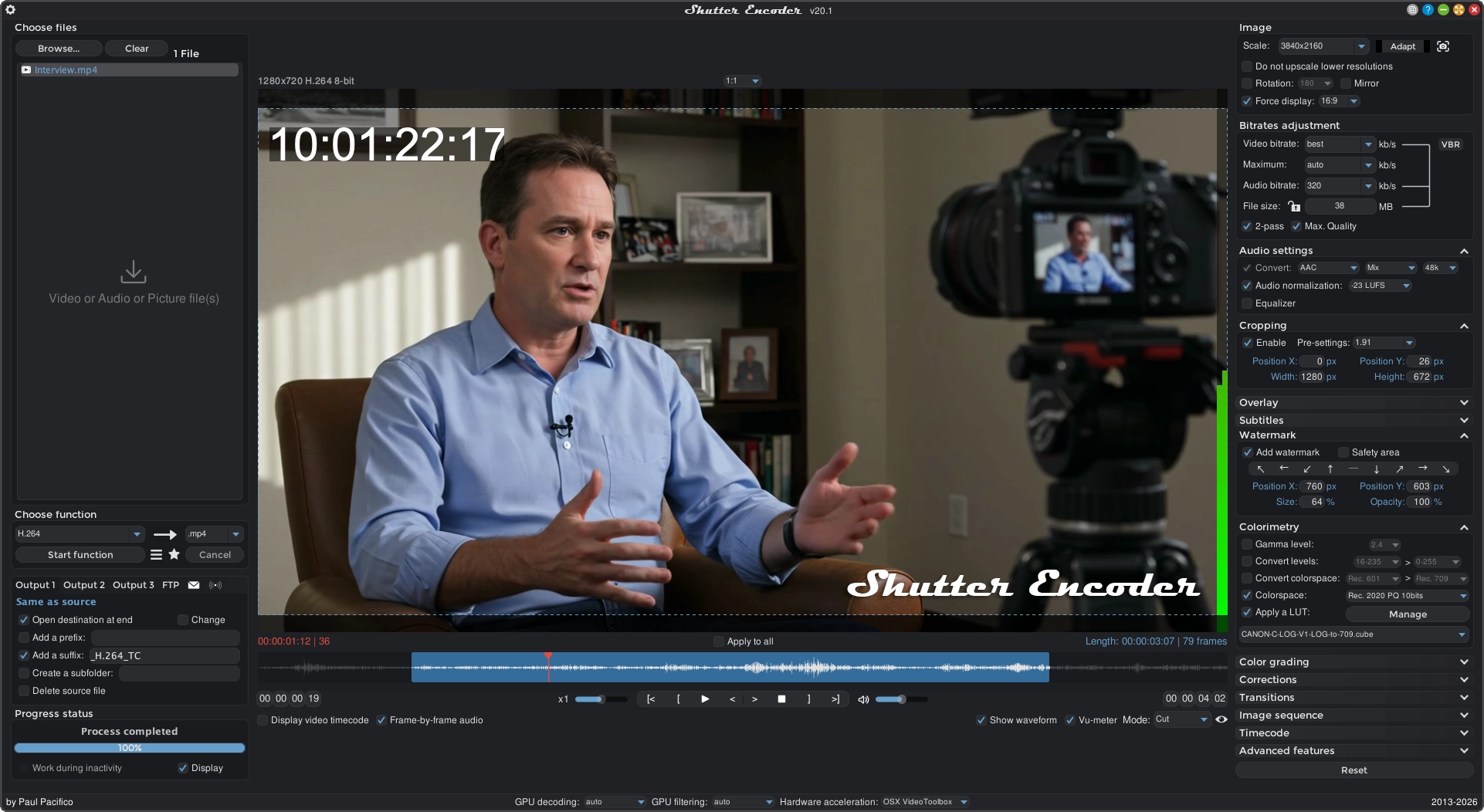
Интерфейс Shutter Encoder
Главное окно Shutter Encoder организовано вокруг последовательного рабочего процесса. Сначала пользователь добавляет один или несколько файлов, затем выбирает функцию, задаёт папку вывода, при необходимости раскрывает панели справа и запускает обработку. Интерфейс выглядит утилитарно, но почти каждый элемент связан с конкретной задачей.
Область Choose files
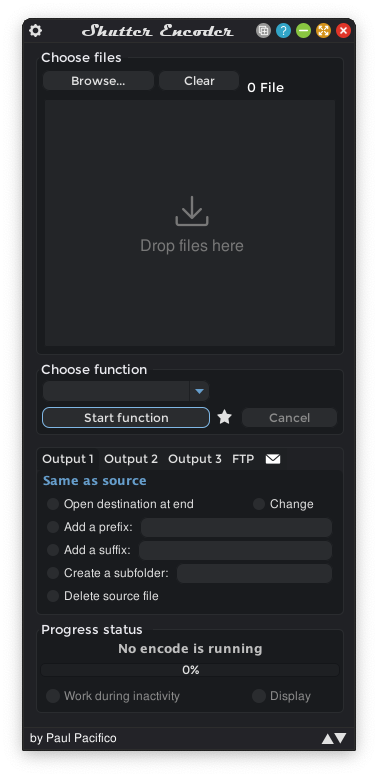
В верхней части левой панели расположен блок Choose files. Он отвечает за список исходников.
Кнопка Browse... открывает системное окно выбора файлов. Файлы можно добавлять и обычным перетаскиванием в область Drop files here. Второй вариант особенно удобен при пакетной обработке: достаточно выделить группу роликов, аудиофайлов или изображений в проводнике и перетащить её в окно программы.
Кнопка Clear очищает список. Она не удаляет файлы с диска, а только убирает их из очереди подготовки.
После добавления исходников в верхней строке отображается количество файлов. В самом списке можно выделить один элемент, несколько элементов или всю группу.
Контекстное меню списка открывается правой кнопкой мыши. В нём находятся полезные команды:
| Команда | Назначение |
|---|---|
Display |
Открывает медиаплеер и показывает уровни аудиоканалов |
Open file location |
Открывает расположение выбранного файла в системном проводнике |
Watch folder |
Настраивает наблюдение за папкой |
Total length of files |
Показывает суммарную длительность выделенных файлов |
Approximate file size |
Рассчитывает приблизительный размер результата для монтажных кодеков |
File(s) information... |
Открывает подробную техническую информацию о медиафайле |
Rename the file(s) |
Запускает инструмент пакетного переименования |
Record screen/device |
Добавляет запись экрана или подключённого устройства |
Copy a tree |
Копирует структуру папок без файлов |
Generate Hash |
Создаёт или проверяет хеш-суммы |
GOP structure |
Показывает структуру первой группы кадров |
Send to FTP server |
Отправляет файлы на FTP-сервер |
Create ZIP archive |
Создаёт ZIP-архив без сжатия |
Unzip archive |
Распаковывает архив |
Render queue |
Открывает очередь рендера |
В этом же контекстном меню доступна команда Add a mute audio track. Она добавляет дорожку тишины и используется вместе с функцией Replace audio, когда необходимо сформировать требуемый порядок аудиопотоков.
Список Choose function
Под списком файлов находится раскрывающийся список Choose function. Это центральный элемент программы. Через него выбирается не просто формат вывода, а конкретная операция: кодирование, ремакс, обрезка, объединение, извлечение потоков, анализ, загрузка веб-видео или создание дисковой структуры.
Нужную функцию можно найти прокруткой списка или вводом первых букв названия. Для опытных пользователей предусмотрен ввод прямой команды FFmpeg без указания входного и выходного файла. Расширение результата выбирается отдельно во втором поле.
После выбора функции рядом появляются дополнительные параметры. Например, для H.264 можно выбрать контейнер .mp4, для Apple ProRes — профиль кодека, а для Rewrap — новое расширение контейнера.
Кнопка Start function и очередь
Кнопка Start function запускает выбранную операцию. Рядом расположены кнопка отмены, значок очереди и значок звезды.
Значок очереди нужен для последовательного выполнения нескольких задач. Пользователь может подготовить один набор параметров, добавить его в очередь, затем выбрать другие файлы или другую функцию и сформировать следующую задачу.
Значок звезды открывает сохранённые пресеты. Новый пресет создаётся сочетанием Ctrl+S в Windows и Linux или Cmd+S в macOS. Это полезно, когда одни и те же настройки кодирования используются регулярно: например, для создания просмотровых H.264-файлов, прокси DNxHR LB или мастер-файлов Apple ProRes.
Вкладки Output 1, Output 2 и Output 3
Блок вывода содержит вкладки Output 1, Output 2 и Output 3. Главный результат кодируется в папку Output 1, после чего может быть скопирован в дополнительные расположения. Такой подход удобен для одновременного сохранения файла на рабочий диск, сетевое хранилище и резервный носитель.
В этом блоке находятся параметры:
-
Open destination at end— открыть папку назначения после завершения; -
Change— выбрать другую папку вывода; -
Add a prefix— добавить префикс к имени; -
Add a suffix— добавить суффикс; -
Create a subfolder— создать подпапку; -
Delete source file— удалить исходник после успешной обработки.
Поля префикса и суффикса поддерживают переменные. В имя результата можно автоматически подставить кодек, пресет, разрешение, ширину, высоту, соотношение сторон, частоту кадров, битрейт, таймкод, длительность или дату. Это удобно при массовой подготовке нескольких вариантов одного материала.
Опцию Delete source file следует включать только в предсказуемом рабочем процессе с резервными копиями. Удаление выполняется после успешного завершения операции. При отмене или ошибке исходник сохраняется.
Блок Progress status
Нижняя часть левой панели содержит блок Progress status. В нём отображаются процент выполнения и текущее состояние процесса. Правый клик по области прогресса открывает консольный лог. Он помогает разобраться, почему определённый контейнер не поддерживает выбранный кодек, какой поток вызвал ошибку или на каком этапе остановилась обработка.
Переключатель Work during inactivity приостанавливает активную задачу, когда пользователь работает мышью или клавиатурой, и продолжает её во время бездействия. Такой режим подходит для слабого компьютера, на котором параллельно выполняются другие задачи.
Переключатель Display показывает обрабатываемое видео без звука. Он позволяет визуально контролировать результат прямо во время работы энкодера.
Меню Choose function: доступные операции
Меню Choose function сгруппировано по назначению. Shutter Encoder не ограничивается несколькими популярными форматами, поэтому перед началом работы важно понимать разницу между конвертацией, операциями без повторного кодирования и техническими инструментами.
AI Tools
Раздел AI Tools объединяет дополнительные операции обработки:
| Функция | Что делает |
Audio separation |
Разделяет музыкальный материал на дорожки drums, bass, other, vocals, guitar и piano |
Audio transcription |
Расшифровывает речь из видео или аудио в .srt, .vtt или .txt |
Translate text |
Переводит текстовые файлы |
Colorize |
Раскрашивает чёрно-белые изображения и видео |
Background remover |
Удаляет фон с изображения |
Audio separation подходит для подготовки вокала, ударных и инструментов к дальнейшей обработке. Audio transcription полезна при создании черновых субтитров для интервью, лекций и разговорных роликов. Background remover позволяет получить изображение объекта без исходного фона, если материал достаточно хорошо отделяется по контуру.
Without Conversion
Раздел Without Conversion содержит функции, которые работают с существующими потоками и по возможности не создают видео заново.
| Функция | Назначение |
Cut without re-encoding |
Быстрая обрезка видео или аудио |
Replace audio |
Замена звуковых дорожек в видео |
Rewrap |
Смена контейнера без перекодирования |
Conform |
Изменение метаданных частоты кадров |
Merge |
Объединение совместимых файлов |
Extract |
Извлечение потоков |
Subtitling |
Открытие редактора субтитров |
Video inserts |
Вставка изменённых фрагментов в мастер-файл |
Эти операции экономят время и помогают избежать лишнего поколения сжатия. При работе с совместимыми потоками качество изображения не ухудшается, потому что видеоданные не перекодируются.
Sound Conversions
Раздел Sound Conversions предназначен для преобразования видео или аудио в звуковые форматы:
-
WAV; -
AIFF; -
FLAC; -
ALAC; -
MP3; -
AAC; -
AC3; -
Opus; -
Vorbis; -
Dolby Digital Plus; -
Dolby TrueHD.
Для несжатого или минимально обработанного промежуточного аудио подходят WAV и AIFF. FLAC и ALAC позволяют сохранить качество без потерь при меньшем размере. MP3, AAC и Opus удобны для публикации и передачи файлов. AC3, Dolby Digital Plus и Dolby TrueHD применяются в сценариях, где требуется совместимость с определёнными системами воспроизведения.
Editing Codecs
В разделе Editing Codecs находятся кодеки для монтажа и постпродакшена:
-
DNxHD; -
DNxHR; -
Apple ProRes; -
QT Animation; -
GoPro CineForm; -
Uncompressed.
Их выбирают не ради минимального размера, а ради удобного декодирования, стабильной работы на таймлайне и предсказуемого поведения при дальнейшей обработке. Файл Apple ProRes или DNxHR обычно занимает больше места, чем H.264, но монтажная программа работает с ним легче, особенно при перемотке, покадровом просмотре и применении эффектов.
Output Codecs
Для итогового экспорта доступны современные кодеки:
-
H.264; -
H.265; -
H.266; -
VP8; -
VP9; -
AV1.
H.264 остаётся универсальным вариантом для публикации, отправки клиенту и воспроизведения на большинстве устройств. H.265 позволяет сильнее уменьшить размер при сопоставимом визуальном качестве, но требует больше ресурсов при кодировании и декодировании. VP9 и AV1 востребованы для веб-видео и сценариев, где важна эффективность сжатия. H.266 рассчитан на более современные рабочие процессы и не обладает такой широкой совместимостью, как H.264.
Broadcast Codecs
Раздел Broadcast Codecs ориентирован на профессиональные поставки:
-
XDCAM HD422; -
XDCAM HD 35; -
AVC-Intra 100; -
XAVC; -
XAVC Long GOP; -
HAP.
Эти варианты нужны не каждому пользователю, но их наличие отличает Shutter Encoder от упрощённых видеоконвертеров. Программа может участвовать в подготовке материалов для вещательных и студийных процессов, где важны определённый контейнер, профиль кодека, количество аудиоканалов и структура MXF.
Old Codecs и Archiving Codec
Для совместимости с устаревшими устройствами и архивами доступны:
-
Theora; -
MPEG-2; -
MJPEG; -
Xvid; -
DV PAL; -
WMV; -
MPEG-1.
Отдельно вынесен FFV1. Это кодек для архивирования с компрессией без потерь. Он подходит для мастер-копий, оцифрованных материалов и технических архивов, где важнее сохранность каждого кадра, чем минимальный размер.
Images Creation
Для изображений предусмотрены:
-
JPEG; -
JPEG XL; -
Image.
Функция Image позволяет создавать .png, .tif, .tga, .dpx, .j2k, .exr, .webp, .avif, .bmp, .ico, .gif и .apng. Программа умеет преобразовывать изображения и извлекать кадры из видео в виде последовательности файлов.
Burn & Rip
Раздел Burn & Rip включает:
-
DVD; -
Blu-ray; -
DVD-RIP.
Функции DVD и Blu-ray создают готовую структуру диска. DVD-RIP предназначена для извлечения содержимого незащищённых DVD с объединением VOB-файлов.
Analysis
Раздел Analysis содержит инструменты контроля:
-
Loudness & True Peak; -
Audio normalization; -
Cut detection; -
Black detection; -
Media offline detection; -
VMAF; -
FrameMD5.
Эти функции полезны при подготовке материалов к передаче, проверке мастер-файлов и анализе результатов перекодирования.
Как конвертировать видео в H.264
Одна из самых частых задач — преобразовать исходник в H.264 с контейнером MP4. Такой файл удобно отправить заказчику, загрузить на площадку, воспроизвести на телевизоре или использовать как компактную просмотровую копию.
Шаг 1. Добавление файла
Нажмите Browse... в блоке Choose files и выберите исходный ролик. Вместо кнопки можно перетащить файл в область Drop files here.
Если необходимо обработать сразу несколько роликов с одинаковыми параметрами, выделите их в проводнике и добавьте одной группой. Каждый исходник появится отдельной строкой.
Перед кодированием полезно проверить свойства материала. Нажмите по файлу правой кнопкой мыши и выберите File(s) information.... Обратите внимание на исходный кодек, разрешение, частоту кадров, наличие HDR-метаданных, режим частоты кадров и список аудиодорожек.
Шаг 2. Выбор функции и контейнера
Откройте список Choose function и выберите H.264. Справа от функции укажите контейнер .mp4.
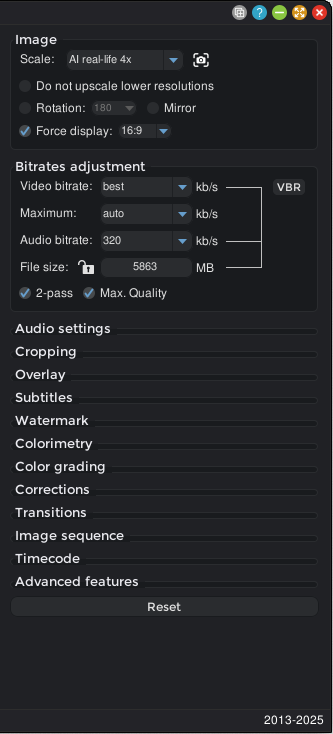
После выбора кодека в правой части окна появятся панели настроек. Для простой конвертации достаточно проверить блоки Image, Bitrates adjustment и Audio settings.
Шаг 3. Выбор папки назначения
В блоке Output 1 нажмите Change и укажите папку сохранения. Если результат должен лежать рядом с исходником, оставьте режим Same as source.
Для удобной сортировки можно включить:
-
Add a prefixи добавить текст перед именем файла; -
Add a suffixи добавить обозначение после исходного имени; -
Create a subfolderи сохранять результаты в отдельную подпапку.
Например, суффикс _H264_preview сразу показывает, что файл является просмотровой копией.
Шаг 4. Настройка изображения
В блоке Image находится поле Scale. Значение Source сохраняет исходное разрешение. Если требуется уменьшить видео, выберите готовое разрешение или введите своё.
При изменении размера доступны три режима:
| Режим | Поведение |
Adapt |
Добавляет чёрные полосы, если пропорции исходника не совпадают с выбранным размером |
Stretch |
Растягивает изображение до указанного размера |
Crop |
Обрезает лишние пиксели, чтобы заполнить кадр |
Опция Do not upscale lower resolutions запрещает растягивать исходники меньшего разрешения. Она полезна при пакетной обработке смешанного набора файлов: ролики 4K можно уменьшить до Full HD, а исходники 720p останутся без искусственного увеличения.
Rotation поворачивает изображение, Mirror отражает его по горизонтали, а Force display изменяет отображаемое соотношение сторон. Значение можно ввести вручную, например 16:9, 20:9 или 2.39.
Шаг 5. Настройка битрейта
Блок Bitrates adjustment определяет степень сжатия и итоговый размер.
Основные параметры:
| Параметр | Назначение |
Video bitrate |
Средний битрейт видео |
Maximum |
Ограничение пикового битрейта для сложных сцен |
Audio bitrate |
Битрейт звуковой дорожки |
File size |
Желаемый размер результата |
2-pass |
Двухпроходное кодирование |
Max. Quality |
Максимально качественные настройки выбранного кодека |
Переключатель справа от поля Video bitrate задаёт режим:
-
VBR— переменный битрейт; -
CBR— постоянный битрейт; -
CQ— постоянное качество, соответствующее логике CRF.
Для обычной просмотровой копии удобно выбрать CQ: кодировщик сам распределяет данные между простыми и сложными сценами. Для файла с ограничением по каналу передачи или требованиями к потоку может потребоваться VBR либо CBR.
Поле File size помогает приблизительно подогнать результат под заданный объём. Энкодер стремится получить указанное значение, но идеальное совпадение не гарантируется. Значок замка позволяет применить одинаковый целевой размер ко всем файлам в списке.
Флажок 2-pass полезен при низком битрейте, когда требуется аккуратнее распределить данные по продолжительности ролика. При первом проходе программа анализирует материал, при втором создаёт итоговый файл. Процесс занимает больше времени.
Max. Quality включает более тщательные настройки кодека. Для H.264 применяется медленный пресет кодирования, ориентированный на повышение эффективности сжатия. Такой режим разумно использовать для финального результата, когда качество важнее скорости.
Шаг 6. Настройка звука
Раскройте Audio settings. Для стандартного MP4-файла обычно подходит AAC. Проверьте битрейт аудио и количество дорожек.
Если исходник содержит несколько аудиоканалов, внимательно проверьте маппинг. Shutter Encoder позволяет удалить ненужные дорожки, поменять их местами или сохранить требуемую последовательность.
Шаг 7. Запуск кодирования
Нажмите Start function. Прогресс появится в блоке Progress status. После завершения откройте готовый файл и проверьте изображение, звук, длительность и синхронизацию.
При регулярной работе с одинаковыми параметрами сохраните пресет через Ctrl+S или Cmd+S. В дальнейшем готовая конфигурация будет доступна через значок звезды.
Обрезка видео без повторного кодирования
Функция Cut without re-encoding нужна для быстрого удаления начала, конца или ненужного фрагмента без полного пересчёта изображения. Она особенно полезна для длинных записей с камеры, экрана, конференций, трансляций и рекордеров.
Пошаговая обрезка
-
Добавьте видео через
Browse...или перетаскиванием. -
В списке
Choose functionвыберитеCut without re-encoding. -
Откройте плеер двойным кликом по файлу или командой
Display. -
На временной шкале выставьте начальную и конечную точки.
-
Проверьте выбранный диапазон.
-
Укажите папку результата.
-
Нажмите
Start function.
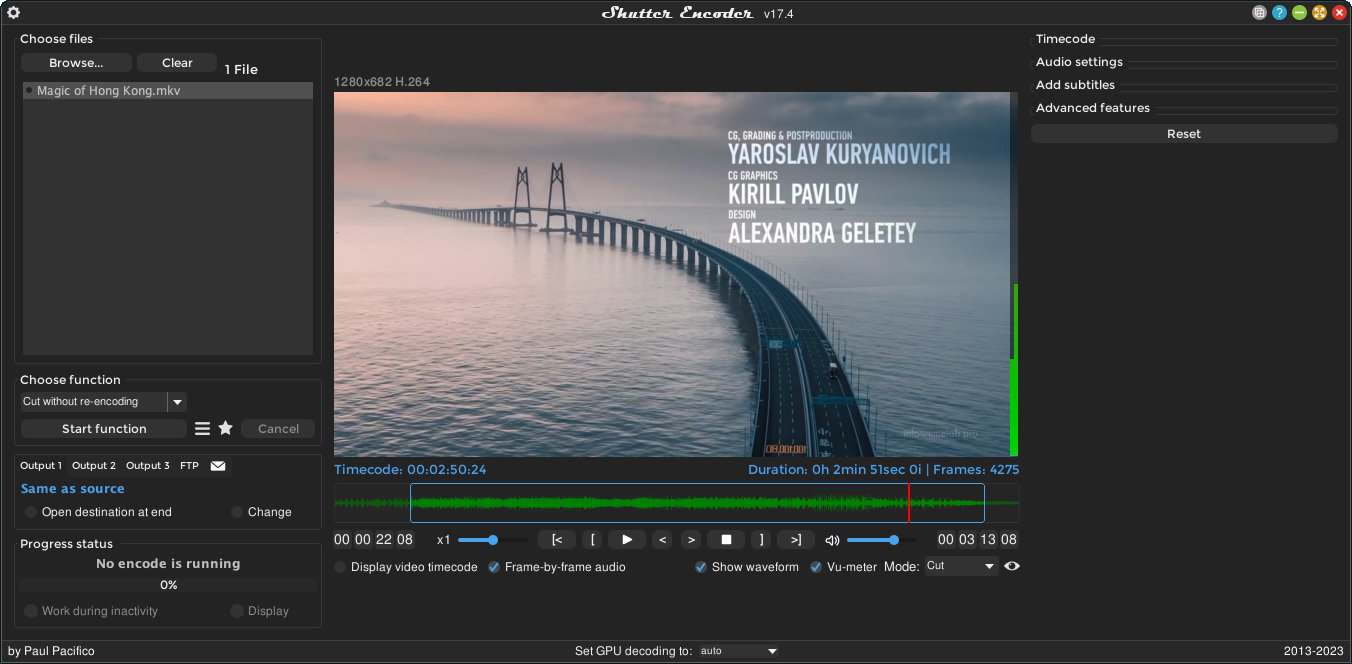
Встроенный плеер показывает изображение, временную шкалу и звуковую волну. Нижние элементы управления позволяют перемещаться по материалу, запускать воспроизведение и уточнять границы выделения.
При работе с сильно сжатыми кодеками, включая H.264, точка разреза привязывается к ближайшему ключевому кадру. Это нормальное ограничение обрезки без повторного кодирования. Межкадровое сжатие хранит часть кадров как зависимые изменения относительно соседних изображений, поэтому произвольное начало фрагмента не всегда можно скопировать без пересчёта.
Если требуется идеально точная граница до отдельного кадра, используйте обычное перекодирование с выбранным диапазоном. Оно займёт больше времени, зато создаст новый поток с нужной точкой начала.
Когда использовать Cut without re-encoding
Функция подходит для следующих задач:
-
быстро убрать пустое начало экранной записи;
-
удалить длинную паузу после завершения мероприятия;
-
разделить часовую запись на тематические части;
-
подготовить короткий фрагмент для дальнейшего монтажа;
-
сократить размер архива без ухудшения качества;
-
сохранить только полезные эпизоды с камеры наблюдения или видеорегистратора.
При совместимом исходнике операция выполняется значительно быстрее полного кодирования, а качество остаётся прежним.
Rewrap: смена контейнера без перекодирования
Функция Rewrap меняет контейнер, сохраняя совместимые потоки. Это один из самых полезных инструментов Shutter Encoder.
Контейнер и кодек — не одно и то же. Например, файл MKV может содержать видео H.264 и аудио AAC. Если эти потоки совместимы с MP4, их можно перепаковать в новый контейнер без повторного сжатия. Изображение не декодируется и не создаётся заново, поэтому операция выполняется быстро.
Как преобразовать MKV в MP4 без потери качества
-
Добавьте MKV-файл.
-
Выберите
Rewrap. -
В поле расширения укажите
.mp4. -
При необходимости раскройте
Audio settingsи проверьте аудиомаппинг. -
Укажите папку вывода.
-
Нажмите
Start function.
Если исходные потоки поддерживаются контейнером MP4, новый файл появится без заметной задержки. Если внутри MKV находится несовместимый аудиокодек, потребуется заменить или перекодировать звук.
Rewrap полезен и в профессиональных сценариях. С его помощью можно изменить контейнер, сохранить видеопоток, переназначить аудиоканалы и скорректировать таймкод без пересчёта картинки.
Conform: изменение частоты кадров в метаданных
Функция Conform меняет метаданные частоты кадров. Она не создаёт промежуточные изображения и не решает проблему переменной частоты кадров.
Например, материал можно интерпретировать как 25 кадров в секунду вместо 24 кадров в секунду. В результате длительность изменится, а воспроизведение станет немного быстрее. Аналогично можно замедлить материал, задав более низкую частоту.
Важно различать два сценария:
-
Conform как отдельная функция меняет метаданные частоты кадров;
-
Conform в панели Advanced features выполняет преобразование частоты кадров при кодировании с выбранным режимом.
Если исходник записан с VFR, то есть с переменной частотой кадров, для получения CFR-файла нужно выбрать видеокодек и выполнить полноценную конвертацию.
Merge: объединение совместимых файлов
Функция Merge объединяет несколько файлов в один. Для корректного результата исходники должны иметь одинаковые параметры:
-
кодек;
-
разрешение;
-
частоту кадров;
-
аудионастройки.
Порядок объединения соответствует расположению элементов в списке. Перед запуском убедитесь, что клипы добавлены в правильной последовательности.
Merge подходит для объединения частей одной записи, сегментов камеры, одинаково подготовленных экспортов и файлов, ранее разделённых на несколько фрагментов. Если параметры различаются, сначала приведите исходники к единому виду с помощью конвертации.
Extract: извлечение потоков
Функция Extract позволяет получить отдельные компоненты контейнера. Это может быть видеопоток, аудиодорожка или субтитры.
Типовые сценарии:
-
извлечь звук из видеоролика;
-
получить оригинальную дорожку для обработки в аудиоредакторе;
-
сохранить субтитры из контейнера;
-
извлечь чистый видеопоток;
-
подготовить отдельные компоненты для повторной сборки.
В отличие от конвертации в MP3, WAV или FLAC, извлечение может сохранить исходный поток без изменения кодека.
Replace audio: замена звука без повторного рендера изображения
Replace audio заменяет звуковые дорожки в видео. Сначала в список добавляется видеоролик, затем аудиофайл или несколько аудиофайлов в нужном порядке.
Операция полезна, когда изображение уже готово, но требуется:
-
заменить финальный микс;
-
добавить локализованную озвучку;
-
исправить рассинхронизацию;
-
создать версию с другим языком;
-
заменить повреждённую аудиодорожку;
-
сформировать несколько звуковых каналов.
Поскольку видеопоток можно сохранить без изменений, результат создаётся быстрее полного экспорта.
Video inserts: точечная замена фрагмента в мастер-файле
Video inserts предназначена для вставки изменённых фрагментов в существующий мастер-файл с сохранением нетронутых участков без дополнительного сжатия.
Сценарий выглядит так: имеется длинный готовый материал, но в нём требуется заменить короткий эпизод. Вместо повторного кодирования всего видео пользователь добавляет мастер-файл и подготовленный фрагмент с корректным таймкодом. Программа вставляет новый участок в нужную позицию, а остальные части сохраняет.
Такая функция полезна для технических исправлений, обновления титров, замены короткого дефектного участка и внесения точечных изменений в длинные программы.
Подготовка видео для монтажа
Shutter Encoder часто используют не для финального уменьшения размера, а для подготовки исходников к монтажу. Камеры, смартфоны, рекордеры и программы захвата могут создавать файлы, которые неудобно перематываются, перегружают процессор или нестабильно работают на таймлайне.
Особенно сложными бывают:
-
длинные H.264- и H.265-файлы;
-
экранные записи с переменной частотой кадров;
-
материалы с большим количеством межкадровых зависимостей;
-
контейнеры с нестандартным набором потоков;
-
исходники с многоканальным звуком;
-
файлы, которые требуется передать в другой монтажный процесс.
DNxHD и DNxHR
DNxHD рассчитан на HD-разрешения. DNxHR охватывает более широкий диапазон, включая материалы с высоким разрешением. Эти кодеки удобны для монтажа, потому что создают предсказуемые промежуточные файлы.
Для прямой подготовки материалов под Avid Media Composer можно раскрыть Advanced features, включить генерацию OP-Atom и указать папку Avid MediaFiles/MXF/1. Shutter Encoder создаёт MXF-файлы, которые можно использовать в структуре Avid.
Apple ProRes
Apple ProRes подходит для обмена материалами между монтажными системами, создания мастер-файлов и подготовки удобных промежуточных исходников. После выбора функции программа предлагает подходящий профиль. Выбор зависит от назначения: прокси, обычный монтаж, мастер-файл или материал с альфа-каналом.
GoPro CineForm, QT Animation и Uncompressed
GoPro CineForm используется как промежуточный кодек для монтажа и обмена файлами. QT Animation подходит для определённых графических и анимационных материалов. Uncompressed создаёт несжатый YUV- или RGB-поток, когда размер файла вторичен, а приоритетом остаётся минимальное вмешательство в данные.
Прокси-файлы
Для прокси важны не только кодек и разрешение, но и понятная схема именования. Удобный рабочий процесс выглядит так:
-
Добавить исходники.
-
Выбрать DNxHR или Apple ProRes.
-
Указать облегчённый профиль.
-
В
Scaleзадать уменьшенное разрешение. -
Добавить суффикс
_proxy. -
Включить
Preserve folder hierarchy, если исходники разложены по папкам. -
Запустить пакетную обработку.
Файлы будут легче декодироваться, а оригиналы останутся доступными для последующей подмены перед финальным экспортом.
Специальные форматы в Advanced features
В блоке Advanced features доступен параметр Generate format:
| Формат | Назначение |
OP-Atom |
Подготовка MXF-медиа для Avid Media Composer |
OP1a |
Создание MXF-файла в формате OP-1a |
AS-10 |
Формирование AS-10 с восемью аудиодорожками |
AS-11 |
Формирование AS-11 с восемью аудиодорожками |
Опция Source in OP-Atom format помогает собрать связанные MXF-компоненты, сохраняя в списке нужные файлы и объединяя видео с аудиопотоками.
Работа со звуком
Shutter Encoder можно использовать как аудиоконвертер и как инструмент управления звуковыми дорожками внутри видео.
Преобразование аудиофайлов
Для создания WAV-файла достаточно добавить видео или аудио, выбрать WAV и запустить функцию. Аналогично работают AIFF, FLAC, MP3, AAC, AC3, Opus, Vorbis, Dolby Digital Plus и Dolby TrueHD.
Практический выбор формата зависит от цели:
| Задача | Подходящий формат |
| Передача звука в монтаж или аудиоредактор | WAV, AIFF |
| Архив без потерь | FLAC, ALAC |
| Компактный файл для прослушивания | MP3, AAC, Opus |
| Совместимость с определённой системой воспроизведения | AC3, Dolby Digital Plus, Dolby TrueHD |
При работе с многоканальным исходником необходимо проверить маршрутизацию. Для ряда форматов по умолчанию используются первые два канала: первый становится левым, второй — правым. AAC и Opus поддерживают многоканальные варианты.
Панель Audio settings
В Audio settings находятся параметры:
-
Mix audio files; -
Separate audio tracks; -
Change the sample rate; -
Convert from / to; -
Convert; -
Audio 1–16; -
Offset.
Mix audio files сводит аудиофайлы из списка в один результат. Separate audio tracks создаёт отдельный файл для каждой дорожки. Change the sample rate меняет частоту дискретизации.
Audio 1–16 отвечает за маппинг каналов. Здесь можно удалить дорожку, изменить порядок или сформировать требуемую структуру. Этот инструмент особенно полезен вместе с Rewrap, поскольку аудиомаппинг можно изменить без повторного кодирования видео.
Offset управляет смещением аудио. Параметр помогает исправить рассинхронизацию, когда звук начинает воспроизводиться раньше или позже изображения.
Loudness и нормализация
Функция Loudness & True Peak анализирует громкость и пиковые значения. Интегральный показатель отображается в LUFS. Такой анализ нужен перед публикацией, вещательной передачей или подготовкой набора роликов, которые должны восприниматься одинаково громко.
Audio normalization корректирует уровень к заданному значению LUFS. Функция подходит для выравнивания громкости интервью, лекций, подкастов и видеосерий.
Субтитры: импорт, прожиг и редактор
Shutter Encoder умеет работать с закрытыми и открытыми субтитрами. Закрытые субтитры встраиваются как отдельный поток и могут включаться в плеере. Открытые субтитры прожигаются в изображение и становятся неотделимой частью кадра.
Поддерживаются форматы:
-
.srt; -
.vtt; -
.scc; -
.ass; -
.ssa.
Как добавить субтитры в видео
-
Добавьте видеофайл.
-
Выберите видеокодек, например
H.264. -
Раскройте блок
Subtitles. -
Добавьте файл субтитров.
-
Выберите встраивание или прожиг.
-
При прожиге настройте шрифт, положение, размер, цвет, фон и прозрачность.
-
Проверьте результат в плеере.
-
Запустите кодирование.
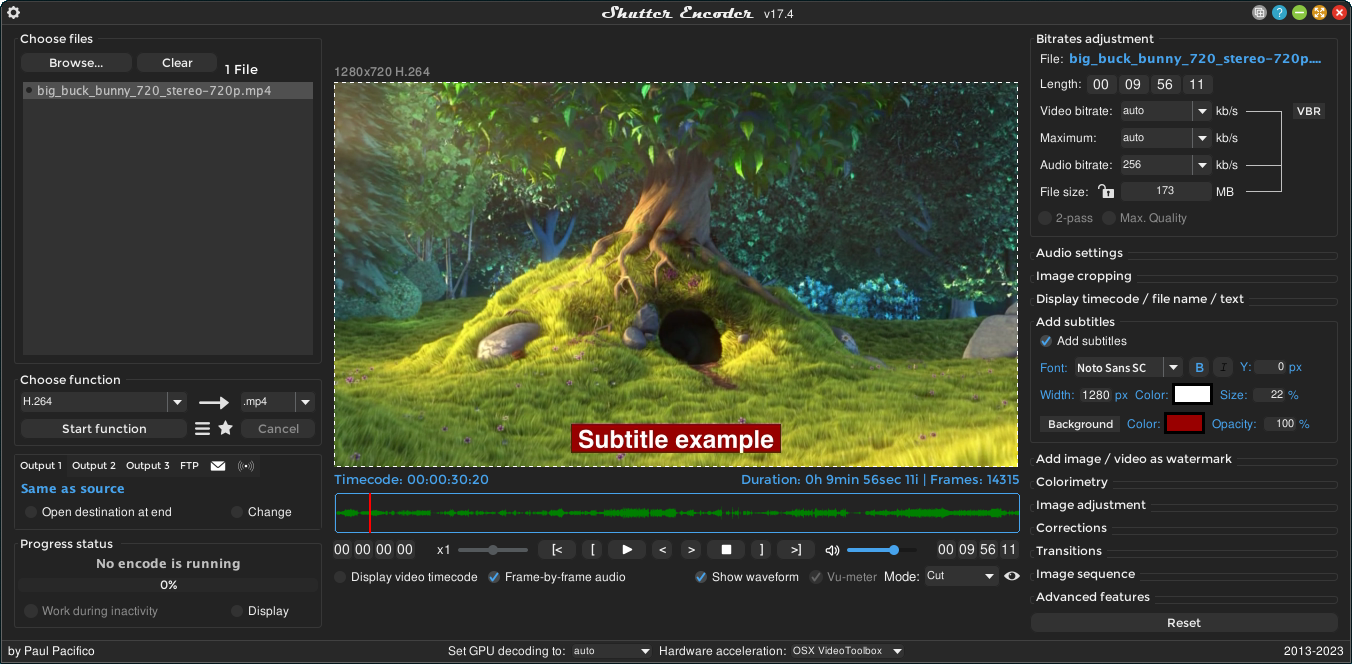
Для просмотровых копий и публикации в социальной сети часто удобен прожиг. Текст будет виден в любом проигрывателе, даже если он не умеет включать внешнюю дорожку. Для мастер-файла или архива лучше сохранить субтитры отдельным потоком, если контейнер поддерживает такой вариант.
Встроенный редактор Subtitling
Функция Subtitling открывает отдельное окно редактирования. В нём отображаются текст, временная шкала и звуковая волна. Редактор создаёт SRT-файл рядом с исходником.
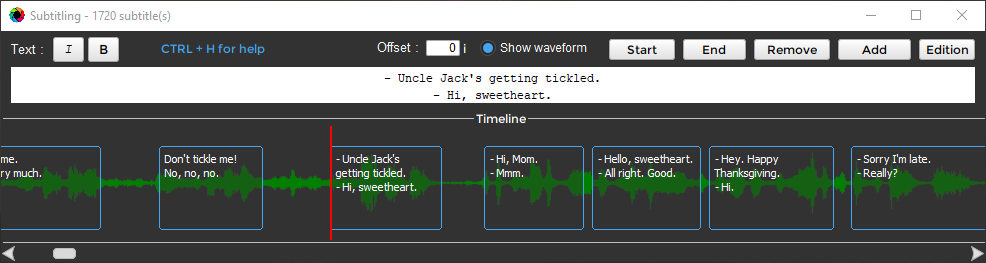
В верхней части расположены элементы:
-
поле
Text; -
переключатели начертания;
-
Offset; -
Show waveform; -
кнопки
Start,End,Remove,Add,Edition.
Рабочий процесс строится вокруг временной шкалы:
-
Переместите курсор к началу реплики.
-
Нажмите
Start. -
Установите курсор в конец реплики.
-
Нажмите
End. -
Введите текст.
-
Добавьте следующую реплику кнопкой
Add. -
Используйте
Removeдля удаления ошибочного элемента. -
Включите
Show waveform, чтобы точнее ориентироваться по паузам и началу речи.
Звуковая волна ускоряет расстановку реплик в интервью, лекциях и разговорных видео. Она помогает увидеть момент появления голоса даже без многократного прослушивания каждого участка.
Кадрирование, масштабирование и изменение пропорций
Shutter Encoder позволяет быстро подготовить видео для другой площадки, исправить лишние поля или выделить нужную область кадра.
Масштабирование через Scale
Поле Scale расположено в блоке Image. Можно выбрать готовое разрешение или ввести собственное.
Режимы Adapt, Stretch и Crop определяют, что произойдёт при несовпадении пропорций. Для большинства задач безопаснее использовать Adapt, если допустимы полосы, или Crop, если изображение должно полностью заполнить кадр. Stretch следует применять осторожно, поскольку он искажает пропорции объектов.
Кадрирование через Cropping
Раздел Cropping позволяет задать область вручную или выбрать пресет.
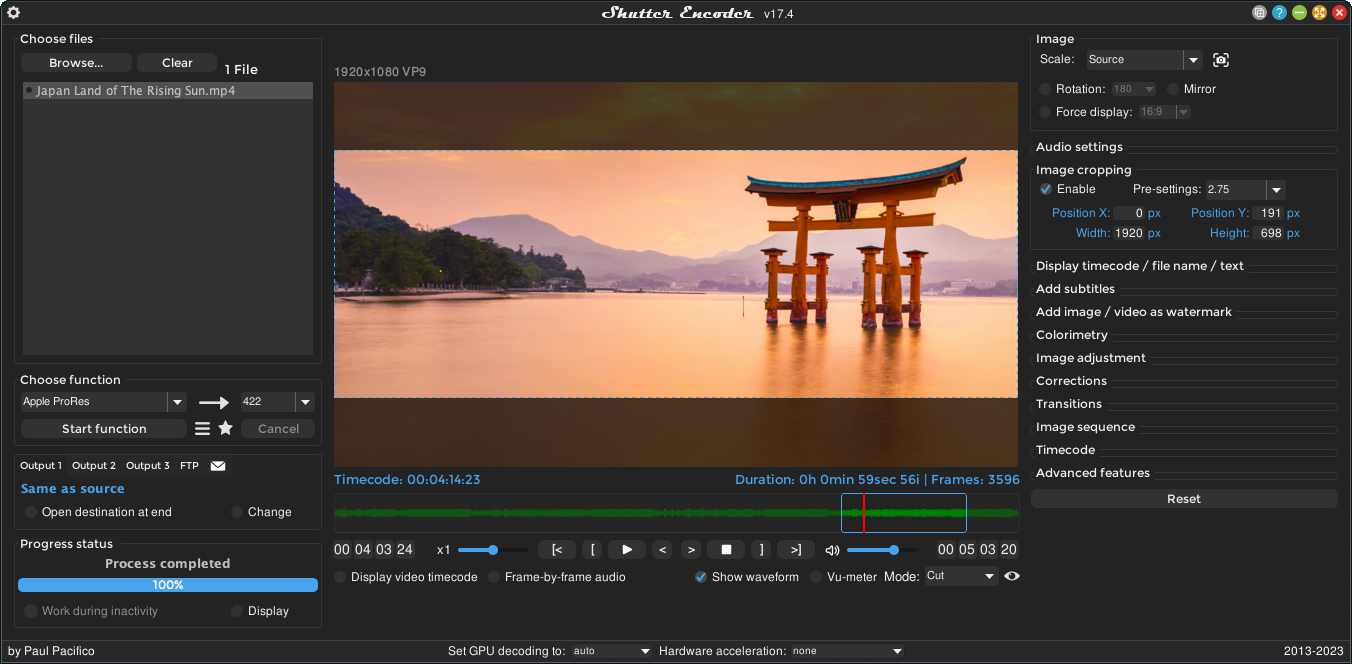
После включения Enable доступны координаты и размер области:
-
Position X; -
Position Y; -
Width; -
Height.
Пунктирная рамка в плеере показывает, какая часть изображения попадёт в результат. Этот инструмент подходит для удаления чёрных полос, преобразования горизонтального видео в вертикальный фрагмент, устранения лишних краёв и подготовки кадра под конкретное соотношение сторон.
Rotation, Mirror и Force display
Rotation поворачивает изображение. Параметр нужен для роликов, записанных смартфоном с некорректной ориентацией.
Mirror отражает видео горизонтально. Это полезно для материалов с камеры, экранных инструкций и некоторых творческих задач.
Force display меняет отображаемое соотношение сторон без обязательного пересчёта физического разрешения. Параметр следует использовать только тогда, когда необходимо изменить интерпретацию пикселей проигрывателем.
Извлечение кадров и сборка видео из изображений
Для извлечения кадров выберите Image или JPEG, затем включите Create an image sequence from a video. Частоту сохранения можно задать отдельно.
Для обратной задачи выберите видеокодек, раскройте Image sequence и активируйте последовательность изображений. Файлы сортируются по номеру и собираются в ролик.
Дополнительные параметры:
-
Frame blendingсмешивает кадры для более плавного движения; -
Add motion blurдобавляет размытие движения через интерполяцию и смешивание; -
Filterоставляет только файлы из заданного диапазона на основе метаданных.
Цветокоррекция, LUT и исправление изображения
Shutter Encoder не заменяет специализированную программу цветокоррекции, но позволяет выполнить технические исправления до монтажа или перед финальным экспортом.
Colorimetry
Блок Colorimetry содержит параметры цветового пространства и уровней.
Gamma level изменяет гамму в диапазоне от 1.8 до 2.6.
Convert levels преобразует уровни между диапазонами 16–235 и 0–255. Это важно при работе с материалами, которые должны корректно отображаться в телевизионном или компьютерном диапазоне.
Convert colorspace выполняет преобразование цветового пространства. Для HDR-to-SDR применяется LUT, что помогает получить более предсказуемый результат.
Colorspace добавляет метаданные цветового пространства. Для выходных видеокодеков параметр влияет и на квантование.
Apply a LUT накладывает LUT-файл. Через кнопку управления можно добавлять и удалять LUT-профили.
Color grading
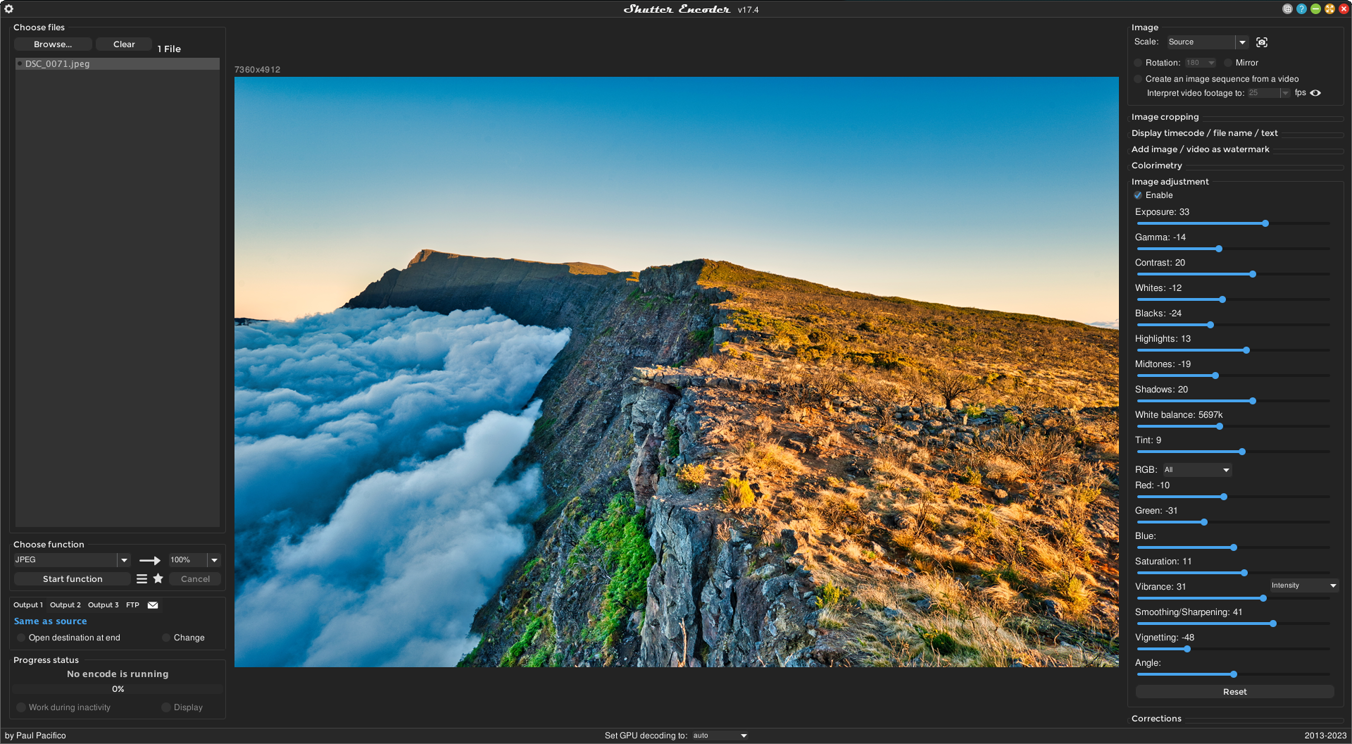
Блок Color grading предназначен для ручной коррекции изображения. В нём регулируются параметры яркости, контраста, баланса белого, теней, светов, насыщенности, оттенка и других характеристик.
Инструмент подходит для быстрых технических исправлений:
-
немного поднять экспозицию тёмного ролика;
-
уменьшить перенасыщенность;
-
выровнять оттенок;
-
подготовить просмотровую копию;
-
применить LUT к группе файлов;
-
привести несколько исходников к более близкому виду перед монтажом.
Для сложной покадровой работы, масок, вторичных коррекций и анимированных параметров понадобится видеоредактор или специализированная система грейдинга.
Corrections
В блоке Corrections находятся фильтры восстановления и технической обработки:
| Параметр | Назначение |
Stabilize image |
Анализирует и стабилизирует видео |
Deflicker |
Уменьшает резкое повторяющееся мерцание |
Reduce banding |
Снижает выраженность ступенчатых градиентов |
Limit output to 16-235 |
Ограничивает уровни телевизионным диапазоном |
Details |
Добавляет или уменьшает детализацию |
Noise suppression |
Снижает видеошум |
Exposure smoothing |
Сглаживает изменения яркости |
Stabilize image выполняет анализ перед коррекцией, поэтому обработка занимает дополнительное время. Noise suppression полезен для шумных тёмных сцен, но слишком агрессивная настройка может убрать мелкие детали. Exposure smoothing особенно уместен в таймлапсах с заметными скачками яркости.
Transitions
Раздел Transitions добавляет простые переходы:
-
Fade-in video; -
Fade-in audio; -
Fade-out video; -
Fade-out audio.
Они подходят для плавного появления и исчезновения изображения или звука без открытия монтажной программы.
Таймкод, подписи и логотипы
Shutter Encoder умеет добавлять служебную информацию поверх изображения. Это удобно для черновых просмотровых копий, согласований и технических материалов.
Overlay
Раздел Overlay позволяет вывести:
-
встроенный таймкод;
-
заданный вручную таймкод;
-
имя файла;
-
текстовую подпись.
Таймкод помогает точно указать место правки. Имя файла полезно при просмотре нескольких экспортов, когда заказчик или монтажёр должен однозначно идентифицировать исходник. Текстовая подпись подходит для обозначений DRAFT, PREVIEW, FOR REVIEW или внутренних комментариев.
Watermark
Раздел Watermark добавляет изображение или видео поверх кадра. Можно настроить положение, размер и прозрачность.
Поддерживаются изображения разных форматов, включая файлы с прозрачностью, и видеослои с альфа-каналом. Это позволяет разместить логотип, рамку, графический элемент или анимированную плашку.
Для просмотровых копий водяной знак помогает отличить черновик от мастер-файла. Для публикации можно добавить постоянный логотип канала или проекта.
Анализ видео и проверка качества
Раздел Analysis превращает Shutter Encoder в инструмент технического контроля. Он помогает найти проблемы до передачи файла заказчику, импорта в монтажную программу или архивирования.
File(s) information...
Команда File(s) information... открывается через контекстное меню списка файлов. Она показывает подробные сведения о медиа.
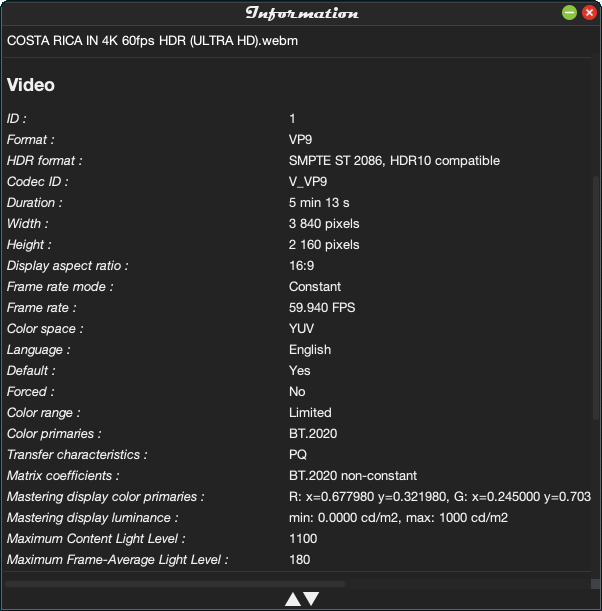
В окне можно проверить:
-
формат и кодек;
-
длительность;
-
ширину и высоту;
-
соотношение сторон;
-
режим частоты кадров;
-
частоту кадров;
-
цветовое пространство;
-
диапазон уровней;
-
HDR-метаданные;
-
языки и параметры дорожек;
-
характеристики аудио.
Проверка особенно важна перед выбором режима обработки. Например, для простой смены MKV на MP4 может подойти Rewrap, а для исправления VFR потребуется полноценное кодирование.
Loudness & True Peak
Функция измеряет громкость и пиковые значения. Интегральная громкость отображается как I: в LUFS. Анализ можно сохранить для дальнейшей проверки.
Этот инструмент полезен для видеосерий, интервью и выпусков, где разница громкости между файлами раздражает зрителя или нарушает требования площадки.
Audio normalization
Audio normalization приводит видео или аудио к заданному значению LUFS через корректировку усиления. Функция удобна, когда исходники записаны с разным уровнем.
Cut detection
Cut detection автоматически находит монтажные склейки внутри видео. После анализа открывается окно с миниатюрами кадров и таймкодами.
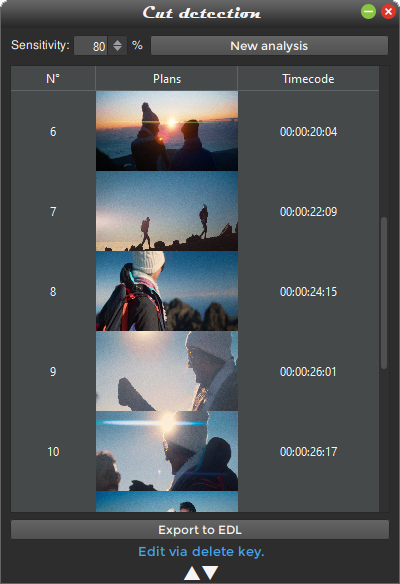
Поле Sensitivity регулирует чувствительность поиска. Кнопка New analysis запускает повторный анализ после изменения значения.
Кнопка Export to EDL сохраняет список склеек в EDL-файл. Его можно использовать для восстановления структуры старого мастер-файла в монтажной системе. Это не заменяет исходный проект, но заметно ускоряет работу с ранее сведённым материалом.
Black detection
Black detection ищет чёрные кадры. Функция помогает обнаружить неожиданные провалы изображения, лишние паузы и дефекты монтажа. Порог можно настроить в зависимости от материала.
Media offline detection
Media offline detection ищет кадры с сообщением об отсутствующем медиафайле. Пользователь может задать собственный образец проблемного кадра. Инструмент полезен перед передачей длинной программы, собранной из большого количества источников.
VMAF
VMAF сравнивает восприятие качества перекодированного файла относительно эталона. Чем выше значение, тем ближе результат к оригиналу.
Упрощённая интерпретация:
| Значение VMAF | Оценка |
100 |
Визуально неотличимо от эталона |
90–99 |
Отличное качество |
70–89 |
Хорошее качество с возможными небольшими артефактами |
50–69 |
Заметные следы сжатия |
Ниже 50 |
Существенное ухудшение |
VMAF полезен при подборе битрейта. Можно создать несколько вариантов H.264, H.265 или AV1, сравнить их с оригиналом и выбрать разумный баланс между размером и качеством.
FrameMD5 и Generate Hash
FrameMD5 создаёт контрольную сумму для каждого декодированного кадра. Если два видео дают одинаковый результат FrameMD5, их декодированные изображения совпадают попиксельно.
Generate Hash создаёт или проверяет MD5, SHA-1 и SHA-256. Хеш-суммы помогают убедиться, что файл не изменился при копировании, передаче или архивировании.
GOP structure
GOP structure показывает структуру первой группы кадров: I-, P- и B-кадры. Инструмент полезен при техническом анализе, подборе настроек и проверке файлов, предназначенных для определённого канала доставки.
Очередь, пресеты и пакетная обработка
Shutter Encoder хорошо подходит для пакетной конвертации видео. В список можно добавить десятки файлов и обработать их одинаково либо сформировать несколько отдельных задач с разными параметрами.
Обработка группы файлов
Для простой пакетной обработки:
-
Добавьте несколько файлов.
-
Выберите функцию.
-
Настройте кодек, битрейт, звук и папку вывода.
-
Нажмите
Start function.
Программа последовательно обработает элементы списка.
Если требуется не один набор параметров, а несколько разных операций, используйте очередь.
Render queue
Очередь открывается значком рядом с Start function или командой Render queue в контекстном меню.
Рабочий процесс:
-
Добавьте исходники.
-
Настройте первую операцию.
-
Нажмите
Add to queueвместо немедленного запуска. -
Подготовьте следующую задачу.
-
Повторите добавление.
-
Откройте окно очереди.
-
Запустите выполнение.
Очередь удобна при ночном рендере и подготовке нескольких форматов: мастер-файла, просмотровой копии, прокси и аудиоверсии.
Presets
Сохранённые функции открываются значком звезды. Новый пресет создаётся через Ctrl+S или Cmd+S.
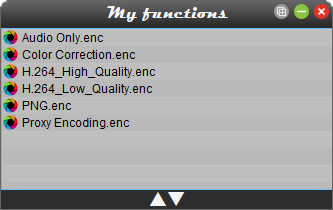
Удобно заранее создать несколько вариантов:
-
H264_High_Quality; -
H264_Low_Quality; -
Audio_Only; -
Proxy_Encoding; -
DNxHR_Edit; -
ProRes_Master; -
PNG_Sequence.
Пресеты можно переносить между рабочими местами. Это помогает сохранить единый набор параметров в команде или на нескольких компьютерах.
Watch folder
Команда Watch folder включает наблюдение за папкой. После настройки входного каталога и папки вывода Shutter Encoder ожидает появление новых файлов и обрабатывает их выбранной функцией.
Это удобно для автоматизации:
-
камера или рекордер складывает материалы в определённую папку;
-
программа захвата завершает создание экранной записи;
-
оператор копирует исходники в общий каталог;
-
энкодер автоматически формирует прокси;
-
готовые результаты сохраняются в отдельное расположение.
Параметр Automatically wait for file to be ready проверяет размер входного файла через интервалы. Обработка начинается после того, как файл перестаёт изменяться. Это снижает риск запуска кодирования до завершения копирования или рендера.
Переименование файлов
Команда Rename the file(s) открывает отдельное окно пакетного переименования.
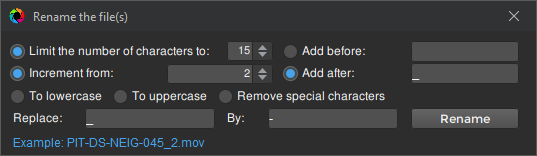
Инструмент позволяет:
-
ограничить количество символов;
-
добавить текст до имени;
-
добавить текст после имени;
-
включить порядковую нумерацию;
-
перевести символы в нижний регистр;
-
перевести символы в верхний регистр;
-
удалить специальные символы;
-
заменить часть имени другой строкой.
Переименование полезно перед отправкой файлов, созданием прокси и пакетной конвертацией материалов с неудачными именами.
Несколько папок вывода, FTP и уведомления
Output 1, Output 2 и Output 3 позволяют сохранить результат в нескольких расположениях. Файл сначала кодируется в Output 1, а затем копируется в дополнительные папки.
Вкладка FTP отправляет готовый файл на FTP-сервер. Почтовое уведомление сообщает об успешном завершении или ошибке и указывает исходное имя с папками вывода.
Для длительных задач это практично: можно запустить обработку, уйти от компьютера и получить сообщение после завершения.
Stream
Вывод Stream передаёт видео по RTMP. Он подходит для сценариев, где Shutter Encoder участвует в подготовке и отправке потока на совместимую веб-платформу.
Аппаратное ускорение и расширенные параметры
Shutter Encoder позволяет использовать GPU для декодирования, фильтрации и кодирования, но аппаратное ускорение не всегда является лучшим выбором. Для максимального качества финального файла CPU-кодирование часто предпочтительнее. Для быстрой подготовки прокси, черновых копий и большого количества материалов GPU может заметно сократить время.
GPU decoding
Параметр GPU decoding находится в нижней строке состояния.
Безопасные варианты:
-
auto; -
none.
Режим auto выбирает подходящий способ автоматически. none отключает декодирование на GPU.
Аппаратное декодирование работает для определённых кодеков, включая H.264, H.265, VP8, VP9, AV1, MPEG-1 и MPEG-2. Если исходный кодек не поддерживается, декодирование выполняется на процессоре.
GPU-декодирование выгодно, когда материал перекодируется без тяжёлых фильтров. При активной цветокоррекции, шумоподавлении и других CPU-фильтрах постоянный обмен данными между процессором и видеокартой может снизить производительность.
GPU Filtering
Раздел GPU-фильтрации содержит варианты:
| Режим | Использование |
AUTO |
Автоматический выбор доступного GPU |
CUDA |
Масштабирование и отдельные фильтры деинтерлейсинга на NVIDIA |
AMF |
Масштабирование на AMD |
QSV |
Масштабирование, деинтерлейсинг, поворот и отражение на Intel |
VULKAN |
Масштабирование, отдельные фильтры, поворот, отражение и шумоподавление |
VIDEOTOOLBOX |
Масштабирование на macOS |
Доступность зависит от оборудования, драйверов и исходного кодека.
Hardware acceleration
Hardware acceleration включает кодирование на GPU. Режим предназначен для ускорения экспорта. При его использовании стоит включить Max. Quality, чтобы получить максимально аккуратный результат в рамках аппаратного энкодера.
Типовой подход:
-
для финального мастер-файла и максимальной эффективности сжатия использовать CPU;
-
для прокси, черновиков и срочных копий рассмотреть GPU;
-
после включения аппаратного ускорения проверить качество сложных сцен;
-
сравнить скорость и размер результата с программным кодированием.
Advanced features
Раздел Advanced features содержит настройки, которые не нужны при каждой конвертации, но важны в профессиональной работе.
| Параметр | Назначение |
Force output |
Задаёт полный диапазон 0–255 или видеодиапазон 16–235 в метаданных |
Force profile |
Выбирает профиль кодека |
Force preset |
Выбирает пресет кодирования |
Force tune / quality / speed |
Настраивает параметры качества и скорости |
Enable fast start |
Перемещает служебные данные MP4 в начало файла |
Set GOP |
Задаёт фиксированную длину GOP |
Set to Open-GOP |
Включает Open-GOP |
Remove duplicate frames |
Удаляет повторяющиеся кадры |
Force to progressive |
Помечает поток как прогрессивный |
Force deinterlacing |
Применяет деинтерлейсинг |
Force interlacing |
Формирует чересстрочное видео |
Force fields inversion |
Переключает порядок полей BFF и TFF |
Enable alpha |
Сохраняет альфа-канал |
Preserve folder hierarchy |
Воссоздаёт структуру папок |
Preserve metadata |
Сохраняет метаданные |
Preserve subtitles |
Сохраняет субтитры исходника |
Enable fast start
Enable fast start особенно полезен для MP4-файлов, предназначенных для публикации в интернете. Служебная информация перемещается в начало контейнера, поэтому воспроизведение может начинаться до полной загрузки файла.
Set GOP и Open-GOP
Set GOP задаёт фиксированную структуру группы кадров. Параметр нужен, когда есть технические требования к доставке, вещанию или последующей обработке.
Set to Open-GOP включают только для сценариев, где такой режим действительно требуется. Для обычной конвертации оставьте значение по умолчанию.
Conform в Advanced features
В расширенных настройках Conform управляет преобразованием частоты кадров. Доступны режимы:
| Режим | Что происходит |
Reverse |
Видео кодируется в обратном направлении |
Speed |
Скорость меняется вместе с длительностью при сохранении высоты звука |
Drop |
Лишние кадры удаляются без изменения длительности |
Blending |
Соседние кадры смешиваются |
Interpolation |
Создаются промежуточные кадры |
Ultra-slowmotion |
Интерполированные кадры воспроизводятся с исходной частотой |
Для преобразования 50 кадров в секунду в 25 кадров в секунду можно использовать Drop. Для небольших изменений и более плавного результата подходит Interpolation. Blending быстрее, но может создавать характерные смешанные изображения в движении.
Force deinterlacing
Force deinterlacing применяет фильтр деинтерлейсинга и включает прогрессивный вывод.
Доступны варианты:
-
bwdif; -
yadif; -
estdif; -
w3fdif; -
detelecine; -
advanced.
bwdif подходит для качественного универсального деинтерлейсинга. yadif работает быстрее. detelecine предназначен для восстановления прогрессивных кадров после телесина и не является обычным деинтерлейсером. advanced использует возможности Intel Quick Sync.
Дополнительные инструменты
Помимо конвертации, Shutter Encoder содержит набор самостоятельных функций.
Web video
Web video загружает видео или аудио по ссылке. В отдельном окне можно вставить один или несколько URL, выбрать качество и при необходимости преобразовать результат в MP3 или WAV.
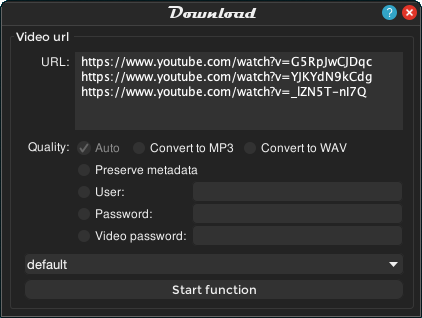
Дополнительные поля позволяют сохранить метаданные, указать пользователя и пароль или ввести пароль для видео. Функцию следует использовать только для материалов, загрузка которых разрешена правообладателем или правилами площадки.
Record screen/device
Record screen/device добавляет запись экрана или устройства как входной файл для дальнейшей обработки. На Windows можно подключить второе видео как оверлей. Для захвата системного звука может потребоваться виртуальное аудиоустройство.
Функция подходит для записи инструкций, демонстраций интерфейса и сигнала с подключённого источника.
Copy a tree
Copy a tree копирует структуру папок без файлов. Сначала выбирается исходный каталог с подпапками, затем новое расположение. Инструмент полезен при создании шаблона проекта или подготовке одинаковой структуры для резервного хранения.
Create ZIP archive и Unzip archive
Create ZIP archive формирует ZIP без сжатия. Такой архив создаётся быстро и удобен для упаковки группы файлов в один контейнер.
Unzip archive распаковывает архивы в пределах поддерживаемых возможностей.
Generate Hash
Generate Hash создаёт или проверяет MD5, SHA-1 и SHA-256. Функция помогает контролировать целостность мастер-файлов и архивов после копирования.
Audio separation
Audio separation разделяет композицию на стемы:
-
drums;
-
bass;
-
other;
-
vocals;
-
guitar;
-
piano.
Результат можно использовать для черновой работы со звуком, выделения голоса, создания инструментальной версии или последующего сведения.
Audio transcription
Audio transcription распознаёт речь и создаёт .srt, .vtt или .txt. Это ускоряет подготовку субтитров для интервью, образовательных материалов и разговорных роликов. После автоматической расшифровки текст следует проверить вручную.
Colorize и Background remover
Colorize раскрашивает чёрно-белое изображение или видео. Доступны разные модели обработки.
Background remover удаляет фон с изображения. Итог зависит от контраста объекта, качества исходника и сложности контура.
Настройки приложения
Меню настроек открывается значком шестерёнки. В нём находятся параметры поведения Shutter Encoder.
| Настройка | Назначение |
Hide file list path |
Показывает только имя файла без полного пути |
Load at startup |
Загружает выбранный пресет при запуске |
Automatically wait for file to be ready |
Ждёт завершения создания или копирования файла |
Exclude extensions |
Исключает указанные расширения при перетаскивании |
Process file list as Merge |
Обрабатывает список как объединение |
Disable animations |
Отключает анимации панели настроек |
Disable end sound |
Отключает звук завершения |
Disable updates |
Отключает проверку обновлений |
Disable video player |
Убирает встроенный плеер |
Disable minimized window |
Убирает отдельное свёрнутое окно |
Use local ffmpeg |
Использует выбранный бинарный файл FFmpeg |
Preview final output quality |
Показывает предварительный результат с текущими параметрами |
Set strict mode |
Задаёт параметр strict для FFmpeg |
Empty the list when process complete |
Очищает список после завершения |
End action |
Закрывает программу или выключает компьютер после очереди |
Set scale mode |
Выбирает алгоритм масштабирования |
Set number of used threads |
Ограничивает количество потоков CPU |
Set still image duration |
Задаёт длительность статичного изображения в видео |
Set highlight color |
Изменяет цвет акцентов интерфейса |
Set language |
Выбирает язык интерфейса |
Output 1, 2, 3 default |
Задаёт стандартные папки вывода |
Set scale mode
Для масштабирования доступны алгоритмы:
| Алгоритм | Особенности |
fast-bilinear |
Максимальная скорость |
bilinear |
Немного лучшее качество при небольшой разнице во времени |
bicubic |
Сбалансированный вариант по умолчанию |
lanczos |
Приоритет качества масштабирования |
Для финального уменьшения разрешения разумно использовать lanczos. Для быстрых прокси подойдёт bicubic или более быстрый вариант.
Set number of used threads
Значение 0 использует доступные потоки процессора автоматически. Если компьютер сильно перегружается, можно ограничить количество потоков. Это снизит скорость, но оставит ресурсы для параллельной работы.
End action
End action удобно применять при ночной обработке. После завершения всех задач программа может закрыться или выключить компьютер. Перед выполнением действия запускается таймер.
Сравнение с аналогами
Shutter Encoder находится между простым видеоконвертером, графической оболочкой FFmpeg и профессиональным техническим инструментом постпродакшена. Его разумно сравнивать с несколькими программами, поскольку каждая из них решает свою часть задач.
| Критерий | Shutter Encoder | HandBrake | FFmpeg | Adobe Media Encoder | LosslessCut | Avidemux |
| Графический интерфейс | Да | Да | Нет, основной сценарий через командную строку | Да | Да | Да |
| Базовая конвертация | Да | Да | Да | Да | Ограниченно | Да |
| H.264 и H.265 | Да | Да | Да | Да | Без фокуса на перекодировании | Да |
| AV1 и VP9 | Да | Да, в зависимости от сборки и настроек | Да | Зависит от поддерживаемых форматов и конфигурации | Основной акцент не на кодировании | Ограниченнее |
| ProRes и DNxHR | Да | Не являются основным сценарием | Да | Да | Нет основного фокуса | Ограниченнее |
| Rewrap без перекодирования | Да | Не является центральной функцией | Да | Ограниченно | Да | Да |
| Обрезка без перекодирования | Да | Нет основного фокуса | Да, через команды | Не основной сценарий | Да | Да |
| Замена аудиодорожки | Да | Ограниченно | Да | Не основной сценарий | Да | Да |
| Субтитры | Встраивание, прожиг и редактор | Встраивание и прожиг | Полный контроль через команды | Зависит от рабочего процесса | Операции с потоками | Поддержка субтитров и фильтров |
| Очередь задач | Да | Да | Через скрипты | Да | Пакетные операции | Да |
| Watch folder | Да | Не основной сценарий | Через внешнюю автоматизацию | Да | Не основной сценарий | Не основной сценарий |
| VMAF | Да | Нет основного фокуса | Да | Не основной сценарий | Нет основного фокуса | Нет основного фокуса |
| Cut detection с EDL | Да | Нет | Можно реализовать командами и внешними средствами | Не основной сценарий | Работа с EDL присутствует в собственных сценариях разрезания | Нет основного фокуса |
| Архивный FFV1 | Да | Не основной сценарий | Да | Не основной сценарий | Ремакс совместимых потоков | Поддержка зависит от конфигурации |
| Стоимость | Бесплатно | Бесплатно | Бесплатно | Коммерческая экосистема Adobe | Бесплатный и платный варианты распространения | Бесплатно |
Shutter Encoder и HandBrake
HandBrake удобен для понятной конвертации видео в компактные форматы. У него есть пресеты, очередь, фильтры и аппаратное ускорение. Для пользователя, которому нужно уменьшить размер коллекции видео или подготовить H.264-файл для просмотра, HandBrake остаётся простым вариантом.
Shutter Encoder охватывает больше технических операций. В нём есть Rewrap, Replace audio, Extract, Video inserts, монтажные кодеки, вещательные форматы, VMAF, FrameMD5, поиск чёрных кадров, обнаружение склеек, FTP и несколько папок вывода. Если задача выходит за пределы обычного сжатия видео, Shutter Encoder оказывается универсальнее.
Shutter Encoder и FFmpeg
FFmpeg предоставляет максимально гибкий контроль. Через команды можно строить сложные цепочки фильтров, управлять потоками, кодеками, контейнерами, устройствами захвата и протоколами.
Недостаток FFmpeg для повседневной работы — необходимость помнить синтаксис и вручную собирать команды. Shutter Encoder использует возможности FFmpeg через графический интерфейс. Пользователь получает доступ к востребованным функциям без постоянной работы в терминале.
При этом программа не закрывает FFmpeg полностью. Для уникальной цепочки фильтров, нестандартного контейнера или автоматизации через скрипты командная строка остаётся гибче. Shutter Encoder удобнее для повторяющихся визуально контролируемых операций.
Shutter Encoder и Adobe Media Encoder
Adobe Media Encoder хорошо вписывается в процессы с Adobe Premiere Pro, After Effects и другими приложениями Adobe. Он удобен для очередей экспорта, пресетов и наблюдаемых папок.
Shutter Encoder выигрывает в сценариях, где требуется бесплатный автономный инструмент с широким набором операций над файлами: ремакс, извлечение потоков, замена звука, обрезка без пересчёта, анализ VMAF, FrameMD5, поиск чёрных кадров и подготовка специальных форматов.
Для проекта, построенного вокруг Premiere Pro и After Effects, Adobe Media Encoder остаётся логичным элементом экосистемы. Для самостоятельной технической обработки файлов Shutter Encoder часто закрывает больше задач в одном окне.
Shutter Encoder и LosslessCut
LosslessCut ориентирован на быстрые операции без перекодирования: обрезку, объединение, извлечение дорожек и ремакс. Для пользователя, которому нужно за несколько минут вырезать полезные фрагменты из длинной записи без потери качества, его интерфейс может оказаться проще.
Shutter Encoder шире. Помимо Cut without re-encoding, Merge, Extract и Rewrap, он выполняет полноценное кодирование, создаёт монтажные файлы, добавляет LUT, корректирует изображение, нормализует громкость, прожигает субтитры и анализирует качество.
LosslessCut удобнее как специализированный инструмент разрезания. Shutter Encoder практичнее как универсальный видеоконвертер и энкодер.
Shutter Encoder и Avidemux
Avidemux предназначен для простых задач: разрезания, фильтрации и кодирования. Он позволяет быстро открыть ролик, выделить фрагмент, применить фильтр и сохранить результат. У программы есть очередь заданий и автоматизация через проекты и скрипты.
Shutter Encoder лучше подходит для технического постпродакшена и пакетных процессов. Он предлагает более явную группировку операций без перекодирования, монтажные кодеки, OP-Atom, OP1a, AS-10, AS-11, VMAF, Loudness, FrameMD5, Watch folder, FTP и несколько папок вывода.
Avidemux удобен для простой ручной правки отдельного файла. Shutter Encoder сильнее в регулярной обработке большого количества материалов.
Преимущества и недостатки
Преимущества
Широкий выбор функций. В одном приложении собраны конвертация, обрезка без перекодирования, ремакс, извлечение потоков, замена звука, монтажные кодеки, субтитры, цветокоррекция, аналитические инструменты и автоматизация.
Поддержка профессиональных сценариев. Shutter Encoder работает не только с H.264 и MP4. В программе есть Apple ProRes, DNxHD, DNxHR, FFV1, XDCAM, XAVC, OP-Atom, OP1a, AS-10 и AS-11.
Операции без лишнего сжатия. Cut without re-encoding, Rewrap, Extract, Merge, Replace audio и Video inserts экономят время и помогают сохранить исходное качество.
Пакетная обработка. Список файлов, очередь, пресеты, наблюдаемые папки, дополнительные папки вывода и FTP упрощают регулярную работу.
Контроль качества. VMAF, FrameMD5, Loudness, True Peak, поиск чёрных кадров, поиск потерянного медиа и анализ структуры GOP полезны перед передачей результата.
Работа с субтитрами. Можно импортировать, прожигать, встраивать и редактировать субтитры по звуковой волне.
Гибкость. Новичок может ограничиться выбором функции и кнопкой Start function, а опытный пользователь получает доступ к профилям, GOP, уровням, метаданным, аудиомаппингу и GPU.
Недостатки
Большое количество параметров. Интерфейс выглядит компактно только до раскрытия панелей. Новичку потребуется время, чтобы разобраться в разнице между кодеком, контейнером, ремаксом, битрейтом, CQ, VBR, GOP и цветовым пространством.
Нет полноценного монтажного таймлайна. Shutter Encoder выполняет технические операции, но не заменяет видеоредактор.
Не каждая быстрая операция возможна для любого файла. Rewrap зависит от совместимости кодека и контейнера. Обрезка без пересчёта для межкадровых кодеков привязана к ключевым кадрам.
Аппаратное ускорение требует проверки. GPU ускоряет кодирование не во всех сценариях и может уступать CPU по качеству. Сложные фильтры иногда уменьшают выигрыш в скорости.
Профессиональные параметры требуют понимания задачи. Ошибочный выбор диапазона уровней, частоты кадров, деинтерлейсинга или маппинга каналов может привести к нежелательному результату.
Часто задаваемые вопросы
Можно ли пользоваться Shutter Encoder бесплатно?
Да. Программа доступна без ограничений по времени, количеству файлов и основным функциям. Она подходит для домашних и профессиональных задач.
Подходит ли Shutter Encoder для конвертации MKV в MP4?
Да. Если видеопоток и аудиодорожки совместимы с MP4, используйте Rewrap. Контейнер изменится без повторного кодирования и потери качества. Если внутри MKV находятся несовместимые потоки, потребуется перекодировать соответствующий компонент.
Можно ли обрезать видео без потери качества?
Да. Выберите Cut without re-encoding. Для H.264 и других сильно сжатых кодеков точка разреза может сместиться к ближайшему ключевому кадру. Для покадрово точной границы используйте обычное кодирование.
Можно ли заменить аудио без повторного экспорта изображения?
Да. Используйте Replace audio. Добавьте видео первым, затем аудиофайл или несколько дорожек в нужном порядке.
Как извлечь звук из видео?
Для сохранения исходного потока выберите Extract. Для преобразования в конкретный аудиоформат выберите WAV, FLAC, MP3, AAC или другой вариант в разделе Sound Conversions.
Подходит ли программа для подготовки видео к монтажу?
Да. Для промежуточных файлов доступны DNxHD, DNxHR, Apple ProRes, GoPro CineForm, QT Animation и Uncompressed. Можно создать прокси, изменить разрешение, сохранить структуру папок и подготовить OP-Atom для Avid Media Composer.
Как добавить субтитры?
Для готового файла субтитров выберите видеокодек, раскройте Subtitles, добавьте .srt, .vtt, .scc, .ass или .ssa и настройте встраивание либо прожиг. Для создания субтитров с нуля выберите Subtitling.
Есть ли пакетная конвертация?
Да. Добавьте несколько файлов и запустите функцию. Для разных наборов параметров используйте Render queue. Для постоянного наблюдения за папкой доступна команда Watch folder.
Можно ли сохранить настройки кодирования?
Да. Нажмите Ctrl+S или Cmd+S. Пресет появится в списке, который открывается значком звезды.
Поддерживает ли Shutter Encoder аппаратное ускорение?
Да. Доступны GPU-декодирование, фильтрация и аппаратное кодирование. Конкретные варианты зависят от видеокарты, операционной системы, драйверов и кодека. Для большинства задач начните с auto.
Можно ли нормализовать громкость?
Да. Используйте Loudness & True Peak для анализа и Audio normalization для приведения к выбранному уровню LUFS.
Можно ли найти чёрные кадры и потерянные медиафайлы?
Да. Для этого предназначены Black detection и Media offline detection.
Подходит ли Shutter Encoder для архива без потерь?
Да. Для архивирования видео доступен FFV1. Для проверки целостности используйте Generate Hash и FrameMD5.
Можно ли загрузить видео по ссылке?
Да. Выберите Web video, вставьте URL и настройте параметры. Использовать функцию следует только для материалов, которые разрешено загружать.
Заменяет ли Shutter Encoder FFmpeg?
Нет. Shutter Encoder предоставляет графический интерфейс для большого количества востребованных возможностей FFmpeg. Для нестандартных фильтров, сложных скриптов и уникальных цепочек команд FFmpeg остаётся более гибким.
Заменяет ли Shutter Encoder HandBrake?
Для многих задач — да, но подход программ различается. HandBrake удобен как понятный инструмент сжатия видео. Shutter Encoder сильнее в ремаксе, монтажных кодеках, аналитике, работе без повторного кодирования и автоматизации.
Итоги
Shutter Encoder — это не просто программа для конвертации видео. Она объединяет видеоконвертер, энкодер, графическую оболочку для FFmpeg, инструмент подготовки монтажных файлов и набор функций технического контроля.
Для простого пользователя программа решает понятные задачи: конвертирует видео в H.264, меняет MKV на MP4, извлекает звук, уменьшает разрешение, обрезает ролик и добавляет субтитры. Для монтажёра она становится промежуточным инструментом подготовки ProRes, DNxHD и DNxHR, формирования прокси, сохранения метаданных и работы с аудиодорожками. Для технического специалиста доступны VMAF, FrameMD5, Loudness, True Peak, поиск чёрных кадров, анализ GOP, OP-Atom, OP1a, AS-10, AS-11, очередь рендера, наблюдаемые папки и FTP.
Главное преимущество Shutter Encoder — сочетание доступного интерфейса и глубины настроек. Большинство повседневных операций выполняется за несколько действий, но при необходимости пользователь может контролировать контейнер, кодек, битрейт, качество, частоту кадров, диапазон уровней, цветовое пространство, звук, субтитры, структуру GOP и аппаратное ускорение. Благодаря этому программа подходит как для единичной обработки файла, так и для регулярного производственного процесса.
